
Когда на диске внезапно остаётся 5–10 ГБ, пользователь обычно делает одну и ту же ошибку: начинает удалять всё подряд из папки Загрузки, чистить Корзину, переносить фото и архивы, а потом обнаруживает, что свободного места почти не прибавилось. Причина в том, что реальный пожиратель пространства часто находится не там, где его ищут в первую очередь. Место могут занимать временные файлы системы, старые обновления, локальные резервные копии, кэш приложений, синхронизированные офлайн-данные из облака, медиатеки, образы виртуальных машин, контейнеры и просто одна-две гигантские папки, о которых давно забыли. Встроенные средства Windows, macOS и Linux уже умеют довольно точно показывать, какие категории и каталоги съедают накопитель, а специализированные анализаторы диска позволяют быстро увидеть картину целиком и выйти на самые тяжёлые файлы за пару минут.
Эта статья построена как большой прикладной разбор. Основной акцент сделан на штатных инструментах: в Windows это раздел Память в Параметрах, Контроль памяти, Временные файлы и Рекомендации по очистке; в macOS — раздел Хранилище в системных настройках и просмотр крупных файлов через Документы и Finder; в Linux — связка df, du, find и графический Анализатор использования дисков. Для каждой платформы отдельно добавлен блок с программами, которые удобнее стандартных средств, когда нужно не просто понять, что диск переполнен, а быстро добраться до конкретной тяжёлой папки, образа, архива или медиатеки.
Почему место на диске заканчивается даже у аккуратных пользователей
Самая частая путаница возникает между двумя разными вещами: заполнением диска и высокой текущей нагрузкой на диск. Это не одно и то же. Диск может быть занят на 95%, но в данный момент почти не работать. И наоборот, накопитель может быть заполнен только наполовину, но в Диспетчере задач упираться в высокий процент активности из-за фоновых операций. В этой статье речь именно о занятом пространстве: о том, какие файлы и папки хранятся на накопителе и как определить, кто занимает больше всего места.
На практике самые тяжёлые категории повторяются из системы в систему. Это видео, фотоархивы, проекты монтажа, установщики игр и программ, образы ISO, виртуальные машины, синхронизированные локальные копии облачных данных, кэш браузеров и приложений, системные обновления, временные файлы, резервные копии смартфонов, локальные снимки и забытые папки загрузок. В Windows встроенные рекомендации по очистке отдельно указывают на временные файлы, крупные или неиспользуемые файлы, облачные данные и редко используемые приложения. В macOS раздел Хранилище показывает категории использования и даёт быстрый доступ к крупным файлам, загрузкам и файловому браузеру внутри категории Документы. В Linux задача обычно решается на уровне каталогов и файловых систем: сначала смотрят, какой раздел реально забит, а потом уже углубляются до конкретных папок.
Главный вывод здесь простой: перед очисткой сначала нужно увидеть структуру занятого пространства. Только после этого имеет смысл удалять, переносить, архивировать или исключать ненужные данные из синхронизации и резервного копирования.
Как анализировать диск безопасно и не удалить ничего важного
Перед любой очисткой полезно держать в голове четыре правила.
Первое правило: сначала смотреть категории, потом конкретные папки, и только потом удалять файлы. Если сразу перейти к ручному удалению, легко убрать не мусор, а рабочие данные программы, локальную базу мессенджера, кэш проекта видеомонтажа или резервную копию телефона.
Второе правило: не удалять системные каталоги вручную, если их назначение непонятно. На Windows это особенно важно для папок внутри C:\Windows, C:\Program Files, C:\Program Files (x86) и служебных данных профиля пользователя. На macOS то же относится к системным данным, библиотекам приложений и снимкам APFS. На Linux не стоит трогать системные каталоги из корня файловой системы без понимания, что именно хранится в /var, /usr, /opt, /snap, /flatpak, /home и в каталогах контейнеров.
Третье правило: большой размер ещё не делает файл мусором. Огромный файл может оказаться образом виртуальной машины, исходником проекта, библиотекой игр, резервной копией телефона или медиатекой фото.
Четвёртое правило: всё, что удаляется из анализа диска, лучше сначала просмотреть, а важное — либо перенести, либо скопировать на другой накопитель.
Ниже — простая таблица, которая помогает быстро оценить риск.
| Тип данных | Обычно можно удалять | Что проверить перед удалением |
|---|---|---|
| Временные файлы | Да | Убедиться, что не идёт установка или обновление |
| Корзина | Да | Нет ли там нужных документов |
| Старые загрузки | Да | Не остались ли установщики, архивы, драйверы |
| Кэш браузеров | Да | После очистки сайты будут открываться чуть медленнее при первом запуске |
| Старые резервные копии устройств | Да, выборочно | Проверить дату и актуальность копии |
| Медиатеки фото и видео | Нет, без проверки | Возможно, это основной архив пользователя |
| Игры и крупные приложения | Лучше удалять через деинсталляцию | Не удалять папки игры вручную без необходимости |
| Файлы виртуальных машин | Только осознанно | Это часто десятки и сотни гигабайт рабочих данных |
| Системные данные и снимки | Только через штатные средства | Ручное удаление может повредить систему |
После этой базы можно переходить к каждой платформе отдельно.
Windows: как увидеть, что именно забивает диск встроенными средствами
В Windows самый полезный штатный маршрут начинается из раздела Память. Он показывает раскладку по категориям, помогает провалиться в крупные группы данных и сразу даёт доступ к временным файлам, рекомендациям по очистке и настройкам Контроля памяти. Для быстрой точечной проверки остаются Проводник, Очистка диска и консольные утилиты. Microsoft прямо ведёт пользователя по цепочке Пуск → Параметры → Система → Память и отдельно выделяет Временные файлы, Рекомендации по очистке и Контроль памяти как основные инструменты освобождения пространства.
Программы для поиска больших файлов на замену стандартным средствам
Встроенного раздела Память достаточно, чтобы понять общую картину. Но он не всегда быстро доводит до конкретной папки. Когда нужен более наглядный разбор, проще открыть отдельный анализатор диска.
Ускоритель Компьютера

У Ускорителя Компьютера в наборе инструментов есть отдельный поиск больших файлов, поиск дубликатов, модуль удаления программ, системный монитор и менеджер точек восстановления. Поэтому он удобен не только как чистильщик временных данных, но и как единая точка входа, когда нужно сначала найти, что именно занимает место, а потом тут же убрать лишнее без перехода между несколькими программами.
Плюсы:
-
интерфейс сразу на русском языке;
-
в одной программе собраны поиск больших файлов, дубликатов, удаление программ и общая очистка;
-
удобен для начинающих, которым не нужен отдельный набор из нескольких утилит;
-
подходит как для анализа, так и для последующей очистки.
Минусы:
-
это не узкоспециализированный визуальный анализатор уровня WinDirStat или SpaceSniffer;
-
для глубокой покаталоговой визуализации есть более наглядные treemap-утилиты;
-
максимальная польза раскрывается именно как у комплексного инструмента, а не как у минималистичного просмотрщика размеров.
Ускоритель Компьютера особенно хорош в ситуации, когда пользователь хочет не только увидеть крупные файлы, но и сразу пройти весь путь: от анализа до очистки, удаления лишних программ и проверки системного мусора.
WinDirStat
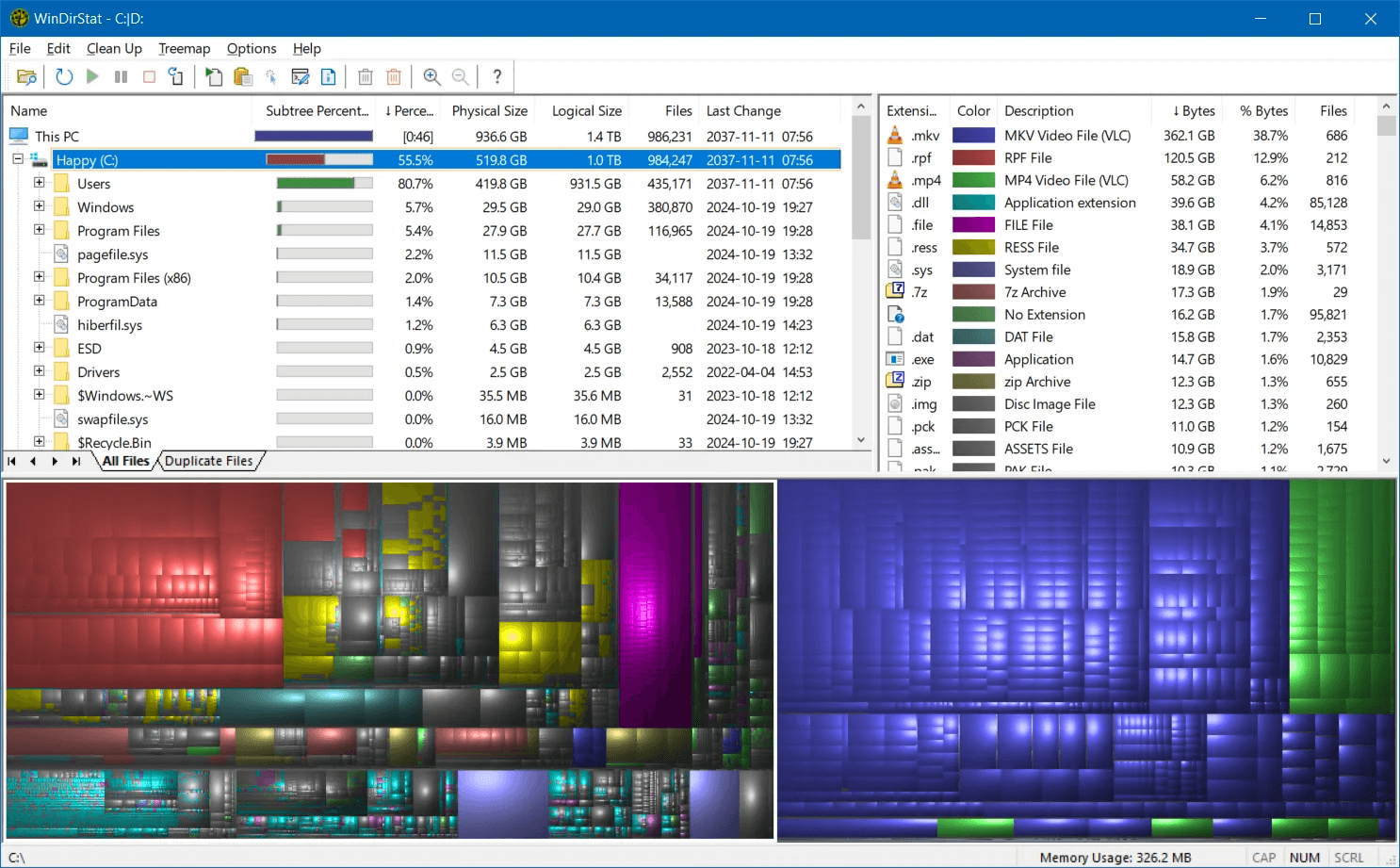
WinDirStat — классический анализатор диска для Windows. Он один раз читает дерево каталогов и потом показывает результат сразу в нескольких представлениях: список папок, статистику по расширениям и цветную карту treemap, где каждый прямоугольник соответствует файлу, а его площадь зависит от размера. За счёт этого очень быстро видно, что именно съедает накопитель: большой архив, папка игры, каталог кэша, образ диска или медиатека.
Плюсы:
-
очень наглядная визуальная карта файлов;
-
удобно искать крупные папки и необычные расширения;
-
подходит для разборов системного диска и дополнительных накопителей;
-
хорошо показывает структуру пространства целиком.
Минусы:
-
сканирование обычно медленнее, чем у WizTree;
-
новичку нужно пару минут, чтобы привыкнуть к treemap и списку расширений;
-
это именно анализатор, а не комплексная утилита обслуживания системы.
WinDirStat подходит в тех случаях, когда нужно глазами увидеть картину целиком, а не просто получить сухой список крупнейших папок.
WizTree
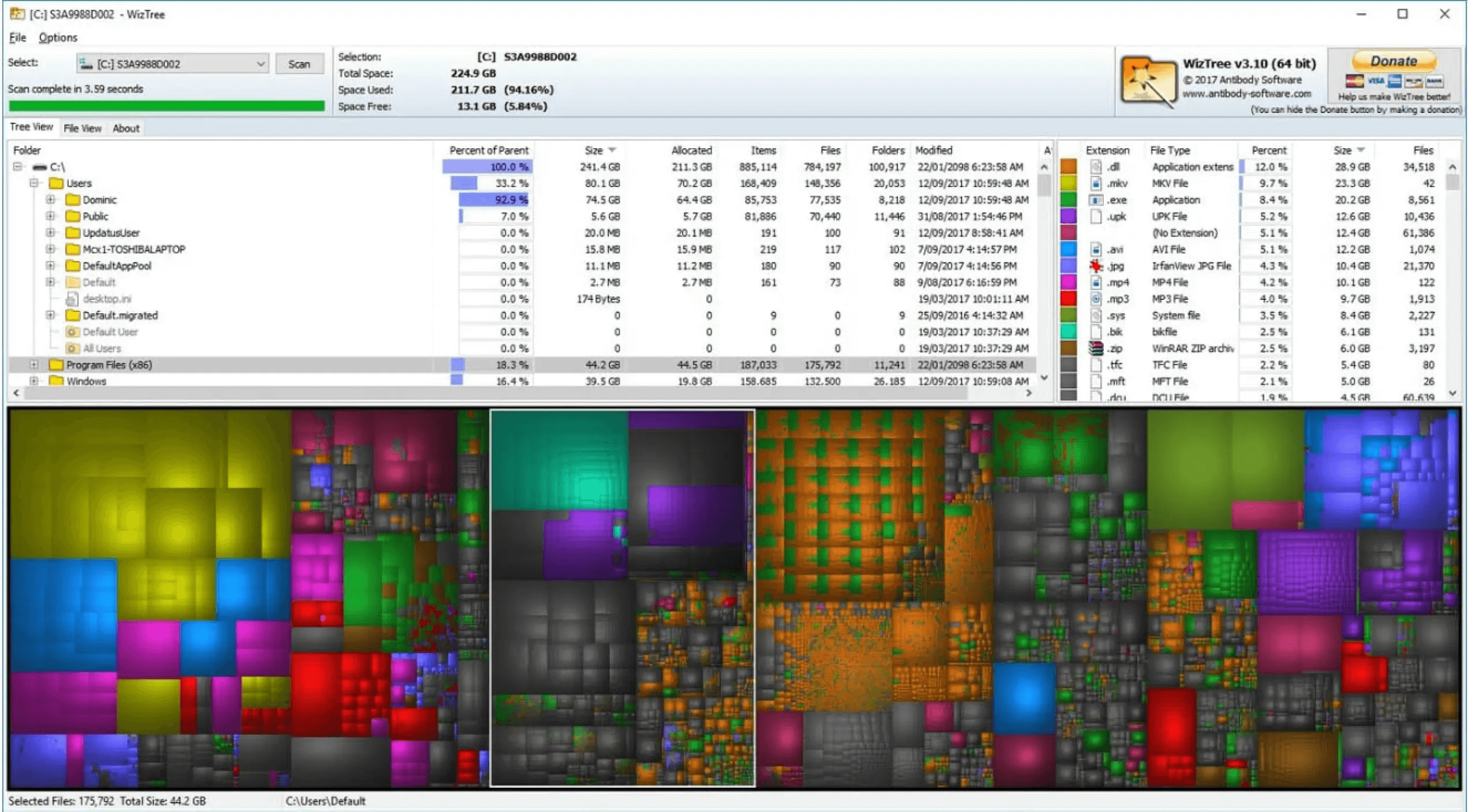
WizTree делает ставку на скорость. При сканировании NTFS-разделов программа читает Master File Table напрямую, поэтому на типичных Windows-накопителях результаты появляются очень быстро. Это один из лучших вариантов, когда надо за минуту понять, почему свободное место исчезло именно сегодня, и найти конкретный каталог, который разросся до десятков гигабайт.
Плюсы:
-
очень высокая скорость сканирования на NTFS;
-
сразу показывает самые тяжёлые папки и файлы;
-
удобен для экстренной проверки системного диска;
-
есть режимы, ускоряющие точечный поиск проблемных данных.
Минусы:
-
визуальная часть чуть менее «объясняющая», чем у WinDirStat для новичка;
-
максимальная скорость достигается именно на NTFS;
-
как и другие анализаторы, требует внимательной ручной проверки перед удалением.
WizTree — лучший выбор, когда нужно быстро добраться до ответа без долгого ожидания.
TreeSize Free
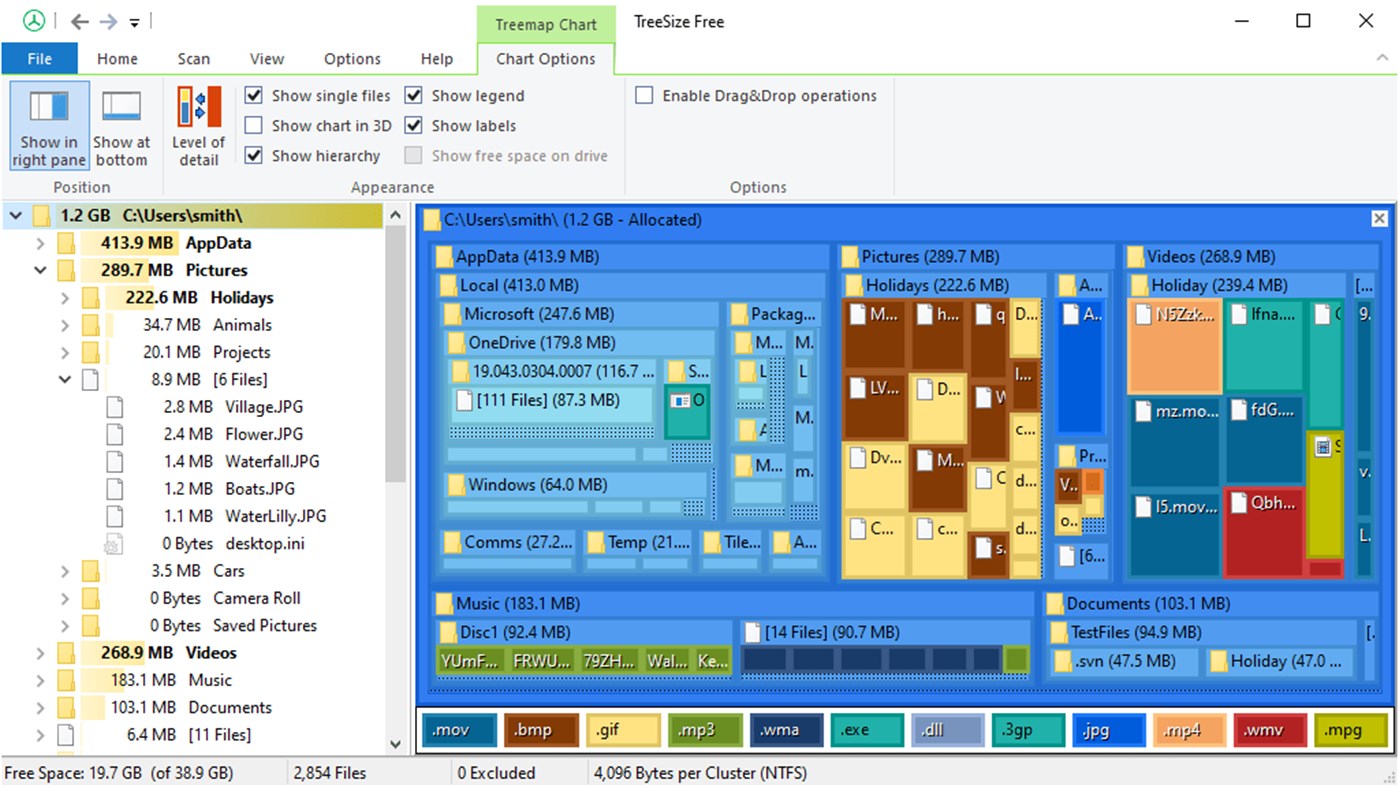
TreeSize Free ближе по логике к Проводнику. Он показывает дерево папок в стиле привычного файлового менеджера и рядом выводит размеры подкаталогов. Такой подход удобен пользователям, которым не нравится treemap и нужен именно строгий список с возможностью быстро разворачивать уровни вложенности.
Плюсы:
-
понятная древовидная структура;
-
легко переходить от раздела к папке и подпапке;
-
хорошо подходит для детальной ревизии пользовательских каталогов;
-
понятен тем, кто привык к Проводнику.
Минусы:
-
визуальный эффект слабее, чем у WinDirStat и SpaceSniffer;
-
для мгновенного зрительного поиска гигантских файлов карта treemap удобнее;
-
бесплатной версии хватает не всем, если нужен более продвинутый функционал.
TreeSize Free удобен, когда важно не просто увидеть размер, а последовательно пройти по веткам каталога сверху вниз.
SpaceSniffer
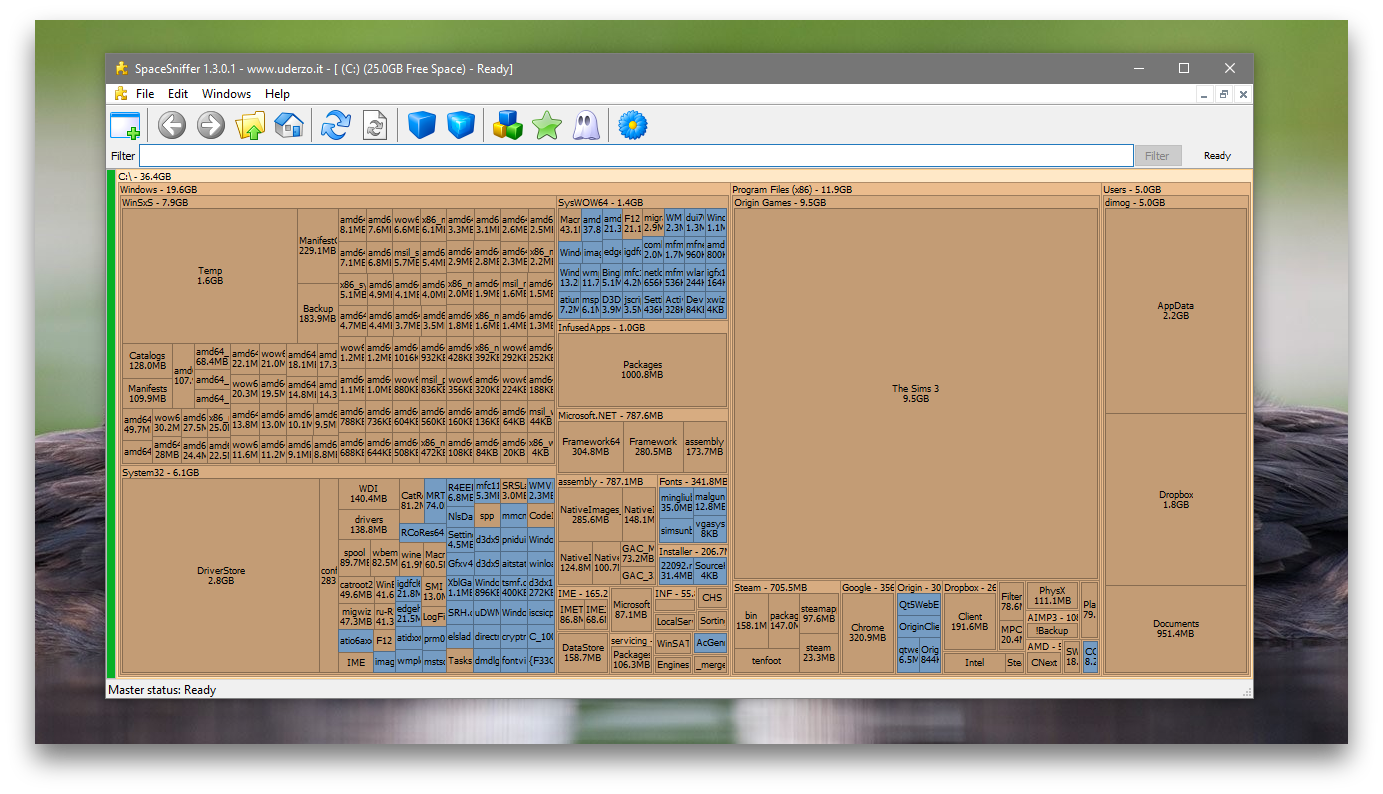
SpaceSniffer тоже использует treemap, но делает акцент на интерактивной работе прямо по карте. Прямоугольники можно «вскрывать» углублением внутрь, поэтому программа хорошо подходит для ручного исследования сложных каталогов, где много уровней вложенности и трудно сразу понять, на каком участке находится настоящий источник проблемы.
Плюсы:
-
очень наглядная интерактивная карта;
-
удобно исследовать вложенные каталоги;
-
быстро находится локальный очаг перерасхода пространства;
-
подходит для ручного точечного разбора.
Минусы:
-
интерфейс менее привычен тем, кто любит обычные списки;
-
новичку нужно немного времени на привыкание;
-
сама программа отвечает именно за анализ, а не за комплексное обслуживание системы.
SpaceSniffer хорош тогда, когда на диске много вложенных проектных папок, архивов и рабочих данных, и нужно пройти к проблемному месту визуально.
Проверка через Параметры: основной встроенный способ
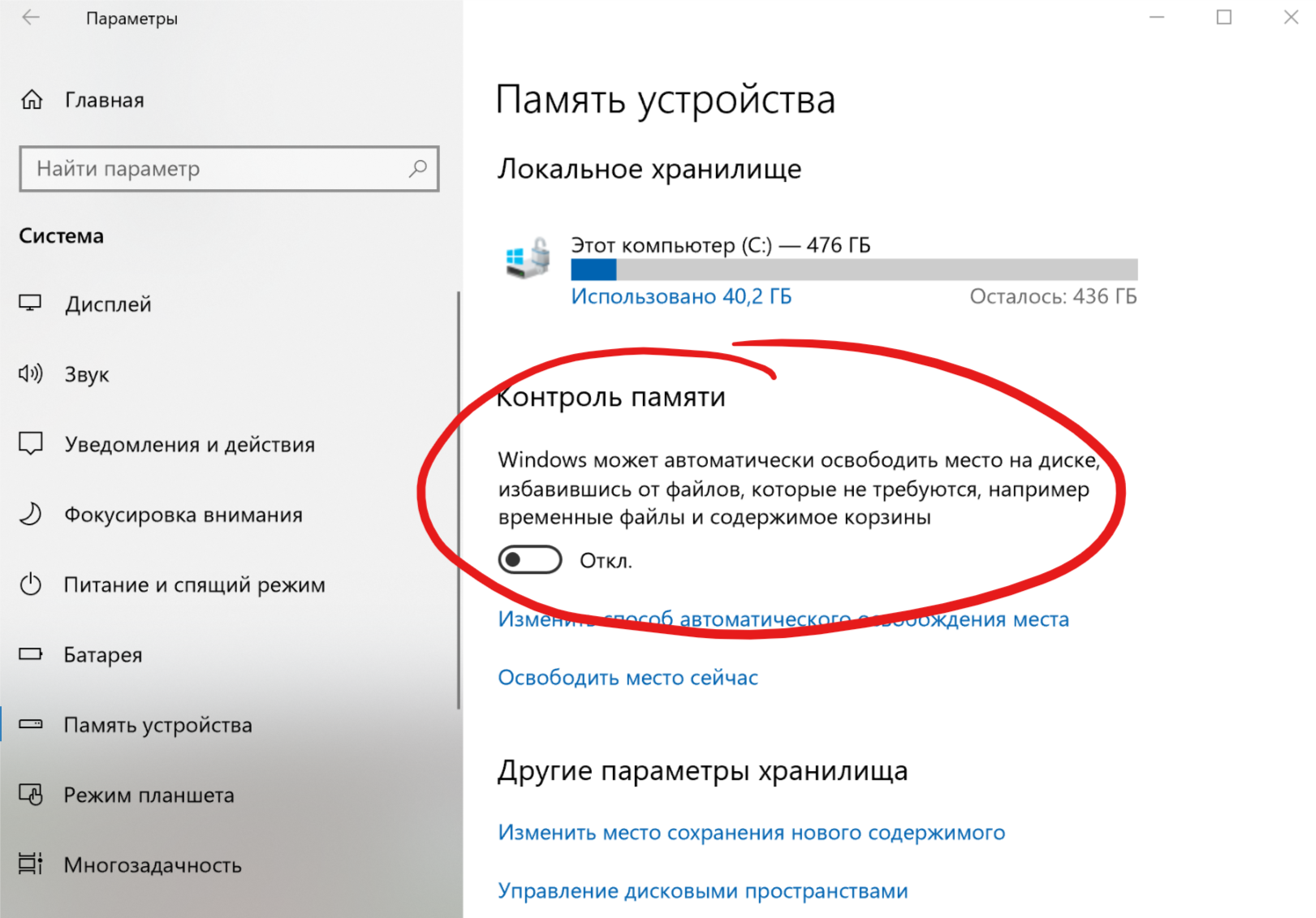
Самый полезный штатный маршрут в Windows выглядит так:
Пуск → Параметры → Система → Память
Именно этот раздел должен быть первым местом, куда вы идёте, если хотите понять, чем занят диск. Здесь Windows строит разбивку занятого пространства по крупным категориям и даёт переходы к очистке. В актуальных версиях системы рядом доступны Временные файлы, Рекомендации по очистке и Контроль памяти.
Что здесь важно смотреть в первую очередь:
-
Общий индикатор заполнения диска.
Он сразу показывает, насколько ситуация критична. Если свободного места осталось мало, Windows может работать медленнее, хуже ставить обновления и активнее бороться за пространство. -
Категории занятого пространства.
Обычно здесь быстро видно, что больше всего занимает память: приложения, временные файлы, документы, изображения, видео, рабочий стол, другое, системные и зарезервированные данные. -
Временные файлы.
Это самый безопасный первый кандидат на очистку. Здесь Windows собирает удаляемые категории вроде временных данных, миниатюр, содержимого Корзины, иногда — предыдущих установок Windows и других служебных остатков. Очистка через этот раздел безопаснее, чем ручное удаление системных временных папок. -
Рекомендации по очистке.
Этот раздел полезен тем, что показывает не только временные файлы, но и крупные или неиспользуемые файлы, данные, синхронизированные с облаком, а также редко используемые приложения. Это уже не просто уборка мусора, а реальный поиск того, что занимает место без пользы. -
Контроль памяти.
Это автоматический механизм, который может удалять временные файлы и очищать Корзину по правилам, которые вы задаёте. Если диски забиваются регулярно, Контроль памяти полезно не просто включить, а настроить.
Практически правильная последовательность такая: сначала открыть Память, затем зайти во Временные файлы, после этого — в Рекомендации по очистке, и уже потом решать, достаточно ли штатной информации или нужен отдельный анализатор диска.
Что именно смотреть в разделе Временные файлы
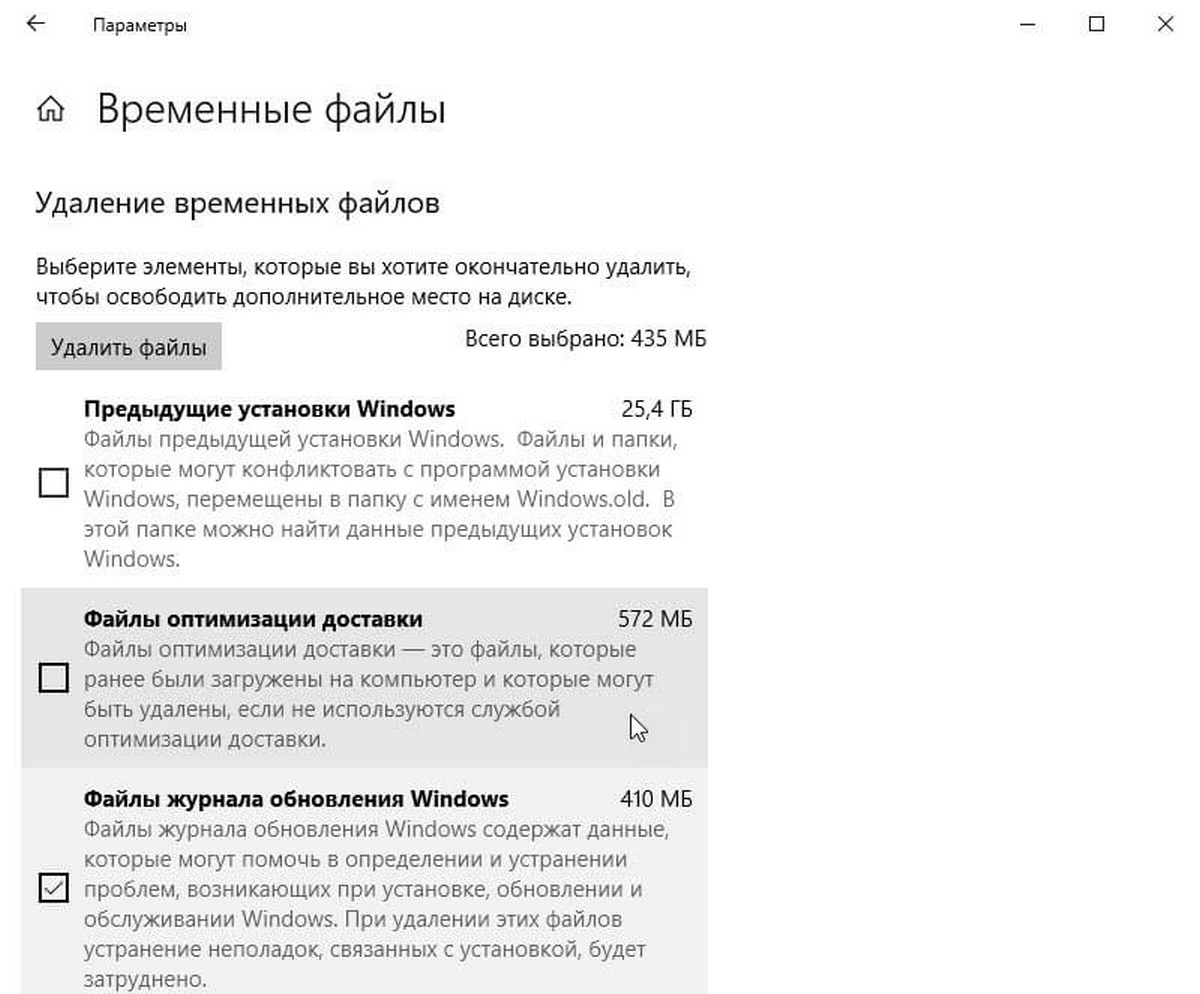
Раздел Временные файлы многие открывают, но читают невнимательно. А зря: именно здесь часто лежат десятки гигабайт.
Обычно особое внимание стоит обращать на следующие категории:
-
содержимое Корзины;
-
временные файлы приложений и системы;
-
миниатюры;
-
файлы оптимизации доставки;
-
предыдущие установки Windows, если система недавно обновлялась;
-
служебные остатки обновлений.
Удалять всё бездумно не нужно. Например, содержимое папки Загрузки в рекомендации по очистке или отдельных категориях может включать нужные установщики, документы и архивы. А вот временные файлы, миниатюры и типовые служебные остатки почти всегда относятся к безопасной очистке. Microsoft прямо указывает на Временные файлы и предыдущие установки Windows как на штатные цели для освобождения пространства через параметры хранения.
Что даёт раздел Рекомендации по очистке
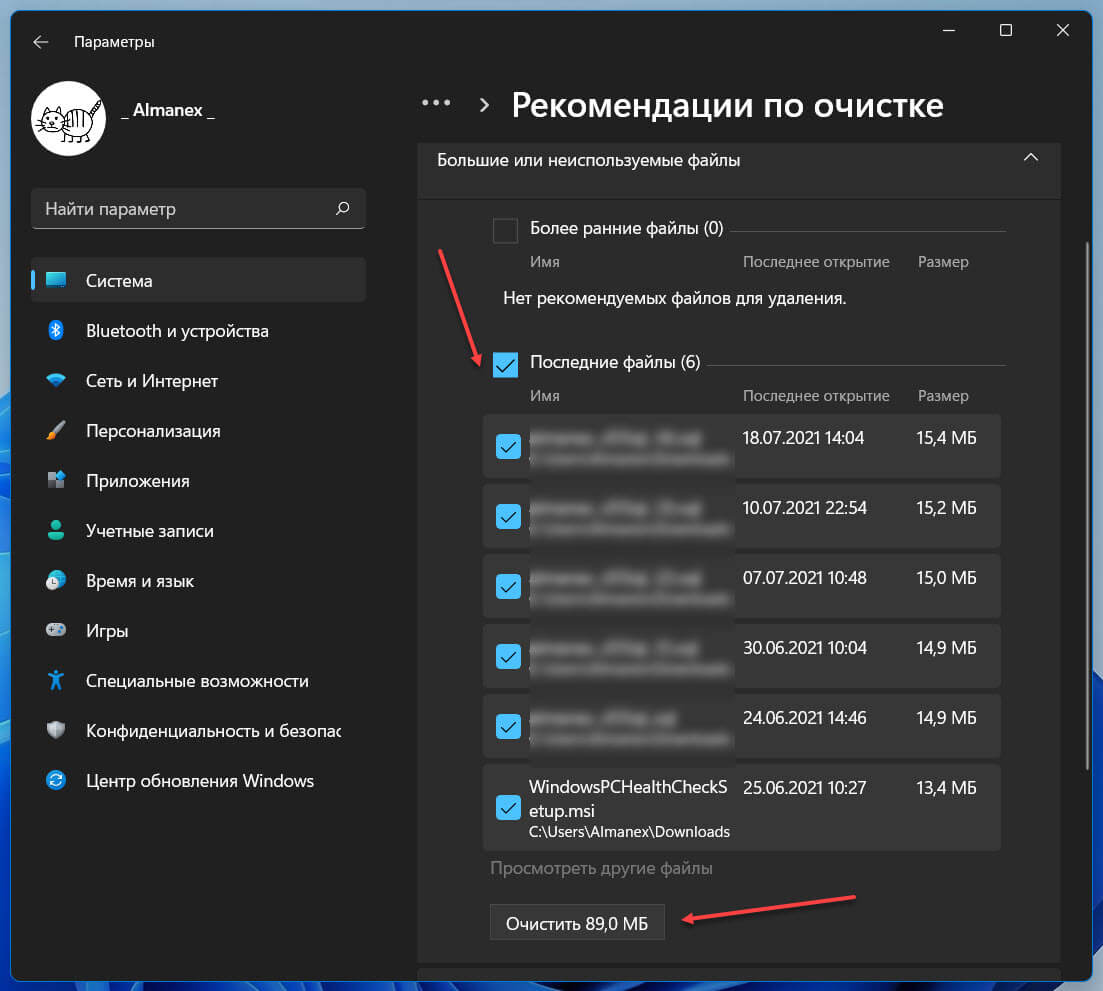
Рекомендации по очистке — один из самых недооценённых инструментов Windows. Он полезен тем, что не заставляет вручную искать по диску тяжёлые элементы. Система сама выделяет несколько проблемных групп: временные файлы, большие или неиспользуемые файлы, облачные данные и неиспользуемые приложения. По сути, это полуавтоматический аудит накопителя встроенными средствами.
Для реальной практики это значит следующее:
-
если диск забит давно, в рекомендациях часто всплывают старые большие файлы, о которых пользователь забыл;
-
если активно используется облако, можно увидеть локальные копии синхронизированных данных;
-
если на компьютере накопилось много софта, становятся заметны приложения, которые давно не запускались, но продолжают занимать десятки гигабайт.
Это один из самых быстрых встроенных способов понять, чем забит системный диск, без установки дополнительного ПО.
Использование хранилища на других дисках
Если в компьютере больше одного накопителя, не ограничивайтесь только системным диском. Пользователи часто проверяют только C:, хотя гигантский архив может лежать на D:, внешний SSD может быть переполнен медиатекой, а второй внутренний диск — образами игр, виртуальными машинами и копиями проектов.
Раздел Память в Windows позволяет проваливаться в анализ других накопителей. Это важно по двум причинам. Во-первых, так легче понять общую структуру файлового хозяйства. Во-вторых, если на одном диске мало места, часто разумнее не удалять данные, а перенести тяжёлые пользовательские файлы на другой накопитель или внешний диск. Microsoft отдельно рекомендует использовать дополнительные носители и переносить на них личные файлы, если свободного места не хватает.
Проверка через Проводник: когда нужен быстрый ручной просмотр
Проводник не даёт такой качественной аналитики, как раздел Память или специальные утилиты, но для первичного ручного поиска он всё равно полезен.
Откройте:
Этот компьютер
Здесь вы сразу увидите все диски и объём свободного места на каждом из них. Уже на этом этапе часто становится ясно, где проблема. Дальше полезно идти в пользовательские папки и смотреть самые типичные тяжёлые места:
-
Загрузки
-
Видео
-
Документы
-
Рабочий стол
-
Изображения
-
папки облачных клиентов
-
каталоги игр и лаунчеров
Что хорошо работает в Проводнике:
-
переход в режим Таблица или Подробности;
-
сортировка файлов по столбцу Размер внутри конкретной папки;
-
последовательный спуск сверху вниз по подозрительным каталогам.
У этого способа есть важное ограничение: Проводник хорошо сортирует файлы, но не всегда так же удобно показывает размеры папок на большой глубине. Поэтому для точной ревизии крупных каталогов лучше либо идти через Память, либо сразу запускать WinDirStat, WizTree, TreeSize Free или SpaceSniffer.
Очистка диска: старый, но всё ещё полезный инструмент
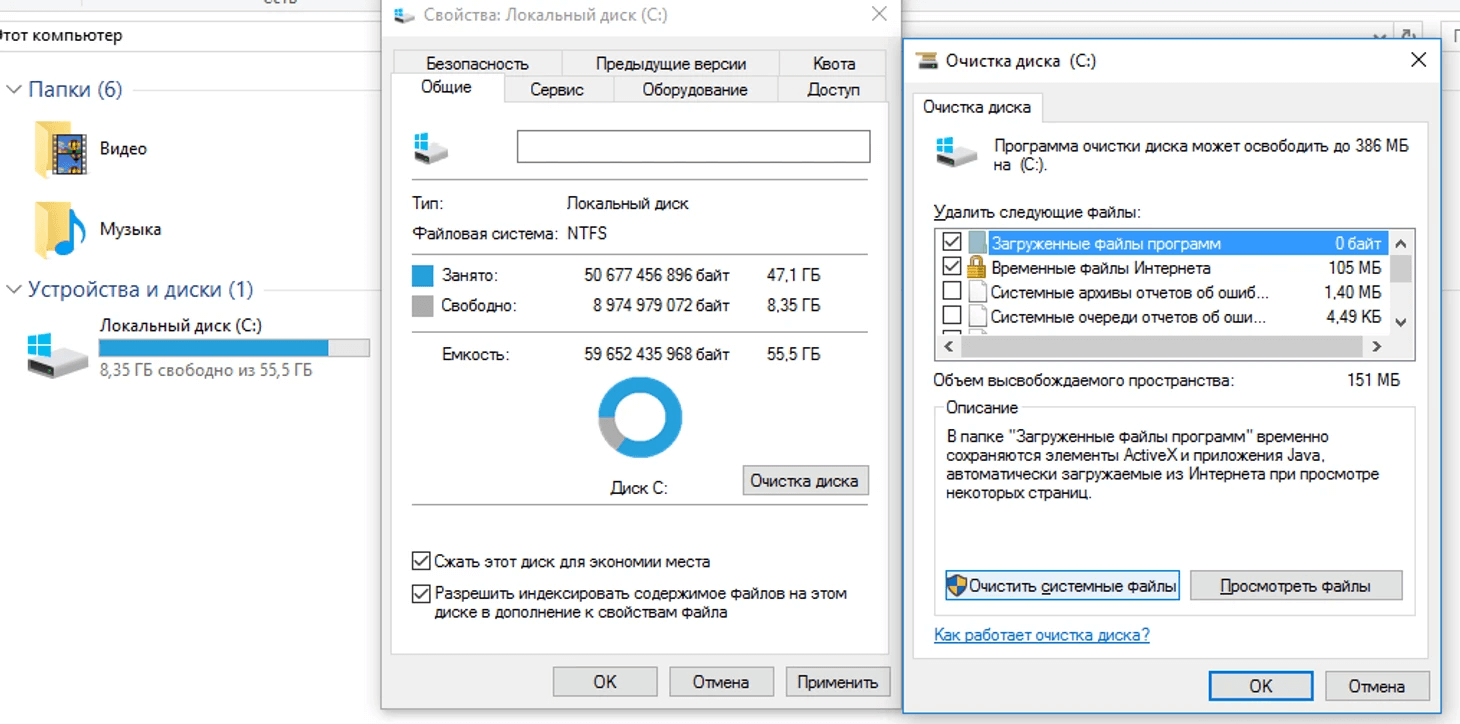
Утилита Очистка диска остаётся в Windows и по-прежнему умеет удалять типовые ненужные данные: временные файлы, интернет-файлы, элементы Корзины и другие стандартные категории. Команда cleanmgr официально поддерживается и предназначена именно для удаления ненужных файлов с жёсткого диска.
Когда её стоит использовать:
-
если нужно быстро пройти по стандартным системным остаткам;
-
если вы привыкли к старому интерфейсу Windows;
-
если хотите дополнительно проверить системный диск после очистки через Параметры.
Но важно понимать роль этого инструмента правильно. Очистка диска хороша для уборки мусора, а не для анализа структуры пространства. Она помогает освободить место, но почти не отвечает на вопрос, какая именно пользовательская папка заняла 70 ГБ.
Контроль памяти: чтобы место не исчезало снова
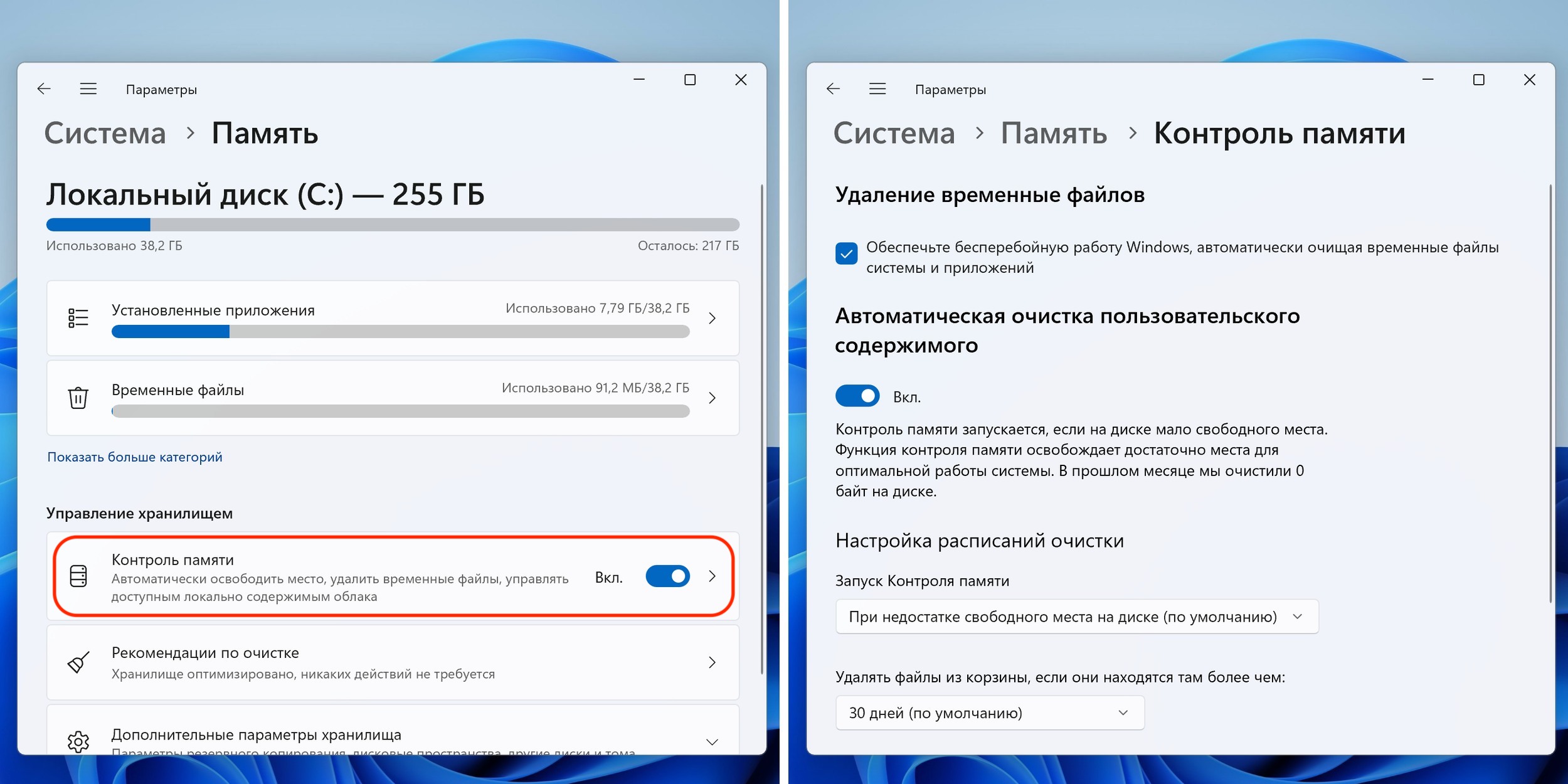
Разовая чистка помогает, но не решает привычку системы и пользователя постоянно забивать диск. Для профилактики полезно включить Контроль памяти. Он умеет автоматически удалять временные данные и содержимое Корзины по заданным правилам. Для многих пользователей этого уже достаточно, чтобы не доводить накопитель до критического заполнения.
Контроль памяти особенно полезен, если:
-
вы часто скачиваете файлы и забываете о них;
-
на ПК несколько пользователей;
-
система используется долго без регулярной ручной уборки;
-
вы не хотите возвращаться к очистке каждую неделю вручную.
Командная строка и PowerShell: для точечной диагностики
Графический интерфейс удобнее для большинства людей, но в Windows есть и консольные способы оценки занятого пространства.
Du из набора Sysinternals
У Microsoft есть утилита Du из Sysinternals. Она показывает использование дискового пространства для выбранного каталога и по умолчанию рекурсивно считает размер папки и её подпапок. Это полезно, когда нужно быстро оценить вес конкретного дерева каталогов без запуска графики.
cleanmgr из командной строки
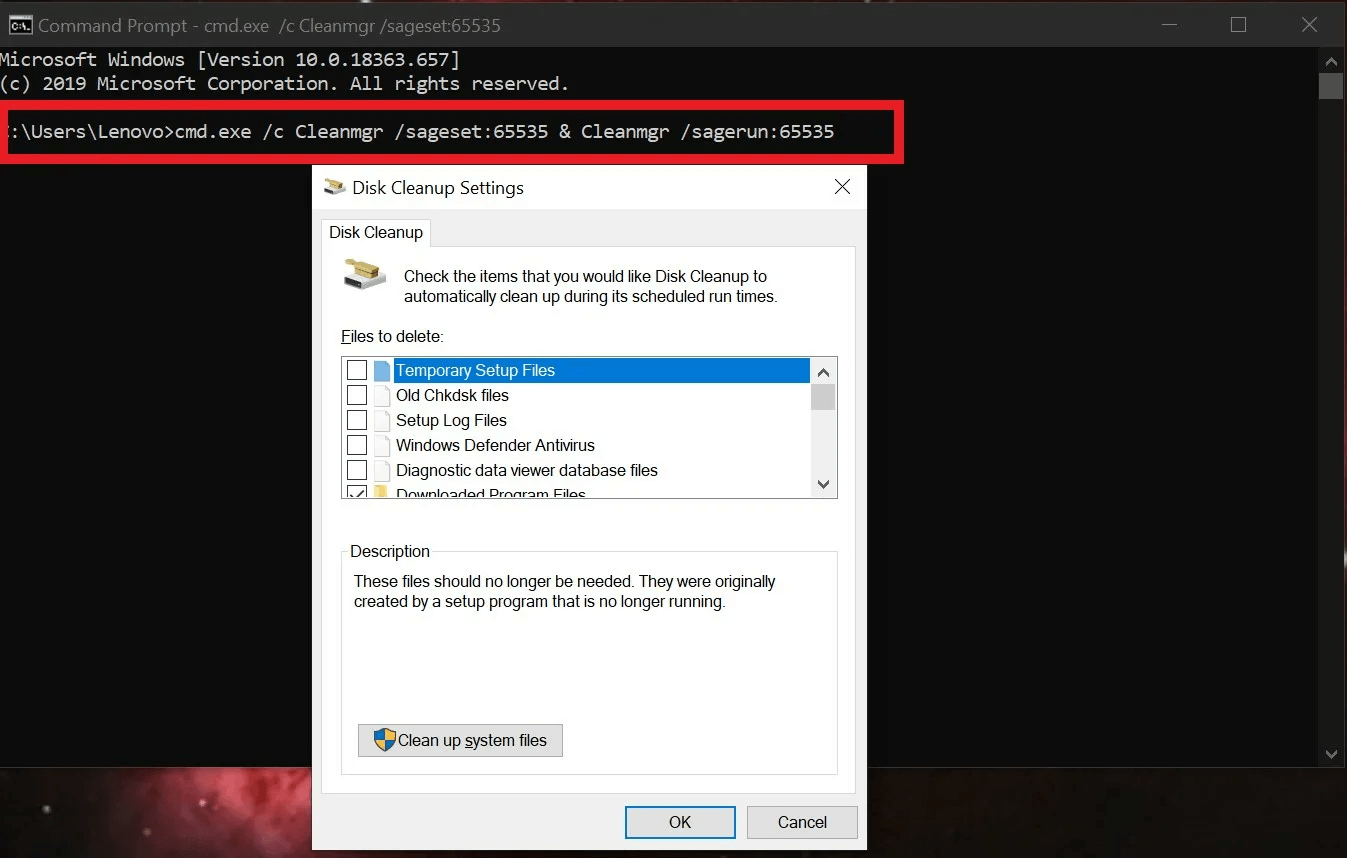
cleanmgr — это уже не анализ, а очистка, но знать о нём полезно, если вы автоматизируете обслуживание системы или работаете удалённо. Команда официально предназначена для удаления ненужных файлов с диска.
PowerShell для поиска самых больших файлов
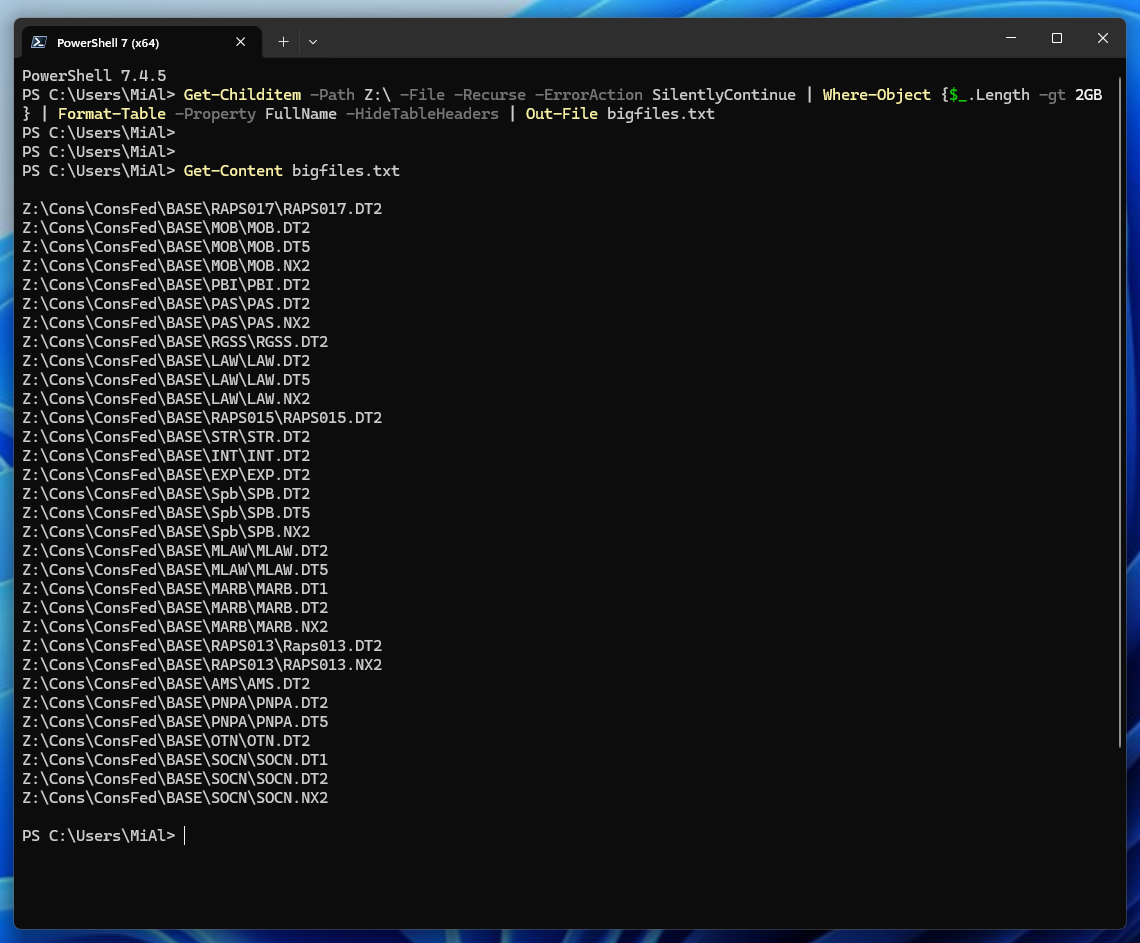
Если нужен именно список крупных файлов, PowerShell удобен своей гибкостью. Пример команды:
Get-ChildItem C:\Users\%USERNAME% -Recurse -File -ErrorAction SilentlyContinue |
Sort-Object Length -Descending |
Select-Object -First 50 FullName, Length
Такая команда подходит для точечной проверки профиля пользователя. Её главный плюс — она сразу выдаёт список самых тяжёлых файлов, без визуализации. Главный минус — новичку сложнее понять общую структуру папок.
Что чаще всего занимает больше всего места в Windows
На практике самые тяжёлые пожиратели пространства в Windows почти всегда повторяются.
1. Папка Загрузки
Это лидер по недооценённому объёму. Здесь остаются установщики программ, архивы, драйверы, пакеты игр, образы ISO, скачанные ролики и документы. Многие пользователи чистят Рабочий стол, но забывают про Загрузки годами.
2. Игры и тяжёлые программы
Современная игра легко занимает 70–150 ГБ. Дополнительно пространство отъедают временные данные лаунчеров, моды, кэши и пакеты обновлений. В рекомендациях по очистке Windows как раз отдельно показывает редко используемые приложения.
3. Временные файлы и остатки обновлений
После крупных обновлений системы и приложений нередко остаются служебные данные, которые уже не нужны для повседневной работы. Именно поэтому сначала всегда стоит проверить Временные файлы и Очистку диска.
4. Облачные локальные копии
OneDrive и другие сервисы могут занимать заметное место, если файлы хранятся локально, а не только в облаке. Microsoft отдельно продвигает Files On-Demand именно как способ экономить пространство и работать с облачными данными без обязательной полной локальной копии.
5. Видео, фотоархивы и проекты монтажа
Если компьютер используется не только как офисная машина, эта категория быстро выходит в лидеры. Один проект с исходниками 4K-видео, кэшем рендера и промежуточными файлами может занять больше места, чем вся система вместе с программами.
6. Резервные копии и образы
Сюда относятся архивы смартфонов, копии старых систем, экспортированные профили программ, образы виртуальных машин и всё, что было сохранено «на всякий случай».
7. Системные и зарезервированные данные
Эта категория часто вызывает вопросы. Она включает элементы, которые не сводятся к одной пользовательской папке. Именно поэтому, если место исчезло, а в обычных каталогах явного виновника нет, первым делом нужно смотреть Память и Рекомендации по очистке, а уже потом переходить к продвинутому анализатору.
macOS: как посмотреть, что занимает место на диске
В macOS встроенный анализ хранения сделан очень удобно: система показывает график использования пространства по категориям, даёт рекомендации и открывает быстрый доступ к крупным файлам через раздел Документы. В новых версиях маршрут начинается из Системных настроек → Основные → Хранилище. Apple отдельно указывает, что в этом разделе можно увидеть график использования, рекомендации по оптимизации и варианты удаления ненужных данных.
Программы для поиска больших файлов на замену стандартным средствам macOS
Встроенного Хранилища обычно хватает для бытовой очистки, но при сложной структуре каталогов или большом количестве внешних дисков удобнее пользоваться отдельными анализаторами.
CleanMyMac
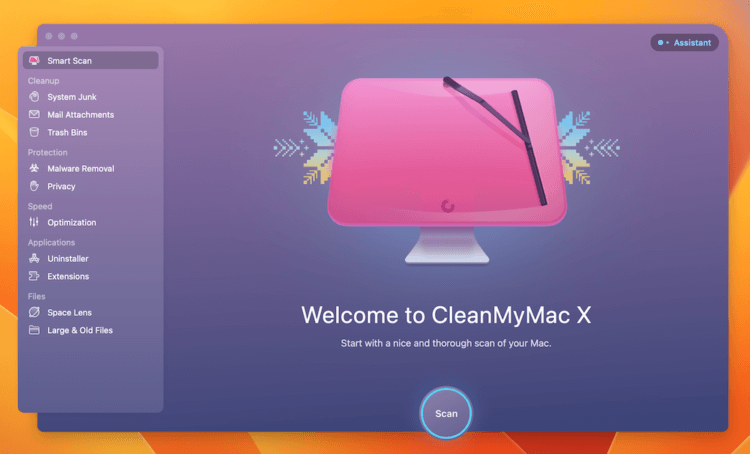
CleanMyMac полезен именно как гибрид: он умеет искать крупные и старые файлы, строить карту хранилища через Space Lens и отдельно работать с большими скрытыми файлами. Это не просто инструмент «почистить кэш», а более широкий набор для поиска тяжёлых данных на Mac. Space Lens анализирует внутренние и внешние диски или отдельные папки и визуально показывает, что занимает место.
Плюсы:
-
сочетает визуальную карту диска и поиск крупных файлов;
-
умеет работать не только с мусором, но и с большими скрытыми объектами;
-
удобен как единый инструмент для анализа и очистки;
-
подходит пользователям, которым нужен современный визуальный интерфейс.
Минусы:
-
это не минималистичная бесплатная утилита узкого назначения;
-
часть пользователей предпочитает более «прозрачные» одноцелевые анализаторы вроде DaisyDisk или OmniDiskSweeper;
-
для простой разовой проверки встроенного Хранилища иногда достаточно.
CleanMyMac удобен, когда вы хотите не только найти большие файлы, но и системно разобраться с накопителем.
DaisyDisk
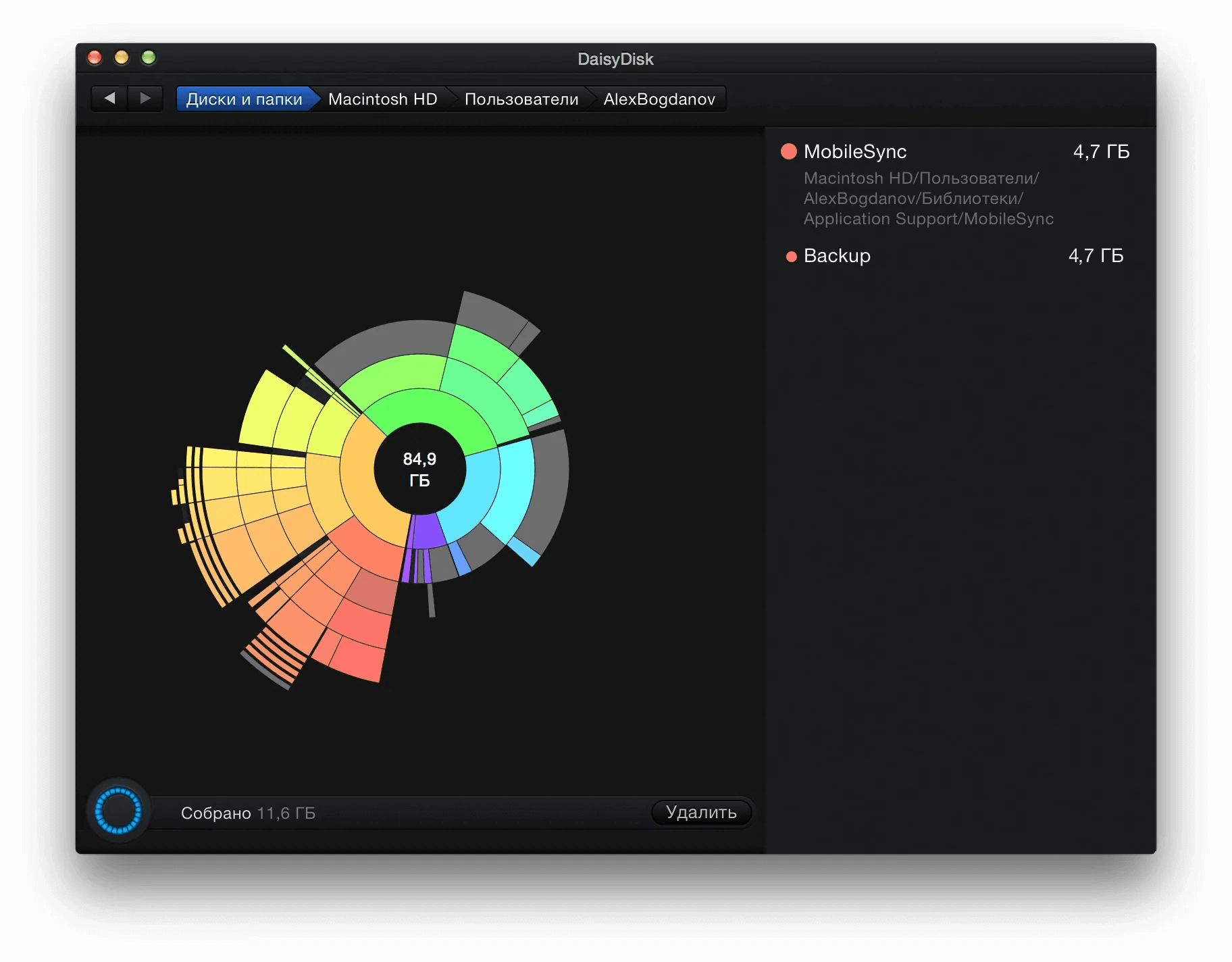
DaisyDisk строит интерактивную карту пространства, показывает крупнейшие пожиратели места и умеет работать с разными типами накопителей. Программа выделяется скоростью сканирования, работой с внешними, сетевыми и даже облачными хранилищами, а также умением разбираться с труднозаметными источниками занятого пространства, включая снимки macOS.
Плюсы:
-
очень наглядная интерактивная карта диска;
-
быстрый поиск тяжёлых областей;
-
хорошо работает с внешними и дополнительными накопителями;
-
удобно искать скрытых пожирателей пространства.
Минусы:
-
это отдельный коммерческий инструмент;
-
по стилю работы он ближе к визуальному исследованию, чем к строгой файловой таблице;
-
для некоторых пользователей встроенного Хранилища может быть достаточно.
DaisyDisk особенно хорош, когда стандартный раздел Хранилище показывает лишь общую категорию, а нужно быстро дойти до конкретной папки или понять, что скрывается за «прочим» и снимками.
GrandPerspective
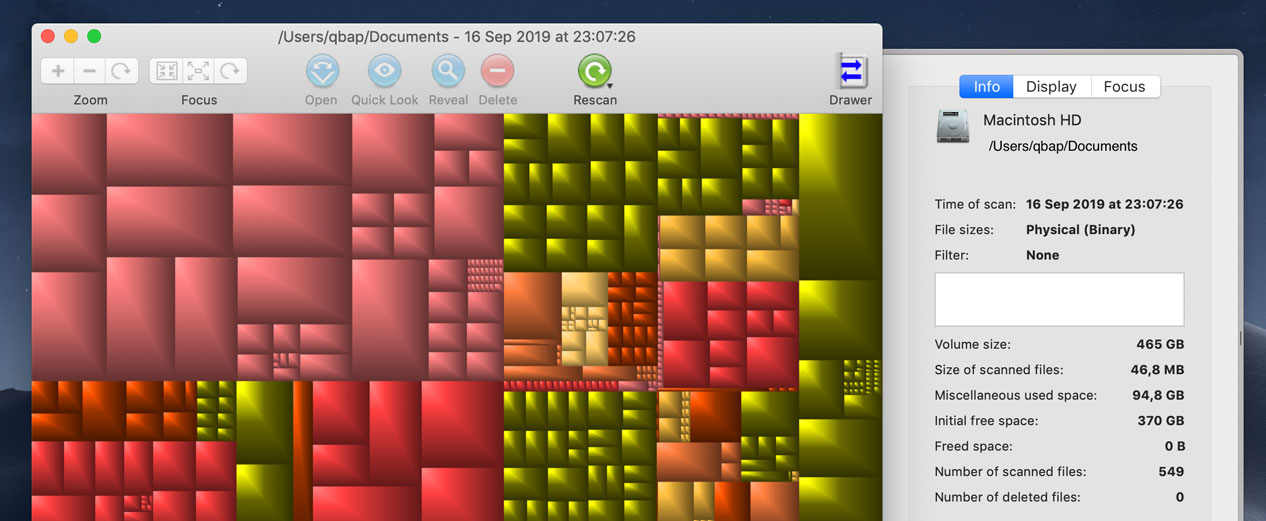
GrandPerspective — небольшая утилита для macOS, которая визуализирует использование диска через treemap. Каждый файл представлен прямоугольником, а площадь прямоугольника зависит от размера. В результате очень быстро видно, где лежат самые тяжёлые объекты и какая папка раздулась больше остальных.
Плюсы:
-
бесплатный и очень наглядный подход;
-
удобно искать крупные файлы в сложных деревьях каталогов;
-
хорошо показывает реальные размеры, а не абстрактные категории;
-
лёгкая и понятная утилита.
Минусы:
-
меньше функций по очистке, чем у комплексных решений;
-
к treemap нужно привыкнуть;
-
по удобству навигации некоторым ближе обычный список с сортировкой по размеру.
GrandPerspective подойдёт тем, кто хочет бесплатный визуальный анализатор без лишней «обвязки».
OmniDiskSweeper
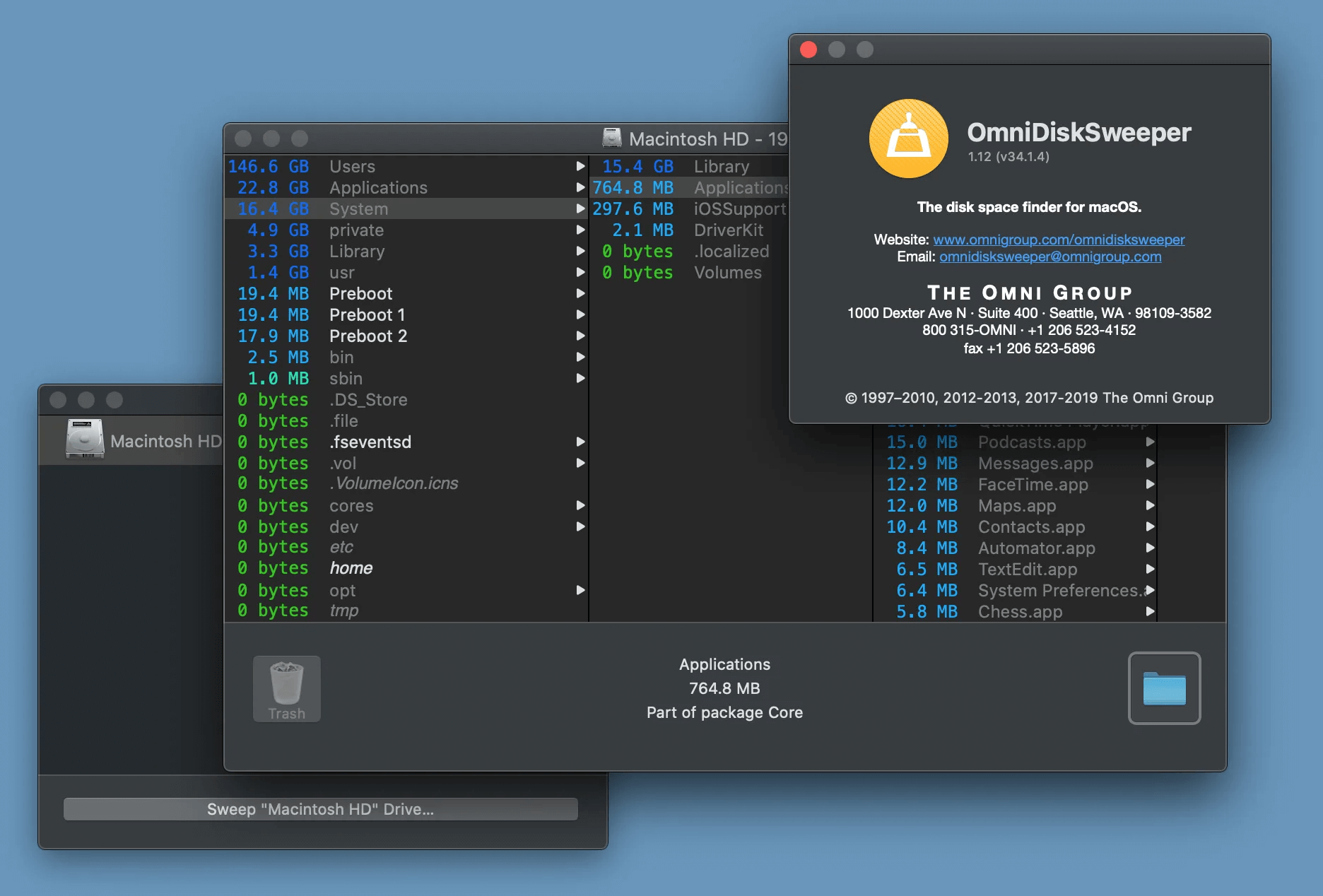
OmniDiskSweeper работает по другой логике: он показывает файлы и папки на диске сверху вниз, от крупнейших к меньшим, и позволяет быстро открывать или отправлять в Корзину ненужные элементы. Это отличный инструмент для людей, которым не нравится круговая карта или treemap, а нужен строгий список по размеру.
Плюсы:
-
очень понятный формат списка по убыванию размера;
-
удобно принимать решения по конкретным файлам;
-
минимум лишнего интерфейса;
-
хорошо подходит для ручной точечной чистки.
Минусы:
-
визуально менее эффектен, чем DaisyDisk и GrandPerspective;
-
хуже показывает пространственную структуру каталогов целиком;
-
требует аккуратности: легко добраться до крупных файлов, но удалять нужно осознанно.
OmniDiskSweeper хорош в тех случаях, когда вы уже понимаете, что хотите найти именно самые большие объекты, а не исследовать всю картину в виде карты.
Раздел Хранилище в системных настройках: основной встроенный способ
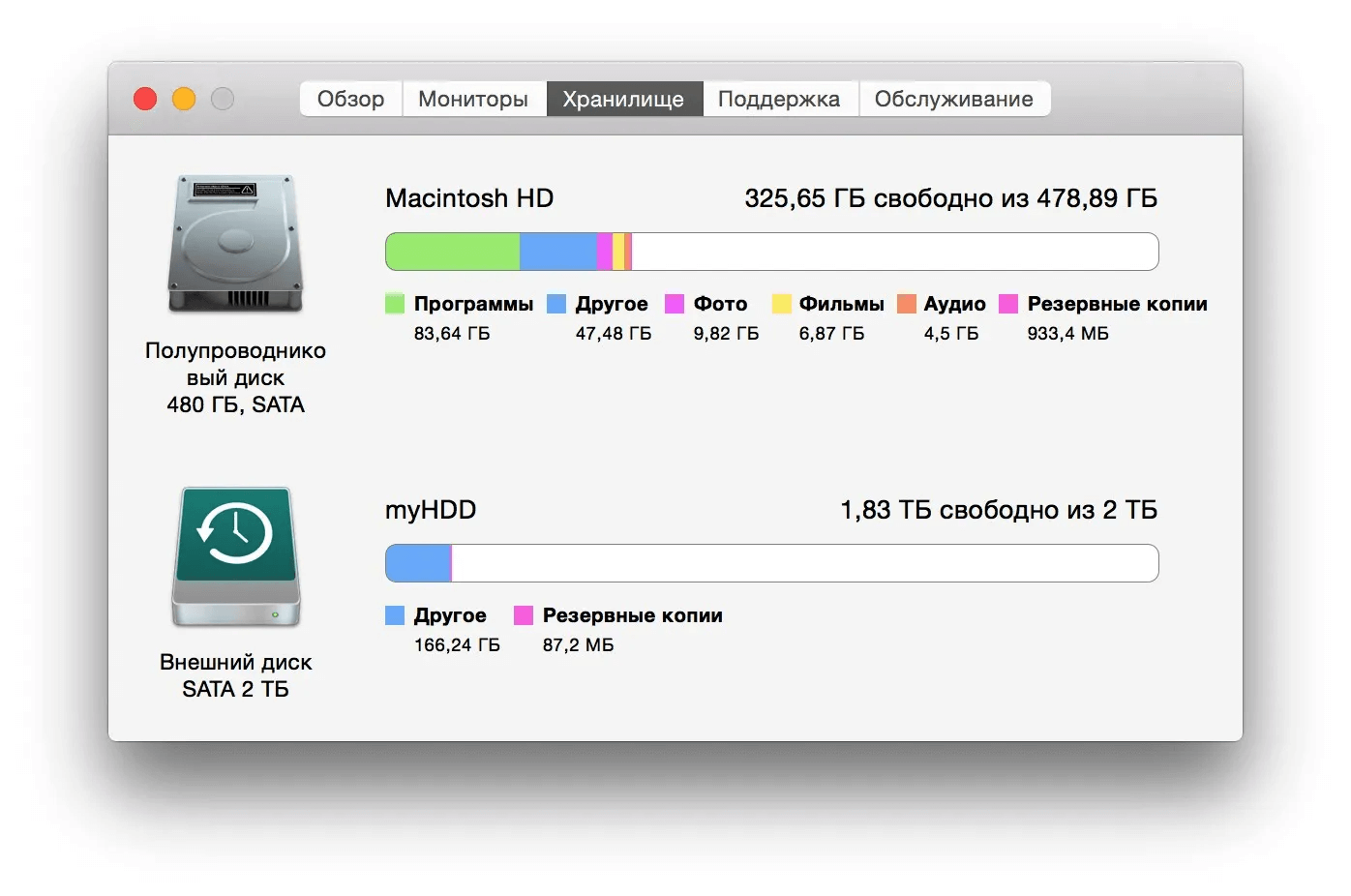
В macOS открывайте:
Меню Apple → Системные настройки → Основные → Хранилище
Именно здесь находится встроенный обзор заполнения накопителя. Система показывает график использования пространства, свободное место и рекомендации по оптимизации. Apple отдельно указывает, что категории меняются в зависимости от установленных приложений и типов файлов, а информация обновляется по мере освобождения места.
Что нужно делать в этом разделе пошагово:
-
Сначала посмотреть, какая категория самая тяжёлая.
Если лидируют Программы, Документы, Фото или Системные данные, это уже задаёт направление поиска. -
Затем открыть рекомендации.
Здесь macOS предлагает действия по оптимизации хранения. -
После этого перейти в Документы, если проблема похожа на пользовательские файлы.
Именно здесь встроенные средства чаще всего дают максимум практической пользы.
Как искать крупные файлы через Документы
Категория Документы в macOS — одна из самых полезных для анализа. Apple прямо указывает, что внутри неё можно быстро открыть крупные файлы или загрузки, сортировать элементы по имени, типу, дате последнего доступа или размеру, а также открыть файловый браузер, чтобы увидеть содержимое и объём разных папок.
Для пользователя это означает следующее:
-
если на Mac лежат старые архивы, видеоролики, образы дисков, проекты, резервные копии и другие тяжёлые объекты, они часто быстро всплывают именно здесь;
-
сортировка по размеру позволяет без терминала увидеть, какие данные реально самые большие;
-
файловый браузер внутри Документов помогает дойти до тяжёлых вложенных папок.
Это лучший встроенный способ на Mac для тех, кто хочет найти не категорию вообще, а конкретные файлы-кандидаты на перенос или удаление.
Finder: быстрый ручной контроль размеров
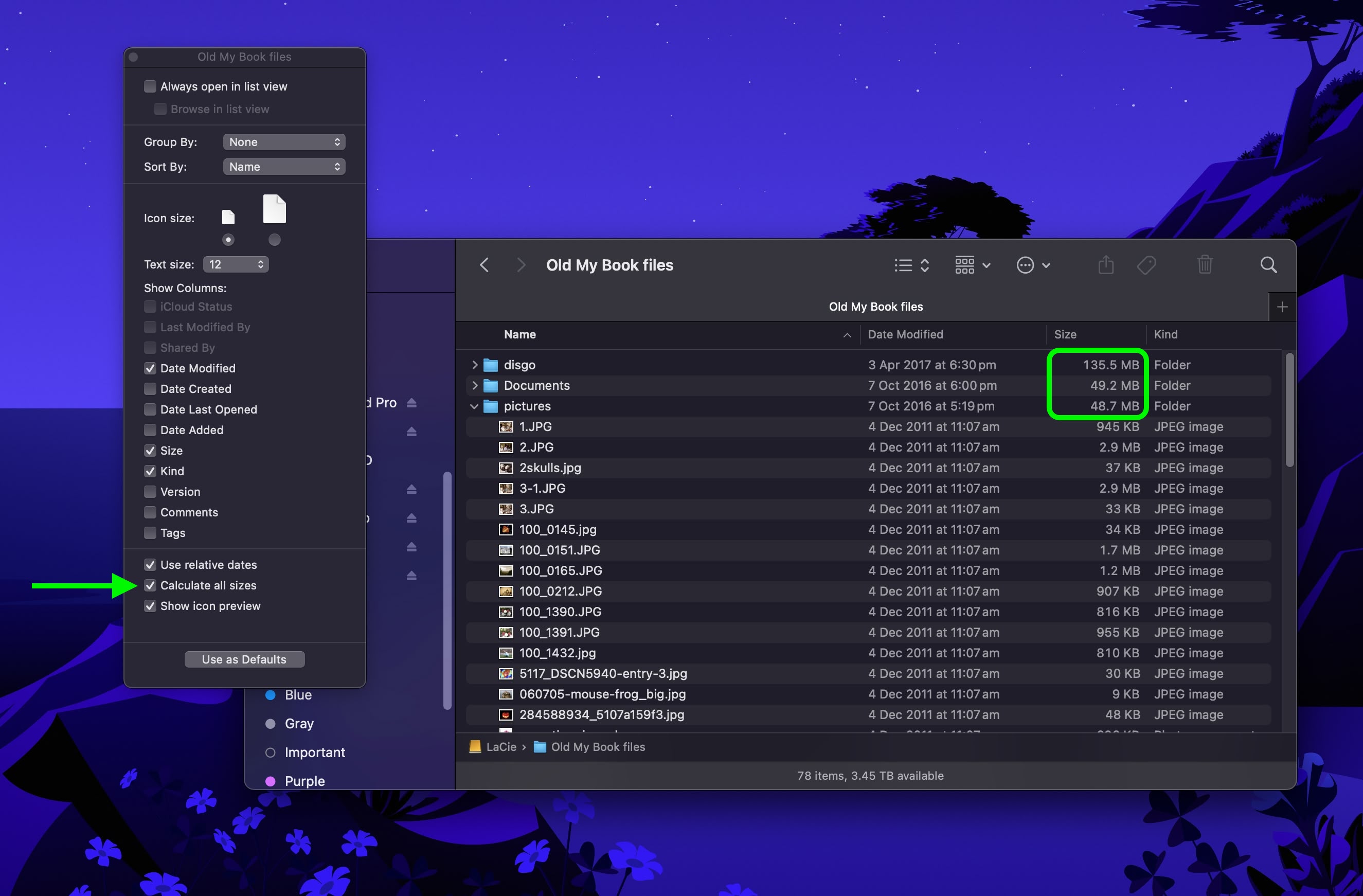
Когда нужно быстро разобраться вручную, в дело вступает Finder.
Полезные приёмы здесь такие:
-
включить режим списка;
-
сортировать по размеру;
-
включить строку состояния, чтобы видеть количество объектов и свободное место;
-
открывать Свойства через
Command + I, если нужно узнать размер папки, файла или диска; -
использовать Просмотр → Показать строку пути, когда нужно быстро понимать, где именно лежит тяжёлый объект.
Apple отдельно указывает, что Finder умеет сортировать элементы в списке по столбцам, в том числе по размеру, а строка состояния показывает количество объектов и доступное пространство. Через Command + I можно сразу получить информацию о файле, папке или диске.
Этот подход особенно хорош для папок вроде:
-
Загрузки
-
Фильмы
-
Документы
-
Рабочий стол
-
проекты монтажа
-
каталоги экспорта фото и видео
-
папки синхронизации облака
Что чаще всего занимает много места в macOS
1. Документы и Загрузки
Сюда попадают архивы, образы DMG и ISO, выгрузки проектов, сохранённые дистрибутивы, старые ролики и всё, что пользователь складывал «на потом».
2. Фото и видео
Медиатека Фото быстро разрастается, особенно если на Mac выгружаются оригиналы, а не оптимизированные версии. Apple отдельно описывает режим Optimize Mac Storage для Фото, который позволяет держать на устройстве облегчённые версии и экономить место.
3. Программы
Тяжёлые профессиональные пакеты, игры, среды разработки и связанные с ними библиотеки нередко занимают десятки гигабайт.
4. Резервные копии iPhone и iPad
Локальные резервные копии устройств, сделанные через Finder, тоже способны занимать очень заметный объём, особенно если устройств несколько. Apple описывает создание копий через Finder и отдельно даёт инструменты для поиска и управления резервными копиями, сохранёнными на Mac.
5. Локальные снимки Time Machine
Локальные снимки Time Machine — частый источник недоумения. Пользователь не видит огромной обычной папки, но место как будто занято. Apple прямо пишет, что Time Machine хранит на Mac локальные снимки, когда резервный диск недоступен, и что такие снимки автоматически удаляются при необходимости пространства или по возрасту. Отдельно в Дисковой утилите можно просматривать снимки APFS.
6. Системные данные
Это одна из самых раздражающих категорий, потому что она не всегда очевидно раскладывается на понятные пользовательские папки. Именно в таких случаях помогают либо встроенное Хранилище вместе с Документами, либо DaisyDisk и CleanMyMac.
Терминал в macOS: когда нужно копнуть глубже
В macOS тоже можно обойтись терминалом. Это особенно полезно, если нужно быстро проверить каталог, не открывая графический интерфейс.
Проверить занятость разделов
df -h
Команда показывает, сколько места занято и сколько свободно на файловых системах. Это первый шаг: убедиться, какой том реально заполнен. df именно для этого и предназначен — показывать использованное и доступное пространство файловых систем.
Проверить размер крупных папок
du -hd 1 ~
Так вы увидите размеры каталогов первого уровня в домашней папке. du оценивает использование пространства файлами и каталогами и особенно полезен для поиска самых тяжёлых директорий.
Найти большие файлы
find ~/Downloads -type f -size +500M
find позволяет искать файлы по типу и размеру, а в GNU- и POSIX-подобной логике размер задаётся с суффиксами единиц. Это полезно, когда нужно быстро отсеять всё, что меньше заданного порога.
Терминал особенно хорош для опытных пользователей, но в macOS в большинстве бытовых сценариев встроенного Хранилища и Finder уже достаточно.
Linux: как определить, что занимает место на диске штатными средствами
В Linux логика почти всегда одна и очень надёжная: сначала проверить, какой раздел реально переполнен, потом выяснить, какой каталог внутри него тяжелее всего, и только после этого переходить к конкретным файлам. Для этого обычно хватает команд df, du и find. Если нужен графический вариант, в окружении GNOME есть Анализатор использования дисков, он же Disk Usage Analyzer, а в других окружениях популярны Filelight и QDirStat. GNU прямо описывает df как утилиту для отчёта по использованному и доступному месту на файловых системах, а du — как инструмент оценки пространства, занятого файлами и каталогами. GNOME-утилита даёт графическое дерево и диаграмму, а для детального представления использует du, тогда как за сведения по файловой системе отвечает df.
Программы для поиска больших файлов на замену стандартным средствам Linux
ncdu
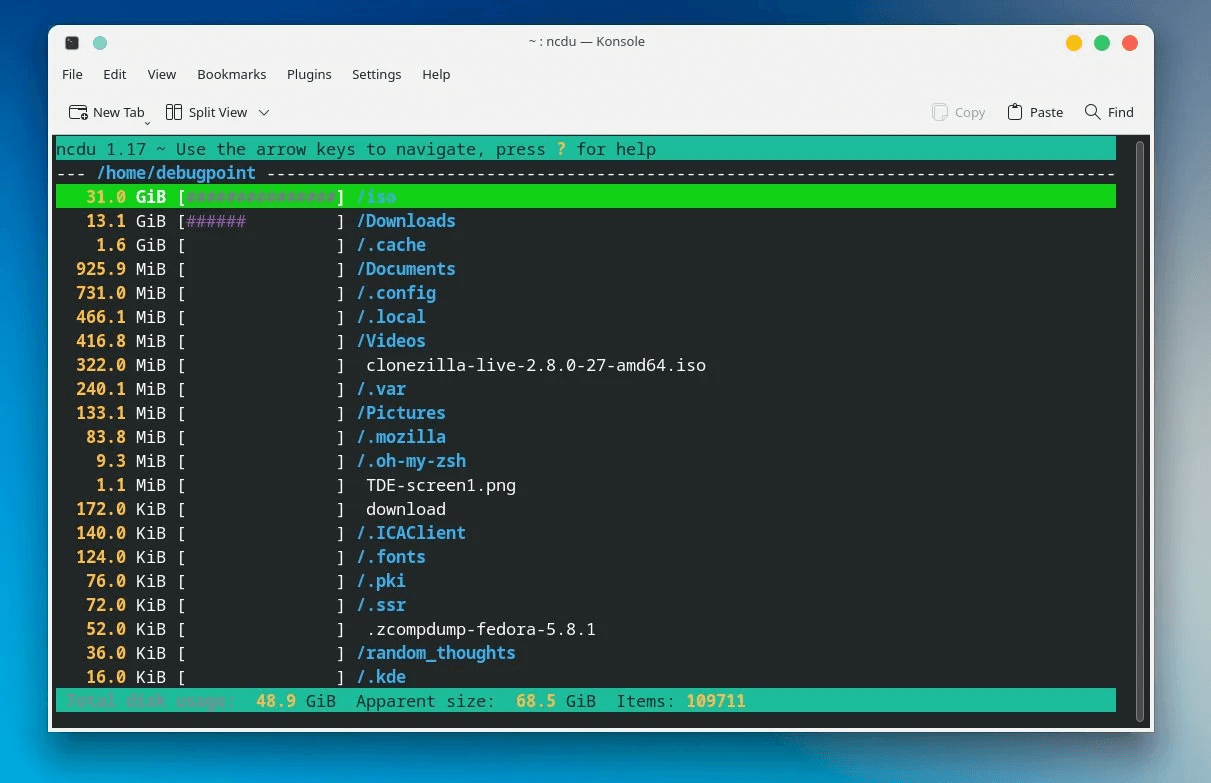
ncdu — один из лучших инструментов для серверов, терминалов и удалённой работы по SSH. Это текстовый анализатор использования диска, рассчитанный на поиск пожирателей пространства без графической оболочки. Разработчик прямо позиционирует его как быстрый и простой способ находить space hogs даже на удалённых системах без полноценного GUI.
Плюсы:
-
идеально подходит для SSH и серверов;
-
очень быстро показывает тяжёлые каталоги;
-
не требует графического окружения;
-
удобно перемещаться по дереву каталогов прямо в терминале.
Минусы:
-
новичкам без опыта терминала сначала непривычно;
-
нет красивой визуальной карты;
-
точечные действия выполняются в более «техническом» стиле.
Если Linux используется на сервере или рабочей станции с терминальным уклоном, ncdu — почти идеальный вариант.
Baobab
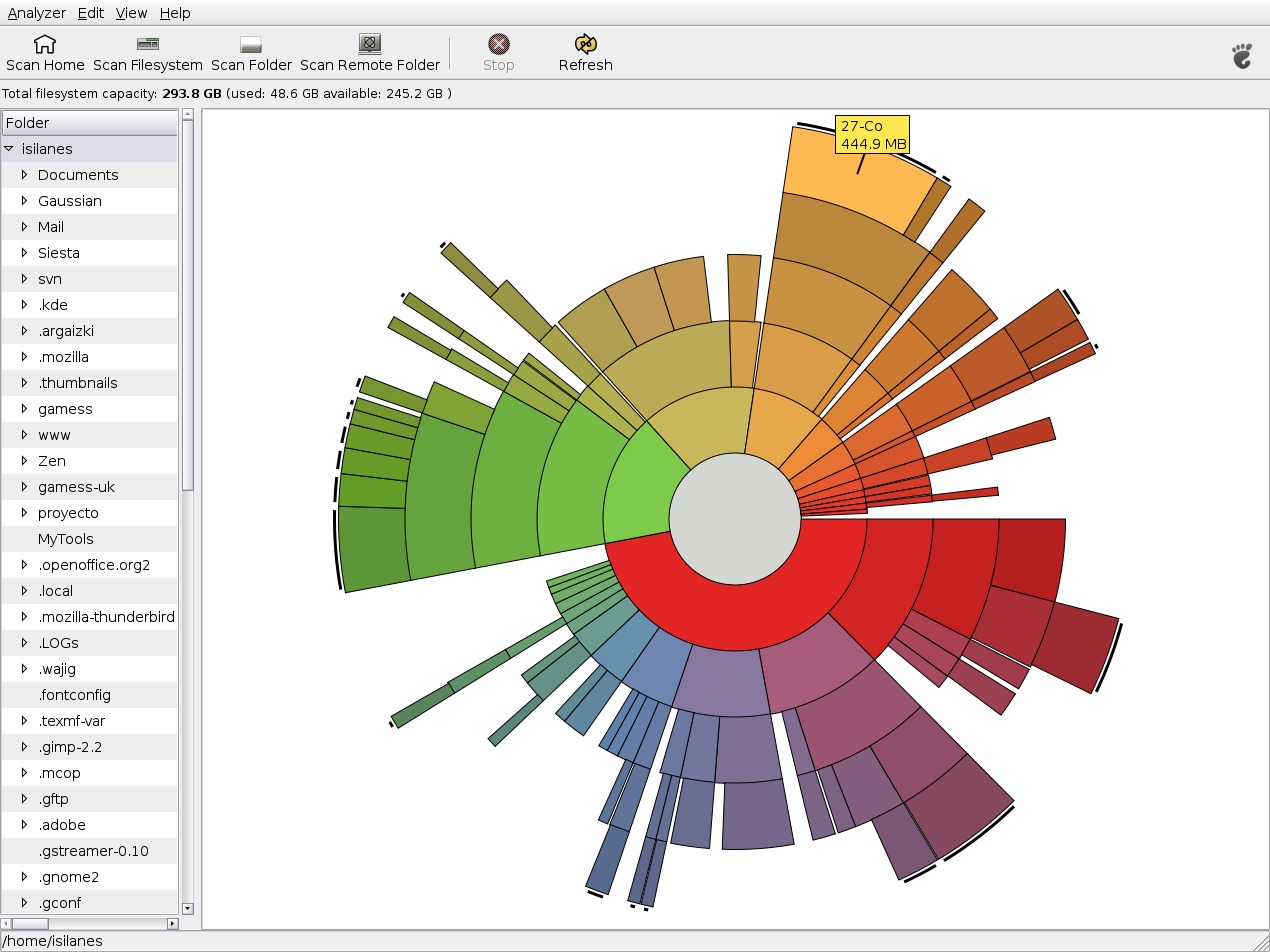
Baobab, он же Disk Usage Analyzer, — штатный графический анализатор в экосистеме GNOME. Он умеет сканировать конкретные папки, устройства хранения и даже удалённые расположения, а результат показывает одновременно в виде дерева и графического представления. При этом приложение использует du для детального вида и df для информации о файловой системе.
Плюсы:
-
графический интерфейс;
-
удобен для пользователей настольного Linux;
-
показывает и дерево, и диаграмму;
-
можно сканировать конкретные каталоги и устройства.
Минусы:
-
на больших деревьях каталогов сканирование может занимать время;
-
без прав чтения часть данных останется недоступной;
-
чаще встречается именно в GNOME-среде.
Baobab — лучший выбор, если нужен штатный графический анализ без ухода в терминал.
QDirStat
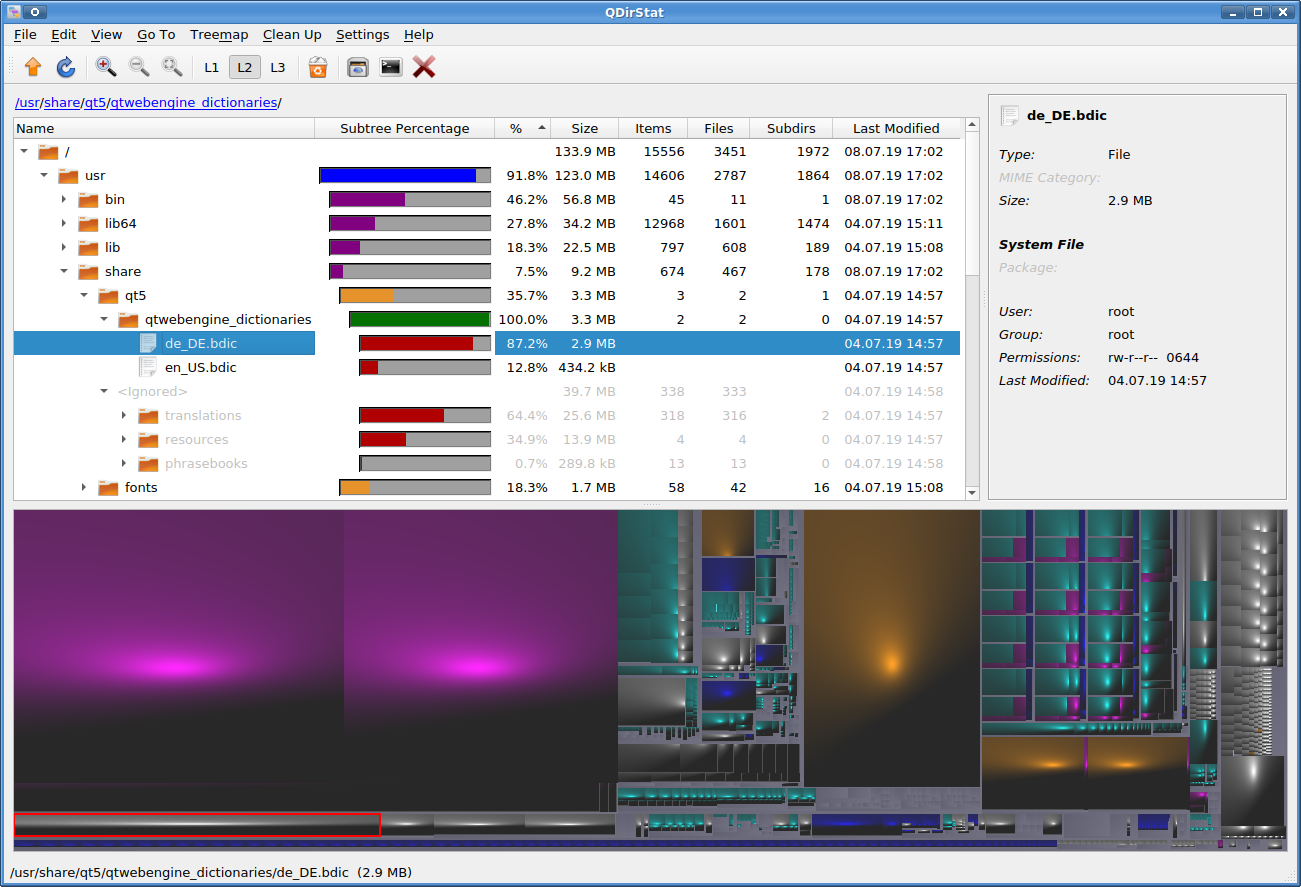
QDirStat — графический анализатор, который показывает размеры каталогов и помогает чистить накопитель. Он объединяет древовидное представление с treemap и поэтому удобен тем, кто хочет видеть и строгую иерархию папок, и визуальную карту в одном окне. В официальном описании проект прямо называется графическим приложением, которое показывает, куда ушло дисковое пространство, и помогает с очисткой.
Плюсы:
-
совмещает дерево каталогов и treemap;
-
хорошо подходит для детального настольного анализа;
-
удобно искать тяжёлые участки в больших массивах данных;
-
хорош для рабочих станций с большим числом пользовательских папок.
Минусы:
-
это уже не штатная утилита всех дистрибутивов;
-
интерфейс немного техничнее, чем у простых мастеров очистки;
-
требует графической среды.
QDirStat особенно полезен на Linux-десктопах, где нужно регулярно анализировать большие проектные каталоги.
Czkawka
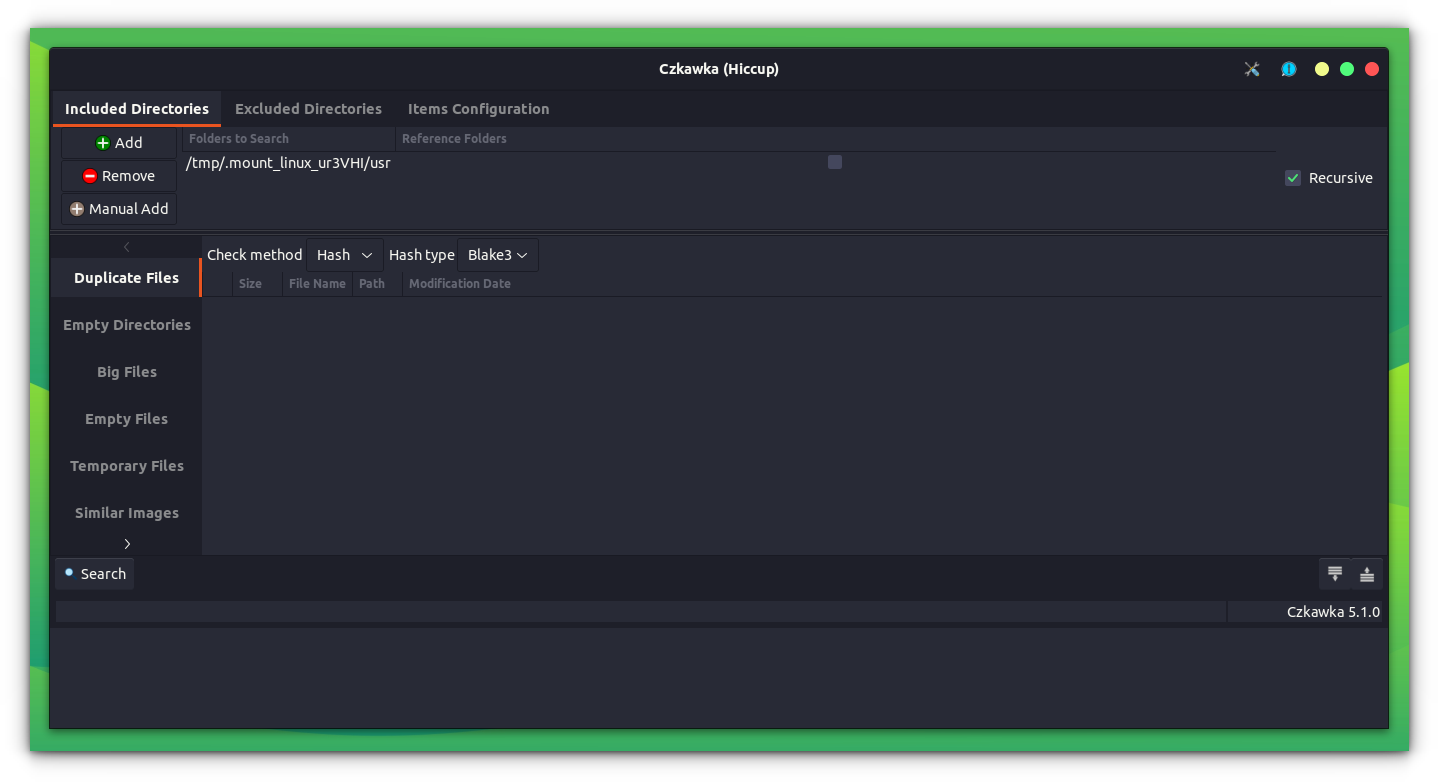
Czkawka чаще ассоциируется с поиском дубликатов, но у неё есть и режим Big Files, который показывает крупнейшие файлы в выбранных каталогах. Официальный проект перечисляет Big Files среди основных функций, а в инструкции отдельно описан сценарий поиска самых больших файлов в заданной папке.
Плюсы:
-
помимо больших файлов умеет искать дубликаты, пустые файлы и временные данные;
-
подходит как универсальный инструмент ревизии хранилища;
-
удобен, если проблема диска связана не только с размерами, но и с клонами файлов;
-
кроссплатформенный и практичный.
Минусы:
-
это уже не чистый анализатор каталога в стиле
duили Filelight; -
при большом количестве режимов интерфейс кажется более насыщенным;
-
для чистого покаталогового разбора есть более узкие инструменты.
Czkawka хороша, когда нужно не только понять, что занимает место, но и заодно вычистить дубликаты и другие типовые отходы хранения.
Filelight
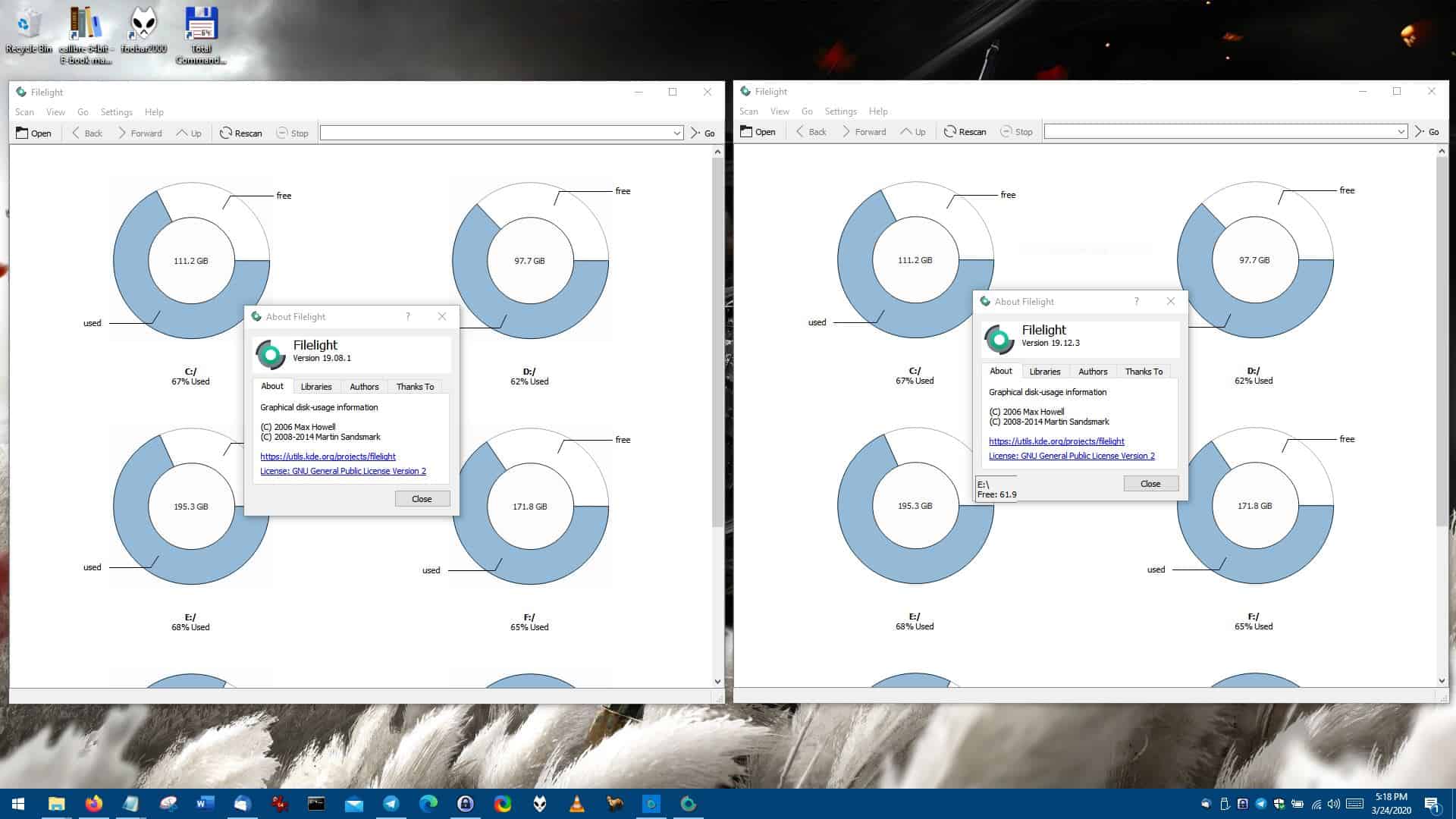
Filelight показывает использование диска в виде концентрических колец. Это один из самых наглядных способов быстро увидеть, какая ветка каталогов разрослась сильнее остальных. Проект KDE описывает его именно как приложение для визуализации использования диска с помощью понятной кольцевой схемы.
Плюсы:
-
очень наглядная кольцевая диаграмма;
-
легко замечать перекошенные по размеру ветки дерева;
-
хорошо подходит для настольной графической среды;
-
быстро даёт обзор без сухих таблиц.
Минусы:
-
не всем нравится кольцевая визуализация;
-
для серверов и SSH не подходит;
-
при очень сложной структуре каталогов часть пользователей предпочитает древовидный список.
Filelight лучше всего работает там, где нужен именно быстрый визуальный обзор хранилища.
Первый шаг в Linux: какая файловая система реально переполнена
Начинать надо с команды:
df -h
Она показывает, сколько места занято и сколько доступно на смонтированных файловых системах. Это фундаментальный первый шаг, потому что без него легко начать искать гигантские файлы не там. Например, пользователь чистит домашнюю папку на одном разделе, а переполнен на самом деле /var на другом. GNU описывает df именно как инструмент отчёта по использованному и доступному пространству файловых систем.
На что смотреть в выводе:
-
столбец с процентом использования;
-
точку монтирования;
-
размер и доступный остаток.
После этой команды у вас уже есть ответ на вопрос: какой раздел действительно забит.
Второй шаг: какая папка внутри раздела самая тяжёлая
Следующая базовая команда:
du -h --max-depth=1 ~
Если речь про домашнюю папку, это один из лучших первых запусков. Он показывает размеры каталогов первого уровня: Загрузки, Видео, Документы, Изображения, проекты, каталоги приложений и всё остальное. GNU описывает du как утилиту оценки пространства, занимаемого файлами и каталогами.
Для системного поиска обычно используют что-то вроде:
sudo du -xh --max-depth=1 / | sort -h
Такой подход быстро показывает, какая зона разрослась:
-
/home -
/var -
/usr -
/opt -
/snap -
каталоги контейнеров
-
временные и журнальные данные
Если проблема в Linux, очень часто виновник находится в одном из четырёх мест:
-
/home— пользовательские файлы; -
/var— логи, кэши, базы, контейнерные данные; -
/usr— установленные пакеты и библиотеки; -
каталоги виртуализации, контейнеров и сборки.
Третий шаг: поиск именно больших файлов
Когда уже понятен проблемный каталог, подключается find.
Примеры:
find ~/Downloads -type f -size +500M
find /var -type f -size +1G 2>/dev/null
GNU Findutils описывает find как средство поиска файлов по критериям, а опция -size позволяет задавать единицы измерения с суффиксами вроде M и G.
Чем хорош такой способ:
-
можно быстро отсечь всё мелкое;
-
легко искать только файлы, а не каталоги;
-
удобно работать на удалённых машинах;
-
можно точечно проверять проблемные зоны вроде
/var/log, каталогов резервных копий, экспортов или сборочных артефактов.
Анализатор использования дисков в GNOME
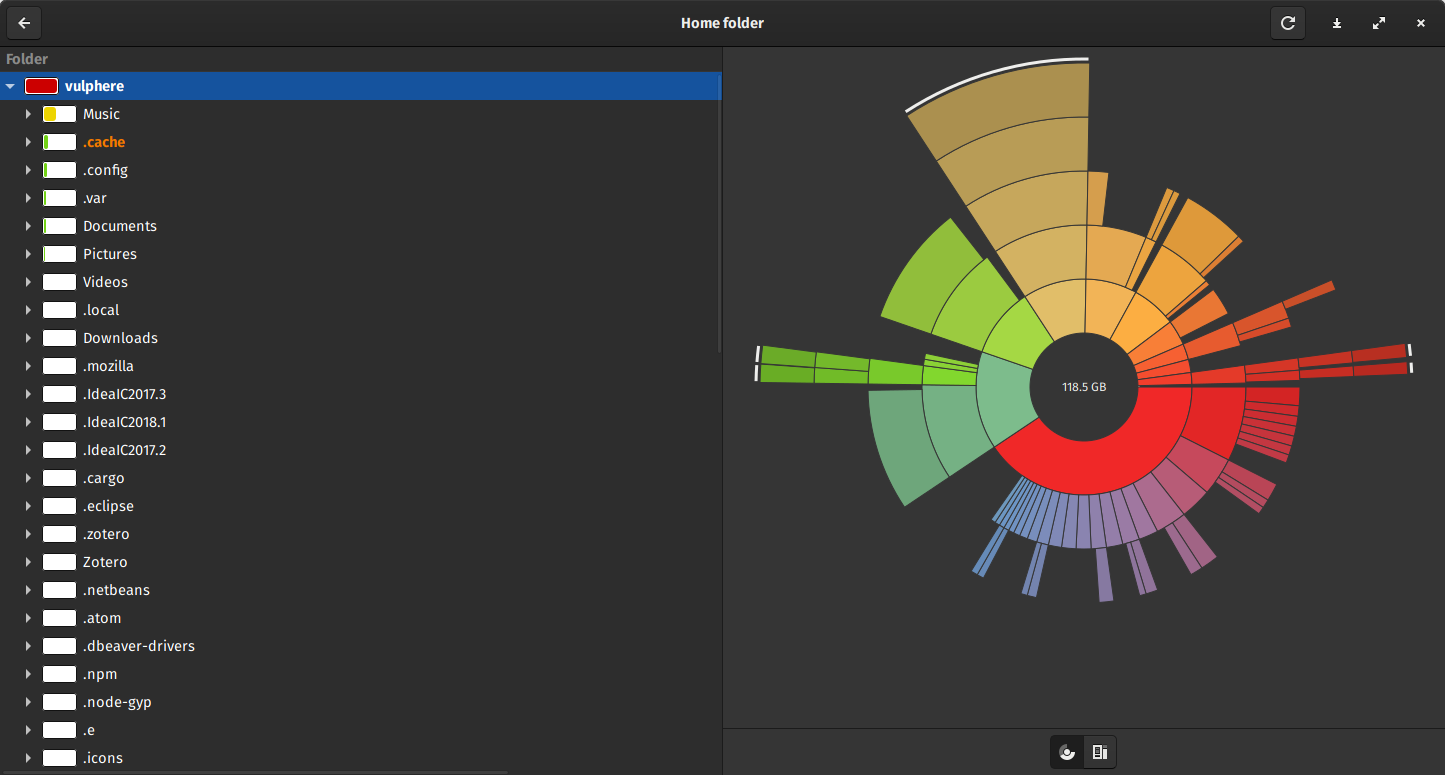
Если Linux используется на настольной системе с GNOME, проще всего открыть Анализатор использования дисков. В официальной справке GNOME сказано, что программа показывает использование пространства графиками, умеет сканировать весь файловый раздел, домашнюю папку, конкретную папку и удалённые каталоги. Для отдельной папки предусмотрена отдельная команда интерфейса: Scan Folder.
Почему это удобно:
-
не нужно помнить синтаксис команд;
-
видно дерево и графическую структуру;
-
удобно просматривать домашний каталог, внешние диски и общие точки монтирования;
-
программа сразу показывает, где именно «выросла» самая большая ветка.
Важно помнить и про ограничения доступа. Если у пользователя нет прав на чтение части каталогов, анализ будет неполным. GNOME прямо поясняет, что детальный вид опирается на du и требует прав чтения файлов и выполнения для каталогов, тогда как сведения о файловой системе получаются через df и не зависят от прав на содержимое.
Что чаще всего занимает место в Linux
1. Домашний каталог
Самый частый виновник на рабочей машине — обычные пользовательские данные: загрузки, медиатека, проекты, кэш IDE, каталоги мессенджеров, экспортированные файлы и архивы.
2. Логи и данные в /var
Если система давно работает, каталоги журналов, кэш пакетного менеджера, данные контейнеров и временные служебные файлы могут разрастаться очень сильно.
3. Контейнеры, образы, виртуальные машины
Docker, Podman, KVM, VirtualBox и другие инструменты быстро съедают десятки гигабайт. Именно они часто создают эффект «диск пропал», когда в домашней папке ничего особенно большого нет.
4. Сборочные каталоги и исходники
На машинах разработчиков огромные объёмы часто сидят в node_modules, .cache, артефактах сборки, локальных репозиториях и пакетных кэшах.
5. Снап-пакеты, Flatpak и тяжёлые пакеты окружения
На настольных дистрибутивах заметный объём могут занимать сами пакеты и их версии, если система используется давно и регулярно обновляется.
Сравнение платформ: где проще всего понять, что забивает диск
| Платформа | Лучший встроенный старт | Когда его хватает | Когда лучше ставить отдельную программу |
|---|---|---|---|
| Windows | Параметры → Система → Память | Когда нужно понять категории, временные файлы, приложения и рекомендации | Когда нужно быстро дойти до конкретной тяжёлой папки или увидеть карту диска |
| macOS | Системные настройки → Основные → Хранилище | Когда нужно посмотреть категории, крупные файлы и загрузки | Когда нужны визуальная карта, поиск скрытых тяжёлых данных и глубокий разбор структуры |
| Linux | df → du → find |
Когда нужен точный технический разбор без GUI | Когда удобнее графика, treemap или работа на рабочей станции с большим числом каталогов |
Если говорить совсем коротко, то Windows и macOS лучше показывают категории хранения, а Linux быстрее приводит к точным каталогам и файлам через команды. Зато с отдельными анализаторами все три платформы становятся примерно одинаково удобными.
Что можно удалять, а что лучше не трогать
Чтобы не сломать систему, разделю данные на три группы.
Обычно можно удалять
-
содержимое Корзины;
-
временные файлы, найденные штатными средствами;
-
старые загрузки, если вы уверены, что они больше не нужны;
-
кэши браузеров и временные файлы приложений;
-
старые дубликаты, но только после проверки;
-
устаревшие резервные архивы, если есть более свежая копия;
-
большие видео, установщики, ISO и ZIP-архивы, которые уже отработали свою задачу.
Удалять можно, но осознанно
-
крупные игры и программы;
-
локальные резервные копии смартфонов;
-
каталоги облачных сервисов, если вы понимаете режим их синхронизации;
-
проекты видеомонтажа, 3D, разработки и дизайна;
-
виртуальные машины и контейнерные образы.
Нельзя удалять вслепую
-
системные папки Windows;
-
системные данные macOS;
-
каталоги Linux из корня системы без понимания их роли;
-
снимки, резервные области и скрытые данные, если вы не понимаете, что они делают;
-
файлы, назначение которых неизвестно, только потому, что они большие.
Правильный алгоритм всегда один: проверить размер → проверить расположение → понять назначение → решить, удалить, перенести или оставить.
Частые ошибки при попытке освободить место
Ошибка 1. Смотреть только Корзину и Загрузки
Это полезно, но редко решает проблему полностью. Часто реальный источник — обновления, резервные копии, облачные локальные данные, медиатеки и снимки.
Ошибка 2. Удалять папки программ вручную
Программы лучше удалять штатной деинсталляцией. На Windows это особенно важно для игр и крупных пакетов, а на macOS и Linux — для приложений с зависимостями и служебными данными.
Ошибка 3. Путать «размер файла» и «нагрузку на диск»
Можно увидеть высокий процент использования диска в мониторинге и решить, что накопитель переполнен. Это отдельная проблема, не связанная напрямую с объёмом хранимых данных.
Ошибка 4. Игнорировать системные рекомендации
В Windows Рекомендации по очистке и Временные файлы дают быстрые безопасные кандидаты на очистку. В macOS Хранилище сразу указывает на крупные объекты. Игнорировать эти подсказки и сразу идти в дебри файловой системы обычно нерационально.
Ошибка 5. Чистить не тот раздел
В Linux это особенно частая история. Пользователь вычищает домашнюю папку, а переполнен раздел с /var. В Windows схожая проблема бывает на втором диске с играми или архивами.
Ошибка 6. Удалять без резервной копии
Если речь идёт о больших и потенциально важных данных — архив фото, проект, резервная копия телефона, образ виртуальной машины — сначала лучше перенести или скопировать, а уже потом удалять.
FAQ
Почему место пропало само, хотя я почти ничего не скачивал?
Так происходит из-за обновлений, временных файлов, кэша приложений, локальных резервных копий, снимков файловой системы и данных облачной синхронизации. На macOS отдельным скрытым фактором бывают локальные снимки Time Machine, а в Windows — временные файлы и предыдущие установки системы после обновлений.
Почему сумма размеров папок не совпадает с общим занятым местом?
Потому что часть пространства занимают системные данные, зарезервированные области, служебные файлы, снимки и данные, которые не всегда видны как обычные пользовательские каталоги. Именно поэтому встроенные разделы Память и Хранилище полезнее простого ручного обхода папок.
Что быстрее всего покажет самые большие файлы?
На Windows — WizTree или WinDirStat.
На macOS — DaisyDisk, CleanMyMac или OmniDiskSweeper.
На Linux — ncdu, du + find, либо Baobab в графике.
Если говорить только о встроенных средствах, то в Windows начинайте с Память и Рекомендации по очистке, а на Mac — с Хранилища и раздела Документы.
Что делать, если видно, что место занято, но непонятно чем?
На Windows сразу идите в Память, затем Временные файлы и Рекомендации по очистке.
На macOS — в Хранилище, потом Документы и Finder.
На Linux — сначала df -h, потом du по подозрительным каталогам.
Если встроенные средства не доводят до конкретной папки, запускайте отдельный анализатор диска.
Можно ли просто купить новый диск и не чистить старый?
Можно, но это не отменяет анализа. Если не понять источник проблемы, новый накопитель со временем заполнится тем же самым типом данных. Чистка и аудит нужны не только ради освобождения пространства, но и ради порядка: вы начинаете понимать, где живут архивы, где кэш, где резервные копии, где проектные файлы, а где мусор.
Итоги
Если вам нужен самый правильный короткий алгоритм, он выглядит так:
Для Windows
-
Откройте Пуск → Параметры → Система → Память.
-
Проверьте Временные файлы.
-
Проверьте Рекомендации по очистке.
-
Если всё ещё непонятно, запускайте Ускоритель Компьютера, WizTree, WinDirStat, TreeSize Free или SpaceSniffer.
Для macOS
-
Откройте Системные настройки → Основные → Хранилище.
-
Посмотрите категории и рекомендации.
-
Откройте Документы и отсортируйте крупные файлы.
-
Если нужно больше наглядности, переходите к CleanMyMac, DaisyDisk, GrandPerspective или OmniDiskSweeper.
Для Linux
-
Выполните
df -h. -
Найдите тяжёлый каталог через
du. -
Найдите крупные файлы через
find. -
Для удобной визуализации используйте
ncdu, Baobab, QDirStat, Czkawka или Filelight.
Самая важная мысль во всей теме простая: чтобы узнать, что занимает больше всего места на диске, не нужно гадать и не нужно сразу что-то удалять. На каждой платформе уже есть инструменты, которые показывают картину достаточно точно. А если нужен максимально быстрый и наглядный разбор, отдельные анализаторы диска доводят вас до конкретной тяжёлой папки буквально за несколько минут.

Чтобы оставить комментарий, авторизуйтесь или зарегистрируйтесь.