
Gemini 2 — это специализированная программа для macOS, заточенная под одну задачу: находить одинаковые и похожие файлы, показывать их в удобном для проверки виде и помогать безопасно убрать лишнее. Она не пытается быть универсальным комбайном для обслуживания системы. Ее сильная сторона в другом: Gemini 2 очень хорошо разбирается именно с дублями файлов, похожими фотографиями, копиями музыки, повторяющимися папками и лишними экземплярами данных, которые накапливаются в домашней папке, на внешних дисках, в Photos и в Music/iTunes.
У Gemini 2 понятная логика работы: сначала программа собирает локации для проверки, потом запускает сканирование через Scan for Duplicates, затем показывает круговую сводку и дает два основных пути — быстрое удаление через Smart Cleanup или подробную проверку через Review Results. Именно из-за такого сценария Gemini 2 воспринимается не как абстрактный duplicate finder, а как вполне выверенный рабочий инструмент для повседневной очистки Mac.
Скачать Gemini 2
- Оптимизация системы
- Очистка мусора
- Ускорение ПК
- Только macOS
- Платная лицензия
- Нет версии для Windows
Отдельно важно, что Gemini 2 умеет работать не только с точными совпадениями, но и с similar files. Это делает программу полезной не только для уборки одинаковых архивов и копий документов, но и для разборки фотографий, изображений, версий файлов и медиатеки, где содержимое может быть очень близким, но не побайтно идентичным. При этом похожие файлы программа не удаляет автоматически: их нужно просматривать вручную. Такой подход хорошо балансирует между агрессивной очисткой и безопасностью.
Для кого создана Gemini 2
Gemini 2 особенно хорошо подходит в нескольких сценариях:
-
для владельцев MacBook с небольшим SSD, где важно быстро освободить место;
-
для тех, кто часто импортирует фотографии и потом получает десятки похожих кадров;
-
для пользователей, у которых копятся повторы в папках Downloads, Desktop и на внешних дисках;
-
для тех, кто хранит музыкальные коллекции и периодически дублирует треки;
-
для людей, которые хотят не только разово убрать дубли, но и потом отслеживать новые копии через Duplicates Monitor.
Если нужен бесплатный технический инструмент с большим количеством ручных настроек, можно смотреть в сторону других решений. Но если важны аккуратный интерфейс, понятная логика проверки, автоматический отбор безопасных дубликатов и удобная работа именно на Mac, Gemini 2 выглядит очень сильным вариантом.
Что именно умеет Gemini 2
Gemini 2 полезно оценивать не по маркетинговым фразам, а по реальным действиям, которые в ней можно выполнить. Ниже — не класс возможностей в теории, а конкретные задачи, которые эта программа решает каждый день.
| Задача | Как это реализовано в Gemini 2 |
|---|---|
| Поиск одинаковых файлов | Сканирование выбранных папок, Home Folder, внешних и сетевых томов через Scan for Duplicates |
| Поиск похожих файлов | Опция Scan for similar files в настройках и отдельные группы Similar Files в результатах |
| Очистка фото-дублей | Просмотр результатов через Grid view, ручное сравнение и выбор лишних снимков |
| Очистка дубликатов музыки | Сканирование Music/iTunes и работа с копиями треков |
| Работа с несколькими папками | Добавление нескольких локаций через кнопку +, Choose Custom Folder или drag-and-drop |
| Исключение важных путей | Вкладка Ignore List, плюс возможность отправлять файлы в Add to Ignore List |
| Полуавтоматический отбор | Smart Cleanup и Smart Selection |
| Контроль новых дублей | Фоновый Duplicates Monitor с командами Review, Remove, Show in Finder и Add to Ignore List |
| Настройка удаления | Move to Trash, Move to folder, Remove permanently, Replace files with hard links |
| Сохранение результатов скана | Результаты можно сохранить, если закрывать программу через Command-Q |
Сильная сторона Gemini 2 в том, что все эти функции не разбросаны по сложным меню. Интерфейс построен вокруг короткой цепочки действий: выбрать локацию, просканировать, посмотреть, отметить, удалить. Благодаря этому программа остается дружелюбной даже для пользователя, который впервые открывает duplicate finder для Mac, но при этом не превращается в примитивную кнопку очистить все.
Первое знакомство с интерфейсом
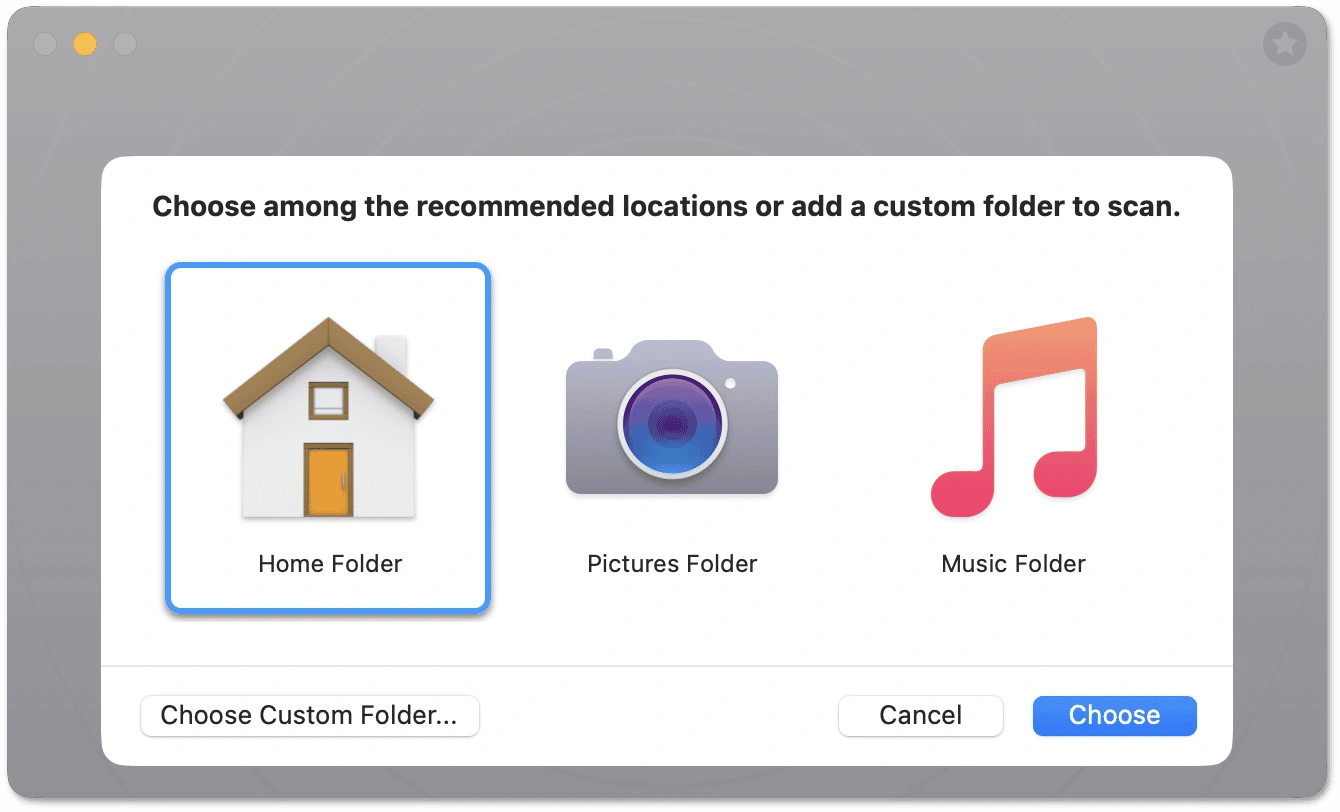
Главное окно Gemini 2 не перегружено. В стартовой зоне пользователь добавляет папки или выбирает одну из типовых локаций, после чего справа получает большую заметную кнопку Scan for Duplicates. Это очень правильное решение для программы такого класса: интерфейс буквально ведет по сценарию и не заставляет искать функцию сканирования где-то в верхнем меню. Если нужно расширить выбор, используется Choose Custom Folder. Если нужно собрать скан из нескольких мест, новые локации добавляются повторным нажатием на +.
Gemini 2 поддерживает сразу несколько способов выбора источников. Можно кликнуть +, можно перетащить папки прямо в окно программы, можно выбрать Home Folder, если нужен широкий проход по основным пользовательским данным, а можно ограничиться только одной библиотекой или конкретным рабочим каталогом. Для повседневной уборки это удобно, потому что программа не навязывает единый сценарий: кто-то будет сканировать весь домашний каталог, а кто-то — только Downloads, Projects и внешний SSD.
С точки зрения визуального дизайна Gemini 2 производит очень хорошее впечатление. Это одна из тех утилит, в которых чистота интерфейса действительно помогает работать быстрее. Крупные элементы, большие зоны для действий, хорошо различимые кнопки Review Results и Smart Cleanup, логичное разделение на сводку и детальный просмотр — все это делает программу особенно удобной в длинных сессиях, когда нужно разобрать не пару дублей, а десятки гигабайтов. Не случайно интерфейс Gemini 2 получил награду Red Dot за UI-дизайн: это видно не по абстрактным словам, а прямо в процессе использования.
Как проходит сканирование в Gemini 2
В реальной работе сценарий выглядит так:
-
Нажимаете +.
-
Выбираете одну из рекомендованных локаций или переходите в Choose Custom Folder.
-
При необходимости добавляете еще одну или несколько папок.
-
Нажимаете Scan for Duplicates.
-
Дожидаетесь завершения анализа.
-
На сводном экране решаете, идти в Review Results или сразу запускать Smart Cleanup.
Это кажется очевидным, но именно такая простота отличает хорошие программы от средних. Gemini 2 не заставляет пользователя сперва разбираться в режимах сканирования, профилях, правилах фильтрации и параметрах совпадения. Базовый сценарий запускается буквально за минуту. А когда понадобится больше контроля, тогда уже можно идти в настройки, Ignore List, Smart Selection и Removal.
После сканирования Gemini 2 показывает большую круговую диаграмму, которая визуально раскладывает найденное по категориям. Это не декоративный элемент. Наводя курсор на сегменты круга, можно увидеть, какой тип дублей занимает больше места. Нажатие по нужному сегменту отправляет сразу в отфильтрованный детальный просмотр. Справа программа показывает, сколько данных уже автоматически выбрано для удаления и из каких категорий состоит эта выборка.
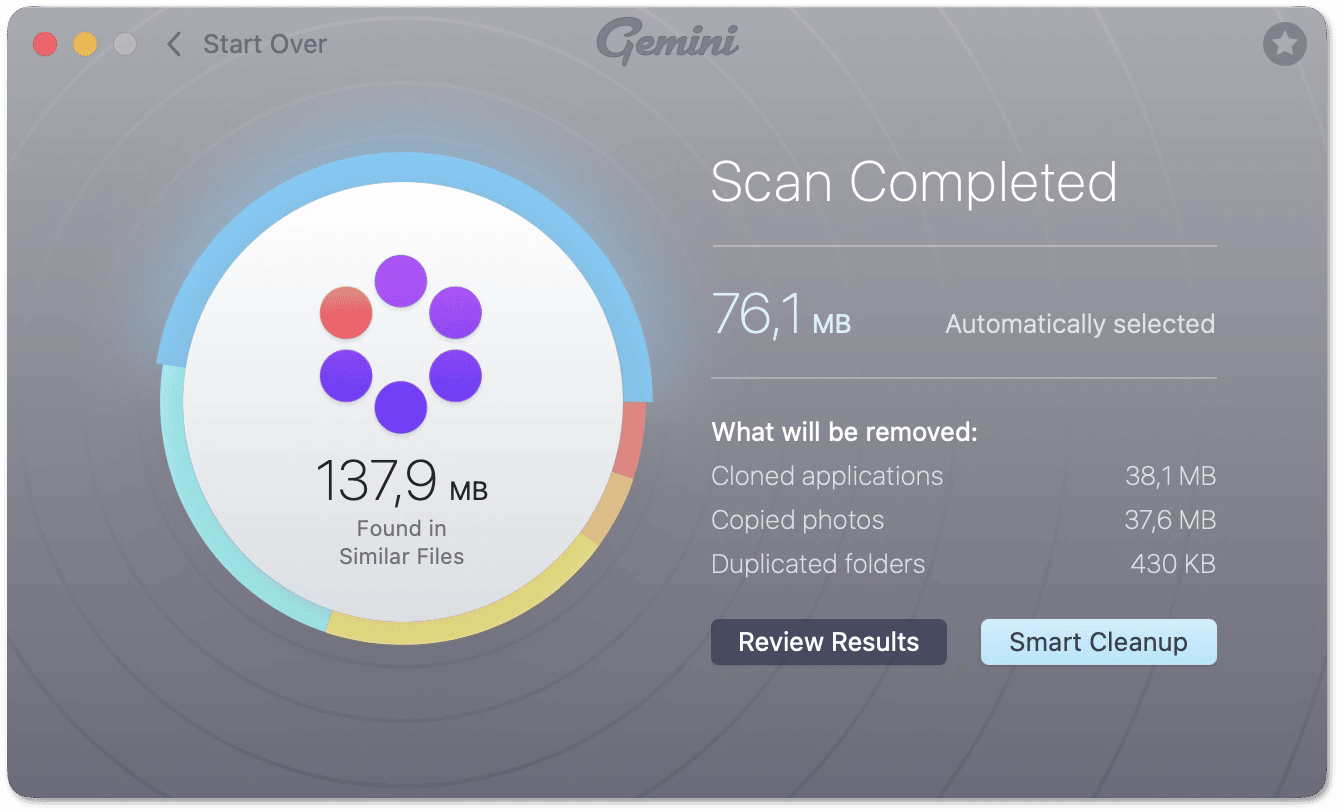
Вот здесь и проявляется одно из важнейших достоинств Gemini 2: программа не просто находит дубликаты, а еще и сразу показывает, сколько пространства можно вернуть без долгой ручной сортировки. Если результат очевиден, пользователь жмет Smart Cleanup и быстро заканчивает задачу. Если нужна точность, открывает Review Results и разбирает группы дублей подробно. Для домашнего пользователя это идеальный баланс между автоматикой и контролем.
Разбор окна Review Results
После нажатия Review Results Gemini 2 открывает главный рабочий экран. Здесь уже и происходит настоящая разборка результатов. В левой части располагается боковая панель с категориями. В ней раздельно показываются Exact Duplicates и Similar Files, а внутри категорий могут быть отдельные группы вроде Applications, Folders, Images, Video, Other. Внизу боковой панели есть секция Selected — туда попадают файлы, которые программа выбрала автоматически, и те, которые пользователь отметил сам.
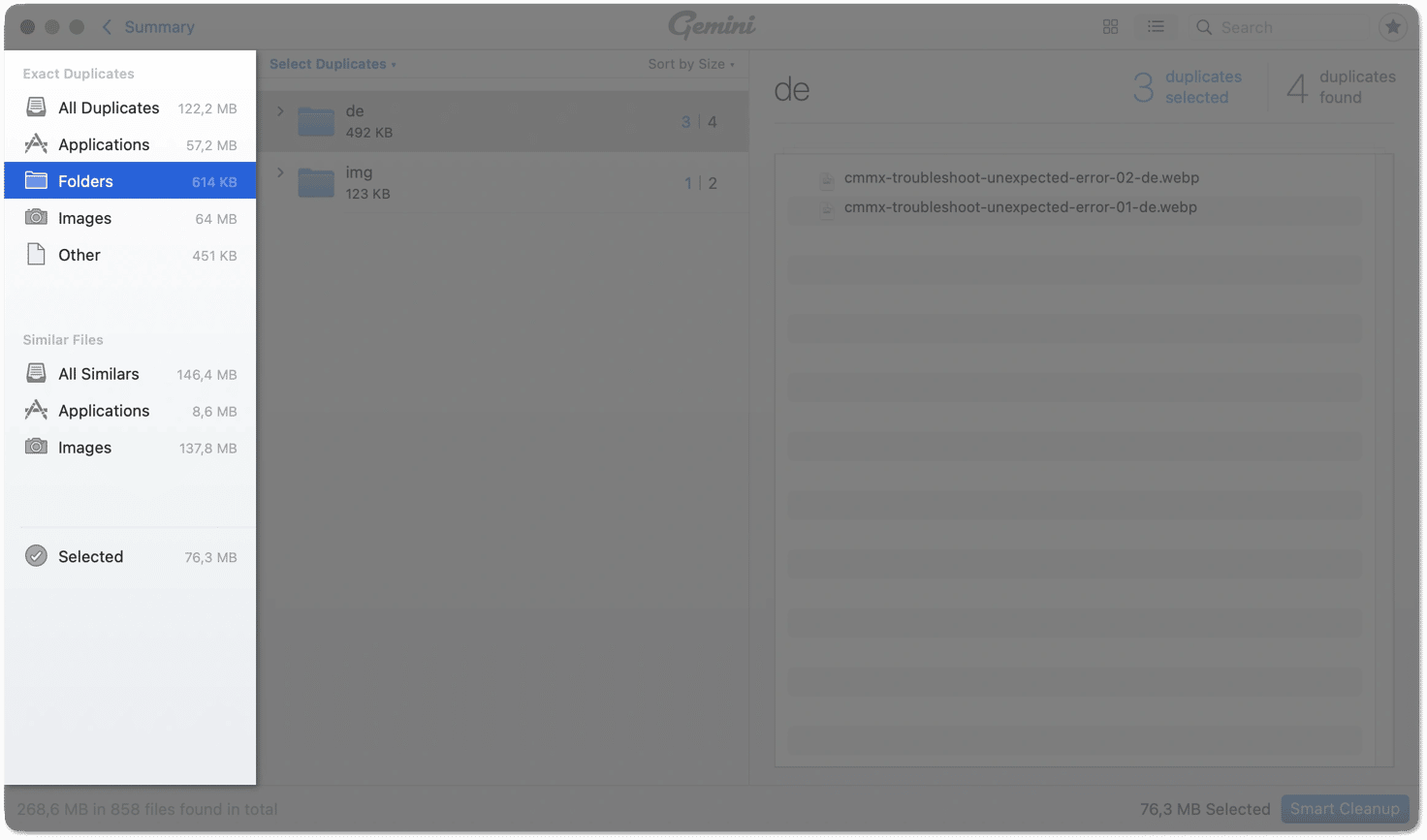
Справа находится зона просмотра набора дублей. Для каждой группы Gemini 2 показывает счетчик — например, сколько копий найдено и сколько уже выбрано к удалению. Между наборами удобно переключаться стрелками по бокам. Это особенно полезно, когда программа нашла сотни групп повторяющихся файлов, и нужно быстро переходить от одного блока к другому, не теряя контекст.
У Gemini 2 есть переключатели вида рядом с поисковой строкой. Для обычных файлов можно работать в более традиционном списочном режиме, а для изображений лучше сразу включать Grid view. Именно в таком виде программа раскрывается сильнее всего: сравнивать фотографии и похожие изображения гораздо удобнее по сетке, чем по сухому списку имён и путей. В обзоре duplicate finder для Mac это один из тех нюансов, который действительно влияет на практическую ценность программы.
Gemini 2 позволяет уточнять сравнение через иконки различий рядом с именем набора. Для фото это особенно полезно: можно быстро ориентироваться по location and file name, last modification date, size. Когда перед пользователем серия близких кадров или набор почти одинаковых экспортов, такие подсказки помогают быстрее выбрать лишнее. Вместо слепого удаления программа дает контекст, а это уже совсем другой уровень контроля.
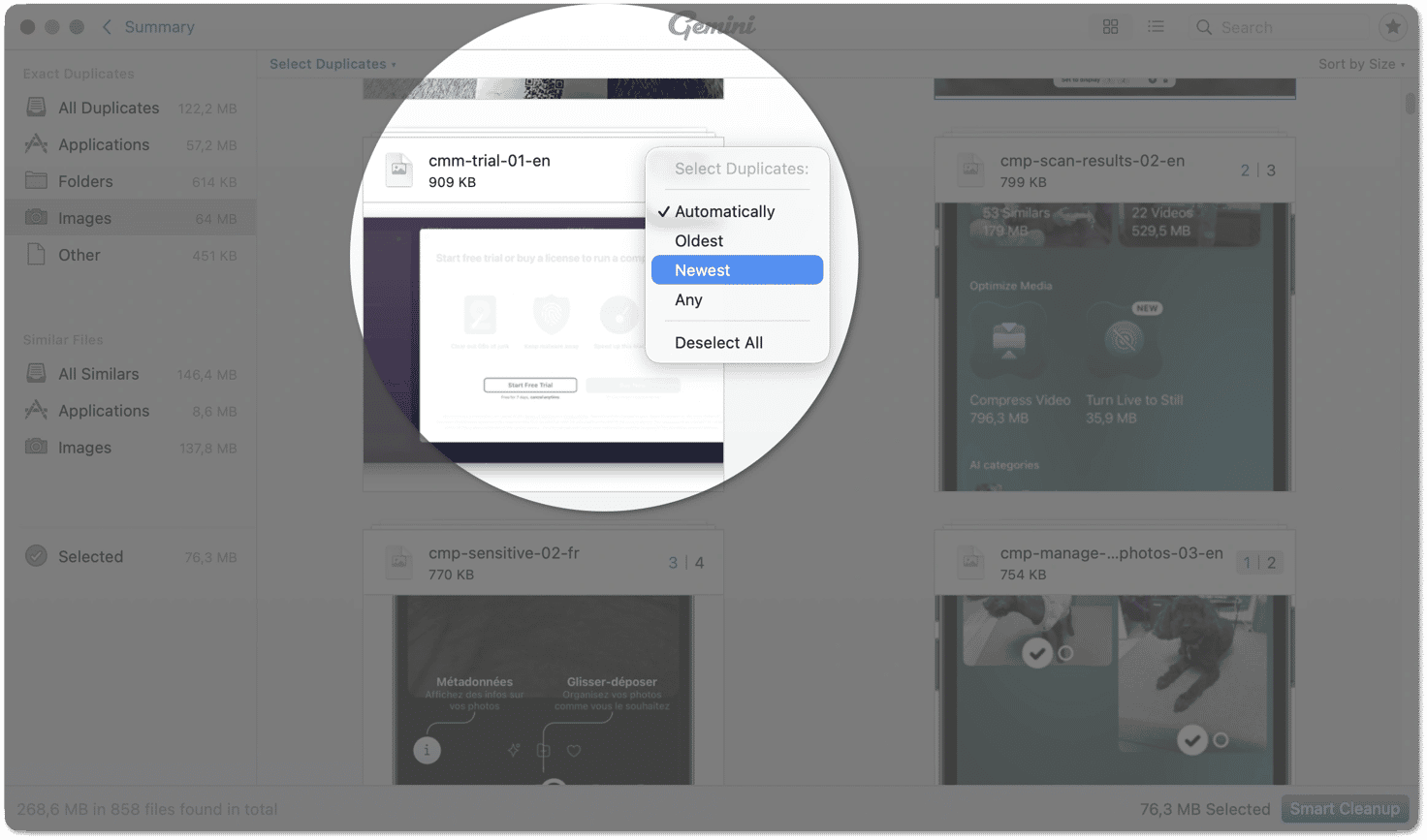
Одна из самых полезных команд в окне результатов — меню Select Duplicates. Через него можно массово применить правило отбора к текущей группе. Доступны варианты Deselect All, Automatically, Newest, Oldest, Any, а также состояние Manual, если выбор делается вручную. Для больших массивов данных это очень удобно. Например, в серии одинаковых файлов можно быстро оставить только один экземпляр, а все остальные выбрать к удалению.
Есть и меню Sort by. С его помощью результаты можно сортировать по Size, Name, Count, а также переключать порядок на Ascending и Descending. Эта мелочь на деле очень важна. В одном случае пользователю выгодно сначала пройтись по самым тяжелым дублям и быстро освободить десятки гигабайтов. В другом — удобнее сортировать по имени и наводить порядок в конкретной структуре каталогов. Gemini 2 не навязывает способ просмотра, а подстраивается под рабочий сценарий.
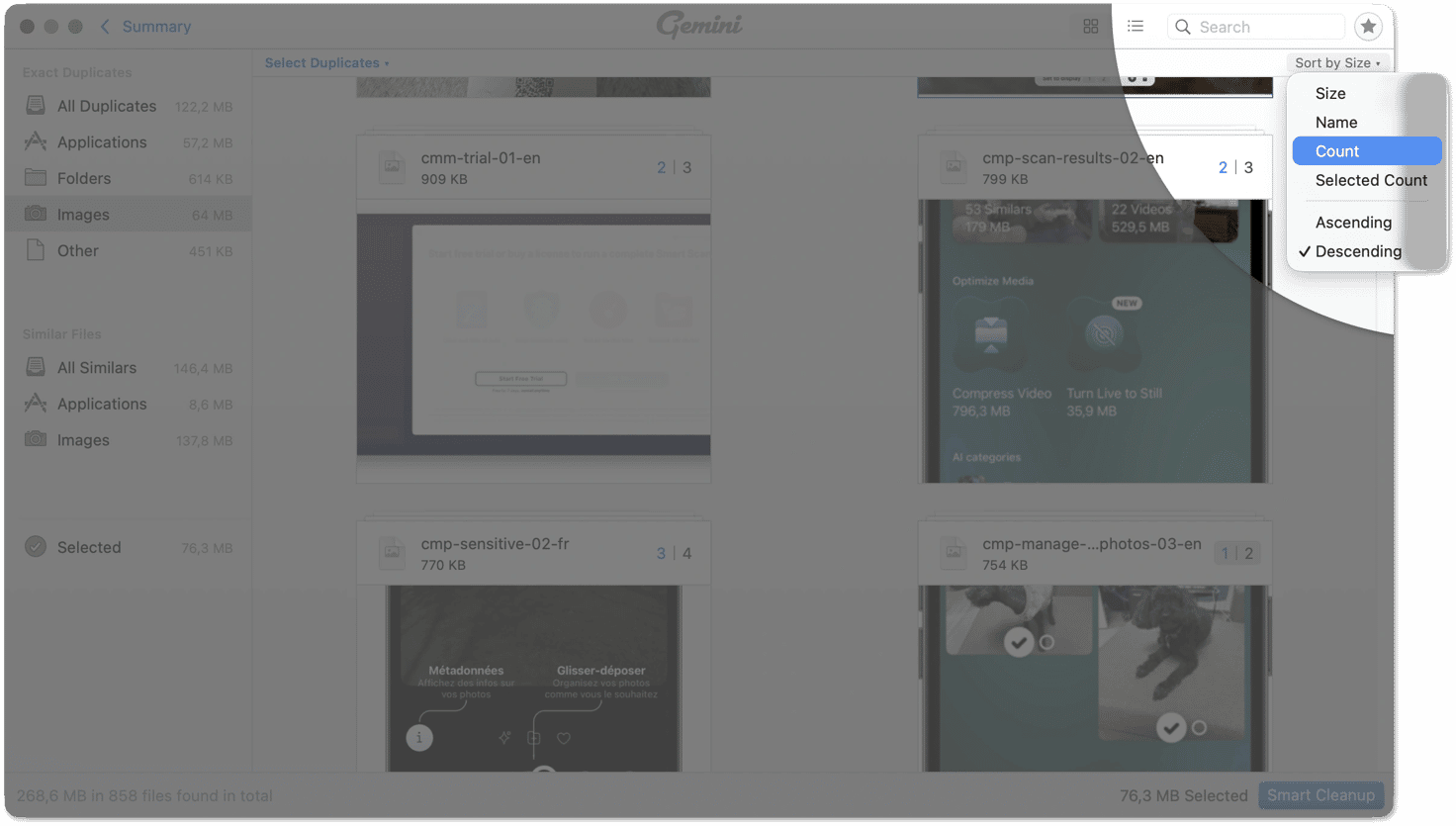
Когда выбор завершен, в правом нижнем углу остается нажать Remove или Smart Cleanup. Для обычной работы это финальная точка: программа переносит выбранные дубликаты в корзину или применяет другой сценарий удаления, если он задан в настройках. Хорошо, что Gemini 2 не делает этот шаг скрытым. Кнопка финального удаления всегда на виду, а выбранный объем данных тоже понятен заранее.
Smart Cleanup и Smart Selection
Для многих пользователей главное преимущество Gemini 2 — не сам факт поиска дублей, а то, как программа умеет автоматически выбирать безопасные кандидаты на удаление. Здесь работают два связанных механизма: Smart Cleanup и Smart Selection. Первый — это сценарий быстрой очистки в один клик. Второй — внутренняя логика выбора файлов, которые можно убрать без риска.
По умолчанию Gemini 2 автоматически выбирает только 100% identical items. Похожие файлы программа показывает, но без автоселекции. Это очень правильное поведение. Если два документа или два изображения отличаются хотя бы минимально, лучше оставить решение пользователю. В результате Smart Cleanup остается действительно удобной кнопкой, а не потенциальным источником ошибок.
Умная логика Gemini 2 анализирует разные параметры: дату создания, дату изменения, расширение, путь и другие характеристики. На основании этого программа понимает, какие файлы являются дублями, а какие — просто близкими версиями. При этом она всегда оставляет как минимум один безопасный экземпляр. Отдельно важно, что Gemini 2 игнорирует системные данные, поэтому не предлагает удалять то, что связано с нормальной работой macOS.
В практической работе это проявляется очень заметно. Например, при сканировании Home Folder программа автоматически выбирает дубликаты в Downloads и Desktop, но не трогает то, что лежит в Documents. Такой подход хорошо показывает философию Gemini 2: там, где лишние копии обычно случайны и безопасны для удаления, программа действует активнее; там, где чаще лежат рабочие и значимые файлы, она оставляет решение пользователю.
Со временем Gemini 2 еще и учится на действиях пользователя. Если регулярно выбирать, например, более старые версии файлов к удалению или предпочитать оставлять оригиналы большего размера, программа начинает предлагать соответствующие правила. Эти предложения появляются в момент работы и затем сохраняются на вкладке Smart Selection. То есть Gemini 2 со временем подстраивается под вашу модель разборки дублей, а не заставляет каждый раз делать одни и те же действия руками.
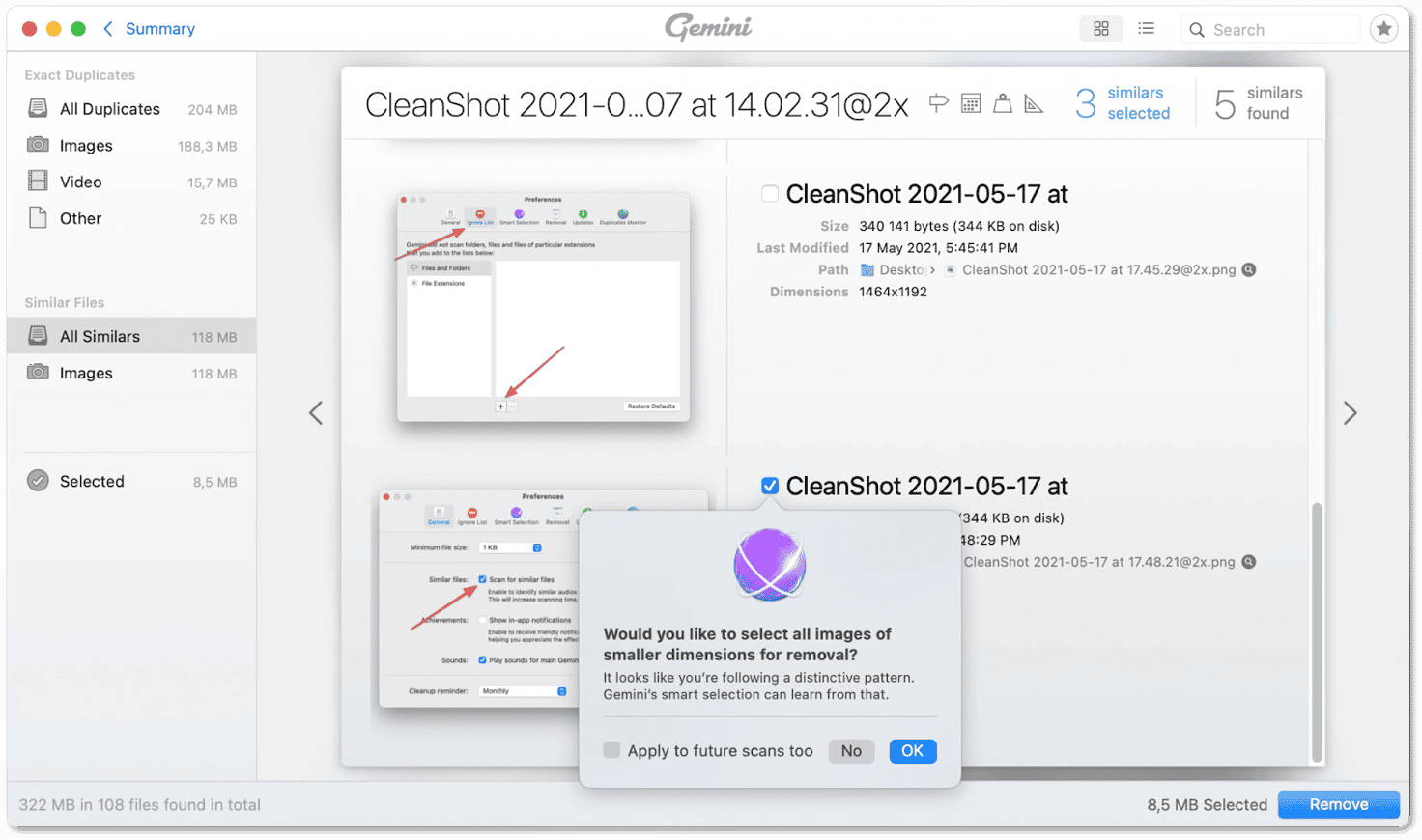
Такой механизм очень полезен в длинной перспективе. Первая очистка в Gemini 2 обычно самая объемная и требует больше внимания. Но уже через несколько сессий программа начинает угадывать предпочтения точнее. Для тех, кто регулярно чистит фотоархивы, рабочие выгрузки, загрузки из мессенджеров и повторяющиеся экспорты, это реально экономит много времени.
Настройки: где Gemini 2 превращается из простой утилиты в гибкий инструмент
Базовый сценарий у Gemini 2 нарочно простой, но настройки у программы достаточно серьезные. Открываются они через Gemini 2 > Settings в строке меню, а если запущен Duplicates Monitor, туда можно попасть через иконку шестеренки в левом нижнем углу и команду Preferences. Внутри доступны вкладки General, Ignore List, Smart Selection, Removal, Updates и Duplicates Monitor.
General
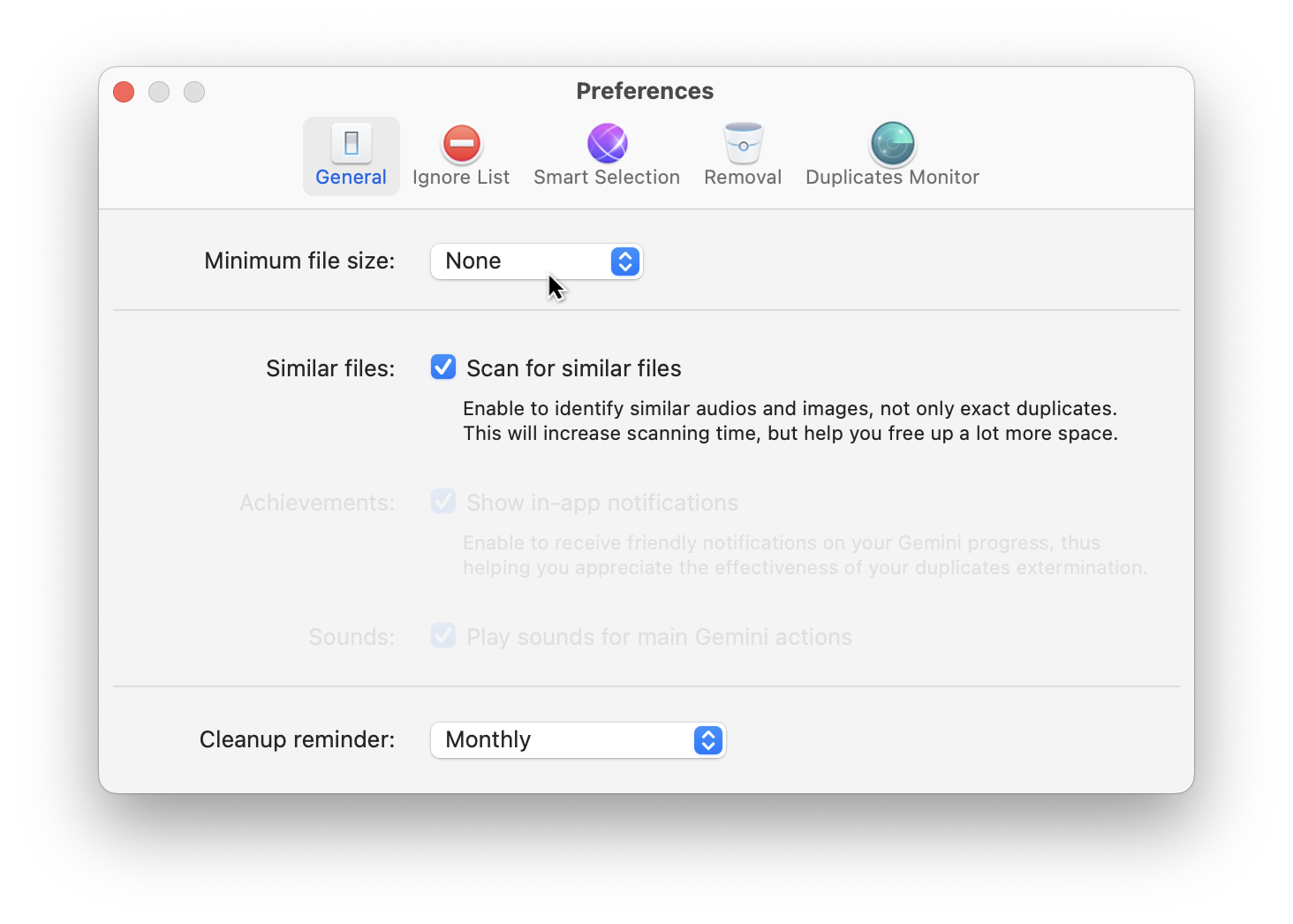
Во вкладке General задается минимальный размер файла, который Gemini 2 будет учитывать при сканировании. Диапазон начинается от None и может подниматься до 200 MB. Если оставить автоматический режим, программа сама подберет разумный порог в зависимости от объема и количества данных. Это полезно, когда не хочется тратить время на микроскопические файлы, а важнее сосредоточиться на крупных дублях, реально влияющих на свободное место.
Тут же находится опция Scan for similar files. Если она включена, Gemini 2 ищет не только точные копии, но и близкие версии файлов. Это увеличивает время сканирования, зато делает программу гораздо полезнее для фотографий, музыки и медиаархивов. Если цель — максимально быстрый поиск только точных дублей, галочку можно снять.
Во вкладке General есть и настройки напоминаний о cleanup, а также дополнительные параметры уведомлений. Это небольшая, но полезная часть Gemini 2: программа не просто разово чистит Mac, а может мягко подталкивать к регулярной профилактике.
Ignore List
Во вкладке Ignore List Gemini 2 хранит список файлов, папок и расширений, которые не должны попадать в результаты. Добавление и удаление выполняется кнопками + и -. Здесь же можно нажать Restore Defaults, если нужно вернуть стандартные исключения. Это очень нужный раздел для тех, кто не хочет каждый раз видеть временные каталоги, архивы проектов, папки синхронизации или служебные данные.
Ignore List полезен не только при обычном сканировании, но и в связке с Duplicates Monitor. Если мониторинг начинает показывать файлы, которые не стоит считать мусором, их можно быстро отправить в Add to Ignore List, и дальше они исчезнут из зоны внимания программы. Это особенно удобно для рабочих папок, где копии некоторых файлов логичны и нужны по процессу.
Smart Selection
Во вкладке Smart Selection собраны накопленные правила умного отбора. Здесь есть подрежимы Smart Selection Rules, Always Select и Never Select. Первое — это список правил, которые Gemini 2 вывела из ваших действий. Второе и третье — ручные указания программе, какие локации следует всегда предлагать к выбору или, наоборот, не выбирать автоматически.
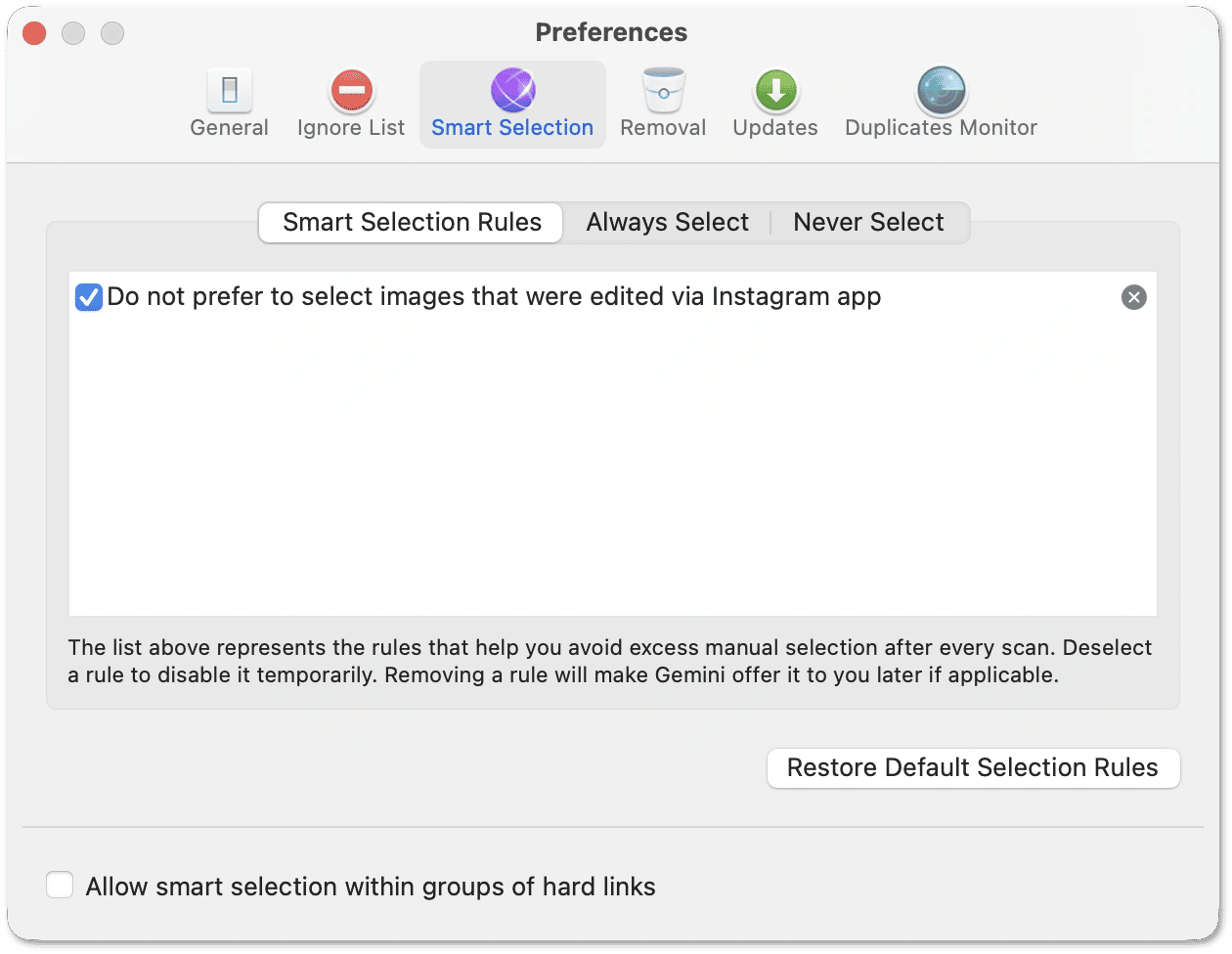
В повседневной работе это одна из самых недооцененных частей программы. Пока пользователь работает только через Smart Cleanup, кажется, что Gemini 2 просто умно сортирует дубли. Но когда начинаешь регулярно чистить одни и те же типы папок, вкладка Smart Selection превращает утилиту в персонализированный инструмент: поведение программы становится предсказуемым и совпадает с привычным способом отбора файлов.
Removal
Во вкладке Removal задается, что именно Gemini 2 будет делать с выбранными файлами. Базовый и самый безопасный режим — Move to Trash. Кроме него есть Move to folder, Remove permanently, опция Remove empty folders, а также Replace files with hard links. Это уже уровень настроек, который понравится опытным пользователям, особенно тем, кто хочет не просто удалить лишнее, а аккуратно перестроить структуру хранения данных.
Режим с hard links заслуживает отдельного внимания. Gemini 2 может заменить физические копии файла жесткими ссылками и тем самым сохранить файл на месте, но уменьшить фактическое потребление пространства. Однако здесь есть ограничения: hard links создаются только внутри одного и того же тома, не работают для библиотек iTunes/Music и Photos, а все ссылки указывают на актуальную версию файла. Это сильная функция, но использовать ее стоит осознанно.
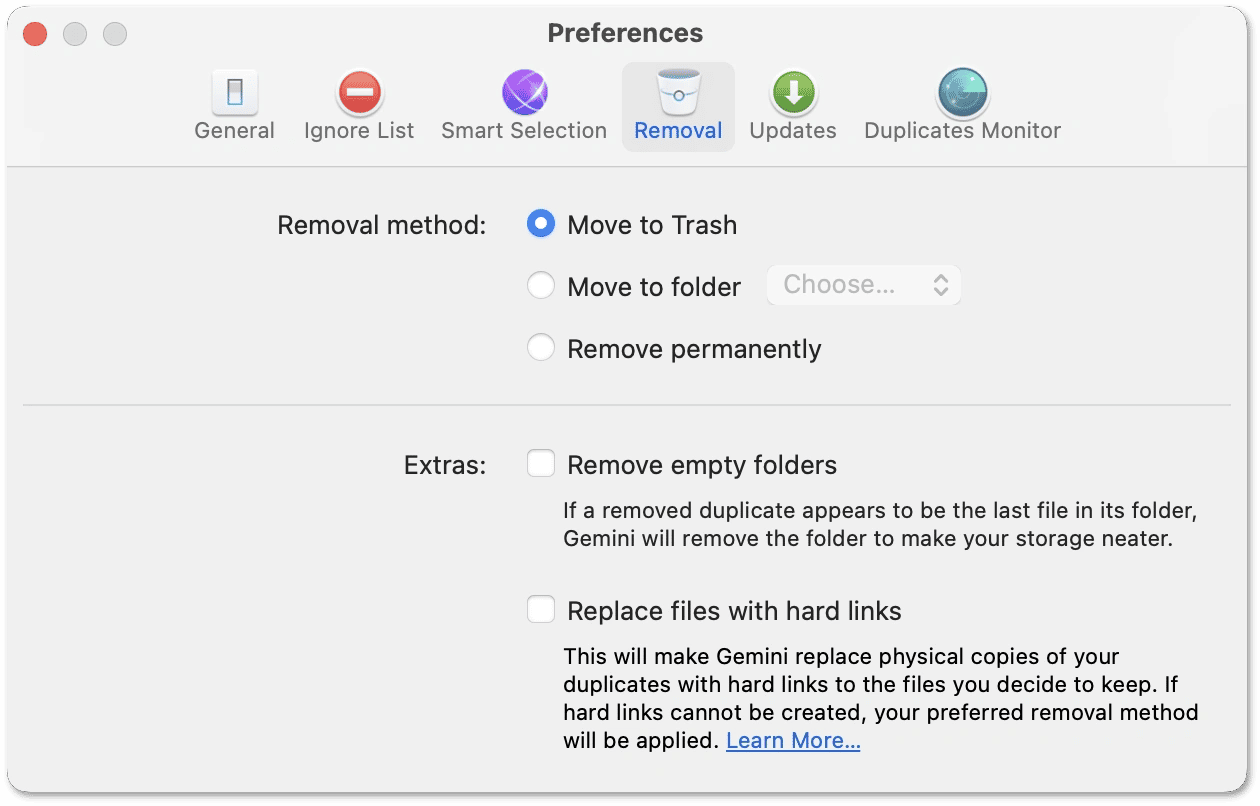
Updates и Duplicates Monitor
Во вкладке Updates настраиваются уведомления об обновлениях. Это не самый важный раздел обзора, но он встроен в общую архитектуру приложения. Намного интереснее вкладка Duplicates Monitor, где задаются папки для отслеживания новых дублей и можно отключать как сам мониторинг, так и его уведомления. Для пользователя, который хочет держать Mac в чистоте не разово, а постоянно, этот раздел крайне полезен.
Работа с Photos и Music/iTunes
Для многих пользователей именно этот блок определяет, стоит ли вообще обращать внимание на Gemini 2. И здесь программа действительно сильна. Она умеет сканировать Photos и Music/iTunes, но для доступа к библиотекам нужны системные разрешения. При первом обращении Gemini 2 запрашивает подтверждение. Если разрешения не дать, библиотека просто не попадет в анализ.
С фотографиями есть важный нюанс. Gemini 2 нормально работает с медиатекой Photos, но для корректного сканирования библиотека должна быть назначена как System Photo Library. Если это не так, программа может завершать проверку мгновенно с сообщением All neat! или не показывать ожидаемые совпадения. Для нормальной работы в macOS также должны быть включены разрешения для Photos, Files and Folders и Automation.
Еще один важный момент — локальное наличие оригиналов. Если фотографии хранятся в iCloud и на Mac нет полноразмерных копий, Gemini 2 не сможет полноценно их сравнить. Для корректной проверки в Photos нужен режим Download originals to this Mac. Это как раз тот случай, когда проблема не в программе, а в том, как организовано хранение самой библиотеки.
Внутри Photos Gemini 2 нужно оценивать не как чистильщик всего подряд, а как очень удобный инструмент именно для поиска повторов и похожих снимков. Для такой задачи особенно важны Grid view, ручная проверка similar files, разница по размеру, пути и дате, а также возможность не удалять похожие кадры автоматически. В фотоархивах это правильная стратегия: серия снимков может отличаться буквально нюансом выражения лица, резкостью или светом, и машинный отбор здесь должен быть осторожным.
С музыкальной библиотекой ситуация проще. Gemini 2 сканирует Music/iTunes и умеет находить повторы треков, а также близкие версии аудиофайлов. Для больших коллекций это реально экономит время: вручную искать повторяющиеся композиции по папкам, альбомам и разным импортам в разы неудобнее. Особенно полезно это тем, кто годами переносил медиатеку между машинами, импортировал подборки из разных источников и теперь хочет привести коллекцию в порядок.
Есть и особенность удаления дублей из Photos. Обычные файлы из Finder Gemini 2 обрабатывает по стандартному сценарию, который задается во вкладке Removal. С библиотекой Photos путь отдельный: дубликаты проходят через отдельную контролируемую схему, а не удаляются так же прямолинейно, как обычные документы. В этой зоне Gemini 2 использует инфраструктуру самой медиатеки и отдельную папку Gemini Duplicates, поэтому после очистки фотографий итог лучше проверять особенно внимательно.
Duplicates Monitor: постоянный контроль новых дублей
Если обычное сканирование — это разовая уборка, то Duplicates Monitor — это уже профилактика. После очистки Gemini 2 может продолжить наблюдать за выбранными папками и сообщать, когда в них появляются новые копии. Для папок Downloads, рабочих выгрузок, общих семейных каталогов, папок обмена и архивов проектов это очень полезно: проблема решается не после того, как диск забит, а сразу в момент появления дублей.
Монитор умеет добавлять локации автоматически после очистки, но папки можно назначать и вручную. Для первого запуска используется кнопка Add Folders, после чего открываются настройки и на вкладке Duplicates Monitor добавляется нужный каталог через (+). Если монитор уже работает, новые папки можно прописать через шестеренку в левом нижнем углу и раздел Preferences. Для удаления папки из списка наблюдения достаточно открыть ту же вкладку и нажать (x) у соответствующей локации.
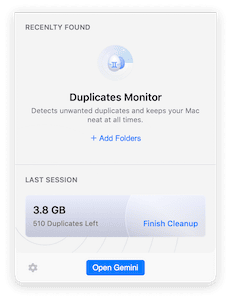
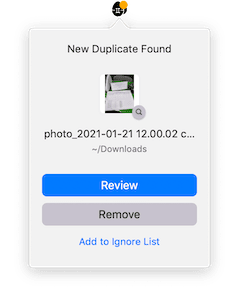
Когда монитор находит новую копию, пользователь получает уведомление. В нем есть кнопки Review и Remove, а также ссылка Add to Ignore List. Если открыть сам монитор, там рядом с объектом доступно меню ⋮, через которое можно вызвать Show in Finder, Review или отправить файл в ignore list. Такая связка очень удачна: можно либо быстро убрать копию в один клик, либо сразу проверить, что именно программа считает дублем.
На практике Duplicates Monitor особенно хорош для тех, кто регулярно получает файлы из Telegram, AirDrop, мессенджеров, почты, браузера и облачных папок. Без фонового контроля даже после большой уборки дубли быстро возвращаются. Gemini 2 решает именно эту проблему — не дает беспорядку накапливаться незаметно. Для постоянного использования на Mac это одно из главных отличий программы от утилит, которые умеют только запускать разовый scan.
Внешние диски, сетевые тома и несколько папок сразу
Gemini 2 не ограничивается внутренним накопителем Mac. Программа умеет сканировать внешние носители и сетевые тома, если у пользователя есть права на чтение и запись. Добавлять такие источники можно либо через drag-and-drop, либо через Plus (+) и выбор в окне Finder. Это делает Gemini 2 удобной не только для локальной очистки ноутбука, но и для работы с внешними архивами, переносными SSD и домашними сетевыми хранилищами.
При этом нужно учитывать нюанс удаления. Если внешний или сетевой том не имеет собственной корзины, удаление оттуда может происходить без промежуточного безопасного этапа. Для локального диска стандартная модель Move to Trash обычно комфортна, а вот на внешних и сетевых носителях восстановление может быть не таким удобным или вообще невозможным. Для реальной работы это важный момент: Gemini 2 умеет чистить такие источники, но относиться к финальной кнопке удаления в этом случае стоит внимательнее.
Программа поддерживает и сканирование нескольких папок одновременно. Это мелочь, которая сильно экономит время. Вместо того чтобы запускать три отдельных прохода по рабочему каталогу, Downloads и внешнему проектному архиву, можно собрать нужные локации в один scan и потом разбирать единый список результатов. Для пользователей с хаотичной структурой хранения данных это один из самых удобных сценариев.
Безопасность удаления и восстановление
Gemini 2 устроена так, чтобы быть максимально безопасной в обычном сценарии. По умолчанию программа автоматически предлагает удалить только точные дубликаты, всегда оставляет один экземпляр и отправляет выбранные файлы в корзину, а не уничтожает их безвозвратно. Благодаря этому даже после неудачного клика ситуацию обычно можно исправить.
Если после очистки оказывается, что удален нужный файл, его можно вернуть либо сразу с экрана завершения cleanup, либо позже из Trash. Исключение только одно: если в Removal выбран режим Remove permanently, вернуть объект уже не получится. Это еще одна причина, почему для повседневной очистки лучше оставаться в стандартном режиме с корзиной.
Полезно помнить и о другом нюансе. После удаления дубликатов объем свободного места в Finder может не измениться мгновенно, если корзина не очищена. Для части пользователей это выглядит как ошибка, хотя на практике Gemini 2 просто придерживается безопасного сценария и оставляет возможность отката. То есть программа сперва убирает дубли из рабочих папок, а окончательное освобождение пространства происходит уже после ручной очистки Trash.
Отдельный плюс Gemini 2 — она запоминает результаты сканирования, если выходить через Command-Q. Это очень удобная мелочь в длинной сессии. Можно остановить разбор, закрыть приложение и позже вернуться ровно к тому месту, где работа была прервана. Для обзора программы это важный момент: Gemini 2 хорошо подходит не только для быстрых однокнопочных уборок, но и для обстоятельной ручной сортировки больших архивов.
Ограничения и спорные моменты
Несмотря на сильную реализацию, Gemini 2 не идеальна, и это важно проговорить прямо.
1. Похожие файлы требуют ручной проверки
Это одновременно плюс и минус. С одной стороны, Gemini 2 не рискует автоматически удалять похожие фотографии и близкие версии документов. С другой — если задача в том, чтобы массово расчистить огромный архив почти одинаковых картинок, полностью автоматического режима здесь нет. Придется просматривать результаты.
2. Работа с Photos зависит от системной конфигурации
Для нормального сканирования нужны разрешения, системная медиатека и локально доступные оригиналы. Если хотя бы одно из этих условий не выполнено, результаты могут быть неполными или отсутствовать вовсе. То есть в связке с Photos Gemini 2 сильна, но требует, чтобы сама библиотека была корректно организована.
3. На рескане программа может показывать новые дубли даже после очистки
Это не баг в прямом смысле. Gemini 2 намеренно ограничивает число элементов в списке и при большом объеме найденного показывает прежде всего самые крупные дубликаты. Из-за этого после одной уборки и повторного scan могут появиться новые группы дублей, хотя на деле это просто следующий слой результатов. Для пользователя это важно понимать заранее, чтобы не воспринимать поведение программы как ошибку.
4. Внешние и сетевые тома требуют большей осторожности
Если на томе нет корзины, удаление может оказаться фактически постоянным. Для обычных папок на Mac это не проблема, а вот для NAS, внешних накопителей и некоторых сетевых подключений — вполне реальный риск.
5. Пробная версия ограничена по объему очистки
Gemini 2 позволяет сканировать любые объемы данных в trial-режиме, но очищать можно только до 500 MB. Для знакомства этого достаточно, но для серьезной уборки большого архива ограничения быстро становятся заметными.
6. Hard links — функция не для всех
Да, она мощная. Но если пользователь не очень хорошо понимает, как именно работает такая схема хранения, лучше использовать обычный режим удаления. Для большинства сценариев Move to Trash понятнее и безопаснее.
Производительность и удобство в реальной работе
Gemini 2 производит впечатление быстрой программы не только за счет алгоритмов, но и за счет интерфейса. Сканирование запускается сразу, результаты выводятся в крупной и понятной форме, отбор делается либо автоматически, либо буквально несколькими кликами через Select Duplicates. Это одна из причин, почему Gemini 2 часто воспринимается легче конкурентов: она экономит не только мегабайты, но и внимание пользователя.
Для фотоархивов важнее всего то, как программа показывает результаты. Grid view, категории, секция Selected, сортировка, навигация между группами и разница по параметрам — все это делает разбор похожих изображений менее утомительным. Во многих альтернативных duplicate finder для Mac найти дубли можно, а вот проверить их удобно уже не получается. В Gemini 2 с этим как раз все хорошо.
Если говорить о пороге входа, Gemini 2 очень дружелюбна. Начать пользоваться ею можно без чтения руководства: +, Scan for Duplicates, Review Results, Smart Cleanup — логика очевидна. Но при этом программа не упрощена до потери функциональности. Настройки, ignore list, hard links, monitor, выбор нескольких папок, работа с Photos и Music/iTunes — все это присутствует и делает Gemini 2 серьезным инструментом, а не демонстрационной утилитой для одной кнопки.
Сравнение с аналогами
У Gemini 2 немало конкурентов, но сравнивать ее нужно не с абстрактным рынком чистильщиков, а с реальными программами, которые решают ту же задачу: поиск и удаление дубликатов. Наиболее показательные соперники здесь — dupeGuru, Cisdem Duplicate Finder и Easy Duplicate Finder. У каждой из них свой характер, и на этом фоне лучше видно, где Gemini 2 действительно сильнее, а где просто делает ставку на другой подход.
| Программа | Сильная сторона | Где Gemini 2 выглядит лучше | Где аналог может быть интереснее |
|---|---|---|---|
| dupeGuru | Бесплатность, кроссплатформенность, режимы Standard / Music / Picture, гибкая настройка fuzzy matching | У Gemini 2 заметно более дружелюбный интерфейс, удобнее разбор результатов и сильнее автоматизация отбора | dupeGuru интереснее тем, кто хочет больше ручного контроля и бесплатный инструмент |
| Cisdem Duplicate Finder | Широкий охват типов данных, похожие изображения, работа с Photos, внешними дисками, сохранение результатов | Gemini 2 аккуратнее встроена в macOS-сценарий, приятнее в повседневной работе и сильнее в Smart Cleanup / Duplicates Monitor | Cisdem может понравиться тем, кто хочет более универсальный кроссплатформенный вариант для разных задач |
| Easy Duplicate Finder | Множество режимов, Wizard, работа с облаками, email-режимы, real-time detection | Gemini 2 чище, проще и точнее сфокусирована именно на Mac и локальной файловой уборке без перегруза режимами | Easy Duplicate Finder интереснее тем, кому нужны облачные сценарии и дополнительные специализированные режимы |
dupeGuru
dupeGuru — это в первую очередь инструмент для тех, кто любит гибкость и не боится вручную настраивать поведение duplicate finder. У него есть три режима: Standard, Music и Picture, он умеет сравнивать имена, содержимое, теги и использовать fuzzy matching. За счет этого dupeGuru остается очень интересной альтернативой, особенно для тех, кто не хочет платить и предпочитает open-source подход.
Но Gemini 2 выигрывает у dupeGuru по качеству пользовательского опыта. Интерфейс у нее намного современнее и понятнее, запуск сканирования проще, а окно результатов удобнее именно для визуальной проверки, особенно в фото-сценариях. Плюс у Gemini 2 есть Smart Cleanup, обучаемый Smart Selection и Duplicates Monitor — у dupeGuru акцент сделан скорее на контроль и точность, чем на комфортную автоматизацию. Если нужен инструмент сел и сразу работаешь, Gemini 2 выглядит убедительнее.
Cisdem Duplicate Finder
Cisdem Duplicate Finder — очень серьезный конкурент. Он тоже умеет находить duplicate files и similar images, работает с Photos, внешними дисками, несколькими папками, позволяет сохранять результаты и отключать поиск похожих картинок для ускорения анализа. В целом это близкая по классу программа, и именно поэтому сравнение с ней наиболее интересно.
Преимущество Gemini 2 здесь в другом характере продукта. Cisdem выглядит более универсально и довольно функционально, но Gemini 2 приятнее как повседневный macOS-инструмент. У нее чище визуальная логика, лучше выстроен путь от сканирования к удалению, сильнее реализованы Smart Cleanup, Smart Selection и фоновый контроль через Duplicates Monitor. Если хочется именно нативного по ощущению инструмента для регулярной работы на Mac, Gemini 2 оставляет более цельное впечатление.
Easy Duplicate Finder
Easy Duplicate Finder идет по пути максимального охвата сценариев. У него много специализированных режимов, есть Wizard, поиск дублей в облаках, отдельные функции под Google Drive, Dropbox, OneDrive, email и даже real-time detection. Это делает его интересным для пользователей, которым нужен не только локальный duplicate file finder, но и более широкий центр работы с копиями данных.
Gemini 2 на этом фоне выглядит более собранной и дисциплинированной программой. В ней меньше режимного шума, она не распадается на десяток сценариев и не перегружает пользователя лишней развилкой уже на старте. Для Mac-пользователя, который хочет быстро убрать дубликаты, похожие фото и лишние копии в папках, такая сфокусированность скорее плюс, чем минус. Если же нужны облака и специализированные режимы под почту, то Easy Duplicate Finder может предложить больше.
Кому из аналогов что выбрать
Если упростить выбор до практического уровня, получится такая картина:
-
Gemini 2 — лучший вариант для тех, кто хочет именно удобный duplicate finder для Mac с хорошей автоматикой и понятным интерфейсом.
-
dupeGuru — выбор для тех, кому нужен бесплатный и более технический инструмент.
-
Cisdem Duplicate Finder — сильный универсальный коммерческий конкурент с широким охватом сценариев.
-
Easy Duplicate Finder — вариант для тех, кому важны облака, Wizard и дополнительные режимы за пределами обычной локальной очистки.
Сильные и слабые стороны Gemini 2
Плюсы
-
Очень удобный и чистый интерфейс.
-
Быстрый старт: выбор папки, Scan for Duplicates, сводка, очистка.
-
Умный и осторожный Smart Cleanup.
-
Обучаемый Smart Selection.
-
Удобный разбор фото через Grid view.
-
Хорошая работа с Photos, Music/iTunes, внешними и сетевыми томами.
-
Полезный Duplicates Monitor для профилактики.
-
Гибкие настройки через Ignore List, Removal, Smart Selection.
-
Безопасный сценарий с корзиной и возможностью вернуть удаленное.
Минусы
-
Похожие файлы нельзя бездумно убрать в один клик — нужна проверка.
-
Работа с Photos зависит от разрешений, системной библиотеки и локальных оригиналов.
-
На больших массивах рескан может показывать новые группы дублей после предыдущей очистки.
-
На внешних и сетевых томах модель восстановления не всегда такая же комфортная, как на системном диске.
-
Пробная версия ограничивает именно объем очистки.
Кому Gemini 2 подойдет лучше всего
Gemini 2 особенно хорошо подходит пользователю Mac, который ценит порядок, но не хочет тратить часы на ручной разбор файлов в Finder. Программа удачно закрывает сразу несколько типичных проблем: переполненные Downloads, дубликаты экспортов, лишние версии документов, фото-повторы, копии музыки и мусор на внешних дисках. Если такие ситуации возникают регулярно, Gemini 2 быстро окупается хотя бы с точки зрения времени.
Она отлично зайдет фотографам-любителям, контентщикам, дизайнерам, людям с большой личной медиатекой, владельцам MacBook Air и Pro с ограниченным объемом SSD, а также тем, кто часто работает с флешками, SSD и архивами проектов. В этих сценариях поисковик дублей нужен не как разовая экзотика, а как штатный инструмент обслуживания своей файловой системы. И Gemini 2 с такой ролью справляется очень уверенно.
Менее очевидный, но тоже сильный сценарий — семейный Mac или домашний мини-сервер с общими папками. Здесь особенно полезен Duplicates Monitor: программа начинает работать не как аварийная очистка, а как система предупреждения, которая просто не дает дублям нарастать. Это делает Gemini 2 полезной не только в момент большой разборки, но и в долгосрочной перспективе.
Итог
Gemini 2: The Duplicate Finder — это одна из самых удачных программ для поиска дубликатов на Mac именно потому, что она не пытается делать лишнее. Она сфокусирована на duplicate files и similar files, дает понятный путь от сканирования к очистке, предлагает безопасный автоматический отбор, оставляет человеку полный контроль там, где этот контроль действительно нужен, и дополняет все это постоянным мониторингом новых копий.
Главное достоинство Gemini 2 не в каком-то одном вау-эффекте, а в сумме деталей. Кнопки Scan for Duplicates, Review Results, Smart Cleanup, меню Select Duplicates, сортировка Sort by, сеточный просмотр фото, Ignore List, Removal, Duplicates Monitor — все это собрано в действительно цельную систему. Программа не выглядит перегруженной, но при этом умеет больше, чем кажется на первом запуске.
Если нужен сухой вывод без лишней воды, то он такой: Gemini 2 — очень сильный duplicate finder для macOS, который одинаково хорош и для быстрой очистки в один клик, и для внимательной ручной разборки больших архивов. Среди программ этого класса она выделяется не только точностью, но и качеством повседневного использования. А это в утилитах для работы с файлами часто важнее любого красивого списка функций.
