iTunes — это не просто старый плеер Apple, который когда-то ставили ради подключения iPhone. На Windows эта программа до сих пор остается отдельным инструментом со своей очень конкретной ролью: она умеет вести локальную музыкальную библиотеку, импортировать аудио-CD, редактировать теги, создавать плейлисты, работать с подкастами и аудиокнигами, а также синхронизировать контент с iPhone, iPad и особенно со старыми iPod.
Главная особенность iTunes сегодня в том, что это уже не всё и сразу в прежнем виде. На Windows Apple развела музыку, видео и устройства по отдельным приложениям: Apple Music, Apple TV и Apple Devices. Но iTunes не исчез. Он продолжает жить как рабочий инструмент для подкастов, аудиокниг и локальной медиатеки, а в конфигурациях без новых приложений Apple по-прежнему может брать на себя почти весь старый набор задач: воспроизведение музыки, iTunes Store, Apple Music, радио, управление библиотекой и часть операций с устройствами.
Это и делает обзор iTunes для Windows интересным. Программа одновременно выглядит устаревшей и при этом остается одной из самых функциональных в своем классе, если речь идет не о стриминге, а о работе с локальной коллекцией, ручной синхронизации и управлении файлами. Именно как обзор конкретной программы iTunes она заслуживает подробного разбора: у нее есть узнаваемая логика, специфический интерфейс, сильные стороны, которых нет у более современных музыкальных приложений, и ограничения, которые нужно понимать заранее.
Скачать iTunes
- Редактирование аудио
- Русский интерфейс
- Просто для новичков
- Тяжёлый софт
- Медленный
- Много лишнего
Что представляет собой iTunes сегодня
Если смотреть на iTunes без ностальгии, то сейчас это уже не единая точка входа во все медиа Apple, а специализированная программа с уклоном в классическую медиатеку и локальное управление. После появления Apple Music, Apple TV и Apple Devices на Windows музыка, фильмы, сериалы и работа с iPhone iPad могут быть вынесены в отдельные приложения, а сам iTunes сохраняется прежде всего для подкастов и аудиокниг.
С практической точки зрения это значит следующее:
-
если нужен современный доступ к Apple Music на Windows, логичнее смотреть в сторону Apple Music;
-
если нужен именно менеджер локальной музыкальной библиотеки, импорт CD, XML-плейлисты, ручная сортировка и старые сценарии работы с iPod, iTunes остается очень сильным решением;
-
если нужна резервная копия iPhone на компьютер, синхронизация по кабелю и ручной перенос контента, iTunes по-прежнему умеет это делать.
Именно поэтому iTunes нельзя оценивать как просто старый проигрыватель. Это программа для тех, кто хочет контролировать свою медиатеку, а не жить только внутри подписки и облака.
Интерфейс iTunes: как устроено окно программы
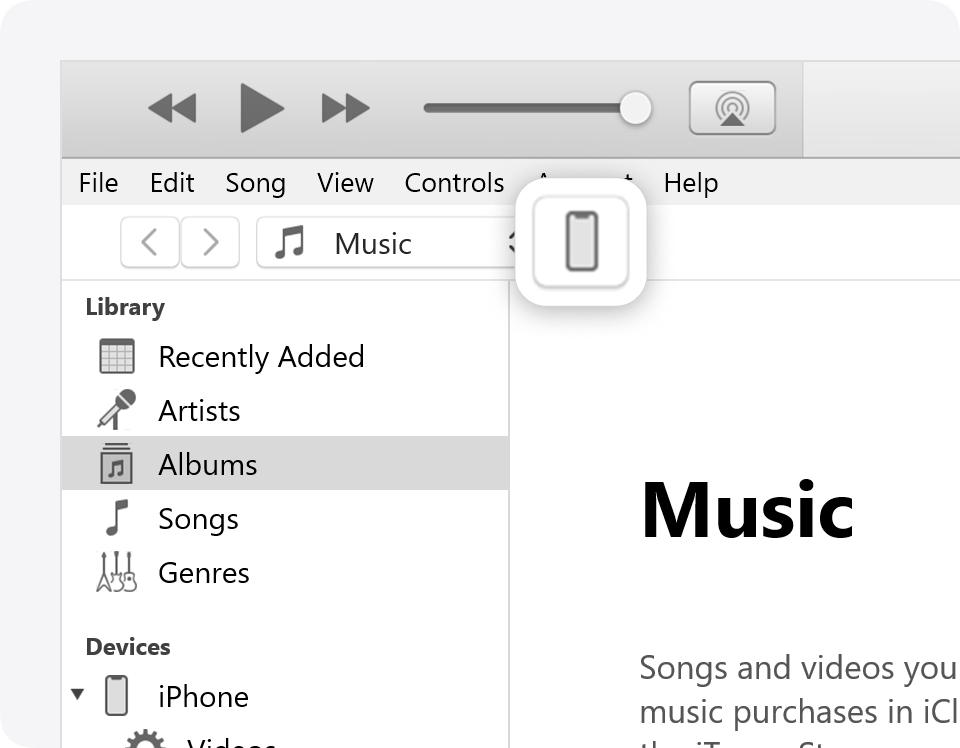
Интерфейс iTunes сразу выдает возраст программы. Он не минималистичный и не пытается быть современным. Зато в нем есть четкая настольная логика: строка меню сверху, панель управления воспроизведением, выпадающий список типа контента, боковая панель библиотеки, рабочая область со списками, карточками и параметрами устройства. Для пользователя Windows, который привык к классическим десктопным программам, это скорее плюс. Для человека, пришедшего из стриминговых приложений, порог входа будет выше.
В верхней части окна находятся основные транспортные кнопки воспроизведения, регулятор громкости, поле поиска и выпадающий список типа медиаконтента. Через него iTunes переключается между Music, Podcasts, Audiobooks и другими разделами, если они доступны в конкретной конфигурации программы. Внутри самой музыкальной части есть навигационные вкладки Library, For You, Browse, Radio, Store, но их набор меняется в зависимости от того, какие приложения Apple уже установлены в системе.
Боковая панель — один из самых полезных элементов iTunes. Ее можно явно включить через View > Show Sidebar, а сами пункты в секции Library настраиваются: достаточно навести курсор на Library в боковой панели, выбрать Edit и отметить нужные разделы. Это дает нормальную настольную навигацию: Recent Added, Artists, Albums, Songs, Genres, Downloaded и другие категории можно держать под рукой, а не прятать в случайных всплывающих меню.
Когда к компьютеру подключается iPhone, iPad или iPod, рядом с выпадающим списком контента появляется Device button. Это ключевой элемент всей работы с устройством: по нажатию открывается отдельная структура слева — Summary, Music, Movies, TV Shows, Photos, Info, File Sharing и блок On My Device с тем, что уже лежит на устройстве. Именно отсюда выполняются резервные копии, обновления, восстановление, выбор контента для синхронизации и ручное добавление отдельных элементов.
На уровне ощущений интерфейс iTunes кажется тяжелее, чем у современных музыкальных приложений. Но у него есть важное достоинство: почти все функции видны и названы прямо. Здесь не нужно угадывать логику программы. Если надо импортировать треки — это делается через меню File. Если нужно настроить кодирование CD — идешь в Edit > Preferences > General > Import Settings. Если нужно экспортировать плейлист — это File > Library > Export Playlist. Такая прямолинейность сегодня встречается уже нечасто, и именно она делает iTunes удобным инструментом для тех, кто действительно работает с файлами и библиотекой, а не просто нажимает кнопку Play.
Музыкальная библиотека: сильнейшая сторона iTunes
Главное, что iTunes делает действительно хорошо, — это управление локальной музыкальной библиотекой. Не стриминг, не рекомендации, не витрина сервиса, а именно коллекция файлов на компьютере. В этом режиме программа до сих пор смотрится очень убедительно.
Добавление музыки сделано классически. Можно выбрать File > Add File to Library или File > Add Folder to Library, указать один файл либо целую папку, и содержимое попадет в библиотеку. Есть и более удобный способ — просто перетащить файл или папку в окно iTunes. Отдельно можно включить автоматическое копирование импортируемых файлов в медиапапку iTunes через Edit > Preferences > Advanced > Copy files to iTunes Media folder when adding to library. Это полезно, если нужна аккуратная централизованная библиотека, а не разрозненные треки по всему диску.
В повседневной работе это дает сразу несколько преимуществ:
-
библиотека становится единым хранилищем музыки;
-
проще делать резервную копию всей коллекции;
-
легче переносить медиатеку на другой компьютер;
-
меньше риск потерять файлы из-за переименования внешних папок или перемещения треков вручную.
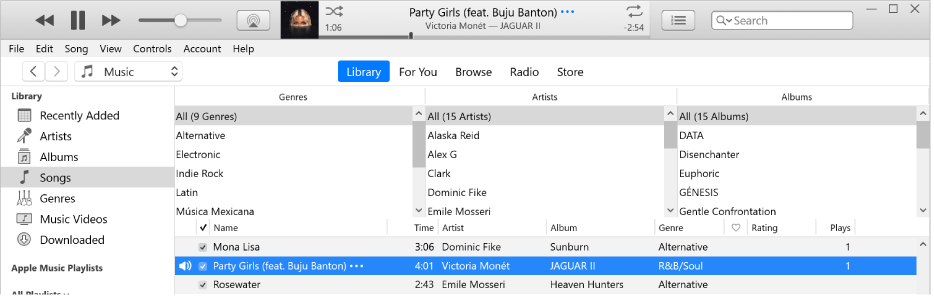
iTunes умеет не просто хранить треки, а структурировать их на уровне, которого многим современным плеерам не хватает. Основные режимы просмотра — по артистам, альбомам, песням, жанрам и другим категориям. Самый практичный режим для большой коллекции — Songs, потому что он превращает медиатеку в таблицу с сортировкой, быстрым поиском и редактируемыми полями. В таком виде iTunes становится уже не просто проигрывателем, а настоящим менеджером медиатеки.
Редактирование метаданных здесь тоже сделано серьезно. Можно менять имя песни, артиста, альбом, группировку, жанр и другие параметры, а для более глубоких правок открывать информационное окно песни. То есть iTunes подходит не только для прослушивания, но и для наведения порядка в запущенной музыкальной коллекции, где у половины файлов разный стиль оформления тегов, кривые названия альбомов и разъехавшиеся номера треков.
Очень полезная вещь для больших библиотек — Column Browser. Это один из лучших старых инструментов iTunes, который до сих пор отлично работает. Он позволяет быстро фильтровать медиатеку сразу по нескольким колонкам: Genres, Composers, Groupings, Artists, Albums. По сути, это мгновенная многослойная навигация: выбираешь жанр, потом артиста, потом альбом — и iTunes сразу сужает список до нужного набора песен. Для коллекции на несколько тысяч треков это намного эффективнее, чем бесконечный скролл по обложкам.
Для человека, который держит библиотеку в порядке, iTunes дает именно то, что нужно от настольной программы:
-
предсказуемую сортировку;
-
быстрый поиск;
-
хранение рейтингов, счетчиков воспроизведения и метаданных;
-
работу с обложками и полями записи;
-
возможность переносить библиотеку и плейлисты между машинами.
Если же библиотека большая и хаотичная, iTunes помогает привести ее к одному стандарту. В этой роли iTunes действительно силен.
Импорт CD и настройка кодирования: то, что современные приложения почти забыли
Одна из причин, по которой iTunes по-прежнему интересен, — полноценный импорт аудио-CD. Для пользователей, у которых сохранилась коллекция дисков, это остается очень практичной функцией. Программа умеет распознавать вставленный диск, открывать список треков, импортировать все песни целиком или дать выбрать только нужные композиции. По умолчанию iTunes кодирует импортируемый звук в AAC, но формат можно изменить вручную.
Работает это так:
-
вставляешь аудио-CD в внутренний или внешний привод;
-
если карточка диска не открылась автоматически, нажимаешь на CD button возле верхней левой части окна;
-
программа предлагает импортировать треки;
-
можно согласиться на импорт всего диска или убрать флажки с отдельных песен;
-
после этого нажимается Import CD;
-
iTunes открывает окно параметров импорта, где выбирается кодирование и качество.
Очень полезно, что iTunes дает тонко управлять тем, что делать при вставке диска. В разделе Edit > Preferences > General есть выпадающий список When a CD is inserted, где доступны варианты:
-
Show CD;
-
Play CD;
-
Ask to Import CD;
-
Import CD;
-
Import CD and Eject.
Последний сценарий особенно хорош для массового переноса дисков в цифру: вставил диск, iTunes его импортировал, автоматически извлек — можно сразу ставить следующий. Для большой коллекции это реально экономит время.
Отдельный плюс — гибкая настройка кодирования. В Edit > Preferences > General > Import Settings можно выбрать формат AAC Encoder, AIFF Encoder, Apple Lossless Encoder, MP3 Encoder или WAV Encoder. Для MP3 доступны готовые профили качества: Good Quality, High Quality, Higher Quality, а также Custom для более тонкой настройки. Есть и флажок Use error correction when reading Audio CDs, который помогает, если диск считывается неидеально и при воспроизведении появляются щелчки или артефакты.
С практической точки зрения выбор формата выглядит так:
| Формат | Когда имеет смысл |
|---|---|
| AAC | лучший базовый вариант для обычной музыкальной библиотеки в экосистеме Apple |
| MP3 | удобнее, если файлы будут использоваться в сторонних плеерах, магнитолах и старой технике |
| Apple Lossless | лучший выбор, если нужен архив без потери качества |
| AIFF / WAV | скорее для узкоспециализированных сценариев и дальнейшей обработки |
Сама по себе поддержка импорта аудио-CD сегодня уже выделяет iTunes на фоне многих конкурентов. Большинство современных музыкальных приложений ориентируются на стриминг, рекомендации и облако. А iTunes по-прежнему решает прикладную задачу: взять физический диск и превратить его в аккуратную локальную библиотеку с тегами, плейлистами и возможностью дальнейшей синхронизации на устройство.
Воспроизведение музыки: как iTunes ведет себя как плеер
Как плеер iTunes не пытается удивлять модой. Он работает по старой и понятной схеме: список композиций, двойной клик по треку, базовые кнопки управления сверху, очередь воспроизведения, режим повторения, перемешивание и поиск. Для локальной библиотеки этого более чем достаточно.
Сильная сторона iTunes как проигрывателя — не визуальные эффекты, а связка с медиатекой. Пока играет песня, можно сразу видеть ее место в библиотеке, сортировать список, открывать свойства трека, отправлять композиции в плейлисты и оценивать записи. То есть проигрывание здесь тесно связано с каталогизацией, а это и отличает iTunes от многих легких плееров, которые хорошо воспроизводят музыку, но слабее организуют библиотеку.
Для тех, кто слушает музыку много и долго, важны дополнительные настройки звука. В iTunes есть Equalizer, который открывается через View > Show Equalizer. Программа дает более 20 готовых пресетов, возможность сохранить собственные настройки и назначать пресеты отдельным песням через Edit > Song Info > Options. Плюс есть Sound Enhancer, который меняет подачу звука и может делать воспроизведение субъективно более насыщенным.
Это не аудиоредактор и не профессиональная мастеринг-среда, но для обычного пользователя набор полезный:
-
можно быстро подправить баланс под наушники или колонки;
-
есть готовые пресеты под разные жанры;
-
можно сохранить свой вариант эквалайзера;
-
для отдельных песен допустимо назначать персональный пресет.
Еще одна удобная функция — Mini Player. Он включается через View > Show Mini Player и позволяет управлять воспроизведением в компактном окне, не занимая весь экран. Мини-плеер поддерживает громкость, поиск, выбор того, что играть дальше, и может оставаться поверх других окон, если включить опцию Keep Mini Player on top of all other windows в Edit > Preferences > Advanced. Для фонового прослушивания музыки на рабочем компьютере это очень удобный режим.
По ощущениям iTunes как плеер уступает более легким программам в скорости и визуальной простоте. Но если оценивать именно функциональность в связке с библиотекой, он остается очень крепким решением: плеер, менеджер коллекции и инструмент подготовки файлов здесь живут в одном окне.
Плейлисты: обычные, умные и переносимые
С плейлистами iTunes работает образцово. И это одна из причин, почему программа до сих пор нравится коллекционерам музыки. Обычный плейлист создается через File > New > Playlist. Новый список появляется в боковой панели, после чего в него можно добавлять музыку простым перетаскиванием или через контекстное меню Add to Playlist. Изменение порядка треков тоже предусмотрено: если выбрать View > Sort By > Playlist Order, список можно перестраивать вручную.
Но настоящая сила iTunes — это Smart Playlist. Умный плейлист создается через File > New > Smart Playlist, после чего пользователь задает правила отбора: жанр, год, рейтинг, статус Love, количество воспроизведений, дата добавления и другие критерии. Можно использовать несколько правил сразу, выбирать, должны ли треки соответствовать всем условиям или любому из них, а также включать Live updating, чтобы список сам обновлялся при изменении библиотеки.
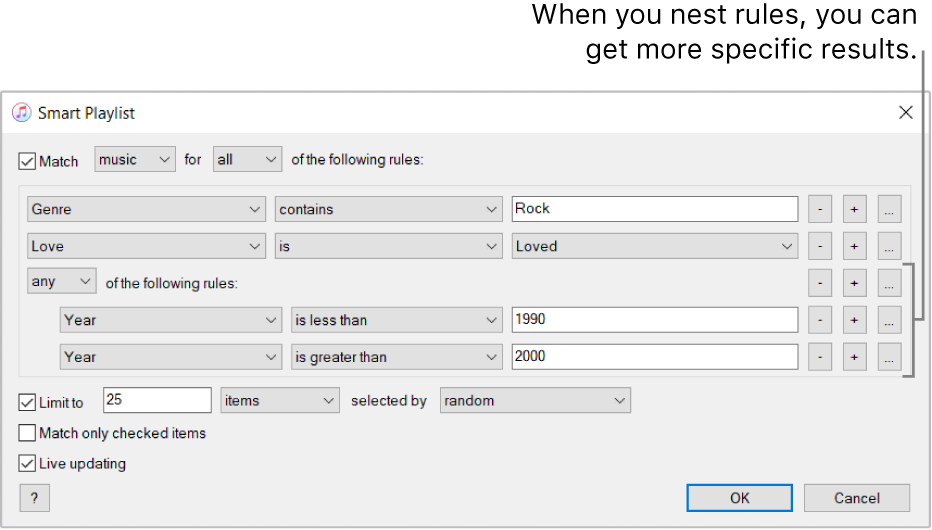
Это дает массу практических сценариев:
-
плейлист из недавно добавленных альбомов;
-
подборка любимых рок-треков;
-
список музыки до определенного года;
-
автоматическая выборка редких композиций, которые давно не слушались;
-
набор случайных песен с лимитом по длительности.
Умные плейлисты особенно хороши для живой локальной библиотеки. В отличие от ручных списков, они не застывают. Добавил в медиатеку новый альбом нужного жанра — он сам попал в плейлист. Изменил рейтинг песни — она может исчезнуть или появиться в нужной подборке. В результате iTunes работает уже не только как место хранения музыки, но и как инструмент постоянной автоматической организации.
Еще один сильный момент — экспорт и импорт плейлистов в XML. Через File > Library > Export Playlist можно сохранить отдельный плейлист, а через File > Library > Export Library — экспортировать информацию обо всей библиотеке. Обратный импорт выполняется через File > Library > Import Playlist. При этом сами медиафайлы в XML не копируются — переносится структура плейлистов и информация о библиотеке. Для миграции между компьютерами и резервного копирования структуры медиатеки это очень полезно.
На фоне большинства современных стриминговых приложений iTunes выглядит в этой части значительно серьезнее. Там плейлист — это просто список. Здесь — полноценный механизм организации библиотеки.
Работа с iPhone, iPad и iPod через iTunes
Для многих пользователей iTunes по-прежнему ассоциируется именно с подключением устройства. И эта ассоциация неслучайна: программа до сих пор умеет очень многое, когда речь идет о проводной работе с iPhone, iPad и iPod.
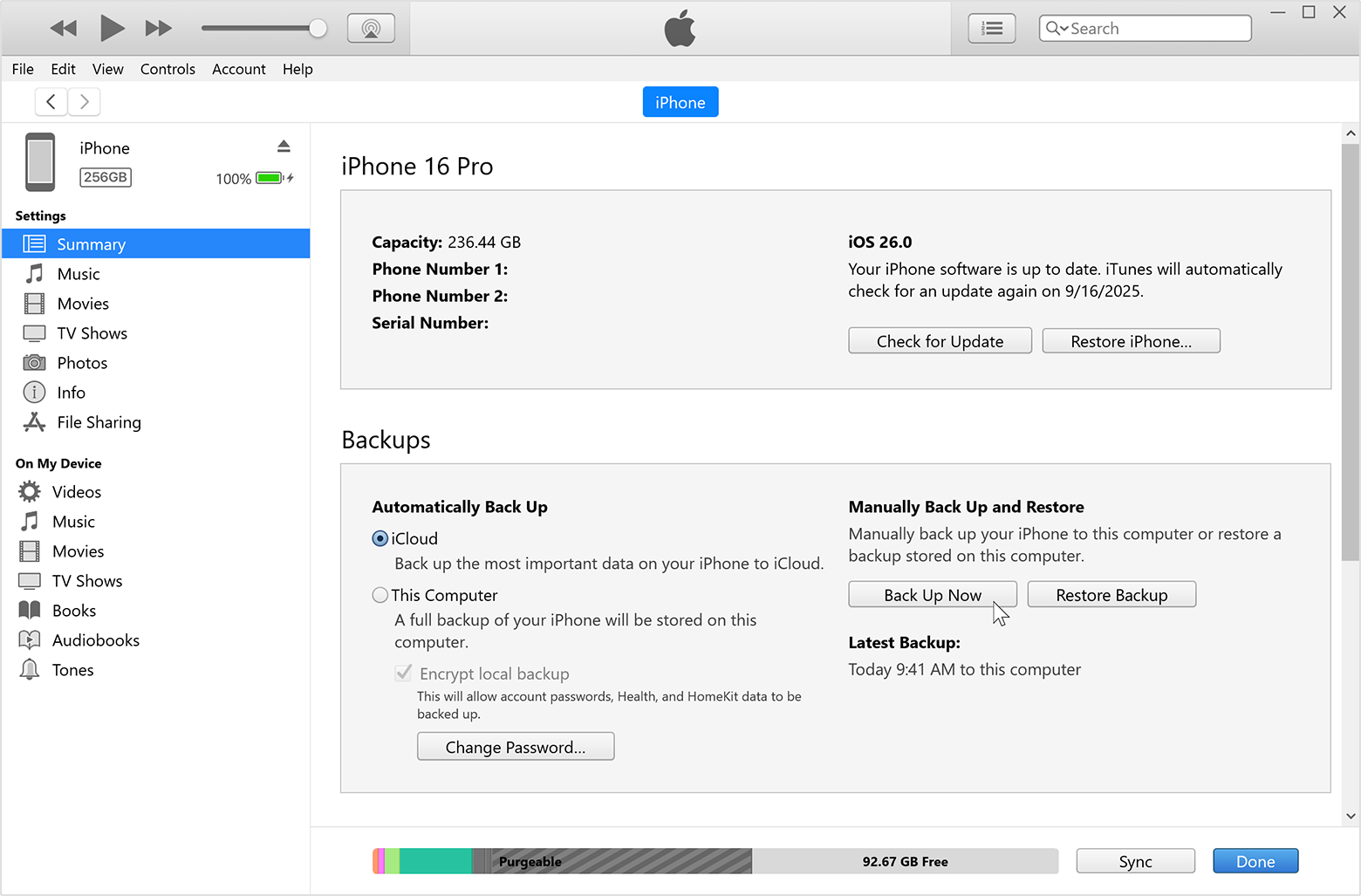
После подключения устройства и нажатия на Device button открывается отдельное пространство управления. Слева появляется блок Settings с разделами Summary, Music, Movies, TV Shows, Photos, Info, File Sharing. Ниже виден блок On My Device, где можно посмотреть контент, уже находящийся на устройстве. Именно такая структура делает iTunes не просто синхронизатором, а диспетчером данных на устройстве.
Вариантов работы здесь два:
-
автоматическая синхронизация по выбранным категориям;
-
ручное управление контентом.
Автоматическая синхронизация
Классический сценарий выглядит так:
-
подключаешь устройство;
-
открываешь Device button;
-
выбираешь в боковой панели, например, Music;
-
ставишь флажок Sync Music;
-
выбираешь Entire music library или Selected playlists, artists, albums, and genres;
-
при необходимости отмечаешь дополнительные параметры вроде Include videos, Include voice memos или Automatically fill free space with songs;
-
нажимаешь Apply или Sync.
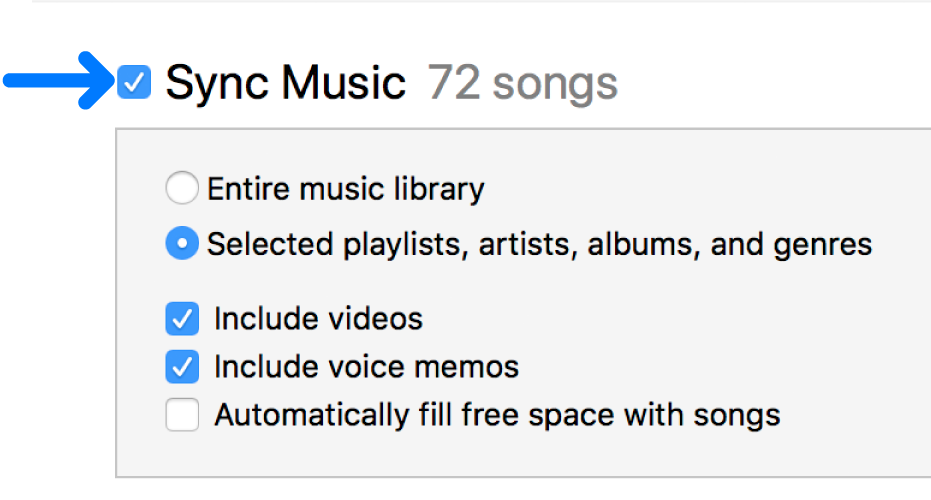
Такой режим особенно удобен, если у пользователя уже есть аккуратная локальная библиотека и он хочет переносить на устройство либо всю коллекцию, либо только отобранные подборки. Плюс снизу окна iTunes показывает полосу занятого пространства — сразу видно, сколько места останется на устройстве после синхронизации.
Нужно помнить и об ограничениях. Если включены iCloud Photos и Apple Music, параметры синхронизации фотографий и музыки в iTunes могут не отображаться, потому что в этих сценариях контент уже идет через облако. Это важный нюанс: многие пользователи ищут пункт синхронизации, а его просто нет из-за другой модели хранения данных.
Ручное управление контентом
iTunes умеет добавлять на устройство музыку, фильмы, сериалы и подкасты вручную, перетаскиванием. Это один из его больших плюсов. Для пользователя, который не хочет полную автоматическую синхронизацию, а предпочитает самостоятельно кидать на устройство только нужные альбомы или пару плейлистов, такой режим очень удобен. При этом фото, контакты и часть другой информации вручную таким способом не добавляются — ручной режим касается именно медиаконтента.
В реальной жизни это полезно в трех случаях:
-
когда нужно быстро загрузить на устройство несколько альбомов перед поездкой;
-
когда не хочется связывать iPhone или iPod с полной синхронизацией всей библиотеки;
-
когда устройство используется как отдельный музыкальный плеер, а не как зеркало всей коллекции на ПК.
Старые iPod — территория iTunes
Отдельно надо сказать про старые iPod. Если у пользователя до сих пор живы iPod classic, iPod nano или iPod shuffle, именно iTunes остается для них естественной средой. Для этой категории устройств программа фактически не имеет прямой современной замены в экосистеме Apple.
И вот здесь iTunes особенно силен: программа ощущается старой ровно потому, что умеет делать старые, но до сих пор нужные вещи — спокойно, прямо и без упрощений.
Резервные копии, обновление и восстановление
Раздел Summary — один из важнейших в iTunes. Именно здесь сосредоточены задачи, ради которых многие пользователи до сих пор держат программу на компьютере: резервная копия iPhone, восстановление из резервной копии, проверка обновлений и полное восстановление устройства.
После подключения устройства и выбора Summary iTunes показывает основные сведения о нем, текущую версию системы, кнопки Check for Update и Restore iPhone… или Restore в верхней части окна, а ниже — блок Backups, где находятся варианты хранения резервной копии и кнопки Back Up Now и Restore Backup.
Как устроены резервные копии
В iTunes доступны два базовых сценария:
-
хранить важные данные в iCloud;
-
сохранять полную локальную копию через вариант This Computer.
Если нужен именно локальный бэкап на ПК, выбирается This Computer, после чего можно нажать Back Up Now. Для пользователей, которые не хотят полагаться только на облако или держат большой объем данных, это до сих пор один из самых удобных способов создать резервную копию iPhone на компьютер.
Очень важная настройка — Encrypt local backup. Без нее резервная копия не шифруется по умолчанию. Если нужно сохранить данные Health и Activity, а также часть чувствительной информации, шифрование локальной копии обязательно. При первом включении этой опции iTunes просит задать пароль. Его нужно сохранить: восстановить зашифрованные копии без этого пароля нельзя.
После успешного завершения копирования iTunes показывает дату и время последнего локального бэкапа прямо в разделе Summary. Это удобно: не нужно гадать, создалась ли копия и насколько она свежая.
Где смотреть список резервных копий
Если нужно проверить, какие копии вообще хранятся на компьютере, используется маршрут Edit > Preferences > Devices. Там отображается список локальных резервных копий, а зашифрованные варианты отмечаются значком замка. Это простая, но важная функция, о которой многие забывают.
Восстановление из резервной копии
Для возврата данных используется кнопка Restore Backup в том же разделе Summary. Логика стандартная: устройство подключается к компьютеру, выбирается в iTunes, открывается Summary, после чего запускается восстановление из нужного бэкапа. Это особенно полезно после замены устройства, сбоя, неудачного обновления или при переносе данных на новое устройство в рамках классического проводного сценария.
Обновление и восстановление устройства
Верхняя часть Summary отвечает уже не за данные, а за состояние системы. Кнопка Check for Update запускает проверку доступности новой версии iOS или iPadOS, а затем позволяет нажать Update или Download and Update. Если же требуется полный сброс и возврат к заводскому состоянию, используется Restore.
В бытовом использовании это делает iTunes универсальным сервисным центром для устройства:
-
обновить систему;
-
создать резервную копию;
-
восстановить из локального бэкапа;
-
полностью перепрошить и восстановить устройство.
Для пользователя Windows это до сих пор очень сильный набор возможностей.
Синхронизация по Wi-Fi
Помимо кабеля, iTunes умеет работать с устройством по Wi-Fi. Для включения этой функции нужно подключить устройство проводом, открыть Summary, отметить флажок Sync with this device over Wi-Fi и нажать Apply. После этого устройство может синхронизироваться без кабеля, если и компьютер, и само устройство находятся в одной сети.
Логика работы здесь такая:
-
беспроводная синхронизация использует те же настройки, что и синхронизация по кабелю;
-
устройство может запускать синхронизацию, когда подключено к зарядке;
-
можно открыть iTunes, выбрать устройство и нажать Sync без физического соединения;
-
скорость Wi-Fi-синхронизации ниже, чем у проводной.
Именно последний пункт надо помнить в первую очередь. Для больших библиотек музыки и особенно видео кабель остается более быстрым и надежным вариантом. Wi-Fi-синхронизация удобна не как основной режим, а как повседневный бытовой комфорт: небольшие изменения в библиотеке, обновление пары плейлистов, резервный фоновой обмен. Если же нужно быстро и стабильно передать много контента, кабель практичнее.
Подкасты, аудиокниги, iTunes Store и сопутствующий контент
После разделения экосистемы Apple на отдельные приложения именно подкасты и аудиокниги стали одной из главных причин пользоваться iTunes на Windows. Для многих пользователей это не кажется большим плюсом, но на практике программа хорошо подходит для долгого хранения, сортировки и локального прослушивания именно такого контента.
Подкасты
Подкасты в iTunes живут не номинально, а вполне функционально. Можно открыть раздел Podcasts, перейти в Store, найти нужную передачу через поиск, подписаться или скачать отдельные эпизоды. В библиотеке доступны обновление подписок, ручное обновление через Refresh, а также глобальные настройки через кнопку Defaults внизу окна. Для отдельных шоу есть индивидуальная кнопка Settings, где задаются собственные правила хранения и обновления.
Это особенно удобно для тех, кто хочет не просто слушать подкасты в облаке, а иметь локальный контроль: сколько эпизодов хранить, когда удалять старые выпуски, что обновлять автоматически, а что оставлять вручную.
Аудиокниги
С аудиокнигами логика похожая. В верхнем выпадающем меню выбирается Audiobooks, затем можно открыть Store, искать книги, скачивать образцы и покупать нужные издания. Купленные файлы аудиокниг обычно идут в формате .m4b, и их удобно слушать как на компьютере, так и на устройствах Apple.
Для пользователя, который хранит библиотеку аудиокниг локально и хочет иметь единое место для каталогизации, iTunes остается вполне комфортным решением. Он не выглядит современно, но в настольной логике с такими файлами работает хорошо.
iTunes Store
С магазином ситуация двойственная. Формально он в iTunes есть, и через него можно искать, покупать и загружать контент. Но по факту роль магазина уже не та, что десять лет назад. Сегодня это скорее функциональное дополнение для пользователей, у которых уже есть старые покупки, локальная библиотека и привычка работать через настольное приложение.
Сильная сторона iTunes Store в связке с iTunes — не столько сама витрина, сколько аккуратное встраивание покупок в библиотеку. Купленный контент попадает в знакомую настольную среду, где его можно сортировать, помещать в плейлисты и синхронизировать дальше.
Практические сценарии, где iTunes действительно удобен
iTunes раскрывается не в абстрактном сравнении характеристик, а в конкретных задачах. Вот ситуации, где программа ощущается особенно уместной.
1. Превратить коллекцию CD в нормальную цифровую медиатеку
Если дома остались аудио-CD, iTunes позволяет быстро импортировать их в AAC, MP3 или Apple Lossless, отредактировать теги, собрать плейлисты и дальше слушать все локально без дисков. Современные стриминговые приложения такую задачу вообще не решают.
2. Вести офлайн-библиотеку на компьютере
Когда музыка хранится не в подписке, а на диске, важны сортировка, редактирование метаданных, экспорт плейлистов, перенос библиотеки на другую машину и прозрачная структура. iTunes как раз хорошо закрывает эти сценарии.
3. Делать резервную копию iPhone на компьютер
Это один из самых востребованных прикладных сценариев. Подключил устройство, открыл Summary, выбрал This Computer, при необходимости включил Encrypt local backup, нажал Back Up Now — и получил локальную копию без привязки только к облаку.
4. Передавать музыку на старый iPod
Для владельцев iPod classic, iPod nano и iPod shuffle iTunes — практически стандартная рабочая среда. Никакая современная музыкальная подписка не заменит здесь нормальную кабельную синхронизацию локальных файлов.
5. Хранить плейлисты как структуру, а не как случайный список
XML-экспорт и импорт библиотек в iTunes — это то, что ценят пользователи с большой медиатекой. Программа позволяет не только хранить музыку, но и сохранять саму логику коллекции: список подборок, порядок, метаданные и структуру каталогов.
Производительность и удобство в реальной работе
Скорость и ощущения от iTunes сильно зависят от того, как именно его использовать. Если держать программу только ради резервных копий и редкой синхронизации, она кажется вполне нормальной. Если использовать iTunes как постоянный центр большой музыкальной библиотеки, ощущается и сила программы, и ее возраст.
К сильным сторонам можно отнести предсказуемость. Меню не прячутся, функции названы прямо, библиотека сортируется логично, структура устройства понятна. На фоне многих новых приложений, где половина действий спрятана в контекстные кнопки и плавающие меню, это даже освежает.
К слабым сторонам — общую тяжеловесность. Интерфейс не выглядит быстрым, а некоторые действия ощущаются более медленными, чем в легких музыкальных плеерах. Переход между режимами, работа с большими библиотеками и общее визуальное восприятие напоминают о том, что архитектура программы сформировалась давно. Это не ломает работу, но чувствуется.
При этом iTunes выигрывает там, где у него есть ясная задача. Если нужен просто быстрый проигрыватель для MP3, есть более легкие альтернативы. Если нужна полноценная локальная медиатека с возможностью импортировать CD, сортировать коллекцию, редактировать теги, держать XML-плейлисты и синхронизировать устройство по кабелю, iTunes до сих пор остается очень серьезным вариантом.
Сравнение с аналогами
Сравнивать iTunes имеет смысл не с абстрактными похожими программами, а с конкретными приложениями, которые пользователь Windows реально может выбрать вместо него.
Apple Music для Windows
Apple Music для Windows — это современное приложение для прослушивания и управления музыкой, включая библиотеку из iTunes Store и офлайн-загрузки из подписки Apple Music.
На практике разница такая:
-
Apple Music лучше подходит тем, кто живет внутри подписки, слушает музыку по рекомендациям и хочет более современный интерфейс;
-
iTunes удобнее тем, кому важнее локальная музыкальная библиотека, импорт CD, XML-плейлисты, ручная организация коллекции и старые сценарии синхронизации.
Если нужен ответ в одну строку: Apple Music — это музыкальный сервис и современный интерфейс, iTunes — это более старый, но более настольный менеджер медиатеки.
MusicBee
MusicBee — один из самых сильных конкурентов iTunes на Windows именно как музыкальный менеджер и плеер.
Где MusicBee лучше:
-
современнее ощущается на Windows;
-
быстрее и легче в повседневной музыкальной работе;
-
удобен для тех, кто не использует устройства Apple и хочет красивую, гибкую библиотеку.
Где iTunes лучше:
-
штатная работа с iPhone, iPad и iPod;
-
резервные копии устройства;
-
привычная экосистемная логика Apple;
-
импорт CD и старая медиатечная совместимость для пользователей, живущих внутри мира Apple.
Если говорить прямо, MusicBee — сильнее как чисто музыкальный Windows-плеер. iTunes — сильнее как программа на стыке музыки и устройств Apple.
MediaMonkey
MediaMonkey ориентирован на серьезных коллекционеров. Эта программа рассчитана на очень большие локальные архивы, работу с CD, аудиокнигами, подкастами и глубокую каталогизацию.
В сравнении с iTunes картина интересная:
-
MediaMonkey сильнее как инструмент для очень больших и тщательно каталогизированных локальных архивов;
-
iTunes проще и понятнее для типичного пользователя экосистемы Apple;
-
если основной упор — именно на коллекцию музыки и видео в десятках тысяч файлов, MediaMonkey смотрится мощнее;
-
если нужен привычный сценарий музыка плюс резервная копия iPhone плюс ручная синхронизация плюс iTunes Store, iTunes выигрывает за счет родной связки с устройствами Apple.
MediaMonkey — это вариант для тех, кто воспринимает свою медиатеку почти как базу данных. iTunes — для тех, кто хочет меньше технического контроля, но более прямую работу внутри логики Apple.
foobar2000
foobar2000 — совсем другой тип программы. Это аудиоплеер и конструктор для продвинутого пользователя.
Сравнение здесь простое:
-
foobar2000 лучше, если нужен сверхгибкий, легкий и настраиваемый аудиоплеер;
-
iTunes лучше, если нужен не только звук, но и целостная медиатека, плейлисты, теги, устройство Apple и резервные копии.
То есть foobar2000 — это выбор аудиоэнтузиаста, который хочет гибкость и контроль над воспроизведением. iTunes — выбор пользователя, которому нужен законченный бытовой инструмент, а не аудиоконструктор.
Где iTunes выигрывает, а где уступает
Ниже — сжатая практическая оценка.
| Сценарий | iTunes | Кто выглядит сильнее |
|---|---|---|
| Локальная библиотека музыки | очень хорошо | iTunes / MediaMonkey |
| Импорт аудио-CD | очень хорошо | iTunes / foobar2000 |
| Резервная копия iPhone на ПК | штатно и удобно | iTunes |
| Синхронизация старых iPod | один из лучших вариантов | iTunes |
| Современный интерфейс для музыки по подписке | средне | Apple Music |
| Максимально легкий и быстрый плеер | средне | foobar2000 / MusicBee |
| Очень большая коллекция и глубокая каталогизация | хорошо | MediaMonkey |
| Умные плейлисты и настольная логика медиатеки | очень хорошо | iTunes |
Главный вывод из сравнения простой: iTunes давно перестал быть безусловно лучшим музыкальным приложением на Windows, но остался очень сильной специализированной программой. В тех задачах, где нужен контроль над локальной медиатекой и устройствами Apple, он все еще играет по своим правилам.
Преимущества iTunes
1. Очень сильная локальная медиатека
iTunes отлично подходит для пользователей, которые хранят музыку у себя, а не только стримят. Добавление файлов, сортировка, теги, рейтинги, плейлисты, экспорт библиотеки — все это реализовано серьезно.
2. Импорт CD без костылей
Программа умеет нормально работать с аудио-CD, выбирать формат кодирования, включать коррекцию ошибок и автоматизировать сценарий массового импорта. Для коллекционеров это огромный плюс.
3. Нормальная работа с iPhone, iPad и iPod
Резервные копии, восстановление, обновление системы, ручная синхронизация, Wi-Fi-синхронизация, управление контентом — iTunes закрывает этот пласт задач без сторонних утилит.
4. Умные плейлисты и удобная настольная логика
Smart Playlist, экспорт XML, боковая панель, Column Browser — это функции старой школы, которые до сих пор очень полезны.
5. Особая ценность для старых iPod
Если в хозяйстве есть iPod classic, iPod nano или iPod shuffle, iTunes по-прежнему остается одним из самых естественных способов держать их в рабочем состоянии с нормальной синхронизацией музыки.
Недостатки iTunes
1. Интерфейс морально устарел
Это первое, что видно. Программа функциональная, но визуально уже не современная. Она не производит впечатления быстрого и легкого приложения.
2. Роль программы стала уже
После разделения экосистемы Apple на Apple Music, Apple TV и Apple Devices iTunes уже не выглядит главным центром всего медиаконтента. Пользователь должен понимать, зачем именно ему эта программа нужна.
3. Не лучший выбор для тех, кто живет только в стриминге
Если человек слушает только Apple Music или другой стриминг и не работает с локальной библиотекой, iTunes почти наверняка покажется избыточным.
4. Тяжелее и менее изящен, чем специализированные альтернативы
MusicBee и foobar2000 ощущаются легче как плееры, Apple Music — современнее как музыкальное приложение, MediaMonkey — мощнее как база для гигантской коллекции.
Кому подойдет iTunes
iTunes стоит выбирать в следующих случаях:
-
нужна программа для iPhone на ПК с резервными копиями и локальным восстановлением;
-
есть большая локальная музыкальная библиотека;
-
нужно импортировать аудио-CD;
-
важна ручная синхронизация контента;
-
используются старые iPod;
-
хочется сохранить плейлисты, структуру библиотеки и полный контроль над файлами.
Менее логичен iTunes для тех, кто:
-
слушает только потоковую музыку;
-
не пользуется устройствами Apple;
-
хочет максимально легкий аудиоплеер;
-
не работает с локальными файлами и не хранит медиатеку на компьютере.
Итог
iTunes для Windows в 2026 году — это уже не главный мультимедийный центр Apple, а специализированная настольная программа с очень четкой областью силы. Она отлично справляется с локальной музыкальной библиотекой, импортом CD, плейлистами, резервными копиями iPhone, ручной синхронизацией контента и обслуживанием старых iPod. В этих сценариях iTunes остается не просто актуальным, а по-настоящему удобным.
Если нужен современный интерфейс ради стриминга, красивых рекомендаций и музыки по подписке, у Apple уже есть другие приложения. Но если нужен именно контроль — над файлами, библиотекой, устройством, плейлистами и резервными копиями — iTunes все еще хорош. Это не программа на всякий случай, а инструмент под конкретные задачи. И когда эти задачи совпадают с вашими, iTunes остается очень сильным выбором.
