
KDirStat, полностью раскрываемый как KDE Directory Statistics, — графическая программа для анализа занятого места на диске в Linux, BSD и других Unix-подобных системах. Её основная задача проста и практична: показать, какие каталоги и файлы занимают больше всего пространства, чтобы пользователь мог быстро понять, куда исчезло свободное место.
В отличие от обычного файлового менеджера, KDirStat не ограничивается отображением списка папок. Программа строит подробную статистику по выбранному дереву каталогов, показывает размеры вложенных папок, считает долю каждого элемента в общем объёме и дополняет всё это наглядной графической картой treemap. Благодаря этому KDirStat удобно использовать не только для ручной очистки диска, но и для диагностики: программа помогает увидеть большие архивы, старые резервные копии, тяжёлые видео, временные файлы, кэши, сборочные артефакты и другие объекты, которые сложно быстро найти вручную.
KDirStat работает по логике графической альтернативы команде du: он проходит по выбранной директории, суммирует размеры файлов и папок, а затем показывает результат в интерфейсе с древовидным списком и цветной картой файлов. Программа также включает действия очистки, через которые можно удалить объект, переместить его в корзину, сжать каталог или выполнить пользовательскую команду. Именно сочетание анализа и практических cleanup actions сделало KDirStat заметной утилитой среди инструментов для анализа диска.
Скачать KDirStat
- Оптимизация системы
- Очистка мусора
- Ускорение ПК
- Нет версии для Windows
- Только анализ диска
- Старый интерфейс
Назначение программы
KDirStat нужен в ситуациях, когда на диске заканчивается место, но непонятно, какие именно данные занимают основной объём. В обычном файловом менеджере можно открыть свойства папок, но это неудобно: приходится поочерёдно заходить в каталоги, ждать подсчёта размера, сравнивать результаты и возвращаться назад. KDirStat решает эту задачу иначе: пользователь выбирает каталог, программа сканирует всё дерево и показывает общую картину сразу.
Типичный сценарий выглядит так: раздел /home заполнен почти полностью, но визуально в домашней папке нет ничего подозрительного. KDirStat позволяет просканировать домашний каталог и увидеть, что, например, большую часть занимают Downloads, .cache, старые виртуальные машины, резервные копии, образы ISO или каталоги проектов. Для системного администратора та же логика работает на пользовательских директориях, рабочих разделах, сетевых точках монтирования и больших архивах данных.
Главная идея KDirStat — не ускорить компьютер и не выполнить автоматическую чистку, а дать точную визуальную картину использования дискового пространства. Программа показывает, где именно находится нагрузка на диск, а решение о действиях остаётся за пользователем.
Что именно показывает KDirStat
KDirStat отображает выбранную файловую структуру в двух основных формах: в виде классического дерева каталогов и в виде treemap-карты. Эти два представления связаны между собой: выбор объекта в списке помогает найти его на карте, а выбор прямоугольника на карте помогает понять, какому файлу или каталогу он соответствует.
В верхней части окна находится древовидная таблица. В ней отображаются каталоги, подкаталоги, файлы и специальные группы вроде <Files>, куда программа складывает обычные файлы, лежащие непосредственно в выбранном каталоге. В нижней части окна находится карта файлов, где каждый прямоугольник соответствует объекту в просканированном дереве. Чем больше файл или группа файлов, тем больше площадь прямоугольника.
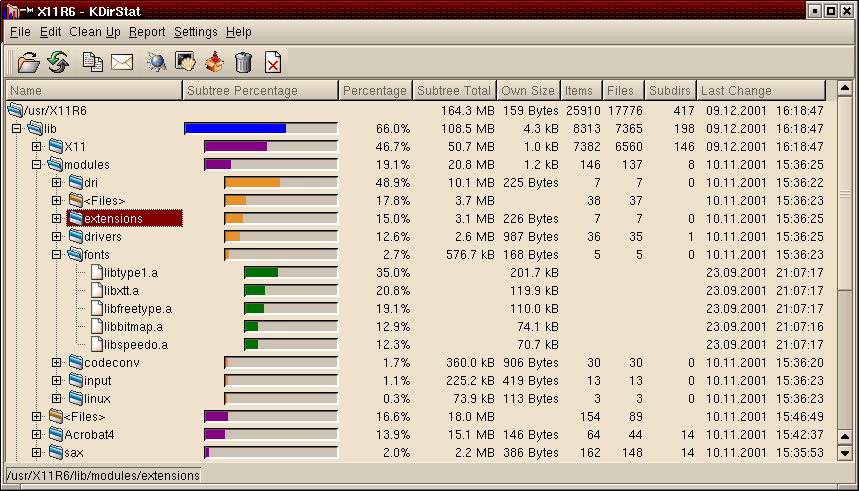
На скриншоте видно главное окно KDirStat: сверху расположена таблица с каталогами и файлами, снизу в статусной строке отображается путь выбранного элемента, а в панели инструментов находятся кнопки открытия, повторного чтения, действий очистки и просмотра. В меню доступны разделы File, Edit, Clean Up, Report, Settings, Help. Такой интерфейс выглядит классически для KDE-приложений своего времени, но сама структура остаётся понятной: сначала пользователь выбирает каталог, затем смотрит статистику, после чего переходит к конкретным действиям.
Основные элементы интерфейса
Интерфейс KDirStat построен вокруг анализа дерева каталогов. В нём нет лишних декоративных экранов: почти всё пространство занимает полезная информация. Пользователь сразу видит, какие директории занимают место, какие файлы выделяются по размеру, сколько элементов находится внутри каждой ветки и когда они изменялись.
Верхняя панель меню
В верхней части окна расположена строка меню. В разных сборках и окружениях набор пунктов может немного отличаться, но базовая логика KDirStat строится вокруг следующих разделов:
| Меню | Назначение |
|---|---|
| File | Открытие каталога, повторное чтение данных, работа с сохранённым результатом сканирования, выход из программы |
| Edit | Операции с выбранными элементами, копирование данных, стандартные действия редактирования |
| Clean Up | Действия очистки: удаление, перемещение в корзину, сжатие, пользовательские команды |
| Treemap | Настройки и режимы отображения графической карты файлов |
| Report | Отчёты и представления, связанные с результатами анализа |
| Settings | Настройки программы, включая действия очистки и цвета дерева |
| Help | Справка и обратная связь |
Главный для практической работы пункт — Clean Up. Именно через него выполняются действия над найденными объектами. Но KDirStat не навязывает очистку: сначала программа помогает обнаружить кандидатов на удаление, а уже затем пользователь выбирает, что делать с конкретным файлом или каталогом.
Панель инструментов
Под меню расположена панель с кнопками. По пиктограммам и назначению она рассчитана на быстрые действия:
-
открыть каталог для анализа;
-
перечитать данные;
-
скопировать сведения;
-
отправить сообщение владельцу файла;
-
открыть выбранный объект;
-
выполнить действие очистки;
-
удалить объект;
-
изменить масштаб представления.
Панель инструментов полезна при повторяющихся задачах. Например, после очистки пользователь может быстро запустить повторное чтение каталога и проверить, насколько уменьшился объём занятого места.
Дерево каталогов
Основная таблица KDirStat показывает файловую структуру в виде раскрываемого дерева. Слева отображаются папки и файлы, справа — числовые показатели. Ветви можно раскрывать и сворачивать, как в файловом менеджере, но вместо обычного списка пользователь видит статистику.
В дереве используются значки папок, файлов и специальных групп. Если каталог раскрыт, под ним отображаются вложенные элементы. Если в каталоге есть файлы, которые не входят в отдельные подпапки, они могут быть сгруппированы в элемент <Files>. Это удобно: пользователь сразу отличает размер вложенных директорий от размера файлов, лежащих прямо в текущей папке.
Колонки таблицы
KDirStat показывает не только имя объекта. В таблице используются информативные столбцы, которые помогают оценивать вклад каждого элемента в общий размер:
| Колонка | Что показывает |
|---|---|
| Name | Имя файла, папки или специальной группы |
| Subtree Percentage | Графическая полоса доли поддерева относительно общего размера |
| Percentage | Процентная доля выбранного элемента |
| Subtree Total | Общий размер каталога вместе со всеми вложенными объектами |
| Own Size | Собственный размер элемента без учёта вложенных каталогов |
| Items | Количество элементов внутри ветки |
| Files | Количество файлов |
| Subdirs | Количество подкаталогов |
| Last Change | Дата и время последнего изменения |
Такой набор колонок важен для точной диагностики. Например, две папки могут занимать одинаковый объём, но одна состоит из нескольких больших архивов, а другая — из сотен тысяч мелких файлов. В первом случае очистка обычно проще, во втором может быть проблема с кэшем, логами или результатами сборки проекта.
Как KDirStat сканирует каталог
Работа начинается с выбора директории. Пользователь указывает папку, раздел или смонтированный путь, после чего KDirStat проходит по дереву файлов и собирает статистику. Программа анализирует вложенные каталоги, суммирует размеры файлов, подсчитывает количество элементов и строит внутреннюю модель дерева.
Во время чтения большого каталога процесс может занимать заметное время. Это нормально: KDirStat не показывает приблизительные данные, а фактически обходит файловую структуру. Чем больше файлов, тем дольше чтение. Особенно медленно могут обрабатываться каталоги с большим количеством мелких файлов, сетевые ресурсы, старые жёсткие диски, внешние накопители и папки с ограничениями доступа.
При чтении системных каталогов возможны ошибки доступа. Если у пользователя нет прав на просмотр части дерева, программа не сможет посчитать некоторые директории полностью. Это не делает результат бесполезным, но требует правильной интерпретации: если раздел анализируется без прав администратора, часть системных папок может отсутствовать в расчёте или показываться неполно.
KDirStat особенно удобно использовать не с корня всей файловой системы, а с конкретной области, где пользователь реально планирует навести порядок. Для домашнего компьютера это обычно домашняя папка, каталог загрузок, папка с видео, директория проектов или раздел с резервными копиями. Для администратора — пользовательские каталоги, рабочие разделы, общие хранилища и папки приложений.
Дерево каталогов: как читать результаты
Древовидная таблица — главный аналитический инструмент KDirStat. Она позволяет двигаться от общего к частному: сначала видно, какая крупная ветка занимает основное место, затем можно раскрывать её глубже и находить конкретные файлы.
Например, пользователь сканирует /home/user. В верхнем уровне он видит, что значительный процент занимает Downloads. После раскрытия этой папки программа показывает, что внутри много места занимают ISO-образы и архивы. Ещё глубже можно увидеть отдельные файлы, отсортировать их по размеру и решить, какие из них больше не нужны.
Ключевая колонка здесь — Subtree Total. Она показывает полный размер каталога со всеми вложениями. Если папка занимает десятки гигабайт, но собственный размер Own Size у неё маленький, это означает, что место находится внутри вложенных директорий. Если же большой размер виден у файла, его можно анализировать сразу.
Колонка Subtree Percentage полезна тем, что показывает относительный вклад элемента визуально. Полосы позволяют быстро сравнивать каталоги без чтения каждого числа. Если одна папка занимает половину всего просканированного дерева, это сразу видно по длинной полосе.
Колонки Items, Files и Subdirs помогают выявлять другой тип проблем: не только большие файлы, но и чрезмерное количество мелких объектов. Большое количество файлов может замедлять резервное копирование, индексацию, синхронизацию и обход каталогов. KDirStat делает такую проблему заметной.
Treemap: визуальная карта файлов
Treemap — самое узнаваемое представление KDirStat. Это цветная прямоугольная карта, где площадь каждого прямоугольника соответствует размеру файла или группы файлов. Большой файл отображается крупным блоком, маленькие файлы — маленькими прямоугольниками. Визуально это позволяет мгновенно заметить тяжёлые объекты, даже если они лежат глубоко в подкаталогах.
Treemap полезен в тех случаях, когда дерево каталогов слишком большое. В списке можно потеряться среди сотен папок и тысяч файлов, но на карте крупные объекты выделяются сразу. Например, большой видеофайл, архив виртуальной машины или образ диска будет выглядеть как крупный прямоугольник. Серия похожих файлов может образовать характерный блок из прямоугольников одного цвета и размера.
Связь между treemap и деревом делает работу особенно удобной. Пользователь выбирает прямоугольник на карте, а KDirStat показывает соответствующий объект в дереве. И наоборот: при выборе файла или каталога в таблице можно увидеть его положение на карте. Это снижает риск ошибки, потому что пользователь проверяет объект и по пути, и по визуальному положению.
Визуальная карта особенно помогает при поиске:
-
больших видеофайлов;
-
ISO-образов;
-
архивов
.tar,.zip,.gz,.bz2; -
резервных копий;
-
дампов баз данных;
-
старых установочных файлов;
-
тяжёлых каталогов проектов;
-
временных файлов приложений;
-
кэша браузеров и графических программ;
-
результатов компиляции и сборки.
Treemap не заменяет таблицу, а дополняет её. Таблица даёт точные цифры, путь и структуру, а карта даёт мгновенное визуальное понимание распределения места.
Цвета и уровни дерева
KDirStat использует цветовые элементы не только для красоты. Цвет помогает отделять уровни и области дерева, а графические полосы показывают относительные размеры. В настройках можно управлять цветами дерева, чтобы визуальное представление было более читаемым.
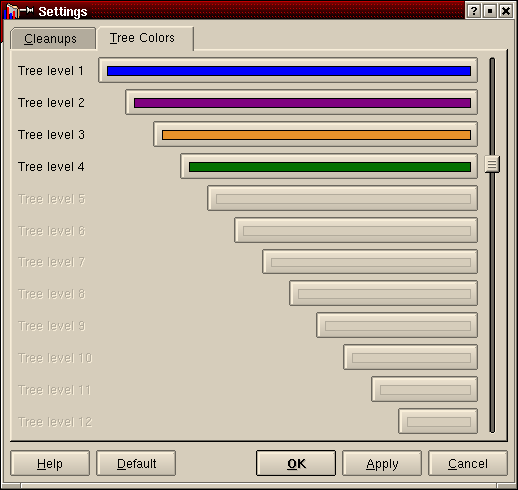
На этом экране видно окно Settings с вкладкой Tree Colors. Для разных уровней дерева доступны отдельные цвета: Tree level 1, Tree level 2, Tree level 3, Tree level 4 и последующие уровни. Такая настройка помогает визуально различать вложенность, особенно при анализе большого дерева каталогов.
Кнопки Help, Default, OK, Apply, Cancel работают ожидаемо: можно открыть справку, вернуть настройки по умолчанию, применить изменения или отменить их. Для KDirStat это важная деталь: программа рассчитана на длительную работу с большими списками, поэтому читаемость таблицы влияет на скорость анализа.
Цветовые уровни полезны, когда дерево глубоко вложено. Например, в каталоге разработки может быть структура project/build/tmp/cache/output, где путь быстро становится длинным. Разные цвета уровней позволяют глазами отделять родительские папки от вложенных веток.
Cleanup actions: действия очистки в KDirStat
KDirStat не ограничивается просмотром статистики. В программе есть cleanup actions — действия, которые применяются к выбранному файлу, папке или группе. Они доступны через меню Clean Up, панель инструментов и контекстные действия. Это одна из причин, почему KDirStat воспринимается не просто как анализатор, а как инструмент для практического освобождения места.
В стандартной логике KDirStat доступны такие действия:
| Действие | Что делает |
|---|---|
| Open in Konqueror | Открывает выбранный объект или каталог в файловом менеджере Konqueror |
| Open in Terminal | Открывает терминал в выбранной директории |
| Compress | Сжимает выбранный объект, например в архив |
| make clean | Запускает очистку сборочных файлов в проектах, где это применимо |
| Delete Trash Files | Удаляет файлы корзины |
| Move to Trash Bin | Перемещает выбранный объект в корзину |
| Delete (no way to undelete!) | Удаляет объект без возможности обычного восстановления |
| User Defined Cleanup | Пользовательские действия очистки |
KDirStat позволяет не только пользоваться готовыми действиями, но и редактировать их. Это важно для опытных пользователей и администраторов: можно настроить собственную команду для конкретных типов каталогов, рабочих процессов или серверных задач. В программе предусмотрены предустановленные действия для безвозвратного удаления, перемещения в корзину, сжатия в архив, редактирования действий и создания собственных cleanup actions.
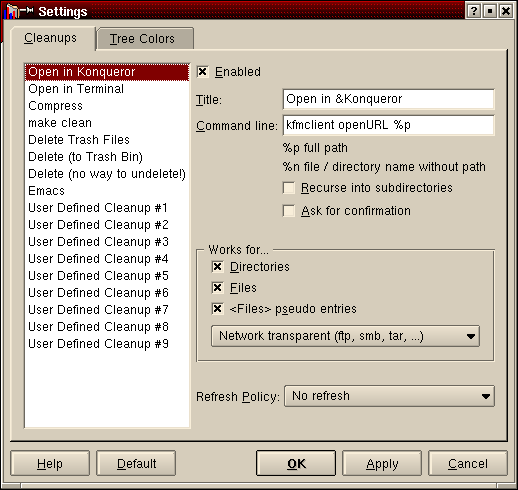
На скриншоте показано окно Settings с вкладкой Cleanups. Слева расположен список действий: Open in Konqueror, Open in Terminal, Compress, make clean, Delete Trash Files, Delete (to Trash Bin), Delete (no way to undelete!), Emacs, а также пользовательские действия User Defined Cleanup #1 и далее. Справа настраивается выбранное действие: поле Title, строка Command line, флажок Enabled, параметры подтверждения, область Works for... и политика обновления Refresh Policy.
Это окно хорошо показывает философию KDirStat. Программа не просто находит большие файлы, а связывает результат анализа с действиями. Пользователь может выбрать объект, убедиться в его назначении, а затем выполнить подходящую операцию.
Безопасные и рискованные действия
При работе с KDirStat важно различать безопасные и опасные операции. Программа даёт доступ к действиям очистки, но не отменяет необходимость понимать, что именно удаляется.
К относительно безопасным действиям относятся:
-
открытие каталога в файловом менеджере;
-
открытие терминала в выбранной папке;
-
просмотр пути и размера объекта;
-
перемещение в корзину;
-
сжатие каталога в архив перед удалением;
-
повторное сканирование после ручной проверки.
Более рискованные действия:
-
безвозвратное удаление;
-
удаление системных файлов;
-
очистка каталогов от имени администратора;
-
запуск пользовательских команд без проверки;
-
удаление файлов приложений, назначение которых непонятно;
-
удаление данных из скрытых каталогов без понимания последствий.
Особенно осторожно нужно работать с пунктом Delete (no way to undelete!). Название прямо предупреждает, что обычного восстановления через корзину не будет. Для домашнего каталога безопаснее использовать Delete (to Trash Bin) или сначала открыть объект в файловом менеджере и проверить его содержимое.
Практическая инструкция: как найти, что занимает место
KDirStat удобнее всего использовать по последовательной схеме. Ниже — практический сценарий, который подходит для домашней папки, каталога загрузок, рабочего раздела или директории с проектами.
Шаг 1. Запустить KDirStat и выбрать каталог
После запуска программа предлагает выбрать каталог для анализа. Лучше не начинать сразу с корня всей файловой системы, если задача связана с пользовательскими данными. Рациональнее выбрать конкретную область: домашнюю папку, Downloads, каталог с видео, раздел с резервными копиями или папку проекта.
Если проблема в том, что заполнен /home, нужно анализировать именно домашний каталог или весь раздел с пользовательскими папками. Если разрослись сборочные файлы, стоит выбрать каталог проектов. Если место исчезло после загрузок, начинать нужно с папки загрузок.
Шаг 2. Дождаться завершения чтения
Во время чтения KDirStat обходит дерево каталогов и считает размеры. На больших структурах это может занять время. Не стоит прерывать сканирование слишком рано: неполный результат может привести к ошибочным выводам.
После завершения в таблице появляются размеры, проценты, количество файлов и подкаталогов. Внизу формируется treemap-карта, по которой можно быстро увидеть крупные объекты.
Шаг 3. Найти самые крупные ветки
Сначала нужно смотреть на верхний уровень дерева. Большие каталоги обычно видны по колонкам Subtree Percentage и Subtree Total. Если один каталог занимает большую часть общего объёма, его нужно раскрыть и посмотреть вложенные элементы.
Не стоит сразу удалять самый большой объект. Сначала нужно понять, что это за каталог. Например, крупный каталог может быть рабочей виртуальной машиной, фотоархивом, кэшем приложения или важной базой данных. KDirStat показывает размер, но решение о ценности данных принимает пользователь.
Шаг 4. Сравнить таблицу и treemap
Когда в таблице найден крупный каталог, полезно посмотреть на карту. Если treemap показывает один гигантский прямоугольник, проблема может быть в одном большом файле. Если карта состоит из множества похожих прямоугольников, место занимает набор файлов одного типа.
Пример: в каталоге Videos один большой прямоугольник может быть длинной записью экрана. В .cache множество прямоугольников может означать накопленный кэш. В каталоге разработки одинаковые блоки могут быть объектными файлами, временными сборками или зависимостями.
Шаг 5. Проверить путь выбранного объекта
Перед любым действием нужно проверить полный путь. В KDirStat выбранный путь отображается в нижней строке окна. Это простая, но важная защита от ошибки: похожие имена файлов могут находиться в разных местах, а удаление не той папки может привести к потере данных.
Особенно важно проверять путь перед действиями Delete, Compress, make clean и пользовательскими cleanup actions.
Шаг 6. Использовать безопасное действие
Если объект действительно не нужен, лучше сначала выбрать мягкое действие:
-
открыть в файловом менеджере и проверить содержимое;
-
переместить в корзину;
-
сжать перед удалением;
-
удалить только очевидно ненужный временный файл;
-
очистить сборочные артефакты через make clean, если это каталог проекта, где такая команда действительно уместна.
Безвозвратное удаление стоит использовать только тогда, когда объект точно не нужен и пользователь понимает последствия.
Шаг 7. Повторно просканировать каталог
После очистки полезно обновить результат. KDirStat позволяет перечитать каталог и показать новую картину. Это помогает убедиться, что место действительно освободилось, а также найти следующую крупную ветку, если проблема не решена полностью.
Какие задачи можно выполнять в KDirStat
KDirStat подходит для множества повседневных и административных задач. Его удобно использовать каждый раз, когда нужно не абстрактно почистить диск, а понять структуру занятого пространства.
Поиск больших файлов
Самая очевидная задача — найти крупные файлы. KDirStat хорошо показывает:
-
видеофайлы;
-
ISO-образы;
-
архивы;
-
дампы баз данных;
-
виртуальные диски;
-
резервные копии;
-
старые установочные пакеты;
-
экспортированные проекты;
-
тяжёлые изображения и медиаархивы.
Большие файлы легко заметны и в таблице, и на карте treemap. В отличие от ручного поиска, KDirStat не требует заранее знать имя файла или расширение.
Анализ папки загрузок
Папка загрузок часто становится скрытым источником потерь места. В ней накапливаются установщики, архивы, документы, видео, временные копии и дубликаты. KDirStat помогает увидеть, что именно занимает объём: несколько крупных файлов или множество мелких объектов.
После сканирования Downloads пользователь обычно быстро видит старые ISO, архивы, повторно скачанные файлы и ненужные медиа. В такой папке особенно удобно использовать treemap, потому что крупные файлы выделяются сразу.
Проверка домашнего каталога
Домашняя папка содержит документы, кэш, настройки приложений, данные браузеров, медиа, проекты и скрытые каталоги. Обычный файловый менеджер не всегда помогает понять, где находится основная нагрузка. KDirStat показывает полную структуру, включая скрытые папки, если они входят в выбранное дерево и доступны для чтения.
Часто крупными оказываются:
-
.cache; -
.local/share; -
каталоги браузеров;
-
папки мессенджеров;
-
директории IDE;
-
кэши пакетных менеджеров;
-
рабочие проекты;
-
виртуальные окружения;
-
контейнерные данные;
-
временные каталоги.
KDirStat позволяет увидеть не только большой .cache, но и конкретную ветку внутри него.
Анализ проектов разработки
Для разработчиков KDirStat полезен при поиске разросшихся артефактов. В проектах могут занимать место:
-
каталоги
build; -
объектные файлы;
-
временные сборки;
-
зависимости;
-
логи;
-
кэши;
-
сгенерированные файлы;
-
локальные базы данных;
-
артефакты тестов.
Действие make clean в KDirStat особенно уместно именно в контексте проектов, где есть Makefile и стандартная команда очистки. Но применять его нужно осознанно: не каждый каталог является проектом, где make clean даст ожидаемый результат.
Очистка корзины и временных данных
KDirStat включает действия, связанные с удалением мусорных файлов и корзины. Это удобно, когда пользователь видит, что место занято не рабочими документами, а уже удалёнными или временными объектами.
При этом программа не должна восприниматься как автоматический cleaner. Она показывает структуру, а пользователь выбирает конкретное действие. Такой подход безопаснее, чем автоматическая чистка без понимания, какие файлы удаляются.
Работа с сетевыми и нестандартными путями
KDirStat связан с KDE-инфраструктурой и может использовать возможности среды при работе с разными типами путей. В настройках cleanup actions видно, что действие может быть рассчитано на Network transparent (ftp, smb, tar, ...). Это отражает важную особенность KDE-подхода: программа может работать не только с простыми локальными каталогами, если окружение и доступы позволяют это сделать.
Для пользователя это означает, что KDirStat может быть полезен при анализе не только домашней папки, но и подключённых ресурсов, архивных структур и сетевых путей. Но практическая скорость и полнота анализа зависят от доступа, протокола, прав и производительности хранилища.
Отчёты, обратная связь и вспомогательные окна
KDirStat относится к программам, где основной экран — не единственное рабочее пространство. В интерфейсе есть разделы Report, Settings, Help, а также дополнительные окна, связанные с настройками и обратной связью.
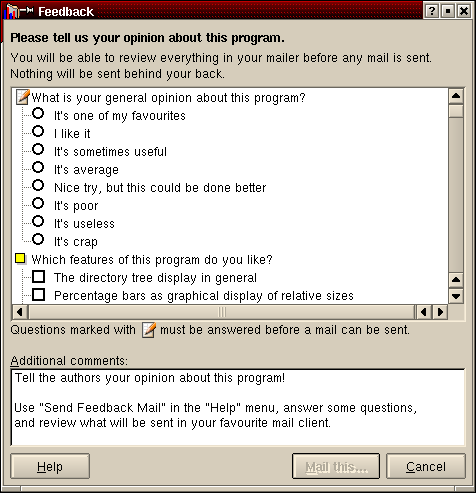
На скриншоте показано окно Feedback. В нём пользователь может оценить программу, отметить понравившиеся функции и оставить комментарий. Видны варианты оценки вроде It's one of my favourites, I like it, It's sometimes useful, It's average, It's poor, It's useless, It's crap. Также есть блок с вопросом о полезных функциях, например The directory tree display in general и Percentage bars as graphical display of relative sizes.
Это окно интересно не только само по себе. Оно хорошо показывает, какие элементы воспринимались как ключевые: древовидное отображение каталогов и графические полосы процентов. Именно эти детали делают KDirStat удобным инструментом для анализа диска.
Сильные стороны KDirStat
KDirStat ценят не за внешнюю современность, а за точную и понятную рабочую модель. Программа берёт сложную задачу анализа файловой системы и делает её визуальной.
Наглядное сочетание дерева и карты
Главное преимущество — связка таблицы и treemap. Таблица показывает путь, числа, количество файлов и структуру. Карта показывает масштаб проблемы глазами. Вместе они дают более полное представление, чем любой из этих видов по отдельности.
Если пользователь видит в таблице каталог на 40 ГБ, он может раскрыть его и понять структуру. Если на карте виден огромный прямоугольник, можно быстро найти конкретный файл. Это ускоряет диагностику и снижает количество ручных действий.
Хорошая детализация
KDirStat показывает не только размер, но и относительную долю, количество элементов, количество файлов, количество подкаталогов и дату изменения. Такая детализация помогает отличать разные типы проблем.
Например, каталог на 10 ГБ с 3 файлами — одна ситуация. Каталог на 10 ГБ с 300 000 мелких файлов — совсем другая. В первом случае можно проверить несколько крупных объектов, во втором стоит искать кэш, временные данные или проблему приложения.
Действия очистки прямо из интерфейса
KDirStat позволяет перейти от анализа к действию. Не нужно копировать путь, открывать отдельный терминал и вручную вводить команды. Многие операции доступны из меню Clean Up и настроек Cleanups.
Это особенно удобно для пользователей KDE, привыкших к графическому управлению файлами. При этом наличие пользовательских cleanup actions делает программу полезной и для опытных пользователей.
Понятная логика для пользователей Linux
KDirStat использует знакомую для Unix-подобных систем идею анализа дерева каталогов, но переводит её в графический интерфейс. Пользователю не обязательно помнить команды, параметры сортировки и конвейеры с du, sort, head. Программа показывает результат визуально.
Для тех, кто знает командную строку, KDirStat всё равно полезен: он быстро даёт обзор, а точечные операции можно затем выполнить в терминале.
Полезность для администрирования
В административных задачах KDirStat удобен тем, что помогает объяснить проблему. Когда пользователь жалуется, что диск заполнен, таблица и treemap показывают, где именно находятся данные. Это полезно для рабочих станций, общих каталогов, архивных разделов и пользовательских хранилищ.
Функция отправки сообщения владельцу файла или каталога особенно подходит для многопользовательской среды: администратор может не удалять данные самостоятельно, а связаться с владельцем.
Недостатки и ограничения
KDirStat — сильная утилита, но у неё есть ограничения. Они связаны как с архитектурой, так и с самим форматом работы.
Интерфейс выглядит старомодно
KDirStat — программа с классическим KDE-интерфейсом. Окна, кнопки, панели и настройки выглядят иначе, чем современные приложения. Для опытного пользователя это не проблема: структура понятна, элементы подписаны, логика последовательна. Но пользователь, привыкший к современным минималистичным интерфейсам, может сначала воспринимать KDirStat как устаревший инструмент.
Нужна внимательность при удалении
KDirStat показывает большие объекты, но не определяет автоматически, можно ли их удалять. Большой файл может быть как ненужным архивом, так и важной базой данных. Программа не должна использоваться по принципу найти самое большое и удалить.
Особенно опасны системные каталоги. Если запустить анализ с повышенными правами и удалить важные файлы, последствия могут быть серьёзными. KDirStat удобен, но не защищает от неверного решения пользователя.
Сканирование может быть долгим
На больших файловых деревьях сканирование занимает время. Это касается каталогов с большим количеством мелких файлов, сетевых путей, старых дисков и медленных внешних накопителей. Программа должна прочитать структуру, а не просто показать приблизительную оценку.
Графический интерфейс не подходит для headless-серверов
KDirStat рассчитан на графическую среду. Для серверов без X11 или без удалённого графического доступа удобнее использовать терминальные инструменты вроде du или ncdu. KDirStat можно рассматривать как инструмент для рабочей станции, администраторского компьютера или окружения, где доступен графический интерфейс.
Историческая привязка к KDE 3
KDirStat относится к KDE 3-эпохе. Его часто рассматривают как классическую KDE-версию, а современным продолжением идеи является QDirStat. При этом сам KDirStat остаётся важной программой: именно его интерфейсная модель — дерево плюс treemap плюс очистка — стала узнаваемой и повлияла на последующие аналоги.
Безопасность работы с KDirStat
KDirStat не является вредоносной или скрытной программой: она показывает файловую структуру и выполняет действия, которые выбирает пользователь. Основной риск связан не с самой утилитой, а с неправильным применением cleanup actions.
Правильная безопасная схема работы выглядит так:
-
Сначала просканировать конкретную папку.
-
Найти крупные элементы.
-
Проверить путь и назначение объекта.
-
Открыть каталог или файл для дополнительной проверки.
-
Использовать корзину, если есть сомнения.
-
Не удалять системные каталоги без понимания.
-
Не запускать пользовательские команды, смысл которых не ясен.
-
После очистки перечитать каталог и проверить результат.
Для домашних папок лучше начинать с очевидных областей: загрузки, видео, архивы, старые резервные копии, временные экспорты, кэши приложений. Для системных директорий нужна отдельная осторожность. Каталоги /usr, /bin, /lib, /etc, /var и похожие области нельзя чистить механически только потому, что они занимают много места.
KDirStat хорошо подходит для анализа, но не заменяет понимания файловой системы. Его сильная сторона — показать, где находится объём, а не решить за пользователя, какие данные являются ненужными.
Настройка действий очистки
Одна из наиболее сильных функций KDirStat — возможность редактировать cleanup actions. Через окно Settings и вкладку Cleanups пользователь может управлять готовыми действиями и создавать собственные.
В настройке действия есть несколько важных параметров:
| Элемент | Назначение |
|---|---|
| Enabled | Включает или отключает действие |
| Title | Название действия в интерфейсе |
| Command line | Команда, которая будет выполнена |
| %p full path | Подстановка полного пути выбранного объекта |
| %n file / directory name without path | Подстановка имени файла или каталога без полного пути |
| Recurse into subdirectories | Применение к вложенным объектам |
| Ask for confirmation | Запрос подтверждения перед выполнением |
| Works for... Directories | Действие применимо к каталогам |
| Works for... Files | Действие применимо к файлам |
| Works for... <Files> pseudo entries | Действие применимо к специальным группам файлов |
| Refresh Policy | Поведение обновления после выполнения действия |
Такая система делает KDirStat гибким. Например, можно настроить действие для открытия выбранного пути в конкретном файловом менеджере, запуска терминала, выполнения команды очистки или архивации. Но именно из-за этой гибкости нужно быть внимательным: пользовательская команда может удалить данные, изменить права, переместить файлы или выполнить другую операцию.
Самый разумный подход — включать подтверждение для любых действий, которые изменяют файловую систему. Особенно это касается удаления, рекурсивных операций и команд, применяемых к каталогам.
Работа с пунктом <Files>
В дереве KDirStat встречается специальный элемент <Files>. Это не обычная папка на диске, а псевдоэлемент, который объединяет файлы, лежащие непосредственно в текущем каталоге. Такая группировка помогает отделить файлы в этой папке от вложенных папок.
Например, если в каталоге проекта есть подпапки src, build, doc, а также несколько больших архивов прямо в корне, KDirStat может показать эти файлы через <Files>. Пользователь сразу понимает: место занято не вложенной директорией, а файлами на текущем уровне.
Это полезно при анализе каталогов, где вперемешку лежат папки и большие файлы. Без такой группировки список может быть менее читаемым, особенно если файлов много.
Как интерпретировать проценты
Проценты в KDirStat нужно читать в контексте выбранного дерева. Если пользователь сканирует только папку Downloads, то 50% означает половину размера этой папки. Если сканируется весь /home, те же 50% означают половину домашнего раздела. Поэтому вывод всегда зависит от начальной точки анализа.
Колонка Percentage показывает относительную долю элемента, а Subtree Percentage делает её видимой через графическую полосу. Это удобно для быстрого сравнения.
Практический пример:
| Объект | Subtree Total | Percentage | Вывод |
|---|---|---|---|
Videos |
80 ГБ | 40% | Основная нагрузка связана с видео |
Downloads |
35 ГБ | 17,5% | Есть смысл проверить старые загрузки |
.cache |
20 ГБ | 10% | Возможен разросшийся кэш |
Documents |
5 ГБ | 2,5% | Не главный источник проблемы |
Такой анализ помогает не тратить время на мелкие папки. Если нужно быстро освободить место, начинать стоит с крупных веток.
Как использовать treemap для поиска скрытых проблем
Treemap особенно хорошо показывает то, что трудно заметить в дереве. Например, если большой файл лежит глубоко в структуре, таблицу придётся раскрывать по уровням. На карте он виден сразу как крупный прямоугольник.
У treemap есть несколько характерных визуальных ситуаций:
| Вид на карте | Возможная причина |
|---|---|
| Один очень большой прямоугольник | Один крупный файл: образ, видео, дамп, виртуальный диск |
| Много одинаковых прямоугольников | Набор файлов одного типа: фото, логи, объекты сборки |
| Плотная область из мелких блоков | Большое количество мелких файлов: кэш, зависимости, временные данные |
| Несколько крупных блоков в одной зоне | Папка с архивами, резервными копиями или медиа |
| Очень разноцветная карта | Смешанный каталог с разными типами данных |
Treemap помогает не только находить кандидатов на удаление, но и понимать характер данных. Один большой файл и миллион мелких файлов требуют разных решений. Большой файл можно проверить и удалить вручную. Множество мелких файлов может указывать на кэш, который лучше чистить средствами соответствующего приложения.
Использование KDirStat в домашнем сценарии
Для обычного пользователя KDirStat наиболее полезен в трёх ситуациях: закончилась память, нужно найти мусор после долгого использования системы, нужно понять, почему резервное копирование стало слишком большим.
Пример домашней проверки:
-
Пользователь запускает KDirStat.
-
Выбирает домашнюю папку.
-
Дожидается завершения сканирования.
-
Смотрит верхние каталоги по Subtree Total.
-
Раскрывает самые крупные ветки.
-
Проверяет прямоугольники на treemap.
-
Открывает подозрительные файлы через файловый менеджер.
-
Удаляет ненужное через корзину.
-
Повторно читает каталог.
Так можно быстро обнаружить старые загрузки, забытые архивы, повторяющиеся видео, тяжёлые временные файлы и кэш приложений. Главное — не удалять скрытые папки только по размеру. Например, .local или .config могут содержать важные данные приложений.
Использование KDirStat в рабочем сценарии
На рабочей станции KDirStat помогает контролировать проекты, сборки, данные IDE, виртуальные окружения и экспортированные результаты. Разработчики часто сталкиваются с ситуацией, когда каталог проекта постепенно разрастается: добавляются зависимости, кэши, тестовые данные, временные файлы, отчёты, артефакты сборки.
KDirStat позволяет быстро увидеть, что именно занимает место. Если большой объём уходит в build, можно применить стандартную очистку проекта. Если место занимают логи или временные выгрузки, их можно архивировать или удалить. Если большой объём у зависимостей, нужно решить, можно ли пересоздать окружение позже.
В рабочем контексте полезно использовать не только размер, но и дату изменения Last Change. Старые, давно не изменявшиеся крупные файлы часто являются кандидатами на архивирование. Но дата сама по себе не означает, что файл не нужен: важный архив может не меняться годами.
Использование KDirStat администратором
Для администратора KDirStat полезен как визуальный диагностический инструмент. Он помогает понять, какие пользователи или каталоги занимают много места, какие ветки растут быстрее всего, где находятся старые данные и какие файлы стоит обсудить с владельцами.
Особенно полезны такие сценарии:
-
анализ пользовательских домашних каталогов;
-
проверка общего файлового хранилища;
-
поиск крупных архивов;
-
оценка каталогов резервных копий;
-
выявление разросшихся логов;
-
проверка рабочих папок приложений;
-
анализ сетевых точек монтирования;
-
подготовка к миграции данных.
В многопользовательской среде не всегда правильно удалять файлы напрямую. KDirStat может помочь найти владельца и отправить сообщение, если такая рабочая схема используется. Это лучше, чем молча удалять чужие данные.
Типичные ошибки пользователей
KDirStat прост в использовании, но ошибки чаще возникают не при просмотре, а при действиях после анализа.
Удаление самого большого файла без проверки
Большой файл не обязательно мусор. Это может быть рабочий архив, виртуальный диск, база данных, образ системы или важный проект. Перед удалением нужно проверить путь, имя, дату изменения и содержимое.
Работа от имени администратора без необходимости
Запуск с повышенными правами открывает больше каталогов, но повышает риск повреждения системы. Для анализа домашней папки root-права обычно не нужны. Их стоит использовать только тогда, когда задача действительно требует доступа к системным каталогам.
Игнорирование скрытых папок
В Linux много данных хранится в скрытых каталогах. .cache, .local, .config, папки браузеров и IDE могут занимать много места. KDirStat помогает увидеть эти области, но пользователь должен понимать, какие из них можно чистить.
Путаница между собственным размером и размером поддерева
Own Size и Subtree Total — разные показатели. У каталога собственный размер может быть маленьким, но общий размер поддерева огромным. У файла эти значения обычно воспринимаются проще. При анализе папок нужно ориентироваться прежде всего на Subtree Total.
Безвозвратное удаление вместо корзины
Если есть сомнения, лучше перемещать объект в корзину. Пункт Delete (no way to undelete!) стоит применять только к точно ненужным данным. Название действия в KDirStat специально подчёркивает риск.
Очистка системных каталогов по размеру
Каталоги системных библиотек, пакетов, настроек и служб могут занимать много места, но удалять их вручную опасно. KDirStat может показать размер /usr или /var, но это не означает, что их нужно чистить через удаление файлов из интерфейса.
Советы по эффективной работе
Чтобы KDirStat приносил пользу и не приводил к ошибкам, лучше придерживаться нескольких правил.
Начинать стоит с конкретной директории. Если проблема в домашней папке, не нужно сразу сканировать всю файловую систему. Чем точнее выбран стартовый каталог, тем проще анализ.
Сначала нужно смотреть на крупные ветки верхнего уровня. Если папка занимает менее одного процента, она редко является главным источником проблемы. Исключение — когда нужно найти не объём, а конкретный тип файлов.
Treemap стоит использовать как быстрый визуальный фильтр. Крупные прямоугольники — первые кандидаты на проверку. Но окончательное решение лучше принимать по таблице и полному пути.
После удаления нужно перечитывать каталог. Это помогает увидеть реальный эффект очистки. Иногда удаление одного большого файла освобождает много места, а иногда проблема распределена по нескольким папкам.
Для скрытых каталогов лучше сначала выяснить назначение данных. Например, кэш можно очистить, но удаление настроек приложения может привести к потере профиля, сессий или локальных данных.
Пользовательские cleanup actions нужно настраивать осторожно. Любая команда, применяемая к выбранному пути, должна быть понятна. Для опасных действий стоит включать подтверждение.
Сравнение с аналогами
KDirStat относится к классу графических анализаторов дискового пространства, но его стоит сравнивать не с абстрактными чистильщиками, а с конкретными инструментами: QDirStat, K4DirStat, WinDirStat, Filelight, Baobab, ncdu и классической командой du.
| Программа | Платформа | Представление | Очистка из интерфейса | Кому подходит |
|---|---|---|---|---|
| KDirStat | Linux, BSD, Unix-like, KDE/X11-среда | Дерево каталогов и treemap | Да, через Clean Up actions | Пользователям KDE/Linux, которым нужна наглядная карта файлов и ручная очистка |
| QDirStat | Linux, BSD, Unix-like, macOS | Дерево, treemap, дополнительные представления | Да, расширенные cleanup actions | Тем, кто хочет современное продолжение идеи KDirStat без KDE-зависимости |
| K4DirStat | KDE 4/Qt 4, KDE 5/Qt 5 | Дерево и treemap | Да | Пользователям KDE-среды, которым нужна более новая ветка KDirStat-подхода |
| WinDirStat | Windows | Дерево, список расширений, treemap | Да | Пользователям Windows, которым нужен аналог KDirStat с похожей treemap-логикой |
| Filelight | KDE, также доступен в других окружениях | Круговая диаграмма использования диска | Ограниченно, через файловые действия | Тем, кто предпочитает радиальное представление вместо прямоугольной карты |
| Baobab / Disk Usage Analyzer | GNOME/Linux | Дерево и графическое представление | Да, через действия файлового менеджера | Пользователям GNOME, которым нужен простой анализатор диска |
| ncdu | Unix-like, терминал | Текстовый интерфейс | Да | Администраторам серверов, SSH-сессиям и headless-системам |
| du | Unix-like, терминал | Текстовый вывод | Нет, только анализ | Скриптам, терминальной диагностике и точечным проверкам |
QDirStat
QDirStat — прямое идейное продолжение KDirStat. Он создан автором оригинального KDirStat и работает как Qt-based directory statistics: KDirStat without KDE. В QDirStat сохранена базовая логика: дерево каталогов, treemap, поиск места и cleanup actions. При этом QDirStat не требует KDE-инфраструктуры и содержит больше новых возможностей: настраиваемые категории файлов, дополнительные представления, расширенные правила исключений, поддержку пакетного анализа и другие функции.
KDirStat важен как исходная классическая реализация. QDirStat — более современное развитие той же идеи. Если рассматривать именно программу KDirStat, её сильная сторона — простая и понятная модель без перегрузки: дерево, проценты, карта, действия очистки.
K4DirStat
K4DirStat — порт старого KDirStat на более новую KDE/Qt-основу. Он сохраняет ту же концепцию: программа суммирует использование диска для деревьев каталогов и показывает результат численно и графически.
Разница в том, что KDirStat — оригинальная KDE 3-утилита, а K4DirStat — продолжение для более новых KDE-окружений. По рабочей логике они близки: верхняя часть с деревом, нижняя часть с treemap, действия над выбранными объектами.
WinDirStat
WinDirStat часто воспринимается как Windows-аналог KDirStat. Он тоже использует treemap, помогает находить большие файлы и показывает распределение места. Главное отличие — платформа. KDirStat ориентирован на Unix-подобные системы и KDE-окружение, WinDirStat — на Windows.
У WinDirStat есть сильная сторона в виде списка расширений файлов, который помогает быстро понять, какие типы данных занимают место. У KDirStat акцент сделан на дереве каталогов, процентных полосах, связке с KDE и cleanup actions.
Filelight
Filelight показывает использование диска через радиальную диаграмму. Это красиво и удобно для быстрого обзора, но не всем пользователям такой формат понятнее treemap. KDirStat с прямоугольной картой часто проще интерпретировать: большой файл — большой прямоугольник, группа файлов — область прямоугольников.
Filelight хорошо подходит для визуального обзора, а KDirStat сильнее там, где нужна связка таблицы, точных колонок, количества файлов и действий очистки.
Baobab
Baobab, также известный как Disk Usage Analyzer, — характерный инструмент GNOME. Он решает похожую задачу: показывает, куда ушло место на диске. В отличие от KDirStat, Baobab ориентирован на GNOME-стиль и более простой пользовательский интерфейс.
KDirStat выглядит более техническим и детальным: дерево, проценты, количество файлов, подкаталоги, Last Change, Clean Up. Baobab удобен для быстрого просмотра, KDirStat — для более структурного анализа.
ncdu
ncdu — терминальная альтернатива для анализа диска. Он особенно полезен на серверах и в SSH-сессиях. Если нет графической среды, ncdu практичнее KDirStat.
Но у KDirStat есть преимущество визуализации. Treemap невозможно полноценно заменить текстовым списком. Когда нужно глазами увидеть распределение больших файлов, KDirStat удобнее.
du
du — базовая Unix-команда для подсчёта размеров каталогов. KDirStat делает похожую работу, но в графической форме. du хорош для скриптов, автоматизации и терминала. KDirStat хорош для интерактивного анализа, когда нужно не просто получить число, а увидеть структуру.
Можно сказать, что KDirStat берёт идею du и делает её понятной в визуальном интерфейсе: с деревом, процентами, картой и действиями очистки.
Для кого подходит KDirStat
KDirStat подходит пользователям, которым нужно видеть структуру занятого места, а не просто общий объём диска. Это не программа для автоматической оптимизации, а инструмент для осознанного анализа.
Обычные пользователи Linux
Для домашнего пользователя KDirStat полезен, когда нужно освободить место без слепой чистки. Программа показывает, где находятся самые крупные папки и файлы, помогает проверить загрузки, видео, архивы, кэши и старые проекты.
Пользователи KDE
KDirStat особенно естественно воспринимается в KDE-среде. Интерфейс, действия, Konqueror, настройки и подход к network transparency хорошо вписываются в классическую KDE-экосистему.
Системные администраторы
Администраторы могут использовать KDirStat для визуального анализа рабочих станций, пользовательских каталогов и общих хранилищ. Программа помогает быстро найти проблемные ветки и объяснить пользователю, какие данные занимают место.
Разработчики
Для разработчиков KDirStat удобен при анализе проектов. Он помогает найти разросшиеся build-каталоги, зависимости, кэши, временные файлы, логи и артефакты тестов. Наличие действия make clean делает программу особенно понятной в контексте исходных кодов и сборок.
Пользователи, которым неудобна командная строка
Не всем удобно пользоваться du, sort, find и другими терминальными инструментами. KDirStat показывает ту же проблему визуально и позволяет работать через графический интерфейс.
Кому лучше выбрать другой инструмент
KDirStat не всегда является лучшим выбором. Для некоторых сценариев удобнее аналоги.
Если нужна программа без привязки к старой KDE-основе, логичнее использовать QDirStat. Если работа идёт на сервере без графического интерфейса, лучше подойдёт ncdu. Если пользователь работает в Windows, естественным аналогом будет WinDirStat. Если нужна простая визуальная проверка в GNOME, можно использовать Baobab. Если нравится радиальная диаграмма и KDE-интеграция, подойдёт Filelight.
KDirStat оптимален именно как классическая графическая KDE-утилита для анализа директорий, где важны дерево, treemap и ручные cleanup actions.
Подробная оценка интерфейса
Интерфейс KDirStat можно оценивать по нескольким критериям: читаемость, скорость доступа к функциям, наглядность и безопасность.
| Критерий | Оценка |
|---|---|
| Наглядность | Высокая благодаря treemap и процентным полосам |
| Детализация | Высокая: размеры, проценты, файлы, подкаталоги, даты |
| Простота первого запуска | Средняя: интерфейс понятен, но выглядит старомодно |
| Удобство очистки | Высокое, если пользователь понимает cleanup actions |
| Безопасность | Зависит от действий пользователя |
| Подходит новичкам | Да, для просмотра; осторожно — для удаления |
| Подходит опытным пользователям | Да, особенно за счёт настраиваемых действий |
KDirStat не пытается скрыть сложность файловой системы. Он показывает много информации сразу. Для новичка это может выглядеть насыщенно, но после нескольких минут становится понятно: слева имена, справа размеры, внизу карта.
Практические сценарии очистки
Сценарий 1. Закончился раздел /home
Пользователь сканирует домашний каталог. В таблице видно, что больше всего занимают Videos, Downloads и .cache. Сначала он раскрывает Downloads, находит несколько старых ISO-образов и архивов. Затем смотрит Videos, проверяет крупные записи экрана. После этого открывает .cache и выясняет, какие приложения накопили больше всего данных.
Результат: пользователь удаляет очевидно ненужные загрузки, перемещает старые видео на внешний диск и очищает кэш средствами соответствующих приложений.
Сценарий 2. Разросся каталог проекта
Разработчик сканирует рабочую папку. KDirStat показывает, что значительную часть занимает build, а также папки с зависимостями и временными отчётами. Через таблицу видно количество файлов, через treemap — крупные блоки сборочных артефактов.
Результат: разработчик использует make clean, удаляет временные отчёты и пересобираемые артефакты.
Сценарий 3. Нужно проверить общий каталог
Администратор анализирует общий сетевой каталог. В дереве видно, какие пользовательские папки занимают больше всего. Через Last Change можно увидеть старые данные, которые давно не изменялись. Через размеры и количество файлов администратор определяет кандидатов на архивирование.
Результат: вместо немедленного удаления администратор связывается с владельцами крупных каталогов и согласует перенос данных.
Сценарий 4. Непонятно, почему резервные копии стали огромными
Пользователь сканирует каталог резервных копий. Treemap показывает несколько очень крупных прямоугольников. В таблице видно, что это старые образы и повторяющиеся архивы.
Результат: пользователь оставляет нужные копии, удаляет дубликаты и переносит старые архивы на отдельный накопитель.
Почему KDirStat не является обычным чистильщиком
Многие программы для очистки диска работают по заранее заданным правилам: удаляют временные файлы, кэш, логи, корзину. KDirStat действует иначе. Он не обещает автоматическую оптимизацию и не решает за пользователя, какие данные считать мусором.
Его подход более прозрачный:
-
Программа показывает структуру занятого места.
-
Пользователь видит размеры и проценты.
-
Пользователь выбирает конкретный объект.
-
Пользователь применяет конкретное действие.
-
Программа обновляет картину после изменения.
Это делает KDirStat полезным для тех, кто хочет контролировать процесс. Он не скрывает действия за одной кнопкой очистить всё, а даёт инструменты для точной диагностики.
Что особенно хорошо реализовано
В KDirStat особенно удачно реализованы три вещи: относительные полосы в дереве, treemap и настраиваемые cleanup actions.
Процентные полосы позволяют быстро понять, какие каталоги важны. Не нужно постоянно сравнивать числа: визуальная длина полосы сразу показывает, где находится основная нагрузка.
Treemap делает видимыми крупные файлы. Даже если объект глубоко вложен, его площадь на карте выдаёт проблему.
Cleanup actions позволяют сразу действовать. Пользователь не застревает на этапе анализа, а может открыть каталог, запустить терминал, переместить файл в корзину, сжать объект или выполнить собственную команду.
Что хотелось бы улучшить
Если оценивать KDirStat как пользовательскую программу, слабые места очевидны. Интерфейс перегружен по современным меркам, предупреждения зависят от выбранного действия, а опасные операции требуют внимательности. Также не всем пользователям сразу понятно различие между Subtree Total и Own Size.
Но эти недостатки частично связаны с тем, что KDirStat рассчитан на пользователей, которым нужна не красивая витрина, а точная статистика. Программа показывает много данных, потому что задача анализа диска действительно требует деталей.
Итоговая оценка
KDirStat — классический графический анализатор занятого места на диске для KDE/Linux, который сочетает древовидную статистику каталогов, процентные полосы, treemap-карту и действия очистки. Он хорошо подходит для поиска больших файлов, анализа домашней папки, проверки каталогов проектов, диагностики заполненных разделов и ручной очистки диска.
Главная сила KDirStat — ясная визуальная модель. Пользователь видит не только список папок, но и относительный вклад каждого элемента. Большие файлы становятся заметными на карте, крупные ветки — в таблице, а cleanup actions позволяют перейти от анализа к действию.
KDirStat стоит использовать тогда, когда нужно понять структуру данных и принять осознанное решение об очистке. Это не автоматический оптимизатор и не универсальный системный cleaner, а точный инструмент для визуального анализа дискового пространства.
Краткие выводы
KDirStat хорошо подходит, если нужно:
-
найти, какие папки занимают больше всего места;
-
увидеть крупные файлы на treemap-карте;
-
проанализировать домашний каталог или рабочий раздел;
-
проверить количество файлов и подкаталогов;
-
выполнить ручную очистку через Clean Up;
-
использовать графическую альтернативу
du; -
понять структуру дискового пространства без сложных команд.
Главные плюсы KDirStat:
-
понятное дерево каталогов;
-
наглядная treemap-визуализация;
-
подробные колонки статистики;
-
действия очистки прямо из интерфейса;
-
возможность настройки cleanup actions;
-
удобство для пользователей KDE и Linux;
-
хорошая применимость в домашних и административных сценариях.
Главные минусы:
-
старомодный интерфейс;
-
необходимость осторожности при удалении;
-
зависимость от графической среды;
-
риск ошибочных действий при работе с системными каталогами;
-
менее удобен для серверов без графического интерфейса.
KDirStat остаётся сильным примером того, каким должен быть практичный анализатор диска: не просто показывать общий объём, а объяснять, где именно находятся данные, почему раздел заполнен и какие объекты стоит проверить в первую очередь.
