
LaunchLater — небольшая утилита для Windows, которая решает одну конкретную задачу: откладывает запуск выбранных программ после входа пользователя в систему. Она нужна не для чистки реестра, не для удаления временных файлов и не для комплексной оптимизации Windows, а именно для управления тем, когда должны стартовать приложения из автозагрузки.
Обычная автозагрузка Windows работает грубо: многие программы пытаются стартовать почти одновременно. На практике это выглядит так: рабочий стол уже появился, курсор двигается, но система еще занята запуском облачного клиента, мессенджера, игрового лаунчера, утилиты обновлений, драйверной панели, фонового агента синхронизации и пары программ, которые пользователь давно не открывал вручную. В этот момент медленно открывается меню Пуск, проводник отвечает с задержкой, браузер стартует не сразу, диск активно работает, а процессор и память заняты фоновыми задачами.
LaunchLater меняет эту логику. Вместо одновременного старта всего списка пользователь задает расписание: одно приложение можно запустить через 30 секунд, другое через минуту, третье через 3 минуты, четвертое через 5 минут. Windows получает время спокойно завершить базовую загрузку, а нужные приложения запускаются позже — по очереди и с контролируемой задержкой. Программа создает управляемый список startup apps и запускает их с задержкой, которую задает сам пользователь.
Главная идея LaunchLater предельно простая: не удалять программы из рабочего сценария, а перенести их запуск на более удобный момент. Это особенно полезно на старых ноутбуках, офисных компьютерах, системах с HDD, слабых процессорах, небольшим объемом оперативной памяти и на любых ПК, где после входа в Windows начинается буря из автозапуска.
Скачать LaunchLater
- Оптимизация системы
- Очистка мусора
- Ускорение ПК
- Только автозагрузка
- Старый интерфейс
- Нет очистки мусора
Что такое LaunchLater
LaunchLater — это Windows-программа для delayed startup, то есть для отложенного запуска приложений. Она формирует собственный список программ, которые нужно выполнить после старта LaunchPad, и для каждой записи хранит путь к исполняемому файлу, аргументы запуска, состояние включения и задержку. В интерфейсе задержка задается через минуты и секунды, а внутри сохраняется как количество секунд до запуска.
В отличие от универсальных оптимизаторов, LaunchLater не пытается улучшить всё сразу. У нее узкая специализация:
-
добавить приложение в список отложенного запуска;
-
импортировать существующие элементы автозагрузки;
-
указать задержку для каждого приложения;
-
передать аргументы командной строки;
-
включать и отключать отдельные записи;
-
сортировать список по имени, задержке или состоянию включения;
-
управлять ожиданием запуска через значок в системном трее.
Такой подход делает LaunchLater понятной даже для пользователя, который не хочет вручную работать с реестром, папкой Startup, msconfig, планировщиком заданий или сложными системными утилитами. В программе нет десятков вкладок, отчетов, диагностических панелей и предупреждений. Она показывает список приложений и позволяет задать, через сколько времени каждое из них должно открыться.
LaunchLater состоит из двух смысловых частей: конфигурационного окна, где пользователь настраивает список приложений, и LaunchPad-компонента, который выполняет расписание, показывает значок в трее и запускает программы в нужные моменты. Такой принцип важен: добавленные в конфигуратор приложения не запускаются сами по себе просто из-за факта добавления; их запускает именно launcher-компонент, когда он стартует и начинает выполнять расписание.
Основная задача программы
LaunchLater нужна для тех случаев, когда программа в автозагрузке нужна, но не нужна сразу.
Например, облачное хранилище можно запустить через минуту после входа в Windows. Мессенджер — через полторы минуты. Steam или другой игровой клиент — через 3–5 минут. Adobe Creative Cloud, вспомогательный апдейтер, лаунчер периферии или тяжелая IDE могут подождать еще дольше.
В результате пользователь получает более спокойный старт системы:
-
Windows быстрее становится пригодной к работе;
-
рабочий стол меньше зависает в первые минуты;
-
тяжелые приложения не конкурируют за диск и процессор одновременно;
-
запуск фоновых программ становится предсказуемым;
-
пользователь сам задает порядок и интервалы запуска.
LaunchLater не отменяет автозагрузку как явление. Она делает ее более управляемой. Вместо варианта всё сразу появляется сценарий сначала система, потом важные приложения, затем второстепенные программы.
Краткая характеристика LaunchLater
| Параметр | Описание |
|---|---|
| Название | LaunchLater |
| Тип программы | утилита для отложенного запуска приложений |
| Основная функция | delayed launch applications при входе в Windows |
| Платформа | Windows |
| Принцип работы | программа запускает выбранные приложения по расписанию с задержкой |
| Единицы задержки | минуты и секунды в интерфейсе, итоговая задержка сохраняется в секундах |
| Добавление программ | через кнопку Add App и выбор .exe |
| Импорт автозагрузки | через Import Startup Items и Import Selected |
| Сортировка списка | Sort by Name, Sort by Delay, Sort by Enabled |
| Управление отдельной записью | Edit, Find App, Save, Cancel, Delete, флажок включения |
| Аргументы запуска | поле Arguments |
| Управление из трея | Pause/Resume, Execute, Cancel, Pause All, Configuration, Exit |
| Лицензия | GPL-2.0 |
| Исходный код | открыт в публичном репозитории GitHub |
| Главная аудитория | пользователи, которым нужно разгрузить автозагрузку Windows без сложной настройки |
LaunchLater особенно хорошо подходит для простого бытового сценария: пользователь видит, что компьютер после входа в Windows несколько минут думает, и хочет не отключать все программы вручную, а аккуратно разнести их запуск по времени.
Как LaunchLater помогает при медленной загрузке Windows
Медленный старт Windows часто связан не только с самой операционной системой, но и с количеством программ, которые запускаются после входа в учетную запись. Многие приложения считают себя достаточно важными, чтобы стартовать автоматически: облачные клиенты, мессенджеры, лаунчеры игр, утилиты принтеров, панели управления звуком, приложения видеокарт, помощники обновлений, заметочники, клиенты VPN, программы для периферии.
Проблема не всегда в том, что каждое из этих приложений плохое или лишнее. Проблема в одновременности. Даже если каждая отдельная программа потребляет немного ресурсов, десять процессов, запущенных в один момент, создают заметную нагрузку. Особенно страдает диск: на HDD это проявляется сильнее всего, но и на SSD одновременный запуск большого числа приложений может давать задержки из-за фоновых операций, проверки обновлений, чтения профилей, сетевых запросов и загрузки библиотек.
LaunchLater решает не вопрос какие программы удалить, а вопрос какие программы можно запустить позже. Это более мягкая стратегия. Пользователь сохраняет привычную рабочую среду, но получает контроль над временем запуска.
Типичная логика выглядит так:
-
Системные и защитные компоненты остаются в обычной автозагрузке.
-
Приложения, которые не нужны в первые секунды, переносятся в LaunchLater.
-
Для каждого приложения задается задержка.
-
После входа в Windows сначала загружается рабочий стол и базовые процессы.
-
LaunchLater постепенно запускает остальной список.
Такой подход особенно удобен, когда пользователь не хочет полностью отключать автозагрузку Telegram, Dropbox, Steam, Skype, OneDrive, Discord или другой программы, но не хочет, чтобы все они мешали первым минутам работы.
Интерфейс LaunchLater
Интерфейс LaunchLater построен вокруг одного главного окна. В верхней части расположен логотип LaunchLater, справа находятся кнопки управления списком: Import Startup Items, Add App и выпадающая сортировка. Ниже идет список приложений, оформленный отдельными блоками. У каждого блока отображается название программы, иконка, значение Delay, строка Arguments и кнопка Edit.
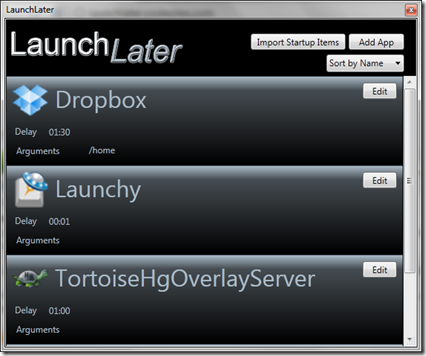
На скриншоте хорошо видна основная логика программы. В списке уже есть Dropbox, Launchy и TortoiseHgOverlayServer. Для каждой записи отображается задержка: например, 01:30, 00:01, 01:00. Это не абстрактный рейтинг влияния на запуск, а конкретное время, через которое программа будет выполнена после старта LaunchPad.
В верхней правой части окна есть несколько ключевых элементов:
-
Import Startup Items — импорт программ из автозагрузки Windows;
-
Add App — добавление новой программы вручную;
-
Sort by Name — сортировка по имени;
-
Sort by Delay — сортировка по задержке;
-
Sort by Enabled — сортировка по состоянию включения.
LaunchLater не перегружает экран деталями. Пользователь сразу видит, какие приложения находятся в расписании, какая у них задержка и есть ли аргументы запуска. Для изменения записи используется кнопка Edit. После перехода в режим редактирования становятся доступны поля и кнопки для настройки конкретного приложения.
Логика работы главного окна
Главное окно LaunchLater можно воспринимать как панель расписания. В нем не нужно искать скрытые разделы или проходить мастер настройки. Все действия выполняются в пределах списка.
Основные элементы главного окна:
| Элемент | Что делает |
|---|---|
| Import Startup Items | открывает окно импорта существующих программ автозагрузки |
| Add App | добавляет новую запись в список LaunchLater |
| Sort by Name | упорядочивает список по названию приложения |
| Sort by Delay | показывает программы в порядке задержки |
| Sort by Enabled | помогает отделить включенные записи от отключенных |
| Edit | переводит конкретную запись в режим редактирования |
| Delay | показывает задержку запуска |
| Arguments | показывает параметры, которые будут переданы приложению |
Такой интерфейс удобен, когда в списке не две, а десять или пятнадцать программ. Сортировка по задержке помогает быстро проверить, не поставлены ли тяжелые приложения на один и тот же момент. Сортировка по включению удобна, когда часть записей временно отключена. Сортировка по имени полезна для быстрого поиска конкретной программы.
Установка LaunchLater
Установка LaunchLater проходит через стандартное окно инсталлятора Windows. Пользователь выбирает папку установки, может оставить предложенный путь, открыть выбор каталога через Browse, посмотреть расчет места через Disk Cost, выбрать установку для всех пользователей или только для текущего пользователя, а затем перейти дальше кнопкой Next.
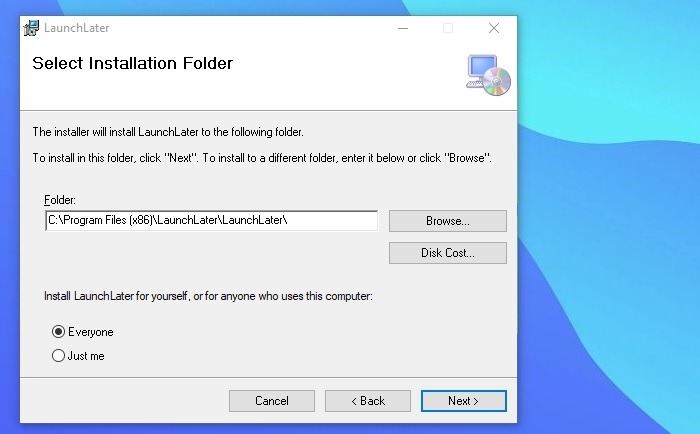
На этом этапе важны несколько элементов интерфейса:
-
поле Folder — путь, куда будет установлена программа;
-
Browse — выбор другой папки;
-
Disk Cost — просмотр занимаемого места;
-
переключатель Everyone — установка для всех пользователей компьютера;
-
переключатель Just me — установка только для текущего пользователя;
-
Back — возврат на предыдущий шаг;
-
Next — продолжение установки;
-
Cancel — отмена установки.
LaunchLater не выглядит как тяжелый системный пакет. Это небольшая утилита с понятной установкой и минимальным набором компонентов. После установки пользователь работает уже не с инсталлятором, а с окном конфигурации LaunchLater и LaunchPad-компонентом, который выполняет расписание.
Первый запуск LaunchLater
После запуска LaunchLater пользователь попадает в конфигурационное окно. В нем можно сразу начать формировать список отложенного запуска. Есть два основных пути:
-
импортировать существующие элементы автозагрузки;
-
добавить приложения вручную.
Импорт удобен, если в Windows уже настроено много программ, которые стартуют при входе в систему. Ручное добавление удобно, когда пользователь хочет включить в расписание конкретный .exe-файл и сразу задать ему задержку.
Важный момент: LaunchLater не принимает любую произвольную команду как текстовую строку в стиле консольного планировщика. Основной сценарий добавления — выбор исполняемого файла. В диалоге выбора используется фильтр Executables|*.exe, то есть программа ориентирована на запуск .exe-приложений.
Импорт элементов автозагрузки
Функция Import Startup Items нужна для переноса уже существующих startup items в управляемый список LaunchLater. Пользователь нажимает кнопку Import Startup Items, после чего открывается отдельное окно со списком найденных элементов. В нем можно отметить нужные записи и нажать Import Selected.
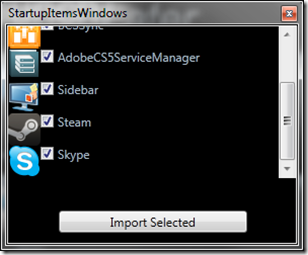
На скриншоте показано окно импорта с несколькими приложениями: AdobeCS5ServiceManager, Sidebar, Steam, Skype. Рядом с каждой записью есть флажок. Пользователь выбирает, какие программы нужно перенести в LaunchLater, и завершает импорт кнопкой Import Selected.
Импорт полезен в трех ситуациях:
-
когда в автозагрузке уже накопилось много программ;
-
когда нужно быстро создать базовый список без ручного поиска каждого
.exe; -
когда пользователь хочет разнести запуск уже существующих приложений по времени.
После импорта записи появляются в главном окне LaunchLater. Затем для каждой программы можно задать задержку, проверить аргументы и сохранить конфигурацию. Важно не переносить в отложенный запуск всё подряд. Защитные средства, драйверные компоненты, системные агенты и программы, которые должны стартовать сразу, лучше оставлять в обычной схеме запуска.
Добавление программы вручную
Ручное добавление — самый понятный сценарий работы с LaunchLater. Он нужен, если пользователь хочет добавить конкретную программу, которой нет в списке импорта, или если проще выбрать исполняемый файл самостоятельно.
Алгоритм такой:
-
Нажать Add App.
-
В появившейся записи нажать Find App.
-
Выбрать нужный
.exe-файл. -
Указать задержку в минутах и секундах.
-
При необходимости заполнить Arguments.
-
Оставить запись включенной.
-
Нажать Save.
В момент выбора файла LaunchLater берет имя из выбранного .exe и использует его как название записи. Если выбран файл Telegram.exe, запись получает имя Telegram; если выбран steam.exe, в списке появляется Steam; если выбран notepad.exe, можно быстро проверить работу программы на простом тестовом приложении.
Ручное добавление особенно удобно для программ, которые не прописаны в стандартной автозагрузке, но пользователь хочет запускать их после входа в Windows. Например, можно отложенно запускать рабочий редактор, программу заметок, VPN-клиент, терминал, почтовый клиент или собственный инструмент.
Редактирование записи
Когда запись уже есть в списке, ее можно изменить через Edit. Эта кнопка переводит карточку приложения из режима просмотра в режим редактирования. В режиме просмотра LaunchLater показывает краткую информацию: имя, задержку, аргументы. В режиме редактирования пользователь получает доступ к полям и кнопкам настройки.
В режиме редактирования важны следующие элементы:
| Элемент | Назначение |
|---|---|
| Find App | выбрать другой исполняемый файл |
| Enabled | включить или отключить запуск записи |
| поле минут | задать количество минут задержки |
| поле секунд | задать дополнительные секунды задержки |
| Arguments | указать параметры запуска |
| Save | сохранить изменения |
| Cancel | отменить редактирование |
| Delete | удалить запись |
Кнопка Save не просто закрывает режим редактирования. Она переносит значения из полей в модель приложения: аргументы, итоговую задержку, состояние включения. При сохранении минуты пересчитываются в секунды и суммируются с выбранным значением секунд. Например, 2 минуты и 30 секунд превращаются в задержку 150 секунд.
Кнопка Cancel возвращает данные к состоянию до редактирования. Это удобно, если пользователь случайно изменил путь, задержку или аргументы. Кнопка Delete удаляет запись из LaunchLater, но перед удалением программа показывает подтверждение: Are you sure you want to remove this application?
Настройка задержки запуска
Задержка — центральный параметр LaunchLater. Именно она определяет, когда программа будет запущена после старта LaunchPad.
В интерфейсе задержка задается не одной строкой, а через выбор минут и секунд. Это удобнее для обычного пользователя: не нужно каждый раз вручную переводить 5 минут в 300 секунд. При этом внутри LaunchLater итоговое значение хранится в секундах, поэтому программа работает с точным временем запуска.
Практическая логика выбора задержки:
| Тип приложения | Рекомендуемая задержка | Комментарий |
|---|---|---|
| Легкая утилита | 10–30 секунд | можно запускать почти сразу |
| Мессенджер | 60–120 секунд | обычно не нужен в первые секунды |
| Облачный клиент | 60–180 секунд | синхронизация может нагружать диск и сеть |
| Игровой лаунчер | 180–300 секунд | часто проверяет обновления и грузит сеть |
| Adobe Creative Cloud или похожий агент | 180–300 секунд | тяжелый фоновый клиент |
| IDE, редактор кода, рабочий пакет | 240–420 секунд | лучше запускать после стабилизации системы |
| Вспомогательный апдейтер | 300+ секунд | редко нужен сразу после входа |
Для слабого ноутбука лучше начинать с более длинных интервалов. Для современного ПК можно использовать небольшие задержки, но все равно не ставить тяжелые приложения на один и тот же момент.
Пример сбалансированного расписания:
| Программа | Задержка | Почему |
|---|---|---|
| VPN-клиент | 30 секунд | может понадобиться рано, но не обязан стартовать мгновенно |
| OneDrive или Dropbox | 60 секунд | синхронизация подождет, пока рабочий стол станет отзывчивым |
| Telegram Desktop | 90 секунд | мессенджер не должен конкурировать с системным стартом |
| Discord | 120 секунд | голосовой клиент и оверлей не нужны в первую секунду |
| Steam | 180 секунд | игровой клиент часто проверяет обновления |
| Epic Games Launcher | 240 секунд | тяжелый лаунчер лучше запускать позже |
| IDE | 300 секунд | рабочий инструмент можно открыть после фоновой стабилизации |
Главное правило: не ставить всем программам одинаковую задержку. Если пять тяжелых приложений стартуют через 60 секунд одновременно, проблема просто переносится на минуту позже. LaunchLater дает максимальную пользу, когда запуск распределен ступенчато.
Работа с полем Arguments
Поле Arguments используется для передачи параметров запуска выбранной программе. LaunchLater не интерпретирует эти параметры как собственные команды. Он просто добавляет их к запуску выбранного .exe, а дальше уже целевое приложение решает, что делать с переданной строкой.
Это удобно, если программа поддерживает командную строку. Например, через аргументы можно запускать приложение с определенным профилем, открывать конкретный файл, включать специальный режим, отключать стартовое окно, передавать путь к проекту или использовать параметр тихого запуска — но только если само приложение такие параметры понимает.
Примеры сценариев, где поле Arguments полезно:
-
запуск браузера с конкретным профилем;
-
запуск редактора с заранее выбранным файлом;
-
старт программы в свернутом режиме, если она поддерживает такой параметр;
-
открытие проекта в рабочем приложении;
-
передача служебного ключа для отключения стартового экрана;
-
запуск утилиты с готовым конфигурационным файлом.
Ошибкой будет считать, что LaunchLater умеет заставить любую программу открываться свернутой или без окна. Если целевое приложение не поддерживает нужный аргумент, LaunchLater не сможет добавить такую возможность. Его задача — выполнить запуск с указанными параметрами, а не менять поведение чужой программы.
Включение и отключение записей
У каждой записи в LaunchLater есть состояние включения. В режиме редактирования оно управляется флажком Enabled. Если запись включена, LaunchPad будет учитывать ее при выполнении расписания. Если запись отключена, она остается в списке, но не запускается.
Это важное отличие от удаления. Отключение удобно, когда программа временно не нужна, но настройки хочется сохранить. Например, пользователь может отключить запуск Steam на рабочей неделе, но оставить запись с задержкой 240 секунд. Позже достаточно снова включить Enabled, и не придется заново искать путь к файлу и настраивать аргументы.
Удаление через Delete подходит для окончательного исключения приложения из расписания LaunchLater. После удаления запись исчезает из списка. Если она снова понадобится, ее придется добавить вручную или импортировать заново.
Практическая разница:
| Действие | Что происходит | Когда использовать |
|---|---|---|
| Отключить Enabled | запись остается, но не выполняется | временная пауза |
| Нажать Delete | запись удаляется из списка | программа больше не нужна |
| Нажать Cancel | изменения отменяются | ошибка при редактировании |
| Нажать Save | изменения сохраняются | настройка завершена |
Сортировка списка
Когда в LaunchLater добавлено несколько программ, сортировка становится полезной. В верхней части главного окна доступен выпадающий список с вариантами:
-
Sort by Name;
-
Sort by Delay;
-
Sort by Enabled.
Sort by Name удобен, если нужно найти конкретную программу по названию. Это стандартный режим для аккуратного списка, где важно быстро отыскать Telegram, Dropbox, Steam или другой элемент.
Sort by Delay полезнее при настройке расписания. Он показывает, в каком порядке будут стартовать приложения. Именно этот режим помогает увидеть, что две тяжелые программы случайно получили одну и ту же задержку, или что важный мессенджер поставлен слишком поздно.
Sort by Enabled помогает, когда часть записей временно отключена. Пользователь быстро видит, какие приложения реально участвуют в расписании, а какие сохранены только как заготовки.
Сортировка не меняет саму идею запуска: приложение запускается по своему времени задержки. Но визуально она помогает держать конфигурацию в порядке.
LaunchPad и значок в системном трее
LaunchPad — это компонент LaunchLater, который выполняет расписание. Когда он активен, в системном трее появляется значок. Через контекстное меню пользователь видит список приложений, которые еще ожидают запуска, и время до каждого старта.
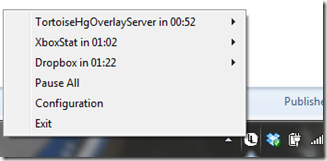
В меню отображаются приложения в формате вроде TortoiseHgOverlayServer in 00:52, XboxStat in 01:02, Dropbox in 01:22. Это удобно: пользователь не гадает, работает ли расписание, а видит оставшееся время до запуска.
Для каждого ожидающего приложения доступны действия:
-
Pause/Resume — приостановить или продолжить запуск конкретного приложения;
-
Execute — выполнить приложение раньше запланированного времени;
-
Cancel — отменить запуск конкретного приложения.
Кроме отдельных приложений, в меню есть общие пункты:
-
Pause All — приостановить все еще не запущенные приложения;
-
Configuration — открыть окно настройки LaunchLater;
-
Exit — закрыть LaunchPad.
Если пользователь нажимает Pause All, пункт меняется на Resume All, а незапущенные таймеры становятся на паузу. Если нужно запустить одно приложение немедленно, используется Execute. Если приложение в текущем сеансе не нужно, подойдет Cancel. Эти команды делают LaunchLater гибче обычного статичного списка автозагрузки.
Как добавить программу в LaunchLater: подробная инструкция
Рассмотрим типовой сценарий: нужно добавить программу, которая должна открываться через 2 минуты после входа в Windows.
Шаг 1. Открыть LaunchLater
Запустите окно конфигурации LaunchLater. На экране появится список уже добавленных приложений. Если список пустой, это нормально: конфигурацию можно создать с нуля.
Шаг 2. Нажать Add App
Кнопка Add App создает новую запись. В некоторых случаях LaunchLater сразу переводит ее в режим выбора приложения, потому что новая запись без пути к файлу не имеет смысла.
Шаг 3. Выбрать исполняемый файл через Find App
Нажмите Find App и выберите .exe-файл нужной программы. LaunchLater работает именно с исполняемыми файлами, поэтому важно выбрать реальный файл приложения, а не случайный документ, архив или папку.
Если нужно добавить Telegram Desktop, выбирается Telegram.exe. Если нужно добавить Steam — steam.exe. Для теста можно выбрать notepad.exe, потому что Блокнот легко проверить: он быстро открывается и не создает лишней нагрузки.
Шаг 4. Настроить задержку
Укажите минуты и секунды. Например:
-
0 минут 30 секунд — легкая утилита;
-
1 минута 30 секунд — мессенджер;
-
3 минуты 0 секунд — игровой лаунчер;
-
5 минут 0 секунд — тяжелый рабочий инструмент.
LaunchLater пересчитает выбранные значения в итоговое количество секунд и сохранит их в конфигурации.
Шаг 5. Заполнить Arguments при необходимости
Если приложению нужны параметры запуска, укажите их в поле Arguments. Если параметры не нужны, оставьте поле пустым. Не нужно добавлять туда путь к файлу .exe — путь выбирается через Find App.
Шаг 6. Проверить Enabled
Убедитесь, что запись включена. Если Enabled выключен, приложение останется в списке, но LaunchLater не будет запускать его по расписанию.
Шаг 7. Нажать Save
Нажмите Save, чтобы зафиксировать изменения. Если передумали, используйте Cancel. Если запись создана ошибочно, удалите ее через Delete.
Настройка через импорт автозагрузки: подробный сценарий
Импорт удобен, если пользователь хочет быстро привести в порядок уже существующую автозагрузку Windows. Смысл не в том, чтобы вручную искать каждую программу, а в том, чтобы получить список обнаруженных startup items и выбрать нужные.
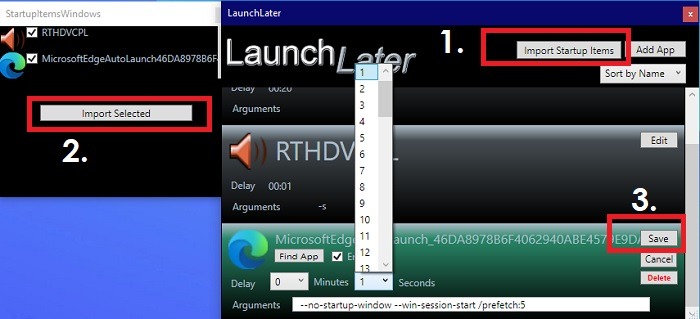
На изображении показан практический рабочий процесс: кнопка Import Startup Items, окно со списком импортируемых элементов, кнопка Import Selected, выбор задержки и сохранение через Save.
Алгоритм настройки:
-
Открыть LaunchLater.
-
Нажать Import Startup Items.
-
В окне импорта отметить приложения, которые нужно перенести.
-
Нажать Import Selected.
-
Вернуться к главному списку.
-
Для каждого импортированного приложения нажать Edit.
-
Задать задержку.
-
Проверить аргументы.
-
Нажать Save.
-
Отсортировать список через Sort by Delay и проверить порядок запуска.
При импорте важно не действовать механически. Не каждую программу из автозагрузки нужно переносить в LaunchLater. Некоторые элементы должны стартовать сразу: защитные компоненты, драйверные помощники, корпоративные агенты безопасности, VPN в рабочей среде, если он нужен до доступа к внутренним ресурсам. LaunchLater лучше использовать для пользовательских приложений, которые не критичны в первые секунды после входа.
Как правильно выбирать задержку для разных программ
LaunchLater дает пользователю свободу, но именно поэтому важно не выставлять задержку случайно. Хорошая настройка строится на трех вопросах:
-
Нужна ли программа сразу после входа?
-
Насколько она тяжелая при запуске?
-
Создает ли она сетевую или дисковую нагрузку?
Если программа нужна сразу, ее не стоит откладывать сильно. Если приложение открывается само только на всякий случай, его можно отложить на несколько минут. Если программа при старте проверяет обновления, синхронизирует файлы, открывает большое окно или грузит фоновые службы, ее лучше запускать позже.
Пример для облачных клиентов
Dropbox, OneDrive, Google Drive и похожие клиенты могут активно сканировать папки, проверять изменения и синхронизировать данные. Их удобно запускать не сразу, а через 60–180 секунд. Так пользователь быстрее получает отзывчивый рабочий стол, а синхронизация стартует чуть позже.
Пример для мессенджеров
Telegram, Skype, Discord, Slack, Teams и другие мессенджеры обычно не нужны в первые пять секунд после входа. Для них хорошо подходит задержка 60–120 секунд. Если мессенджер рабочий и нужен быстро, можно поставить 45–60 секунд. Если он второстепенный, 2–3 минуты будут комфортнее.
Пример для игровых лаунчеров
Steam, Epic Games Launcher, Battle.net, EA App и похожие клиенты часто проверяют обновления и создают фоновую сетевую нагрузку. Если пользователь не собирается играть сразу после входа в Windows, запуск через 180–300 секунд будет разумным. На слабом ПК можно поставить еще больше.
Пример для рабочих программ
IDE, графические редакторы, тяжелые офисные пакеты и среды разработки лучше не запускать одновременно с Windows. Если пользователь действительно хочет, чтобы они открывались автоматически, стоит поставить задержку 3–7 минут. Тогда система успеет завершить загрузку, а рабочий инструмент появится уже после стабилизации.
Практический профиль для слабого ноутбука
На слабом ноутбуке LaunchLater особенно полезна. Обычно такие системы страдают от медленного диска, малого объема RAM и большого количества фоновых программ. Здесь задача — максимально разгрузить первые минуты после входа.
Пример настройки:
| Приложение | Задержка |
|---|---|
| Облачный клиент | 90 секунд |
| Мессенджер | 120 секунд |
| Второй мессенджер | 180 секунд |
| Игровой лаунчер | 300 секунд |
| Апдейтер периферии | 360 секунд |
| Вспомогательная утилита | 420 секунд |
Для слабого ноутбука лучше не запускать больше одного тяжелого приложения в одну минуту. Если облачный клиент стартует на 90-й секунде, мессенджер можно поставить на 120-ю, второй мессенджер — на 180-ю, игровой лаунчер — на 300-ю. Такой разнос дает системе больше воздуха.
Главное — не откладывать компоненты, от которых зависит нормальная работа устройства: защиту, драйверные службы, тачпад, звук, VPN в корпоративной среде. LaunchLater полезна для пользовательских приложений, а не для бездумного переноса системной инфраструктуры.
Практический профиль для рабочего ПК
На рабочем ПК цель другая: не просто ускорить загрузку, а сделать старт рабочего дня предсказуемым. Пользователю важно, чтобы сначала открылась система, затем связь, потом синхронизация, затем тяжелые инструменты.
Пример:
| Приложение | Задержка | Логика |
|---|---|---|
| VPN | 30 секунд | нужен рано, но не обязательно в первую секунду |
| Корпоративный мессенджер | 60 секунд | связь должна появиться быстро |
| Почтовый клиент | 90 секунд | можно открыть после базовой загрузки |
| Облачное хранилище | 120 секунд | синхронизация не должна мешать входу |
| Менеджер задач или заметок | 150 секунд | полезен, но не критичен |
| IDE или редактор | 240 секунд | тяжелый запуск лучше перенести |
| Графический пакет | 300 секунд | запускать после остальных программ |
Такой профиль подходит для разработчика, дизайнера, редактора, менеджера проектов, администратора и любого пользователя, у которого рабочая среда состоит из нескольких постоянных приложений.
Практический профиль для игрового ПК
На игровом ПК после входа в Windows часто запускаются игровые клиенты, оверлеи, утилиты RGB-подсветки, панели периферии, Discord, лаунчеры обновлений и фоновые сервисы. Даже мощный компьютер может несколько минут вести себя менее отзывчиво, если сразу стартует несколько лаунчеров.
Пример настройки:
| Приложение | Задержка |
|---|---|
| Discord | 60 секунд |
| Утилита мыши или клавиатуры | 90 секунд |
| RGB-утилита | 120 секунд |
| Steam | 180 секунд |
| Epic Games Launcher | 240 секунд |
| Battle.net | 300 секунд |
| EA App | 360 секунд |
Такой порядок делает старт системы спокойнее. Сначала поднимается рабочий стол и основные устройства, затем голосовая связь, потом вспомогательные утилиты, и только после этого тяжелые игровые клиенты. Если пользователь не играет каждый день, часть лаунчеров можно вообще отключить через Enabled и включать только при необходимости.
Что происходит во время выполнения расписания
Когда LaunchPad запускается, он читает конфигурацию LaunchLater и создает таймеры для включенных приложений. Для каждой записи идет обратный отсчет. Пока время не истекло, приложение отображается в контекстном меню трея с оставшимся временем. Когда таймер доходит до нуля, LaunchPad выполняет приложение и показывает уведомление о запуске.
Если пользователь передумал, он может вмешаться:
-
запустить приложение раньше через Execute;
-
временно остановить через Pause/Resume;
-
отменить запуск через Cancel;
-
приостановить весь список через Pause All;
-
продолжить весь список через Resume All.
Это важное отличие от обычной автозагрузки. В стандартной схеме пользователь почти не контролирует происходящее: программа либо стартует, либо отключена. В LaunchLater есть промежуточное состояние — приложение ожидает своего времени, и пользователь может управлять этим ожиданием.
Что LaunchLater не делает
LaunchLater важно воспринимать правильно. Это не универсальный оптимизатор системы. Она не занимается задачами, для которых нужны другие инструменты.
LaunchLater не делает следующее:
-
не очищает временные файлы;
-
не чистит реестр;
-
не удаляет мусор из Windows;
-
не исправляет ошибки драйверов;
-
не ускоряет BIOS или UEFI;
-
не анализирует глубоко все точки автозапуска;
-
не заменяет антивирус;
-
не управляет системными службами как полноценная административная консоль;
-
не показывает подробную статистику влияния каждой программы на startup impact;
-
не делает слабое железо быстрее физически.
Эффект LaunchLater достигается не за счет удаления нагрузки, а за счет перераспределения нагрузки по времени. Если компьютер запускает десять тяжелых программ, они все равно потребуют ресурсы. Разница в том, что они не стартуют одновременно в самые чувствительные первые секунды после входа в Windows.
Безопасность использования
LaunchLater работает с запуском программ, поэтому к настройке нужно относиться аккуратно. Ошибка в списке отложенного запуска может привести не к поломке Windows, а к тому, что нужная программа не стартует вовремя.
Практические правила:
-
не добавлять неизвестные
.exe-файлы; -
не переносить в отложенный запуск защитные компоненты без понимания последствий;
-
не отключать важные корпоративные агенты;
-
не добавлять системные процессы только потому, что они видны в автозагрузке;
-
проверять путь к файлу через Find App;
-
не использовать случайные аргументы запуска;
-
после изменения расписания перезагрузить компьютер и проверить результат;
-
для теста сначала настроить 2–3 приложения, а не переносить весь список сразу.
Самый безопасный подход — начать с очевидных пользовательских программ: мессенджеров, облачных клиентов, игровых лаунчеров, заметочников, вспомогательных утилит. После этого можно постепенно добавлять другие элементы.
Плюсы LaunchLater
Простая логика
Главный плюс LaunchLater — понятная схема приложение + задержка. Пользователю не нужно изучать триггеры, условия, действия, XML-задачи, ключи реестра или структуру автозапуска Windows. Он выбирает файл, задает время и сохраняет запись.
Есть импорт автозагрузки
Кнопка Import Startup Items ускоряет первичную настройку. Пользователь может перенести уже существующие элементы автозагрузки в LaunchLater и затем назначить им задержки. Это намного удобнее, чем вручную искать каждый путь.
Есть управление из трея
LaunchPad показывает ожидающие приложения и оставшееся время. Это делает работу программы прозрачной. Пользователь видит, что именно запланировано, и может вмешаться через Pause/Resume, Execute или Cancel.
Поддерживаются аргументы запуска
Поле Arguments полезно для приложений, которые умеют принимать параметры командной строки. Это расширяет сценарии: можно не просто запустить программу, а передать ей нужный режим или файл.
Можно временно отключать записи
Флажок Enabled позволяет сохранить настройку, но исключить приложение из текущего расписания. Это удобно для программ, которые нужны не каждый день.
Есть сортировка
Sort by Name, Sort by Delay и Sort by Enabled помогают поддерживать порядок в списке. Особенно полезна сортировка по задержке: она позволяет проверить реальную последовательность запуска.
Бесплатная и открытая модель
LaunchLater распространяется как бесплатная программа, а ее код доступен в открытом репозитории под GPL-2.0. Это важно для утилиты, которая взаимодействует с автозагрузкой и запуском приложений.
Минусы LaunchLater
Интерфейс выглядит старомодно
LaunchLater не похожа на современное приложение с адаптивным дизайном, светлой и темной темой, крупными переключателями и детальной аналитикой. Это простая утилита с функциональным интерфейсом.
Нет глубокой диагностики автозагрузки
Программа не показывает полный список всех точек автозапуска Windows так, как это делает Autoruns. Она не предназначена для расследования подозрительных записей, драйверов, расширений проводника, служб, RunOnce-ключей и других низкоуровневых механизмов.
Нет автоматического анализа влияния
LaunchLater не измеряет, насколько конкретное приложение замедляет вход в систему. Пользователь сам решает, что отложить и на сколько секунд.
Нужно понимать, что можно откладывать
Если бездумно перенести в отложенный запуск важные компоненты, результат может быть неудобным. Например, VPN запустится слишком поздно, облако не успеет синхронизировать нужный файл, мессенджер откроется позже начала рабочего дня.
Нет сложной логики условий
LaunchLater запускает приложения по времени. Она не является полноценным планировщиком с условиями только при питании от сети, только при простое CPU, только при наличии интернета, только по рабочим дням. Для таких сценариев нужны другие инструменты.
Сравнение с аналогами
LaunchLater стоит сравнивать не с абстрактными ускорителями Windows, а с конкретными инструментами, которые пересекаются с ней по задачам: Startup Delayer, Планировщик заданий Windows, Autoruns, WinPatrol и Quick Startup.
| Программа | Главная задача | Отложенный запуск | Уровень сложности | Лучший сценарий |
|---|---|---|---|---|
| LaunchLater | запуск программ с задержкой после входа в Windows | да | низкий | быстро разнести автозапуск по времени |
| Startup Delayer | продвинутое управление startup/login process | да | средний | гибкая настройка задержек и поведения запуска |
| Планировщик заданий Windows | автоматизация задач Windows | да | средний/высокий | сложные условия и системные сценарии |
| Autoruns | аудит всех точек автозапуска | косвенно | высокий | диагностика и отключение подозрительных записей |
| WinPatrol | контроль изменений и элементов автозапуска | частично | средний | мониторинг изменений и защита от нежелательных записей |
| Quick Startup | управление списком автозагрузки | ограниченно | низкий/средний | включить, отключить, посмотреть элементы автозапуска |
Startup Delayer
Startup Delayer — более функциональный менеджер отложенного запуска. Он умеет оптимизировать startup/login process, задерживая приложения, которые обычно стартуют сразу после входа в систему. У него есть более развитая логика, включая запуск после снижения нагрузки и дополнительные параметры управления.
LaunchLater проще. В ней нет такого количества вкладок и условий. Зато ее легче понять: есть список, кнопка Add App, импорт, задержка, аргументы и сохранение. Для пользователя, которому нужно просто сделать delayed launch applications, LaunchLater часто удобнее.
Startup Delayer лучше подходит тем, кто хочет больше контроля: анализировать startup applications, running tasks, services, использовать idle-логику CPU/Disk, настраивать продвинутые параметры. LaunchLater лучше подходит тем, кто хочет быстро и без лишней сложности отложить запуск Dropbox, Steam, Telegram, Skype, Discord или другого приложения.
Сравнение по сути:
| Критерий | LaunchLater | Startup Delayer |
|---|---|---|
| Простота | выше | ниже |
| Количество настроек | меньше | больше |
| Работа с idle-состоянием | нет | да |
| Подходит новичку | хорошо | требует больше внимания |
| Подходит опытному пользователю | для базового сценария | для тонкой настройки |
| Интерфейс | минималистичный | более насыщенный |
| Главная сильная сторона | быстро задать задержку | гибко управлять автозагрузкой |
Планировщик заданий Windows
Планировщик заданий Windows может запускать приложения по триггеру, в том числе с задержкой. Это мощный встроенный инструмент, который подходит для сложной автоматизации: запуск по расписанию, при входе, при событии, с условиями питания, с правами администратора, с параметрами и дополнительными правилами. В схеме заданий Windows есть параметр задержки запуска триггера.
Но для обычного пользователя Планировщик сложнее. Чтобы создать отложенный запуск, нужно открыть планировщик, создать задачу, настроить триггер, действие, путь к программе, аргументы, условия, параметры безопасности и сохранить задачу. Если таких приложений десять, настройка становится громоздкой.
LaunchLater выигрывает простотой. Вместо полноценной системы автоматизации пользователь получает интерфейс именно под задачу delayed startup. Если нужно просто отложить запуск программ при входе в Windows, LaunchLater быстрее и понятнее.
Планировщик лучше, когда нужны условия. Например:
-
запуск только по будням;
-
запуск с повышенными правами;
-
запуск только при питании от сети;
-
запуск задачи при конкретном событии;
-
сложная автоматизация с несколькими действиями.
LaunchLater лучше, когда нужно:
-
быстро добавить
.exe; -
задать задержку;
-
видеть список приложений;
-
управлять запуском из трея;
-
не создавать отдельную задачу для каждой программы вручную.
Autoruns
Autoruns от Microsoft Sysinternals — мощный инструмент для анализа автозапуска. Он показывает программы, драйверы и компоненты, которые настроены на запуск при bootup или login, включая папку Startup, Run, RunOnce и другие точки автозапуска.
LaunchLater и Autoruns решают разные задачи. Autoruns нужен, когда требуется понять, что именно запускается в системе. Это инструмент диагностики, аудита и отключения лишних записей. Он полезен администраторам, опытным пользователям и тем, кто ищет подозрительные элементы автозагрузки.
LaunchLater нужен, когда пользователь уже понимает, какие программы хочет запускать, но хочет изменить когда они стартуют. Он не заменяет Autoruns. Скорее, эти программы могут дополнять друг друга: Autoruns помогает найти и проверить автозапуск, а LaunchLater — перенести часть пользовательских приложений на отложенный старт.
| Критерий | LaunchLater | Autoruns |
|---|---|---|
| Основная цель | отложенный запуск | анализ автозапуска |
| Сложность | низкая | высокая |
| Подходит новичку | да | с осторожностью |
| Показывает все точки автозагрузки | нет | да |
| Умеет запускать по расписанию | да | нет как основная функция |
| Риск ошибочного отключения важного | ниже | выше |
| Лучший сценарий | разгрузить старт Windows | найти и отключить лишнее |
WinPatrol
WinPatrol исторически использовался как утилита контроля изменений в системе и автозагрузке. Его задача шире, чем просто delayed startup: он следит за изменениями, предупреждает о нежелательных действиях, помогает контролировать startup programs и системные настройки.
На фоне WinPatrol LaunchLater выглядит более узкой. Она не мониторит систему постоянно как защитный сторож и не делает широкий контроль изменений. Зато именно эта узость делает ее удобной: пользователь открывает LaunchLater не для анализа всего компьютера, а для настройки задержки запуска конкретных приложений.
WinPatrol уместнее, если нужно наблюдать за изменениями автозагрузки и получать предупреждения. LaunchLater уместнее, если нужно задать Steam через 3 минуты, Dropbox через 1 минуту, Skype через 90 секунд.
Quick Startup
Quick Startup относится к более классическим менеджерам автозагрузки. Такие программы обычно позволяют включать, отключать и просматривать элементы, которые стартуют вместе с Windows. Они удобны для базовой чистки списка, но не всегда дают такой прямой и понятный сценарий расписания запуска, как LaunchLater.
LaunchLater сильна именно тем, что не ограничивается логикой включить или выключить. Она добавляет третье состояние: запустить позже. Для многих программ это оптимальный вариант. Например, облачный клиент не хочется отключать полностью, но и запускать его в первые секунды не обязательно. В этом сценарии LaunchLater практичнее обычного менеджера автозагрузки.
Типичные ошибки при работе с LaunchLater
Одинаковая задержка для всех программ
Если поставить всем приложениям задержку 60 секунд, через минуту они снова стартуют одновременно. Это не решает проблему, а только переносит пик нагрузки. Лучше распределять запуск: 60, 90, 120, 180, 240 секунд.
Перенос критичных компонентов
Не стоит автоматически переносить в LaunchLater всё, что обнаружено в автозагрузке. Некоторые элементы должны стартовать сразу: защита, драйверные помощники, корпоративные агенты, важный VPN, системные компоненты.
Неверный выбор файла
Через Find App нужно выбирать настоящий .exe-файл приложения. Если выбрать не тот файл, программа может не запускаться или запускаться не так, как ожидается.
Случайные аргументы
Поле Arguments не нужно заполнять для красоты. Неправильный параметр может привести к ошибке запуска или странному поведению приложения. Аргументы стоит использовать только тогда, когда пользователь знает, что целевая программа их поддерживает.
Забытый Save
После редактирования нужно нажать Save. Если закрыть настройку через Cancel, изменения не сохранятся.
Отключенный Enabled
Если запись есть в списке, но Enabled снят, приложение не будет запускаться. Это частая причина ошибочного вывода LaunchLater не работает.
Слишком короткие задержки
Если поставить всем программам 5–10 секунд, пользы будет мало. Windows еще не успеет стабилизироваться, а пользовательские приложения уже начнут загружать систему.
Рекомендованные схемы задержки
Минимальная схема
Подходит для компьютера, где в автозагрузке всего несколько пользовательских программ.
| Приложение | Задержка |
|---|---|
| Облачный клиент | 60 секунд |
| Мессенджер | 90 секунд |
| Игровой лаунчер | 180 секунд |
Такой профиль не требует долгой настройки и сразу дает эффект: самые заметные фоновые приложения стартуют не одновременно с рабочим столом.
Сбалансированная схема
Подходит для большинства домашних и рабочих ПК.
| Приложение | Задержка |
|---|---|
| VPN | 30 секунд |
| Основной мессенджер | 60 секунд |
| Почта | 90 секунд |
| Облачный клиент | 120 секунд |
| Второй мессенджер | 150 секунд |
| Игровой лаунчер | 240 секунд |
| Вспомогательный апдейтер | 300 секунд |
Это хороший вариант, если пользователь хочет сохранить автоматический запуск, но убрать хаос первых минут.
Агрессивная схема для слабого ПК
Подходит для ноутбуков и старых компьютеров.
| Приложение | Задержка |
|---|---|
| Легкая утилита | 60 секунд |
| Мессенджер | 180 секунд |
| Облачный клиент | 240 секунд |
| Игровой лаунчер | 420 секунд |
| Тяжелый рабочий софт | 600 секунд |
Здесь идея в том, чтобы первые 2–3 минуты оставить Windows максимально свободной. Пользователь может открыть нужную программу вручную, если она понадобится раньше, либо выполнить ее через меню LaunchPad командой Execute.
Как проверить эффект от LaunchLater
LaunchLater не показывает встроенный график ускорения, поэтому результат лучше оценивать практическим способом.
Порядок проверки:
-
Перезагрузить компьютер без изменений и засечь, когда рабочий стол становится действительно отзывчивым.
-
Открыть диспетчер задач и посмотреть, какие пользовательские программы активно стартуют после входа.
-
Перенести 3–5 очевидных приложений в LaunchLater.
-
Назначить им разные задержки.
-
Перезагрузить компьютер.
-
Проверить, быстрее ли открываются меню Пуск, проводник, браузер, параметры Windows.
-
Если система всё еще перегружена, увеличить задержки тяжелых программ.
-
Если нужное приложение появляется слишком поздно, уменьшить его задержку.
Оценивать нужно не только секунды до рабочего стола, а фактическую отзывчивость. Иногда Windows показывает рабочий стол быстро, но еще долго занята. LaunchLater полезна именно для этого периода: когда пользователь уже вошел в систему, но автозагрузка продолжает нагружать компьютер.
Поведение при паузе и принудительном запуске
Меню LaunchPad дает полезный оперативный контроль. Например, пользователь вошел в Windows, видит, что Steam должен стартовать через 3 минуты, но хочет открыть его сейчас. Для этого не нужно ждать таймер: можно выбрать пункт приложения и нажать Execute. Запись выполнится раньше времени.
Если наоборот нужно временно остановить запуск, используется Pause/Resume. Приложение остается в списке ожидания, но таймер приостанавливается. Для всего расписания есть Pause All. После паузы команда меняется на Resume All, что позволяет продолжить выполнение.
Cancel отменяет запуск конкретного приложения в текущем сеансе. Это удобно, если программа сегодня не нужна, но удалять ее из конфигурации не хочется.
Такая модель особенно полезна для игровых лаунчеров и тяжелых рабочих программ. Пользователь может держать их в расписании, но в конкретный день отменить запуск без изменения постоянной конфигурации.
Особенности работы с приложениями, которые уже имеют собственную автозагрузку
Многие программы имеют встроенную настройку Запускать вместе с Windows. Если оставить ее включенной и одновременно добавить приложение в LaunchLater, можно получить двойной запуск или конфликт поведения. Поэтому после переноса программы в LaunchLater стоит проверить настройки самой программы.
Например:
-
в мессенджере отключить собственный запуск при старте системы;
-
в игровом лаунчере отключить автозапуск в параметрах;
-
в облачном клиенте решить, действительно ли его нужно запускать через LaunchLater;
-
в утилите периферии проверить, не нужен ли ее агент сразу для работы устройства.
Идеальная схема: приложение не стартует обычным способом, а запускается только через LaunchLater с нужной задержкой. Так расписание остается предсказуемым.
Лучшие кандидаты для отложенного запуска
LaunchLater особенно хорошо подходит для приложений, которые полезны, но не критичны в первые секунды.
Хорошие кандидаты:
-
Telegram Desktop;
-
Skype;
-
Discord;
-
Slack;
-
Dropbox;
-
OneDrive;
-
Google Drive;
-
Steam;
-
Epic Games Launcher;
-
Battle.net;
-
EA App;
-
Adobe Creative Cloud;
-
Spotify;
-
менеджеры заметок;
-
вспомогательные апдейтеры;
-
утилиты синхронизации;
-
неважные лаунчеры периферии.
С осторожностью:
-
VPN;
-
корпоративные агенты;
-
программы резервного копирования;
-
драйверные панели;
-
утилиты безопасности;
-
клиенты шифрования;
-
программы, от которых зависит доступ к рабочим ресурсам.
Лучше не трогать без понимания:
-
антивирусные компоненты;
-
системные службы;
-
драйверные процессы;
-
защитные агенты;
-
элементы, назначение которых неизвестно.
Почему LaunchLater не заменяет отключение лишнего
Отложенный запуск — не универсальный ответ на все проблемы автозагрузки. Если программа вообще не нужна, ее лучше отключить или удалить из автозапуска. LaunchLater полезна для приложений, которые действительно нужны, но могут стартовать позже.
Правильная стратегия такая:
-
Удалить из автозагрузки явно ненужное.
-
Оставить критичное как есть.
-
Перенести в LaunchLater полезные, но не срочные программы.
-
Разнести их запуск по времени.
-
Проверить поведение после перезагрузки.
Если пользователь переносит в LaunchLater старые, ненужные, забытые программы, он не оптимизирует систему, а просто откладывает бесполезную нагрузку. Поэтому перед настройкой стоит честно ответить: нужна ли эта программа каждый день?
Подробный пример настройки рабочего расписания
Представим компьютер, на котором после входа автоматически запускаются OneDrive, Telegram, Discord, Steam, Adobe Creative Cloud и рабочий редактор. Все эти программы полезны, но вместе создают ощутимую нагрузку.
Оптимальная настройка в LaunchLater может выглядеть так:
| Программа | Задержка | Обоснование |
|---|---|---|
| Telegram | 60 секунд | связь нужна быстро |
| OneDrive | 90 секунд | синхронизация может подождать |
| Discord | 120 секунд | голосовой клиент не критичен сразу |
| Adobe Creative Cloud | 240 секунд | тяжелый фоновый агент |
| Steam | 300 секунд | проверка обновлений лучше позже |
| Рабочий редактор | 360 секунд | пользователь успеет начать работу вручную, если нужно |
После такой настройки первые 30–60 секунд Windows не будет одновременно поднимать все пользовательские приложения. Через минуту появится мессенджер, затем синхронизация, затем второстепенные программы. Если Steam нужен сразу, его можно выполнить раньше через меню LaunchPad.
Частые вопросы
Можно ли через LaunchLater ускорить загрузку Windows?
Да, но правильно понимать механизм. LaunchLater не делает систему физически быстрее. Она уменьшает стартовую конкуренцию за ресурсы, потому что приложения запускаются позже и по расписанию. За счет этого рабочий стол быстрее становится отзывчивым.
Нужно ли отключать автозапуск в самой программе?
В большинстве случаев да. Если приложение одновременно запускается своим встроенным способом и через LaunchLater, возможен двойной старт. Лучше оставить один контролируемый путь запуска — через LaunchLater.
Можно ли запускать программы с параметрами?
Да. Для этого используется поле Arguments. Но параметры должны поддерживаться самой программой. LaunchLater передает аргументы, но не создает для чужого приложения новые режимы работы.
Можно ли временно отключить приложение, не удаляя его?
Да. Для этого используется флажок Enabled. Если его снять, запись останется в списке, но не будет запускаться по расписанию.
Можно ли запустить приложение раньше времени?
Да. Через контекстное меню LaunchPad в системном трее можно выбрать приложение и нажать Execute. Это выполнит запуск до истечения задержки.
Можно ли отменить запуск только одной программы?
Да. Для отдельного ожидающего приложения в меню LaunchPad доступен пункт Cancel. Он отменяет запуск выбранной программы в текущем сеансе.
Можно ли поставить на паузу весь список?
Да. Для этого используется Pause All. После паузы пункт меняется на Resume All, и запуск можно продолжить.
Что лучше: LaunchLater или Планировщик заданий Windows?
Для простого отложенного запуска программ удобнее LaunchLater. Для сложной автоматизации с условиями, правами, расписаниями и событиями лучше Планировщик заданий Windows.
Что лучше: LaunchLater или Autoruns?
Это разные инструменты. Autoruns лучше для анализа того, что запускается в Windows. LaunchLater лучше для настройки, когда выбранные программы должны запускаться.
Кому стоит использовать LaunchLater
LaunchLater хорошо подойдет:
-
владельцам старых ноутбуков;
-
пользователям с медленной загрузкой рабочего стола;
-
тем, у кого много программ в автозагрузке;
-
геймерам с несколькими лаунчерами;
-
офисным пользователям с мессенджерами и облачными клиентами;
-
тем, кто не хочет разбираться с Планировщиком заданий;
-
тем, кому нужна простая утилита без лишней диагностики;
-
пользователям, которым важно сохранить автозапуск, но сделать его мягче.
Лучший пользователь LaunchLater — человек, который понимает: Эти программы мне нужны, но не все сразу. Именно для такого сценария программа подходит идеально.
Кому LaunchLater не подойдет
LaunchLater не лучший выбор, если нужна глубокая диагностика системы. Она не заменяет Autoruns, Process Explorer, Планировщик заданий, групповые политики или профессиональные средства администрирования.
Программа не подойдет:
-
администраторам, которым нужен полный аудит автозапуска;
-
пользователям, которые хотят управлять службами Windows;
-
тем, кому нужна сложная логика условий запуска;
-
тем, кто ожидает автоматического анализа производительности;
-
тем, кто хочет современный интерфейс с графиками и отчетами;
-
тем, кто хочет одним нажатием ускорить компьютер без ручной настройки.
LaunchLater — инструмент ручной, но простой. Он требует от пользователя выбора: какие программы запускать позже и с какой задержкой.
Практические советы по настройке
Начинать лучше не с полной перестройки автозагрузки, а с нескольких очевидных приложений.
Хороший стартовый набор:
-
один облачный клиент;
-
один мессенджер;
-
один игровой лаунчер;
-
одна вспомогательная утилита.
После первой настройки нужно перезагрузить ПК и посмотреть, стало ли комфортнее. Если эффект заметен, можно добавить остальные приложения. Если какая-то программа появляется слишком поздно, задержку нужно уменьшить. Если система всё еще занята после входа, тяжелые приложения лучше отложить сильнее.
Не нужно стремиться к идеальной схеме с первого раза. LaunchLater как раз удобна тем, что настройки можно быстро менять через Edit и Save.
Итоговая оценка
LaunchLater — простая и полезная программа для отложенной автозагрузки Windows. Она не пытается быть универсальным оптимизатором, не перегружает пользователя лишней аналитикой и не заменяет профессиональные инструменты диагностики. Ее задача конкретна: запускать выбранные приложения позже, по расписанию, с понятной задержкой.
Сильные стороны LaunchLater — простота, импорт startup items, настройка задержки, поддержка аргументов, включение и отключение записей, сортировка списка и управление запуском из системного трея. Программа хорошо подходит для пользователей, которые хотят ускорить первые минуты после входа в Windows без полного отказа от привычных приложений.
Главное достоинство LaunchLater в том, что она предлагает разумный компромисс. Не нужно полностью отключать Dropbox, Telegram, Steam, Discord или другую программу. Достаточно дать Windows немного времени на собственную загрузку, а затем запустить остальные приложения в контролируемом порядке. Для слабых ноутбуков, загруженных рабочих ПК и игровых систем с несколькими лаунчерами такой подход может заметно улучшить повседневное ощущение от старта Windows.
