Mz RAM Booster — это компактная программа для оптимизации оперативной памяти, контроля загрузки CPU и применения системных настроек Windows, влияющих на отзывчивость старых и слабых компьютеров. В отличие от крупных пакетов обслуживания ПК, она не пытается быть универсальным комбайном: в центре программы находятся RAM, виртуальная память, простые CPU-настройки, системные твики и работа из трея.
Главная идея Mz RAM Booster проста: пользователь видит, сколько физической памяти занято, сколько свободно, как используется виртуальная память, какая сейчас загрузка процессора, а затем может одной кнопкой запустить Smart Optimize, Recover RAM или Cpu Boost. Программа также позволяет настроить автоматическое освобождение оперативной памяти, поведение при старте Windows, параметры восстановления RAM и несколько твиков файловой системы, ядра и завершения зависших приложений. Эти функции связаны с автоматическим восстановлением RAM, тонкой настройкой системных параметров Windows, уменьшением проблем с утечками памяти и увеличением объема свободной оперативной памяти.
Скачать Mz RAM Booster
- Оптимизация системы
- Очистка мусора
- Ускорение ПК
- Только память
- Старый интерфейс
- Нет очистки мусора
Mz RAM Booster особенно уместна на старых системах, где каждый мегабайт свободной памяти заметен: офисный ПК с небольшим объемом RAM, старый ноутбук, компьютер с множеством фоновых процессов, машина для нетяжелых программ, браузера, документов и мультимедиа. На таких конфигурациях программа может быть полезна не как магическое средство ускорения, а как удобный инструмент ручной и автоматической очистки памяти.
Общее назначение программы
Mz RAM Booster работает как RAM optimizer и system tweaker. Она показывает состояние памяти в реальном времени, помогает освободить оперативную память, запускает оптимизацию процессорной активности и дает доступ к настройкам Windows, которые могут уменьшить задержки при работе системы.
Программа не ориентирована на глубокую диагностику железа, тестирование модулей памяти, поиск битых планок RAM или анализ производительности в стиле бенчмарка. Ее задача практическая: быстро посмотреть состояние RAM и CPU, освободить память, применить рекомендованные системные параметры, настроить автоматическое восстановление свободной памяти и держать индикатор свободной RAM в системном трее.
Основные задачи Mz RAM Booster:
-
отображение сведений о физической оперативной памяти;
-
отображение сведений о виртуальной памяти;
-
мониторинг общей загрузки процессора;
-
ручная оптимизация через Smart Optimize;
-
ручное освобождение RAM через Recover RAM;
-
запуск CPU-оптимизации через Cpu Boost;
-
автоматическое восстановление оперативной памяти по условиям;
-
настройка интервала обновления данных;
-
применение системных твиков Windows;
-
настройка значка в системном трее;
-
выбор темы оформления интерфейса;
-
переход к справке через Help.
По своей логике Mz RAM Booster ближе к классическим утилитам эпохи Windows XP, Vista и Windows 7: простое окно, крупные вкладки, минимум лишней графики, понятные кнопки действий и набор параметров, рассчитанный на пользователя, который хочет контролировать память вручную.
Чем Mz RAM Booster отличается от обычных чистильщиков ПК
Многие программы для обслуживания Windows строятся вокруг очистки мусорных файлов, истории браузера, временных папок, реестра, автозагрузки и следов активности. Mz RAM Booster устроена иначе. Она сосредоточена не на диске, а на оперативной памяти и связанных с ней системных параметрах.
В программе нет акцента на удалении кэша браузеров, очистке корзины, поиске дублей, дефрагментации дисков или удалении программ. Здесь нет сложного раздела приватность, нет менеджера расширений браузера, нет отдельного сканера реестра. Вместо этого пользователь получает небольшую панель управления RAM: сколько памяти есть, сколько занято, сколько свободно, сколько уже удалось восстановить, сколько оптимизаций выполнено, какой сейчас CPU usage.
Такой подход делает Mz RAM Booster узкоспециализированной. Это не минус, если нужна именно программа для оперативной памяти. В ней меньше отвлекающих разделов, зато основные кнопки — Smart Optimize, Recover RAM, Cpu Boost — находятся прямо на правой панели Tasks и доступны сразу после запуска.
Интерфейс Mz RAM Booster
Интерфейс программы построен вокруг вкладок в верхней части окна. Внешне Mz RAM Booster напоминает классические Windows-утилиты с лентой вкладок и боковой панелью быстрых задач.
В верхней части расположены вкладки:
-
System Information
-
System SpeedUp
-
Options
-
Tray Icon Options
Справа находится вертикальная панель Tasks, где размещены основные действия:
-
Smart Optimize
-
Recover RAM
-
Cpu Boost
Ниже на правой панели находятся дополнительные кнопки:
-
Settings
-
Exit
В правом верхнем углу окна находится ссылка Help. Она ведет к справочной информации и логично расположена отдельно от рабочих вкладок, чтобы не мешать повседневной оптимизации.
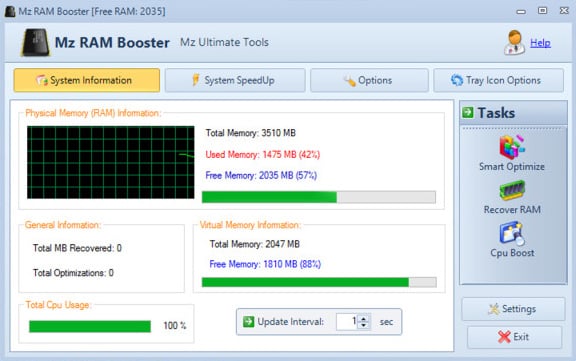
Главное окно Mz RAM Booster сразу сообщает пользователю, что программа предназначена именно для памяти: в заголовке отображается название и показатель свободной RAM, а вкладка System Information показывает блоки физической памяти, виртуальной памяти, общей информации и загрузки CPU.
Интерфейс нельзя назвать современным по визуальным стандартам Windows 11, но он функционален. Все важные элементы находятся на виду, действия не спрятаны глубоко в меню, а параметры подписаны достаточно конкретно. Для утилиты такого типа это важнее, чем визуальные эффекты.
Вкладка System Information
System Information — стартовый экран Mz RAM Booster и главный рабочий раздел для наблюдения за состоянием системы. Именно здесь пользователь видит, что происходит с оперативной памятью до и после оптимизации.
Раздел содержит несколько блоков.
Physical Memory (RAM) Information
Блок Physical Memory (RAM) Information показывает состояние физической оперативной памяти. В нем отображаются:
| Элемент | Что показывает |
|---|---|
| Total Memory | общий объем установленной или доступной физической RAM |
| Used Memory | объем занятой оперативной памяти |
| Free Memory | объем свободной оперативной памяти |
| график | визуальное изменение состояния памяти во времени |
| зеленая шкала | наглядная доля свободной или занятой памяти |
Этот блок удобен тем, что не заставляет открывать Диспетчер задач Windows. Пользователь сразу видит ключевую картину: насколько заполнена RAM и есть ли смысл запускать Recover RAM.
General Information
Блок General Information показывает накопительную статистику работы программы:
| Элемент | Назначение |
|---|---|
| Total MB Recovered | сколько мегабайт памяти было восстановлено за время работы |
| Total Optimizations | сколько оптимизаций уже выполнено |
Эти показатели особенно полезны при ручном тестировании. Например, можно запустить тяжелую программу, посмотреть, как выросло использование RAM, затем закрыть ее, нажать Recover RAM и проверить, насколько изменился счетчик Total MB Recovered.
Virtual Memory Information
Блок Virtual Memory Information показывает состояние виртуальной памяти. В интерфейсе отображаются:
-
Total Memory
-
Free Memory
-
шкала состояния виртуальной памяти
Виртуальная память в Windows связана с файлом подкачки и механизмами управления памятью. Для пользователя Mz RAM Booster этот блок важен не как глубокий технический анализ, а как дополнительный индикатор: если физическая RAM забита, а система активно опирается на виртуальную память, отзывчивость может падать.
Total Cpu Usage
Блок Total Cpu Usage показывает общую загрузку процессора. Это помогает понять, стоит ли запускать оптимизацию прямо сейчас. Если CPU уже сильно занят тяжелой задачей, лучше не добавлять лишнюю активность. Если процессор простаивает, можно запускать восстановление памяти или автоматическую оптимизацию.
Update Interval
В нижней части вкладки находится поле Update Interval. Оно задает частоту обновления информации в окне программы. Интервал важен для наблюдения: чем чаще обновляются показатели, тем быстрее пользователь видит реакцию системы на запуск программ, закрытие процессов и очистку памяти.
В Mz RAM Booster этот параметр сделан прямо на главном экране, а не спрятан в глубокой настройке. Это удобно: пользователь может быстро изменить частоту обновления и наблюдать за RAM почти в реальном времени.
Панель Tasks: быстрые действия
Правая панель Tasks — самый важный практический элемент интерфейса. Именно здесь расположены три команды, ради которых программу обычно и запускают.
Smart Optimize
Smart Optimize — кнопка быстрой комплексной оптимизации. Она рассчитана на ситуацию, когда пользователь не хочет вручную разбираться с каждым параметром, а хочет применить оптимизацию в один клик.
По смыслу Smart Optimize выступает как главный быстрый режим. Пользователь открывает Mz RAM Booster, смотрит на состояние RAM и запускает оптимизацию. Программа выполняет действия, направленные на улучшение текущего состояния памяти и системной отзывчивости.
Эта кнопка подходит для типичных сценариев:
-
компьютер начал медленно реагировать после нескольких часов работы;
-
браузер или офисные приложения заняли много RAM;
-
была закрыта тяжелая программа, но память не освободилась полностью;
-
перед запуском игры или редактора нужно освободить часть ресурсов;
-
пользователь не хочет менять системные твики вручную.
Recover RAM
Recover RAM — более конкретная команда. Ее задача — освободить оперативную память. Эта функция связана с восстановлением памяти, которая удерживается неактивными или уже не нужными процессами.
Это одна из самых понятных кнопок программы: нажал — программа пытается восстановить RAM. Результат можно оценить по полям Free Memory и Total MB Recovered на вкладке System Information.
Команду Recover RAM логично использовать:
-
после закрытия тяжелой программы;
-
после длительной работы браузера;
-
перед запуском приложения, которому нужен запас памяти;
-
когда Windows начинает активнее использовать файл подкачки;
-
если показатель Free Memory заметно просел;
-
когда старый компьютер начинает задумываться при переключении окон.
Важно понимать: Recover RAM не добавляет физическую память. Она не превращает 2 ГБ RAM в 4 ГБ RAM. Она освобождает часть уже установленной памяти, которую можно вернуть в общий пул доступных ресурсов.
Cpu Boost
Cpu Boost — команда для оптимизации процессорной активности. В контексте Mz RAM Booster эта функция связана с освобождением idle-задач, работающих в фоне. Программа предназначена не только для RAM, но и для управления некоторыми CPU-приоритетами и фоновой нагрузкой.
Эта функция полезна, когда компьютер занят фоновыми задачами, а пользователь хочет повысить отзывчивость активного приложения. В отличие от Recover RAM, команда Cpu Boost может выполняться заметно дольше. Это не мгновенный переключатель, а отдельная процедура оптимизации.
Применять Cpu Boost стоит не постоянно, а по необходимости:
-
перед запуском программы, чувствительной к задержкам;
-
после закрытия большого количества приложений;
-
когда система долго работает без перезагрузки;
-
когда в фоне накопились idle tasks;
-
если требуется временно повысить отзывчивость активного окна.
Вкладка System SpeedUp
System SpeedUp — раздел для системных твиков Windows. В отличие от Smart Optimize и Recover RAM, здесь пользователь уже работает не с одной кнопкой, а с конкретными параметрами. Эта вкладка рассчитана на тех, кто хочет не только освободить RAM, но и изменить поведение системы.
Вкладка состоит из нескольких групп:
-
System Tweaks
-
Cpu Priority Tweaks
-
Shutdown Tweaks
-
кнопки Recommended Values и Apply Values
System Tweaks
Блок System Tweaks содержит параметры, влияющие на работу файловой системы, ядра и DLL-библиотек.
Disable NTFS 'Last Access Update Stamp'
Параметр Disable NTFS 'Last Access Update Stamp' отключает обновление отметки последнего доступа к файлам на NTFS-разделах. В обычной работе Windows может фиксировать, когда к файлу обращались в последний раз. На старых системах и медленных дисках отключение этой операции может уменьшить лишние записи и повысить скорость некоторых файловых операций.
Этот твик подходит для систем, где важнее скорость повседневного доступа к файлам, чем точная фиксация последнего обращения. Для обычного домашнего ПК это часто допустимый компромисс, но в рабочих сценариях, где важно отслеживать last access time, параметр лучше включать осознанно.
Disable 8.3 Filename Creation
Параметр Disable 8.3 Filename Creation отключает создание коротких имен файлов формата 8.3. Такой формат нужен для совместимости со старыми 16-битными и DOS-ориентированными приложениями. На современных сценариях он редко требуется, а его отключение может уменьшить лишние операции файловой системы.
В Mz RAM Booster этот параметр вынесен прямо в системные твики, потому что он относится к старой категории оптимизаций Windows: убрать лишнюю совместимость, если она не используется. На старом домашнем компьютере это может быть полезно, но на машине со старым специализированным ПО настройку лучше не трогать без проверки.
Always Keep Windows Kernel In Memory
Параметр Always Keep Windows Kernel In Memory удерживает ядро Windows в памяти. Идея настройки — снизить обращение к диску и файлу подкачки для системных компонентов. На компьютерах с достаточным запасом RAM это может улучшить отзывчивость, потому что важные элементы системы остаются в оперативной памяти.
На системах с очень маленьким объемом RAM этот параметр требует осторожности. Если памяти и так мало, удержание большего объема системных компонентов в RAM может быть не всегда выгодным. Поэтому его логично использовать вместе с наблюдением за Free Memory на вкладке System Information.
Automatic Unload Unused DLLs
Параметр Automatic Unload Unused DLLs связан с выгрузкой неиспользуемых DLL-библиотек. Когда приложения запускаются и закрываются, часть библиотек может оставаться в памяти. Mz RAM Booster предлагает включить автоматическую выгрузку неиспользуемых DLL, чтобы уменьшить удержание памяти закрытыми или неактивными компонентами.
Этот твик хорошо соответствует общей идее программы: освободить оперативную память и уменьшить накопление неиспользуемых элементов после длительной работы Windows.
Cpu Priority Tweaks
Блок Cpu Priority Tweaks управляет приоритетом между активными приложениями и фоновыми задачами. В интерфейсе доступны три варианта:
-
Boost Foreground Applications
-
Boost Background Applications
-
Windows Default
Boost Foreground Applications
Boost Foreground Applications отдает предпочтение приложениям, с которыми пользователь работает прямо сейчас. Это логичный выбор для домашнего компьютера, ноутбука, офисной станции и старой системы, где важна отзывчивость активного окна.
Такой режим подходит, если пользователь чаще всего работает с браузером, текстовым редактором, таблицами, медиаплеером, графическим редактором или другой программой в переднем плане.
Boost Background Applications
Boost Background Applications делает акцент на фоновых задачах. Этот вариант уместен, если компьютер выполняет процессы, которые должны работать без постоянного внимания пользователя: кодирование, обработка, обслуживание, копирование, служебные задачи.
Для типичного домашнего использования этот режим менее очевиден. Если цель — ускорить реакцию интерфейса, чаще выбирают Boost Foreground Applications.
Windows Default
Windows Default возвращает стандартное поведение Windows. Это безопасный выбор, если пользователь не уверен, какой режим ему нужен, или хочет отменить эксперимент с приоритетами.
В Mz RAM Booster наличие Windows Default важно: программа не только включает ускоряющие параметры, но и дает понятную точку возврата.
Shutdown Tweaks
Блок Shutdown Tweaks управляет поведением Windows при завершении приложений и служб. Он полезен, когда компьютер долго выключается из-за зависших процессов.
В интерфейсе присутствуют:
-
Automatic End Running Tasks
-
Hung Application Timeout
-
Wait To Kill Application Timeout
-
Wait To Kill Service Timeout
Automatic End Running Tasks
Automatic End Running Tasks включает автоматическое завершение работающих задач при выключении или завершении сеанса. Это может ускорить выключение компьютера, особенно если отдельные приложения часто зависают и требуют ручного подтверждения.
Этот параметр удобно использовать на домашнем ПК, где важна скорость выключения, а не ручной контроль каждого приложения. Но перед его включением нужно выработать привычку сохранять документы заранее: если приложение будет завершено автоматически, несохраненные данные могут быть потеряны.
Hung Application Timeout
Hung Application Timeout задает время ожидания для зависшего приложения. Чем меньше значение, тем быстрее Windows сочтет программу зависшей и перейдет к дальнейшим действиям.
Этот параметр влияет на субъективную скорость системы: пользователь меньше ждет, когда зависшее окно одумается. Но слишком маленькое значение может быть неудобным для программ, которые иногда подвисают при сохранении больших файлов или обращении к медленному диску.
Wait To Kill Application Timeout
Wait To Kill Application Timeout задает время ожидания перед завершением приложения. Этот параметр важен при выключении Windows и закрытии программ.
Если значение уменьшить, система быстрее завершает приложения. Если увеличить, Windows дает программам больше времени на корректное закрытие. Mz RAM Booster позволяет настроить это вручную, а не искать соответствующие параметры в реестре.
Wait To Kill Service Timeout
Wait To Kill Service Timeout отвечает за ожидание завершения служб. Службы Windows могут закрываться дольше обычных приложений, особенно если они работают с сетью, устройствами, антивирусом, базами данных или системными компонентами.
Уменьшение значения может ускорить выключение, но слишком агрессивная настройка нежелательна для систем, где службы должны корректно завершать работу.
Recommended Values
Кнопка Recommended Values подбирает рекомендуемые значения для параметров вкладки System SpeedUp. Это один из самых полезных элементов для неопытного пользователя: вместо ручного выбора каждого таймаута и твика можно нажать рекомендованные значения, проверить настройки и применить их через Apply Values.
Apply Values
Apply Values применяет выбранные параметры. Важно не путать эту кнопку с Smart Optimize. Smart Optimize запускает быструю оптимизацию, а Apply Values сохраняет или применяет выбранные системные твики на вкладке System SpeedUp.
После изменения системных твиков может потребоваться перезагрузка, потому что часть параметров Windows вступает в силу только после нового запуска системы. Это нормальное поведение для настроек, связанных с файловой системой, ядром и завершением служб.
Вкладка Options
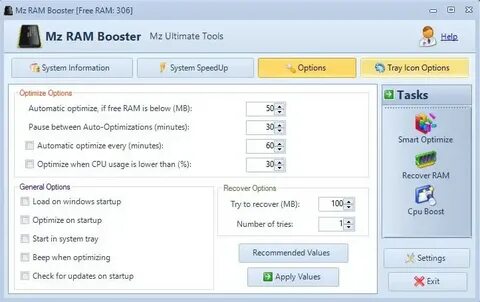
Options — раздел, где настраивается поведение самой программы. Если System Information отвечает за наблюдение, а System SpeedUp — за системные твики, то Options задает автоматизацию Mz RAM Booster.
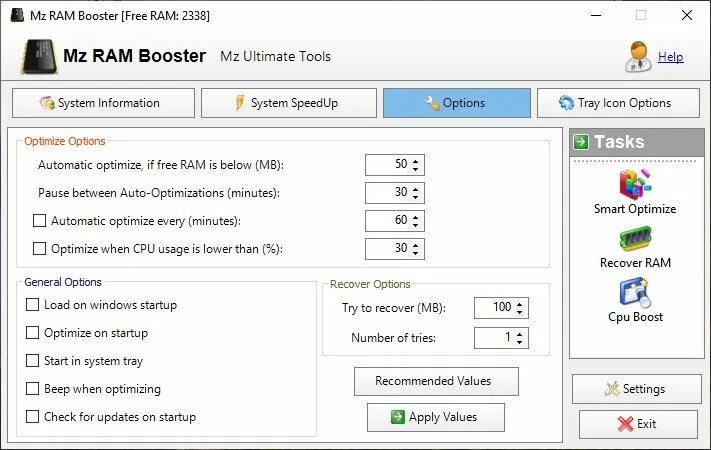
В этом разделе программа концентрирует параметры, связанные с оптимизацией, автозапуском, восстановлением RAM и условиями работы. Здесь настраивается автоматическая оптимизация при старте, запуск восстановления памяти по заданным условиям, минимальный уровень свободной RAM и recover options.
Автоматический запуск вместе с Windows
Mz RAM Booster может быть настроена на запуск вместе с Windows. Это логично для программы, которая должна следить за памятью и быть доступной из системного трея.
Автозапуск полезен, если пользователь хочет:
-
постоянно видеть свободную RAM;
-
запускать Recover RAM без поиска ярлыка;
-
использовать автоматическую оптимизацию;
-
держать программу в фоне на старом компьютере;
-
получать быстрый доступ к Smart Optimize.
Но включать автозапуск стоит только тогда, когда программа действительно используется регулярно. Если Mz RAM Booster запускается раз в месяц, автозапуск не нужен.
Оптимизация при старте
В настройках можно включить оптимизацию при запуске программы или при старте системы. Этот режим подходит для компьютеров, где после загрузки Windows сразу запускается много фоновых служб, автозагрузочных приложений и вспомогательных процессов.
Сценарий выглядит так: Windows загрузилась, фоновые процессы стартовали, Mz RAM Booster автоматически выполняет оптимизацию, а пользователь получает более свободную память перед началом работы.
Автоматическая оптимизация по времени
Программа поддерживает периодическую оптимизацию. Это полезно, когда компьютер работает долго без перезагрузки: в течение дня открываются и закрываются браузеры, документы, почтовые клиенты, медиаплееры, мессенджеры и другие приложения. Через несколько часов часть памяти может быть занята неэффективно, и автоматическое восстановление RAM помогает вернуть системе запас ресурсов.
Такой режим особенно подходит для старого ПК, который используется как рабочая машина на весь день.
Оптимизация при низкой загрузке CPU
Один из логичных режимов Mz RAM Booster — освобождать RAM тогда, когда CPU usage ниже заданного порога. Это правильный подход: оптимизация не должна мешать активной работе пользователя.
Например, если процессор занят архивированием, установкой программы, обработкой видео или тяжелым браузером, запуск очистки памяти может добавить лишнюю нагрузку. Если CPU свободен, программа может выполнить оптимизацию менее заметно для пользователя.
Минимальный уровень свободной памяти
В Options можно задать уровень свободной RAM, который программа должна пытаться поддерживать. Это полезно для слабых компьютеров, где падение свободной памяти ниже определенного порога быстро приводит к тормозам, активному использованию файла подкачки и задержкам интерфейса.
Практический смысл настройки простой: Mz RAM Booster следит, чтобы свободной памяти оставалось достаточно для текущих задач. Если свободной RAM становится мало, программа запускает восстановление.
Recover Options
Recover Options отвечают за то, как именно будет работать ручное восстановление через Recover RAM. В таких параметрах задаются целевой объем памяти и количество попыток восстановления. Это позволяет настроить программу под конкретную систему: на слабом ПК не стоит задавать слишком агрессивные значения, а на машине с большим объемом памяти можно восстанавливать RAM реже и мягче.
Эти параметры полезны тем, кто хочет не просто нажимать кнопку, а контролировать поведение утилиты. Mz RAM Booster дает такую возможность без необходимости вручную редактировать системные параметры Windows.
Tray Icon Options и работа из системного трея
Tray Icon Options — вкладка для настройки значка Mz RAM Booster в области уведомлений Windows. Для RAM optimizer это важная функция: программа часто работает не как большое окно на рабочем столе, а как маленький индикатор рядом с часами.
На вкладке доступны варианты отображения:
-
Show Free RAM
-
Mz RAM Booster Icon
-
Numeric Tray Icon Color
-
выпадающее меню Numeric Tray Icon Options
Show Free RAM
Show Free RAM выводит свободную оперативную память прямо в трее. Это удобнее, чем постоянно держать открытым главное окно. Пользователь видит состояние RAM рядом с системными индикаторами и может понять, когда пришло время запустить Recover RAM.
Такой режим особенно удобен на старых ноутбуках и офисных ПК, где память быстро заполняется браузером, антивирусом, офисным пакетом и мессенджерами.
Mz RAM Booster Icon
Mz RAM Booster Icon показывает обычный значок программы вместо числового индикатора. Этот вариант подойдет пользователям, которым не нужен постоянный контроль свободной памяти, но нужен быстрый доступ к программе из области уведомлений.
Numeric Tray Icon Color
Numeric Tray Icon Color позволяет настроить цветовое отображение числового индикатора. Это небольшая, но полезная деталь: если в трее много значков, цвет помогает быстрее находить показатель RAM.
Зачем нужен трей-режим
Работа из трея делает Mz RAM Booster практичной. Пользователь может:
-
держать программу свернутой;
-
быстро открыть главное окно;
-
следить за свободной RAM;
-
не загромождать панель задач;
-
использовать программу как постоянный монитор памяти;
-
запускать оптимизацию только тогда, когда показатель свободной RAM снизился.
Для такой утилиты трей — не второстепенная деталь, а часть основного сценария использования.
Settings, темы оформления и дополнительные пункты
Кнопка Settings на правой панели открывает меню дополнительных настроек. В интерфейсе Mz RAM Booster присутствуют пункты:
-
Language
-
Theme
-
Check for updates
-
About
Language
Пункт Language отвечает за язык интерфейса. Для Mz RAM Booster важны английский и японский языки: они используются как доступные языковые варианты.
Русского интерфейса в стандартном наборе программы не видно, поэтому пользователю стоит ориентироваться на английские названия вкладок и кнопок. Интерфейс при этом достаточно простой: System Information, System SpeedUp, Options, Tray Icon Options, Smart Optimize, Recover RAM, Cpu Boost — эти элементы легко запомнить даже без локализации.
Theme
Пункт Theme позволяет менять оформление. В меню тем встречаются варианты:
-
Office 2010 - Blue
-
Office 2010 - Black
-
Office 2010 - Silver
-
Office 2007 - Blue
-
Office 2007 - Black
-
Office 2007 - Silver
-
Sparkle - Orange
-
Sparkle - Purple
-
Sparkle - Blue
-
Professional - Office 2003
-
Professional - System
Темы не влияют на производительность, но помогают подобрать внешний вид под старую систему или личные предпочтения. Для программы, которая может постоянно висеть в фоне и регулярно открываться пользователем, это приятная настройка.
About
Пункт About показывает информацию о программе. Это типичный раздел для сведений об утилите, авторе и выпуске. В повседневной работе он почти не нужен, но полезен при проверке установленной программы.
Help
Ссылка Help находится в правом верхнем углу окна. Она нужна для доступа к справке. Для Mz RAM Booster это особенно важно, потому что часть функций связана с системными твиками, а не только с простой очисткой RAM.
Как освободить оперативную память в Mz RAM Booster
Ниже — практический сценарий использования программы, когда компьютер начал работать медленно, а пользователь хочет быстро освободить RAM.
Шаг 1. Открыть Mz RAM Booster
После запуска откройте главное окно программы. По умолчанию удобно начинать с вкладки System Information, потому что именно она показывает исходное состояние памяти.
Посмотрите на блок Physical Memory (RAM) Information:
-
Total Memory
-
Used Memory
-
Free Memory
Если Used Memory высокая, а Free Memory низкая, оптимизация имеет смысл.
Шаг 2. Проверить загрузку процессора
Посмотрите на Total Cpu Usage. Если процессор сильно загружен, лучше сначала закрыть тяжелые приложения или дождаться завершения активной задачи. Если CPU usage низкий, можно запускать оптимизацию.
Шаг 3. Нажать Smart Optimize
Нажмите Smart Optimize на панели Tasks. Это лучший первый шаг для большинства пользователей: программа выполняет быструю оптимизацию без необходимости вручную выбирать параметры.
После выполнения команды вернитесь к показателям:
-
изменилась ли Free Memory;
-
уменьшилась ли Used Memory;
-
увеличился ли Total MB Recovered;
-
вырос ли счетчик Total Optimizations.
Шаг 4. Нажать Recover RAM при необходимости
Если после Smart Optimize свободной памяти все еще мало, нажмите Recover RAM. Эта кнопка предназначена именно для восстановления оперативной памяти.
После завершения снова проверьте:
| Показатель | Что должно измениться |
|---|---|
| Free Memory | может увеличиться |
| Used Memory | может уменьшиться |
| Total MB Recovered | должен показать объем восстановленной памяти |
| Total Optimizations | может увеличиться после выполненной оптимизации |
Шаг 5. Использовать Cpu Boost только по ситуации
Если система тормозит не только из-за RAM, но и из-за фоновой нагрузки, используйте Cpu Boost. Не стоит нажимать эту кнопку постоянно: она нужна как отдельная процедура для оптимизации CPU-активности.
Шаг 6. Настроить Update Interval
Если вы хотите наблюдать эффект более точно, настройте Update Interval. Чем меньше интервал, тем чаще обновляются показатели. Для разового контроля достаточно стандартного значения; для наблюдения в реальном времени можно поставить более частое обновление.
Как применить системные твики через System SpeedUp
Вкладка System SpeedUp требует больше внимания, чем System Information. Здесь пользователь меняет параметры Windows, поэтому действовать лучше постепенно.
Шаг 1. Открыть System SpeedUp
Перейдите на вкладку System SpeedUp. Внимательно посмотрите, какие параметры отмечены в блоках System Tweaks, Cpu Priority Tweaks и Shutdown Tweaks.
Шаг 2. Нажать Recommended Values
Нажмите Recommended Values. Mz RAM Booster подставит рекомендуемые значения. Это хороший стартовый вариант, особенно если пользователь не хочет самостоятельно подбирать таймауты и системные флажки.
Шаг 3. Проверить выбранные параметры
Перед применением стоит проверить каждый пункт.
Для большинства домашних сценариев наиболее понятны:
-
Boost Foreground Applications — если важна отзывчивость активных программ;
-
Automatic Unload Unused DLLs — если цель состоит в освобождении памяти;
-
Automatic End Running Tasks — если компьютер долго выключается;
-
умеренные значения таймаутов в Shutdown Tweaks.
С осторожностью стоит относиться к:
-
Disable 8.3 Filename Creation, если на ПК есть очень старые программы;
-
Always Keep Windows Kernel In Memory, если RAM мало;
-
слишком низким значениям Wait To Kill Service Timeout.
Шаг 4. Нажать Apply Values
После проверки нажмите Apply Values. Если программа или Windows требуют перезагрузку, выполните ее. Системные твики часто раскрывают эффект только после нового запуска.
Шаг 5. Проверить поведение компьютера
После применения твиков проверьте:
-
быстрее ли открываются программы;
-
не появились ли ошибки старого ПО;
-
быстрее ли выключается Windows;
-
не стало ли больше зависаний;
-
изменилась ли субъективная отзывчивость.
Если результат не понравился, верните Windows Default в Cpu Priority Tweaks и отключите спорные флажки.
Когда использовать Smart Optimize, Recover RAM и Cpu Boost
Эти три кнопки выглядят похожими по назначению, но применять их лучше в разных ситуациях.
| Ситуация | Что нажать | Почему |
|---|---|---|
| Компьютер стал медленнее после долгой работы | Smart Optimize | быстрый общий сценарий оптимизации |
| Закрыли тяжелую программу, но память не освободилась | Recover RAM | команда направлена именно на восстановление RAM |
| Перед запуском тяжелого приложения нужно освободить ресурсы | Smart Optimize, затем Recover RAM | сначала общий режим, затем точечная очистка памяти |
| Фоновые задачи мешают активной работе | Cpu Boost | оптимизация процессорной активности |
| Нужно просто посмотреть состояние системы | System Information | вкладка показывает RAM, virtual memory и CPU usage |
| Нужно ускорить выключение Windows | System SpeedUp | там находятся shutdown tweaks |
| Нужно видеть свободную RAM постоянно | Tray Icon Options | можно включить показ свободной RAM в трее |
Автоматическая оптимизация: когда она полезна
Автоматическая оптимизация Mz RAM Booster нужна не всем. Если компьютер современный, RAM достаточно, а Windows работает стабильно, постоянная автоматическая очистка может не дать заметной пользы. Но на слабых системах она может быть удобной.
Автоматический режим полезен, если:
-
компьютер работает без перезагрузки весь день;
-
открыто много фоновых приложений;
-
браузер часто занимает значительный объем RAM;
-
пользователь забывает вручную запускать Recover RAM;
-
Windows начинает тормозить после нескольких часов работы;
-
свободная память падает ниже комфортного уровня;
-
нужен постоянный контроль без ручного вмешательства.
В Mz RAM Booster автоматизацию лучше настраивать мягко: не делать оптимизацию слишком частой, не запускать ее при высокой загрузке CPU и не задавать чрезмерно агрессивный объем восстановления памяти. Главный принцип — программа должна помогать, а не мешать текущей работе.
Практические сценарии использования
Старый офисный компьютер
На старом офисном ПК обычно одновременно работают браузер, текстовый редактор, таблицы, почтовый клиент, антивирус и несколько фоновых утилит. Если RAM мало, свободная память быстро падает.
В таком сценарии Mz RAM Booster удобно использовать так:
-
включить запуск программы вместе с Windows;
-
включить отображение свободной RAM через Show Free RAM;
-
использовать Smart Optimize после загрузки системы;
-
нажимать Recover RAM после закрытия браузера или офисного пакета;
-
применить Boost Foreground Applications;
-
включить Automatic Unload Unused DLLs;
-
не трогать спорные системные параметры без необходимости.
Домашний ноутбук с малым объемом RAM
На ноутбуке основная проблема часто не только в памяти, но и в медленном диске. Когда RAM заканчивается, Windows начинает активнее использовать виртуальную память, и система заметно тормозит.
Mz RAM Booster помогает держать под контролем Free Memory и вовремя запускать очистку. В этом случае особенно полезны:
-
System Information для мониторинга;
-
Recover RAM перед запуском тяжелых программ;
-
Tray Icon Options для постоянного индикатора;
-
умеренная автоматическая оптимизация по времени;
-
контроль CPU usage перед запуском очистки.
Компьютер, который долго не перезагружается
Если Windows работает сутками, память может постепенно заполняться фоновыми процессами, службами и приложениями, которые не всегда корректно освобождают ресурсы. Mz RAM Booster в этом случае работает как ручной сброс лишнего без перезагрузки.
Оптимальный порядок:
-
открыть System Information;
-
проверить Used Memory;
-
нажать Smart Optimize;
-
нажать Recover RAM, если свободной RAM все еще мало;
-
посмотреть Total MB Recovered;
-
при необходимости настроить автоматическую оптимизацию.
ПК перед запуском игры
Mz RAM Booster не является игровой платформой и не заменяет игровые оптимизаторы, но перед запуском старой или нетяжелой игры она может освободить часть RAM и уменьшить фоновые задержки.
Практический сценарий:
-
закрыть браузер и лишние программы;
-
открыть Mz RAM Booster;
-
нажать Smart Optimize;
-
нажать Recover RAM;
-
при необходимости запустить Cpu Boost;
-
проверить Free Memory;
-
свернуть программу в трей.
Для современных игр эффект может быть ограниченным, потому что производительность чаще зависит от видеокарты, CPU, SSD и объема физической RAM. Но на старой системе освобождение памяти перед запуском игры иногда действительно помогает избежать лишних подтормаживаний.
Что Mz RAM Booster делает хорошо
Простое окно без перегруза
Mz RAM Booster не пытается превратить оптимизацию памяти в сложный процесс. Пользователь видит понятные вкладки, правую панель с задачами и конкретные показатели. Это делает программу удобной для тех, кто не хочет изучать десятки разделов.
Быстрая ручная очистка RAM
Кнопка Recover RAM — прямой инструмент. Она не требует настройки перед каждым использованием. Открыл программу, нажал, проверил результат.
Наглядный мониторинг
Вкладка System Information дает достаточно данных для повседневного контроля: физическая память, виртуальная память, CPU usage, счетчик восстановленных мегабайт, количество оптимизаций.
Системные твики в одном месте
Параметры вроде Disable NTFS 'Last Access Update Stamp', Automatic Unload Unused DLLs, Boost Foreground Applications и Wait To Kill Service Timeout обычно разбросаны по системным настройкам и реестру. Mz RAM Booster собирает их в одном интерфейсе.
Удобная работа из трея
Показ свободной RAM в системном трее делает программу постоянным монитором. Это особенно полезно на системах, где нехватка памяти возникает часто.
Низкий порог входа
Даже пользователь без глубоких знаний Windows может начать с Smart Optimize, Recover RAM и Recommended Values. А более опытный пользователь может перейти к ручным твикам.
Ограничения программы
Эффект зависит от состояния системы
Mz RAM Booster не может заменить физическое увеличение RAM. Если на компьютере объективно мало оперативной памяти, а пользователь запускает тяжелые современные программы, очистка даст только временный эффект.
Не все твики одинаково полезны
Некоторые параметры System SpeedUp актуальны прежде всего для старых систем и старых сценариев. Например, отключение 8.3 filename creation имеет смысл не всегда, а удержание ядра Windows в памяти зависит от объема RAM.
Современная Windows сама умеет управлять памятью
В новых версиях Windows управление памятью стало значительно умнее, чем в эпоху старых RAM booster-утилит. Поэтому на современном ПК с большим объемом RAM эффект от Mz RAM Booster может быть менее заметным.
Очистка памяти не равна ускорению во всех случаях
Иногда Windows специально использует свободную RAM для кэша. Это не всегда плохо. Если программа показывает, что свободной памяти мало, это еще не значит, что компьютер обязательно работает неправильно. Важнее смотреть на реальные симптомы: тормоза, задержки, активное использование диска, зависания, медленное переключение окон.
Старый интерфейс
Интерфейс Mz RAM Booster функционален, но визуально относится к старой школе Windows-программ. Для пользователей, привыкших к современным минималистичным приложениям, он может выглядеть устаревшим.
Безопасность использования системных твиков
Mz RAM Booster не выглядит опасной по своей логике: она не удаляет пользовательские файлы, не форматирует диски, не вмешивается в загрузчик и не выполняет разрушительных операций. Основной риск связан не с самой программой, а с тем, что пользователь может бездумно включить системные твики.
Самые осторожные зоны:
| Параметр | Почему нужна осторожность |
|---|---|
| Disable 8.3 Filename Creation | может повлиять на совместимость со старым ПО |
| Always Keep Windows Kernel In Memory | не всегда выгодно на системах с малым объемом RAM |
| Automatic End Running Tasks | может завершить приложение с несохраненными данными |
| Wait To Kill Service Timeout | слишком низкое значение может мешать корректному закрытию служб |
| агрессивные Recover Options | частая очистка может мешать нормальной работе кэша |
Безопасная стратегия простая: сначала использовать Smart Optimize и Recover RAM, затем включать Recommended Values, после этого менять ручные параметры по одному и наблюдать за результатом.
Сравнение с аналогами
Mz RAM Booster стоит сравнивать не с абстрактными ускорителями ПК, а с конкретными утилитами, которые тоже работают с RAM, памятью, фоновыми процессами или оптимизацией системы.
Wise Memory Optimizer
Wise Memory Optimizer — более современная и простая утилита для очистки и оптимизации RAM. Она делает акцент на освобождении памяти в один клик, очистке standby memory и понятном интерфейсе для обычного пользователя.
Mz RAM Booster отличается тем, что сочетает RAM recovery с системными твиками Windows. В ней есть System SpeedUp, Cpu Priority Tweaks, Shutdown Tweaks, настройка трея и ручные параметры поведения программы. Wise Memory Optimizer проще, но Mz RAM Booster дает больше старых системных настроек.
| Критерий | Mz RAM Booster | Wise Memory Optimizer |
|---|---|---|
| Основной фокус | RAM + системные твики | очистка и оптимизация RAM |
| Интерфейс | классический, вкладочный | более простой и современный |
| Системные твики | есть | меньше акцента на твиках Windows |
| Трей-индикатор | есть | есть мониторинг и быстрый доступ |
| Лучший сценарий | старые Windows-системы и ручной тюнинг | простая очистка памяти в один клик |
Mem Reduct
Mem Reduct — легковесная утилита реального времени для мониторинга и очистки системной памяти. Она работает с системным кэшем, standby page lists, modified page lists и другими областями памяти через внутренние механизмы Windows.
Mz RAM Booster проще по техническому восприятию: она показывает RAM, дает кнопки Smart Optimize, Recover RAM, Cpu Boost и добавляет твики Windows. Mem Reduct ближе к инструменту мониторинга и точечной очистки системной памяти, а Mz RAM Booster — к старому комплексному RAM booster с вкладками и параметрами.
| Критерий | Mz RAM Booster | Mem Reduct |
|---|---|---|
| Основной фокус | освобождение RAM и твики Windows | мониторинг и очистка памяти |
| Подход | кнопки + системные настройки | легковесный real-time memory management |
| Для новичков | понятна благодаря Smart Optimize | требует понимания типов памяти |
| Системные твики | есть | нет такого акцента |
| Сценарий | старый ПК, ручная оптимизация | постоянный мониторинг и очистка памяти |
CleanMem
CleanMem работает иначе: оно использует задачу в Windows Task Scheduler и периодически выполняет очистку памяти. После установки программа может автоматически запускаться по расписанию, а дополнительные настройки задаются через отдельный модуль CleanMem Settings.
Mz RAM Booster визуальнее. Пользователь видит главное окно, график RAM, кнопки задач, системные твики и трей-настройки. CleanMem больше подходит тем, кто хочет поставил и забыл, а Mz RAM Booster — тем, кто хочет видеть показатели и вручную управлять процессом.
| Критерий | Mz RAM Booster | CleanMem |
|---|---|---|
| Управление | вручную и автоматически | преимущественно по расписанию |
| Интерфейс | полноценное окно с вкладками | более служебный подход |
| Мониторинг RAM | встроен в главное окно | есть дополнительные компоненты |
| Системные твики | есть | не главный фокус |
| Лучший сценарий | пользователь сам контролирует RAM | автоматическая регулярная очистка |
RAMRush
RAMRush — бесплатная утилита для управления и оптимизации памяти, освобождения физической RAM и предотвращения зависаний на старых компьютерах. Она также делает акцент на простоте, фоне, автооптимизации и экономном потреблении ресурсов.
RAMRush ближе к Mz RAM Booster по духу: обе программы рассчитаны на старые или слабые системы, обе стремятся освободить RAM и улучшить отзывчивость. Но Mz RAM Booster дает больше ручных системных твиков, а RAMRush воспринимается как более компактный инструмент фоновой оптимизации.
| Критерий | Mz RAM Booster | RAMRush |
|---|---|---|
| Фокус | RAM, CPU, твики Windows | RAM и фоновая оптимизация |
| Интерфейс | вкладки и панель Tasks | компактное окно/фон |
| Тонкая настройка Windows | есть | меньше выражена |
| Автооптимизация | есть | есть |
| Лучший сценарий | пользователь хочет видеть и настраивать | пользователь хочет простой фоновый RAM booster |
Razer Cortex
Razer Cortex относится к другой категории. Это не узкий RAM booster, а игровой оптимизатор с акцентом на освобождение ресурсов перед запуском игр и улучшение игрового сценария. Mz RAM Booster работает шире в бытовом смысле: RAM, CPU, системные параметры, трей, мониторинг, shutdown tweaks.
Для игр Razer Cortex может быть удобнее, потому что он заточен под игровой запуск и экосистему. Для старого офисного ПК, где нужно просто видеть Free Memory и нажимать Recover RAM, Mz RAM Booster логичнее и легче.
| Критерий | Mz RAM Booster | Razer Cortex |
|---|---|---|
| Основной сценарий | оптимизация RAM и Windows | игровой буст |
| Интерфейс | простая системная утилита | игровая платформа |
| RAM-очистка | центральная функция | часть игрового сценария |
| Системные твики | есть | другой набор функций |
| Лучший выбор | старый ПК и ручная оптимизация | игровой компьютер |
Ashampoo WinOptimizer Free
Ashampoo WinOptimizer Free — комплексный оптимизатор Windows. Он шире по задачам: обслуживание системы, очистка, настройка, оптимизация и другие инструменты. Mz RAM Booster намного уже: она занимается памятью, CPU и конкретными системными твиками.
Если нужен полноценный пакет обслуживания, Ashampoo WinOptimizer Free функциональнее. Если нужна небольшая утилита для RAM без лишних разделов, Mz RAM Booster проще и прямее.
| Критерий | Mz RAM Booster | Ashampoo WinOptimizer Free |
|---|---|---|
| Масштаб | узкая RAM-утилита | комплексный оптимизатор |
| Простота | высокая | функций больше, интерфейс шире |
| Очистка диска | не главный фокус | важная часть пакета |
| RAM | центральная функция | одна из многих задач |
| Лучший сценарий | быстро освободить память | комплексно обслужить Windows |
Сильные и слабые стороны
Плюсы
-
понятная структура интерфейса;
-
прямые кнопки Smart Optimize, Recover RAM, Cpu Boost;
-
отображение Total Memory, Used Memory, Free Memory;
-
мониторинг виртуальной памяти;
-
отображение Total Cpu Usage;
-
статистика Total MB Recovered и Total Optimizations;
-
системные твики на вкладке System SpeedUp;
-
настройки приоритетов CPU;
-
параметры ускорения выключения Windows;
-
кнопка Recommended Values;
-
настройка значка в трее;
-
возможность показывать свободную RAM в области уведомлений;
-
автоматизация восстановления памяти;
-
легковесная концепция;
-
хорошо подходит для старых систем.
Минусы
-
устаревший внешний вид;
-
эффект на современных системах может быть слабым;
-
часть твиков требует понимания последствий;
-
программа не заменяет физическое увеличение RAM;
-
очистка памяти не всегда равна реальному ускорению;
-
нет полноценного комплексного обслуживания Windows;
-
русская локализация не является очевидной частью стандартного интерфейса;
-
некоторые параметры ориентированы на старые версии Windows и старые сценарии использования.
Кому подойдет Mz RAM Booster
Mz RAM Booster подойдет пользователям, которым нужна простая программа для оперативной памяти, а не огромный пакет оптимизации. Особенно хорошо она выглядит в таких сценариях:
-
старый компьютер с небольшим объемом RAM;
-
ноутбук, который тормозит после нескольких часов работы;
-
Windows-система с множеством фоновых процессов;
-
пользователь хочет видеть свободную RAM в трее;
-
нужна кнопка ручной очистки памяти;
-
требуется простая CPU-оптимизация;
-
хочется применить базовые системные твики без ручного редактирования реестра;
-
компьютер используется для офиса, браузера, документов, старых игр и легких программ;
-
пользователь привык к классическим Windows-утилитам.
Mz RAM Booster особенно понятна тем, кто хочет контролировать систему визуально: открыть окно, увидеть Free Memory, нажать Recover RAM, проверить Total MB Recovered, свернуть программу в трей.
Кому лучше выбрать другую программу
Mz RAM Booster не лучший выбор для всех. Есть ситуации, где разумнее использовать другой инструмент.
Программа может не подойти, если:
-
компьютер современный и имеет большой объем RAM;
-
нужна глубокая диагностика памяти;
-
требуется тестирование модулей RAM на ошибки;
-
нужен современный интерфейс;
-
требуется комплексная очистка Windows;
-
пользователь не хочет видеть системные твики и разбираться с ними;
-
нужна поддерживаемая современная экосистема;
-
требуется игровой оптимизатор;
-
важнее автоматическая работа по расписанию без ручного контроля.
Для простой современной RAM-очистки можно смотреть в сторону Wise Memory Optimizer. Для легковесного мониторинга и очистки системной памяти — в сторону Mem Reduct. Для сценария поставил и забыл — в сторону CleanMem. Для игровых сценариев — в сторону Razer Cortex. Но если нужна именно классическая утилита с System Information, System SpeedUp, Options, Tray Icon Options, Smart Optimize, Recover RAM и Cpu Boost, Mz RAM Booster остается узнаваемым вариантом.
Практическая настройка для старого ПК
Для старого компьютера можно использовать такой аккуратный профиль Mz RAM Booster.
На вкладке System Information
-
оставить удобный Update Interval;
-
следить за Free Memory;
-
проверять Total Cpu Usage перед запуском оптимизации;
-
использовать Total MB Recovered как индикатор результата.
На панели Tasks
-
Smart Optimize использовать как основную быструю команду;
-
Recover RAM использовать после закрытия тяжелых приложений;
-
Cpu Boost запускать только при необходимости.
На вкладке System SpeedUp
Рекомендуемый осторожный подход:
| Параметр | Рекомендация |
|---|---|
| Boost Foreground Applications | включить, если важна отзывчивость активных программ |
| Windows Default | выбрать, если не уверены в CPU-приоритетах |
| Automatic Unload Unused DLLs | можно использовать для освобождения памяти |
| Automatic End Running Tasks | включать только при привычке сохранять документы |
| Disable 8.3 Filename Creation | не включать, если есть старые программы |
| Always Keep Windows Kernel In Memory | использовать только при достаточном объеме RAM |
На вкладке Options
-
включить автозапуск только при регулярном использовании;
-
задать автоматическую оптимизацию не слишком часто;
-
запускать очистку при низкой загрузке CPU;
-
не ставить агрессивные recover-настройки;
-
поддерживать разумный минимальный уровень свободной RAM.
На вкладке Tray Icon Options
-
включить Show Free RAM, если памяти мало;
-
выбрать удобный цвет через Numeric Tray Icon Color;
-
использовать Mz RAM Booster Icon, если числовой индикатор не нужен.
Частые ошибки при использовании Mz RAM Booster
Нажимать Recover RAM слишком часто
Постоянная очистка памяти не всегда полезна. Windows использует RAM не только для активных программ, но и для кэша. Если очищать память каждые несколько минут, можно получить обратный эффект: системе придется заново загружать данные.
Лучше запускать Recover RAM по ситуации: после закрытия тяжелой программы, перед запуском ресурсоемкого приложения или когда реально ощущаются тормоза.
Включать все твики подряд
Вкладка System SpeedUp выглядит соблазнительно: много флажков, кнопка применения, обещание ускорения. Но не каждый твик подходит каждой системе. Безопаснее использовать Recommended Values, а затем менять параметры постепенно.
Ожидать прироста производительности везде
Mz RAM Booster помогает в сценариях, связанных с нехваткой памяти и фоновой нагрузкой. Она не ускорит слабый процессор в тяжелых вычислениях, не заменит SSD, не увеличит видеопамять и не исправит аппаратные проблемы.
Игнорировать Total Cpu Usage
Если CPU сильно занят, запуск оптимизации может быть неуместным. Перед использованием Smart Optimize, Recover RAM и особенно Cpu Boost стоит посмотреть на Total Cpu Usage.
Использовать агрессивные shutdown-настройки
Слишком маленькие значения Hung Application Timeout, Wait To Kill Application Timeout и Wait To Kill Service Timeout могут ускорить выключение, но иногда мешают приложениям корректно завершить работу. Лучше не ставить экстремально низкие значения без необходимости.
FAQ
Mz RAM Booster бесплатная?
Да, Mz RAM Booster относится к freeware-утилитам. Она создавалась как бесплатный инструмент для оптимизации оперативной памяти и некоторых системных параметров Windows.
Что делает кнопка Smart Optimize?
Smart Optimize запускает быструю комплексную оптимизацию. Это кнопка для пользователя, который хочет улучшить состояние системы без ручной настройки каждого параметра.
Что делает Recover RAM?
Recover RAM освобождает оперативную память. После ее использования можно проверить результат через Free Memory и Total MB Recovered на вкладке System Information.
Что делает Cpu Boost?
Cpu Boost оптимизирует процессорную активность и фоновые idle-задачи. Эта функция полезна, когда проблема связана не только с RAM, но и с фоновыми процессами.
Чем Smart Optimize отличается от Recover RAM?
Smart Optimize — общий режим оптимизации. Recover RAM — более конкретная команда для восстановления оперативной памяти. На практике можно сначала нажать Smart Optimize, а затем Recover RAM, если свободной памяти все еще мало.
Нужно ли включать автозапуск Mz RAM Booster?
Автозапуск стоит включать, если программа используется постоянно: для мониторинга свободной RAM, автоматической оптимизации и быстрого доступа из трея. Если утилита нужна только иногда, автозапуск не обязателен.
Для чего нужна вкладка Tray Icon Options?
Tray Icon Options настраивает отображение Mz RAM Booster в системном трее. Можно показывать свободную RAM числом через Show Free RAM или использовать обычный значок Mz RAM Booster Icon.
Что показывает Total MB Recovered?
Total MB Recovered показывает, сколько мегабайт памяти программа восстановила за время работы. Это удобный счетчик результата после Recover RAM и других оптимизаций.
Что показывает Total Optimizations?
Total Optimizations показывает количество выполненных оптимизаций. Этот счетчик помогает понять, сколько раз программа уже запускала процедуры улучшения состояния памяти.
Безопасна ли вкладка System SpeedUp?
Да, если использовать ее осознанно. Самые безопасные действия — Recommended Values, Windows Default и постепенное включение параметров. Не стоит бездумно включать все флажки, особенно связанные со старыми форматами имен файлов и агрессивным завершением служб.
Стоит ли включать Disable 8.3 Filename Creation?
Этот параметр можно включать, если на компьютере не используются старые приложения, которым нужны короткие имена файлов формата 8.3. Если есть старое специализированное ПО, настройку лучше оставить выключенной.
Что выбрать: Boost Foreground Applications или Boost Background Applications?
Для обычного домашнего и офисного использования чаще подходит Boost Foreground Applications, потому что он отдает приоритет активному окну. Boost Background Applications нужен, если важнее фоновые задачи.
Почему после очистки памяти компьютер не стал заметно быстрее?
Потому что нехватка RAM — не единственная причина тормозов. Производительность может ограничиваться процессором, жестким диском, SSD, драйверами, автозагрузкой, антивирусом, перегревом или конкретной программой. Mz RAM Booster помогает именно в зоне RAM, CPU-активности и отдельных системных твиков.
Можно ли использовать Mz RAM Booster как постоянный монитор памяти?
Да. Для этого удобно включить Show Free RAM на вкладке Tray Icon Options и держать программу свернутой в системный трей.
Итоговая оценка
Mz RAM Booster — характерная и понятная программа для оптимизации оперативной памяти Windows. Ее сильная сторона не в современном дизайне и не в огромном количестве модулей, а в узкой практической задаче: показать состояние RAM, освободить память, дать быстрые команды Smart Optimize, Recover RAM, Cpu Boost, настроить автоматическое восстановление и применить несколько системных твиков через System SpeedUp.
Лучше всего Mz RAM Booster раскрывается на старых компьютерах и ноутбуках, где нехватка RAM действительно влияет на повседневную работу. Она удобна для пользователей, которые хотят видеть Free Memory, контролировать Used Memory, наблюдать Total Cpu Usage, запускать очистку одной кнопкой и держать индикатор в трее.
На современном мощном ПК программа не станет чудесным ускорителем. Но как легкая утилита для ручного контроля оперативной памяти, настройки CPU-приоритетов и базовых Windows-твиков Mz RAM Booster остается понятным инструментом: простое окно, конкретные кнопки, логичная структура и минимум лишнего.
