
Ashampoo WinOptimizer 2026 — комплексный набор инструментов для обслуживания и настройки Windows, ориентированный на ускорение работы системы, контроль приватности, диагностику и точечные «тонкие» правки. Текущая линия продукта WinOptimizer 2026 использует техническую основу WinOptimizer 28 и поставляется как отдельная редакция с набором модулей, собранных вокруг практических задач обслуживания ПК.
Ниже — подробный разбор интерфейса, модулей, кнопок и реальных сценариев применения: от чистки интернет-следов и удаления программ до проверки диска, управления службами, восстановления точек отката и настройки прав пользователей.
Скачать Ashampoo WinOptimizer
- Ускорение системы в 95% случаев
- Надежный российский разработчик
- Подходит начинающим пользователям
- Полный функционал в платной версии
- Плохая совместимость с Windows 10/11
- Интерфейс труден для новичков
Версия, поддерживаемые системы и условия работы
Актуальная версия: 28.00.20
Дата релиза: 2026/01/13
Пробный период: 30 дней
Поддерживаемые ОС и требования
-
Операционные системы: Windows 11, Windows 10
-
ARM-системы: не поддерживаются
-
Разрешение экрана: 1280×768 (рекомендуется 1920×1080)
-
Права администратора: требуются полные административные права
-
Интернет-подключение: требуется для активации; лицензия проверяется регулярно
Эти условия важны практически: значительная часть модулей взаимодействует с системными службами, ассоциациями файлов, точками восстановления и низкоуровневой проверкой диска. Без прав администратора многие операции не запускаются или завершаются без применения изменений.
Быстрый портрет возможностей
WinOptimizer 2026 организован вокруг модулей, сгруппированных по категориям в левой панели/верхнем меню. В интерфейсе акцент сделан на:
-
Системный анализ с выводом статуса и результатов прямо на стартовом экране.
-
Управление производительностью (службы, процессы, сеть, удаление программ, очистка интернет-следов).
-
Настройка приватности и поведения Windows (Privacy Manager, контекстное меню, ассоциации файлов).
-
Диагностика и обслуживание дисков (DiskSpace Explorer, Benchmark Center, Disk Doctor).
-
Файловые инструменты (безвозвратное удаление, шифрование/склейка/нарезка файлов, восстановление удалённых файлов, проверка ярлыков).
-
Административные функции (точки восстановления, сохранение раскладки значков, права пользователей, схемы питания).
-
Система откатов через модуль Backups.
Интерфейс и логика навигации
Стартовый экран (Overview): что находится где
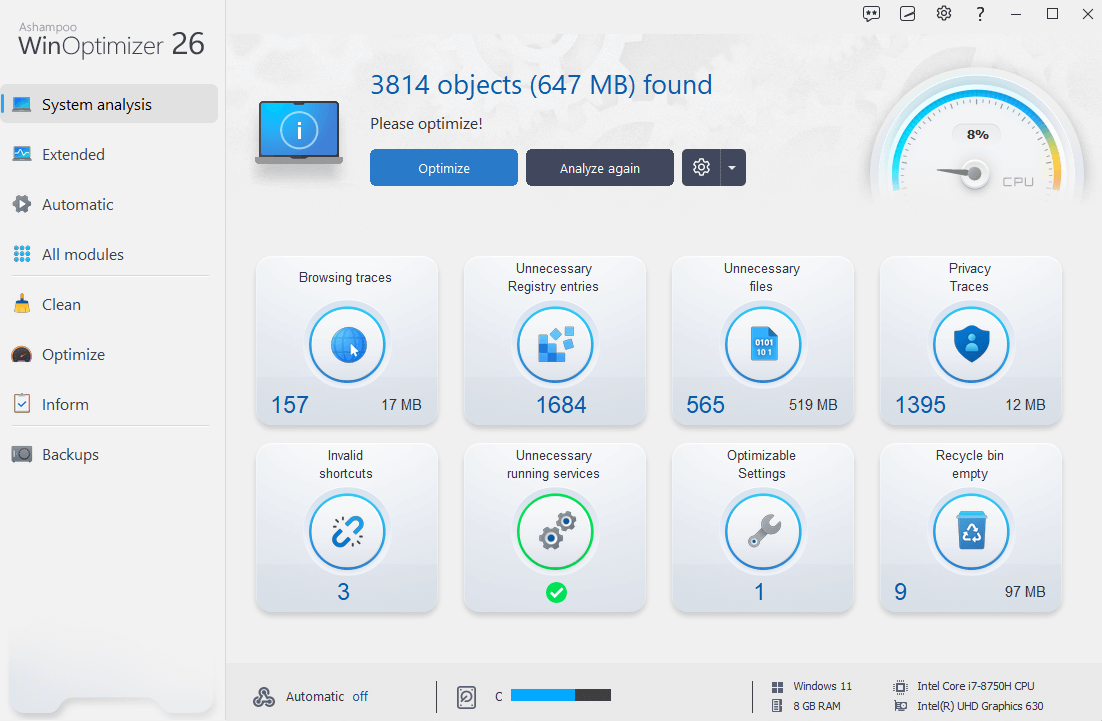
На главном экране WinOptimizer 2026 отображаются ключевые области управления:
-
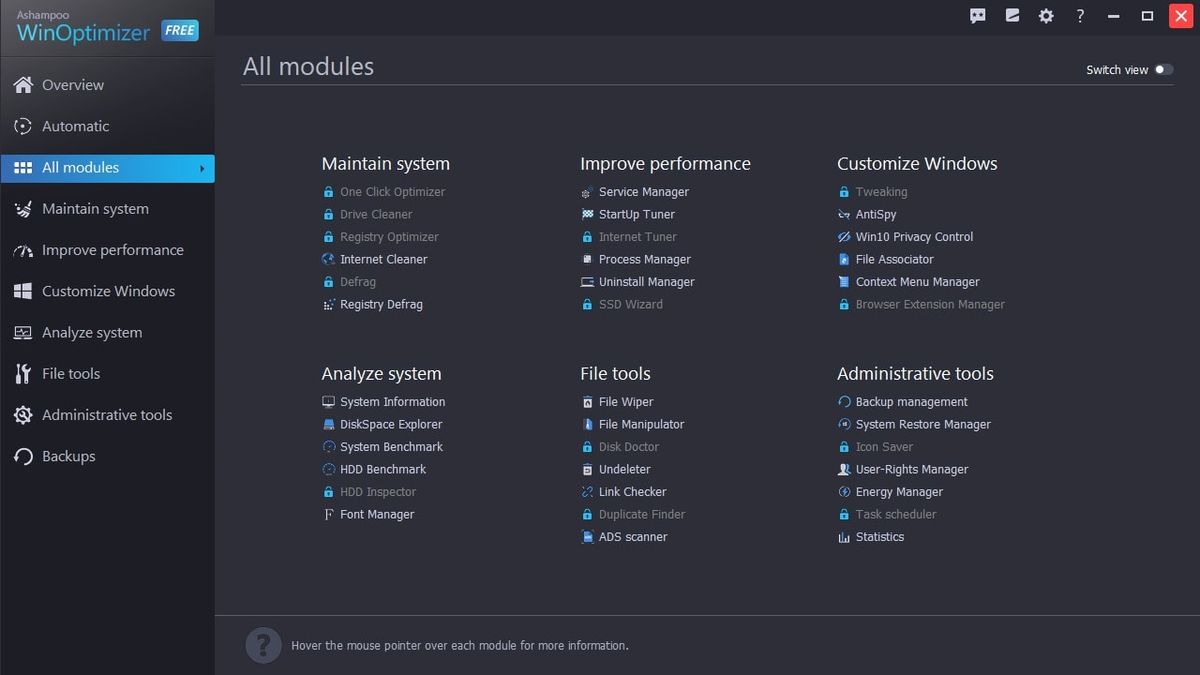
Панель модулей по категориям. В этой панели собраны все инструменты, сгруппированные по сценариям использования.
-
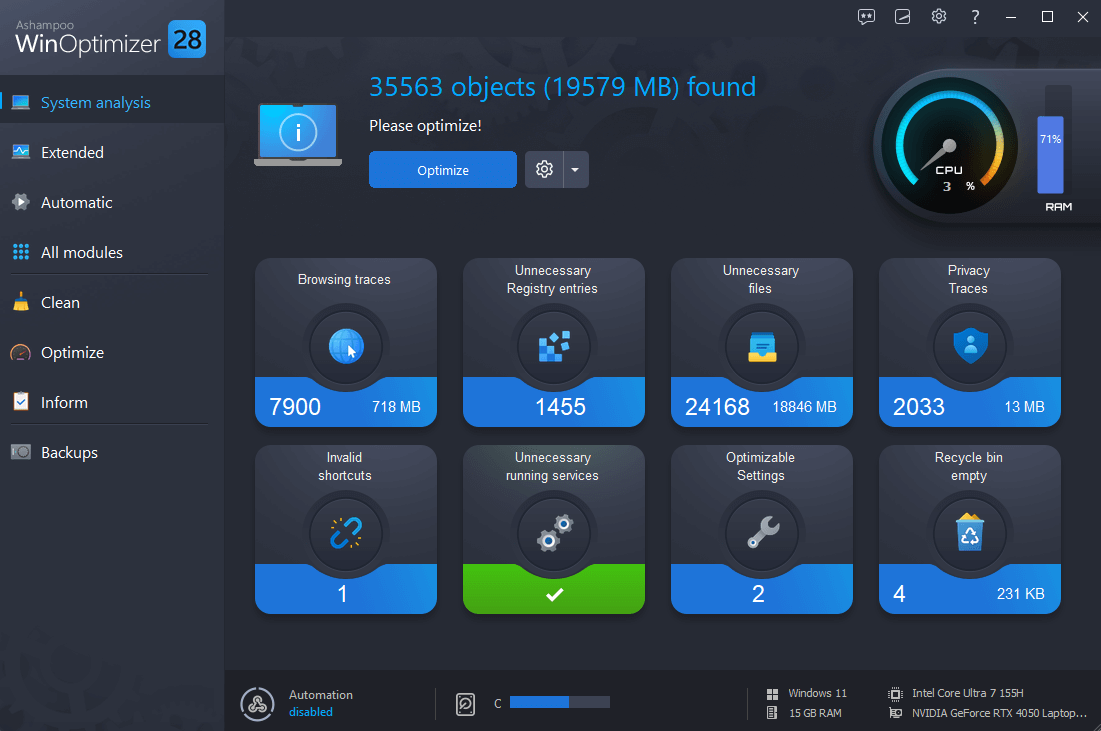
Блок System Analysis со статусом.
-
Кнопка Analyze запускает анализ.
-
Значок cog wheel (шестерёнка) задаёт автозапуск анализа при старте программы.
-
-
Текущие метрики системы. В отдельных блоках отображаются данные о загрузке процессора, доступной памяти, CPU и GPU.
-
Результаты анализа. Список результатов кликабелен: нажатие по элементу открывает детализацию. При разворачивании окна список становится более подробным.
Практический смысл этого экрана — не «красивый дашборд», а быстрый доступ к проблемным зонам: после нажатия Analyze вы сразу переходите в нужный модуль (например, к службам, очистке интернет-следов или дисковой диагностике) без ручного поиска.
Раздел All modules: переключение представления
В каталоге модулей есть переключатель:
-
Switch (переключатель вида) — переключает отображение между представлением по сценариям использования и представлением по названиям модулей.
Это важная деталь: новичкам удобнее заходить по задачам («ускорить», «настроить», «проанализировать»), а тем, кто уже привык к структуре WinOptimizer, проще работать по названиям.
Таблица модулей и задач
Ниже — «карта» модулей WinOptimizer 2026 с привязкой к типовым задачам и элементам интерфейса.
| Категория | Модуль | Основная задача | Ключевые кнопки/элементы |
|---|---|---|---|
| Improve performance | Service Manager | управление службами и типом запуска | Refresh, Download ratings, Details, Start, Stop, Start type, Rate online |
| Improve performance | Internet Tuner | оптимизация параметров сети | Adjust manually, Auto-optimize now, Adjust automatically, настройка QoS и адаптера |
| Improve performance | Process Manager | контроль процессов, приоритетов, завершение | Details, Terminate process, Modify priority, Show, Show load in lower window area |
| Improve performance | Uninstall Manager | деинсталляция приложений и чистка записей | Refresh, Delete entry, Uninstall application |
| Improve performance | Internet Cleaner | удаление интернет-следов и файлов браузеров | просмотр категорий, детализация по клику, контекстное меню для safe cookies, быстрый переход в настройки |
| Customize Windows | Privacy Manager | отключение/настройка сборов данных Windows | выбор категории слева, вкладки, Apply, Restore standard settings, Restore safe settings |
| Customize Windows | File Associator | управление ассоциациями файлов | Settings, Refresh, Undo changes, Edit, Delete, Apply changes |
| Customize Windows | Context Menu Manager | включение/отключение пунктов контекстного меню | Activate, Disable, чек-марки, Apply, Properties |
| Analyze system | System Information | сведения о железе/ПО + отчёт | Create Report |
| Analyze system | DiskSpace Explorer | анализ распределения файлов, поиск «тяжёлых» папок | Start, режимы Files/Structure/File formats, Bar in "Name" column, контекстное меню Open File/Show in Explorer/Open folder in explorer/Delete |
| Analyze system | Benchmark Center | тест чтения/записи диска | Start, Compare online |
| Analyze system | Disk Doctor | проверка диска и попытка исправления ошибок | Deep scan, Check now, Select drive, Display log file, Stop |
| Analyze system | Font Manager | просмотр и управление шрифтами | Refresh, Control Panel, View, Delete |
| File tools | File Wiper | безвозвратное удаление файлов/папок/свободного места | Settings, Add (Folder/File(s)/Trashcan contents/Free disk space), Clear list, Remove from list, Abort, Wipe data |
| File tools | File Manipulator | разделение/склейка файлов, шифрование | Split, Join, Encrypt, Decrypt, Start |
| File tools | Undeleter | восстановление удалённых файлов | выбор диска, Search, строка поиска, Restore |
| File tools | Link Checker | проверка и удаление «битых» ярлыков | Refresh (со стрелкой параметров), Select invalid, Select none, Properties, Delete selected |
| Administrative tools | System Restore Manager | управление точками восстановления | Refresh, Create new restore point, Restore, Delete |
| Administrative tools | Icon Saver | сохранение/восстановление раскладки значков | Refresh, Create save point, Delete, Restore |
| Administrative tools | User-Rights Manager | ограничения прав пользователей | выбор пользователя (pull-down), категории слева, вкладки, Apply restrictions, Remove restrictions |
| Administrative tools | Energy Manager | создание/редактирование схем питания | Refresh, Reset power scheme, Restore Windows defaults, Delete power scheme, Copy power scheme, Edit, Activate |
| Сервисные | Backups | откат изменений, сделанных WinOptimizer | Delete old backups (7/14/30), Refresh, Show backup folder, Restore, Delete, Switch view |
| Сервисные | Settings | язык/вид + настройки Internet Cleaner и safe cookies | Basic functions, Internet Cleaner, Safe cookies |
Improve performance: модули ускорения и обслуживания
Service Manager: управление службами Windows
Что делает модуль: показывает список служб, даёт оценку полезности и позволяет менять тип запуска для каждой службы.
Ключевые кнопки:
-
Refresh — обновляет список.
-
Download ratings — загружает актуальные рейтинги, когда автозагрузка рейтингов отключена.
-
Details — показывает подробности, включая зависимости службы.
-
Start / Stop — запуск и остановка службы.
-
Start type — изменение типа запуска. Доступны варианты:
-
Deactivate
-
Manual
-
Automatic
-
Automatic (delayed)
-
-
Rate online — отправка пользовательской оценки службы в сообщество.
Практический сценарий: убрать лишнее из автозапуска служб
-
В Ashampoo WinOptimizer откройте Service Manager.
-
Нажмите Download ratings, чтобы подтянуть актуальные оценки полезности.
-
Отфильтруйте внимание на службах со спорной ценностью в рейтинге, откройте Details и проверьте зависимости.
-
Для служб, которые не используются в вашей конфигурации, установите Start type → Manual или Automatic (delayed), чтобы разгрузить старт Windows без жёсткого отключения.
-
Для изменений с высоким риском используйте Deactivate только после проверки рейтинга и зависимостей.
Модуль полезен тем, что выполняет действия «в одном месте»: штатные средства Windows распределены между services.msc, диспетчером задач и настройками системы, а WinOptimizer сводит управление и справочную информацию в единый список.
Internet Tuner: оптимизация интернет-подключения
Internet Tuner нацелен на изменение параметров сети под тип подключения и выбранный сетевой адаптер.
Кнопки и режимы:
-
Adjust manually — ручная настройка параметров сети. Неверные значения вызывают обрывы соединения и другие сбои, поэтому этот режим используют только при понимании сетевых параметров.
-
Auto-optimize now — выбор типа подключения и адаптера, настройка параметра QoS, затем запуск автоматической подстройки через Adjust automatically.
Практический сценарий: привести настройки сети к «норме» после экспериментов
-
Откройте Internet Tuner.
-
Зайдите в Auto-optimize now.
-
Выберите тип подключения и нужный сетевой адаптер.
-
Определите состояние QoS:
-
В однородной и нормальной по скорости сети отключение QoS используется для увеличения скорости.
-
-
Нажмите Adjust automatically для применения.
Этот модуль Ashampoo WinOptimizer особенно полезен на компьютерах, где настройки сети «переезжали» между VPN-клиентами, корпоративными политиками и твикерами, и после этого появились симптомы вроде нестабильного throughput или конфликтов приоритизации трафика.
Process Manager: процессы, приоритеты, завершение
Process Manager отображает активные процессы и позволяет менять приоритет или завершать процесс.
Интерфейсные элементы:
-
Details — показывает дополнительные сведения (владелец процесса, связанные окна программ).
-
Terminate process — завершает выбранный процесс; системные процессы не завершаются.
-
Modify priority — изменение приоритета процесса.
-
Show — фильтрация процессов по категориям.
-
Show load in lower window area — отображение/скрытие графиков общей загрузки CPU и потребления памяти активными процессами.
Практический сценарий: найти «пожирателя» CPU/RAM и быстро получить контекст
-
Откройте Process Manager.
-
Включите Show load in lower window area — графики дают контекст «здесь и сейчас» по общей нагрузке.
-
Выберите подозрительный процесс и нажмите Details: так вы сразу видите владельца и связанные окна.
-
Для разовой стабилизации системы:
-
используйте Modify priority для приоритизации важной задачи;
-
или Terminate process, когда процесс завис и блокирует работу.
-
Сильная сторона модуля Ashampoo WinOptimizer — скорость принятия решения: диспетчер задач Windows часто требует переключений по вкладкам и колонкам, а здесь базовые действия собраны в панели кнопок.
Uninstall Manager: деинсталляция и чистка «хвостов» записей
Модуль Uninstall Manager отвечает за удаление приложений и чистку записей от «полу-удалённых» программ.
Ключевые кнопки:
-
Refresh — обновляет список установленных приложений.
-
Delete entry — удаляет запись из списка установленных Windows-приложений; запись исчезает и из стандартного диалога удаления Windows.
-
Uninstall application — запускает удаление приложения из системы.
Практический сценарий: убрать «мертвые» пункты из списка программ
-
Откройте Uninstall Manager и нажмите Refresh.
-
Найдите запись программы, которая уже удалена, но продолжает отображаться.
-
Нажмите Delete entry — запись исчезает и из интерфейса WinOptimizer, и из системного списка деинсталляции Windows.
Этот сценарий часто возникает после «кривых» деинсталляторов, ручного удаления папок, аварийных откатов или обновлений, которые подменяли компоненты.
Internet Cleaner: очистка интернет-файлов и управление safe cookies
Internet Cleaner сканирует систему на интернет-связанные файлы, группирует результаты по категориям и показывает детализацию по клику на число результатов.
Ключевая особенность — работа с cookies:
-
В детализации результата есть контекстное меню: правый клик по результату позволяет пометить cookie как secure (в интерфейсе и настройках используется термин safe/safe cookies).
-
Помеченная cookie больше не появляется в будущих поисковых результатах Internet Cleaner, благодаря чему сохраняются настройки и сессии (например, логин в webmail).
-
Внизу модуля предусмотрена кнопка быстрого перехода в настройки safe cookies.
Настройки safe cookies (Settings → Internet Cleaner)
В разделе Settings для Internet Cleaner задаются:
-
типы файлов для удаления для каждого поддерживаемого браузера;
-
список Safe cookies.
Логика safe cookies проста: Internet Cleaner удаляет cookies как класс, и без исключений многие сайты требуют повторной авторизации. Исключение cookie из удаления сохраняет привычный вход на выбранных сайтах.
Практический сценарий: чистить следы, но не «выкидывать» авторизации
-
Запустите Internet Cleaner.
-
Откройте детализацию результатов по категории и найдите cookie сайта, где нужна постоянная авторизация.
-
Правой кнопкой мыши отметьте cookie как safe/secure.
-
Откройте Settings → Internet Cleaner → Safe cookies и проверьте, что исключение добавилось.
-
Повторно запустите очистку: cookies из safe-списка не удаляются.
В WinOptimizer 2026 Internet Cleaner работает быстрее и показывает результаты более наглядно, а сама редакция 2026 построена на технической базе WinOptimizer 28.
Customize Windows: приватность и поведение системы
Privacy Manager: настройки приватности Windows
Privacy Manager управляет настройками Windows, которые собирают или передают данные о пользователе в Microsoft.
Как устроен интерфейс:
-
слева выбирается категория;
-
внутри категории используется навигация по вкладкам;
-
действия применяются одной кнопкой Apply;
-
возврат к исходным параметрам делается через Restore standard settings;
-
автоматическое применение безопасной конфигурации выполняет Restore safe settings.
Практический сценарий: быстро привести приватность к «жёсткому, но безопасному» уровню
-
Откройте Privacy Manager.
-
Просмотрите категории слева, пройдитесь по вкладкам и оцените, какие переключатели требуют изменения.
-
Нажмите Restore safe settings — модуль выставляет набор параметров, закрывающий типовые риски приватности.
-
Нажмите Apply для применения изменений.
WinOptimizer 2026 расширяет набор твиков приватности и даёт более тонкий контроль над тем, какие данные Windows собирает или передаёт.
File Associator: ассоциации файлов без «ручного реестра»
File Associator управляет связями расширений файлов с программами просмотра/редактирования.
Поведение списка:
-
типы, которые не привязаны ни к одной программе, отмечаются красным.
-
выбор нескольких типов делается через Shift (диапазон) и Ctrl (множественный выбор).
Кнопки:
-
Settings — настройки модуля.
-
Refresh — обновление списка типов.
-
Undo changes — откат к исходной ассоциации для выбранных типов.
-
Edit — выбор иконки для Desktop/Explorer и назначение программы для расширения.
-
Delete — удаление выбранного типа из системы.
-
Apply changes — применение правок.
Практический сценарий: массово назначить редактор для группы форматов
-
Откройте File Associator.
-
Выберите несколько расширений через Shift/Ctrl.
-
Нажмите Edit и назначьте нужную программу.
-
Нажмите Apply changes.
Это один из самых прикладных модулей для рабочих машин: ассоциации часто «ломаются» после установки альтернативных просмотрщиков, архиваторов, офисных пакетов и графических редакторов.
Context Menu Manager: порядок в меню правой кнопки мыши
Context Menu Manager управляет пунктами контекстного меню Windows.
Кнопки и операции:
-
Activate / Disable — включение/выключение пункта.
-
также используются чек-марки для быстрого переключения.
-
Apply — применение изменений.
-
Properties — детали по выбранному пункту.
Практический сценарий: ускорить Explorer за счёт удаления тяжёлых пунктов
-
Откройте Context Menu Manager.
-
Найдите пункты, добавленные сторонними программами (архиваторы, облачные клиенты, редакторы).
-
Отключите ненужные через Disable.
-
Нажмите Apply.
Два эффекта проявляются сразу:
-
меню открывается быстрее;
-
исчезают пункты, которые засоряют рабочий процесс и мешают точному выбору действий.
Analyze system: диагностика, диски, отчёты
System Information: сведения о системе и отчёт Create Report
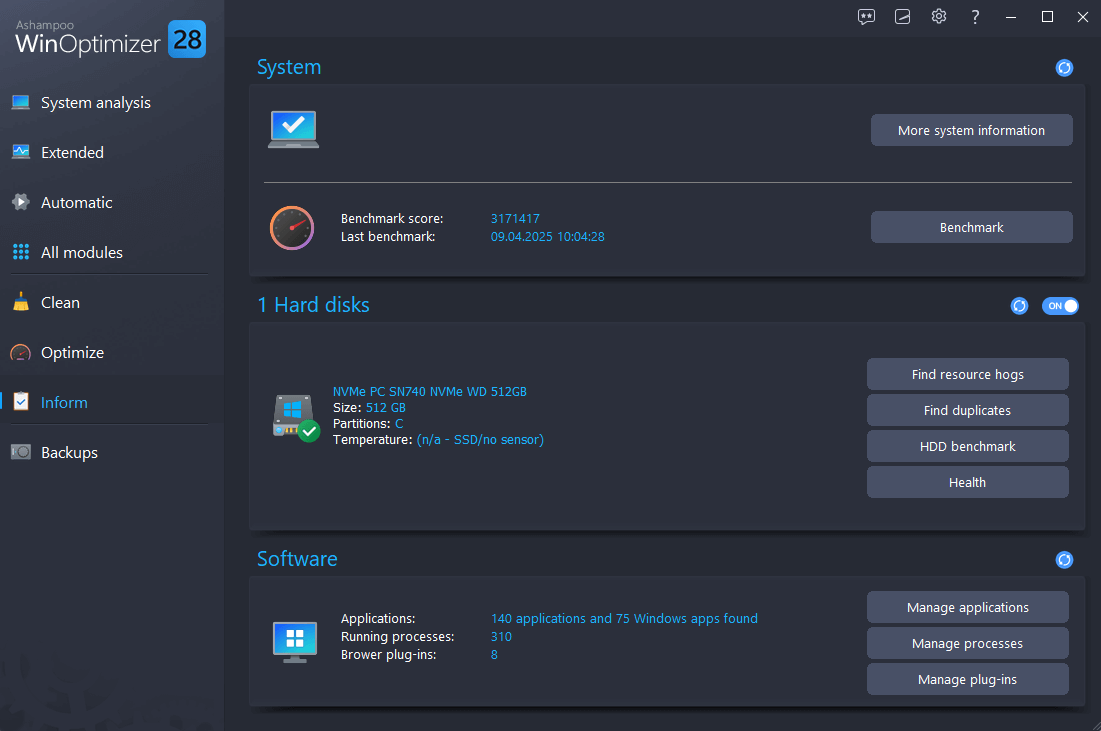
System Information показывает детали по железу и установленным приложениям и умеет формировать отчёт.
-
Кнопка Create Report открывает данные в браузере, где отчёт сохраняется как HTML-файл и передаётся специалисту поддержки.
Сценарий «отчёт в один клик» полезен в двух ситуациях:
-
удалённая диагностика: переслать отчёт человеку, который помогает;
-
внутренний учёт: зафиксировать конфигурацию до апгрейда, переезда на другую сборку драйверов или переустановки.
WinOptimizer 2026 использует обновлённую основу System Information 2 с более точными деталями и новой структурой категорий.
DiskSpace Explorer: найти, что съело диск
DiskSpace Explorer анализирует распределение файлов по диску и визуализирует структуру, чтобы быстро находить крупные папки и «аномальные» наборы файлов.
Базовый запуск:
-
выберите диск;
-
нажмите Start.
Навигация:
-
двойной клик по папке слева открывает соответствующий путь;
-
двойной клик по папке в центральной области также ведёт внутрь структуры.
Представления (View settings)
-
Files — скрывает диаграммы, оставляет список.
-
Structure — показывает файлы и график.
-
File formats — группирует по типам (например, видео) и показывает список + диаграмму.
Визуальные полосы в Name column
Настройка Bar in "Name" column управляет визуальным отображением занимаемого места:
-
No bars — полосы скрыты.
-
Size relative to current drive — относительный размер к ёмкости диска.
-
Size relative to folder — относительный размер к родительской папке.
Контекстное меню: точечные действия
-
Open File — открыть файл.
-
Show in Explorer — открыть папку файла в Windows Explorer.
-
Open folder in explorer — открыть выбранную папку в Windows Explorer.
-
Delete — удалить файл/папку.
Практический сценарий: быстро освободить место без «угадываний»
-
Откройте DiskSpace Explorer, выберите системный диск и нажмите Start.
-
Переключитесь в File formats, чтобы увидеть «портрет» данных (видео, архивы, образы, временные файлы).
-
Включите Bar in "Name" column → Size relative to current drive, чтобы крупные элементы визуально «всплыли».
-
Для точечной зачистки используйте Show in Explorer и удаление из Explorer (или Delete прямо в контекстном меню).
Benchmark Center: тест чтения/записи диска
Benchmark Center измеряет скорости чтения/записи выбранного диска.
-
Start — запускает тест.
-
Compare online — сравнение результатов с другими дисками.
Практическая ценность бенчмарка Ashampoo WinOptimizer — не «соревнование», а диагностика:
-
сравнение скоростей до/после смены драйвера контроллера;
-
проверка деградации накопителя;
-
выявление ситуации, когда SSD работает как HDD из-за режима контроллера или проблем с кабелем/портом (для SATA-дисков).
Disk Doctor: проверка диска на ошибки и попытка исправления
Disk Doctor сканирует диски на ошибки и пытается исправить их. Источники ошибок: отключение питания, краши, некорректное извлечение внешних дисков.
Кнопки и режимы:
-
Select drive — выбор диска для проверки.
-
Check now — сканирует занятые файлами области; модуль переносит файлы из повреждённых областей в безопасные и помечает повреждённые участки как непригодные, чтобы предотвратить будущую потерю данных.
-
Deep scan — режим Check now + сканирование незанятых областей; на больших дисках занимает заметное время.
-
Display log file — показывает сводку проверки.
-
Stop — отмена операции.
Практический сценарий: проверить внешний диск после «вытаскивания без безопасного извлечения»
-
Подключите диск и откройте Disk Doctor.
-
Выберите диск через Select drive.
-
Запустите Check now для быстрой проверки занятых областей.
-
При подозрениях на более глубокие проблемы запустите Deep scan.
-
После завершения откройте Display log file и сохраните сводку результатов.
Font Manager: контроль установленных шрифтов
Font Manager показывает установленные системные шрифты и выполняет базовые операции.
-
Refresh — обновление списка.
-
Control Panel — открывает папку Fonts в Windows Explorer.
-
View — детальный предпросмотр выбранного шрифта.
-
Delete — удаление шрифта; ряд приложений зависит от конкретных шрифтов и без них теряет корректность интерфейса/отображения.
File tools: работа с файлами — от «стереть навсегда» до восстановления
File Wiper: безопасное безвозвратное удаление
File Wiper решает типовую проблему удаления: при обычном удалении Windows помечает место как доступное, а данные сохраняются до перезаписи. File Wiper перезаписывает области (например, нулями), и восстановление становится недоступным.
Панель управления:
-
Settings — настройки модуля.
-
Add — добавление объектов в список на стирание:
-
Folder
-
File(s)
-
Trashcan contents
-
Free disk space
-
-
Clear list — очищает список.
-
Remove from list — удаляет выделенный элемент из списка.
-
Abort — отмена операции.
-
Wipe data — запускает перезапись выбранных областей.
Практический сценарий: стереть содержимое корзины без следов
-
Откройте File Wiper.
-
Нажмите Add → Trashcan contents.
-
Нажмите Wipe data.
Практический сценарий: закрыть «хвосты» удалённых данных на диске
-
Откройте File Wiper.
-
Нажмите Add → Free disk space и выберите диск.
-
Запустите Wipe data.
Этот режим Ashampoo WinOptimizer используют перед передачей компьютера, продажей накопителя, возвратом корпоративной техники или при высоких требованиях к конфиденциальности.
File Manipulator: нарезка, склейка, шифрование
File Manipulator объединяет три часто нужных операции: разделение файла, сборка частей и шифрование/дешифрование.
Split (разделение)
-
выбирается файл;
-
задаётся выходная папка (либо части создаются рядом с исходником);
-
выбирается размер частей;
-
запускается Start.
Join (склейка)
-
все части лежат в одной папке;
-
выбирается одна из частей;
-
задаётся выходная папка (или рядом);
-
Start выполняет сборку.
Encrypt / Decrypt (шифрование)
-
Encrypt: выбирается файл, задаётся пароль; создаётся самораспаковывающийся архив для расшифровки на другой машине без WinOptimizer; включается опция удаления оригинала после шифрования; Start запускает процесс.
-
Decrypt: выбирается зашифрованный файл, вводится пароль, Start выполняет расшифровку.
Undeleter: восстановление удалённых файлов
Undeleter восстанавливает случайно удалённые файлы:
-
выбирается диск;
-
нажимается Search;
-
результаты фильтруются через строку поиска;
-
для восстановления выбирается файл и нажимается Restore.
Критически важное правило этого модуля зашито прямо в логику использования: восстановление выполняют на другой диск, чтобы не затереть данные на исходном.
Link Checker: поиск битых ярлыков
Link Checker проверяет ярлыки программ и удаляет невалидные элементы.
Кнопки:
-
Refresh — обновление списка; стрелка рядом открывает дополнительные параметры поиска.
-
Select invalid — выделить все битые ярлыки.
-
Select none — снять выделение.
-
Properties — детали ярлыка (путь назначения).
-
Delete selected — удаление выбранных ярлыков.
Практический сценарий: зачистить остатки после удаления пакета программ
-
Откройте Link Checker и нажмите Refresh.
-
Нажмите Select invalid.
-
Просмотрите элементы через Properties, чтобы исключить «ложные» срабатывания.
-
Нажмите Delete selected.
Administrative tools: администрирование без ручной рутины
System Restore Manager: точки восстановления
Модуль Ashampoo WinOptimizer управляет точками восстановления Windows, которые создаются системой (например, перед обновлениями).
Кнопки:
-
Refresh — обновить список точек.
-
Create new restore point — создать точку текущего состояния.
-
Restore — откат к выбранной точке.
-
Delete — удалить точку.
Практика: перед серьёзными вмешательствами (удаление «сложного» софта, сетевые твики, массовая чистка) создают restore point через Create new restore point, а после работы удаляют устаревшие точки для экономии места.
Icon Saver: сохранение раскладки значков рабочего стола
Icon Saver делает бэкап расположения значков и восстанавливает раскладку после изменений (часто это происходит после установки ПО, смены разрешения, обновления драйвера видеокарты).
Кнопки:
-
Refresh — обновить список сохранённых точек.
-
Create save point — сохранить текущую раскладку.
-
Delete — удалить сохранение.
-
Restore — восстановить раскладку из выбранного бэкапа.
User-Rights Manager: ограничения прав пользователей
User-Rights Manager управляет правами конкретных пользователей, чтобы ограничить изменения системных параметров (например, запретить гостям менять дисплей, удалять приложения и т. п.). Модуль ориентирован на многопользовательские машины.
Как работать:
-
Выберите пользователя в верхнем левом pull-down menu.
-
Выберите категорию слева.
-
Переключайтесь по вкладкам внутри категории.
-
Нажмите Apply restrictions для применения.
-
Нажмите Remove restrictions для возврата к исходным настройкам.
Energy Manager: схемы питания и управление профилями
Energy Manager позволяет управлять схемами питания, создавать новые и задавать отдельные параметры для работы от батареи и от сети.
Other actions:
-
Refresh — перезагрузить список схем.
-
Reset power scheme — сброс выбранной схемы к исходному состоянию.
-
Restore Windows defaults — заменить все схемы на Windows defaults плюс схему Ashampoo.
-
Delete power scheme — удалить схему.
Дополнительные операции:
-
Copy power scheme — клонировать схему.
-
Edit — редактировать схему.
-
Activate — сделать схему активной.
Внутри есть диалог Edit power scheme, где изменения вносятся опытными пользователями.
Backups: откат действий WinOptimizer
Backups — один из самых важных модулей в составе WinOptimizer 2026, потому что он закрывает риск «настроил — стало хуже».
Модуль используется для отмены изменений, сделанных WinOptimizer (в частности, после вмешательств в системные компоненты).
Кнопки и функции:
-
Delete old backups — удаляет бэкапы старше 7/14/30 дней (интервал выбирается через стрелку).
-
Refresh — обновляет список бэкапов.
-
Show backup folder — открывает папку бэкапов в Windows Explorer.
-
Restore — откатить изменения из выбранного бэкапа.
-
Delete — удалить бэкап.
-
Switch view — переключает краткий обзор и подробный список.
Settings: базовые настройки и управление safe cookies
Раздел Settings включает:
-
Basic functions — выбор языка и внешнего вида программы.
-
Internet Cleaner — выбор типов файлов для удаления по каждому поддерживаемому браузеру + управление Safe cookies.
Safe cookies исключают важные cookies из удаления и сохраняют автоматический вход на сайтах. Настройки применяются ко всем поддерживаемым браузерам сразу.
Практические «маршруты» использования: что запускать и в какой последовательности
Маршрут 1: базовое обслуживание системы за 10–15 минут
-
На главном экране Ashampoo WinOptimizer нажмите Analyze (System Analysis).
-
Пройдитесь по результатам анализа: открывайте элементы списка для детализации.
-
Запустите Internet Cleaner и закрепите safe cookies для сайтов, где важна авторизация.
-
Откройте Uninstall Manager, удалите ненужное через Uninstall application, а «мёртвые» записи уберите через Delete entry.
-
Откройте DiskSpace Explorer, найдите крупные папки/типы файлов и удалите лишнее.
Маршрут 2: разбор медленного старта и «тормозов» в работе
-
Service Manager: подтяните рейтинги через Download ratings, проверьте зависимости (Details) и переведите лишнее на Manual или Automatic (delayed).
-
Process Manager: включите Show load in lower window area, найдите процесс с аномальной нагрузкой и используйте Details/Terminate process.
-
Internet Tuner: выполните Auto-optimize now и примените Adjust automatically для сетевого адаптера.
-
Сравните диск через Benchmark Center → Start, чтобы исключить деградацию накопителя.
Маршрут 3: подготовка ПК к передаче другому человеку
-
File Wiper:
-
Add → Trashcan contents, затем Wipe data;
-
Add → Free disk space, затем Wipe data.
-
-
Privacy Manager: примените Restore safe settings, затем Apply.
-
Uninstall Manager: удалите чувствительные приложения/компоненты через Uninstall application.
Сильные стороны и ограничения Ashampoo WinOptimizer
Плюсы
-
Чёткая модульная структура: нужные действия запускаются через конкретные модули, а не через разрозненные окна Windows.
-
На стартовом экране есть System Analysis с кнопкой Analyze и автозапуском анализа через cog wheel.
-
Продуманная безопасность работы: модуль Backups откатывает изменения WinOptimizer, есть отдельный System Restore Manager для точек восстановления.
-
Практичная очистка интернет-следов с исключениями через Safe cookies, что сохраняет привычные логины.
-
DiskSpace Explorer реально помогает освобождать место за счёт визуализации и режимов Files/Structure/File formats.
-
Редакция 2026 использует техническую базу WinOptimizer 28 и включает ускоренный Internet Cleaner и обновлённый System Information 2.
Минусы
-
Требуются полные права администратора, а на ARM-устройствах программа не работает.
-
Для активации нужен интернет, и лицензия регулярно проверяется, что делает программу привязанной к периодическому онлайн-контролю.
-
Модули уровня Disk Doctor и ручной Internet Tuner предполагают ответственное применение: неправильные сетевые параметры вызывают обрывы соединения, а дисковая проверка занимает значимое время на больших накопителях.
Для кого Ashampoo WinOptimizer 2026 подходит лучше всего
-
Домашний ПК с накопившимися следами браузеров, «хвостами» деинсталляций и периодическими подвисаниями приложений.
-
Рабочая машина с требованием к приватности и предсказуемости настроек Windows (Privacy Manager + Backups + System Restore Manager).
-
Семейный/общий компьютер: User-Rights Manager и Energy Manager закрывают сценарии «гости ломают настройки» и «нужны предсказуемые профили питания».
-
Поддержка и диагностика: System Information с Create Report, DiskSpace Explorer для быстрого анализа места, Benchmark Center для проверки диска.
Итог
Ashampoo WinOptimizer 2026 — практичный оптимизатор Windows с упором на понятные модули и управляемые действия: анализ, очистка интернет-следов, управление службами и процессами, диагностика дисков, защита приватности и административные инструменты. Главные преимущества здесь не в «магическом ускорении», а в том, что WinOptimizer собирает обслуживание системы в единую консоль с конкретными кнопками, журналикой/отчётами и механизмами отката (Backups + System Restore Manager).
