Razer Cortex: Game Booster — это настольное приложение для Windows, которое объединяет библиотеку игр, автоматический запуск в «ускоренном» режиме, оверлей с FPS и временем, системную очистку, набор оптимизаций Windows под игры, а также модуль с подбором скидок и вишлистом. Программа рассчитана на сценарий «нажал Play — и всё лишнее в системе временно ушло в фон», чтобы игре достались CPU, память и дисковые ресурсы без конкуренции со сторонними процессами.
Скачать Razer Cortex Game Booster
- Оптимизация системы в 95% случаев
- Надежный российский разработчик
- Подходит начинающим пользователям
- Полный функционал в платной версии
- Плохая совместимость с Windows 10
- Интерфейс труден для новичков
Поддерживаемые ОС и базовые условия работы
Razer Cortex устанавливается и работает в Windows 10 (64-bit) и Windows 11 x86-64.
Программа поддерживает работу без входа в аккаунт через режим CONTINUE AS GUEST на странице логина. В гостевом режиме сохраняется базовая функциональность, а для обновлений и модуля Deals используется подключение к интернету.
Установка и первый запуск: что происходит «из коробки»
После установки и первого запуска Razer Cortex автоматически сканирует систему и добавляет распознанные игры в библиотеку на вкладке LAUNCHER > MY LIBRARY. Это удобно, потому что дальше вы работаете не с «папками и ярлыками», а с карточками игр: обложка, кнопка запуска, свойства и история FPS.
На первом старте имеет смысл сразу проверить два момента:
-
Settings (иконка шестерёнки) — чтобы настроить язык, автозапуск и горячие клавиши.
-
GAME BOOSTER > BOOST > Auto-Boost — чтобы автоматический буст реально включался при запуске игр из библиотеки.
Интерфейс и навигация: как устроены вкладки и «скелет» программы
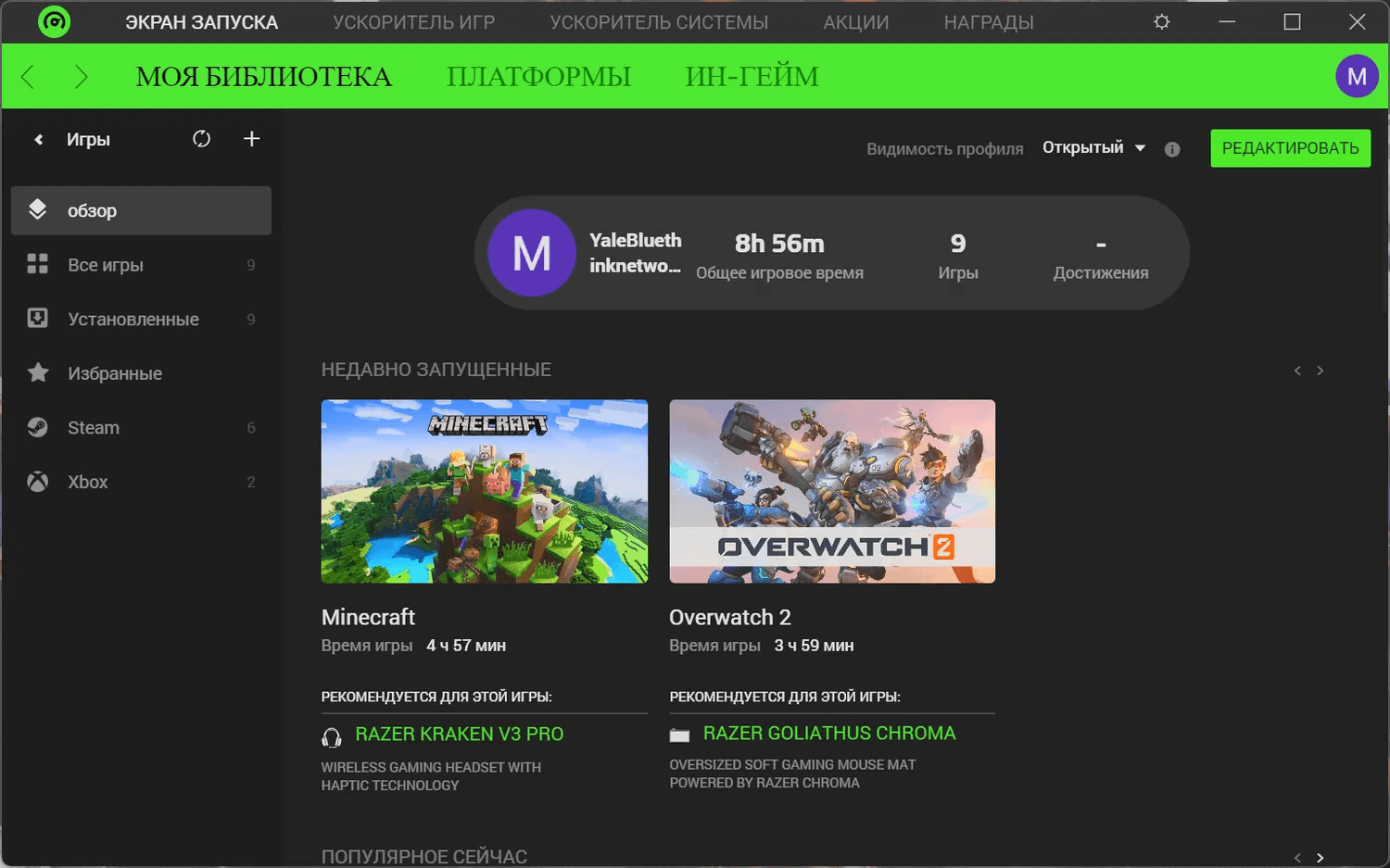
Razer Cortex построен вокруг верхних разделов:
-
LAUNCHER — библиотека, подключение платформ, оверлей и базовая точка запуска игр.
-
GAME BOOSTER — автоускорение, ручной буст, управление тем, что приостанавливается, и Booster Prime.
-
SYSTEM BOOSTER — очистка мусора, системные оптимизации, дефрагментация игр, информация о железе.
-
DEALS — скидки, бандлы, раздачи, фильтры по регионам и валютам, вишлист.
-
REWARDS — кампании и промо, где начисляется Razer Silver при выполнении условий.
Для перемещения по уже открытым страницам внутри Cortex используются кнопки навигации ( < ) и ( > ). Через аватар в верхней части окна открывается меню, где виден баланс Razer Gold/Silver и доступны действия вроде выхода из программы и перехода к обратной связи.
Settings: что настраивается и где лежит критически важное
Окно SETTINGS в Razer Cortex открывается по кнопке шестерёнки. Внутри оно разбито на вкладки:
-
General — язык, поведение при запуске, стартовая страница.
-
Deals — параметры уведомлений по скидкам и вишлисту.
-
Hotkeys — горячие клавиши функций Game Booster и оверлея.
-
Notifications — уведомления, связанные с Razer Silver и промо.
-
Recommendations — рекомендации устройств в Summary (и выбор устройств, которые будут предлагаться).
-
About — версия, проверка обновлений, доступ к руководству и служебной информации.
General: настройка поведения при старте
В General обычно настраивают:
-
язык интерфейса;
-
запуск вместе с Windows и то, как окно ведёт себя при старте;
-
стартовую вкладку, с которой начинается работа (например, LAUNCHER или GAME BOOSTER).
Hotkeys: почему это важно даже тем, кто «не любит хоткеи»
В Hotkeys вы видите полный список сочетаний клавиш для функций Game Booster и игровых элементов интерфейса. Это главный способ избежать конфликтов с хоткеями игр, оверлеев и захвата видео. Здесь же удобнее всего быстро понять, какая комбинация отвечает за скрытие оверлея и какие кнопки назначены на таймер/сброс/переключение отображения.
Отдельно: по умолчанию «показать/скрыть оверлей» в Razer Cortex переключается горячей клавишей Ctrl + '.
About: обновления и служебные возможности
Во вкладке About находится проверка обновлений приложения и справочная информация. Этот раздел полезен тем, что в случае нестабильной работы оверлея или несовместимости с отдельной игрой обновление Cortex часто закрывает проблемы без дополнительных действий.
LAUNCHER: библиотека игр, карточки и запуск в ускоренном режиме
LAUNCHER — это не просто список ярлыков. В Cortex он одновременно решает три задачи:
-
собирает библиотеку игр в одном окне;
-
запускает игры через кнопку Play;
-
связывает запуск с «ускоренным режимом» через Game Booster.
MY LIBRARY: поиск, фильтры, виды отображения
На вкладке LAUNCHER > MY LIBRARY программа показывает распознанные игры. Здесь есть несколько важных элементов управления, которые заметно ускоряют навигацию по большой коллекции:
-
поле Search Games — быстрый поиск по библиотеке;
-
кнопки Filter и Sort — фильтрация и сортировка результатов;
-
ползунок game icon slider — изменение размера обложек;
-
переключатели вида grid thumbnail и list mode — сетка или список.
Sidebar: сводка, избранное и группы
Слева расположен sidebar, который отвечает за «структуру» библиотеки: сводка, группировка, доступ к избранному и платформам. Его можно свернуть и развернуть кнопками Expand ( > ) и Collapse ( < ).
Это удобно в двух сценариях:
-
когда вы запускаете игры часто и хотите держать на виду «узкий» список;
-
когда в библиотеке сотни карточек, и боковая панель превращается в навигационное меню.
Добавление игр: автоматическое и ручное
Автоматическое добавление делается через пересканирование: нажимаете Refresh — Cortex повторно ищет распознанные игры и обновляет список.
Ручное добавление используется, если игра не распознана или установлена «нестандартно». В этом случае путь такой:
-
Add ( + ) > Add game
и дальше выбираете исполняемый файл игры или её лаунчер.
Важно: автоматическое сканирование добавляет только те игры, которые Cortex распознаёт как известные. Поэтому ручной метод — нормальная рабочая опция, а не «аварийное решение».
Запуск игры: что происходит при нажатии Play
Чтобы запустить игру, наведите курсор на карточку и нажмите Play. При запуске через Cortex игра может автоматически стартовать в ускоренном режиме.
Автоматический буст включается только при активной настройке GAME BOOSTER > BOOST > Auto-Boost. Это ключевой момент: если Auto-Boost выключен, Play остаётся просто «запуском», без освобождения ресурсов и приостановки выбранных процессов.
Карточка игры в Razer Cortex: свойства, FPS-график, закладки и полезные действия
Если нажать на обложку игры, открывается окно свойств — именно там сосредоточены функции, которые часто недооценивают.
В свойствах игры вы делаете следующее:
-
запускаете игру;
-
смотрите свойства, включая платформу, жанр и последний сгенерированный FPS chart (если он есть);
-
редактируете детали игры, открываете папку установки, удаляете игру или убираете её из Cortex через кнопку настроек;
-
переходите на страницу Booster Prime (если игра поддерживается) по кнопке Booster Prime;
-
добавляете игру в Favorites;
-
делаете Bookmark, чтобы игра появилась отдельной вкладкой в sidebar;
-
добавляете game tags и game links для поиска и быстрых переходов;
-
открываете рекомендованные Discord-серверы для выбранной игры.
Зачем нужны Favorites и Bookmark — в реальной работе
-
Favorites — это «короткий список». Его удобно использовать как «мои игры на каждый день».
-
Bookmark — это уровень выше: игра превращается в пункт меню в sidebar, то есть становится доступна одним кликом даже при большой библиотеке.
PLATFORMS: подключение магазинов и синхронизация библиотеки
Вкладка LAUNCHER > PLATFORMS нужна, чтобы связать Cortex с игровыми платформами и собрать библиотеку в одном месте.
Connect platforms
На странице платформ вы нажимаете CONNECT напротив нужной платформы. Это действие подключает или синхронизирует Cortex с библиотекой и/или вишлистом платформы (если для неё доступна интеграция).
Для получения вишлиста с платформы используется настройка приватности — вишлист должен быть публичным (Public), иначе Cortex не сможет его подтянуть.
Manage platforms: управление поведением установленных платформ
В Manage platforms задаются правила, которые напрямую влияют на комфорт:
-
Quit platform when exiting games — закрывает платформу после выхода из игры, если игра запускалась через Cortex.
-
Launch with Razer Cortex — запускает выбранные платформы вместе с самим Cortex.
-
Bookmark platform on My Library — выбирает платформы, которые будут отображаться в sidebar.
IN-GAME: оверлей FPS, системное время, таймер и графики
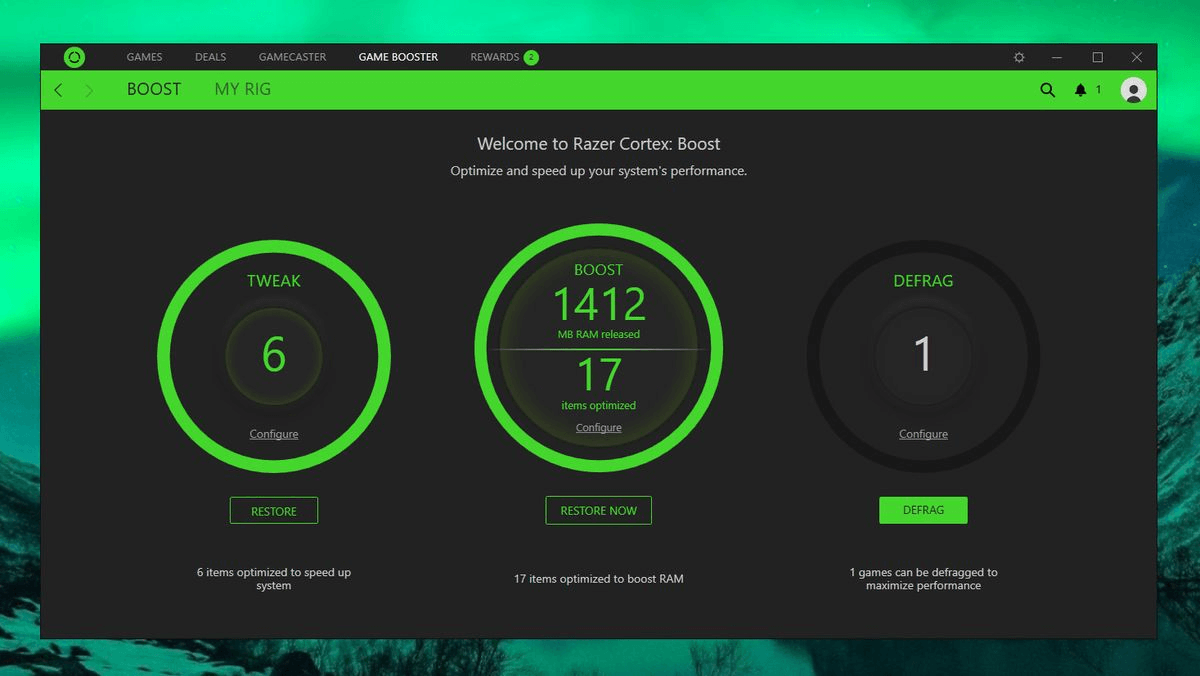
Вкладка LAUNCHER > IN-GAME управляет игровым оверлеем и мониторингом.
Custom Display: что показывается на экране поверх игры
Переключатель Custom Display включает/выключает настройку того, что будет отображаться в оверлее:
-
FPS — текущий счётчик кадров;
-
System time — текущее время системы;
-
Playtime — длительность текущей игровой сессии.
Timer и Countdown
Razer Cortex добавляет в оверлей два инструмента контроля времени:
-
Timer — игровой таймер (с горячими клавишами на включение/выключение, сброс и запуск нового таймера).
-
Countdown — обратный отсчёт, который напоминает о событии (например, старт рейда, турнирное окно или лимит по времени).
Это особенно удобно в соревновательных играх и в MMO-сценариях, где важно отслеживать интервалы без выхода на рабочий стол.
When my Game Starts: автоматизация поведения при запуске игры
В блоке When my Game Starts Cortex задаёт автоматические действия при запуске любой игры через себя:
-
автоматически включать FPS overlay в игре и генерировать FPS chart после каждой сессии;
-
показывать десктопное сообщение с максимальным FPS, достигнутым в конце игры.
Ограничение FPS chart: график появляется в «дашборде» игры только если вы играли больше 1 минуты.
FPS Counter: стиль, позиция, размер и цвет
Когда FPS counter включён, вы задаёте:
-
Display style — формат счётчика (straight или layered), при переключении меняется preview;
-
Position — место на экране;
-
Display size — размер шрифта;
-
Font color — цвет шрифта.
Это не косметика: правильно выбранная позиция и размер реально помогают, когда вы сравниваете поведение игры «до/после» оптимизаций.
GAME BOOSTER: ускорение игр и управление ресурсами
Game Booster — центральный модуль, который отвечает за освобождение ресурсов при запуске игры и во время игровой сессии.
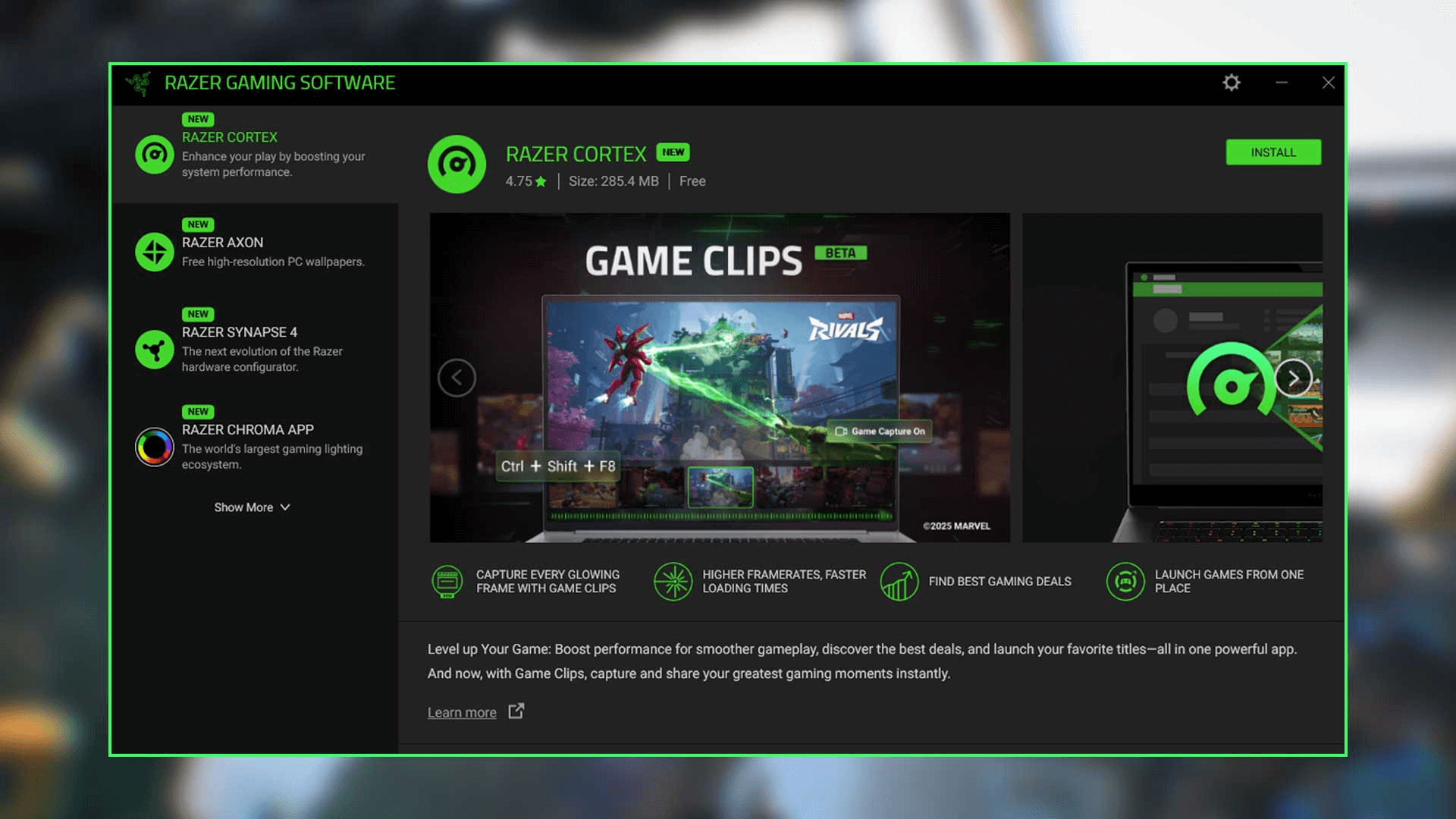
Razer Cortex повышает FPS и сокращает загрузки за счёт управления Windows и «необязательными» приложениями. В основе — два режима: один отключает CPU sleep mode, другой включает CPU core в приоритетный режим для игр.
BOOST: Auto-Boost, Boost Now и Restore Now
Auto-Boost
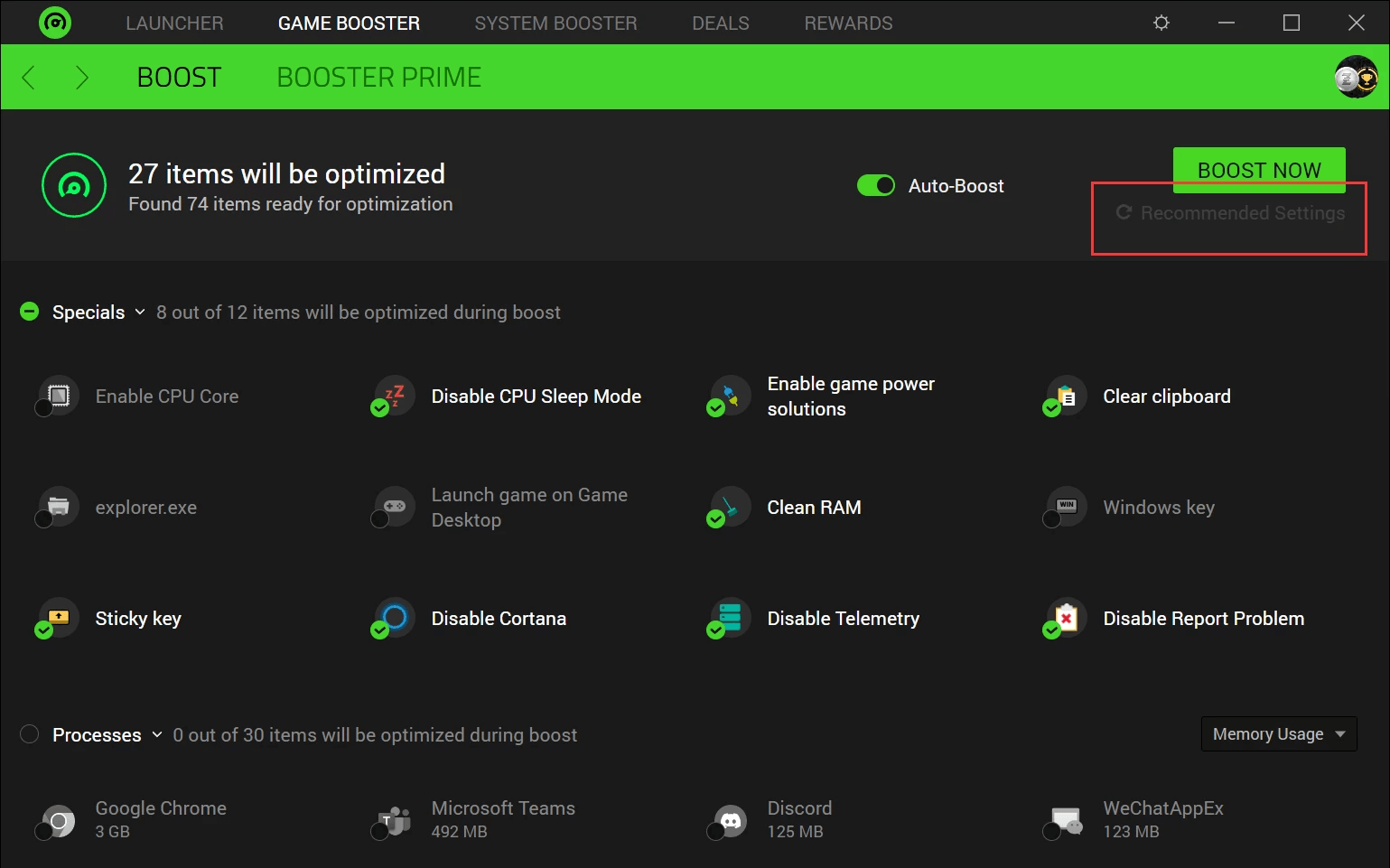
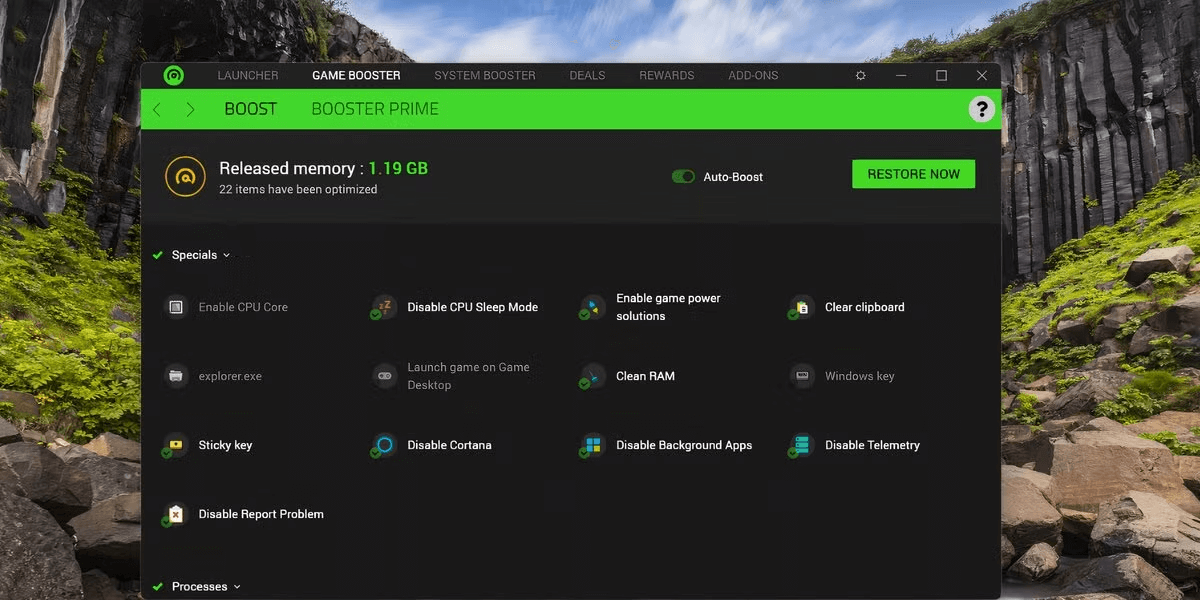
Переключатель Auto-Boost включает сценарий «запустил игру — всё лишнее приостановилось». При включённом Auto-Boost Cortex автоматически приостанавливает выбранные категории:
-
specials
-
processes
-
services
Срабатывание происходит при запуске любой игры через Razer Cortex.
Boost Now / Restore Now: ручное ускорение системы
Кнопка BOOST NOW оптимизирует производительность ПК под выбранные настройки — это удобно, если вы хотите ускорить не только игру, но и любой «тяжёлый» процесс (стрим, монтаж, компиляцию, запуск эмулятора). Обратная кнопка RESTORE NOW возвращает систему к стандартному режиму.
Внутри Boost есть важное предупреждение: приостановка служб Windows и процессов влияет на работу системы. Для безопасного возврата к «базовым» параметрам используется кнопка Recommended Settings, которая сбрасывает категории к дефолтам.
Быстрый доступ через системный трей
Boost Now/Restore Now доступен из значка Razer Central в трее, когда Cortex запущен. Это ускоряет сценарий «перед игрой нажать Boost Now и не открывать главное окно».
Chroma Connect: подсветка во время буста
В BOOST есть переключатель Chroma Connect, который связывает процесс «бустинга» с устройствами Razer Chroma для эффектов подсветки. Эта функция требует установленного модуля Chroma Connect в Razer Synapse.
BOOSTER PRIME: профили оптимизации и Predicted FPS
BOOSTER PRIME — отдельная вкладка внутри Game Booster. Она содержит игры, которые поддерживаются алгоритмами машинного обучения и имеют предопределённые настройки ПК для соревновательных тайтлов. Booster Prime оптимизирует установленные игры или позволяет просматривать список поддерживаемых и «подтягивать» их в вашу библиотеку.
Экран игры в Booster Prime: что вы реально меняете
При открытии поддерживаемой игры в Booster Prime доступны настройки:
-
Make Adjustments — тонкая настройка цвета картинки:
-
hue
-
brightness
-
contrast
-
digital vibrance
-
-
Customize Optimization Priority — приоритет качества/производительности:
-
переключение через слайдер Quality / Performance
-
применение через кнопку Optimize
-
-
Predicted FPS и Settings table
-
значение Predicted FPS показывает прогноз эффекта выбранного режима
-
таблица настроек отображает, какие параметры будут применены
-
откат делается кнопкой REVERT
-
-
Resolution and Display Mode
-
изменение разрешения и режима отображения (например, fullscreen/windowed) прямо из страницы Booster Prime
-
Ключевой момент: изменения из Booster Prime вступают в силу при запуске игры через Razer Cortex, то есть сохраняется логика «всё работает единообразно из одного лаунчера».
SYSTEM BOOSTER: очистка, оптимизация Windows, дефраг и диагностика железа
SYSTEM BOOSTER — это набор задач, которые не запускаются «внутри игры», но делают систему более подготовленной: меньше мусора, меньше лишних оптимизационных хвостов, меньше проблем от забитого диска и больше прозрачности по железу.
SYSTEM CLEAN: очистка мусора и расписание
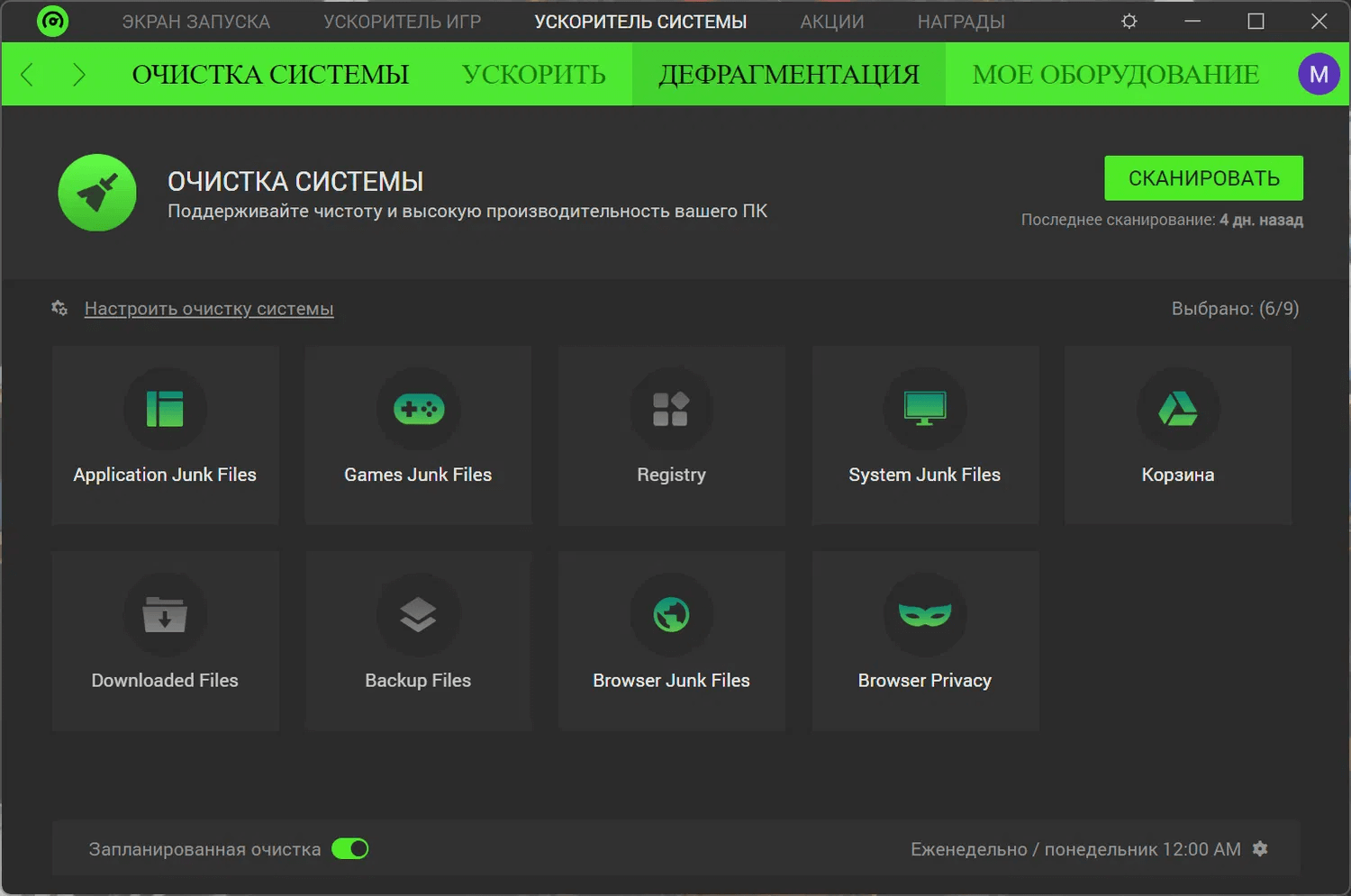
В SYSTEM CLEAN вы запускаете сканирование и видите, сколько junk можно удалить.
У System Clean есть расписание: по умолчанию Cortex настроен на еженедельные чистки по понедельникам в 12:00 am. Расписание переключается между weekly и monthly либо полностью отключается в настройках System Cleanup.
Как использовать System Clean безопасно
-
Откройте SYSTEM BOOSTER > SYSTEM CLEAN
-
Запустите SCAN
-
Просмотрите результаты по категориям
-
Уберите галочки с того, что вы не хотите трогать (например, если сохраняете историю браузера для рабочих задач)
-
Запустите очистку
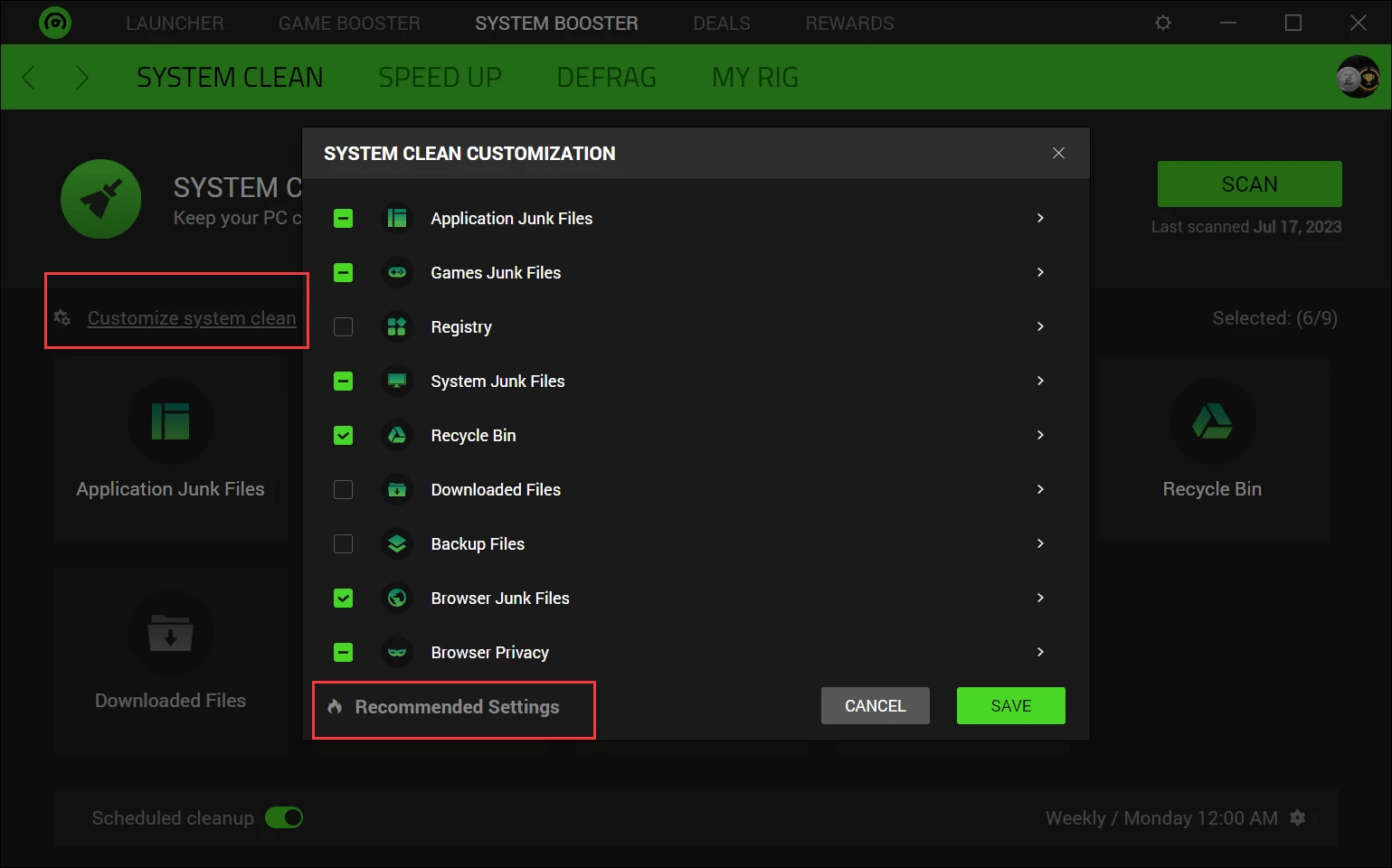
Если вам нужно, чтобы scheduled cleanup не трогал конкретные типы данных, в SYSTEM CLEAN используется настройка Customize system clean — через неё отключают категории, которые не должны удаляться в автоматическом режиме.
SPEED UP: оптимизация настроек Windows и откат
Подвкладка SPEED UP предназначена для оптимизации системных настроек под игры и более «лёгкое» поведение Windows. Она позволяет выбрать, какие системные параметры будут оптимизированы для более плавного игрового опыта.
Здесь важно использовать подход «пакетами»:
-
сначала применяете оптимизации Razer Cortex только на группе «очевидных» пунктов (например, визуальные эффекты меню, вторичные подсказки, часть неигровых служб),
-
потом тестируете игру,
-
затем постепенно включаете дополнительные пункты.
Откат делается через RESTORE TO WINDOWS DEFAULT — это критическая кнопка для тех случаев, когда после оптимизаций внезапно начинают вести себя иначе меню, поиск или сетевые компоненты.
DEFRAG: дефрагментация игр и ограничение для SSD
Раздел DEFRAG дефрагментирует файлы игр, чтобы ускорить загрузки и работу (актуально для HDD). При этом функция дефрагментации отключена для игр, которые хранятся на SSD.
Практически это выглядит так:
-
SYSTEM BOOSTER > DEFRAG
-
SCAN — программа определяет игры, которые подходят под дефраг
-
выбираете игры и запускаете дефрагментацию
MY RIG: информация о системе и проверка драйверов
Подвкладка MY RIG сканирует компоненты ПК и показывает подробную информацию по внутреннему железу. Важные возможности:
-
быстрое копирование данных по компонентам;
-
проверка, все ли драйверы актуальны;
-
использование сведений для анализа проблем и поиска источника сбоев.
MY RIG особенно полезен, когда вы:
-
сравниваете производительность после обновления драйвера;
-
проверяете, не «упирается» ли игра в RAM/CPU/GPU;
-
собираете конфигурацию для техподдержки или форумов без ручного переписывания характеристик.
DEALS: скидки, раздачи, бандлы и вишлист с уведомлениями
DEALS в Razer Cortex — это встроенный «трекинг цен», который сравнивает предложения в цифровых магазинах и помогает быстро находить выгодные варианты. Внутри вы можете видеть deals по странам и менять валюту через выпадающие списки Location и Currency внизу вкладки Deals.
Razer Cortex: Deals сканирует онлайн-магазины каждый час, поэтому цены и скидки обновляются регулярно в течение дня.
Структура вкладки DEALS
Внутри раздела вы увидите под-вкладки:
-
DISCOVERY — главная страница с «самым горячим»: актуальные скидки, промо, подборки редакции, самые желанные игры года.
-
GIVEAWAY — раздачи и промо-активности. Часть раздач требует «tickets», которые зарабатываются через Daily Tasks и Bonus Task.
-
BUNDLES — бандлы, сортировка по discount/relevance/availability и фильтры по дистрибьюторам.
-
GAMES — общий каталог скидок с сортировкой (relevance/discount/price/title) и фильтрами (genre, release type, price, client, distributor, availability).
-
WISHLIST — ваш список желаемого с фильтрами и уведомлениями. Для работы требуется логин.
FEEDBACK: корректировка цен и качества карточек
На карточке игры в Deals есть кнопка FEEDBACK — она используется, если вы нашли того же тайтла дешевле у другого дистрибьютора, заметили проблему с качеством обложки или хотите оставить комментарий.
WISHLIST: добавление, удаление, сортировки и шаринг
Вишлист работает как «сигнализация по скидкам»: вы добавляете игру — и получаете уведомления при снижении цены.
-
Добавление делается из профиля игры кнопкой ADD TO WISHLIST.
-
Удаление — кнопкой REMOVE FROM WISHLIST.
Внутри DEALS > WISHLIST список фильтруется по genre, distributor, type и availability, а сортируется по wishlist date, discount, price и name.
Шаринг делается через SHARE WISHLIST, но он доступен только после переключения доступности в Public через выпадающий список рядом с кнопкой.
Отдельно стоит отметить импорт: Razer Cortex: Deals импортирует вишлист из Steam, GOG и Humble Bundle — это ускоряет старт и сразу превращает Deals в «единый ценовой радар» по вашему списку желаемого.
REWARDS: кампании, промо и Razer Silver
Вкладка REWARDS в Razer Cortex показывает активные кампании и промо, в которых участвуют пользователи, чтобы заработать Razer Silver. Для участия требуется логин.
Схема работы в Rewards типовая:
-
открываете REWARDS
-
выбираете баннер/кампанию
-
попадаете в dashboard кампании, где видны условия участия и прогресс выполнения
Практические сценарии: как настроить Razer Cortex под себя
Ниже — набор «сборок», которые дают максимальный эффект в быту: без лишней теории и без перегиба с агрессивными оптимизациями.
Сценарий 1. Настроить автоматическое ускорение при запуске игр
-
Откройте GAME BOOSTER > BOOST
-
Включите Auto-Boost
-
В списках выберите, что именно будет приостанавливаться (specials/processes/services)
-
Если сомневаетесь — нажмите Recommended Settings
-
Перейдите в LAUNCHER > MY LIBRARY и запускайте игры через Play
Результат: при запуске через Play игра получает больше свободных ресурсов, а система возвращается в нормальный режим после восстановления через RESTORE NOW.
Сценарий 2. Настроить оверлей: FPS + время + длительность сессии
-
Откройте LAUNCHER > IN-GAME
-
Включите Custom Display
-
Активируйте FPS, System time, Playtime
-
В FPS Counter выставьте Display style, Position, Display size, Font color
-
В When my Game Starts включите автоматическое включение оверлея и генерацию FPS chart
Если нужно быстро скрывать/показывать оверлей — используйте горячую клавишу Ctrl + ' или проверьте текущую комбинацию в Settings > Hotkeys.
Сценарий 3. Включить «умную» оптимизацию конкретной игры через Booster Prime
-
Откройте GAME BOOSTER > BOOSTER PRIME
-
Выберите поддерживаемую игру
-
В Customize Optimization Priority выставьте баланс Quality / Performance
-
Нажмите Optimize
-
Оцените Predicted FPS и таблицу настроек
-
Если результат не нравится — нажмите REVERT
Сценарий 4. Регулярная уборка системы без сюрпризов
-
Откройте SYSTEM BOOSTER > SYSTEM CLEAN
-
Запустите SCAN и посмотрите, какие категории собирается чистить программа
-
Настройте Customize system clean, чтобы scheduled cleanup не удалял важные элементы
-
Проверьте расписание: по умолчанию еженедельно по понедельникам в 12:00 am, при необходимости переключите на monthly или отключите
Сценарий 5. Собрать вишлист и получать уведомления о скидках
-
Перейдите в DEALS > WISHLIST и выполните логин
-
Добавляйте игры через ADD TO WISHLIST в профиле игры
-
Настройте уведомления в Settings > Deals
-
Установите регион и валюту через Location и Currency внизу вкладки Deals
-
При желании импортируйте вишлист из Steam/GOG/Humble Bundle
Типовые проблемы Razer Cortex и решения
Игра не появилась в библиотеке
-
Нажмите Refresh, чтобы пересканировать систему.
-
Если игра всё равно не добавилась: Add ( + ) > Add game и выберите exe игры вручную.
Игра запускается, но автоматического ускорения нет
-
Проверьте, включён ли GAME BOOSTER > BOOST > Auto-Boost.
-
Убедитесь, что игру запускаете именно через Play в библиотеке, а не через сторонний ярлык.
Оверлей мешает или не скрывается
-
Спрячьте/покажите оверлей горячей клавишей Ctrl + '.
-
Проверьте и измените сочетание в Settings > Hotkeys.
-
Если отображение включается автоматически — зайдите в LAUNCHER > IN-GAME и отключите соответствующий пункт в When my Game Starts.
После Speed Up система ведёт себя «не так»
-
Выполните откат через RESTORE TO WINDOWS DEFAULT — это штатный способ вернуть параметры Windows к исходным значениям после оптимизаций.
Почему Defrag недоступен для части игр
-
Игры на SSD не дефрагментируются: функция отключена для тайтлов, установленных на Solid State Drives.
Сильные и слабые стороны Razer Cortex: Game Booster
Плюсы
-
Единая точка управления: библиотека, запуск, оверлей, очистка, оптимизация и скидки в одном приложении.
-
Автоматический сценарий ускорения через Auto-Boost и удобный ручной режим BOOST NOW / RESTORE NOW.
-
Гибкая настройка оверлея: FPS, System time, Playtime, плюс Timer и Countdown.
-
Booster Prime с понятной логикой применения профилей через Quality / Performance, Predicted FPS, таблицу настроек и откат REVERT.
-
Deals обновляет цены каждый час, поддерживает уведомления по вишлисту и импорт списков желаемого.
-
System Clean имеет расписание и выключаемые категории через настройку очистки, что помогает сделать уборку предсказуемой.
Минусы
-
Автоматический буст работает только при включённом Auto-Boost, поэтому без первичной настройки эффект «нажал Play и всё ускорилось» не проявляется.
-
Приостановка процессов и служб требует аккуратности: в некоторых конфигурациях агрессивные выборки влияют на поведение системы, и приходится возвращаться к Recommended Settings или делать RESTORE NOW.
-
Дефрагментация не применяется к играм на SSD, что ограничивает пользу DEFRAG на современных сборках.
-
Полная ценность Deals/Wishlist/Rewards раскрывается только при логине и включённых уведомлениях.
Итоги
Razer Cortex: Game Booster лучше всего раскрывается как «пульт управления игровой сессией»: библиотека в одном месте, запуск через Play, автоматическая разгрузка системы через Auto-Boost, оверлей FPS и времени, а также регулярная системная уборка через SYSTEM CLEAN. Вторая сильная сторона — Deals с вишлистом и уведомлениями: вы фиксируете список желаемого и получаете сигнал о скидках, а регион и валюту меняете прямо внизу вкладки Deals.
Если вам нужен понятный игровой бустер без ручного «закрыть всё в диспетчере задач», Cortex закрывает эту потребность через Auto-Boost и быстрый Boost Now/Restore Now. А если вы любите измерять результат — связка FPS overlay + FPS chart превращает оптимизацию в проверяемый процесс, а не в ощущение «кажется, стало лучше».
