
RegScanner — это узкоспециализированная утилита NirSoft для быстрого поиска по реестру Windows. Ее задача не в том, чтобы почистить компьютер одним кликом и не в том, чтобы заменить собой полноценный редактор реестра для постоянного ручного редактирования. Программа решает более точную задачу: найти нужные ключи, значения и данные в Windows Registry, показать найденное в одном списке, дать возможность перейти к конкретному месту в RegEdit, сохранить результаты в файл или экспортировать выбранные записи в формат .reg. Именно поэтому RegScanner особенно полезен администраторам, опытным пользователям, специалистам по поддержке, тем, кто разбирает остатки программ, проверяет следы настроек, ищет политики Windows, анализирует автозапуск, расширения оболочки, COM-регистрации и другие записи, спрятанные в разных ветках реестра.
Главная сильная сторона RegScanner — не редактирование, а поиск. В стандартном Registry Editor поиск устроен последовательно: пользователь запускает поиск, получает первый результат, затем нажимает F3, переходит к следующему, снова ждет, снова проверяет. RegScanner работает иначе: он собирает результаты в таблицу, где сразу видны путь ключа, имя значения, тип, данные, время изменения ключа и длина данных. Это радикально удобнее, когда нужно не просто найти одну строку, а оценить десятки или сотни совпадений и понять, какие из них действительно относятся к нужной программе, политике, драйверу или системной настройке.
RegScanner стоит воспринимать как профессиональную поисковую надстройку над реестром Windows. Программа не прячет структуру реестра за оптимизацией и не делает спорных рекомендаций о том, что нужно удалить ради ускорения системы. Она показывает факты: где найдено совпадение, что именно найдено, какой тип значения используется, какие данные записаны, когда был изменен ключ. Дальше пользователь сам решает, открыть результат в RegEdit, сохранить список, экспортировать выбранное или удалить конкретные ключи и значения через встроенную команду Delete Selected Keys/Values.
Скачать RegScanner
- Оптимизация системы
- Очистка мусора
- Ускорение ПК
- Только поиск в реестре
- Для опытных пользователей
- Нет очистки системы
Что такое RegScanner и для каких задач он нужен
RegScanner — это маленькая портативная утилита для поиска по Windows Registry. Она запускается как отдельный исполняемый файл regscanner.exe, не требует установки и дополнительных DLL-библиотек. Такой формат особенно удобен для диагностического набора: программу можно держать в папке с системными инструментами и запускать только тогда, когда нужно быстро найти конкретную запись в реестре.
В отличие от чистильщиков реестра, RegScanner не сканирует систему на абстрактные ошибки и не предлагает массово удалить мусор. Она работает по заданным пользователем критериям. Пользователь сам вводит строку поиска, выбирает режим совпадения, указывает ветки, типы значений, диапазон дат, длину данных и другие параметры. Такой подход делает программу предсказуемой: она не принимает решения за пользователя, а дает точный инструмент для поиска.
Типичные задачи, где RegScanner действительно удобен:
-
найти все записи, где встречается название удаленной программы;
-
проверить, где в реестре остались старые пути к папкам;
-
найти ключи, связанные с конкретной политикой Windows;
-
найти все значения с определенным
REG_DWORD; -
обнаружить записи, содержащие сетевой путь;
-
посмотреть, какие ключи менялись за последние часы или дни;
-
найти большие значения
REG_BINARY; -
экспортировать найденные записи в
.reg,.csv,.xml,.htmlили текстовый файл; -
быстро перейти из результата в стандартный RegEdit;
-
подготовить список совпадений для отчета или дальнейшего анализа.
RegScanner хорошо подходит именно для ситуации, когда пользователь знает, что ищет: имя программы, часть пути, GUID, CLSID, имя службы, имя драйвера, доменное имя, сетевой путь, название политики, фрагмент данных, числовое значение DWORD или последовательность байтов. Если нужно бездумно почистить реестр, это не тот инструмент. Если нужно найти конкретные записи в реестре Windows и не потеряться среди тысяч веток, RegScanner подходит очень точно.
Главное отличие от стандартного поиска в RegEdit
Стандартный RegEdit умеет искать, но делает это медленно и неудобно при больших объемах совпадений. Он показывает один найденный результат за раз. После этого пользователь вручную переходит к следующему совпадению через Find Next или F3. Если совпадений много, процесс превращается в длинную последовательность ожидания, переходов и ручной проверки.
RegScanner показывает найденные элементы в одном списке. Это меняет сам сценарий работы. Можно отсортировать результаты по ветке, имени значения, типу, данным, времени изменения или длине данных. Можно выделить только нужные строки, сохранить их, открыть HTML-отчет, экспортировать выбранное в .reg, скопировать путь ключа, открыть конкретную запись в RegEdit или удалить найденные ключи и значения.
Второе важное отличие — глубина фильтров. RegEdit ищет строку. RegScanner умеет искать не только по тексту, но и по типу значения, длине данных, времени изменения ключа, конкретным веткам, 32-битному или 64-битному представлению реестра, DWORD-значениям, binary-данным и Unicode-строкам внутри бинарных значений. Для обычного пользователя это может показаться избыточным, но для диагностики Windows такие фильтры экономят много времени.
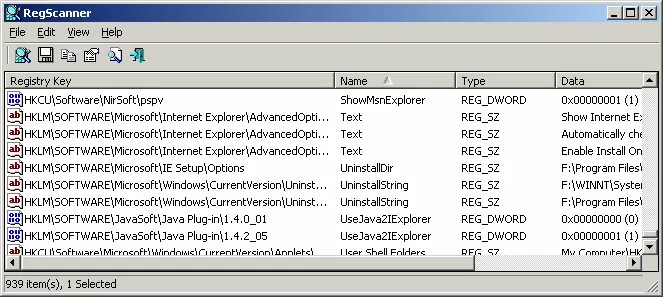
На скриншоте видно главное рабочее окно RegScanner: результаты поиска выводятся в таблицу, а контекстное меню дает быстрый доступ к командам экспорта, удаления, копирования, HTML-отчетов, выбора колонок и перехода в RegEdit. Именно такая табличная подача делает программу удобной при анализе большого количества совпадений.
Формат работы: портативность и запуск без установки
RegScanner относится к типичным утилитам NirSoft: компактный исполняемый файл, простое окно, минимум визуальных украшений, максимум функциональности. Программа не требует установки в систему. После запуска regscanner.exe открывается окно настройки поиска Registry Scan Options, где пользователь задает критерии сканирования. После нажатия Scan утилита начинает обход выбранных веток реестра и выводит найденные элементы в основное окно.
Портативный формат важен не только из-за удобства. При обслуживании чужого компьютера или тестовой системы часто нежелательно ставить дополнительный софт. RegScanner можно запустить из отдельной папки, выполнить поиск, сохранить отчет и закрыть программу. Конфигурация поиска хранится в файле regscanner.cfg рядом с исполняемым файлом, если пользователь сохраняет настройки через Save Settings. Это удобно для повторяющихся задач: можно один раз настроить нужные фильтры, а потом использовать их повторно через интерфейс или командную строку.
Для 64-битных систем предусмотрена отдельная сборка. Это важно из-за разделения реестра Windows на 32-битное и 64-битное представление. В интерфейсе RegScanner есть параметр 32-bit/64-bit Mode, который позволяет выбрать режим просмотра реестра. Если анализируется софт, установленный в 32-битную область, и при этом система 64-битная, этот пункт помогает не перепутать ветки и не искать данные не в том представлении реестра.
Интерфейс RegScanner
Интерфейс RegScanner выглядит строго и утилитарно. Это не современная панель оптимизации, а классическое Windows-приложение с меню, панелью инструментов, таблицей результатов и строкой состояния. Такой стиль уместен: программа рассчитана на точную работу с системными данными, где важнее плотность информации, чем декоративное оформление.
Основное окно RegScanner содержит несколько ключевых областей:
| Область интерфейса | Назначение |
|---|---|
| Верхнее меню | Команды нового поиска, сохранения, экспорта, копирования, отчетов, настройки отображения и справочных функций |
| Панель инструментов | Быстрые кнопки для часто используемых операций |
| Таблица результатов | Основная рабочая зона, где отображаются найденные ключи и значения |
| Контекстное меню | Команды для выделенных результатов |
| Строка состояния | Информация о процессе сканирования, количестве найденных элементов и размере выбранных данных |
В таблице результатов используются колонки, которые помогают сразу понять, что именно найдено:
| Колонка | Что показывает |
|---|---|
Registry Key |
Полный путь к ключу реестра |
Name |
Имя значения внутри ключа |
Type |
Тип значения: REG_SZ, REG_DWORD, REG_BINARY, REG_EXPAND_SZ, REG_MULTI_SZ и другие |
Data |
Содержимое найденного значения |
Key Modified Time |
Время изменения ключа |
Data Length |
Размер данных в байтах |
Key Owner |
Владелец ключа, если колонка доступна и включена |
Колонка Registry Key особенно важна: она показывает полный путь, например HKEY_LOCAL_MACHINE\SOFTWARE\... или HKEY_CURRENT_USER\Software\.... По ней сразу видно, относится ли запись к системному уровню, текущему пользователю, классу COM-объектов, файловой ассоциации, службе, драйверу или настройкам конкретной программы.
Колонка Name помогает отличить найденную строку в имени значения от совпадения внутри данных. Например, если найдено значение InstallLocation, это один сценарий; если в колонке Data лежит путь C:\Program Files\Example, это уже другой. RegScanner не смешивает эти сведения в один неразборчивый текст, а раскладывает их по колонкам.
Колонка Type важна при анализе настроек Windows. Значение REG_DWORD часто используется для переключателей и числовых параметров, REG_SZ — для строк, REG_EXPAND_SZ — для путей с переменными окружения, REG_BINARY — для бинарных данных, REG_MULTI_SZ — для многострочных списков. Благодаря этому можно фильтровать не только по содержимому, но и по типу данных.
Колонка Data Length полезна при поиске больших значений. Например, когда нужно найти записи, где хранится массив бинарных данных, длинная строка, история, кэш или крупная конфигурация. RegScanner умеет искать значения по диапазону длины данных, а эта колонка позволяет быстро оценить результат после сканирования.
Окно Registry Scan Options
Главное окно настроек поиска в RegScanner называется Registry Scan Options. Именно здесь задается, что искать, где искать и какие результаты показывать. Это центральная часть программы: чем точнее настроены параметры в этом окне, тем чище и полезнее будет итоговый список.
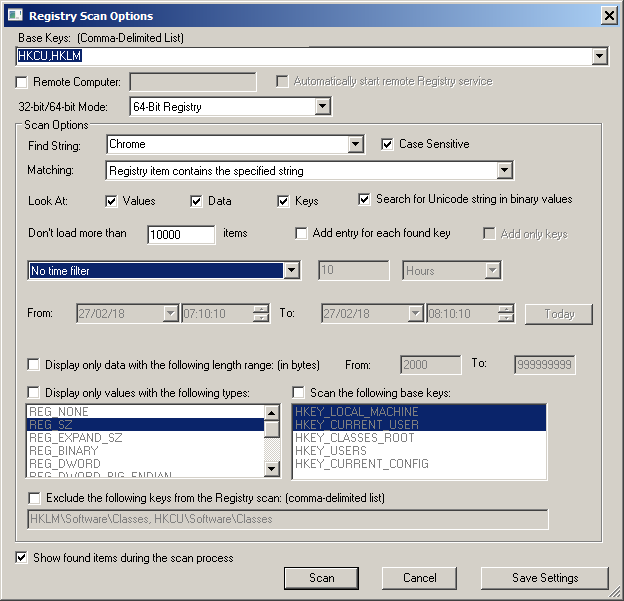
В Registry Scan Options собраны основные параметры поиска: базовые ветки, удаленный компьютер, режим 32/64-bit, строка поиска, тип совпадения, области поиска, ограничение количества результатов, фильтр по времени, фильтр по длине данных, фильтр по типам значений, исключаемые ветки и кнопки запуска.
Base Keys
Поле Base Keys используется для задания начальной ветки или нескольких веток реестра. Это один из самых важных способов ускорить поиск. Если искать по всему реестру, RegScanner будет обходить огромный объем данных. Если заранее известно, где примерно находится нужная информация, лучше указать конкретную ветку.
Примеры полезных базовых веток:
HKLM\Software\Microsoft\Windows\CurrentVersionHKCU\SoftwareHKLM\SYSTEM\CurrentControlSet\ServicesHKCR\CLSIDHKCU\Software\Microsoft\Windows\CurrentVersion\RunRegScanner поддерживает несколько базовых ключей, разделенных запятыми. Это удобно, когда нужно проверить две-три связанные области, но не запускать полный обход всего реестра. Например, для поиска настроек установленной программы можно одновременно проверить HKLM\Software и HKCU\Software.
Если в пути ключа есть запятая, такой путь нужно заключать в кавычки, иначе RegScanner воспримет запятую как разделитель между разными базовыми ключами.
Remote Computer
Параметр Remote Computer предназначен для поиска в реестре удаленного компьютера. Это функция для администраторских сценариев, когда нужно проверить рабочую станцию в сети без физического доступа к ней. Для такого поиска нужны административные права на удаленной машине, а сам процесс может быть медленнее локального сканирования.
Рядом с этим параметром присутствует опция Automatically start remote Registry service. Она используется, когда для удаленного поиска требуется запустить службу удаленного реестра. В обычной домашней работе эта функция редко нужна, но в корпоративной среде она позволяет использовать RegScanner как быстрый инструмент диагностики нескольких машин.
32-bit/64-bit Mode
Пункт 32-bit/64-bit Mode отвечает за выбор представления реестра. На 64-битной Windows часть данных 32-битных программ находится в отдельном представлении, связанном с WOW6432Node. Если искать следы 32-битной программы только в 64-битном представлении, можно пропустить важные записи. Если искать 64-битную системную настройку в 32-битном представлении, результат тоже может быть неполным.
Практический смысл этого параметра простой:
-
при анализе обычных 64-битных компонентов Windows выбирается 64-битное представление;
-
при поиске следов старой 32-битной программы имеет смысл проверить 32-битное представление;
-
если результат выглядит неполным, стоит повторить поиск в другом режиме.
RegScanner удобен тем, что этот выбор вынесен прямо в окно поиска, а не спрятан в отдельную системную настройку.
Find String
Поле Find String — место, куда вводится поисковая строка. Это может быть название программы, часть пути, имя ключа, домен, имя файла, GUID, CLSID, расширение, фрагмент команды, числовое значение или последовательность байтов.
Примеры строк поиска:
ChromeOneDrivePolicies{20D04FE0-3AEA-1069-A2D8-08002B30309D}C:\Program Files\\192.168.0.100xff01 3f c7 a1 27 cc 4aRegScanner запоминает последние строки поиска, поэтому повторять диагностику удобнее: не нужно каждый раз вручную вводить один и тот же запрос. Для системного администратора это особенно полезно при повторной проверке нескольких машин по одному и тому же признаку.
Matching
Выпадающий список Matching определяет, что именно считается совпадением. В RegScanner есть несколько режимов, и от выбора зависит итоговый список. Самый привычный вариант — Registry item contains the specified string, то есть элемент реестра содержит указанную строку. Но этим возможности не ограничиваются.
В программе используются режимы для разных типов поиска:
| Режим | Когда нужен |
|---|---|
| Поиск элемента, содержащего указанную строку | Обычный поиск названия программы, пути, имени файла или параметра |
| Exact Match | Когда нужно точное совпадение, а не фрагмент |
| Wildcards | Когда нужен поиск по шаблону с * и ? |
| DWORD value | Когда ищется конкретное числовое значение |
| Binary value | Когда ищется последовательность байтов |
| Registry item contains any value | Когда нужно вывести значения под выбранной веткой |
| Registry item contains remote network path | Когда нужно найти сетевые пути в реестре |
Режим с wildcard полезен, когда известно только начало или конец строки. Например, шаблон *Update* поможет найти элементы, где слово Update встречается в середине. Шаблон abc???? подойдет для поиска строк, где после abc идет четыре произвольных символа.
Look At: Values, Data, Keys
Блок Look At определяет, где искать совпадение:
-
Values— в именах значений; -
Data— в данных значений; -
Keys— в именах и путях ключей.
Эти флажки стоит настраивать осознанно. Если включить все сразу, RegScanner найдет больше совпадений, но список может быть шумным. Если задача точная, лучше ограничить область.
Пример: нужно найти все ключи, в названии которых есть Policies. Тогда логично оставить активным Keys, а Values и Data отключить. Если нужно найти путь к старой папке, например D:\OldApp, чаще всего нужен поиск по Data, потому что путь хранится внутри значения. Если нужно найти параметр InstallLocation, нужен поиск по Values.
Case Sensitive
Флажок Case Sensitive включает поиск с учетом регистра. В обычном поиске по реестру это требуется не всегда, но иногда помогает отсечь лишние совпадения. Например, если нужно найти конкретный идентификатор, имя параметра или строку, где регистр символов имеет значение для конфигурации приложения.
В большинстве бытовых сценариев поиск без учета регистра удобнее. Но при точной диагностике, разборе скриптов, путей, переменных или записей стороннего ПО Case Sensitive позволяет сузить выдачу.
Search for Unicode string in binary values
Опция Search for Unicode string in binary values — одна из характерных функций RegScanner. Она позволяет искать Unicode-строку внутри бинарных значений. Это важно, потому что некоторые программы хранят текстовые данные не как обычный REG_SZ, а внутри REG_BINARY. Стандартный поиск по строкам в таких случаях может не дать ожидаемого результата. RegScanner умеет заглянуть в такие данные и найти строку там, где она не отображается как обычный текст.
Практический пример: приложение хранит список последних файлов, путей или настроек в бинарном формате. Пользователь ищет старый путь к файлу, но обычный поиск в RegEdit его не находит. В RegScanner можно включить поиск Unicode-строк в binary values и обнаружить совпадение в REG_BINARY.
Don’t load more than … items
Поле Don’t load more than ... items ограничивает количество результатов. Это защита от ситуации, когда слишком широкий запрос возвращает огромный список. Например, поиск по слову Microsoft или Windows по всему реестру может дать слишком много совпадений. Ограничение позволяет не перегружать окно и быстрее понять, насколько запрос точный.
Для точного поиска можно оставить стандартное ограничение или увеличить его. Для пробного поиска лучше не ставить слишком большое число: сначала стоит проверить, насколько шумной получается выдача, а затем уточнить фильтры.
Add entry for each found key
Опция Add entry for each found key добавляет отдельную строку для каждого найденного ключа, если поиск идет по ключам. Это полезно, когда пользователь анализирует структуру веток, а не только значения внутри них. Например, при поиске недавно измененных ключей нужно видеть именно ключи, даже если в них не найдено конкретное значение.
Add only keys
Флажок Add only keys ограничивает результат только ключами. Он удобен при поиске по структуре реестра: когда интересуют ветки, а не значения. Например, если нужно найти все ключи с названием Run, Policies, Explorer, Uninstall или все ветки конкретного приложения.
Фильтр по времени изменения ключа
RegScanner умеет искать ключи, измененные в заданный период. Это один из самых полезных фильтров для диагностики. Если пользователь знает, что проблема появилась после установки программы, изменения политики, подключения устройства или запуска утилиты, можно искать ключи, измененные за конкретный промежуток.
В окне Registry Scan Options для этого используется фильтр времени. Можно задать диапазон From и To, а также использовать варианты вроде поиска изменений за последние минуты, часы или дни. Кнопка Today помогает быстро выставить диапазон на текущий день.
Сценарий применения:
-
На компьютере изменилась системная настройка.
-
Известно примерное время изменения.
-
В RegScanner выбирается поиск элементов
Registry item contains any value. -
Включается фильтр по времени изменения ключей.
-
Активируются
Add entry for each found keyиAdd only keys. -
После сканирования пользователь получает список веток, которые менялись в выбранный период.
Такой подход не заменяет полноценный мониторинг изменений, но хорошо помогает при ручном расследовании.
Фильтр по длине данных
Флажок Display only data with the following length range позволяет показывать только значения, у которых длина данных попадает в заданный диапазон. Это полезно, когда нужно найти крупные бинарные значения, длинные строки, большие массивы параметров или записи, которые могут хранить кэш.
Например, можно указать диапазон от 1000 до 100000 байт и найти значения, которые заметно крупнее обычных коротких строк и DWORD-параметров. Такой поиск часто применяют при анализе программ, которые хранят большие конфигурационные блоки в реестре.
На этом экране хорошо видна логика RegScanner: перед запуском сканирования пользователь может не только ввести Find String, но и ограничить поиск по типам данных, базовым веткам, режиму 32/64-bit, времени изменения и длине данных.
Фильтр по типам значений
Опция Display only values with the following types ограничивает поиск конкретными типами значений. Это удобно, когда заранее понятно, что нужно искать. Например:
-
для строковых путей чаще нужны
REG_SZиREG_EXPAND_SZ; -
для переключателей Windows —
REG_DWORD; -
для бинарных конфигураций —
REG_BINARY; -
для списков строк —
REG_MULTI_SZ.
Если пользователь ищет DWORD-параметр политики, нет смысла просматривать строки и бинарные значения. Если ищется путь к программе, можно ограничиться строковыми типами. Такой фильтр резко снижает количество лишних результатов.
Scan the following base keys
Флажок Scan the following base keys позволяет выбрать основные корневые ветки реестра:
HKEY_LOCAL_MACHINEHKEY_CURRENT_USERHKEY_CLASSES_ROOTHKEY_USERSHKEY_CURRENT_CONFIGЕсли флажок активен, RegScanner ищет только в выбранных ветках. Если он снят, можно вручную указать конкретный путь в поле Base Keys.
Каждая ветка отвечает за свою область:
| Ветка | Что обычно содержит |
|---|---|
HKEY_LOCAL_MACHINE |
Общесистемные настройки, службы, драйверы, установленное ПО |
HKEY_CURRENT_USER |
Настройки текущего пользователя |
HKEY_CLASSES_ROOT |
Ассоциации файлов, COM/CLSID, shell-интеграции |
HKEY_USERS |
Профили пользователей и их настройки |
HKEY_CURRENT_CONFIG |
Текущая аппаратная конфигурация |
При поиске следов программы чаще всего проверяют HKEY_LOCAL_MACHINE и HKEY_CURRENT_USER. При анализе контекстного меню, расширений файлов и COM-объектов часто нужен HKEY_CLASSES_ROOT. При поиске настроек конкретных профилей может понадобиться HKEY_USERS.
Exclude the following keys from the Registry scan
Поле Exclude the following keys from the Registry scan исключает указанные ветки из обхода. Это полезно, когда известно, что определенные области дают слишком много шума или сильно замедляют поиск.
Например, ветки вроде HKLM\Software\Classes и HKCU\Software\Classes могут содержать большое количество записей, связанных с ассоциациями файлов и COM-объектами. Если они не нужны для текущей задачи, их исключение ускоряет сканирование и делает результат чище.
Show found items during the scan process
Флажок Show found items during the scan process заставляет RegScanner показывать найденные элементы еще во время сканирования. Это удобно при длинном поиске: результаты появляются постепенно, и пользователь может уже во время процесса понять, что запрос задан верно или, наоборот, слишком широкий.
Если поиск очень тяжелый и система работает медленно, этот параметр можно отключить. Тогда программа будет меньше обновлять интерфейс во время сканирования.
Кнопки Scan, Cancel и Save Settings
В нижней части окна находятся основные кнопки:
| Кнопка | Назначение |
|---|---|
Scan |
Запускает поиск по заданным параметрам |
Cancel |
Закрывает окно настроек или отменяет действие |
Save Settings |
Сохраняет текущую конфигурацию поиска без запуска сканирования |
Save Settings особенно полезна при работе с командной строкой. Сначала пользователь настраивает поиск в интерфейсе, сохраняет параметры, затем запускает RegScanner через команду экспорта, используя сохраненную конфигурацию. Конфигурация хранится в regscanner.cfg рядом с regscanner.exe.
Как искать данные в реестре через RegScanner
Самый простой сценарий работы с RegScanner выглядит так:
-
Запустить
regscanner.exe. -
В окне
Registry Scan Optionsввести строку вFind String. -
Выбрать режим в
Matching. -
Указать, где искать:
Values,Data,Keys. -
Выбрать базовые ветки в
Scan the following base keys. -
При необходимости включить фильтр по типам, времени или длине данных.
-
Нажать
Scan. -
Дождаться появления результатов в основном окне.
-
Отсортировать или отфильтровать найденное визуально.
-
Открыть нужную запись в RegEdit, сохранить список или экспортировать выбранное.
Пример: поиск следов программы
Допустим, нужно найти все записи, связанные с программой ExampleApp.
В Find String вводится:
ExampleAppВ Matching выбирается:
Registry item contains the specified stringВ блоке Look At включаются:
ValuesDataKeysВ Scan the following base keys выбираются:
HKEY_LOCAL_MACHINEHKEY_CURRENT_USERПосле нажатия Scan RegScanner покажет список всех найденных элементов. В результатах стоит обратить внимание на ветки:
HKLM\SoftwareHKCU\SoftwareHKLM\Software\Microsoft\Windows\CurrentVersion\UninstallHKCU\Software\Microsoft\Windows\CurrentVersion\RunHKLM\SYSTEM\CurrentControlSet\ServicesЕсли найденные записи относятся к удаленной программе, пользователь может экспортировать их перед удалением, а затем удалить только те элементы, в назначении которых уверен. RegScanner не заменяет понимание структуры реестра: он помогает быстро найти записи, но решение об удалении остается за пользователем.
Пример: поиск старого пути к папке
Если после переноса программы или профиля нужно найти старый путь, в Find String вводится полный или частичный путь:
D:\OldFolderВ блоке Look At чаще всего достаточно оставить Data, потому что пути обычно хранятся в данных значений. Если включить Keys и Values, список может стать шире, но иногда это помогает найти ключи, где путь входит в название.
Для строковых путей имеет смысл включить типы:
REG_SZREG_EXPAND_SZREG_MULTI_SZЕсли путь мог быть сохранен внутри бинарного значения, нужно оставить включенной опцию Search for Unicode string in binary values.
Пример: поиск политики Windows
Для поиска политик Windows часто используют строку:
PoliciesВ Look At включается Keys, а Values и Data можно отключить. В базовых ветках выбираются HKEY_LOCAL_MACHINE и HKEY_CURRENT_USER, потому что политики часто лежат в ветках:
HKLM\Software\PoliciesHKCU\Software\PoliciesHKLM\Software\Microsoft\Windows\CurrentVersion\PoliciesHKCU\Software\Microsoft\Windows\CurrentVersion\PoliciesТакой поиск помогает быстро увидеть, какие ветки политик присутствуют в системе. Если нужно найти конкретный параметр политики, лучше искать уже не Policies, а имя значения или часть данных.
Пример: поиск сетевых путей
RegScanner умеет искать элементы реестра, содержащие удаленные сетевые пути. Для этого используется режим Registry item contains remote network path. Он помогает обнаружить ссылки на сетевые ресурсы вида:
\\192.168.0.10\c$\\server\shareZ:\WindowsЭтот сценарий полезен, когда система зависает или долго реагирует при отключенной сети, а причина может быть в старых ссылках на недоступные сетевые ресурсы. RegScanner позволяет найти такие ссылки и понять, какая программа или настройка их хранит.
Работа с результатами поиска
После завершения сканирования RegScanner показывает результаты в основном окне. Таблица поддерживает обычную логику работы с колонками: можно выделять строки, сортировать по заголовкам, копировать данные, сохранять выбранные элементы и открывать контекстное меню.
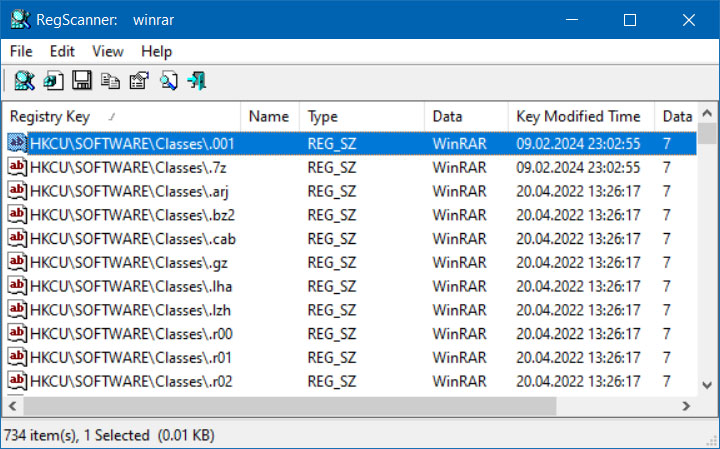
В результатах удобно сначала смотреть не на одну строку, а на группы. Если десятки совпадений лежат в одной ветке, скорее всего, они относятся к одному компоненту. Если совпадения разбросаны по HKLM, HKCU, HKCR и HKEY_USERS, это может говорить о более глубокой интеграции программы в систему.
Контекстное меню
Контекстное меню RegScanner — один из главных рабочих инструментов после поиска. В нем доступны команды:
| Команда | Назначение |
|---|---|
Export Selected Items |
Экспорт выбранных записей в .reg |
Delete Selected Keys/Values |
Удаление выбранных ключей или значений |
Save Selected Items |
Сохранение выбранных строк в файл |
Copy Selected Items |
Копирование выбранных строк |
Copy Key |
Копирование пути ключа |
HTML Report - All Items |
HTML-отчет по всем найденным элементам |
HTML Report - Selected Items |
HTML-отчет только по выделенным строкам |
Choose Columns |
Выбор отображаемых колонок |
Auto Size Columns |
Автоматическая подгонка ширины колонок |
Open In RegEdit |
Переход к записи в Registry Editor |
Properties |
Просмотр свойств выбранного элемента |
Команда Open In RegEdit особенно полезна: двойной щелчок по найденному элементу или соответствующий пункт меню открывает стандартный редактор реестра на нужном месте. Это удобно, потому что RegScanner находит, а RegEdit остается инструментом ручного просмотра и редактирования.
Сортировка результатов
Сортировка помогает быстро отделить важное от лишнего. Например:
-
сортировка по
Registry Keyгруппирует совпадения по веткам; -
сортировка по
Typeпомогает отдельно посмотретьREG_DWORD,REG_BINARY,REG_SZ; -
сортировка по
Key Modified Timeвыводит недавно измененные ключи; -
сортировка по
Data Lengthподнимает крупные значения; -
сортировка по
Nameпомогает найти одинаковые параметры в разных ветках.
При поиске следов программы обычно удобнее начать с сортировки по Registry Key. При анализе изменений — по Key Modified Time. При поиске крупных записей — по Data Length.
Свойства найденного элемента
Команда Properties открывает свойства выбранного результата. Это полезно, когда данные в таблице не помещаются в колонку или нужно внимательнее рассмотреть полный путь, имя, тип и содержимое. Если в таблице длинная строка обрезана, свойства позволяют увидеть ее без ручного расширения колонок.
Копирование ключа
Команда Copy Key копирует путь к ключу в буфер обмена. Это простая, но очень полезная функция. Путь можно вставить в отчет, тикет, инструкцию, скрипт, команду, текстовый файл или использовать с параметром /regedit.
Пример скопированного пути:
HKEY_LOCAL_MACHINE\SOFTWARE\Microsoft\Windows\CurrentVersion\RunКоманда Open Clipboard Text In RegEdit позволяет открыть в RegEdit ключ, который уже находится в буфере обмена. Это ускоряет работу, когда путь получен из лога, документации или переписки.
Экспорт результатов и сохранение отчетов
RegScanner поддерживает несколько вариантов сохранения данных. Это важно, потому что результаты поиска часто нужны не только для немедленного перехода в RegEdit, но и для отчета, сравнения, передачи другому специалисту или последующего импорта.
Export Selected Items
Команда Export Selected Items сохраняет выбранные элементы в .reg файл. Такой файл можно открыть в текстовом редакторе или импортировать через RegEdit. Экспорт полезен перед изменениями: можно сохранить найденные записи, затем удалить или отредактировать их, а при необходимости вернуть через импорт.
Важно понимать: экспортируется только выбранное. Поэтому перед использованием команды нужно внимательно проверить выделение. Если нужно сохранить все найденные элементы, нужно выделить все строки и только затем запускать экспорт.
Save Selected Items
Команда Save Selected Items сохраняет выбранные строки в файл отчета. Это удобно, когда не нужен .reg, а нужен читаемый список найденных записей. Такой файл можно использовать для документации, сравнения, отправки в поддержку или внутреннего анализа.
HTML Report
RegScanner умеет создавать HTML-отчеты:
HTML Report - All ItemsHTML Report - Selected ItemsHTML-отчет удобен для просмотра в браузере. Он сохраняет табличную структуру, поэтому путь ключа, имя значения, тип, данные, время изменения и длина остаются разделенными по колонкам. Это лучше, чем отправлять скриншот, потому что текст можно искать, копировать и анализировать.
Copy As .Reg File Format
Команда Copy As .Reg File Format копирует выбранные элементы в формате .reg. Это удобно, когда нужно быстро вставить содержимое в текстовый файл, сообщение или документ, не создавая отдельный файл через диалог сохранения.
Командная строка RegScanner
RegScanner можно использовать не только через графический интерфейс, но и из командной строки. Это полезно для повторяемых задач, автоматизированного экспорта, диагностики по заранее сохраненной конфигурации и подготовки отчетов.
Логика командной строки такая:
-
Сначала пользователь настраивает поиск в
Registry Scan Options. -
Нажимает
Save Settings. -
RegScanner сохраняет конфигурацию в
regscanner.cfg. -
После этого можно запускать сканирование из командной строки и экспортировать результат в нужный формат.
Основные параметры:
| Параметр | Что делает |
|---|---|
/cfg <Filename> |
Запускает RegScanner с указанным конфигурационным файлом |
/sreg <Filename> |
Сканирует реестр и экспортирует результат в .reg |
/stext <Filename> |
Экспортирует результат в простой текстовый файл |
/stab <Filename> |
Экспортирует результат в tab-delimited text |
/scomma <Filename> |
Экспортирует результат в CSV |
/stabular <Filename> |
Экспортирует результат в табличный текстовый файл |
/shtml <Filename> |
Экспортирует результат в горизонтальный HTML |
/sverhtml <Filename> |
Экспортирует результат в вертикальный HTML |
/sxml <Filename> |
Экспортирует результат в XML |
/RunAsAdmin |
Запускает RegScanner с повышением прав |
/RunAsSystem |
Запускает RegScanner от имени SYSTEM |
Пример экспорта в .reg:
RegScanner.exe /sreg "c:\temp\search_result.reg"Пример экспорта в CSV:
RegScanner.exe /scomma "c:\temp\search_result.csv"Пример экспорта в tab-delimited text:
RegScanner.exe /stab "c:\temp\search_result.txt"Пример запуска с отдельной конфигурацией:
RegScanner.exe /cfg "c:\temp\myregsearch.cfg" /stab "c:\temp\search_result.txt"Командная строка особенно полезна, когда один и тот же поиск нужно повторять регулярно. Например, администратор может настроить поиск определенного признака в реестре, сохранить конфигурацию и затем запускать экспорт отчета без ручного открытия окна параметров.
Поиск DWORD и Binary значений
RegScanner умеет искать DWORD и Binary значения. Это важная возможность, потому что не все параметры реестра представлены строками. Многие системные настройки Windows, политики, параметры служб и программные переключатели хранятся как REG_DWORD. Бинарные данные встречаются в конфигурациях приложений, списках, кэшах, параметрах оборудования и некоторых системных компонентах.
Для поиска DWORD в поле Find String можно указать десятичное или шестнадцатеричное значение:
2550xffДля поиска Binary нужно указать последовательность байтов в шестнадцатеричном виде. RegScanner принимает запись как без пробелов, так и с пробелами:
013fc7a127cc4a01 3f c7 a1 27 cc 4aТакая функция нужна не каждый день, но она делает RegScanner полезным не только для поиска текстовых следов программ, но и для точной диагностики конкретных параметров. Например, если известно, что настройка хранится как 0x00000001, можно искать именно это значение среди REG_DWORD, а не просматривать вручную десятки веток.
Удаление найденных ключей и значений
RegScanner поддерживает удаление найденных элементов через команду Delete Selected Keys/Values. Эта функция требует осторожности, потому что реестр Windows влияет на работу системы, приложений, служб, драйверов и пользовательских профилей.
Механика удаления в RegScanner продумана так, чтобы снизить риск случайного действия:
-
перед удалением программа задает подтверждающий вопрос;
-
ответ по умолчанию —
No; -
если выбран элемент-значение, удаляется только значение;
-
если выбран ключ, удаляется весь ключ;
-
ключ не удаляется, если внутри есть один или несколько подразделов;
-
перед удалением данные добавляются в
.bakфайл рядом сRegScanner.exe; -
если RegScanner не может создать
.bakфайл, удаление не выполняется.
Эта логика делает удаление менее рискованным, но не превращает его в безопасную операцию для всех. Перед удалением нужно внимательно проверить:
-
К какой ветке относится запись.
-
Не является ли она частью системной настройки.
-
Не относится ли она к другой программе с похожим названием.
-
Нет ли совпадения только в пути или данных, не связанных с удаляемым объектом.
-
Есть ли экспорт выбранных записей или резервная копия.
Create Delete .Reg File
Команда Create Delete .Reg File создает .reg файл, который удаляет выбранные значения. Это удобно для повторяемого удаления на нескольких системах или для подготовки контролируемого сценария очистки. Такой файл можно открыть в текстовом редакторе и проверить перед применением.
Этот подход лучше, чем немедленно удалять все найденное. Пользователь получает файл, видит, какие ключи или значения будут удалены, и может дополнительно проверить список.
Практические сценарии использования RegScanner
Поиск остатков удаленной программы
Один из самых частых сценариев — поиск следов программы после удаления. Даже после штатной деинсталляции в реестре могут оставаться настройки пользователя, MRU-списки, лицензии, пути, shell-интеграции, записи автозапуска или служебные параметры.
Порядок действий:
-
В
Find Stringввести название программы или разработчика. -
Включить
Values,Data,Keys. -
Выбрать
HKEY_LOCAL_MACHINEиHKEY_CURRENT_USER. -
Запустить
Scan. -
Отсортировать результаты по
Registry Key. -
Проверить группы совпадений.
-
Сохранить найденное через
Export Selected Items. -
Удалять только те записи, связь которых с программой очевидна.
Особенно внимательно нужно относиться к коротким названиям. Например, если программа называется Go, Box, Run, One, поиск даст много нерелевантных совпадений. В таких случаях лучше искать не короткое имя, а полный путь, имя разработчика, GUID деинсталлятора, имя исполняемого файла или уникальную часть строки.
Поиск записей автозапуска
RegScanner помогает искать программы, которые прописались в автозапуск. Для этого можно искать имя исполняемого файла или путь к программе в ветках:
HKCU\Software\Microsoft\Windows\CurrentVersion\RunHKLM\Software\Microsoft\Windows\CurrentVersion\RunHKCU\Software\Microsoft\Windows\CurrentVersion\RunOnceHKLM\Software\Microsoft\Windows\CurrentVersion\RunOnceЕсли известно имя файла, например:
example.exeлучше искать по Data, потому что команды автозапуска обычно хранятся в данных значений. Если нужно посмотреть все значения в конкретной ветке, можно использовать режим Registry item contains any value, снять Scan the following base keys и указать конкретный путь в Base Keys.
Поиск недавно измененных ключей
Если после установки программы, драйвера или изменения настройки нужно понять, какие ключи были затронуты, можно использовать фильтр по времени.
Рекомендуемая настройка:
-
Matching:Registry item contains any value; -
включить
Add entry for each found key; -
включить
Add only keys; -
включить фильтр изменения ключей за нужный период;
-
выбрать подходящие базовые ветки.
Такой поиск показывает ключи, которые менялись в заданное время. Он не дает полного сравнения до и после, как специализированные инструменты снимков реестра, но помогает быстро найти свежие изменения.
Поиск старых сетевых ссылок
Старые сетевые пути в реестре могут вызывать задержки при открытии программ, диалогов выбора файлов или системных компонентов. RegScanner умеет искать элементы, содержащие удаленные сетевые пути. Для этого используется режим Registry item contains remote network path.
После сканирования стоит проверить значения, где встречаются:
\\server\share\\192.168.x.x\folderZ:\...Если сетевой диск больше не существует, запись может быть причиной задержек. Но удалять такие элементы нужно аккуратно: некоторые из них могут относиться к корпоративным настройкам, профилям, скриптам входа или политике.
Поиск больших бинарных значений
Для поиска больших REG_BINARY значений используется фильтр Display only data with the following length range. Например, можно указать диапазон от 1000 до 100000 байт и включить тип REG_BINARY.
Такой сценарий полезен при анализе:
-
кэшей приложений;
-
сохраненных состояний окон;
-
списков последних документов;
-
бинарных конфигураций;
-
данных старых драйверов;
-
нестандартных параметров программ.
После поиска стоит отсортировать результаты по Data Length, чтобы самые крупные значения оказались сверху.
Поиск CLSID и COM-записей
Ветка HKEY_CLASSES_ROOT\CLSID может содержать огромное количество записей. RegScanner помогает быстро найти конкретный CLSID или имя компонента.
Пример поиска CLSID:
{00021401-0000-0000-C000-000000000046}Включаются Keys и Data, а базовой веткой можно указать:
HKCR\CLSIDЕсли искать по всему реестру, результатов может быть больше, но проверка займет дольше. Если задача связана именно с COM-регистрацией, лучше сразу ограничить область.
Поиск файловых ассоциаций
Для анализа ассоциаций файлов можно искать расширение:
.pdf.docx.htmlили ProgID:
htmlfiletxtfileAcroExch.DocumentЧасто такие данные находятся в HKEY_CLASSES_ROOT и пользовательских ветках Software\Classes. RegScanner позволяет быстро найти, где именно прописана ассоциация, какие обработчики используются и какие команды запуска связаны с типом файла.
Права запуска: обычный пользователь, администратор и SYSTEM
RegScanner может работать с разными уровнями доступа. Обычного запуска хватает для большого количества пользовательских и общесистемных веток, но не для всех. Некоторые области реестра защищены правами, и без повышения программа не сможет их просканировать полностью.
Для запуска с повышенными правами используется команда Run As Administrator, а в командной строке — параметр /RunAsAdmin. Для доступа к особо защищенным системным веткам есть режим Run As System и параметр /RunAsSystem. Это нужно, например, для поиска в областях вроде HKEY_LOCAL_MACHINE\SAM и HKEY_LOCAL_MACHINE\Security, которые доступны только с более высоким уровнем прав.
В обычных задачах не стоит сразу запускать RegScanner от имени SYSTEM. Лучше начинать с обычного или административного запуска и повышать права только тогда, когда это действительно нужно. Чем выше уровень доступа, тем больше потенциальный ущерб от ошибочного удаления или изменения.
Поддержка reg: ссылок и быстрый переход в RegEdit
RegScanner поддерживает reg: ссылки для открытия ключей реестра в RegEdit. Пример такой ссылки:
reg:HKEY_LOCAL_MACHINE\Software\Microsoft\Windows\CurrentVersionЭта функция включается или отключается через пункт Support Reg: Links в меню File. Она влияет на текущего пользователя и позволяет открывать ключи через ссылочный формат.
Для командной строки есть параметр /regedit, который открывает указанный ключ в стандартном редакторе реестра:
RegScanner.exe /regedit "HKEY_LOCAL_MACHINE\Software\Microsoft\Windows\CurrentVersion"Параметр /clipregedit открывает в RegEdit ключ, скопированный в буфер обмена. Это удобно, когда пользователь получает путь к ключу из отчета, чата, документации или логов.
Настройка отображения
RegScanner позволяет адаптировать главное окно под задачу. В меню View доступны команды, связанные с отображением:
-
Show Grid Lines; -
Show Tooltips; -
HTML Report - All Items; -
HTML Report - Selected Items; -
Choose Columns; -
Auto Size Columns; -
Select Another Font; -
Use Default Font.
Show Grid Lines включает линии таблицы и делает список более читаемым. Show Tooltips полезен, если в колонке не помещается длинная строка: подсказка помогает увидеть содержимое. Choose Columns позволяет оставить только нужные поля, а Auto Size Columns быстро подгоняет ширину колонок под содержимое.
Выбор другого шрифта полезен, если программа используется на экране с высоким разрешением или если нужно подготовить скриншот/отчет для просмотра другим человеком. Для утилиты с плотной таблицей удобный шрифт действительно важен: длинные пути реестра, данные и GUID должны читаться без лишнего напряжения.
Конфигурации поиска
RegScanner умеет сохранять и загружать конфигурации. Это важно для повторяемых сценариев: поиск следов определенного ПО, проверка политики, экспорт списка ключей, анализ изменений за период.
В меню File доступны команды:
-
Save Configuration To File; -
Load Configuration From File; -
Recent Config Files.
Конфигурация позволяет сохранить не только строку поиска, но и набор фильтров. Например, можно подготовить отдельный конфиг для поиска сетевых путей, отдельный — для проверки автозапуска, отдельный — для анализа конкретной программы. После этого не нужно каждый раз заново выставлять Look At, Matching, базовые ветки и типы значений.
Безопасность работы с RegScanner
RegScanner сам по себе не опасен, пока используется для поиска и просмотра. Риск появляется при удалении или экспорте с последующим импортом .reg файлов. Реестр Windows — критическая часть системы, и ошибочные действия могут привести к сбоям приложений, служб, драйверов или самой ОС.
Безопасный порядок работы выглядит так:
-
Сначала выполнить поиск.
-
Отсортировать результаты.
-
Проверить каждую группу совпадений.
-
Сохранить найденное через
Save Selected ItemsилиHTML Report. -
Перед удалением сделать
Export Selected Items. -
Удалять только точечно.
-
Не удалять ключи, назначение которых непонятно.
-
Не удалять системные ветки только потому, что в них встречается строка поиска.
Нужно особенно осторожно относиться к совпадениям в таких областях:
HKLM\SYSTEMHKLM\SECURITYHKLM\SAMHKCR\CLSIDHKLM\SOFTWARE\Microsoft\Windows NT\CurrentVersionHKLM\SOFTWARE\Microsoft\Windows\CurrentVersionСовпадение по имени программы или пути не всегда означает, что запись можно удалить. Например, строка может встречаться в истории, кэше, совместимости, установщике, ассоциациях файлов, журналах или системных механизмах восстановления.
Сравнение с аналогами
RegScanner не существует в вакууме: для работы с реестром Windows есть стандартный RegEdit и несколько сторонних редакторов. Но RegScanner занимает отдельную нишу. Это не универсальный редактор реестра, а быстрый поисковый инструмент с экспортом, фильтрами и переходом в RegEdit.
Windows Registry Editor / RegEdit
RegEdit встроен в Windows и позволяет просматривать, создавать, изменять и удалять ключи и значения. Его главное преимущество — доступность: он есть почти на любой системе Windows. Но поиск в RegEdit неудобен при большом количестве совпадений.
RegScanner выигрывает у RegEdit в поиске:
| Критерий | RegScanner | RegEdit |
|---|---|---|
| Отображение всех результатов | Да, в одной таблице | Нет, переход по одному совпадению |
| Поиск по длине данных | Да | Нет |
| Поиск по типу значения | Да | Ограниченно/нет в виде отдельного фильтра |
| Поиск по времени изменения ключа | Да | Нет |
| Поиск Unicode-строк в бинарных значениях | Да | Нет |
| Экспорт найденного списка | Да | Нет в таком виде |
| Ручное редактирование значений | Ограниченно, через RegEdit | Да |
| Удобство точечного просмотра структуры | Среднее | Высокое |
RegEdit лучше подходит для ручного редактирования конкретной ветки. RegScanner лучше подходит для поиска, анализа и экспорта результатов. Оптимальный сценарий — использовать их вместе: RegScanner находит, RegEdit редактирует.
Registry Finder
Registry Finder — более полноценная замена стандартному редактору реестра. Он умеет просматривать локальный реестр, создавать, удалять и переименовывать ключи и значения, изменять данные, открывать несколько окон и искать скрытые ключи с null-символом в имени. Такая функциональность шире, чем у RegScanner.
RegScanner проще и легче. Он не пытается заменить редактор реестра. Его задача — быстро найти элементы по критериям и показать их списком. Registry Finder больше подходит тем, кто хочет постоянно работать в альтернативном редакторе. RegScanner удобнее как портативная диагностическая утилита, которую запускают под конкретную задачу.
| Критерий | RegScanner | Registry Finder |
|---|---|---|
| Основная роль | Поиск и экспорт результатов | Полноценный редактор и поисковик |
| Простота | Очень высокая | Средняя |
| Работа с результатами поиска | Сильная | Сильная |
| Редактирование внутри программы | Не основной сценарий | Да |
| Поиск hidden registry keys | Нет акцента на этой функции | Да |
| Подходит для разового анализа | Отлично | Хорошо |
| Подходит как постоянная замена RegEdit | Скорее нет | Да |
O&O RegEditor
O&O RegEditor — портативный редактор реестра с функциями создания, редактирования и удаления записей, поиском с выводом результатов в список, избранным, импортом/экспортом .reg и экспортом реестра в XML.
По сравнению с ним RegScanner заметно уже по назначению. Он не стремится быть полноценной средой для редактирования. Зато его окно поиска глубже ориентировано именно на фильтрацию: тип значения, длина данных, время изменения, Unicode внутри binary values, удаленный реестр, 32/64-bit view, экспорт через командную строку.
O&O RegEditor удобен, если нужен именно редактор с избранным и расширенной навигацией. RegScanner удобен, если нужно быстро найти и выгрузить результаты поиска.
RegCool
RegCool — продвинутый редактор реестра с поиском и заменой, удаленным редактированием, импортом/экспортом ключей, сравнением, RegShot-функциями, резервным копированием, восстановлением и многоуровневой отменой.
На фоне RegCool программа RegScanner выглядит минималистично. Но это не недостаток, а разница в философии. RegCool — комплексный инструмент для работы с реестром. RegScanner — легкий сканер и поисковик. Если нужна замена RegEdit с большим набором функций, RegCool сильнее. Если нужно быстро найти записи, сохранить список и перейти к нужным местам, RegScanner проще и быстрее в освоении.
| Задача | Лучше подходит |
|---|---|
| Быстро найти строку по всему реестру | RegScanner |
| Массово искать и заменять | RegCool |
| Сравнить снимки реестра | RegCool |
| Сделать простой HTML-отчет по найденным элементам | RegScanner |
| Работать с реестром как в расширенном редакторе | RegCool |
| Использовать утилиту из диагностической папки | RegScanner |
Registrar Registry Manager
Registrar Registry Manager — тяжелый профессиональный инструмент для администраторов и опытных пользователей. Он включает мониторинг реестра, быстрый поиск и замену, backup/restore, расширенное сравнение, закладки, редактор ссылок на файлы, CLSID-инструменты и другие функции. В расширенных возможностях также заявлены поиск по локальному и удаленному реестру, текстовый, бинарный и regex-поиск, фильтры по размеру данных, типу значения и времени последней записи.
RegScanner на его фоне проще и легче. Registrar Registry Manager подходит для тех, кто глубоко работает с реестром как с административной средой. RegScanner подходит для точечной задачи: найти, посмотреть, экспортировать, перейти в RegEdit.
Если сравнивать по практическому выбору:
| Пользовательская задача | Оптимальный выбор |
|---|---|
| Быстро найти следы программы | RegScanner |
| Постоянно редактировать реестр с расширенными инструментами | Registrar Registry Manager |
| Искать и готовить отчет без лишней среды редактирования | RegScanner |
| Делать backup/restore и расширенное сравнение | Registrar Registry Manager |
| Проверить удаленную машину простым поиском | RegScanner или Registrar Registry Manager |
| Работать с большими административными сценариями | Registrar Registry Manager |
Плюсы RegScanner
RegScanner силен именно в своей узкой специализации. Его преимущества хорошо заметны при реальной работе с реестром:
-
показывает все найденные совпадения в одном списке;
-
позволяет искать по ключам, именам значений и данным;
-
поддерживает фильтр по типам значений;
-
умеет искать по длине данных;
-
умеет искать по времени изменения ключа;
-
поддерживает Unicode-строки внутри
REG_BINARY; -
умеет искать DWORD и Binary значения;
-
поддерживает wildcard-поиск;
-
позволяет ограничивать поиск конкретными ветками;
-
умеет исключать лишние ветки из сканирования;
-
поддерживает локальный и удаленный реестр;
-
позволяет выбирать 32-битное и 64-битное представление;
-
экспортирует результаты в
.reg,.txt,.csv,.html,.xml; -
поддерживает командную строку;
-
открывает найденные записи в RegEdit;
-
сохраняет конфигурации поиска;
-
работает без установки;
-
имеет команды для HTML-отчетов;
-
позволяет копировать ключи и выбранные строки;
-
поддерживает удаление найденных ключей и значений с подтверждением и
.bak-страховкой.
Для небольшой утилиты набор функций очень плотный. При этом программа не перегружена лишними модулями, рекламными панелями, мастерами оптимизации и автоматическими советами.
Минусы и ограничения
У RegScanner есть ограничения, и они напрямую связаны с его концепцией.
Главный минус — программа не является полноценным редактором реестра. Она умеет находить, экспортировать, удалять и открывать в RegEdit, но не предназначена для комфортного постоянного редактирования значений внутри собственного интерфейса. Если пользователь ищет замену RegEdit с древовидной навигацией, вкладками, многоуровневой отменой, сравнением снимков и расширенным редактированием, лучше смотреть в сторону Registry Finder, RegCool или Registrar Registry Manager.
Второй минус — интерфейс требует понимания реестра. RegScanner не объясняет, можно ли удалять найденную запись. Он показывает данные, а интерпретация остается на пользователе. Для новичка это может быть опасно: список совпадений выглядит убедительно, но не все найденное можно удалять.
Третий минус — при широком поиске по всему реестру можно получить слишком много результатов. Если искать распространенные слова вроде Microsoft, Windows, Update, System, выдача будет огромной. Чтобы RegScanner был эффективен, нужно правильно использовать Base Keys, Look At, фильтры по типам и ограничения количества результатов.
Четвертый минус — при удаленном сканировании скорость зависит от сети, прав доступа и состояния службы удаленного реестра. Эта функция полезна, но не заменяет полноценную систему централизованного аудита.
Кому подойдет RegScanner
RegScanner лучше всего подходит пользователям, которые понимают базовую структуру реестра Windows и хотят быстрее искать нужные записи.
Программа особенно полезна:
| Кому | Зачем |
|---|---|
| Системным администраторам | Проверять политики, службы, сетевые пути, следы программ |
| Специалистам поддержки | Быстро находить проблемные записи и готовить отчеты |
| Опытным пользователям Windows | Искать настройки, автозапуск, остатки удаленного ПО |
| Тестировщикам ПО | Проверять, какие записи остаются после установки или удаления |
| Специалистам по диагностике | Анализировать изменения, типы значений и ключи |
| Тем, кто часто работает с RegEdit | Использовать RegScanner как быстрый поисковый слой |
Новичку RegScanner тоже может быть полезен, но только для просмотра и поиска. Удаление записей без понимания структуры реестра лучше не выполнять.
Когда RegScanner особенно удобен
RegScanner стоит держать под рукой, если регулярно возникают задачи вида:
-
Где в реестре осталось название этой программы?
-
Какая ветка содержит этот путь?
-
Где прописан этот EXE?
-
Какие ключи менялись сегодня?
-
Где встречается этот сетевой путь?
-
Какие значения имеют тип
REG_DWORDи содержат нужное число? -
Где в реестре хранится этот CLSID?
-
Можно ли быстро выгрузить все найденные записи в CSV или HTML?
-
Как открыть нужный ключ в RegEdit без ручного перехода по веткам?
Во всех этих случаях RegScanner экономит время. Он избавляет от последовательного поиска через F3, показывает список совпадений, дает сортировку, экспорт и переход к нужному месту.
Когда лучше выбрать другую программу
RegScanner не стоит выбирать как основной редактор реестра, если нужна постоянная ручная работа с созданием и изменением ключей. Для этого лучше подходят RegEdit, Registry Finder, RegCool или Registrar Registry Manager.
Если нужна замена RegEdit с полноценным редактированием, вкладками и расширенным поиском, удобнее Registry Finder. Если нужны сравнение снимков, undo/redo, backup/restore и search & replace, лучше подойдет RegCool. Если требуется профессиональная административная среда с мониторингом, backup/restore, расширенным сравнением и инструментами для локального/удаленного реестра, логичнее Registrar Registry Manager.
RegScanner раскрывается именно как компактный поисковик. Его лучше не оценивать по тому, чего он намеренно не делает. Его нужно оценивать по скорости и точности поиска.
Итог
RegScanner — одна из тех системных утилит, которые выглядят скромно, но резко ускоряют конкретную работу. Она не пытается быть универсальным оптимизатором Windows и не обещает автоматического исправления всех проблем. Ее сила в другом: быстро найти нужные ключи, значения и данные в реестре Windows, показать их в понятной таблице, дать фильтры по типу, длине, времени изменения и области поиска, а затем позволить сохранить, экспортировать, открыть или удалить выбранные элементы.
Для пользователя, который часто работает с Windows Registry, RegScanner удобнее стандартного поиска RegEdit. Он показывает весь результат сразу, поддерживает расширенные критерии, умеет искать Unicode-строки внутри binary values, работает с DWORD/Binary поиском, поддерживает командную строку и сохраняет конфигурации. Для диагностики, аудита, поиска остатков программ, анализа сетевых путей, автозапуска и политик Windows это точный и практичный инструмент.
RegScanner не заменяет понимание реестра и не отменяет осторожность. Но если использовать его по назначению, это один из самых удобных способов быстро разобраться, где именно в реестре Windows находится нужная запись.
