Реестр Windows — это иерархическая база настроек системы, драйверов и приложений. В нём хранятся параметры запуска компонентов, пути к файлам, ассоциации расширений, настройки профиля пользователя, сведения об установленных программах и многое другое. Из-за этого у реестра есть два свойства:
-
он постоянно меняется даже при обычной работе Windows;
-
неаккуратная правка быстро приводит к сбоям — от «пропали пункты меню» до «система не загружается».
При этом важно понимать практику: сама по себе очистка реестра не превращает ПК в “реактивный”. Ускорение, если и появляется, обычно связано не с уменьшением «размера» реестра, а с устранением конкретной проблемы: конфликт расширений оболочки, ошибочная запись автозапуска, некорректная служба, сломанная ассоциация файла, мусор после деинсталляции, из-за которого Windows снова и снова пытается обратиться к несуществующему компоненту.
Этот гайд устроен так, чтобы закрыть тему полностью: сначала — безопасные встроенные шаги и диагностика, затем — ручная точечная чистка реестра в строго контролируемом порядке, после — проверка результата и откат, и только потом — блок с программами обслуживания (с обязательной страховкой и понятной логикой, без «чистим всё подряд»).
Когда чистка реестра реально нужна
Чистка оправдана, когда есть конкретный симптом и понятное место, где он «живёт». Типовые ситуации:
-
Программа удалена, а в автозагрузке/планировщике осталась запись: при старте Windows появляется ошибка, окно «не найден файл», задержка загрузки профиля.
-
Проводник зависает при клике правой кнопкой мыши или при открытии папок: чаще всего виноваты расширения контекстного меню и обработчики оболочки от удалённых/поломанных программ.
-
Сломалась ассоциация файла (например, PDF/PNG открываются не тем приложением или не открываются вовсе), и штатные настройки «Приложения по умолчанию» не помогают.
-
После неудачной настройки (твик, «оптимизатор», скрипт) остались изменения, которые нужно вернуть к стандартным значениям.
-
В списке установленных программ висят «фантомы», а штатное удаление недоступно (деинсталлятор уже удалён/повреждён), и нужно убрать только запись из списка.
Если же цель звучит как «хочу ускорить Windows и поэтому почищу реестр», правильнее начинать с автозагрузки, временных файлов, целостности системных компонентов и состояния диска. Реестр трогают уже тогда, когда найден конкретный источник проблемы.
Что именно считается мусором в реестре
Ниже — то, что действительно встречается чаще всего и имеет смысл устранять точечно:
-
Остатки после деинсталляции: разделы настроек приложения в профиле пользователя и сведения об установке в системных разделах.
-
Неверные пути: параметры, указывающие на файл, которого больше нет (DLL, EXE, драйвер, компонент оболочки).
-
Записи автозапуска: ссылки на несуществующие исполняемые файлы, оставшиеся после удаления программ.
-
Обработчики оболочки: расширения контекстного меню, превью, тулбары, хендлеры, из-за которых проводник падает/тормозит.
-
Сведения об установке в списке программ: записи, которые нужны только для отображения в «Программы и компоненты», но уже не соответствуют реальности.
Базовое правило безопасности, без которого реестр не трогают
Перед любыми изменениями выполняются три страховки:
-
Точка восстановления (чтобы откатить системные изменения целиком).
-
Экспорт в REG-файл (чтобы вернуть конкретный фрагмент реестра).
-
Проверка целостности системы (чтобы не лечить реестром проблему повреждённых компонентов).
Дальше работа строится по принципу: одно изменение → перезагрузка/проверка → следующее изменение.
Шаг 1. Создаём точку восстановления (встроенный механизм)
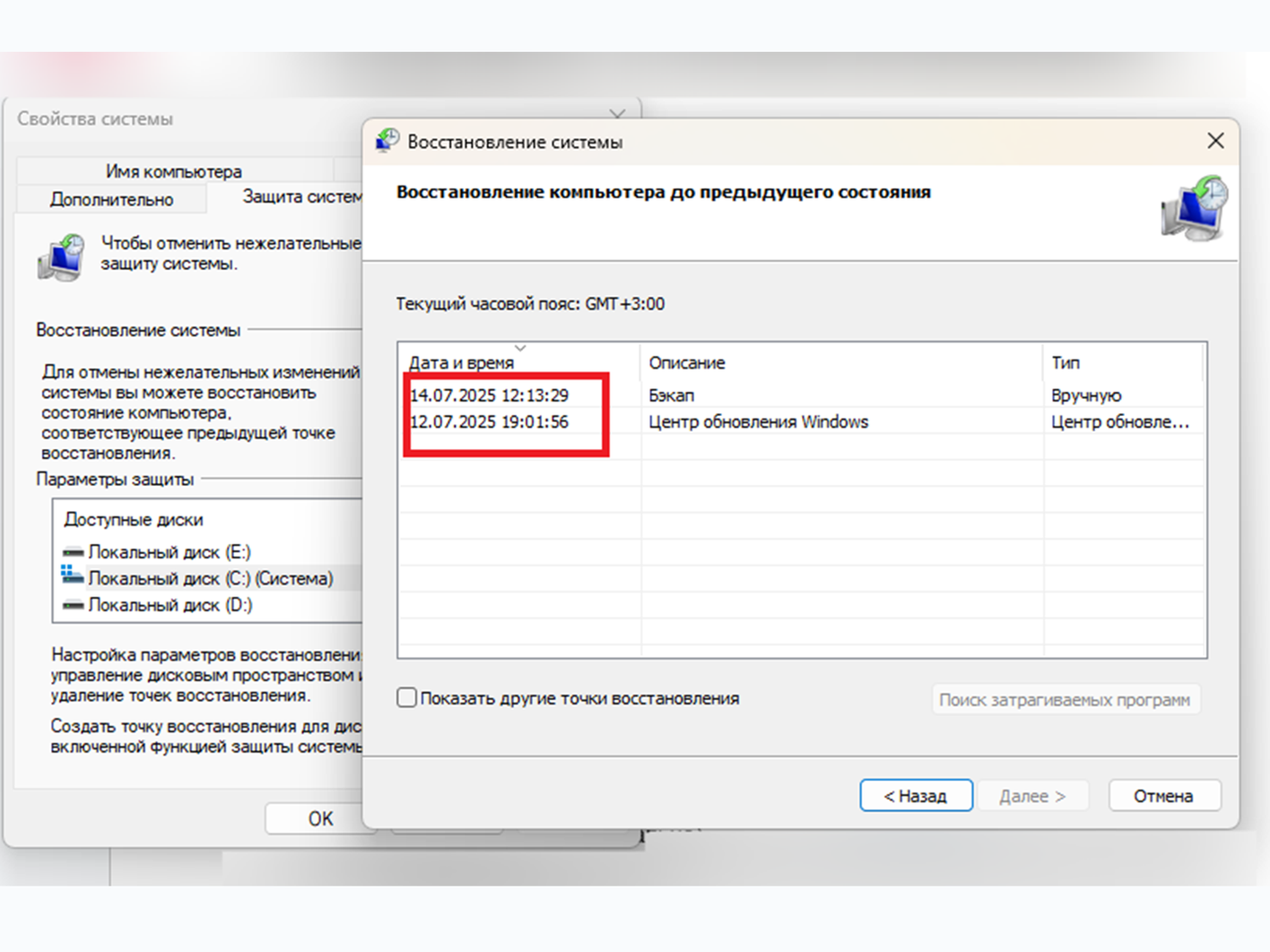
Как открыть нужное окно
Самый быстрый способ одинаково подходит Windows 10 и Windows 11:
-
Откройте меню Пуск.
-
Начните печатать Создание точки восстановления.
-
Откройте найденный пункт — он приведёт в окно Свойства системы на вкладку Защита системы.
Как включить защиту (если выключена)
-
В блоке Параметры защиты выберите системный диск (обычно (C:)).
-
Нажмите Настроить….
-
Выберите Включить защиту системы.
-
Ползунком задайте место на диске под точки восстановления (обычно хватает 5–10% для домашнего ПК).
-
Нажмите Применить → ОК.
Как создать точку восстановления вручную
-
На вкладке Защита системы нажмите Создать….
-
Введите понятное имя, например: Перед чисткой реестра.
-
Нажмите Создать и дождитесь сообщения об успешном создании.
Что это даёт: возможность откатить системные параметры и критические компоненты, если после чистки возникнут сбои.
Шаг 2. Делаем резервную копию реестра через Редактор реестра
Как открыть Редактор реестра
-
Нажмите сочетание клавиш Win + R.
-
Введите
regedit. -
Нажмите ОК.
-
Если появится запрос контроля учётных записей — нажмите Да.
Экспорт всего реестра
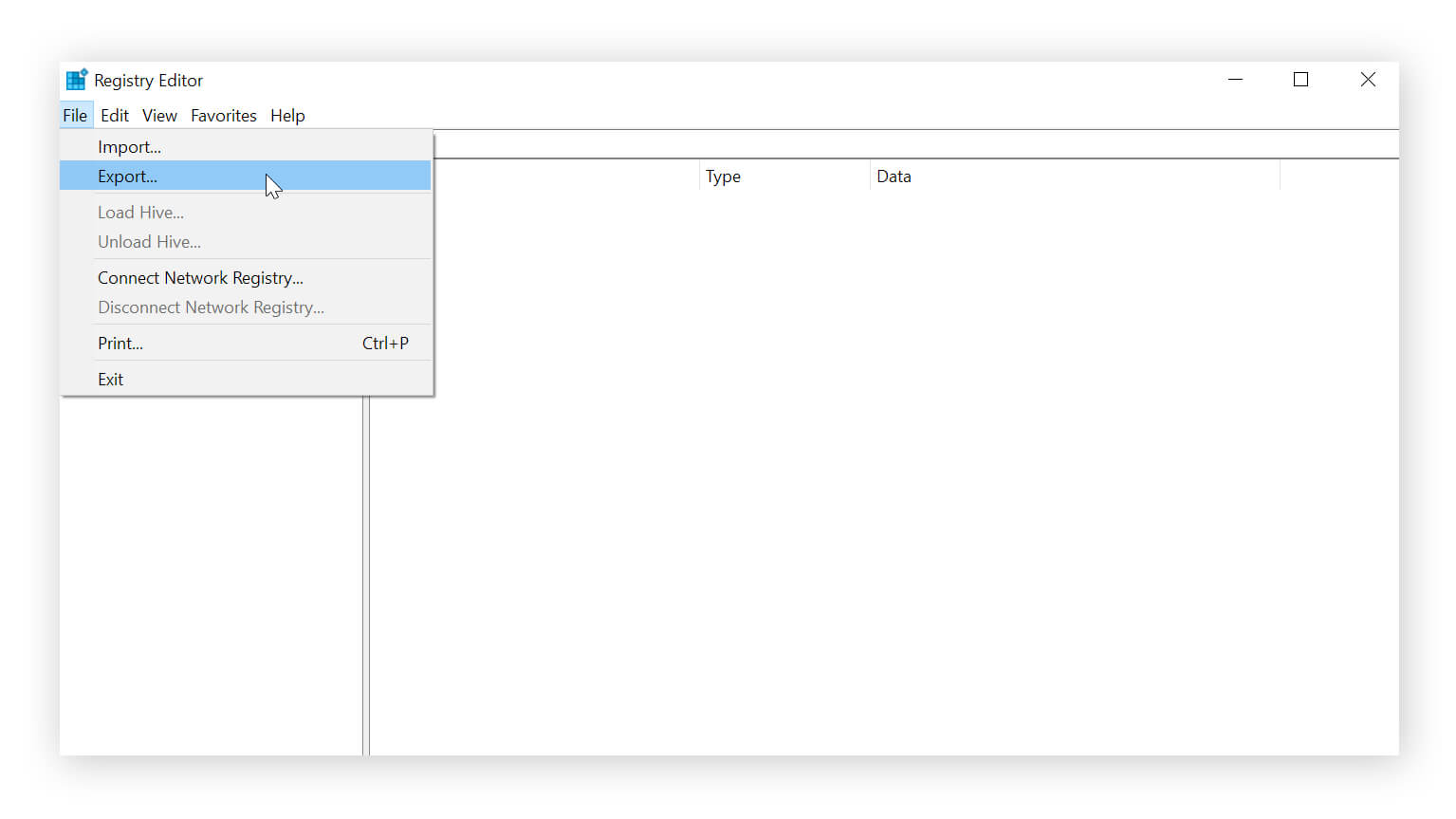
Используйте только тогда, когда реально планируются серьёзные изменения. Файл получится большим.
-
В Редакторе реестра откройте меню Файл → Экспорт….
-
Внизу в Диапазон экспорта выберите Весь реестр.
-
Укажите папку для сохранения (лучше не на Рабочий стол, а в отдельную папку, например
C:\Backup\Registry). -
Дайте имя файлу:
registry-full-before.reg. -
Нажмите Сохранить.
Экспорт только нужного раздела (самый практичный вариант)
Именно так и работают безопасно: сохраняют только то, что трогают.
-
В левой части дерева выберите раздел, в котором планируете правку.
-
Меню Файл → Экспорт….
-
В Диапазон экспорта выберите Выбранная ветвь.
-
Сохраните файл с понятным названием, например:
hkcu-software-appname-before.reg.
Как вернуть изменения обратно
Два корректных варианта:
-
В Редакторе реестра: Файл → Импорт… → выберите нужный
.reg→ Открыть. -
Либо двойной клик по
.regв Проводнике → Да (подходит, когда система работает стабильно).
Шаг 3. Сначала устраняем системные повреждения: SFC и DISM (встроенные средства)
Эти проверки закрывают массу проблем, которые ошибочно пытаются «лечить» реестром.
Открываем терминал с правами администратора
-
Нажмите правой кнопкой мыши по Пуск.
-
Выберите Терминал (администратор) или Windows PowerShell (администратор) (название зависит от версии).
-
Подтвердите запрос контроля учётных записей кнопкой Да.
Проверка системных файлов (SFC)
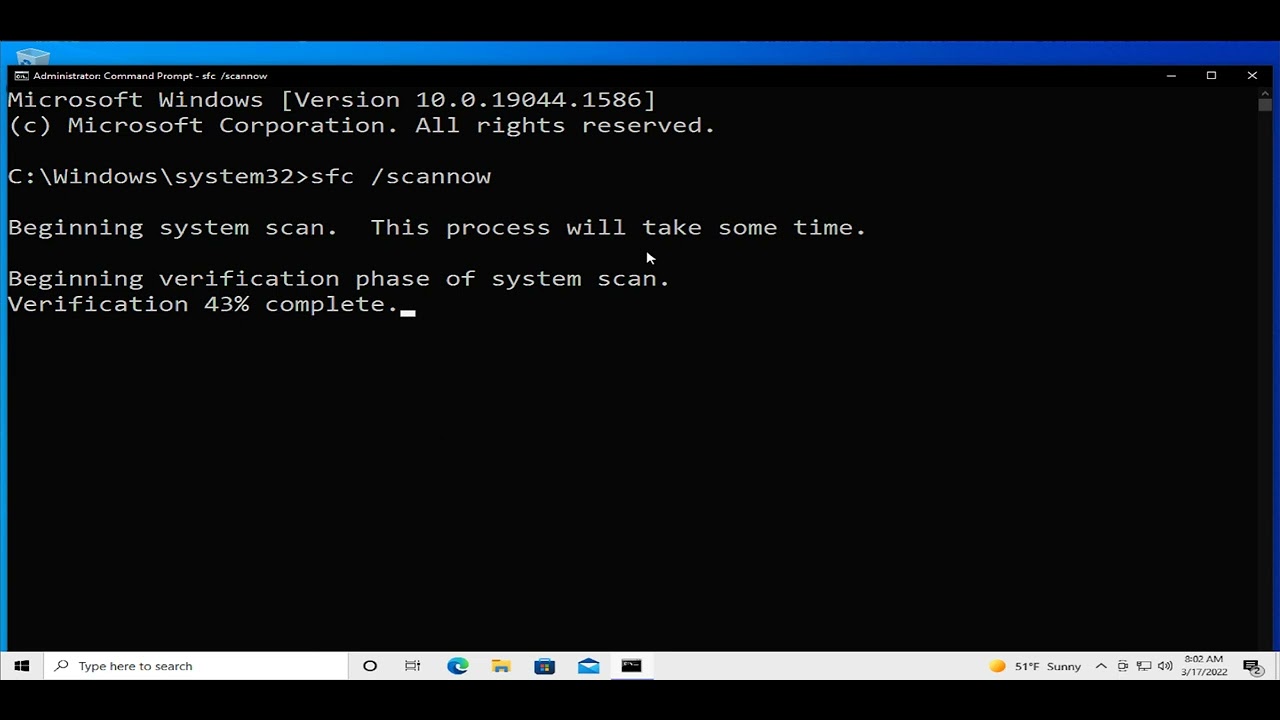
Введите команду и дождитесь завершения:
sfc /scannow
После окончания:
-
если написано, что нарушения исправлены — перезагрузите компьютер;
-
если исправить не удалось — переходите к DISM.
Восстановление хранилища компонентов (DISM)
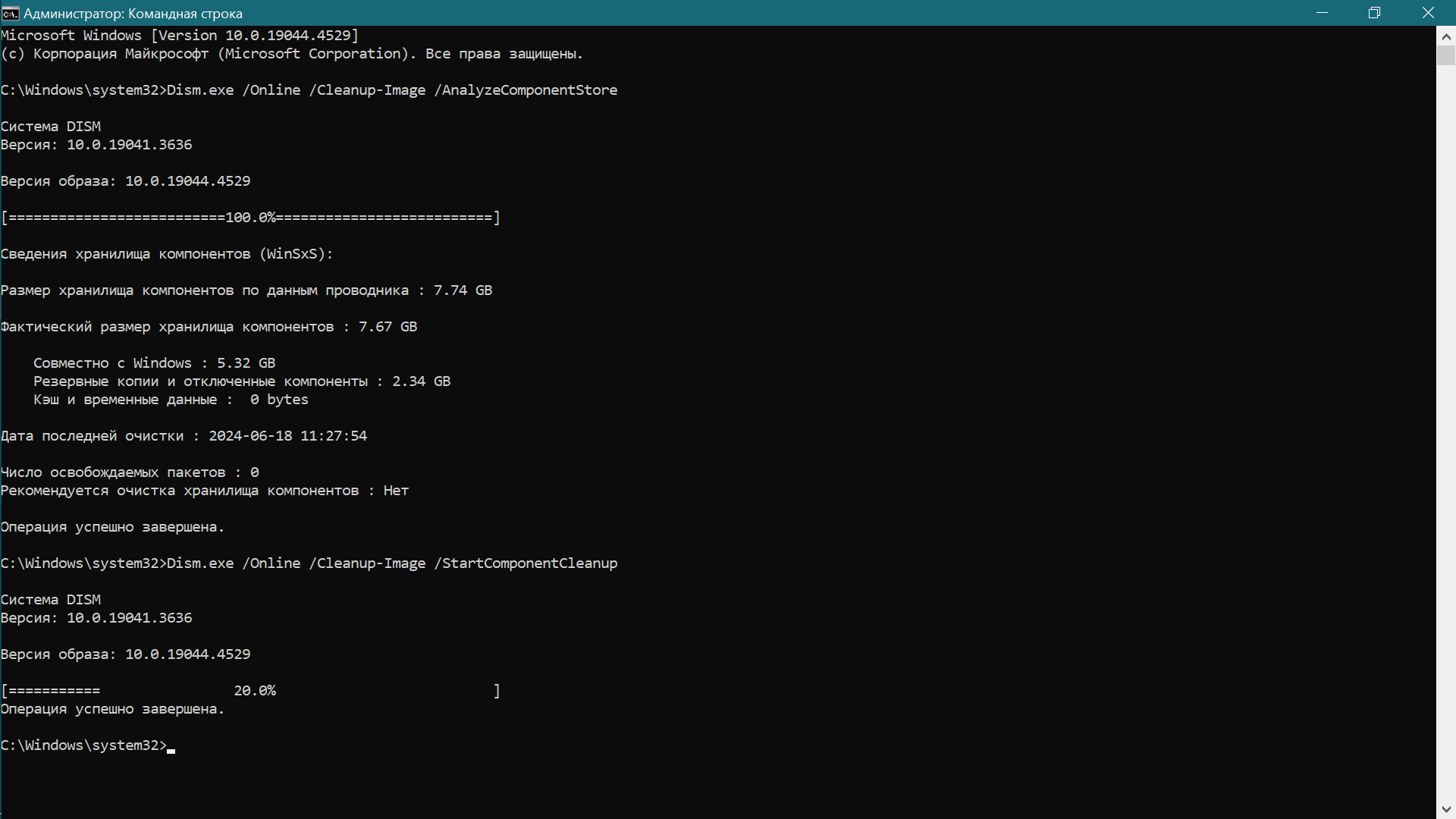
В том же окне выполните:
DISM /Online /Cleanup-Image /RestoreHealth
Дождитесь 100% и сообщения об окончании операции, затем снова выполните:
sfc /scannow
Зачем это перед чисткой реестра: повреждённые компоненты Windows создают ошибки запуска, падения оболочки и сбои служб, и никакая «оптимизация реестра» это не заменяет.
Шаг 4. Убираем «псевдопроблемы реестра»: временные файлы и мусор профиля (встроенно)
Это не чистка реестра, но шаг почти всегда обязателен: часть тормозов и ошибок исчезает уже здесь.
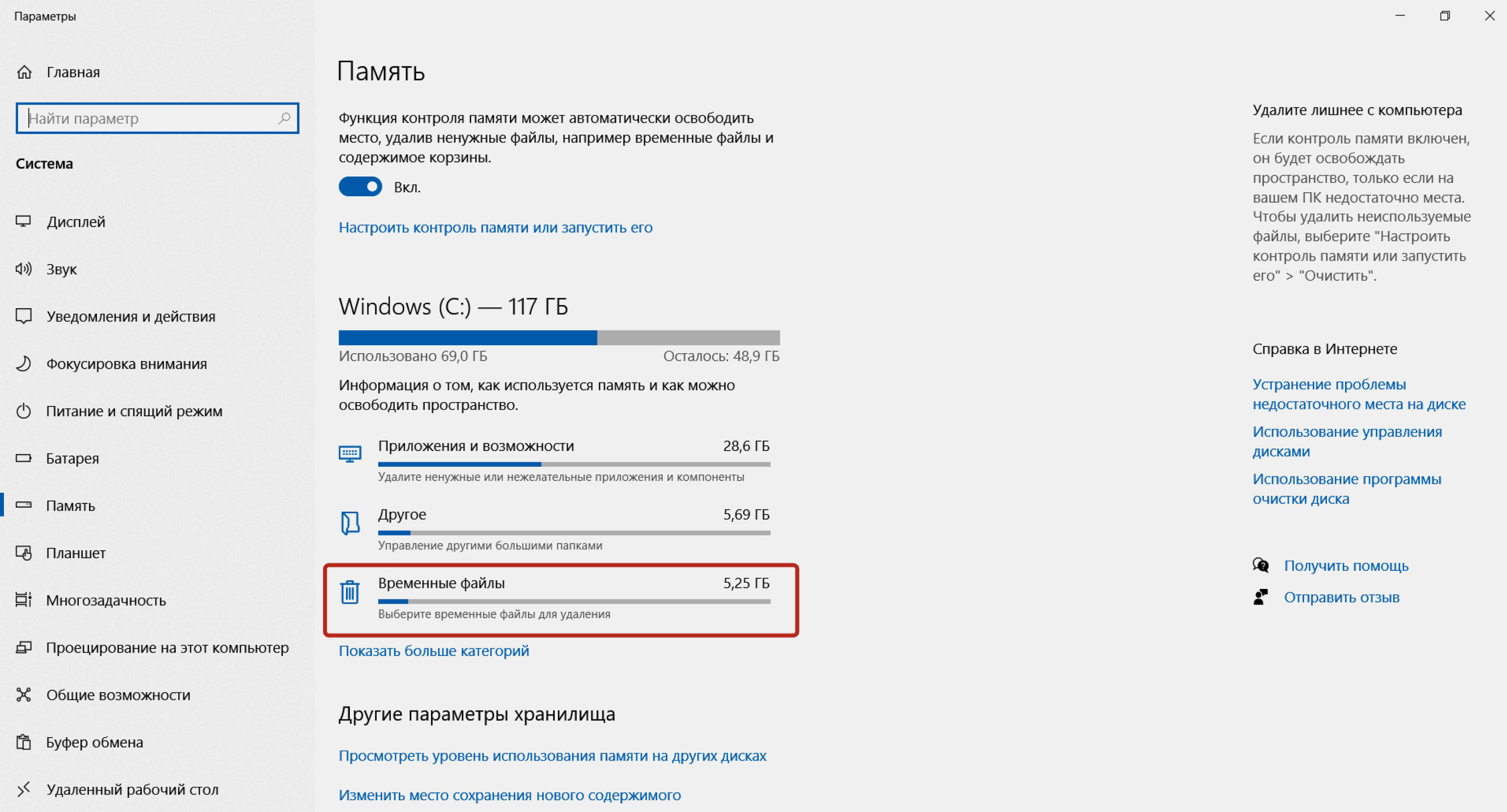
Вариант А: Параметры → Временные файлы (Windows 10/11)
-
Откройте Пуск → Параметры.
-
Перейдите в Система → Память.
-
Откройте Временные файлы.
-
Отметьте то, что хотите удалить (обычно безопасно: временные файлы, корзина, кэш миниатюр; осторожно — «Загрузки», если там есть нужное).
-
Нажмите Удалить файлы.
Вариант Б: Очистка диска
-
Нажмите Win + R.
-
Введите
cleanmgrи нажмите ОК. -
Выберите диск C: → ОК.
-
Нажмите Очистить системные файлы (появится повторный выбор диска).
-
Отметьте элементы для удаления и нажмите ОК → Удалить файлы.
Практический эффект: освобождается место, снижается нагрузка на индексирование и обслуживание, уходит часть ошибок, связанных с временными компонентами и кэшем.
Шаг 5. Чистим автозагрузку и планировщик — часто именно здесь «виноват реестр»
Автозагрузка и задания могут ссылаться на удалённые компоненты. В итоге система постоянно пытается их запустить, создавая задержки и ошибки.
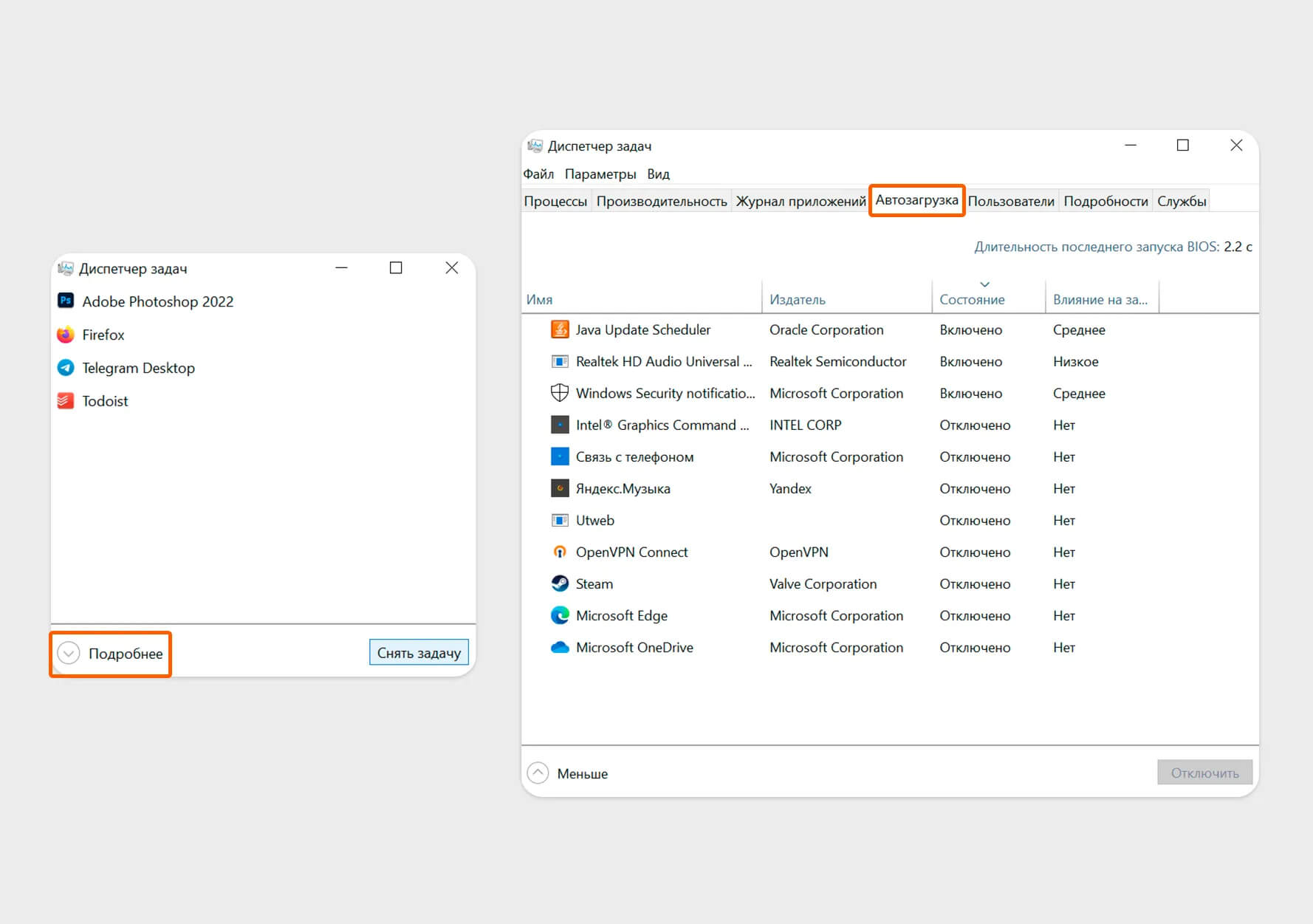
Автозагрузка через Диспетчер задач
-
Нажмите Ctrl + Shift + Esc.
-
Откройте вкладку Автозагрузка.
-
По очереди отключайте подозрительные элементы кнопкой Отключить.
-
Перезагрузите ПК и проверьте результат.
Ориентиры «подозрительности»:
-
неизвестный издатель;
-
имя похоже на «служебное», но находится в странной папке;
-
элемент относится к давно удалённой программе.
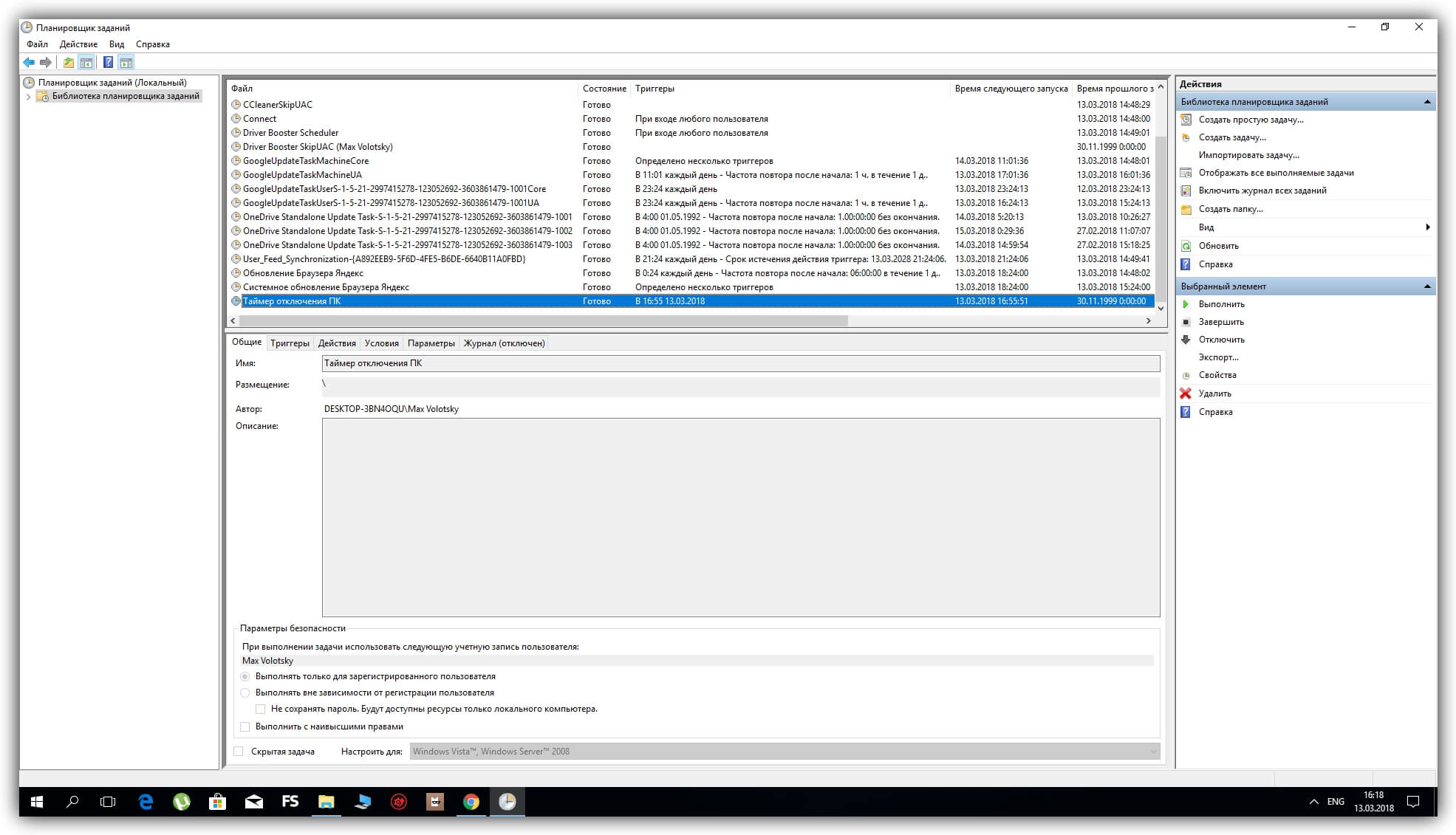
Планировщик заданий
-
Откройте Пуск и найдите Планировщик заданий.
-
В левой части раскройте Библиотека планировщика заданий.
-
В центральной части просматривайте задания и их Действия (обычно запуск EXE).
-
Если действие указывает на файл, которого нет, такое задание отключают или удаляют.
Шаг 6. Ручная чистка реестра: как работать в regedit без ошибок
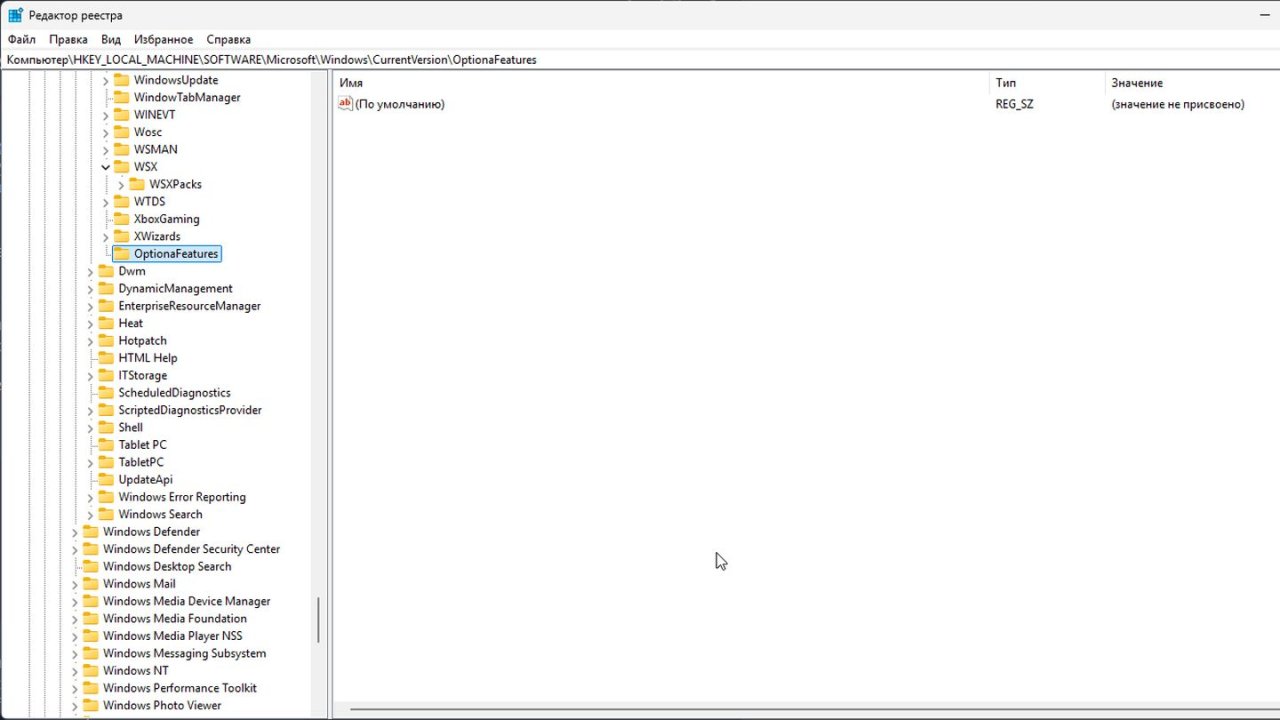
Как устроено окно Редактора реестра
-
Левая часть — дерево разделов (структура напоминает папки).
-
Правая часть — параметры выбранного раздела (имя, тип, значение).
-
Верхнее меню Правка и Файл — основное, что нужно для поиска, экспорта и импорта.
Безопасная модель действий
-
Находите точное место, связанное с проблемой.
-
Экспортируете нужный раздел в
.reg. -
Удаляете только то, что относится к удалённой программе или явно ошибочно.
-
Перезагружаете ПК и проверяете симптом.
-
При проблемах импортируете
.regобратно или используете точку восстановления.
Поиск по реестру
-
Откройте Правка → Найти….
-
Введите название программы/компонента (например,
Skype). -
Нажмите Найти далее.
-
Для перехода к следующему совпадению используйте F3.
Перед удалением проверяйте:
-
значение содержит путь к файлу, которого нет;
-
совпадение относится к удалённой программе, а не к системному компоненту;
-
запись не используется активным ПО.
Шаг 7. Практические сценарии точечной очистки (самые частые)
Сценарий 1. Удаляем следы деинсталлированной программы в профиле пользователя
Чаще всего настройки программ лежат здесь:
-
HKEY_CURRENT_USER\Software
Порядок действий:
-
В дереве слева откройте
HKEY_CURRENT_USER→Software. -
Найдите раздел с именем производителя или программы.
-
Экспортируйте этот раздел через Файл → Экспорт… (режим Выбранная ветвь).
-
Удалите раздел (правой кнопкой → Удалить).
-
Перезагрузите ПК и проверьте, исчезли ли ошибки/задержки.
Важно: если программа установлена и используется, этот сценарий не применяют.
Сценарий 2. Убираем фантом из списка установленных программ (только запись списка)
Информация для отображения в списке программ хранится в системных разделах:
-
HKEY_LOCAL_MACHINE\SOFTWARE\Microsoft\Windows\CurrentVersion\Uninstall -
для 32-битных программ на 64-битной Windows:
HKEY_LOCAL_MACHINE\SOFTWARE\WOW6432Node\Microsoft\Windows\CurrentVersion\Uninstall
Что делать:
-
Откройте один из разделов
Uninstall. -
Внутри находятся подпапки с именами вида
{GUID}или названиями программ. -
Открывайте подпапки и смотрите параметры справа, в первую очередь DisplayName.
-
Нашли нужный фантом — экспортируйте подпапку и удалите её.
Результат: запись исчезает из «Программы и компоненты» / «Приложения и возможности». Это не удаление файлов, а очистка отображения.
Сценарий 3. Исправляем ошибку автозапуска, которая ссылается на несуществующий файл
Классические места автозапуска:
-
HKEY_CURRENT_USER\Software\Microsoft\Windows\CurrentVersion\Run -
HKEY_LOCAL_MACHINE\SOFTWARE\Microsoft\Windows\CurrentVersion\Run -
для 32-битных программ:
HKEY_LOCAL_MACHINE\SOFTWARE\WOW6432Node\Microsoft\Windows\CurrentVersion\Run
Как действовать:
-
Перейдите в нужный раздел
Run. -
Справа будут параметры, где Значение часто содержит путь к EXE.
-
Скопируйте путь, вставьте его в адресную строку Проводника и проверьте, существует ли файл.
-
Если файла нет и программа удалена — экспортируйте раздел
Runи удалите только конкретный параметр (правой кнопкой по параметру → Удалить). -
Перезагрузите ПК.
Сценарий 4. Проводник тормозит или падает при клике правой кнопкой мыши
Частая причина — обработчики контекстного меню от удалённых программ. Здесь особенно важно действовать аккуратно и маленькими шагами.
Что делают безопасно:
-
Сначала отключают/удаляют расширение через саму программу (если она ещё установлена) или через корректную деинсталляцию.
-
Затем проверяют автозагрузку и планировщик заданий.
-
Только потом удаляют «хвосты» в реестре поиском по названию программы (поиск через Правка → Найти… и переходы клавишей F3).
Точный признак «хвоста»: в найденном значении записан путь к библиотеке/файлу, которого нет на диске, а программа уже удалена.
Сценарий 5. Сломались ассоциации файлов, а Windows не запоминает выбор
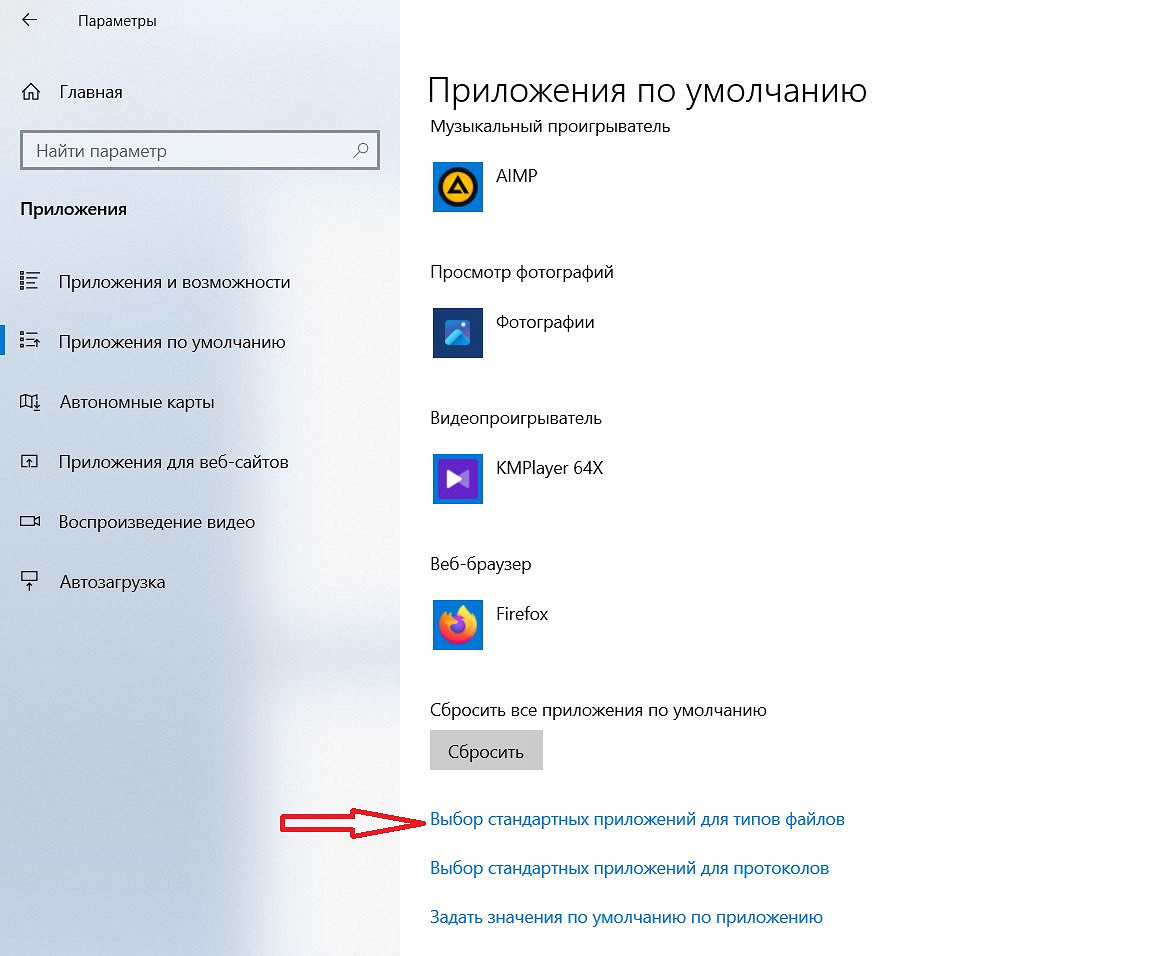
Сначала используют штатные настройки:
-
Пуск → Параметры → Приложения → Приложения по умолчанию.
-
Выберите приложение и назначьте ему нужные расширения, либо назначьте приложение для конкретного расширения.
Если после этого проблема сохраняется, выполняют точечную проверку:
-
нет ли конфликтующего приложения, которое перехватывает ассоциации при запуске;
-
нет ли «хвостов» от старого просмотрщика, которые снова прописывают себя в системе (обычно это автозагрузка/служба/задание).
Реестр для ассоциаций трогают только после того, как штатный механизм не даёт результата и найден конкретный конфликтующий компонент.
Шаг 8. Командные методы резервного копирования и точечной правки (встроенные утилиты)
Для аккуратной работы удобно использовать reg.exe — он встроен в Windows.
Экспорт раздела в файл
Откройте терминал от администратора и выполните (пример для автозапуска пользователя):
reg export "HKCU\Software\Microsoft\Windows\CurrentVersion\Run" "C:\Backup\run-hkcu-before.reg" /y
Просмотр содержимого раздела
reg query "HKCU\Software\Microsoft\Windows\CurrentVersion\Run"
Удаление конкретного параметра (точечно)
Пример: удаляем параметр с именем SomeApp:
reg delete "HKCU\Software\Microsoft\Windows\CurrentVersion\Run" /v "SomeApp" /f
Командный подход удобен тем, что вы явно фиксируете, что именно экспортировали и что именно удалили.
Шаг 9. Проверяем результат и убеждаемся, что система стабильна
После каждого блока изменений выполните мини-проверку:
-
Перезагрузка и вход в учётную запись без ошибок.
-
Открывается Проводник, не зависает при правом клике.
-
Открывается Параметры, Диспетчер задач.
-
Запускаются основные приложения, ради которых ПК используется.
-
Нет всплывающих ошибок «не найден файл» при старте.
Журналы событий Windows (если нужно понять причину)
-
Откройте Просмотр событий через Пуск.
-
Перейдите: Журналы Windows → Приложение и Система.
-
Отсортируйте по уровню Ошибка и времени появления проблемы.
Это помогает понять, какая служба/компонент даёт сбой, чтобы не «прочёсывать» реестр вслепую.
Шаг 10. Откат: что делать, если после чистки стало хуже
Вариант 1. Вернуть фрагмент реестра из REG-файла
-
Откройте
regedit. -
Файл → Импорт….
-
Выберите ранее сохранённый
.reg. -
Перезагрузите компьютер.
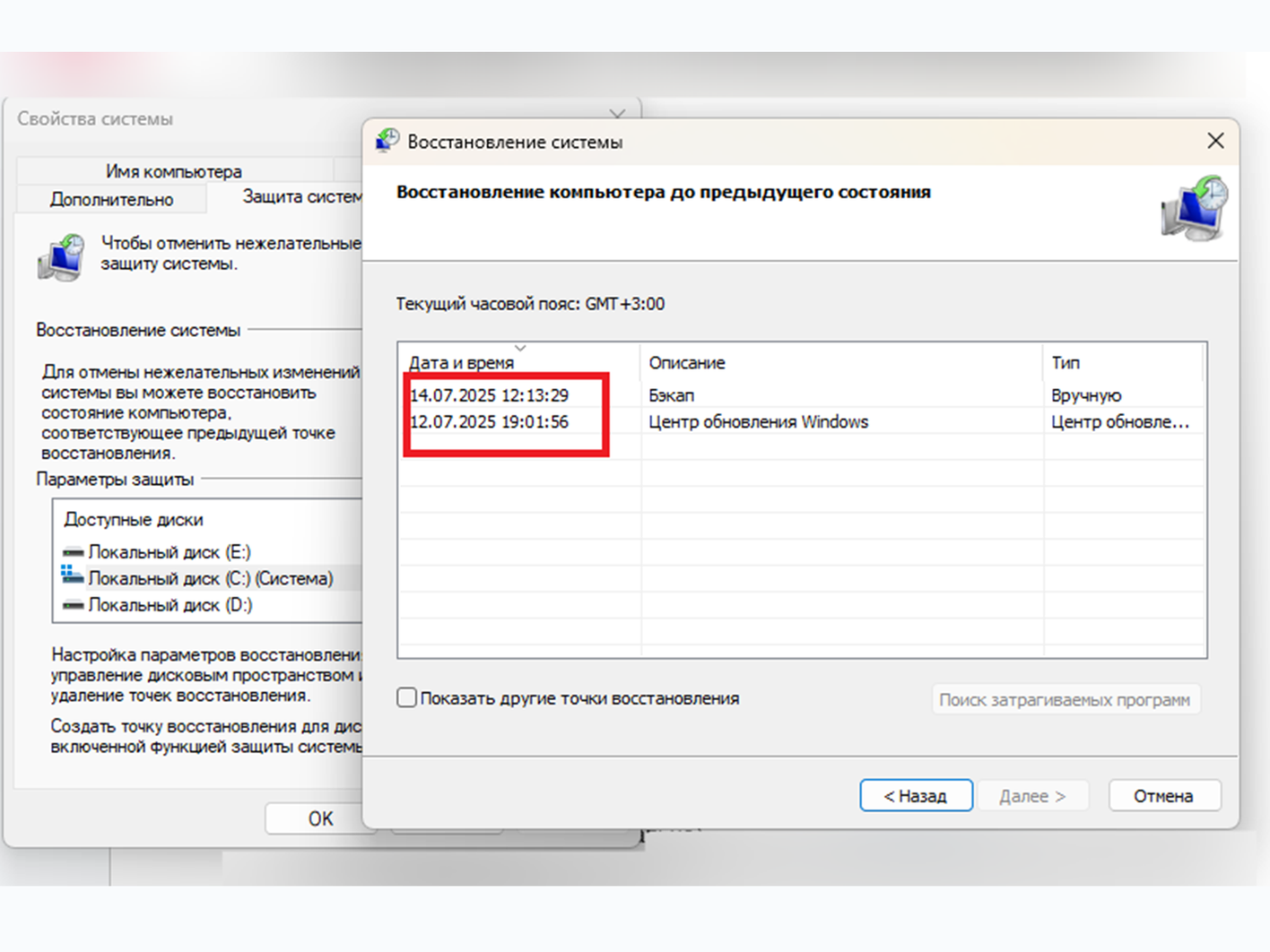
Вариант 2. Восстановление системы из Windows
-
Откройте Пуск → найдите Восстановление.
-
Выберите Запуск восстановления системы.
-
Укажите созданную точку восстановления и подтвердите откат.
Вариант 3. Если Windows не загружается
Используйте среду восстановления:
-
при запуске ПК выполните несколько принудительных выключений на этапе загрузки, чтобы появилась Автоматическое восстановление;
-
затем Дополнительные параметры → Восстановление системы → выберите точку.
Что нельзя делать при чистке реестра (это ломает систему)
-
Удалять большие системные разделы «пачкой», потому что они «кажутся лишними».
-
Удалять записи, смысл которых не понятен и не связан с вашей проблемой.
-
Пытаться «уменьшить реестр» ради скорости.
-
Делать много изменений без перезагрузки и проверки.
-
Чистить реестр на работающей системе, когда параллельно идут установки/обновления/антивирусное сканирование.
Мини-таблица: где чаще всего находятся проблемные записи
| Задача | Где смотреть | Что удаляют | Что проверяют перед удалением |
|---|---|---|---|
| Следы удалённой программы в профиле | HKEY_CURRENT_USER\Software |
раздел программы/производителя | программа точно удалена |
| Фантом в списке программ | ...\CurrentVersion\Uninstall (+ WOW6432Node) |
подпапку с DisplayName фантома | деинсталлятор отсутствует, запись не используется |
| Ошибка при старте (автозапуск) | ...\CurrentVersion\Run (HKCU/HKLM) |
конкретный параметр автозапуска | файл по пути отсутствует |
| Конфликт оболочки | поиск по названию программы | «хвосты» расширений | путь к файлу/библиотеке не существует |
Программы для чистки и оптимизации реестра
Ниже — набор инструментов, которые используют для обслуживания Windows. В этом разделе логика одна: перед любыми действиями включают резервное копирование и создают точку восстановления, а затем применяют только те модули, которые решают вашу задачу (в том числе очистка разделов реестра, автозагрузка, хвосты после деинсталляции).
Ускоритель Компьютера
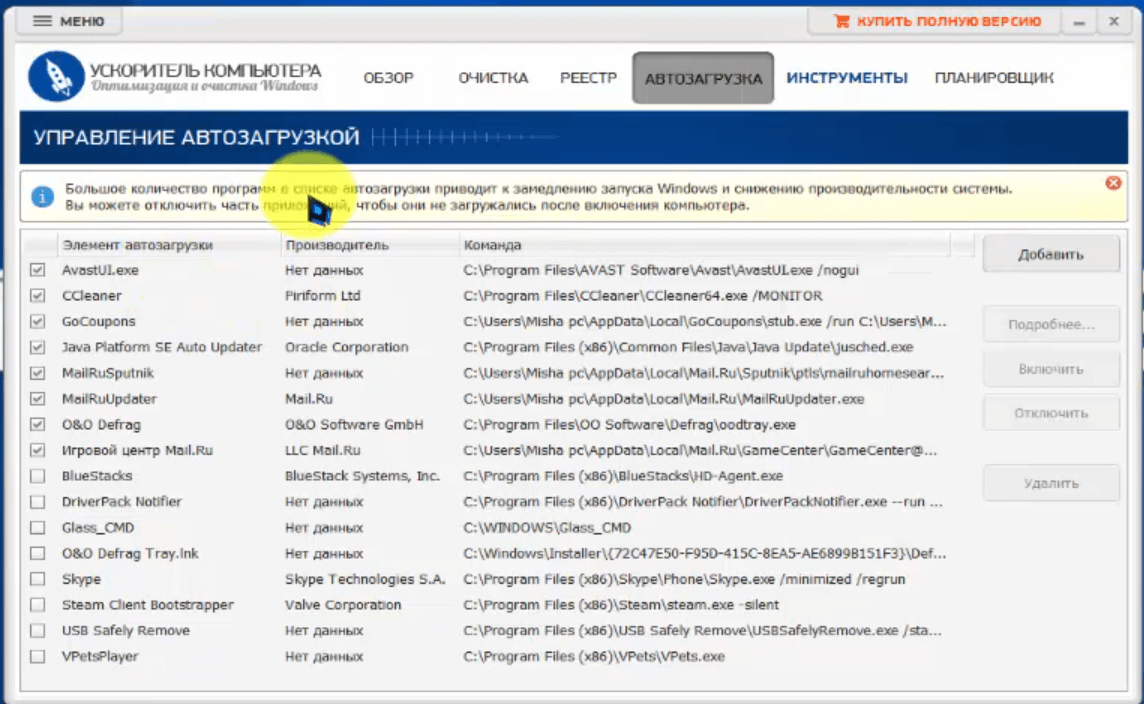
Инструмент для комплексного обслуживания системы: очистка временных файлов, работа с автозагрузкой, обслуживание накопителя и модульные действия по оптимизации.
Как использовать безопасно (порядок):
-
Сначала создайте точку восстановления Windows.
-
Включите резервное копирование изменений внутри программы.
-
Запустите анализ, просмотрите найденные элементы, снимите отметки со всего, что выглядит неочевидно.
-
Применяйте изменения и перезагрузите ПК.
Плюсы:
-
понятный сценарий «анализ → проверка → исправление»;
-
удобно собирать обслуживание в один проход: мусор, автозагрузка, следы приложений;
-
контроль списка найденных проблем перед исправлением.
Минусы:
-
при бездумном выборе «исправить всё» результат хуже, чем при точечном подходе;
-
часть эффектов относится не к реестру, а к автозагрузке и временным файлам — важно отделять причины.
CCleaner
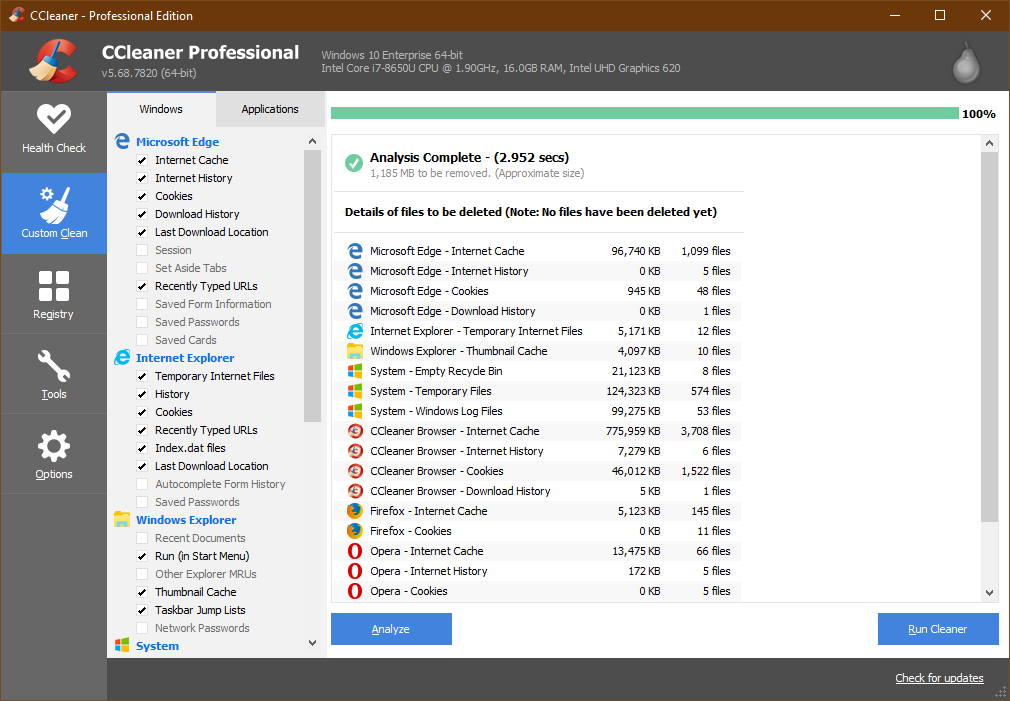
Классический вариант для базового обслуживания: очистка временных файлов и отдельный модуль проверки реестра.
Как почистить реестр в CCleaner:
-
Откройте раздел Реестр.
-
Нажмите Поиск проблем.
-
Просмотрите список найденного.
-
Нажмите Исправить выбранное….
-
На предложение сохранить резервную копию нажмите Да и сохраните
.regфайл. -
Примените исправления и перезагрузите ПК.
Плюсы:
-
простой и понятный модуль проверки реестра;
-
перед исправлениями предлагает сохранить резервную копию;
-
подходит для точечной работы без лишних функций.
Минусы:
-
автоматическое исправление не заменяет диагностику Windows (SFC/DISM);
-
при большом количестве найденного важен ручной контроль списка.
Auslogics Registry Cleaner
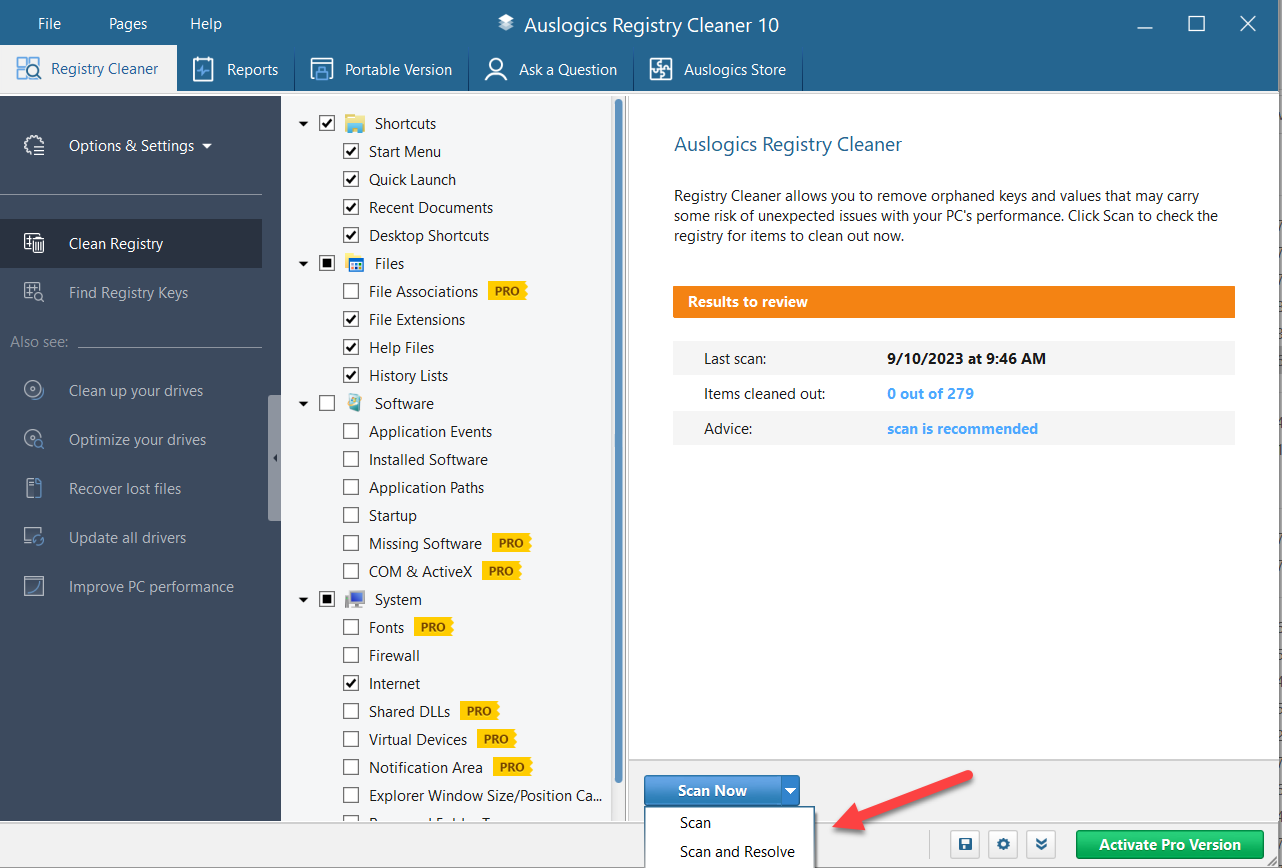
Инструмент, заточенный именно под обслуживание реестра и устранение некорректных записей после изменений системы.
Как применять без риска:
-
Создайте точку восстановления Windows.
-
Запустите сканирование реестра.
-
Перед исправлением просмотрите категории найденного и снимите отметки с сомнительных пунктов.
-
Включите создание резервной копии изменений.
-
Примените исправления и перезагрузите ПК.
Плюсы:
-
фокус на реестре, без перегрузки второстепенными модулями;
-
удобно работать категориями найденных проблем;
-
резервные копии позволяют быстро вернуть изменения.
Минусы:
-
максимальный эффект даёт в связке с корректной деинсталляцией и чисткой автозагрузки;
-
требует дисциплины: не исправлять всё подряд без проверки.
Auslogics BoostSpeed
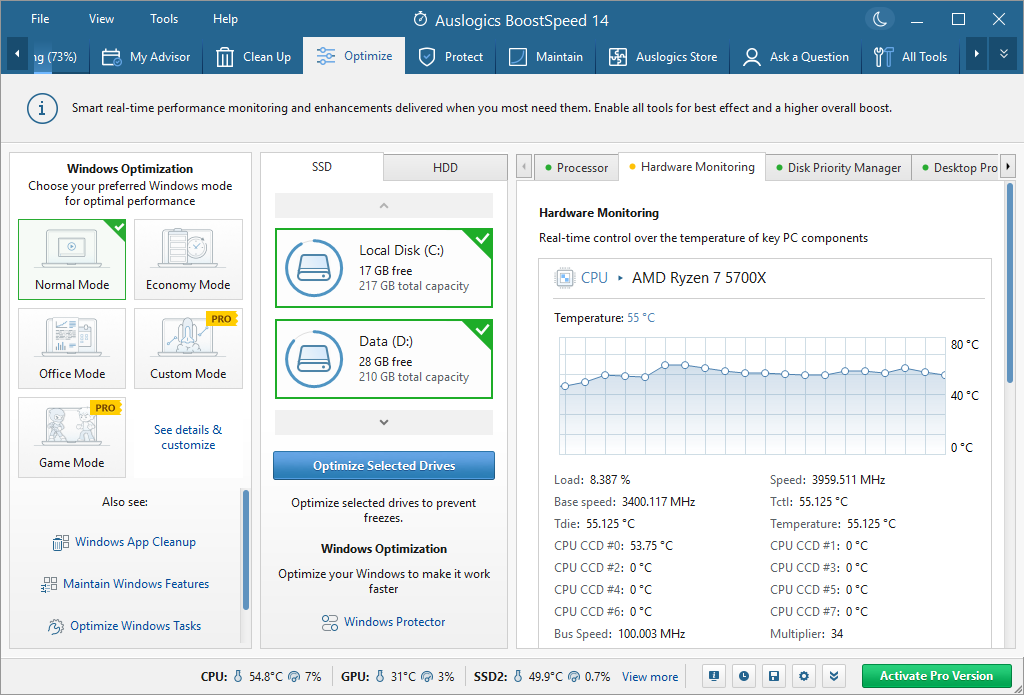
Комплексный набор обслуживания: очистка мусора, управление автозагрузкой, оптимизация системы и модуль работы с реестром.
Практичный сценарий:
-
Начните с модулей очистки временных файлов и автозагрузки.
-
Затем используйте модуль обслуживания реестра.
-
Любые исправления выполняйте с включёнными резервными копиями.
Плюсы:
-
объединяет очистку, автозагрузку и обслуживание в одном интерфейсе;
-
удобно поэтапно разбирать причины тормозов.
Минусы:
-
широкий функционал провоцирует делать лишние действия;
-
точечный ручной подход в проблемных местах реестра всё равно остаётся главным.
IObit Advanced SystemCare
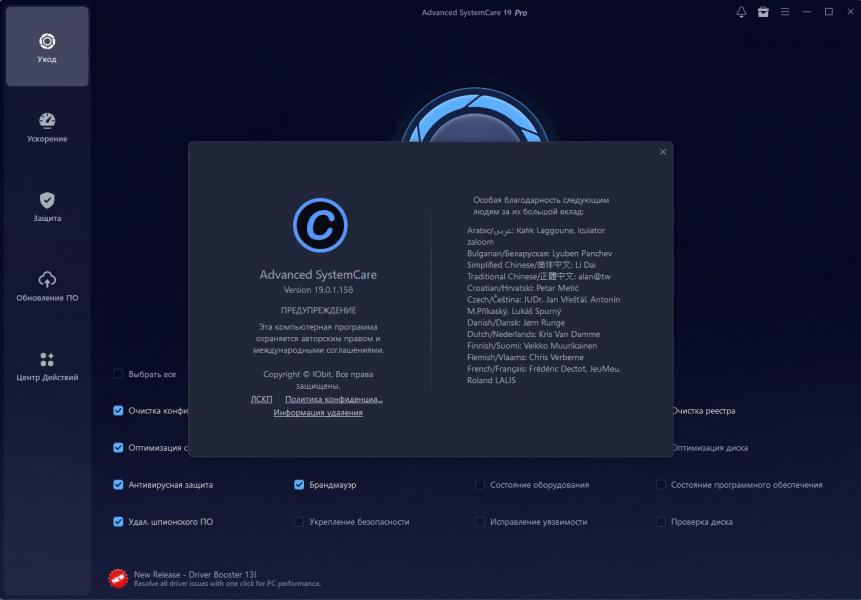
Комплексный набор обслуживания системы: чистка, ускорение, контроль автозагрузки и модульные оптимизации.
Как не навредить:
-
включите создание резервной копии;
-
используйте только базовые действия по очистке и автозагрузке;
-
«глубокие оптимизации» применяйте только после проверки результата базовых шагов Windows (SFC/DISM).
Плюсы:
-
удобно для регулярного обслуживания мусора и автозагрузки;
-
один проход закрывает много бытовых задач обслуживания.
Минусы:
-
агрессивные оптимизации без контроля дают побочные эффекты;
-
часть улучшений относится не к реестру, а к отключению фоновых компонентов.
Glary Utilities
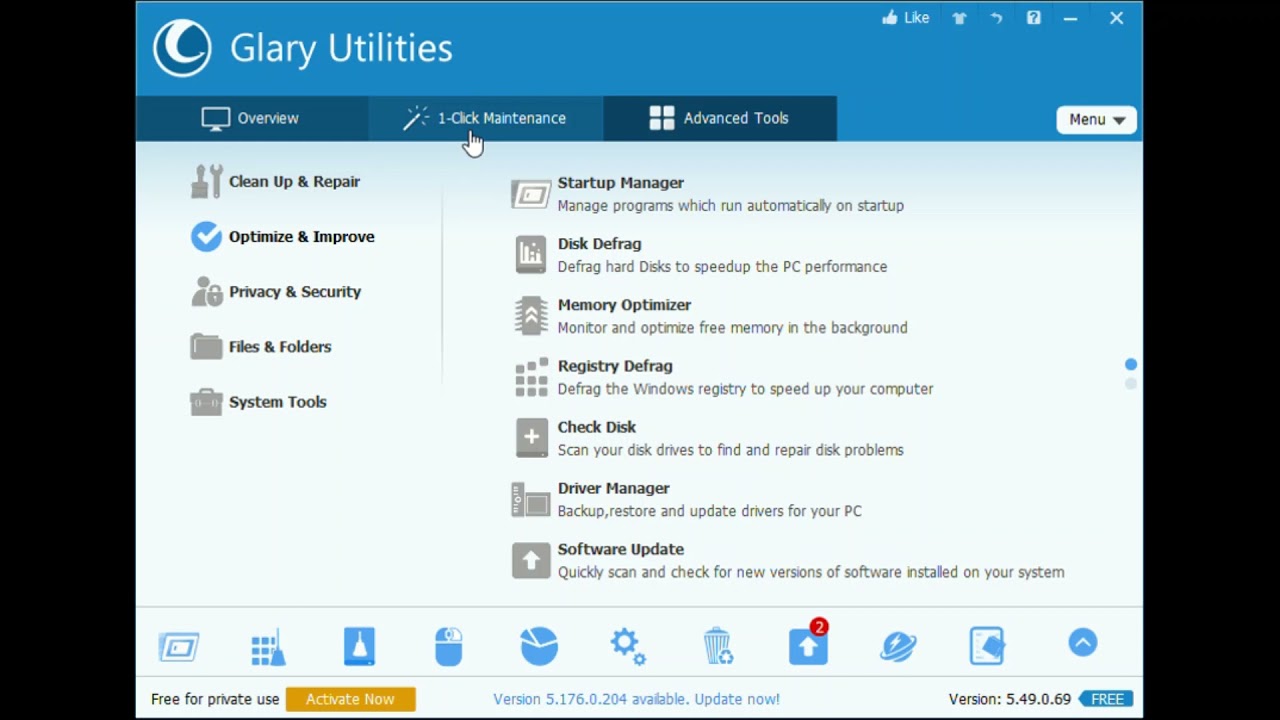
Набор утилит обслуживания: очистка временных файлов, управление автозагрузкой, обслуживание реестра, поиск хвостов.
Безопасная схема:
-
Сначала очистка мусора и контроль автозагрузки.
-
Затем модуль обслуживания реестра.
-
После каждого этапа — перезагрузка и проверка.
Плюсы:
-
много полезных модулей в одной оболочке;
-
удобно для поиска следов после удалённых программ.
Минусы:
-
при большом количестве функций легко «переборщить» с оптимизацией;
-
реестр обслуживают только после диагностики и базовой чистки Windows.
Wise Care 365
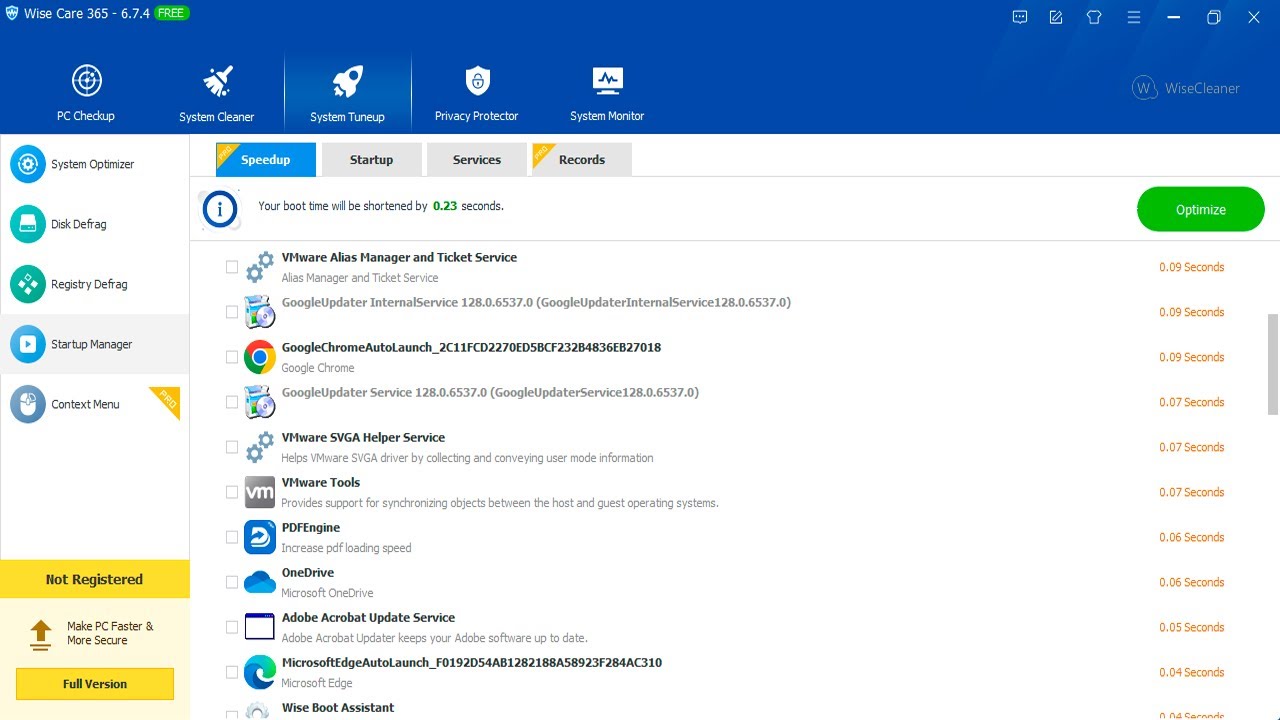
Инструмент обслуживания, который используют для очистки мусора, оптимизации и работы с разделами реестра.
Как применять:
-
включите резервное копирование;
-
используйте анализ и ручную проверку списка перед исправлениями;
-
после исправлений перезагрузите ПК и проверьте проводник, автозагрузку и запуск программ.
Плюсы:
-
удобный общий сценарий обслуживания;
-
сочетает очистку мусора и оптимизацию.
Минусы:
-
автоматические исправления требуют контроля списка;
-
не заменяет штатные проверки Windows.
AVG TuneUp
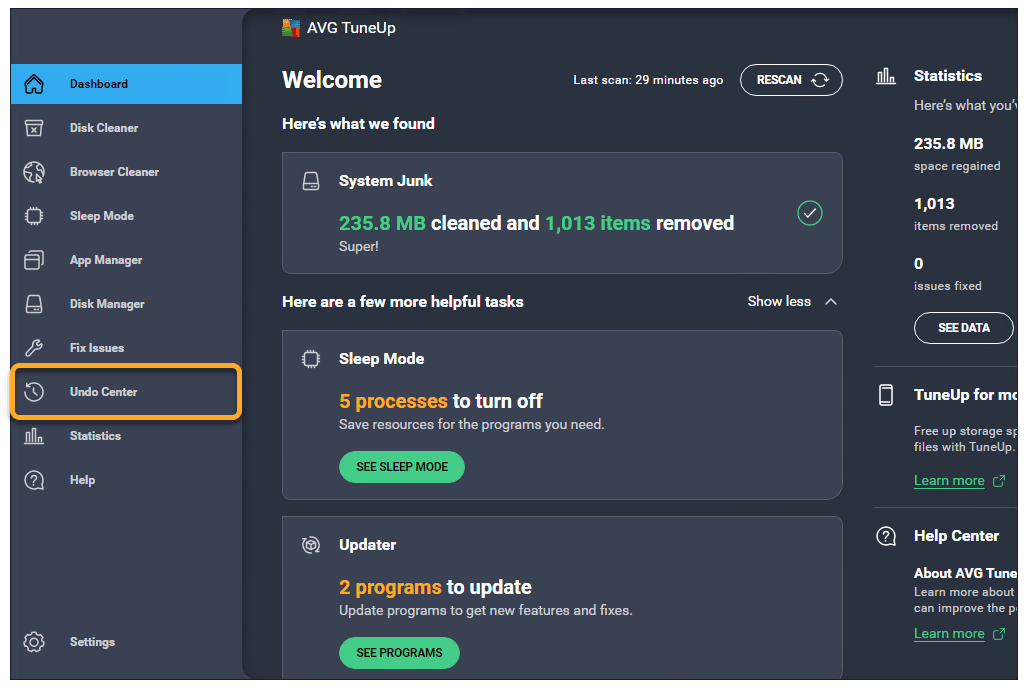
Комплексный оптимизатор с упором на обслуживание и упрощение регулярной чистки.
Плюсы:
-
удобно для регулярного обслуживания и контроля фоновой нагрузки;
-
помогает приводить систему в порядок «по расписанию».
Минусы:
-
для проблем реестра чаще нужен точечный подход и ручная диагностика;
-
при конфликте оболочки/ассоциаций сначала ищут конкретный источник, а не применяют массовые исправления.
Revo Uninstaller
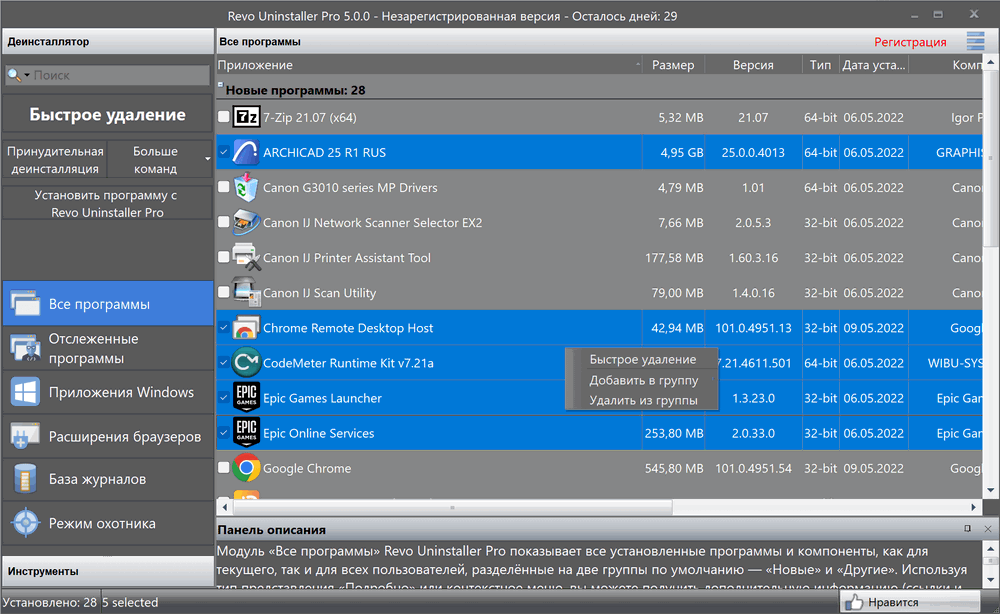
Это не «чистилка реестра» в чистом виде, а инструмент, который помогает корректно удалять программы и дочищать остатки после деинсталляции — как файлы, так и записи настроек.
Где полезен в теме реестра: когда стандартное удаление не убрало хвосты, и нужно дочистить следы удалённого ПО.
Плюсы:
-
хорошо справляется с удалением «хвостов» после деинсталляции;
-
снижает вероятность того, что Windows будет обращаться к несуществующим компонентам.
Минусы:
-
не заменяет ручную диагностику проблем автозапуска и оболочки;
-
требует внимания при выборе того, что удалять.
IObit Uninstaller
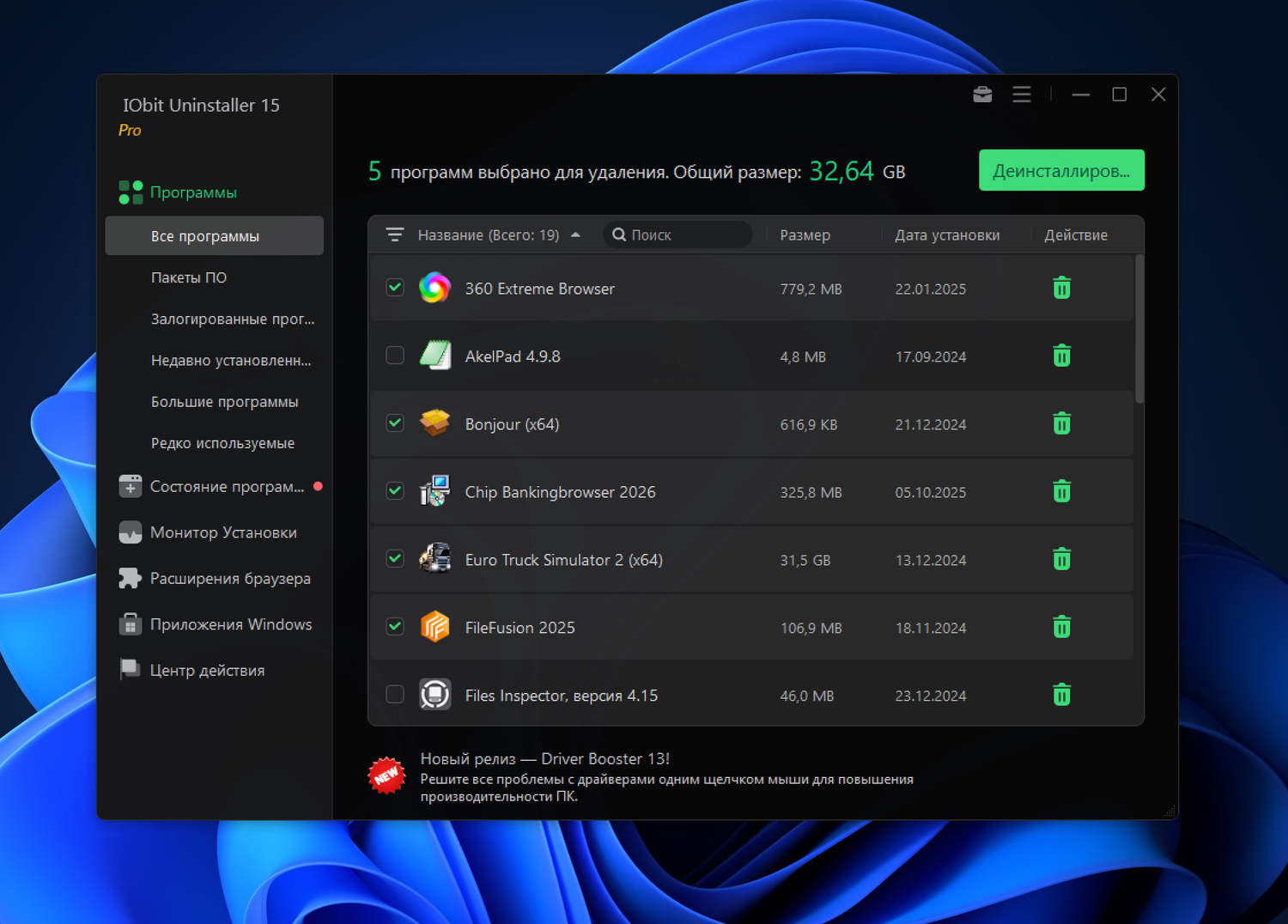
Инструмент удаления программ с поиском остатков.
Плюсы:
-
помогает удалить следы после деинсталляции;
-
удобен, когда стандартный деинсталлятор отсутствует или работает некорректно.
Минусы:
-
по проблемам проводника и ассоциаций часто нужен точечный разбор причины;
-
любое массовое удаление остатков требует контроля.
Wise Disk Cleaner
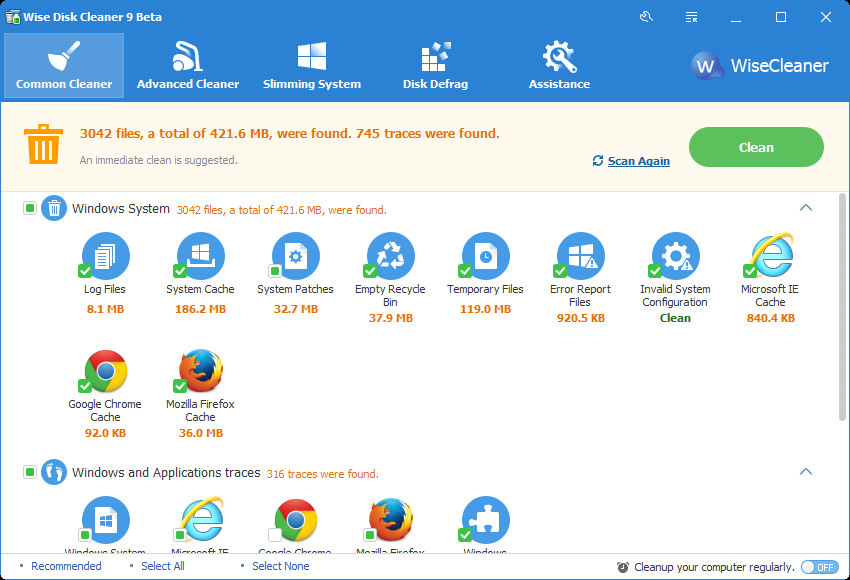
Это инструмент очистки диска и временных файлов. Он не является «чисткой реестра», но в реальной практике часто даёт заметный эффект за счёт удаления мусора профиля и системных временных данных.
Плюсы:
-
быстро освобождает место и снижает нагрузку на систему;
-
хорошо дополняет ручную работу с автозагрузкой и проверкой Windows.
Минусы:
-
не решает проблемы реестра напрямую;
-
требует внимания к пунктам очистки, если в папке загрузок хранятся важные файлы.
Частые вопросы
Нужно ли чистить реестр регулярно
Регулярная «профилактическая» чистка реестра не является обязательной процедурой обслуживания Windows. В реальной практике достаточно:
-
корректно удалять программы;
-
контролировать автозагрузку;
-
периодически чистить временные файлы;
-
проверять целостность системы (SFC/DISM) при симптомах.
Почему после удаления программы остаются записи
Потому что приложения сохраняют настройки пользователя и системные сведения об установке. Часть таких данных не удаляется, чтобы при повторной установке восстановить конфигурацию, а часть остаётся из-за некорректной деинсталляции.
Что делать, если после чистки пропали пункты контекстного меню или проводник стал нестабильным
Сразу откатывайте изменения:
-
импортируйте REG-файл резервной копии, сделанной перед правкой;
-
если не помогло — используйте точку восстановления.
Финальный чек-лист безопасной чистки реестра (коротко)
-
Создать точку восстановления.
-
Открыть
regeditи экспортировать раздел, который планируется править. -
Выполнить
sfc /scannow, при необходимостиDISM /Online /Cleanup-Image /RestoreHealth. -
Очистить временные файлы встроенными средствами.
-
Проверить автозагрузку и планировщик заданий.
-
В реестре удалять только записи, явно связанные с удалённым компонентом или несуществующим файлом.
-
После каждого шага — перезагрузка и проверка симптома.
-
При проблемах — импорт REG-файла или восстановление системы.

Чтобы оставить комментарий, авторизуйтесь или зарегистрируйтесь.