Glarysoft Quick Startup — это отдельный менеджер автозагрузки Windows, предназначенный для работы с программами и компонентами, которые запускаются вместе с системой или при входе пользователя в учетную запись. Программа помогает быстро увидеть список startup entries, отключить лишние элементы, удалить ненужные записи, добавить собственное приложение в автозагрузку и настроить delayed startup для программ, которые не должны стартовать сразу после загрузки рабочего стола.
Главная идея Quick Startup простая: не заставлять Windows одновременно запускать десятки фоновых процессов, апдейтеров, мессенджеров, утилит, служб приложений и вспомогательных модулей. Вместо этого пользователь получает единый список элементов автозапуска и набор действий: Disable this entry, Enable this entry, Delay, Add program…, Delete this entry, Properties, Export и Undo Changes. Такой подход делает программу удобной не только для ускорения загрузки Windows, но и для диагностики того, что именно стартует вместе с системой.
Quick Startup не выглядит как перегруженный администраторский инструмент. Это практичный Startup Manager для Windows с понятной логикой: слева находятся быстрые действия, в центре — список автозагрузки, снизу — подробности по выбранной записи и отдельная область для программ с отложенным запуском. В отличие от встроенного диспетчера задач Windows, здесь акцент сделан не только на включении и отключении startup programs, но и на задержке запуска, редактировании записей, комментариях, оценках полезности и восстановлении изменений.
Скачать Startup Manager
- Оптимизация системы
- Очистка мусора
- Ускорение ПК
- Только автозагрузка
- Нет очистки мусора
- Старый интерфейс
Что такое Glarysoft Quick Startup
Glarysoft Quick Startup — это программа для управления автозагрузкой Windows. Она показывает приложения и связанные записи, которые запускаются при старте системы, и позволяет менять их поведение без ручного редактирования реестра, папок автозагрузки или заданий планировщика. В интерфейсе можно работать с обычными startup programs, scheduled tasks и отдельными autorun-элементами, которые влияют на то, насколько быстро пользователь получает рабочий стол после включения компьютера.
В практическом смысле Quick Startup решает четыре основные задачи:
-
показывает, какие программы запускаются автоматически;
-
помогает отключить ненужный автозапуск;
-
позволяет отложить старт выбранных программ;
-
дает возможность добавить, изменить, удалить или восстановить записи автозагрузки.
Для обычного пользователя это означает контроль над тем, что происходит после включения ПК. Например, если вместе с Windows одновременно запускаются облачное хранилище, мессенджер, игровой лаунчер, обновлятор браузера, утилита принтера и несколько вспомогательных служб, система может дольше выходить в рабочее состояние. Quick Startup позволяет оставить действительно нужные элементы, а второстепенные перенести в задержанный запуск.
Для специалиста программа удобна как быстрый инструмент первичной диагностики. По списку автозагрузки можно понять, какие приложения закрепились в старте Windows, какие записи отключены, где находится исполняемый файл, какой статус у элемента и есть ли смысл держать его активным.
Для каких задач подходит программа
Glarysoft Quick Startup лучше всего подходит для ситуаций, когда нужно быстро и без лишней ручной настройки привести автозагрузку Windows в порядок. Это не системный монитор, не антивирус и не средство глубокой forensic-диагностики, а именно удобный startup manager для повседневного управления автозапуском.
Отключение лишних программ из автозагрузки
Самый частый сценарий — отключить программы, которые не должны стартовать вместе с Windows. Это могут быть вспомогательные утилиты, апдейтеры, лаунчеры, медиаплееры, клиенты устройств, программы, которыми пользователь пользуется редко. В Quick Startup для этого выбирается запись и применяется команда Disable this entry. После этого запись остается в списке, но перестает запускаться при следующем старте системы.
Такой вариант безопаснее удаления, потому что элемент можно вернуть через Enable this entry. Если после перезагрузки выяснится, что отключенная программа была нужна, ее можно включить обратно без повторного создания записи.
Отложенный запуск программ
Функция Delay нужна для программ, которые должны запускаться автоматически, но не обязаны делать это в первые секунды после входа в систему. Например, мессенджер, облачный клиент, заметки, программа обновления, утилита синхронизации или вспомогательный инструмент могут стартовать позже, когда Windows уже загрузила рабочий стол и основные службы.
В Quick Startup задержка указывается в секундах. Стандартный интервал задержки составляет 30 секунд, максимальный — 270 секунд. Это позволяет выстроить запуск приложений последовательно и снизить нагрузку в самый тяжелый момент старта Windows.
Добавление программы в автозагрузку
Quick Startup подходит и для обратной задачи — добавить приложение в автозапуск. В интерфейсе используется команда Add program…. Пользователь указывает имя приложения, путь к файлу в поле Path/Command Line, при необходимости выбирает исполняемый файл через Browse… и задает параметры запуска. Такой сценарий удобен для программ, которые нужны каждый день: рабочий мессенджер, менеджер буфера обмена, утилита резервного копирования, программа учета времени, локальный сервер разработки или другой постоянный инструмент.
Редактирование уже существующих записей
Иногда запись автозагрузки не нужно удалять или отключать, а нужно поправить. Quick Startup позволяет редактировать существующие элементы: изменить описание, путь запуска, командную строку или расположение записи. Это полезно, если программа была перенесена, путь изменился, ярлык сломан, а пользователь хочет сохранить автозапуск без ручной работы с системными папками и реестром.
Экспорт списка автозагрузки
В программе есть экспорт списка. Это полезно перед чисткой автозагрузки, при диагностике медленного запуска ПК, при сравнении состояния до и после, а также при передаче информации другому человеку. Экспортированный список помогает зафиксировать, какие entries были в автозагрузке до изменений.
Восстановление изменений
Функция Undo Changes делает работу с автозагрузкой менее рискованной. Если пользователь отключил, удалил или изменил запись, а после перезагрузки что-то стало работать неправильно, можно открыть окно восстановления и вернуть нужные изменения. В окне отображаются измененные программы, время операции, расположение, имя программы и статус действия.
Установка и первый запуск
После запуска Quick Startup пользователь попадает в основное окно менеджера автозагрузки. Программа автоматически формирует список элементов, которые стартуют вместе с Windows или при входе пользователя. Никакой сложной подготовки для первого просмотра не требуется: список startup programs появляется в центральной области, а рядом доступны команды для изменения выбранной записи.
Первое, что стоит сделать после открытия программы, — не отключать все подряд, а внимательно посмотреть структуру списка. В Quick Startup важны не только названия программ, но и столбцы с рейтингом, статусом, путем к файлу и нижняя панель подробностей. Даже если имя элемента выглядит непонятно, путь и производитель часто помогают понять, к чему относится запись.
Основная логика первого запуска такая:
-
открыть список автозагрузки;
-
просмотреть активные записи со статусом Enabled;
-
выделить знакомые программы, которые не нужны сразу после старта Windows;
-
сначала применить Disable this entry или Delay, а не удаление;
-
перезагрузить компьютер и проверить результат;
-
при проблемах использовать Enable this entry или Undo Changes.
Quick Startup удобен тем, что основные действия доступны без долгого поиска по меню. Команды вынесены на панель инструментов, в левый блок Tasks и в контекстное меню по правому клику.
Интерфейс Quick Startup
Интерфейс Quick Startup построен вокруг списка автозагрузки. Он выглядит как классическое Windows-приложение: сверху находится строка меню, ниже — панель быстрых кнопок, слева — блок действий, в центре — таблица записей, внизу — сведения о выбранном элементе и область delayed startup.
На скриншоте видно несколько ключевых частей интерфейса:
-
верхнее меню File, Edit, View, Help;
-
панель команд с кнопками Add Program, Delete this entry, Properties, Upgrade Now!;
-
левый блок Tasks;
-
левый блок Other Autorun;
-
центральный список программ, которые запускаются вместе с Windows;
-
столбцы Name, Rating, Full Path, Status;
-
нижняя область Program that are delayed startup;
-
нижняя карточка выбранной программы с названием, типом, компанией и ссылками на дополнительные действия.
Главная таблица называется Program that are started when Windows starts or a user logs in. Именно в ней пользователь видит основные startup entries. Каждая строка — это отдельный элемент автозагрузки. Для него отображается название, рейтинг, полный путь и статус. Визуальная оценка в столбце Rating помогает быстрее ориентироваться, а Status показывает, включен или отключен элемент.
Левая панель Tasks предназначена для частых действий. В зависимости от выбранной записи там доступны команды включения или отключения, обновления списка, добавления программы и удаления элемента. Благодаря этому пользователю не обязательно открывать меню сверху: большинство действий можно выполнить из левой панели или через правый клик.
Блок Other Autorun помогает перейти к дополнительным категориям автозапуска. На скриншотах Quick Startup присутствуют разделы Scheduled Tasks и Local Services. Это важно, потому что автозагрузка Windows состоит не только из обычных ярлыков в Startup folder. Многие приложения используют планировщик задач или службы, поэтому простой просмотр папки автозагрузки не показывает полной картины.
Нижняя область выполняет сразу две функции. Первая — показывает программы с задержкой запуска и параметры Delay Time. Вторая — дает подробности по выбранной записи: имя продукта, компанию, ссылки Trustworthy, Comment, More Information и переход к редактированию. Для диагностики это полезнее, чем просто список названий, потому что пользователь видит контекст по выбранному процессу.
Работа со списком автозагрузки
Основная таблица Quick Startup — это рабочий центр программы. Через нее выполняются почти все действия: отключение, включение, задержка, удаление, просмотр свойств и редактирование записи.
Столбец Name
Name показывает название элемента автозагрузки. Иногда оно совпадает с названием программы, например Adobe, SnagIt, Skype, Java, OneDrive или другое приложение. Иногда название может быть сокращенным, техническим или неочевидным. Поэтому нельзя принимать решение только по этому столбцу.
Если запись называется знакомо и относится к программе, которую пользователь сам установил, решение обычно простое: оставить, отключить или задержать. Если название выглядит странно, нужно смотреть путь, производителя и дополнительные сведения.
Столбец Rating
Rating визуально показывает оценку элемента. В Quick Startup это помогает быстрее отличить очевидно полезные записи от сомнительных или необязательных. Однако рейтинг не заменяет здравую проверку. Даже если программа выглядит второстепенной, она может быть нужна конкретному пользователю. Например, клиент облачного диска может быть не нужен всем, но необходим тем, кто работает с синхронизацией файлов.
Столбец Full Path
Full Path — один из самых важных столбцов. Он показывает путь к исполняемому файлу или объекту, который запускается автоматически. Путь помогает понять, где находится программа:
-
в Program Files или Program Files (x86);
-
в папке пользователя;
-
во временной директории;
-
в каталоге конкретного приложения;
-
в системной папке Windows;
-
в нестандартном расположении.
Если файл находится в папке известной программы, запись проще идентифицировать. Если путь указывает на временную папку, случайный каталог или непонятное имя, такую запись стоит изучить внимательнее перед изменением.
Столбец Status
Status показывает состояние записи. В типичном сценарии пользователь видит включенные и отключенные элементы. Включенная запись стартует вместе с Windows или при входе пользователя. Отключенная остается в списке, но не запускается автоматически.
Это принципиально отличает отключение от удаления. Отключение оставляет возможность быстро вернуть поведение через Enable this entry. Удаление убирает запись из автозапуска полностью.
Нижняя панель сведений
Когда пользователь выделяет строку в списке, нижняя панель показывает подробности. На скриншотах Quick Startup в этой области отображаются название продукта, компания, ссылки для оценки доверия, комментариев и дополнительной информации. Это помогает принять решение не вслепую, а с учетом контекста.
Правильная работа со списком строится по простой логике: сначала определить, что это за запись, затем понять, нужна ли она сразу после старта Windows, и только потом выбрать действие.
Как отключить программу из автозагрузки
Отключение — базовая и самая безопасная операция в Quick Startup. Она подходит для записей, которые не должны стартовать вместе с Windows, но могут понадобиться позже. При отключении запись не удаляется окончательно, а переводится в неактивное состояние.
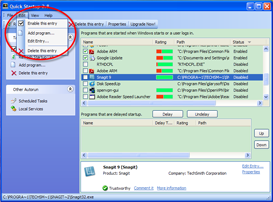
Пошаговая инструкция
-
Откройте Quick Startup и дождитесь отображения списка автозагрузки.
-
В центральной таблице найдите программу, которую нужно убрать из автоматического запуска.
-
Выделите строку с нужной записью.
-
Нажмите правой кнопкой мыши по записи.
-
В контекстном меню выберите Disable this entry.
-
Убедитесь, что статус записи изменился.
-
Перезагрузите Windows и проверьте, не запускается ли программа автоматически.
Команда Disable this entry удобна для проверки. Например, если пользователь не уверен, нужна ли программа при старте, лучше сначала отключить ее, а не удалять. Если после перезагрузки все работает нормально, запись можно оставить отключенной. Если возникла проблема, применяется Enable this entry.
Отключение через меню Edit
Ту же операцию можно выполнить через верхнее меню. В Quick Startup есть меню Edit, где находятся команды для работы с выбранной записью. Такой способ полезен, если пользователь предпочитает меню вместо контекстного клика.
Алгоритм такой:
-
выделить запись;
-
открыть Edit;
-
выбрать Disable this entry.
Когда лучше отключать, а не удалять
Отключение подходит почти всегда, когда пользователь не уверен в назначении записи. Особенно это касается:
-
утилит производителей ноутбуков;
-
компонентов драйверов;
-
программ синхронизации;
-
клиентов устройств;
-
служб печати и сканирования;
-
программ резервного копирования;
-
приложений безопасности;
-
рабочих программ, завязанных на корпоративную среду.
Даже если элемент кажется лишним, отключение оставляет путь назад. Удаление лучше применять только тогда, когда запись точно не нужна или относится к уже удаленной программе.
Как вернуть отключенную программу в автозагрузку
Если после отключения стало понятно, что программа все-таки нужна при старте Windows, ее можно вернуть. Для этого используется команда Enable this entry.
Порядок действий:
-
найти отключенную запись в списке;
-
выделить ее;
-
нажать правой кнопкой мыши;
-
выбрать Enable this entry;
-
перезагрузить Windows и проверить автозапуск.
Эта логика делает Quick Startup удобным для безопасного эксперимента. Пользователь может отключить мессенджер, апдейтер или вспомогательную программу, посмотреть поведение системы, а затем включить запись обратно. Не нужно вручную создавать ярлык, искать ключ реестра или восстанавливать командную строку запуска.
Как отложить запуск программы через Delay
Функция Delay — одна из самых полезных особенностей Quick Startup. Она не отключает программу полностью, а переносит ее старт на более поздний момент. Это особенно удобно для приложений, которые нужны пользователю, но не должны загружать процессор, диск и память одновременно с остальными элементами автозагрузки.
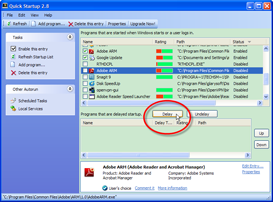
На скриншоте выделена кнопка Delay в нижней области. Она работает с выбранной программой и переносит ее в список delayed startup. В нижней таблице для таких элементов отображаются Name, Delay Time и Path.
Когда использовать Delay
Отложенный запуск подходит для программ, которые нужны после входа в систему, но не критичны в первые секунды. Хорошие кандидаты:
-
мессенджеры;
-
облачная синхронизация;
-
игровые лаунчеры;
-
менеджеры заметок;
-
программы обновления;
-
утилиты скриншотов;
-
клиенты периферии;
-
панели быстрого доступа;
-
вспомогательные офисные инструменты.
Например, если облачный клиент стартует сразу вместе с Windows и активно проверяет файлы, он может создавать нагрузку в момент загрузки. Если перенести его старт на 60–120 секунд, рабочий стол станет доступнее быстрее, а синхронизация все равно начнется автоматически.
Когда Delay лучше отключения
Отключение полностью убирает программу из старта. Delay сохраняет автоматический запуск, но меняет его время. Поэтому задержка лучше в случаях, когда программа действительно нужна каждый день.
Примеры:
| Ситуация | Лучше выбрать |
|---|---|
| Программа нужна каждый день, но не сразу | Delay |
| Программа используется редко | Disable this entry |
| Запись осталась от удаленной программы | Delete this entry |
| Назначение записи непонятно | Сначала изучить свойства, затем временно отключить |
| Программа связана с защитой или драйвером | Не менять без уверенности |
Как настроить Delay
Пошагово это выглядит так:
-
выбрать программу в центральной таблице;
-
нажать правой кнопкой мыши;
-
выбрать Delay или использовать кнопку Delay в нижней области;
-
проверить, что запись появилась в области Program that are delayed startup;
-
указать или проверить значение задержки;
-
перезагрузить компьютер и оценить результат.
Интервал задержки задается в секундах. Базовый сценарий — 30 секунд, но для тяжелых приложений можно выбирать большее значение. Максимальный интервал задержки составляет 270 секунд. На практике удобно распределять второстепенные программы ступенями: часть через 30 секунд, часть через 60–90 секунд, самые тяжелые — позже.
Как добавить программу в автозагрузку
Quick Startup умеет не только отключать автозапуск, но и добавлять новые программы в список. Это полезно, если пользователь хочет, чтобы нужное приложение открывалось автоматически после запуска Windows.
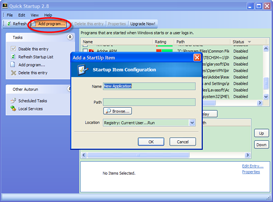
На скриншоте показано окно Add a Startup Item. В нем есть поле Name, поле Path, кнопка Browse…, выпадающий список Location, а также кнопки OK и Cancel.
Пошаговое добавление программы
-
Откройте раздел со startup programs.
-
Нажмите Add program на верхней панели или Add program… в левом блоке Tasks.
-
В окне Add a Startup Item заполните поле Name.
-
В поле Path укажите путь к исполняемому файлу.
-
Нажмите Browse…, если путь удобнее выбрать через проводник.
-
В поле Location выберите расположение записи автозагрузки.
-
Нажмите OK.
-
Убедитесь, что новая запись появилась в списке.
Поле Path фактически определяет, что именно будет запускаться. Поэтому важно выбирать основной исполняемый файл программы, а не случайный ярлык, временный установщик или вспомогательный компонент.
Что писать в Name
В Name лучше указывать понятное название. Например, не app.exe, а название программы. Через несколько месяцев это поможет быстро понять, зачем запись находится в автозагрузке. Особенно это важно на рабочих компьютерах, где несколько программ могут иметь похожие или технические имена.
Как выбрать Path
Кнопка Browse… снижает риск ошибки. Если вводить путь вручную, легко пропустить кавычки, папку или имя файла. Через проводник проще найти нужный .exe-файл в папке программы.
При выборе файла стоит учитывать:
-
это должен быть исполняемый файл приложения;
-
путь должен вести к постоянной папке, а не к временной директории;
-
файл должен относиться к той программе, которую пользователь действительно хочет запускать;
-
если путь содержит пробелы, программа должна корректно обработать командную строку.
Как использовать Location
Поле Location определяет, где будет создана запись автозагрузки. Для обычного пользователя чаще всего достаточно стандартного расположения автозагрузки текущей учетной записи. Если программа нужна всем пользователям компьютера, используется другое расположение, но такие изменения лучше выполнять осознанно.
Когда добавление через Quick Startup удобнее ручного способа
В Windows можно добавить программу в автозагрузку вручную через папку Startup, планировщик задач или реестр. Quick Startup делает задачу проще: пользователь видит запись сразу в общем списке и может потом отключить, удалить, задержать или отредактировать ее в том же интерфейсе.
Это удобно для таких сценариев:
-
запуск рабочего мессенджера после входа в систему;
-
автозапуск утилиты резервного копирования;
-
запуск программы заметок;
-
автозапуск менеджера буфера обмена;
-
запуск локального инструмента для работы;
-
добавление вспомогательной программы с задержкой.
Редактирование существующих записей
Редактирование нужно, когда сама идея автозапуска правильная, но запись требует корректировки. В Quick Startup для этого используется команда Edit Entry… или редактирование через меню Edit.
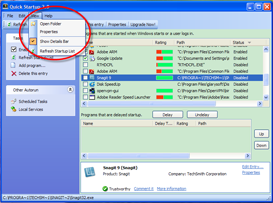
В контекстном меню Quick Startup доступны действия не только для отключения и удаления. Там есть команды Open Folder, Properties, Show Details Bar и Refresh Startup List. Они помогают проверить запись перед изменением.
Что можно редактировать
В существующей записи обычно важны следующие параметры:
-
название;
-
описание;
-
путь к файлу;
-
командная строка запуска;
-
расположение записи;
-
параметры delayed startup.
Если программа была перенесена в другую папку, путь можно исправить. Если запись запускает неправильный файл, ее можно отредактировать. Если программа должна стартовать позже, можно настроить задержку. Если запись была создана неудачно, ее проще исправить, чем удалять и создавать заново.
Когда редактирование лучше удаления
Редактирование лучше, если:
-
программа нужна, но путь устарел;
-
запись относится к рабочему приложению;
-
нужно изменить командную строку;
-
нужно добавить или убрать параметр запуска;
-
автозапуск нужен, но не сразу;
-
запись создана пользователем вручную и ее проще поправить.
Удаление лучше оставить для записей, которые точно не нужны: остатки деинсталлированных программ, старые апдейтеры, несуществующие пути, дублирующиеся элементы.
Проверка перед редактированием
Перед изменением записи полезно выполнить три действия:
-
посмотреть Full Path;
-
открыть Properties;
-
использовать Open Folder, чтобы убедиться, где находится файл.
Если файл находится в папке известной программы и имеет понятное имя, редактирование обычно безопаснее. Если запись ведет в неизвестную папку, лучше сначала изучить ее подробнее.
Удаление записей автозагрузки
Удаление — более жесткое действие, чем отключение. В Quick Startup для этого используется команда Delete this entry. Она убирает запись из списка автозапуска, а не просто переводит ее в неактивное состояние.
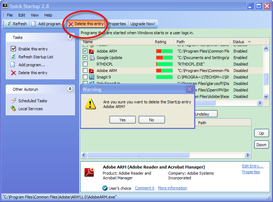
На скриншоте видно подтверждение удаления. Программа спрашивает, действительно ли пользователь хочет удалить выбранную запись. Это правильная логика, потому что удаление влияет на будущий запуск программы вместе с Windows.
Как удалить запись
-
Найдите запись в центральной таблице.
-
Убедитесь, что это именно тот элемент, который нужно убрать.
-
Проверьте путь в Full Path.
-
При необходимости откройте Properties.
-
Нажмите правой кнопкой мыши.
-
Выберите Delete this entry.
-
Подтвердите удаление в диалоговом окне.
Что происходит после удаления
После удаления программа больше не будет запускаться через эту запись автозагрузки. Если сама программа установлена в системе, она обычно остается на месте. Удаляется именно autorun entry: указание Windows запускать этот файл автоматически.
Важно не путать удаление записи с удалением программы. Delete this entry не является полноценной деинсталляцией приложения. Если нужно удалить саму программу, это делается через штатные средства Windows или деинсталлятор приложения. Quick Startup управляет автозапуском, а не установленными программами как таковыми.
Когда удаление оправдано
Удаление подходит в таких случаях:
-
запись относится к программе, которая уже удалена;
-
путь ведет к несуществующему файлу;
-
элемент явно дублируется;
-
пользователь сам добавил запись и больше не хочет ее использовать;
-
запись относится к старому апдейтеру или устаревшему компоненту;
-
элемент был предварительно отключен, проверен и точно не нужен.
Когда удалять не стоит
Не стоит удалять записи, если они относятся к:
-
антивирусу;
-
драйверам видеокарты, звука, тачпада, сетевого адаптера;
-
корпоративным агентам;
-
резервному копированию;
-
шифрованию;
-
синхронизации рабочих файлов;
-
службам устройств;
-
программам, назначение которых неясно.
В таких случаях безопаснее использовать Disable this entry и проверить результат после перезагрузки.
Просмотр свойств и подробной информации
Перед отключением или удалением записи полезно открыть свойства. В Quick Startup для этого используется кнопка Properties на верхней панели или одноименная команда в контекстном меню.
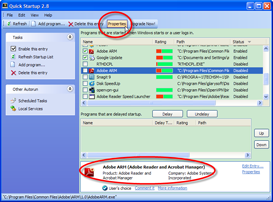
На скриншоте видно, что выбранная программа отображается в списке, а в нижней области показаны сведения о продукте и компании. Это помогает быстрее понять, к чему относится запись.
Какие сведения важны
При оценке startup entry стоит смотреть:
| Сведения | Как использовать |
|---|---|
| Название | Первичная идентификация записи |
| Компания | Понимание производителя приложения |
| Full Path | Проверка расположения файла |
| Status | Включена или отключена запись |
| Rating | Быстрая оценка полезности или риска |
| Нижняя панель | Дополнительный контекст по выбранному элементу |
| Properties | Проверка файла и параметров |
| Open Folder | Быстрый переход к расположению файла |
Почему путь важнее названия
Название может быть сокращенным или похожим на системное. Путь обычно дает больше информации. Например, запись с непонятным именем, но путем в папку известной программы, часто оказывается обычным компонентом приложения. А запись с красивым названием, но файлом во временной папке, наоборот, требует внимания.
Использование More Information и Comment
В нижней области Quick Startup есть ссылки Comment и More Information. Они полезны, когда нужно уточнить назначение процесса или посмотреть дополнительную информацию. Комментарии и оценки помогают принять решение, но итоговое действие все равно должно зависеть от конкретного компьютера и задач пользователя.
Экспорт списка автозагрузки
Экспорт нужен, когда важно сохранить текущую картину автозагрузки. В Quick Startup для этого используется меню File, где присутствует команда Export.
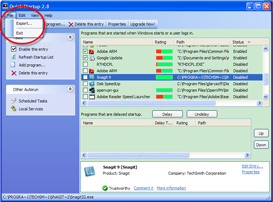
Экспорт особенно полезен перед массовыми изменениями. Если пользователь планирует отключить несколько программ, настроить delay startup и удалить старые записи, лучше сначала сохранить список. Тогда при необходимости можно сравнить состояние до и после.
Для чего нужен экспорт
Экспорт списка автозагрузки пригодится в нескольких ситуациях:
-
диагностика медленной загрузки Windows;
-
подготовка к чистке автозапуска;
-
сравнение конфигурации до и после настройки;
-
передача списка специалисту;
-
документирование состояния рабочего ПК;
-
поиск повторяющихся или подозрительных entries;
-
восстановление понимания, какие программы были включены раньше.
Что делать с экспортированным списком
После экспорта список можно хранить как контрольную точку. Например, если после настройки автозагрузки пользователь заметил, что не запускается нужная программа, экспорт помогает вспомнить, какие записи были активны. Это не заменяет Undo Changes, но дополняет его: экспорт дает обзор, а Undo Changes помогает восстановить изменения.
Undo Changes: восстановление изменений
Undo Changes — важная функция Quick Startup, потому что управление автозагрузкой всегда связано с риском отключить что-то нужное. Даже опытный пользователь может ошибиться: название записи бывает непонятным, а компонент может оказаться связанным с драйвером, синхронизацией или рабочим приложением.
В Quick Startup восстановление изменений открывается через кнопку Undo Changes в правой нижней части интерфейса. После этого появляется диалог со списком программ, которые были изменены. В нем отображаются сведения об операции: время, расположение, имя программы и статус действия.
Когда использовать Undo Changes
Функция нужна, если после настройки автозагрузки появились проблемы:
-
не запускается нужная программа;
-
исчез значок в трее;
-
перестала работать синхронизация;
-
не стартует утилита устройства;
-
не работает горячая клавиша программы;
-
не поднимается сервис приложения;
-
пользователь не помнит, какие записи отключал;
-
после удаления или отключения поведение системы изменилось неожиданно.
Как работать с восстановлением
Практический порядок такой:
-
открыть Quick Startup;
-
нажать Undo Changes;
-
найти изменение по дате и имени программы;
-
выбрать нужную запись;
-
восстановить ее;
-
перезагрузить Windows;
-
проверить результат.
Undo Changes особенно полезен при пошаговой настройке. Если менять автозагрузку аккуратно — по нескольку записей за раз — восстановление помогает быстро локализовать ошибку.
Насколько программа помогает ускорить запуск Windows
Quick Startup ускоряет запуск Windows не магическим образом, а за счет управления нагрузкой в момент старта. Если в автозагрузке много программ, Windows вынуждена одновременно запускать приложения, службы, апдейтеры, модули синхронизации и фоновые процессы. Это увеличивает нагрузку на диск, процессор и оперативную память. Программа помогает убрать лишние entries и распределить запуск по времени.
Эффект зависит от конкретной системы. На компьютере, где в автозагрузке всего два-три легких элемента, заметного ускорения может почти не быть. На ноутбуке с множеством фоновых программ, медленным накопителем и большим количеством апдейтеров разница после настройки может быть ощутимой.
Что реально улучшает Quick Startup
Программа помогает:
-
уменьшить количество одновременно стартующих приложений;
-
убрать ненужные startup programs;
-
отложить второстепенные программы;
-
выявить старые и дублирующиеся записи;
-
обнаружить приложения, которые закрепились в автозапуске без явной необходимости;
-
сделать старт Windows более последовательным;
-
снизить нагрузку в первые минуты после входа.
Чего программа не исправляет
Quick Startup не решает проблемы, которые не связаны с автозагрузкой. Она не заменяет обслуживание системы, диагностику диска, проверку драйверов или поиск вредоносного ПО. Если Windows медленно загружается из-за поврежденного накопителя, нехватки оперативной памяти, проблемного драйвера или системной ошибки, один только менеджер автозагрузки не устранит причину.
Программа хорошо работает именно там, где проблема связана с количеством и поведением auto-start programs.
Безопасность использования
Управление автозагрузкой требует аккуратности. Quick Startup дает удобные кнопки, но решение принимает пользователь. Правильный подход — отключать и задерживать только те записи, назначение которых понятно.
Что можно отключать чаще всего
Обычно безопасными кандидатами на отключение или задержку становятся:
-
мессенджеры;
-
игровые лаунчеры;
-
программы обновления сторонних приложений;
-
медиаплееры;
-
утилиты быстрого доступа;
-
помощники офисных программ;
-
автозапуск редко используемых приложений;
-
вспомогательные панели;
-
программы, которые пользователь предпочитает запускать вручную.
Даже эти элементы лучше сначала отключать, а не удалять. После проверки можно решить, оставлять их отключенными или убрать окончательно.
Что лучше не трогать без уверенности
С осторожностью нужно относиться к записям, связанным с:
-
антивирусом и защитой;
-
шифрованием диска;
-
драйверами видеокарты;
-
драйверами звука;
-
драйверами тачпада и клавиатурных горячих клавиш;
-
сетевыми агентами;
-
корпоративным управлением;
-
резервным копированием;
-
облачной синхронизацией рабочих данных;
-
службами устройств.
Некоторые такие элементы выглядят как обычные вспомогательные программы, но обеспечивают работу важных функций. Поэтому перед отключением нужно смотреть Full Path, Company, свойства и описание.
Безопасная стратегия настройки
Оптимальный порядок работы:
-
не удалять записи сразу;
-
сначала использовать Disable this entry;
-
менять несколько элементов за раз, а не весь список;
-
перезагружать Windows после изменений;
-
проверять работу привычных программ;
-
переносить нужные, но не срочные приложения в Delay;
-
использовать Undo Changes при проблемах;
-
удалять только понятные и проверенные записи.
Эта стратегия снижает риск случайно нарушить работу системы.
Сильные стороны Glarysoft Quick Startup
Glarysoft Quick Startup ценен именно как практичный и понятный Windows startup manager. Его сильные стороны связаны не с количеством сложных функций, а с удобством ежедневного применения.
Простая логика работы
Пользователь видит список и сразу понимает, что можно сделать: включить, отключить, задержать, удалить, добавить, открыть свойства. Для управления startup programs не нужно вручную искать папку автозагрузки, открывать планировщик задач или проверять несколько веток реестра.
Отложенный запуск
Функция Delay делает программу полезнее обычного выключателя автозагрузки. Многие приложения не нужно отключать полностью — их достаточно запускать позже. Quick Startup позволяет сделать именно это.
Быстрые команды
Основные действия доступны через:
-
верхнюю панель;
-
левый блок Tasks;
-
контекстное меню;
-
меню Edit;
-
нижнюю панель выбранной записи.
Это ускоряет работу и делает интерфейс понятным даже для пользователя, который редко занимается настройкой Windows.
Подробности по записи
Нижняя панель с названием продукта, компанией, комментариями и дополнительной информацией помогает лучше понимать список автозагрузки. Это особенно важно, когда в таблице есть технические названия или непонятные entries.
Возможность восстановления
Undo Changes делает эксперименты безопаснее. Пользователь может отключить несколько элементов, проверить результат и восстановить изменения, если что-то пошло не так.
Экспорт списка
Экспорт полезен для диагностики и сравнения. Он помогает зафиксировать состояние автозагрузки перед изменениями и сохранить список для дальнейшего анализа.
Недостатки и ограничения
Quick Startup удобен, но у него есть ограничения, которые важно понимать до начала работы.
Интерфейс выглядит классически
Визуально программа выполнена в стиле традиционных Windows-утилит. Такой интерфейс понятен и легок, но не выглядит современным. Для задачи управления автозагрузкой это не критично, потому что важнее ясность таблицы и доступность команд.
Не заменяет глубокие средства анализа
Quick Startup хорошо подходит для обычного управления автозапуском, но не является самым глубоким инструментом для анализа всех возможных точек autorun. Для расследования сложных случаев, драйверов, системных расширений, Explorer add-ons, Winlogon entries и множества низкоуровневых мест автозапуска больше подходит Sysinternals Autoruns, который показывает значительно более широкий набор auto-starting locations.
Требует аккуратности
Программа не может полностью защитить пользователя от неправильного решения. Если отключить важный компонент драйвера или корпоративного ПО, функция может перестать работать. Поэтому Quick Startup нужно использовать обдуманно: сначала смотреть свойства, потом отключать, затем проверять результат.
Не является антивирусом
Оценки и сведения о записях помогают ориентироваться, но они не превращают программу в средство полноценной проверки безопасности. Если элемент выглядит подозрительно, одного отключения автозагрузки недостаточно. Нужна отдельная проверка системы средствами защиты.
Не ускоряет то, что не связано с автозагрузкой
Если Windows тормозит из-за старого диска, поврежденных системных файлов, нехватки RAM, перегрева, проблемного драйвера или большого количества фоновых задач уже после запуска, Quick Startup не решит проблему полностью. Он оптимизирует именно startup entries и delayed startup.
Сравнение с аналогами
Quick Startup находится между встроенным минималистичным инструментом Windows и продвинутыми администраторами автозапуска. Он проще Sysinternals Autoruns, но функциональнее базового отключения через Task Manager, потому что умеет задерживать запуск, редактировать записи, добавлять новые элементы и восстанавливать изменения.
| Программа | Сильные стороны | Ограничения относительно Quick Startup | Кому подходит |
|---|---|---|---|
| Glarysoft Quick Startup | Отключение, включение, задержка, добавление, удаление, свойства, экспорт, Undo Changes | Не самый глубокий анализ всех системных autorun-точек | Пользователям, которым нужен понятный менеджер автозагрузки |
| Task Manager Windows | Уже встроен в Windows, быстро показывает Startup apps, дает команды Enable и Disable, отображает startup impact | Нет полноценного редактирования записей, удобного delayed startup и отдельного Undo Changes | Тем, кому нужно быстро отключить несколько очевидных приложений |
| Sysinternals Autoruns | Очень глубокий анализ auto-starting locations, показывает множество категорий автозапуска, драйверы, службы и расширения | Сложнее для обычного пользователя, выше риск отключить важный компонент | Администраторам, специалистам поддержки, опытным пользователям |
| CCleaner Startup | Удобен тем, кто уже использует инструменты CCleaner, позволяет управлять auto-starting programs через отдельный раздел | Менее сфокусирован именно на сценарии задержки запуска и восстановлении изменений | Пользователям, которые хотят управлять автозапуском в составе привычной утилиты |
| HiBit Startup Manager | Добавление, редактирование, отключение, удаление startup programs, delay launch, работа со службами и scheduled tasks | Может быть избыточен, если нужна только простая настройка автозагрузки | Пользователям, которым нужен более широкий набор инструментов управления |
| Autorun Organizer | Управляет autorun elements, включает и отключает записи, удаляет элементы, работает с batch processing и рейтингом startup programs | Интерфейс и логика могут быть менее прямолинейными для базового пользователя | Тем, кто хочет более аналитический подход к ускорению старта |
Встроенный Task Manager выигрывает тем, что уже есть в Windows. В нем можно открыть вкладку Startup apps, выбрать приложение и нажать Enable или Disable. Он также показывает влияние приложений на запуск. Но Task Manager не дает такого удобного сценария задержки запуска и не ориентирован на редактирование entries.
Sysinternals Autoruns сильнее по глубине. Он показывает программы, драйверы и компоненты, настроенные на запуск во время bootup, login и при старте встроенных компонентов Windows. Это инструмент для точного анализа, но для обычной оптимизации автозагрузки он может быть слишком сложным.
CCleaner Startup удобен для базового управления автозапуском внутри familiar utility-сценария. В разделе управления auto-starting programs можно включать, отключать и удалять элементы из списка. Но Quick Startup выглядит более специализированным именно для задачи startup manager: центральная таблица, Delay, Add program, Export, Undo Changes и нижняя панель сведений.
HiBit Startup Manager предлагает широкий набор функций: добавление, редактирование, отключение и удаление startup programs, задержку запуска, работу со службами и scheduled tasks, измерение влияния программ на старт Windows. Это сильный аналог, но для пользователя, которому нужен простой менеджер автозагрузки без лишнего усложнения, Quick Startup может быть понятнее.
Autorun Organizer хорош для тех, кто хочет более аналитически подходить к загрузке Windows: включать и выключать autorun elements, удалять записи, работать с batch processing и рейтингами startup programs. Quick Startup проще и прямее: выбрать запись, отключить, задержать, добавить, удалить или восстановить.
Инструкция: оптимальная настройка автозагрузки в Quick Startup
Чтобы получить максимальную пользу от Quick Startup и не нарушить работу системы, лучше использовать последовательный сценарий. Он подходит для домашнего ПК, офисного ноутбука и рабочей станции, где накопилось много программ в автозагрузке.
Шаг 1. Оценить список без изменений
После запуска Quick Startup сначала нужно просто просмотреть список. Не стоит сразу нажимать Delete this entry или отключать все неизвестное. Нужно пройтись по таблице и понять, какие типы записей присутствуют.
Обратите внимание на:
-
названия программ;
-
статус Enabled или отключенное состояние;
-
путь в Full Path;
-
рейтинг;
-
компанию в нижней панели;
-
наличие записей в delayed startup;
-
категории в Other Autorun.
На этом этапе задача — не чистка, а инвентаризация.
Шаг 2. Найти очевидные второстепенные программы
После первичного просмотра можно выделить программы, которые точно не нужны сразу после запуска Windows. Обычно это:
-
игровые клиенты;
-
помощники обновления;
-
мессенджеры, не нужные сразу;
-
программы заметок;
-
вспомогательные утилиты;
-
лаунчеры;
-
медиаплееры;
-
панели быстрого запуска;
-
редко используемые приложения.
Для таких элементов есть два варианта: Disable this entry или Delay. Если программа нужна каждый день, но не сразу, лучше выбрать задержку. Если используется редко, лучше отключить.
Шаг 3. Настроить Delay для нужных, но не срочных приложений
Для программ, которые должны запускаться автоматически, но не в первую очередь, используйте Delay. Например:
| Тип программы | Рекомендуемое действие |
|---|---|
| Облачный клиент | Delay |
| Мессенджер | Delay |
| Игровой лаунчер | Disable или Delay |
| Утилита скриншотов | Delay |
| Апдейтер сторонней программы | Disable или Delay |
| Менеджер заметок | Delay |
| Медиацентр | Disable |
| Сервис резервного копирования | Осторожно, чаще оставить или задержать |
Задержка в 30 секунд подходит для легких программ. Для более тяжелых приложений можно выбирать больший интервал. Главное — не переносить критичные компоненты, которые должны быть готовы сразу после входа.
Шаг 4. Отключить программы, которые пользователь запускает вручную
Если программа не нужна при каждом старте Windows, ее лучше отключить. Это не мешает запускать ее вручную из меню Пуск, ярлыка или панели задач. Отключение касается только автоматического запуска.
Типичные примеры:
-
редактор изображений;
-
музыкальный проигрыватель;
-
лаунчер игры;
-
программа видеоконференций, если она нужна не каждый день;
-
помощник обновления редко используемого приложения;
-
утилита, которая добавилась в автозагрузку без явной необходимости.
Для таких записей используется Disable this entry.
Шаг 5. Не трогать системные и защитные элементы
Все, что связано с защитой, драйверами и системной инфраструктурой, лучше оставить без изменений, если нет точного понимания назначения.
Не стоит поспешно отключать:
-
антивирусные компоненты;
-
агенты защиты;
-
драйверные утилиты;
-
службы видеокарты;
-
службы звука;
-
компоненты тачпада;
-
корпоративные агенты;
-
программы шифрования;
-
утилиты резервного копирования;
-
средства синхронизации рабочих данных.
Если такая запись действительно мешает загрузке, ее нужно изучать отдельно: смотреть путь, свойства, производителя и поведение программы.
Шаг 6. Перезагрузить Windows
После изменений нужно перезагрузить компьютер. Без перезагрузки нельзя точно понять, как изменилась автозагрузка. Важно проверить не только скорость появления рабочего стола, но и поведение привычных программ.
После перезагрузки проверьте:
-
запускаются ли нужные приложения;
-
появились ли ошибки;
-
работает ли интернет;
-
есть ли значки нужных программ в трее;
-
стартует ли облачная синхронизация;
-
работает ли звук, тачпад, горячие клавиши;
-
не появилось ли предупреждений от программ безопасности.
Шаг 7. Исправить спорные изменения
Если что-то перестало работать, откройте Quick Startup и верните запись через Enable this entry. Если непонятно, какая именно запись вызвала проблему, используйте Undo Changes.
Лучше возвращать изменения постепенно. Если включить обратно все сразу, будет сложнее понять, какой элемент действительно был нужен.
Шаг 8. Удалить только проверенные записи
Удаление стоит делать после проверки. Например, если запись отключена уже несколько дней, ничего не сломалось, а программа явно не нужна, ее можно удалить через Delete this entry.
Удаление уместно для:
-
старых записей удаленных программ;
-
несуществующих путей;
-
дубликатов;
-
временных элементов;
-
явно ненужных автозапусков.
Частые ошибки пользователей
Даже простой Startup Manager можно использовать неправильно. Основные ошибки связаны не с интерфейсом Quick Startup, а с поспешными решениями.
Ошибка 1. Удалять все незнакомое
Незнакомое название не означает, что запись вредная или лишняя. Многие драйверы, службы устройств и корпоративные компоненты называются технически. Перед отключением нужно смотреть Full Path, производителя, свойства и нижнюю панель сведений.
Ошибка 2. Путать Disable и Delete
Disable this entry временно отключает автозапуск. Delete this entry удаляет запись. Для проверки почти всегда лучше использовать Disable. Delete подходит только для понятных и ненужных элементов.
Ошибка 3. Отключать защитные программы
Антивирус, firewall, агент защиты, модуль шифрования или программа резервного копирования могут запускаться автоматически по важной причине. Их отключение может снизить безопасность или нарушить рабочие процессы.
Ошибка 4. Не проверять путь к файлу
Название программы может быть понятным, но путь — подозрительным. Или наоборот: название непонятное, но путь ведет к известной программе. Full Path помогает не ошибиться.
Ошибка 5. Отключать облачную синхронизацию без понимания последствий
Если отключить автозапуск облачного клиента, файлы могут перестать синхронизироваться автоматически. Для таких программ часто лучше использовать Delay, а не полное отключение.
Ошибка 6. Менять слишком много записей за один раз
Если отключить сразу двадцать элементов, а потом возникнет проблема, будет сложно найти причину. Лучше менять автозагрузку партиями: несколько записей, перезагрузка, проверка.
Ошибка 7. Не использовать Undo Changes
Quick Startup дает механизм восстановления, но пользователи часто забывают о нем. Если после настройки что-то пошло не так, Undo Changes быстрее ручного восстановления.
Ошибка 8. Ждать невозможного ускорения
Если проблема не в автозагрузке, а в диске, драйвере, нехватке памяти или ошибках системы, Quick Startup не даст радикального ускорения. Он работает с auto-start programs, а не со всеми причинами медленной работы Windows.
Практические сценарии использования
Сценарий 1. Ноутбук долго выходит в рабочее состояние
Проблема: после ввода пароля рабочий стол появляется, но еще несколько минут система сильно занята. Открытие браузера, проводника и документов происходит с задержкой.
Что делать в Quick Startup:
-
открыть список startup programs;
-
найти мессенджеры, лаунчеры, апдейтеры и облачные клиенты;
-
часть ненужного отключить через Disable this entry;
-
нужное, но второстепенное перенести в Delay;
-
перезагрузить Windows;
-
проверить, стала ли система быстрее реагировать после входа.
В этом сценарии лучше не удалять записи сразу. Основной эффект дает снижение одновременной нагрузки.
Сценарий 2. Программа сама запускается при каждом включении ПК
Проблема: пользователь не хочет, чтобы приложение открывалось вместе с Windows.
Что делать:
-
найти приложение по названию в Name;
-
проверить путь в Full Path;
-
выбрать запись;
-
применить Disable this entry;
-
перезагрузить систему;
-
убедиться, что приложение больше не стартует автоматически.
Если программа продолжает запускаться, стоит проверить Scheduled Tasks и другие autorun-разделы в левой панели.
Сценарий 3. Нужно оставить программу в автозагрузке, но запускать позже
Проблема: программа нужна каждый день, но она тормозит старт Windows.
Решение:
-
выбрать программу в списке;
-
применить Delay;
-
задать задержку;
-
убедиться, что запись появилась в нижней таблице delayed startup;
-
перезагрузить компьютер.
Такой подход хорошо подходит для облачных клиентов, мессенджеров, утилит скриншотов и офисных помощников.
Сценарий 4. В автозагрузке осталась запись удаленной программы
Проблема: программа уже удалена, но запись в автозагрузке осталась. Путь может вести к отсутствующему файлу.
Решение:
-
найти запись;
-
проверить Full Path;
-
открыть Properties или Open Folder;
-
убедиться, что программа действительно отсутствует или не нужна;
-
применить Delete this entry.
Перед удалением можно экспортировать список или сначала отключить запись.
Сценарий 5. Нужно добавить рабочее приложение в автозапуск
Проблема: пользователь каждый день вручную запускает одну и ту же программу.
Решение:
-
нажать Add program…;
-
заполнить Name;
-
указать путь в Path;
-
использовать Browse… для выбора файла;
-
выбрать Location;
-
нажать OK;
-
при необходимости настроить Delay.
После этого приложение будет стартовать автоматически.
Подробный разбор команд интерфейса
Add Program
Add Program добавляет новую запись в автозагрузку. Команда доступна на верхней панели и в левом блоке Tasks как Add program…. Она открывает окно добавления startup item, где задаются имя и путь к файлу.
Лучший сценарий применения — пользователь сам точно знает, какую программу хочет запускать вместе с Windows.
Delete this entry
Delete this entry удаляет выбранную запись автозапуска. Команда доступна на верхней панели, в левом блоке Tasks, через меню Edit и контекстное меню. Использовать ее нужно после проверки, потому что удаление жестче отключения.
Properties
Properties открывает свойства выбранного элемента. Это важная команда для диагностики. Через свойства можно лучше понять, что запускается, где находится файл и к какой программе он относится.
Upgrade Now!
На панели присутствует кнопка Upgrade Now!. В контексте работы с автозагрузкой она не является основной. Для повседневного управления startup programs важнее Add Program, Delete this entry, Properties, Disable this entry, Enable this entry и Delay.
Refresh Startup List
Refresh Startup List обновляет список автозагрузки. Команда полезна после изменений, установки программы, удаления приложения или ручной правки автозапуска вне Quick Startup. Обновление помогает увидеть актуальное состояние entries.
Open Folder
Open Folder открывает папку, где находится файл выбранной записи. Это быстрый способ проверить расположение элемента. Если файл лежит в папке известной программы, запись проще идентифицировать. Если расположение странное, стоит изучить элемент подробнее.
Show Details Bar
Show Details Bar управляет отображением нижней панели сведений. Эта панель полезна, поэтому при диагностике ее лучше держать включенной.
More Information
More Information ведет к дополнительным сведениям о выбранной записи. Это помогает разобраться с непонятными процессами и принять более точное решение.
Как читать нижнюю область delayed startup
Нижняя таблица Program that are delayed startup показывает программы, которые не стартуют сразу, а запускаются позже. В ней важны три поля:
| Поле | Значение |
|---|---|
| Name | Название программы с отложенным запуском |
| Delay Time | Интервал задержки |
| Path | Путь к запускаемому файлу |
Эта область помогает контролировать не только то, что отключено, но и то, что перенесено на поздний старт. Если пользователь активно использует Delay, нижняя таблица становится отдельным планом запуска приложений после входа в Windows.
Правильная настройка delayed startup выглядит так:
-
легкие и нужные программы можно запускать через 30 секунд;
-
тяжелые программы лучше отложить сильнее;
-
программы, которые не нужны каждый день, лучше отключить;
-
защитные и драйверные элементы не стоит переносить без понимания;
-
после настройки нужно проверить систему после перезагрузки.
Что лучше отключать, а что задерживать
Не каждую лишнюю программу нужно отключать. Иногда задержка дает лучший результат, потому что сохраняет удобство автозапуска.
| Тип элемента | Лучшее действие | Почему |
|---|---|---|
| Мессенджер | Delay | Нужен, но не критичен в первые секунды |
| Игровой лаунчер | Disable | Часто не нужен при каждом старте |
| Облачная синхронизация | Delay | Нужна, но может стартовать позже |
| Апдейтер приложения | Disable или Delay | Зависит от важности обновлений |
| Утилита скриншотов | Delay | Обычно не нужна мгновенно |
| Драйверная панель | Не трогать без уверенности | Может отвечать за функции устройства |
| Антивирус | Не отключать | Нужен для защиты |
| Программа резервного копирования | Осторожно | Может быть важна для данных |
| Остаток удаленной программы | Delete | Запись больше не выполняет полезной функции |
| Дубликат записи | Disable, затем Delete | Сначала проверить последствия |
Кому подойдет Quick Startup
Glarysoft Quick Startup подходит пользователям, которым нужен понятный менеджер автозагрузки без перегруженного интерфейса. Программа особенно полезна, если Windows стала медленно загружаться после установки множества приложений.
Домашним пользователям
Для домашнего ПК Quick Startup удобен тем, что позволяет быстро отключить автозапуск лишних приложений: лаунчеров, мессенджеров, медиаплееров, апдейтеров и утилит, которые добавили себя в startup programs.
Владельцам старых ноутбуков
На старых ноутбуках нагрузка при старте особенно заметна. Если диск медленный, памяти мало, а автозагрузка переполнена, delayed startup и отключение лишних entries могут сделать вход в систему комфортнее.
Офисным пользователям
В офисной среде программа помогает убрать из старта второстепенные приложения, которые не нужны сразу после включения компьютера. При этом важные рабочие компоненты лучше оставлять без изменений или согласовывать с администратором.
Специалистам поддержки
Для первичной диагностики Quick Startup удобен тем, что быстро показывает список startup entries, пути, статусы и дополнительные сведения. Экспорт списка помогает передать данные дальше или сохранить состояние до изменений.
Пользователям, которым Task Manager слишком прост
Если встроенного Task Manager недостаточно, потому что нужна задержка запуска, добавление записей, экспорт и Undo Changes, Quick Startup закрывает этот промежуток без перехода к сложным профессиональным инструментам.
Кому лучше выбрать другую программу
Quick Startup не всегда лучший выбор. В некоторых сценариях разумнее использовать другой инструмент.
Опытным администраторам
Если нужно видеть максимально полный набор точек автозапуска, включая низкоуровневые системные категории, драйверы, расширения Explorer, Winlogon entries и другие специальные области, лучше подойдет Sysinternals Autoruns. Он сложнее, но глубже.
Пользователям, которым достаточно встроенного минимума
Если нужно просто отключить пару приложений в Windows, можно использовать Task Manager. Вкладка Startup apps позволяет выбрать программу и нажать Disable. Для базовой задачи этого достаточно.
Тем, кто хочет расширенный startup-мониторинг
Если нужен более широкий набор функций вроде постоянного мониторинга новых записей, более детальной аналитики или дополнительных инструментов работы со службами и заданиями, стоит рассмотреть HiBit Startup Manager или Autorun Organizer. Quick Startup выигрывает простотой, но не стремится заменить все продвинутые сценарии.
Итоговая оценка
Glarysoft Quick Startup — удачный менеджер автозагрузки Windows для пользователей, которым нужно быстро и понятно управлять startup programs. Его сильная сторона — сочетание простого интерфейса и полезных функций: Disable this entry, Enable this entry, Delay, Add program…, Delete this entry, Properties, Export и Undo Changes.
Программа особенно хороша для настройки повседневной автозагрузки. Она помогает отключить ненужные элементы, отложить запуск второстепенных приложений, добавить собственные программы в автозапуск, проверить путь к файлу и восстановить изменения при ошибке. Quick Startup не перегружает пользователя глубокими системными категориями, но дает достаточно контроля для большинства бытовых и офисных сценариев.
Главное правило при работе с ним — не удалять все подряд. Самый безопасный порядок: сначала изучить запись, затем использовать Disable this entry или Delay, после перезагрузки проверить результат и только потом удалять очевидно ненужные entries. При таком подходе Quick Startup становится удобным инструментом для ускорения загрузки Windows и поддержания автозагрузки в аккуратном состоянии.
