
TechSmith Snagit — это не просто программа для скриншотов. В реальной работе Snagit закрывает сразу несколько задач: захват экрана, запись коротких видео, создание поясняющих изображений, оформление пошаговых инструкций, быструю подготовку материалов для базы знаний, техподдержки, онбординга и внутренней документации. Главная сила Snagit не в самом факте захвата экрана, а в том, что происходит сразу после него: скриншот или ролик почти мгновенно превращается в понятный рабочий материал, который можно отправить коллеге, клиенту, команде или вставить в инструкцию.
Если смотреть на Snagit как на конкретную программу, а не как на абстрактный класс скриншотеров, то становится видно его настоящее позиционирование. Это инструмент для визуальной коммуникации. Он создан не только для того, чтобы сохранить картинку с экрана, но и для того, чтобы объяснить действие, показать ошибку, отметить проблемное место, скрыть конфиденциальные данные, быстро собрать visual guide и передать информацию без длинной переписки. Именно поэтому Snagit давно закрепился в среде support-команд, технических писателей, QA, product-специалистов, преподавателей и менеджеров, которые постоянно объясняют процессы через экран.
Встроенные средства операционной системы умеют сделать разовый снимок экрана, но на этом обычно всё заканчивается. Snagit идёт дальше: у него есть Capture Window, Snagit Editor, пресеты, горячие клавиши, захват длинных страниц с прокруткой, Step Capture, Grab Text, Edit Text, инструменты аннотирования, шаблоны, базовая обработка видео и удобный Share Link. За счёт этого Snagit становится не средством сделать снимок, а полноценным рабочим узлом для ежедневной документации и коммуникации.
Скачать Snagit
- Запись экрана
- Захват со звуком
- Просто новичкам
- Платная лицензия
- Нет стриминга
- Требует ресурсы
Где Snagit действительно полезен
На практике Snagit особенно хорошо проявляет себя в пяти типовых сценариях.
Во-первых, это инструкции. Нужно показать сотруднику, как добавить пользователя, сменить настройку, экспортировать отчёт, провести действие в CRM или ERP — Snagit делает это быстрее, чем длинный текст. Можно снять окно, добавить стрелки, пронумеровать шаги, подписать кнопки и сразу получить готовый материал. Для такого сценария важны Step Tool, Step Capture, шаблоны и библиотека прошлых захватов.
Во-вторых, это техподдержка. Когда сотрудник поддержки отвечает пользователю не только текстом, но и точным скриншотом со стрелкой, выноской и подсвеченным полем, качество ответа растёт заметно. Когда к этому добавляется возможность скрыть личные данные через Smart Redact, Blur, удаление фрагментов через Selection tool и Auto-Fill background, Snagit становится особенно удобным инструментом для безопасной пересылки интерфейсных материалов.
В-третьих, это работа аналитиков, QA и product-команд. Нужно зафиксировать баг, показать неверное состояние интерфейса, собрать длинную страницу с прокруткой, приложить короткий ролик с воспроизведением проблемы, вырезать неудачный кусок записи и отправить ссылку коллегам. Snagit делает всё это в одной программе без постоянных прыжков между отдельным скриншотером, видеорекордером и лёгким редактором.
В-четвёртых, это обучение и онбординг. Особенно ценны templates, Image from Template, Step Capture и библиотека, где материалы удобно искать и переиспользовать. Когда одна и та же процедура повторяется регулярно, Snagit позволяет стандартизировать подачу и собирать материалы одинаково аккуратно.
В-пятых, это асинхронная коммуникация. Snagit хорош там, где вместо созвона достаточно отправить короткий MP4, GIF, поясняющий скриншот или shareable link. В таких сценариях программа экономит не минуты, а часы.
Как устроен Snagit и почему в нём легко разобраться
Логика Snagit строится вокруг двух основных зон: Capture Window и Snagit Editor. Первая отвечает за то, что вы захватываете и как именно это будет происходить. Вторая отвечает за то, что вы делаете с результатом после захвата. Эта архитектура кажется простой, но именно из-за неё программа ощущается собранной и рабочей: вы не теряетесь в лишних окнах, потому что у каждого блока есть понятная задача.
В Capture Window находятся три главные вкладки: All-in-One, Image и Video.
All-in-One — быстрый универсальный режим. Он подходит, когда нужно начать с минимального числа настроек и уже после выделения области решить, нужен вам обычный снимок, видео или scrolling capture.
Image — режим для точной настройки скриншота. Здесь удобнее работать, когда вы заранее знаете, что делаете именно изображение и хотите заранее выставить область, задержку, шэринг, эффекты или нестандартный тип выделения.
Video — всё, что связано с записью экрана. В этой вкладке сосредоточены параметры курсора, системного звука, микрофона, веб-камеры и поведения видео после записи.
Отдельно важна кнопка Capture. Это точка входа почти во всё. Вокруг неё построена скорость работы в Snagit: вы выставили настройки, нажали Capture, выделили нужную область, а дальше используете всплывающий toolbar или переходите в редактор. Для тех, кто работает в программе постоянно, эта логика очень быстро превращается в автоматизм.
Ниже — один из типичных видов окна захвата Snagit.
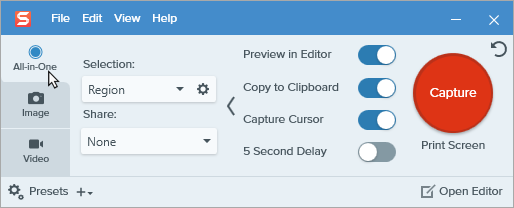
Даже по этому окну видно, что Snagit не перегружает пользователя с первых секунд. Слева — вкладки режима, по центру — параметры вроде Selection, Share, Preview in Editor, Copy to Clipboard, Capture Cursor, 5 Second Delay, справа — крупная кнопка Capture. Эта схема особенно удобна тем, что новички могут пользоваться All-in-One почти без обучения, а опытные пользователи быстро переходят в Image или Video и собирают более точные сценарии работы.
Базовый workflow: как в Snagit делается почти любая задача
Если упростить, рабочий цикл в Snagit выглядит так:
| Этап | Что происходит | Где это делается |
|---|---|---|
| Захват | Вы выбираете режим, область и тип материала | Capture Window |
| Уточнение | Snagit показывает плавающую панель или сразу открывает результат | All-in-One toolbar / Editor |
| Оформление | Добавляете стрелки, выноски, шаги, размытие, редактируете текст | Snagit Editor |
| Сборка | При необходимости делаете guide, GIF, комбинируете ролики, формируете шаблон | Editor / Library / Templates |
| Передача | Сохраняете файл, копируете в буфер, делитесь ссылкой, отправляете в сервис | Share / Share Link |
Эта цепочка кажется очевидной, но именно она отличает зрелую программу от случайного набора функций. В Snagit почти все основные действия лежат на поверхности: сначала захват, затем редактирование, затем расшаривание. Если нужно, вы можете упростить этот путь до одного шага и вообще отключить редактор, выбрав Copy to Clipboard и сняв Preview in Editor. Но если задача сложнее — Snagit не упирается в потолок слишком быстро.
Захват изображений: не только Region, Window и Fullscreen
Для большинства людей программа для скриншотов начинается и заканчивается тремя режимами: область, окно, весь экран. В Snagit это тоже есть, но сама реализация чуть глубже. В Image-режиме выбор области идёт через Selection dropdown, где доступны Region, Window, Fullscreen, а также дополнительные режимы вроде Grab Text, Steps, Scrolling и расширенные варианты вроде Menu, Freehand и Multiple Area.
Region
Region — самый универсальный режим. Вы нажимаете Capture, появляются оранжевые перекрестия, и дальше можно вручную выделить любую область. Для разовых скриншотов этого достаточно. Но в Snagit Region умеет больше: можно задать Fixed region, то есть фиксированный размер в пикселях, а также Set Position, если нужно захватывать строго определённую точку экрана. Такой режим особенно полезен для серийных скриншотов, когда материалы должны иметь одинаковые размеры.
Window
Window удобен тогда, когда важно захватывать чистое приложение или диалог без лишнего фона. Snagit умеет привязывать выбор к окну, что ускоряет работу и уменьшает число неровных захватов. Для документации это важно: когда все скриншоты аккуратно собраны по окнам, статья или база знаний выглядят значительно профессиональнее.
Fullscreen
Fullscreen нужен реже, но незаменим при демонстрации нескольких панелей, рабочих столов, общей конфигурации интерфейса или сравнении экранных состояний целиком. Здесь Snagit ничем не усложняет работу: режим запускается быстро и ведёт себя предсказуемо.
Time Delay
Многие недооценивают Time Delay, хотя для реальной документации это одна из самых полезных функций. Нужно снять выпадающее меню, контекстное меню, hover-состояние, появляющийся тултип или окно, которое исчезает при потере фокуса — без задержки сделать это трудно. В Snagit вы включаете Time Delay, задаёте число секунд, нажимаете Capture, и программа даёт время подготовить нужное состояние. Это один из тех случаев, когда небольшая функция резко повышает практическую ценность программы.
Menu Capture
В Snagit есть и специализированный Menu capture. В Selection dropdown можно выбрать Advanced > Menu и снять выпадающее или каскадное меню, включая подменю и даже строку меню. Это очень полезно для help-документации, когда нужно показать путь внутри приложения не словами, а точно визуально.
Multiple Area
Multiple Area — сильная, но не самая очевидная функция. Она позволяет захватить несколько отдельных зон экрана в одном снимке. Для аналитики, сравнений интерфейса или подготовки обучающих материалов это удобно: не нужно склеивать фрагменты вручную в стороннем редакторе, если достаточно сразу снять нужные куски в одном захвате.
Freehand
Freehand пригодится, когда область не укладывается в прямоугольник. Конечно, это не тот режим, который нужен каждый день, но для нестандартных иллюстраций он спасает. Особенно если нужно быстро вырезать неровный интерфейсный фрагмент или обратить внимание на часть сложной схемы.
Grab Text на этапе захвата
Отдельно стоит отметить Grab Text прямо из окна захвата. Это не просто OCR где-то в глубине интерфейса, а конкретный сценарий: в Image-режиме вы выбираете Grab Text, выделяете область, а затем сразу получаете текст для копирования. Это удобно, когда текст есть на экране, но его нельзя выделить обычным способом.
Scrolling Capture: одна из самых сильных функций Snagit
Если выбирать функцию, ради которой многие покупают Snagit и остаются с ним, то это Scrolling Capture. Обычные скриншотеры часто ограничиваются тем, что видно на экране здесь и сейчас. Snagit умеет захватывать содержимое, которое уходит за пределы видимой области: длинные веб-страницы, большие документы, таблицы, отчёты, панели настроек, длинные чаты, интерфейсы с прокруткой по вертикали или горизонтали.
В Snagit есть два подхода к такой задаче:
-
Scrolling Capture — ручная прокрутка, когда вы сами скроллите содержимое и по завершении нажимаете Done.
-
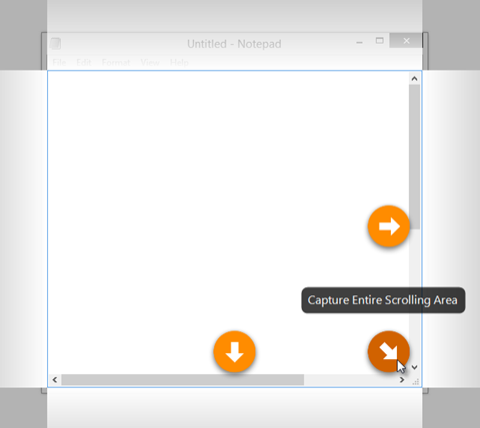
Automatic Scrolling Capture — автоматический вариант, когда Snagit показывает стрелки прокрутки и сам захватывает весь доступный контент.
Это важное разделение. Автоматический режим хорош там, где интерфейс правильный и Snagit может корректно определить область. Ручной режим полезнее тогда, когда страница сложная, есть нестандартная прокрутка, динамические блоки или нужно контролировать процесс самому. В этом и сила Snagit: он не навязывает один сценарий, а даёт выбор между скоростью и контролем.
Рабочий путь выглядит так: в All-in-One нажимаете Capture, выделяете область, появляется плавающая панель, в ней выбираете Scrolling Capture button, затем либо скроллите вручную, либо используете появившиеся стрелки автоматической прокрутки. После завершения Snagit собирает цельный снимок и открывает его в Snagit Editor. В длинной документации это экономит огромное количество времени, потому что альтернативой часто становится серия скриншотов плюс ручная склейка.
Ниже — визуальный пример того, как Snagit предлагает захватить весь прокручиваемый интерфейс автоматически.
В повседневной работе scrolling capture особенно хорош в четырёх случаях:
-
Нужно показать длинную страницу целиком, а не рвать объяснение на несколько картинок.
-
Нужно зафиксировать состояние длинной панели настроек или отчёта.
-
Нужно переслать единый скриншот разработчику или клиенту без серии вложений.
-
Нужно быстро встроить полную страницу в руководство или базу знаний.
При этом у функции есть и важные нюансы. Snagit рекомендует прокручивать плавно, не слишком быстро и не слишком медленно, а также по возможности использовать полосы прокрутки, а не колёсико мыши, чтобы не ловить hover-эффекты. Если окно не поддерживает автоматическое определение, стрелки могут не появиться — тогда выручает ручной scrolling capture. В этом отношении Snagit не магия, а хороший инструмент: он сильно ускоряет типовые случаи, но всё равно требует разумного выбора режима.
Запись видео: короткие объясняющие ролики без перегруза
Snagit не пытается быть тяжёлым видеоредактором, и в этом его плюс. Его видеоинструменты созданы для быстрого захвата и аккуратной доводки коротких экранных роликов: показать баг, записать комментарий, объяснить процедуру, заменить звонок коротким скринкастом, показать путь в интерфейсе, отправить ролик с голосом и веб-камерой.
Во вкладке Video в Capture Window настраивается всё основное. После выбора области появляется Ready to Record window и Video Recording toolbar. В нём можно включать и отключать:
-
Capture Cursor
-
Cursor Effects
-
System Audio
-
Webcam
-
Webcam Options
-
Microphone Audio
-
Microphone Options
Это означает, что Snagit подходит не только для немого скринкаста. Он умеет записывать курсор, звук системы, микрофон и картинку с камеры. Для большинства рабочих роликов этого более чем достаточно. Типовой сценарий выглядит так: вы выделяете область, включаете курсор и микрофон, по желанию — веб-камеру, нажимаете Record, записываете объяснение, при необходимости используете Screen Draw для визуального акцента прямо во время записи, затем нажимаете Pause или Stop. Всё это лежит в пределах одного достаточно компактного интерфейса.
Очень удачно реализованы именно короткие ролики. Snagit не заставляет строить монтажный проект. Он открывает запись в редакторе, где можно быстро убрать лишнее, сохранить кадр как изображение, сделать GIF или объединить клипы. Это делает программу особенно удобной для асинхронного общения внутри команды: ролик здесь и сейчас важнее, чем идеальное видео.
Но важно понимать границы. Snagit хорошо чувствует себя на быстрых записках и операционных демонстрациях. Если вам нужен полноценный монтаж с несколькими дорожками, сложной анимацией, титрами, сценами и серьёзной постобработкой, это уже не его территория. Snagit лучше работает по принципу снял — слегка подчистил — отправил, и именно в этой нише он очень силён.
Практический совет из самой логики программы: длинные записи лучше дробить на короткие фрагменты. Snagit прямо подталкивает к этому подходу, потому что короткие клипы легче переснимать, резать, комбинировать и превращать в GIF, а качество коммуникации при этом чаще всего только растёт.
Presets и горячие клавиши: когда Snagit начинает реально экономить время
Пока пользователь делает всё вручную, Snagit уже удобен. Но по-настоящему программа раскрывается после настройки Presets и hotkeys. Пресеты в Snagit — это сохранённые сценарии захвата. Они запоминают ваши настройки и позволяют запускать типовые действия почти без раздумий.
Snagit сам подсказывает, для чего нужны пресеты:
-
сохранить часто используемые настройки;
-
быстро переключаться между типами захвата;
-
автоматически добавлять эффекты;
-
сразу сохранять результат в нужном формате;
-
выполнять захват без открытия редактора.
Это кажется мелочью только до тех пор, пока вы не начинаете повторять одни и те же действия десятки раз в неделю. Например:
-
отдельный пресет для Scrolling Capture;
-
отдельный пресет для video with picture-in-picture webcam;
-
отдельный пресет для снимка в буфер без открытия Editor;
-
отдельный пресет для сохранения PNG в файл без лишних шагов.
Особенно важно, что к пресетам можно привязывать горячие клавиши. На Windows это Add Hotkey, на Mac — + Shortcut. В результате Snagit превращается из программы, которую открывают, в системную привычку, где нужный тип захвата запускается моментально из любой рабочей ситуации.
Глобальная клавиша захвата тоже настраивается. По умолчанию это Print Screen / PrtScn на Windows и Control+Shift+C на Mac. Причём глобальный хоткей всегда запускает тот тип захвата, который сейчас выставлен в Capture Window. Это удобно, но ещё удобнее становится тогда, когда рядом настроены отдельные shortcut’ы под конкретные пресеты.
С практической точки зрения именно пресеты делают Snagit инструментом для регулярной работы, а не для разовых действий. Когда у вас есть один shortcut на scrolling screenshot, второй на тихий PNG в папку, третий на короткий ролик с микрофоном, а четвёртый — на захват текста, программа начинает экономить не секунды, а внимание. И это, пожалуй, один из самых недооценённых аргументов в пользу Snagit.
Snagit Editor: сердце программы, а не просто окно предпросмотра
Многие пользователи недооценивают Snagit, пока не начинают активно пользоваться Snagit Editor. На первый взгляд это редактор после скриншота, но фактически он является центральным узлом всей программы. Здесь хранятся захваты, здесь же идёт редактирование, сборка визуальных материалов, работа с шаблонами, видео, тегами, share-функциями и недавними файлами.
Внутри Snagit Editor важны несколько зон:
-
Editor — сам рабочий холст;
-
Library — история ваших захватов;
-
Toolbar — инструменты редактирования;
-
Workspace — основное поле просмотра и правки;
-
Recent Captures Tray — быстрый доступ к свежим материалам;
-
Video Playback and Editing — блок базовой работы с видео.
Ниже — типичная структура окна Editor.
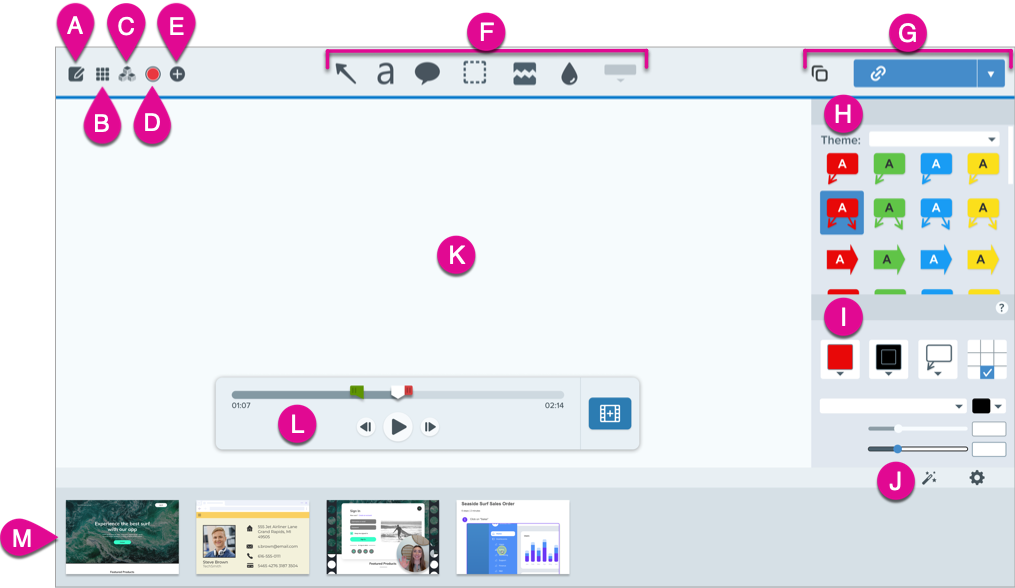
Самое удачное в Editor — баланс между простотой и насыщенностью. Здесь достаточно функций, чтобы подготовить серьёзный рабочий материал, но интерфейс не распадается на десятки панелей. Часто достаточно открыть скриншот, выбрать Arrow, Callout, Step или Blur, внести правки и нажать Share Link. Для большого числа задач этого действительно хватает.
Отдельно нужно отметить Library. Snagit хранит историю изображений, видео и GIF, позволяет сортировать файлы по дате, имени и размеру, искать по имени и фильтровать по тегам, источнику приложения и сайту. Для тех, кто постоянно делает рабочие скриншоты, это огромный плюс: нужный материал можно не переснимать, а достать из истории и быстро обновить.
Теги в библиотеке — тоже не декоративная функция. Они полезны для повторяющихся процессов: можно маркировать материалы по проектам, типу контента, клиенту, разделу базы знаний или состоянию готовности. Для одиночного пользователя это удобно, а для человека, который ежедневно создаёт десятки скриншотов, — вообще must-have.
Ещё один сильный момент — настраиваемый toolbar. Через More > Customize Toolbar можно добавлять инструменты, эффекты, меню и share destinations вроде Word, Microsoft Teams или Google Drive, двигать элементы, создавать группы и убирать всё лишнее. То есть Snagit не просто предлагает готовый интерфейс, а позволяет подогнать его под свой тип работы.
Аннотации: почему скриншоты из Snagit выглядят понятнее
Настоящая ценность Snagit проявляется в инструментах аннотирования. Сам захват — это только основа. Польза появляется тогда, когда вы делаете изображение объясняющим, а не просто снимком экрана. Для этого в Snagit есть набор инструментов, которые достаточно просты для быстрой работы и при этом достаточно гибки для аккуратного оформления.
Arrow
Arrow — вероятно, самый часто используемый инструмент в Snagit. Но его сила не просто в стрелке как таковой, а в том, что он быстро создаёт визуальную иерархию. Одной стрелкой можно показать, куда нажать, какой элемент относится к пояснению, какой блок сейчас важен. У Snagit этот инструмент хорошо вписан в типовой рабочий процесс и легко комбинируется с Quick Styles.
Callout
Callout полезен, когда стрелки уже недостаточно. Если нужно не только указать место, но и добавить текстовую инструкцию прямо на изображение, выноски становятся лучшим вариантом. В реальной документации callout часто удобнее обычного text-box: пользователь сразу понимает, к какому фрагменту относится подпись.
Text
Text tool в Snagit работает предсказуемо: можно создать текстовую область, ввести описание, менять свойства текста, а для подписи с фоном или стрелкой использовать уже не просто text, а callout. Важно, что редактор не заставляет бороться с текстом — он рассчитан именно на прикладные подписи, а не на дизайнерскую типографику.
Shape
Shape нужен для рамок, прямоугольников, подложек, областей внимания и общей организации композиции. Особенно полезен в инструкциях, когда надо выделить целый блок интерфейса, а не одну кнопку.
Step
Step Tool — один из самых характерных инструментов Snagit. Он позволяет ставить номера или буквы последовательно, причём Snagit продолжает нумерацию автоматически. Вы ставите первый шаг, корректируете стиль, затем кликаете по canvas и добавляете следующие. При необходимости значение можно вручную изменить через Edit Value. Это очень удобно, когда нужно оформить пошаговую инструкцию на одном скриншоте без возни с отдельными текстовыми кружками.
Хороший аннотированный скриншот в Snagit обычно строится не на количестве элементов, а на точности. Вместо десяти стрелок лучше одна, но правильная. Вместо перегруженного текста — короткая выноска у нужного поля. Вместо хаотичных пометок — последовательные Step numbers. Snagit хорош именно потому, что подталкивает к такой прикладной ясности, а не к декоративному оформлению ради оформления.
Step Tool и Step Capture: два разных способа делать пошаговые инструкции
Здесь важно не путать две функции.
Step Tool — это ручная нумерация уже готового изображения. Вы открыли скриншот в Editor, включили Step и поставили 1, 2, 3, 4 по нужным местам. Такой подход хорош, когда:
-
весь процесс помещается на одном изображении;
-
нужно пронумеровать несколько зон вручную;
-
вы хотите сами контролировать композицию и порядок.
Step Capture — это автоматизация другой задачи. Snagit фиксирует ваши клики по процессу, а потом собирает из них готовый step-by-step guide с заголовком, отдельными секциями, кадрами и нумерацией. То есть программа превращает последовательность действий прямо на экране в визуальный гайд без ручной сборки с нуля.
Именно Step Capture делает Snagit особенно интересным для документации. Вы запускаете Step Capture через Presets или через Selection > Steps, выполняете нужные действия на экране, а Snagit собирает из этого редактируемое руководство. В редакторе можно менять заголовок, описания шагов, цвет шагов, положение изображений, размер фреймов, порядок секций, добавлять или удалять шаги. При удалении или перестановке Snagit автоматически перенумеровывает последовательность.
Ниже — пример того, как выглядит итоговый guide после Step Capture.
Ссылка: https://www.techsmith.com/learn/wp-content/uploads/2024/12/s25-stepcapture-labeled-guide1.png
На практике различие простое. Если нужно быстро пронумеровать элементы на одном скриншоте — берите Step Tool. Если нужно автоматически собрать полноценную пошаговую инструкцию из последовательности кликов — запускайте Step Capture. Это две разные силы Snagit, и обе полезны. Ручной инструмент хорош своей точностью, автоматический — скоростью и стандартизацией.
Особенно хорошо Step Capture работает в онбординге, customer education и внутреннем обучении. Там, где процесс регулярно повторяется и его нужно показывать в стабильном виде, Snagit снимает большую часть рутинной сборки. Это как раз та функция, которая помогает делать документацию не когда есть время, а по-настоящему регулярно.
Grab Text и Edit Text: одна из самых практичных функций программы
Функции Grab Text и Edit Text делают Snagit заметно полезнее обычного редактора скриншотов. Суть проста: если на изображении есть текст, Snagit может либо извлечь его для копирования, либо дать возможность отредактировать этот текст прямо внутри изображения.
Grab Text работает в двух вариантах:
-
Grab All Text in an Image — когда вы хотите вытащить весь текст из изображения;
-
Grab Text from Part of an Image — когда важна точность и лучше выделить только нужный участок.
Первый сценарий удобен, когда нужно быстро забрать из скриншота номер заказа, ошибку, фрагмент письма, адрес, текстовое описание или интерфейсную подпись. Второй — когда на изображении много лишнего и вы хотите повысить точность распознавания, выделив только нужный кусок. В обоих случаях результат можно скопировать через Copy All, а при необходимости преобразовать в plain text.
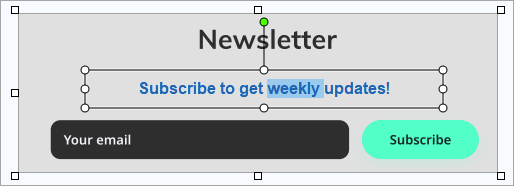
Edit Text ещё интереснее. Она нужна не для добавления новой подписи, а именно для правки текста, который уже существует внутри изображения. Классический сценарий: у вас есть старый скриншот интерфейса, и в нём поменялся заголовок, подпись кнопки или какой-то текстовый блок. Переснимать весь экран не хочется. В Snagit вы берёте Selection tool, выделяете область с текстом, вызываете Edit Text, а потом меняете сам текст, шрифт, размер, цвет и форматирование. Это очень сильная прикладная функция для тех, кто поддерживает инструкции и часто обновляет материалы.
Ниже — пример редактирования текста прямо внутри изображения в Snagit.
В реальной работе Grab/Edit Text особенно полезны в таких ситуациях:
-
обновление старых гайдов без полного пересъёма;
-
перенос текста из интерфейса в письмо, документ или тикет;
-
работа с PDF или изображениями, где обычное выделение текста недоступно;
-
обезличивание или замена фрагментов текста в демонстрационных материалах.
Именно из-за таких функций Snagit часто воспринимается не как скриншотер, а как рабочий редактор интерфейсных материалов. Он экономит усилия там, где в других инструментах пришлось бы переснимать экран или переносить фрагменты вручную.
Simplify, Smart Redact и защита конфиденциальных данных
Для бизнес-пользователя вопрос как снять экран часто вторичен по сравнению с вопросом как безопасно показать экран. В Snagit этому уделено серьёзное внимание, и именно поэтому программа подходит для поддержки, HR, продаж, внутренней документации и демонстрационных материалов, где на скриншотах легко появляются личные данные, адреса, номера, email, фото, суммы или другие чувствительные элементы.
Blur
Самый очевидный способ скрытия — Blur. В редакторе вы выбираете Blur tool, задаёте Type и Shape, затем рисуете область и регулируете интенсивность. Для простых задач этого достаточно: скрыть имя, цену, сообщение, номер телефона или иной отвлекающий фрагмент. Но у этой простоты есть ограничение. Blur и pixelation могут быть обратимыми сторонними средствами, поэтому для действительно конфиденциальной информации лучше использовать Solid shapes. Это важный момент, который многие программы вообще не подсказывают.
Smart Redact
Когда данных много, вручную размазывать всё неудобно. Здесь вступает Smart Redact. Логика работы простая: открываете изображение, выбираете Blur tool, в панели действий нажимаете Smart Redact, после чего Snagit сканирует изображение, находит категории чувствительной информации и закрывает их. Затем можно оставить нужные типы редактирования, поменять вид маскировки через Type dropdown, а для solid redaction — выбрать цвет через Shape Color dropdown.
Для ежедневной работы это очень удобно. Вместо ручного вылавливания каждого email, номера телефона или цены Snagit делает первый проход автоматически, а вы уже корректируете результат. В больших потоках support-скриншотов это экономит массу времени и снижает вероятность пропустить чувствительные данные. Кроме того, обработка выполняется локально, без отправки изображения в сторонний сервис, что важно для корпоративных сценариев.
Selection + Auto-Fill background
Есть и ещё один практичный способ — удалить лишний фрагмент целиком. Вы включаете Selection tool, отмечаете Auto-Fill background, выделяете ненужную зону и нажимаете Delete. Snagit заполняет пустое место на основе цветов изображения. Для маленьких фрагментов это часто выглядит аккуратнее, чем blur.
Smart Move
Если нужно не просто скрыть текст, а заменить его демонстрационным значением, пригодится Move tool с Smart Move. Snagit находит редактируемые объекты в изображении, после чего текст можно заменить на нейтральный пример. Это очень полезно для кейсов, где хочется сохранить живой вид интерфейса, но убрать реальные данные.
Simplify
Отдельная тема — Simplify. Этот инструмент не столько защищает данные, сколько убирает визуальный шум. Через Auto Simplify Snagit распознаёт элементы интерфейса и накладывает упрощённые объекты, а Detail slider позволяет регулировать уровень упрощения. В результате можно получить более чистую и читаемую иллюстрацию без перегруза мелкими деталями. Для обучающих материалов это очень сильная функция: пользователь лучше видит смысловую структуру интерфейса, а не тонет в мелочах.
Главное достоинство этого блока функций в том, что Snagit не ограничивается одним способом скрытия информации. Здесь есть и blur, и smart-redaction, и удаление с автозаливкой, и замена текста, и упрощение интерфейса. В сумме это даёт действительно рабочий набор для безопасной визуальной коммуникации.
Базовое редактирование изображений: всё, что нужно в повседневной работе
Snagit хорош тем, что не заставляет запускать второй редактор ради каждого пустяка. После захвата в Editor доступны основные повседневные операции: обрезка, изменение размеров, добавление фигур и текста, выделение, размытие, перемещение объектов, удаление лишнего, работа с цветом оформления и quick styles.
Это не Photoshop и не полноценный графический пакет, и именно поэтому Snagit эффективен. Он закрывает самый частый рабочий запрос: быстро привести скриншот в порядок и сделать его понятным. Нужно убрать лишний край — обрезаете. Нужно показать только часть окна — кадрируете. Нужно выделить конкретную кнопку — добавляете стрелку или рамку. Нужно закрыть персональные данные — используете Blur или Smart Redact. Всё это делается без ощущения, что вы открыли тяжёлую среду редактирования ради одной правки.
Отдельно помогает то, что Snagit работает объектно. Добавленные аннотации остаются редактируемыми: их можно двигать, менять, удалять. Это позволяет спокойно делать рабочие материалы итеративно, а не бояться каждого клика. Для командной работы это особенно важно, потому что финальная версия инструкции редко рождается с первого раза.
Шаблоны и visual guides: когда скриншот превращается в готовый документ
Одна из сильных, но не всегда сразу заметных сторон Snagit — работа с шаблонами. Через Create в Library можно выбрать Image from Template или Video from Images, а сами шаблоны предназначены для того, чтобы собрать профессионально выглядящий visual guide из нескольких изображений.
Snagit использует шаблоны не как декоративную обёртку, а как способ структурировать информацию. Они подходят для:
-
пошаговых инструкций;
-
объяснения процесса или концепции;
-
сравнения до/после;
-
визуальных отчётов;
-
таймлайнов событий.
Практическая ценность здесь в том, что команда может выработать единый стиль подачи. В одной компании это могут быть руководства для сотрудников, в другой — customer onboarding, в третьей — продуктовые инструкции. Вместо хаотичной коллекции скриншотов Snagit позволяет собирать материалы с одинаковой структурой.
Шаблоны хорошо сочетаются и со Step Capture, и с ручными снимками из библиотеки. То есть вы можете использовать Snagit как среду, где не только создаются изображения, но и собираются готовые рабочие артефакты. И это одна из причин, почему программа воспринимается взрослее, чем обычный screenshot tool.
Видео после записи: быстрая правка без монтажа ради монтажа
После записи ролик открывается в Snagit Editor, и здесь начинается второй важный этап. Snagit не заваливает пользователя таймлайном на полэкрана и не превращает простую правку в проект. Он даёт точечные инструменты, которых хватает для подавляющего большинства рабочих видеозадач.
На панели воспроизведения доступны:
-
Play / Pause
-
переход по кадрам;
-
Playback speed;
-
Mute / Volume;
-
Create Animated GIF;
-
Save Frame as Image;
-
Add Videos.
Ключевая механика редактирования строится вокруг белого playhead и зелёной/красной ручек выделения. С их помощью можно задать сегмент и дальше:
-
cut out ненужный кусок;
-
сохранить выделение как новый ролик;
-
экспортировать выделение или весь ролик в GIF.
Это очень удобный формат работы. Ошиблись в середине объяснения, закашлялись, затянули паузу, случайно зашли не туда — выделили отрезок и удалили. Нужно не весь ролик, а только один фрагмент — сохранили выделение как новый клип. Нужна статичная картинка из записи — нажали Save Frame as Image и получили новый скриншот для дальнейшего редактирования.
Отдельно хороша функция Combine Videos. В Snagit можно записывать не один длинный ролик, а несколько коротких и потом объединять их в нужном порядке. Это заметно удобнее для рабочих объяснений: проще перезаписать один мини-фрагмент, чем переснимать весь материал. В сочетании с возможностью экспортировать в GIF это делает Snagit очень гибким инструментом для короткого видео-контента.
Экспорт и шэринг: один из сильнейших аргументов в пользу Snagit
Даже хороший захват и аккуратный редактор теряют ценность, если результат неудобно передавать дальше. Snagit с этим справляется хорошо. Он умеет сохранять в файл, копировать в буфер, открывать материалы в Editor, отправлять через share destinations и формировать shareable link.
File
Самый базовый и понятный вариант — File. Можно сохранять материал локально, а через пресеты вообще отправлять его в нужный формат и папку без открытия редактора. Это полезно, когда нужно быстро подготовить серию однотипных файлов.
Copy to Clipboard
Если результат нужен для чата, письма, мессенджера, документа или тикета прямо сейчас, отлично работает Copy to Clipboard. В сочетании с отключённым Preview in Editor это даёт почти мгновенный сценарий: нажал, снял, вставил.
Share destinations
Snagit поддерживает отдельные share destinations и позволяет даже добавить их на toolbar через More > Customize Toolbar. Это полезно, если у вас в компании есть стабильный маршрут снял и отправил — например, в Word, Teams, Google Drive или другой стандартный канал передачи материалов.
Share Link
Отдельно стоит Share Link. Это одна из самых удобных функций Snagit для современных рабочих сценариев. Кнопка загружает изображение или видео в облачное пространство для шаринга и автоматически копирует ссылку в буфер. В стандартной логике Snagit это связка со Screencast, а в корпоративном развёртывании кнопка может быть настроена и под другие облачные назначения.
Для асинхронной работы это идеальный сценарий. Вместо тяжёлых вложений и пересылки файлов вы отправляете ссылку, а получатель открывает готовый материал. Особенно это удобно для роликов, где просто прикрепить mp4 к письму часто менее комфортно, чем дать чистую ссылку.
Практические сценарии, в которых Snagit раскрывается лучше всего
1. Баг-репорты и QA
Snagit отлично подходит для фиксации багов. Можно сделать scrolling screenshot длинной страницы с проблемой, выделить ошибочный блок, добавить выноску и короткий ролик с воспроизведением. Если баг связан с несколькими шагами, Step Capture превращает это в последовательный guide. Для QA ценность Snagit в том, что он сокращает разрыв между увидел проблему и оформил понятный репорт.
2. Поддержка клиентов
Для support-команд Snagit особенно силён благодаря аннотациям, blur/redact-инструментам и быстрой отправке результата. Вместо длинного ответа можно прислать скриншот с точной стрелкой на нужную кнопку, а если путь сложный — короткое видео или пошаговый гайд. Это ускоряет коммуникацию и снижает число уточняющих вопросов.
3. Внутренние регламенты и база знаний
Snagit буквально создан для базы знаний. Шаблоны, Step Tool, Step Capture, Text, Callout и библиотека делают создание инструкций быстрым и повторяемым. Когда компании нужно не разово объяснить процесс, а формировать аккуратную внутреннюю документацию, Snagit оказывается гораздо удобнее, чем простая связка скриншот + Word + отдельный редактор.
4. Обучение и онбординг
Для нового сотрудника визуальные инструкции часто работают лучше текста. Snagit позволяет строить компактные, ясные, последовательные материалы без сложного продакшна. Это может быть guide, отдельный annotated screenshot или короткий ролик с объяснением. Главное, что всё это делается в рамках одного приложения и с единым стилем.
5. Асинхронный фидбек по интерфейсу
Менеджер, дизайнер, разработчик или аналитик может открыть скриншот, отметить проблемные места, подписать, что нужно изменить, и отправить результат ссылкой. Для мелкого продуктового фидбека это часто быстрее, чем собирать созвон. В этой роли Snagit выглядит особенно убедительно.
Где Snagit особенно силён
Если выделять сильные стороны программы без рекламного шума, список будет таким.
Первое — зрелый захват.
Region, Window, Fullscreen, Menu, Multiple Area, Freehand, Grab Text, scrolling capture, delayed capture, фиксированные размеры, presets — Snagit закрывает почти все практические сценарии захвата экрана, которые реально возникают в работе.
Второе — отличный редактор именно для рабочих материалов.
Snagit Editor не перегружен как тяжёлый графический пакет, но и не беден как примитивный viewer. Он даёт ровно тот уровень инструментов, который нужен для скриншотов, инструкций и пояснений.
Третье — документационные функции.
Step Tool, Step Capture, templates, visual guides, редактирование текста в изображениях — всё это выводит программу далеко за пределы банального screenshot software.
Четвёртое — продуманная работа с безопасностью материалов.
Smart Redact, Blur, Auto-Fill delete, Smart Move и Simplify дают реальный инструментарий для обезличивания и очистки скриншотов.
Пятое — очень хорошая операционная скорость.
Presets, глобальный hotkey, share link, copy to clipboard, recent captures и library действительно ускоряют ежедневную работу. Snagit экономит не только действия, но и переключение внимания.
Где у Snagit есть ограничения
Идеальных программ не бывает, и у Snagit есть довольно чёткие рамки.
Во-первых, это всё-таки не большой видеоредактор. Да, в нём удобно записывать короткие ролики, вырезать лишнее, собирать несколько клипов, делать GIF и доставать кадры. Но если вам нужен серьёзный монтаж, сложные композиции, многодорожечная работа и тяжёлая постобработка, Snagit быстро упрётся в потолок. Он силён в коротком и прикладном видео, а не в полномасштабном видеопроизводстве.
Во-вторых, Snagit не для тех, кто хочет только бесплатный инструмент на всякий случай. Его ценность раскрывается при регулярной работе. Если вы делаете один простой скриншот в месяц и почти никогда ничего не аннотируете, программа для вас окажется избыточной. Это не слабость продукта, а вопрос сценария использования.
В-третьих, несмотря на сильный редактор, Snagit не заменяет полноценный дизайн-инструмент. Он отлично редактирует скриншоты и рабочие изображения, но не создан для сложной графики, иллюстраций, макетов и продвинутой ретуши. Здесь важно не ждать от него чужой роли.
В-четвёртых, некоторые функции требуют привычки, особенно если раньше вы пользовались только встроенными инструментами. Presets, templates, Step Capture, библиотека и настройка toolbar дают большую отдачу, но эту отдачу нужно открыть, а не ждать, что она проявится сама собой в первый день.
Сравнение с аналогами
Ниже — сравнение Snagit с несколькими конкретными программами, которые чаще всего всплывают рядом с ним в реальных обсуждениях.
| Программа | Сильная сторона | Где Snagit сильнее | Когда выбирать альтернативу |
|---|---|---|---|
| ShareX | Бесплатность, open source, мощная автоматизация, широкий набор workflow и upload-сценариев | Удобство для недизайнеров, готовность к документации, editor, Step/Template-подход, визуальная подача | Когда нужен максимально гибкий бесплатный инструмент для power user-потока |
| Greenshot | Лёгкость, быстрые скриншоты, простые аннотации и обфускация, разные способы экспорта | Ширина сценариев, видео, Step Capture, Grab/Edit Text, Smart Redact, templates | Когда нужен очень лёгкий и максимально простой screenshot tool |
| PicPick | Комбайн со screen capture, image editor и графическими аксессуарами вроде color picker и ruler | Документационная логика, видеозапись, visual guides, screenshot-to-instruction workflow | Когда, помимо скриншотов, важны измерительные и вспомогательные графические утилиты |
| ScreenPal | Удобная связка захвата, видео и облачного обмена в более медиаподачном стиле | Скриншотный редактор, markup, Step Capture, работа с интерфейсной документацией | Когда приоритет — экранные ролики и общая video-first экосистема |
Сводно по фактам: ShareX — бесплатный open-source инструмент для power users с захватом, записью, GIF и широкими workflow; Greenshot делает быстрые region/window/fullscreen captures, умеет annotate/highlight/obfuscate и экспортировать разными способами; PicPick совмещает захват, image editor и графические аксессуары; ScreenPal строится вокруг захвата изображений и видео с последующим редактированием и шарингом. Snagit на этом фоне выигрывает прежде всего как программа, где все элементы подчинены созданию понятных рабочих материалов и инструкций, а не просто захвату как таковому.
ShareX
ShareX — очень сильный бесплатный инструмент. Его любят за open source-подход, отсутствие рекламы, мощную настройку workflow, custom uploaders и ориентацию на опытных пользователей. Если задача — построить гибкую автоматизированную систему захвата и публикации, ShareX выглядит впечатляюще.
Но Snagit выигрывает в другом: он проще превращает захват в готовое объяснение. Там, где в ShareX приходится больше думать о маршрутах, настройках и общей техничности процесса, Snagit быстрее доводит материал до состояния готово для отправки человеку. Его editor, Step Tool, Step Capture, Grab/Edit Text и templates заметно лучше заточены под инструкции, обучение и поддержку. Поэтому выбор между этими программами — это по сути выбор между automation-first и explanation-first.
Greenshot
Greenshot хорош своей лёгкостью. Он быстро делает region/window/fullscreen screenshots, умеет annotate, highlight, obfuscate и предлагать разные варианты экспорта. Это удобный, понятный и очень прямолинейный инструмент для простых скриншотных задач.
Но по глубине рабочих сценариев Snagit заметно сильнее. У него есть полноценный editor-центр, библиотека, templates, видео, Share Link, Step Capture, Grab/Edit Text, Smart Redact и более богатая логика подготовки документационных материалов. Greenshot — отличный быстрый помощник. Snagit — уже полноценная производственная среда для визуальной коммуникации.
PicPick
PicPick интересен тем, что это не только capture tool, но и набор графических аксессуаров: color picker, color palette, pixel ruler, protractor, crosshair, magnifier, whiteboard. Для специалистов, которым важны такие вспомогательные утилиты, PicPick может выглядеть очень рационально. Плюс у него есть screen capture, image editor и широкие настройки hotkeys/file naming.
Snagit, однако, сильнее именно в объясняющем и документационном слое. Если вы делаете скриншоты не ради самих скриншотов, а ради инструкций, support-коммуникации, visual guides и коротких поясняющих роликов, Snagit выглядит цельнее. PicPick удобен как многофункциональный utility-комбайн. Snagit — как специализированный инструмент для screen capture, screen recording и работы с контентом после захвата.
ScreenPal
ScreenPal двигается в сторону более широкой video/image-платформы. Он позволяет захватывать изображения и видео, быстро редактировать и делиться контентом. Для тех, кто мыслит прежде всего короткими видео и wants a broader media-sharing flow, это интересная альтернатива.
Snagit выигрывает тогда, когда приоритет — интерфейсная ясность, markup, скриншотные инструкции, захват длинных страниц, обезличивание данных и быстрый переход от screen capture к visual documentation. Иными словами, ScreenPal больше тянет в сторону video-first-подачи, а Snagit — в сторону explanation-first и documentation-first. Для многих офисных и product-задач именно это оказывается решающим.
Кому Snagit подходит лучше всего
Snagit особенно удачен для тех, кто регулярно работает с объяснением через экран.
Технические писатели и владельцы базы знаний.
Здесь особенно ценны Step Capture, templates, editor, библиотека и возможность переиспользовать материалы.
Поддержка и customer success.
Стрелки, callout’ы, blur/redact, share link и короткие ролики с голосом делают ответы быстрее и понятнее.
QA, аналитики, product-менеджеры, разработчики.
Scrolling capture, annotated screenshots, video snippets, save frame as image и combine videos отлично работают для багов, замечаний и обсуждения интерфейса.
Преподаватели и корпоративное обучение.
Snagit хорош для компактных, ясных, визуальных объяснений без сложного production-процесса.
Руководители и операционные команды.
Когда нужно быстро объяснить действие, прокомментировать экран или собрать инструкцию для сотрудников, Snagit часто оказывается самым практичным решением.
Кому лучше посмотреть в другую сторону
Есть и пользователи, для которых Snagit — не лучший выбор.
Если нужен строго бесплатный инструмент и вы готовы мириться с меньшим уровнем polish или более технической логикой — стоит смотреть на ShareX или Greenshot.
Если нужен полноценный видеомонтаж, Snagit будет слишком лёгким.
Если вы делаете редкие и очень простые скриншоты без аннотаций, истории, инструкций и шэринга, программа окажется избыточной.
Если приоритет — графические измерительные утилиты вокруг захвата, то PicPick может оказаться ближе по духу.
Итог
Snagit — это очень удачная программа не потому, что умеет делать скриншоты, а потому, что умеет превращать экранный захват в готовое объяснение. Именно в этом её реальная ценность. У программы сильный Capture Window, продуманный Snagit Editor, отличные инструменты аннотирования, один из лучших сценариев scrolling capture, очень полезные Grab Text / Edit Text, серьёзный блок по обезличиванию данных и по-настоящему рабочие возможности для создания визуальных инструкций через Step Tool, Step Capture и шаблоны.
Если смотреть на Snagit трезво, это не видеостудия и не дизайнерский пакет. Это специализированный, зрелый, очень практичный инструмент для тех, кто регулярно объясняет, показывает, оформляет, обучает и комментирует через экран. В этой роли Snagit работает очень убедительно и по-настоящему экономит время.
