Synei Startup Manager — это отдельная программа для управления автозагрузкой Windows. Она показывает, какие приложения, ярлыки, фоновые помощники, апдейтеры и системные элементы запускаются вместе с входом в систему, а затем дает пользователю прямые инструменты для отключения, удаления, восстановления, добавления и отложенного запуска этих элементов. Программа работает не как абстрактный ускоритель компьютера, а как конкретный менеджер автозагрузки Windows: она собирает записи запуска в таблицу, показывает путь к файлу, статус, ветку реестра или папку запуска, а дальше позволяет принять решение по каждой строке.
Главная идея Synei Startup Manager проста: Windows после входа в учетную запись не должна одновременно загружать десятки лишних программ. Если вместе с системой стартуют мессенджеры, облачные клиенты, апдейтеры, игровые лаунчеры, вспомогательные панели драйверов, рекламные агенты и остатки удаленных приложений, рабочий стол может появляться быстро, но первые минуты компьютер будет реагировать медленно. Synei Startup Manager решает именно эту задачу: показывает элементы автозагрузки, помогает убрать ненужные и позволяет отложить запуск тех программ, которые нужны, но не обязательно должны стартовать в первую секунду после входа.
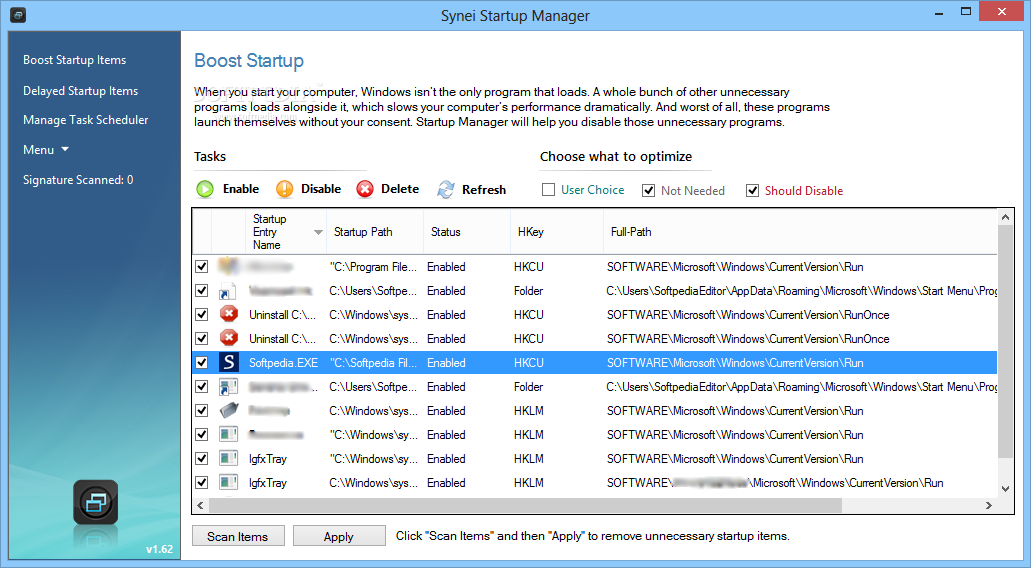
Интерфейс программы построен вокруг одного основного сценария: открыть список автозагрузки, просканировать элементы, выбрать ненужные записи, применить изменения. В окне Synei Startup Manager сразу видны разделы Boost Startup Items, Delayed Startup Items, Manage Task Scheduler, блок Menu, счетчик Signature Scanned, кнопки Enable, Disable, Delete, Refresh, нижние кнопки Scan Items и Apply, а также таблица с колонками Startup Entry Name, Startup Path, Status, HKey и Full-Path. Такой набор элементов делает программу понятной: она не прячет управление автозагрузкой в нескольких уровнях настроек, а выводит основные действия прямо над списком.
Synei Startup Manager особенно полезен на старых компьютерах, ноутбуках с медленным HDD, перегруженных системах Windows, а также на рабочих машинах, где со временем накопилось много автозапуска. Программа не делает процессор быстрее и не увеличивает объем оперативной памяти, но она помогает убрать лишнюю нагрузку в момент старта системы. Чем меньше программ Windows должна запускать сразу после входа, тем быстрее пользователь получает нормальную отзывчивость рабочего стола.
Скачать Synei Startup Manager
- Оптимизация системы
- Очистка мусора
- Ускорение ПК
- Только автозагрузка
- Старый интерфейс
- Нет очистки системы
Назначение программы
Synei Startup Manager нужен для контроля над тем, что запускается вместе с Windows. В обычной ситуации пользователь устанавливает разные программы, а они самостоятельно добавляют себя в автозагрузку. Это делают облачные сервисы, медиаплееры, мессенджеры, игровые платформы, драйверные панели, программы для скриншотов, менеджеры обновлений, PDF-утилиты, офисные компоненты, браузерные помощники и десятки других приложений. Через несколько месяцев система может запускать заметно больше фоновых процессов, чем нужно пользователю.
Встроенные инструменты Windows позволяют отключать часть автозагрузки, но они не всегда дают достаточно информации. Synei Startup Manager делает список более предметным: показывает название записи, путь запуска, статус, источник и полный путь. Благодаря этому пользователь видит не только какая программа включена, но и откуда она запускается. Это важно, потому что одинаково названные элементы могут находиться в разных местах: один — в папке установленной программы, другой — в профиле пользователя, третий — в ветке реестра, четвертый — в папке Startup.
Программа подходит для следующих задач:
-
отключить лишние программы из автозагрузки Windows;
-
удалить битые или ненужные записи запуска;
-
временно выключить автозапуск без удаления записи;
-
добавить собственное приложение в автозагрузку;
-
перенести часть программ в отложенный запуск;
-
посмотреть путь к исполняемому файлу;
-
определить, запускается элемент из реестра или из папки автозагрузки;
-
быстро обновить список через Refresh;
-
просканировать элементы через Scan Items;
-
применить выбранные изменения через Apply;
-
управлять отдельными заданиями планировщика через Manage Task Scheduler.
Важный плюс Synei Startup Manager — программа не заставляет пользователя работать с реестром вручную. Вместо перехода в Run, RunOnce, папки Startup и планировщик задач пользователь работает с одной таблицей и понятными кнопками. Это снижает риск случайно удалить не тот ключ или перепутать расположение записи.
Основные сведения о Synei Startup Manager
| Параметр | Описание |
|---|---|
| Назначение | Управление программами, которые запускаются вместе с Windows |
| Тип программы | Менеджер автозагрузки Windows |
| Основной раздел | Boost Startup Items |
| Дополнительный раздел | Delayed Startup Items |
| Работа с планировщиком | Manage Task Scheduler |
| Основные действия | Enable, Disable, Delete, Refresh, Scan Items, Apply |
| Добавление автозапуска | Окно Add a New Startup Item |
| Отложенный запуск | Раздел Delay Startup Items и действие Delay This Program |
| Формат работы | Установочная и portable-логика использования |
| Интерфейс | Английский |
| Лицензия | Freeware |
| Платформа | Windows |
Synei Startup Manager не пытается заменить полноценный системный анализатор вроде Autoruns. Его задача уже и практичнее: дать пользователю быстрый доступ к типовым элементам автозагрузки, показать их в удобном списке и позволить отключить, удалить или отложить запуск. В этом смысле программа находится между встроенной вкладкой автозагрузки Windows и профессиональными утилитами для глубокой диагностики.
Как устроен интерфейс
Окно Synei Startup Manager визуально разделено на две части. Слева находится вертикальная навигация, справа — рабочая область выбранного раздела. Такая структура удобна: пользователь всегда видит, где он находится, и может быстро переключиться между обычной автозагрузкой, отложенным запуском и планировщиком задач.
Левая панель содержит несколько ключевых пунктов.
Boost Startup Items — главный раздел. Здесь отображаются элементы автозагрузки, которые запускаются вместе с Windows. Именно в этом разделе выполняются основные действия: сканирование, отключение, удаление, включение и применение изменений.
Delayed Startup Items — раздел для программ, запуск которых отложен. Он показывает, какие приложения уже перенесены из обычного немедленного старта в более поздний запуск. В таблице видны название записи и задержка в минутах.
Manage Task Scheduler — раздел для работы с задачами планировщика. Через него можно просматривать и управлять заданиями, которые тоже могут запускаться автоматически.
Menu — раскрываемый пункт меню с дополнительными действиями.
Signature Scanned — счетчик, связанный с проверкой элементов по базе сигнатур. Он показывает, что программа ориентируется не только на сам факт присутствия записи в автозагрузке, но и на классификацию элементов.
Правая часть в разделе Boost Startup состоит из поясняющего блока, панели задач и таблицы. Вверху программа объясняет, что вместе с Windows могут стартовать лишние программы, из-за чего снижается производительность. Ниже находится блок Tasks с кнопками:
| Кнопка | Назначение |
|---|---|
| Enable | Включить выбранный элемент автозагрузки |
| Disable | Отключить выбранный элемент автозагрузки |
| Delete | Удалить выбранную запись из автозагрузки |
| Refresh | Обновить список |
| Scan Items | Просканировать элементы автозагрузки |
| Apply | Применить выбранные изменения |
Справа от кнопок находится блок Choose what to optimize. В нем видны варианты классификации: User Choice, Not Needed, Should Disable. Это помогает отделять элементы, решение по которым принимает пользователь, от тех, которые программа относит к ненужным или рекомендуемым к отключению.
Основная таблица содержит несколько колонок:
| Колонка | Что показывает |
|---|---|
| Icon | Значок программы или тип записи |
| Startup Entry Name | Название элемента автозагрузки |
| Startup Path | Команда запуска или путь к исполняемому файлу |
| Status | Состояние элемента, например Enabled |
| HKey | Источник записи: ветка реестра или папка |
| Full-Path | Полный путь к ключу, папке или месту запуска |
Такая структура полезна при разборе спорных элементов. Название записи может быть коротким или непонятным, но путь часто дает ответ. Например, если элемент находится в папке конкретной программы в Program Files, это один сценарий. Если он запускается из временной папки, профиля пользователя или подозрительного каталога, это уже повод проверить запись внимательнее.
Раздел Boost Startup Items
Boost Startup Items — центральный рабочий экран Synei Startup Manager. В нем пользователь видит автозагрузку Windows в виде таблицы и сразу получает доступ к основным действиям. Это не просто список названий программ: каждая запись сопровождается путем, статусом, источником и полным расположением.
На практике работа с этим разделом выглядит так: программа открывается, пользователь нажимает Scan Items, Synei Startup Manager анализирует элементы, после чего в списке можно выбрать, что отключить, удалить или оставить. Изменения не должны восприниматься как завершенные, пока не нажата кнопка Apply. Это важная логика программы: сначала пользователь отмечает действия, затем применяет их.
В таблице можно встретить разные типы элементов:
-
обычные приложения, добавленные в автозагрузку;
-
ярлыки из папки Startup;
-
записи из веток реестра Windows;
-
служебные помощники программ;
-
апдейтеры;
-
драйверные панели;
-
остатки удаленных приложений;
-
элементы, запускающиеся один раз;
-
записи, созданные установщиками программ.
Synei Startup Manager показывает такие элементы в одном списке, поэтому пользователь не обязан отдельно открывать папку автозагрузки, редактор реестра и планировщик. Для бытовой оптимизации это удобно: все типовые записи собраны в одном интерфейсе.
Что означает Status
Колонка Status показывает, включена ли запись. Если в строке стоит Enabled, элемент активен и может запускаться вместе с Windows. После отключения запись больше не должна стартовать автоматически, но сама программа на диске при этом остается. Это принципиальная разница: Disable не удаляет приложение, а только выключает его автоматический запуск.
Такой подход безопаснее, чем удаление. Например, пользователь может отключить автозапуск мессенджера, перезагрузить компьютер, поработать день или два и понять, что всё нормально. Если программа нужна при старте, ее можно включить обратно через Enable.
Что показывает HKey
Колонка HKey указывает источник записи. В таблице можно увидеть значения вроде HKCU, HKLM или Folder. Это помогает понять, действует ли автозапуск только для текущего пользователя или для всей системы.
-
HKCU относится к текущему пользователю.
-
HKLM относится к системе в целом.
-
Folder указывает на папку автозагрузки.
Для обычного пользователя это полезно тем, что он видит происхождение записи. Если программа добавлена только для текущего профиля, изменение затронет именно этот профиль. Если запись находится в системной ветке, она может действовать шире.
Что показывает Full-Path
Full-Path раскрывает полное место, откуда запускается элемент. Это одна из самых полезных колонок в Synei Startup Manager. По ней можно отличить нормальный автозапуск установленной программы от странной записи с неясным происхождением.
Например, запись с путем к папке установленной программы выглядит ожидаемо. Запись, ведущая в старый каталог удаленного приложения, может быть мусором. Запись с непонятным именем и запуском из пользовательской временной папки требует проверки.
Как отключить программу из автозагрузки
Отключение — самый безопасный способ оптимизации автозагрузки через Synei Startup Manager. В этом режиме запись остается в системе, но перестает запускаться автоматически. Если после перезагрузки выяснится, что отключенный элемент нужен, его можно вернуть.
Порядок действий:
-
Открыть Synei Startup Manager.
-
Перейти в раздел Boost Startup Items.
-
Нажать Scan Items.
-
Дождаться заполнения таблицы.
-
Найти нужную запись по колонкам Startup Entry Name и Startup Path.
-
Выделить строку.
-
Нажать Disable.
-
Нажать Apply.
-
Перезагрузить Windows.
-
Проверить, запускается ли система быстрее и не пропали ли нужные функции.
Отключать лучше постепенно. Неправильная тактика — выделить десяток строк и сразу нажать Disable. Правильная тактика — начать с очевидных кандидатов: апдейтеров, лаунчеров, программ, которые не нужны при каждом входе в систему, и остатков удаленных приложений. После каждой группы изменений стоит перезагрузить ПК и проверить результат.
Примеры элементов, которые часто можно рассмотреть к отключению:
| Тип элемента | Почему можно отключить |
|---|---|
| Игровой лаунчер | Его можно запускать вручную перед игрой |
| Мессенджер | Не всегда нужен сразу после входа |
| Облачный клиент | Можно отложить запуск, если синхронизация не нужна немедленно |
| Апдейтер | Часто запускается фоном, хотя обновление можно проверять вручную |
| PDF-помощник | Обычно не нужен до открытия PDF-файла |
| Панель скриншотов | Если используется редко, автозапуск не нужен |
| Остаток удаленной программы | Запись может быть бесполезной |
| Рекламный агент | Не должен занимать ресурсы при старте |
При этом отключение не нужно воспринимать как универсальное решение. Если элемент связан с безопасностью, резервным копированием, шифрованием, VPN, драйверами или корпоративной политикой, его лучше не трогать без понимания функции.
Чем Disable отличается от Delete
В Synei Startup Manager кнопки Disable и Delete решают разные задачи.
Disable выключает автозапуск, но сохраняет саму запись. Это обратимое действие. Его стоит использовать в большинстве случаев, особенно когда пользователь не до конца уверен, нужен элемент или нет.
Delete удаляет запись автозагрузки. Это более жесткое действие. Оно подходит для битых записей, дубликатов, остатков удаленных программ и элементов, которые точно не должны запускаться. После удаления вернуть запись сложнее: иногда ее придется создавать заново вручную или переустанавливать программу.
Сравнение:
| Действие | Что происходит | Когда использовать |
|---|---|---|
| Disable | Автозапуск выключается, запись остается | Для обычной оптимизации |
| Enable | Отключенная запись снова включается | Если элемент оказался нужным |
| Delete | Запись удаляется из автозагрузки | Для мусора, дублей и битых записей |
| Refresh | Список обновляется | После изменений или установки программ |
| Apply | Выбранные изменения применяются | После выбора действий |
Главное правило: сначала Disable, потом проверка, и только после этого Delete, если запись действительно мусорная. Такой порядок снижает риск сломать привычное поведение системы.
Как удалить запись автозагрузки
Удаление через Synei Startup Manager используется тогда, когда запись не просто мешает, а уже не имеет смысла. Например, программа удалена, но ее ярлык остался в автозагрузке. Или в списке есть запись с пустым, битым или несуществующим путем. Или пользователь видит дубль, который запускает один и тот же компонент дважды.
Порядок удаления:
-
Открыть Boost Startup Items.
-
Нажать Scan Items.
-
Найти запись по названию и пути.
-
Проверить колонку Startup Path.
-
Проверить HKey и Full-Path.
-
Убедиться, что запись не относится к драйверу, антивирусу или системной функции.
-
Выделить строку.
-
Нажать Delete.
-
Нажать Apply.
-
Обновить список через Refresh.
Удаление полезно, когда автозагрузка загрязнена старыми остатками. Например, пользователь удалил приложение, но в автозагрузке осталась команда запуска несуществующего файла. Windows каждый раз пытается обработать такую запись, а пользователь может видеть ошибки или просто получать лишнюю задержку.
Удалять без проверки нельзя следующие типы элементов:
-
антивирусные компоненты;
-
защитные агенты;
-
драйверы видеокарты;
-
аудиодрайверы;
-
компоненты тачпада;
-
утилиты производителя ноутбука;
-
VPN-клиенты, нужные для работы;
-
программы резервного копирования;
-
средства синхронизации рабочих файлов;
-
корпоративные агенты безопасности;
-
системные процессы с непонятным названием, но нормальным путем.
Synei Startup Manager дает удобные кнопки, но окончательное решение принимает пользователь. Программа помогает увидеть автозагрузку, а не отменяет необходимость понимать, что именно отключается.
Как добавить программу в автозагрузку
Synei Startup Manager умеет не только отключать лишнее, но и добавлять новые элементы запуска. Для этого используется окно Add a New Startup Item. Оно предназначено для выбора программы, которая должна автоматически запускаться при входе в Windows.
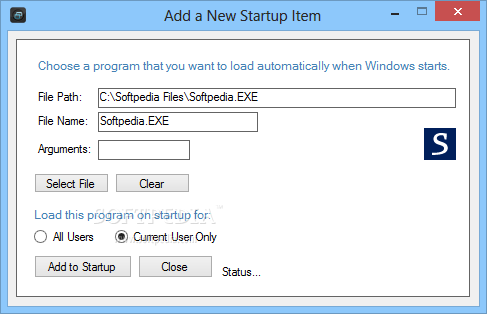
В окне Add a New Startup Item есть несколько полей и кнопок:
| Элемент окна | Назначение |
|---|---|
| File Path | Путь к исполняемому файлу |
| File Name | Название добавляемого элемента |
| Arguments | Аргументы запуска, если они нужны |
| Select File | Выбор файла программы |
| Clear | Очистка выбранного пути |
| All Users | Запуск для всех пользователей |
| Current User Only | Запуск только для текущего пользователя |
| Add to Startup | Добавить элемент в автозагрузку |
| Close | Закрыть окно |
| Status... | Область состояния операции |
Добавление программы в автозагрузку нужно в ситуациях, когда пользователь сознательно хочет запускать инструмент вместе с Windows. Например, это может быть рабочий мессенджер, программа заметок, клиент резервного копирования, мониторинг температуры, корпоративный агент или утилита синхронизации.
Порядок добавления:
-
Открыть окно Add a New Startup Item.
-
Нажать Select File.
-
Выбрать исполняемый файл программы.
-
Проверить поле File Path.
-
Указать понятное имя в File Name.
-
При необходимости прописать параметры в Arguments.
-
Выбрать Current User Only или All Users.
-
Нажать Add to Startup.
-
Закрыть окно через Close.
-
Обновить список в Boost Startup Items через Refresh.
Здесь важно не путать добавление автозагрузки с ускорением системы. Добавленная программа будет стартовать вместе с Windows, а значит увеличит нагрузку. Поэтому через Add a New Startup Item стоит добавлять только те приложения, которые действительно нужны сразу после входа.
All Users или Current User Only
В окне добавления есть выбор между All Users и Current User Only.
Current User Only подходит для личного компьютера или ситуации, когда программа должна запускаться только у конкретного пользователя. Это более аккуратный вариант, потому что изменение не затрагивает другие учетные записи.
All Users нужен, когда автозапуск должен работать для всех пользователей компьютера. Такой вариант уместен для общих рабочих инструментов, систем мониторинга, корпоративных утилит или программ, которые должны стартовать независимо от профиля.
Для домашнего сценария чаще достаточно Current User Only.
Delayed Startup Items: отложенный запуск программ
Один из важных разделов Synei Startup Manager — Delayed Startup Items. Он нужен для ситуаций, когда программу не хочется полностью отключать, но и запускать ее сразу вместе с Windows не требуется. Вместо этого ее можно перенести в отложенный запуск.
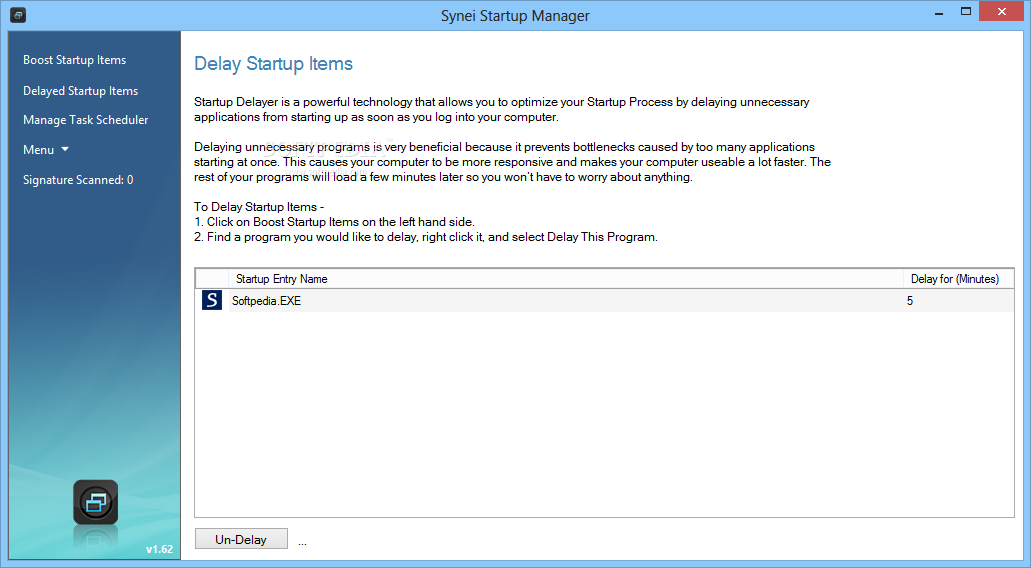
Отложенный запуск решает типичную проблему: пользователь входит в Windows, а система одновременно запускает десяток приложений. Часть из них нужна, но не в первые секунды. Synei Startup Manager позволяет задержать такие программы, чтобы компьютер быстрее стал отзывчивым. В разделе Delay Startup Items отображается таблица с колонками Startup Entry Name и Delay for (Minutes). На скриншоте видно, что для элемента указан период задержки в минутах.
Логика работы такая:
-
Пользователь открывает Boost Startup Items.
-
Находит программу, которую не нужно запускать немедленно.
-
Вызывает действие Delay This Program.
-
Программа переносится в Delayed Startup Items.
-
В отдельном разделе можно увидеть, какие элементы уже задержаны.
-
При необходимости задержку можно отменить кнопкой Un-Delay.
Отложенный запуск особенно подходит для программ, которые полезны, но не критичны в момент входа:
| Тип программы | Почему подходит для задержки |
|---|---|
| Облачный клиент | Синхронизация может начаться чуть позже |
| Мессенджер | Не всегда нужен в первую секунду |
| Игровой лаунчер | Нужен только перед запуском игр |
| Апдейтер | Проверка обновлений может подождать |
| Утилита скриншотов | Не влияет на базовую работу Windows |
| Музыкальный клиент | Можно запускать после загрузки рабочего стола |
| Программа заметок | Нужна не всегда немедленно |
| Помощник PDF/Office | Не должен тормозить старт системы |
В отличие от полного отключения, отложенный запуск сохраняет автоматическое поведение. Программа всё равно стартует сама, но позже. Это хороший компромисс для приложений, которые пользователь использует каждый день, но которые не должны конкурировать за ресурсы с самой Windows в момент входа.
Когда лучше использовать Disable, а когда Delay
У Synei Startup Manager есть два разных подхода к оптимизации: отключение и задержка. Их не нужно смешивать.
Disable подходит, если программа не должна запускаться вместе с Windows вообще. Например, игровой лаунчер, редко используемый мессенджер, лишний апдейтер или рекламный помощник.
Delay подходит, если программа нужна, но может стартовать позже. Например, облачная синхронизация, рабочий чат, программа заметок, панель скриншотов.
Сравнение:
| Сценарий | Лучшее действие |
|---|---|
| Программа почти не используется | Disable |
| Программа нужна каждый день, но не сразу | Delay This Program |
| Запись битая или ведет в пустой путь | Delete |
| Элемент отключен по ошибке | Enable |
| Нужно проверить список заново | Refresh |
| Выбраны изменения | Apply |
Отложенный запуск — одна из функций, которая делает Synei Startup Manager удобнее базового отключения автозагрузки. Пользователь не обязан выбирать только между запускать сразу и не запускать вообще. Есть третий вариант: запускать позже.
Manage Task Scheduler: управление задачами планировщика
Автозагрузка Windows не ограничивается папкой Startup и ветками реестра. Многие программы используют планировщик заданий: создают задачи, которые стартуют при входе пользователя, при простое системы, по расписанию или при определенном событии. Поэтому в Synei Startup Manager есть отдельный раздел Manage Task Scheduler.
Этот раздел нужен для контроля заданий, которые могут влиять на запуск и производительность. Через него можно работать с задачами планировщика без отдельного перехода в стандартную консоль Windows Task Scheduler. Synei Startup Manager позволяет выполнять действия с такими задачами: запускать, завершать, отключать и удалять избыточные scheduled tasks, то есть задания, которые нагружают компьютер и не нужны пользователю.
Типичные задачи, которые стоит проверять в планировщике:
-
апдейтеры программ;
-
проверки обновлений;
-
фоновые телеметрические задания;
-
остатки удаленных приложений;
-
задачи очистки, созданные сторонними программами;
-
автозапуск вспомогательных служб;
-
рекламные или промо-задачи;
-
периодические проверки лицензий;
-
задачи, запускающие ненужные фоновые агенты.
Раздел Manage Task Scheduler полезен потому, что некоторые программы вообще не появляются в обычной автозагрузке. Пользователь смотрит список Startup, ничего подозрительного не видит, но после входа в Windows все равно запускается лишний процесс. Причина может быть именно в планировщике. Synei Startup Manager закрывает эту часть сценария и делает обзор автозапуска шире.
При этом программу не стоит воспринимать как полную замену стандартному планировщику Windows. Встроенный Task Scheduler глубже показывает триггеры, условия, историю и параметры задач. Synei Startup Manager удобнее для быстрого пользовательского контроля: увидеть, отключить, удалить или завершить явно ненужное.
Проверка неизвестных элементов автозагрузки
В любой программе для управления автозагрузкой главная сложность не в кнопках, а в решении: что можно отключить, а что нельзя. Synei Startup Manager помогает тем, что показывает не только имя элемента, но и путь запуска, статус, источник и полный путь. Также для неизвестных элементов можно искать информацию через Google, чтобы понять назначение записи.
Проверять неизвестный элемент нужно по нескольким признакам.
Название записи
Колонка Startup Entry Name показывает имя. Иногда оно понятное: например, название мессенджера, облачного клиента или известного приложения. Но часто в автозагрузке встречаются короткие имена: helper, agent, tray, update, service, monitor, launcher. Само по себе такое имя ничего не доказывает. Нужен путь.
Путь запуска
Колонка Startup Path показывает, какой файл запускается. Это один из главных признаков.
Нормальные варианты:
-
папка установленной программы;
-
каталог Program Files;
-
каталог Program Files (x86);
-
папка известного производителя;
-
путь к понятному приложению;
-
ярлык в папке Startup.
Подозрительные варианты:
-
временные папки;
-
странные имена в профиле пользователя;
-
случайные наборы символов;
-
путь к удаленной программе;
-
несуществующий файл;
-
запуск из неизвестной папки;
-
повторяющиеся дубли с разными путями.
Источник записи
Колонки HKey и Full-Path показывают, откуда стартует элемент. Если запись находится в HKCU, она относится к текущему пользователю. Если в HKLM, она действует на системном уровне. Если указан Folder, речь идет о папке автозагрузки. Для обычной диагностики этого достаточно, чтобы понимать масштаб изменения.
Поведение после отключения
Самый надежный бытовой способ проверки — отключить элемент через Disable, применить изменения через Apply, перезагрузить компьютер и посмотреть, что изменилось. Если всё работает нормально, элемент можно оставить отключенным. Если пропала нужная функция, его можно вернуть через Enable.
Такой подход лучше, чем удаление. Удаление сразу стирает запись, а отключение оставляет путь назад.
Поиск по имени и пути
Если элемент неизвестен, нужно искать не только название, но и имя исполняемого файла. Например, запись может называться нейтрально, а файл по пути выдаст конкретную программу. В Synei Startup Manager это удобно: имя и путь находятся в одной строке.
Практический алгоритм проверки:
-
Посмотреть Startup Entry Name.
-
Посмотреть Startup Path.
-
Проверить, существует ли файл.
-
Оценить папку: известная программа или неизвестный каталог.
-
Посмотреть HKey и Full-Path.
-
Поискать имя файла.
-
Если сомнения остаются — сначала использовать Disable, а не Delete.
-
После перезагрузки проверить работу системы.
Безопасность при отключении автозагрузки
Synei Startup Manager может убрать из автозапуска spyware, adware и другие опасные элементы запуска, но важно понимать границу: программа управляет запуском, а не заменяет антивирусный сканер. Она может не дать подозрительной записи стартовать вместе с Windows, но не выполняет полноценное лечение системы, глубокий анализ файловой системы и проверку всех областей заражения.
Безопасный подход — отключать очевидно лишнее и не трогать критичные компоненты.
Что обычно можно рассмотреть к отключению
| Категория | Примерная логика |
|---|---|
| Игровые лаунчеры | Не нужны до запуска игры |
| Апдейтеры сторонних программ | Могут проверяться вручную |
| Рекламные агенты | Не должны запускаться постоянно |
| Остатки удаленных программ | Не выполняют полезной функции |
| Дубли записей | Могут запускать одно и то же дважды |
| Редко используемые утилиты | Их проще открыть вручную |
| Помощники медиаплееров | Не нужны при каждом входе |
| PDF/Office помощники | Не обязаны стартовать вместе с Windows |
| Панели скриншотов | Нужны не всем и не всегда |
| Облачные клиенты | Часто лучше перенести в Delay |
Что нужно трогать осторожно
| Категория | Почему нужна осторожность |
|---|---|
| Антивирус | Может снизиться защита |
| VPN-клиент | Может нарушиться рабочее подключение |
| Резервное копирование | Могут перестать выполняться бэкапы |
| Драйверы видеокарты | Могут пропасть панели и функции |
| Аудиодрайверы | Может нарушиться звук или эффекты |
| Тачпад ноутбука | Могут перестать работать жесты |
| Корпоративные агенты | Может нарушиться политика безопасности |
| Шифрование | Может повлиять на доступ к данным |
| Синхронизация рабочих файлов | Могут задерживаться документы |
| Служебные компоненты производителя | Могут отвечать за клавиши, питание, обновления |
Что лучше не удалять сразу
Даже если элемент кажется лишним, не стоит сразу нажимать Delete. Сначала нужно использовать Disable. Если после нескольких перезагрузок всё работает нормально, можно оставить элемент отключенным. Удаление имеет смысл только тогда, когда запись точно ненужная.
Наиболее опасная ошибка — отключить всё, что пользователь не узнает по названию. Многие нормальные системные компоненты имеют непонятные имена, а многие бесполезные апдейтеры, наоборот, называются красиво и убедительно. Поэтому главный ориентир — путь, источник и фактическое поведение после отключения.
Portable-использование
Synei Startup Manager удобен тем, что может использоваться в portable-сценарии: программу можно запускать без установки, хранить в отдельной папке или на USB-накопителе. Portable-логика полезна при разовой диагностике, обслуживании нескольких компьютеров или проверке системы, где не хочется добавлять еще одну установленную программу. Portable-вариант не требует setup-процесса и не создает лишние записи в системе при удалении файлов программы.
Для менеджера автозагрузки это особенно удобно. Пользователь может запустить Synei Startup Manager, просканировать автозапуск, отключить лишние элементы, применить изменения и закрыть утилиту. Она не обязана постоянно висеть в системе, чтобы выполненные изменения сохранились: записи автозагрузки уже изменены.
Portable-подход хорошо подходит для таких задач:
-
разовая чистка автозагрузки;
-
диагностика старого ноутбука;
-
обслуживание компьютера родственника или клиента;
-
проверка системы после удаления большого набора программ;
-
поиск лишних апдейтеров;
-
контроль автозапуска без установки дополнительных утилит;
-
перенос инструмента на флешке.
При этом нужно понимать: portable-формат не делает работу с автозагрузкой менее ответственной. Программа всё равно меняет реальные записи запуска Windows, поэтому Disable, Delete и Apply нужно использовать осознанно.
Реальный эффект от использования
Synei Startup Manager ускоряет не саму Windows как операционную систему, а момент входа пользователя и загрузку окружения после входа. Если в автозагрузке мало программ, эффект будет минимальным. Если же там много лишних элементов, разница может быть заметной.
Наиболее выраженный эффект появляется в таких условиях:
-
компьютер давно используется без чистки автозагрузки;
-
установлено много программ;
-
Windows запускается с HDD;
-
после входа долго грузится рабочий стол;
-
первые минуты после запуска система зависает;
-
диспетчер задач показывает высокую нагрузку диска;
-
фоновые процессы активно используют CPU и RAM;
-
вместе с Windows стартуют облачные клиенты, лаунчеры и апдейтеры;
-
есть старые записи от удаленных программ;
-
в автозагрузке присутствуют дубли.
Synei Startup Manager снижает число программ, которые стартуют одновременно. Это уменьшает конкуренцию за процессор, диск и память. Особенно это важно на слабых системах, где каждый фоновый процесс заметен.
При этом не нужно ждать невозможного. Если Windows медленно запускается из-за старого диска, нехватки оперативной памяти, поврежденной системы, перегрева, вирусов или умирающего накопителя, один только менеджер автозагрузки не исправит всё. Он уберет часть нагрузки, но не заменит диагностику железа и системы.
Практический сценарий оптимизации Windows
Оптимальная работа с Synei Startup Manager должна быть спокойной и поэтапной. Нельзя открывать программу и отключать всё подряд. Правильный сценарий — сначала получить список, затем разобраться с очевидными элементами, потом проверить результат.
Шаг 1. Открыть Boost Startup Items
После запуска программы нужно перейти в Boost Startup Items. Это главный раздел, в котором собраны элементы автозагрузки. Визуально он сразу показывает таблицу, блок Tasks и кнопки управления.
Шаг 2. Нажать Scan Items
Кнопка Scan Items запускает анализ элементов автозагрузки. После сканирования программа может показать, какие элементы относятся к пользовательскому выбору, какие не нужны, а какие стоит отключить. Внизу окна есть подсказка: нажать Scan Items, затем Apply, чтобы удалить ненужные startup items.
Шаг 3. Не применять изменения автоматически
Даже если программа пометила какие-то элементы как Not Needed или Should Disable, не стоит нажимать Apply без просмотра списка. Рекомендации полезны, но пользователь должен понимать последствия. Например, апдейтер может быть не нужен при старте, но для некоторого ПО автоматическое обновление важно.
Шаг 4. Проверить Startup Entry Name
Нужно пройтись по колонке Startup Entry Name. Понятные пользовательские программы — первые кандидаты на оптимизацию. Например, лаунчеры, мессенджеры, облачные клиенты и вспомогательные панели можно отключить или задержать.
Шаг 5. Проверить Startup Path
После имени нужно смотреть путь. Это помогает отличить нормальный компонент от мусора. Если путь ведет к удаленной программе или несуществующему файлу, запись можно рассматривать к удалению. Если путь ведет к драйверу или защитному ПО, лучше не трогать.
Шаг 6. Использовать Disable вместо Delete
Первое действие — Disable. Оно позволяет проверить результат без удаления записи. Если после перезагрузки всё нормально, элемент можно оставить выключенным. Если что-то перестало работать, его можно включить обратно через Enable.
Шаг 7. Перенести нужные, но не срочные программы в Delay
Если приложение нужно, но не в момент входа, его лучше не отключать, а задержать. Для этого используется действие Delay This Program, после чего элемент появляется в Delayed Startup Items. Такой подход хорош для облачных клиентов и мессенджеров.
Шаг 8. Нажать Apply
После выбора изменений нужно нажать Apply. Без этого действия изменения не считаются завершенными. Это частая ошибка: пользователь нажал Disable, но не применил изменения, затем удивляется, что программа снова стартует.
Шаг 9. Перезагрузить компьютер
После применения изменений нужно перезагрузить Windows. Только так можно оценить реальный эффект: быстрее ли появляется рабочий стол, меньше ли зависаний, не пропали ли нужные функции.
Шаг 10. Повторить проверку
После перезагрузки стоит снова открыть Synei Startup Manager и нажать Refresh. Это позволит увидеть актуальный список и убедиться, что отключенные элементы действительно изменили статус.
Работа с контекстным меню элементов
Помимо верхних кнопок, Synei Startup Manager поддерживает действия через контекстное меню. Команды Run This Program, Add New Item, Enable This Item, Disable This Item, Delete This Item ускоряют работу, когда пользователь предпочитает щелкнуть правой кнопкой по конкретной строке, а не тянуться к верхней панели.
Команды контекстного меню решают практические задачи:
| Команда | Что делает |
|---|---|
| Run This Program | Запускает выбранную программу вручную |
| Add New Item | Открывает добавление нового элемента автозагрузки |
| Enable This Item | Включает выбранную запись |
| Disable This Item | Отключает выбранную запись |
| Delete This Item | Удаляет выбранную запись |
Команда Run This Program полезна для проверки. Если в списке есть непонятная запись, можно запустить ее вручную и посмотреть, что откроется. Но с подозрительными элементами так делать не стоит: если есть риск, что это вредоносный файл, лучше сначала проверить путь и файл защитным ПО.
Команда Add New Item открывает окно добавления. Это удобно, когда пользователь уже находится в таблице автозагрузки и хочет добавить собственную программу без поиска отдельного пункта меню.
Команды Enable This Item, Disable This Item и Delete This Item дублируют основные кнопки, но делают работу быстрее. Контекстное меню особенно удобно при большом списке, когда пользователь разбирает строки одну за другой.
Типичные элементы автозагрузки и что с ними делать
В Synei Startup Manager можно встретить разные типы записей. Правильное решение зависит от роли элемента.
Апдейтеры
Апдейтеры часто добавляются в автозагрузку, чтобы проверять обновления при каждом входе. Это удобно для разработчика программы, но не всегда удобно пользователю. Если приложение редко используется, его апдейтер можно отключить. Если речь идет о браузере, антивирусе, Java-среде в старых рабочих сценариях или критичном ПО, решение должно быть осторожнее.
Лучшее действие: Disable или Delay, в зависимости от важности.
Мессенджеры
Мессенджеры могут запускаться сразу после входа и занимать память, сеть и процессор. Если пользователь не обязан быть онлайн мгновенно, мессенджер можно отключить или отложить.
Лучшее действие: Delay This Program для рабочих чатов, Disable для редко используемых.
Облачные клиенты
Облачная синхронизация полезна, но часто не обязана начинаться в первые секунды после входа. Если компьютер слабый, облачный клиент может активно читать и записывать данные на диск, мешая остальной загрузке.
Лучшее действие: Delay This Program.
Игровые лаунчеры
Игровые платформы часто запускаются вместе с Windows, хотя нужны только перед игрой. Они могут проверять обновления, показывать уведомления и занимать ресурсы.
Лучшее действие: Disable.
Драйверные панели
Панели видеокарт, аудио, тачпада и периферии нужно оценивать осторожно. Иногда они нужны только для иконки в трее, иногда отвечают за горячие клавиши, профили, жесты или аппаратные функции.
Лучшее действие: не трогать без проверки.
Остатки удаленных программ
Если путь ведет к программе, которой уже нет, запись можно удалить. Но сначала нужно убедиться, что файл действительно отсутствует и программа не используется.
Лучшее действие: Delete после проверки.
Подозрительные записи
Если имя и путь выглядят странно, запись нужно проверить. Synei Startup Manager может убрать ее из автозапуска, но не заменяет антивирусную проверку.
Лучшее действие: Disable, затем проверка файла защитным сканером.
Ошибки при работе с Synei Startup Manager
Отключение всего подряд
Самая грубая ошибка — выделить все строки и отключить их. Так можно убрать не только лишнее, но и важные элементы: защиту, драйверы, синхронизацию, резервное копирование, корпоративные агенты.
Удаление вместо отключения
Delete кажется быстрым решением, но оно хуже подходит для проверки. Если пользователь не уверен, нужно нажимать Disable. Удалять стоит только мусорные и битые записи.
Игнорирование Startup Path
Название записи может быть непонятным или, наоборот, обманчиво знакомым. Путь дает больше информации. Если не смотреть Startup Path, легко отключить нужный компонент или оставить подозрительный.
Забытый Apply
В Synei Startup Manager изменения нужно применять через Apply. Если пользователь выбрал действие, но не применил его, результат может не сохраниться так, как ожидает пользователь.
Непонимание Delayed Startup
Отложенный запуск — не отключение. Программа всё равно стартует, просто позже. Если цель — полностью убрать автозапуск, нужно использовать Disable, а не delay.
Удаление системных компонентов
Некоторые элементы автозагрузки выглядят ненужными, но отвечают за аппаратные функции. Особенно это касается ноутбуков: клавиши яркости, тачпад, звук, энергопрофили, панели производителя.
Отсутствие проверки после перезагрузки
Результат работы с автозагрузкой виден только после нового входа в Windows. Если не перезагрузить ПК, оценка будет неполной.
Сравнение с аналогами
Synei Startup Manager удобнее базовых средств Windows в тех сценариях, где нужно не просто выключить программу, а увидеть путь, источник записи, быстро удалить мусор, добавить новый элемент или перенести запуск в delayed startup. Но у него есть конкуренты, которые решают похожие задачи иначе.
| Программа | Сильные стороны | Слабые стороны | Когда выбирать |
|---|---|---|---|
| Synei Startup Manager | Простое окно, Enable, Disable, Delete, Refresh, Scan Items, Apply, отложенный запуск, добавление новых элементов, работа с Task Scheduler | Меньше глубины, чем у профессиональных анализаторов; интерфейс старого типа; английский язык | Когда нужен понятный менеджер автозагрузки Windows без перегруженности |
| Microsoft Autoruns | Показывает огромное количество точек автозапуска: расширения Explorer, панели, Browser Helper Objects, Winlogon, службы автозапуска и многое другое | Сложен для неподготовленного пользователя; легко отключить критичный компонент | Для глубокой диагностики автозапуска и анализа подозрительных элементов |
| Диспетчер задач Windows | Встроен в систему, быстро отключает обычные startup apps, показывает статус и влияние на запуск | Показывает меньше точек автозапуска, не заменяет отдельный startup manager | Для самого простого отключения обычных приложений |
| CCleaner Startup | Встроен в набор инструментов CCleaner; раздел автозагрузки находится в Tools > Startup | Не является специализированной отдельной программой только для автозагрузки | Когда пользователь уже применяет CCleaner для обслуживания системы |
| HiBit Startup Manager | Управляет автозапуском, службами, задачами планировщика, контекстным меню и точками восстановления | Для простой задачи может быть избыточен | Когда нужен более широкий современный менеджер startup-точек |
| Glary Quick Startup | Позволяет отключать и задерживать auto-start programs, добавлять, редактировать и удалять записи, показывает сведения по элементам | Привязан к экосистеме Glarysoft и общей логике оптимизации | Когда нужен менеджер автозагрузки с delay-функциями в стиле Glary |
| Startup Delayer | Сильный акцент на поэтапном запуске программ и задержке загрузки | Меньше ориентирован на общий разбор всех типов автозапуска | Когда главная задача — распределить запуск приложений по времени |
Synei Startup Manager занимает практичную середину. Он проще, чем Autoruns, потому что не перегружает пользователя десятками вкладок и системных категорий. Он функциональнее обычной вкладки автозагрузки Windows, потому что показывает больше технических деталей по записи и имеет отдельный механизм Delayed Startup Items. Он не такой широкий, как HiBit Startup Manager, но для задачи посмотреть автозагрузку, отключить лишнее, удалить мусор, отложить запуск нужного, его интерфейс работает прямо.
Autoruns
Autoruns — инструмент для глубокого анализа. Он показывает почти все возможные места автозапуска. Это сильная сторона для администратора, но проблема для обычного пользователя. В Autoruns можно увидеть системные расширения, службы, драйверы, компоненты Explorer, Winlogon и другие чувствительные области. Ошибка в таком инструменте может привести к проблемам.
Synei Startup Manager проще. Он не требует от пользователя разбираться во всех механизмах автозапуска Windows. Его интерфейс сосредоточен на типовых элементах и понятных действиях. Если нужно быстро убрать лишние программы из автозагрузки, Synei Startup Manager удобнее. Если нужно расследовать сложное заражение или найти скрытую startup-точку, Autoruns сильнее.
Диспетчер задач Windows
Диспетчер задач Windows удобен тем, что уже есть в системе. Для простого отключения мессенджера или лаунчера его достаточно. Но встроенный инструмент не дает такого же сценария с Scan Items, Apply, отдельным списком delayed startup и добавлением нового элемента через окно Add a New Startup Item.
Synei Startup Manager лучше подходит, когда пользователь хочет не просто выключить пару программ, а разобрать автозагрузку более системно.
CCleaner Startup
CCleaner включает раздел управления автозапуском, но он является частью более широкого набора функций. Это удобно, если пользователь уже применяет CCleaner. Но если нужна отдельная программа именно для автозагрузки, Synei Startup Manager выглядит более сфокусированным инструментом.
HiBit Startup Manager
HiBit Startup Manager шире по набору возможностей: он работает не только с автозапуском, но и со службами, задачами, процессами, контекстным меню и точками восстановления. Synei Startup Manager проще. Его преимущество — прямой интерфейс без лишних разделов. Для пользователя, которому нужно быстро отключить startup programs, это может быть удобнее.
Glary Quick Startup
Glary Quick Startup похож по идее delayed startup: он тоже работает с задержкой запуска и управлением элементами. Synei Startup Manager при этом сохраняет более прямой и простой вид: список, кнопки, сканирование, применение. Если пользователь хочет отдельный инструмент без большой оболочки оптимизации, Synei Startup Manager понятнее.
Преимущества Synei Startup Manager
Простой интерфейс
Главное преимущество программы — прямолинейность. Слева разделы, справа таблица, сверху кнопки. Пользователь не должен искать нужное действие в длинных меню. Enable, Disable, Delete, Refresh, Scan Items и Apply находятся на виду.
Видны пути и источники
Synei Startup Manager показывает не только название, но и Startup Path, HKey, Full-Path. Это делает разбор автозагрузки точнее. По одному названию нельзя надежно понять назначение элемента, а путь и источник помогают принять решение.
Есть отложенный запуск
Delayed Startup Items — важная функция. Она позволяет не отключать нужные программы, а запускать их позже. Для многих пользователей это лучший компромисс между удобством и скоростью входа в Windows.
Можно добавлять новые элементы
Окно Add a New Startup Item позволяет добавить программу в автозагрузку вручную. Пользователь выбирает файл, задает имя, аргументы и область запуска: All Users или Current User Only.
Есть работа с Task Scheduler
Раздел Manage Task Scheduler расширяет контроль за автозапуском. Многие программы используют планировщик, и возможность увидеть такие задачи в одном инструменте полезна.
Есть portable-сценарий
Synei Startup Manager можно использовать без тяжелой установки и постоянного присутствия в системе. Для диагностики и разовой чистки это удобно.
Подходит новичкам
Программа проще Autoruns. Она не показывает огромное количество системных вкладок и не требует глубокого знания Windows. При этом она информативнее, чем совсем базовый список автозагрузки.
Недостатки и ограничения
Интерфейс выглядит устаревшим
Synei Startup Manager выглядит как программа старого поколения: простые кнопки, классическая таблица, английские подписи. Это не мешает работе, но визуально интерфейс не похож на современные Windows-приложения.
Английский язык
Все основные элементы интерфейса подписаны на английском: Boost Startup Items, Delayed Startup Items, Manage Task Scheduler, Enable, Disable, Delete, Refresh, Scan Items, Apply. Для опытного пользователя это не проблема, но новичку нужно понимать значения этих кнопок.
Нет глубины Autoruns
Synei Startup Manager не рассчитан на профессиональное расследование всех возможных точек автозапуска. Для глубокой диагностики лучше использовать Autoruns. Synei Startup Manager удобен как практичный менеджер автозагрузки, а не как экспертный forensic-инструмент.
Нужно проверять рекомендации
Даже если программа предлагает отключить элемент, пользователь должен оценить последствия. Не все автозапуски одинаково бесполезны. Некоторые программы действительно нужны сразу после входа.
Delete требует осторожности
Кнопка Delete удаляет запись. Если удалить нужный элемент, его придется восстанавливать вручную или через переустановку программы. Поэтому для проверки лучше использовать Disable.
Не заменяет антивирус
Synei Startup Manager может убрать подозрительный элемент из автозапуска, но не лечит систему полностью. Если есть признаки заражения, нужна отдельная проверка защитным ПО.
Кому подойдет Synei Startup Manager
Synei Startup Manager хорошо подходит пользователям, которым нужен понятный инструмент для контроля автозагрузки Windows. Программа особенно уместна, если компьютер стал дольше приходить в рабочее состояние после входа, а в фоне запускается слишком много приложений.
Подходящие сценарии:
-
домашний ПК с большим количеством установленных программ;
-
старый ноутбук, который долго просыпается после входа;
-
рабочий компьютер, где накопились апдейтеры и фоновые агенты;
-
система, в которой после удаления программ остались записи запуска;
-
пользователь хочет отключить лишние startup programs без ручного редактирования реестра;
-
нужен простой startup manager с delay-функцией;
-
Autoruns кажется слишком сложным;
-
встроенного Диспетчера задач Windows недостаточно;
-
нужно быстро добавить программу в автозагрузку;
-
нужно проверить задачи планировщика, связанные с автозапуском.
Synei Startup Manager особенно хорошо раскрывается в аккуратной ручной оптимизации. Пользователь открывает список, смотрит пути, отключает очевидно лишнее, переносит нужное в delayed startup и постепенно приводит автозагрузку в нормальный вид.
Кому лучше выбрать другой инструмент
Synei Startup Manager не является универсальным ответом на все задачи автозапуска. В некоторых случаях лучше выбрать другой инструмент.
Для глубокой диагностики — Autoruns
Если нужно найти скрытые механизмы автозапуска, подозрительные расширения оболочки, Winlogon-записи, драйверы, службы и сложные точки старта, лучше использовать Microsoft Autoruns. Он сложнее, но значительно глубже.
Для базового отключения — Диспетчер задач Windows
Если задача сводится к отключению одного мессенджера или игрового лаунчера, можно обойтись встроенным инструментом Windows. Synei Startup Manager полезнее, когда нужно больше информации и действий.
Для широкого обслуживания — HiBit Startup Manager
Если нужен менеджер не только автозагрузки, но и служб, процессов, контекстного меню и точек восстановления, HiBit Startup Manager дает более широкий набор функций.
Для полного набора оптимизации — Glary Utilities
Если пользователь хочет большой набор утилит обслуживания, а не отдельный startup manager, логичнее смотреть в сторону Glary Utilities и Quick Startup.
Для антивирусной проверки — защитный сканер
Если в автозагрузке есть подозрительный элемент, Synei Startup Manager может отключить его запуск. Но если есть признаки вредоносного ПО, нужен антивирусный анализ.
Частые вопросы
Synei Startup Manager удаляет программы с компьютера?
Нет. Кнопка Disable отключает автозапуск, но не удаляет программу с диска. Кнопка Delete удаляет запись автозагрузки, а не саму установленную программу. Чтобы удалить приложение полностью, нужен деинсталлятор Windows или отдельный uninstall-инструмент.
Можно ли вернуть отключенную программу?
Да. Если запись не удалена, ее можно снова включить через Enable. Поэтому безопаснее сначала использовать Disable, а не Delete.
Что делает Scan Items?
Scan Items запускает проверку элементов автозагрузки. После сканирования Synei Startup Manager показывает записи и помогает понять, какие из них можно оптимизировать.
Зачем нужна кнопка Apply?
Apply применяет выбранные изменения. Если нажать Disable или Delete, но не применить изменения, результат может не сохраниться так, как ожидает пользователь.
Что такое Delayed Startup Items?
Это раздел, где отображаются программы с отложенным запуском. Они не стартуют сразу после входа в Windows, а запускаются позже. Такой подход снижает нагрузку в первые минуты работы.
Что делает Un-Delay?
Un-Delay отменяет отложенный запуск для выбранной программы. После этого элемент можно вернуть к обычному запуску вместе с Windows.
Можно ли отключать антивирус?
Отключать антивирус из автозагрузки не стоит. Это может снизить защиту системы. Если антивирус мешает запуску, проблему нужно решать через настройки самого антивируса, а не через грубое отключение его компонентов.
Можно ли отключать драйверы?
Драйверные элементы нужно трогать осторожно. Некоторые из них отвечают за панель управления, горячие клавиши, жесты тачпада, звук, видео или энергосбережение. Если назначение непонятно, лучше не удалять запись.
Что лучше: Disable или Delay?
Если программа не нужна при старте вообще — Disable. Если программа нужна, но может запуститься позже — Delay This Program. Если запись битая или мусорная — Delete, но только после проверки.
Нужно ли перезагружать компьютер после изменений?
Да. Реальный эффект от работы с автозагрузкой виден после нового входа в Windows. После изменений стоит перезагрузить ПК и проверить поведение системы.
Можно ли добавить свою программу в автозагрузку?
Да. Для этого используется окно Add a New Startup Item. В нем выбирается файл, задается имя, при необходимости аргументы, а затем выбирается запуск для всех пользователей или только для текущего.
Почему программа показывает HKey?
HKey помогает понять, откуда запускается запись: из пользовательской ветки, системной ветки или папки автозагрузки. Это полезно при диагностике и принятии решения.
Заменяет ли Synei Startup Manager Диспетчер задач Windows?
Для управления автозагрузкой — частично да. Synei Startup Manager дает больше действий: отключение, удаление, добавление, delay-сценарий, просмотр путей и источников. Но Диспетчер задач остается встроенным быстрым инструментом Windows.
Заменяет ли Synei Startup Manager Autoruns?
Нет. Autoruns глубже и подходит для профессиональной диагностики. Synei Startup Manager проще и удобнее для обычной оптимизации автозагрузки.
Итоговая оценка
Synei Startup Manager — практичный менеджер автозагрузки Windows для пользователей, которым нужно быстро понять, что запускается вместе с системой, отключить лишние программы, удалить мусорные записи, добавить нужный элемент или перенести часть приложений в отложенный запуск. Его сильная сторона — прямой интерфейс: Boost Startup Items, Delayed Startup Items, Manage Task Scheduler, кнопки Enable, Disable, Delete, Refresh, Scan Items, Apply и понятная таблица с путями и статусами.
Программа лучше всего подходит для аккуратной ручной чистки автозагрузки. Она не требует работы с реестром вручную, показывает важные сведения по каждой записи и дает безопасный первый шаг через Disable. Функция Delayed Startup Items делает ее полезнее простого выключателя автозагрузки: нужные программы можно не удалять из старта, а запускать позже.
Главное ограничение Synei Startup Manager — это не профессиональный анализатор всех механизмов автозапуска и не антивирус. Для сложной диагностики лучше Autoruns, для базового выключения пары программ достаточно Диспетчера задач Windows. Но если нужен отдельный, понятный и сфокусированный startup manager для Windows, Synei Startup Manager остается удобным инструментом: он показывает автозагрузку предметно, дает точные действия и помогает навести порядок без лишней сложности.
