WhatInStartup — компактная утилита для просмотра и управления программами, которые автоматически запускаются вместе с Windows. Это не универсальный чистильщик, не набор твиков и не оптимизатор в стиле нажмите одну кнопку. Программа решает одну конкретную задачу: показывает элементы автозагрузки Windows и позволяет с ними работать вручную — отключать, включать обратно, удалять, редактировать, добавлять новые записи, открывать расположение автозапуска, смотреть свойства файла и сохранять список в отчет.
Главная ценность WhatInStartup в том, что она сразу показывает технические детали записи автозагрузки: тип источника, командную строку запуска, имя продукта, версию файла, компанию, расположение в реестре или файловой системе, путь к процессу и дополнительные свойства файла. Для обычного пользователя это способ понять, почему вместе с Windows стартуют мессенджеры, апдейтеры, игровые лаунчеры, облачные клиенты и старые фоновые утилиты. Для администратора или мастера по обслуживанию ПК это быстрый portable startup manager, который можно открыть без установки и сразу увидеть классические точки автозапуска.
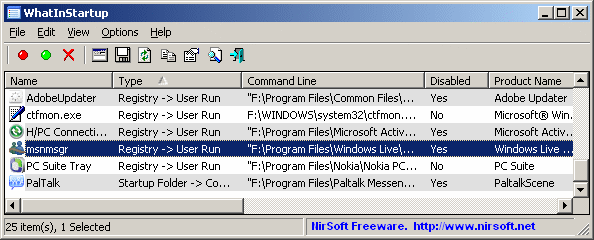
Интерфейс у WhatInStartup предельно прямой: таблица, меню, панель инструментов и строка состояния. В таблице видны элементы автозагрузки, а в строках — конкретные записи вроде программ обновления, системных компонентов, утилит производителей оборудования и пользовательских приложений. Программа не пытается угадать за пользователя, что нужно удалить, а что оставить. Она дает подробную информацию и инструменты управления, поэтому результат зависит от того, насколько внимательно пользователь смотрит на имя, путь, издателя, команду запуска и тип записи.
Скачать WhatInStartup
- Оптимизация системы
- Очистка мусора
- Ускорение ПК
- Только автозагрузка
- Нет очистки мусора
- Для опытных пользователей
Что такое WhatInStartup
WhatInStartup — это менеджер автозагрузки Windows, ориентированный на классические записи, которые запускаются при старте системы. Программа показывает приложения, загружаемые автоматически, и группирует их в едином списке. В отличие от встроенного интерфейса Windows, где часто видны только базовые сведения, WhatInStartup раскрывает техническую сторону записи: откуда она берется, какой файл запускается, какая командная строка используется и где именно находится запись.
Программа особенно полезна в ситуациях, когда в автозагрузке накопилось много хвостов после старых установок. Типичный пример: приложение давно удалено, но в автозапуске остался путь к несуществующему .exe; пользователь видит ошибку при входе в Windows, но не понимает, откуда она появляется. В WhatInStartup такая запись обычно быстро находится по пустым или странным значениям в Product Name, Company Name, Process Path и Command Line.
WhatInStartup работает как точечный инструмент диагностики. Она не сканирует компьютер на вирусы, не оценивает полезность программы по рейтингу, не предлагает автоматическую оптимизацию в один клик. Вместо этого она показывает список startup items Windows и дает команды для управления каждой записью:
-
отключить выбранные элементы;
-
включить ранее отключенные элементы;
-
удалить записи автозагрузки;
-
сохранить выбранные элементы в файл;
-
скопировать сведения в буфер обмена;
-
открыть расположение автозапуска;
-
открыть свойства записи и свойства файла;
-
выполнить команду запуска;
-
найти информацию о файле или продукте через Google;
-
добавить новую запись автозагрузки;
-
изменить существующую запись;
-
загрузить список автозагрузки из внешней установки Windows.
Такой подход делает WhatInStartup удобной программой для ручной чистки автозагрузки. Она не заменяет глубокие forensic-инструменты, но отлично подходит для быстрого ответа на вопрос: что именно запускается вместе с Windows и откуда оно берется.
Для чего нужна программа
Главная задача WhatInStartup — помочь разобраться с автозагрузкой Windows без ручного перехода по разделам реестра и папкам Startup Folder. Когда пользователь открывает программу, он видит все найденные записи в одной таблице и может сразу отсортировать их по типу, имени, команде запуска, статусу отключения, компании или расположению.
На практике WhatInStartup используют для нескольких типовых задач.
Отключение лишних программ при старте Windows
Многие приложения добавляют себя в автозапуск, чтобы запускаться сразу после входа пользователя в систему. Это удобно для антивируса, драйверной панели, менеджера тачпада или облачного клиента, но часто избыточно для апдейтеров, мессенджеров, игровых платформ, утилит производителей принтеров и программ, которые пользователь открывает раз в месяц.
WhatInStartup позволяет выделить такую запись и отключить ее через Disable Selected Items или клавишу F7. После этого запись не удаляется окончательно, а переводится в отключенное состояние. Если после перезагрузки выяснится, что приложение все-таки нужно при старте системы, его можно включить обратно через Enable Selected Items или F8.
Поиск подозрительных элементов автозапуска
Подозрительная запись автозагрузки часто выглядит не как вирус, а как строка с непонятным именем, пустой компанией, странным путем или запуском из временной папки. WhatInStartup помогает быстро увидеть такие признаки, потому что в таблице есть Command Line, Location, Process Path, Product Name, Company Name и другие поля.
Особенно полезна колонка с командной строкой. В ней видно не только имя файла, но и параметры запуска. Это важно, потому что одна и та же программа может запускаться в обычном режиме, в скрытом режиме, с параметром обновления, с аргументом фоновой службы или с обращением к другому файлу.
Удаление битых записей
Если программа удалена, а запись автозагрузки осталась, Windows может пытаться запускать несуществующий файл. В WhatInStartup такую запись проще найти по отсутствующим сведениям о продукте, неправильному пути или ошибочной команде. После проверки ее можно удалить через Delete Selected Items или Ctrl+Delete.
Удаление нужно применять осторожно. В большинстве случаев правильнее сначала отключить запись, перезагрузить систему и убедиться, что ничего важного не сломалось. Удаление подходит для очевидных остатков старых программ, мусорных апдейтеров, пустых путей и записей, которые точно больше не нужны.
Экспорт списка автозагрузки
WhatInStartup умеет сохранять список в разные форматы: обычный текст, tab-delimited, CSV, tabular text, HTML и XML. Это удобно, когда нужно отправить отчет специалисту, сохранить состояние системы до чистки или сравнить автозагрузку на нескольких компьютерах. Команда Ctrl+S сохраняет выбранные элементы, а параметры командной строки позволяют выгружать список без ручной работы в интерфейсе.
Работа с внешней установкой Windows
Одна из сильных возможностей программы — загрузка элементов автозагрузки не только из текущей Windows, но и из внешней установки Windows на другом диске. Это полезно, когда система не загружается нормально, диск подключен к другому компьютеру, а нужно отключить проблемный автозапуск. Для этого используется Options -> Advanced Options, где выбирается режим Load the startup items from external instance of Windows, указываются Windows Directory и Profiles Folder.
Основные возможности WhatInStartup
WhatInStartup выглядит небольшой утилитой, но набор действий в ней достаточно широкий. Программа закрывает не только базовый сценарий отключить программу из автозагрузки, но и более технические задачи: изменение записи, создание новой записи, выполнение команды, экспорт, работа с внешней системой и защита отключенных элементов от повторного появления.
Просмотр элементов автозагрузки
После запуска WhatInStartup формирует список программ, которые загружаются автоматически при старте Windows. Каждая запись отображается отдельной строкой. По строке можно понять, как называется элемент, откуда он запускается, какой файл используется и какие метаданные доступны у исполняемого файла.
Базовая логика просмотра простая:
-
Открыть программу.
-
Дождаться заполнения таблицы.
-
Отсортировать список по нужной колонке.
-
Выделить интересующую запись.
-
Проверить путь, компанию, продукт, тип автозагрузки и команду запуска.
-
Принять решение: оставить, отключить, удалить, открыть расположение или изучить свойства.
Список можно сортировать щелчком по заголовку колонки. Это удобно, если нужно быстро сгруппировать записи по Type, найти все отключенные элементы по Disabled, посмотреть записи без компании или собрать рядом похожие элементы одного производителя.
Отключение выбранных элементов
Команда Disable Selected Items переводит выбранные записи в отключенное состояние. Горячая клавиша — F7. В панели инструментов отключение обозначено красной кнопкой, а в контекстном меню эта команда находится первой. После отключения запись остается в списке, но перестает запускаться вместе с Windows.
Это самый безопасный способ чистки автозагрузки. Если пользователь ошибся, запись можно включить обратно. Поэтому в WhatInStartup отключение лучше использовать как первый шаг, а удаление — только после проверки.
Включение ранее отключенных элементов
Команда Enable Selected Items возвращает выбранную запись в активное состояние. Горячая клавиша — F8. Эта функция нужна, если после отключения перестал запускаться нужный компонент, например клиент облачного диска, программа управления клавиатурой, панель аудиодрайвера или приложение, которое пользователь хочет видеть сразу после входа в систему.
Включение особенно удобно после тестовой чистки. Можно отключить несколько элементов, перезагрузиться, проверить результат и вернуть только те записи, отсутствие которых реально мешает.
Удаление записей автозагрузки
Команда Delete Selected Items удаляет выбранную запись из автозапуска. Горячая клавиша — Ctrl+Delete. Это действие жестче, чем отключение: запись исчезает из соответствующего места автозагрузки.
Удаление оправдано, когда запись явно мусорная:
-
путь ведет к давно удаленной программе;
-
файл в
Command Lineотсутствует; -
запись дублируется;
-
автозагрузка осталась после некорректного удаления приложения;
-
элемент относится к старому апдейтеру, который больше не нужен;
-
запись создана временным установщиком и больше не используется.
Если назначение записи неясно, лучше не удалять ее сразу. Правильный порядок: изучить свойства, отключить, перезагрузить Windows, проверить работу системы, и только потом принимать решение об удалении.
Создание новой записи автозагрузки
Функция New Startup Item позволяет добавить новый элемент автозагрузки. Это удобно, когда пользователь хочет, чтобы конкретная программа запускалась вместе с Windows, но не хочет вручную создавать запись в реестре или ярлык в Startup Folder. В такой записи важны имя, путь к исполняемому файлу и параметры запуска. Возможность добавления новой записи появилась в программе вместе с расширением функций управления элементами автозапуска.
Новая запись нужна нечасто, но в администрировании она полезна. Например, можно добавить запуск внутренней утилиты мониторинга, пользовательского скрипта, панели управления оборудованием или программы синхронизации. Главное — аккуратно указать путь и параметры: если в пути есть пробелы, исполняемый файл должен быть заключен в кавычки.
Редактирование существующей записи
Edit Startup Item позволяет изменить уже существующую запись автозагрузки. Это полезно, когда путь указан неправильно, в команде запуска не хватает кавычек, программа переехала в другую папку или нужно изменить параметры запуска.
Редактирование требует аккуратности. Если в строке запуска сломать кавычки, удалить нужный параметр или заменить путь на неверный, элемент может перестать работать. Поэтому перед изменением лучше сохранить список через Ctrl+S или скопировать строку через Copy Selected Items.
Выполнение команды запуска
Команда Execute Command запускает выбранный элемент так, как он прописан в автозагрузке. Это удобно для проверки: если запись выглядит подозрительно или непонятно, что именно делает программа, можно попробовать выполнить команду вручную и увидеть результат. Возможность Execute Command относится к функциям работы с выбранным элементом.
Такой запуск не заменяет полноценного анализа безопасности, но помогает понять, является ли запись рабочей. Например, если команда запускает панель приложения, окно настроек или обновлятор, это видно сразу. Если команда не выполняется, значит путь может быть битым или файл отсутствует.
Свойства записи и свойства файла
В контекстном меню WhatInStartup есть две разные команды:
-
Properties— свойства выбранной записи в самой программе; -
File Properties— свойства файла, который запускается этой записью.
Properties удобно использовать для просмотра данных в отдельном окне, когда в таблице много колонок и горизонтальная прокрутка мешает. File Properties открывает стандартное окно свойств файла Windows, где можно посмотреть цифровые подписи, описание, версию, расположение и другие сведения. Команда File Properties присутствует в наборе функций WhatInStartup.
Google Search по исполняемому файлу и имени продукта
WhatInStartup умеет запускать поиск по выбранному элементу:
-
Google Search - Executable Name; -
Google Search - Product Name.
Первая команда ищет информацию по имени исполняемого файла, вторая — по названию продукта. Это полезно, когда в автозагрузке есть непонятный .exe, а полей Company Name и Product Name недостаточно. Поиск по имени файла появился как отдельная функция, а затем была добавлена возможность искать по имени продукта.
Permanent Disabling
Permanent Disabling — одна из фирменных возможностей WhatInStartup. Она нужна для программ, которые после отключения снова добавляют себя в автозагрузку. Пока WhatInStartup работает, она отслеживает списки автозагрузки в реестре и файловой системе. Если ранее отключенный элемент появляется снова включенным, программа автоматически отключает его повторно.
Это не антивирусная защита и не блокировщик установки программ. Это именно механизм удержания отключенного состояния для startup item, который пользователь уже отключал. Функция особенно полезна против навязчивых апдейтеров и приложений, которые при каждом запуске восстанавливают свой автозапуск.
Интерфейс программы
Интерфейс WhatInStartup построен в классическом стиле NirSoft: меню сверху, панель быстрых кнопок, основная таблица и строка состояния снизу. В программе нет мастера оптимизации, рекламных блоков, встроенного магазина, всплывающих советов и визуальных диаграмм. Все действия сосредоточены вокруг таблицы startup items.
Верхнее меню
В верхней части окна расположены разделы:
-
File; -
Edit; -
View; -
Options; -
Help.
Через меню доступны команды сохранения, копирования, обновления, выбора колонок, дополнительных параметров и справочной информации. Даже если пользователь не помнит горячие клавиши, нужные действия можно найти через меню или контекстный клик по записи.
Панель инструментов
Под меню находится панель с маленькими кнопками. На ней вынесены самые частые действия: отключение, включение, удаление, сохранение, обновление, копирование, свойства, поиск и переход к дополнительным действиям. Панель инструментов экономит время, когда нужно обработать несколько записей подряд.
По скриншотам программы хорошо видно, что WhatInStartup не скрывает действия за сложными мастерами. Красная и зеленая кнопки используются для отключения и включения, красный крест — для удаления, значок дискеты — для сохранения, значки документов — для копирования и работы с выбранными строками.
Основная таблица
Главная зона окна — таблица. Именно она делает WhatInStartup удобной для диагностики. В каждой строке находится один элемент автозагрузки, а каждая колонка раскрывает отдельную характеристику записи.
Основные колонки, на которые стоит смотреть в первую очередь:
| Колонка | Что показывает | Как использовать при анализе |
|---|---|---|
Name |
имя записи автозагрузки | быстро понять, как элемент назван в системе |
Disabled |
отключена запись или активна | проверить, будет ли элемент запускаться при старте |
Type |
источник автозагрузки | понять, запись находится в реестре или Startup Folder |
Command Line |
полная команда запуска | увидеть путь, параметры и возможные ошибки в строке |
Product Name |
название продукта из свойств файла | отличить понятное приложение от неизвестного файла |
File Version |
версия исполняемого файла | полезно при сравнении одинаковых записей |
Product Description |
описание продукта | помогает понять назначение компонента |
Company Name |
компания-разработчик | важный признак доверенности записи |
Location |
расположение записи | показывает ключ реестра или папку автозагрузки |
Process Path |
путь к исполняемому файлу | помогает быстро открыть файл и проверить его свойства |
File Created Time |
дата создания файла | полезно при поиске недавно добавленных элементов |
File Modified Time |
дата изменения файла | помогает заметить недавно измененные файлы |
File Attributes |
атрибуты файла | показывает дополнительные свойства файла |
File Size |
размер файла | помогает отличать нормальный файл от пустышки или странного объекта |
Process Created On |
время создания процесса, если он сейчас запущен | полезно, когда элемент уже работает в текущем сеансе |
Удобная практика — сначала отсортировать таблицу по Company Name, затем проверить пустые или незнакомые значения, а после этого отсортировать по Type и посмотреть, какие записи находятся в Registry -> User Run, Registry -> Machine Run, Registry -> Machine Run (WOW64) и Startup Folder.
Контекстное меню
Контекстное меню открывается правой кнопкой мыши по выбранной строке. В нем собраны основные действия:
-
Disable Selected Items— отключить выбранные элементы; -
Enable Selected Items— включить выбранные элементы; -
Delete Selected Items— удалить выбранные элементы; -
Google Search - Executable Name— найти информацию по имени исполняемого файла; -
Google Search - Product Name— найти информацию по названию продукта; -
Execute Command— выполнить команду запуска; -
Open Startup Location— открыть расположение записи; -
Save Selected Items— сохранить выбранные элементы; -
Copy Selected Items— скопировать выбранные элементы; -
Choose Columns— выбрать отображаемые колонки; -
Auto Size Columns— автоматически подогнать ширину колонок; -
Properties— открыть свойства записи; -
File Properties— открыть свойства файла; -
Refresh— обновить список.
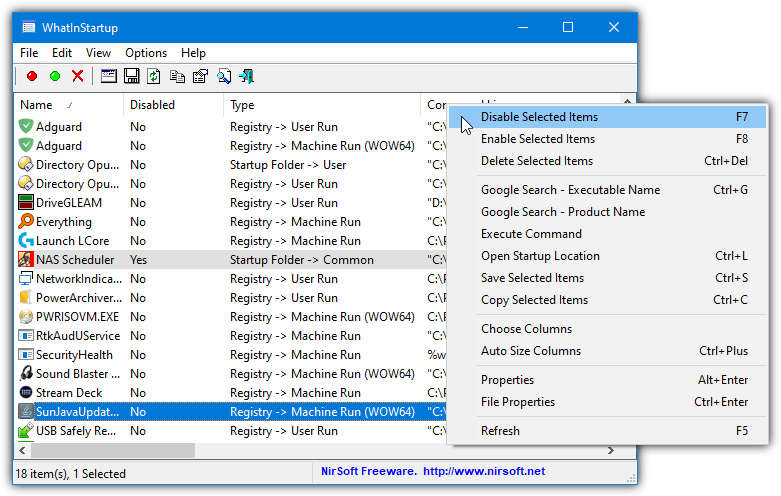
Контекстное меню особенно удобно при ручной чистке. Например, пользователь выделяет подозрительную строку, открывает File Properties, затем Google Search - Executable Name, после этого Open Startup Location, и только потом решает, отключать запись или нет.
Строка состояния
Внизу окна отображается количество найденных элементов и количество выбранных строк. Это мелочь, но она помогает при пакетной работе. Если выделено несколько записей, строка состояния сразу показывает, что действие будет применено не к одной строке, а к группе.
Установка и запуск
WhatInStartup не требует инсталляции. Программа запускается из исполняемого файла WhatInStartup.exe; дополнительные DLL для старта не нужны. Это важная особенность для portable-сценариев: утилиту можно держать в отдельной папке, на сервисной флешке или в наборе диагностических инструментов.
Запуск выглядит так:
-
Открыть папку с программой.
-
Запустить
WhatInStartup.exe. -
Дождаться, пока появится список элементов автозагрузки.
-
Работать с таблицей через меню, панель инструментов или контекстное меню.
После запуска WhatInStartup сразу показывает список программ, загружаемых при старте Windows. Пользователю не нужно проходить настройку, выбирать профиль, создавать проект или запускать сканирование отдельной кнопкой. Программа открывает главное окно и сразу переходит к сути — списку автозагрузки.
Для 64-битных систем важна поддержка 32-битных и 64-битных записей. На x64-системе WhatInStartup отображает элементы автозагрузки для приложений обеих разрядностей, а записи 32-битных программ отмечаются в колонке Type как (WOW64).
Как пользоваться WhatInStartup: базовый сценарий
Базовый сценарий работы с WhatInStartup строится вокруг аккуратной проверки записей. Программа позволяет быстро отключить что угодно, но правильная работа начинается не с кнопки удаления, а с анализа строки.
Шаг 1. Открыть WhatInStartup
После запуска в окне появляется таблица. Если записей много, не нужно сразу удалять все незнакомое. Лучше сначала расширить колонки или использовать Auto Size Columns, чтобы увидеть полные пути и значения.
Шаг 2. Отсортировать список
Для первичной проверки полезны несколько сортировок:
-
по
Disabled— чтобы увидеть активные и уже отключенные записи; -
по
Type— чтобы отделить реестр от Startup Folder; -
по
Company Name— чтобы найти записи без издателя; -
по
Command Line— чтобы заметить странные пути; -
по
Product Name— чтобы сгруппировать элементы одного продукта; -
по
File Modified Time— чтобы найти недавно измененные файлы.
Сортировка помогает быстро превратить хаотичный список в понятные группы. Например, записи одного производителя будут стоять рядом, а элементы без компании можно проверить отдельно.
Шаг 3. Проверить имя и тип
В колонке Name видно имя записи. Но ориентироваться только на имя нельзя. Нормальная программа может иметь техническое имя, а вредная или мусорная запись может называться похоже на системный компонент.
Колонка Type важнее, чем кажется. Она показывает, откуда запускается элемент. Например:
Значение в Type |
Что это означает |
|---|---|
Registry -> User Run |
запись автозагрузки текущего пользователя |
Registry -> Machine Run |
запись автозагрузки для компьютера |
Registry -> Machine Run (WOW64) |
32-битная запись на 64-битной Windows |
Startup Folder -> User |
ярлык или файл в папке автозагрузки пользователя |
Startup Folder -> Common |
общий автозапуск для всех пользователей |
Если в автозагрузке много записей Machine Run, изменения могут затрагивать всех пользователей компьютера. Если запись находится в User Run, она относится к конкретному профилю.
Шаг 4. Проверить командную строку
Command Line — ключевая колонка. В ней видно, какой файл запускается и с какими параметрами. Нужно обращать внимание на несколько признаков:
-
путь начинается с
C:\Program FilesилиC:\Program Files (x86)— часто это обычная установленная программа; -
путь ведет в
AppData— может быть нормальным для пользовательских приложений, но требует проверки; -
путь ведет во временную папку — повод насторожиться;
-
команда содержит непонятный скрипт или ссылку на неизвестный файл — нужно изучить подробнее;
-
путь содержит пробелы без кавычек — возможна ошибка запуска;
-
команда указывает на несуществующий файл — запись можно рассматривать как битую.
В WhatInStartup удобно проверять команду именно потому, что она видна прямо в таблице. Не нужно открывать regedit, искать ключ, копировать значение и вручную разбирать строку.
Шаг 5. Проверить компанию и продукт
Company Name, Product Name и Product Description помогают понять, кому принадлежит файл. Если запись относится к Microsoft, NVIDIA, Intel, Realtek, Synaptics, Logitech, Adobe, Google, Valve, Discord или другому узнаваемому разработчику, ее назначение обычно проще определить.
Пустое поле Company Name не означает автоматически опасность. У многих небольших программ метаданные заполнены плохо. Но если одновременно пустые компания, продукт и описание, а путь выглядит странно, такую запись нужно проверять внимательнее.
Шаг 6. Сначала отключить, а не удалять
Для безопасной работы лучше использовать Disable Selected Items. Отключение обратимо. Если после перезагрузки ничего не изменилось в худшую сторону, запись можно оставить отключенной или удалить позже. Если появилась проблема, элемент включается обратно через Enable Selected Items.
Шаг 7. Перезагрузить Windows и проверить результат
Автозагрузка проверяется именно после перезагрузки или нового входа в систему. Если отключить элемент и не перезагрузиться, можно не увидеть эффекта: программа уже могла быть запущена в текущем сеансе. После перезагрузки становится понятно, исчезло ли лишнее окно, ускорился ли вход, перестал ли появляться ошибочный запуск.
Шаг 8. Вернуть нужные записи
Если после отключения перестал запускаться нужный компонент, запись нужно включить обратно. WhatInStartup сохраняет отключенные элементы в списке, поэтому их легко найти по колонке Disabled.
Как отключить программу из автозагрузки
Отключение — основная операция в WhatInStartup. Она подходит для мессенджеров, игровых лаунчеров, программ обновления, облачных клиентов, ненужных панелей управления и прочих приложений, которые пользователь не хочет видеть сразу после входа в Windows.
Порядок действий:
-
Запустить
WhatInStartup.exe. -
Найти нужную запись в таблице.
-
Проверить
Name,Type,Command Line,Company NameиProcess Path. -
Выделить строку.
-
Нажать
F7или открыть контекстное меню и выбратьDisable Selected Items. -
Убедиться, что статус записи изменился в колонке
Disabled. -
Перезагрузить Windows.
-
Проверить, что программа больше не стартует автоматически.
Если нужно отключить сразу несколько элементов, можно выделить несколько строк и применить Disable Selected Items к группе. Но пакетное отключение лучше делать аккуратно: сначала отключить очевидно лишние элементы, затем проверить систему, и только потом переходить к менее понятным записям.
Какие элементы обычно можно рассматривать для отключения
| Тип записи | Пример назначения | Комментарий |
|---|---|---|
| Мессенджер | автозапуск чата после входа | можно отключить, если пользователь запускает вручную |
| Игровой лаунчер | запуск клиента магазина игр | часто не нужен при каждом старте |
| Облачный клиент | синхронизация файлов | отключать стоит только если синхронизация не нужна постоянно |
| Апдейтер | проверка обновлений программы | можно отключить, если обновления запускаются вручную |
| Утилита принтера | панель статуса устройства | часто лишняя, если печать используется редко |
| Медиа-помощник | быстрый запуск плеера или библиотеки | обычно не критичен |
| Панель производителя ноутбука | клавиши, подсветка, тачпад, питание | отключать осторожно, часть функций может пропасть |
WhatInStartup не оценивает важность записи автоматически. Поэтому пользователь сам решает, что отключать. Программа дает достаточно данных, чтобы это решение было не слепым.
Как удалить запись автозагрузки
Удаление в WhatInStartup выполняется через Delete Selected Items или Ctrl+Delete. Это действие убирает запись из автозагрузки. В отличие от отключения, удаление сложнее отменить, поэтому оно подходит не для первичной диагностики, а для окончательной чистки.
Удалять стоит только записи, в которых нет сомнений:
-
запись указывает на файл, которого больше нет;
-
программа была удалена, но автозапуск остался;
-
в списке есть явный дубль;
-
элемент относится к старому установщику;
-
путь ведет в папку, которой уже не существует;
-
запись вручную создана ошибочно;
-
элемент отключен давно и точно не нужен.
Перед удалением полезно сохранить строку. Для этого можно выделить запись и использовать Save Selected Items или Copy Selected Items. Если позже понадобится восстановить автозагрузку, сохраненная команда запуска поможет воссоздать запись вручную.
Отключение и удаление: разница
| Действие | Что происходит | Когда использовать |
|---|---|---|
Disable Selected Items |
запись остается, но не запускается | для тестовой чистки и безопасного отключения |
Enable Selected Items |
отключенная запись снова запускается | для восстановления нужного автозапуска |
Delete Selected Items |
запись удаляется из автозагрузки | для мусорных, битых и точно ненужных записей |
Главное правило: неизвестную запись сначала отключают, а не удаляют. Удаление — финальный шаг после проверки.
Как добавить новую запись автозагрузки
WhatInStartup умеет не только чистить автозагрузку, но и добавлять новые элементы. Для этого используется New Startup Item. Эта функция нужна, когда пользователь хочет, чтобы программа автоматически запускалась при входе в Windows, но не хочет вручную работать с реестром или папкой автозагрузки.
Типичный сценарий:
-
Открыть команду создания новой записи.
-
Указать имя элемента.
-
Указать путь к исполняемому файлу.
-
При необходимости добавить параметры запуска.
-
Сохранить запись.
-
Проверить, что она появилась в таблице WhatInStartup.
-
Перезагрузить Windows и убедиться, что программа стартует автоматически.
При создании записи важно правильно оформить командную строку. Если путь содержит пробелы, файл нужно заключать в кавычки. Например, путь внутри Program Files почти всегда содержит пробел, поэтому строка запуска должна быть аккуратной. Ошибка в кавычках может привести к тому, что Windows будет пытаться запустить не тот файл или вообще не сможет выполнить команду.
Добавление новой записи полезно для рабочих сценариев: автозапуск корпоративной утилиты, запуск локального агента, запуск программы синхронизации, старт пользовательского инструмента мониторинга. Но эту функцию не стоит использовать для всего подряд. Чем меньше лишних элементов в автозагрузке, тем проще обслуживать систему.
Как редактировать запись автозагрузки
Edit Startup Item используется для изменения существующей записи. Это не самая частая операция, но она важна, когда запись автозагрузки есть, а команда запуска оформлена неправильно.
Редактирование помогает в таких ситуациях:
-
путь к программе изменился после обновления или переноса;
-
запись ссылается на старую папку;
-
в команде запуска не хватает кавычек;
-
параметры запуска указаны неверно;
-
нужно заменить исполняемый файл на новый;
-
запись создана вручную и содержит ошибку;
-
нужно исправить имя элемента для удобства диагностики.
Перед редактированием стоит сделать две вещи: скопировать текущую команду через Copy Selected Items и сохранить список в файл. Это простая страховка от ошибки. Если после изменения элемент перестанет работать, исходное значение можно будет восстановить.
Особенно внимательно нужно относиться к параметрам после пути. Например, у программы может быть ключ тихого запуска, параметр запуска в фоне, указание профиля или путь к конфигурационному файлу. Если удалить эти аргументы, программа может открываться не так, как задумано.
Permanent Disabling: защита от повторного возвращения в автозагрузку
Permanent Disabling — одна из самых интересных функций WhatInStartup. Она решает проблему программ, которые после отключения снова прописывают себя в автозагрузку. Пользователь отключает элемент, запускает приложение, а оно при следующем старте возвращает свою запись обратно. WhatInStartup умеет отслеживать такие изменения и повторно отключать ранее отключенные элементы.
Принцип работы простой:
-
Пользователь отключает элемент автозагрузки.
-
Программа запоминает, что этот startup item должен оставаться отключенным.
-
Пока WhatInStartup работает, она следит за автозагрузкой в реестре и файловой системе.
-
Если отключенная запись появляется снова включенной, WhatInStartup автоматически отключает ее повторно.
Эта функция полезна для навязчивых апдейтеров и приложений, которые считают автозапуск обязательным. Например, пользователь не хочет, чтобы программа обновления стартовала при каждом входе, но само приложение периодически возвращает запись. Permanent Disabling удерживает выбранный элемент в отключенном состоянии.
Есть и отдельный сценарий через командную строку: параметр /pdisable. При таком запуске WhatInStartup проверяет ранее отключенные элементы и, если находит снова включенные, отключает их без показа пользовательского интерфейса.
Permanent Disabling не нужно путать с блокировкой вредоносных программ. Если приложение действительно опасное, его нужно удалять средствами безопасности. WhatInStartup не лечит заражение, а управляет автозапуском. Но как инструмент удержания отключенного состояния она работает очень удобно.
Работа с внешней установкой Windows
WhatInStartup умеет загружать элементы автозагрузки из другой установки Windows. Это ценно для диагностики систем, которые плохо загружаются, зависают при входе, показывают ошибку из-за несуществующего файла или запускают проблемную программу сразу после старта.
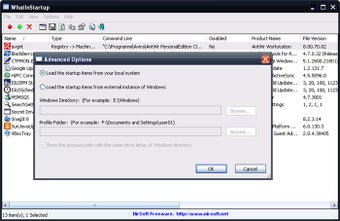
В окне Advanced Options есть два режима:
-
Load the startup items from your local system; -
Load the startup items from external instance of Windows.
Первый режим используется для текущей системы. Второй — для Windows на другом диске. В режиме внешней системы нужно указать:
-
Windows Directory— путь к папке Windows внешней установки; -
Profiles Folder— путь к папке профилей пользователей.
После подтверждения WhatInStartup загружает автозагрузку из указанной системы, и с найденными элементами можно работать так же, как с локальными: отключать, удалять, просматривать командную строку и расположение.
Когда это особенно полезно
Сценарии работы с внешней Windows:
| Ситуация | Как помогает WhatInStartup |
|---|---|
| Windows зависает после входа | можно отключить подозрительные элементы автозапуска |
| Появляется ошибка запуска несуществующего файла | можно найти битую запись по Command Line |
| После заражения система стартует нестабильно | можно убрать автозапуск подозрительного файла |
| Пользовательский профиль поврежден | можно проверить записи профиля на внешнем диске |
| Нужно обслужить диск с другого компьютера | можно открыть автозагрузку без загрузки той системы |
Порядок действий:
-
Подключить диск с внешней Windows к рабочему компьютеру.
-
Запустить WhatInStartup.
-
Открыть
Options -> Advanced Options. -
Выбрать
Load the startup items from external instance of Windows. -
Указать
Windows Directory, например папку Windows на подключенном диске. -
Указать
Profiles Folder. -
Нажать
OK. -
Дождаться загрузки списка.
-
Проверить подозрительные записи.
-
Отключить или удалить проблемные элементы.
При такой работе особенно важно не менять все подряд. Внешняя Windows может иметь свою структуру профилей, другие буквы дисков и собственные пути. Перед изменениями лучше сохранить список автозагрузки в отчет.
Экспорт и отчеты
WhatInStartup хорошо подходит для отчетов. Программа умеет сохранять выбранные элементы через интерфейс и выгружать весь список через командную строку. Это удобно в обслуживании компьютеров: можно сделать снимок автозагрузки до чистки, после чистки и сравнить результат.
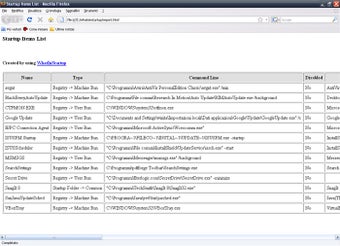
Поддерживаются разные форматы выгрузки:
| Формат | Команда | Для чего удобен |
|---|---|---|
| Обычный текст | /stext |
быстрый читаемый отчет |
| Tab-delimited | /stab |
импорт в таблицы и сравнение |
| CSV | /scomma |
Excel, LibreOffice Calc, скрипты обработки |
| Tabular text | /stabular |
текстовая таблица |
| HTML horizontal | /shtml |
отчет для просмотра в браузере |
| HTML vertical | /sverhtml |
подробный вертикальный HTML-отчет |
| XML | /sxml |
автоматическая обработка и парсинг |
Команда Save Selected Items сохраняет выбранные строки из интерфейса, а Ctrl+S ускоряет эту операцию. Через командную строку можно строить повторяемые сценарии: например, сохранять CSV-отчет с сортировкой по типу и имени.
Когда экспорт особенно нужен
Экспорт списка автозагрузки полезен в нескольких случаях:
-
перед отключением большого количества элементов;
-
перед удалением битых записей;
-
при удаленной консультации;
-
при обслуживании нескольких компьютеров;
-
при проверке изменений после установки программы;
-
при расследовании, какая программа добавила себя в автозапуск;
-
при сравнении до и после чистки.
CSV удобен для фильтрации по Company Name, Type и Disabled. HTML удобен для отправки человеку, которому не нужно открывать таблицы. XML удобен для автоматизированной обработки.
Командная строка WhatInStartup
WhatInStartup можно использовать не только через графический интерфейс, но и через командную строку. Это делает программу полезной для администраторов, технических специалистов и тех, кто хочет автоматизировать экспорт или повторное отключение элементов.
Основные команды:
| Команда | Назначение |
|---|---|
/disable <Startup Item Name> |
отключает указанный элемент |
/enable <Startup Item Name> |
включает указанный элемент |
/delete <Startup Item Name> |
удаляет указанный элемент |
/pdisable |
повторно отключает элементы, которые ранее были отключены, но снова включились |
/external <Windows Directory> <Profiles Folder> |
загружает автозагрузку из внешней Windows |
/stext <Filename> |
сохраняет список в обычный текст |
/stab <Filename> |
сохраняет список в tab-delimited файл |
/scomma <Filename> |
сохраняет список в CSV |
/stabular <Filename> |
сохраняет список в табличный текст |
/shtml <Filename> |
сохраняет список в горизонтальный HTML |
/sverhtml <Filename> |
сохраняет список в вертикальный HTML |
/sxml <Filename> |
сохраняет список в XML |
/sort <column> |
сортирует выгрузку по колонке |
/nosort |
сохраняет список без сортировки |
Для /disable, /enable и /delete можно указывать либо имя элемента из колонки Name, либо полный путь к процессу из Process Path. Это удобно, когда имя записи не уникальное или непонятное, а путь к файлу известен точно.
Примеры сценариев:
WhatInStartup.exe /disable "msnmsgr"Отключает элемент с именем msnmsgr.
WhatInStartup.exe /disable "C:\Program Files\Windows Live\Messenger\msnmsgr.exe"Отключает элемент по полному пути к исполняемому файлу.
WhatInStartup.exe /pdisableПроверяет ранее отключенные элементы и снова отключает те, которые вернулись в активное состояние.
WhatInStartup.exe /scomma "C:\Temp\startup-list.csv"Сохраняет список автозагрузки в CSV-файл.
WhatInStartup.exe /shtml "C:\Temp\startup.html" /sort "Type" /sort "Name"Создает HTML-отчет и сортирует элементы по типу и имени.
WhatInStartup.exe /external "D:\Windows" "D:\Documents and Settings\Administrator"Загружает элементы автозагрузки из внешней установки Windows.
Командная строка особенно полезна, если WhatInStartup используется не как разовая утилита, а как часть набора обслуживания. Например, можно периодически формировать отчет, сравнивать CSV-файлы или запускать /pdisable для контроля элементов, которые пользователь уже отключал.
Что именно показывает WhatInStartup и чего не показывает
WhatInStartup показывает классические элементы автозагрузки, которые загружаются вместе с Windows и находятся в типичных местах реестра или Startup Folder. Она хорошо подходит для работы с записями Run, пользовательскими и общими папками автозагрузки, а также 32-битными записями на x64-системах, отмеченными как (WOW64).
Важно понимать границы программы. WhatInStartup — не полный анализатор всех механизмов автозапуска Windows. Она не претендует на охват всех возможных точек автоматического старта, которые используют драйверы, службы, расширения оболочки, провайдеры, кодеки, Winlogon-компоненты и другие системные механизмы. Для максимально широкого анализа существует Sysinternals Autoruns: он показывает Logon entries, Explorer add-ons, Internet Explorer add-ons, Browser Helper Objects, AppInit DLLs, image hijacks, boot execute images, Winlogon notification DLLs, Windows Services, Winsock Layered Service Providers, media codecs и другие точки автозапуска.
Это не недостаток WhatInStartup, а ее специализация. Она нужна там, где требуется быстро и понятно обработать стандартные элементы автозагрузки. Если задача — найти все возможные автозапуски в системе, включая глубокие системные категории, лучше использовать Autoruns. Если задача — посмотреть обычные программы, которые стартуют при входе, WhatInStartup проще и быстрее.
Что WhatInStartup делает хорошо
-
показывает классические startup items в одной таблице;
-
раскрывает командную строку запуска;
-
показывает источник записи;
-
позволяет отключить и вернуть запись;
-
позволяет удалить мусорный элемент;
-
умеет добавлять и редактировать записи;
-
сохраняет список в несколько форматов;
-
работает с внешней установкой Windows;
-
поддерживает Permanent Disabling;
-
не требует установки.
Что не стоит ожидать от WhatInStartup
-
автоматического рейтинга безопасности;
-
встроенной проверки VirusTotal;
-
анализа влияния на время загрузки;
-
полной карты всех автозапусков Windows;
-
диагностики служб как отдельного класса;
-
визуальных графиков;
-
советов в стиле это можно отключить без риска;
-
автоматического лечения вредоносных программ.
WhatInStartup — программа для тех, кто хочет видеть точную информацию и сам принимать решение. Она не маскирует сложность автозагрузки красивыми рекомендациями, а показывает реальные строки, реальные пути и реальные команды.
Безопасность использования
Работа с автозагрузкой всегда требует аккуратности. Даже если программа удобная и простая, неправильное отключение важного компонента может привести к тому, что после входа в систему не запустится нужная панель, драйверная утилита, клиент защиты, синхронизация или рабочее приложение.
Правило 1. Сначала отключать, потом удалять
Главное правило WhatInStartup: неизвестную запись сначала отключают. Удаление используется только для записей, назначение которых понятно. Отключенную запись можно вернуть через Enable Selected Items, а удаленную придется восстанавливать вручную.
Правило 2. Проверять путь
Command Line и Process Path важнее, чем имя. Запись с красивым названием может указывать на странный файл, а запись с техническим названием может быть нормальным компонентом драйвера. Нужно смотреть, где расположен исполняемый файл.
Относительно безопаснее выглядят пути в папках установленных программ. Более внимательно стоит смотреть на записи из временных папок, случайных каталогов, непонятных подпапок в профиле пользователя и мест, где обычно не должны жить автозапускаемые системные компоненты.
Правило 3. Смотреть на компанию и описание
Company Name, Product Name и Product Description помогают понять происхождение файла. Если эти поля заполнены, легче отличить нормальную программу от неизвестного элемента. Если поля пустые, это не приговор, но повод проверить запись подробнее.
Правило 4. Не отключать все подряд
Не стоит массово отключать записи, связанные с:
-
антивирусом;
-
шифрованием диска;
-
драйверами видеокарты;
-
аудиодрайверами;
-
тачпадом;
-
горячими клавишами ноутбука;
-
корпоративными агентами;
-
VPN-клиентами, если они нужны для работы;
-
программами резервного копирования;
-
облачной синхронизацией, если она критична.
Даже если эти элементы замедляют вход в Windows, их отключение может создать больше проблем, чем пользы.
Правило 5. Сохранять отчет перед изменениями
Перед серьезной чисткой стоит сохранить список через Save Selected Items или командную строку. Для ручной работы достаточно HTML или CSV. Если после изменений понадобится восстановить состояние, отчет поможет вспомнить, какие записи были отключены или удалены.
Правило 6. Проверять результат после перезагрузки
Отключение автозагрузки проявляется после нового входа в систему. Если программа уже запущена, отключение записи не завершит текущий процесс. Поэтому итог нужно оценивать после перезагрузки.
Примеры типичных задач
Убрать мессенджер из автозагрузки
Пользователь не хочет, чтобы мессенджер открывался сразу после входа в Windows.
Порядок действий:
-
Найти запись по названию в
NameилиProduct Name. -
Проверить путь в
Command Line. -
Убедиться, что это действительно нужный мессенджер.
-
Выбрать
Disable Selected Items. -
Перезагрузить Windows.
-
Запускать мессенджер вручную при необходимости.
Это один из самых безопасных сценариев: пользователь отключает не системный компонент, а приложение, которое можно открыть вручную.
Отключить игровой лаунчер
Игровые клиенты часто добавляют себя в автозапуск, чтобы быстрее открываться и обновляться в фоне. Если компьютер используется для работы, такой автозапуск может быть лишним.
В WhatInStartup нужно найти лаунчер по Product Name, Company Name или пути в Program Files, затем отключить запись. Если после этого обновления игр не запускаются автоматически, но пользователь сам открывает лаунчер перед игрой, проблема обычно отсутствует.
Найти остаток удаленной программы
После удаления приложения при входе в Windows появляется ошибка: файл не найден. В WhatInStartup нужно отсортировать список по Command Line или Process Path и найти путь к отсутствующему файлу. Дополнительно можно проверить пустые поля Product Name и Company Name.
Если запись явно указывает на удаленную программу, ее можно удалить через Delete Selected Items. Перед удалением лучше сохранить строку в отчет.
Проверить странную запись без названия
В автозагрузке есть элемент с непонятным именем и пустой компанией.
Алгоритм:
-
Проверить
Command Line. -
Открыть
File Properties. -
Использовать
Google Search - Executable Name. -
Проверить
Location. -
Посмотреть дату создания и изменения файла.
-
Если назначение неясно, сначала отключить.
-
После перезагрузки проверить поведение системы.
Если после отключения ничего не ломается, запись можно оставить отключенной до окончательного решения.
Подготовить отчет для специалиста
Для удаленной диагностики удобно сохранить список автозагрузки в HTML или CSV.
Вариант через интерфейс:
-
Выделить нужные элементы или весь список.
-
Нажать
Ctrl+S. -
Выбрать формат.
-
Передать файл специалисту.
Вариант через командную строку:
WhatInStartup.exe /scomma "C:\Temp\startup.csv"CSV можно открыть в табличном редакторе и отфильтровать по компании, типу записи или статусу Disabled.
Отключить проблемный автозапуск во внешней Windows
Если Windows не загружается нормально, диск можно подключить к другому компьютеру и открыть его автозагрузку через Options -> Advanced Options.
Порядок:
-
Выбрать внешний режим.
-
Указать
Windows Directory. -
Указать
Profiles Folder. -
Загрузить список.
-
Найти подозрительную или ошибочную запись.
-
Отключить ее.
-
Вернуть диск в исходный компьютер и проверить загрузку.
Этот сценарий делает WhatInStartup особенно полезной в ремонтной практике.
Плюсы WhatInStartup
Компактность
WhatInStartup не перегружена дополнительными модулями. Она открывается быстро и сразу показывает список автозагрузки. Для задач посмотреть, что стартует с Windows, это удобнее, чем запуск большого комплексного оптимизатора.
Portable-формат
Программа не требует установки и дополнительных DLL. Это удобно для сервисной флешки, временной диагностики, работы на чужом компьютере и ситуаций, когда не хочется добавлять в систему еще одну установленную программу.
Подробные колонки
Главная сила WhatInStartup — таблица. В ней есть не только имя программы, но и команда запуска, тип записи, продукт, версия, компания, расположение, путь к процессу и свойства файла. Это делает программу полезной не только для отключения, но и для анализа.
Быстрое отключение и включение
F7 и F8 позволяют быстро управлять записью. Пользователь может отключить элемент, проверить результат и включить его обратно, если что-то пошло не так.
Удаление мусорных записей
Ctrl+Delete помогает убрать битые элементы, которые остались после старых программ. Это полезно, когда Windows пытается запустить отсутствующий файл или в автозагрузке накопились хвосты удаленного ПО.
Добавление и редактирование записей
WhatInStartup подходит не только для чистки, но и для управления. Через нее можно добавить новый startup item или исправить существующий. Это удобнее, чем вручную работать с реестром.
Экспорт отчетов
Поддержка TXT, CSV, HTML и XML делает программу удобной для диагностики и документирования. Можно сохранить список до изменений, после изменений или передать отчет другому человеку.
Работа с внешней Windows
Возможность загружать автозагрузку из другой установки Windows — сильное преимущество. Не каждый простой менеджер автозагрузки умеет работать с внешним диском и профилями другой системы.
Permanent Disabling
Функция постоянного отключения помогает бороться с программами, которые возвращают себя в автозагрузку. Это практичная возможность, особенно для навязчивых фоновых компонентов.
Минусы и ограничения
Интерфейс старого типа
WhatInStartup выглядит как классическая системная утилита Windows. В ней нет современного дизайна, крупных переключателей, цветных карточек, подсказок и красивой визуализации. Для технического пользователя это плюс, но новичку интерфейс может показаться сухим.
Нет встроенной оценки важности
Программа не пишет, можно ли безопасно отключить конкретную запись. Она показывает данные, а решение оставляет пользователю. Это честный подход, но он требует внимательности.
Нет анализа влияния на скорость загрузки
В WhatInStartup нет колонки вроде Startup impact, как во встроенных средствах Windows. Программа не измеряет, насколько конкретный элемент замедляет старт. Она помогает управлять автозагрузкой, но не строит рейтинг нагрузки.
Нет встроенной проверки репутации
В программе есть Google-поиск по имени файла и продукта, но нет встроенной проверки через VirusTotal или собственную базу доверия. Если запись выглядит подозрительно, пользователь должен проверять ее отдельно.
Не охватывает все точки автозапуска
WhatInStartup ориентирована на стандартные startup items. Для глубокого анализа всех механизмов автозапуска Windows лучше использовать Autoruns, который показывает намного больше категорий: службы, Explorer add-ons, Browser Helper Objects, AppInit DLLs, Winlogon-компоненты, Winsock-провайдеры, кодеки и другие точки.
Не заменяет антивирус
Если в автозагрузке найден подозрительный элемент, его отключение не означает полное удаление угрозы. WhatInStartup управляет автозапуском, но не выполняет лечение системы.
Сравнение с аналогами
WhatInStartup удобно сравнивать не с абстрактными оптимизаторами, а с конкретными программами, которые тоже работают с автозагрузкой Windows. У каждой есть своя роль: одни глубже анализируют систему, другие проще для новичка, третьи дают задержку запуска или встроенные рейтинги.
WhatInStartup и Sysinternals Autoruns
Autoruns — самый мощный инструмент в этой группе. Он показывает не только обычные программы в автозагрузке, но и большое количество автозапускаемых компонентов: Logon entries, Explorer add-ons, Internet Explorer add-ons, Browser Helper Objects, AppInit DLLs, image hijacks, boot execute images, Winlogon notification DLLs, Windows Services, Winsock Layered Service Providers, media codecs и другие категории.
WhatInStartup проще. Она не перегружает пользователя десятками вкладок и системных категорий. Ее сильная сторона — быстрый просмотр стандартных элементов автозагрузки и понятные действия: отключить, включить, удалить, отредактировать, сохранить отчет.
| Критерий | WhatInStartup | Autoruns |
|---|---|---|
| Сложность | проще | значительно сложнее |
| Глубина анализа | стандартные элементы автозагрузки | множество точек автозапуска |
| Подходит новичку | лучше | требует опыта |
| Подходит для forensic-анализа | ограниченно | отлично |
| Отключение записей | да | да |
| Удаление записей | да | да |
| Работа с внешней системой | да | да, но в более сложном интерфейсе |
| Лучший сценарий | быстрая ручная чистка автозагрузки | глубокая проверка всех автозапусков |
Выбор простой: если нужно быстро убрать лишние программы из автозагрузки, WhatInStartup удобнее. Если нужно найти все возможные механизмы автозапуска, включая системные и скрытые категории, лучше Autoruns.
WhatInStartup и CCleaner Startup Manager
CCleaner содержит инструмент управления автозагрузкой в разделе Tools > Startup. В нем можно управлять программами, которые запускаются автоматически, а сам интерфейс встроен в более крупный набор функций CCleaner.
WhatInStartup отличается тем, что не является частью большого комплекса. Она запускается как отдельная маленькая утилита и сразу показывает техническую таблицу. В CCleaner подход более пользовательский: инструмент находится среди других функций обслуживания. В WhatInStartup подход более диагностический: больше внимания к колонкам, командной строке, расположению и экспорту.
| Критерий | WhatInStartup | CCleaner Startup Manager |
|---|---|---|
| Формат | отдельная portable-утилита | часть большого приложения |
| Фокус | только автозагрузка | автозагрузка плюс другие инструменты обслуживания |
| Технические детали | много колонок | проще и пользовательски понятнее |
| Экспорт | несколько форматов | зависит от возможностей раздела |
| Работа с внешней Windows | есть | не основной сценарий |
| Лучший сценарий | диагностика и ручная чистка | базовое управление внутри CCleaner |
Если пользователь уже работает в CCleaner и хочет быстро отключить пару программ, встроенного Startup Manager может хватить. Если нужна отдельная легкая программа с подробными полями, WhatInStartup удобнее.
WhatInStartup и HiBit Startup Manager
HiBit Startup Manager — более современный менеджер автозагрузки. Он управляет приложениями, которые загружаются при старте Windows, существует в installable и portable вариантах, а также заявляет работу с процессами, службами, Task Scheduler и контекстным меню.
WhatInStartup проще и суше. Она не пытается быть большим диспетчером всего, что связано со стартом и окружением Windows. Ее преимущество — минимализм, понятная таблица и характерный для NirSoft подход: показать максимум полезных полей в одном окне.
| Критерий | WhatInStartup | HiBit Startup Manager |
|---|---|---|
| Интерфейс | классический, табличный | более современный |
| Фокус | элементы автозагрузки | автозагрузка плюс дополнительные области |
| Простота | высокая | выше по возможностям, но шире |
| Portable-сценарий | сильный | тоже есть |
| Подробность таблицы | сильная сторона | зависит от раздела |
| Лучший сценарий | точечный анализ startup items | комплексное управление автозапуском и связанными областями |
HiBit Startup Manager может быть удобнее тем, кто хочет более современный инструмент с большим числом вспомогательных функций. WhatInStartup лучше для тех, кому нужен быстрый и предсказуемый список автозагрузки без лишних модулей.
WhatInStartup и Диспетчер задач Windows
Диспетчер задач Windows тоже умеет управлять startup applications. В разделе Startup apps можно выбрать приложение и включить или отключить его. Windows также показывает влияние приложения на запуск, что полезно при диагностике производительности.
WhatInStartup выигрывает по техническим деталям. В ней видна командная строка, тип записи, расположение, путь к процессу, продукт, компания, версия и дополнительные свойства. Диспетчер задач удобен для базового действия отключить приложение, но менее удобен, когда нужно понять, где именно находится запись и какой файл запускается.
| Критерий | WhatInStartup | Диспетчер задач Windows |
|---|---|---|
| Встроен в Windows | нет | да |
| Простота | средняя | высокая |
| Технические детали | много | меньше |
| Командная строка | видна | не главный акцент |
| Расположение записи | видно | ограниченно |
| Влияние на запуск | нет | есть |
| Удаление записи | да | нет в таком формате |
| Работа с внешней Windows | да | нет |
| Лучший сценарий | диагностика и точечное управление | быстрое отключение обычного приложения |
Для новичка Диспетчер задач проще. Для анализа конкретной записи WhatInStartup полезнее.
WhatInStartup и Autorun Organizer
Autorun Organizer ориентирован не только на включение и отключение, но и на оптимизацию порядка запуска. В нем есть функции приостановки запуска программ, визуальная диаграмма времени загрузки Windows, проверка startup programs через VirusTotal, уведомления о новых записях и автоматическое обнаружение ошибочных записей.
WhatInStartup не строит графики и не управляет задержкой запуска. Она работает проще: показывает записи и позволяет управлять ими напрямую. Если цель — понять и отложить старт программ для более плавной загрузки, Autorun Organizer выглядит сильнее. Если цель — быстро увидеть техническую таблицу и отключить лишнее, WhatInStartup остается удобнее.
| Критерий | WhatInStartup | Autorun Organizer |
|---|---|---|
| Задержка запуска | нет | есть |
| Диаграмма загрузки | нет | есть |
| Проверка через VirusTotal | нет | есть |
| Простая таблица | да | да, но с другим фокусом |
| Работа с внешней Windows | есть | не главный акцент |
| Permanent Disabling | есть | другой подход к контролю |
| Лучший сценарий | ручная диагностика автозагрузки | оптимизация порядка и задержки запуска |
Autorun Organizer лучше для тех, кто хочет не просто отключить программы, а управлять временем их старта. WhatInStartup лучше для точной ручной работы со строками автозапуска.
Практические рекомендации
WhatInStartup лучше использовать как диагностическую утилиту, а не как ускоритель компьютера. Она действительно помогает убрать лишние элементы из автозагрузки, но не принимает решения автоматически. Хороший результат получается тогда, когда пользователь проверяет каждую запись и понимает, зачем она нужна.
Оптимальный порядок чистки
-
Открыть WhatInStartup.
-
Сохранить список автозагрузки.
-
Отсортировать по
Company Name. -
Проверить записи без компании.
-
Отсортировать по
Type. -
Проверить элементы из
User Runи Startup Folder. -
Отключить очевидно лишние приложения.
-
Перезагрузить Windows.
-
Проверить работу системы.
-
Удалить только явные остатки и битые записи.
Такой порядок снижает риск ошибки. Пользователь не делает массовую чистку вслепую, а двигается от очевидного к спорному.
Что стоит оставить в автозагрузке
Обычно не стоит трогать элементы, которые отвечают за безопасность, драйверные функции и критичные рабочие процессы. Например, если запись относится к антивирусу, VPN для работы, шифрованию, резервному копированию, тачпаду, аудио или видеодрайверу, ее нужно проверять особенно внимательно.
Что можно проверить в первую очередь
Чаще всего кандидаты на отключение:
-
мессенджеры;
-
игровые магазины;
-
апдейтеры;
-
программы быстрого запуска;
-
помощники медиаплееров;
-
панели принтеров;
-
старые облачные клиенты;
-
утилиты, которые пользователь запускает вручную;
-
записи удаленных программ.
Отключение таких элементов обычно не ломает систему, но может изменить привычное поведение: программа не откроется сама, не будет значка в трее, обновление не проверится в фоне.
Как понять, что отключение помогло
Оценивать результат нужно после перезагрузки. Признаки успешной чистки:
-
меньше значков появляется в системном трее;
-
после входа в Windows меньше всплывающих окон;
-
не появляется ошибка отсутствующего файла;
-
рабочий стол быстрее становится отзывчивым;
-
не запускаются ненужные апдейтеры;
-
список автозагрузки стал понятнее.
WhatInStartup не показывает график ускорения, поэтому результат оценивается по поведению системы и количеству лишних фоновых процессов.
Частые ошибки пользователей
Удаляют запись вместо отключения
Самая частая ошибка — сразу нажимать Delete Selected Items. Если запись важная, восстановить ее будет сложнее. Правильнее сначала использовать Disable Selected Items.
Ориентируются только на имя
Имя записи может быть неполным, техническим или даже вводящим в заблуждение. Нужно смотреть на Command Line, Process Path, Company Name и Location.
Отключают драйверные утилиты
Некоторые записи выглядят как обычные программы, но отвечают за функции оборудования: тачпад, звук, горячие клавиши, видеопанель, подсветку, жесты. Их отключение может убрать полезные функции.
Игнорируют (WOW64)
На 64-битной Windows часть 32-битных приложений отображается с пометкой (WOW64) в Type. Это нормальная ситуация. Такая пометка не означает подозрительность, а только показывает разрядность записи.
Не сохраняют отчет перед чисткой
Если пользователь удалил несколько записей и не сохранил исходное состояние, восстановление становится сложнее. Экспорт в CSV или HTML занимает несколько секунд и часто экономит много времени.
Считают, что программа сама ускорит компьютер
WhatInStartup не ускоряет Windows автоматически. Она дает инструменты, а ускорение зависит от того, какие элементы отключены. Если в автозагрузке было мало лишнего, эффект может быть минимальным.
Путают автозагрузку с работающими службами
Не все, что работает в фоне, видно как обычный startup item. Часть программ запускается через службы, задачи планировщика или другие механизмы. WhatInStartup показывает не все возможные автозапуски Windows, поэтому для глубокой проверки может понадобиться Autoruns.
FAQ
WhatInStartup бесплатная?
Да, WhatInStartup распространяется как freeware. Программу можно использовать без покупки лицензии, а распространение допускается при сохранении файлов пакета без модификации и без взимания платы за саму утилиту.
Нужна ли установка?
Нет. WhatInStartup запускается из WhatInStartup.exe и не требует отдельной установки или дополнительных DLL.
Что делает колонка Disabled?
Она показывает, отключен ли элемент автозагрузки. Если запись отключена, она остается в списке, но не должна запускаться вместе с Windows. Это удобно для безопасной проверки: запись можно вернуть обратно.
Чем отличается Disable Selected Items от Delete Selected Items?
Disable Selected Items отключает запись, но оставляет ее в списке. Delete Selected Items удаляет запись из автозагрузки. Отключение обратимо через Enable Selected Items, поэтому для первичной чистки оно безопаснее.
Что такое Permanent Disabling?
Это функция, которая удерживает ранее отключенные элементы в отключенном состоянии. Если программа снова добавит себя в автозагрузку, WhatInStartup обнаружит это и отключит запись повторно.
Можно ли работать с внешней Windows?
Да. Через Options -> Advanced Options можно выбрать загрузку startup items из внешней установки Windows, указав Windows Directory и Profiles Folder.
Можно ли сохранить список автозагрузки?
Да. Через интерфейс можно сохранить выбранные элементы, а через командную строку — выгрузить список в TXT, tab-delimited, CSV, tabular text, HTML или XML.
Можно ли добавить программу в автозагрузку через WhatInStartup?
Да. Для этого используется функция New Startup Item. Она позволяет создать новую запись автозагрузки без ручного редактирования реестра.
Можно ли редактировать существующую запись?
Да. Команда Edit Startup Item позволяет изменить существующий элемент автозагрузки. Это полезно для исправления пути или параметров запуска.
Почему WhatInStartup не показывает некоторые автозапуски?
Потому что программа ориентирована на стандартные элементы автозагрузки. Windows имеет много разных механизмов автоматического запуска: службы, драйверы, расширения оболочки, задачи, провайдеры и другие категории. Для максимально широкого анализа лучше использовать Autoruns.
Что выбрать: WhatInStartup или Autoruns?
Для быстрой чистки обычных программ в автозагрузке удобнее WhatInStartup. Для глубокого анализа всех возможных точек автозапуска лучше Autoruns. Эти программы не конкурируют напрямую: WhatInStartup проще, Autoruns мощнее.
Итоговая оценка
WhatInStartup — точная, компактная и удобная программа для управления автозагрузкой Windows. Ее главное преимущество — не красивый интерфейс и не автоматические советы, а подробная таблица с реальными данными: тип записи, команда запуска, продукт, версия, компания, расположение, путь к процессу и свойства файла. Благодаря этому пользователь видит не просто какая-то программа включена при старте, а конкретную запись, конкретный путь и конкретную команду.
Сильнее всего WhatInStartup проявляет себя в ручной диагностике: отключить лишний мессенджер, убрать апдейтер, найти остаток удаленной программы, проверить странный путь, сохранить отчет, обработать внешнюю Windows или удержать отключенную запись через Permanent Disabling. Программа не пытается быть большим центром обслуживания системы и не превращает чистку автозагрузки в набор рекламных рекомендаций. Она делает одну задачу и делает ее понятно.
Для новичка WhatInStartup может показаться сухой: нет рейтинга безопасности, нет подсказки можно отключить, нет графика влияния на запуск. Но именно поэтому она удобна тем, кто хочет контролировать процесс сам. В сравнении с Диспетчером задач Windows она показывает больше технических деталей. В сравнении с CCleaner она легче и специализированнее. В сравнении с HiBit Startup Manager и Autorun Organizer она проще. В сравнении с Autoruns она менее глубокая, но гораздо менее перегруженная.
Лучший сценарий для WhatInStartup — аккуратная ручная чистка автозагрузки Windows: посмотреть список, проверить пути, отключить лишнее, перезагрузиться, сохранить отчет и удалить только очевидный мусор. Для этой задачи программа остается очень полезным portable-инструментом.
