
XDiskUsage — компактная утилита для визуального анализа занятого места на диске в Linux, BSD и других Unix-подобных системах с X Window. Ее основная задача — показать, какие каталоги и файлы занимают больше всего места, но не в виде длинного терминального списка, а в виде наглядной прямоугольной карты. Программа работает в духе классических Unix-инструментов: она не пытается быть файловым менеджером, не навязывает автоматическую очистку и не маскирует системную логику красивой оболочкой. XDiskUsage берет данные от du и df, разбирает их и показывает структуру занятого пространства в отдельном X-окне.
Главная ценность XDiskUsage — скорость понимания. Когда раздел внезапно заполняется, обычный вывод du -sh * помогает, но требует ручного перехода по каталогам. XDiskUsage показывает иерархию сразу: крупные папки становятся крупными прямоугольниками, мелкие элементы уходят в тонкие полосы, а текущий выбранный узел выделяется рамкой. Это особенно удобно при поиске больших архивов, старых сборок, виртуальных машин, логов, кэшей, резервных копий и каталогов проектов, которые постепенно разрастаются и перестают помещаться в голове.
Программа не относится к современным комбайнам для обслуживания системы. XDiskUsage — это именно графический анализатор использования диска. Он отвечает на вопросы: что занимает место на диске, какой каталог самый большой, где находится крупная ветка файловой системы, почему df показывает занятое пространство, которое не видно в обычном дереве du, и как быстро перейти от общей картины к конкретной проблемной папке.
Скачать xdiskusage
- Оптимизация системы
- Очистка мусора
- Ускорение ПК
- Нет версии для Windows
- Только анализ диска
- Сложно новичкам
Что такое XDiskUsage
XDiskUsage можно описать как графическую оболочку для анализа вывода du, дополненную информацией от df. В обычной работе пользователь запускает программу, выбирает диск или указывает каталог, после чего XDiskUsage строит визуальную карту занятого пространства. Каждый каталог отображается белым прямоугольником, размер которого пропорционален суммарному размеру содержимого. Вложенные каталоги и файлы размещаются справа от родительского блока, поэтому дерево читается слева направо.
Название программы хорошо отражает ее сущность: это disk usage analyzer для X Window. Она не зависит от тяжелой среды рабочего стола вроде GNOME или KDE, не требует отдельной базы индексации и не заменяет системные команды. XDiskUsage использует уже привычную для системного администратора модель: du отвечает за измерение размеров каталогов, df — за сведения о файловых системах, а сама программа отвечает за удобную визуализацию.
По своей идеологии XDiskUsage близка к старым X11-утилитам: простое окно, минимум декоративных элементов, прямые действия, контекстное меню, горячие клавиши и понятная связь между интерфейсом и командами Unix. Благодаря этому программа хорошо подходит для рабочих станций, минималистичных окружений, старых систем, удаленных X-сессий и случаев, когда нужен не красивый отчет, а быстрый ответ на вопрос, куда делось место.
XDiskUsage особенно полезна в ситуациях, где обычная табличная выдача неудобна:
-
нужно быстро сравнить размеры нескольких крупных каталогов;
-
нужно увидеть не только самый большой каталог, но и его соседей;
-
нужно визуально пройти по дереву
/home,/var,/usr,/optили каталогу проекта; -
нужно открыть заранее сохраненный вывод
du; -
нужно проанализировать удаленную систему без установки тяжелого графического анализатора;
-
нужно понять разницу между занятым местом по
dfи видимым размером дерева поdu.
Основные характеристики XDiskUsage
| Характеристика | Описание |
|---|---|
| Название программы | XDiskUsage / xdiskusage |
| Тип программы | графический анализатор использования диска |
| Основная задача | визуально показать, какие каталоги и файлы занимают место |
| Источник данных | вывод du, данные df, файл с выводом du, stdin |
| Интерфейс | X Window System |
| Модель отображения | прямоугольная карта дерева каталогов |
| Основные сценарии | анализ диска, анализ папки, просмотр сохраненного вывода du, работа с удаленными данными |
| Навигация | мышь, стрелки, Enter, Esc, контекстное меню |
| Дополнительные функции | сортировка, скрытие узлов, изменение числа колонок, копирование пути, печать в Encapsulated PostScript |
| Ориентация | пользователи Linux/BSD, системные администраторы, опытные пользователи Unix-систем |
| Лицензия | GNU GPL v2 |
| Язык реализации | C++ |
| Категория | Systems Administration, X11 disk usage analyzer |
XDiskUsage хорошо раскрывается именно как инструмент диагностики. Он не пытается решать проблему за пользователя. Программа показывает структуру занятого места, а решение — удалить, перенести, сжать, архивировать или оставить — остается за человеком. Такой подход важен для системных каталогов: автоматическая очистка может повредить рабочую среду, а визуальный анализ позволяет сначала понять контекст.
Интерфейс первого запуска
При запуске без аргументов XDiskUsage открывает окно выбора диска. Это не главное окно анализа, а стартовый disk browser. В нем отображаются смонтированные файловые системы, найденные через df: путь, общий размер и процент занятости. Пользователь выбирает нужный диск или раздел, после чего программа запускает сканирование и открывает отдельное окно с графической картой.
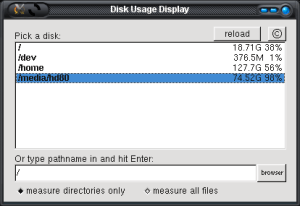
В окне выбора диска важны несколько элементов интерфейса:
| Элемент | Назначение |
|---|---|
Pick a disk: |
список доступных смонтированных файловых систем |
| строка диска или раздела | выбор объекта для анализа |
reload / rescan |
обновление списка дисков после монтирования, размонтирования или изменения состояния файловых систем |
(C) |
окно с информацией о лицензии и авторских правах |
| нижнее поле ввода пути | ручной ввод каталога или файла с выводом du |
browser |
выбор пути через диалог |
measure directories only |
анализировать только каталоги |
measure all files / all files |
передать -a в du и включить отдельные файлы в измерение |
Обычный сценарий выглядит просто: пользователь запускает xdiskusage, видит список дисков, выбирает нужный раздел, ждет завершения сканирования и получает карту. Если нужно проверить не весь раздел, а конкретную папку, путь вводится в нижнее поле. Если путь указывает на каталог, XDiskUsage запускает du для этого каталога. Если путь указывает на файл, программа считает его готовым выводом du и строит карту по нему.
Как XDiskUsage показывает занятое место
Главное окно XDiskUsage построено вокруг прямоугольной карты. Самый левый блок — текущий корень отображения. Если анализируется /home, слева будет крупный прямоугольник /home; если анализируется /usr, слева будет /usr. Справа от него размещаются дочерние каталоги, а справа от них — следующие уровни вложенности. Чем больше каталог, тем выше и заметнее его прямоугольник.
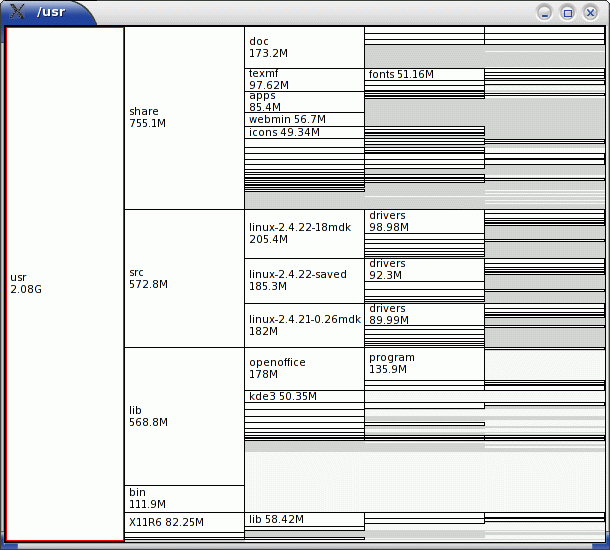
Такой формат полезен тем, что он сразу показывает пропорции. В терминале строка share 755.1M и строка src 572.8M требуют чтения чисел. В XDiskUsage размеры воспринимаются визуально: если один прямоугольник почти вдвое выше другого, значит соответствующий каталог занимает заметно больше места. Это ускоряет анализ диска, особенно когда в дереве много однотипных директорий.
В окне есть два ключевых понятия:
-
current root — текущий корень отображения, то есть левая граница карты;
-
current node — выбранный элемент, выделенный красной рамкой.
Клик по прямоугольнику делает его текущим узлом. Нажатие Enter переносит выбранный узел в левую часть окна и масштабирует его как новый корень. За счет этого можно быстро переходить внутрь крупных каталогов: сначала выбрать /home, затем пользователя, затем Downloads, затем конкретную папку с архивами или виртуальными машинами.
Визуальная модель XDiskUsage особенно удобна при анализе таких каталогов:
| Каталог | Что обычно ищут |
|---|---|
/home |
загрузки, медиатеки, виртуальные машины, кэши браузеров, пользовательские проекты |
/var |
логи, кэши пакетов, базы данных, очереди, временные рабочие файлы сервисов |
/usr |
крупные библиотеки, SDK, документация, локальные пакеты |
/opt |
сторонние приложения, IDE, игровые клиенты, корпоративные агенты |
/tmp |
временные файлы, оставшиеся после сборок или аварийных завершений |
| каталог проекта | артефакты сборки, node_modules, контейнерные образы, тестовые данные, отчеты |
Важно понимать, что XDiskUsage не угадывает назначение файлов. Она показывает структуру занятого места. Поэтому крупный блок — это не всегда мусор. Большой каталог может быть базой данных, рабочим образом виртуальной машины, архивом резервного копирования или системным компонентом. Программа помогает найти место, а решение требует проверки содержимого.
Запуск XDiskUsage для конкретных задач
XDiskUsage можно запускать несколькими способами. Самый простой вариант — открыть disk browser:
xdiskusageЕсли нужен анализ конкретного каталога, путь передается сразу:
xdiskusage /homeТакой запуск удобен, когда не нужно сканировать весь раздел. Например, если проблема явно связана с домашними каталогами пользователей, нет смысла тратить время на /usr, /boot или /opt. Для поиска больших пользовательских файлов достаточно открыть /home.
Для анализа системных логов можно запускать:
xdiskusage /var/logДля проверки кэшей и временных данных:
xdiskusage /var/cacheДля оценки размера установленных вручную приложений:
xdiskusage /optДля анализа каталога разработки:
xdiskusage ~/projectsЕсли нужно учитывать не только каталоги, но и отдельные файлы, используется режим all files. В командной строке ему соответствует ключ -a, который передается в du и заставляет измерять все файлы, а не только суммарные размеры директорий.
xdiskusage -a /home/user/DownloadsРежим -a полезен, когда внутри папки лежит много крупных файлов прямо на одном уровне: ISO-образы, видео, дампы, архивы, образы виртуальных машин, установочные пакеты. Без -a дерево лучше подходит для поиска крупных каталогов, а с -a XDiskUsage превращается в инструмент поиска отдельных тяжелых файлов.
Работа с готовым выводом du
Одна из сильных сторон XDiskUsage — работа не только с живым сканированием, но и с готовым выводом du. Программа умеет читать данные из файла или стандартного ввода. Это делает ее удобной для удаленных серверов, медленных файловых систем и повторного анализа уже собранного снимка.
Пример прямой передачи данных:
du -k . | xdiskusageВ этом сценарии du измеряет текущий каталог, а XDiskUsage сразу строит графическую карту по входному потоку. Для пользователя это выглядит так же, как обычное сканирование, но источник данных уже подготовлен внешней командой.
Можно сохранить результат в файл:
du -k /home > home-du.txtА затем открыть его:
xdiskusage home-du.txtТакой подход удобен в нескольких случаях:
-
нужно проанализировать систему позже, не запуская повторное сканирование;
-
нужно передать результат другому администратору;
-
нужно сравнить состояние каталога до и после очистки;
-
нужно собрать данные на сервере без графического окружения;
-
нужно избежать повторного обхода большого сетевого каталога.
XDiskUsage воспринимает обычный файл как вывод du, если переданный путь не является директорией. Это простая, но очень практичная особенность. Многие современные графические анализаторы требуют сканировать файловую систему самостоятельно, а XDiskUsage позволяет отделить сбор данных от визуального просмотра.
Навигация по дереву
Навигация в XDiskUsage устроена так, чтобы можно было работать и мышью, и клавиатурой. Мышь удобнее для первичного выбора крупного блока, клавиатура — для последовательного прохода по соседним элементам. Контекстное меню правой кнопки дублирует основные действия и показывает горячие клавиши.
| Действие | Как выполнить |
|---|---|
| выбрать прямоугольник | клик левой кнопкой мыши |
| перейти внутрь выбранного узла | Enter или пункт In |
| перейти к первому дочернему элементу | стрелка вправо |
| перейти к следующему соседнему элементу | стрелка вниз |
| перейти к предыдущему соседнему элементу | стрелка вверх |
| выйти к родительскому элементу | стрелка влево |
| поднять корень окна выше | / или Root out |
| скрыть выбранный узел | H или Hide |
| вернуть скрытые элементы | Shift+H или Unhide |
| закрыть окно | Esc или Quit |
Логика движения по дереву простая. Если выбран крупный каталог, Enter делает его новым центром анализа. Если нужно вернуться назад, используется стрелка влево. Если хочется оставить текущий узел выбранным, но расширить контекст вверх, используется Root out. Это полезно, когда пользователь слишком глубоко вошел в дерево и хочет снова увидеть соседние ветки.
В отличие от многих современных анализаторов, XDiskUsage не строит сложную панель навигации с хлебными крошками, боковой колонкой и поиском. Навигационная модель здесь визуальная: прямоугольники сами являются картой. Пользователь двигается по дереву, масштабирует нужный фрагмент и постепенно сужает область поиска.
Контекстное меню XDiskUsage
Контекстное меню открывается правой кнопкой мыши. Оно содержит основные команды навигации, сортировки, изменения отображения, копирования пути и печати. Это одно из главных мест интерфейса, потому что именно через него выполняются операции, которые отличают XDiskUsage от простого статического просмотра дерева.
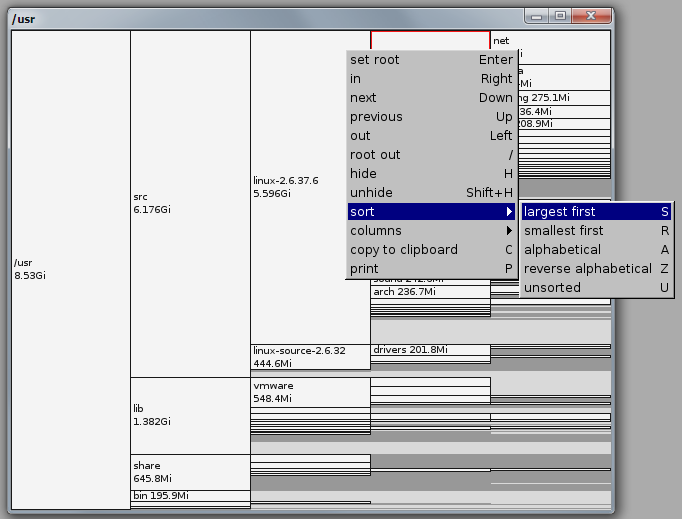
В меню доступны следующие пункты:
| Пункт меню | Горячая клавиша | Что делает |
|---|---|---|
In |
Right |
переходит к первому дочернему элементу текущего каталога |
Next |
Down |
переходит к следующему соседнему элементу |
Previous |
Up |
переходит к предыдущему соседнему элементу |
Out |
Left |
переходит к родительскому элементу |
Root out |
/ |
поднимает корень окна на уровень выше |
Hide |
H |
скрывает выбранный узел и масштабирует оставшуюся карту |
Unhide |
Shift+H |
рекурсивно снимает флаг скрытия с дочерних элементов |
Sort/Largest |
S |
сортирует элементы так, чтобы крупнейшие были сверху |
Sort/Smallest |
R |
сортирует элементы от меньших к большим |
Sort/Alphabetical |
A |
сортирует по алфавиту |
Sort/Reverse Alphabetical |
Z |
сортирует в обратном алфавитном порядке |
Sort/Unsorted |
U |
возвращает порядок чтения из du |
Columns/2-11 |
2–9, 0, 1 |
меняет число колонок отображения |
Copy to Clipboard |
C |
копирует путь выбранного узла в X clipboard |
Print |
P |
печатает текущий вид или сохраняет его как Encapsulated PostScript |
Quit |
Q или Esc |
закрывает окно |
Пункты меню делают программу удобной для реальной диагностики. Например, Sort/Largest почти всегда полезен в начале анализа: большие каталоги поднимаются вверх, и пользователь быстрее видит главных потребителей места. Hide помогает временно убрать известную крупную папку, чтобы рассмотреть менее заметные элементы. Copy to Clipboard нужен, когда найденный путь нужно сразу вставить в терминал, файловый менеджер или команду проверки.
Сортировка и изменение отображения
Сортировка в XDiskUsage не меняет файловую систему и не влияет на реальные данные. Она меняет только порядок прямоугольников в окне. Это безопасная операция, которая помогает рассматривать одно и то же дерево под разными углами.
Sort/Largest
Sort/Largest — самый практичный режим при поиске причины заполнения диска. Он размещает крупнейшие элементы сверху, поэтому визуальное внимание сразу уходит к самым тяжелым каталогам. При анализе /home этот режим быстро покажет пользователя с самым большим домашним каталогом. При анализе /var он выведет наверх крупные логи, кэши или базы данных.
Sort/Smallest
Sort/Smallest полезен реже, но помогает при обратной задаче: рассмотреть мелкие элементы, которые в обычном режиме теряются рядом с гигантскими каталогами. Если в дереве есть один большой блок и множество небольших, сортировка от меньших к большим позволяет быстрее оценить длинный хвост мелких файлов.
Sort/Alphabetical
Алфавитная сортировка нужна, когда пользователь уже знает имя каталога и хочет найти его глазами. Например, если в /var нужно проверить cache, lib, log и tmp, алфавитный порядок может быть удобнее сортировки по размеру.
Sort/Reverse Alphabetical
Обратная алфавитная сортировка — дополнительный режим для тех же задач, когда нужные элементы находятся ближе к концу списка.
Sort/Unsorted
Sort/Unsorted возвращает порядок, в котором данные были прочитаны из du. Этот режим полезен, если нужно сопоставлять карту с исходным выводом команды или если пользователь хочет видеть дерево в более естественном порядке обхода файловой системы.
Columns/2-11
Настройка Columns/2-11 меняет число колонок, в которые раскладываются дочерние элементы. Это специфичная возможность XDiskUsage. При малом числе колонок дерево выглядит проще и крупнее, но может быть длиннее. При большем числе колонок на экран помещается больше элементов, но отдельные прямоугольники становятся мельче.
Практически это работает так:
| Ситуация | Подходящее отображение |
|---|---|
| нужно найти один самый крупный каталог | меньше колонок, сортировка Largest |
| нужно рассмотреть много средних папок | больше колонок |
много мелких файлов в режиме all files |
больше колонок и сортировка по размеру |
| нужно объяснить картину другому человеку | меньше колонок, чтобы блоки были читаемее |
| нужно снять понятный скриншот для отчета | меньше колонок и крупный масштаб выбранного узла |
Скрытие узлов через Hide
Команда Hide удаляет выбранный узел из текущего отображения и масштабирует оставшуюся карту. Это не удаление файла и не изменение диска. Это чисто визуальное скрытие. Оно полезно, когда один известный большой каталог мешает увидеть остальные элементы.
Типичный пример: в /home/user есть каталог VirtualBox VMs, занимающий большую часть пространства. Пользователь знает, что эти виртуальные машины нужны и удалять их нельзя. Тогда он выбирает этот блок, нажимает H, и XDiskUsage перераспределяет экран между оставшимися каталогами. После этого становятся видны Downloads, .cache, Videos, старые архивы и другие элементы, которые раньше были слишком мелкими.
Unhide возвращает скрытые элементы. Команда работает рекурсивно для дочерних узлов, поэтому удобно использовать ее после серии временных скрытий. Такой подход делает XDiskUsage не только анализатором самого большого каталога, но и инструментом исследования структуры диска.
Copy to Clipboard: почему это важная функция
Пункт Copy to Clipboard копирует путь выбранного узла в X clipboard. Это выглядит как небольшая деталь, но в реальной работе она экономит время и снижает риск ошибки. Вместо того чтобы вручную переписывать длинный путь из окна, пользователь выбирает нужный прямоугольник, нажимает C и вставляет путь в терминал.
Примеры дальнейших действий:
ls -lah "/скопированный/путь"du -sh "/скопированный/путь"find "/скопированный/путь" -maxdepth 1 -type f -printf '%s %p\n'file "/скопированный/путь"Такой рабочий процесс безопаснее, чем удаление на глаз. XDiskUsage показывает, где находится крупный объект, а проверка в терминале помогает понять, что это за данные. Особенно важно проверять пути в системных каталогах, где крупный файл может быть активной базой, журналом сервиса, образом контейнера или временным файлом работающего процесса.
Специальные блоки (free), (permission denied) и (inodes)
Если пользователь выбирает диск из стартового disk browser, XDiskUsage добавляет к карте специальные блоки, основанные на информации df. Эти блоки помогают понять не только видимое дерево файлов, но и общую картину файловой системы.
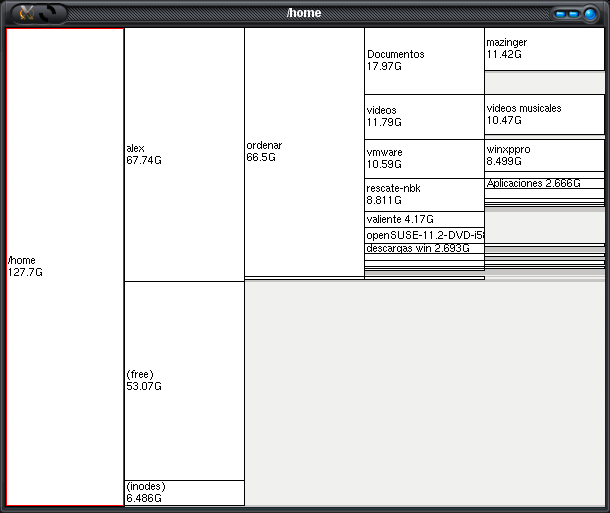
(free)
Блок (free) показывает свободное место по данным df. Он не является каталогом и не соответствует файлу. Это визуальная часть карты, показывающая, какая доля раздела еще доступна.
Если (free) большой, файловая система имеет заметный запас. Если (free) почти исчез, раздел близок к заполнению. Для администратора это удобно: в одном окне видны и занятые ветки дерева, и свободный остаток.
(permission denied)
Блок (permission denied) показывает пространство, которое df считает занятым, но du не смог полностью отобразить. Причины бывают разными:
-
у пользователя нет прав на чтение части каталогов;
-
некоторые файлы удалены из каталога, но еще удерживаются работающим процессом;
-
смонтирован loopback-образ;
-
часть файловой системы недоступна для обхода обычным пользователем;
-
есть различия между тем, как считает
df, и тем, что смог пройтиdu.
Этот блок важен для диагностики. Если XDiskUsage показывает большой (permission denied), нельзя делать вывод, что место пропало. Чаще всего программа честно показывает: в файловой системе есть занятое пространство, которое текущий запуск du не смог разложить по каталогам. В системных разделах это частая ситуация при запуске без повышенных прав.
(inodes)
Блок (inodes) отражает служебные накладные расходы файловой системы: разницу между полной емкостью и суммой доступного/использованного пространства, которую можно напрямую разложить по дереву. Это не папка, которую можно открыть и очистить, а часть устройства, занятая структурой файловой системы.
Для обычного пользователя этот блок обычно не является объектом действия. Он нужен для правильного восприятия общей картины: не все пространство диска обязано соответствовать обычным файлам и каталогам.
Практическая инструкция: как найти, что занимает место
Ниже — рабочий сценарий, для которого XDiskUsage подходит особенно хорошо. Он применим к домашнему каталогу, системному разделу, каталогу проекта или любому другому дереву файлов.
Шаг 1. Запустить программу
Для общего просмотра дисков:
xdiskusageДля конкретного каталога:
xdiskusage /home/userДля подробного анализа файлов внутри каталога:
xdiskusage -a /home/user/DownloadsПри запуске без аргументов появляется окно выбора диска. В нем выбирается нужная строка, например /, /home, /media/data или другой смонтированный раздел. Если анализируется конкретная папка, программа сразу строит карту по указанному пути.
Шаг 2. Дождаться завершения сканирования
Сканирование больших деревьев может занимать время. XDiskUsage в этот момент собирает данные через du. Чем больше файлов и чем медленнее диск, тем дольше построение карты. Особенно долго может работать режим all files, потому что он добавляет в учет каждый файл, а не только каталоги.
На SSD небольшой домашний каталог обычно анализируется быстро. Сетевые каталоги, старые HDD, массивы с миллионами мелких файлов и системные разделы с ограничениями доступа могут обрабатываться заметно дольше.
Шаг 3. Найти самый крупный блок
После появления карты не нужно сразу читать все подписи. Сначала следует посмотреть на самые крупные прямоугольники. В XDiskUsage размер блока — главная подсказка. Крупный прямоугольник означает крупную ветку дерева.
Если окно анализирует /home, крупный блок может соответствовать конкретному пользователю. Если анализируется /var, крупный блок может быть log, lib, cache или каталогом приложения. Если анализируется каталог разработки, крупными часто оказываются директории сборки, зависимости, временные артефакты и тестовые данные.
Шаг 4. Перейти внутрь
Выберите крупный блок и нажмите Enter. XDiskUsage сделает его текущим корнем и увеличит на высоту окна. Теперь дочерние элементы этого каталога станут гораздо лучше видны.
Такой переход можно повторять несколько раз:
/home└── user └── Downloads └── ISOНа каждом шаге программа сужает фокус. В результате вместо общего вопроса, что занимает место на диске, пользователь приходит к конкретному пути.
Шаг 5. Включить сортировку по размеру
Откройте контекстное меню правой кнопкой мыши и выберите:
Sort → largest firstИли используйте горячую клавишу S.
После сортировки крупные элементы окажутся выше. Это удобно, когда в каталоге много соседних папок одинакового уровня. Например, в Downloads могут лежать десятки подпапок, но реально место занимают только две-три.
Шаг 6. Скрыть известные крупные каталоги
Если найденный крупный каталог не является проблемой, его можно временно скрыть через Hide. Например, пользователь видит, что большую часть пространства занимают нужные виртуальные машины. Он скрывает этот блок и смотрит, что еще занимает место.
Это не удаляет данные. Это помогает не останавливаться на первом очевидном результате и исследовать менее заметные причины заполнения.
Шаг 7. Скопировать путь
Когда найден подозрительный каталог или файл, используйте Copy to Clipboard. Затем вставьте путь в терминал и проверьте содержимое.
Минимальная проверка:
ls -lah "/путь/из/xdiskusage"Оценка размера:
du -sh "/путь/из/xdiskusage"Просмотр верхнего уровня:
du -h --max-depth=1 "/путь/из/xdiskusage" | sort -hXDiskUsage помогает найти место, но проверка в терминале помогает понять природу данных.
Шаг 8. Принимать решение только после проверки
После анализа возможны разные действия:
| Найденный объект | Возможное решение |
|---|---|
| старые архивы | перенести или удалить |
| ISO-образы | удалить после проверки необходимости |
| дампы баз данных | архивировать, перенести или удалить старые |
| логи | настроить ротацию, сжать или очистить корректным способом |
| кэш пакетов | очистить штатными средствами пакетного менеджера |
| виртуальные машины | перенести на другой диск или удалить ненужные снапшоты |
| каталог сборки | выполнить clean-команду проекта |
| пользовательские загрузки | разобрать вручную |
Программа не заменяет понимание системы. Она дает карту, а безопасная очистка требует проверки назначения файлов.
Работа с удаленным сервером
XDiskUsage удобна для удаленных серверов, потому что умеет визуализировать готовый вывод du. Это позволяет использовать программу даже тогда, когда на сервере нет полноценного графического окружения.
Вариант с X forwarding:
ssh -X user@serverxdiskusage /varВ этом случае XDiskUsage запускается на сервере, а окно отображается на локальной машине через X11. Такой вариант удобен, если X forwarding уже настроен и задержка сети небольшая.
Более универсальный вариант — собрать данные на сервере и открыть их локально:
ssh user@server "du -k /var" > var-du.txtxdiskusage var-du.txtЗдесь сервер выполняет только du, а графическое окно открывается локально. Это хороший сценарий для headless-серверов, минимальных контейнеров, машин без X11 и систем, на которых не хочется ставить дополнительные графические пакеты.
Можно анализировать и текущий каталог удаленной машины:
ssh user@server "cd /home && du -k ." | xdiskusageТакой подход хорошо ложится на администраторскую практику: сначала собрать факты, затем визуально изучить результат. XDiskUsage не требует, чтобы сбор и просмотр происходили в одном окружении.
Экспорт и печать
XDiskUsage поддерживает пункт Print, который печатает текущий вид. Вывод формируется в формате Encapsulated PostScript. Его можно отправить через lpr или сохранить в файл.
На практике эта функция нужна в нескольких случаях:
-
зафиксировать состояние диска до очистки;
-
приложить визуальную карту к техническому отчету;
-
показать структуру занятого места другому администратору;
-
сохранить снимок перед переносом данных;
-
сравнить состояние системы до и после обслуживания.
Функция выглядит старомодно, но она соответствует эпохе и философии программы. XDiskUsage не генерирует современные HTML-отчеты и не строит интерактивные веб-страницы. Она делает простую вещь: берет текущую картинку и отправляет ее на печать или в PostScript-файл.
Параметры командной строки
XDiskUsage можно запускать не только с путем, но и с дополнительными параметрами. Они пригодятся тем, кто использует программу в скриптах, удаленных сессиях или нестандартных X11-окружениях.
| Параметр | Назначение |
|---|---|
-a |
передать -a в du и учитывать все файлы |
-display host:n.n |
указать X-дисплей |
-geometry WxH+X+Y |
задать размер и позицию окна |
-title windowtitle |
задать заголовок окна |
-name classname |
задать имя класса окна |
-iconic |
запустить окно в свернутом состоянии |
-fg color |
задать цвет переднего плана |
-bg color |
задать цвет фона |
-bg2 color |
задать дополнительный цвет фона |
Примеры:
xdiskusage -a /home/user/Downloadsxdiskusage -geometry 1200x800+100+100 /varxdiskusage -title "Disk usage: /home" /homeТакие параметры полезны не всем, но они характерны для X11-программ: окно можно размещать, именовать, запускать в конкретном дисплее и подстраивать под рабочую среду. Для обычного анализа чаще всего достаточно пути и ключа -a.
Что можно сделать в XDiskUsage
XDiskUsage выполняет ограниченный, но четкий набор задач. Это важно: программа не перегружена функциями, зато каждая ее возможность напрямую связана с анализом занятого места.
| Задача | Как выполняется в XDiskUsage |
|---|---|
| посмотреть использование всего раздела | запустить xdiskusage и выбрать диск |
| проверить конкретный каталог | запустить xdiskusage /путь |
| увидеть отдельные файлы | использовать -a или режим all files |
| найти крупную ветку дерева | смотреть на самые большие прямоугольники |
| перейти внутрь каталога | выбрать блок и нажать Enter |
| быстро перейти по соседним элементам | использовать стрелки |
| отсортировать элементы по размеру | выбрать Sort/Largest |
| временно убрать известный блок | выбрать Hide |
| вернуть скрытые элементы | выбрать Unhide |
| скопировать путь | выбрать Copy to Clipboard |
открыть сохраненный результат du |
передать файл как аргумент |
| визуализировать удаленный сервер | передать вывод du через SSH |
| сохранить визуальное состояние | использовать Print |
Программа не предлагает автоматическую кнопку очистить. Это не недостаток, а принцип работы. XDiskUsage показывает, что происходит с диском, но не делает рискованных действий без участия пользователя.
Что XDiskUsage не делает
Чтобы правильно оценивать программу, важно понимать ее границы.
XDiskUsage не удаляет файлы. В ней нет корзины, менеджера удаления, безопасного удаления, пакетной очистки и встроенной команды rm. Если найден ненужный каталог, удалять его нужно внешними средствами.
XDiskUsage не заменяет файловый менеджер. Она не предназначена для просмотра миниатюр, открытия документов, копирования файлов между папками и управления правами доступа.
XDiskUsage не строит современную интерактивную веб-панель. В ней нет фильтров по расширениям, временным диапазонам, владельцам файлов, типам MIME и дате последнего доступа.
XDiskUsage не индексирует диск в фоне. Каждый анализ — это отдельный обход дерева через du или чтение готового вывода.
XDiskUsage не исправляет расхождения между df и du. Она показывает специальные блоки, помогающие понять, что такое расхождение есть, но не закрывает процессы, не размонтирует loopback-образы и не меняет права доступа.
XDiskUsage не делает анализ Windows-дисков в стиле WinDirStat. Она ориентирована на Unix-подобную среду, X11 и команды du/df.
XDiskUsage не скрывает техническую природу файловой системы. Пользователь видит пути, размеры, служебные блоки и должен понимать, что системные каталоги нельзя удалять только потому, что они большие.
Сравнение с аналогами
XDiskUsage конкурирует не с очистителями системы, а с другими анализаторами дискового пространства. Ее ближайшие аналоги — Baobab, Filelight, QDirStat, KDirStat, ncdu и xdu. У каждого инструмента своя модель отображения и своя аудитория.
| Программа | Интерфейс | Основная визуализация | Чем отличается от XDiskUsage |
|---|---|---|---|
| XDiskUsage | X11 | прямоугольная карта du |
минималистичная программа, хорошо работает с готовым выводом du |
| Baobab / GNOME Disk Usage Analyzer | GNOME | дерево и графическое представление | удобнее для пользователей GNOME, визуально современнее, рассчитан на desktop-сценарий |
| Filelight | KDE/Qt | концентрические кольца | наглядный sunburst-график, хорошо подходит тем, кто лучше воспринимает круговую карту |
| QDirStat | Qt | treemap и таблица | функциональнее в очистке и анализе, тяжелее и насыщеннее по интерфейсу |
| KDirStat | KDE | treemap | исторически близок к идее визуального анализа каталогов, но больше связан с KDE-подходом |
| ncdu | терминал/ncurses | текстовое дерево | отлично подходит для SSH без X11, но не дает графической прямоугольной карты |
| xdu | X11 | дерево использования диска | более ранняя идея, на которой основан интерфейс XDiskUsage |
Baobab, также известный как GNOME Disk Usage Analyzer, рассчитан на пользователей GNOME и умеет сканировать папки, устройства и онлайн-расположения, показывая дерево и графическое представление размеров папок. Filelight визуализирует использование диска через концентрические кольца. QDirStat делает акцент на treemap-визуализации и функциях очистки. Ncdu остается сильным выбором для терминала и удаленных серверов без графической подсистемы.
Baobab
Baobab удобнее для пользователя, который работает в GNOME и хочет современный графический интерфейс. Он выглядит привычнее, лучше интегрируется в настольную среду и проще воспринимается новичками.
XDiskUsage выигрывает в другом: она ближе к du, проще по устройству и лучше подходит для сценариев, где данные уже собраны отдельно. Если нужно выполнить ssh user@host "du -k /var" > var.txt, а потом открыть var.txt локально, XDiskUsage подходит естественно.
Filelight
Filelight строит красивую кольцевую карту. Такая модель хорошо показывает вложенность через круговые сегменты. Для многих пользователей она визуально привлекательнее, чем прямоугольники XDiskUsage.
Но у прямоугольной модели есть преимущество: длину и высоту прямоугольников часто проще сравнивать, чем углы и площади кольцевых сегментов. XDiskUsage выглядит строже, зато быстро показывает крупные каталоги в формате, близком к иерархическому дереву.
QDirStat
QDirStat мощнее как полноценный анализатор и инструмент очистки. Он показывает таблицу, treemap, статистику, действия очистки и более современный интерфейс. Для глубокой работы с пользовательским диском QDirStat может быть удобнее.
XDiskUsage легче концептуально. Она не пытается быть центром обслуживания файловой системы. Ее сила — открыть данные du, показать карту, дать перейти по дереву, скрыть лишнее, скопировать путь и не мешать пользователю принимать решения.
ncdu
Ncdu отлично работает в терминале. На сервере без X11 он часто удобнее: запускается по SSH, показывает интерактивное текстовое дерево, позволяет быстро пройти по каталогам.
XDiskUsage выигрывает там, где важна графическая пропорция. На прямоугольной карте быстрее видно, насколько один каталог больше другого. Кроме того, XDiskUsage можно использовать локально для просмотра вывода du, собранного на сервере.
xdu
xdu — исторический предшественник, от которого XDiskUsage унаследовала идею интерфейса. XDiskUsage развивает этот подход и делает его более удобным для практического использования: disk browser, работа с df, специальные блоки, контекстное меню, копирование пути и печать.
Для кого подходит XDiskUsage
XDiskUsage особенно хорошо подходит пользователям, которые понимают базовую структуру Unix-файловой системы и хотят быстро увидеть, где занято место.
Программа будет полезна:
-
системным администраторам;
-
пользователям Linux и BSD;
-
тем, кто часто работает с
duиdf; -
владельцам старых или минималистичных рабочих сред;
-
пользователям X11 без тяжелой среды рабочего стола;
-
тем, кто анализирует удаленные серверы;
-
разработчикам, у которых разрастаются каталоги сборки и зависимости;
-
администраторам рабочих станций с несколькими разделами;
-
пользователям, которым нужна быстрая визуализация без сложных функций очистки.
XDiskUsage хорошо чувствует себя в администраторском рабочем процессе. Сначала пользователь смотрит общую карту, потом переходит в крупные ветки, затем копирует путь и проверяет объект в терминале. Это не однокнопочная очистка, а аккуратная диагностика.
Для кого XDiskUsage будет неудобна
Программа может не подойти тем, кто ожидает современный desktop-интерфейс с плавной анимацией, поиском, фильтрами, встроенным удалением и графиками в стиле современных системных приложений.
XDiskUsage будет неудобна:
-
пользователям, которые не работают с X11;
-
новичкам, не понимающим разницу между
duиdf; -
тем, кто хочет удалять файлы прямо из анализатора;
-
пользователям, которым нужна красивая круговая диаграмма;
-
тем, кто предпочитает интеграцию с GNOME Files, Dolphin или другим файловым менеджером;
-
администраторам, работающим только через терминал без X forwarding;
-
пользователям Windows, ожидающим аналог WinDirStat.
В таких случаях лучше смотреть в сторону Baobab, Filelight, QDirStat или ncdu. Но если нужна легкая визуализация du в X-окне, XDiskUsage остается очень удачным инструментом.
Типичные сценарии использования
Поиск больших файлов в домашнем каталоге
Домашний каталог часто заполняется незаметно. Причины типичны: загрузки, видео, кэши, виртуальные машины, старые архивы, каталоги IDE, контейнерные данные, временные экспорты.
Рабочая команда:
xdiskusage /home/userЕсли нужно видеть отдельные файлы:
xdiskusage -a /home/userПосле открытия карты следует отсортировать элементы через Sort/Largest, перейти в самый крупный блок и повторять переход до конкретного каталога. Если самым большим блоком окажется .cache, нельзя сразу удалять его целиком: сначала нужно понять, к какому приложению относится содержимое.
Анализ /var
Каталог /var часто становится причиной заполнения системного раздела. В нем могут расти логи, базы данных, кэши пакетов, очереди почты, временные файлы сервисов и данные контейнеров.
Команда:
xdiskusage /varНа карте следует обратить внимание на log, lib, cache, spool, tmp. Если крупным оказался log, безопаснее не удалять файлы вручную, а проверить ротацию журналов. Если крупным оказался каталог базы данных, нужно действовать средствами соответствующего сервиса.
Анализ каталога загрузок
Каталог загрузок хорошо подходит для режима -a, потому что часто содержит крупные файлы на одном уровне.
xdiskusage -a ~/DownloadsXDiskUsage покажет ISO-образы, архивы, видео, установочные пакеты и другие файлы как отдельные блоки. Это удобнее, чем просматривать список вручную, особенно если имена файлов длинные и их много.
Анализ проекта разработки
Проекты могут занимать много места из-за зависимостей, артефактов сборки и тестовых данных.
xdiskusage ~/projects/project-nameВ таких каталогах часто выделяются:
-
node_modules; -
target; -
build; -
dist; -
.gradle; -
.venv; -
vendor; -
каталоги тестовых дампов;
-
локальные базы;
-
временные отчеты.
XDiskUsage помогает быстро понять, какая часть проекта занимает место. После этого очистку лучше выполнять штатными командами сборочной системы, а не простым удалением неизвестных каталогов.
Анализ внешнего диска
Если внешний диск смонтирован в /media или /mnt, XDiskUsage можно запустить по его точке монтирования:
xdiskusage /media/user/DATAТак удобно разбирать старые резервные копии, архивы фото, коллекции видео, образы систем и копии рабочих каталогов. Визуальная карта помогает увидеть, какие папки занимают основную долю диска.
Почему размеры в XDiskUsage могут отличаться от ожиданий
Пользователь может заметить, что сумма видимых каталогов не всегда идеально совпадает с тем, что показывает файловая система. Это нормальная ситуация для анализа диска. XDiskUsage использует du для дерева файлов и df для сведений о разделе, а эти инструменты смотрят на пространство с разных сторон.
du обходит каталоги и суммирует видимые файлы. df смотрит на файловую систему целиком. Поэтому различия возможны, если:
-
часть каталогов недоступна из-за прав;
-
файл удален из каталога, но открыт работающим процессом;
-
есть смонтированные файловые системы внутри анализируемого дерева;
-
используются sparse-файлы;
-
есть служебные структуры файловой системы;
-
каталог содержит специальные объекты;
-
пользователь анализирует не тот уровень дерева, который соответствует разделу.
XDiskUsage не скрывает эти различия. Она показывает (permission denied), (free) и (inodes), чтобы пользователь видел не только результат обхода du, но и общую картину диска.
Безопасное использование XDiskUsage
Главное правило: XDiskUsage показывает размер, но не определяет ценность данных. Большой каталог может быть мусором, а может быть критически важным компонентом.
Перед удалением нужно выполнить минимум проверок:
-
Скопировать путь через
Copy to Clipboard. -
Посмотреть содержимое через
ls -lah. -
Проверить назначение каталога.
-
Убедиться, что это не активные данные приложения.
-
При необходимости остановить сервис штатным способом.
-
Сделать резервную копию, если данные могут понадобиться.
-
Удалять или очищать только понятные объекты.
Опасные зоны:
| Каталог | Почему нужно быть осторожным |
|---|---|
/var/lib |
часто содержит базы данных и состояние сервисов |
/var/log |
логи лучше чистить через ротацию или штатные команды |
/usr |
системные файлы и установленные компоненты |
/opt |
сторонние приложения, агенты, IDE |
/boot |
ядра и загрузочные файлы |
/etc |
конфигурация системы |
/run |
временное состояние работающих процессов |
/proc и /sys |
псевдофайловые системы, не обычные данные |
В пользовательских каталогах рисков меньше, но они все равно есть. Например, большая папка виртуальной машины может быть рабочей средой, а большой архив — единственной резервной копией. XDiskUsage помогает быстро найти объект, но не должна быть единственным основанием для удаления.
Частые проблемы и решения
| Проблема | Причина | Что делать |
|---|---|---|
Виден большой блок (permission denied) |
недостаточно прав для обхода части дерева | запустить анализ с нужными правами или проверять отдельные каталоги |
| Свободное место по карте не совпадает с ожиданием | df и du считают по-разному |
проверить открытые удаленные файлы, права доступа и точки монтирования |
| Сканирование идет долго | много файлов, медленный диск, сетевой каталог или режим all files |
анализировать более узкий каталог или отключить учет отдельных файлов |
| Мелкие файлы не видны | запущен режим только каталогов | использовать -a или all files |
| Крупный известный каталог мешает анализу | один блок занимает почти все окно | скрыть его через Hide и рассмотреть оставшиеся элементы |
| Неудобно читать порядок элементов | сортировка не соответствует задаче | переключить Sort/Largest, Sort/Alphabetical или Sort/Unsorted |
| Нужно вставить найденный путь в терминал | путь длинный и неудобен для ручного ввода | использовать Copy to Clipboard |
| Нужно проанализировать сервер без GUI | на сервере нет X11 | собрать du -k по SSH и открыть результат локально |
| Окно слишком маленькое | карта перегружена деталями | запустить с -geometry или увеличить окно |
| Нужно сохранить результат | нужен снимок для отчета | использовать Print или сохранить вывод du в файл |
Плюсы XDiskUsage
XDiskUsage сильна не количеством функций, а точностью своей роли. Это небольшой инструмент, который делает одну задачу и делает ее понятно.
Главные преимущества:
-
наглядная визуализация — крупные каталоги видны сразу;
-
работа с
du— программа опирается на привычную Unix-команду; -
поддержка stdin — можно передавать данные через pipe;
-
поддержка файлов с выводом
du— можно открывать сохраненные снимки; -
удобство для удаленного анализа — данные можно собрать на сервере, а смотреть локально;
-
простая навигация — мышь, стрелки, Enter, Esc;
-
полезное контекстное меню — сортировка, скрытие, копирование пути, печать;
-
минимализм — нет тяжелой оболочки и лишних панелей;
-
понятная связь с файловой системой — видны реальные пути и размеры;
-
служебные блоки — отображаются
(free),(permission denied)и(inodes); -
низкий порог для опытного Linux-пользователя — кто понимает
du, быстро поймет XDiskUsage.
Особенно ценно, что XDiskUsage не привязывает пользователя к одному способу работы. Можно сканировать каталог напрямую, можно открыть файл, можно передать pipe, можно работать через SSH. Для старой X11-утилиты это очень гибкая модель.
Минусы XDiskUsage
Недостатки XDiskUsage связаны в основном с ее возрастом, минимализмом и узкой специализацией.
Основные минусы:
-
старомодный интерфейс — внешний вид заметно отличается от современных приложений;
-
нет встроенного удаления — очищать диск нужно внешними средствами;
-
нет расширенных фильтров — нельзя отфильтровать по типу файла, дате, владельцу или расширению;
-
нет красивых отчетов — только печать/PostScript и ручное сохранение данных;
-
нет фонового мониторинга — каждый анализ запускается отдельно;
-
нет встроенного поиска по имени — нужный каталог проще находить через сортировку и навигацию;
-
зависимость от
duиdf— качество карты зависит от доступности и корректности этих команд; -
требуется X Window — без графического окружения нужен альтернативный сценарий через сохраненный вывод;
-
новичкам может быть непривычно — программа не объясняет, что можно удалять, а что нельзя;
-
режим
all filesможет быть медленным — особенно на деревьях с большим количеством файлов.
Эти минусы не делают программу плохой. Они показывают, что XDiskUsage нужно использовать по назначению. Это не универсальная программа очистки, а визуальный инструмент анализа дискового пространства.
Практическая оценка интерфейса
Интерфейс XDiskUsage кажется простым только на первый взгляд. В нем нет лишних панелей, но основные операции доступны быстро. Стартовое окно решает задачу выбора диска. Главное окно решает задачу визуального чтения дерева. Контекстное меню решает задачу управления отображением.
Сильная сторона интерфейса — отсутствие промежуточных абстракций. Пользователь видит каталоги как пропорциональные блоки. Большой блок означает большой размер. Красная рамка означает текущий выбор. Enter означает углубление. Стрелка влево означает выход. Hide означает временно убрать из вида. Copy to Clipboard означает взять путь для дальнейших действий.
Слабая сторона — отсутствие дружелюбных подсказок для новичков. Пользователь должен сам понимать, что такое /var, почему du может не видеть часть данных, зачем нужен -a, чем файл с выводом du отличается от обычного каталога и почему не стоит удалять системные папки только из-за их размера.
Когда XDiskUsage лучше современных анализаторов
XDiskUsage особенно хороша в пяти ситуациях.
Первая — анализ сохраненного вывода du. Не каждый современный GUI-анализатор удобно открывает заранее собранные текстовые данные. XDiskUsage делает это естественно.
Вторая — удаленные серверы. Можно собрать du по SSH и открыть результат локально. Это удобно, когда на сервере нет графического стека.
Третья — минималистичные окружения. Если пользователь работает в легком X11-окружении, XDiskUsage не требует полноценного GNOME или KDE.
Четвертая — быстрый визуальный аудит. Когда нужно не управлять файлами, а понять пропорции, прямоугольная карта дает быстрый результат.
Пятая — работа опытного пользователя. Тем, кто привык к du, df, shell и ручной проверке путей, XDiskUsage дает ровно нужный графический слой без лишнего вмешательства.
Когда лучше выбрать другой инструмент
Если пользователь хочет современный графический интерфейс в GNOME, удобнее Baobab. Если нравится круговая визуализация, лучше Filelight. Если нужны встроенные действия очистки, таблица и treemap в одном окне, стоит смотреть на QDirStat. Если работа идет только по SSH без X11, удобнее ncdu.
XDiskUsage остается хорошим выбором тогда, когда важны легкость, Unix-подход, работа с du и прямое визуальное сравнение размеров каталогов.
Итоговая оценка
XDiskUsage — узкоспециализированный, но очень практичный графический анализатор использования диска. Он показывает, что занимает место, через прямоугольную карту, построенную на данных du и df. Программа не пытается быть современным менеджером очистки, не удаляет файлы, не строит сложные отчеты и не прячет системные детали. Ее задача проще и честнее: визуально показать структуру занятого пространства и дать пользователю быстро найти крупные каталоги или файлы.
Лучше всего XDiskUsage раскрывается у тех, кто уже пользуется Linux/BSD и понимает базовые команды работы с диском. Для системного администратора, разработчика или опытного пользователя это удобный способ превратить сухой вывод du в читаемую карту. Программа особенно полезна при анализе /home, /var, каталогов проектов, удаленных серверов и заранее сохраненных снимков du.
Ее нельзя назвать универсальной заменой Baobab, Filelight, QDirStat или ncdu. У каждого из этих инструментов своя сильная сторона. Но XDiskUsage занимает отдельную нишу: легкая X11-программа, которая быстро и наглядно показывает использование дискового пространства, сохраняет прямую связь с Unix-командами и не мешает пользователю контролировать процесс анализа.
