
AfterFocus — специализированное приложение для обработки фотографий с акцентом на управление глубиной резкости. Его основная задача — оставить выбранный объект чётким, размыть задний план и получить эффект, напоминающий фотографию, сделанную камерой с открытой диафрагмой. Программа подходит для портретов, предметных снимков, фотографий животных, цветов, еды, автомобилей и любых сцен, в которых требуется визуально отделить главный объект от окружения.
Это не универсальный мобильный редактор с десятками инструментов ретуши, сложной цветокоррекцией и многослойным монтажом. AfterFocus решает более конкретную задачу: помогает создать реалистичный фон в расфокусе на уже готовой фотографии или на снимке, сделанном непосредственно перед обработкой. Внутри приложения можно определить зоны резкости, выбрать характер размытия, настроить форму диафрагмы, усилить боке, применить фильтр и сохранить результат.
Скачать AfterFocus
- Ретушь фото
- Русский интерфейс
- Просто для новичков
- Нет версии Windows
- Только размытие фона
- Мало ручной ретуши
Ключевая особенность AfterFocus заключается в том, что пользователь не просто проводит кистью по заднему плану. Программа позволяет разделить изображение на несколько уровней глубины:
-
Focus— резкая область; -
Mid— промежуточный план с умеренным смягчением; -
Background— задний план с наиболее заметным размытием.
Такой подход делает обработку естественнее. Если размыть всё вокруг человека с одинаковой силой, результат часто выглядит как грубо вырезанная фигура, наложенная поверх размытой подложки. В AfterFocus можно оставить ближайшие к объекту элементы слегка смягчёнными, а дальний фон размыть сильнее. В итоге переход между планами становится плавнее.
Приложение особенно полезно в ситуациях, когда исходное фото выглядит перегруженным: за человеком находятся случайные прохожие, вывески, мебель, припаркованные машины, ветки, яркие детали интерьера или другие элементы, отвлекающие внимание. Размытие не удаляет их, но делает менее заметными и помогает направить взгляд на основной сюжет.
Для каких задач подходит AfterFocus
AfterFocus удобно использовать не только для классических портретов. Программа применима во всех случаях, когда требуется выделить главный объект и уменьшить визуальную активность фона.
Портреты и селфи
На портретной фотографии приложение помогает отделить лицо и фигуру человека от заднего плана. Это полезно при съёмке на улице, в кафе, дома, на мероприятии или в путешествии. Если фон слишком детализированный, умеренное размытие делает изображение спокойнее и визуально ближе к портрету, снятому камерой с малой глубиной резкости.
Предметная съёмка
AfterFocus подходит для фотографий товаров, блюд, украшений, растений, сувениров и небольших предметов. Чёткий объект на мягком фоне выглядит аккуратнее, особенно если снимок предназначен для объявления, каталога, карточки товара или публикации в социальной сети.
Фотографии животных
При обработке снимков кошек, собак и других животных программа позволяет выделить морду, глаза и корпус, а окружающее пространство сделать менее заметным. Основная сложность заключается в обработке шерсти: края нельзя размечать слишком грубо, иначе вокруг животного появится искусственный ореол.
Уличные кадры
Размытие помогает сделать выразительнее фотографию человека на фоне города. Для таких сюжетов подходит не только стандартный Lens Blur, но и Motion Blur, создающий ощущение движения. Этот вариант уместен для велосипедистов, бегунов, автомобилей, поездов и динамичных сцен.
Фотографии цветов и деталей
Цветок, чашка кофе, книга, декоративная фигурка или небольшой предмет обычно имеют понятный контур. Такие изображения хорошо подходят для знакомства с программой: выделять объект проще, чем волосы, мех или ветви дерева.
Снимки для социальных сетей
AfterFocus позволяет быстро подготовить фотографию с акцентом на человеке или предмете без длительной работы в настольном редакторе. В большинстве случаев достаточно определить зоны, уменьшить интенсивность размытия до реалистичного уровня и сохранить результат.
Как работает размытие фона в AfterFocus
Размытие заднего плана в AfterFocus строится на маске. Маска определяет, какие участки фотографии должны оставаться резкими, какие следует немного смягчить, а какие можно размыть заметнее всего.
Условно изображение разделяется на три плоскости:
| Зона | Что происходит с участком | Когда использовать |
|---|---|---|
Focus |
Сохраняется максимальная резкость | Лицо, волосы, одежда, основной предмет, передняя часть объекта |
Mid |
Добавляется умеренное смягчение | Поверхность стола, земля рядом с человеком, ближайшие предметы окружения |
Background |
Применяется основное размытие | Дальний фон, стены, небо, здания, растительность, прохожие, интерьер |
Программа не знает реальную геометрию сцены так же точно, как камера с датчиком глубины. Пользователь самостоятельно объясняет ей, какие части кадра находятся ближе, а какие дальше. Поэтому качество результата зависит не только от выбранной силы эффекта, но и от аккуратности разметки.
Например, на портрете человек стоит перед деревьями. Если отметить фигуру как Focus, а весь остальной кадр как Background, обработка будет выглядеть приемлемо. Но если рядом с человеком находится перила, скамейка или часть стены, расположенная примерно на той же дистанции, эти элементы лучше включить в Mid. Тогда глубина резкости будет выглядеть правдоподобнее.
Главное правило работы с AfterFocus: сначала создаётся корректная маска, затем настраивается размытие. Попытка компенсировать неточную маску более сильным эффектом почти всегда ухудшает фотографию.
Интерфейс AfterFocus
Интерфейс приложения построен последовательно. Пользователь проходит несколько этапов:
-
выбирает исходное фото или делает новый снимок;
-
определяет способ выделения;
-
размечает зоны глубины;
-
переходит к настройке размытия;
-
добавляет фильтры и эффекты;
-
сохраняет результат.
На экране разметки находятся основные инструменты:
-
Focus; -
Mid; -
Background; -
Eraser; -
Pan & Zoom; -
кнопка возврата;
-
отмена действия;
-
удаление разметки;
-
переключатель кисти;
-
стрелка перехода к обработке.
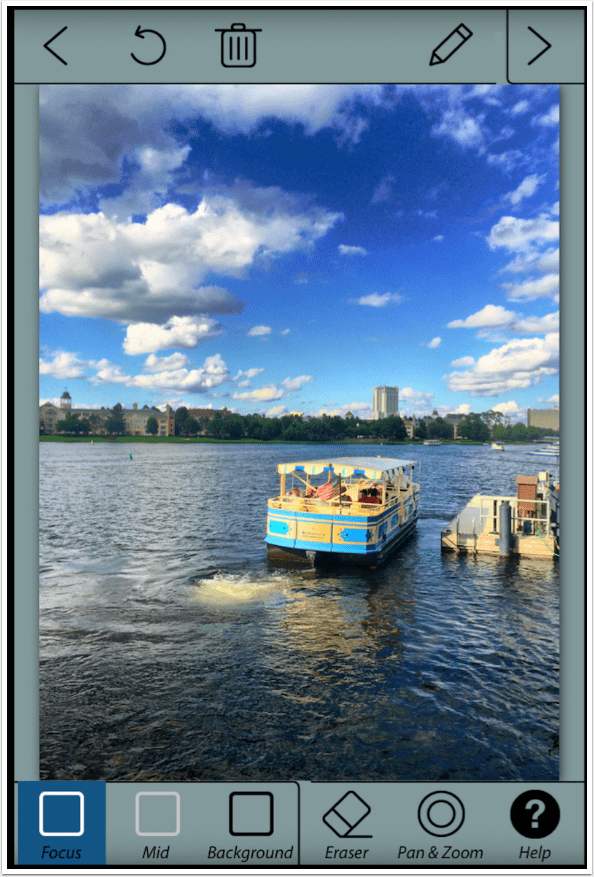
На изображении видно, что нижняя панель разделена на пять инструментов. Focus выделен синим цветом: именно этот режим используется для указания области, которая должна остаться резкой. Рядом расположены Mid, Background, Eraser и Pan & Zoom.
После завершения маски открывается экран результата. В нижней части находятся основные разделы обработки:
-
Blur; -
Aperture; -
Fading BG; -
Filter; -
Effect.
В верхней части доступны возврат к предыдущему экрану, переход к редактированию маски, сохранение, отправка результата и настройки.
Структура интерфейса удобна тем, что операции не смешаны в одном меню. Пользователь сначала определяет глубину, затем работает с художественным видом фотографии. Если после настройки размытия становится заметна ошибка возле края объекта, можно вернуться к маске, исправить её и снова перейти к результату.
Начало работы с фотографией
После запуска AfterFocus предлагает выбрать источник изображения. Для обычной обработки готового снимка используется выбор фотографии из альбома. Для нового кадра можно открыть камеру внутри приложения. Ещё один сценарий связан с режимом съёмки двух фотографий одного объекта — Double Photo.
Для большинства задач удобнее использовать уже готовый снимок. Это позволяет спокойно выбрать наиболее удачный кадр, оценить композицию и только затем приступать к разметке.
Перед обработкой стоит проверить исходное изображение по нескольким критериям:
-
главный объект должен быть достаточно крупным;
-
между объектом и фоном желательно заметное расстояние;
-
контур не должен сливаться с окружением;
-
фон не должен пересекать объект множеством мелких деталей;
-
лицо, волосы, руки и одежда должны быть хорошо различимы;
-
изображение не должно быть слишком тёмным или сильно смазанным.
Лучше всего AfterFocus работает с фотографиями, где человек или предмет ясно отделён от окружения. Если объект снят вплотную к стене, сильное размытие стены будет выглядеть неестественно: визуально фон окажется далеко, хотя по геометрии сцены находится почти рядом.
Выбор способа выделения объекта
В AfterFocus предусмотрено несколько подходов к созданию маски. Выбор зависит от сюжета и сложности контура.
Интеллектуальное выделение
Режим интеллектуального выделения предназначен для быстрой разметки. Пользователь не закрашивает объект полностью, а проводит несколько линий внутри нужных областей. AfterFocus анализирует границы и распространяет выделение до заметных краёв.
Принцип работы простой:
-
провести линию внутри объекта;
-
отметить фон отдельным штрихом;
-
проверить, правильно ли приложение распознало границы;
-
добавить уточняющие линии там, где выделение оказалось неточным;
-
при необходимости исправить проблемные места вручную.
Этот способ удобен на небольшом экране смартфона. Вместо длительного закрашивания всей фигуры достаточно указать программе характерные области.
Интеллектуальное выделение хорошо работает, когда:
-
одежда заметно отличается от фона;
-
человек стоит на фоне стены, неба или размытой растительности;
-
предмет имеет чёткий силуэт;
-
контур не пересекается с множеством тонких линий;
-
освещение позволяет различить края.
Сложнее обрабатывать:
-
распущенные волосы;
-
шерсть животных;
-
ветки и листья;
-
прозрачные предметы;
-
сетку, кружево и бахрому;
-
велосипедные спицы;
-
отражения в стекле;
-
мелкие отверстия внутри объекта.
В таких случаях интеллектуальную разметку лучше использовать как основу, а затем довести маску вручную.
Ручное выделение
Ручной режим применяется, когда автоматическое распознавание ошибается или когда требуется максимальная точность. Пользователь закрашивает нужные области пальцем, меняет размер кисти и контролирует каждый участок самостоятельно.
Ручная работа занимает больше времени, но помогает аккуратно обработать:
-
волосы возле лица;
-
пальцы;
-
края очков;
-
ремешки;
-
серьги;
-
воротники;
-
тонкие ножки мебели;
-
ветви растений;
-
сложные изгибы предмета.
Для крупной области используется широкая кисть. При приближении к краю размер следует уменьшить. Самый маленький диаметр нужен не для всей маски, а только для финальной доводки.
Автоматическое выделение человека
На Android предусмотрен дополнительный сценарий AI Cut, ориентированный на распознавание человека на фотографии. Он ускоряет первичное отделение фигуры от фона. После автоматической обработки маску всё равно следует проверить вручную, особенно возле волос, рук, краёв одежды и предметов, которые человек держит в руках.
Автоматическое выделение экономит время, но не отменяет проверку результата. Даже хорошая маска может содержать несколько незаметных на первый взгляд дефектов, которые проявятся после сильного размытия.
Области Focus, Mid и Background
Три уровня глубины — одна из наиболее полезных особенностей AfterFocus. Они позволяют не ограничиваться примитивной схемой резкий объект — размытый фон.
Focus
Focus обозначает наиболее чёткую часть кадра. На портрете сюда обычно входят:
-
лицо;
-
волосы;
-
шея;
-
одежда;
-
руки;
-
аксессуары;
-
предмет в руках;
-
ближайшая часть тела.
При предметной съёмке в Focus включается основной объект целиком или его наиболее важная часть.
Если предмет расположен под углом, не всегда требуется оставлять резким весь объект. Например, при съёмке длинного стола, книги или автомобиля ближайшая часть может быть в Focus, а дальняя — в Mid. Это создаёт более естественную перспективу.
Mid
Mid — промежуточная область. Она нужна для участков, которые не должны быть такими же чёткими, как главный объект, но и не должны получать максимальное размытие.
Типичные примеры:
-
поверхность стола под тарелкой;
-
участок дороги рядом с автомобилем;
-
тротуар возле человека;
-
ближайшая часть стены;
-
край скамейки;
-
трава рядом с животным;
-
предметы интерьера на одной линии с моделью.
Mid особенно полезен в сценах с выраженной глубиной. Если человек стоит на набережной, можно оставить его резким, воду рядом с ним немного смягчить, а далёкий противоположный берег размыть сильнее.
Background
Background обозначает дальний фон. Здесь применяется основное размытие. В эту область обычно попадают:
-
небо;
-
деревья вдали;
-
здания;
-
стены;
-
дальняя мебель;
-
фоновые люди;
-
городской транспорт;
-
вывески;
-
световые точки;
-
декоративные элементы.
Чем аккуратнее отделён Background от объекта, тем убедительнее итоговый эффект.
Eraser
Eraser удаляет ошибочную разметку. Инструмент нужен, когда линия заходит на соседний участок или когда требуется вернуть область к исходному состоянию перед повторным выделением.
Pan & Zoom
Pan & Zoom помогает приблизить фотографию и перемещаться по кадру. Увеличение особенно важно возле волос, пальцев, сложных краёв одежды и мелких деталей. На общем масштабе ошибка может быть почти незаметна, но после размытия вокруг объекта появится резкая кайма.
Пошаговая инструкция: как размыть фон в AfterFocus
Шаг 1. Выбрать фотографию
Откройте готовый снимок из альбома или сделайте новую фотографию. Для первого знакомства лучше использовать портрет или предмет с понятным контуром. Объект должен занимать заметную часть кадра, а фон — находиться на расстоянии.
Шаг 2. Определить режим выделения
Для быстрого результата используйте интеллектуальную разметку. Если объект сложный, начинайте с автоматического способа, а затем переходите к ручной коррекции.
Шаг 3. Отметить главный объект
Выберите Focus и проведите линии внутри человека или предмета. Не нужно вести линию прямо по краю. В интеллектуальном режиме лучше рисовать внутри объекта, оставляя программе пространство для распознавания границы.
На портрете сначала обозначьте:
-
лицо;
-
волосы;
-
плечи;
-
корпус;
-
руки;
-
одежду;
-
предметы, которые должны остаться резкими.
Шаг 4. Добавить промежуточный план
Выберите Mid и отметьте участки, расположенные между объектом и дальним фоном. Если сцена простая, этот шаг можно пропустить. Например, для человека на фоне однотонной стены достаточно Focus и Background.
Шаг 5. Указать задний план
Выберите Background и проведите линии в областях, которые требуется размыть сильнее всего. Не стремитесь сразу заполнить весь экран. Начните с крупных участков и оцените, правильно ли приложение распространяет выделение.
Шаг 6. Проверить маску
Увеличьте изображение и пройдите по границам объекта. Особое внимание уделите:
-
волосам;
-
ушам;
-
пальцам;
-
локтям;
-
пространству между рукой и корпусом;
-
промежуткам между ногами;
-
краям одежды;
-
очкам;
-
тонким ремешкам;
-
предметам на переднем плане.
Ошибки исправляйте Eraser или повторной разметкой нужной зоны.
Шаг 7. Перейти к результату
Нажмите стрелку перехода к следующему экрану. AfterFocus применит размытие и откроет панель эффектов.
Шаг 8. Уменьшить или увеличить Blur
Откройте Blur и настройте интенсивность ползунком. Не стремитесь сразу выставлять максимальное значение. Для естественного портрета чаще подходит умеренная сила эффекта.
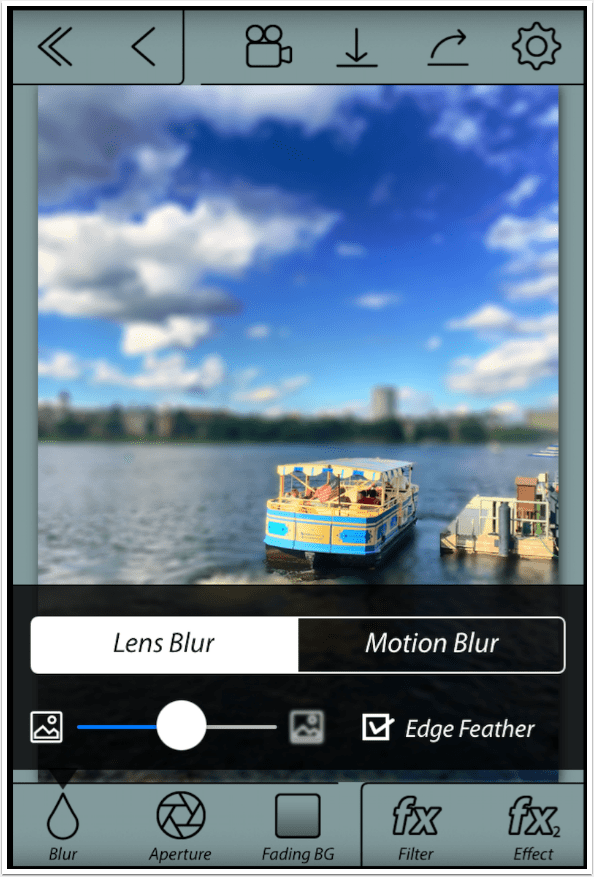
На экране Blur видны два основных режима: Lens Blur и Motion Blur. Ниже находится ползунок интенсивности и переключатель Edge Feather, который делает границу между резкими и размытыми участками мягче.
Шаг 9. Проверить края
После изменения силы эффекта снова увеличьте изображение. Именно на этом этапе становятся хорошо заметны дефекты маски:
-
резкий ореол вокруг фигуры;
-
размытая часть лица;
-
фон, случайно оставшийся резким;
-
неестественно чёткие отверстия между волосами;
-
размытые края одежды;
-
неправильно обработанные пальцы.
Если ошибка заметна, вернитесь к предыдущему экрану, исправьте маску и снова откройте результат.
Шаг 10. Настроить Aperture
Перейдите в Aperture. Выберите форму диафрагмы и оцените световые участки фона. Если в кадре есть гирлянды, фонари, отражения или яркие блики, форма будет заметнее.
Шаг 11. Настроить Fading BG
Откройте Fading BG, если требуется плавное усиление размытия по глубине кадра. Для простого портрета инструмент можно не использовать. Для улицы, пейзажа, набережной или длинной перспективы он помогает сделать результат реалистичнее.
Шаг 12. Применить Filter и Effect
Выберите фильтр, если требуется изменить настроение снимка. Затем проверьте дополнительные эффекты. Не перегружайте фотографию: сильное размытие, заметное боке, контрастный фильтр и виньетка одновременно часто делают обработку слишком очевидной.
Шаг 13. Сохранить результат
Перед сохранением ещё раз просмотрите фотографию в увеличении и в общем масштабе. На маленьком экране дефект может показаться незначительным, но после публикации или просмотра на компьютере он станет заметнее.
Blur: управление силой размытия
Раздел Blur отвечает за характер и интенсивность расфокуса. Это главный инструмент AfterFocus после создания маски.
Ползунок позволяет регулировать силу эффекта. При движении вправо фон становится мягче, детали исчезают, а световые точки превращаются в более крупные пятна. При движении влево сохраняется больше информации об окружении.
Как выбрать подходящую интенсивность
Оптимальная сила размытия зависит от исходного кадра.
| Сюжет | Рекомендуемый подход |
| Портрет на улице | Умеренное размытие, чтобы фон оставался узнаваемым, но не отвлекал |
| Селфи в помещении | Слабое или среднее размытие, особенно если стена находится близко |
| Предмет на столе | Плавное смягчение с сохранением части поверхности |
| Цветок на фоне листвы | Более выраженный эффект, если контур выделен аккуратно |
| Автомобиль или велосипед | Умеренный Lens Blur либо направленный Motion Blur |
| Городские огни вечером | Lens Blur с аккуратным Bokeh |
| Пейзаж с несколькими планами | Mid и Fading BG вместо равномерного сильного размытия |
Слишком сильный Blur создаёт несколько проблем:
-
края объекта выглядят вырезанными;
-
ошибки маски становятся заметнее;
-
фон превращается в однородное пятно;
-
теряется ощущение реального пространства;
-
фотография выглядит обработанной фильтром, а не снятой камерой.
Умеренное размытие обычно убедительнее максимального.
Edge Feather
Переключатель Edge Feather смягчает переход на границе маски. Его полезно оставлять включённым почти всегда, особенно для портретов и предметной съёмки.
Без смягчения контур может выглядеть слишком резким: вокруг человека появляется заметная граница, напоминающая грубую вырезку. Edge Feather уменьшает этот эффект и делает переход естественнее.
Lens Blur, Motion Blur и Zoom Blur
AfterFocus предлагает несколько типов размытия. Они решают разные визуальные задачи.
Lens Blur
Lens Blur — базовый режим для имитации малой глубины резкости. Он подходит для большинства фотографий:
-
портретов;
-
селфи;
-
предметных снимков;
-
еды;
-
цветов;
-
животных;
-
фотографий интерьера;
-
городских кадров.
В этом режиме задний план становится мягким, а объект остаётся чётким. Именно Lens Blur следует выбирать, если требуется спокойный эффект боке без ощущения движения.
Motion Blur
Motion Blur имитирует смазывание, возникающее при движении камеры или объекта. Фон получает направленное размытие, за счёт чего кадр выглядит динамичнее.
Режим подходит для:
-
бегущего человека;
-
велосипедиста;
-
мотоцикла;
-
автомобиля;
-
поезда;
-
спортивного сюжета;
-
танца;
-
уличной сцены с движением.
Использовать Motion Blur следует осознанно. Если применить его к неподвижному портрету в помещении, результат может выглядеть случайным. Эффект особенно убедителен, когда композиция уже содержит направление: дорога уходит в сторону, объект движется слева направо, волосы развеваются, фоновые линии поддерживают движение.
Zoom Blur
На Android доступен Zoom Blur — радиальное размытие, создающее впечатление движения к центру кадра или от него. Этот режим подходит для более выразительной, стилизованной обработки:
-
спортивных фотографий;
-
автомобилей;
-
велосипедов;
-
сцен с ярко выраженным центром;
-
креативных портретов;
-
изображений для афиш и публикаций.
Zoom Blur заметнее обычного расфокуса, поэтому его лучше использовать умеренно. Для естественного портрета предпочтительнее Lens Blur.
Aperture: форма диафрагмы и рисунок боке
Раздел Aperture влияет на внешний вид световых пятен в размытой области. В оптической системе форма бликов зависит от конструкции диафрагмы. AfterFocus имитирует этот эффект программно.
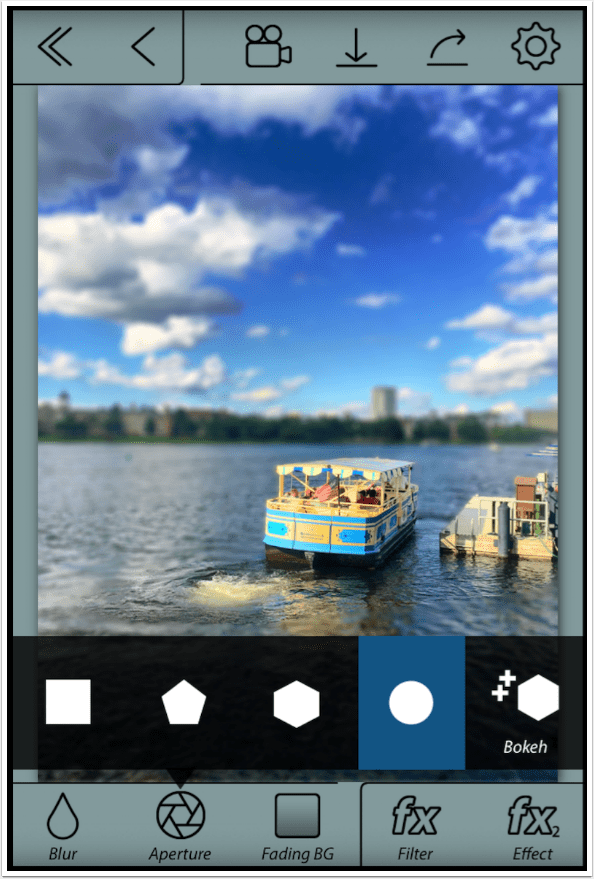
В панели доступны несколько форм:
-
квадрат;
-
пятиугольник;
-
шестиугольник;
-
круг;
-
усиление
Bokeh.
Форма диафрагмы заметнее всего на фотографиях с яркими точечными источниками света. Если на фоне находятся гирлянды, фонари, светящиеся окна, отражения на воде или солнечные блики в листве, после размытия они превращаются в световые пятна.
Когда выбирать круг
Круглая форма подходит для большинства сюжетов. Она выглядит мягко и нейтрально:
-
вечерние портреты;
-
фотографии в кафе;
-
гирлянды;
-
фонари;
-
городской свет;
-
отражения;
-
новогодние снимки.
Когда использовать многоугольники
Пятиугольная и шестиугольная формы делают боке более заметным и стилизованным. Они подходят для фотографий, где световые пятна являются частью композиции. На обычном дневном портрете разница может быть минимальной.
Когда использовать квадрат
Квадратная форма выглядит более графично. Её можно применять в креативной обработке, но для нейтрального портрета круг обычно естественнее.
Почему форма иногда почти не видна
Если фон состоит из стены, неба, травы или равномерного интерьера без ярких бликов, изменение Aperture будет едва заметным. Инструмент не создаёт световые точки из ничего. Он меняет характер уже существующих ярких участков после размытия.
Bokeh: усиление световых пятен
Bokeh усиливает заметность бликов в размытой области. Эффект хорошо работает на фотографиях с контрастными световыми точками:
-
гирляндами;
-
фонарями;
-
свечами;
-
отражениями на воде;
-
подсветкой витрин;
-
огнями автомобилей;
-
светящимися окнами;
-
солнечными бликами в листьях.
Для дневного портрета на фоне однотонной стены Bokeh может почти не изменить изображение. Для вечернего снимка на улице результат будет заметнее.
Не следует путать боке с обычным размытием. Blur смягчает детали фона в целом, а Bokeh подчёркивает яркие пятна внутри уже размытой области.
Как использовать Bokeh аккуратно
-
Выберите
Lens Blur. -
Установите умеренную силу размытия.
-
Откройте
Aperture. -
Выберите круглую или многоугольную форму.
-
Включите
Bokeh. -
Оцените яркие точки фона.
-
Проверьте, не отвлекают ли световые пятна внимание от главного объекта.
Если боке становится главным элементом кадра и спорит с лицом человека, эффект следует ослабить или отключить.
Fading BG: плавное усиление размытия по глубине
Fading BG предназначен для ситуаций, когда задний план должен размываться постепенно. Инструмент помогает передать глубину сцены: ближайшие участки остаются относительно читаемыми, а дальние становятся мягче.
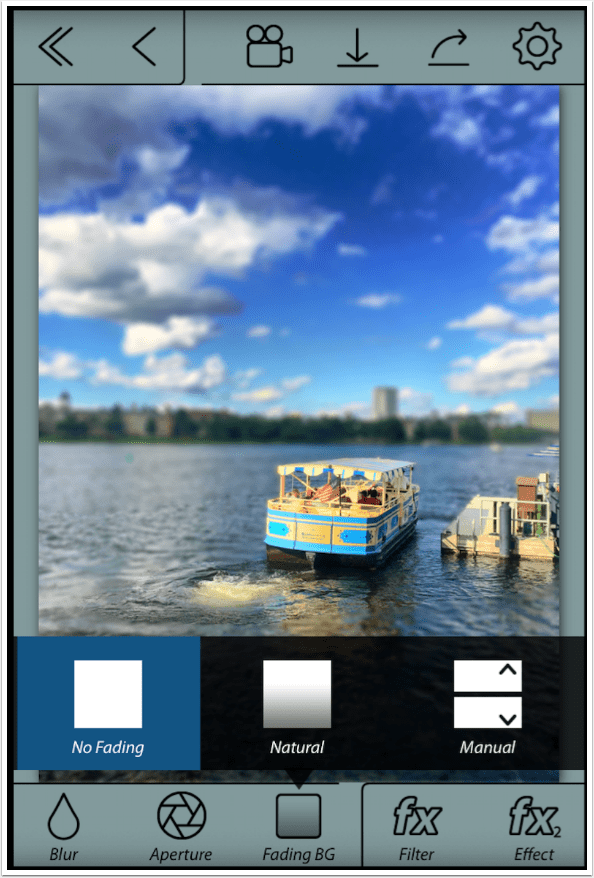
В разделе доступны три режима:
-
No Fading; -
Natural; -
Manual.
No Fading
No Fading отключает дополнительную градацию. Размытие строится только на маске Focus, Mid и Background. Этот вариант подходит для простых портретов и предметных кадров.
Natural
Natural добавляет естественное усиление эффекта в удалённой части кадра. Режим полезен, когда человек стоит на улице, на набережной, в парке или в длинном коридоре.
Manual
Manual позволяет самостоятельно определить область перехода. Этот режим нужен, когда автоматическая градация не совпадает с перспективой изображения.
Например, на фотографии человек стоит на дорожке, уходящей вдаль. Нижняя часть дорожки находится ближе к камере, верхняя — дальше. С помощью Manual можно оставить ближайший участок менее размытым и усилить эффект ближе к горизонту.
Когда Fading BG особенно полезен
-
набережная;
-
дорога;
-
тротуар;
-
лестница;
-
длинный стол;
-
аллея;
-
поле;
-
пляж;
-
интерьер с перспективой;
-
кадр с несколькими планами.
Когда Fading BG лучше не применять
Инструмент не нужен, если фон почти плоский:
-
человек стоит возле стены;
-
предмет снят на однотонной подложке;
-
объект находится перед занавеской;
-
кадр сделан сверху;
-
фон состоит из равномерной поверхности.
В таких случаях дополнительный градиент может создать нелогичную глубину.
Filter: цветовая обработка фотографии
AfterFocus содержит набор фильтров, позволяющих изменить настроение снимка после настройки глубины резкости. На панели можно увидеть варианты None, BW, Sepia, XPro, Vintage и другие стили.
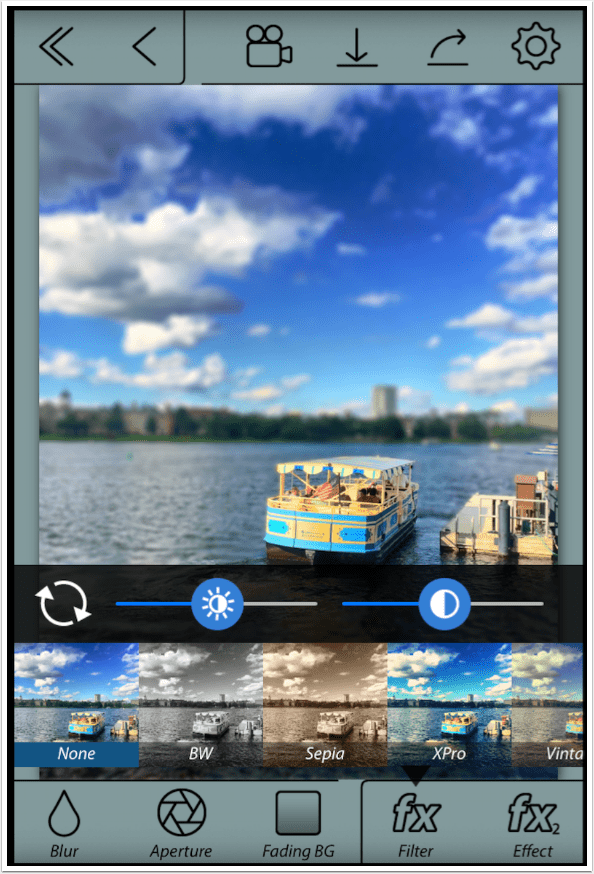
Фильтр применяется после того, как определены области резкости. Это удобно: пользователь сразу видит, как цветовая стилизация сочетается с расфокусом.
None
None оставляет исходную цветовую схему. Этот вариант подходит, если фотография уже выглядит хорошо и требуется только размытие фона.
BW
BW переводит изображение в чёрно-белый формат. Он подходит для:
-
уличной фотографии;
-
портретов;
-
архитектуры;
-
сцен с выразительным светом;
-
кадров с лишними цветовыми акцентами.
Чёрно-белая обработка помогает убрать цветовой шум и сосредоточить внимание на форме, лице и композиции.
Sepia
Sepia создаёт тёплый винтажный эффект. Он уместен для стилизованных портретов, фотографий интерьера и атмосферных снимков.
XPro
XPro относится к более контрастной обработке в духе Cross Process. Такой фильтр усиливает характер изображения, но требует аккуратности. В сочетании с максимальным Blur и заметным Bokeh он может сделать снимок чрезмерно обработанным.
Vintage
Vintage смягчает современный цифровой вид фотографии и подходит для спокойных сюжетов: портретов, прогулок, кафе, путешествий.
Brightness и Contrast
В разделе фильтров предусмотрены регулировки яркости и контраста. Они помогают скорректировать результат без перехода в отдельный редактор.
Практический порядок работы:
-
настроить маску;
-
подобрать Blur;
-
проверить Aperture;
-
настроить Fading BG;
-
выбрать фильтр;
-
откорректировать яркость;
-
отрегулировать контраст;
-
проверить лицо и фон;
-
сохранить фотографию.
Effect: дополнительные эффекты
Раздел Effect дополняет основную обработку. В нём можно подчеркнуть сюжет или проверить качество маски.
Vignetting
Виньетка затемняет края кадра и направляет внимание к центральной части изображения. Она подходит для портретов и предметных фотографий, если объект находится ближе к центру.
Виньетку лучше использовать умеренно. Если затемнение заметно сильнее самого сюжета, эффект выглядит искусственно.
Color Mask
Color Mask обесцвечивает размытые области и оставляет цвет на выделенном объекте. Получается эффект цветового акцента: человек, цветок или предмет остаётся цветным, а фон становится чёрно-белым.
Этот инструмент полезен не только как художественный приём, но и как способ проверки маски. Если на фоне неожиданно остаются цветные пятна, значит некоторые участки ошибочно включены в область Focus. Если часть объекта стала серой, её нужно вернуть в резкую зону.
Sticker
Sticker добавляет выделенному объекту подчёркнутый контур. Эффект подходит для декоративной обработки, коллажей и стилизованных изображений. Для реалистичного портрета он обычно не требуется.
Sharpen
Sharpen усиливает резкость области Focus. Инструмент полезен, если основной объект немного мягкий, а после размытия фона хочется сделать его выразительнее.
Использовать Sharpen следует осторожно. Слишком сильное усиление подчёркивает шум, поры кожи, мелкие артефакты и разницу между резкой фигурой и мягким фоном.
Double Photo: выделение объекта по двум кадрам
Double Photo предназначен для автоматического определения ближайшего объекта. Вместо ручной разметки пользователь делает две фотографии одной сцены с небольшим смещением смартфона.
Принцип работы:
-
навести камеру на объект;
-
сделать первый снимок;
-
слегка переместить смартфон вправо;
-
сделать второй снимок;
-
дождаться анализа;
-
проверить выделенную область;
-
при необходимости исправить маску;
-
перейти к настройке Blur.
Приложение сравнивает изображения и определяет объект, находящийся ближе к камере.
Когда Double Photo работает хорошо
-
человек стоит на фоне стены или пейзажа;
-
предмет расположен перед дальним фоном;
-
объект и окружение имеют различимую текстуру;
-
камера смещается аккуратно;
-
освещение остаётся одинаковым;
-
объект не двигается между двумя кадрами.
Когда лучше использовать обычную маску
-
человек движется;
-
животное не сидит спокойно;
-
фон и объект находятся почти на одной дистанции;
-
сцена содержит много мелких деталей;
-
свет быстро меняется;
-
смартфон смещается слишком сильно;
-
объект занимает почти весь кадр;
-
требуется точная обработка волос или прозрачных элементов.
Double Photo экономит время, но не заменяет ручную проверку. Даже при хорошем распознавании следует приблизить изображение и посмотреть, правильно ли обработаны края.
Обработка портрета в AfterFocus
Портрет — один из основных сценариев использования приложения. Чтобы результат выглядел естественно, важно не просто размыть всё вокруг человека, а сохранить логику пространства.
Выбор исходного снимка
Лучше всего подходят фотографии, где:
-
человек находится на расстоянии от стены;
-
лицо хорошо освещено;
-
волосы не сливаются с фоном;
-
руки не перекрыты случайными предметами;
-
в кадре нет большого количества тонких деталей;
-
фон заметно удалён от модели.
Если человек стоит непосредственно возле стены, используйте слабое размытие. Если за моделью находится дальний городской фон или парк, Blur можно увеличить.
Разметка лица и волос
Лицо всегда включается в Focus. Волосы требуют более аккуратной работы:
-
крупную массу волос выделите обычной кистью;
-
возле контура уменьшите размер;
-
отдельные выбившиеся пряди не пытайтесь прорисовать идеально;
-
оставьте мягкий переход;
-
включите
Edge Feather; -
проверьте результат на увеличении.
Попытка вырезать каждую волосинку пальцем обычно занимает много времени и не всегда улучшает результат. Важнее избежать грубого ореола.
Руки и пространство между ними
Если человек держит чашку, телефон, книгу или другой предмет, включите его в Focus. Проверьте пустоты между пальцами и объектом. Если оставить внутри них резкий фон, после размытия появятся заметные островки.
Одежда
Края одежды часто проще волос, но могут содержать сложные детали:
-
бахрому;
-
шнурки;
-
ремни;
-
прозрачную ткань;
-
мех;
-
кружево;
-
сетку;
-
складки.
Для обычного портрета достаточно аккуратно выделить основной силуэт. Сложные полупрозрачные детали лучше обрабатывать мягко, не создавая жёсткого контура.
Настройка размытия
Для большинства портретов подходит такая последовательность:
-
Lens Blur; -
умеренная интенсивность;
-
включённый
Edge Feather; -
круглая форма в
Aperture; -
слабый
Bokehтолько при наличии огней; -
No Fadingдля стены илиNaturalдля улицы; -
нейтральный фильтр либо лёгкая цветовая стилизация.
Обработка селфи
Селфи отличаются от классических портретов небольшой дистанцией до камеры и крупным лицом в кадре. Здесь особенно важно не переусердствовать с эффектами.
Что оставить резким
В Focus следует включить:
-
лицо;
-
волосы;
-
шею;
-
плечи;
-
верхнюю часть одежды;
-
серьги;
-
очки;
-
головной убор;
-
предметы в руках, если они находятся рядом с лицом.
Какие ошибки встречаются чаще всего
-
размытая часть волос;
-
резкий фон между прядями;
-
ореол вокруг головы;
-
слишком сильное размытие стены;
-
размытый край очков;
-
нечёткие серьги;
-
резкий участок возле плеча;
-
случайное смягчение пальцев.
Для селфи обычно достаточно слабого или среднего Blur. Если фон находится близко, максимальная интенсивность выглядит неправдоподобно.
Предметная съёмка и фотографии товаров
AfterFocus удобно использовать для небольших предметов: еды, косметики, аксессуаров, электроники, украшений, книг, чашек, цветов и сувениров.
Базовый сценарий
-
Выберите фотографию предмета.
-
Отметьте объект как
Focus. -
Добавьте поверхность рядом с ним в
Mid. -
Выделите дальнюю часть стола и фон как
Background. -
Используйте
Lens Blur. -
Установите умеренную силу эффекта.
-
При необходимости включите
NaturalвFading BG. -
Проверьте края предмета.
-
Сохраните результат.
Почему Mid важен для предметов
Если чашка стоит на столе, нельзя оставлять чашку идеально резкой, а всю поверхность под ней размывать одинаково сильно. Ближайшая часть стола находится примерно на той же дистанции и должна сохранять детали. Дальняя часть может становиться мягче постепенно.
Сложные предметы
Больше времени потребуется для обработки:
-
стеклянных бокалов;
-
прозрачных бутылок;
-
украшений с цепочками;
-
велосипедов;
-
растений;
-
проводов;
-
металлических предметов с отражениями;
-
кружевных изделий;
-
мебели с тонкими ножками.
Прозрачное стекло особенно сложно: фон виден через предмет, поэтому простого разделения на резкую фигуру и размытое окружение недостаточно. В таких случаях лучше использовать умеренный Blur.
Работа со сложными краями
Качество маски сильнее всего влияет на итоговый вид фотографии. Даже хорошо подобранный Blur не спасает изображение, если граница объекта обработана неаккуратно.
Волосы
Для волос важен мягкий переход. Не следует рисовать жёсткую линию по внешнему краю причёски. Лучше оставить небольшую зону смягчения и использовать Edge Feather.
Шерсть животных
Шерсть требует похожего подхода. Основной силуэт выделяется точно, а мелкие волоски по краю допускают мягкий переход.
Очки
Проверьте:
-
оправу;
-
дужки;
-
пространство внутри оправы;
-
область за прозрачными линзами.
Фон через линзы должен соответствовать общей глубине сцены. Если оставить его резким, очки будут выглядеть как вырезанный фрагмент.
Пальцы
Пальцы часто образуют узкие промежутки, через которые виден фон. Эти участки необходимо проверить при увеличении. Резкие островки между пальцами особенно заметны после сильного размытия.
Ветки и листья
Если объектом является растение, не пытайтесь идеально выделить каждый лист на сложном фоне. Умеренный эффект выглядит убедительнее максимального. Иногда лучше оставить часть листвы в Mid, чем создавать слишком резкий контур.
Прозрачные объекты
Для стекла, воды, пластика и полупрозрачной ткани используйте слабое размытие. AfterFocus лучше работает с непрозрачными объектами, у которых есть понятная граница.
Быстрая проверка качества маски
Перед сохранением выполните несколько проверок.
Проверка в увеличении
Приблизьте фотографию и осмотрите:
-
голову;
-
плечи;
-
руки;
-
пространство между пальцами;
-
края одежды;
-
мелкие аксессуары;
-
нижнюю часть фигуры;
-
предметы рядом с объектом;
-
фоновые отверстия внутри силуэта.
Проверка Color Mask
Включите Color Mask. Если часть фона остаётся цветной, исправьте область Focus. Если часть объекта обесцвечивается, верните её в резкую зону.
Проверка на минимальном и максимальном Blur
Временно измените силу эффекта:
-
при слабом размытии проверьте естественность перехода;
-
при сильном размытии найдите дефекты контура;
-
затем верните умеренное значение.
Максимальный Blur хорошо выявляет ошибки маски, даже если в итоговой фотографии он не используется.
Проверка общего вида
После увеличения обязательно вернитесь к общему масштабу. Иногда технически аккуратная маска всё равно выглядит неестественно из-за слишком сильной разницы между объектом и фоном.
Настройки изображения и сохранение
В разделе Preferences можно настроить размер изображения при отправке и сохранении, поведение камеры и режим выделения областей.
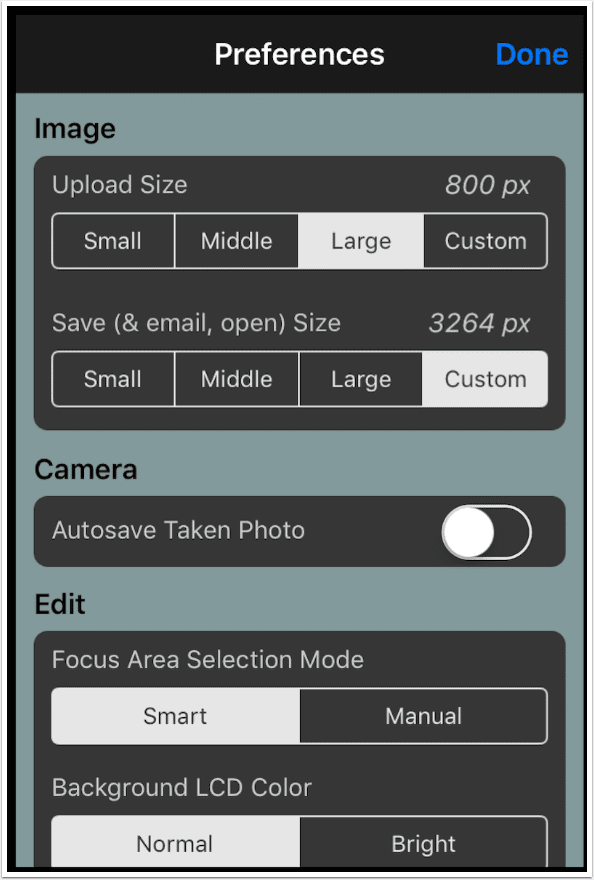
На экране присутствуют:
-
Upload Size; -
Save (& email, open) Size; -
варианты
Small,Middle,Large,Custom; -
Autosave Taken Photo; -
Focus Area Selection Mode; -
переключатель
SmartилиManual; -
Background LCD Color; -
варианты
NormalиBright.
Upload Size
Upload Size определяет размер изображения при отправке. Если фотография предназначена для публикации в социальной сети или передачи через приложение, нет необходимости всегда использовать максимальное разрешение.
Save Size
Save (& email, open) Size влияет на размер сохраняемого результата. Для архива, дальнейшей обработки или просмотра на большом экране лучше выбирать наиболее крупный доступный вариант.
Small, Middle, Large и Custom
Готовые варианты упрощают выбор. Custom позволяет установить собственное значение. Если фотография важна, имеет смысл сохранить её в большем размере, а уменьшенную копию сделать отдельно при необходимости.
Autosave Taken Photo
Autosave Taken Photo отвечает за автоматическое сохранение снимка, сделанного через камеру внутри AfterFocus.
Focus Area Selection Mode
Focus Area Selection Mode определяет основной режим разметки:
-
Smart; -
Manual.
Для большинства задач удобнее начать со Smart, а затем исправлять сложные места вручную.
Background LCD Color
Background LCD Color меняет оформление рабочей области:
-
Normal; -
Bright.
Это помогает подобрать более удобный фон интерфейса при работе с тёмными или светлыми фотографиями.
Экспорт результата
После завершения обработки фотографию можно сохранить или отправить через доступное меню. Перед экспортом рекомендуется выполнить финальную проверку.
Что проверить перед сохранением
-
лицо и глаза остаются чёткими;
-
волосы не имеют резкого ореола;
-
пальцы обработаны аккуратно;
-
фон не содержит случайных резких островков;
-
Blur не выглядит чрезмерным;
-
Mid соответствует геометрии сцены;
-
Fading BG не создаёт нелогичный градиент;
-
Bokeh не отвлекает от объекта;
-
фильтр не ухудшает цвет кожи;
-
Sharpen не усиливает шум;
-
виньетка не слишком заметна.
Почему исходник нужно сохранять
AfterFocus создаёт обработанный результат, но исходную фотографию лучше оставить отдельно. Это позволит:
-
изменить силу Blur;
-
сделать другой вариант маски;
-
подготовить фотографию без фильтра;
-
сравнить несколько форм Aperture;
-
создать версию с Bokeh и без него;
-
обработать кадр в другом редакторе.
Как сделать размытие естественным
Реалистичный результат зависит не от максимального количества эффектов, а от правильной логики глубины.
Используйте умеренный Blur
Если фон превращается в однородную массу, фотография теряет естественность. Хорошее размытие не обязано скрывать все детали. Достаточно уменьшить их контраст и визуальную значимость.
Не размывайте фон возле стены слишком сильно
Если человек стоит в нескольких сантиметрах от стены, глубокий расфокус будет выглядеть неправдоподобно. В такой сцене используйте слабый Blur.
Учитывайте расстояние
Чем дальше фон от объекта, тем сильнее его можно размыть. Если между человеком и задним планом несколько метров, более заметный эффект выглядит убедительнее.
Добавляйте Mid осознанно
Mid нужен не во всех кадрах. Он полезен при наличии промежуточной плоскости, но не должен использоваться формально. На портрете возле плоской стены он может быть лишним.
Используйте Fading BG для перспективы
Плавный градиент особенно хорошо работает на улицах, дорогах, набережных и в длинных интерьерах. Для фронтального портрета на плоском фоне лучше выбрать No Fading.
Проверяйте края при сильном Blur
Даже если итоговый эффект будет умеренным, временно увеличьте интенсивность. Так проще заметить ошибки.
Не перегружайте фотографию
Необязательно одновременно включать:
-
сильный Blur;
-
Bokeh;
-
необычную форму Aperture;
-
контрастный XPro;
-
виньетку;
-
Sharpen;
-
Color Mask.
Выберите один основной акцент и один-два вспомогательных инструмента.
Типичные ошибки при работе с AfterFocus
Слишком сильное размытие
Фон перестаёт соответствовать реальной сцене, а объект выглядит наклеенным поверх изображения.
Как исправить: уменьшить Blur и включить Edge Feather.
Грубый контур волос
Вокруг головы появляется заметная кайма.
Как исправить: вернуться к маске, уменьшить кисть, добавить мягкий переход, проверить Edge Feather.
Резкие островки внутри фона
Между пальцами, волосами или деталями одежды остаются участки без размытия.
Как исправить: увеличить фотографию и отметить эти зоны как Background или Mid.
Размытый край лица
Часть щеки, подбородка или уха попадает в фон.
Как исправить: вернуть участок в Focus и проверить соседние области.
Неправильное использование Mid
Промежуточная область занимает слишком много места и делает объект недостаточно выразительным.
Как исправить: оставить в Mid только реальные промежуточные плоскости.
Нелогичный Fading BG
Верх фотографии размыт сильнее, хотя по композиции дальний план находится в другой части кадра.
Как исправить: выбрать Manual или отключить Fading.
Слишком заметный Bokeh
Световые пятна привлекают больше внимания, чем человек.
Как исправить: отключить Bokeh или выбрать более нейтральную Aperture.
Чрезмерный Sharpen
Лицо выглядит жёстким, усиливаются поры кожи и цифровой шум.
Как исправить: отключить Sharpen или использовать его только для мягкого исходника.
Преимущества AfterFocus
Специализация на размытии фона
Программа не перегружает пользователя множеством несвязанных функций. Основной рабочий процесс сосредоточен вокруг глубины резкости.
Несколько способов выделения
Пользователь может выбрать интеллектуальную разметку, ручную кисть, автоматическое выделение человека на Android или режим двух фотографий.
Три уровня глубины
Focus, Mid и Background помогают добиться более естественного результата, чем обычная кисть размытия.
Несколько типов Blur
Lens Blur, Motion Blur и Zoom Blur подходят для разных сюжетов: от спокойного портрета до динамичной сцены.
Настройка Aperture
Формы диафрагмы позволяют управлять видом световых пятен на размытом фоне.
Bokeh
Эффект полезен для вечерних портретов, городских огней, гирлянд и отражений.
Fading BG
Плавное усиление размытия помогает передать перспективу и глубину сцены.
Фильтры и эффекты
AfterFocus позволяет завершить обработку без обязательного перехода в другой редактор.
Удобная коррекция
К маске можно вернуться после предварительного просмотра и исправить ошибки возле краёв объекта.
Ограничения AfterFocus
AfterFocus хорошо решает свою основную задачу, но не заменяет полноценный фоторедактор.
Нет сложной ретуши
Приложение не предназначено для детальной обработки кожи, удаления крупных объектов, пластики лица, многослойного монтажа или глубокой локальной цветокоррекции.
Результат зависит от маски
Чем сложнее контур, тем больше ручной работы потребуется. Волосы, шерсть, стекло и тонкие элементы нельзя всегда обработать одним автоматическим действием.
Размытие остаётся программным
AfterFocus имитирует глубину резкости. Если маска построена нелогично, зритель заметит обработку.
Сложные сцены требуют времени
Фотография человека на фоне ветвей, забора, толпы или мелких предметов обрабатывается дольше, чем портрет перед спокойным фоном.
Не каждый снимок подходит для сильного Blur
Если объект находится вплотную к стене или фон пересекает его контур множеством деталей, лучше использовать слабый эффект.
Прозрачные объекты сложны для маскирования
Стекло, вода, дым, полупрозрачная ткань и отражения требуют компромисса между точностью и естественностью.
Сравнение с аналогами
AfterFocus занимает отдельную нишу: это компактный специализированный редактор для ручного и полуавтоматического управления глубиной резкости. Его удобно сравнивать с конкретными приложениями, которые решают похожую задачу разными способами.
| Приложение | Подход к размытию | Сильные стороны | Когда выбрать |
| AfterFocus | Маска Focus, Mid, Background, Smart Selection, ручная кисть, Double Photo |
Контроль нескольких планов, Motion Blur, Aperture, Bokeh, Fading BG | Когда нужен понятный специализированный редактор и ручной контроль глубины |
| Snapseed | Инструмент Lens Blur с эллиптической или линейной областью |
Быстрая обработка, универсальные инструменты, удобная цветокоррекция | Когда достаточно локального расфокуса без сложного отделения объекта |
| Focos | Автоматический расчёт глубины, изменение точки фокуса, моделирование объективов | Глубокая работа с картой глубины, диафрагмой и рисунком боке | Когда требуется более продвинутая имитация оптики и автоматизация |
| ReLens | AI-обработка глубины, имитация объективов, регулировка диафрагмы | Современный портретный стиль, выраженное боке, съёмочные инструменты | Когда важны готовые оптические стили и более заметный художественный эффект |
| Adobe Lightroom Mobile | AI-инструмент Lens Blur с автоматическим определением объекта, переднего и заднего плана | Размытие в составе полноценного редактора, цветокоррекция, маски, единый рабочий процесс | Когда кроме фона нужна серьёзная обработка цвета и света |
| Встроенный портретный режим камеры | Автоматическая обработка во время съёмки | Минимум действий, быстрый результат | Когда телефон хорошо определяет глубину и фотография ещё не сделана |
AfterFocus и Snapseed
Snapseed удобнее как универсальный фоторедактор. Его Lens Blur подходит для быстрого смягчения фона с линейной или эллиптической областью фокуса. Такой подход хорошо работает для цветов, еды, предметов и портретов с простой композицией.
AfterFocus выигрывает, когда форма объекта сложнее окружности или полосы. Можно вручную выделить человека, добавить промежуточный план и отдельно настроить дальний фон. Для фигуры в полный рост это точнее, чем эллиптическая маска.
AfterFocus и Focos
Focos ориентирован на более глубокую работу с вычислительной фотографией. Приложение умеет рассчитывать глубину, менять точку фокуса после съёмки, моделировать крупную диафрагму, работать с формами боке и характером объектива.
AfterFocus проще. Здесь пользователь сам задаёт области и быстрее понимает, почему конкретная часть кадра остаётся резкой или становится мягкой. Программа подходит тем, кто предпочитает прямой контроль вместо сложной системы моделирования оптики.
AfterFocus и ReLens
ReLens делает акцент на выразительном портретном эффекте, AI-алгоритмах, моделировании объективов и широкой регулировке диафрагмы. Он подходит пользователям, которым нужен современный визуальный стиль с готовыми вариантами боке.
AfterFocus полезнее, если важна ручная разметка нескольких планов и понятная логика маски. Здесь легче самостоятельно определить, что именно должно оставаться резким.
AfterFocus и Adobe Lightroom Mobile
Lightroom Mobile объединяет Lens Blur с цветокоррекцией, масками, настройкой света, тона и других параметров изображения. Это полноценный мобильный рабочий процесс.
AfterFocus удобнее как отдельный инструмент: открыть фото, выделить объект, размыть фон, выбрать Aperture и сохранить результат. Для быстрой обработки без сложной коррекции такой подход проще.
AfterFocus и портретный режим камеры
Встроенный портретный режим удобен, когда фотография снимается прямо сейчас и смартфон правильно определяет глубину. AfterFocus полезен в других ситуациях:
-
кадр уже сделан;
-
камера не поддерживает качественный портретный режим;
-
автоматическое выделение ошиблось;
-
требуется вручную исправить границы;
-
нужен Motion Blur;
-
требуется управлять Mid;
-
хочется добавить Aperture, Bokeh или Fading BG.
Кому подойдёт AfterFocus
Приложение стоит использовать тем, кому нужен отдельный инструмент для размытия заднего плана без сложного настольного редактора.
AfterFocus особенно подходит:
-
владельцам смартфонов без выразительного портретного режима;
-
пользователям, которые обрабатывают уже снятые фотографии;
-
авторам контента для социальных сетей;
-
любителям мобильной фотографии;
-
тем, кто хочет вручную контролировать маску;
-
пользователям, которым недостаточно простого кругового Blur;
-
тем, кому нужен Motion Blur для динамичных сцен;
-
любителям вечерних портретов с боке;
-
тем, кто снимает товары, еду, цветы и небольшие предметы.
Кому лучше выбрать другое приложение
AfterFocus не является универсальным решением для любой обработки.
Другой редактор удобнее, если требуется:
-
полноценная ретушь кожи;
-
удаление лишних объектов;
-
работа с RAW;
-
сложная цветокоррекция;
-
синхронизация фотографий между устройствами;
-
детальная обработка серий снимков;
-
автоматическое построение глубины почти без ручной разметки;
-
сложное моделирование объективов;
-
монтаж нескольких изображений;
-
полноценная работа со слоями.
Для таких задач лучше использовать Lightroom Mobile, Focos, ReLens или настольный редактор, а AfterFocus оставить в качестве специализированного инструмента для расфокуса.
Практические сценарии обработки
Портрет на улице
-
Выделить человека через
Focus. -
Отметить тротуар рядом с моделью как
Mid. -
Указать дальние здания и деревья как
Background. -
Выбрать
Lens Blur. -
Установить среднюю интенсивность.
-
Включить
Edge Feather. -
Использовать круглую Aperture.
-
При наличии фонарей включить слабый
Bokeh. -
Для глубокой перспективы выбрать
NaturalвFading BG. -
Проверить волосы и пальцы.
Фото чашки кофе
-
Выделить чашку как
Focus. -
Добавить ближайшую часть стола в
Mid. -
Отметить дальний интерьер как
Background. -
Применить слабый
Lens Blur. -
Использовать
Natural, если стол уходит вдаль. -
Слегка увеличить контраст.
-
Проверить ручку чашки и пространство внутри неё.
Фото автомобиля
-
Выделить кузов, колёса и окна.
-
Проверить пространство между спицами.
-
Отметить дорогу рядом с машиной как
Mid. -
Указать дальний фон как
Background. -
Выбрать
Motion Blurдля динамичного кадра либоLens Blurдля спокойного. -
Использовать умеренную силу эффекта.
-
Проверить края зеркал и антенн.
Вечерний портрет с гирляндами
-
Выделить лицо, волосы и одежду.
-
Отметить гирлянды как
Background. -
Выбрать
Lens Blur. -
Установить умеренный Blur.
-
Открыть
Aperture. -
Выбрать круг или шестиугольник.
-
Включить
Bokeh. -
Проверить, не становятся ли огни слишком яркими.
-
Добавить лёгкую виньетку при необходимости.
Фото цветка
-
Отметить цветок и ближайшие листья как
Focus. -
Добавить часть листвы в
Mid. -
Указать дальнюю зелень как
Background. -
Применить
Lens Blur. -
Включить
Edge Feather. -
Уменьшить силу эффекта, если края лепестков выглядят искусственно.
-
Проверить тонкие стебли.
Ответы на частые вопросы
Можно ли обработать уже готовую фотографию?
Да. AfterFocus позволяет выбрать снимок из альбома и применить к нему разметку глубины, Blur, Aperture, Fading BG, фильтры и эффекты.
Нужно ли закрашивать весь объект вручную?
Не обязательно. В Smart-режиме достаточно провести несколько линий внутри объекта и фона. Программа распознает границы, после чего маску можно уточнить.
Для чего нужна область Mid?
Mid создаёт промежуточный уровень резкости. Она нужна для участков, расположенных между главным объектом и дальним фоном.
Можно ли оставить резким только человека?
Да. Человека следует выделить через Focus, а окружение отметить как Background. При сложной сцене ближайшие элементы лучше добавить в Mid.
Чем Lens Blur отличается от Motion Blur?
Lens Blur имитирует обычный расфокус объектива. Motion Blur создаёт направленное смазывание и подходит для динамичных кадров.
Для чего нужен Zoom Blur?
Zoom Blur создаёт радиальный эффект движения к центру или от центра. Он подходит для выразительной стилизации спортивных и динамичных сцен.
Зачем включать Edge Feather?
Edge Feather смягчает границу маски и помогает избежать жёсткого контура вокруг объекта.
Почему вокруг волос появляется ореол?
Ореол возникает из-за неточной разметки или слишком сильного Blur. Уменьшите кисть, исправьте маску и включите Edge Feather.
Как проверить маску?
Увеличьте фотографию и временно включите Color Mask. Цветные участки на фоне и серые части объекта покажут ошибки.
Что делает Bokeh?
Bokeh усиливает яркие точки на размытом фоне. Эффект заметнее на гирляндах, фонарях, отражениях и вечерних огнях.
Почему изменение Aperture почти не видно?
Форма диафрагмы заметна в основном на ярких световых пятнах. На равномерном фоне разница минимальна.
Когда нужен Fading BG?
Инструмент полезен для сцен с перспективой: улиц, дорог, набережных, лестниц, аллей и длинных интерьеров.
Можно ли сделать чёрно-белый фон и оставить объект цветным?
Да. Для этого используется Color Mask.
Подходит ли AfterFocus для товаров?
Да. Программа удобна для предметной съёмки, если объект имеет понятный контур. Для стекла, цепочек и прозрачных материалов потребуется более аккуратная работа.
Можно ли использовать AfterFocus для фотографии животного?
Да. Основная сложность — шерсть. Используйте мягкий край, умеренный Blur и проверку маски при увеличении.
Нужно ли всегда использовать максимальное размытие?
Нет. Средняя интенсивность обычно выглядит естественнее. Максимальный Blur полезен прежде всего для проверки ошибок маски.
Итоги
AfterFocus — специализированное приложение для размытия фона на фото, ручной настройки глубины резкости и создания эффекта боке. Его сильная сторона заключается не в количестве функций, а в понятном управлении планами изображения.
Рабочий процесс строится логично:
-
выбрать фотографию;
-
определить объект;
-
разметить
Focus; -
при необходимости добавить
Mid; -
указать
Background; -
проверить края;
-
настроить
Lens Blur,Motion BlurилиZoom Blur; -
включить
Edge Feather; -
выбрать Aperture;
-
добавить Bokeh;
-
настроить Fading BG;
-
применить Filter и Effect;
-
сохранить результат.
Программа подходит для портретов, селфи, предметных снимков, фотографий животных, цветов, еды и динамичных сцен. Она особенно полезна, когда требуется обработать уже готовое изображение и вручную контролировать, какие области должны оставаться резкими.
Лучший результат в AfterFocus получается не при максимальной силе эффекта, а при аккуратной маске, правильном использовании Mid, умеренном Blur и логичном распределении глубины. Если учитывать расстояние между объектом и фоном, проверять края при увеличении и не перегружать фотографию дополнительными эффектами, приложение позволяет получить выразительный расфокус без сложной обработки на компьютере.
