
Snapseed — это мобильный фоторедактор от Google, который рассчитан не на пару фильтров и готово, а на полноценную ручную обработку: базовую коррекцию экспозиции и цвета, работу с кривыми, точечную ретушь, локальные корректировки по областям, исправление перспективы, стилизацию под плёнку и сборку результата в неразрушающем стеке правок. Принципиальная особенность Snapseed в том, что он позволяет редактировать фотографию слоями-операциями (стеком), возвращаться к любому шагу, менять настройки инструмента и при необходимости маскировать действие инструмента кистью по нужным зонам.
Snapseed одинаково хорошо подходит для быстрой доводки снимка с телефона и для аккуратной обработки сложных кадров — например, контрастного городского пейзажа, интерьера с заваленными вертикалями или портрета, где важны кожа и глаза, но нельзя пережать детализацию.
Платформы: Android и iOS, и что это даёт на практике
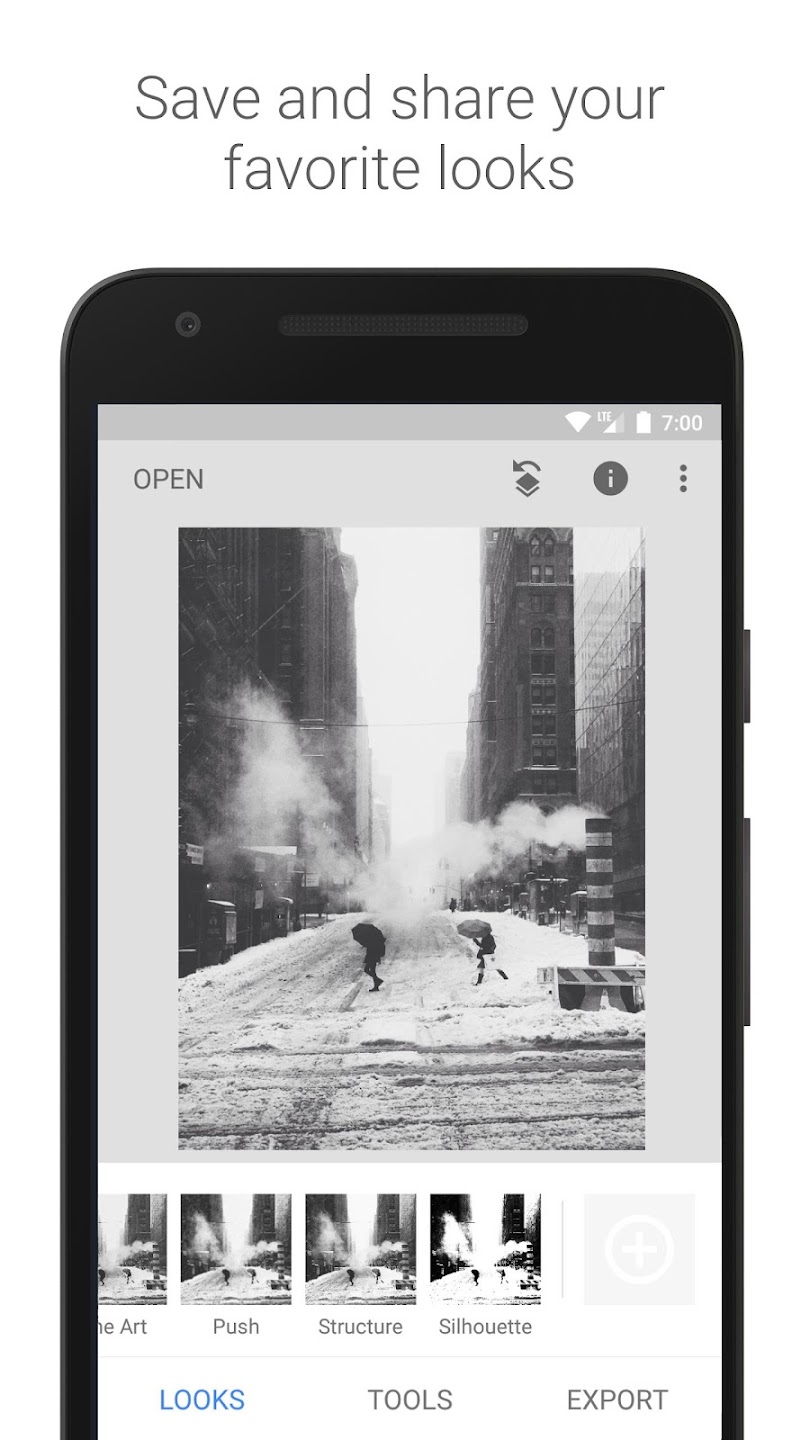
Snapseed доступен на Android и iOS. Базовая логика редактора везде одна: вы открываете фото, применяете инструменты из раздела Tools, при желании используете готовые стили из Looks и сохраняете результат через Export. На Android классический интерфейс максимально узнаваем: внизу три вкладки LOOKS / TOOLS / EXPORT.
На iOS Snapseed заметно эволюционировал: в актуальной ветке добавлена встроенная камера с ручными параметрами (ISO, выдержка, фокус и другие элементы управления), что меняет сценарий снять → сразу применить look → доработал стеком прямо внутри одного приложения.
Snapseed
- Ретушь фото
- Русский язык
- Просто новичкам
Интерфейс Snapseed: как ориентироваться за минуту
Snapseed строит работу вокруг трёх понятных этапов:
-
Looks — быстрые стили (пресеты), которые можно применить как стартовую точку.
-
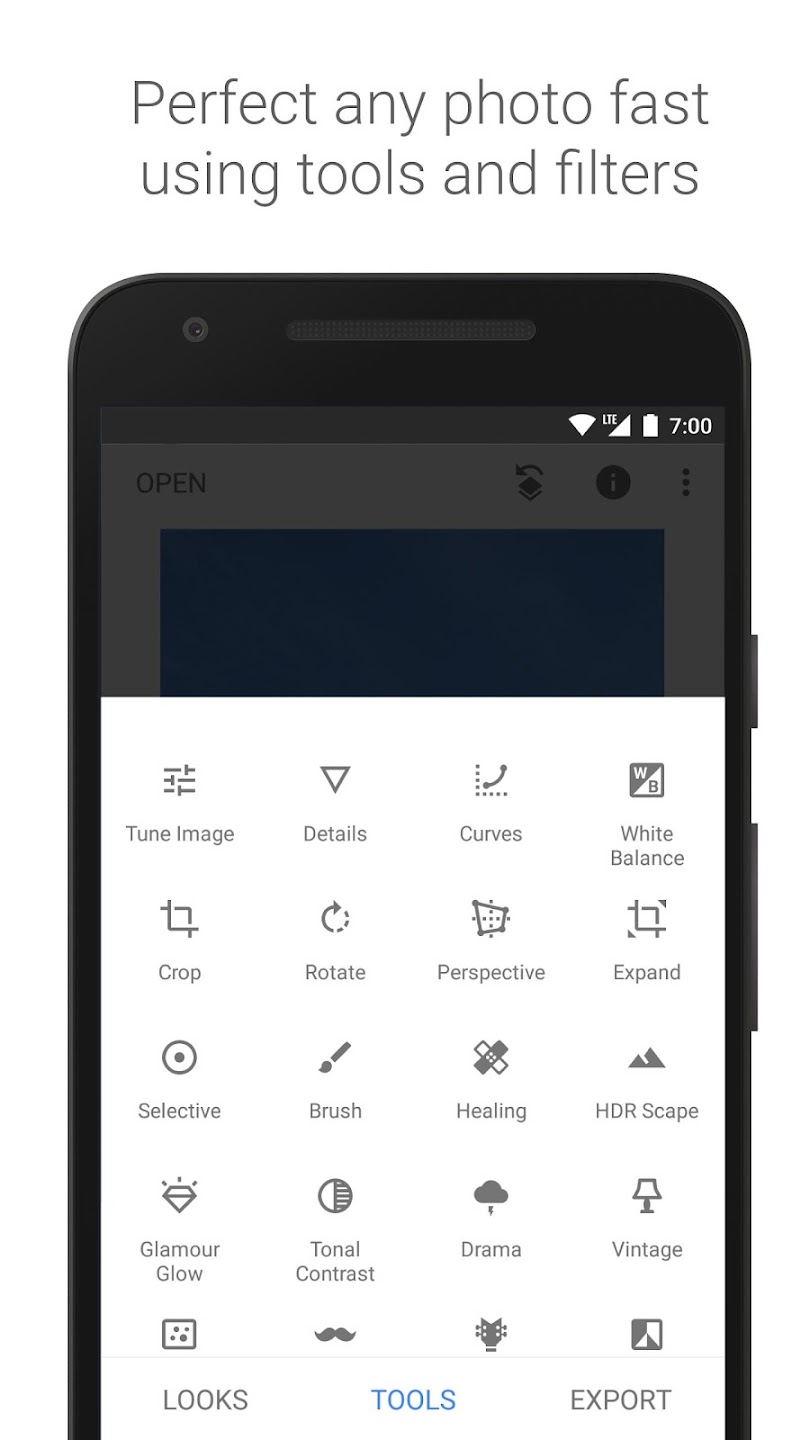
Tools — набор точных инструментов обработки (коррекция, геометрия, ретушь, эффекты).
-
Export — сохранение/экспорт/поделиться.
Ниже — пример типичного экрана Snapseed с нижней навигацией:
Жесты управления (важно понять один раз)
Практически во всех инструментах Snapseed используется одна и та же модель:
-
Вертикальный свайп по изображению — выбор параметра (например, Brightness, Contrast, Saturation и т. п.).
-
Горизонтальный свайп — изменение значения выбранного параметра.
-
Нажатие на иконку настройки/ползунков (в зависимости от экрана) — список параметров инструмента.
-
Кнопки Undo/Redo (стрелки назад/вперёд) — быстрый откат/возврат последних действий.
Эта схема делает работу быстрее, чем искать ползунки в каждой панели: вы смотрите на фото и двигаете именно то, что нужно.
Импорт фото и форматы: JPG и RAW (DNG)
Snapseed открывает обычные фотографии (JPG) и RAW-файлы (DNG). Для RAW предусмотрен отдельный инструмент RAW Develop: он предназначен для первичной проявки RAW — баланс белого, экспозиция, контраст и базовая сборка картинки до состояния, с которым уже удобно работать дальше инструментами Tune Image, Curves и локальными правками.
Практическое правило простое:
-
Если у вас RAW (DNG) — начинайте с RAW Develop, чтобы аккуратно проявить файл и сохранить потенциал по светам/теням.
-
Если у вас JPG — чаще всего стартуйте с Tune Image и White Balance, затем переходите к геометрии, деталям и локальной ретуши.
Базовая обработка: инструменты, которые делают 80% результата
Ниже — ключевые инструменты Snapseed, которыми чаще всего вы пользуетесь в реальной обработке. Смысл раздела — не перечислить названия, а объяснить, какие задачи решаются и какие параметры реально трогать.
Tune Image: экспозиция и цвет в одном месте
Tune Image — главный инструмент первичной коррекции. Он умеет и автоматическую подстройку (когда вы нажимаете авто-настройку), и ручную работу с параметрами, когда нужно точно докрутить картинку. В Tune Image обычно доступны параметры:
-
Brightness (яркость)
-
Contrast (контраст)
-
Saturation (насыщенность)
-
Ambiance (атмосфера — мягкая работа с контрастом/микроконтрастом, часто оживляет кадр)
-
Highlights (света)
-
Shadows (тени)
-
Warmth (теплота)
Snapseed ценят за то, что эти регуляторы работают предсказуемо: вы можете вытащить тени, удержать света, не превращая фото в HDR-кашу, если действовать аккуратно.
Мини-процедура быстро улучшить фото
-
Tools → Tune Image.
-
Сначала слегка отрегулируйте Brightness и Ambiance (это задаёт общий воздух).
-
Затем аккуратно верните детали: Highlights вниз (если пересвет), Shadows вверх (если провал).
-
В конце — Warmth и Saturation по ситуации (не в плюс до упора, а до естественного вида).
-
Переходите к Details и геометрии.
White Balance: правильная температура и оттенок
White Balance отвечает за естественные цвета. В нём обычно два регулятора:
-
Temperature — делает картинку теплее/холоднее
-
Tint — убирает паразитный зелёный/пурпурный оттенок
Типовые ситуации:
-
Снимок в помещении при тёплых лампах: Temperature чуть в холод, чтобы белое стало белым.
-
Снег/туман/пасмурно: часто хочется чуть теплее, чтобы кадр не казался синим.
-
Неон/смешанный свет: Temperature + Tint корректируют вместе, чтобы кожа не уходила в зелень/пурпур.
White Balance — инструмент, который особенно важен для портретов: неправильный баланс белого сразу ломает кожу.
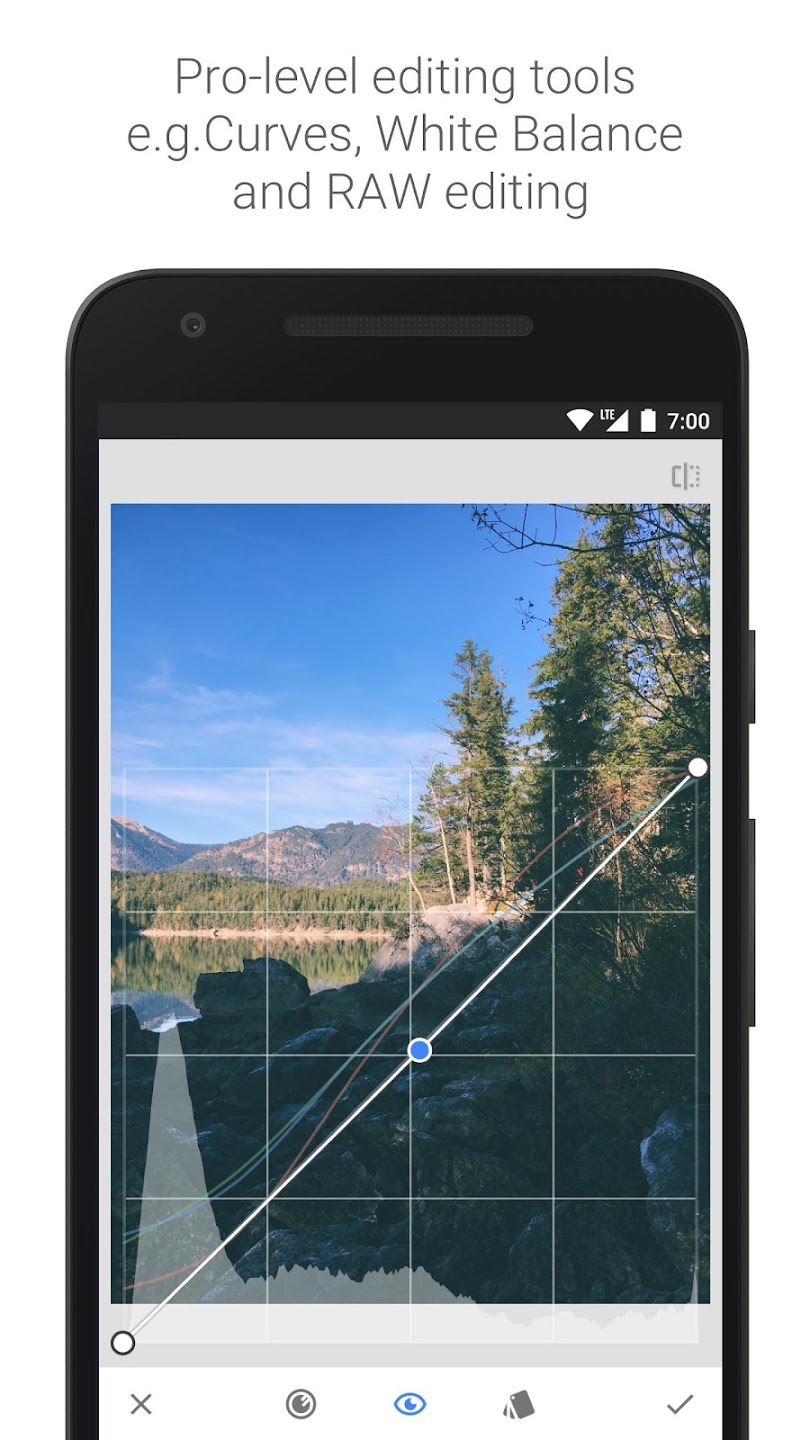
Curves: точная тональная коррекция
Curves дают контроль над яркостями. Самый частый приём — лёгкая S-образная кривая для придания контраста без разрушения светов/теней. В Snapseed кривые используются и как тонкая настройка после Tune Image, и как способ придать характер — например, слегка поднять тени (матовый эффект), не трогая средние тона.
Curves полезны, когда:
-
вы хотите контраст, но обычный Contrast в Tune Image даёт слишком грубый результат;
-
нужно точнее удержать светлые участки (например, лицо) и не провалить тёмные (волосы/одежда);
-
хотите стилизацию (матовость, плёночную тональность).
Details и Structure: резкость без перешарпа
Details обычно включает два регулятора:
-
Sharpening — повышение резкости
-
Structure — усиление микроконтраста и фактуры (часто делает изображение объёмнее, но легко переборщить)
Практическая рекомендация:
-
Для портретов Structure держат низко, иначе кожа станет песочной.
-
Для архитектуры/пейзажей Structure помогает подчеркнуть фактуру материалов, но важно следить за ореолами.
Если вы видите пластиковую картинку или жирные контуры — уменьшайте Sharpening и Structure, и лучше частично применяйте эффект локально (Selective/Brush), а не на весь кадр.
Tonal Contrast: детали в тенях/средних/светах
Tonal Contrast отличается от Details тем, что он распределяет усиление по диапазонам: Shadows, Midtones, Highlights. Это удобно, когда нужно поднять детали в тенях (например, фактуру одежды), но не трогать лицо и светлые области.
Геометрия и кадрирование: горизонт, вертикали, перспектива
Одна из сильных сторон Snapseed — инструменты геометрии. Они полезны не только для архитектуры: даже портрет можно сделать визуально аккуратнее, если чуть выправить перспективу и кадрирование.
Crop: кадрирование под задачу
Crop поддерживает стандартные пропорции и свободное кадрирование. Это базовый шаг, которым многие пренебрегают: но грамотное кадрирование зачастую улучшает фото сильнее, чем фильтр.
Практика:
-
Для соцсетей часто удобно кадрировать так, чтобы главный объект был ближе к центру или по правилу третей.
-
Для портрета — избегайте обреза по суставам (локти, колени), лучше сместить кадр.
Rotate: ровный горизонт и правильный наклон
Rotate делает две вещи:
-
поворот на 90°
-
выравнивание горизонта (straighten)
Когда вы выравниваете горизонт, смотрите не только на линию моря/дороги, но и на вертикали объектов: иногда лучше пожертвовать горизонтом ради ощущения ровных стен в кадре.
Perspective: выравнивание вертикалей и исправление завала
Perspective — один из инструментов, из-за которого Snapseed часто ставят в обязательный набор. Он позволяет:
-
исправлять вертикальные линии (когда здание падает назад);
-
корректировать горизонтальную перспективу;
-
подгонять общий вид кадра, чтобы архитектура выглядела правильно.
Мини-инструкция выпрямить стены
-
Tools → Perspective.
-
Подберите режим Vertical, чтобы стены стали вертикальными.
-
Если кадр уехал по ширине — слегка компенсируйте Horizontal.
-
После перспективы чаще всего появляется пустота по краям — здесь помогает Expand или кадрирование.
Expand: умное расширение холста
Expand увеличивает холст и заполняет новые области содержимым изображения. Это удобно, когда после Perspective по краям появилось пустое пространство, а резать кадр не хочется.
Локальные правки: Selective (Control Points), Brush и Healing
Если описывать Snapseed одной фразой, которую понимают фотографы: мобильный редактор с нормальными локальными корректировками. Здесь ключевые инструменты — Healing, Brush и Selective.
Ниже — скрин с интерфейсом набора инструментов и профессиональными возможностями (кривые, баланс белого, RAW):
Healing: точечная ретушь и удаление объектов
Healing — инструмент для удаления мелких объектов: прыщики, пылинки, мусор на фоне, случайные детали, которые цепляют глаз. Он работает по принципу закрашивания: вы увеличиваете масштаб, аккуратно проводите по объекту, Snapseed подбирает текстуру и пытается вписать её в окружение.
Чтобы Healing выглядел естественно:
-
Работайте на большом увеличении, короткими мазками.
-
Удаляйте по одному элементу, а не заливайте половину кадра.
-
Если рядом сложная фактура (волосы, узоры, кирпич), лучше удалять по частям и следить за повторяющимися артефактами.
Healing — один из самых востребованных запросов пользователей: как в Snapseed убрать объект с фото. Ответ почти всегда один: Healing + аккуратный масштаб + короткие штрихи.
Brush: локальная коррекция кистью
Brush — инструмент для точечного воздействия. В нём доступны режимы вроде:
-
Exposure
-
Saturation
-
Brightness
-
Warmth
Вы выбираете режим, затем выбираете интенсивность (например, -5 / -10 / +5 / +10) и рисуете кистью по области. Это идеальный способ:
-
слегка подсветить лицо без изменения фона;
-
приглушить слишком яркий участок (окно, лампа);
-
убрать паразитную насыщенность только на определённом цветном объекте;
-
сделать локальный акцент на предмете.
Главное правило Brush: лучше несколько лёгких проходов, чем один сильный. Так не будет заметных границ.
Selective: контрольные точки (Control Points) и точная коррекция областей
Selective — фирменная технология контрольных точек. Вы ставите точку на фото, выбираете радиус (область влияния), затем регулируете параметры (яркость, контраст, насыщенность, структура). Snapseed сам определяет похожие по цвету/тону пиксели внутри радиуса — за счёт этого коррекция ложится умно, а не просто кругом. Вы можете поставить до 8 точек на один снимок, что позволяет очень точно моделировать свет и цвет на телефоне.
Мини-инструкция подсветить лицо и сохранить естественность
-
Tools → Selective.
-
Поставьте точку на коже лица (не на блике и не в тени, а на среднем участке).
-
Разведите радиус так, чтобы в зону попадало лицо, но не фон.
-
Поднимите Brightness совсем немного.
-
Чуть уменьшите Structure, если фактура кожи стала слишком жёсткой.
-
Если нужен живой взгляд — поставьте отдельную точку на глаза и слегка добавьте Structure/Contrast локально.
Selective — основной инструмент, когда вы хотите локальную коррекцию без сложности масок как в десктопных редакторах.
Неразрушающее редактирование: стек правок, View edits и Stacks Brush
Snapseed работает в неразрушающем режиме: вы последовательно применяете инструменты, и каждый шаг сохраняется в виде операции в стеке. Это значит, что вы можете:
-
вернуться к любому инструменту и поменять настройки;
-
удалить отдельный шаг;
-
вставить новый инструмент в середину процесса;
-
применить маску к конкретному шагу (Stacks Brush), чтобы эффект действовал только там, где нужно.
Как открыть стек правок (View edits)
Обычно это делается через значок стека/истории на экране редактирования. Внутри вы увидите список применённых инструментов. У каждого шага есть действия:
-
Edit — изменить параметры инструмента
-
Delete — удалить шаг
-
Mask/Brush — кисть по шагу (Stacks Brush), если она доступна в вашей сборке
Stacks Brush: маска по конкретному инструменту
Stacks Brush — одна из самых сильных функций Snapseed. Она решает типичную проблему: эффект классный, но не на всём фото.
Пример: вы добавили Structure в Details, но кожа стала грубой. Вместо того чтобы полностью снижать эффект:
-
Откройте стек (View edits).
-
Выберите шаг Details.
-
Откройте Stacks Brush.
-
Сотрите эффект с кожи лица, оставив его на волосах, одежде или фоне.
Так Snapseed превращается в инструмент точной обработки, а не фильтр по всему кадру.
Looks: быстрые стили и как использовать их правильно
Looks в Snapseed — это готовые стили, которые можно применять как стартовую точку. Они полезны, когда вы хотите быстро получить направление: контрастнее, теплее, плёночнее, мягче. Но важный момент: любой look в Snapseed — не приговор. Вы можете:
-
открыть стек правок и изменить параметры look-инструмента;
-
добавить поверх любые корректировки;
-
сохранить собственный стиль (личный look) и применять к новым фото.
Грамотный подход: используйте look как черновик, затем вручную доводите Tune Image, White Balance и локальные правки. Так вы избегаете эффекта все фото одинаковые и получаете контролируемый результат.
Эффекты и художественная обработка: что реально полезно и как не переборщить
Snapseed содержит набор инструментов, которые часто называют фильтрами, но по сути это полноценные эффектные модули с настройками.
HDR Scape и Drama: когда нужен вау-эффект
-
HDR Scape создаёт эффект множественной экспозиции и усиливает детали. Хорош для городских сцен, облачного неба, фактурных поверхностей.
-
Drama добавляет драматичный микроконтраст и настроение. Этим инструментом легко сделать кадр кинематографичнее, но также легко получить пережатую картинку.
Практика: сначала применяйте эффект умеренно, затем заходите в стек и ограничивайте действие Stacks Brush на нужные зоны (например, оставить драму на небе и зданиях, но убрать с лица человека).
Grainy Film, Vintage, Retrolux, Noir, Black & White: плёнка и ч/б
Эти инструменты — основа для любителей film look и плёночного зерна:
-
Grainy Film — современная плёночная стилизация с зерном.
-
Vintage — эстетика цветной плёнки 50–70-х.
-
Retrolux — ретро со световыми утечками и царапинами.
-
Noir — ч/б с характером, зерном и wash эффектом.
-
Black & White — классическое ч/б.
Совет: если вы делаете ч/б портрет, начните с Noir или Black & White, затем:
-
Curves для тонального рисунка;
-
Details/Structure очень аккуратно;
-
Vignette для мягкого фокуса внимания.
Lens Blur: эффект боке на смартфоне
Lens Blur помогает размыть фон и создать эффект боке. В портретах это особенно полезно, если исходный снимок сделан без портретного режима камеры или если портретный режим ошибся в маске.
Чтобы Lens Blur выглядел естественно:
-
не делайте размытие слишком сильным;
-
следите, чтобы граница между объектом и фоном была аккуратной;
-
иногда лучше чуть снизить резкость/структуру на фоне, чем давать агрессивный blur.
Double Exposure: двойная экспозиция и наложения
Double Exposure смешивает два снимка и позволяет выбрать режимы смешивания. Это инструмент для творческих задач: наложить текстуру, сделать мягкий оверлей, создать коллаж внутри одного кадра. Удобно, что Snapseed делает это без отдельного графического редактора: вы подбираете второй кадр, регулируете интенсивность, маскируете лишнее при необходимости.
Text и Frames: быстрые макеты для публикации
Text добавляет текст в кадр: от минималистичного до стилизованных вариантов. Frames добавляет рамки с настройкой толщины. Это полезно, если вы готовите фото для соцсетей и хотите законченный вид без отдельного приложения-дизайнера.
Портрет в Snapseed: Face Enhance, Face Pose, Portrait — и как сделать аккуратно
Snapseed включает отдельные инструменты для лица и портрета:
-
Face Enhance — акцент на глаза, освещение лица, сглаживание кожи.
-
Face Pose — коррекция позы лица на основе 3D-модели (полезно при небольших поворотах/наклонах).
-
Portrait — портретная стилизация, которая обычно управляет светом/смягчением/деталями.
Эти инструменты сильные, но их легко пережать. Чтобы портрет не выглядел искусственным:
-
Сначала сделайте базовую коррекцию (Tune Image + White Balance).
-
Затем легчайшая работа Face Enhance: не максимальное сглаживание, а умеренно.
-
Если нужно — локально подсветите лицо через Selective, а не вытягивайте всё портретным инструментом.
-
Глаза можно подчеркнуть отдельной контрольной точкой Selective: чуть Brightness/Structure, но минимально.
Пошаговые сценарии: конкретные задачи и точные кнопки
Ниже — практические мини-инструкции. Они построены так, как обычно люди реально используют Snapseed: открыть фото, решить конкретную задачу, сохранить.
1) Быстро улучшить фото и вернуть детали
-
Open фото.
-
Tools → Tune Image: Brightness, Ambiance, Highlights, Shadows.
-
Tools → White Balance: Temperature/Tint до естественных цветов.
-
Tools → Details: Sharpening умеренно, Structure по ситуации.
-
Export → выберите подходящий вариант сохранения.
2) Выровнять горизонт на пейзаже
-
Tools → Rotate.
-
Включите выравнивание и подстройте наклон, пока линия горизонта не станет ровной.
-
При необходимости — Tools → Crop, чтобы убрать края после поворота.
3) Выправить вертикали здания и не потерять кадр
-
Tools → Perspective.
-
Отрегулируйте Vertical до ровных стен.
-
Если по краям пустые области — Tools → Expand, чтобы заполнить.
-
В конце — Crop для аккуратной рамки.
4) Убрать лишний объект на фоне
-
Tools → Healing.
-
Увеличьте масштаб.
-
Короткими мазками закрасьте объект.
-
Если артефакт заметен — Undo, уменьшите мазок и повторите аккуратнее.
5) Подсветить лицо, не меняя фон
-
Tools → Selective.
-
Точка на лице → радиус только на лицо.
-
Brightness немного вверх.
-
При необходимости — отдельная точка на глаза: чуть Contrast/Structure.
6) Сделать киношный контраст без агрессии
-
Tools → Curves: лёгкая S-кривая.
-
Tools → Tonal Contrast: добавить Midtones, но держать Highlights аккуратно.
-
Если эффект слишком общий — View edits → маска по шагу (Stacks Brush) и ограничить зоны.
7) Чёрно-белый портрет с характером
-
Tools → Noir или Black & White.
-
Tools → Curves для тонального рисунка.
-
Tools → Vignette для мягкого фокуса внимания.
-
Локально: Selective на глаза (чуть Brightness/Structure).
8) Размыть фон, имитируя боке
-
Tools → Lens Blur.
-
Настройте область резкости на объект.
-
Уменьшите силу blur до естественного вида.
-
Проверьте границы объекта на 100% масштабе.
9) Стилизация под плёнку с зерном
-
Tools → Grainy Film или Vintage.
-
Подберите стиль и интенсивность.
-
Если кожа/лицо страдают — View edits → Stacks Brush, убрать эффект с лица частично.
10) Двойная экспозиция без отдельного редактора
-
Tools → Double Exposure.
-
Добавьте второе изображение.
-
Подберите режим смешивания и интенсивность.
-
По необходимости — локальная маска по шагу, чтобы оставить наложение только в нужной зоне.
Экспорт и сохранение: Save, Save a copy, Export, Share — что выбирать
В Snapseed раздел Export — это не просто сохранить. Там несколько вариантов, каждый для своей задачи:
-
Save — сохраняет неразрушающий стек правок на оригинальном изображении (вы можете открыть фото снова и удалить стек/изменить шаги).
-
Save a copy — сохраняет копию с неразрушающим стеком на дубликате (обычно в JPEG).
-
Export — плоский результат для максимальной совместимости (когда важно, чтобы правки гарантированно видели другие приложения).
-
Share — отправка результата.
Практически:
-
Если вы хотите иметь возможность вернуться и изменить шаги — выбирайте Save или Save a copy.
-
Если вы готовите файл для публикации или передачи в другое приложение/мессенджер — чаще всего оптимален Export, потому что он фиксирует итоговую картинку.
Производительность и поведение в реальной работе
Snapseed рассчитан на работу с кадром здесь и сейчас, а не на каталогизацию, коллекции и сложные библиотеки. Это не Lightroom с каталогом и синхронизацией, а инструмент, который быстро открывает один снимок, позволяет детально обработать его и аккуратно сохранить.
Практические наблюдения по удобству:
-
Стек правок делает Snapseed особенно удобным для экспериментов: вы можете смело пробовать разные варианты, не боясь сломать исходник.
-
Локальные инструменты Selective и Brush снимают проблему нужно улучшить только объект, а не весь кадр.
-
Геометрия (Perspective/Rotate/Crop/Expand) — реальный рабочий набор для архитектуры и интерьеров.
Ограничения, которые важно понимать именно про Snapseed:
-
Snapseed не строит каталог и не заменяет систему управления библиотекой фото.
-
В нём нет той же глубины цветокоррекции по HSL, что в Lightroom Mobile, зато он быстрее и проще для точечных задач.
-
Механика пакетной обработки не является основным сценарием Snapseed: приложение заточено под работу с конкретной фотографией.
Сравнение с аналогами
Ниже — сравнение Snapseed с реальными альтернативами, которые чаще всего рассматривают на телефоне. Сравнение построено по задачам и по тому, как эти задачи выполняются в конкретных приложениях, а не в целом про класс редакторов.
Таблица: что лучше решать в Snapseed, а что — у конкурентов
| Задача | Snapseed | Adobe Lightroom Mobile | VSCO | PicsArt | Photoshop Express | Polarr |
|---|---|---|---|---|---|---|
| Быстрая ручная коррекция экспозиции/цвета | Сильная (Tune Image, WB, Curves) | Сильная (профили, тонкая цветокоррекция) | Средняя (скорее пресеты) | Средняя (много эффектов, но не всегда фото-логика) | Хорошая (быстрые правки) | Хорошая (стили + маски) |
| Работа с RAW на телефоне | Есть (RAW Develop) | Одна из лучших реализаций | Ограниченно | Не основной сценарий | Ограниченно | Зависит от версии, чаще не ключевой фокус |
| Исправление перспективы и геометрии | Очень сильная (Perspective/Expand) | Есть, но часто медленнее для быстро исправить | Слабее | Есть, но не как главный инструмент | Есть базово | Есть, но иной рабочий процесс |
| Локальные корректировки по области | Сильная (Selective/Brush + стек) | Сильная (маски, кисти) | Ограниченно | Есть кисти/выделения, но другой фокус | Ограниченно | Сильная сторона (маски/стили) |
| Удаление объектов/точечная ретушь | Есть (Healing) | Ограниченно, зависит от функций | Слабее | Часто сильнее по развлекательному ретушированию | Есть базово | По-разному, чаще не главный упор |
| Плёночные стили и зерно | Сильная (Grainy Film/Retrolux/Noir) | Сильная через пресеты/профили | Один из лидеров по пресетам | Много эффектов, но не всегда аккуратно | Умеренно | Сильная пресетная экосистема |
| Коллажи, стикеры, дизайн, эффекты | Минимально | Минимально | Минимально | Сильная сторона | Средне | Средне |
| Неразрушающий стек и правка любого шага | Очень удобная реализация | Есть история/настройки, но иной подход | Обычно проще и прямолинейнее | Завязано на проект/слои | Вариативно | Вариативно |
Коротко по каждому аналогу, если выбирать что поставить рядом со Snapseed
Adobe Lightroom Mobile
Выбор, если вам нужен полноценный мобильный workflow: библиотека, синхронизация, профили камеры, более глубокая цветокоррекция и маскирование. Snapseed при этом часто остаётся вторым инструментом — для Healing, Perspective и быстрых творческих эффектов.
VSCO
Выбор, если вы живёте в пресетах и в эстетике плёнки: быстро получить стиль и поддерживать единый визуал. Но для точечной ретуши (Healing) и для точной геометрии Snapseed обычно удобнее.
PicsArt
Выбор, если задача — дизайн, коллажи, текстовые эффекты, стикеры и креативные преобразования. Для чистого фото Snapseed чаще даёт более контролируемый результат и меньше перегруза интерфейса.
Photoshop Express
Выбор для быстрых правок и сделать хорошо без настройки каждого шага. Snapseed выигрывает, когда нужна точная ручная обработка, кривые, контрольные точки и стек правок.
Polarr
Хорош, когда вы хотите баланс между пресетами и ручной коррекцией, а также любите работать масками. Snapseed часто выигрывает по простоте и скорости при точечных задачах и по геометрии.
Типичные ошибки в Snapseed и как их избежать
Ошибка 1: пережать Structure и получить грязную кожу
Симптом: кожа становится шероховатой, появляется песок, подчёркиваются поры и неровности.
Решение: снижайте Structure, и если детализация нужна только на волосах/одежде — применяйте Details локально через стек и Stacks Brush.
Ошибка 2: HDR Scape/Drama на максимум
Симптом: неестественный микроконтраст, ореолы по краям объектов, кислотные тени.
Решение: уменьшить интенсивность, затем ограничить действие эффектов по зонам. В идеале — эффект на фоне/небе, а не на коже и важных деталях.
Ошибка 3: После перспективы кадр развалился по краям
Симптом: пустые области или некрасивые края.
Решение: после Perspective используйте Expand, затем аккуратный Crop.
Ошибка 4: Правки не видны в другом приложении
Симптом: вы открыли фото в другом приложении или отправили, а там выглядит иначе.
Решение: используйте Export для фиксированного результата, а Save/Save a copy оставляйте для работы со стеком внутри Snapseed.
Для каких задач Snapseed особенно хорош
Snapseed стабильно закрывает набор задач, которые чаще всего нужны пользователю на смартфоне:
-
Обработка фото для публикации: баланс белого, экспозиция, контраст, цвет, аккуратная резкость.
-
Исправление геометрии: завалы вертикалей, горизонт, перспективные искажения.
-
Быстрая ретушь: убрать лишнее, подчистить фон, исправить мелкие дефекты.
-
Локальная коррекция: подсветить объект, затемнить фон, добавить акцент на глаза, выделить предмет.
-
Стилизация: плёночные эффекты, ч/б, зерно, ретро, виньетка, мягкий glow.
-
Финальная доводка: стек правок и точная корректировка любого шага без начать заново.
Итог: кому Snapseed подходит лучше всего
Snapseed — один из самых сильных мобильных редакторов именно для тех, кто хочет контролировать обработку: понимать, что делает каждый параметр, управлять локальными зонами, исправлять геометрию и собирать результат в неразрушающем стеке. Его удобно держать как основной фоторедактор на телефоне, а также как точный инструмент рядом с Lightroom Mobile или VSCO: когда нужно убрать объект Healing, выправить перспективу Perspective/Expand, быстро сделать локальную коррекцию через Selective и завершить кадр аккуратным Export.
Если вы ищете приложение, где можно уверенно решать конкретные задачи — как в Snapseed выровнять перспективу, как в Snapseed убрать объект с фото, как в Snapseed открыть RAW и проявить, как в Snapseed сделать локальную коррекцию контрольной точкой — Snapseed закрывает их быстро и без лишней сложности, сохраняя качество результата и управляемость обработки.
