
AIEase — это веб-платформа для AI-обработки изображений, генерации визуалов, ретуши фото, удаления фона, восстановления старых снимков, апскейла, замены объектов, подготовки портретов и ряда видеозадач. Это не классический графический редактор вроде Photoshop, где основная нагрузка ложится на ручные инструменты, слои и маски. AIEase устроен иначе: пользователь выбирает конкретный AI-инструмент, загружает изображение или вводит текстовый запрос, а программа автоматически выполняет основную часть обработки. Внутри платформы собраны отдельные модули: AI Image Generator, Photo Enhancer, Object Remover, Background Remover, AI Background, Photo Restoration, AI Extender, AI Replacer, AI Recolor, AI Style Image Generator, AI Headshot Generator, Passport Photo Maker, Video Enhancer и другие инструменты для изображений, портретов и видео.
Главная идея AIEase — дать пользователю быстрый способ получить готовый результат без сложного рабочего процесса. В программе можно убрать фон с фотографии, заменить фон на AI-сцену, удалить лишний объект, исправить старый снимок, увеличить разрешение изображения, создать AI-картинку по промпту, обработать портрет под деловой headshot или подготовить фото для документа. Для большинства сценариев достаточно трех действий: загрузить файл, выбрать режим обработки и нажать кнопку генерации или обработки.
AIEase особенно удобен для тех задач, где важна скорость: подготовка карточек товаров, обработка изображений для соцсетей, быстрая ретушь фото, создание рекламных баннеров, исправление размытых кадров, генерация иллюстраций, удаление случайных людей на снимке, расширение композиции под другой формат. При этом программа не требует установки профессионального редактора и не заставляет пользователя вручную вырезать контуры, строить маски, настраивать кисти восстановления или работать со слоями.
AIEase
- Ретушь фото
- Русский интерфейс
- Просто для новичков
- Не для ручной ретуши
- Работает в браузере
- Нужен интернет
Общая логика работы программы
AIEase работает как набор специализированных онлайн-инструментов. Каждый инструмент открыт как отдельный рабочий экран с собственным сценарием: у Photo Enhancer одни элементы управления, у Object Remover другие, у AI Replacer появляется поле промпта, у AI Image Generator есть вкладки Text to Image и Image to Image, а у Passport Photo Maker добавляется выбор страны и типа документа.
В большинстве модулей встречается общий набор интерфейсных элементов:
| Элемент интерфейса | Где встречается | Что делает |
|---|---|---|
| Drag or drop your image here to upload | Photo Enhancer, Object Remover, AI Extender, AI Replacer | Область для перетаскивания файла |
| Upload Image | инструменты обработки фото | Открывает выбор изображения |
| Upload New | после загрузки файла | Позволяет заменить исходник |
| No image? Try one of these. | демо-инструменты | Предлагает тестовые изображения |
| Generate | AI Image Generator, AI Replacer | Запускает генерацию |
| Remove | Object Remover | Запускает удаление выделенного объекта |
| Download | после обработки | Сохраняет результат |
| Regenerate | Photo Enhancer и генеративные сценарии | Повторяет обработку |
| Hot Tools | страницы инструментов | Быстрый переход к связанным модулям |
Поддерживаемые форматы в основных инструментах обработки изображений включают JPG, JPEG, PNG, BMP, WEBP. Это видно в модулях Photo Enhancer, Object Remover, AI Extender и AI Replacer, где форматная строка расположена прямо под зоной загрузки.
Интерфейс и регистрация
Работа с AIEase начинается с выбора инструмента. Верхняя навигация делит платформу на крупные категории: AI Video, AI Image, AI Tools, Portrait Tools, Video Tools. В блоке AI Image доступны Image to Image и Text to Image. В блоке Photo Editor & Creator собраны прикладные редакторские инструменты: улучшение качества, удаление объектов, удаление фона, AI-фон, реставрация, расширение изображения и замена объектов. В разделе Portrait Tools находятся инструменты для портретов: смена прически, смена одежды, AI-фильтры, headshot и фото для документов.
Окно входа использует понятные варианты авторизации: Continue with Google, Continue with Apple, Continue with Email. Перед началом работы появляется блок Sign Up or Log in to Get Started, а также перечисляются базовые возможности аккаунта: ежедневные бесплатные кредиты, AI-генерация изображений, AI-редактирование изображений и загрузка результатов.
Интерфейс AIEase не перегружен профессиональной терминологией. Вместо сложных панелей с десятками настроек пользователь видит одну основную задачу на экране. Например, в Photo Enhancer сразу показана область загрузки и кнопка Upload Image. После загрузки появляются модели обработки, переключатель улучшения лица и кнопки сохранения. В Object Remover основная рабочая логика сводится к выделению объекта кистью и нажатию Remove. В AI Replacer к этому добавляется поле Enter a Prompt Here, куда пользователь пишет, чем заменить выделенную область.
AI Image Generator
AI Image Generator — один из центральных модулей AIEase. Он предназначен для создания изображений из текста и для изменения уже загруженных картинок. Внутри инструмента есть две вкладки: Text to Image и Image to Image. В режиме Text to Image пользователь выбирает модель, вводит описание в поле Enter a Prompt Here, настраивает соотношение сторон в блоке Ratio, оставляет вариант Auto или выбирает нужный формат, затем нажимает Generate.
Интерфейс генератора включает такие элементы:
| Элемент | Назначение |
|---|---|
| Text to Image | Создание изображения по текстовому описанию |
| Image to Image | Генерация на основе исходного изображения |
| Models | Выбор AI-модели |
| Nano Banana | Один из доступных вариантов модели в рабочем интерфейсе |
| Enter a Prompt Here | Поле промпта |
| 0/5000 | Лимит длины текстового запроса |
| Ratio | Настройка соотношения сторон |
| Auto | Автоматический выбор формата |
| Generate | Запуск генерации |
| Try a Sample | Примеры для быстрого тестирования |
| History See All | История созданных изображений |
| Create Similar | Создание похожего варианта |
В режиме Image to Image появляется дополнительный блок Upload Your Image и счетчик загрузки изображений 0 / 10. Такой режим полезен, когда нужно не придумать картинку с нуля, а изменить уже имеющийся визуал: преобразовать стиль, добавить объект, изменить окружение, превратить эскиз в иллюстрацию, сделать вариант по референсу или переработать композицию.
AIEase использует набор моделей для генерации изображений и видео. В интерфейсе и навигации встречаются Nano Banana Pro, Seedream 4.5, Nano Banana, Flux Kontext, а также видеомодели Veo 3.1, Sora 2.0, Kling 2.6 Pro, Hailuo 2.3, Wan 2.5. Для пользователя это означает, что генератор не ограничивается одним стилем вывода: можно переключаться между моделями под разные задачи — фотореализм, рекламные сцены, концепт-арт, иллюстрации, визуалы для соцсетей, продуктовые изображения, 3D-стиль или стилизованную графику.
Как пользоваться AI Image Generator
Рабочий сценарий выглядит так:
-
Открыть AI Image Generator.
-
Выбрать вкладку Text to Image или Image to Image.
-
В блоке Models выбрать подходящую модель.
-
В поле Enter a Prompt Here описать изображение.
-
Настроить Ratio.
-
Нажать Generate.
-
Просмотреть варианты.
-
Использовать Create Similar, если нужен похожий результат.
-
Сохранить готовый визуал через кнопку загрузки результата.
Для хорошего результата промпт лучше писать не одной общей фразой, а структурно: объект, фон, стиль, освещение, ракурс, формат, настроение, детали. Например, для рекламного изображения товара в AIEase логично писать не просто «бутылка духов», а «luxury perfume bottle on a marble table, soft studio light, premium cosmetic advertising, shallow depth of field, clean background, vertical composition». Такой запрос дает генератору больше контекста.
Photo Enhancer
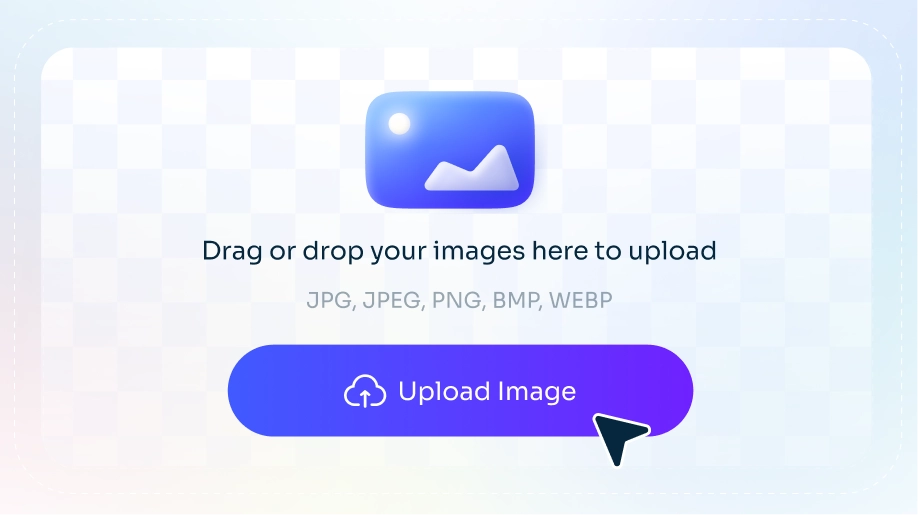
Photo Enhancer — модуль улучшения качества фотографий. Он предназначен для повышения четкости, удаления размытия, улучшения деталей, увеличения разрешения, апскейла и восстановления читаемости изображения. В интерфейсе инструмента используется зона Drag or drop your image here to upload, кнопка Upload Image, затем блок Select a Model с вариантами General, Art Image и Colorize. Также доступен режим Face Enhancement с переключателем Enable Face Enhancement, кнопка Regenerate и кнопка Download.
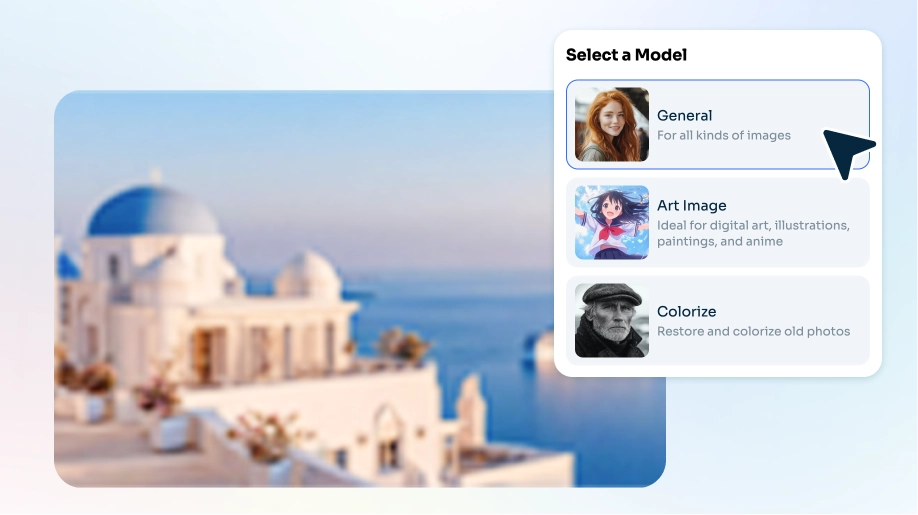
Модель General используется для большинства фотографий: портретов, пейзажей, животных, предметов, бытовых снимков. Она подходит, когда нужно сделать фото резче, убрать легкое размытие, вытянуть детали и повысить общую читаемость. Модель Art Image рассчитана на цифровое искусство, иллюстрации, аниме и AI-арт. Она полезна, когда исходник выглядит пиксельным или мягким, но не должен стать фотореалистичным. Модель Colorize ориентирована на старые или черно-белые фотографии: она восстанавливает и раскрашивает изображение.
Типичные задачи Photo Enhancer
Photo Enhancer подходит для нескольких практических сценариев:
-
улучшение размытых фото;
-
повышение четкости портрета;
-
улучшение изображения товара;
-
подготовка фото для печати;
-
апскейл изображения до более высокого разрешения;
-
удаление визуального шума;
-
коррекция слабого освещения;
-
восстановление старого черно-белого снимка;
-
улучшение AI-арта, аниме-изображений и цифровых иллюстраций.
AIEase отдельно выделяет апскейл с вариантами 2x и 4x, а также сценарии улучшения фото товаров, портретов, изображений с шумом, снимков с неправильным цветом, освещением и яркостью.
Как улучшить фото в AIEase
Процесс простой:
-
Перетащить изображение в область Drag or drop your images here to upload.
-
Нажать Upload Image, если файл нужно выбрать вручную.
-
Дождаться загрузки.
-
В блоке Select a Model выбрать General, Art Image или Colorize.
-
Для портрета включить Enable Face Enhancement.
-
Дождаться результата.
-
При необходимости нажать Regenerate.
-
Нажать Download.
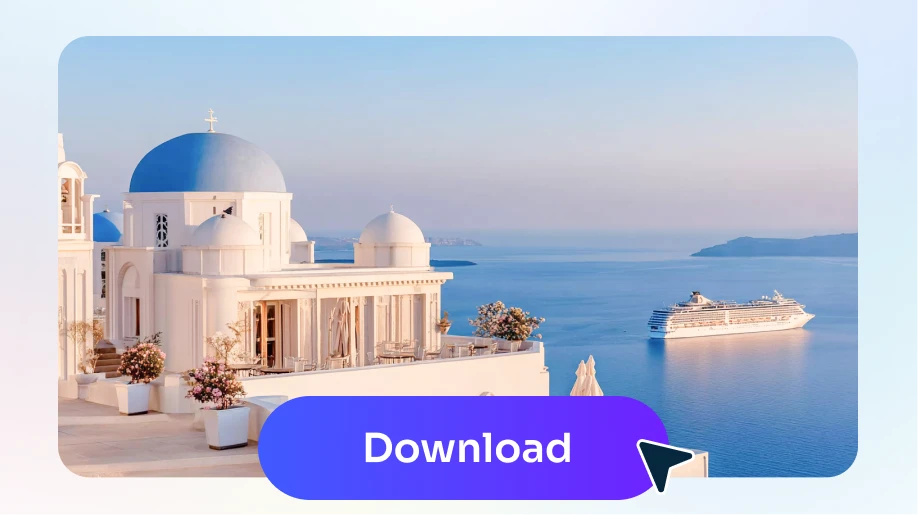
Сильная сторона Photo Enhancer — автоматизация. Пользователю не нужно отдельно настраивать резкость, шумоподавление, контраст, экспозицию и размер. Слабая сторона — ограниченный контроль. Если нужен точный ручной баланс между шумоподавлением и сохранением мелкой фактуры кожи, ткани или шерсти, профессиональный редактор даст больше контроля. Но для массовой подготовки изображений AIEase быстрее.
Background Remover
Background Remover — инструмент для удаления фона. Он автоматически отделяет главный объект от окружения и позволяет получить изображение с прозрачным фоном. В рабочем описании инструмента используется сценарий: загрузить изображение, дождаться AI-удаления фона, затем скачать прозрачное изображение или продолжить редактирование. Ключевая кнопка на странице инструмента — Remove BG for Free. В инструкции внутри модуля шаги называются Upload Image, Instant AI BG Removal, Download or Keep Editing.
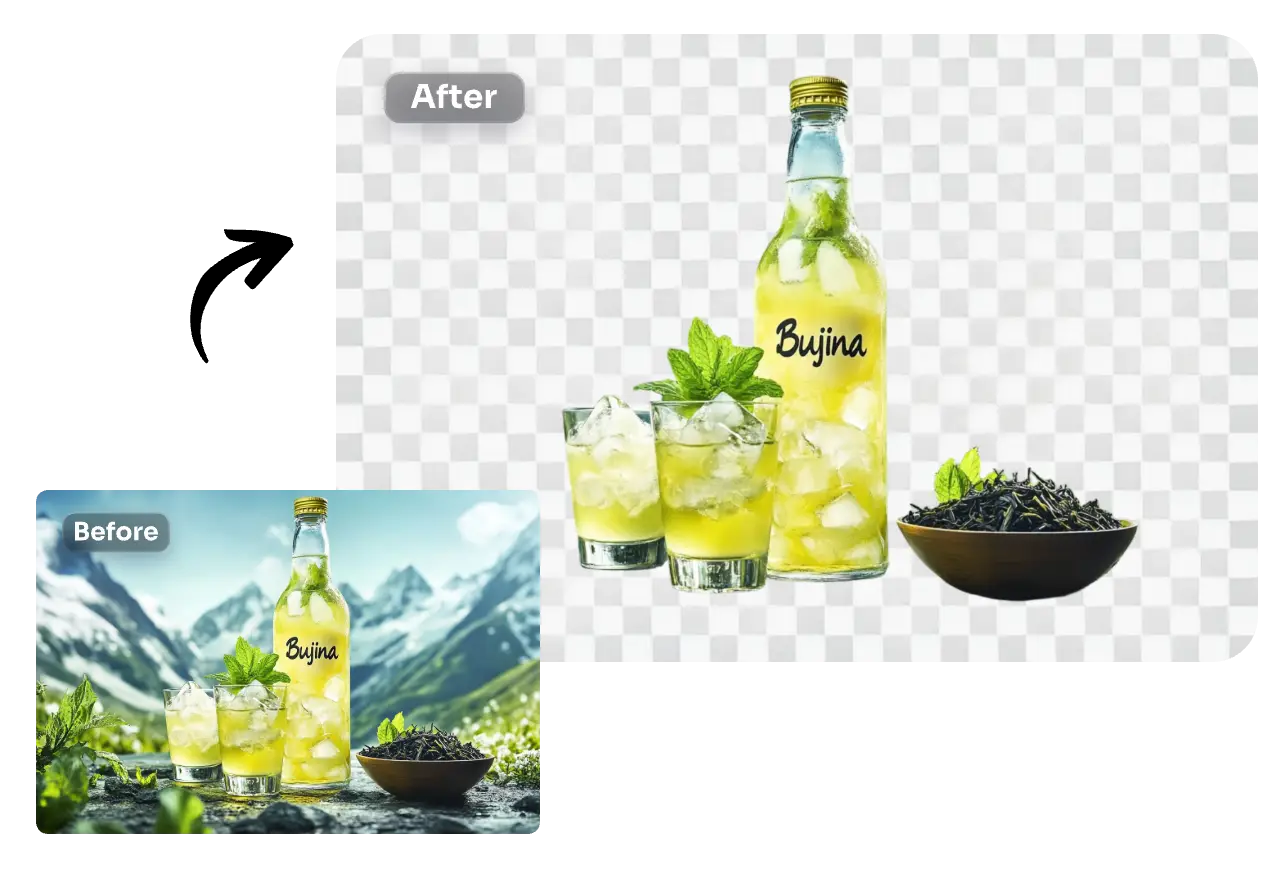
Этот модуль особенно полезен для товаров, портретов, аватаров, изображений животных, логотипов и предметной съемки. AIEase удаляет фон без ручного выделения, а затем позволяет продолжить работу с изображением: оставить прозрачный PNG, заменить фон на однотонный, выбрать готовый фон или использовать AI background generator для создания новой сцены.
Для чего использовать Background Remover
Практические сценарии:
| Задача | Как помогает AIEase |
|---|---|
| Карточка товара | Убирает лишнее окружение и оставляет чистый объект |
| Маркетплейс | Позволяет получить аккуратный товарный визуал |
| Портрет | Отделяет человека от случайного фона |
| Презентация | Делает объект пригодным для вставки на слайд |
| Логотип или стикер | Создает изображение с прозрачным фоном |
| Соцсети | Быстро готовит вырезанный объект для дизайна |
Удаление фона работает лучше всего на изображениях, где главный объект достаточно отделен от окружения. Сложные случаи — волосы на похожем по цвету фоне, прозрачные материалы, стекло, дым, мелкая сетка, полупрозрачная ткань. AIEase справляется с такими задачами лучше обычного ластика, но результат все равно зависит от исходника.
AI Background
AI Background дополняет Background Remover. После удаления старого фона пользователь может не просто поставить однотонную заливку, а создать новую сцену: студийный фон, интерьер, праздничный сет, lifestyle-окружение, рекламную композицию, фон для товара или портретную обстановку. В AIEase этот сценарий особенно полезен для e-commerce и соцсетей, потому что один и тот же объект можно быстро поместить в разные визуальные контексты.
Например, товар можно показать на белом фоне для каталога, на мраморной поверхности для премиального рекламного изображения, на ярком цветном фоне для баннера или в реалистичном интерьере для lifestyle-подачи. Для портрета можно заменить случайный домашний фон на нейтральную студийную сцену, офис, мягкий градиент или аккуратный однотонный фон.
Главное преимущество AI Background — связка с автоматическим вырезанием объекта. Пользователь сначала удаляет фон, затем выбирает или генерирует новый. Это быстрее, чем вырезать объект в одном редакторе, экспортировать PNG и собирать композицию в другом сервисе.
Object Remover
Object Remover — модуль удаления лишних объектов с фотографии. Его рабочий экран устроен как простой AI-ластик. Пользователь загружает изображение, выделяет ненужный объект кистью, регулирует размер кисти и нажимает Remove. В интерфейсе присутствуют элементы Draw to select the object you want to erase, Tools, Brush, Eraser, Brush Size 50, Brush&Eraser 50, Remove.
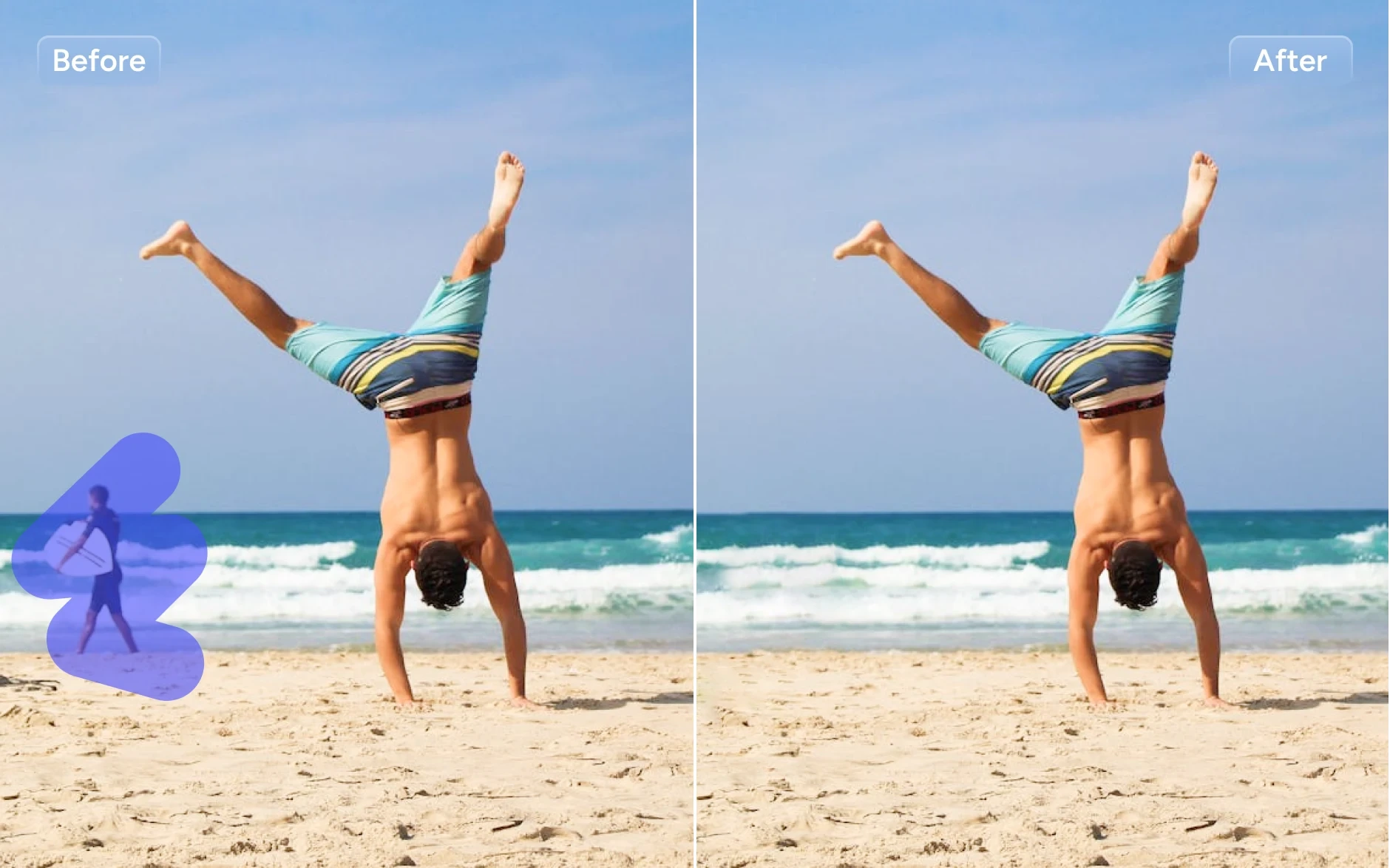
Object Remover подходит для удаления прохожих, случайных предметов, проводов, текста, логотипов, мусора на фоне, дефектов композиции и визуальных отвлекающих элементов. AIEase использует AI-inpainting: после выделения программа не просто стирает область, а заполняет ее с учетом окружающего фона. Если рядом песок, вода, трава, небо, стена или ткань, инструмент пытается восстановить эту текстуру так, чтобы удаленный объект не бросался в глаза.
Как удалить объект
Рабочий процесс:
-
Открыть Object Remover.
-
Загрузить изображение через Upload Image.
-
Выбрать Brush.
-
Закрасить объект, который нужно убрать.
-
При ошибке переключиться на Eraser и стереть лишнее выделение.
-
Настроить Brush Size.
-
Нажать Remove.
-
Проверить результат.
-
При необходимости повторить выделение на сложных участках.
-
Сохранить обработанное изображение.
Для аккуратного результата не стоит выделять слишком большую область без необходимости. Если нужно убрать человека на фоне, лучше покрыть кистью весь силуэт, включая тень и предметы, которые относятся к нему. Если объект касается важной детали — лица, руки, края товара, текста на упаковке — стоит работать меньшей кистью, чтобы AIEase не изменил нужную часть изображения.
Что Object Remover делает хорошо
Хорошо подходят:
-
прохожие на пляже, улице, в парке;
-
провода на фоне неба;
-
мусорные урны, столбы, дорожные знаки;
-
мелкие пятна и дефекты;
-
случайный текст на фоне;
-
лишние предметы на столе;
-
нежелательные детали в товарной фотографии.
Сложнее обрабатываются:
-
объекты на детализированном узорчатом фоне;
-
люди, перекрывающие лицо или главный объект;
-
отражения в зеркале, стекле или воде;
-
сложные тени;
-
текстуры с регулярным рисунком;
-
архитектура с геометрически точными линиями.
AI Replacer
AI Replacer похож на Object Remover, но его задача не просто стереть объект, а заменить его новым содержимым. Пользователь выделяет область, вводит текстовый запрос и нажимает Generate. В интерфейсе есть подсказка Draw to select the object you want to replace, инструменты Brush и Eraser, настройка Brush Size 50, поле Enter a Prompt Here, счетчик 0/500 и кнопка Generate.
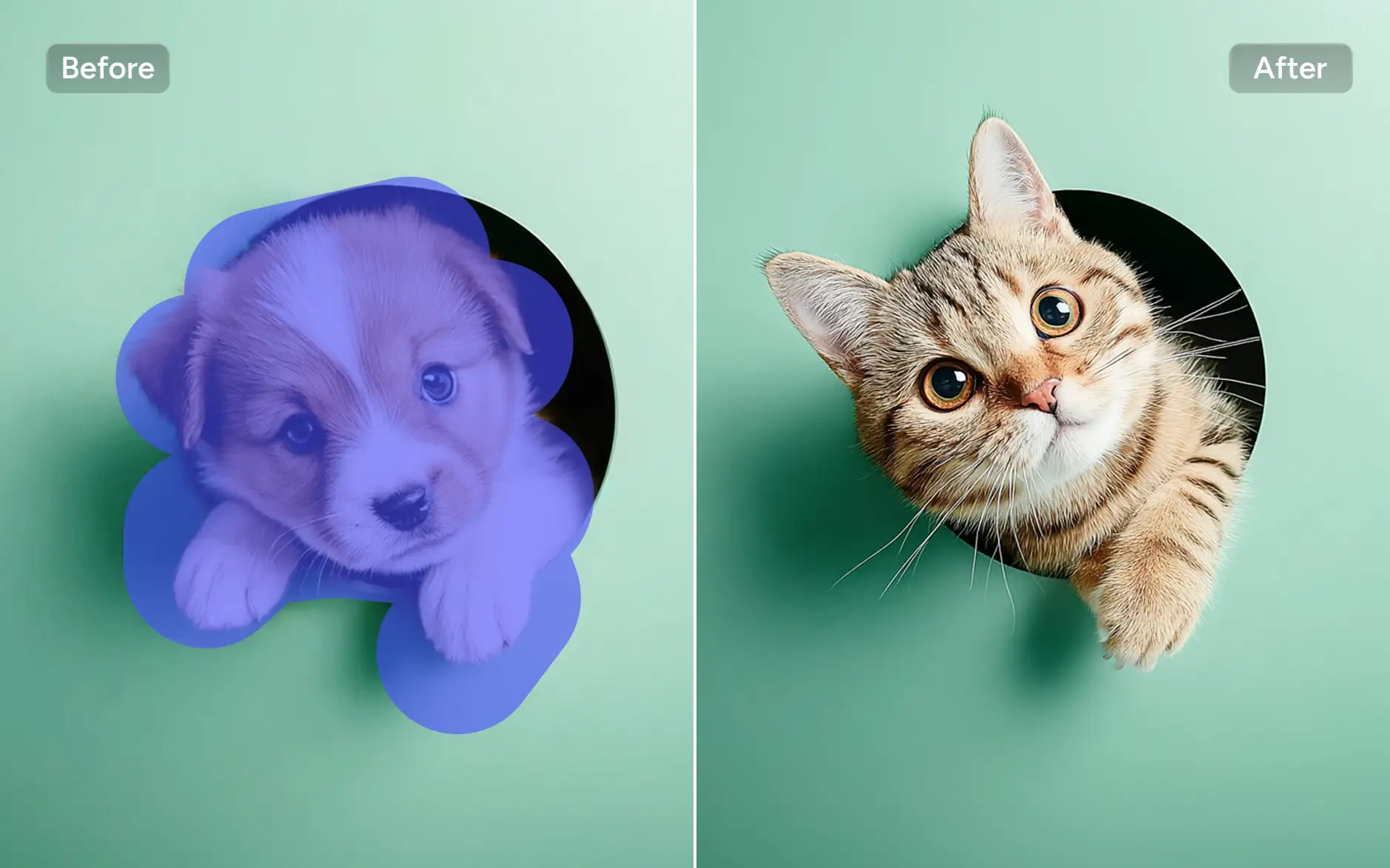
AI Replacer полезен, когда нужно изменить объект в кадре: заменить аксессуар, добавить декоративный элемент, поменять предмет, обновить одежду, заменить фоновые детали, изменить цветовой акцент, добавить товарный реквизит или создать другой вариант композиции. В отличие от простого удаления, здесь важен промпт. Если написать слишком общо, результат может быть случайным. Если описать предмет, стиль, материал, цвет, масштаб и освещение, итог будет ближе к задаче.
Примеры промптов для AI Replacer:
| Задача | Пример промпта |
|---|---|
| Заменить серьги | large red agate pendant earrings |
| Добавить предмет на стол | small white ceramic coffee cup, soft shadow, realistic light |
| Заменить фон за товаром | minimal beige studio background with soft gradient |
| Добавить растение | small green monstera plant in a white pot |
| Изменить одежду | dark blue business blazer, realistic fabric, natural folds |
| Заменить предмет в руке | modern black smartphone with glossy screen |
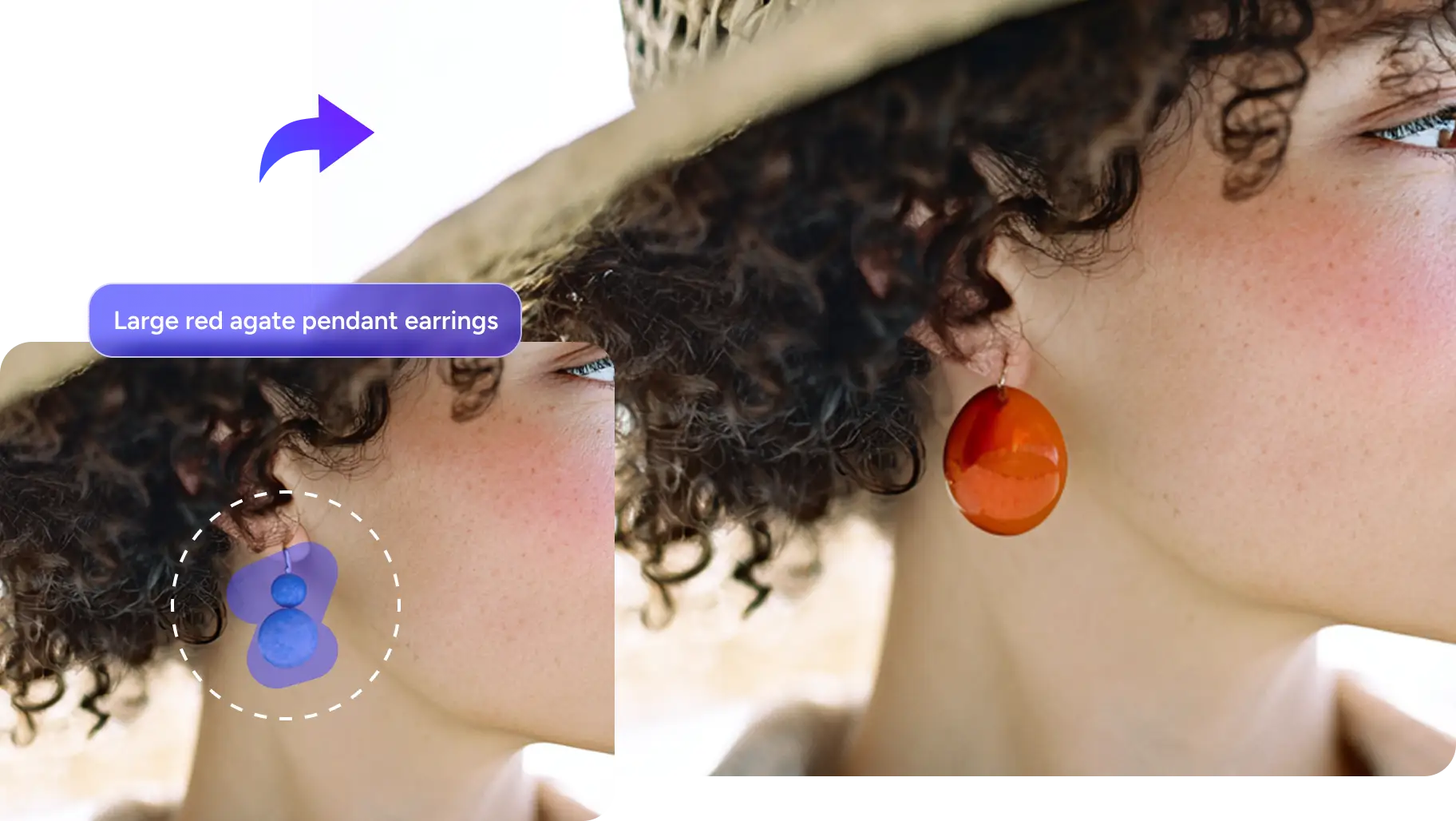
Главное отличие AI Replacer от Object Remover — генеративность. Object Remover восстанавливает фон, а AI Replacer создает новое содержимое. Поэтому Replacer лучше использовать там, где допустим творческий результат: рекламные изображения, соцсети, концепты, визуальные варианты, примерка аксессуаров, быстрая правка композиции. Для документов, юридически значимых фото и ситуаций, где нельзя менять смысл изображения, этот инструмент не подходит.
Photo Restoration
Photo Restoration предназначен для восстановления старых и поврежденных фотографий. Инструмент исправляет царапины, пятна, разрывы, потерю четкости и визуальное старение снимка. AIEase применяет автоматическое обнаружение повреждений и улучшение изображения после загрузки. В описании инструмента выделяются сценарии для портретов и семейных фото, а также обработка за время меньше минуты.
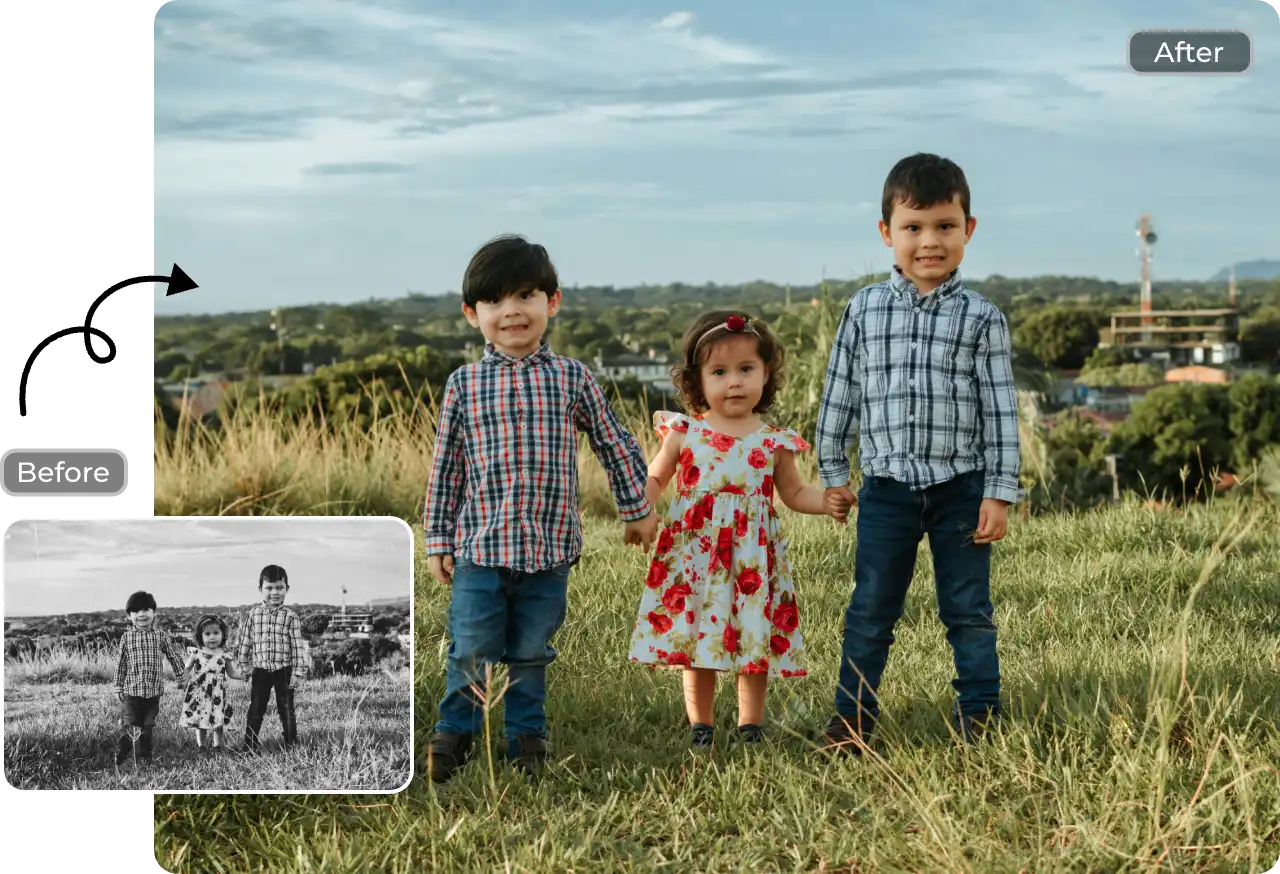
Photo Restoration хорошо подходит для оцифрованных семейных архивов, старых портретов, школьных фотографий, черно-белых снимков, фото с заломами, пятнами, потертостями и слабым контрастом. В отличие от Photo Enhancer, который улучшает качество в широком смысле, Photo Restoration ориентирован именно на поврежденные снимки.
Что можно исправить
-
царапины;
-
мелкие пятна;
-
потертости;
-
разрывы;
-
слабый контраст;
-
выцветшие участки;
-
нечеткие лица;
-
общее снижение резкости;
-
повреждения старой бумажной фотографии;
-
черно-белые фото, которым нужна цветовая реконструкция.
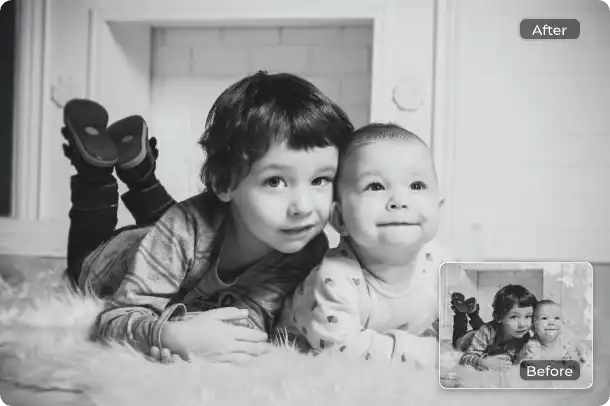
При работе со старыми фотографиями важно не ожидать невозможного. Если лицо полностью разрушено, закрыто пятном или занимает слишком мало пикселей, AI может дорисовать детали предположительно. Для семейного архива это часто приемлемо, но для исторической точности лучше хранить и исходный скан, и восстановленную версию.
AI Extender
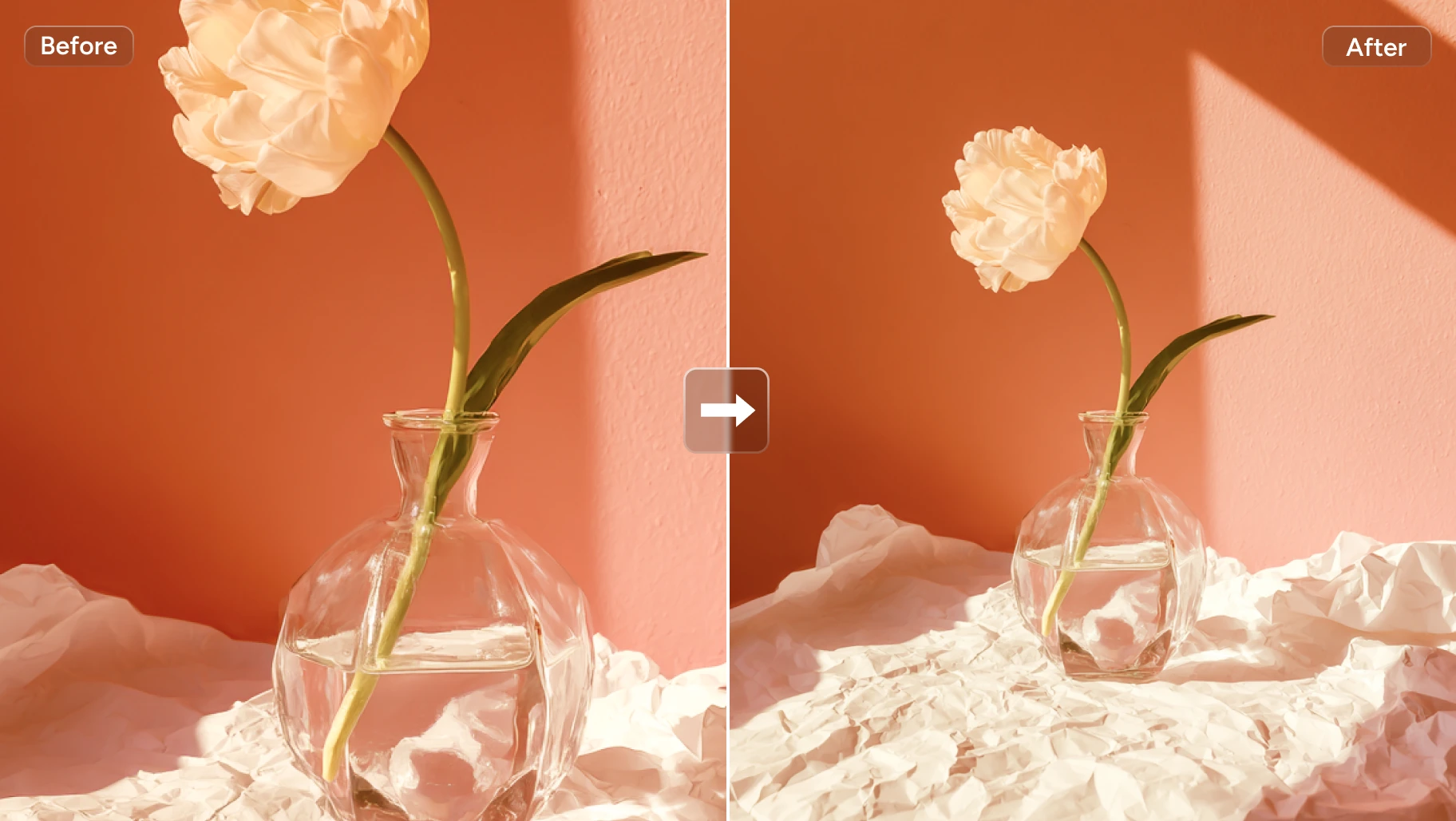
AI Extender — инструмент расширения изображения за пределы исходных границ. Он использует outpainting: программа анализирует существующую сцену и достраивает недостающие области. В интерфейсе есть загрузка изображения, блок Custom Size(px) и кнопка Expand. Это удобно, когда исходное изображение нужно адаптировать под другой формат: горизонтальный баннер, вертикальный пост, квадратную обложку, карточку товара или рекламный макет.
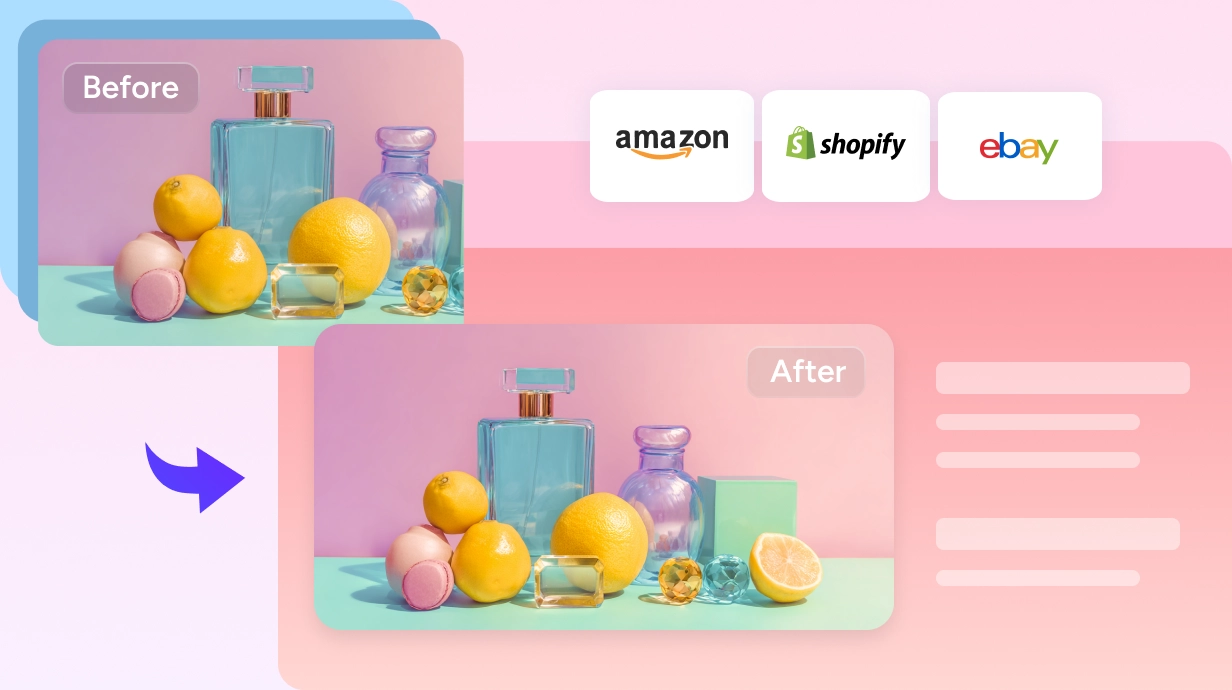
AI Extender решает типичную проблему контент-мейкера: есть хорошее изображение, но оно не подходит по пропорциям. Например, фото товара снято вертикально, а нужен широкий баннер. Или портрет подходит для Instagram, но не помещается в обложку YouTube. Ручное растягивание портит кадр, обычная обрезка теряет детали, а AI-расширение достраивает фон и сохраняет центральный объект.
Где AI Extender особенно полезен
| Сценарий | Пример |
|---|---|
| E-commerce | Расширить фон вокруг товара под карточку магазина |
| Соцсети | Переделать вертикальный кадр в квадрат или горизонталь |
| Реклама | Подготовить баннер с местом под текст |
| Фотография | Улучшить композицию и добавить воздуха |
| Обложки | Подогнать визуал под YouTube, блог, презентацию |
| Дизайн | Создать фон вокруг объекта без ручной дорисовки |
AI Extender лучше работает с фонами, которые имеют повторяемую или логичную структуру: стена, студийный фон, небо, море, песок, стол, ткань, интерьер, природный пейзаж. Сложнее — архитектура с точной перспективой, текст, логотипы, узоры и объекты, которые должны быть геометрически корректными.
AI Recolor и AI Style Image Generator
AI Recolor и AI Style Image Generator — более творческие инструменты внутри AIEase. AI Recolor нужен для изменения цветов на изображении: предметов, одежды, элементов дизайна, товара, фона. Это полезно для подбора цветовых вариантов без новой съемки. Например, один и тот же товар можно показать в нескольких цветах, а портретный фон — быстро привести к фирменной палитре.
AI Style Image Generator нужен для стилизации изображения. Он подходит для превращения фотографии в художественную версию, иллюстрацию, digital art, стилизованный портрет, постер или визуал для соцсетей. В отличие от Photo Enhancer, который старается сохранить исходник и повысить качество, генератор стиля меняет художественную подачу.
Эти инструменты логично использовать после базовой обработки. Например:
-
Сначала убрать фон через Background Remover.
-
Затем создать сцену через AI Background.
-
После этого изменить цвет товара через AI Recolor.
-
В финале улучшить качество через Photo Enhancer.
Такой связанный рабочий процесс делает AIEase не просто набором отдельных кнопок, а полноценной платформой для AI-редактирования фото.
AI Headshot Generator
AI Headshot Generator превращает обычное селфи в профессиональный портрет. Это не ручная ретушь, а генеративная обработка, где AIEase создает деловой, студийный или профильный headshot на основе загруженного фото. На странице инструмента используется сценарий из трех шагов: Choose style, Upload photo, Generate. В интерфейсе также встречаются карточки стилей с пометками Man, Woman, кнопками Try it, отметками Pro и кнопкой Try Now.
Headshot Generator подходит для:
-
делового профиля;
-
резюме;
-
LinkedIn;
-
корпоративной страницы;
-
аватара для сайта;
-
презентации команды;
-
профиля эксперта;
-
портфолио;
-
обложки личного бренда.
Главное преимущество — экономия времени. Пользователю не нужно организовывать студийную съемку, подбирать фон, одежду, свет и ретушь. Достаточно загрузить подходящее селфи и выбрать стиль. Но есть и ограничение: AI-headshot может изменить черты лица, форму волос, ткань одежды или выражение. Для неформального профиля это нормально, а для документов лучше использовать специализированный инструмент Passport Photo Maker.
Passport Photo Maker
Passport Photo Maker — модуль для подготовки фото на документы. Он отличается от творческих инструментов AIEase тем, что работает не с художественным стилем, а с формальными параметрами: страна, тип документа, размер, разрешение, фон, позиция головы, кадрирование. В интерфейсе есть кнопка Make Free Passport Photo, быстрые ссылки Make US Passport Photo, Make UK Passport Photo, Make Australian Passport Photo, Make Canadian Passport Photo, Make German Passport Photo, Make Brazilian Passport Photo.
Сценарий работы в AIEase:
-
Select Country and Photo Type — выбрать страну или регион и тип фото.
-
Проверить параметры: размер фото, разрешение, цвет фона.
-
Upload Your Photo — загрузить исходный портрет.
-
AI Process — дождаться автоматической обработки.
-
Просмотреть результат.
-
Подтвердить размер бумаги.
-
Сохранить цифровую или печатную версию.
Passport Photo Maker автоматически обрезает портрет, удаляет фон, подставляет нужный цвет фона и подгоняет изображение под требования выбранного документа. Для пользователя это удобнее, чем вручную выставлять размер в редакторе и проверять положение головы.
Важно понимать границу применения: инструмент помогает подготовить изображение под заданные параметры, но окончательное принятие фото всегда зависит от требований конкретной организации и качества исходного снимка. Если исходник сделан под углом, с сильной тенью, закрытым лицом, фильтрами или выраженной перспективой, лучше сделать новый снимок.
Video Enhancer и видеомодули
Хотя основной фокус обзора — AI-обработка изображений, AIEase включает и видеомодули. Video Enhancer улучшает качество видео: повышает разрешение, яркость, резкость, корректирует контраст, насыщенность и снижает шум. Ключевая кнопка инструмента — Enhance Video Now. В описании модуля перечислены задачи: повышение качества, работа с размытием, шумом, яркостью, контрастом, насыщенностью, резкостью и улучшение видео до 2K или 4K.
В AIEase также есть Text to Video, Image to Video, Video Effects, Video Watermark Remover, Video Face Swap и эффекты вроде AI Kiss Generator, AI Hug Generator, AI Dance Generator. Для обзора AIEase как платформы это важно: сервис не ограничивается статичными изображениями, а объединяет AI image tools и AI video tools в одном интерфейсе.
Рабочие сценарии
Обработка фото для маркетплейса
Для карточки товара в AIEase можно собрать быстрый конвейер:
-
Загрузить фото товара в Background Remover.
-
Получить прозрачный фон.
-
Через AI Background добавить студийный или lifestyle-фон.
-
При необходимости через AI Extender расширить изображение под формат карточки.
-
Через Photo Enhancer повысить четкость и качество.
-
Через AI Recolor подготовить цветовые варианты.
-
Сохранить готовое изображение.
Такой сценарий особенно полезен для небольших магазинов, продавцов на маркетплейсах и контент-менеджеров, которым нужно быстро подготовить много визуалов без сложного дизайна.
Фото для соцсетей
Для соцсетей AIEase закрывает сразу несколько задач:
-
создать обложку через AI Image Generator;
-
удалить лишние объекты через Object Remover;
-
заменить фон через AI Background;
-
расширить изображение под нужный формат через AI Extender;
-
улучшить резкость через Photo Enhancer;
-
сделать стилизацию через AI Style Image Generator;
-
подготовить портрет через AI Headshot Generator.
Особенно полезен модуль AI Extender: он помогает адаптировать изображение под разные площадки без обрезки важной части кадра.
Восстановление семейных фотографий
Для старых архивных фото лучше использовать связку Photo Restoration и Photo Enhancer. Сначала Photo Restoration убирает повреждения, пятна и царапины. Затем Photo Enhancer повышает резкость и детализацию. Если снимок черно-белый, можно использовать модель Colorize.
Рекомендуемый порядок:
-
Сканировать фото в хорошем качестве.
-
Загрузить в Photo Restoration.
-
Получить восстановленную версию.
-
При необходимости открыть результат в Photo Enhancer.
-
Выбрать Colorize или General.
-
Сохранить итоговый файл.
Портрет для работы
Для делового портрета можно выбрать AI Headshot Generator. Процесс короче, чем ручная ретушь:
-
Выбрать стиль.
-
Загрузить селфи.
-
Нажать Generate.
-
Просмотреть варианты.
-
Выбрать наиболее естественный.
-
При необходимости улучшить финальный результат через Photo Enhancer.
Лучшие исходники для headshot — фото с хорошим светом, открытым лицом, без сильных фильтров, без солнцезащитных очков, без закрывающих лицо волос и без экстремального ракурса.
Быстрая правка композиции
Если на фото есть лишний человек, мусор, провод, знак или объект, лучше использовать Object Remover. Если нужно не удалить, а заменить — AI Replacer. Например, убрать человека на фоне — Object Remover; заменить чашку на вазу — AI Replacer; сменить серьги на другие — AI Replacer; убрать пятно на стене — Object Remover.
Качество результата
Качество AIEase зависит от трех факторов: исходного изображения, выбранного инструмента и точности запроса. Автоматические инструменты вроде Background Remover и Photo Enhancer обычно дают предсказуемый результат: загрузка, обработка, сохранение. Генеративные инструменты вроде AI Image Generator и AI Replacer более вариативны: один и тот же промпт может давать разные результаты, а сложные запросы требуют нескольких попыток.
Где AIEase показывает сильный результат
-
однообъектные товарные фото;
-
портреты с четким лицом;
-
удаление объектов на простом фоне;
-
апскейл небольших и средних изображений;
-
расширение фона без сложной геометрии;
-
восстановление фото с умеренными повреждениями;
-
генерация визуалов для соцсетей и рекламы;
-
быстрые headshot-портреты;
-
подготовка прозрачного PNG.
Где возможны ошибки
-
волосы на фоне похожего цвета;
-
прозрачные предметы;
-
стекло и отражения;
-
ювелирные изделия с мелкими деталями;
-
сложные узоры;
-
текст и логотипы в зоне генерации;
-
руки и пальцы при генеративной замене;
-
лица на старых сильно поврежденных фото;
-
архитектурные линии при расширении изображения;
-
слишком длинные или противоречивые промпты.
AI-инструменты AIEase лучше воспринимать как быстрый редактор с автоматическим результатом, а не как систему абсолютного контроля. Для большинства бытовых, маркетинговых и контентных задач этого достаточно. Для полиграфии, крупной рекламы, юридически значимых изображений и брендовых кампаний результат нужно проверять вручную.
Работа с промптами
В AIEase промпты особенно важны в AI Image Generator и AI Replacer. Чем точнее запрос, тем меньше случайности. Хороший промпт обычно включает:
-
объект;
-
действие или позу;
-
фон;
-
стиль;
-
освещение;
-
ракурс;
-
материалы;
-
цветовую палитру;
-
формат;
-
уровень реализма;
-
ограничения.
Плохой промпт:
beautiful product photo
Лучший промпт:
premium skincare bottle on beige marble surface, soft studio lighting, minimal cosmetic advertising, shallow depth of field, clean background, realistic shadows, vertical composition
Для AI Replacer промпт должен описывать только то, что нужно вставить в выделенную область. Если выделена серьга, не нужно описывать весь портрет. Достаточно: large red agate pendant earrings, realistic light, natural shadow.
Платные функции, кредиты и водяные знаки
AIEase работает по freemium-логике: новые пользователи получают бесплатные кредиты, а для большего объема и продвинутых функций доступны платные планы, включая подписку и варианты оплаты по мере использования. Для бесплатных пользователей часть инструментов может добавлять водяной знак к экспортируемому контенту, а платные подписчики могут экспортировать без водяных знаков.
Это важно учитывать в рабочих сценариях. Если AIEase используется для тестов, личных изображений, быстрых черновиков или единичных задач, бесплатных возможностей может быть достаточно. Если нужно регулярно готовить изображения для магазина, рекламы, публикаций, портфолио или клиентских проектов, ограничения бесплатного режима быстро станут заметны.
Коммерческое использование и конфиденциальность
AIEase допускает коммерческое использование созданных изображений, видео и фото, при этом пользователь отвечает за соблюдение законов и прав третьих лиц. Это особенно важно для генерации рекламных визуалов, обработки товарных изображений, headshot-портретов и замены объектов на фотографиях.
По конфиденциальности у AIEase есть два уровня, которые стоит различать. Для платформы в целом заявлено автоматическое удаление загруженных файлов и сгенерированного контента с серверов в течение 7 дней. В модуле Photo Enhancer отдельно указано, что обработанные результатные изображения удаляются после скачивания, точнее через 60 минут.
Практический вывод простой: AIEase подходит для обычных пользовательских, маркетинговых и коммерческих изображений, но для особо чувствительных материалов — документов, закрытых корпоративных файлов, медицинских снимков, приватных архивов — нужно заранее оценивать риски облачной обработки.
Поддержка и документация
AIEase использует справочные блоки на страницах инструментов и FAQ. Для связи с поддержкой указан адрес Адрес электронной почты защищен от спам-ботов. Для просмотра адреса в вашем браузере должен быть включен Javascript.. Страницы отдельных модулей устроены как мини-инструкции: сначала краткое описание инструмента, затем загрузка изображения, потом объяснение сценариев, примеры до/после и блок How to... с шагами.
Такой формат документации удобен для начинающих пользователей. Не нужно читать отдельное руководство: основные действия описаны прямо на странице инструмента. Например, у Photo Enhancer есть блок How to Enhance Photo Quality, у Background Remover — How to Remove Background from Picture, у Passport Photo Maker — How to Use AI Passport Photo Generator.
Сравнение с аналогами
AIEase конкурирует не с одним конкретным редактором, а с несколькими типами сервисов: генераторами изображений, онлайн-фоторедакторами, сервисами удаления фона, инструментами для e-commerce и AI-платформами для креатива. Поэтому корректнее сравнивать его с Adobe Firefly/Photoshop, Canva, remove.bg, Photoroom и Fotor.
| Программа | Сильная сторона | В чем AIEase удобнее | В чем аналог сильнее |
|---|---|---|---|
| Adobe Firefly / Photoshop | Генеративная заливка, расширение, точная работа в экосистеме Adobe | Быстрее для простых онлайн-задач без сложного редактора | Больше контроля, слои, профессиональная доработка |
| Canva | Дизайн, шаблоны, соцсети, Magic Eraser, Magic Edit | Больше отдельных AI-инструментов именно для обработки фото | Лучше для макетов, презентаций, бренд-дизайна |
| remove.bg | Очень быстрый автоматический remove background | AIEase дает не только фон, но и enhancer, replacer, extender, headshot | remove.bg сильнее как специализированный фонорез и API |
| Photoroom | Товарные фото, e-commerce, шаблоны, фон | AIEase шире по генерации, реставрации и портретным инструментам | Photoroom сильнее в массовой коммерческой предметке |
| Fotor | Онлайн-фоторедактор с AI-функциями | AIEase проще как набор конкретных AI-кнопок | Fotor ближе к универсальному редактору с большим набором ручных правок |
Photoshop
Adobe Firefly и Photoshop сильны там, где нужен профессиональный контроль. Generative Fill в Photoshop работает через выделение области, текстовый промпт и кнопку Generate, создает варианты и добавляет результат как генеративный слой для недеструктивного редактирования. Photoshop также поддерживает Generative Expand, когда пользователь расширяет холст через Crop Tool, а программа достраивает область.
AIEase проще. В нем не нужно понимать слои, маски и рабочие пространства Photoshop. Для удаления объекта пользователь открывает Object Remover, закрашивает область и нажимает Remove. Для расширения изображения открывает AI Extender и нажимает Expand. Для фоновой замены использует Background Remover и AI Background. Это быстрее для массовых простых задач, но слабее для точной профессиональной обработки.
Adobe Firefly также предлагает генерацию и редактирование изображений, видео, аудио и дизайна, а в Firefly доступны модели Adobe, Google, OpenAI, Runway и других партнеров. AIEase похож по идее несколько моделей и инструментов в одном месте, но ориентирован на более прикладной набор: улучшить фото, убрать фон, заменить объект, восстановить снимок, сделать headshot, подготовить паспортное фото.
Canva
Canva сильнее как дизайн-среда. Ее Magic Eraser удаляет объекты из фото: пользователь выбирает изображение, нажимает Edit Image, открывает Magic Eraser, регулирует размер кисти, закрашивает объект и ждет удаления. Magic Edit позволяет добавить или заменить объект по текстовому описанию.
AIEase делает похожие операции через Object Remover и AI Replacer, но без привязки к большому дизайнерскому редактору. Это удобнее, если задача — именно обработать исходное изображение. Canva удобнее, если после обработки нужно сразу собрать пост, презентацию, баннер, карточку, сторис, обложку или брендовый макет. AIEase — инструмент обработки; Canva — инструмент дизайна с AI-функциями.
remove.bg
remove.bg — специализированный сервис удаления фона. Он работает автоматически: пользователь выбирает изображение и получает результат с удаленным фоном без ручного выделения переднего и заднего плана. Сервис использует AI для обнаружения переднего плана и отделения его от фона.
По одной задаче remove.bg остается очень сильным конкурентом. У него есть API, интеграции и выходные форматы PNG, JPG, WebP и ZIP, а в API поддерживается результат до 50 мегапикселей для ряда форматов. Но AIEase шире: после удаления фона пользователь может перейти к AI Background, Photo Enhancer, AI Extender, AI Replacer, Headshot Generator и другим инструментам. Если нужна только массовая вырезка фона через API, remove.bg логичнее. Если нужна цепочка AI-обработки в одном интерфейсе, AIEase практичнее.
Photoroom
Photoroom ориентирован на коммерческие изображения, особенно product photos. В веб-версии background remover доступен через AI Tools → Background Remover; после загрузки фото фон удаляется автоматически, а в редакторе можно добавить текст, графику, тени и другой фон, затем выбрать Download.
AIEase конкурирует с Photoroom в e-commerce-сценариях: удаление фона, AI-фоны, расширение изображения, улучшение качества, подготовка карточек. Photoroom сильнее как специализированная среда для товарной фотографии и шаблонов. AIEase сильнее как универсальный набор AI-инструментов: он одновременно закрывает генерацию изображений, реставрацию старых фото, headshot, фото для документов, замену объектов и улучшение видео.
Fotor
Fotor — онлайн-фоторедактор с AI Photo Enhancer, AI Background Remover, AI Object Remover, Text to Image, AI Replace, AI Expand и другими функциями. Его логика ближе к традиционному редактору: много инструментов в единой среде для редактирования фото. AIEase воспринимается более модульно: пользователь выбирает конкретную задачу и попадает в отдельный инструмент.
Fotor удобнее тем, кто хочет один редактор с большим набором ручных и AI-возможностей. AIEase удобнее тем, кто не хочет разбираться в универсальном редакторе и предпочитает кнопку под конкретное действие: улучшить, убрать фон, заменить объект, расширить изображение, сделать headshot.
Преимущества AIEase
1. Много инструментов в одной платформе
AIEase объединяет генерацию изображений, редактирование фото, портретные инструменты и видеомодули. Пользователю не нужно открывать отдельный сервис для удаления фона, другой для апскейла, третий для AI-замены объекта и четвертый для headshot.
2. Простая структура интерфейса
Каждый инструмент решает одну понятную задачу. Это снижает порог входа: в Object Remover нужно выделить объект и нажать Remove, в Photo Enhancer выбрать модель и скачать результат, в AI Replacer выделить область, написать промпт и нажать Generate.
3. Хорошая связка инструментов
AIEase полезен не только отдельными функциями, но и цепочками. Например, можно удалить фон, поставить AI-background, расширить изображение, улучшить качество и подготовить финальный рекламный визуал.
4. Подходит для разных пользователей
Платформа закрывает задачи блогеров, маркетологов, продавцов, дизайнеров, владельцев небольших магазинов, HR-специалистов, фотографов-любителей и обычных пользователей, которым нужно быстро обработать фото.
5. Есть инструменты не только для креатива, но и для практики
Passport Photo Maker, Photo Restoration, Photo Enhancer и Background Remover — это прикладные функции, которые нужны не только контент-мейкерам. Они полезны в повседневных задачах: документы, семейный архив, аватар, резюме, карточка товара.
Недостатки AIEase
1. Меньше ручного контроля, чем в профессиональных редакторах
AIEase делает ставку на автоматизацию. Это удобно, но если нужно точное редактирование маски, ручная работа со слоями, цветокоррекция по каналам, локальные кривые, сложная ретушь кожи или полиграфическая подготовка, возможностей AIEase будет недостаточно.
2. Генеративные результаты требуют проверки
AI Replacer и AI Image Generator могут выдавать варианты с артефактами: неправильные тени, неестественные детали, странные руки, искаженную фактуру, неверный масштаб объекта, неидеальное совпадение света. Это нормально для генеративных инструментов, но результат нельзя принимать без просмотра.
3. Бесплатный режим может быть ограничен
Бесплатные кредиты и возможные водяные знаки в части экспортов делают AIEase удобным для тестов, но не всегда достаточным для регулярной коммерческой работы. Для больших объемов придется учитывать платные планы.
4. Облачная обработка не подходит для всех материалов
AIEase работает как онлайн-платформа, поэтому изображения проходят через серверную обработку. Для обычных фото это приемлемо, но для конфиденциальных материалов нужно оценивать, можно ли загружать такие файлы во внешний сервис.
5. Сложные изображения не всегда обрабатываются идеально
Волосы, прозрачные объекты, мелкие ювелирные детали, текст, регулярные узоры, отражения и сложная перспектива остаются трудными задачами. AIEase может дать хороший результат, но не гарантирует идеальную точность на каждом исходнике.
Практические советы по работе
Подбирайте инструмент под задачу
Не стоит использовать AI Replacer там, где нужен Object Remover. Если объект нужно убрать — используйте удаление. Если нужно вставить новый — замену. Если нужно повысить качество — Photo Enhancer. Если нужно сделать формат шире — AI Extender.
Загружайте максимально качественный исходник
AI может улучшить фото, но плохой исходник ограничивает результат. Размытое лицо, сильный шум, маленький размер и пересжатый JPEG дадут меньше деталей для восстановления.
Проверяйте края после удаления фона
После Background Remover стоит внимательно смотреть волосы, края одежды, прозрачные предметы и тени. Если изображение пойдет в рекламу или карточку товара, артефакты на краях особенно заметны.
Не делайте слишком широкое выделение в Object Remover
Закрашивайте только то, что нужно убрать. Лишняя выделенная область увеличивает риск неправильного восстановления фона.
Для AI Replacer пишите короткий и точный промпт
Если выделена маленькая область, не нужно описывать всю сцену. Описывайте объект, который должен появиться в выделении.
Сохраняйте исходники
При реставрации старых фото и генеративной замене всегда сохраняйте оригинал. AI-результат может выглядеть лучше, но он не всегда документально точен.
Для кого подходит AIEase
AIEase подходит тем, кому нужен быстрый онлайн-инструмент для AI-обработки изображений без сложной настройки. Это хороший выбор для:
-
продавцов на маркетплейсах;
-
SMM-специалистов;
-
блогеров;
-
владельцев интернет-магазинов;
-
маркетологов;
-
дизайнеров, которым нужны быстрые черновики;
-
HR и специалистов по личному бренду;
-
пользователей, которым нужен деловой портрет;
-
тех, кто восстанавливает семейные фото;
-
авторов, которым нужны иллюстрации и визуалы;
-
небольших команд без отдельного дизайнера.
AIEase менее подходит тем, кому нужен профессиональный контроль каждого пикселя, строгая цветовая подготовка, сложный монтаж, ретушь высокого уровня, работа с PSD-структурой, точные маски, CMYK-подготовка или полноценный дизайн-макет с большим количеством элементов.
Итог
AIEase — это удобная онлайн-платформа для AI-обработки изображений, в которой собраны самые востребованные задачи: генерация изображений, улучшение качества, удаление фона, замена объектов, расширение кадра, восстановление старых фотографий, создание деловых портретов и подготовка фото для документов. Ее сильная сторона — не профессиональная глубина ручного редактирования, а скорость и прикладная простота.
Программа хорошо работает как быстрый AI-редактор: загрузить фото, выбрать инструмент, получить результат. В этом смысле AIEase удачно закрывает нишу между простыми однофункциональными сервисами вроде remove.bg и более сложными редакторами вроде Photoshop, Canva или Fotor. Для большинства повседневных, маркетинговых и контентных задач AIEase дает достаточно функций, чтобы подготовить изображение без ручной ретуши и без перехода между несколькими сервисами.
