Фото на документы Профи — это специализированная программа для фото на документы, заточенная не под общую ретушь, а под конкретный рабочий сценарий: взять исходный портрет, привести его к требованиям нужного документа, отредактировать, разложить на лист и сразу отправить на печать или сохранить в файл. В этой логике и заключается её главная ценность. Это не фоторедактор на все случаи жизни, а именно инструмент, который закрывает задачу от снимка до готового комплекта фотографий без прыжков между разными приложениями. Внутри есть каталог форматов, пошаговая разметка лица, отдельные вкладки Формат, Разметка, Обработка и Печать, а также инструменты замены фона, замены одежды, ретуши и подготовки макета для принтера.
Если говорить совсем прямо, сильная сторона программы — предсказуемость. Пользователь не гадает, какого размера делать фото 3х4, где выставить поля, какой должна быть лицевая часть и как уместить несколько карточек на одном листе. Всё это разложено по готовым шаблонам и понятным этапам. Именно поэтому Фото на документы Профи подходит и для домашнего использования, когда нужно быстро сделать фото на паспорт или визу, и для регулярной практики в небольшом фотосалоне, где важны скорость, одинаковый результат и удобная печать фото на документы.
Скачать Фото на документы
- ✓Подготовка фото на паспорт, визу, пропуск и другие документы
- ✓Автоматическая и ручная разметка лица с каталогом форматов
- ✓Замена фона и одежды, коррекция снимков и печать прямо из программы
Что представляет собой программа на практике
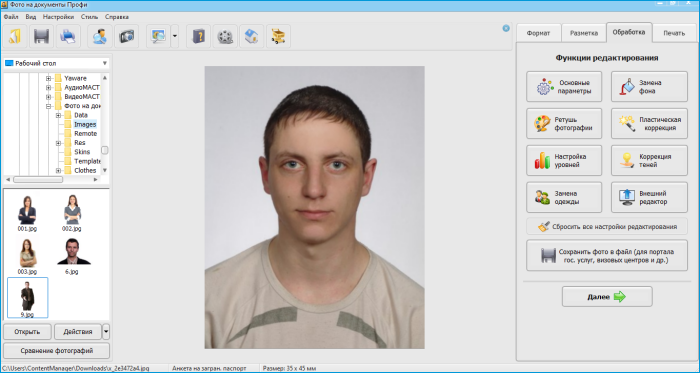
Когда открываешь Фото на документы Профи, сразу видно, что программа построена вокруг одного сценария. Слева находится дерево папок и список файлов, внизу — миниатюры снимков, в центре — основной холст с фотографией, а справа — рабочая панель текущего этапа. В верхней части окна есть привычное меню Файл, Вид, Настройки, Стиль, Справка, а справа сверху расположены главные вкладки: Формат, Разметка, Обработка, Печать. По сути, это и есть вся логика программы: сначала выбрать стандарт документа, потом выстроить лицо в нужных пропорциях, затем при необходимости доработать снимок и после этого собрать лист для печати.
В отличие от универсальных редакторов, здесь не нужно сначала вспоминать, где создать холст нужного размера, как вывести направляющие и как вручную посчитать отступы. Программа сразу предлагает структуру документа. На правой панели в разделе Формат можно выбрать страну, конкретный тип документа, группу Избранное, открыть кнопку Настройка и при желании вручную задать ширину, высоту, верхнее поле, лицевую часть и нижнее поле. Там же показывается маленький предпросмотр и блок Информация с краткими требованиями к итоговому изображению. Такой подход резко сокращает количество ошибок на самом старте.
Как устроен интерфейс
Ниже — основные зоны интерфейса, которые действительно влияют на работу, а не просто создают видимость профессиональной программы. Всё это хорошо видно на рабочих скриншотах: от каталога форматов до отдельного окна печати.
| Область интерфейса | Что находится | Зачем это нужно |
|---|---|---|
| Левая панель | Рабочий стол, дерево папок, миниатюры файлов, кнопки Открыть, Действия, Сравнение фотографий | Быстро выбрать снимок, посмотреть альтернативные кадры, переключаться между файлами |
| Центральная область | Основной предпросмотр фотографии | Здесь идёт вся работа с разметкой, оценкой кадра, примеркой одежды и сборкой печатного листа |
| Правая панель Формат | Выбор страны, типа документа, параметров формата, предпросмотр, кнопка Настройка, кнопка Далее | Определяет, под какой документ готовится фото |
| Правая панель Разметка | Подсказки по расстановке маркеров, кнопки повторной разметки | Помогает привести лицо к требованиям конкретного формата |
| Правая панель Обработка | Блок Функции редактирования с кнопками Основные параметры, Замена фона, Ретушь фотографии, Пластическая коррекция, Настройка уровней, Коррекция теней, Замена одежды, Внешний редактор | Позволяет довести снимок до аккуратного состояния без перехода в другой софт |
| Правая панель Печать | Выбор листа, шаблона печати, количества фото, маркеров обрезки, ориентации бумаги, полей, кнопки Печать листа, Печать блоков, Сохранить лист, Записать на диск | Закрывает финальный этап — подготовку фото к домашней печати или к передаче в салон |
Такой интерфейс особенно хорош тем, что он не пытается скрыть логику работы за абстрактными иконками. Всё названо по делу. Если нужен редактор фото на документы, то раздел и называется Обработка. Если требуется программа для печати фото на документы, то весь набор параметров сосредоточен во вкладке Печать. Даже у неопытного пользователя довольно быстро формируется привычка: выбрал шаблон, проверил разметку, поправил фон, напечатал. Именно за это Фото на документы Профи часто ценят выше обычных редакторов, где технически сделать можно всё, но на практике приходится дольше собирать цепочку действий вручную.
Для кого программа подходит лучше всего
Фото на документы Профи особенно удачно закрывает четыре сценария.
Для домашнего пользователя
Самая очевидная аудитория — люди, которым нужно сделать фото на документы дома без постоянных походов в салон. Если у вас есть нормальный исходный портрет и принтер, программа позволяет получить вполне аккуратный результат: выбрать фото на паспорт, фото на загранпаспорт, фото на визу или фото на удостоверение, выставить маркеры, при необходимости заменить фон, сохранить лист и распечатать комплект карточек.
Для фотосалонов и небольших точек срочного фото
Программа полезна там, где важна скорость обслуживания. За счёт каталога форматов, готовых параметров печати и встроенной обработки оператору не нужно каждый раз собирать макет заново. Плюс здесь есть отдельные элементы, важные именно для поточной работы: избранные шаблоны, сохранение печатных макетов, направляющие для обрезки, быстрый выбор количества копий, замена одежды прямо в интерфейсе.
Для кадровых и административных задач
Когда нужно быстро сделать фото на пропуск, медкнижку, водительское удостоверение, студенческий билет или внутренний пропуск, главное — не художественность, а соответствие формату и скорость. У программы есть каталог таких документов, причём не только паспортных и визовых. Это делает её удобной для офисов, учебных учреждений, служб безопасности и кадровых подразделений.
Для тех, кто не хочет работать в Photoshop
Это тоже важный момент. Подготовка фото на документы в обычном редакторе возможна, но там всё держится на ручной настройке: размеры, поля, сетка, печатный лист, контроль пропорций головы, фон, повторяющиеся карточки на листе. Фото на документы Профи как раз и существует для того, чтобы избавиться от этой ручной рутины. Здесь всё сведено к предметным кнопкам и понятным этапам.
Каталог форматов: одна из главных причин выбрать именно эту программу
Если смотреть на программу с практической стороны, её главный актив — не сам по себе встроенный редактор, а база шаблонов. В Фото на документы Профи можно подготовить фотографии на паспорт РФ, загранпаспорт, анкету на загранпаспорт, вид на жительство, временную регистрацию, разрешение на работу, медицинскую книжку, пенсионное удостоверение, студенческий билет, военный билет, водительское удостоверение, пропуск 6×9, стандартные варианты 3×4 с уголком и без него, Green Card, а также визовые форматы для разных стран — от Германии и Франции до Канады, США, Испании, Финляндии и других направлений.
Это важно не только как длинный список. На практике встроенный каталог означает, что пользователю не нужно каждый раз искать требования отдельно. В окне настройки формата можно открыть конкретный шаблон, увидеть поля Ширина, Высота, тип фона, тип разметки, режим печати, количество фото и дополнительные параметры, а при необходимости — отредактировать существующий шаблон или создать собственный через кнопки Добавить и Дублировать. То есть программа не замыкает пользователя только на стандартных заготовках: она даёт базу и в то же время оставляет возможность подстроиться под частную задачу.
Отдельно полезна группа Избранное. Для человека, который регулярно делает фото на паспорт, визу одной и той же страны или одинаковые служебные удостоверения, это реальная экономия времени. Не нужно каждый раз заново раскрывать длинные списки. В постоянной работе такая мелочь экономит не секунды, а десятки лишних кликов за день.
Что даёт каталог форматов в реальной работе
Чтобы не превращать этот раздел в сухое перечисление, полезно посмотреть на него прикладно.
| Задача | Как помогает каталог |
|---|---|
| Нужно быстро сделать фото 3х4 | Достаточно выбрать нужный вариант: обычный, с левым уголком, с правым уголком, цветной или чёрно-белый |
| Нужна фотография на паспорт или загранпаспорт | Программа подставляет уже готовые параметры, а пользователю остаётся только корректно разметить лицо |
| Требуется фото на визу | Не нужно вручную вспоминать, чем отличается визовый формат одной страны от другой |
| Не нашли точный шаблон | Можно открыть Настройка и создать пользовательский формат со своими размерами и полями |
| Нужно часто работать с одними и теми же документами | Востребованные шаблоны можно держать в Избранном |
Именно поэтому Фото на документы Профи ощущается не как просто программа для фото на паспорт, а как полноценный рабочий каталог под разные бюрократические сценарии. Она закрывает не один формат, а всю типовую линейку задач, с которыми сталкиваются дома, в салоне и в офисе.
Загрузка исходного снимка и первые действия
Работа начинается с выбора фотографии через левую панель. Здесь есть дерево папок, миниатюры и кнопки Открыть и Действия. Это удобно, потому что не приходится каждый раз пользоваться отдельным диалогом выбора файла: можно быстро просматривать снимки в текущей папке и сразу сравнивать варианты. Кнопка Сравнение фотографий дополнительно подсказывает, что программа рассчитана на выбор лучшего кадра из нескольких похожих, а не на работу только с одним заранее идеальным снимком.
Для исходной фотографии программа не требует студийного исходника в буквальном смысле, но чем чище стартовый материал, тем лучше финальный результат. Самые удачные кадры для работы здесь — фронтальные портреты без сильного поворота головы, с ровным взглядом, без жёстких теней на лице и без пересвеченного лба. Если фон неровный, это не катастрофа, потому что замена фона в программе действительно рабочая. Но если лицо снято под сильным углом, волосы закрывают глаз или подбородок уходит в тень, даже хороший редактор фото на документы уже не сможет полностью компенсировать слабый исходник. Это важный момент: программа хорошо исправляет огрехи, но не заменяет саму съёмку.
Ниже видно, как выглядит основное рабочее меню с загруженным снимком и правой панелью выбора формата.
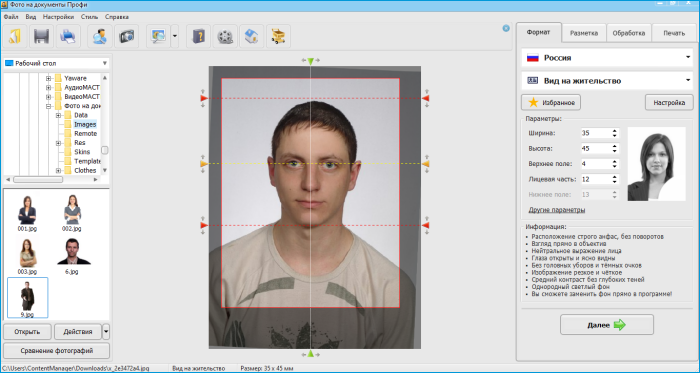
На этом этапе особенно заметно, что программа не заставляет пользователя принимать технические решения с нуля. Справа уже есть выпадающие списки страны и документа, кнопка Избранное, доступ к Настройке, поля параметров и блок требований. То есть даже первый экран подсказывает следующий шаг, а не оставляет человека один на один с пустым холстом.
Настройка формата: где программа экономит больше всего времени
После загрузки снимка логично сначала определиться с форматом документа. Именно здесь Фото на документы Профи показывает, что она создана для конкретной задачи, а не просто дополнена случайными шаблонами. В окне настройки формата открывается полноценная форма с каталогом слева и параметрами справа. Здесь можно менять название формата, тип фона, ширину, высоту, тип разметки, режим печати, количество фото в комплекте и дополнительные свойства вроде чёрно-белого варианта. Для создания собственного шаблона предусмотрены кнопки Добавить, Дублировать, Сохранить и Отмена.
Это окно особенно полезно в ситуациях, когда пользователь не просто печатает популярное фото 3х4, а сталкивается со специфическим документом. Например, в кадровой работе или при оформлении виз часто встречаются нюансы по полям, высоте головы, цветности, количеству карточек в комплекте. В универсальном фоторедакторе такие вещи пришлось бы рассчитывать вручную, а здесь они укладываются в структуру одной формы. Именно поэтому программу можно воспринимать как удобный конструктор под документы, а не только как средство подрезать картинку.
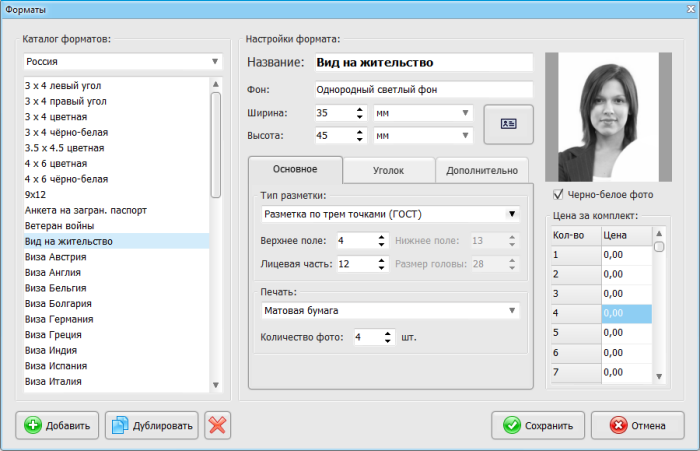
Очень удачно сделано то, что пользователь здесь видит не только цифры, но и общий контекст. Слева — список реальных форматов, справа — параметры именно выбранного документа и миниатюра того, как должен выглядеть итоговый кадр. Это снижает вероятность ошибки: даже если человек не помнит точный стандарт, он визуально понимает, куда движется. Для программы, которая ориентирована на подготовку фото на документы, такой баланс между формой и наглядностью крайне важен.
Разметка лица: ключевой этап, от которого зависит всё
После выбора формата программа переводит пользователя на этап Разметка. Здесь и проявляется отличие специализированного решения от простого кадрирования. Смысл не в том, чтобы просто обрезать фотографию по прямоугольнику, а в том, чтобы правильно посадить лицо в рамку документа. Программа предлагает последовательно выставлять ориентиры по зрачкам, подбородку и верхней границе головы, а на самом экране разметки показывает подсказки и образец.
На практике именно этот этап чаще всего решает, примут снимок или нет. Когда пользователь вручную готовит фото на документы в обычном редакторе, он нередко попадает в типичную ловушку: размер файла вроде правильный, а лицо сидит слишком высоко, слишком низко или не попадает в норматив по высоте головы. Фото на документы Профи снимает эту проблему тем, что заставляет пройти разметку по понятным ориентирам. Причём это не сухая математическая сетка без объяснений: справа есть визуальная подсказка, а в кадре — направляющие линии, по которым проще поймать корректную посадку лица.
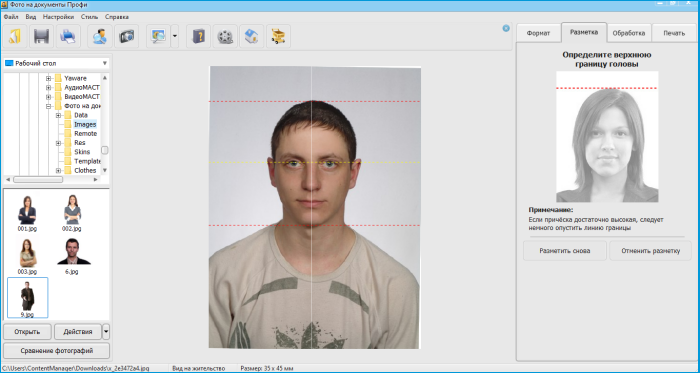
Хорошо и то, что программа не делает вид, будто любая автоматическая разметка всегда идеальна. Пользователю оставляют возможность поправить ориентиры руками. Это правильный подход: у разных людей отличаются причёски, форма лица, линия волос, посадка головы, и полностью без ручной коррекции такой сценарий редко бывает безошибочным. Здесь программа помогает, но не отбирает контроль. За счёт этого результат получается не только быстрым, но и предсказуемым.
Встроенный редактор: почему программа не сводится к одному кадрированию
После разметки открывается вкладка Обработка, и здесь Фото на документы Профи становится заметно сильнее многих простых аналогов. Внутри отдельного блока Функции редактирования собраны кнопки Основные параметры, Замена фона, Ретушь фотографии, Пластическая коррекция, Настройка уровней, Коррекция теней, Замена одежды, Внешний редактор, а ниже — кнопки сброса настроек и сохранения фото в файл для электронной подачи. Это уже не минимальный редактор при шаблонах, а вполне полноценный набор инструментов именно для документального снимка.
Сильнее всего этот раздел раскрывается в обычных бытовых ситуациях. Допустим, исходный портрет чуть темноват, лицо получилось мягким, под глазами заметны тени, а фон сероватый вместо чисто светлого. В классическом сценарии пришлось бы открыть другой редактор, поправить тон, сохранить промежуточный файл, потом вернуться в программу для печати. Здесь всё делается внутри одной цепочки. Для пользователя это означает не просто удобство, а меньше промежуточных ошибок: ничего не теряется, не пережимается лишний раз и не приходится вспоминать, в каком именно файле лежит корректная версия.
Какие инструменты здесь действительно полезны
Список функций выглядит внушительно, но практический смысл у них разный.
-
Основные параметры нужны для базовой коррекции: подправить общую подачу кадра, сделать его чуть чище и ровнее по ощущению.
-
Ретушь фотографии полезна, когда на коже есть мелкие дефекты, следы усталости, небольшие несовершенства, которые не должны отвлекать на документальном снимке.
-
Настройка уровней и Коррекция теней нужны для более точной работы со светом, особенно когда исходник чуть плоский или, наоборот, слишком контрастный.
-
Пластическая коррекция — инструмент спорный, но в умеренном использовании он помогает не переделать лицо, а поправить мелкие искажения от съёмки.
-
Внешний редактор — страховка на случай, если конкретной внутренней функции всё же не хватает.
Именно в этом наборе проявляется зрелость программы. Она понимает, какие проблемы у фото на документы встречаются чаще всего: неидеальный свет, случайный фон, неподходящая одежда, мелкие косметические дефекты, необходимость быстро вывести лист на печать. Под них и собран интерфейс.
Замена фона: одна из самых полезных функций в программе
Для многих пользователей вопрос фона — главный. Человек делает снимок дома, у стены или на нейтральном, но неидеальном фоне, а потом переживает, примут ли такую фотографию. В Фото на документы Профи это решается через отдельный инструмент Замена фона. В правой части окна доступны выпадающий список пресетов, кнопка Выбрать цвет, палитра вариантов и несколько ползунков: Порог по цвету, Порог по оттенку, Граница. Есть также режим Сплошная заливка, кнопка Ручная коррекция фона, после чего результат можно либо применить, либо отменить.
Это сделано грамотно по двум причинам. Во-первых, программа не ограничивает пользователя одним белым фоном. Можно выбрать и светло-серый, и голубоватый, и другой вариант, если конкретный документ того требует. Во-вторых, пользователь не заперт в автоматике. Если края волос, плеч или воротника обработались неидеально, всегда можно перейти к ручной корректировке. И это очень правильно: на сложных контурах, особенно с волосами, полностью автоматическая замена почти всегда нуждается хотя бы в небольшом доводочном проходе.
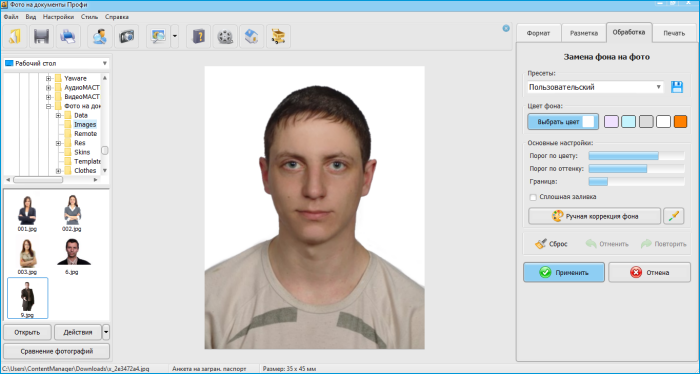
На практике этот модуль сильно повышает ценность программы для домашних пользователей. Без него даже хорошая программа для печати фото на документы была бы неполной: формат можно выставить, лицо можно разметить, но снимок всё равно мог бы упереться в неподходящий задник. Здесь эта проблема решается внутри того же рабочего процесса. Причём интерфейс не перегружен: выбрал цвет, подвигал пороги, посмотрел результат, при необходимости подправил границу — и пошёл дальше. Для повседневной задачи этого более чем достаточно.
Замена одежды: функция, которая неожиданно оказывается очень полезной
Многие сначала воспринимают замену одежды как второстепенную опцию, но именно в документальной фотографии она часто спасает ситуацию. Не у всех есть возможность сразу переснять кадр в строгой рубашке, деловом пиджаке или форме. Фото на документы Профи решает это через встроенный каталог одежды. Коллекция большая, включает гражданские и форменные варианты, а в отдельном окне замены одежды можно выбирать категорию, листать миниатюры костюмов, применять вариант, удалять его, настраивать поворот, яркость, контраст, насыщенность и цветовую коррекцию.
Здесь важно понимать, за счёт чего функция работает убедительно. Она не просто накидывает костюм поверх фотографии, а даёт инструменты подгонки. На скриншоте видно, что одежду можно масштабировать и совмещать с телом, а справа вынесены отдельные регуляторы для согласования цвета и яркости. За счёт этого результат не выглядит грубой вставкой в лоб. Конечно, для идеального монтажа всё равно нужен аккуратный исходник, но в типовой задаче — сделать фото на удостоверение, пропуск, служебный документ или просто придать снимку более официальный вид — функция реально рабочая.
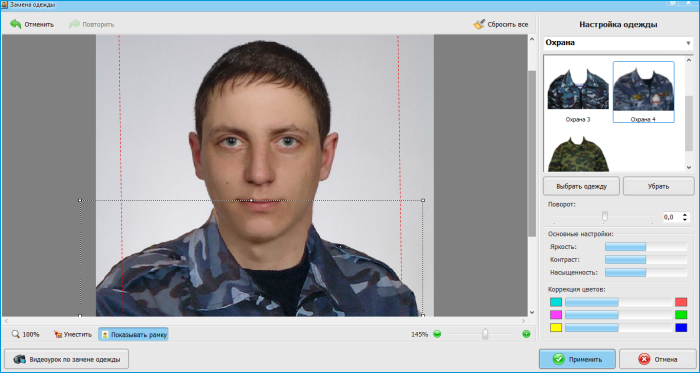
Особенно удобно, что эта функция не вынесена в отдельный дополнительный модуль, а находится в общем сценарии обработки. То есть пользователь не переключается между разными режимами работы программы, а идёт по одной логике: сначала базовая подготовка, затем при необходимости — фон и одежда, после чего — печать. Это делает весь цикл заметно быстрее. Для человека, которому срочно нужно сделать фото на документы, скорость таких переходов важна не меньше, чем качество самих инструментов.
Печать фото на документы: финальный этап сделан очень серьёзно
Вкладка Печать — ещё один раздел, ради которого программу стоит рассматривать именно как специализированный инструмент, а не как ещё один редактор. Здесь пользователь не просто отправляет файл на принтер, а собирает полноценный лист: выбирает формат бумаги, шаблон, количество фото, маркеры обрезки, ориентацию, поля, расстояние между карточками и тип бумаги. В окне есть кнопки Выбрать шаблон, Сохранить шаблон, Печать листа, Печать блоков, Сохранить лист, Записать на диск. Такой набор превращает программу в полноценное средство вывода, а не просто подготовки фотографии.
На практике это значит очень многое. Во-первых, можно экономно разложить фотографии на одном листе, не оставляя лишних пустот. Во-вторых, легко подготовить файл для печати в салоне, если дома нет фотопринтера. В-третьих, маркеры обрезки сильно упрощают последующую нарезку карточек. В-четвёртых, сохранение шаблонов особенно полезно там, где один и тот же тип фото печатается регулярно. И всё это встроено в ту же программу, где вы только что выставляли лицо и меняли фон. Не нужно переезжать ни в макетировщик, ни в сторонний просмотрщик печати.
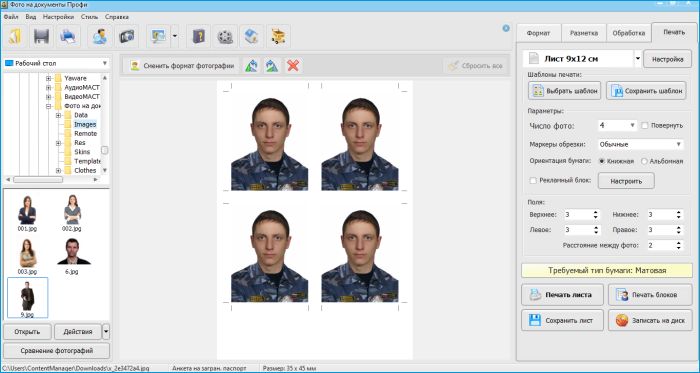
Очень полезно и то, что программа предлагает не один жёсткий вариант листа. На скриншотах видно, что можно работать с разными форматами, менять число фотографий, учитывать поворот и корректировать поля. Это делает модуль печати пригодным как для домашнего сценария мне нужно четыре карточки на листе, так и для более регулярной салонной практики, где важна точная повторяемость результата. В мире программ для фото на документы этот этап часто недооценивают, а здесь он сделан основательно.
Пошаговый сценарий: как сделать фото на документы в этой программе
Чтобы обзор не был только теорией, полезно собрать весь процесс в одну рабочую схему.
Шаг 1. Открыть исходный снимок
Через левую панель выбирается папка и нужная фотография. Если вариантов несколько, удобно сразу сравнить миниатюры и взять самый спокойный и ровный портрет. На этом этапе не нужно ничего кадрировать вручную заранее: программа сама переведёт вас к разметке.
Шаг 2. Выбрать тип документа
Во вкладке Формат выбирается страна, затем документ, а при необходимости — открывается Настройка. Если формат типовой, достаточно просто выбрать его из каталога. Если задача нестандартная, можно скорректировать ширину, высоту, лицевую часть, поля и печатные параметры в окне шаблона.
Шаг 3. Сделать разметку лица
Программа предлагает выставить ориентиры по глазам, подбородку и верхней границе головы. На экране есть направляющие, а справа — визуальная подсказка. Этот этап нельзя пропускать небрежно: именно он отвечает за то, чтобы лицо сидело в формате правильно.
Шаг 4. Отредактировать снимок
Во вкладке Обработка можно использовать Ретушь фотографии, Настройку уровней, Коррекцию теней, при необходимости — Замена фона и Замена одежды. Тут важно не переборщить. Документальное фото не должно превращаться в студийный портрет с чрезмерной ретушью. Задача обработки — убрать технические и бытовые огрехи, а не менять лицо.
Шаг 5. Подготовить лист
Во вкладке Печать выбираются лист, шаблон, число фото, маркеры обрезки и поля. Дальше можно либо отправить комплект через Печать листа, либо сохранить готовый лист для дальнейшей распечатки. Это особенно удобно, когда пользователь сам делает макет, но печатает его в салоне.
Что в этой цепочке особенно удобно
Удобство не в том, что каждый этап уникален сам по себе. Удобство в связке. Программа не заставляет пользователя вспоминать, в каком окне он менял параметры документа, где именно у него лежит обработанная копия файла и каким образом теперь разложить карточки на лист. Всё живёт внутри одной сессии и одного интерфейса. Это и есть главная причина, почему Фото на документы Профи воспринимается как готовое рабочее место для документальной фотографии.
Насколько программа удобна для новичка
С точки зрения порога входа программа сделана очень удачно. Даже если человек раньше никогда не пользовался специализированным софтом для фото на документы, он быстро понимает базовую механику. Названия вкладок предельно предметные, а не абстрактные. Правый блок всегда показывает только то, что относится к текущему этапу. В окнах есть понятные кнопки Далее, Применить, Сохранить, Отмена, а сами параметры описаны обычными словами, а не специфическими техническими терминами без пояснений.
Для новичка особенно важно, что программа не перегружает первым экраном. В ней нет ощущения, что перед тобой сложный графический пакет, где нужно знать полсотни инструментов. Наоборот, интерфейс ведёт пользователя по шагам и постепенно открывает более глубокие возможности: сначала выбор формата, затем разметка, затем обработка, затем печать. Такой учебный ритм встроен в саму структуру программы, и именно поэтому освоение идёт быстро даже без длительного чтения справки.
При этом назвать программу игрушкой для чайников тоже нельзя. В ней достаточно ручных настроек для тех, кто работает внимательнее: можно дополнять каталог, редактировать шаблоны, настраивать границы при замене фона, править одежду, сохранять печатные шаблоны. То есть пользователь сначала получает быстрый старт, а потом постепенно осваивает более точные режимы. Это хороший баланс между простотой и контролем.
Сильные стороны программы
1. Программа решает задачу целиком
Фото на документы Профи закрывает весь путь: загрузка, каталог форматов, разметка лица, редактирование, замена фона, замена одежды, печать или сохранение листа. Именно цельность здесь ценнее всего. Пользователь не собирает цепочку из нескольких приложений.
2. Хороший каталог реальных документов
Это не абстрактные размеры 35×45 или 3×4, а именно документы: паспорт РФ, загранпаспорт, анкета, визы, удостоверения, медкнижка, пропуск, Green Card и другие форматы. Для практической работы это гораздо удобнее.
3. Нормальная встроенная обработка
Во многих программах аналогичного класса обработка либо декоративная, либо очень слабая. Здесь набор функций действительно полезен: ретушь, уровни, тени, замена фона, пластика, замена одежды. Этого хватает для большинства повседневных задач.
4. Сильный модуль печати
Возможность выбирать макет листа, число фото, ориентацию, маркеры обрезки, поля и сохранять лист — серьёзный плюс. Для программы, которая работает с документальными снимками, это один из самых важных разделов, и здесь он сделан не формально.
5. Полезная функция замены одежды
Её часто воспринимают как дополнение, но на практике она реально выручает, когда нужно быстро придать снимку более официальный вид или подготовить фото на служебные документы без пересъёмки.
Слабые стороны и ограничения
1. Качество результата всё равно зависит от исходного фото
Даже лучшая программа для фото на документы не превратит плохой кадр в идеальный. Если лицо снято с сильным поворотом, на нём жёсткие тени, закрыты ориентиры для разметки или слишком грязный свет, редактор поможет лишь частично. Здесь важно не ждать магии от автоматизации.
2. Это именно специализированный софт, а не универсальный фоторедактор
Если задача выходит за пределы документальной фотографии — сложный коллаж, художественная ретушь, продвинутый монтаж, цветовая постобработка уровня профессионального редактора — программа уже не про это. Её сила в узкой прикладной специализации.
3. При небрежной работе можно переборщить с обработкой
Наличие ретуши, пластики, коррекции теней и замены одежды — плюс. Но это же и риск для неопытного пользователя. Если слишком активно улучшать лицо, итог перестанет быть нормальной фотографией на документы и начнёт выглядеть искусственно. То есть инструменты хорошие, но пользоваться ими нужно умеренно.
Сравнение с аналогами
Ниже важно сравнивать Фото на документы Профи не с рынком вообще, а с реальными программами, которые решают ту же задачу: Passport Photo Maker, IDPhotoStudio и Passport Photo Workshop. У каждой из них своя логика. Passport Photo Maker делает ставку на широкий международный каталог, автоопределение лица, цифровой экспорт и бизнес-функции; IDPhotoStudio известна как очень простое решение для быстрой печати множества копий; Passport Photo Workshop предлагает авто- и ручной кроп, шаблоны и пошаговый интерфейс. На этом фоне Фото на документы Профи выглядит как сбалансированная программа с сильной локальной логикой: хороший набор форматов, удобная разметка, обработка внутри программы, замена фона и одежды, плюс серьёзный печатный модуль.
| Критерий | Фото на документы Профи | Passport Photo Maker | IDPhotoStudio | Passport Photo Workshop |
|---|---|---|---|---|
| Основная логика | Пошаговая подготовка фото под документы с обработкой и печатью | Более широкий международный инструмент для дома и фотобизнеса | Очень простой сценарий для подготовки и печати ID-фото | Специализированный мастер для биометрических фото |
| Каталог шаблонов | Большой набор паспортов, виз, удостоверений и пользовательских форматов | Очень широкая международная база шаблонов | Есть размеры, но акцент больше на быстрой печати, чем на глубокой шаблонной логике | Есть шаблоны и настраиваемые layouts |
| Разметка и кадрирование | Упор на ручную пошаговую разметку по ориентирам лица | Есть auto face detection и ручная коррекция | Максимально простой кроп и размер | Есть auto crop и manual crop |
| Обработка фото | Ретушь, уровни, тени, пластика, замена фона, замена одежды | Сильная обработка, фон, одежда, цифровой экспорт | Почти без продвинутой обработки | Есть базовые инструменты яркости, цвета и правки |
| Печать | Сильный модуль с листами, шаблонами, полями, маркерами обрезки | Сильные print layouts, в том числе для бизнеса | Сильный именно в простом тиражировании копий на листе | Есть output features и настраиваемые layouts |
| Для кого лучше | Дом, фототочки, кадровые и административные задачи | Тем, кому нужен широкий международный охват и бизнес-функции | Тем, кому нужна самая простая печать без сложной обработки | Тем, кто хочет специализированный мастер между простотой и гибкостью |
Passport Photo Maker
Passport Photo Maker — очень сильный конкурент. У него большой каталог шаблонов для разных стран, автоопределение лица, удобные печатные layouts и, в бизнес-редакции, дополнительные функции вроде клиентской базы и аналитики заказов. На этом фоне Фото на документы Профи выигрывает не глобальным размахом, а простотой и прикладной собранностью под конкретную задачу. Если нужен инструмент, где всё разложено очень прямо и по-русски: формат, разметка, обработка, печать — Фото на документы Профи ощущается проще и быстрее в освоении. Если же нужен максимально широкий международный охват и более выраженная бизнес-надстройка, Passport Photo Maker выглядит сильнее.
IDPhotoStudio
С IDPhotoStudio разница ещё заметнее. IDPhotoStudio хороша тогда, когда нужен очень простой и лёгкий инструмент: выбрать размер, размножить снимок и напечатать несколько копий на листе. Но у неё почти нет продвинутой обработки, а акцент сделан именно на быстрой печати. На этом фоне Фото на документы Профи гораздо функциональнее: здесь есть разметка, каталог реальных документов, ретушь, замена фона, замена одежды и более развитый сценарий подготовки снимка. Поэтому как программа для печати фото на документы IDPhotoStudio действительно может подойти для самых простых задач, но как полноценный редактор фото на документы она ощутимо слабее.
Passport Photo Workshop
Passport Photo Workshop занимает промежуточную позицию. Это тоже специализированная программа, у которой есть auto crop, manual crop, набор шаблонов, output features, настраиваемые layouts и пошаговый интерфейс. Но Фото на документы Профи выглядит более практичной именно в тех сценариях, где нужно быстро работать с привычными документами, сразу видеть требования, менять фон, использовать встроенный каталог одежды и без лишних переходов собрать печатный лист. Passport Photo Workshop может понравиться тем, кто ищет альтернативный мастер биометрических фото, но по совокупности прикладных функций Фото на документы Профи выглядит более цельно именно как рабочая программа для фото на паспорт, визы, удостоверения и пропуска.
Где программа раскрывается лучше всего
Лучше всего Фото на документы Профи показывает себя не в теории, а в обычных прикладных сценариях.
Когда нужно срочно сделать фото на паспорт дома
Есть готовый портрет, нужно получить комплект карточек без похода в салон. Выбирается формат, выставляется разметка, при необходимости правится фон, потом собирается лист и печатается нужное количество фото. Это как раз тот случай, где программа ощущается максимально уместной.
Когда нужен визовый снимок под конкретную страну
Каталог форматов резко упрощает задачу. Пользователь не тратит время на поиски размеров и на ручную сборку макета. Для визовых задач это один из самых полезных сценариев в программе.
Когда исходник нормальный, но неидеальный
Допустим, фон чуть не тот, одежда слишком повседневная, а по лицу хочется убрать мелкие бытовые недостатки. Фото на документы Профи как раз сильна в том, чтобы довести такой кадр до рабочего состояния без тяжёлого ручного монтажа.
Когда нужен не только файл, но и аккуратная печать
Многие аналогичные решения умеют подготовить изображение, но не слишком удобно работают с итоговым листом. Здесь печатный модуль достаточно хорош, чтобы программа была полезна и как средство подготовки, и как средство вывода.
Итог
Фото на документы Профи — сильная специализированная программа для тех, кому нужен не абстрактный фоторедактор, а конкретный инструмент под документальную фотографию. Её главные достоинства — понятная структура интерфейса, каталог реальных форматов, пошаговая разметка лица, встроенная обработка, нормальная замена фона, действительно полезная замена одежды и продуманная печать фото на документы. За счёт этого программа хорошо подходит и тем, кто хочет сделать фото на документы дома, и тем, кто работает с такими снимками регулярно.
Если нужен максимально простой и предсказуемый способ сделать фото на паспорт, визу, удостоверение, пропуск или медкнижку без ручной возни в универсальном редакторе, Фото на документы Профи справляется с этой задачей очень уверенно. Это именно тот случай, когда узкая специализация работает в плюс: программа не распыляется, а делает то, ради чего её и открывают — помогает быстро подготовить корректное фото на документы и сразу довести его до печатного или цифрового результата.
