AKVIS Coloriage раскрашивает чёрно-белые фотографии, заменяет отдельные цвета на уже цветных снимках и помогает довести автоматический результат вручную: режим AI подбирает оттенки нейросетью, режим Стандарт управляет окрашиванием цветными штрихами, а кисти перекрашивания, тонирования, восстановления, осветления, затемнения и насыщенности исправляют локальные участки после расчёта. Для подбора оттенков предусмотрены библиотека цветов, образцы, пипетка, картинка-образец и сохранение пользовательских палитр, поэтому программу можно использовать и для старых семейных фото, и для чертежей, рисунков, одежды, интерьеров или других задач, где важен контролируемый цвет.
Главное различие между двумя способами работы — степень контроля. AI удобен, когда нужен правдоподобный цвет без предварительной разметки: достаточно запустить расчёт и при необходимости скорректировать чувствительность и насыщенность. Стандарт требует нескольких штрихов на объектах, зато позволяет заранее указать, какой оттенок должен получить пиджак, фон, автомобиль, мебель или любой другой участок. Границы программа определяет по изображению, поэтому обычно не приходится закрашивать объект целиком.
Практический результат сильнее всего зависит не от количества нанесённой краски, а от качества исходника и точности подсказок. На контрастной фотографии достаточно коротких штрихов внутри объектов; на выцветшем, шумном или сильно сжатом скане полезно сначала привести яркость и контраст к читаемому виду, а затем проверять проблемные границы на увеличении. Если требуется сохранить часть исходных цветов, для этого есть отдельный карандаш сохранения цвета и инструменты, которые ограничивают распространение окраски.
Скачать AKVIS Coloriage
- Ретушь фото
- Русский интерфейс
- Просто для новичков
- В AI цвет выбирает программа
- Пакетно работает только AI
- Штрихи привязаны к размеру
Как устроено раскрашивание в AKVIS Coloriage
Рабочая логика разделена на исходное состояние и рассчитанный результат. На вкладке До готовятся подсказки и выбирается способ окрашивания, а вкладка После показывает итог и предоставляет инструменты локальной коррекции. Такое разделение важно: цветные штрихи режима Стандарт относятся к этапу расчёта, а кисти постобработки меняют уже полученное изображение. Если вернуться к исходнику и снова запустить расчёт, ручные правки результата нужно считать отдельным этапом и не путать с управляющими штрихами.
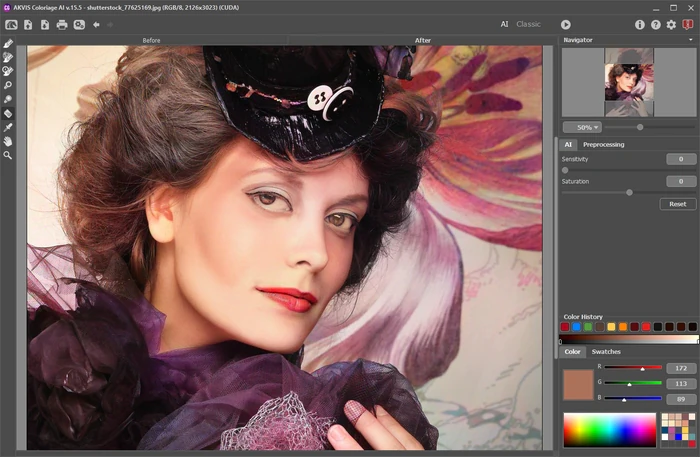
В центре находится изображение, сбоку — панель параметров выбранного режима и инструмента. Навигатор помогает быстро перейти к нужной части кадра, а масштаб позволяет оценивать одновременно и общую согласованность цветов, и мелкие границы. При раскрашивании старых фотографий полезно несколько раз менять масштаб: на уменьшенном виде заметны неестественные цветовые пятна, а на увеличенном — протекание оттенка через контур, недокрашенные промежутки и слишком резкие локальные исправления.
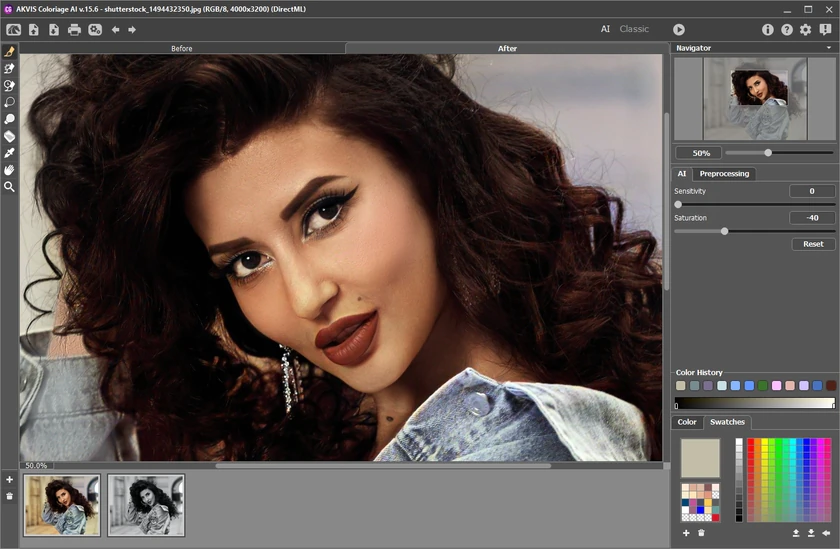
Программа не требует от пользователя рисовать реалистичные цветные мазки. В Стандарте штрих сообщает желаемый оттенок области, а алгоритм распространяет его с учётом границ и тональной структуры исходника. Поэтому длинная линия через весь объект обычно не нужна: гораздо полезнее поставить отдельные короткие подсказки на участках, которые должны отличаться по цвету. Для сложной одежды, многоцветной вывески или интерьера именно раздельная разметка даёт предсказуемость.
Режим AI: когда достаточно автоматического цвета
AI рассчитан на ситуации, где важнее быстро получить естественную интерпретацию чёрно-белого кадра, чем заранее назначить каждому объекту конкретный цвет. После запуска нейросеть анализирует содержимое и сама выбирает оттенки для кожи, одежды, растительности, неба и других распознаваемых областей. Пользователь не рисует цветовые подсказки и не задаёт целевой оттенок отдельному предмету. Это ключевое ограничение режима: если автомобиль обязан стать именно синим, а платье — конкретного красного тона, управляемый Стандарт подходит лучше.
У автоматического результата есть два основных регулятора — Чувствительность и Насыщенность. Чувствительность помогает, когда расчёт получается слишком однотонным или тусклым, а также при сложных исходниках со следами старения, шумом, сильным JPEG-сжатием и повреждениями. Изменение этого параметра заставляет алгоритм иначе реагировать на детали и переходы яркости. Насыщенность отвечает за интенсивность цвета уже на уровне общего впечатления: её разумнее повышать постепенно, потому что старые портреты легко сделать визуально неправдоподобными чрезмерно яркими.
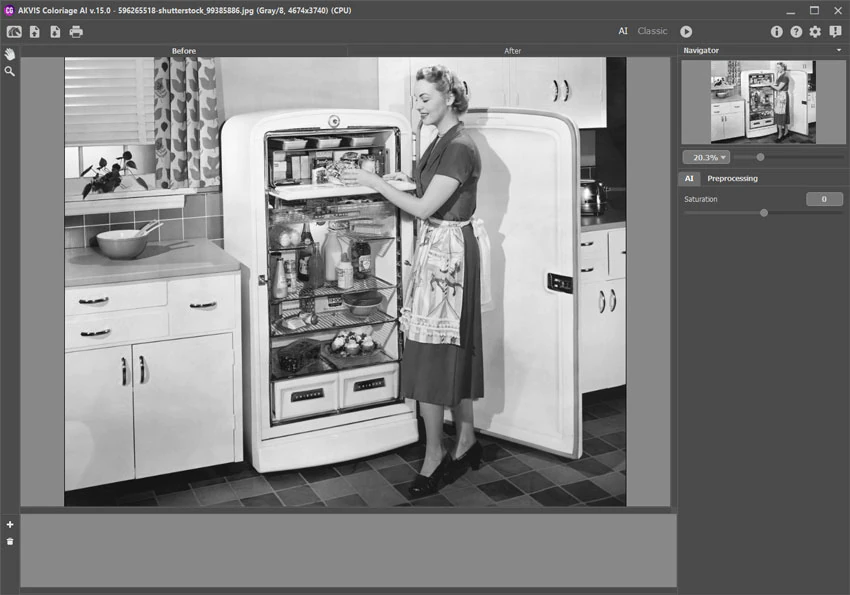
После расчёта результат открывается на вкладке После. Здесь стоит проверить прежде всего кожу, волосы, края одежды, мелкие предметы на фоне и зоны со слабым контрастом. Нейросеть может предложить правдоподобный, но исторически неверный оттенок — она не знает реальный цвет конкретной формы, автомобиля или интерьера на снимке. В таких случаях не следует воспринимать автоматическую раскраску как документальную реконструкцию: это визуально правдоподобная гипотеза, которую при наличии сведений лучше поправить вручную.
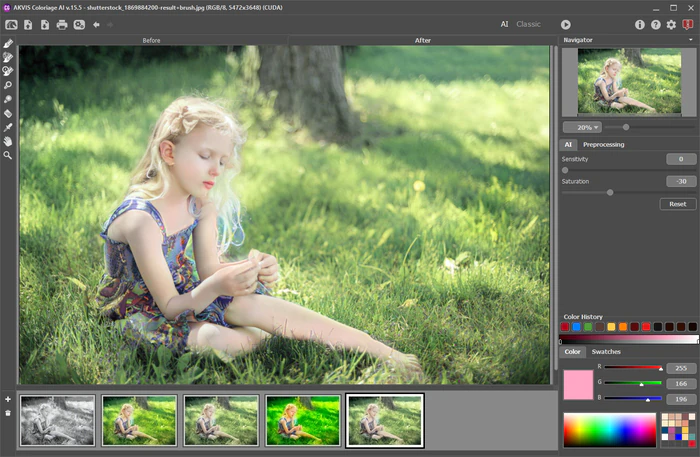
AI особенно удобен для первичного просмотра большого архива. Можно быстро понять, какие снимки выигрывают от добавления цвета, а какие лучше оставить монохромными или раскрасить вручную. Он же пригоден как черновая стадия: получить основу, затем локально снизить насыщенность слишком ярких областей, перекрасить отдельные фрагменты и выровнять неоднородные переходы кистями постобработки.
Режим Стандарт: управление цветом с помощью штрихов
Стандарт предназначен для контролируемого раскрашивания. Сначала выбирается цвет, затем карандашом проводятся штрихи внутри объектов. Алгоритм анализирует границы и распространяет заданный оттенок на соседние пиксели, поэтому разметка напоминает систему меток, а не ручную живопись. Если область вообще не получила собственного штриха, она может унаследовать цвет ближайшей подсказки. Отсюда типичная ошибка новичка: отметить только крупные объекты и ожидать, что все мелкие детали автоматически сохранят нейтральность.
Для портрета разумно отдельно задать оттенки коже лица и рук, волосам, губам, одежде, фону и значимым аксессуарам. На пейзаже стоит развести небо, землю, листву, стволы и архитектуру. Если две соседние области близки по яркости, алгоритму труднее увидеть границу; в такой ситуации короткие штрихи по обе стороны перехода полезнее одного большого мазка. Чем точнее структура подсказок отражает смысловые объекты, тем меньше постобработки потребуется после расчёта.
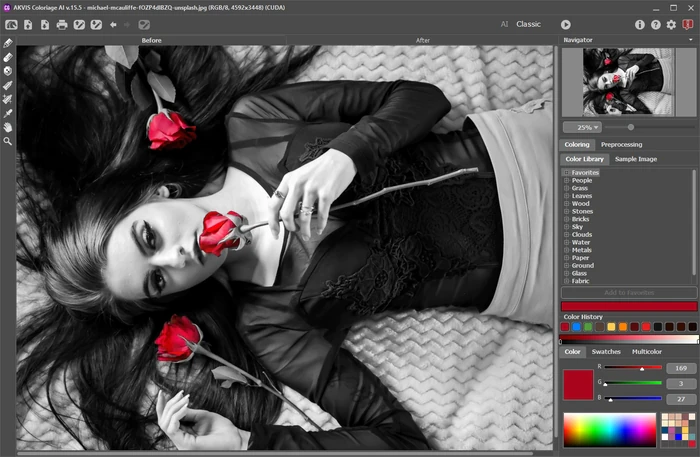
Почему штрихи лучше делать короткими
Короткий штрих снижает риск случайно пересечь границу объекта и одновременно оставляет алгоритму больше исходной тональной информации. Не требуется вести линию вдоль каждого края. Достаточно дать программе цветовой ориентир внутри однородной области и добавить ещё одну подсказку там, где объект меняет материал, освещение или фактический цвет. Например, у пиджака может быть один основной оттенок, но галстук, пуговицы и рубашка должны получить отдельные метки.
Если раскраска вышла неправильно, полезнее изменить расположение нескольких управляющих штрихов и пересчитать результат, чем пытаться исправить всю область кистью после обработки. Постобработка эффективна для локальных дефектов, но она не заменяет хорошую разметку, когда ошибка охватывает крупный объект. Такая дисциплина экономит время на серии похожих кадров и делает результат воспроизводимым.
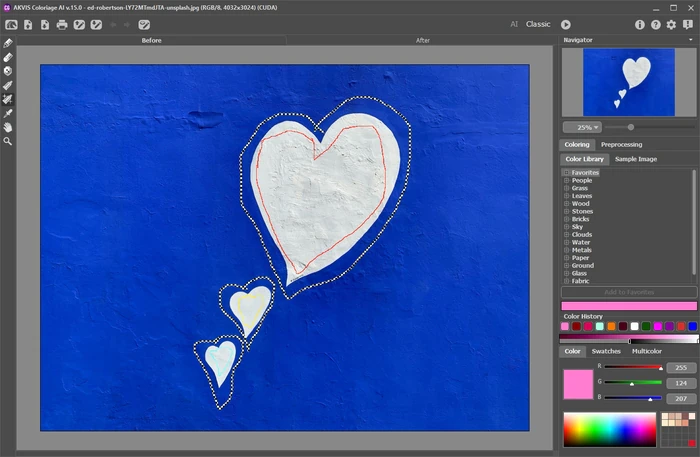
Карандаш сохранения цвета и защита областей
Для цветной фотографии задача часто обратная: нужно заменить один цвет, но оставить соседние участки неизменными. Карандаш сохранения цвета задаёт зоны, исходный цвет которых должен быть защищён при перерасчёте. Это полезно, когда перекрашивается одежда рядом с кожей, кузов автомобиля рядом со стеклом и хромом, предмет мебели на фоне стены или отдельный декоративный элемент в интерьере.
Защитный штрих не обязательно должен покрывать всю область. Его задача — сообщить алгоритму, что соответствующий участок нельзя подчинять соседней цветовой метке. На границах со слабым контрастом защитные подсказки особенно важны: если серые уровни двух объектов почти совпадают, программа может посчитать их одной областью. В таком месте несколько коротких защитных линий дают более надёжный результат, чем одна длинная линия вдали от проблемного края.
При запуске из совместимого графического редактора выделение может использоваться как защищающий контур. Практический смысл в том, что сложную форму можно предварительно выделить привычными средствами редактора, а затем применить Coloriage, не перерисовывая всю границу вручную. Однако качество защиты всё равно зависит от точности самого выделения: мягкие края, полупрозрачные волосы и размытые детали требуют проверки после расчёта.
Tube, Magic Tube и ластик: ускорение разметки
Помимо обычного карандаша в режиме Стандарт предусмотрены Tube и Magic Tube. Эти инструменты помогают быстрее раскладывать цветовые подсказки по областям и работают в связке с уже нанесёнными штрихами. Их имеет смысл применять после того, как понятна структура кадра: сначала обозначить ключевые цвета, затем ускорять распространение разметки там, где границы хорошо читаются.
Ластик удаляет управляющие штрихи до расчёта. Это принципиально отличается от восстановления результата на вкладке После: ластик меняет сами инструкции для алгоритма. Если выбрана неверная кожа, случайно задет фон или линия пересекла границу одежды, лучше стереть ошибочную подсказку и провести её заново. Такой подход сохраняет чистую схему разметки и уменьшает вероятность новых артефактов при следующем запуске.
При работе с мелкими деталями полезно уменьшать размер карандаша и увеличивать масштаб. На крупных однородных поверхностях размер можно увеличить. Быстрые клавиши с квадратными скобками меняют размер кистевого инструмента, поэтому не нужно постоянно отвлекаться на поле параметра. Для прямых линий применяется Shift, что удобно на архитектуре, геометричных предметах и ровных элементах одежды.
Выбор оттенка: палитра, образцы и библиотека цветов
Точность ручного раскрашивания определяется не только тем, куда нанесён штрих, но и тем, какой цвет выбран. В Coloriage есть несколько способов получить оттенок: стандартная палитра, панель образцов, библиотека цветов, пипетка и отдельная картинка-образец. Эти способы не дублируют друг друга. Палитра нужна для точного числового или визуального выбора, образцы — для повторяемой собственной схемы, библиотека — для быстрых тематических цветов, а картинка-образец — для переноса оттенков с референса.
Для старых фотографий чаще убедительны умеренно насыщенные цвета. Исходный монохромный снимок уже содержит рисунок света и тени, а цвет должен поддерживать эту структуру, а не перекрывать её. Поэтому при сомнении стоит начать с более спокойного оттенка, выполнить расчёт и только затем усиливать насыщенность. Особенно это заметно на коже: чрезмерно чистый розовый или оранжевый выглядит искусственно даже при технически правильных границах.
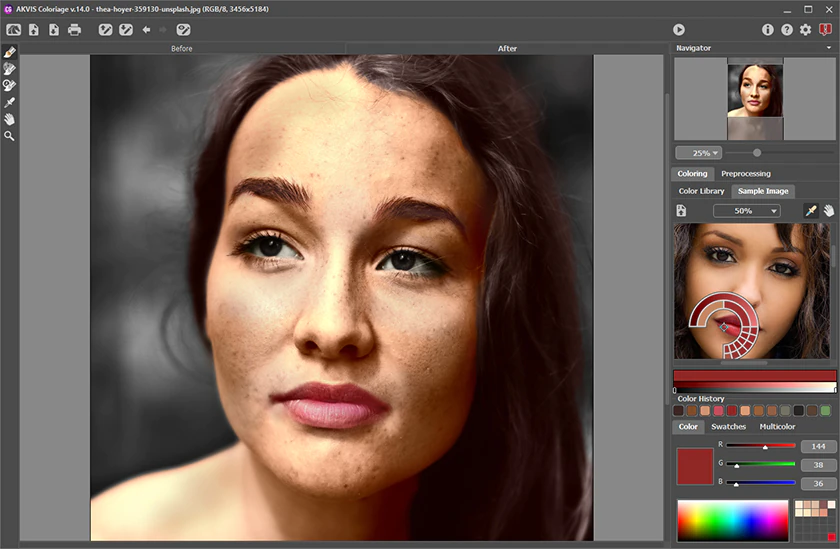
История цветов и повторное использование оттенков
История цветов сохраняет недавно применявшиеся варианты, что удобно при многоэтапной разметке. Если один и тот же тон нужен на нескольких удалённых объектах, его можно повторно взять из истории вместо нового подбора. Панель образцов решает более постоянную задачу: набор можно сохранить и загрузить позднее. Это полезно для серии кадров, где должна сохраняться единая цветовая логика — например, форма одного подразделения, конкретный интерьер, фирменная одежда или повторяющийся предмет.
Наборы образцов сохраняются отдельно и могут быть восстановлены позже; предусмотрен сброс панели. Перед крупным проектом разумно собрать небольшую палитру проверенных оттенков и дать им место в образцах. Это уменьшает случайные расхождения между фотографиями и избавляет от попыток подобрать на глаз уже использованный цвет.
Библиотека цветов и тематические категории
Библиотека содержит готовые цветовые группы для типичных объектов: кожи, волос, губ, травы, деревьев, камней и других распространённых материалов. Это не означает, что выбранный образец автоматически распознает объект; библиотека лишь ускоряет выбор подходящего оттенка для штриха. Пользователь по-прежнему решает, какой цвет соответствует конкретной фотографии.
Готовые категории полезны как отправная точка. Для кожи можно выбрать близкий натуральный тон, выполнить расчёт и оценить его под освещением конкретного кадра. Для травы и листвы стоит учитывать, что один правильный зелёный редко подходит всему пейзажу: освещённые и теневые области, сухая трава и разные породы растений требуют разных подсказок. Библиотека помогает не искать оттенок с нуля, но не отменяет визуальную проверку.
Часто используемые цвета можно добавлять в избранное. Это удобно при ретуши семейного архива, где повторяются одни и те же предметы, одежда и интерьеры. Если есть исторические сведения о реальных цветах, избранное превращается в рабочую палитру проекта, а не просто список красивых оттенков.
Картинка-образец и пипетка
Картинка-образец позволяет держать рядом отдельное цветное изображение и брать с него оттенки пипеткой. Такой подход полезен, когда известен визуальный референс: современная фотография того же здания, музейный образец формы, цветная открытка, снимок аналогичного автомобиля или предмета мебели. Важно помнить, что освещение и баланс белого референса могут отличаться, поэтому перенесённый цвет следует оценивать уже на целевом кадре.
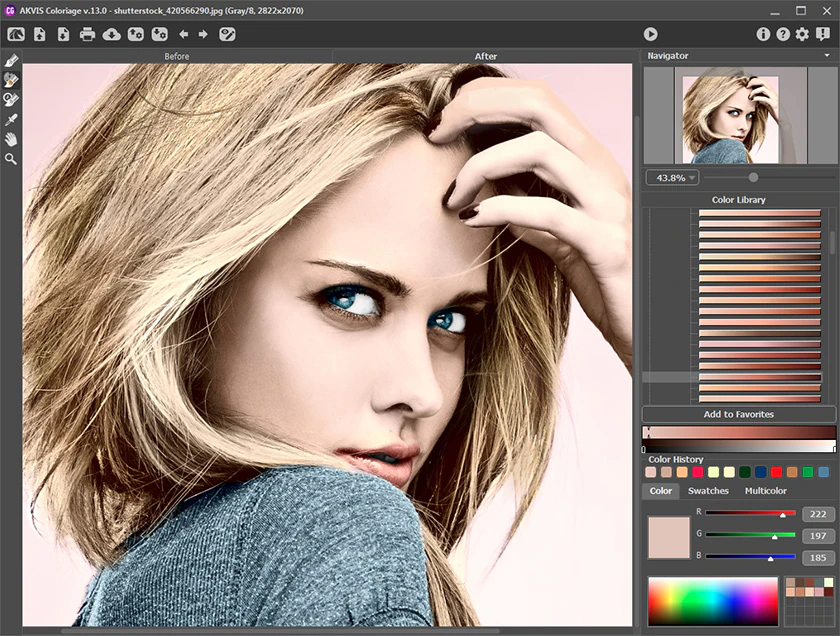
У пипетки есть кольцо выбора, которое показывает текущий, предыдущий и соседние варианты, а также усреднённые значения области. Размер области усреднения может меняться от очень малого до крупного квадрата. Это особенно полезно на шумном скане: один пиксель может содержать случайный цветовой выброс, тогда как усреднение даёт более стабильный тон. На резкой границе, напротив, область нужно уменьшить, чтобы не смешать два разных объекта.
Если нужно точно повторить оттенок с уже цветной части изображения, пипетка быстрее ручной настройки каналов. Для последовательной работы лучше сначала взять основной цвет, добавить его в образцы или избранное, а потом использовать на всех соответствующих участках. Это снижает вероятность, что одна и та же рубашка окажется слегка разной по цвету в соседних фрагментах.
Числовые модели цвета и диапазон яркости
При выборе цвета доступны представления RGB, Lab, CMYK и градации серого. Это полезно не только специалистам по допечатной подготовке: числовые значения позволяют точно повторить оттенок и сравнить несколько близких вариантов. Однако сама раскраска старой фотографии не требует постоянного ввода чисел. Большинство задач быстрее решается визуальным выбором, а числовая модель становится нужна, когда есть эталонные значения или строгая схема проекта.
Для выбранного цвета можно регулировать диапазон яркости. Он помогает управлять тем, как оттенок ведёт себя на светлых и тёмных участках объекта. Диапазон нельзя сжать более чем наполовину, что защищает от чрезмерно узкой настройки. На практике этот контроль полезен, если один цвет должен оставаться естественным в тенях и светах исходного изображения, не превращаясь в плоскую заливку.
Не стоит путать цветовой тон с исходной светлотной структурой. Coloriage сохраняет фотографическую фактуру за счёт яркости исходника, поэтому хороший цветовой выбор должен подчиняться свету. Если нужный объект выглядит слишком тёмным или слишком светлым, проблема может быть не в оттенке, а в исходной экспозиции или контрасте; тогда разумнее сначала исправить тональную основу.
Предварительная подготовка старого снимка
Раскрашивание не восстанавливает отсутствующие детали само по себе. Если скан пересвечен, провален в тени или покрыт сильным шумом, алгоритм получает менее ясные границы. Перед цветом полезно оценить яркость и контраст, а при необходимости выполнить базовую коррекцию. В программе предусмотрены средства предварительной настройки яркости и контраста, а цветное изображение можно перевести в монохромный вид для последующей перекраски.
Для архивного снимка разумный порядок такой: сначала сохранить исходный файл без изменений, затем убрать наиболее мешающие дефекты и привести тональный диапазон к читаемому виду, после этого раскрашивать. Если задача — только добавить цвет, не следует чрезмерно сглаживать изображение: мелкая текстура помогает видеть границы волос, ткани, растительности и других объектов. Сильное размытие может упростить шум, но одновременно лишить алгоритм полезных переходов.
JPEG с заметными блоками и ореолами сложнее качественного скана TIFF или PNG. В AI можно компенсировать часть проблем настройкой чувствительности, но это не превращает повреждённый файл в полноценный оригинал. Для ручного режима лучше особенно внимательно расставлять штрихи около компрессионных артефактов, поскольку ложные границы могут влиять на распространение цвета.
Что происходит после расчёта
Вкладка После предназначена для оценки готовой раскраски и локальной доводки. Здесь уже не меняют управляющие штрихи: используются кисти, которые непосредственно корректируют результат. Такое разделение помогает понять, какой тип ошибки перед вами. Если весь объект получил неверный цвет, логичнее вернуться До, исправить подсказку и пересчитать. Если проблема ограничена небольшим краем, бликом или фрагментом, быстрее поправить её на После.
Коллекция вариантов позволяет сравнивать несколько представлений результата там, где эта возможность доступна. Выбор другого варианта или повторный расчёт следует делать до долгой ручной доводки: локальные изменения кистями не являются частью исходной схемы расчёта. Практически это означает, что сначала нужно определиться с базовым вариантом, а только потом тратить время на точную коррекцию глаз, губ, волос, краёв одежды и других мелочей.
Полезно хранить отдельную копию промежуточного результата, если коррекция занимает много времени. Это не ограничение формата, а рабочая страховка: при эксперименте с насыщенностью или перекрашиванием всегда можно сравнить этапы и не пытаться воспроизвести удачный вариант по памяти.
Кисть перекрашивания
Кисть перекрашивания меняет цвет локального участка уже после расчёта. Её размер регулируется в широком диапазоне, а параметр сохранения яркости помогает не разрушить светотеневой рисунок. Инструмент особенно полезен, когда общий результат удачен, но один небольшой объект получил неверный оттенок: значок, лента, деталь одежды, участок стены или фрагмент фона.
Работать лучше несколькими проходами небольшого размера, чем одним огромным мазком. На краях предмета стоит увеличить масштаб и вести кисть внутри границы, иначе новый цвет может захватить соседний объект. Если перекрашивание должно затронуть большую сложную область, сначала стоит спросить, не проще ли исправить управляющий штрих в Стандарте и пересчитать: для крупных ошибок исходная разметка обычно эффективнее.
Сохранение яркости особенно важно на объёмных объектах. Без учёта светлоты равномерный новый цвет может визуально ослабить блики и тени. При сохранённой яркости текстура ткани, складки, блеск металла или объём лица воспринимаются естественнее. После каждого изменения полезно ненадолго уменьшить масштаб: крупный план скрывает общую цветовую несогласованность.
Кисть тонирования и локальная подстройка
Кисть тонирования предназначена для более мягкой корректировки цвета результата и имеет параметры размера, жёсткости и силы воздействия. Она подходит для областей, где не нужно полностью заменить оттенок, а требуется осторожно сместить его: сделать кожу менее красной, убрать холодный оттенок с участка одежды или выровнять переход между двумя близкими цветами. Доступность этого инструмента зависит от лицензии программы.
Жёсткость определяет характер края кисти. На коже, небе и размытом фоне полезен мягкий край, чтобы не получить заметное кольцо коррекции. На геометричном предмете с чётким контуром можно использовать более жёсткую кисть. Сила воздействия задаёт интенсивность изменения: для реалистичного результата часто лучше несколько слабых проходов, чем один максимальный.
Тонирование не должно становиться способом исправлять плохо размеченный кадр целиком. Если приходится проходить кистью половину фотографии, это признак, что исходный расчёт стоит пересмотреть. Инструмент раскрывается именно в точечной доводке, где автоматический цвет близок к нужному, но требует аккуратной коррекции.
Восстановление результата и контроль ошибок
Кисть истории возвращает обработанный участок к предыдущему состоянию и помогает отменять локальные неудачные мазки без отмены всей работы. Она особенно полезна на сложных границах: можно смело попробовать перекрашивание, а затем восстановить небольшую область, если новый цвет зашёл на лицо, волосы или фон.
Для последовательной коррекции полезно придерживаться порядка: сначала крупные цветовые ошибки, затем границы объектов, после этого насыщенность и светлота, а в самом конце — мелкие детали. Если постоянно перескакивать между этими уровнями, легко повторно испортить уже исправленный участок. Кисть истории страхует от локальных ошибок, но не заменяет продуманную последовательность.
Отмена и повтор действий доступны стандартными сочетаниями Ctrl+Z и Ctrl+Y. Эти команды удобны для недавнего действия, тогда как кисть истории позволяет пространственно выбирать область восстановления. На длинной ретуши оба механизма дополняют друг друга: сочетания клавиш быстро проверяют один шаг, а кисть возвращает отдельные фрагменты.
Затемнение, осветление и насыщенность
Инструменты затемнения и осветления позволяют воздействовать на тени, средние тона или света. Для каждого задаются размер, жёсткость и сила. Это помогает поправить локальную тональную проблему после окрашивания: слегка углубить тень, ослабить слишком яркий участок или подчеркнуть объём, не переделывая всю фотографию. При работе важно не превращать такую коррекцию в агрессивный контрастный эффект, особенно на лице.
Кисть насыщенности работает в двух направлениях — усиливает или ослабляет цвет. Она полезна, если отдельная область заметно выбивается из кадра. Например, автоматический результат может сделать небольшую деталь чрезмерно яркой на фоне спокойной палитры; локальное снижение насыщенности возвращает визуальный баланс. Обратная операция подходит для блеклой области, но её лучше выполнять постепенно.
Все эти кисти стоит оценивать при масштабе 100% и на уменьшенном изображении. На крупном плане легко переоценить необходимость сильной коррекции, а при маленьком масштабе можно не заметить резкую границу мазка. Сочетание двух проверок даёт более надёжный результат перед сохранением.
Сохранение и загрузка цветовых штрихов
Разметку режима Стандарт можно сохранять в файл с расширением .strokes и загружать позднее. Это один из самых полезных механизмов для сложной работы: вместо того чтобы каждый раз рисовать подсказки заново, можно вернуться к существующей схеме, изменить несколько цветов и повторить расчёт. При запуске обработки программа также создаёт автоматическое сохранение штрихов в общей папке AKVIS.
У файла штрихов есть важное ограничение: он связан с шириной и высотой исходного изображения. Если фотографию изменить по размеру, ранее сохранённая разметка не подходит к новой геометрии. Поэтому масштабирование лучше выполнять до начала ручной разметки или уже после завершения цветовой работы. При необходимости сохранить несколько размеров разумно держать мастер-файл исходных габаритов и делать производные копии после окрашивания.
Для длинной сессии ручное сохранение .strokes полезно делать перед крупными изменениями. Например, можно сохранить вариант с исторически нейтральной палитрой, затем заменить одежду на альтернативные цвета и сохранить вторую схему. Это удобнее, чем пытаться восстановить десятки штрихов по памяти.
Пакетное раскрашивание серии
Пакетная обработка предназначена для режима AI. Пользователь выбирает папку с чёрно-белыми изображениями, после чего программа применяет автоматическое раскрашивание к серии файлов. Это подходит для предварительного прохода по семейному архиву, набора кадров или последовательности изображений, когда ручная разметка каждого файла не требуется.
Ограничение здесь принципиальное: пакетный процесс не переносит индивидуальные штрихи режима Стандарт с одного кадра на другой. Если нужна точная заданная палитра для каждого изображения, серия превращается в набор отдельных ручных задач. Пакетный AI следует использовать там, где допустим автоматический выбор цвета и важна скорость получения первичных результатов.
Перед запуском большой папки разумно проверить несколько типичных кадров по отдельности. Если на них слишком тусклый или нестабильный результат, сначала подобрать подходящие настройки AI, а уже затем запускать всю серию. После пакетного прохода полезно отсортировать фотографии на три группы: готовые, требующие локальной коррекции и требующие ручного Стандарта. Такой отбор экономит время по сравнению с одинаково тщательной работой над каждым снимком.
Поддерживаемые изображения и сохранение результата
В основном рабочем процессе открываются TIFF, BMP, JPEG, WEBP, PNG и RAW. Набор удобен и для обычных фотографий, и для файлов без потерь. RAW имеет смысл использовать, когда требуется получить максимум информации с цифрового оригинала, но старые отсканированные фотографии обычно приходят в TIFF, PNG или JPEG. Важно выбирать формат не по привычке, а по задаче: многократное сохранение JPEG нежелательно из-за повторного сжатия, тогда как TIFF и PNG лучше подходят для промежуточных копий.
Результат сохраняется в TIFF, BMP, WEBP, JPEG или PNG. Если работа ещё не закончена, предпочтительнее формат без потерь; JPEG удобнее для готовой копии с контролируемым качеством. При сохранении нужно проверять цветовой режим, особенно если файл пришёл из профессионального рабочего процесса с CMYK или Lab.
В настройках есть опция сохранения результата в RGB. Если она включена, итог приводится к RGB; если отключена, программа может сохранять исходный CMYK или Lab там, где это применимо. Пользователю, который не ведёт допечатную подготовку, обычно проще держать единый RGB-процесс. При обмене с полиграфией нужно согласовать режим заранее, а не менять его случайно в самом конце.
Работа из Photoshop и других совместимых редакторов
Coloriage может вызываться из поддерживаемых графических редакторов как фильтр. В такой схеме фотография открывается в основном редакторе, затем запускается Coloriage, выполняется раскрашивание и результат возвращается в исходный проект. Это удобно, если до цвета нужно удалить дефекты, сделать сложное выделение или после цвета продолжить работу со слоями и другими средствами редактора.
Для изображения в градациях серого перед вызовом фильтра требуется перевести документ в поддерживаемый цветовой режим — RGB, CMYK или Lab. Если пропустить этот шаг, цветовая обработка не получает подходящей основы. На практике RGB является самым понятным выбором для обычной фотографии, а CMYK и Lab имеют смысл только в рабочем процессе, где они действительно нужны.
Выделение, созданное в редакторе, может быть передано как защищающий контур. Это полезно на сложных объектах, где точное выделение удобнее сделать заранее. После возврата результата стоит проверить край выделения: мягкое растушёвывание или полупрозрачные детали могут давать переход, который требует локальной доводки.
Печать и подготовка готовой фотографии
Готовое изображение можно отправить на печать из программы. Перед этим важнее всего проверить не только цвет, но и масштаб просмотра: мелкие дефекты, незаметные на уменьшенной картинке, могут проявиться на большом отпечатке. Стоит внимательно осмотреть лица, границы одежды, небо и однородные поверхности, где любые пятна особенно заметны.
Для печати полезно сохранить отдельный мастер-файл без лишнего JPEG-сжатия, а копию для отправки или публикации делать отдельно. Если фотография будет печататься крупно, раскрашивание не увеличивает исходное разрешение — качество всё равно ограничено сканом. Поэтому размер и резкость исходника нужно оценивать до цветовой работы, особенно если планируется реставрационный отпечаток.
Цвет на мониторе и бумаге может отличаться. Coloriage отвечает за саму раскраску, но не отменяет управление цветом печатного процесса. Если точность критична, результат следует проверять в привычном цветовом процессе редактора и принтера, а не компенсировать особенности бумаги случайным изменением насыщенности на глаз.
Настройки интерфейса и производительности
В параметрах можно выбрать язык, масштаб интерфейса и одну из светлой, серой или тёмной тем. Автоматический масштаб удобен на дисплеях с высокой плотностью пикселей, но при необходимости его можно изменить вручную. Панель управления допускается закрепить, чтобы случайно не менять её расположение во время работы.
Список последних файлов ограничивается настраиваемым числом до 30. Начальный масштаб изображения можно задавать как вписывание в окно или 100%. Для точной раскраски 100% полезен, когда нужно сразу видеть пиксельную структуру, а вписывание удобнее для первичной оценки композиции и крупных цветовых зон.
В AI предусмотрен переключатель использования CPU. По умолчанию ускорение может задействовать совместимые возможности графической подсистемы, а переход на процессор помогает в ситуациях, когда расчёт на GPU работает нестабильно или несовместимо. Если AI не запускается, завершает расчёт с ошибкой или ведёт себя необычно после изменения драйверов, проверка режима CPU — один из разумных диагностических шагов.
Системная совместимость
Для Windows заявлены 64-разрядные Windows 10 и Windows 11. Минимальная конфигурация включает процессор уровня Intel Core Duo, 8 ГБ оперативной памяти, около 8 ГБ свободного места и графику с DirectX 9 или новее. Для более комфортной работы рекомендуются Core i5, 16 ГБ памяти, около 10 ГБ места и дискретная графика AMD или NVIDIA с DirectX 12 и не менее 3 ГБ видеопамяти.
На macOS поддерживаются 64-разрядные системы начиная с macOS 10.15 до macOS 26. В минимальной конфигурации указывается Intel, 8 ГБ памяти и около 8 ГБ свободного места; в рекомендуемой — Intel или Apple M1, 16 ГБ памяти и около 10 ГБ места. Для Linux указаны 64-разрядные Debian, Ubuntu, Red Hat, CentOS, Fedora и openSUSE; рекомендуемый уровень — Core i5 и 16 ГБ памяти.
Интерфейс и справочные материалы доступны на русском языке. При оценке совместимости важнее сверять не только название операционной системы, но и разрядность, объём памяти и графическую конфигурацию: AI-расчёт заметно требовательнее простого рисования цветовых штрихов.
Горячие клавиши, которые действительно ускоряют работу
В режиме ручной разметки полезно запомнить несколько клавиш: B выбирает карандаш, E — ластик, I — пипетку, G — Tube. Квадратные скобки уменьшают и увеличивают размер кистевого инструмента, а Shift помогает проводить прямую линию. Эти команды сокращают количество перемещений к панели параметров, особенно при десятках небольших штрихов.
Для навигации используются отдельные инструменты руки и масштаба; к ним привязаны H и Z. Изменять масштаб можно также клавишами плюс и минус. Ctrl+Z отменяет последнее действие, Ctrl+Y возвращает его. На длинной разметке сочетания полезнее постоянного поиска кнопок, потому что внимание остаётся на границах и цветовой логике кадра.
Однако скорость не должна ухудшать аккуратность. Если штрих проходит рядом с лицом или сложной границей, лучше на секунду увеличить масштаб и уменьшить кисть. Горячие клавиши дают наибольший выигрыш именно тогда, когда помогают быстрее переключаться между общим видом и точной работой, а не когда используются ради механического ускорения.
Практический сценарий: семейный портрет
Для старого семейного портрета сначала оцените, есть ли смысл доверить палитру AI. Если задача — просто получить естественную цветную версию без сведений о реальных цветах одежды, автоматический режим быстро даёт основу. После расчёта проверьте кожу, волосы, губы, белки глаз, воротники и фон. Эти небольшие участки сильнее всего влияют на восприятие лица и легко выдают неудачную раскраску.
Если известны реальные цвета одежды или формы, лучше использовать Стандарт. Выберите спокойный оттенок кожи из библиотеки, отдельные тона для волос и губ, затем поставьте собственные метки на каждом предмете одежды. Белую рубашку или другой участок, который должен остаться близким к исходному, защитите карандашом сохранения цвета. После первого расчёта не начинайте сразу детальную ретушь: сначала исправьте крупные ошибки разметки и запустите расчёт снова.
На вкладке результата уменьшите насыщенность локально, если кожа выглядит слишком яркой, и используйте кисть перекрашивания только для небольших неточностей. Если фон нейтральный, не пытайтесь наполнить его цветом без причины: спокойный фон помогает лицам оставаться главным элементом. Для семейного архива особенно важно сохранить .strokes, если фотография требует долгой ручной разметки.
Практический сценарий: военная форма и историческая одежда
При исторической раскраске визуальная правдоподобность не равна исторической достоверности. AI может дать естественный цвет ткани, но не знает, какой именно оттенок формы, знака различия или головного убора был на конкретном человеке. Если достоверность важна, сначала соберите референсы, затем перенесите проверенные оттенки через картинку-образец, пипетку и сохранённые образцы.
В Стандарте разделяйте форму на смысловые части: основная ткань, воротник, ремни, металл, эмблемы, головной убор. Даже если на чёрно-белом снимке два элемента выглядят одинаково серыми, они могут иметь разные реальные цвета; только отдельные штрихи сообщат алгоритму это различие. Для маленьких знаков увеличьте масштаб и используйте минимально необходимый размер карандаша.
Не увеличивайте насыщенность только потому, что референс снят современной камерой. Архивная фотография имеет собственное освещение, контраст и оптические особенности. Цвет должен подчиняться исходной светлоте. После расчёта полезно сравнить результат с монохромным оригиналом и убедиться, что цвет не отвлекает от формы лица и деталей одежды.
Практический сценарий: замена цвета одежды на цветном фото
Для замены цвета на уже цветной фотографии сначала определите, какие участки должны измениться, а какие нужно защитить. На одежде с чётким контуром достаточно указать новый оттенок внутри ткани и сохранить цвет кожи, волос, украшений и соседнего фона. На полупрозрачных тканях, мехе и волосах граница сложнее, поэтому расчёт надо проверять на увеличении.
Если одежда имеет несколько материалов, не назначайте им один цвет автоматически. Блестящая вставка, матовая ткань и шов могут требовать разных подсказок, даже если итоговая палитра близкая. Тональная фактура исходника сохраняет объём, но разные материалы воспринимают цвет по-разному. После расчёта кисть перекрашивания помогает исправить небольшие пропуски около пуговиц или края рукава.
При необходимости оставить часть изделия исходного цвета используйте защитные штрихи. Это удобнее, чем потом восстанавливать большой участок кистью истории. Рабочая цель — дать алгоритму корректные границы до расчёта, а постобработку оставить для мелких исключений.
Практический сценарий: интерьер и предметная фотография
Интерьер удобен для ручной разметки благодаря большому числу геометричных областей, но именно здесь близкие серые тона часто соединяют разные предметы. Стена и шкаф, ковёр и пол, штора и окно могут иметь почти одинаковую светлоту. Расставляйте отдельные короткие штрихи и при необходимости защищайте соседние поверхности, особенно в тенях.
Для повторяющихся объектов сохраняйте оттенки в образцах. Если в комнате четыре одинаковых стула, один цвет должен быть доступен без повторного подбора. Картинка-образец полезна при виртуальной примерке палитры: можно взять оттенок из фотографии материала, но затем проверить, как он выглядит под освещением целевого снимка.
После расчёта обращайте внимание на блики и отражения. Не вся светлая область предмета должна превращаться в тот же насыщенный тон, что его середина. Сохранение яркости при локальном перекрашивании и умеренная насыщенность помогают сохранить ощущение материала.
Практический сценарий: старые открытки, рисунки и схемы
Coloriage применим не только к фотографиям. На чётком рисунке или открытке режим Стандарт часто работает предсказуемо, потому что контуры выражены сильнее. Для каждого замкнутого элемента достаточно задать цветовую метку; крупные ровные области можно размечать быстрее, чем сложную фотографическую текстуру.
Однако тонкая линия может быть слабой границей, если оригинал выцвел или скан размыт. В таком месте цвет способен перейти в соседнюю область. Решение то же, что на фотографии: увеличить масштаб, поставить отдельные подсказки по обе стороны границы и при необходимости защитить участок. Слишком толстая линия карандаша на мелкой схеме скорее мешает, чем помогает.
Если важна ограниченная историческая палитра, сохраните набор образцов перед началом. Тогда все элементы серии открыток можно оформлять одними и теми же цветами. Для печати итог лучше сохранять без повторного потерьного сжатия, особенно если присутствует мелкий текст и тонкие линии.
Как сделать кожу естественнее
Кожа — один из самых чувствительных к ошибке объектов. Даже небольшое превышение насыщенности воспринимается как неестественное. Начинайте с умеренного оттенка из библиотеки или проверенного референса, а не с ярко-розового. На старом портрете цвет должен учитывать освещение: теневые участки лица останутся темнее благодаря исходной светлоте, поэтому нет необходимости создавать множество разных теневых цветов вручную без явной причины.
Если AI сделал кожу слишком оранжевой или розовой, сначала попробуйте локально снизить насыщенность. Если проблема относится ко всему лицу и рукам, в ручном режиме лучше назначить другой базовый цвет и пересчитать. Мелкие участки около волос и воротника корректируйте небольшой кистью, чтобы не потерять границу.
Губы лучше размечать отдельно от кожи, но избегать чрезмерно чистого красного. Белки глаз, зубы и светлые воротники не обязаны быть абсолютно белыми: исходная фотография содержит тени и фактуру. Задача раскраски — добавить цвет, не стерев светотеневую информацию.
Почему цвет выходит за границы и как это исправить
Протекание цвета чаще всего возникает там, где граница объектов слабо выражена по яркости. Алгоритм видит не смысловую категорию рукав рядом с рукой, а переходы изображения. Если рукав и кожа почти одинаковы по тону, один цвет может захватить соседнюю область. В Стандарте добавьте отдельные штрихи ближе к границе с обеих сторон и при необходимости примените карандаш сохранения цвета.
Второй источник проблемы — слишком широкий управляющий штрих, который сам пересёк контур. Уменьшите размер карандаша, увеличьте масштаб и перерисуйте подсказку. Третий источник — повреждённый или сильно сжатый исходник, где реальная граница разрушена шумом. Тогда имеет смысл сначала улучшить тональную читаемость, а после расчёта локально подчистить результат.
Не следует пытаться обвести каждый объект непрерывной линией: это увеличивает трудоёмкость и создаёт новые возможности для ошибки. Короткие метки внутри объектов и точечная защита проблемных мест обычно работают лучше.
Почему объект получает чужой цвет
В Стандарте область без собственного цветового штриха может получить цвет ближайшей подсказки. Это особенно заметно на маленьких деталях: пуговица, ремень, фон между прядями волос, часть вывески или элемент мебели неожиданно окрашиваются как соседний объект. Исправление простое — дать этой детали собственную инструкцию или явно защитить её исходный цвет.
Если таких участков много, не исправляйте каждый вручную на вкладке результата, пока не проверили разметку. Несколько правильно размещённых штрихов могут исправить сразу десятки пикселей после нового расчёта. Постобработка нужна там, где алгоритм в целом понял структуру, но оставил маленький дефект.
Для серии похожих кадров сохраняйте удачную логику палитры в образцах, но не переносите .strokes на изображение другого размера. Координаты штрихов связаны с геометрией конкретного файла, поэтому изменение ширины или высоты нарушает соответствие.
Что делать с тусклым или однотонным AI-результатом
Если AI раскрасил кадр слишком монотонно, первым диагностическим параметром является чувствительность. Она предназначена в том числе для случаев, когда исходник старый, шумный, повреждённый или сильно сжат. Меняйте значение постепенно и сравнивайте результат на одинаковом масштабе. Слишком сильная реакция на мелкие дефекты тоже нежелательна: цветовая разнообразность сама по себе не означает лучшую фотографию.
Насыщенность следует настраивать отдельно. Она усиливает общую интенсивность цвета, но не исправляет смысловую ошибку выбора оттенка. Если небо стало неправильного цвета, повышение насыщенности сделает ошибку только заметнее. Сначала нужно получить приемлемое распределение цветов, а затем подобрать их интенсивность.
Когда требуется конкретная палитра, не стоит бесконечно перезапускать AI в надежде на нужный вариант. У режима нет ручного назначения цветов объектам. Для заданных оттенков переходите к Стандарту и используйте штрихи, библиотеку или референс.
Если ручная коррекция исчезла после нового расчёта
Ручные кисти на вкладке После относятся к уже рассчитанному результату. Повторный запуск расчёта создаёт новую основу, поэтому прежние локальные исправления нельзя считать частью цветовых штрихов. Та же логика важна при переключении между вариантами результата: сначала выберите базовый вариант, затем выполняйте тщательную ручную доводку.
Чтобы не терять время, выстраивайте работу в два этапа. На первом добейтесь правильного крупного распределения цвета, при необходимости несколько раз меняя штрихи и повторяя расчёт. На втором больше не трогайте базовую разметку без веской причины и займитесь кистями постобработки. Перед радикальным экспериментом сохраните отдельную копию результата.
Если обнаружена фундаментальная ошибка уже после долгой доводки, оцените её масштаб. Иногда быстрее локально перекрасить небольшой участок; иногда правильнее пересчитать весь объект. Решение зависит от площади ошибки и количества уже сделанных ручных исправлений.
Если сохранённые штрихи не загружаются на изменённое фото
Файл .strokes привязан к размерам исходного изображения. Если фотографию кадрировали, увеличили, уменьшили или иным способом изменили ширину и высоту, координаты разметки перестают соответствовать прежнему файлу. Это не проблема цвета и не повреждение штрихов — изменена геометрическая основа.
Правильная организация проекта проста: сначала определитесь с кадрированием и размером мастер-файла, затем создавайте сложную разметку. После завершения раскрашивания делайте копии нужных размеров. Если изменение размера всё же неизбежно в середине работы, сохраните старую версию изображения вместе со старым .strokes, чтобы исходная схема оставалась воспроизводимой.
Автосохранение штрихов помогает при случайном закрытии или сбое, но не отменяет ручных контрольных сохранений для важных проектов. Для нескольких цветовых концепций используйте отдельные файлы разметки с понятными именами.
Если AI работает нестабильно или слишком медленно
Сначала сопоставьте компьютер с заявленными требованиями, особенно объём памяти и графику. AI-обработка тяжелее обычного рисования штрихов. На Windows рекомендуемая конфигурация включает 16 ГБ оперативной памяти и дискретную графику с DirectX 12 и не менее 3 ГБ видеопамяти. Большое изображение также требует больше ресурсов, чем небольшой веб-файл.
Если проблема связана с графическим ускорением, в настройках есть режим использования CPU для AI. Он позволяет проверить, исчезает ли ошибка при переносе расчёта на процессор. Такой тест особенно уместен после обновления драйвера, на необычной графической конфигурации или при повторяющемся сбое именно во время нейросетевого расчёта.
Не стоит одновременно менять много параметров. Сначала проверьте один и тот же файл с CPU, затем другой файл, чтобы отделить проблему изображения от проблемы вычислительного режима. Если ошибка проявляется только на одном повреждённом файле, сохраните его копию в одном из обычных поддерживаемых форматов и повторите проверку.
Если цветной документ из редактора не обрабатывается как ожидается
При использовании фильтра проверьте цветовой режим документа. Чистые градации серого перед вызовом Coloriage нужно перевести в RGB, CMYK или Lab. Для обычной фотографии RGB — самый простой вариант. Если оставить неподходящий режим, проблема возникает ещё до собственно раскрашивания.
После обработки также проверьте опцию сохранения результата в RGB. В смешанном рабочем процессе случайная конвертация может привести к неожиданному режиму файла при дальнейшем редактировании. Если проект изначально ведётся в CMYK или Lab, настройку следует выбирать осознанно.
Наконец, не путайте режим документа с визуальной монохромностью. Чёрно-белая на вид фотография может уже храниться как RGB, и тогда дополнительная конвертация не нужна. Важно фактическое цветовое пространство, а не только внешний вид картинки.
Как подобрать реалистичную палитру
Начните с объектов, для которых есть достоверная информация: кожа, известная форма, фирменный цвет, сохранившийся цветной референс. Затем переходите к менее определённым областям. Такой порядок не позволяет случайному оттенку фона задать тон всей фотографии. При отсутствии данных выбирайте умеренные, правдоподобные цвета и отделяйте художественную интерпретацию от исторического утверждения.
Сохраняйте ключевые оттенки в образцах. Если референс шумный, берите цвет пипеткой с усреднением области, а не из одиночного пикселя. Проверяйте цвет в тенях и светах целевого снимка. Один и тот же RGB-оттенок может восприниматься совершенно по-разному на светлой рубашке и тёмной ткани из-за исходной яркости.
Избегайте избыточной насыщенности. Старые фотоматериалы и оптика часто дают мягкую тональную картину, поэтому слишком яркие цифровые цвета выглядят наклеенными поверх снимка. Если хотите более современный выразительный стиль, повышайте насыщенность после того, как получили технически чистую базовую раскраску.
Как организовать большой архив фотографий
Для сотен снимков нерационально сразу размечать каждый вручную. Начните с пакетного AI на копиях, если автоматический выбор цветов приемлем. Затем просмотрите результаты и выделите фотографии, где цвет особенно удачен, где достаточно небольшой коррекции и где нужен ручной контроль. Такой триаж позволяет тратить время на действительно ценные кадры.
Для ручных проектов храните рядом исходник, файл .strokes и итог без потерь. Если используете собственную палитру, сохраните набор образцов отдельно. Не меняйте размер исходника после создания разметки. Понятная структура файлов важнее количества резервных копий: она позволяет через месяц понять, какой результат связан с какой схемой штрихов.
Для кадров одной серии можно повторять цветовую логику через образцы и референсы, но каждый снимок всё равно имеет свои границы и свет. Не копируйте слепо один набор оттенков на фотографии с другим освещением. Сначала используйте общую палитру как отправную точку, затем адаптируйте её к конкретному кадру.
Границы возможностей AKVIS Coloriage
Программа специализируется на добавлении и замене цвета, а не на полном восстановлении разрушенной фотографии. Она не воссоздаёт отсутствующие лица, не исправляет автоматически крупные разрывы бумаги и не превращает маленький скан в детализированный оригинал. Такие задачи нужно решать до или после раскрашивания средствами ретуши и реставрации.
AI не позволяет назначать конкретный целевой цвет отдельному объекту. Для этого предназначен Стандарт. Пакетная обработка работает с AI, поэтому проекты с точными цветовыми штрихами требуют индивидуальной работы. Файлы .strokes зависят от размеров изображения, что нужно учитывать до кадрирования и масштабирования.
Даже аккуратная раскраска не доказывает, что цвета исторически правильные. Алгоритм может сделать визуально правдоподобное предположение, а пользователь — выбрать красивый оттенок из библиотеки. Если результат используется в музейной, генеалогической или исследовательской работе, цветовую реконструкцию нужно отделять от фактов и хранить исходный монохромный материал.
Несколько цветовых вариантов без переделки исходной фотографии
Когда задача допускает несколько трактовок, полезно сравнивать варианты до локальной ретуши. Коллекция результата показывает несколько рассчитанных представлений рядом с исходным изображением, поэтому можно оценить не только отдельный оттенок, но и общий баланс кадра. Один вариант может лучше передавать кожу, другой — фон и одежду; выбор стоит делать по главным объектам, а не по случайной мелкой детали.
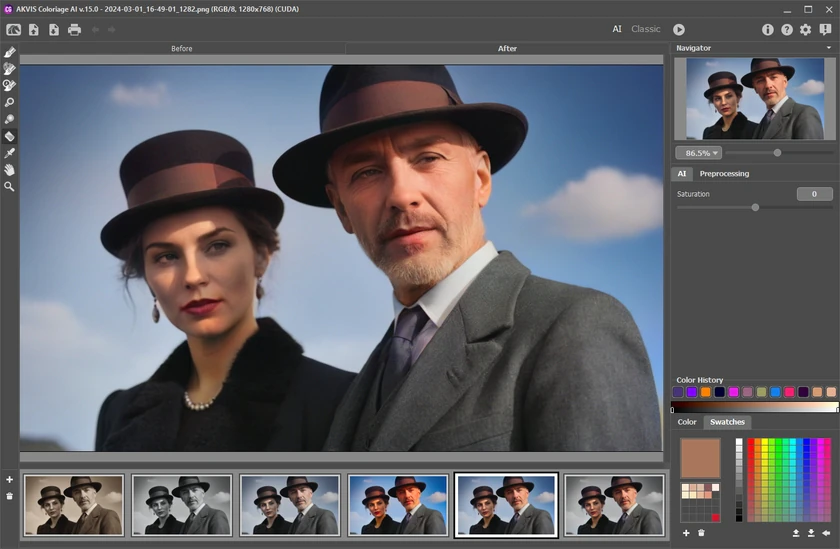
Сравнение удобнее проводить при одинаковом масштабе. Сначала посмотрите на кадр целиком и исключите варианты с явно неудачной общей палитрой. Затем приблизьте лица, тонкие границы и объекты, цвет которых особенно важен. Только после этого имеет смысл выбирать базовый результат для ручной коррекции. Если сначала потратить время на кисти, а потом переключиться на другой вариант, часть проделанной работы придётся повторять.
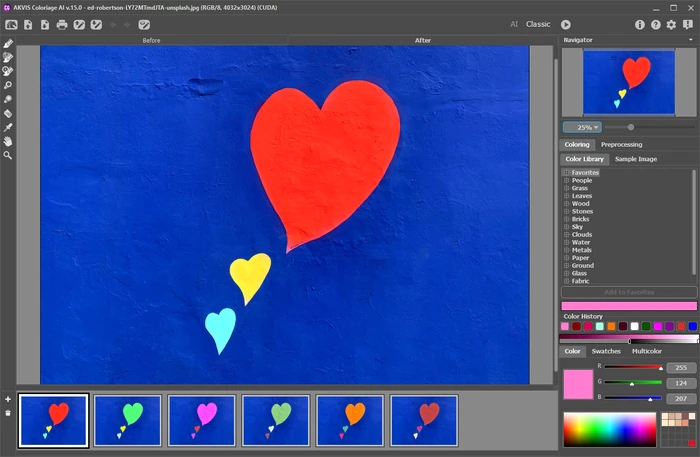
В проектах с исторически известной палитрой коллекция не заменяет Стандарт. Несколько автоматических решений полезны, когда точный цвет неизвестен и нужно выбрать наиболее убедительную интерпретацию. Если же известно, что пальто было коричневым, а автомобиль зелёным, прямые штрихи дают более определённый путь, чем перебор автоматических вариантов.
Многоцветный режим карандаша и пары замены
Многоцветный режим карандаша позволяет работать сразу с несколькими парами исходный цвет — новый цвет. Для каждой пары в палитре есть две цветовые пластины: слева задаётся оттенок, который нужно распознавать в исходной области, справа — цвет замены. Такой режим полезен для сложных узоров и объектов с хорошо читаемыми границами, где внутри одного фрагмента встречается несколько исходных оттенков. Доступность режима зависит от лицензии.
Цвет для пластины можно взять непосредственно с изображения пипеткой, выбрать в стандартном диалоге или подобрать из библиотеки. Это позволяет не угадывать исходный оттенок на глаз: сначала берётся реальный цвет ткани, рисунка или детали, затем ему назначается желаемая замена. Несколько пар обрабатываются в рамках одной схемы карандаша, что сокращает число отдельных проходов по многоцветному объекту.
У каждой пары есть чувствительность. При более высоком значении в штрих попадает больше оттенков, близких к исходному цвету; при меньшем диапазон распознавания сужается. На фотографии с плавными тенями слишком низкая чувствительность может оставить часть объекта без нужной замены, а слишком высокая — затронуть близкий по цвету соседний элемент. Поэтому параметр следует подбирать по конкретному материалу и контролировать границы после расчёта.
Многоцветный режим не нужен для обычного однотонного предмета: простой карандаш в такой ситуации понятнее и быстрее. Его преимущество проявляется на принтах, сложной одежде, орнаментах и других объектах, где несколько исходных цветов должны системно превратиться в несколько новых, но геометрия рисунка должна сохраниться.
Замена одного цвета без перекрашивания всего кадра
На цветной фотографии Coloriage можно использовать для локальной замены цвета, не превращая весь снимок в новую раскраску. Смысл работы состоит в том, чтобы явно назначить новый оттенок нужному объекту и защитить соседние области. Такой сценарий подходит для одежды, деталей интерьера, элементов дизайна, автомобиля, упаковки или другого предмета с различимой границей.
Сначала отметьте объект новым цветом. Затем пройдите карандашом сохранения цвета по тем областям, которые находятся рядом и особенно легко могут получить чужой оттенок. Если объект состоит из нескольких материалов, задайте каждому свою метку. Например, перекраска сумки не должна автоматически менять металлическую фурнитуру, молнию и ремень, если их цвет требуется сохранить.
После расчёта проверьте светлые блики и глубокие тени. Новый тон должен подчиняться исходной яркости, иначе предмет потеряет объём. Небольшие дефекты у края удобнее исправлять кистью перекрашивания с сохранением яркости. Если же новый цвет захватил большую соседнюю область, вернитесь к разметке и усиливайте защиту, а не закрашивайте ошибку вручную по всей длине контура.
Для нескольких альтернативных цветов одного предмета сохраняйте разные файлы .strokes или хотя бы фиксируйте нужные оттенки в образцах. Тогда варианты можно пересчитать последовательно и сравнить в одинаковых условиях, а не подбирать каждый цвет заново.
Навигация по большому изображению
На высоком разрешении точность разметки зависит от того, насколько удобно перемещаться между общим видом и деталями. Навигатор показывает положение текущего фрагмента и позволяет быстро перейти к другой части фотографии. Инструмент Рука нужен для перемещения увеличенного изображения, а масштаб — для проверки границ. Переключение между ними через H и Z уменьшает количество лишних действий во время длинной разметки.
Рабочий цикл можно строить по уровням. На первом проходе изображение целиком помещается в окно: здесь назначаются крупные зоны и определяется общая палитра. На втором проходе масштаб повышается для лица, волос, пальцев, аксессуаров и пересечений объектов. На третьем, уже после расчёта, снова оценивается весь кадр, потому что локально правильные цвета могут вместе выглядеть несогласованно.
Постоянная работа на максимальном увеличении неэффективна. Она заставляет уделять слишком много внимания пикселям и скрывает общий баланс. Обратная крайность — размечать всё на уменьшенном кадре — приводит к случайным пересечениям контуров. Навигация должна обслуживать две разные задачи: смысловое распределение цветов и геометрическую точность на границах.
Проверка качества перед сохранением
Перед финальным сохранением полезно выполнить отдельный контрольный проход, не меняя настройки на ходу. Начните с лиц и открытой кожи: проверьте насыщенность, переходы у волос, воротников и пальцев. Затем посмотрите на светлые нейтральные объекты — рубашки, бумагу, стены, облака. Случайный цветовой оттенок на таких участках заметен сильнее, чем на пёстрой текстуре.
Далее проверьте повторяющиеся предметы. Одинаковая одежда, мебель или элементы формы должны иметь согласованный базовый цвет, если нет причины для различий. Затем осмотрите узкие полосы между объектами: фон между пальцами, участки вокруг очков, ремни, края шляп и пространства между прядями. Именно там чаще всего остаётся цвет ближайшей крупной области.
После этого уменьшите изображение до размера, близкого к будущему просмотру. Оцените, не перетягивает ли внимание один чрезмерно насыщенный объект и не выглядит ли фон цветнее главного героя. Если проблема глобальная, вернитесь к основной раскраске; если локальная — используйте кисть насыщенности или перекрашивания.
Последняя проверка относится к файлу: выберите подходящий формат, убедитесь, что цветовой режим соответствует дальнейшей работе, и сохраните мастер-копию отдельно от версии для публикации. Если ручная разметка была сложной, сохраните .strokes рядом с исходником до изменения размера фотографии.
Когда лучше выбрать AI, а когда Стандарт
AI эффективнее, если точные исторические цвета неизвестны, фотографий много и нужен быстрый естественный результат. Он также удобен как диагностический первый шаг: за один расчёт видно, насколько хорошо исходник разделяется на смысловые области и где потребуются исправления. Для случайного семейного снимка без требований к конкретной одежде этого часто достаточно.
Стандарт лучше, если хотя бы один важный объект обязан получить заранее известный оттенок. Он предпочтительнее для формы, предметов коллекции, каталогов, дизайна интерьера и задач замены цвета. Ручные штрихи требуют времени, но дают воспроизводимую инструкцию, которую можно сохранить. Это особенно ценно, когда результат нужно объяснить или повторить.
Смешивать подходы следует на уровне рабочего процесса, а не ожидать, что AI примет ручной целевой цвет. Можно использовать автоматическую раскраску как ориентир, а затем выполнить контролируемый вариант в Стандарте; можно, наоборот, после ручного расчёта применять локальные кисти на готовом результате. Выбор зависит от того, где требуется свобода алгоритма, а где — конкретное решение пользователя.
Сравнение AKVIS Coloriage с аналогами
| Программа | Лучше подходит для | Главное ограничение |
|---|---|---|
| AKVIS Coloriage | Ручного раскрашивания по цветовым штрихам и автоматического AI-результата в одном процессе | В AI нельзя назначить точный цвет объекту |
| Adobe Photoshop Colorize | Раскрашивания внутри полноценного проекта Photoshop с дальнейшей послойной обработкой | Для простой задачи требуется большой графический редактор |
| Palette.fm | Быстрой AI-раскраски с выбором вариантов и текстовой корректировкой цветового решения | Точный покадровый контроль отличается от схемы штрихов Coloriage |
| MyHeritage In Color | Автоматического окрашивания старых семейных фотографий без ручной разметки | Меньше ручного контроля конкретных объектов |
| ImageColorizer | Автоматической раскраски вместе с другими задачами восстановления старых фото | Управление строится вокруг AI, а не цветовых штрихов |
AKVIS Coloriage имеет смысл выбирать, когда автоматического варианта недостаточно и нужно заранее сказать программе, какой цвет должен получить конкретный объект. Для одного быстрого автоматического результата проще специализированные AI-сервисы. Photoshop оправдан, если раскрашивание является лишь частью большого многослойного проекта. Сильная сторона Coloriage — сочетание автоматического старта с отдельным режимом, где цвет задаётся явными штрихами и может быть сохранён как повторно используемая разметка.
Частые вопросы
Можно ли указать AI, что предмет должен быть определённого цвета?
Нет. В AI цвет выбирается автоматически. Если нужен конкретный оттенок одежды, автомобиля, мебели или другого объекта, используйте Стандарт и нанесите цветовой штрих внутри нужной области.
Нужно ли закрашивать объект полностью?
Нет. В ручном режиме штрихи служат подсказками, а программа распространяет цвет с учётом границ. Обычно достаточно коротких линий внутри смысловых областей. Полное закрашивание увеличивает работу и повышает риск пересечь контур.
Можно ли сохранить разметку и продолжить позже?
Да. Штрихи сохраняются в файле .strokes. Важно не менять ширину и высоту исходного изображения, иначе координаты разметки перестанут соответствовать фотографии.
Почему после перерасчёта исчезли локальные исправления кистью?
Кисти на вкладке После меняют готовый результат, а повторный расчёт создаёт новый результат из исходной разметки. Сначала завершайте работу со штрихами и вариантами, затем переходите к детальной постобработке.
Можно ли обработать сразу папку фотографий?
Да, но пакетный процесс предназначен для AI. Если каждому файлу требуется собственная заданная палитра и ручные штрихи, фотографии придётся обрабатывать индивидуально.
Какие форматы лучше использовать для промежуточного результата?
Для многократного сохранения предпочтительны TIFF или PNG, поскольку они не добавляют повторного JPEG-сжатия. JPEG удобен для готовой копии, если размер файла важнее сохранения каждого промежуточного пикселя.
Можно ли сохранить исходный цвет части фотографии?
Да. В Стандарте для этого применяется карандаш сохранения цвета. Он полезен при замене цвета одного объекта на уже цветном снимке и при защите соседних областей.
Что делать, если AI выдаёт слишком блеклый результат?
Проверьте чувствительность, особенно на старом, шумном или сильно сжатом исходнике, затем отдельно отрегулируйте насыщенность. Если проблема в самом выбранном оттенке конкретного объекта, переходите к ручному режиму.
Итоговый порядок работы без лишних переделок
Сначала подготовьте изображение: определитесь с кадрированием и размером, проверьте яркость, контраст и заметные дефекты. Затем решите, допустим ли автоматический выбор цветов. Если да, начните с AI и оцените результат по крупным объектам. Если нужны исторически известные или заранее заданные оттенки, сразу используйте Стандарт, соберите палитру и расставьте короткие цветовые штрихи.
После первого расчёта исправляйте не косметику, а структуру: неверные цвета крупных объектов, протекание через слабые границы, незамеченные мелкие области. Сохраняйте .strokes перед существенными изменениями. Только когда базовая раскраска стала устойчивой, переходите на вкладку результата и используйте перекрашивание, тонирование, восстановление, затемнение, осветление и насыщенность.
Перед сохранением просмотрите изображение и при 100%, и целиком в окне. Проверьте лица, края, однородные поверхности и участки со слабым контрастом. Сохраните мастер-копию в подходящем формате без повторных потерь, а отдельные JPEG или WEBP делайте уже под публикацию. Такой порядок использует сильные стороны Coloriage — автоматическое распознавание границ, явные цветовые подсказки и локальную доводку — и уменьшает число повторных расчётов.
