
Album Xpress помогает собирать фотокниги и свадебные альбомы из серии снимков: распределять кадры по страницам и разворотам, выбирать готовые шаблоны или вручную строить композицию, корректировать цвет и кадрирование, добавлять фоны, рамки, маски, клипарт, фигуры и текст, контролировать качество фотографий и безопасные поля, а затем готовить страницы в JPG или PDF для согласования и печати.
Работа строится вокруг проекта альбома. Сначала выбирают тип и размер изделия, число страниц и способ заполнения, затем подключают папку со снимками и отбирают кадры. Дальше можно поручить первичную раскладку мастеру автоматического создания или перейти к ручной композиции, где доступны направляющие, сетка, выравнивание, порядок объектов, смена шаблона, коллажи и декоративные элементы. Такой подход удобен, когда нужно быстро получить основу, но сохранить возможность править каждый разворот отдельно.
Сильная сторона Album Xpress — связка компоновки и подготовки фотографий в одном рабочем процессе. Снимок можно повернуть, кадрировать, подправить яркость, контраст, гамму, цветовые каналы, кривые и уровни, а для более сложной ретуши предусмотрены выделение лассо, удаление однотонного фона, Touchup, Highlighter и Eraser. При финальной проверке полезны индикатор качества, безопасные поля и экспорт пробной PDF-копии, а перед печатью — вывод JPG или PDF с нужными параметрами.
Скачать Album Xpress
- Ретушь фото
- Русский интерфейс
- Просто для новичков
- PSD требует Photoshop
- Демо не сохраняет альбом
- Уклон в свадебные шаблоны
Как устроен рабочий процесс Album Xpress
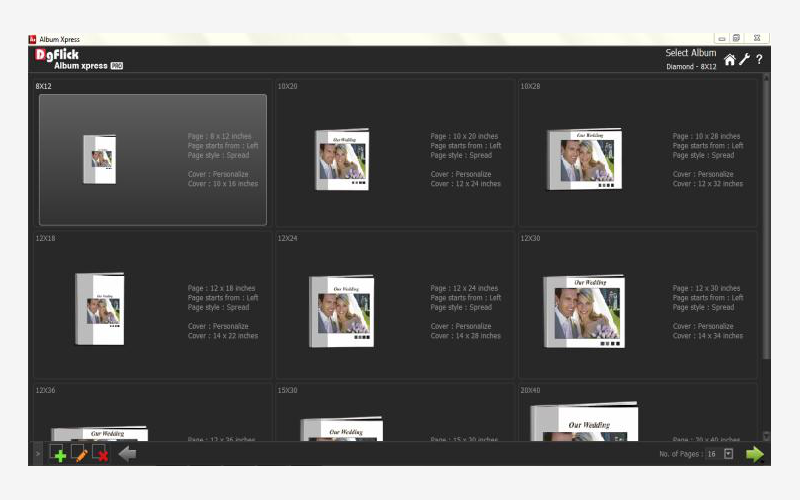
Проект начинается с параметров будущего альбома: выбирают тип изделия и доступный размер, задают число страниц, после чего переходят к фотографиям и способу заполнения. Для части типов предусмотрены отдельные варианты обложки, панорамной страницы и раздельного вывода половин разворота. Эти параметры лучше определить до активной верстки, потому что от них зависят пропорции шаблонов, положение центрального сгиба и область, в которой безопасно размещать лица, подписи и важный декор.
После выбора основы Album Xpress предлагает несколько способов собрать книгу. Автоматические режимы последовательно размещают фотографии и используют готовые макеты, а Manual оставляет полный контроль над страницей. Практический сценарий обычно смешанный: всю съемку быстро раскладывают автоматически, чтобы увидеть ритм и количество кадров, а ключевые развороты перерабатывают вручную — меняют шаблон, переставляют фотографии, добавляют фон, маски, текст и декоративные элементы.
Страницы представлены как последовательность, которую можно просматривать по одной или разворотами. На холсте работают линейки, сетка и направляющие, а рядом находятся вкладки шаблонов, фотографий и декора. Для длинной свадебной книги это полезно: общая последовательность остается доступной, но редактирование выполняется на конкретной странице, поэтому проще контролировать историю, не теряя место в проекте.
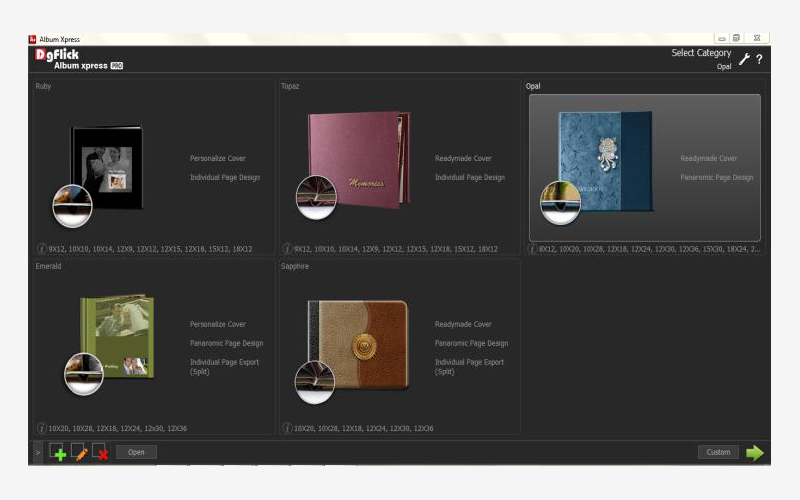
Тип, размер, обложка и структура книги
Размер в Album Xpress связан не только с шириной и высотой. Готовые категории могут определять варианты обложки, формат разворота и способ подготовки страниц. Если требуемого размера нет в библиотеке, пользовательская настройка позволяет задать собственную геометрию, включая параметры обложки, корешка и безопасной зоны. Для печати это критично: механический перенос композиции с квадратного формата на панорамный почти всегда меняет крупность снимков и расстояния до сгиба.
Перед импортом большой съемки стоит решить, проектируется ли книга как серия цельных разворотов или как отдельные страницы. На развороте проще строить панорамную композицию и проводить фон через центр. Отдельные стороны удобнее, если лаборатория принимает именно страничные файлы. Album Xpress позволяет проектировать разворот как единое целое и затем разделять его при экспорте, если производственный процесс этого требует.
Число страниц желательно согласовать до активного оформления. Автоматические мастера ориентируются на количество доступных страниц и требуемое число фотографий, а каждый шаблон рассчитан на определенное количество рамок. Изменить структуру позже можно, но раннее решение уменьшает риск, что в конце придется слишком плотно упаковывать оставшиеся кадры или искусственно растягивать маленький набор на лишние развороты.
Perfect, Eco, Auto, Ready и Manual
Perfect Album предназначен для быстрого чернового варианта. Программа последовательно раскладывает выбранные фотографии и старается учитывать вертикальную или горизонтальную ориентацию при заполнении рамок. Такой результат удобен как первый проход: сразу видно, как съемка распределяется по книге, где слишком много похожих кадров и на каких страницах нужна ручная перестройка. После создания страницы остаются редактируемыми.
Eco Album рассчитан на более плотную компоновку с небольшими и средними размерами фотографий. Auto Album работает как пошаговый мастер: пользователь выбирает шаблоны, фотографии и последовательность, после чего программа собирает книгу на этой основе. В Auto больше контроля до автоматической сборки, чем в полностью последовательном варианте, поэтому он подходит, когда отбор и порядок уже сделаны заранее.
Ready Album использует подготовленную структуру книги, где пользователь заменяет фотографии. Это удобно для повторяемых продуктов студии. Manual начинается с ручной композиции и дает максимальный контроль: на страницу добавляют фотографии, фоны, рамки, маски, клипарт, формы и текст, меняют их размеры, порядок и эффекты. Именно Manual подходит для нестандартных акцентных разворотов.
- Perfect — быстрый черновик с последовательной раскладкой снимков.
- Eco — компактное размещение большого набора фотографий.
- Auto — пошаговая сборка с выбором шаблонов и фотографий.
- Ready — замена снимков в заранее подготовленной структуре.
- Manual — ручное построение страницы или разворота.
Шаблоны, темы и фильтры библиотеки
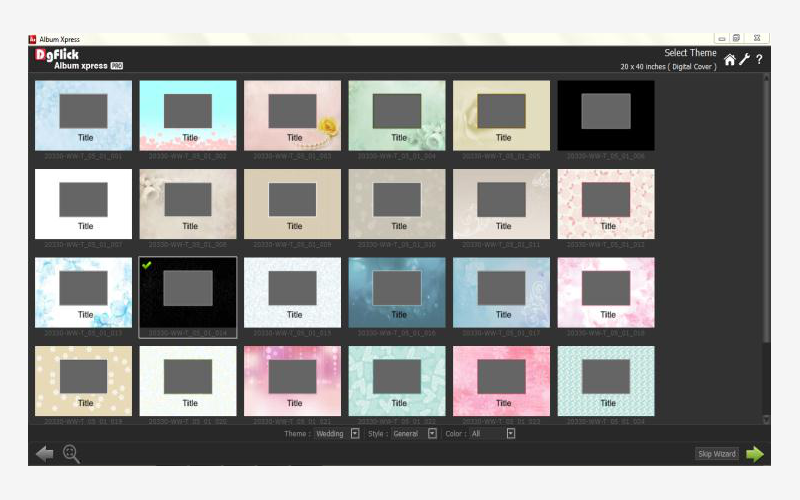
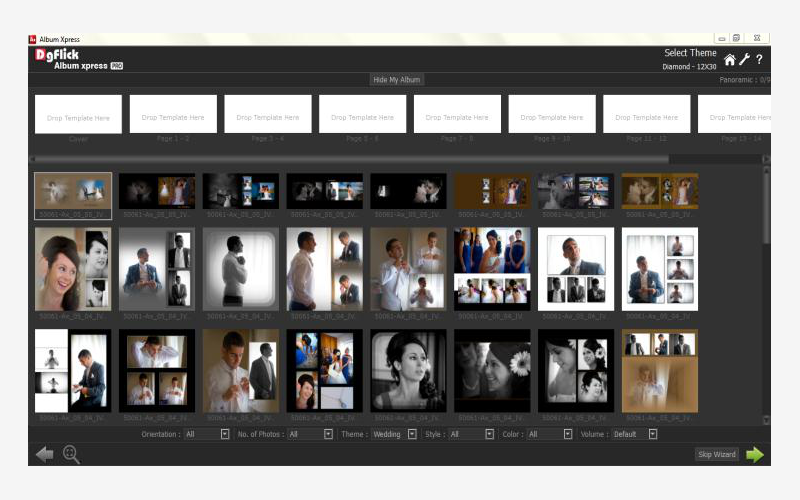
Шаблон определяет геометрию конкретной страницы: число фоторамок, их размер и расположение. Тема объединяет несколько совместимых вариантов оформления. В окне выбора доступны фильтры по ориентации, количеству фотографий, тематике, стилю, цвету и набору. Это существенно ускоряет работу с большой библиотекой: вместо последовательного просмотра сотен миниатюр можно оставить только, например, горизонтальные схемы на три фотографии нужной цветовой группы.
Шаблон можно сменить уже после заполнения страницы. Album Xpress перестраивает рамки, а фотографии остаются в проекте. После замены обязательно проверяют кадрирование: новая рамка может иметь другое соотношение сторон, поэтому лицо, букет или важная деталь окажутся ближе к краю. Сам факт сохранения фотографии не гарантирует, что новая композиция автоматически будет художественно удачной.
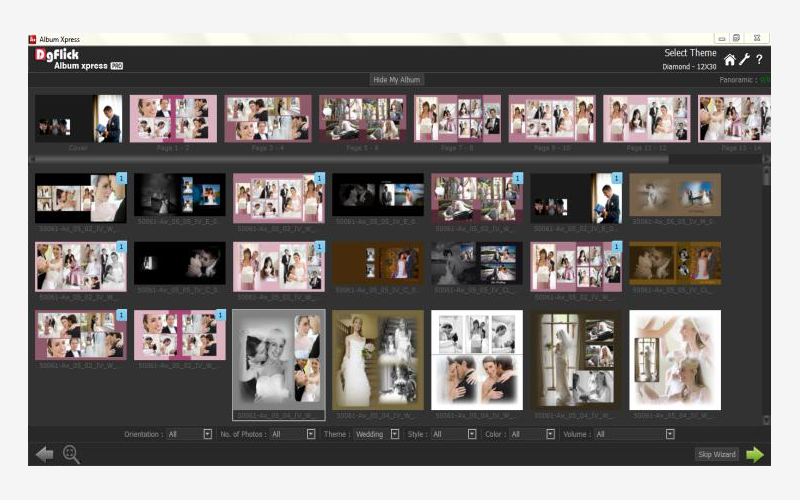
Индикаторы использования помогают отслеживать повторяемость. На длинной книге это позволяет избежать двух крайностей: случайно повторять один и тот же макет на нескольких соседних разворотах или, наоборот, менять структуру на каждой странице без общей системы. Повтор может быть намеренным, если он создает ритм, но его полезно видеть как осознанное решение.
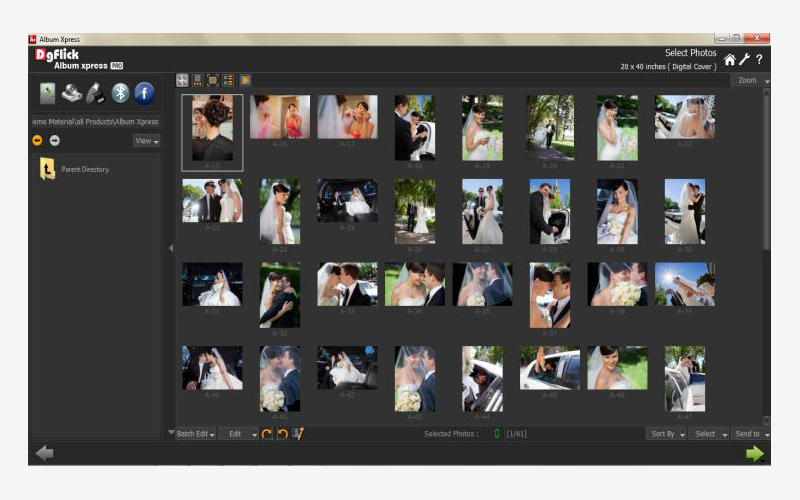
Импорт, просмотр и отбор фотографий
После подключения папки фотографии отображаются в менеджере. Доступны миниатюры, список, пленочная лента и полноэкранный просмотр. Миниатюры удобны для быстрого отбора, список — для сортировки по атрибутам, пленочная лента — для сравнения соседних кадров, а полный экран — для проверки выражения лиц и деталей. Необязательно сразу помещать все изображения на страницы: сначала формируют рабочий набор, затем запускают мастер или ручную верстку.
Менеджер сортирует по дате и времени, имени, размеру и типу, а также позволяет вручную менять последовательность перетаскиванием. В свадебной съемке ручной порядок особенно полезен, если файлы с двух камер смешались. Сначала выстраивают сюжет — подготовка, церемония, портреты, банкет — и только затем запускают автоматическую сборку. Тогда черновой альбом уже приблизительно отражает ход события.
Для одиночных и групповых файлов доступны переименование, изменение размера и поворот. Пакетные операции экономят время при неверной ориентации или подготовке рабочих копий, но уменьшать исходники заранее без необходимости не стоит: крупный разворот требует заметно большего разрешения, чем маленькая рамка. Лучше сохранить запас и ориентироваться на индикатор качества уже в реальной композиции.
Рабочая область Design Album
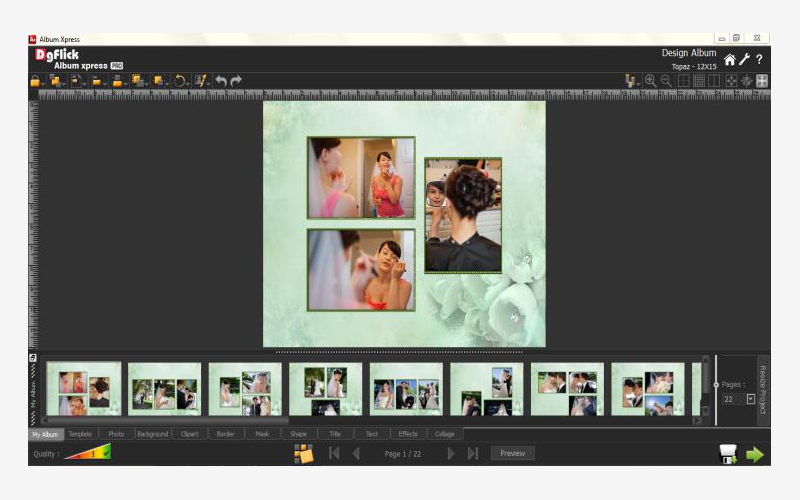
В Design Album центральное место занимает холст, сверху находятся основные команды, а рядом — параметры и библиотеки. В нижней области удобно держать миниатюры страниц и вкладки ресурсов. Расположение панелей можно настраивать: на широком мониторе полезен боковой вариант, а на компактном экране ресурсы проще держать снизу. Перестановка панелей не меняет проект и влияет только на удобство работы.
Навигация включает переходы по страницам, просмотр левой или правой стороны, разворота, масштабирование, Fit и Actual Size. Полноэкранный режим помогает оценить композицию без лишних панелей, а увеличенный масштаб нужен для краев маски, текста и мелкого декора. На технической проверке, наоборот, полезны линейки, сетка, центральная линия и безопасные поля.
Undo и Redo позволяют откатывать правки, но сложные этапы лучше дополнительно фиксировать сохранением. Объекты, положение которых уже окончательное, можно блокировать. Это особенно полезно для фона и заголовка: при редактировании соседней фотографии случайный щелчок не сдвинет готовую основу страницы.
Страница, разворот и центральный сгиб
Album Xpress позволяет оценивать страницу отдельно или как часть разворота. Для панорамной фотографии логичнее работать сразу с двумя сторонами: фон можно протянуть через центр, а дополнительные кадры разместить так, чтобы лица не попадали на сгиб. Для последовательности небольших портретов иногда удобнее работать постранично, сохраняя строгую сетку.
Flip Page отражает страницу по вертикали или горизонтали и помогает быстро получить зеркальную композицию. Например, схема с крупным портретом у внешнего края может быть преобразована в парный вариант для другой стороны. Однако отражать всю страницу с читаемым текстом или сюжетом, где направление имеет значение, следует осторожно: это композиционный прием, а не универсальная замена ручной перестановке.
В длинной книге полезно регулярно просматривать несколько миниатюр подряд. На таком масштабе заметны повторяющиеся сетки, слишком длинная серия темных фонов или отсутствие крупных фотографий. Поскольку шаблон можно поменять после заполнения, найденную монотонность исправляют точечно, не пересобирая весь проект.
Галерея шаблонов в ручной работе
Вкладка Template остается доступной во время ручной работы, поэтому ее используют не только в мастере создания. Миниатюры показывают структуру рамок, а фильтры сокращают список по числу кадров и другим признакам. Если на странице нужен один крупный и два вспомогательных портрета, быстрее начать с подходящей схемы на три фотографии и затем изменить отдельные рамки, чем строить всю геометрию с пустого холста.
При выборе макета важно учитывать содержание фотографий. Горизонтальный групповой снимок требует другого места, чем вертикальный портрет, а кадр с движением обычно выигрывает от свободного пространства по направлению движения. Автоматическая логика учитывает ориентацию, но не знает смысловой важности людей и деталей. Шаблон поэтому лучше воспринимать как стартовую геометрию, а не как жесткую форму.
Один макет можно применять несколько раз, если повтор поддерживает ритм книги. Например, серия семейных портретов может намеренно иметь одинаковую структуру, тогда как акцентные моменты получают более свободную композицию. Индикатор использования дает возможность отличить такой осознанный повтор от случайного.
Темы и визуальное единство
Тема связывает несколько шаблонов общей цветовой и декоративной системой. Это полезнее, чем вручную подбирать фон для каждого разворота. Для основной части книги можно выбрать спокойную тему, а на ключевых страницах менять отдельные элементы. Так сохраняется общее настроение, но титул, церемония или финальная страница получают собственный акцент.
Фильтры по стилю и цвету помогают сузить библиотеку. Если съемка теплая и построена на естественном вечернем свете, нет смысла просматривать десятки холодных вариантов. После применения тему все равно нужно оценивать на реальных фотографиях: декоративный фон, красивый в миниатюре, может конфликтовать с одеждой, тоном кожи или цветом помещения.
Готовая тема не запрещает собственные ресурсы. Album Xpress допускает импорт фонов, клипарта, рамок и масок, а там, где доступно сохранение пользовательских шаблонов, студия может постепенно собрать собственную библиотеку. Это превращает темы в стартовую систему, которую можно адаптировать к фирменному стилю.
Сетка, направляющие и линейки
Сетка нужна для повторяемого шага и равных промежутков, направляющие — для конкретных линий выравнивания, а линейки помогают контролировать координаты и размеры. На грубой раскладке их можно скрыть, чтобы не перегружать экран. На финальном проходе они позволяют быстро заметить, что две фотографии стоят на разных высотах или интервалы между колонками отличаются.
Центральная линия особенно важна на панорамной странице. Даже при качественном раскрытии сгиб остается небезопасным для глаз, мелкого текста и тонких деталей. Если фотография проходит через центр, лица и важные объекты лучше держать в стороне. Фоновая текстура или несущественная часть изображения переносит сгиб намного лучше.
Безопасные поля показывают область, в которой лучше оставлять критически важные элементы. Фон может уходить к краю и за область обрезки, а имя, дата, лицо или тонкая рамка — нет. Требования конкретной лаборатории следует учитывать еще на этапе проекта: готовый JPG не стоит вручную спасать после верстки, если исходная геометрия уже неверна.
Размещение фотографии в рамке
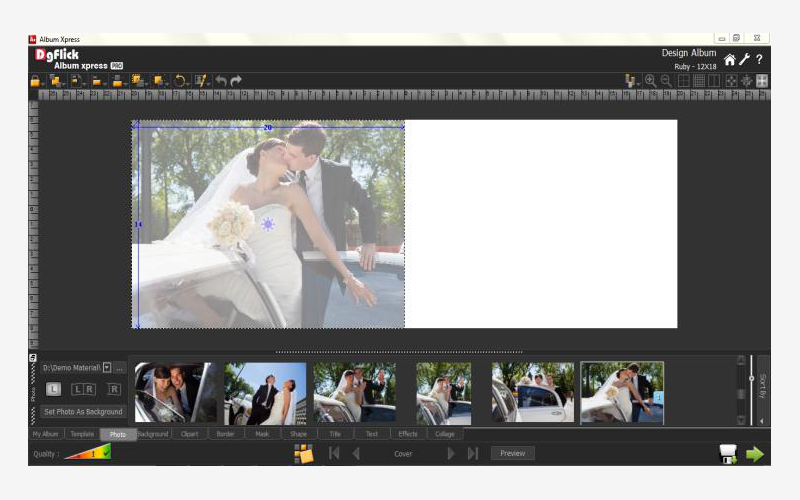
Фотографию можно перетащить в готовую рамку или добавить как отдельный объект. Внутри рамки снимок перемещается независимо: меняется крупность, положение и поворот, при этом сама рамка остается частью композиции. Это дает возможность использовать один шаблон с кадрами разных пропорций, не разрушая общую геометрию.
Fit показывает снимок целиком и оставляет свободное пространство там, где пропорции не совпадают. Crop, наоборот, заполняет рамку, обрезая часть изображения. Expand увеличивает фотографию относительно текущего размещения. Для общего плана с важными краями разумнее избегать агрессивной обрезки, а портрет с большим свободным фоном часто допускает более плотное кадрирование.
После изменения размера или сильного кадрирования следует снова проверить качество. Чем крупнее фотография на печатной странице и чем меньший фрагмент исходника используется, тем выше требования к разрешению. Экранный режим Fit Page может скрывать проблему, поэтому индикатор качества важнее субъективной резкости миниатюры.
Индикаторы использованных фотографий
Album Xpress отмечает, где снимок уже применен. В руководстве описаны цветные индикаторы для фотографии, использованной на другой странице или на текущей, а также число повторов. Это снижает риск случайно поставить один и тот же портрет в нескольких местах большой свадебной книги.
Фильтрация использованных и неиспользованных фотографий помогает в конце проекта. Если после автоматической сборки осталось много хороших кадров, можно быстро найти их и заменить слабые повторы. Напротив, если конкретный снимок должен появиться на обложке и внутри книги, счетчик позволяет убедиться, что повтор действительно ограничен задуманными местами.
Индикатор не принимает художественное решение за пользователя. Один и тот же кадр иногда повторяют намеренно, например как обложечный образ и как часть серии. Важно лишь, чтобы дубль был осознанным. Перед финальным экспортом полезно отдельно просмотреть фотографии с числом использования больше одного.
Find Source для фотографий и декора
Команда Find Source позволяет найти исходный ресурс выбранного объекта в библиотеке. Это полезно не только для фотографий, но и для рамок, масок и других элементов. Если на одной странице уже есть удачный декор и соседний разворот должен использовать родственный вариант, быстрее найти исходный набор, чем листать всю галерею.
Поиск источника особенно полезен после длительного перерыва. В сложном проекте трудно помнить, из какой категории был взят конкретный фон или маска. Команда возвращает контекст ресурса и помогает сохранить единообразие, а не подбирать визуально похожий, но другой элемент.
Для собственных ресурсов понятная структура папок остается полезной даже при Find Source. Имена вроде фон_1 и финал2 быстро теряют смысл. Наборы, названные по назначению и стилю, проще повторно использовать в новых заказах и безопаснее архивировать.
Выравнивание объектов
Команды выравнивания работают относительно других выбранных объектов или страницы. Для ряда портретов это быстрее и точнее ручной подгонки. Сначала задают положение одного объекта, затем выравнивают остальные по верхнему краю, центру или другой выбранной линии. Так геометрия остается чистой даже при плотной сетке.
Выравнивание к странице удобно для заголовка, центральной фотографии и симметричного декора. Визуальный центр не всегда совпадает с математическим, поэтому после команды нужно оценить композицию глазами. Но инструмент дает правильную отправную точку и устраняет случайные расхождения в несколько пикселей.
Если требуется равномерная сетка, выравнивание лучше сочетать с направляющими и одинаковыми размерами рамок. Сначала строится базовая геометрия, затем в нее помещаются фотографии. Такой порядок надежнее, чем пытаться исправить интервалы после того, как каждая рамка уже имеет собственный размер.
Порядок наложения объектов
Фон, фотография, рамка, маска, клипарт и текст могут перекрывать друг друга. Команды перемещения вперед и назад управляют порядком наложения. Если декоративный элемент неожиданно исчез, причина часто в том, что он оказался под другим объектом, а не был удален.
Для сложной композиции полезно придерживаться порядка: сначала фон, затем крупные фотографии, потом рамки и маски, затем текст и мелкий декор. Это не жесткое правило, но оно уменьшает число ситуаций, когда приходится искать объект под несколькими слоями.
При использовании полупрозрачности и Blend порядок становится частью эффекта. Один и тот же элемент поверх и под фотографией выглядит по-разному. Поэтому после изменения порядка стоит оценить весь разворот, а не только выбранный объект.
Группировка и блокировка
Несколько объектов можно объединить в группу и перемещать как единое целое. Это удобно для фотографии с подписью и декоративной деталью либо для набора небольших портретов, который уже выстроен в строгую сетку. При необходимости группа разбирается обратно, чтобы изменить отдельный элемент.
Готовую группу или одиночный объект можно заблокировать. Блокировка защищает фон, текст или рамку от случайного сдвига во время дальнейшей верстки. На плотной странице это экономит время: дизайнер не тратит минуты на восстановление координат элемента, который случайно зацепил мышью.
Блокировать лучше только после проверки. Если закрыть объект слишком рано, постоянное снятие блокировки замедляет работу. Практичная последовательность — выстроить геометрию, проверить ее в масштабе, заблокировать стабильные элементы и затем заниматься мелким декором.
Swap Photos
Swap Photos меняет две фотографии местами без удаления рамок. Это один из самых полезных инструментов при согласовании: клиент может попросить сделать один портрет крупнее, а другой — второстепенным. Вместо повторного импорта достаточно обменять содержимое двух готовых областей.
После Swap нужно проверить кадрирование. Крупная рамка и маленькая рамка обычно имеют разные пропорции, поэтому фотография, удачно стоявшая в одной, может требовать сдвига или изменения масштаба в другой. Геометрия страницы сохраняется, но содержимое рамок все равно требует визуального контроля.
Инструмент удобен и для сравнения вариантов. Можно быстро поменять два кадра, посмотреть разворот целиком, затем вернуть их назад, если новая иерархия хуже. Такая проверка быстрее, чем дублирование всей страницы.
Auto Collage
Auto Collage автоматически строит композицию из нескольких выбранных фотографий. Он особенно полезен для репортажной серии, где много равнозначных кадров: детали декора, гости, эмоции, короткая последовательность танца. Автоматический результат экономит время на первичном размещении.
После создания коллажа стоит назначить визуальный приоритет. Если все рамки одинаковы, зрителю трудно понять, какой кадр главный. Один снимок можно увеличить, второстепенные — уменьшить, а интервалы привести к общей системе. Автоматическая раскладка здесь становится основой, а не финальной точкой.
Фон коллажа лучше держать спокойным. Большое количество маленьких фотографий уже создает визуальную плотность; активная текстура, множество масок и клипарта часто только ухудшают читаемость.
Split Photo и Photo Grid
Split Photo делит изображение на несколько частей, а Photo Grid задает разбиение по строкам и столбцам. Эти инструменты подходят для художественной фрагментации широкого кадра или создания ритмической сетки из одного изображения.
Перед разделением нужно оценить смысловые зоны фотографии. Линия, проходящая через лицо, руки или ключевую деталь, воспринимается как ошибка. Лучше выбирать пейзажи, архитектуру, широкие сцены или портреты с большим свободным фоном.
После разбиения важно проверить интервалы и общую форму. Слишком широкие зазоры могут разрушить изображение, а слишком узкие сделать прием почти незаметным. Сетка должна поддерживать композицию, а не существовать только ради эффекта.
Фоны
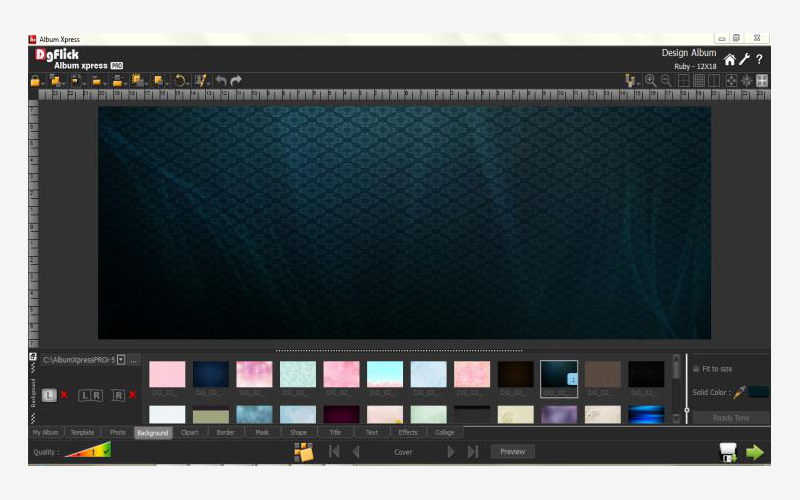
Вкладка Background содержит готовые фоны для страницы или разворота. Фон может быть текстурой, цветовой подложкой или изображением. Его нужно оценивать вместе с фотографиями: насыщенный узор, красивый сам по себе, способен ухудшить читаемость текста и перетянуть внимание с портретов.
Сдержанная подложка часто работает лучше сложного рисунка, особенно на странице с несколькими фотографиями. Фон может повторить цветовую температуру съемки, отделить светлую одежду от края или создать спокойную область под подпись. В этом случае он решает конкретную задачу, а не просто заполняет пустое пространство.
Пользователь может импортировать JPG и PNG как собственные фоновые материалы. Для разворота важно достаточное разрешение: небольшая картинка, растянутая на печатный формат, будет выглядеть хуже исходных фотографий. Перед массовым использованием новый фон лучше открыть на 100 процентов и проверить текстуру и градиенты.
Рамки
Рамка оформляет границу фотографии и может быть частью шаблона или отдельным ресурсом. Она применяется к выбранному снимку и после этого настраивается вместе с композицией. Тонкая рамка помогает отделить светлую фотографию от светлого фона, а декоративная должна подчиняться общей стилистике книги.
Для рамок доступны повороты на 90, 180 и 270 градусов, а также отражение по вертикали и горизонтали. Это позволяет использовать один асимметричный элемент на обеих сторонах разворота без поиска отдельной зеркальной версии. Reset возвращает исходное состояние после экспериментов.
Пользовательский PNG может стать рамкой, если прозрачность и край подготовлены корректно. Перед применением ко всей книге протестируйте его на светлой и темной фотографии: белый ореол, ступенчатый край или недостаточное разрешение особенно заметны при печати.
Маски
Маска меняет видимую форму фотографии. В библиотеке предусмотрены разные категории, включая абстрактные, декоративные, полутоновые, односторонние, геометрические и простые варианты. Маска полезна, когда снимок нужно мягко встроить в фон либо получить нестандартный край без ручного вырезания.
Как и рамку, маску можно поворачивать и отражать. Это позволяет адаптировать один ресурс к конкретной стороне страницы. При выборе важно смотреть не только на форму, но и на то, где оказывается лицо: декоративный край не должен случайно съедать глаза, руки или другие значимые детали.
Собственные PNG можно использовать как маски при правильной подготовке прозрачности. Новый ресурс следует проверить на нескольких фотографиях разной яркости. Край, почти незаметный на светлом снимке, может оказаться слишком грубым на темном.
Клипарт
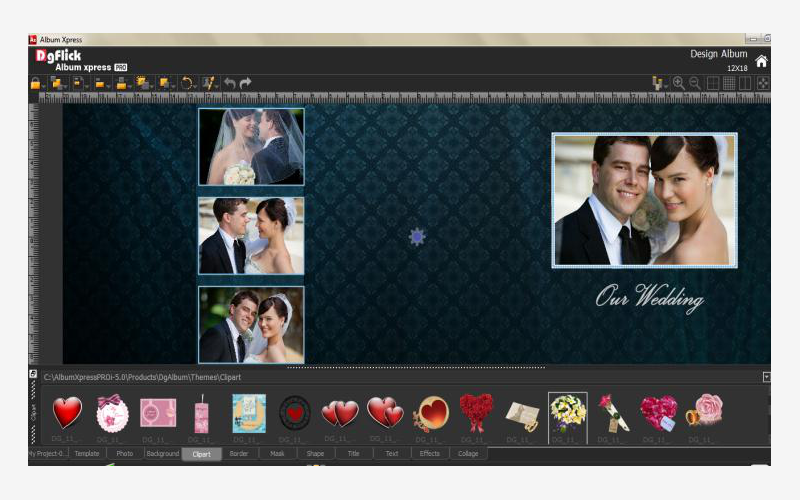
Clipart предназначен для независимых декоративных объектов: орнаментов, цветов, символов и других графических деталей. Элемент можно перемещать, масштабировать, поворачивать и размещать относительно фотографий. Он полезен для небольшого акцента, но не должен становиться главным содержанием портретной книги.
На свадебной тематике встроенного декора много, поэтому легко перегрузить страницу. Практичное правило — сначала завершить фотографии и текст, а затем добавить только те элементы, которые улучшают баланс или поддерживают тему. Если после удаления клипарта композиция становится чище, он не выполнял полезной функции.
Собственные PNG и JPG можно добавлять как клипарт. PNG предпочтителен для логотипа, орнамента и других объектов с прозрачностью. Фотографическая текстура без прозрачных областей может оставаться JPG. Такой импорт дает возможность использовать фирменную графику студии.
Формы
Shape дает простые геометрические объекты, которые удобно использовать как цветовые плашки, подложки под текст и разделители. В минималистичной книге формы часто полезнее готового орнамента, потому что не навязывают собственный стиль и легко подчиняются цвету фотографии.
Форму можно расположить под текстом и снизить контраст фона без сильной тени на буквах. Такой прием особенно полезен на фотографии с неоднородной детализацией. Важно сохранить достаточный внутренний отступ, чтобы подпись не выглядела прижатой к краям плашки.
Если несколько форм создают сетку, их размеры и положение лучше задавать через выравнивание и направляющие. Ручная подгонка на глаз на экране часто приводит к различию интервалов, которое становится заметнее после печати.
Текст и заголовки
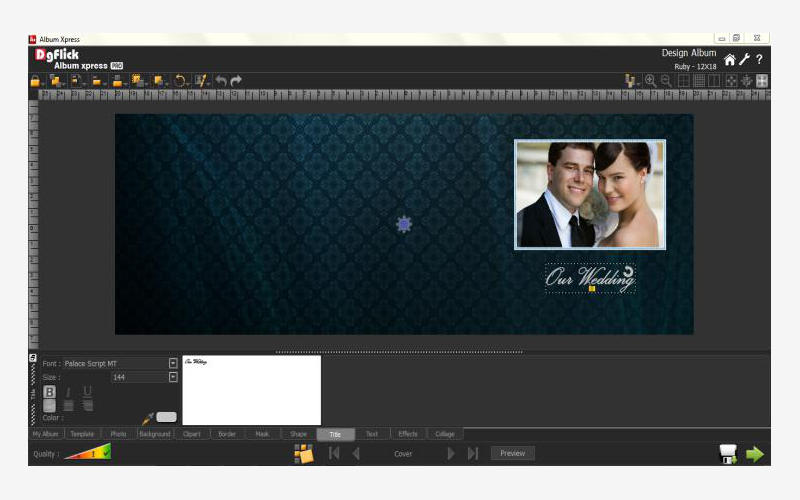
На странице можно добавлять обычный текст и заголовочные элементы. Они подходят для имен, даты, места съемки, короткого комментария и титульных фраз. Настройки включают выбор шрифта, размера и цвета; для оформления доступны заливки, текстуры, тени и другие эффекты в зависимости от типа элемента.
Текст должен оставаться внутри безопасной зоны и не попадать на центральный сгиб. На активном фоне лучше искать спокойную область или использовать простую подложку Shape. Сильная тень не должна быть единственным способом сделать буквы читаемыми: если без эффекта текст исчезает, правильнее изменить фон, положение или цвет.
Для повторяющихся подписей полезно использовать единый набор параметров. Удачно оформленный элемент можно скопировать, заменить содержание и выровнять на другой странице. Это быстрее, чем каждый раз заново настраивать шрифт и эффекты, и помогает избежать случайного смешения стилей.
Кириллица и Unicode
Album Xpress поддерживает Unicode и несколько языков интерфейса, поэтому подписи могут содержать разные алфавиты. Для русскоязычной книги решающим остается выбранный шрифт: декоративный гарнитур может не иметь кириллических символов даже при том, что сама программа их поддерживает.
Если вместо букв появляются пустые квадраты или заменители, сначала поменяйте шрифт, а не текст. После выбора гарнитуры с кириллицей проверьте имена, буквы Ё, знаки тире и кавычки, если они используются. Финальную проверку делайте уже в экспортированном JPG или PDF.
Для фирменной книги разумно заранее выбрать небольшой набор шрифтов, которые точно содержат нужные символы. Тогда один и тот же заголовочный стиль не придется менять в середине проекта из-за отсутствующей буквы в имени клиента.
Эффекты объектов
В панели и контекстном меню доступны Colorize, Blur, Opacity, Feather, Shadow, Glow, Outline, Rotation, Presets и Blend. Эти эффекты помогают встроить фотографию или декор в страницу без постоянного перехода во внешний редактор. Например, снижение непрозрачности подходит для фонового кадра, а Feather смягчает жесткую границу.
Shadow и Glow следует применять умеренно. Сильная тень на каждом объекте делает страницу тяжелой, тогда как небольшой эффект может отделить светлую рамку от похожего по тону фона. Outline полезен в похожей ситуации, но толщина контура должна соответствовать масштабу печати.
Blur не исправляет нерезкий исходник; его правильнее использовать как художественный эффект или для второстепенного фонового изображения. Colorize помогает привести небольшой декор к общей палитре. Presets ускоряют повторение настроек, но результат все равно нужно оценивать на каждой фотографии.
Blend зависит от цветов и яркости взаимодействующих слоев. Одинаковый режим на двух разных изображениях дает разный визуальный результат. Поэтому его не стоит применять массово без проверки: эффект должен усиливать композицию, а не просто демонстрировать техническую возможность.
Базовая коррекция: BCG
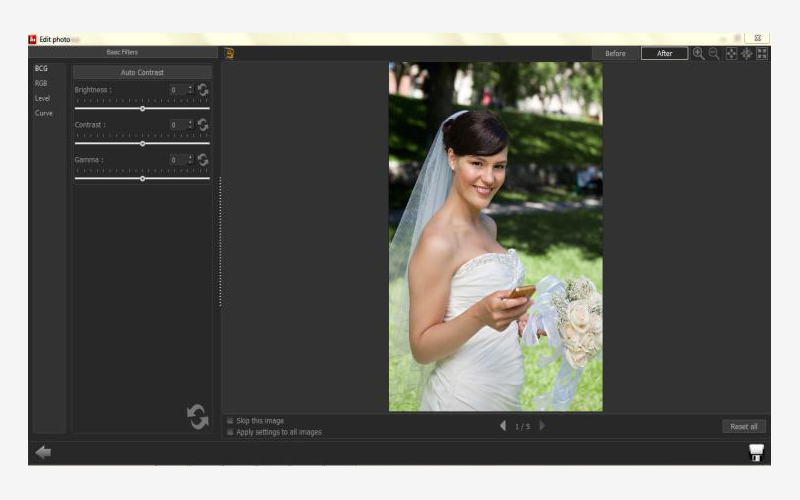
BCG объединяет базовые параметры яркости, контраста и гаммы. Такой блок полезен, когда один кадр слегка темнее соседних или общий портрет нуждается в небольшом повышении контраста. Для альбома особенно важна не абсолютная идеальность каждого кадра, а согласованность фотографий на одном развороте.
Начинайте с небольших изменений. Слишком сильная коррекция яркости быстро выбивает светлые области платья, а чрезмерный контраст делает кожу и тени жесткими. После правки смотрите фотографию рядом с соседними кадрами, а не только в отдельном редакторском окне.
Гамма позволяет менять средние тона без такого же сильного влияния на крайние значения, как простая яркость. Это удобно для портрета, где лицо темновато, но светлые области уже близки к пределу. После изменения снова оцените общий разворот.
RGB, Curves и Levels
RGB-коррекция позволяет управлять цветовыми каналами и исправлять заметный цветовой перекос. Curves дает более гибкий контроль тонального диапазона, а Levels позволяет работать с черной, белой и средней точками. Эти инструменты полезны для приведения серии к более единообразному виду.
Коррекцию лучше выполнять последовательно: сначала общий тон и контраст, затем цветовой баланс, после — локальные или художественные эффекты. Если смешивать все одновременно, сложнее понять, какая операция вызвала нежелательный оттенок или потерю деталей.
Особое внимание уделяйте коже и нейтральным предметам. Один теплый кадр рядом с двумя холодными выглядит заметнее именно на развороте. После каждой серьезной цветовой правки возвращайтесь к общему просмотру страницы.
Кадрирование и поворот в редакторе
Редакторское кадрирование и кадрирование внутри фоторамки решают разные задачи. В рамке меняется только видимая часть изображения в конкретной композиции. Редакторская обрезка меняет рабочую версию самой фотографии. Для кадра, который может использоваться повторно, безопаснее сначала управлять рамкой.
Глобальную обрезку имеет смысл делать, когда лишняя область действительно не нужна ни в одном применении. Иначе можно потерять свободу для другого разворота. Перед обрезкой также учитывайте разрешение: чем меньше остается исходного изображения, тем выше риск предупреждения индикатора качества при крупном размещении.
Поворот полезен при неверной ориентации и для творческой коррекции горизонта. После поворота края фотографии могут потребовать дополнительной обрезки; это снова влияет на эффективное разрешение и должно учитываться в печатной композиции.
Художественные фильтры
В наборе художественных эффектов встречаются Blur, Mosaic и другие стилизации, упоминаемые в документации и описаниях программы. Их разумно использовать точечно. Один стилизованный фон может поддержать тему, но разные фильтры на каждом портрете быстро разрушают единый визуальный язык книги.
Эффект не должен маскировать недостаточное разрешение или ошибку фокуса. Размытие, мозаика и стилизация меняют вид, но не возвращают детализацию. Для технически слабого важного снимка лучше уменьшить рамку, найти исходник лучшего качества или выбрать другой кадр.
Для серии похожих фотографий полезнее один принцип обработки, чем несколько случайных. Например, фоновые кадры можно сделать мягче и менее контрастными, оставив основные портреты естественными. Тогда эффект поддерживает иерархию.
Lasso
Lasso используется для ручного выделения области и отделения объекта от фона. Инструмент подходит для фигуры или предмета с достаточно понятным контуром, который затем должен стать частью декоративной композиции.
Точность особенно важна на волосах, фате и мелких деталях. Грубый край, почти незаметный на маленькой миниатюре, становится очевидным на крупной печати. Если объект сложный и предназначен для большой площади, разумнее выполнить детальное выделение во внешнем редакторе.
После вырезания проверьте объект на контрастных фонах. Светлый ореол часто заметен только на темной подложке, а темный — на светлой. Выбор фона помогает обнаружить такие дефекты до финального экспорта.
Chroma
Chroma помогает удалять однотонный фон, что особенно полезно для студийных фотографий, снятых на равномерной цветной подложке. После удаления фон можно заменить изображением или текстурой из библиотеки.
Если исходная подложка освещена неравномерно, автоматического удаления может быть недостаточно. На волосах и полупрозрачных деталях остаются цветные края, которые требуют ручной доводки. Поэтому Chroma лучше всего работает с заранее хорошо подготовленным исходником.
После замены фона сравните портрет с соседними фотографиями. Новый фон должен поддерживать общую палитру страницы, а не превращать один кадр в визуально отдельный плакат.
Touchup, Highlighter и Eraser
Touchup предназначен для локальной ретуши, Highlighter — для акцентирования выбранной области, Eraser — для удаления нужных фрагментов. Эти инструменты позволяют исправлять небольшие проблемы непосредственно в процессе верстки, не прерывая работу над книгой.
Для точечной задачи это быстрее внешнего редактора: убрать небольшую отвлекающую деталь, смягчить локальный дефект или довести край вырезанного объекта. Но для сложной многослойной ретуши с большим числом масок специализированный редактор остается более подходящим.
После локальной ретуши обязательно проверяйте фотографию на 100 процентов и в контексте страницы. Незаметный след кисти на отдельном окне может выделиться на ровном фоне или рядом с соседним портретом.
Связь с Adobe Photoshop
В Preferences предусмотрена настройка пути к Adobe Photoshop, а в рабочем процессе — передача фотографии на внешнее редактирование там, где эта функция доступна. Такой сценарий нужен, когда базовой коррекции Album Xpress недостаточно: например, требуется сложная ретушь, точная работа со слоями или привычный набор действий Photoshop.
После редактирования важно вернуть фотографию в проект без случайного изменения размеров холста и пропорций. Если внешний редактор обрезал края, положение изображения в рамке может измениться. Поэтому после возврата нужно проверить кадрирование, качество и согласованность цвета с соседними фотографиями.
Если команда не открывает Photoshop, первым делом проверяют путь к исполняемому файлу в Preferences. После изменения настройки полезно сохранить проект и, если интерфейс требует, перезапустить Album Xpress. Проблему пути лучше выявить на тестовом снимке до работы над большим заказом.
Photoshop plug-ins
Album Xpress предусматривает импорт совместимых Photoshop plug-ins. В руководстве отдельно упоминается Portraiture как пример портретного фильтра, а также возможность подключать другие плагины. Это расширяет набор обработки, не меняя основную верстку.
Стабильность и визуальный результат конкретного плагина зависят от самого фильтра, поэтому сначала его стоит проверить на копии нескольких фотографий. Особенно это важно для портретной обработки: одна и та же настройка на светлой и темной коже, крупном и общем плане может давать разный эффект.
Для серийной ретуши полезно определить предел обработки заранее. Плагин должен помогать получить согласованный результат, а не стирать фактуру или делать один портрет заметно отличающимся от соседних. После применения всегда смотрите итог на развороте.
Импорт собственных шаблонов
Шаблоны можно импортировать из внешней папки в библиотеку Album Xpress. Диалог выбора пути сохраняет недавние расположения, что ускоряет работу, если студия регулярно использует отдельную коллекцию. После импорта шаблон становится доступен в соответствующей вкладке и применяется так же, как встроенный.
Если ресурс не появился, проверьте, что импортировали именно шаблон, а не только открыли папку, и что выбран нужный набор. Для большой библиотеки полезны понятные имена: количество фотографий, ориентация и назначение лучше отражать в названии, чтобы позже не искать макет только по миниатюре.
Импорт дает возможность разделить встроенную и фирменную коллекции. Тогда обновление или смена рабочего компьютера не заставляет заново собирать стиль проекта вручную: пользовательская библиотека переносится как самостоятельный набор.
Сохранение и сборка собственных шаблонов
В конфигурациях, где доступно сохранение пользовательских шаблонов, готовую страницу можно превратить в основу для будущей работы. Перед сохранением убирают персональные фотографии, имена и даты, оставляя геометрию, декор и типовые текстовые места. Такой шаблон должен быть универсальным, а не хранить следы конкретного клиента.
Полезно создать несколько вариантов на одно, два, три и больше изображений, а также отдельные схемы для панорамных кадров. Небольшая хорошо организованная библиотека обычно эффективнее десятков почти одинаковых вариантов. Критерий качества шаблона — предсказуемое поведение при замене фотографий.
После сохранения тестируйте шаблон на горизонтальном и вертикальном снимке. Если каждый раз приходится вручную исправлять один и тот же край или безопасную зону, лучше доработать основу и сохранить заново.
PSD-to-AX converter
Отдельная утилита PSD-to-AX предназначена для преобразования подготовленных PSD-макетов в формат шаблона Album Xpress. Это полезно студиям, где основную дизайнерскую систему сначала создают в Photoshop, а потом используют для быстрого заполнения фотографиями.
Исходный PSD лучше держать структурированным: ясные области для фотографий, отдельный декор, правильный размер страницы и отсутствие случайных скрытых объектов. Чем аккуратнее исходник, тем проще проверить результат после преобразования.
После конвертации обязательно протестируйте шаблон в Album Xpress на нескольких фотографиях. Проверьте положение рамок, безопасные поля и то, как макет ведет себя при смене ориентации. Конвертер экономит повторную верстку, но не отменяет контроль готовой основы.
Сохранение проекта с ресурсами
Проект зависит не только от файла дизайна, но и от фотографий, фонов, рамок, масок и клипарта, которые использованы на страницах. Album Xpress позволяет сохранить проект вместе с этими ресурсами. Это основной способ подготовить заказ к переносу на другой компьютер или долгому архивному хранению.
При сохранении можно включить Photos, Backgrounds, Borders, Masks и Cliparts. Такой комплект занимает больше места, зато меньше зависит от исходной структуры диска. Если через несколько месяцев папка съемки переедет или пользовательский фон будет удален из общей библиотеки, сохраненный набор поможет восстановить проект.
Для черновых экспериментов не всегда нужно дублировать все ресурсы, но после утверждения альбома полный пакет предпочтительнее. Кроме редакционного проекта полезно хранить финальные JPG или PDF: они воспроизводят утвержденный результат даже без восстановления программы и внешних библиотек.
Перенос проекта на другой компьютер
Перед переносом создайте комплект с использованными фотографиями и декором, скопируйте его целиком и откройте на целевой машине. Не вынимайте один файл проекта из созданной структуры: ссылки на ресурсы могут зависеть от соседних папок.
После открытия пролистайте несколько страниц и проверьте фотографии, фоны, маски и рамки. Отдельно контролируйте шрифты, Photoshop и плагины: они не становятся частью проекта автоматически. Если на втором компьютере нет нужного шрифта, текст может выглядеть иначе.
Если какая-то фотография потеряна, сначала восстановите исходник и связь с ним, а не перестраивайте страницу. Повторный импорт может изменить кадрирование, которое уже было согласовано. Полный архив проекта именно поэтому надежнее ручного копирования отдельных файлов.
Повторное использование готового дизайна
Готовый альбом можно использовать как основу для нового проекта, сохраняя структуру страниц и заменяя фотографии. Это рационально для студии с несколькими проверенными продуктами. Важно сначала создать отдельную копию, чтобы не перезаписать исходный заказ.
При замене снимков проверяйте не только очевидные рамки, но и фоновые фотографии, персональные подписи, даты и мелкий декор. Фоновый кадр легче пропустить, поскольку он воспринимается как часть оформления. Финальный просмотр всех страниц должен подтвердить, что от предыдущего клиента ничего не осталось.
Повторяемый дизайн экономит техническую работу, но не должен заставлять разные съемки выглядеть одинаково. Геометрия и отступы могут быть фирменными, тогда как выбор фотографий, цвет и акцентные развороты адаптируются к конкретной истории.
Изменение размера готового альбома
Album Xpress позволяет адаптировать существующий дизайн к другому размеру. Это удобно, если один и тот же заказ нужно подготовить в нескольких форматах. Автоматический пересчет экономит время по сравнению с повторной версткой всех страниц.
После изменения размера обязательно проходите проект заново. Другое соотношение сторон меняет кадрирование, свободные поля и расстояния до центра. Особенно внимательно проверяйте фотографии у краев, текст и композиции с точной сеткой.
Если проект уменьшен, мелкий текст и тонкие декоративные линии могут стать слишком малы в печати. Если увеличен — возрастает требование к разрешению фотографий. Поэтому изменение размера всегда заканчивается повторной проверкой индикатора качества и безопасных зон.
JPG для печати
JPG подходит, когда лаборатория принимает готовые растровые страницы или развороты. В окне экспорта задают папку назначения, параметры качества и, при необходимости, цветовой профиль принтера. Для разворотов предусмотрено разделение на отдельные страницы.
Для каждого заказа лучше создавать отдельную папку вывода, а не полагаться только на стандартный каталог. Черновые и финальные файлы стоит разделять, чтобы клиентская копия или ранний экспорт не оказался случайно отправлен в лабораторию.
После вывода откройте несколько JPG вне Album Xpress и увеличьте до 100 процентов. Проверяйте текст, лица, тонкие рамки, плавные градиенты и участки с сильным сжатием. Именно отдельный просмотр показывает, что реально было записано в файл.
Качество и размер JPG
Сжатие JPG позволяет уменьшить размер файла, но для печати приоритетом остается детализация. Слишком сильное сжатие заметно на коже, мягких градиентах и тонком декоре. Если лаборатория не требует маленький файл, нет смысла жертвовать качеством ради экономии нескольких мегабайт.
Параметры лучше проверить на сложной тестовой странице: портрет, темный фон, текст и мелкие линии позволяют увидеть артефакты быстрее, чем простой светлый разворот. Если тест выглядит чисто, те же настройки можно применить ко всему альбому.
Размер файла и разрешение — разные параметры. Крупный JPG может быть сильно сжат, а небольшой по мегабайтам файл иногда иметь достаточные пиксельные размеры. Оценивайте итог по требованиям печати и визуальному качеству, а не только по весу.
Разделение разворота при экспорте
Если проект построен как цельный разворот, но лаборатория требует левую и правую страницы отдельно, используйте встроенную опцию Split. Она опирается на геометрию проекта и надежнее ручной обрезки готового изображения.
После разделения просмотрите две полученные страницы парой. Фон, линии и элементы, проходящие через центр, должны продолжаться логично. Если на одной половине требуется изменить цвет или положение объекта, лучше вернуться к исходному развороту и экспортировать заново.
Не следует вручную менять размеры одной половины после разделения: даже небольшое расхождение может осложнить печать и нарушить продолжение фона. Обе стороны должны быть результатом одной и той же финальной геометрии.
Low Resolution PDF
Low Resolution PDF предназначен для клиентского согласования. В руководстве указаны варианты 50, 72, 96 и 150 DPI. Низкое разрешение уменьшает файл и ускоряет передачу, поэтому клиент может оценить порядок страниц, фотографии, подписи и общую композицию.
Такой PDF не предназначен для финальной печати. Даже если на экране страницы выглядят приемлемо, уменьшенная детализация уже встроена в файл. После утверждения нужно вернуться к проекту и выполнить отдельный печатный экспорт.
Перед отправкой пробного PDF пролистайте его сами. Проверяйте порядок страниц, отсутствие пустых разворотов, корректный текст и то, что в документ не попали случайные технические элементы. Пробная копия должна показывать именно будущий альбом.
High Resolution PDF
Печатный PDF создается с качеством, рассчитанным на финальный вывод. Его выбирают, если лаборатория принимает PDF и геометрия страницы в проекте совпадает с производственными требованиями. До экспорта должны быть проверены безопасные поля, сгиб и качество фотографий.
После создания откройте документ в отдельном просмотрщике и сверяйте число страниц, порядок и общий размер. Это независимая проверка: корректно выглядящий проект не гарантирует, что при экспорте пользователь выбрал нужный диапазон страниц или папку.
Если лаборатория предпочитает JPG, не следует добавлять лишнюю конвертацию только потому, что PDF кажется удобнее. Выбирайте формат, который соответствует реальному печатному процессу.
Layered PDF
Layered PDF предназначен для сценария, где после верстки требуется дополнительная работа с отдельными элементами. Такой файл может быть удобен для цветовой доводки до печати, если участники процесса действительно используют слоистую структуру.
Не каждый просмотрщик или печатный процесс работает со слоями одинаково, поэтому формат нужно согласовать заранее. Если лаборатория ожидает плоский документ, layered PDF не дает преимущества и может только усложнить передачу.
Слоистый экспорт не заменяет аккуратную верстку. Безопасные поля, качество фотографий и порядок объектов проверяются до создания файла, а не оставляются на последующую коррекцию.
Экспорт PSD
PSD нужен для дальнейшей работы в Adobe Photoshop и доступен там, где соответствующая возможность включена. В руководстве отмечено, что Photoshop должен быть установлен; перед формированием PSD рекомендуется закрыть его, чтобы Album Xpress корректно выполнил экспорт.
Слоистый PSD полезен, если композиция уже собрана, но отдельные элементы требуют сложной маски, точной цветокоррекции или других операций Photoshop. В этом случае не приходится заново строить страницу вне Album Xpress.
PSD тяжелее JPG и обычного PDF, поэтому нет необходимости создавать его для каждой промежуточной версии. Рациональнее сначала согласовать композицию и делать PSD только для тех страниц, где он действительно нужен.
Если PSD не создается
Проверьте, что возможность экспорта доступна в установленной конфигурации, Photoshop установлен и путь к нему указан правильно. Закройте Photoshop перед запуском операции и сохраните текущий проект.
Если путь менялся, перезапуск Album Xpress может помочь применить настройку. Для диагностики используйте маленький тестовый проект, а не многополосный заказ: так быстрее понять, связана ли проблема с интеграцией или с конкретной страницей.
После успешного создания откройте PSD отдельно и убедитесь, что размер документа, слои и визуальная композиция соответствуют проекту. Не начинайте сложную ретушь до этой проверки.
Цветовой профиль принтера
При экспорте JPG можно выбрать цветовой профиль, если лаборатория предоставляет конкретный профиль своего печатного процесса. Профиль не является универсальным фильтром улучшения цвета: он описывает условия конкретного устройства и материала.
Сначала приводят фотографии разворота к согласованному виду через BCG, RGB, Curves и Levels, а уже потом используют нужный профиль вывода. ICC не исправляет ситуацию, когда один портрет значительно холоднее соседнего или пересвечен.
Если лаборатория не требует профиль или дает другие инструкции, случайный профиль из системы лучше не назначать. Финальные настройки определяются реальным производственным заданием.
Индикатор качества фотографии
Quality Indicator предупреждает, когда изображение может оказаться недостаточно детальным для выбранного размера на странице. Это особенно важно после сильного увеличения или кадрирования: на экране небольшой исходник иногда выглядит приемлемо, но при печати растяжение становится заметным. Проверять индикатор следует после окончательной компоновки, когда размер рамок уже стабилен.
Если появляется предупреждение, корректных решений несколько: найти исходник большего разрешения, уменьшить физический размер фотографии, ослабить кадрирование или выбрать другой кадр. Простое программное увеличение количества пикселей не возвращает потерянную детализацию и не является полноценным исправлением.
Иногда слабый снимок важен по сюжету и заменить его нельзя. Тогда разумнее использовать его как небольшую часть коллажа, а крупный акцент отдать технически более качественной фотографии. После изменения размера и кадрирования индикатор нужно проверить снова.
Безопасные поля перед печатью
Safe area помогает контролировать элементы, которые не должны попасть под обрезку. Лица, имена, даты и тонкие рамки держат внутри безопасной зоны, тогда как фон может продолжаться к краю. На обложке дополнительно учитывают корешок и конструкцию конкретного изделия.
Даже готовый шаблон стоит проверять с техническими полями. Автоматическая композиция не знает, какая деталь фотографии важна именно в этом заказе. Если лицо оказалось слишком близко к краю, лучше изменить положение снимка в рамке или выбрать другой макет.
Финальный проход полезно выполнять дважды: сначала с включенными техническими ориентирами, затем без них. Первый проход ловит риски обрезки и сгиба, второй позволяет оценить чистую композицию так, как ее увидит клиент.
Preferences: язык, единицы и интерфейс
В Preferences выбирают язык, единицы измерения, тему интерфейса и вариант расположения панелей, а также задают путь к Photoshop. Единицы полезно согласовать с техническим заданием лаборатории: если размеры даны в дюймах или другой системе, удобнее работать без постоянного ручного пересчета.
Расположение Design Album можно адаптировать под монитор и привычки. Одному пользователю удобнее держать библиотеку снизу, другому — сбоку. Поскольку эта настройка не меняет содержимое проекта, рабочую область можно перестроить без риска для верстки.
После некоторых изменений интерфейс может потребовать перезапуска. Перед настройкой лучше сохранить проект. Это простая мера, но она особенно важна при длительной ручной работе, когда в памяти накопилась большая серия несохраненных изменений.
Панели и масштабирование
При грубой раскладке удобен масштаб, показывающий весь разворот и соседние миниатюры. Для края маски, текста и локальной ретуши нужен больший масштаб. Переключение между Fit и Actual Size помогает не путать композиционную оценку и техническую проверку.
Полноэкранный просмотр полезен, когда нужно оценить баланс без отвлекающих панелей. Если страница выглядит хорошо только при скрытых технических границах, вернитесь к сетке и safe area и проверьте, не держится ли эффект на слишком опасном положении объектов.
Не стоит оценивать качество исходной фотографии только по уменьшенному холсту. Масштаб Fit сглаживает проблему. Для печатного контроля ориентируйтесь на индикатор качества и просмотр экспортированного файла при 100 процентах.
Пакетный поворот
Пакетный поворот помогает быстро исправить группу фотографий с одинаковой неверной ориентацией. Перед применением выделение следует проверить: одна ошибка в наборе приведет к тому, что часть кадров придется возвращать вручную.
После поворота просмотрите несколько миниатюр в начале, середине и конце группы. Это быстрее полного просмотра, но достаточно для проверки, что команда затронула именно нужные файлы.
Если фотографии уже были отретушированы во внешнем редакторе, работайте с копиями или убедитесь, что операция не уничтожает единственный вариант. Пакетная экономия времени не должна снижать надежность исходников.
Пакетное переименование
Переименование полезно, когда серия собрана с двух камер или содержит непонятные технические имена. Понятная последовательность упрощает сортировку и поиск, особенно если часть кадров потом требуется найти вне Album Xpress.
Имена лучше строить так, чтобы они сохраняли порядок и смысл: например, по этапу съемки и последовательному номеру. Не следует использовать персональные данные клиента в большем объеме, чем реально нужно для рабочего проекта.
После переименования проверьте, что проект по-прежнему видит фотографии, если операция выполнялась уже после их использования. Самый безопасный сценарий — привести имена в порядок до активной верстки.
Пакетное изменение размера
Изменение размера нескольких фотографий может быть полезно для рабочих копий, но для печатной книги его применяют осторожно. Слишком сильное уменьшение ограничивает возможность крупного кадрирования и может вызвать предупреждение Quality Indicator.
Если цель — только ускорить просмотр или передачу, лучше хранить оригиналы отдельно. Рабочие уменьшенные копии не должны становиться единственным источником для финальной печати.
Перед массовой операцией оцените самую крупную предполагаемую рамку. Размер рабочих фотографий должен оставлять запас для такого использования, иначе поздняя замена макета станет невозможной без возврата к оригиналам.
Сортировка по времени и ручная последовательность
Автоматическая сортировка по дате и времени дает хорошую основу для событийной съемки. Однако камеры могут иметь разные часы, а часть кадров может быть экспортирована из редактора с другими метаданными. Поэтому итоговую последовательность полезно проверить вручную.
Ручное перетаскивание позволяет выстроить историю так, как она должна идти в книге, даже если файловые данные говорят иное. Сначала задают сюжетную логику, а уже затем запускают Auto или Perfect.
Этот этап особенно сильно влияет на качество автоматического черновика. Хороший порядок фотографий помогает мастеру распределить материал по страницам осмысленнее и уменьшает последующее число обменов и перестановок.
Практический сценарий: большой свадебный заказ
Начните не с декора, а с отбора и последовательности. Разделите съемку на понятные блоки, отметьте ключевые кадры и удалите явные дубли из рабочего набора. Затем выберите размер, число страниц и создайте черновик через Perfect или Auto. Цель первого прохода — увидеть всю историю и понять, хватает ли места.
Во втором проходе замените слабые шаблоны на важных разворотах. Для церемонии может работать один крупный кадр и несколько деталей, для прогулки — панорамная композиция, для банкета — плотный коллаж. Swap помогает быстро менять приоритет снимков без разрушения геометрии.
Третий проход посвящают единству оформления и технике. Приведите фон и текст к общей системе, заблокируйте готовые элементы, проверьте повтор фотографий, safe area и Quality Indicator. Только после этого формируйте PDF для согласования.
После замечаний клиента меняйте сначала структуру и фотографии, затем текст, затем декор. Такой порядок уменьшает переделки. Финальный JPG или PDF создают отдельно от пробной копии и в соответствии с требованиями лаборатории.
Практический сценарий: акцентный разворот
Если большая часть автоматической книги устраивает, отдельный важный разворот можно полностью переработать вручную. Сначала выберите фон и поставьте главный кадр крупно, затем добавьте вспомогательные фотографии. До эффектов решите геометрию через направляющие, выравнивание и безопасную зону.
Если главная фотография идет через центр, переместите ее так, чтобы линия сгиба проходила по фону или несущественной детали. Для второстепенных кадров используйте сетку или Auto Collage, а затем вручную измените размеры, чтобы появилась иерархия.
Текст добавляйте последним, когда уже видно свободное спокойное пространство. После завершения заблокируйте фон и крупные объекты и сравните страницу с соседними разворотами. Акцент должен выделяться, но не выглядеть частью совсем другого проекта.
Практический сценарий: быстрая замена композиции
Если клиент просит сделать страницу спокойнее или, наоборот, динамичнее, сначала сохраните копию проекта. Затем выберите другой шаблон с тем же или близким количеством фотографий. Album Xpress перенесет материал в новую геометрию, что быстрее полного удаления объектов.
После смены макета проверьте Crop и положение каждого снимка. Новая рамка может обрезать голову, руки или важный предмет. Если проблема только в приоритетах, а геометрия в целом подходит, используйте Swap между крупной и маленькой рамкой.
Смена шаблона дешевле по времени до сложного декорирования. Поэтому рациональный порядок — сначала фотографии и композиция, потом рамки, маски, клипарт и текст. Чем раньше решена структура, тем меньше поздних переделок.
Практический сценарий: смешанная ориентация фотографий
Perfect учитывает вертикальные и горизонтальные кадры, но не может знать, насколько важна конкретная часть изображения. После автоматической сборки найдите страницы, где вертикальный портрет оказался слишком маленьким или горизонтальная группа слишком сильно обрезана.
Не стоит заставлять широкий групповой кадр помещаться в узкую вертикальную рамку ради сохранения шаблона. Лучше заменить макет, обменять фотографии или изменить структуру страницы. Портрет с большим свободным фоном допускает более плотный Crop, а группа людей — обычно нет.
После перестройки посмотрите разворот целиком. Вертикальные фотографии могут образовать колонный ритм, а горизонтальный кадр — стать широкой опорой композиции. Направляющие и группировка помогут сохранить аккуратные интервалы.
Практический сценарий: повторяемый стиль студии
Для регулярных заказов полезно создать несколько проверенных шаблонов: на один крупный кадр, на пару портретов, на три и больше фотографий, отдельную панорамную схему и титульную страницу. В каждом заранее задают безопасные поля, типовые отступы и нейтральные текстовые места.
Новый заказ начинается с копии основы. Фотографии заменяют через рамки и Swap, персональный текст обновляют, фоновые снимки проверяют отдельно. Такой подход экономит время на геометрии и оставляет больше внимания отбору и кадрированию.
Фирменный стиль не означает одинаковые книги. Шаблон задает дисциплину, но цвет, фотографии, декоративные акценты и ключевые развороты должны адаптироваться к конкретной съемке.
Практический сценарий: собственный фон
Подготовьте фон в достаточном разрешении и импортируйте как JPG или PNG. На 100 процентах проверьте текстуру и плавные переходы. Слишком частый узор может выглядеть грязно после печати или мешать мелкому тексту.
Если фон предназначен для нескольких размеров книги, лучше подготовить отдельные варианты либо использовать достаточный исходный запас, чем постоянно растягивать одну маленькую картинку. При изменении формата снова проверяйте край и композицию.
На странице с большим числом фотографий фон обычно лучше делать спокойнее. Много кадров уже создают визуальную плотность; активный рисунок редко улучшает читаемость.
Практический сценарий: фирменный логотип и декор
Логотип с прозрачностью сохраняйте в PNG и добавляйте как клипарт. Размещайте его внутри безопасной зоны и выравнивайте относительно страницы, если положение повторяется на нескольких разворотах.
После размещения логотип можно заблокировать, чтобы не сдвинуть во время правки фотографий. Для темного и светлого фона полезно иметь заранее подготовленные корректные варианты, а не пытаться спасать контраст случайной тенью.
Собственные орнаменты и небольшие декоративные элементы организуйте в отдельный набор. Find Source и понятные имена облегчат повторное использование и помогут не смешивать фирменную графику с похожими встроенными ресурсами.
Практический сценарий: клиентское согласование
Перед low-resolution PDF проверьте порядок страниц, подписи, случайные повторы фотографий и общую структуру. Клиент должен обсуждать дизайн, а не обнаруживать технические ошибки, которые можно было заметить до отправки.
Замечания обрабатывайте сериями. Сначала перестановки и замены фотографий, затем текст, затем декоративные мелочи. После крупных изменений сравнивайте соседние страницы, потому что новый акцент может изменить ритм всей части книги.
Новый пробный PDF формируйте после завершения группы исправлений, а не после каждого одиночного движения. После окончательного утверждения создайте отдельный печатный вывод; клиентскую копию нельзя использовать как исходник печати.
Практический сценарий: лаборатория с ICC-профилем
До финальной верстки получите требования лаборатории: физический размер, формат файла, необходимость разделять разворот и используемый профиль. Это позволяет строить страницу под реальный вывод, а не адаптировать готовый дизайн в последний момент.
На финальном этапе включите safe area, проверьте сгиб и Quality Indicator. Если лаборатория дает ICC-профиль, используйте его именно при предусмотренном экспорте. Не подменяйте технический профиль творческой цветокоррекцией: оттенки фотографий должны быть приведены в порядок раньше.
Создайте одну сложную тестовую страницу и откройте ее отдельно. Портрет, темный фон, текст и тонкие линии быстро показывают проблемы с цветом и сжатием. После успешной проверки применяйте те же параметры ко всему заказу.
Практический сценарий: отправка фотографии в Photoshop
Выберите фотографию, проверьте путь к Photoshop и передайте кадр во внешний редактор. Там выполняйте только нужную задачу и не меняйте размеры документа без причины. После сохранения вернитесь в Album Xpress и проверьте положение изображения в рамке.
Сравните цвет отретушированного портрета с соседними кадрами. Продвинутая обработка может сделать один снимок слишком контрастным или сглаженным относительно остальных. Итог оценивается в книге, а не в изоляции.
Если требуется серия однотипной ретуши через плагин, сначала протестируйте настройки на нескольких фотографиях. Массовое применение без контроля способно создать разные оттенки кожи и заметную неоднородность.
Практический сценарий: фотография с низким разрешением
Если Quality Indicator предупреждает о слабом снимке, сначала определите его роль. Для ключевого портрета лучше найти оригинал большего размера или альтернативный кадр. Если фотография важна только как небольшая деталь события, уменьшите рамку и включите ее в коллаж.
Проверьте, не вызвана ли проблема чрезмерным Crop. Когда в рамке используется лишь малая часть исходника, эффективное разрешение резко снижается. Иногда достаточно показать больше кадра или выбрать рамку с более подходящими пропорциями.
Не пытайтесь исправить недостаток деталей сильной резкостью, фильтром или простым увеличением пикселей. После уменьшения рамки снова посмотрите на индикатор и откройте тестовый экспорт на 100 процентах.
Практический сценарий: безопасная зона и сгиб
На обложке и панорамном развороте сначала включите технические ориентиры. Фон может выходить к обрезке, а текст и лица держите внутри safe area. Если через центр проходит групповая фотография, сдвиньте ее так, чтобы сгиб не делил лица.
Подписи и мелкий декор добавляйте после крупных объектов. Не ставьте тонкую рамку точно по предполагаемой линии реза: небольшое производственное смещение станет заметным. Лучше сделать явный внутренний отступ или продолжить фон без критичной линии.
Перед экспортом выполните проход с ориентирами, затем выключите их и оцените чистую страницу. Техническая безопасность и визуальный баланс — разные проверки, и обе нужны.
Практический сценарий: замена студийного фона
Для ровной одноцветной подложки используйте Chroma. После удаления внимательно проверьте волосы, края одежды и прозрачные детали. Неравномерно освещенный фон может потребовать ручной доводки инструментами редактирования.
Выберите новый фон и сначала согласуйте его яркость и цвет с объектом. Слишком резкий вырез на мягком фоне выглядит искусственно, а сильная тень редко скрывает плохой край. Если выделение сложное и крупное, лучше доработать его во внешнем редакторе.
На готовом развороте сравните портрет с соседними фотографиями. Новый фон должен поддерживать общую палитру книги, а не превращать один кадр в отдельную рекламную композицию.
Практический сценарий: репортажный коллаж
Выберите несколько кадров одного эпизода и запустите Auto Collage. После первичного распределения определите главный снимок и увеличьте его, остальные оставьте поддерживающими. Это формирует иерархию и делает плотную страницу легче для просмотра.
Используйте выравнивание и сетку для равных интервалов. Вертикальный кадр не обязательно заставлять принимать форму горизонтальной рамки ценой сильной обрезки: часть коллажа можно перестроить вручную.
Фон держите нейтральным, если кадров много. Один небольшой заголовок или акцент обычно достаточно связывает страницу с темой; дополнительный клипарт редко улучшает уже насыщенную композицию.
Практический сценарий: несколько текстовых уровней
Определите заранее стиль названия, подписи и небольшого вспомогательного текста. Настройте их на тестовой странице, проверьте кириллицу и контраст, затем копируйте готовые элементы на другие развороты и меняйте содержание.
Выравнивайте повторяющиеся подписи по направляющей или относительно страницы. Даже небольшие случайные смещения между разворотами делают книгу менее аккуратной. После смены шаблона проверяйте текст отдельно: его положение могло остаться от прежней композиции.
Финальный текст проверяют в экспортированном файле. На рабочем холсте мелкий шрифт может казаться приемлемым, но при печати становится заметна недостаточная читаемость или слишком близкое положение к краю.
Практический сценарий: перенос заказа
Сохраняйте проект с фотографиями и используемым декором. Копируйте весь созданный комплект, а не один файл дизайна. На втором компьютере сначала откройте несколько ключевых страниц и проверьте наличие всех ресурсов.
Шрифты, Photoshop и плагины проверяются отдельно. Они не переносятся автоматически вместе с фотографиями и рамками. Для согласованного заказа дополнительно храните финальный JPG или PDF как независимый эталон.
Если после переноса потерялась фотография, сначала восстановите исходник и связь, а не перестраивайте страницу. Иначе можно непреднамеренно изменить утвержденное кадрирование.
Практический сценарий: свой PSD-макет
В Photoshop подготовьте страницу правильного размера с ясной структурой и только необходимыми слоями. Затем используйте PSD-to-AX converter и импортируйте результат в Album Xpress. Первый тест выполняйте на фотографиях разной ориентации.
Если один и тот же элемент после каждого применения требует ручной коррекции, вернитесь к исходному PSD и исправьте основу. Ценность пользовательского шаблона в том, что он должен работать предсказуемо и экономить повторную настройку.
После теста дайте шаблону понятное имя и поместите в тематический набор. Структурированная библиотека эффективнее большого количества неразличимых миниатюр.
Практический сценарий: изменить готовый альбом под другой размер
Создайте копию проекта и выполните изменение размера. Затем начните проверку не с декора, а с геометрии: края, центральный сгиб, safe area, положение текста и крупность фотографий. Другие пропорции меняют даже хорошо настроенную композицию.
На увеличенном формате повторно проверьте Quality Indicator: фотография, достаточная для маленькой книги, может оказаться слабой при росте рамки. На уменьшенном формате следите за размером текста и тонких линий — они могут стать слишком мелкими.
После исправлений экспортируйте одну тестовую страницу и проверьте ее физические параметры. Только после этого формируйте весь комплект.
Практический сценарий: заменить шаблон без потери отбора
Сохраните текущую версию проекта и выберите новый макет. Фотографии остаются в проекте, поэтому повторный импорт не нужен. Сначала проверьте, какие кадры заняли крупные рамки, затем исправьте их через Swap, если приоритет оказался неправильным.
Следующим шагом проверьте Crop/Fit и положение внутри каждой рамки. Новый шаблон может изменить пропорции настолько, что привычное кадрирование станет неприемлемым.
Только после стабилизации фотографий возвращайте декоративные элементы. Такой порядок не заставляет несколько раз перестраивать маски и клипарт из-за поздней смены геометрии.
Практический сценарий: страница с большим фоновым фото
Поместите фотографию как фон и оцените, где будут находиться основные портреты и текст. Если фон очень контрастный, снизьте его визуальную активность через подходящую коррекцию или Opacity, а не накладывайте тяжелые тени на все передние элементы.
Важные лица фонового кадра не должны случайно оказаться под рамками или сгибом. Если фоновая фотография несет самостоятельный сюжет, оставьте вокруг значимой области свободное место.
Проверяйте разрешение особенно внимательно: фон занимает большую физическую площадь, поэтому требования к исходнику выше, чем у маленькой фотографии в коллаже.
Практический сценарий: симметричный парный разворот
Соберите одну сторону, выровняйте основные элементы и при необходимости используйте Flip Page как основу для зеркальной структуры. Затем замените фотографии и скорректируйте рамки, чтобы новая сторона не выглядела механической копией.
Симметрия хорошо работает для парных портретов и спокойной серии, но текст и сюжетные детали требуют отдельного контроля. Не отражайте читаемый текст вместе с композицией.
После зеркальной основы можно изменить один-два размера или акцента. Так сохраняется родство сторон, но разворот получает естественную вариативность.
Практический сценарий: аккуратная маска на портрете
Выберите маску, которая не пересекает лицо и важные детали. При необходимости поверните или отразите ее. Сначала оцените край на контрастном фоне, затем возвращайтесь к реальной теме страницы.
Если маска слишком сильно съедает фотографию, попробуйте изменить положение снимка внутри рамки либо выбрать более простой вариант. Сложная форма не должна заставлять использовать неудачное кадрирование.
На крупном портрете проверяйте край при 100 процентах. Для маленькой вспомогательной фотографии допустима более выразительная форма, потому что мелкие артефакты менее заметны.
Практический сценарий: единый набор фонов и декора
Ограничьте рабочую библиотеку несколькими совместимыми фонами, рамками и декоративными объектами для одного заказа. Это быстрее и надежнее, чем выбирать новый стиль на каждой странице.
Find Source помогает вернуться к уже использованному элементу и найти его набор. Повтор одного ресурса в разных вариантах создает связь между разворотами, особенно если фотографии сами по себе сильно различаются по цвету.
Следите за частотой повторения. Декор должен объединять книгу, но не превращаться в штамп на каждой странице. Часто достаточно повторять фон или небольшой акцент, а рамки и композицию менять.
Практический сценарий: сохранить удачную страницу как основу
После утверждения универсального разворота удалите персональный текст и фотографии, оставьте геометрию и необходимые декоративные элементы. Проверьте safe area и то, что рамки работают с несколькими ориентациями.
Сохраните шаблон с названием, отражающим число фотографий, ориентацию и назначение. Это ускорит выбор в будущем и снизит зависимость от визуального перебора.
Периодически пересматривайте пользовательскую библиотеку и удаляйте почти одинаковые или слабые варианты. Хорошо организованный набор сокращает время поиска сильнее, чем простое накопление шаблонов.
Типичная ошибка: пробный PDF ушел в печать
Low-resolution PDF создается для согласования и не является печатным оригиналом. Если в лабораторию отправлен именно он, работу следует остановить и сформировать финальный файл заново из проекта.
Не пытайтесь просто увеличить готовый пробный PDF. Детализация уже была уменьшена при экспорте, а обратное масштабирование не восстановит исходные пиксели фотографий.
После повторного вывода откройте печатный файл отдельно и сравните число страниц, размеры и несколько сложных разворотов с проектом.
Типичная ошибка: шаблон режет важные детали
Причина обычно в несовпадении пропорций рамки и фотографии. Сначала попробуйте изменить положение снимка и режим Crop/Fit. Если это не помогает, выберите другой шаблон.
Swap может решить проблему, если рядом есть рамка более подходящей формы. Горизонтальный кадр переносится в широкое место, вертикальный — в высокое, а композиция сохраняет общую структуру.
Не деформируйте фотографию ради сохранения макета. Изменение геометрии страницы лучше, чем неправильные пропорции людей или предметов.
Типичная ошибка: перегруженная страница
Временно уберите клипарт, сложные маски и сильные эффекты, оставив фотографии и простой фон. Затем возвращайте элементы по одному и останавливайтесь, когда каждый выполняет понятную функцию.
Если декор конкурирует с лицами, он работает против альбома. Небольшая рамка, спокойная подложка и один заголовок часто дают более сильный результат, чем несколько эффектов одновременно.
Особенно осторожно сочетайте активный фон и плотный коллаж. В такой композиции декоративная сложность уже создается количеством фотографий.
Типичная ошибка: текст трудно читать
Проверьте шрифт, размер, контраст и фон. Переместите подпись в спокойную область или используйте простую форму-подложку вместо усиления тени и Glow.
Убедитесь, что гарнитура поддерживает кириллицу и все символы имени. Держите текст внутри безопасной зоны и вдали от центрального сгиба.
Финальную читаемость оценивайте в экспортированном файле. Если мелкий текст приемлем только при сильном увеличении, для печати он слишком мал.
Контроль рамок и эффектов перед экспортом
На страницах с несколькими приемами обработки полезно отделять работу с фотографией от оформления ее границы. Сначала добейтесь правильного кадрирования и достаточного качества исходника, затем настраивайте рамку, маску и эффекты. Такой порядок упрощает проверку: если изображение кажется слишком темным, мягким или визуально тесным, легче понять, связано ли это с самим кадром, эффектом или декоративным обрамлением. Особенно внимательно проверяйте соседние фотографии на одном развороте: различная толщина рамок и неодинаковая интенсивность эффектов могут разрушить общий ритм даже при аккуратной геометрии.
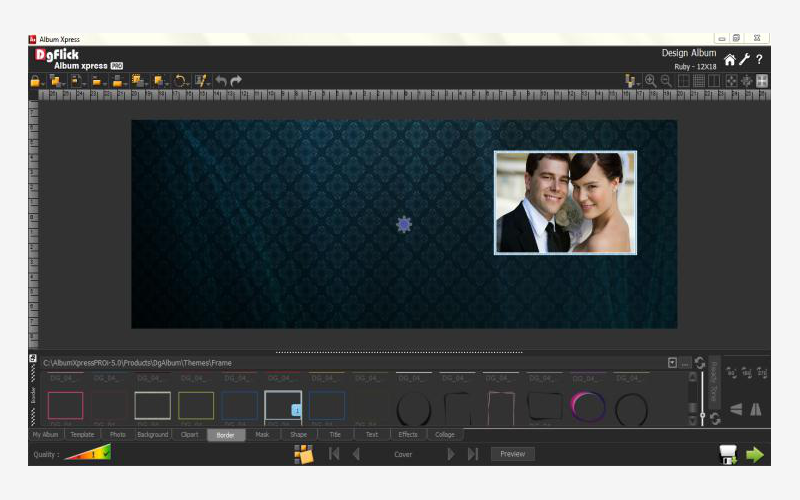
После применения нового оформления просмотрите страницу целиком, а затем увеличьте отдельные фотографии. На общем виде оцениваются баланс, повторяемость и согласованность декора; при увеличении — края масок, границы рамок, качество изображения и то, не скрыты ли важные детали. Если одна фотография должна быть смысловым центром, ее оформление можно сделать отличным от остальных, но отличие должно быть намеренным. Случайный набор разных рамок и эффектов обычно создает ощущение незавершенной страницы.
Перед финальным выводом имеет смысл открыть несколько разворотов подряд и проверить, сохраняется ли выбранная система оформления. Album Xpress позволяет быстро менять декоративные элементы, поэтому соблазн добавить еще один эффект велик; практический критерий проще: эффект должен помогать фотографии или композиции. Если без него кадр читается лучше, оставлять его только ради заполнения страницы не стоит.
Проверка расположения на плотной странице
Когда на странице много фотографий, основная ошибка возникает не из-за недостатка инструментов, а из-за неверного порядка действий. Сначала определите крупные смысловые кадры, затем разместите поддерживающие изображения и только после этого уплотняйте свободные зоны. Инструменты выравнивания, изменения порядка слоев, сетка, Photo Grid и Auto Collage удобны как средства построения геометрии, но финальную иерархию все равно нужно оценивать визуально. Крупный кадр должен оставаться главным, а небольшие снимки — дополнять его, а не конкурировать с ним.
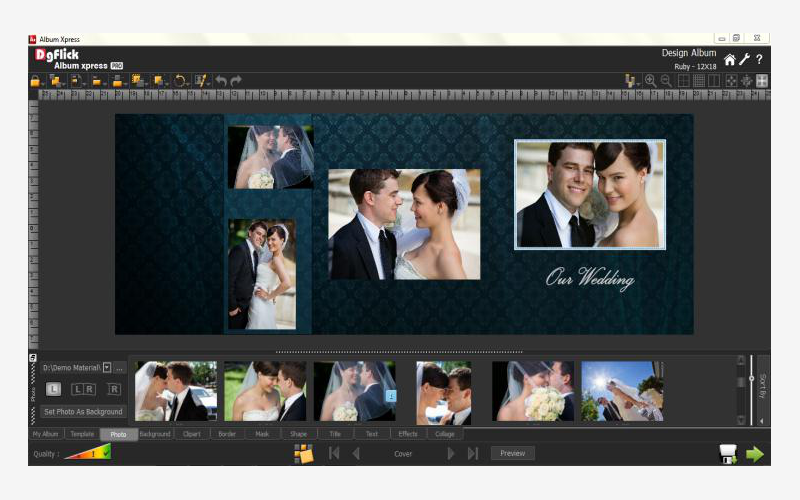
При ручной перестановке фотографий проверяйте не только расстояния между объектами, но и направление взглядов, движение в кадре и близость ключевых деталей к сгибу. Swap помогает быстро проверить альтернативный порядок без повторного построения рамок, а блокировка удачно расположенных объектов защищает их от случайного сдвига. Если после серии перестановок композиция стала хуже, Undo позволяет вернуться к предыдущему состоянию; поэтому крупные изменения разумно делать последовательно, а не одновременно во всех элементах.
Плотная раскладка требует дополнительной проверки на конечном размере. На уменьшенном экране узкие интервалы могут казаться аккуратными, а при печати — сливаться; наоборот, слишком большие пустые зоны могут разрывать связанный сюжет. Сравните разворот с соседними страницами, проверьте поля и безопасную область, а затем временно уберите второстепенный декор. Если композиция стала яснее, проблему лучше решать структурой, а не добавлением новых элементов.
Текст как часть композиции
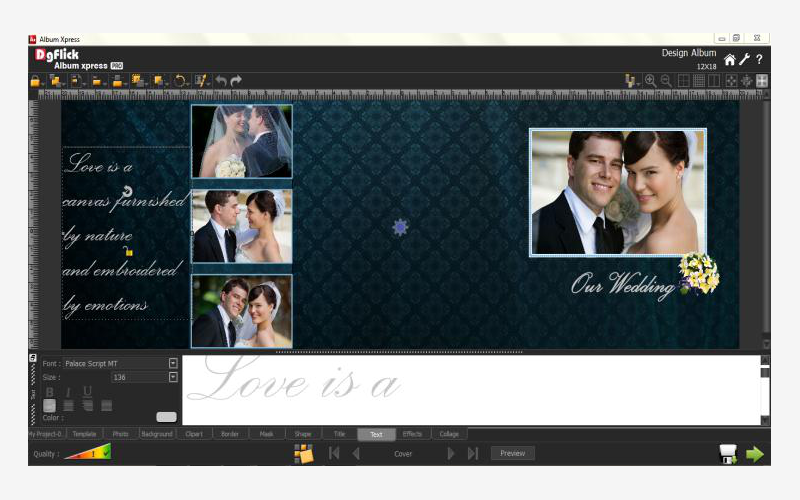
Текстовые блоки в Album Xpress полезны для имен, дат, коротких подписей и заголовков, но их следует проектировать вместе с фотографиями. Сначала выберите место, где текст не перекрывает важные детали и не попадает в опасную область у края или сгиба. Затем настройте размер, гарнитуру, выравнивание и цвет с учетом реального фона. На неоднородной фотографии контраст нужно проверять в нескольких точках строки: хорошо читаемое начало подписи может теряться на светлом или насыщенном участке ближе к концу.
Документация Album Xpress описывает работу в Windows и Mac OS; дистрибутивы для Windows представлены 32- и 64-разрядными сборками. На современных системах совместимость лучше проверять на тестовом проекте, особенно при использовании Photoshop и сторонних плагинов.
Финальную проверку текста проводите не в момент ввода, а после того, как страница полностью собрана. Изменение фона, маски или кадрирования соседнего снимка способно изменить визуальный вес подписи. Если текст нужен только как служебная информация для согласования, не смешивайте его с теми элементами, которые должны остаться в готовом макете. Для печатной версии оставляйте только содержательные подписи и заголовки, которые действительно являются частью дизайна.
Сравнение Album Xpress с аналогами
Программы для верстки фотокниг различаются прежде всего способом построения разворотов, глубиной ручного редактирования и маршрутом передачи готового макета в печать. Для Album Xpress показательны решения, которые также рассчитаны на фотографов и дизайнеров альбомов, а не на общую ретушь отдельных снимков.
| Программа | Лучше подходит для | Главное ограничение |
|---|---|---|
| Album Xpress | Ручной и автоматизированной верстки фотокниг с шаблонами, декором и подготовкой файлов для печати | Освоение большого числа панелей и режимов требует времени |
| Fundy Designer | Быстрой профессиональной верстки альбомов с интерактивной перестройкой разворотов | Рабочий процесс заметно завязан на собственные инструменты компоновки |
| Pixellu SmartAlbums | Автоматической сборки чистых разворотов из отобранных фотографий | Меньше акцента на сложном декоративном оформлении страницы |
| AlbumStomp | Быстрой ручной раскладки фотографий на простых страницах и разворотах | Набор средств глубокой обработки и декора более ограничен |
| Album DS | Проектирования фотокниг в связке с Photoshop и его средствами редактирования | Для полноценной работы требуется Photoshop |
Album Xpress удобнее выбирать, когда нужен один проект с несколькими способами сборки страниц, собственными шаблонами, фонами, рамками, масками, текстом и экспортом в печатные форматы. SmartAlbums и AlbumStomp логичнее при приоритете скорости и более сдержанной верстки; Fundy Designer ориентирован на современный профессиональный поток альбомного дизайна; Album DS особенно уместен там, где основная работа уже ведется в Photoshop. Если главная задача — ретушировать отдельные фотографии, а не собирать фотокнигу, эти продукты относятся к другому этапу рабочего процесса.
