
Amaze File Manager — это Android-файловый менеджер с открытым кодом, Material-интерфейсом, вкладками, боковой навигацией, поиском, закладками, историей переходов, файловыми операциями, архивами, сетевыми подключениями, App Manager и встроенными средствами просмотра разных типов файлов. В контексте изображений его правильно рассматривать как Amaze File Manager Image Viewer: не отдельную галерею с альбомами и умной медиатекой, а практичный просмотрщик изображений внутри файлового менеджера, где фото открываются из конкретной папки, рядом с другими файлами и файловыми действиями.
Главная идея программы простая: пользователь работает не с абстрактной медиалентой, а с реальной файловой структурой Android. Если фотография лежит в DCIM, скриншот — в Pictures/Screenshots, картинка из браузера — в Download, а экспортированный PNG — в рабочей папке проекта, Amaze позволяет открыть именно эту директорию, проверить файл, переименовать его, отправить, переместить, удалить, сжать в архив или перенести по сети. Поэтому Amaze File Manager обзор нельзя сводить только к теме чем открыть фото; это обзор программы, где просмотр изображений встроен в общий файловый сценарий.
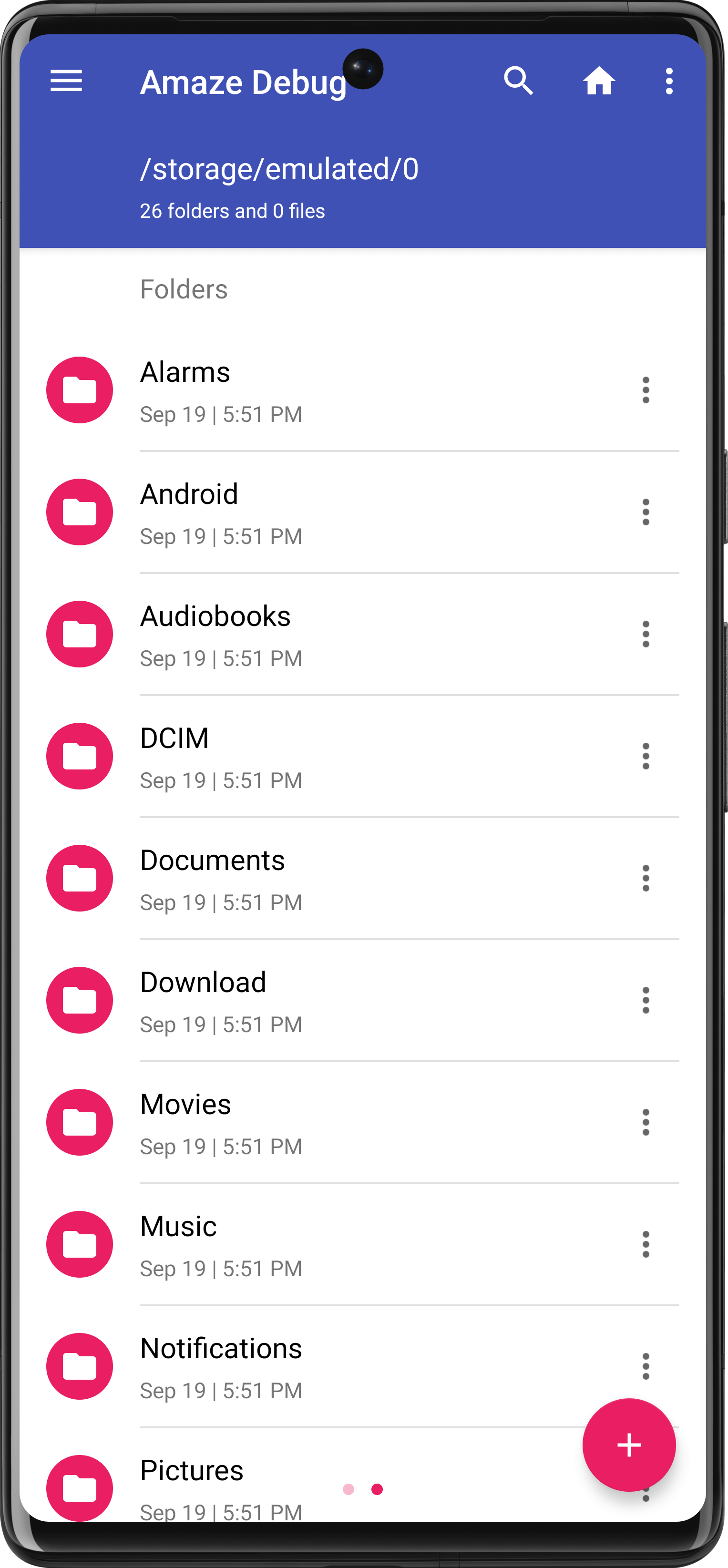
На главном экране видна типичная логика Amaze: сверху находится панель с кнопкой бокового меню, названием приложения, иконкой поиска, кнопкой Home и меню с тремя точками; ниже отображается путь /storage/emulated/0, количество папок и файлов, затем идет список директорий. В этом списке сразу видны стандартные папки Android: Alarms, Android, Audiobooks, DCIM, Documents, Download, Movies, Music, Notifications, Pictures. Для просмотра изображений особенно важны DCIM, Download и Pictures, потому что именно через них чаще всего открываются фотографии, скриншоты, скачанные картинки и экспортированные файлы.
Amaze Viewer
- Ретушь фото
- Русский интерфейс
- Просто для новичков
- Нет версии Windows
- Только для Android
- Не для ретуши фото
Что представляет собой Amaze File Manager
Amaze File Manager — это не галерея с дополнительным файловым режимом, а именно файловый менеджер Android. Он построен вокруг операций с файлами: открыть папку, посмотреть содержимое, выделить объект, выполнить действие, перейти в другую директорию, найти файл по имени, добавить путь в закладки, вернуться к недавним папкам, подключиться к удаленному хранилищу, открыть архив или посмотреть свойства. Для изображения это означает, что фото воспринимается как файл: с именем, расширением, размером, датой, местом в памяти и доступными действиями.
Программа поддерживает базовые операции cut, copy, delete, compress, extract, работу с несколькими вкладками, navigation drawer, App Manager, поиск, history, bookmarks, root explorer, AES Encryption and Decryption, SMB/SFTP, FTP/FTPS Server и встроенные reader-модули для ZIP/RAR, APK, text и database-файлов. В интерфейсе это не спрятано в отдельную экспертную часть: Amaze выглядит как обычный проводник, но при этом содержит набор функций, которые часто нужны продвинутому пользователю Android.
Для изображений это дает три сильных сценария:
-
Быстрый просмотр фото по реальному пути. Пользователь открывает конкретную папку, а не ищет изображение в общей галерее.
-
Файловая обработка сразу после просмотра. Фото можно проверить и тут же переименовать, переместить, удалить, отправить или заархивировать.
-
Работа с изображениями вне стандартной медиатеки. Amaze удобен для папок, которые галерея может не показывать сразу: временные каталоги, архивы, экспортированные наборы, папки приложений, сетевые источники.
Amaze File Manager Image Viewer особенно полезен там, где важна структура, а не красивая лента. Например, когда нужно найти конкретный PNG в Download, проверить скриншот перед отправкой, быстро разобрать папку с картинками после распаковки архива или перенести фотографии с телефона на компьютер через FTP Server.
Где Amaze удобен именно как просмотрщик изображений
Просмотрщик изображений в файловом менеджере решает другую задачу, чем классическая галерея. Галерея собирает фото по датам, альбомам, камере, приложениям и метаданным. Amaze работает от папки и файла. Это более технический, но часто более точный подход.
Amaze удобен, когда нужно:
-
открыть изображение из конкретной папки, не ожидая сортировки по альбомам;
-
проверить файл перед удалением;
-
найти изображение по имени;
-
отделить рабочие изображения от личных фото;
-
быстро открыть скриншот, скачанный баннер, логотип, аватар, QR-код или экспортированный кадр;
-
посмотреть, где физически лежит изображение в памяти Android;
-
переместить фото из
Downloadв свою папку; -
отправить изображение через системное меню Share;
-
подготовить папку изображений к архивированию;
-
работать с изображениями на удаленном ресурсе через SMB/SFTP/FTP-сценарии;
-
получить доступ к изображениям в каталогах, которые не всегда удобно открывать через обычную галерею.
Amaze хуже подходит для задач, где нужна полноценная фотобиблиотека: подборки по лицам, автоматические альбомы, облачная синхронизация фото, AI-поиск по содержимому, редактирование изображения, ретушь, просмотр EXIF как в профессиональных фотоинструментах, сравнение серий снимков. Это не минус программы, а ее четкая специализация: Amaze File Manager — файловый менеджер, а image viewer здесь является частью файлового рабочего процесса.
Интерфейс главного экрана
Интерфейс Amaze построен по схеме Material Design: верхняя панель действий, список объектов, плавающая кнопка +, контекстные меню и боковая навигация. На главном экране сразу понятно, что приложение ориентировано на работу с папками. Вверху отображается текущий путь, ниже — количество папок и файлов, затем идет список элементов. Каждая папка имеет иконку, название, дату и кнопку меню с тремя вертикальными точками.
Для просмотра изображений это важно по двум причинам. Во-первых, пользователь не теряется в абстрактных Недавних, Фото, Видео и Документах, а видит файловую систему. Во-вторых, рядом с каждым объектом доступно контекстное действие. Если в папке лежат изображения, логика та же: открыть файл, выбрать, выполнить операцию, перейти назад или продолжить навигацию.
Основные элементы верхней панели:
| Элемент | Назначение |
|---|---|
| Кнопка бокового меню | Открывает navigation drawer для быстрого перехода по разделам |
| Название экрана | Показывает текущий раздел или режим |
| Search | Поиск файла или папки |
| Home | Быстрый возврат к домашнему расположению |
| Меню с тремя точками | Дополнительные действия текущего экрана |
Плавающая кнопка + нужна для создания нового объекта или запуска действия, связанного с текущей папкой. В файловом менеджере такая кнопка обычно используется для создания папки, файла или нового подключения, в зависимости от выбранного раздела и настроек интерфейса.
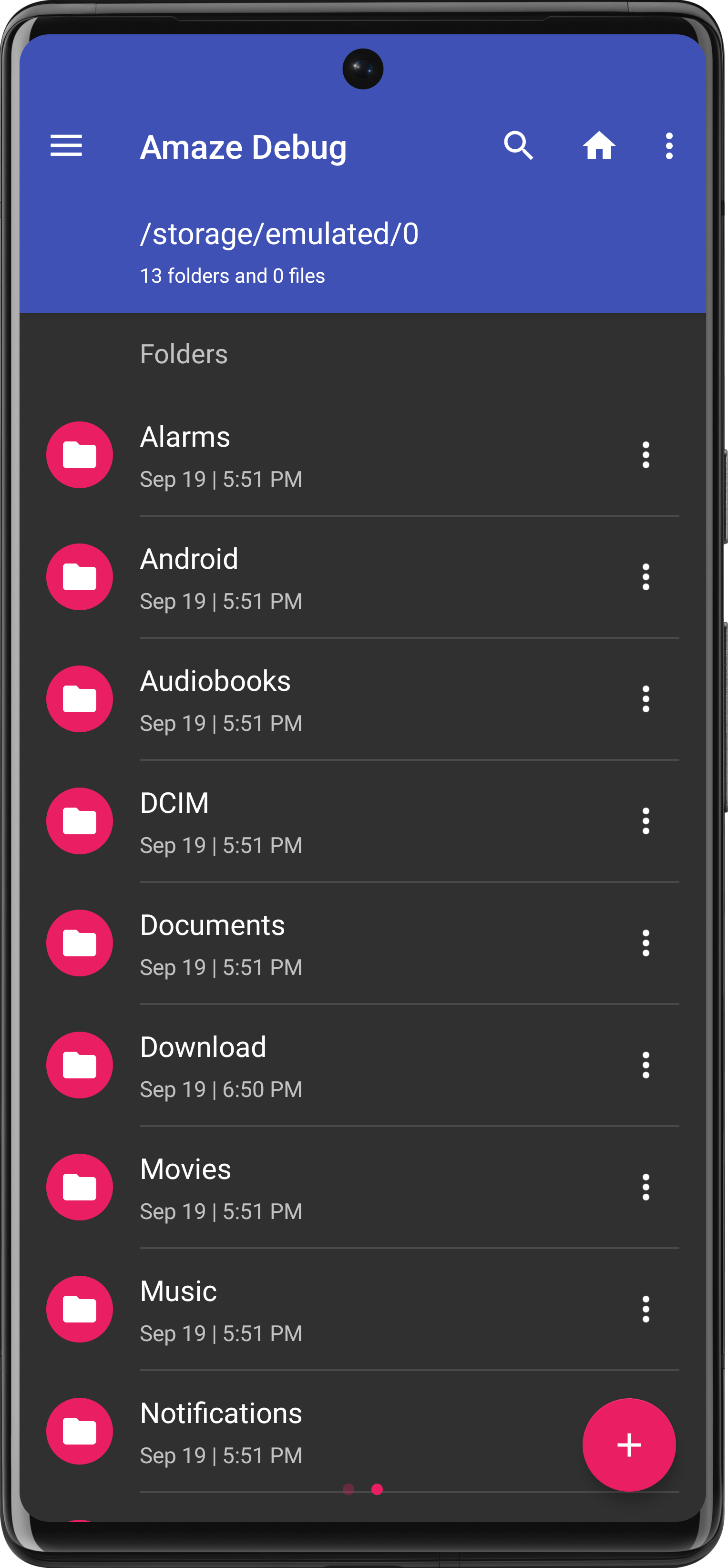
Темная тема в Amaze особенно уместна при работе с изображениями ночью или на OLED-экране. Она не превращает файловый менеджер в фоторедактор, но делает просмотр папок и выбор файлов менее резким для глаз. В темной теме сохраняется та же структура: верхняя синяя панель, текущий путь, список папок, кнопки меню у каждого объекта и плавающая кнопка +.
Как открыть изображение в Amaze File Manager
Рабочий сценарий строится так:
-
Открыть Amaze File Manager.
-
Перейти в нужную папку:
DCIM,Pictures,Download, папку мессенджера, рабочий каталог или сетевой путь. -
Найти изображение по имени, дате или расположению.
-
Нажать на файл изображения.
-
Просмотреть картинку во встроенном или системно выбранном просмотре.
-
Вернуться назад и выполнить нужное файловое действие.
Такой подход удобен, когда пользователь точно знает, где лежит файл. Например, камера сохраняет снимки в DCIM, браузер часто кладет картинки в Download, скриншоты обычно находятся в Pictures или отдельной подпапке Screenshots, а экспорт из редактора может оказаться в собственной директории приложения.
Amaze File Manager Image Viewer не требует отдельного импорта изображений в библиотеку. Он работает с тем, что уже лежит в файловой системе. Это особенно полезно при разборе временных файлов: скачанных JPEG, PNG, WebP, архивированных картинок, обложек, иконок, документов с изображениями и файлов, которые нужно быстро проверить перед отправкой.
Пример: открыть фото из DCIM
Папка DCIM видна прямо на главном экране внутреннего хранилища. Для фотографии с камеры порядок действий такой:
-
Нажать
DCIM. -
Открыть подпапку камеры, если она есть.
-
Найти нужный снимок.
-
Нажать на изображение.
-
После просмотра вернуться назад системной кнопкой или стрелкой интерфейса.
-
При необходимости открыть меню файла и выбрать дальнейшее действие.
Этот сценарий удобнее галереи, когда надо не просто посмотреть фото, а сделать с ним файловую операцию: переименовать, скопировать, удалить, переместить в другую директорию или отправить.
Пример: открыть скачанную картинку
Для скачанных изображений используется папка Download. В Amaze она находится в списке рядом с Documents, Movies, Music и другими стандартными директориями. Пользователь открывает Download, ищет файл по имени или дате, нажимает на изображение и проверяет содержимое.
Этот сценарий полезен для:
-
скачанных обложек;
-
изображений из браузера;
-
QR-кодов;
-
PNG-файлов для работы;
-
иллюстраций из документов;
-
экспортированных картинок из редакторов;
-
временных файлов, которые нужно быстро удалить после проверки.
Что можно сделать с изображением после просмотра
Главное преимущество Amaze как image viewer — не сам факт открытия картинки, а то, что изображение остается частью файлового сценария. После просмотра пользователь может сразу выполнить действие с файлом.
Типовые действия:
| Действие | Для чего использовать с изображениями |
|---|---|
| Open | Открыть файл для просмотра |
| Copy | Скопировать изображение в другую папку |
| Cut / Move | Перенести фото без дублирования |
| Delete | Удалить ненужную картинку |
| Rename | Переименовать скриншот, фото, логотип или экспорт |
| Compress | Упаковать изображения в архив |
| Extract | Распаковать архив с картинками |
| Share | Отправить изображение через системное меню |
| Properties | Проверить сведения о файле |
| Search | Найти файл по имени |
| Bookmark | Сохранить часто используемую папку |
Для обычной галереи такие операции часто вторичны. В Amaze они находятся в центре работы. Поэтому приложение удобно для пользователей, которые хранят изображения не только как личные фото, но и как рабочие файлы: скриншоты интерфейсов, превью, иллюстрации, экспортированные кадры, графику для сайтов, обложки, аватары, изображения для публикаций.
Навигация по папкам с изображениями
Amaze раскрывается именно в навигации. Приложение показывает привычные Android-папки, а пользователь сам решает, куда идти. Это полезно, потому что изображения на Android редко находятся только в одном месте.
На практике часто используются такие директории:
| Папка | Что обычно находится внутри |
|---|---|
DCIM |
Фото и видео с камеры |
Pictures |
Скриншоты, сохраненные изображения, папки приложений |
Download |
Файлы из браузера, документов, мессенджеров |
Documents |
Экспортированные файлы, изображения в рабочих папках |
Movies |
Видео, иногда кадры или экспортированные медиа |
| Папки приложений | Медиафайлы, сохраненные конкретными приложениями |
| Пользовательские папки | Рабочие наборы изображений, архивы, сортировка вручную |
Amaze удобен для ручного порядка. Пользователь может создать отдельные папки для проектов, переместить туда изображения, добавить важную директорию в bookmarks и возвращаться к ней без долгого поиска. Такой подход особенно полезен для тех, кто ведет публикации, работает с файлами для сайта, сортирует скриншоты или переносит изображения между телефоном и компьютером.
Search: поиск изображений по имени файла
В верхней панели Amaze есть иконка поиска. Для изображений поиск особенно полезен, если файлы имеют осмысленные имена: logo.png, banner.webp, screenshot_2026..., invoice_photo.jpg, cover.jpeg, avatar.png. Приложение ориентировано на поиск файлов, а не на распознавание содержимого картинки. Это значит, что Amaze не ищет кот, машина или документ внутри изображения, зато помогает найти файл по имени и расположению.
Поиск полезен в таких случаях:
-
нужно найти скриншот по дате в названии;
-
нужно найти все файлы с расширением
.png; -
нужно найти экспортированный баннер по слову
banner; -
нужно проверить, где лежит изображение;
-
нужно найти файл перед отправкой;
-
нужно быстро открыть картинку в большой папке.
Практически правильный способ использовать поиск в Amaze — заранее давать файлам понятные имена. Например, вместо случайного IMG_20260517_014533.jpg рабочий скриншот можно назвать amaze-settings-screen.jpg, а экспортированное изображение — article-cover-final.png. Тогда Amaze превращается в быстрый инструмент навигации по визуальным материалам.
Bookmarks и history для папок с фото
Amaze поддерживает быстрый доступ к истории и закладкам. Для просмотра изображений это важнее, чем кажется: пользователь редко работает только с одной папкой. Обычно приходится возвращаться в Download, Pictures, папку со скриншотами, папку проекта, папку с экспортом или сетевую директорию.
Bookmarks позволяют закрепить часто используемые места. Например:
-
папка со скриншотами для обзоров;
-
папка с изображениями для сайта;
-
папка с экспортами из редактора;
-
папка с временными картинками;
-
папка, куда сохраняются изображения из мессенджера;
-
сетевой каталог с фотоархивом.
History помогает вернуться туда, где пользователь недавно работал. Это полезно, если нужно открыть изображение, затем перейти в другую папку, скопировать туда файл, вернуться назад и продолжить сортировку.
Вкладки и работа с несколькими папками
Amaze поддерживает работу с несколькими вкладками и drag/drop-жестами. Для файлового менеджера это важная функция: можно держать открытой папку-источник и папку-приемник, быстрее переносить изображения и не прыгать по длинным путям вручную.
Пример рабочего сценария:
-
В первой вкладке открыть
Download. -
Во второй вкладке открыть папку
Pictures/Work. -
В
Downloadвыбрать изображения. -
Скопировать или переместить их в рабочую папку.
-
Открыть перенесенный файл и проверить, что изображение на месте.
Такой подход особенно удобен для тех, кто сортирует много скриншотов, переносит изображения из временных папок или раскладывает файлы по проектам. Галерея в такой задаче часто мешает, потому что показывает медиа красиво, но не всегда дает хороший контроль над реальным путем и файловой структурой.
Настройки Amaze File Manager
Настройки Amaze сгруппированы в несколько понятных разделов: Appearance, Interface, Behavior, Security, About Amaze File Manager, Send Feedback. Такая структура хорошо показывает, что приложение рассчитано не только на базовое открытие папок, но и на настройку поведения файлового менеджера под конкретный стиль работы.
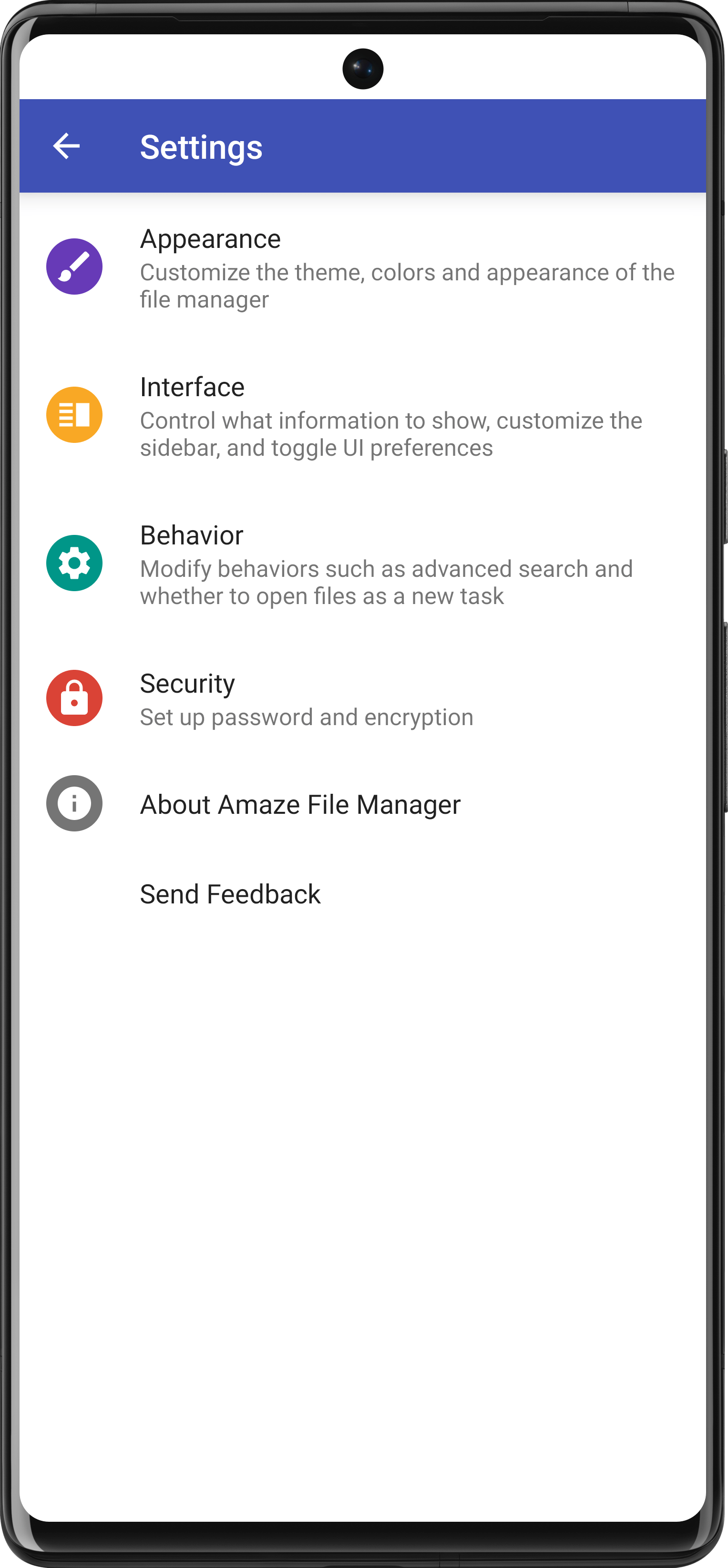
Разделы настроек:
| Раздел | Что настраивается |
|---|---|
| Appearance | Тема, цвета, внешний вид файлового менеджера |
| Interface | Отображаемая информация, sidebar, UI preferences |
| Behavior | Поведение приложения, включая advanced search и открытие файлов |
| Security | Пароль и шифрование |
| About Amaze File Manager | Информация о приложении |
| Send Feedback | Отправка обратной связи |
Для просмотра изображений важнее всего Appearance, Interface и Behavior. Внешний вид влияет на комфорт при долгой работе с папками, Interface — на количество отображаемой информации, Behavior — на то, как открываются файлы и как работает поиск. Security важен, если пользователь хранит изображения, которые нужно защитить шифрованием.
Темы, внешний вид и комфорт работы с изображениями
Amaze поддерживает несколько тем и настраиваемый внешний вид. Для файлового менеджера это не косметическая мелочь: при постоянной работе с изображениями интерфейс должен не раздражать и не мешать визуальной оценке файлов.
Светлая тема удобна днем и хорошо читается при обычной навигации. Темная тема лучше подходит для вечерней работы, OLED-экранов и папок с большим количеством медиафайлов. В обоих режимах сохраняется одинаковая логика: список объектов, меню у каждого элемента, верхняя панель, кнопки навигации и плавающая кнопка действия.
Для пользователя, который часто просматривает фото через файловый менеджер Android, важно настроить не только цветовую тему, но и привычку сортировки. Если изображения разложены по папкам и названы понятно, Amaze работает быстро и предсказуемо. Если же все файлы лежат в Download с хаотичными именами, даже хороший файловый менеджер не заменит порядок.
Security: защита файлов и AES Encryption
Amaze поддерживает AES Encryption and Decryption файлов. Для изображений это важная функция, если нужно хранить копии документов, приватные фото, рабочие материалы, изображения с персональными данными или файлы, которые не должны открываться обычными приложениями без контроля доступа.
Шифрование в файловом менеджере полезно не для всех. Если пользователь просто просматривает мемы, скриншоты или фотографии еды, оно не нужно. Но если через Amaze обрабатываются изображения документов, договоров, паспортных страниц, финансовых бумаг или служебных материалов, наличие Security-раздела становится серьезным преимуществом.
Правильный сценарий работы с чувствительными изображениями:
-
Хранить такие файлы в отдельной папке.
-
Давать им понятные, но не раскрывающие содержимое имена.
-
Использовать шифрование для файлов, которые не должны лежать открыто.
-
Не отправлять приватные изображения через случайные приложения.
-
Проверять, куда именно копируется или перемещается файл.
Amaze в этой задаче удобен тем, что все делается из файловой структуры. Пользователь видит путь, файл, действие и результат.
Работа с архивами изображений
Amaze поддерживает встроенный ZIP/RAR Reader, а также операции compress и extract. Для изображений это один из самых полезных сценариев: картинки часто приходят пачками в архивах или, наоборот, их нужно упаковать перед передачей.
Примеры задач:
-
распаковать архив с изображениями для статьи;
-
открыть ZIP с иконками;
-
извлечь папку с PNG-файлами;
-
сжать набор скриншотов перед отправкой;
-
собрать изображения проекта в один архив;
-
проверить содержимое архива перед переносом.
Для файлового менеджера это естественная функция. В отдельной галерее архив обычно приходится сначала искать, затем открывать через другое приложение, распаковывать, потом ждать индексации изображений. В Amaze цепочка короче: архив лежит в папке, его можно открыть, извлечь, перейти в полученную директорию и сразу проверить картинки.
Практический сценарий: распаковать архив с картинками
-
Открыть папку, где лежит архив.
-
Нажать на ZIP или RAR.
-
Использовать extract, если нужно извлечь файлы.
-
Перейти в созданную папку.
-
Открыть изображения и проверить содержимое.
-
Удалить ненужные файлы или переместить нужные в рабочий каталог.
Такой процесс удобен для обзоров, публикаций, дизайна, технической документации и работы с изображениями, которые приходят не по одному файлу, а комплектами.
FTP Server и передача изображений
Amaze поддерживает FTP / FTPS Server, а также SMB и SFTP Client. Для изображений это значит, что телефон можно использовать не только как место просмотра, но и как узел передачи файлов между устройствами.
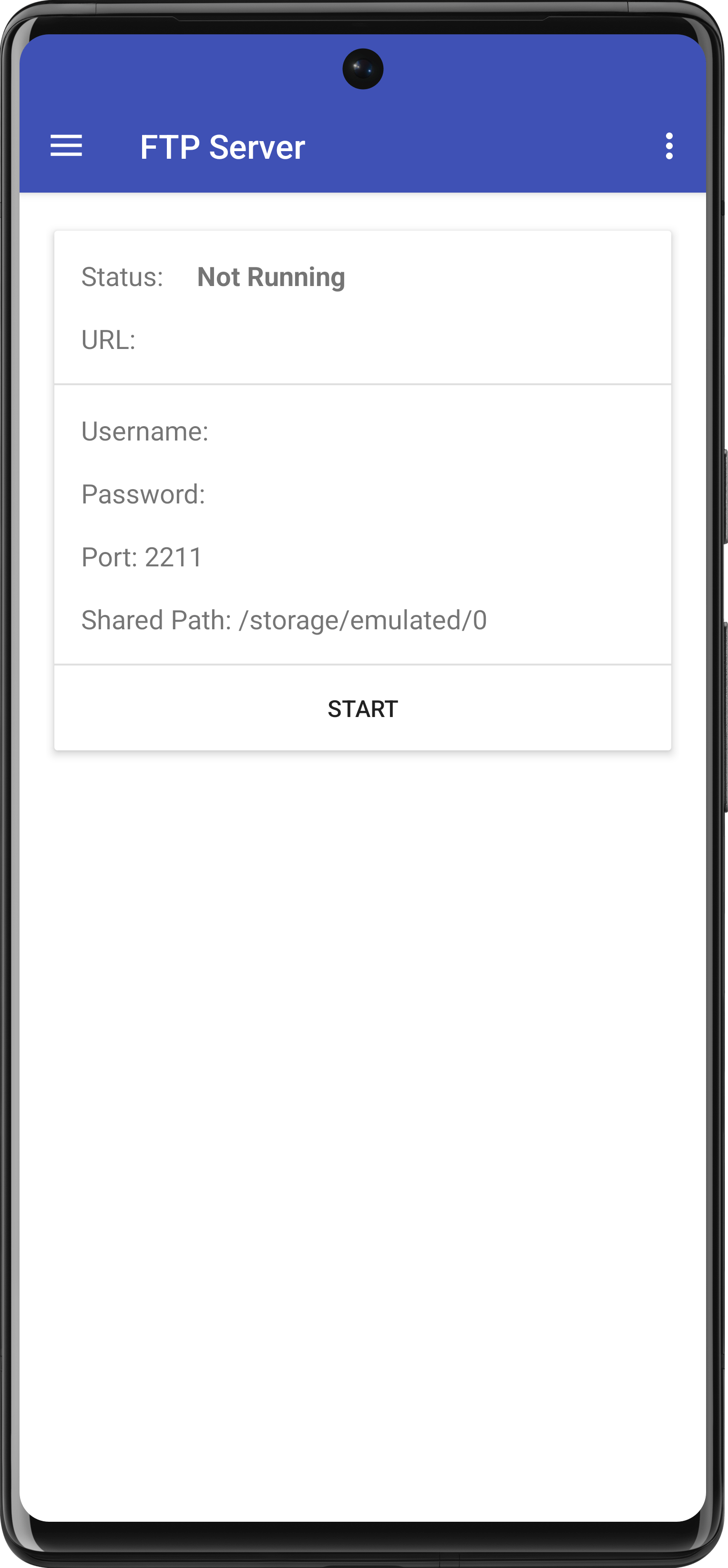
На экране FTP Server видны поля Status, URL, Username, Password, Port, Shared Path и кнопка START. Логика простая: пользователь запускает сервер, получает адрес и подключается к телефону с другого устройства. Для изображений это удобно, когда нужно быстро забрать папку с фото на компьютер или передать набор файлов без кабеля.
Типовые задачи:
-
перенести фото с телефона на ПК;
-
скачать скриншоты для статьи;
-
забрать папку
DCIMили часть изображений; -
отправить рабочие PNG и JPEG на компьютер;
-
передать архив с картинками;
-
проверить файлы на телефоне перед копированием.
FTP Server особенно удобен для локальной сети: телефон и компьютер находятся в одной Wi-Fi-сети, Amaze показывает параметры подключения, пользователь открывает путь с другого устройства и копирует нужные изображения. Это не облачная синхронизация и не фотобэкап, а прямой файловый доступ.
SMB, SFTP и удаленные папки с изображениями
SMB и SFTP нужны для работы с удаленными ресурсами: домашним сервером, NAS, рабочим хранилищем, компьютером в локальной сети. Для пользователя, который хранит фотоархивы не только на телефоне, Amaze становится проводником к изображениям за пределами внутренней памяти.
Практические сценарии:
-
открыть папку с изображениями на NAS;
-
скопировать фото с телефона в сетевой каталог;
-
забрать рабочие картинки с сервера;
-
перенести архив изображений на удаленное хранилище;
-
проверить файлы перед отправкой;
-
разделить локальные и удаленные папки по задачам.
Здесь важно понимать границу возможностей. Amaze дает файловый доступ, но не превращается в полноценный DAM-каталог, облачную фотосистему или серверную галерею. Он удобен для точечных операций: открыть, проверить, скопировать, переместить, удалить, заархивировать.
App Manager: дополнительная функция, не связанная напрямую с фото
В Amaze есть App Manager — отдельный раздел для работы с установленными приложениями. Он не относится напрямую к просмотру изображений, но показывает широту программы. В меню приложения доступны действия Open, Backup, Uninstall, Properties, Play store, Share.
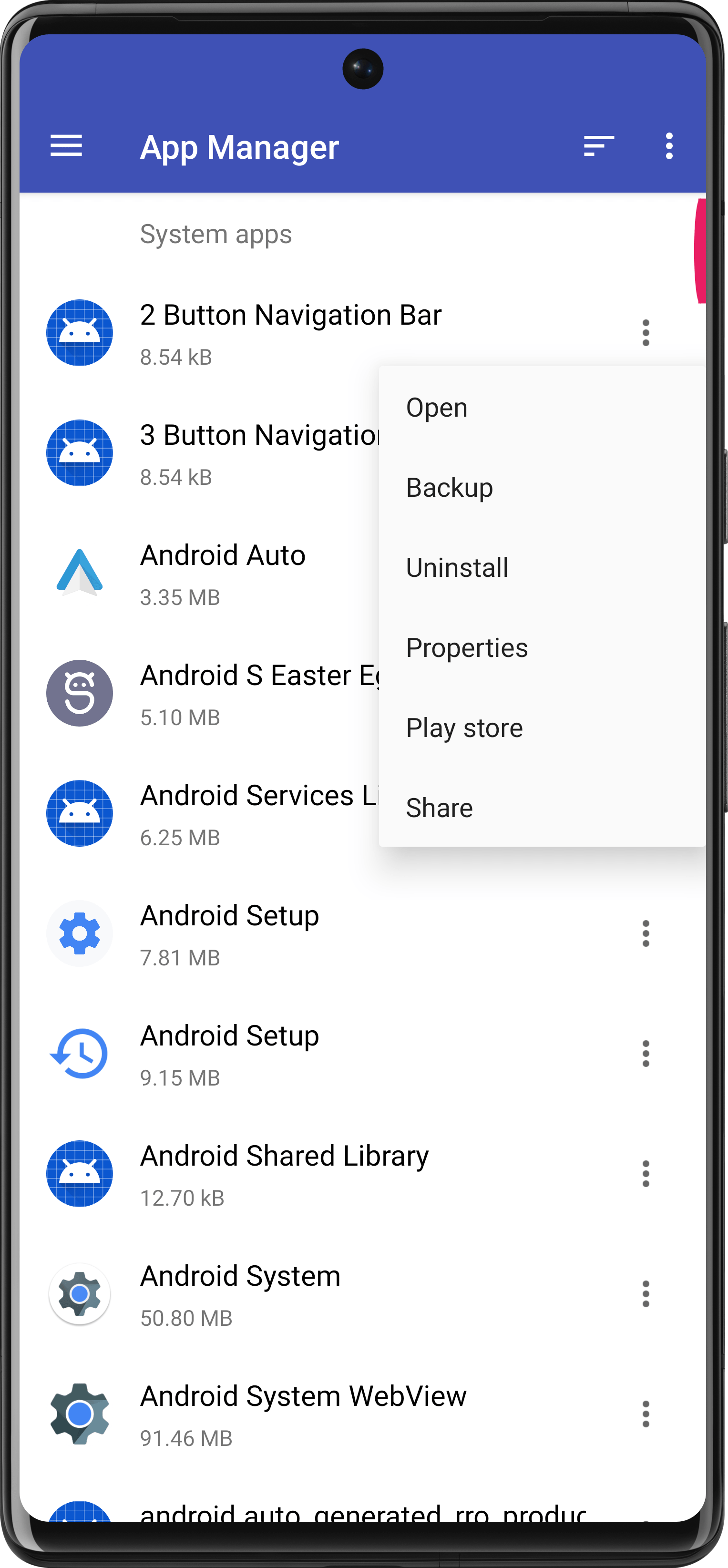
Для обзора Amaze File Manager Image Viewer этот раздел важен как контекст: Amaze — не узкий просмотрщик картинок, а многофункциональный файловый менеджер. Поэтому оценивать его нужно именно так. Если нужна только галерея, App Manager лишний. Если нужен универсальный Android-проводник, который умеет работать не только с фото, но и с приложениями, архивами, текстом, базами данных и сетевыми путями, App Manager становится частью общей ценности.
Встроенные reader-модули
Amaze содержит встроенные reader-функции для разных типов файлов: Database Reader, ZIP/RAR Reader, APK Reader, Text Reader.
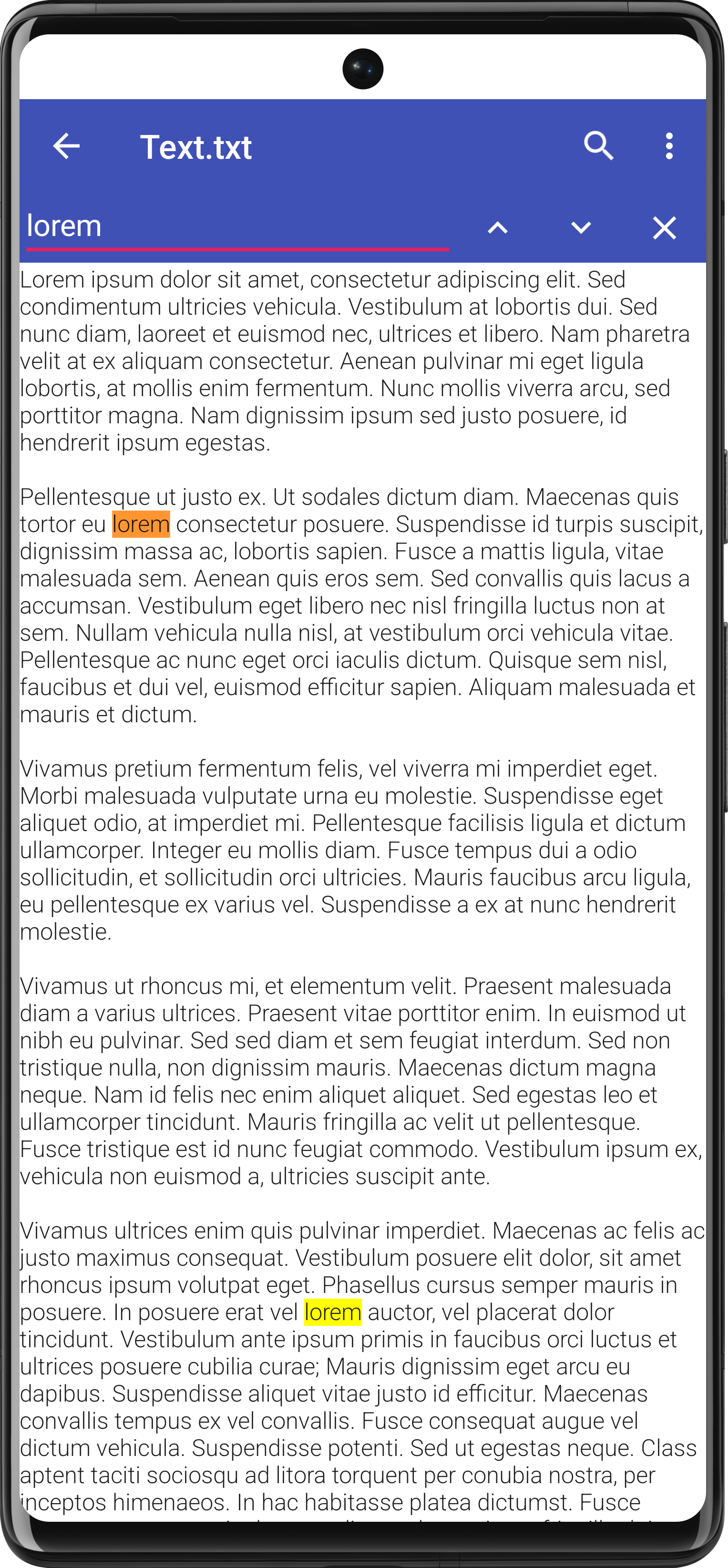
Для изображений это полезно косвенно. Например, пользователь работает с папкой проекта, где рядом лежат картинки, текстовое описание, APK, архив и служебные файлы. В обычной галерее такая папка будет показана неполно или неудобно. В Amaze все элементы видны в одной структуре. Можно открыть текстовый файл, проверить описание, вернуться к изображениям, распаковать архив, отправить картинку и удалить временные файлы.
Это сильная сторона файлового менеджера: он не делает вид, что существуют только фото и видео. Он показывает папку целиком.
Приватность и отсутствие рекламы
Amaze File Manager не содержит рекламы и ориентирован на локальную работу с пользовательскими файлами. Для файлового менеджера это особенно важно: приложение получает доступ к пользовательским папкам, поэтому доверие к нему важнее, чем в случае простого калькулятора или фонарика.
Открытый код и лицензирование GPLv3 усиливают доверие к программе. Для Android-файлового менеджера это серьезный аргумент, потому что пользователь работает с личными фото, документами, архивами, служебными файлами и, иногда, с сетевыми хранилищами.
При этом не стоит романтизировать open-source как автоматическую гарантию идеальности. Открытый код повышает прозрачность, но не отменяет обычной проверки поведения программы, внимательности к разрешениям, резервных копий и аккуратной работы с удалением файлов. Особенно это касается изображений: если фото удалено без корзины или перезаписано при переносе, открытый код сам по себе его не восстановит.
Разрешения и доступ к хранилищу
Файловый менеджер не может работать без доступа к хранилищу. Amaze нужен доступ к содержимому общей памяти, возможность читать и изменять файлы, а для сетевых сценариев — доступ к сети и Wi-Fi-информации. Это нормальная логика для программы, которая должна открывать папки, копировать изображения, распаковывать архивы, запускать FTP Server и работать с удаленными ресурсами.
Для пользователя это означает простое правило: Amaze должен получать только те разрешения, которые соответствуют задачам. Если нужно просматривать и сортировать изображения — нужен доступ к файлам. Если нужно передавать изображения по сети — нужен сетевой доступ. Если нужен App Manager — программе требуется видеть установленные приложения. Если такие сценарии не используются, часть возможностей можно просто не задействовать.
Производительность при работе с изображениями
Amaze воспринимается как легкий файловый менеджер, но реальная скорость при просмотре папок с изображениями зависит от нескольких факторов:
-
количество файлов в директории;
-
размер изображений;
-
тип памяти телефона;
-
наличие SD-карты;
-
скорость сетевого подключения;
-
состояние Android Media Store;
-
включенные миниатюры и режим отображения;
-
параллельные операции копирования или распаковки.
В папке с несколькими десятками изображений Amaze работает как быстрый проводник: открыть директорию, нажать на файл, посмотреть, вернуться, выполнить действие. В папке с сотнями или тысячами фотографий любой файловый менеджер начинает зависеть от скорости чтения и построения списка. Поэтому для больших фотоархивов лучше использовать структуру папок: по датам, проектам, источникам, клиентам или типам файлов.
Практичный порядок выглядит так:
Pictures/ Screenshots/ Work/ Articles/ Covers/ UI/ Exports/ Temporary/Такой подход делает Amaze заметно удобнее. Вместо одной огромной папки пользователь открывает нужный каталог и быстро находит изображения.
Ограничения Amaze как image viewer
Amaze File Manager Image Viewer не стоит оценивать как полноценную замену специализированной галерее. Это файловый просмотрщик с сильной навигацией и файловыми действиями, но без функций, которые обычно ждут от фотоприложения.
Главные ограничения:
-
нет полноценной медиатеки с красивой временной лентой;
-
нет автоматического распознавания лиц;
-
нет умной сортировки по объектам на фото;
-
нет продвинутого редактирования изображений;
-
нет фоторетуши;
-
нет полноценного DAM-каталога;
-
нет глубокого управления EXIF как в специализированных фотоутилитах;
-
массовый визуальный отбор тысяч снимков менее удобен, чем в галерее;
-
часть поведения открытия файлов зависит от Android и доступных обработчиков форматов.
Эти ограничения не делают Amaze слабой программой. Они показывают, что ее роль другая. Amaze нужен, когда изображение является файлом в папке, а не элементом красивой фотоленты.
Практическая инструкция: быстро проверить скриншот
Один из самых частых сценариев — открыть скриншот, проверить, что он правильный, переименовать и отправить.
Порядок действий:
-
Открыть Amaze File Manager.
-
Перейти в
Pictures. -
Открыть папку со скриншотами.
-
Найти нужный файл по дате или имени.
-
Нажать на изображение.
-
Проверить содержимое.
-
Вернуться назад.
-
Открыть меню файла.
-
Выбрать
Rename, если нужно дать понятное имя. -
Использовать
Share, если файл нужно отправить.
Такой сценарий удобнее обычной галереи, если скриншот нужен для работы. Например, файл можно назвать amaze-ftp-server-screen.png, затем отправить его редактору, загрузить на сайт или положить в папку проекта.
Практическая инструкция: разобрать папку Download
Download часто превращается в мусорную папку: там лежат изображения из браузера, PDF, архивы, APK, временные документы и случайные файлы. Amaze удобен для ручной чистки.
Порядок действий:
-
Открыть
Download. -
Отсортировать файлы по привычному признаку, если используется соответствующий режим.
-
Открывать изображения по одному.
-
Ненужные удалять через
Delete. -
Нужные переносить через
Cut/Moveили копировать черезCopy. -
Рабочие изображения складывать в отдельную папку.
-
Архивы с картинками распаковывать через
Extract. -
После проверки удалять временные исходники.
Результат — Download остается чистым, а изображения не теряются среди случайных файлов.
Практическая инструкция: перенести фото в отдельную папку
Для ручной сортировки фотографий Amaze подходит лучше, чем многие галереи, потому что пользователь видит конечную папку.
Пример: нужно перенести несколько изображений из DCIM в Pictures/Work.
-
Открыть
DCIM. -
Найти нужные фото.
-
Выделить изображения.
-
Выбрать
CutилиCopy. -
Перейти в
Pictures. -
Открыть или создать папку
Work. -
Вставить файлы.
-
Открыть перенесенные изображения и проверить результат.
Если нужно сохранить оригиналы, используется Copy. Если нужно убрать фото из исходной папки, используется Cut / Move. Для важных изображений безопаснее сначала копировать, проверить результат и только потом удалять исходники.
Практическая инструкция: подготовить изображения к отправке
Когда нужно отправить несколько изображений, Amaze позволяет собрать их в одном месте и заархивировать.
Порядок действий:
-
Создать отдельную папку для отправки.
-
Скопировать туда нужные изображения.
-
Проверить каждое изображение открытием.
-
Удалить лишние файлы.
-
Переименовать изображения в понятном порядке.
-
Использовать
Compress, чтобы создать архив. -
Отправить архив или отдельные файлы через
Share.
Такой сценарий полезен для статей, отчетов, подборок скриншотов, технической поддержки, дизайнерских материалов и любых ситуаций, где важен порядок файлов.
Практическая инструкция: передать папку изображений на компьютер через FTP Server
FTP Server в Amaze удобен, когда нужно забрать изображения с телефона без кабеля.
Порядок действий:
-
Открыть раздел FTP Server.
-
Проверить
Shared Path. -
Нажать
START. -
Использовать показанный
URL,Username,PasswordиPortна другом устройстве. -
Открыть нужную папку с изображениями.
-
Скопировать файлы на компьютер.
-
После передачи остановить сервер.
Этот способ хорошо подходит для локальной сети. Он не заменяет резервное копирование и не является системой синхронизации, но для быстрой передачи фото и скриншотов работает практично.
Сравнение с аналогами
Amaze File Manager конкурирует не с фоторедакторами, а с другими Android-файловыми менеджерами, которые тоже могут открывать изображения, показывать папки, работать с архивами и сетевыми ресурсами.
| Программа | Сильные стороны | Как выглядит на фоне Amaze |
|---|---|---|
| Amaze File Manager | Open-source, Material Design, вкладки, navigation drawer, bookmarks, history, search, root explorer, AES, FTP/FTPS Server, SMB/SFTP, архивы, App Manager | Баланс простого интерфейса и продвинутых функций; удобен как файловый просмотрщик изображений |
| Material Files | Open-source, Material Design, breadcrumbs, root, архивы, FTP/SFTP/SMB/WebDAV, темы, Linux-aware подход | Более строгий и системный файловый менеджер; хорош для пользователей, которым важны breadcrumbs и аккуратная работа с путями |
| Solid Explorer | Dual pane layout, AES encryption, облака и NAS, backup-сценарии, индексированный поиск с фильтрами | Более коммерчески ориентированный и визуально насыщенный вариант; силен в двухпанельной работе и облачных сценариях |
| MiXplorer | Очень гибкий файловый менеджер с большим набором функций и расширений | Подходит продвинутым пользователям, которым нужна максимальная настраиваемость; Amaze проще воспринимается с первого запуска |
| Total Commander for Android | Две панели, плагины, FTP/SFTP, WebDAV, LAN, ZIP/RAR, thumbnails for pictures, directory history, bookmarks | Более командерный и технический интерфейс; силен для старой двухпанельной логики и массовых файловых операций |
| Fossify Gallery | Галерея, ориентированная на просмотр и организацию фото | Лучше именно как галерея; хуже как универсальный файловый менеджер |
Material Files
Material Files близок к Amaze по философии: open-source, Material Design, локальные и сетевые файлы, архивы, root-сценарии. Отличие в ощущении. Material Files сильнее воспринимается как аккуратный современный проводник с breadcrumbs и системной логикой путей. Amaze выглядит чуть более универсально за счет App Manager, FTP Server, явных reader-модулей и общего набора инструментов.
Для просмотра изображений оба решения подходят, если пользователь хочет работать с папками. Amaze выигрывает, когда нужен простой набор действий вокруг файла: открыть, найти, скопировать, переместить, заархивировать, отправить, перейти к сетевому сценарию. Material Files сильнее для тех, кто любит breadcrumbs и более строгую структуру навигации.
Solid Explorer
Solid Explorer заметно сильнее как премиальный файловый менеджер с dual-pane layout, cloud/NAS-сценариями и сильной визуальной подачей. Он удобен для пользователей, которые часто переносят файлы между двумя панелями, работают с облачными хранилищами и хотят более платное ощущение интерфейса.
Amaze выигрывает простотой, открытым кодом и отсутствием рекламной модели. Для точечного просмотра изображений из папок Amaze достаточно функционален и не перегружает пользователя. Для сложной двухпанельной работы с большими объемами файлов Solid Explorer может быть удобнее.
Total Commander
Total Commander for Android силен там, где пользователь привык к командерной логике: две панели, плагины, быстрые операции, выделение групп, ZIP/RAR, FTP/SFTP, LAN, WebDAV, directory history и thumbnails for pictures. Это мощный инструмент, но его интерфейс менее дружелюбен для тех, кто хочет Material Design и более современную визуальную структуру.
Amaze выглядит проще и легче для повседневной Android-навигации. Для просмотра изображений он комфортнее тем, кто хочет обычный список папок, понятное меню и быструю работу без ощущения инженерного пульта. Total Commander лучше для пользователей, которые управляют файлами массово и ценят двухпанельную точность выше внешнего вида.
отдельной галереи
С отдельной галереей сравнение самое важное. Галерея лучше, если нужно:
-
красиво смотреть фото;
-
быстро листать альбомы;
-
видеть изображения по датам;
-
редактировать фото;
-
использовать избранное;
-
смотреть видео и фото как медиатеку;
-
работать с большим фотоархивом визуально.
Amaze лучше, если нужно:
-
открыть изображение из конкретной папки;
-
найти файл по имени;
-
проверить путь;
-
переименовать фото;
-
переместить или скопировать изображение;
-
заархивировать папку;
-
распаковать картинки;
-
передать файлы по сети;
-
работать с изображением как с обычным файлом.
Поэтому правильная связка выглядит так: галерея — для просмотра коллекции, Amaze — для точной файловой работы.
Плюсы Amaze File Manager Image Viewer
Удобная работа с реальными папками
Amaze показывает изображения там, где они лежат. Это главное преимущество перед медиаприложениями, которые могут переупорядочивать фото по своим правилам. Пользователь видит DCIM, Download, Pictures, рабочие папки и сетевые каталоги.
Файловые действия рядом с просмотром
После открытия картинки не нужно переходить в другой инструмент. Можно вернуться к списку и сразу выполнить операцию: Copy, Cut, Delete, Compress, Extract, Share, Properties.
Open-source и отсутствие рекламы
Для файлового менеджера это серьезный плюс. Программа работает с личными файлами, поэтому прозрачность и отсутствие рекламного слоя имеют практическое значение.
Темная тема и Material-интерфейс
Amaze не выглядит как устаревший системный проводник. Интерфейс достаточно простой, чтобы пользователь без долгого обучения понял, где папки, где поиск, где меню и где настройки.
Архивы и передача по сети
ZIP/RAR, FTP Server, SMB/SFTP и файловые операции делают Amaze полезным не только для просмотра одиночного изображения, но и для обработки наборов файлов.
Security-раздел
Шифрование и парольные сценарии важны для пользователей, которые работают с приватными изображениями или сканами документов.
Минусы и спорные моменты
Это не полноценная галерея
Amaze не заменяет хорошее приложение для просмотра фотоальбомов. Если пользователь хочет красивую временную ленту, избранное, корзину, скрытые альбомы, умную сортировку и редактирование, нужен отдельный инструмент.
Массовый визуальный отбор не идеален
Файловый менеджер удобен для точной работы, но не для просмотра тысяч снимков подряд. Для отбора серии фотографий с камеры лучше использовать галерею или специализированный фотоорганайзер.
Сетевые функции зависят от окружения
FTP, SMB и SFTP зависят от сети, прав доступа, настроек сервера, Wi-Fi и конкретного устройства. Amaze дает инструменты, но не отменяет сетевую диагностику.
Удаление файлов требует осторожности
Файловый менеджер дает прямой контроль. Это плюс, но и риск. При работе с фото лучше проверять, что удаляется именно ненужный файл, особенно если изображения не имеют резервной копии.
Для кого Amaze File Manager подходит лучше всего
Amaze File Manager Image Viewer подходит пользователям, которым нужен контроль над изображениями как над файлами. Это хороший выбор для тех, кто регулярно работает с папками, скриншотами, скачанными картинками, архивами, рабочими материалами и переносом файлов между устройствами.
Программа особенно уместна для:
-
Android-пользователей, которым нужен open source file manager;
-
тех, кто не хочет рекламу в файловом менеджере;
-
пользователей, которые часто открывают
Download,DCIM,Pictures; -
авторов статей, инструкций и обзоров, работающих со скриншотами;
-
людей, которые вручную сортируют изображения;
-
тех, кто переносит фото по FTP/SMB/SFTP;
-
пользователей, которым нужны архивы и файловые операции;
-
продвинутых пользователей Android с root-сценариями;
-
тех, кто хочет простой Material Design файловый менеджер.
Кому лучше выбрать другое приложение
Amaze не лучший вариант, если основная задача — комфортный просмотр личной фотоколлекции. Для этого лучше подойдет отдельная галерея. Если нужно редактировать снимки, улучшать фото, работать с RAW, пакетно обрабатывать EXIF или вести большой фотоархив, Amaze будет только вспомогательным инструментом.
Не стоит выбирать Amaze как основной image viewer, если нужны:
-
альбомы по людям;
-
автоматическая сортировка по местам;
-
встроенная ретушь;
-
продвинутый слайд-шоу режим;
-
облачная фотосинхронизация;
-
AI-поиск по содержимому;
-
профессиональная обработка фото;
-
сравнение дублей на уровне фотокаталога.
Но даже в этих случаях Amaze может оставаться полезным вторым приложением: не для красивого просмотра, а для точной файловой работы.
Частые вопросы
Можно ли использовать Amaze File Manager вместо галереи?
Можно, если задача — открыть изображение из папки, проверить файл, переименовать, переместить, удалить или отправить. Нельзя считать его полноценной заменой галереи, если нужна медиатека, альбомы, красивая лента и визуальный отбор большого количества фотографий.
Подходит ли Amaze для просмотра скриншотов?
Да. Скриншоты удобно открывать через Pictures или соответствующую подпапку, затем переименовывать, переносить, отправлять или удалять. Для рабочих скриншотов это один из лучших сценариев Amaze.
Можно ли через Amaze передавать изображения на компьютер?
Да. Для этого подходит FTP Server, а также сетевые сценарии через SMB/SFTP. В FTP Server используются поля URL, Username, Password, Port, Shared Path и кнопка START.
Есть ли в Amaze реклама?
Рекламы нет. Для файлового менеджера это важное преимущество, потому что приложение работает с личными файлами и не должно превращать доступ к хранилищу в рекламную поверхность.
Можно ли шифровать изображения?
Да. Amaze поддерживает AES Encryption and Decryption. Это полезно для изображений документов, приватных файлов и рабочих материалов, которые не должны храниться в открытом виде.
Подходит ли Amaze для архивов с картинками?
Да. Встроенный ZIP/RAR Reader и операции compress/extract позволяют открывать, распаковывать и создавать архивы с изображениями. Это удобно для наборов скриншотов, иконок, иллюстраций и рабочих папок.
Чем Amaze отличается от Amaze File Utilities?
Amaze File Manager — это файловый менеджер. Его основная задача — навигация по файловой системе и операции с файлами. Amaze File Utilities — другое приложение Team Amaze, которое не нужно смешивать с этим обзором. Здесь рассматривается именно Amaze File Manager и его сценарий просмотра изображений внутри файлового менеджера.
Итоговая оценка
Amaze File Manager Image Viewer — удачный сценарий использования Amaze File Manager для тех, кто хочет просматривать изображения не через медиатеку, а через реальные папки Android. Программа сильна не как галерея, а как файловый инструмент: открыть изображение, проверить его, найти по имени, переместить, скопировать, удалить, заархивировать, распаковать, отправить или передать по сети.
Главная ценность Amaze — сочетание простого Material-интерфейса и продвинутых функций: вкладки, navigation drawer, bookmarks, history, search, root explorer, AES Encryption, FTP Server, SMB/SFTP, архивы, App Manager и встроенные reader-модули. Для просмотра изображений это дает практичный результат: фото остается не картинкой в ленте, а управляемым файлом в конкретной папке.
Amaze стоит использовать, если нужен Android-файловый менеджер с просмотром фото, открытым кодом, отсутствием рекламы и нормальной работой с папками. Для красивого просмотра всей фотоколлекции лучше держать отдельную галерею. Для точной файловой работы с изображениями Amaze File Manager остается сильным и понятным инструментом.
