
Временные файлы накапливаются в Windows постоянно: система распаковывает обновления, приложения создают кэш, браузеры сохраняют копии страниц, драйверы и установщики оставляют служебные папки, а при ошибках появляются дампы памяти и отчёты. В итоге диск C постепенно заполняется «служебными» данными, из-за чего:
-
уменьшается свободное место (особенно заметно на SSD 128–256 ГБ);
-
замедляется установка обновлений и крупных программ;
-
появляются ошибки нехватки места, сбои при обновлении;
-
система начинает дольше искать файлы, строить индексы, создавать точки восстановления.
Этот материал — практический мегагайд: от безопасных способов в один клик до глубокой ручной очистки временных папок и кэшей. Основной акцент — на встроенных инструментах Windows, а ближе к концу есть отдельный блок с программами для очистки временных файлов.
1) Что Windows считает временными файлами и где они живут
Под «временными файлами» обычно подразумевают всё, что создаётся для ускорения работы или для промежуточных операций, но не является конечным пользовательским результатом (документом, фото, проектом). На практике это несколько крупных групп.
Системные временные данные
-
Временные файлы установки и обновлений: загрузка пакетов обновлений, распаковка, служебные логи.
-
Файлы оптимизации доставки (Delivery Optimization): кэш раздачи обновлений по сети.
-
Отчёты об ошибках Windows: WER-отчёты, журналы.
-
Дампы памяти: файлы при «синем экране» и критических сбоях.
-
Эскизы и кэш миниатюр: чтобы Проводник быстрее показывал превью.
Временные файлы приложений
-
кэш браузеров (изображения, скрипты, хранилища сайтов);
-
временные файлы офисных приложений;
-
кэш мессенджеров и игровых лаунчеров;
-
временные папки установщиков и обновляторов.
Временные папки TEMP
Windows использует два главных направления:
-
пользовательская папка TEMP (в профиле пользователя);
-
системная папка TEMP (в каталоге Windows).
Там лежит всё подряд: распакованные архивы, промежуточные файлы, остатки установок, временные файлы печати, куски обновлений приложений.
2) Короткая подготовка перед очисткой: делаем так, чтобы не получить сюрприз
Глубокая очистка временных данных — процедура безопасная, когда действуешь по правилам. Перед тем как удалять всё подряд, сделайте минимальную подготовку.
2.1 Закройте то, что активно пишет кэш
-
закройте браузеры (Chrome/Edge/Firefox и т. п.);
-
выйдите из лаунчеров игр и обновляторов;
-
завершите тяжёлые программы (монтаж, графика, IDE), которые часто держат временные файлы открытыми.
2.2 Перезагрузка перед «глубокой» чисткой
Перезагрузка освобождает множество временных файлов, которые иначе не удаляются из-за статуса «используется». Это особенно полезно перед очисткой папок TEMP и системных отчётов.
2.3 Точка восстановления как страховка
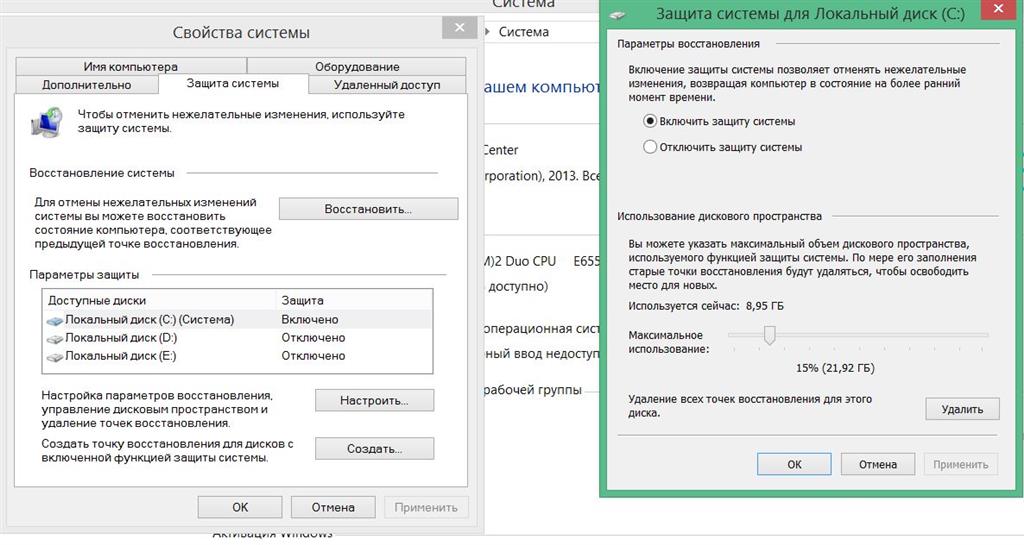
Для осторожного подхода достаточно создать точку восстановления один раз перед тем, как чистить компоненты обновлений и большие системные категории.
Путь:
-
Откройте Панель управления.
-
Перейдите: Система и безопасность → Система.
-
Слева нажмите Защита системы.
-
Во вкладке Защита системы нажмите Создать….
-
Введите имя точки (например, «Перед очисткой временных файлов») и нажмите Создать.
3) Быстрый выбор стратегии: безопасно, стандартно, глубоко
Чтобы не метаться между десятками пунктов, ориентируйтесь на сценарий.
Безопасный уровень (5–10 минут)
-
Параметры → Система → Память/Хранилище → Временные файлы.
-
Очистка Корзины, Эскизов, Временных файлов, Файлов оптимизации доставки.
-
Очистка кэша браузера (без удаления паролей и автозаполнения).
Стандартный уровень (15–30 минут)
-
Всё из безопасного уровня.
-
Очистка диска с кнопкой Очистить системные файлы.
-
Очистка пользовательского %TEMP%.
Глубокий уровень (30–60 минут)
-
Всё из стандартного уровня.
-
Чистка системной TEMP, кэша Microsoft Store, сброс кэшей отдельных приложений.
-
Разбор крупного потребителя пространства через «Память» и ручная зачистка хвостов (там, где это оправдано).
4) Способ №1: удаление временных файлов через Параметры Windows 10
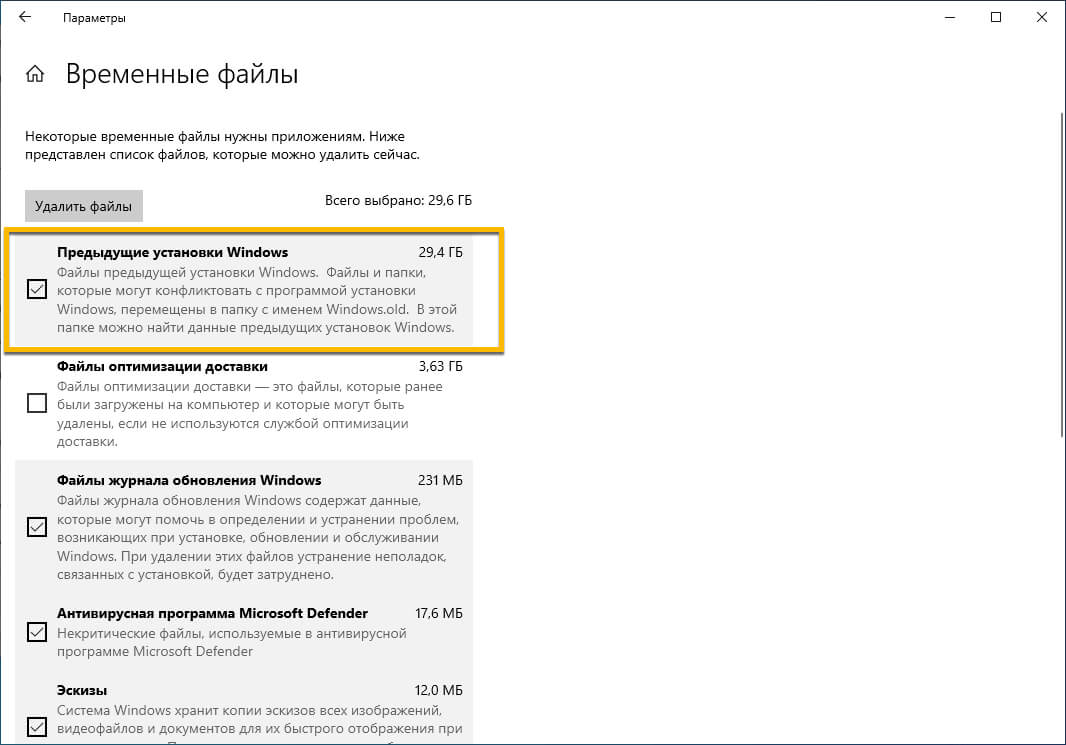
Этот способ хорош тем, что Windows сама группирует временные данные по категориям и показывает ожидаемый объём.
Пошагово
-
Нажмите Win + I (открываются Параметры).
-
Откройте Система.
-
Перейдите в Память.
-
В блоке Память устройства нажмите Временные файлы.
-
Дождитесь подсчёта.
-
Отметьте категории для удаления.
-
Нажмите Удалить файлы.
Что обычно можно отмечать без долгих раздумий
-
Временные файлы.
-
Корзина (при условии, что там нет нужного).
-
Эскизы.
-
Файлы оптимизации доставки.
-
Отчёты об ошибках Windows (включая «созданные системой отчёты»).
Что требует осознанного выбора
-
Загрузки — это папка пользователя, там часто лежат установщики и документы. Перед удалением откройте Проводник → Загрузки и отберите лишнее.
-
Предыдущие установки Windows — это крупная категория, которая появляется после обновления/переустановки. Удаление лишает возможности отката к предыдущей версии системы.
-
Временные файлы установки Windows — обычно можно удалять, но лучше делать это после успешной установки обновлений и проверки, что всё работает.
Мини-проверка результата
После очистки вернитесь в Параметры → Система → Память и посмотрите, как изменился объём Свободно на системном диске. Затем обновите подсчёт Временных файлов — Windows покажет новый объём.
5) Способ №2: удаление временных файлов через Параметры Windows 11
В Windows 11 логика похожая, но оформление и названия разделов более «централизованные».
Пошагово
-
Win + I → Система → Память.
-
Откройте Временные файлы.
-
Дождитесь подсчёта.
-
Выберите категории.
-
Нажмите Удалить файлы.
Полезный инструмент Windows 11: рекомендации по очистке
В Система → Память есть отдельный пункт Рекомендации по очистке. Он собирает:
-
редко используемые файлы;
-
крупные файлы;
-
данные в корзине и загрузках;
-
временные данные приложений.
Это удобно для ситуации, когда хочется освободить место быстро, но без ручного перебора десятков папок.
6) Способ №3: автоматическая уборка — настройка Контроля памяти
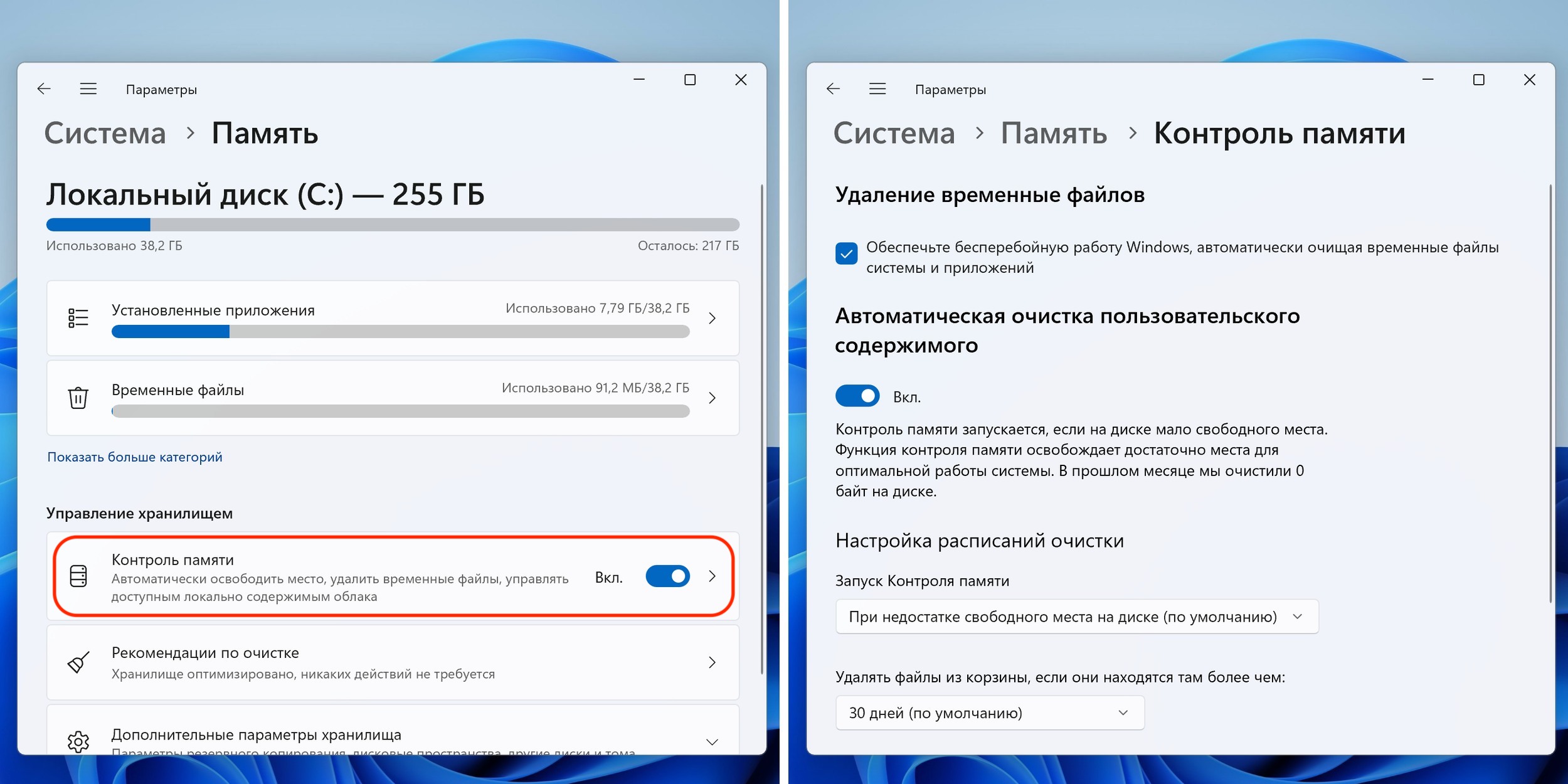
Автоматическая очистка полезна на ноутбуках и компьютерах с небольшим SSD, где временные данные растут быстрее, чем пользователь успевает реагировать.
Как включить и настроить
-
Win + I → Система → Память.
-
Откройте Контроль памяти.
-
Включите переключатель Контроль памяти.
-
Зайдите в настройки и выставьте параметры:
-
частота запуска (например, ежедневно или еженедельно);
-
автоматическая очистка корзины по сроку хранения;
-
очистка папки загрузок по сроку хранения (аккуратно);
-
очистка временных файлов приложений.
-
Практические пресеты
Для малого SSD (128–256 ГБ)
-
Контроль памяти включён.
-
Очистка корзины — раз в 14–30 дней.
-
Загрузки — только при регулярной ручной проверке папки, иначе выключено.
-
Временные файлы — включено.
Для домашнего ПК
-
Контроль памяти включён.
-
Корзина — 30 дней.
-
Загрузки — выключено.
-
Временные файлы — включено.
Для рабочего ПК
-
Контроль памяти включён.
-
Корзина — 14–30 дней.
-
Загрузки — выключено.
-
Временные файлы — включено.
7) Способ №4: классическая Очистка диска (cleanmgr) — самый «универсальный» инструмент
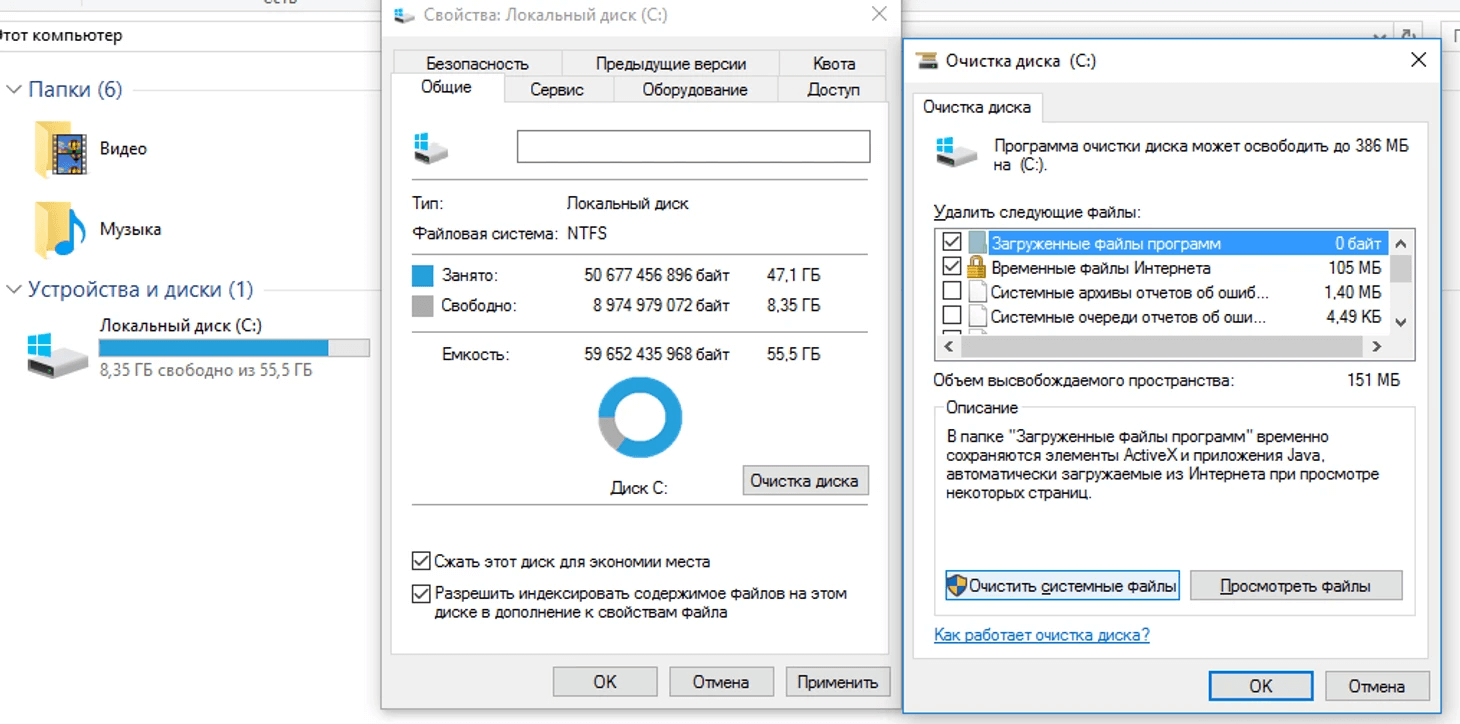
Утилита Очистка диска остаётся одним из самых эффективных способов убрать системные временные данные, в том числе те, которые не всегда очевидны в «Памяти».
Запуск (любой удобный вариант)
-
Win + R → cleanmgr → Enter
-
или Проводник → Этот компьютер → правый клик по диску C → Свойства → Очистка диска
-
или через поиск в меню «Пуск» по слову «Очистка диска»
Стандартная очистка
-
Выберите диск (обычно C:).
-
Дождитесь подсчёта.
-
В списке отметьте категории.
-
Нажмите OK → Удалить файлы.
Расширенная очистка: Очистить системные файлы
В главном окне нажмите Очистить системные файлы — появятся дополнительные категории (и часто значительно больший объём на удаление).
Что означают популярные пункты и что реально дают
Ниже — ориентир, какие галочки обычно дают ощутимый прирост свободного места.
-
Временные файлы — классический мусор из временных папок.
-
Эскизы — кэш миниатюр Проводника; безопасно.
-
Корзина — удаляет содержимое корзины.
-
Файлы оптимизации доставки — кэш доставки обновлений.
-
Отчёты об ошибках Windows и журнал — логи и отчёты, полезные для диагностики, но редко нужные обычному пользователю.
-
Временные файлы Интернета — остатки старых компонентов и кэшей (особенно актуально на системах с наследием IE/старых компонентов).
-
Очистка обновлений Windows — один из самых «жирных» пунктов на старых системах; после удаления откат конкретных обновлений становится сложнее.
Важная техника: сначала подсчёт, потом логика
Очистка диска показывает объём рядом с каждой категорией. Начинайте с крупных пунктов, затем добирайте мелкие. Это быстрее, чем отмечать всё подряд.
8) Способ №5: ручная очистка папки %TEMP% и временных каталогов
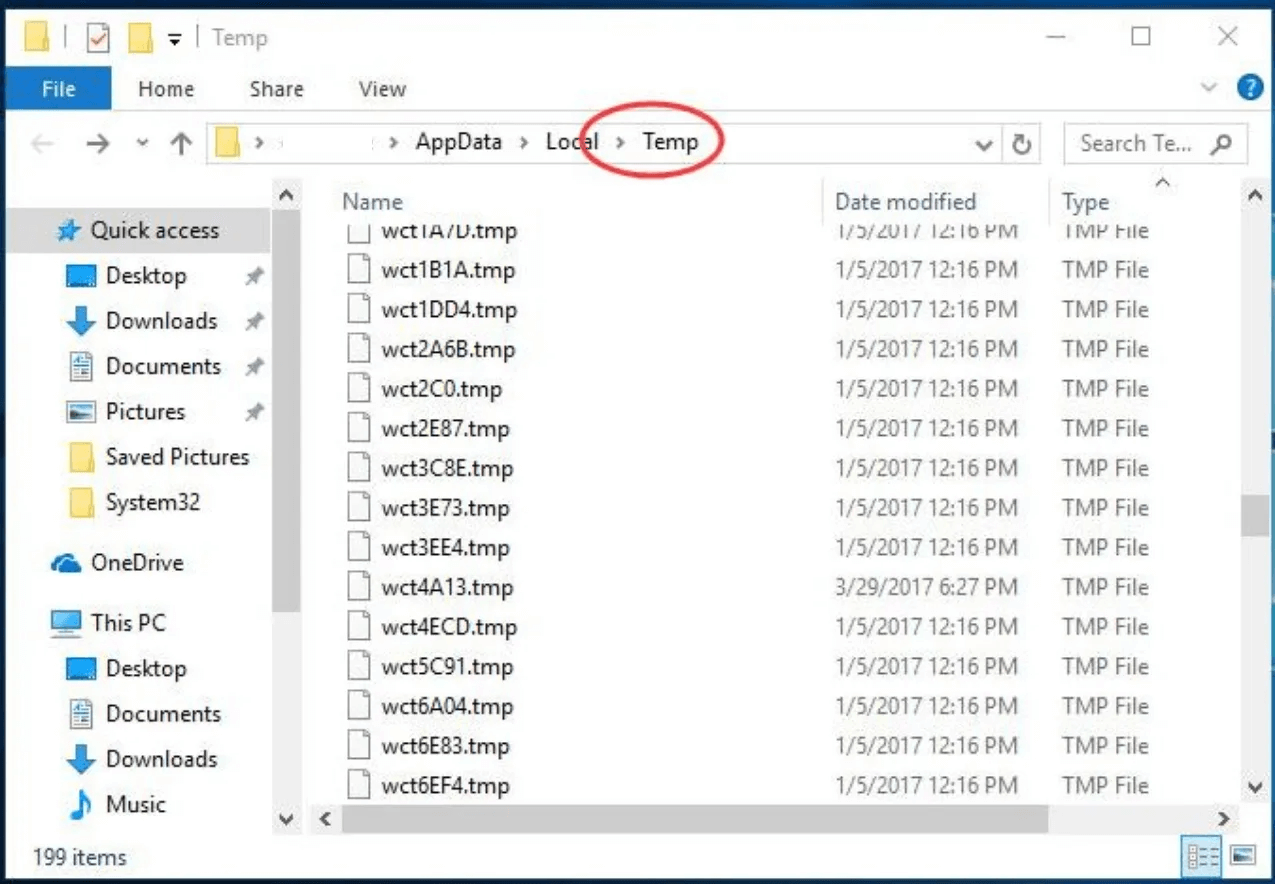
Когда системные методы очищают мало, а «Временные файлы» продолжают занимать гигабайты, почти всегда виновата папка TEMP.
8.1 Очистка пользовательской TEMP через «Выполнить»
-
Нажмите Win + R.
-
Введите %temp% и нажмите Enter.
-
Откроется папка временных файлов текущего пользователя.
-
Нажмите Ctrl + A (выделить всё).
-
Нажмите Shift + Delete (удалить без корзины) или Delete (с корзиной).
-
При появлении окна «Файл используется» нажмите Пропустить (это нормально).
8.2 Очистка системной TEMP
-
Win + R → temp → Enter.
-
Откроется системная временная папка (часть файлов потребует права администратора).
-
Удалите содержимое аналогично: Ctrl + A → Shift + Delete.
-
При запросе прав нажмите Продолжить.
8.3 Очистка Windows\Temp через Проводник
Иногда удобнее открыть напрямую:
-
C:\Windows\Temp
Действия те же: выделение, удаление, пропуск занятых файлов.
Что делать с ошибками доступа и «файл занят»
-
Закройте приложения и повторите удаление.
-
Перезагрузите компьютер и повторите очистку сразу после входа.
-
Запускайте Проводник от имени администратора: в поиске «Проводник» → Запуск от имени администратора.
9) Кэш обновлений и служебные загрузки: что чистить встроенными средствами
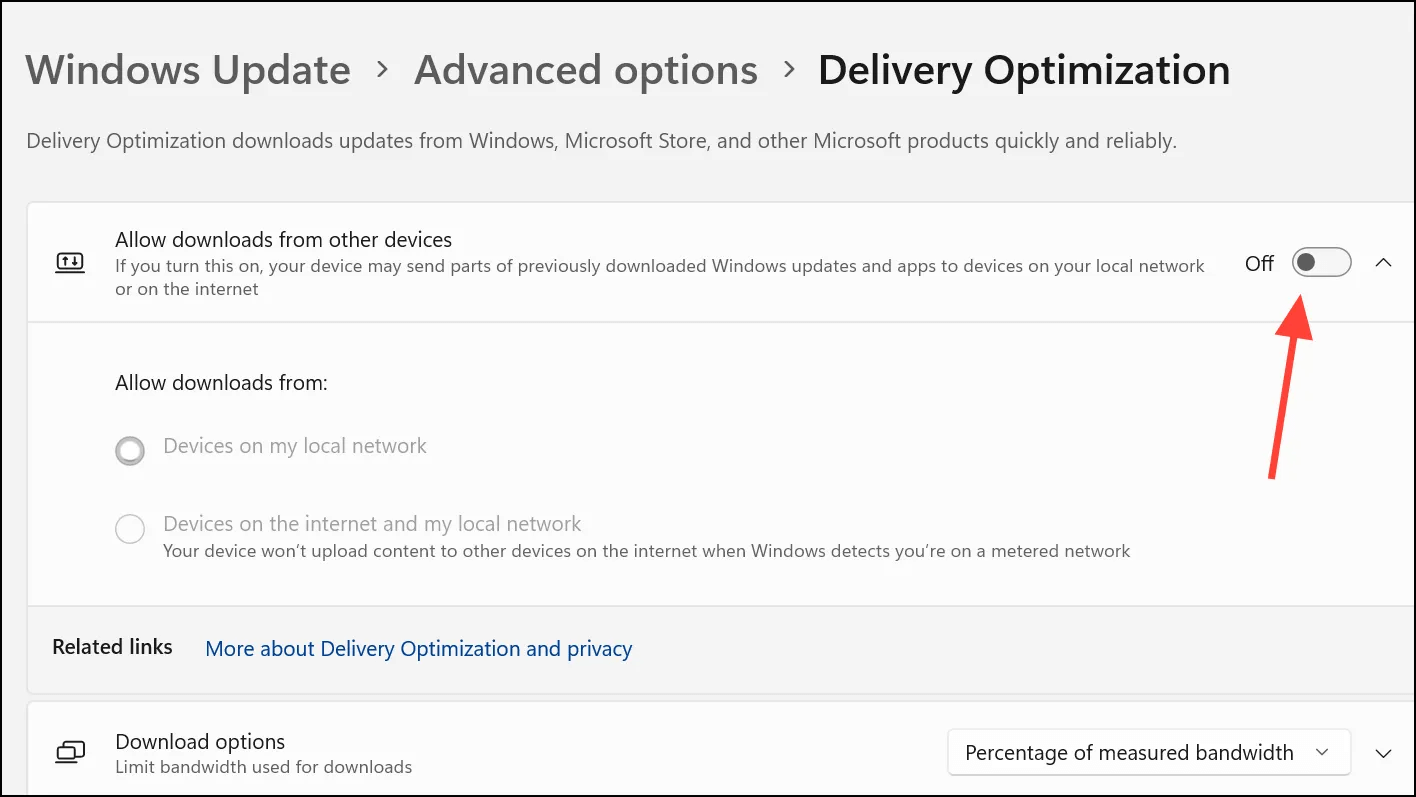
9.1 Файлы оптимизации доставки
Это кэш, который хранит части обновлений и иногда может занимать несколько гигабайт.
Удаление:
-
Параметры → Система → Память → Временные файлы → Файлы оптимизации доставки → Удалить файлы
-
или через Очистка диска (пункт с похожим названием).
9.2 Очистка обновлений Windows
Самый безопасный способ — через встроенные инструменты:
-
Очистка диска → Очистить системные файлы → Очистка обновлений Windows
-
или Параметры → Система → Память → Временные файлы (категория обновлений).
Эти действия убирают устаревшие компоненты обновлений и временные установочные данные.
10) Очистка кэша браузеров: освобождаем место и решаем «подвисания» сайтов
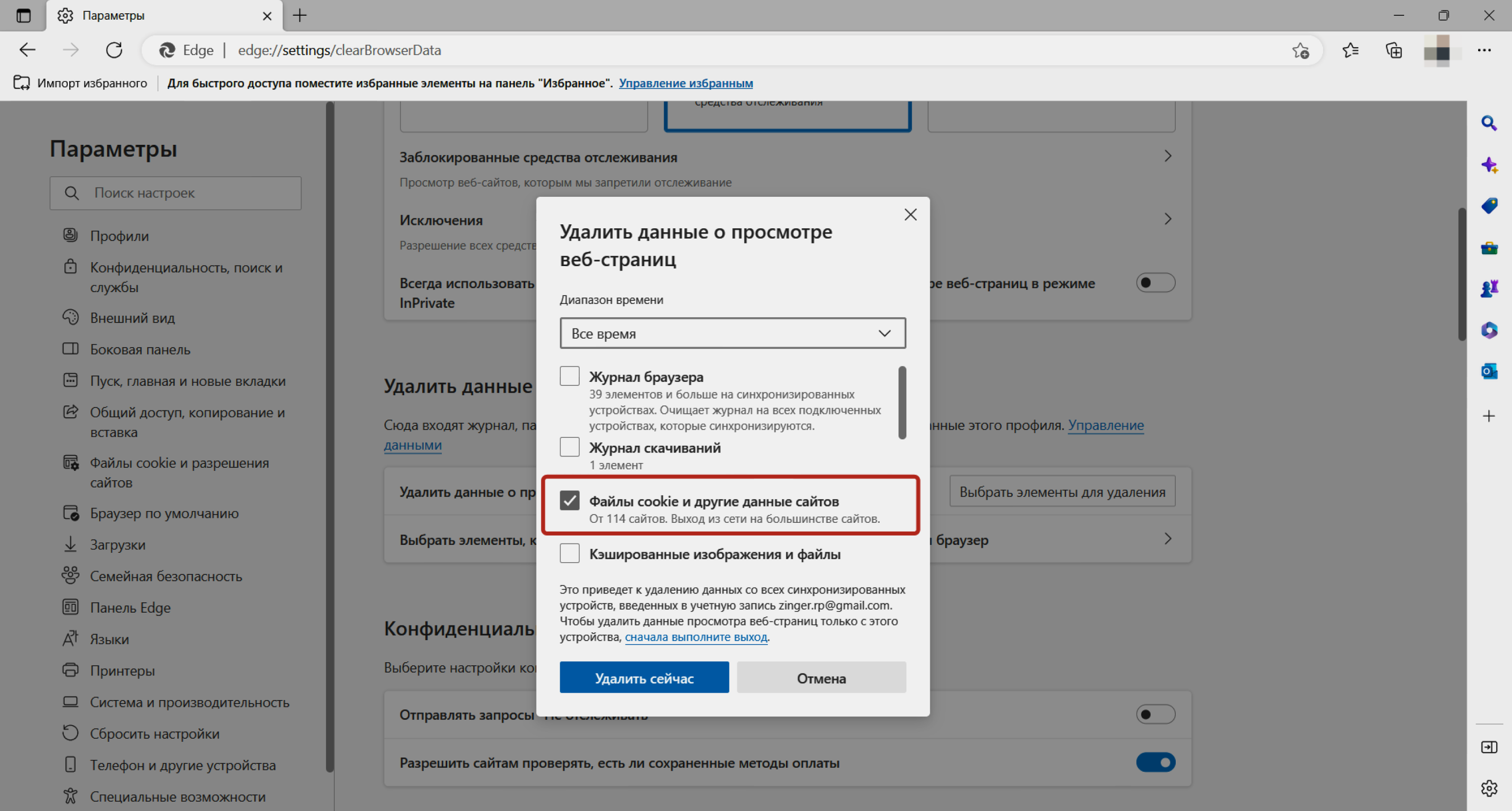
Кэш браузера часто разрастается незаметно, потому что хранит изображения, видеофрагменты, скрипты, базы данных сайтов. На активном профиле это легко превращается в десятки гигабайт.
Ниже — точные маршруты для популярных браузеров. Везде принцип один: очистить кэш, а данные входа и пароли не трогать.
Google Chrome
-
Откройте меню (три точки).
-
Перейдите Настройки.
-
Откройте Конфиденциальность и безопасность.
-
Нажмите Очистить историю.
-
Во вкладке Основные настройки выберите период (часто хватает «За всё время» для максимального освобождения).
-
Отметьте Файлы cookie и другие данные сайтов и Изображения и другие файлы, сохранённые в кэше.
-
Нажмите Удалить данные.
Для более мягкой чистки оставьте включённым только пункт про кэш (изображения и файлы).
Microsoft Edge
-
Меню (три точки) → Настройки.
-
Раздел Конфиденциальность, поиск и службы.
-
Блок Очистить данные браузера → Выбрать элементы для очистки.
-
Отметьте кэш и при необходимости cookie.
-
Нажмите Очистить сейчас.
Mozilla Firefox
-
Меню (три полоски) → Настройки.
-
Раздел Приватность и защита.
-
Блок Куки и данные сайтов.
-
Нажмите Очистить данные….
-
Отметьте Куки и данные сайтов и Кэшированный веб-контент.
-
Подтвердите очистку.
11) Кэш Microsoft Store и приложений: чистим то, что не видно в TEMP
11.1 Сброс кэша Microsoft Store
-
Откройте Win + R.
-
Введите wsreset.exe.
-
Нажмите Enter.
-
Откроется окно консоли, затем магазин.
Это очищает кэш магазина и часто помогает, когда Store «тормозит» и раздувает временные данные.
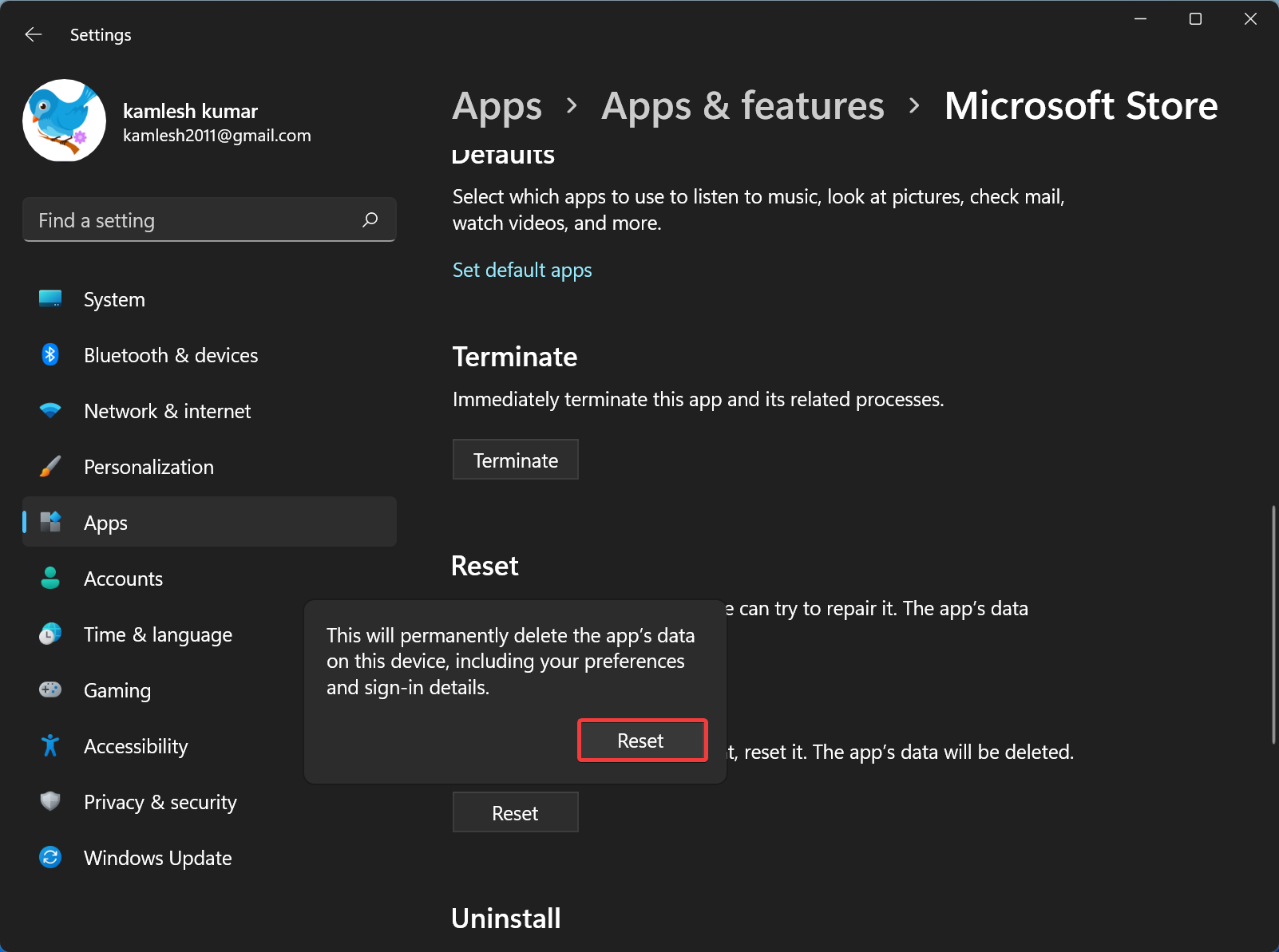
11.2 Очистка временных данных конкретного приложения
-
Win + I → Приложения.
-
Откройте список установленных программ: Приложения и возможности.
-
Выберите приложение и нажмите Дополнительные параметры (для приложений из Microsoft Store).
-
Доступные кнопки:
-
Исправить — чинит приложение без удаления данных;
-
Сбросить — возвращает приложение к исходному состоянию, очищая его данные.
-
Используйте Исправить как первый шаг. Сбросить применяйте для приложений, где данные не критичны или заранее сохранены.
12) Кэш миниатюр и «следы» Проводника: когда чистка даёт эффект
Кэш миниатюр ускоряет показ превью, но иногда разрастается и повреждается: появляются пустые миниатюры, Проводник «подвисает» при открытии папок с фото и видео.
Очистка:
-
Очистка диска → Эскизы
-
или Параметры → Система → Память → Временные файлы → Эскизы
После очистки Windows заново построит кэш миниатюр по мере открытия папок.
13) Файлы отчётов об ошибках и дампы памяти: куда уходит место после сбоев
После «синего экрана» или критического сбоя Windows создаёт дампы памяти и отчёты. Они полезны для диагностики, но на обычном ПК часто становятся балластом.
Удаление:
-
Очистка диска → Очистить системные файлы → Файлы дампа памяти при ошибке системы / Отчёты об ошибках Windows
-
или через Параметры → Память → Временные файлы (категории отчётов и журналов).
14) Таблица: что чистить, где искать, чем удалять
| Тип временных данных | Где находится / как проявляется | Лучший инструмент | Риск при удалении |
|---|---|---|---|
| TEMP пользователя | %temp% | Проводник, Параметры, Очистка диска | минимальный |
| TEMP системы | C:\Windows\Temp | Проводник (админ), Очистка диска | минимальный |
| Эскизы | кэш миниатюр | Очистка диска, Параметры | минимальный |
| Кэш Delivery Optimization | файлы оптимизации доставки | Параметры, Очистка диска | минимальный |
| Отчёты об ошибках | логи и отчёты WER | Очистка диска | минимальный |
| Дампы памяти | после сбоев | Очистка диска | минимальный |
| Кэш браузеров | профили браузеров | настройки браузера | средний (может выйти из аккаунтов при очистке cookie) |
| Кэш Microsoft Store | Store и UWP | wsreset.exe, параметры приложений | средний (при «Сбросить» теряются данные приложения) |
| Предыдущая установка Windows | Windows.old | Параметры/Очистка диска | высокий (исчезает возможность отката) |
15) Чек-листы: быстрые сценарии очистки
15.1 Экспресс-очистка за 5 минут
-
Параметры → Система → Память → Временные файлы.
-
Отметьте Временные файлы, Эскизы, Файлы оптимизации доставки, Отчёты об ошибках Windows, Корзина.
-
Нажмите Удалить файлы.
-
Очистите кэш браузера (только «кэшированные файлы»).
15.2 Стандартная очистка за 20 минут
-
Сделайте экспресс-очистку.
-
Win + R → cleanmgr.
-
Нажмите Очистить системные файлы.
-
Отметьте крупные категории (включая обновления).
-
Очистите %temp%.
15.3 Глубокая очистка за 45 минут
-
Выполните стандартную очистку.
-
Очистите temp и C:\Windows\Temp (с правами администратора).
-
Запустите wsreset.exe.
-
Проверьте Загрузки и большие папки (установщики, ISO, архивы).
-
Перезагрузите ПК и повторно откройте Память для контроля результата.
16) Частые проблемы и точные решения
«Удаление временных файлов не освобождает место»
Причины обычно три:
-
удалились не те категории (много места занято приложениями/играми, а не временными данными);
-
крупный объём сидит в папке пользователя (Загрузки, Видео, рабочие проекты);
-
система показывает место с задержкой.
Решение:
-
Откройте Параметры → Система → Память.
-
Посмотрите, какая категория самая крупная.
-
Откройте её детализацию и действуйте по фактическому лидеру (Приложения, Временные файлы, Документы и т. п.).
«Файл используется, пропустить?»
Это нормальная ситуация: часть временных файлов используется службами и приложениями прямо сейчас.
Действия:
-
нажмите Пропустить;
-
завершите приложение, которое держит файл;
-
повторите удаление после перезагрузки.
«Нет доступа / требуется разрешение администратора»
При очистке системной TEMP и некоторых журналов Windows требует права администратора.
Действия:
-
нажмите Продолжить в запросе прав;
-
выполняйте очистку от имени администратора;
-
используйте Очистка диска → Очистить системные файлы — там права запрашиваются корректно и один раз.
17) Программы для очистки временных файлов на замену стандартным
Встроенные инструменты Windows закрывают большую часть сценариев, но сторонние программы удобны, когда нужен:
-
единый интерфейс для очистки кэшей десятков приложений;
-
расширенные сценарии обслуживания;
-
отчёты, исключения, автозапуск очистки по расписанию.
Ускоритель Компьютера

Инструмент для комплексного обслуживания системы: очищает временные файлы и кэш, помогает убрать мусор в популярных местах, упрощает регулярную уборку через единый интерфейс.
Плюсы:
-
понятный интерфейс с быстрым запуском очистки;
-
централизованный сбор мусора из типовых источников (временные файлы, корзина, кэш);
-
удобно использовать как «первую линию» регулярной очистки.
Минусы:
-
часть глубокой системной очистки всё равно удобнее делать встроенными средствами Windows;
-
для точечной ручной очистки конкретной папки TEMP быстрее работает Проводник.
CCleaner
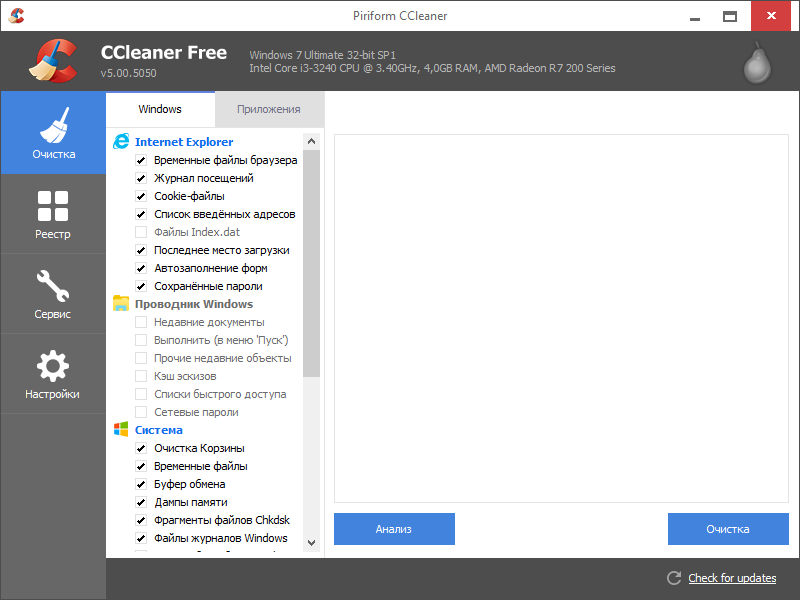
Один из самых известных чистильщиков: работает с временными файлами Windows и кэшами приложений, особенно полезен для браузеров и типовых программ.
Плюсы:
-
хорошо справляется с кэшами браузеров и приложений;
-
быстро показывает, что именно будет удалено;
-
подходит для регулярной «сервисной» очистки.
Минусы:
-
требует аккуратности при выборе пунктов очистки (cookie и сессии сайтов могут сброситься);
-
глубоко системные компоненты Windows проще чистить через Очистку диска и Память.
Wise Disk Cleaner
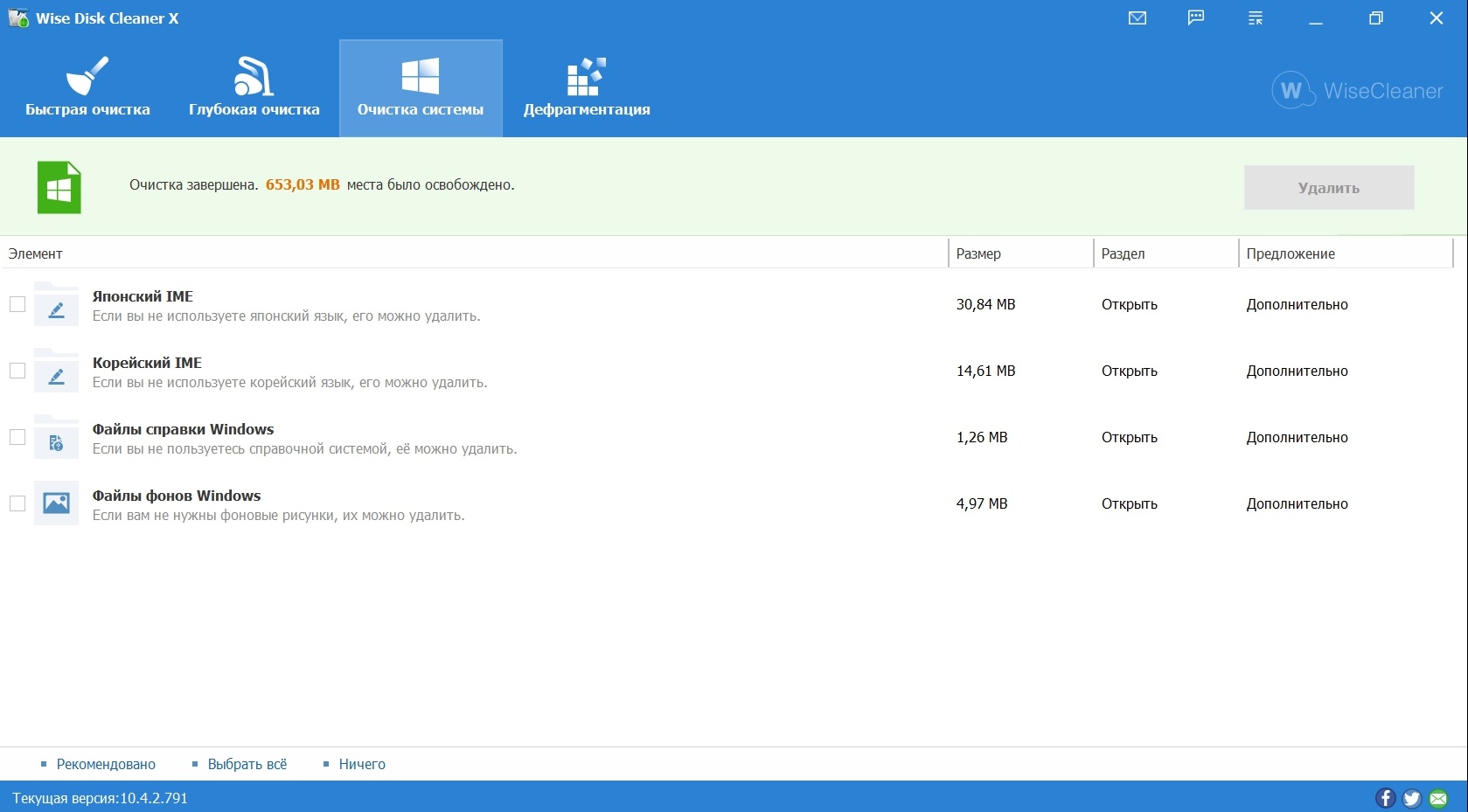
Специализированная утилита, ориентированная на освобождение дискового пространства: временные файлы, кэши, служебные следы.
Плюсы:
-
узкая специализация на очистке диска;
-
быстрые сканирования и понятные категории;
-
подходит для регулярного обслуживания.
Минусы:
-
не заменяет ручную проверку крупных пользовательских папок (Загрузки, Видео, проекты);
-
часть кэшей приложений лучше чистить из самих приложений.
Wise Care 365
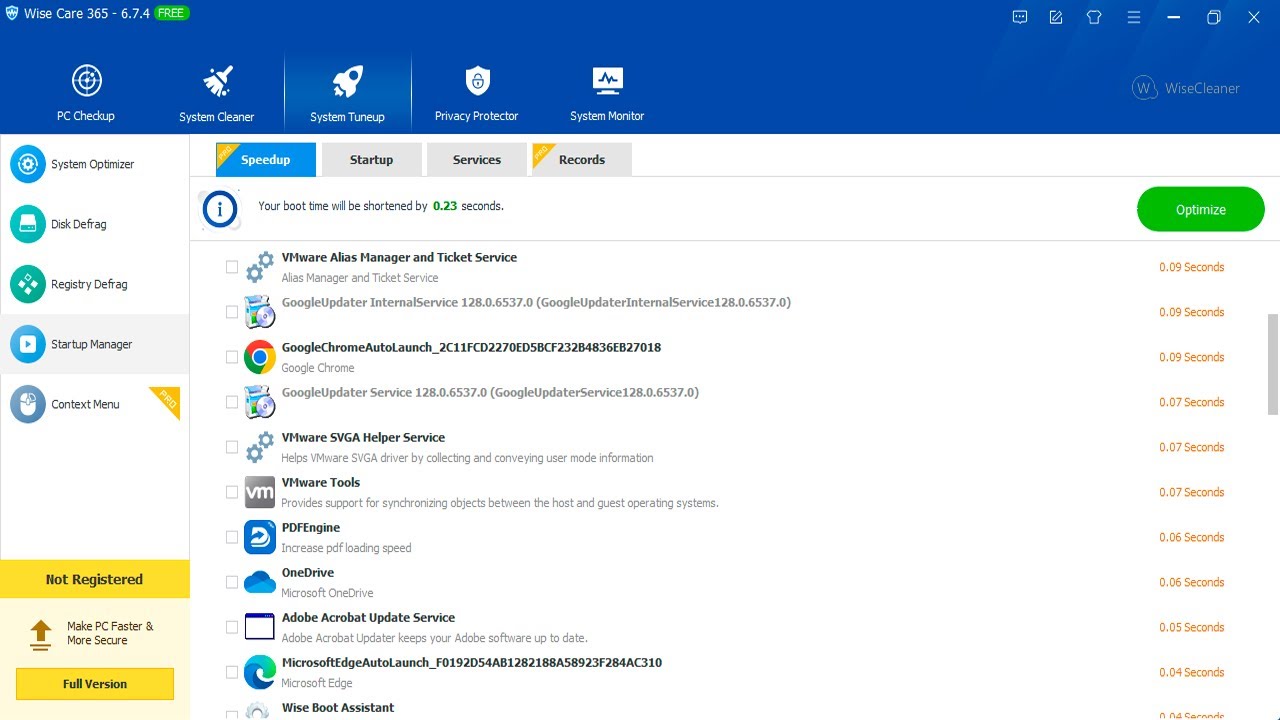
Комплексный набор обслуживания: сочетает очистку, обслуживание системы и дополнительные функции.
Плюсы:
-
объединяет очистку и обслуживание в одном окне;
-
подходит тем, кто хочет «всё в одном»;
-
удобен для регулярного применения.
Минусы:
-
при комплексных наборах всегда важна внимательность к галочкам и модулям;
-
встроенные средства Windows всё равно нужны для ряда системных категорий.
Glary Utilities
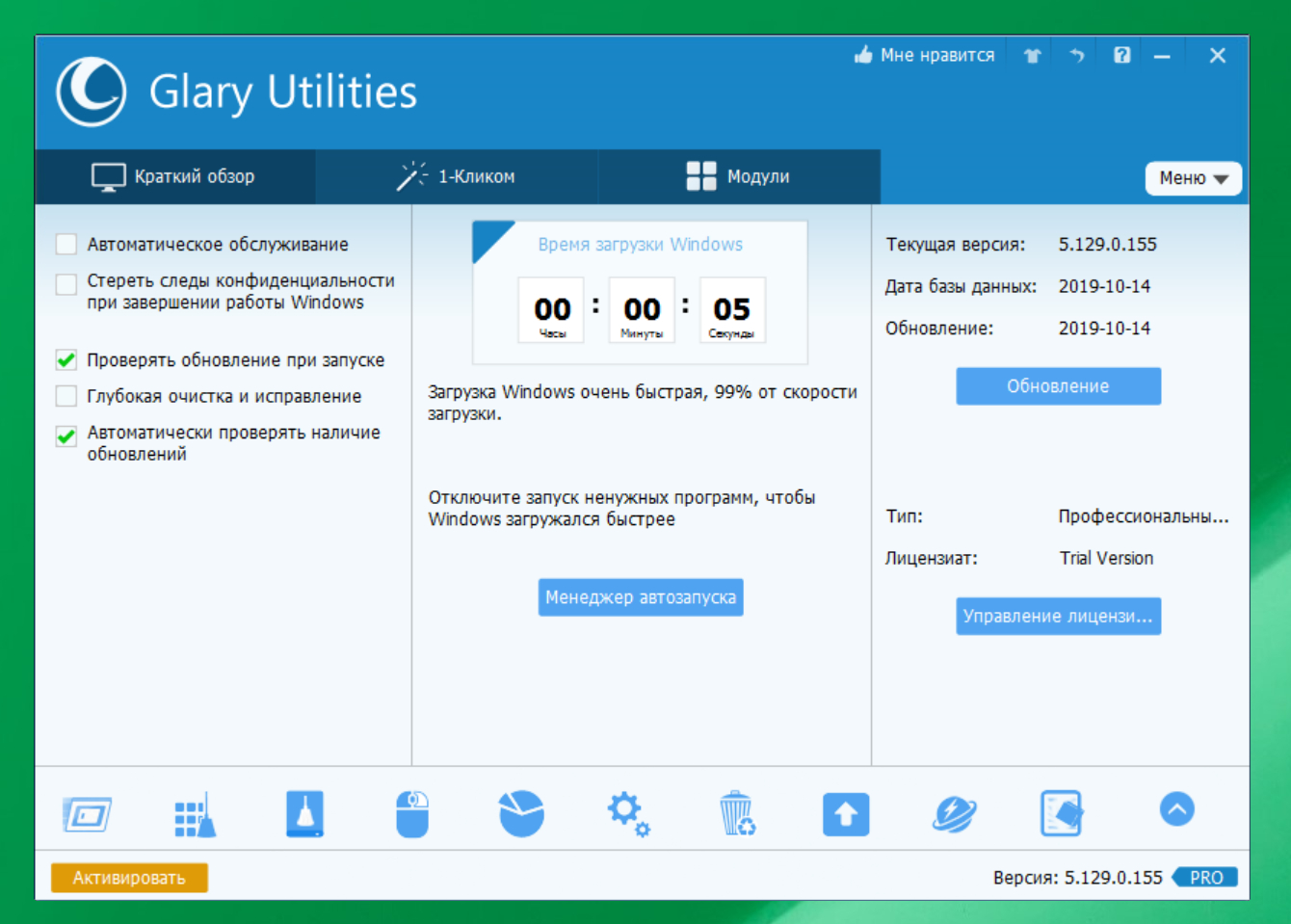
Набор утилит, где очистка — только один из модулей, вместе с обслуживанием, менеджерами и вспомогательными инструментами.
Плюсы:
-
много полезных модулей помимо очистки;
-
удобен как «комбайн» для обслуживания;
-
показывает структуру проблем и результатов.
Минусы:
-
из-за количества функций повышается риск лишних действий без понимания;
-
чистку временных файлов иногда проще выполнить стандартными средствами Windows.
Auslogics BoostSpeed
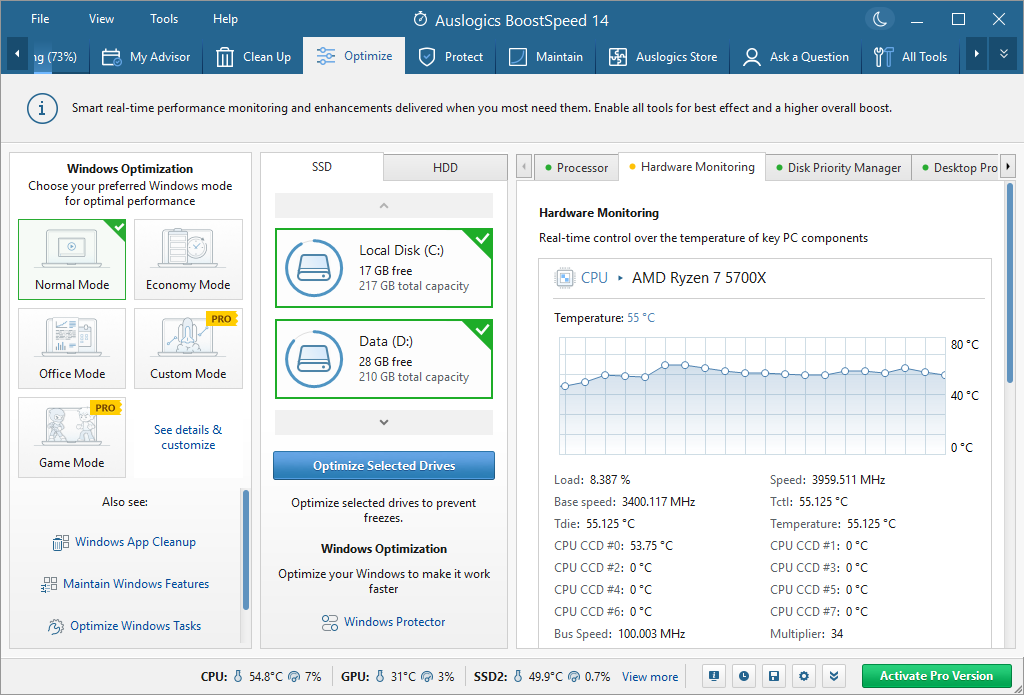
Комплекс обслуживания, где очистка сочетается с системной оптимизацией и дополнительными модулями.
Плюсы:
-
объединяет очистку и обслуживающие инструменты;
-
удобен для регулярной профилактики;
-
даёт отчёты по найденному мусору.
Минусы:
-
не стоит смешивать «очистку» и «оптимизацию» без понимания настроек;
-
часть задач точнее решается встроенными средствами Windows.
Kaspersky Cleaner
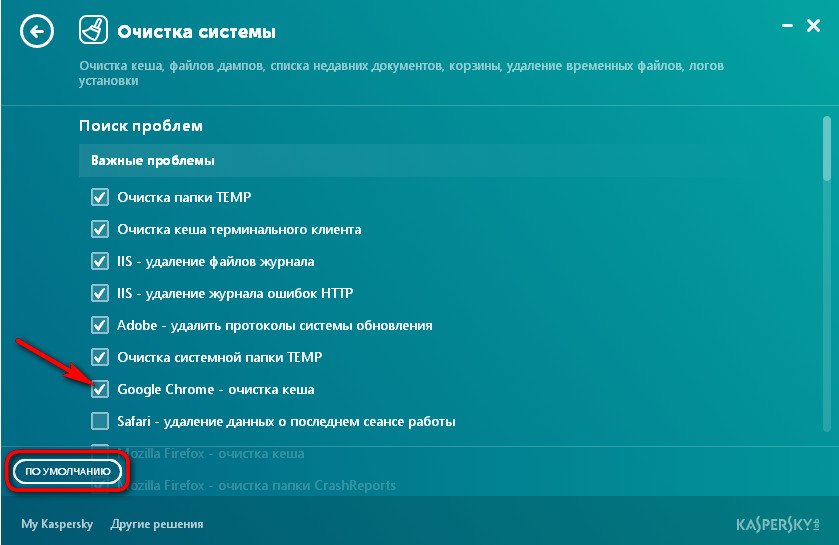
Утилита для очистки следов работы и типовых временных данных, ориентирована на аккуратную уборку.
Плюсы:
-
понятный подход к очистке распространённых следов и мусора;
-
подходит для регулярного использования.
Минусы:
-
глубоко системные временные данные Windows удобнее чистить через Очистку диска;
-
кэши отдельных приложений иногда требуют ручной настройки.
Comodo System Cleaner
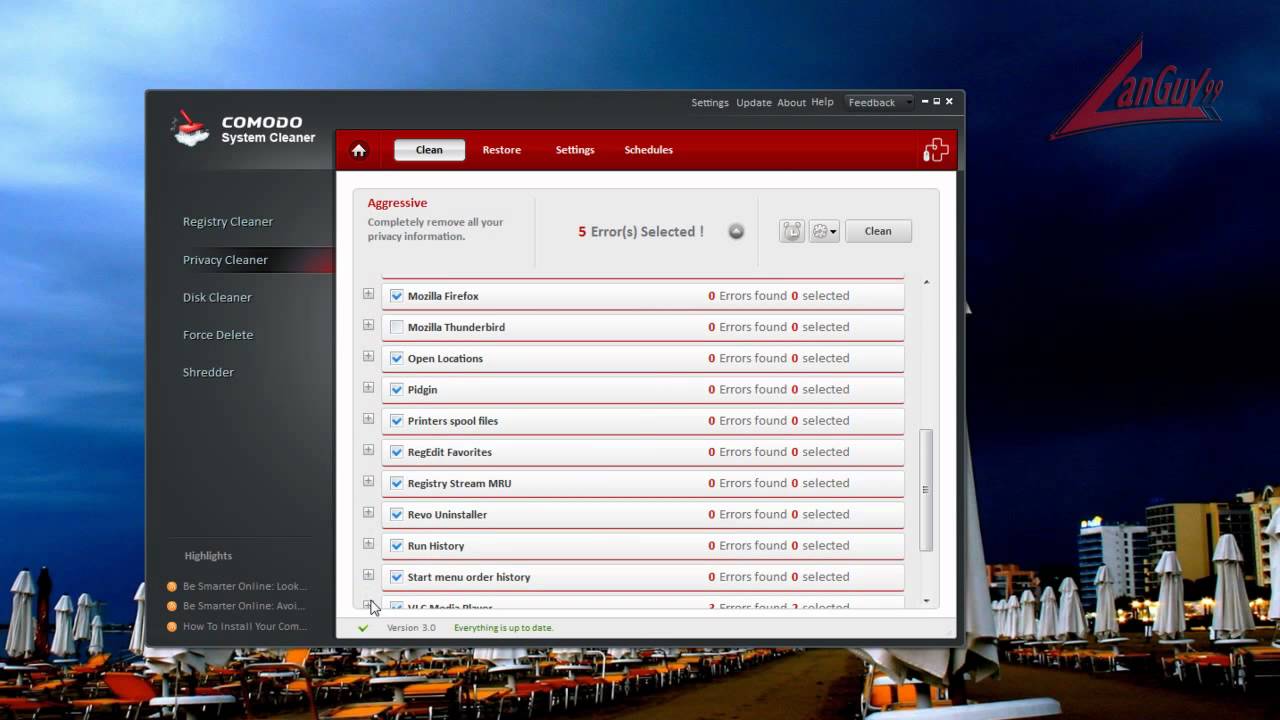
Системная утилита для очистки и обслуживания, включает модули работы с мусором.
Плюсы:
-
набор инструментов для обслуживания;
-
подходит для «технического» подхода к чистке.
Минусы:
-
требует внимательности к выбору пунктов;
-
для простого сценария «освободить место» проще Память и Очистка диска.
Carambis Cleaner
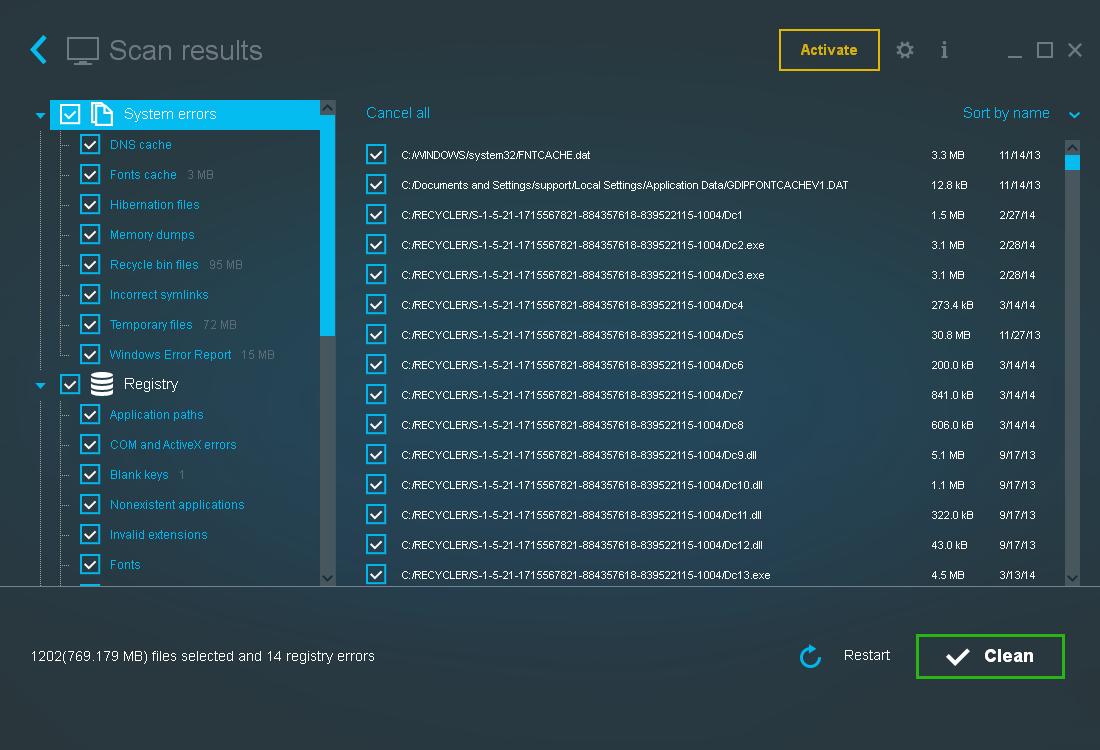
Утилита для очистки диска и типового мусора, ориентирована на понятный интерфейс.
Плюсы:
-
простой старт очистки;
-
полезен для регулярного обслуживания.
Минусы:
-
часть кэшей приложений выгоднее чистить внутри самих приложений;
-
не заменяет ручную проверку больших пользовательских папок.
NCleaner
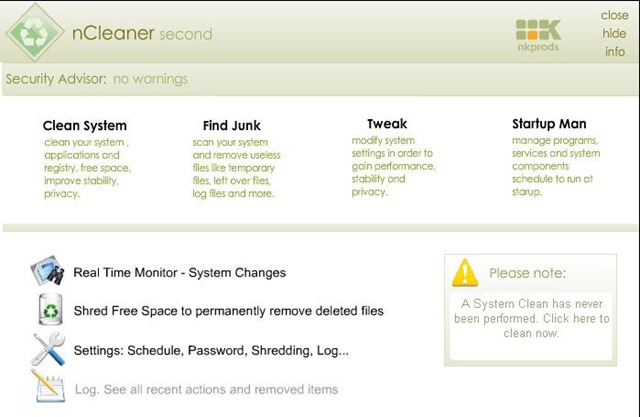
Чистильщик с фокусом на временные файлы и следы работы.
Плюсы:
-
быстрый поиск типовых временных данных;
-
понятные категории очистки.
Минусы:
-
требует аккуратности при выборе пунктов, связанных с браузером;
-
системные обновления лучше чистить штатными средствами Windows.
Telamon Cleaner
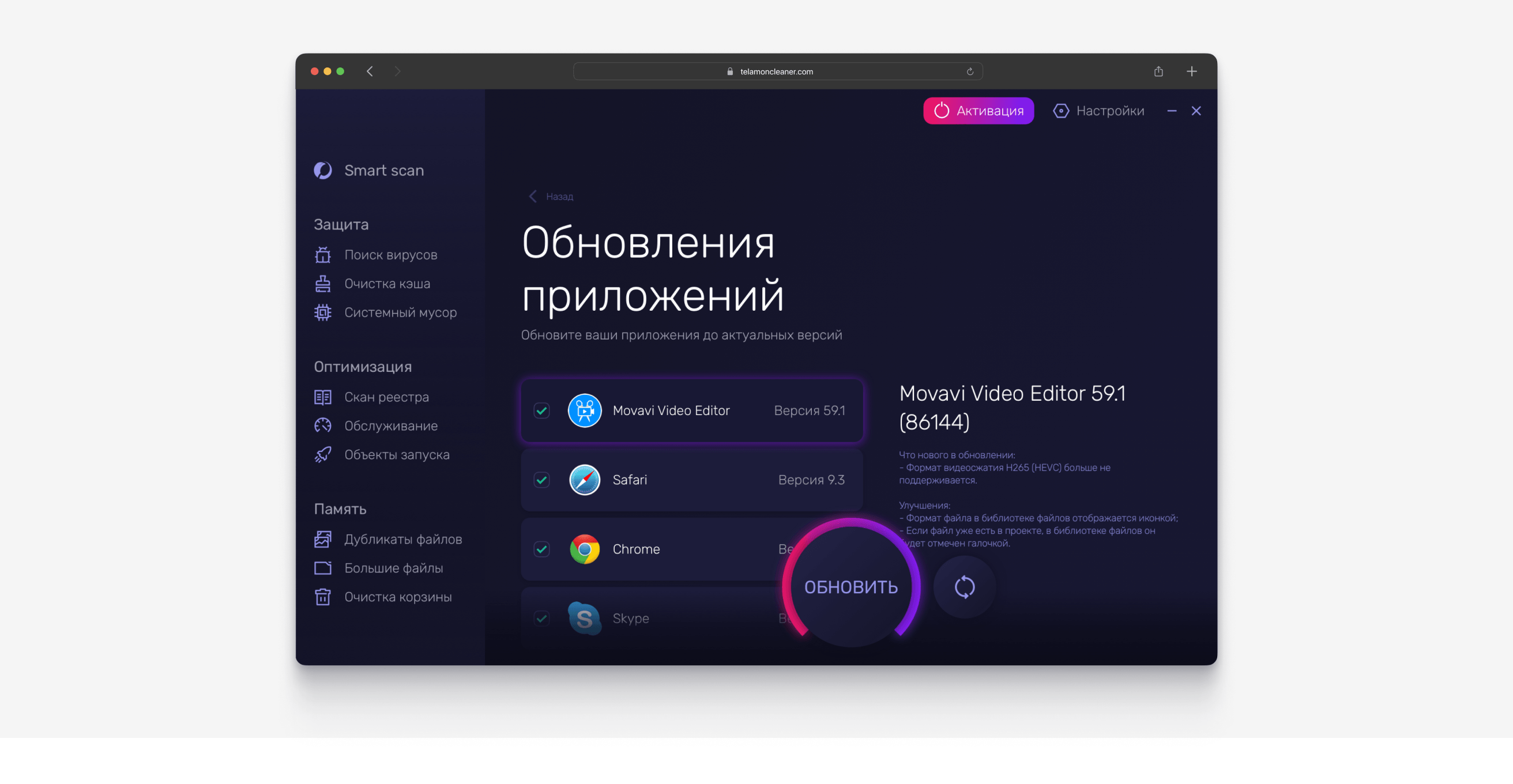
Утилита для очистки мусора и временных данных.
Плюсы:
-
упрощает регулярную уборку;
-
быстрый запуск очистки.
Минусы:
-
функциональность перекрывается встроенными средствами Windows при базовых задачах;
-
крупные объёмы часто лежат не в «мусоре», а в приложениях и пользовательских файлах.
EasyCleaner
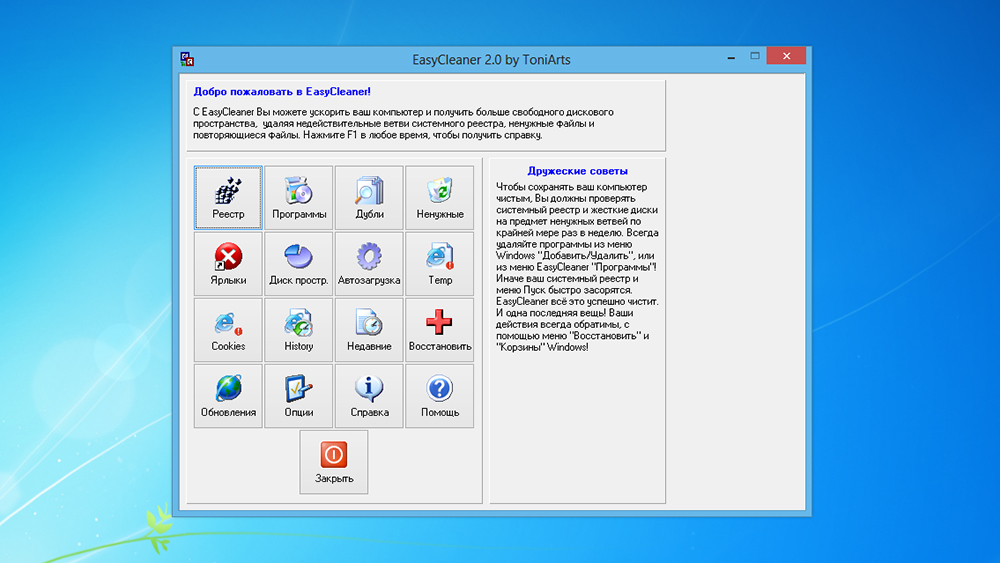
Лёгкая утилита для базовой очистки и обслуживания.
Плюсы:
-
простой интерфейс;
-
подходит для минимальных сценариев очистки.
Минусы:
-
не покрывает все современные источники кэша приложений;
-
для комплексной уборки удобнее связка Память + Очистка диска + ручная очистка TEMP.
IObit Advanced SystemCare
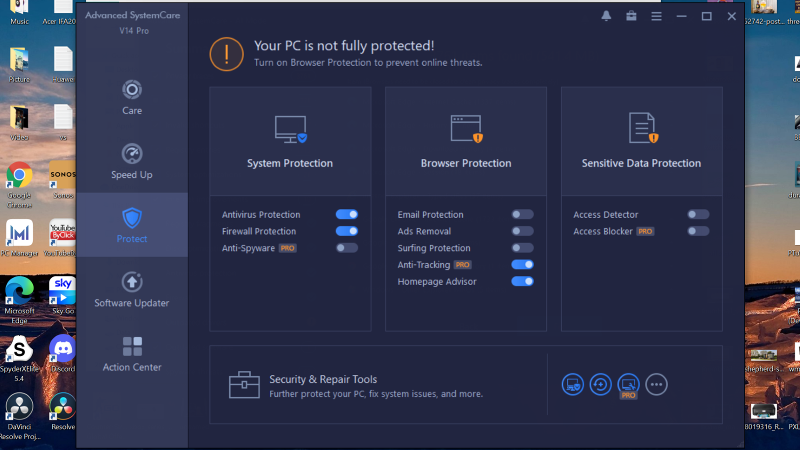
Набор обслуживания с модулем очистки и дополнительными инструментами.
Плюсы:
-
комплексный подход (обслуживание + очистка);
-
подходит для регулярной профилактики.
Минусы:
-
из-за широкой функциональности нужна внимательность к настройкам;
-
системные категории Windows лучше чистить встроенными инструментами.
18) FAQ: ответы на частые вопросы про временные файлы
Как часто чистить временные файлы
Регулярность зависит от нагрузки:
-
активный браузинг, игры, монтаж, частые обновления — чистка раз в 1–2 недели;
-
обычный домашний сценарий — раз в месяц;
-
маленький SSD — включённый Контроль памяти и ручная проверка раз в 2–4 недели.
Почему часть временных файлов не удаляется
Файлы заняты системой или приложениями. Это нормально. Перезагрузка снимает часть блокировок, но не все — некоторые временные файлы создаются заново сразу после старта служб.
Очистка кэша браузера «выкинула» из аккаунтов
Это происходит при очистке cookie и данных сайтов. Для мягкой очистки оставляйте включённым только пункт про кэшированные файлы, а cookie не отмечайте.
Можно ли удалять всё подряд в папке %TEMP%
Удаляется содержимое, но часть файлов будет занята. Пропуск занятых файлов — нормальная практика. Удаление системных файлов за пределами TEMP без понимания назначения не выполняйте.
19) Итог: короткая дорожная карта без лишних действий
-
Параметры → Система → Память → Временные файлы: удалите временные данные, эскизы, оптимизацию доставки, отчёты, корзину.
-
Win + R → cleanmgr → Очистить системные файлы: удалите крупные системные категории (включая обновления).
-
Win + R → %temp% и Win + R → temp: удалите содержимое временных папок, пропустите занятые файлы.
-
Очистите кэш браузера (минимум — кэшированные файлы).
-
Включите Контроль памяти для автоматической профилактики.
-
При необходимости подключите программу-чистильщик из списка выше, когда нужна единая очистка кэшей множества приложений.
Такой порядок даёт максимальный эффект без хаотичного удаления файлов и без превращения очистки диска в «лотерею».

Чтобы оставить комментарий, авторизуйтесь или зарегистрируйтесь.