
Arivis Vision4D помогает открывать многоканальные 2D-, 3D- и 4D-микроскопические данные, собирать серии и мозаики, настраивать визуализацию объёма, выделять и классифицировать объекты, измерять их параметры, отслеживать изменения во времени и экспортировать численные результаты с помощью 2D/4D Viewer, Tile Sorter, Volume Fusion, Analysis Pipeline, Objects и инструментов машинного и глубокого обучения.
Рабочий процесс строится вокруг документа с изображениями и объектами: исходные данные можно импортировать как один набор либо как последовательность файлов, проверить порядок измерений, калибровку и каналы, затем выбрать подходящий Viewer и перейти к визуальной оценке или количественному анализу. Для больших серий особенно важны корректная разметка измерений, временный каталог и сохранение промежуточных результатов, потому что ошибки на этапе импорта затем влияют на геометрию объектов, треки и статистику.
В задачах микроскопии программа полезна не только как средство просмотра. Она позволяет соединить подготовку данных, объёмный рендеринг, ручную разметку, сегментацию, фильтрацию объектов, вычисление признаков, построение треков и выгрузку таблиц в один воспроизводимый сценарий. При этом качество результата зависит от параметров конкретного эксперимента: пороги, размер объектов, масштабирование, критерии фильтрации и модель движения следует проверять на небольшом фрагменте данных до запуска обработки всей серии.
Скачать Arivis Vision4D
- Ретушь фото
- Русский интерфейс
- Просто для новичков
- Высокая нагрузка на GPU
- Нужна настройка пайплайнов
- Нет версии для macOS
Что именно анализирует Arivis Vision4D
Основная область Arivis Vision4D — научные изображения, где у пикселей и вокселей есть физический масштаб, а данные часто состоят из нескольких каналов, плоскостей по Z и временных точек. Это отличает работу от обычной коррекции фотографий: здесь важно сохранить связь изображения с координатами, временем, размером вокселя и структурой эксперимента. Один документ может содержать несколько Image Set, а к изображению добавляются измерительные и сегментированные объекты. Такой подход позволяет сопоставлять визуальную картину с численными признаками и не терять контекст между просмотром, обработкой и статистикой.
Сцена может быть двумерной, объёмной или четырёхмерной, когда к трём пространственным координатам добавляется время. В многоканальной флуоресцентной съёмке каналы можно показывать вместе или по отдельности, назначать им разные таблицы цветов и диапазоны отображения. В объёмных данных пользователь переключается между срезами, проекциями и полноценным 3D-представлением. Для временных серий добавляется навигация по Time Point, а после сегментации отдельные объекты можно связать в Track и анализировать уже не отдельный кадр, а траекторию.
Программа рассчитана на ситуации, где исходный набор значительно больше одного экранного изображения. В документации Vision4D постоянно рассматриваются многоплоскостные серии, мозаики, светолистовая микроскопия, многоканальные тома и наборы с тысячами отдельных файлов. Поэтому интерфейс разделяет операции на просмотр, преобразование исходных данных и объектный анализ. Такая организация полезна, когда результат должен быть воспроизводимым: можно сначала проверить импорт, затем выбрать область для теста, настроить цепочку операций и только после этого применить её к полному объёму.
Интерфейс: Viewer, панели и документ
Главная рабочая область построена вокруг Viewer. Сверху расположены меню и панель быстрых инструментов, в центре — активное представление изображения, а справа обычно находятся панели Navigator, Channel Visibility, Color Settings и Info. В зависимости от выбранного режима слева могут появляться Bookmarks, Objects, Analysis или другие специализированные панели. Такое разделение важно: Viewer отвечает за то, как данные показаны, а панели вокруг него — за навигацию, свойства каналов, объекты и операции.
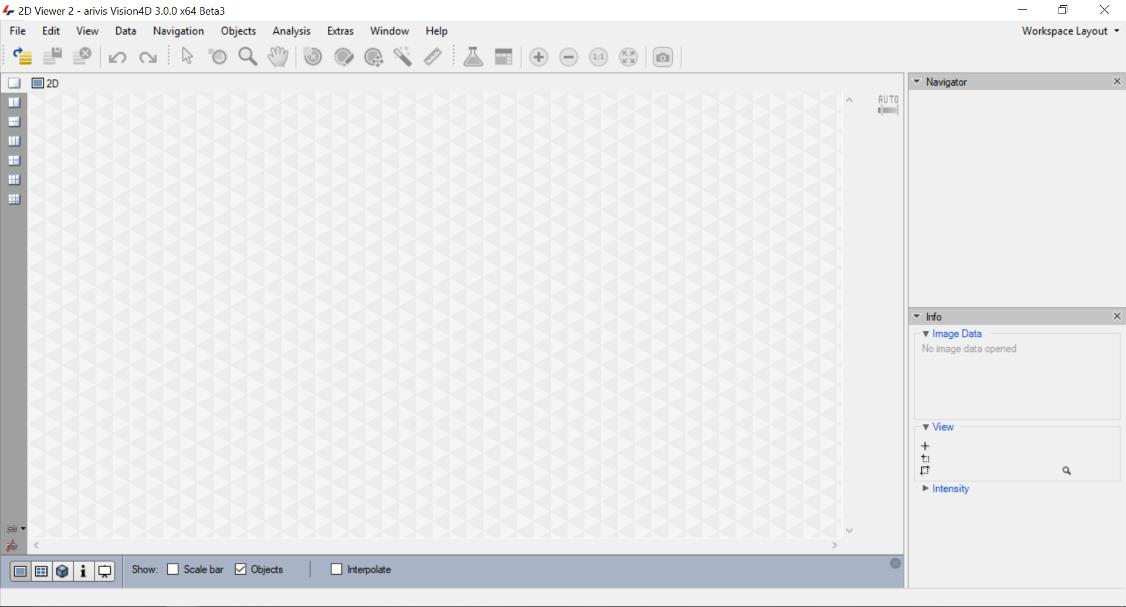
Пустой Viewer полезен для понимания структуры рабочего пространства: нижняя строка показывает активный режим, элементы масштаба и отображения объектов, верхняя панель даёт быстрый доступ к навигации, измерительным инструментам, созданию Viewer и сохранению представления. После открытия данных заголовок Viewer дополняется номером плоскости, временной точки и масштабом. Эти значения лучше проверять сразу, особенно если изображение импортировалось из серии файлов, потому что неверно распознанная ось Z или Time может выглядеть как обычная последовательность кадров.
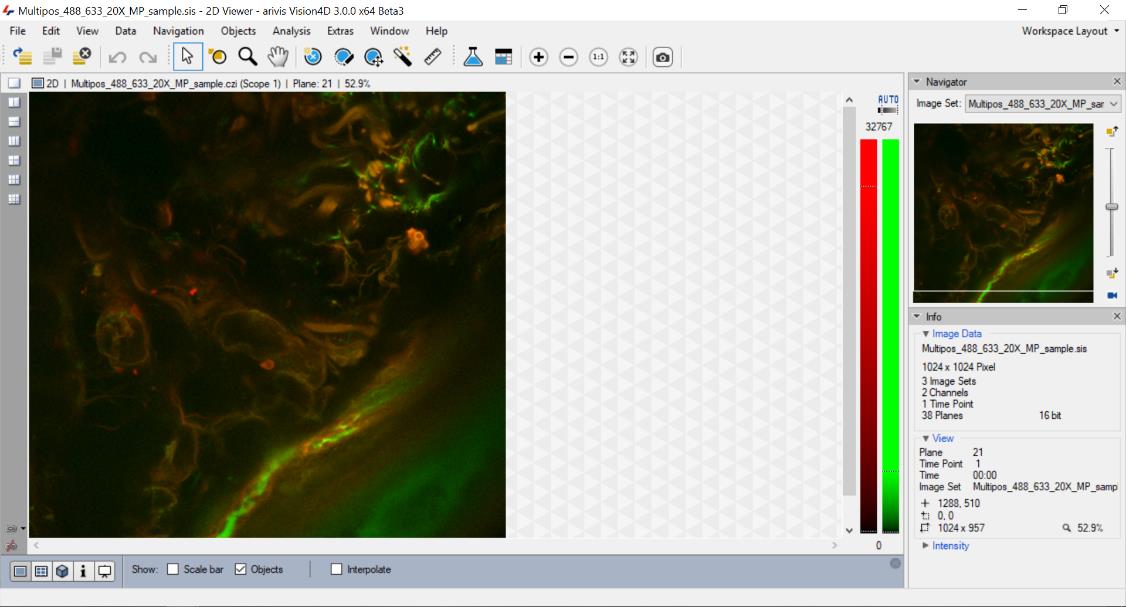
Navigator показывает уменьшенную карту активного Image Set и текущее положение в нём. При сильном увеличении это быстрее, чем перемещать изображение вслепую: рамка в Navigator показывает, какая часть поля сейчас видна. Панель Info содержит размеры изображения, число каналов, число плоскостей и временных точек, а также координаты и уровень увеличения. Channel Visibility позволяет быстро отключать каналы, не меняя исходные данные. Color Settings управляет визуальной передачей интенсивности и поэтому не должен восприниматься как необратимая коррекция пикселей.
Несколько Viewer можно держать в одном рабочем пространстве одновременно. Это удобно для сравнения разных каналов, временных точек или типов представления: например, слева оставить 2D-срез, справа открыть 4D Viewer, а отдельное окно использовать для проекции. Связанные Viewer могут синхронизировать положение, поэтому при проверке одной структуры в разных режимах не приходится вручную искать одинаковую координату. Перед сложным анализом такой контроль помогает заметить артефакты сегментации, которые в одном виде могут быть неочевидны.
Меню View позволяет переключать тип представления, включать панели и менять компоновку. В Vision4D встречаются 2D Viewer, Gallery Viewer, 4D Viewer, Info Viewer и Projection Viewer. У каждого своя задача: 2D удобен для точной работы с отдельной плоскостью и разметкой, Gallery — для просмотра набора изображений как сетки, 4D — для объёмной сцены, Projection — для ортогональных и проекционных представлений. Правильный выбор Viewer обычно экономит больше времени, чем попытка выполнить все действия в одном режиме.
Импорт одного файла и серии изображений
Если формат поддерживается напрямую, файл можно открыть как Image Set. Для простых случаев этого достаточно: Vision4D считывает доступные размеры, каналы и метаданные и создаёт документ. Но научные данные нередко приходят не одним контейнером, а сотнями или тысячами файлов, где номера каналов, плоскостей и временных точек зашиты в имени. В таком случае ключевым этапом становится распознавание шаблона имени и проверка того, какая часть строки соответствует каждой размерности.
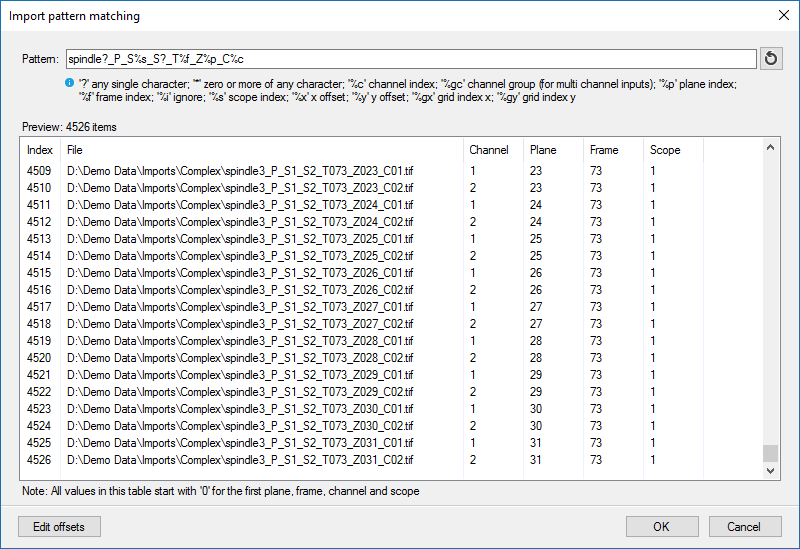
Диалог Import pattern matching показывает найденные файлы и разобранные компоненты имени. По таблице можно увидеть, как Vision4D интерпретирует Channel, Plane, Frame и другие индексы. Если шаблон составлен неправильно, программа может собрать данные в неверном порядке: например, соседние Z-плоскости окажутся разными временными точками. Поэтому до подтверждения стоит выбрать несколько строк в начале, середине и конце списка и убедиться, что номера меняются именно по ожидаемой логике эксперимента.
При длинной последовательности важна не только нумерация. Нужно проверить, нет ли пропущенных файлов, повторяющихся индексов и лишних служебных изображений. Если один канал снимался реже другого или число плоскостей менялось во времени, автоматическая сетка размерностей может потребовать ручной подготовки. Для регулярных серий pattern matching, напротив, позволяет собрать большой набор без переименования каждого файла и сохранить исходную структуру опыта.
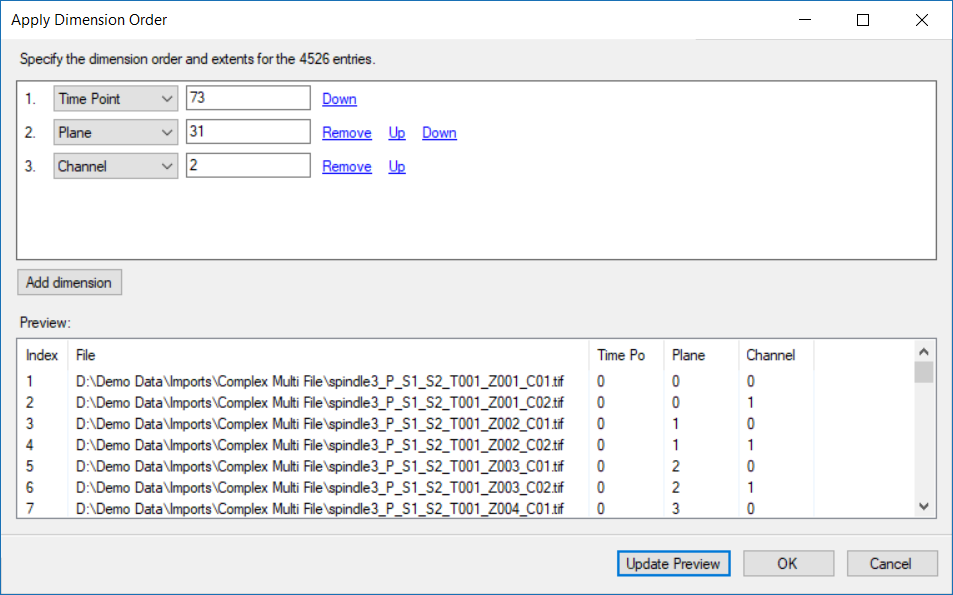
Следующий критический шаг — Dimension Order. В этом окне задаётся порядок измерений, например Plane, Channel и Frame. Порядок определяет, как последовательность линейных файлов превращается в многомерный массив. Здесь следует опираться не на то, как файлы выглядят в папке, а на реальную схему съёмки: что менялось быстрее — канал, Z-позиция или время. После импорта полезно прокрутить Z и Time отдельно и убедиться, что по Z структура меняется пространственно, а по Time — во времени.
При ошибке в порядке измерений не следует продолжать сегментацию и пытаться исправить последствия параметрами анализа. Правильнее вернуться к импорту. Геометрия объекта, скорость трека и расстояния между структурами зависят от того, как оси интерпретированы. Неверная сборка может формально дать сегменты и числа, но они будут относиться к неверно организованному массиву. Это одна из самых опасных ошибок, потому что интерфейс при этом может не выдавать явного сообщения.
Форматы, которые встречаются в научных рабочих процессах
Vision4D умеет работать с собственными SIS-документами и широким набором микроскопических и медицинских форматов. В опубликованном перечне поддерживаемых данных указаны CZI и ZVI от ZEISS, LSM, Leica LIF и LEI, Nikon ND2, Olympus OIR/OIB/OIF/VSI, Hamamatsu NDPI, Aperio SVS, Mirax MRXS, PerkinElmer QPTIFF, DeltaVision DV, Imaris IMS, AmiraMesh AM, DICOM, NIfTI, ICS, OME-TIFF и обычные TIFF, а также JPEG, PNG, BMP и ряд других контейнеров. Наличие формата в списке не отменяет проверки конкретного файла: разные приборы и версии ПО могут записывать дополнительные метаданные по-разному.
| Тип данных | Примеры | Что проверить после открытия |
|---|---|---|
| Микроскопические контейнеры | CZI, LIF, ND2, OIR, VSI | каналы, Z, время, физический размер вокселя |
| Большие слайды | SVS, NDPI, MRXS | уровни пирамиды, масштаб, область данных |
| Объёмные научные форматы | IMS, AM, NIfTI, DICOM | ориентацию осей, единицы измерения, число томов |
| Универсальные растровые | TIFF, OME-TIFF, PNG, JPEG | сохранность метаданных и многомерной структуры |
Для обмена данными лучше предпочитать форматы, которые сохраняют многомерную структуру и метаданные, а не сводят эксперимент к набору независимых картинок. OME-TIFF особенно полезен как нейтральный вариант для передачи многоканальных наборов между научными пакетами, но перед массовым экспортом всё равно стоит открыть пробный файл в целевой программе и проверить оси, каналы и калибровку. Обычный TIFF подходит для изображений и стеков, но конкретное содержание метаданных зависит от способа записи.
SIS и ImageCore: почему документ важен для больших данных
В Vision4D собственный документ SIS используется не просто как картинка в другом расширении. Он организует изображения, результаты и служебную информацию так, чтобы с одним набором можно было продолжать визуализацию и анализ без постоянного повторного чтения исходной коллекции файлов. В руководстве этот подход связан с ImageCore и обработкой крупных данных. Для пользователя практический смысл в том, что один документ становится центром проекта: в нём можно хранить Image Set, объекты, настройки представления и результаты, а временные вычисления выносить на быстрый диск.
При работе с большими наборами программа использует разбиение данных и дисковое кэширование, поэтому объём исходного массива не обязан целиком помещаться в оперативную память. Это не означает, что характеристики компьютера не важны: сложный рендеринг, анализ и машинное обучение всё равно чувствительны к GPU, памяти и скорости накопителя. Но архитектура рассчитана на постепенный доступ к данным, что делает возможной работу с томами, существенно превосходящими размер одного обычного изображения.
Если документ начинает открываться или пересчитываться заметно медленнее, первой проверкой должна быть не только RAM. Стоит посмотреть, где находятся временные каталоги, сколько свободного места осталось на локальном накопителе и не работает ли проект напрямую с медленным сетевым хранилищем. Для крупных исследований разумно разделять долговременное хранение исходников и быстрый рабочий диск. В Preferences можно задать каталоги, используемые программой, и заранее убедиться, что в них достаточно места для промежуточных данных.
Tile Sorter: сборка полей в пространственную мозаику
Tile Sorter предназначен для наборов, где исследуемая область снята несколькими соседними полями. Вместо того чтобы рассматривать каждый кадр отдельно, пользователь задаёт расположение тайлов и собирает их в единую пространственную структуру. В интерфейсе видна сетка позиций и миниатюры, поэтому до окончательной сборки можно проверить, соответствует ли порядок файлов реальному обходу образца. Это особенно важно для сканов, в которых строки записывались змейкой или номера позиций не совпадают с простым чтением слева направо.
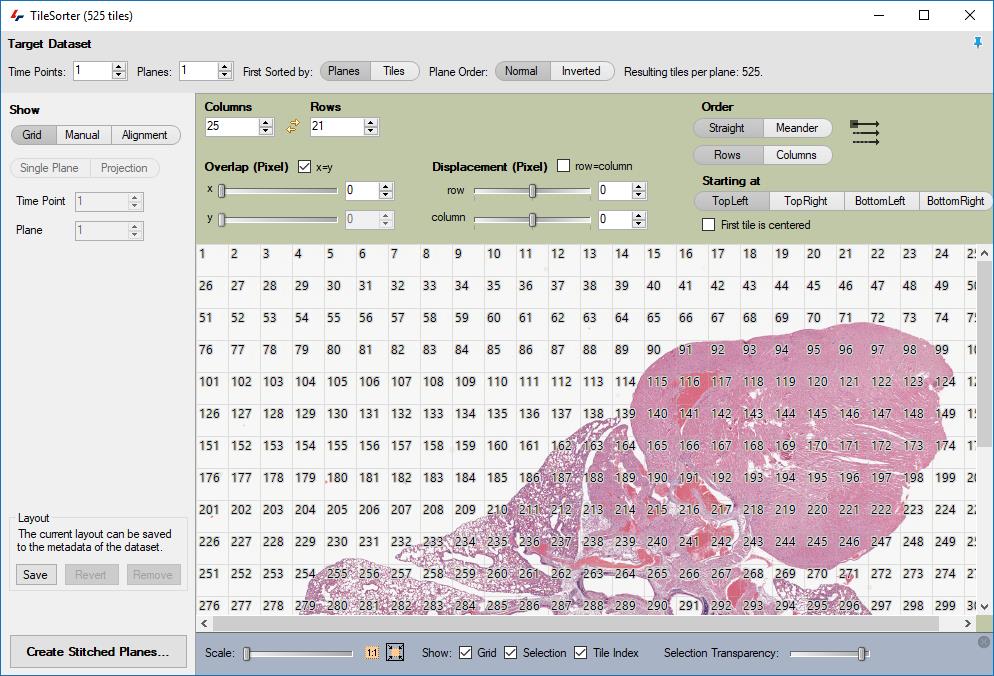
Перед сборкой следует определить число строк и столбцов, шаг между позициями и направление сортировки. Если прибор сохранил координаты сцены, они могут дать надёжную основу для размещения, но визуальная проверка всё равно нужна: неправильная единица, перевёрнутая ось или сбой нумерации приводит к мозаике, где соседние ткани оказываются далеко друг от друга. Если координат нет, порядок можно восстановить по именам файлов и затем вручную исправить отдельные позиции.
Ориентироваться стоит на структуры, которые переходят через границы тайлов: сосуды, контуры ткани, длинные волокна или устойчивые клеточные группы. Простое совпадение общего оттенка недостаточно, потому что освещённость соседних полей может различаться. После раскладки полезно проверить несколько удалённых участков, а не только центр мозаики. Ошибка на один столбец может быть незаметна в начале и резко проявиться ближе к краю.
Мозаика не обязательно должна становиться конечным результатом. Часто Tile Sorter — подготовительный этап перед 3D-сборкой или анализом большой плоской области. После правильного размещения можно переходить к сегментации, измерениям и экспорту объектов уже в общей системе координат. Если же тайлы были собраны неверно, объектный анализ на стыках даст искусственные разрывы и дубли, поэтому геометрию стоит завершить до настройки порогов и классификаторов.
Volume Fusion: совмещение нескольких объёмов
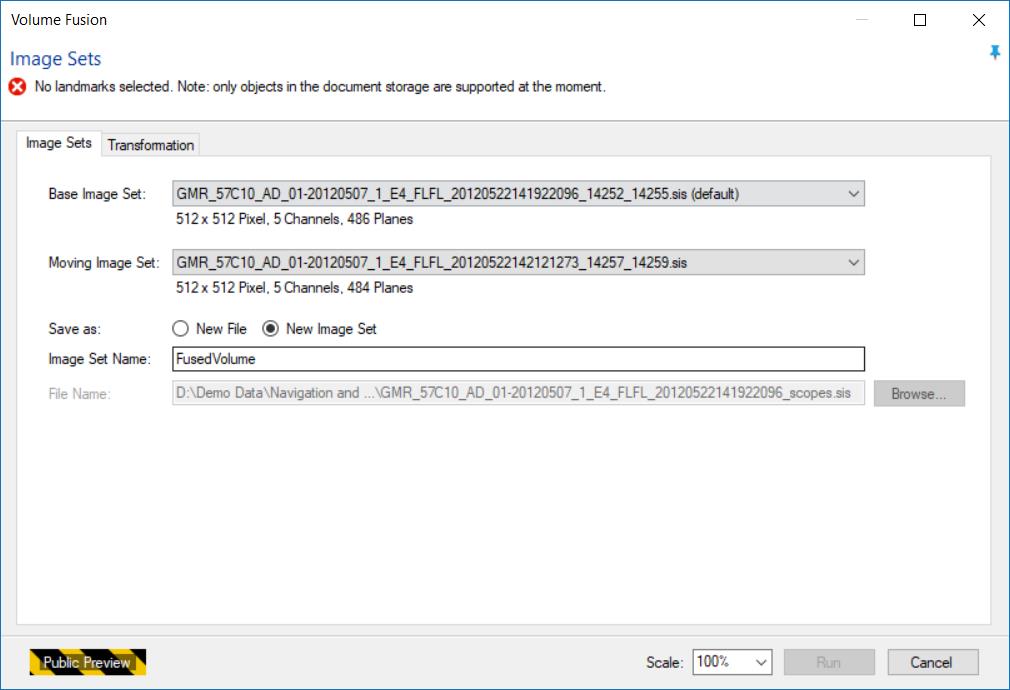
Volume Fusion решает другую задачу: он объединяет объёмные Image Set, которые представляют одну область, но были получены с разными положениями, ориентациями или частичным перекрытием. Один набор выбирается как Base Image Set, второй — как Moving Image Set. Результат можно сохранить как новый Image Set или отдельный файл. До запуска пользователь определяет, каким способом будет найдена трансформация между объёмами.
В режиме регистрации по ориентирам используются объекты, которые отмечают соответствующие точки в обоих объёмах. Это должны быть действительно одни и те же анатомические или экспериментальные ориентиры, видимые с достаточной точностью. Чем равномернее они распределены в пространстве, тем устойчивее оценка трансформации; несколько точек, собранных в одном углу, хуже контролируют противоположную часть объёма. Перед применением регистрации имеет смысл открыть оба набора рядом и проверить, что выбранные landmarks не смещены на соседнюю структуру.
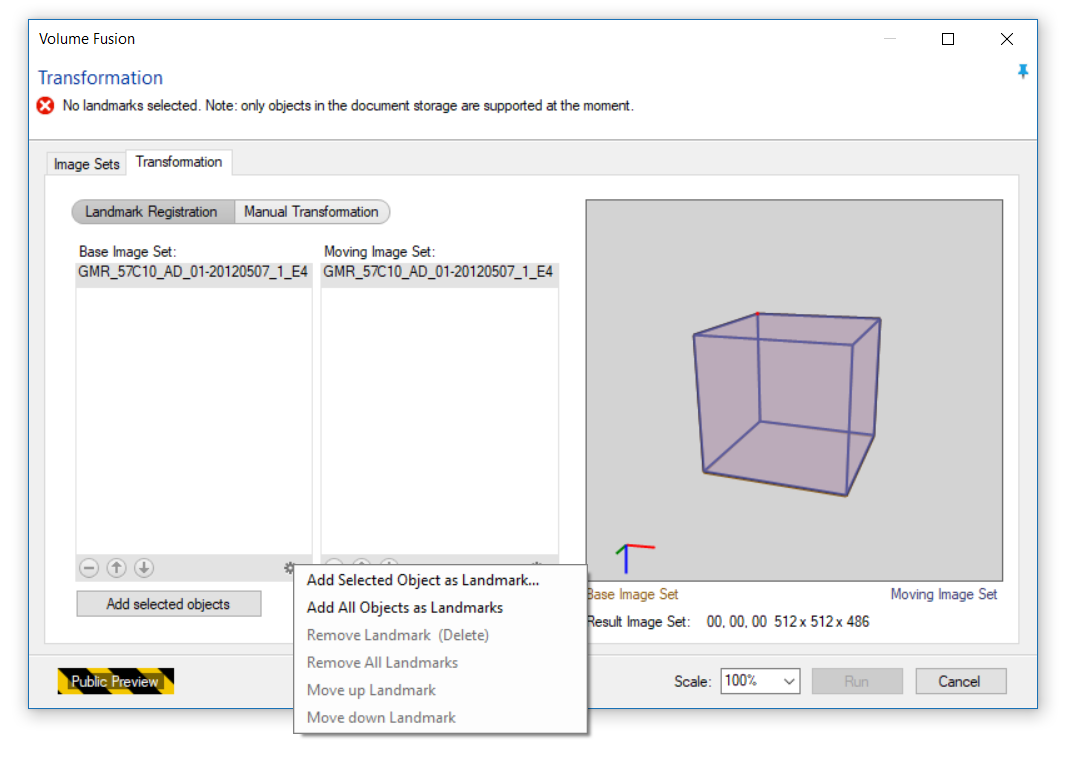
Manual Transformation позволяет корректировать положение без набора ориентиров. Такой режим полезен как предварительное выравнивание или для случаев, когда геометрия проста и оператор точно знает ожидаемое смещение и поворот. Однако ручная подгонка по красивому ракурсу не заменяет проверку в нескольких плоскостях. Два объёма могут совпадать в одной проекции и расходиться по глубине, поэтому после трансформации следует переключить плоскости или использовать ортогональные представления.
При совмещении особенно важно сохранить правильный физический масштаб. Если один набор имеет иной размер вокселя или метаданные были потеряны при предыдущем экспорте, визуально похожие структуры могут требовать неожиданного масштабирования. Перед Fusion стоит сравнить размеры Image Set и единицы координат в Info. Если масштаб действительно разный из-за способа съёмки, изменение должно быть осознанным; если нет — лучше исправить метаданные, а не компенсировать ошибку произвольным Scale.
Метаданные, масштаб и ориентация
Численные измерения в Vision4D опираются на калибровку. Размер вокселя определяет, во что превращается длина в пикселях, площадь в пикселях и объём воксельной маски. Если физический размер отсутствует или указан неправильно, сегментация по интенсивности может выглядеть нормально, но значения длины, поверхности, объёма и скорости окажутся неверными. Поэтому калибровку нужно проверять до создания объектов, особенно при импорте обычных TIFF или серий отдельных изображений.
Отдельное внимание требуется анизотропным данным, где шаг по Z заметно больше размера пикселя по X и Y. В 2D отдельный срез может выглядеть естественно, а в 4D Viewer объект окажется вытянут или сплющен, если Z-калибровка неверна. Та же проблема влияет на 3D-сегментацию и расстояния. Если алгоритм позволяет учитывать масштаб, параметры, связанные с размером структур, следует задавать в физических единицах или хотя бы соотносить с реальным размером вокселя.
Ориентация осей важна при сравнении наборов и экспорте. После преобразований полезно зафиксировать, какая сторона соответствует ожидаемому направлению образца, а не полагаться на визуальную память. Для повторяющихся проектов стоит выработать правило: проверять одну и ту же контрольную структуру, ориентацию плоскостей и знак координат перед анализом. Такой короткий контроль снижает риск, что два эксперимента будут обработаны одинаковым пайплайном, но в разной пространственной ориентации.
2D Viewer: точная навигация по плоскостям и времени
2D Viewer — основной режим для проверки исходного сигнала и точной ручной работы. Он показывает одну плоскость выбранного Image Set, но через Navigation можно перемещаться по Z и Time. Команды перехода к верхней, нижней, предыдущей и следующей плоскости дополняются переходами по временным точкам. Для длинного стека удобнее пользоваться ползунком и полем номера, а для покадровой проверки границы объекта — последовательными командами.
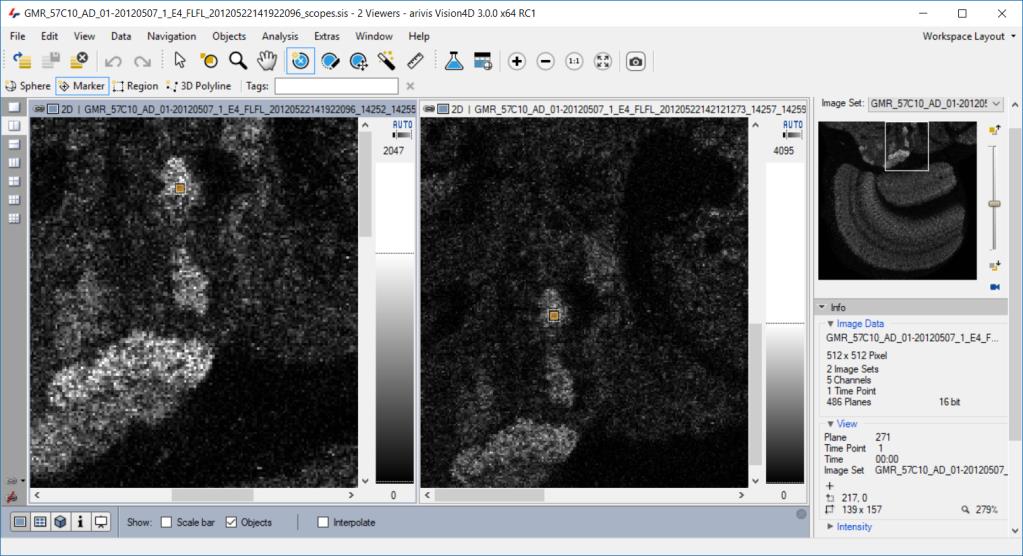
Масштабирование и панорамирование не меняют данные, а только выбранный участок просмотра. При сильном увеличении полезен Navigator, потому что он сохраняет контекст. Команда 1:1 показывает изображение без дополнительного масштабирования интерфейсом, а Fit подгоняет его под доступное окно. Для контроля тонких границ сегмента удобно несколько раз переключаться между общим видом и увеличенным фрагментом, не меняя сам порог анализа.
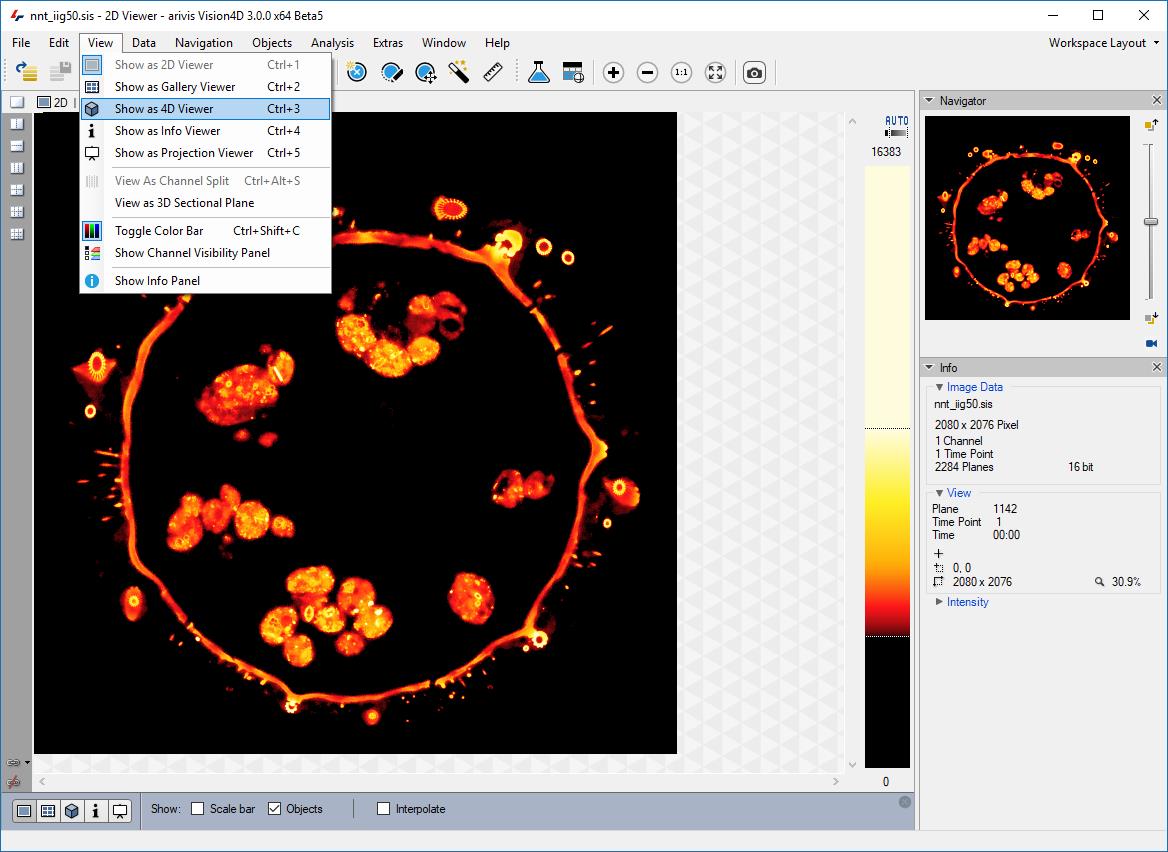
В меню View можно включить Color Bar, Channel Visibility и Info Panel. Эти элементы помогают отличить проблему визуализации от проблемы исходных данных. Например, если канал кажется полностью чёрным, сначала нужно проверить, включён ли он и какой диапазон интенсивности назначен. Только после этого имеет смысл делать вывод о том, что сигнал отсутствует. Аналогично пересвеченное изображение может быть следствием слишком узкого диапазона отображения, а не насыщения в исходном файле.
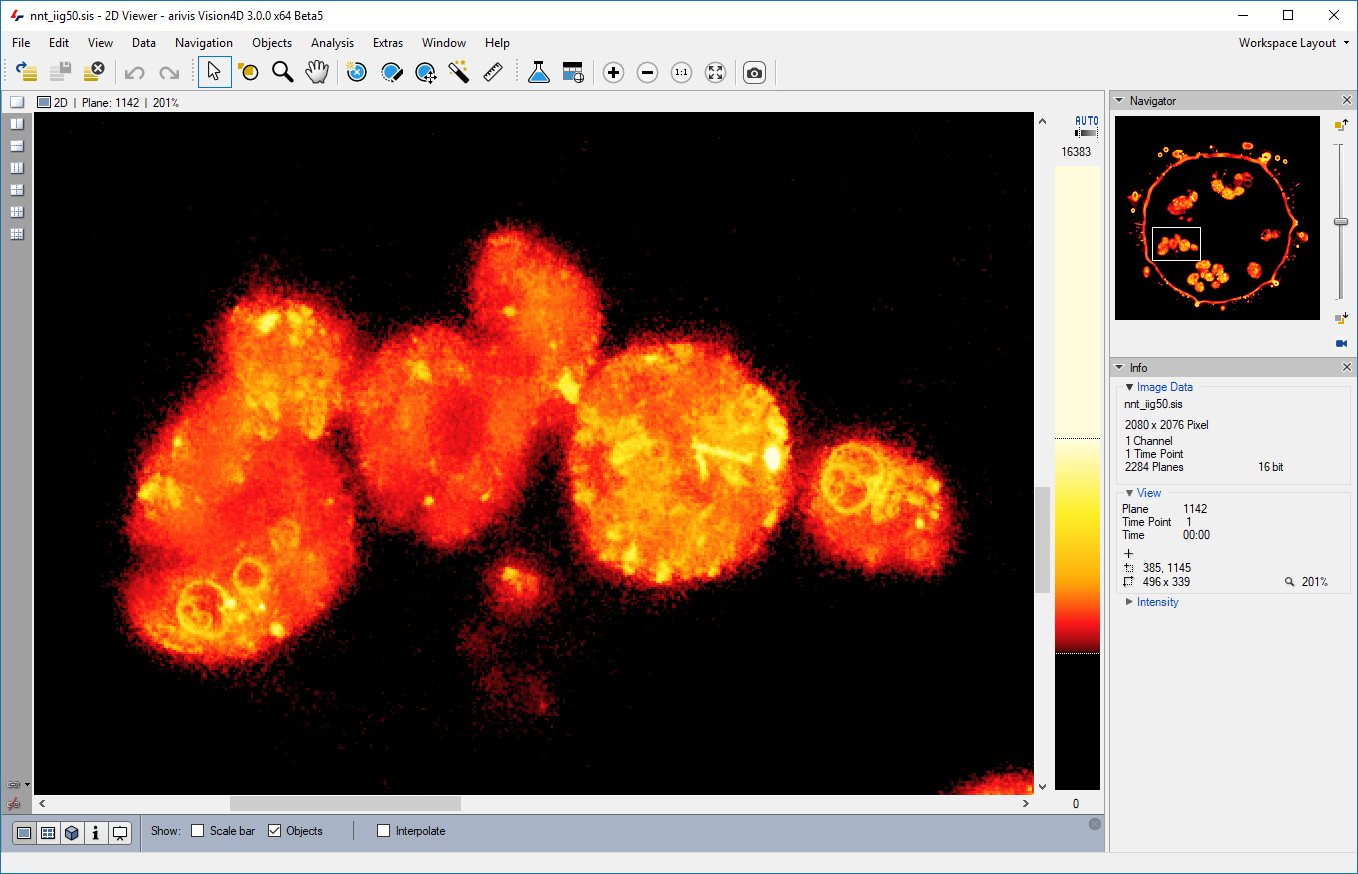
Для анализа границ объектов полезно просматривать соседние Z-плоскости. Если яркая структура появляется лишь на одном срезе и исчезает на соседних, её поведение отличается от устойчивого объёмного объекта. Это важно при выборе минимального размера и при решении, применять ли 2D- или 3D-операцию сегментации. Просмотр исходного стека до запуска Pipeline часто позволяет заранее подобрать более разумные параметры и не тратить время на обработку всего объёма.
Цвет, LUT, диапазон интенсивности и гамма
Color Settings управляет тем, как числовые значения интенсивности переводятся в видимые цвета. Для каждого канала можно назначить цветовую схему и диапазон. Гистограмма помогает увидеть распределение значений, а контрольные точки определяют, какие уровни становятся тёмными, средними и яркими. Это особенно полезно для данных с широким динамическим диапазоном, где автоматический вариант может либо скрывать слабый сигнал, либо делать фон слишком заметным.
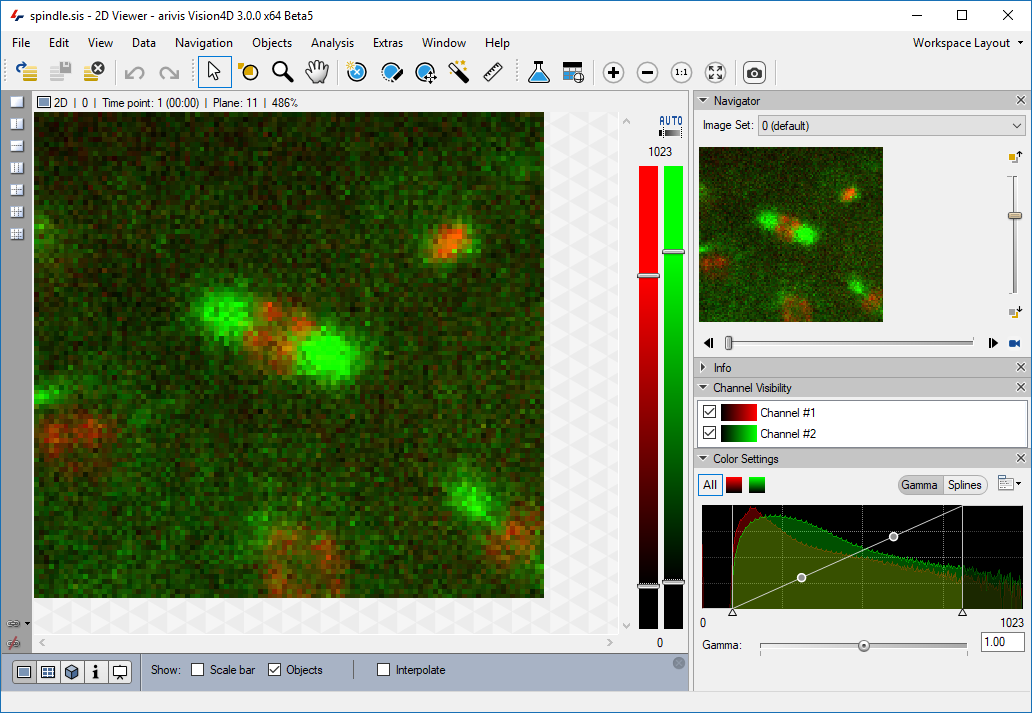
Гамма меняет отображение средних тонов, не требуя изменения самих исходных интенсивностей. В научной работе важно понимать эту разницу. Для презентации структуры можно подобрать гамму, которая делает слабые детали заметнее, но порог сегментации должен опираться на данные и согласованный метод, а не на то, насколько эффектно канал выглядит на экране. Если результаты сравниваются между образцами, настройки визуализации желательно стандартизировать или по крайней мере документировать.
В многоканальной сцене цвета лучше выбирать так, чтобы перекрытия оставались читаемыми. Если два канала имеют почти одинаковые LUT, различить их вклад в суммарное изображение сложно. Временное отключение Channel Visibility помогает проверить каждый сигнал отдельно. Для поиска колокализации визуальное совпадение — только предварительный ориентир; количественный вывод лучше строить по объектам или значениям, полученным в Analysis Pipeline.
Полоса Color Bar показывает соответствие интенсивности цвету и помогает интерпретировать текущий вид. Если пользователь меняет диапазон или гамму, Color Bar сразу даёт контекст для нового отображения. При подготовке серии снимков или видео стоит сохранить одинаковые параметры для всех сравниваемых кадров, иначе зритель может принять изменение визуального диапазона за биологическое изменение сигнала.
Gallery Viewer и Loupe для серий однотипных кадров
Gallery Viewer показывает набор изображений в виде сетки и подходит для задач, где нужно быстро сравнить много полей или позиций. Вместо последовательного открытия каждого Image Set пользователь видит миниатюры рядом и может искать выбросы: неверную фокусировку, пустое поле, сильное насыщение, необычную морфологию или явный сбой съёмки. Это полезный этап контроля качества перед пакетным анализом.
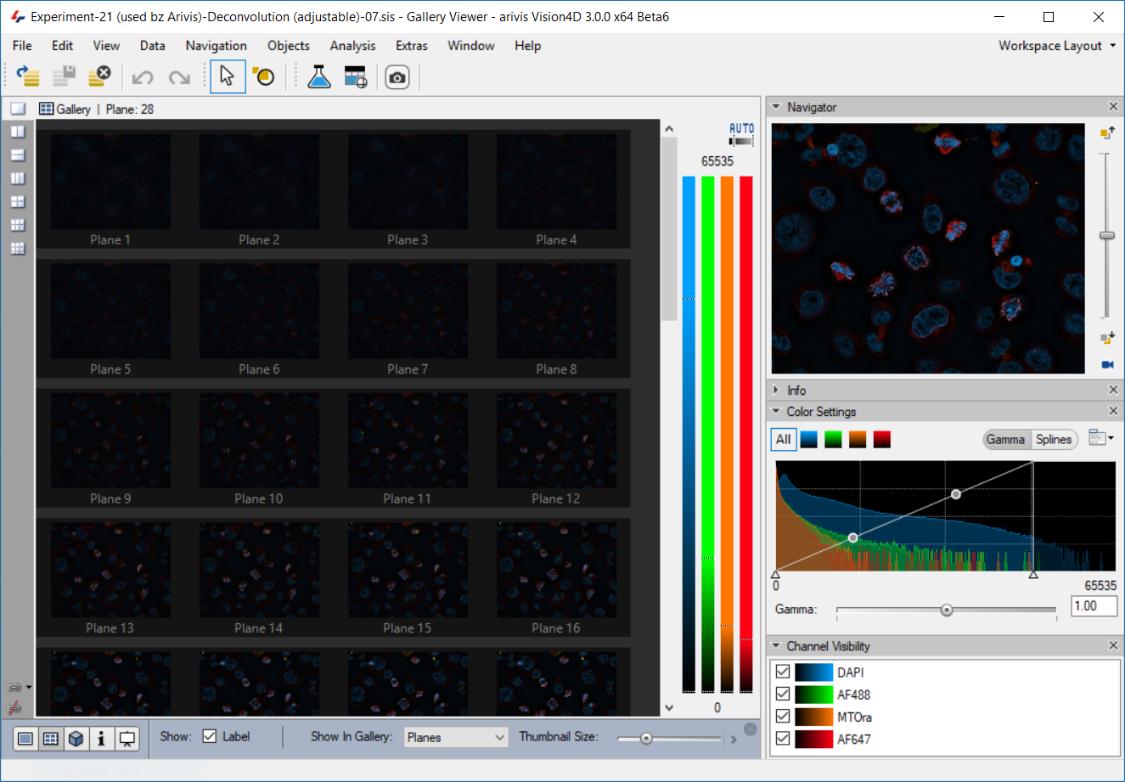
Loupe добавляет увеличенное окно над выбранной областью галереи. Такой просмотр позволяет сохранить общий контекст и одновременно рассмотреть клетку или структуру крупнее. Если задача состоит в выборе репрезентативных полей, удобно сначала просмотреть сетку, затем проверить подозрительные миниатюры через Loupe и только после этого открывать отдельный кадр в 2D Viewer для точной настройки.
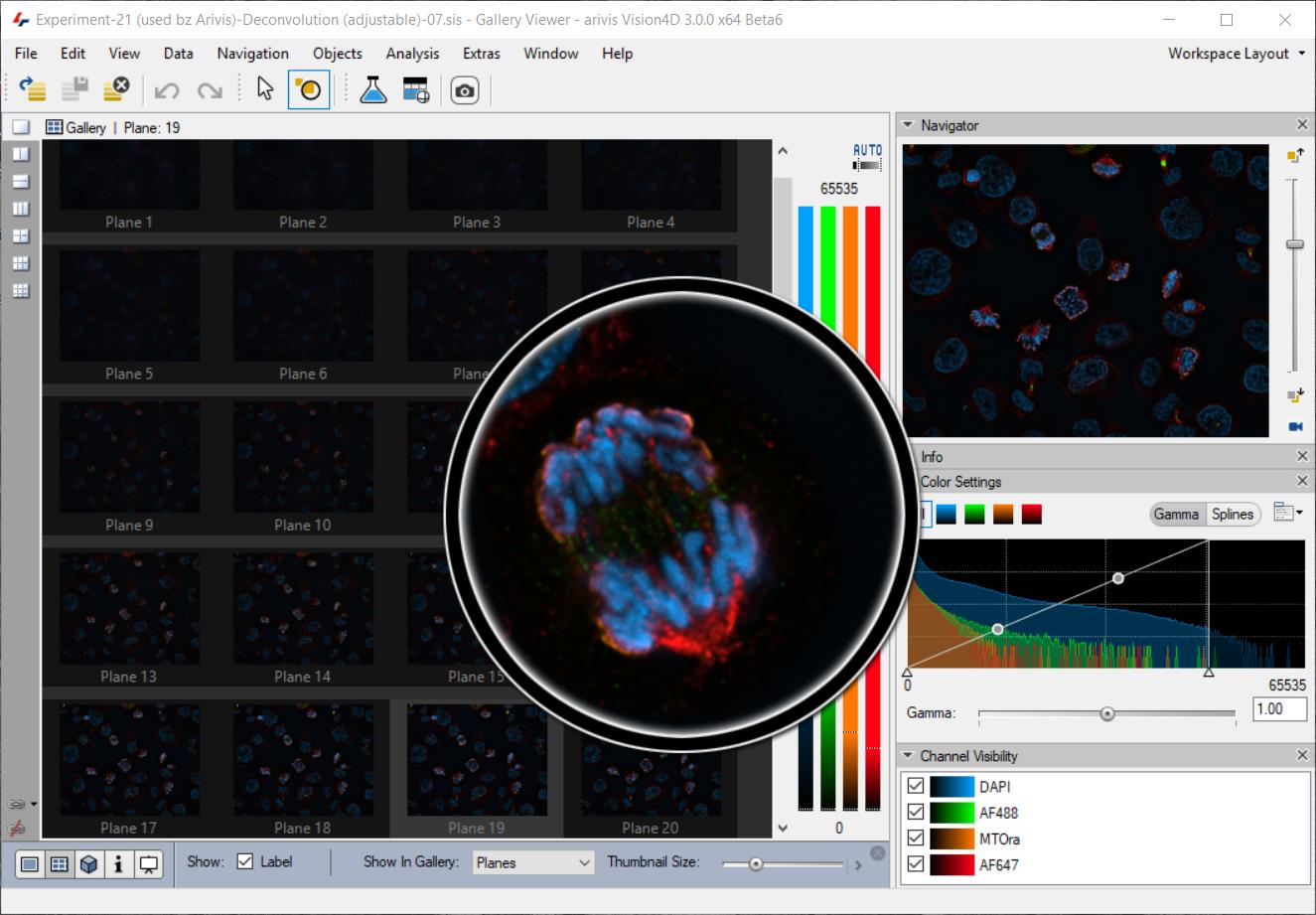
Gallery не заменяет количественный контроль качества. Он хорошо показывает грубые отличия, но тонкие смещения порога, неодинаковый фон или изменение размера пикселя могут быть незаметны. Для серий, которые будут обрабатываться одним Pipeline, стоит дополнительно проверить метаданные и распределение интенсивностей хотя бы на нескольких полях из разных частей эксперимента. Если диапазоны сильно расходятся, единый фиксированный порог может оказаться неподходящим.
4D Viewer: объёмный рендеринг и пространственная проверка
4D Viewer превращает стек плоскостей в объёмную сцену и даёт возможность оценивать форму, взаимное положение и распределение сигналов в трёх измерениях. Название режима подчёркивает поддержку времени: для временных серий можно менять Time Point и наблюдать, как объём меняется от кадра к кадру. В сцене доступны вращение, масштабирование и панорамирование, а качество результата зависит от корректного размера вокселя и настроек рендеринга.
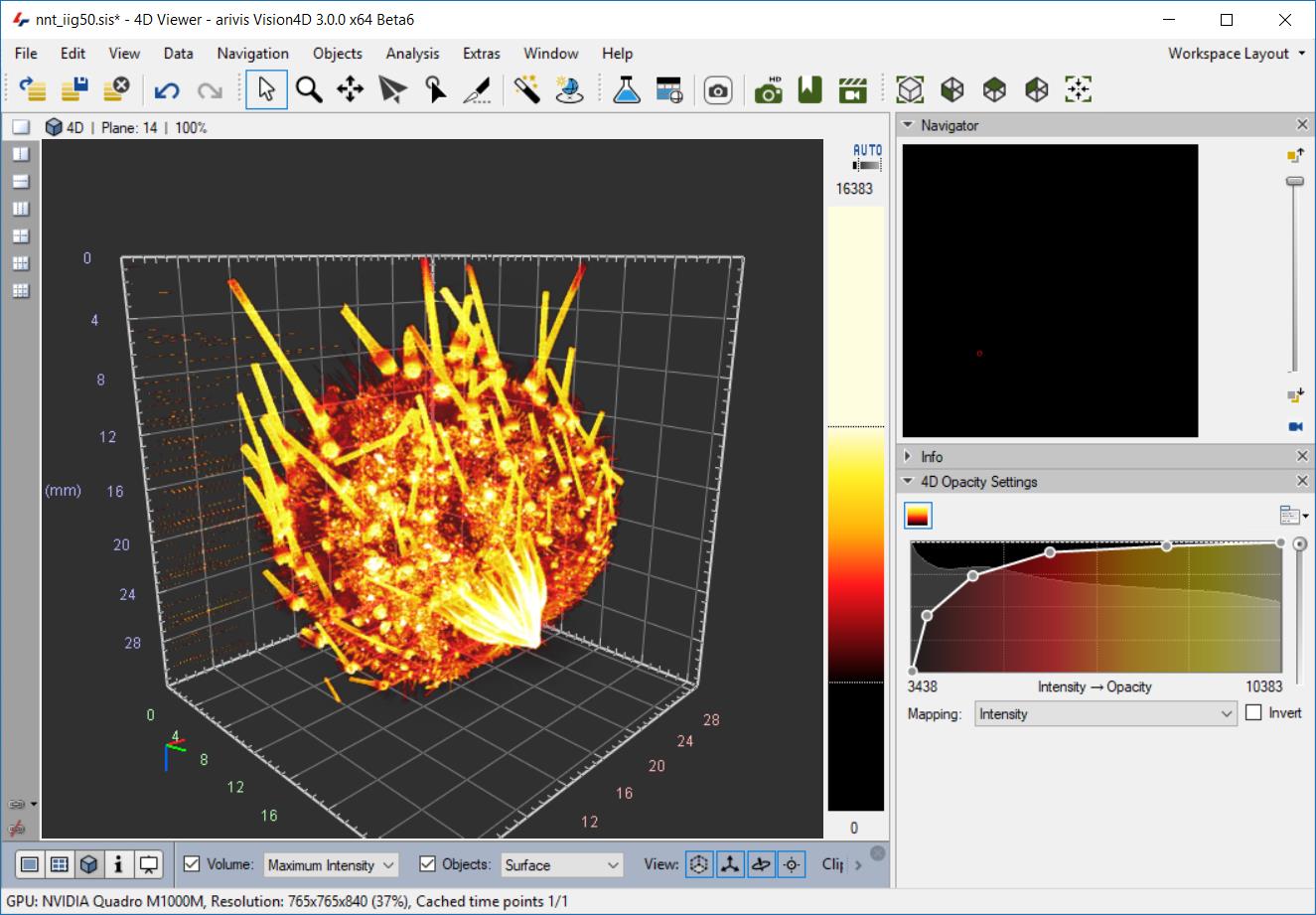
Для объёма можно выбирать режим отображения сигнала, настраивать прозрачность и освещение, а также показывать поверх изображения объектные поверхности. В одном и том же наборе полезно сравнивать разные способы представления. Максимальная интенсивность хорошо подчёркивает яркие структуры вдоль луча, но скрывает информацию о глубинном перекрытии. Прозрачный объём, напротив, помогает увидеть вложенные структуры, хотя требует более аккуратной настройки кривой непрозрачности.
У 4D Viewer есть собственные Render Settings. Изменение света и параметров поверхности влияет на визуальное восприятие сегментированных объектов, но не должно подменять их геометрию. Если поверхность кажется шероховатой, сначала следует выяснить, действительно ли сегментация повторяет шум исходного изображения. Косметическое сглаживание рендера может сделать картинку аккуратнее, не исправляя маску, поэтому для численных измерений нужно оценивать сами сегменты.
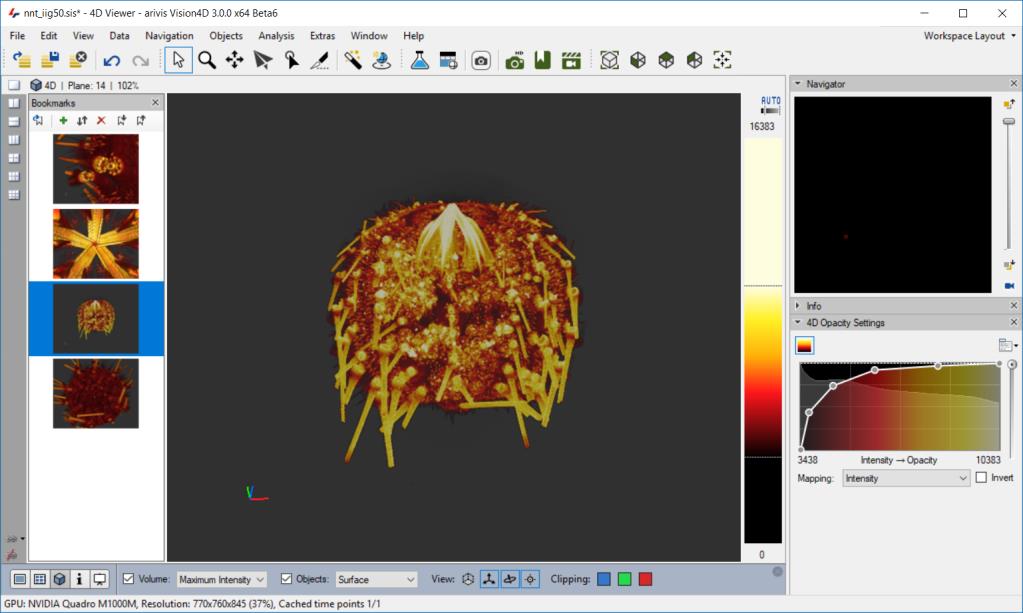
Bookmarks сохраняют удобные точки обзора. Это полезно не только для презентации, но и для воспроизводимой проверки: можно создать закладки для переднего, бокового и верхнего ракурса, а затем возвращаться к ним после изменения параметров анализа. Если сравниваются несколько образцов одинаковой ориентации, одинаковые ракурсы облегчают визуальный контроль. Для длинного проекта лучше называть закладки по смыслу, например по области или цели проверки, а не оставлять безымянную последовательность.
Clipping позволяет скрыть часть объёма и заглянуть внутрь без физического удаления данных. Плоскость отсечения удобно перемещать через образец, проверяя внутренние структуры и взаимное расположение каналов. Для сферических или сложных объектов полезна комбинация нескольких плоскостей. Важно помнить, что отсечение относится к отображению: если нужно действительно ограничить область анализа, следует задать ROI или применить соответствующую операцию в Pipeline.
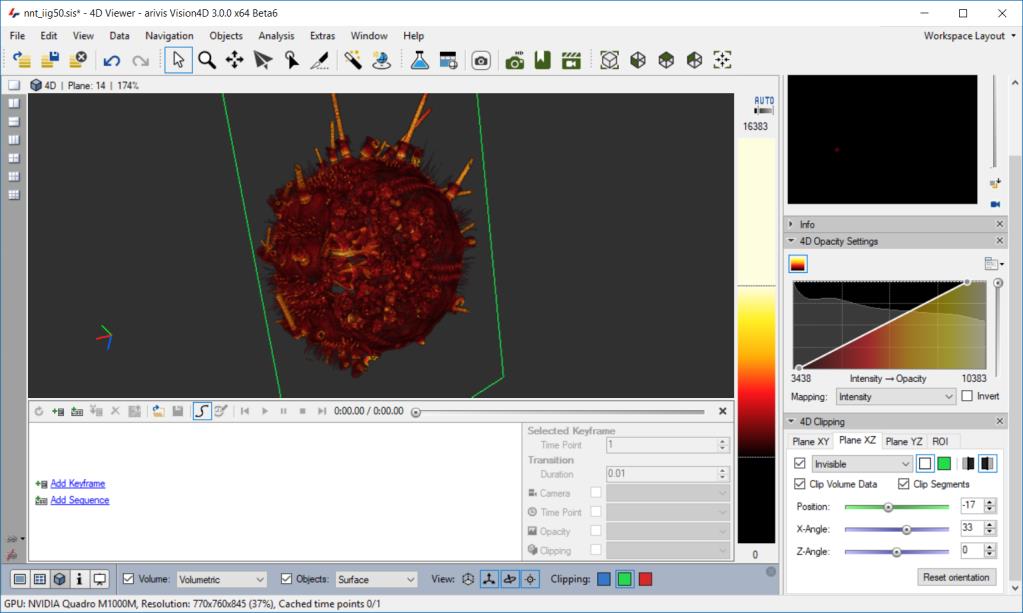
Временные 3D-серии требуют дополнительного внимания к производительности. Отрисовка каждого Time Point может быть тяжёлой, особенно при нескольких каналах и высокой разрядности. Для настройки разумно выбрать репрезентативную временную точку, установить цвета, прозрачность и clipping, проверить качество, а уже затем переходить к воспроизведению всей серии. Если интерфейс реагирует медленно, уменьшение числа одновременно видимых каналов или сложности отображения помогает отличить графическую нагрузку от проблем чтения данных.
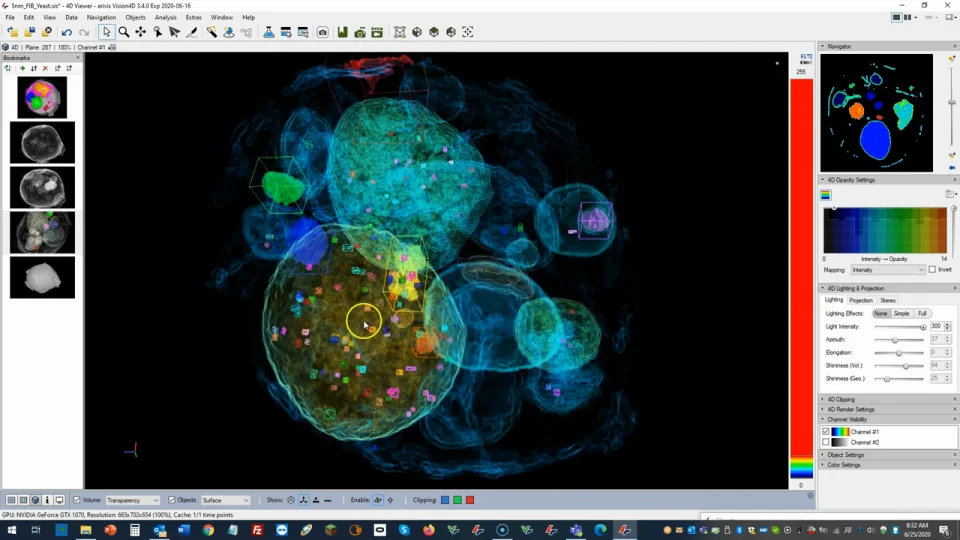
При интерпретации 3D-вида нельзя забывать, что визуальный объём — результат рендеринга интенсивностей. Яркая полупрозрачная область не является автоматически сегментированным биологическим объектом. Для измерения объёма, поверхности или количества структур нужно создать объектные сегменты и проверить их границы на исходных срезах. Хорошая практика — использовать 4D Viewer для поиска пространственных проблем, а 2D Viewer — для контроля точности границы на нескольких плоскостях.
Projection Viewer, ортогональные срезы и Sectional Plane
Projection Viewer нужен, когда объём требуется свести к проекции или рассмотреть в нескольких взаимно перпендикулярных плоскостях. Такой режим удобен для быстрого понимания геометрии, особенно если структура вытянута по Z и плохо читается на последовательности отдельных срезов. Ортогональные виды показывают положение одной и той же точки сразу в разных направлениях и помогают находить смещение по глубине.
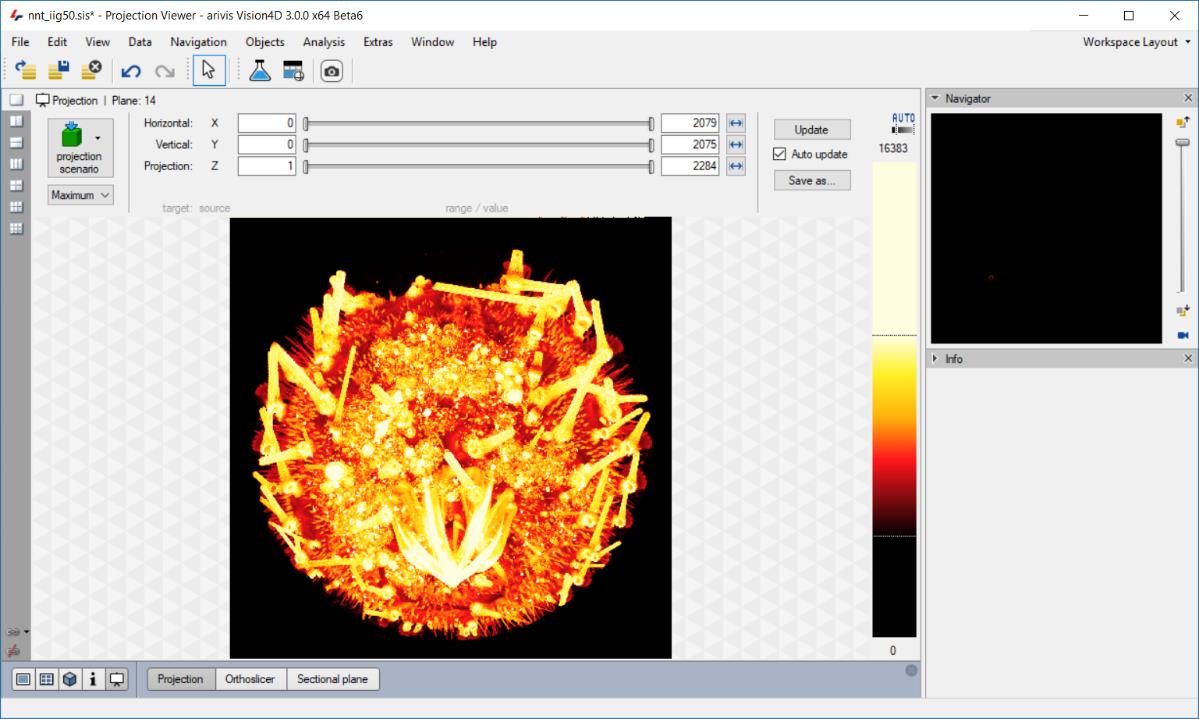
Ortho Slicer полезен при контроле сегментации: граница объекта должна быть разумной не только в исходной XY-плоскости, но и в XZ/YZ. Ошибка, которая выглядит как маленькое отклонение на одном срезе, может оказаться длинным выступом по Z. Поэтому перед измерением поверхности или объёма стоит просмотреть хотя бы несколько объектов ортогонально, особенно если Z-шаг крупнее XY-пикселя.
Sectional Plane позволяет получить сечение под выбранной ориентацией. Это важно для структур, которые не совпадают с исходными осями съёмки. Например, длинный канал или тканевый слой может идти по диагонали через том; обычные XY-срезы тогда показывают его фрагментами. Ориентированное сечение помогает увидеть непрерывную структуру и выбрать более подходящую область для измерений или иллюстрации.
Split View и синхронное сравнение представлений
Разделение рабочей области на несколько Viewer позволяет сравнивать один набор в разных режимах или держать рядом связанные данные. Один из практичных вариантов — показать общий объём в 4D Viewer и рядом несколько 2D-плоскостей. При синхронизации навигации переход к интересующей области в одном окне помогает быстро найти её в другом. Это уменьшает риск оценивать сегментацию только по эффектному 3D-виду.
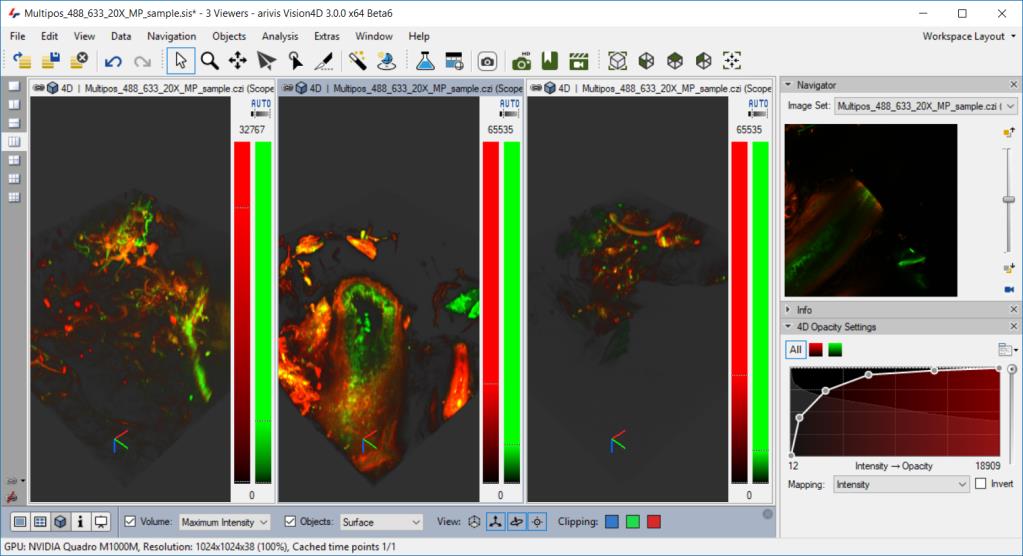
Для многоканальной проверки можно создать отдельный Viewer для каждого ключевого канала и дополнительный — для совмещённого изображения. Такой способ удобнее постоянного включения и выключения видимости, если нужно сравнивать пространственное совпадение сигналов. Но при большом числе окон графическая нагрузка растёт, поэтому лишние Viewer лучше закрывать после завершения проверки.
Синхронное сравнение полезно и для времени. Можно зафиксировать одну временную точку как контрольную, а в соседнем Viewer просматривать другую. Это помогает понять, связано ли изменение с движением объекта, исчезновением сигнала или сменой диапазона отображения. Для количественного вывода всё равно нужен анализ объектов и треков, однако визуальное сравнение служит быстрым диагностическим шагом.
Snapshots, Storyboard и экспорт представлений
Snapshot фиксирует текущий вид Viewer как изображение. Перед сохранением стоит проверить масштаб, видимость каналов, цветовую шкалу, подписи и отображение объектов. Для научной иллюстрации важно, чтобы одинаковые образцы сохранялись с сопоставимыми параметрами. Если один кадр снят при другой гамме или прозрачности, визуальное сравнение может вводить в заблуждение даже при одинаковых исходных данных.
Storyboard предназначен для последовательности ключевых состояний сцены. В объёмной визуализации можно задать несколько ракурсов, состояний clipping или временных точек и получить плавный переход между ними. Это удобно для демонстрации сложной геометрии, которую трудно объяснить одним статическим изображением. При подготовке ролика следует сначала проверить короткий черновой фрагмент: слишком резкое вращение или большое число одновременно изменяющихся параметров ухудшает читаемость.
Для временных серий важно различать анимацию камеры и реальное изменение данных. Если Storyboard одновременно меняет ракурс и Time Point, зрителю сложнее понять, что именно произошло. В аналитическом материале обычно лучше сначала показать временную динамику с фиксированной камерой, а затем отдельно — пространственный обход объекта. Так визуальное движение не маскирует биологическое.
Экспортированное изображение или видео следует рассматривать как представление результата, а не как его численную основу. Все измерения и статистические значения лучше хранить отдельно в таблицах объектов. Это позволяет повторно построить графики, проверить фильтры и сравнить группы без попытки извлечь числа из уже готовой картинки.
Filter Gallery и преобразования изображений
Filter Gallery объединяет операции, применяемые к изображению перед последующим анализом. Типичная цель — подавить шум, улучшить разделение структуры и фона, подчеркнуть границы или привести интенсивности к виду, с которым сегментация работает стабильнее. Параметры фильтра нужно подбирать на фрагменте, где есть и типичные объекты, и сложные случаи. Настройка только на идеальной клетке почти всегда даёт слишком оптимистичную оценку.
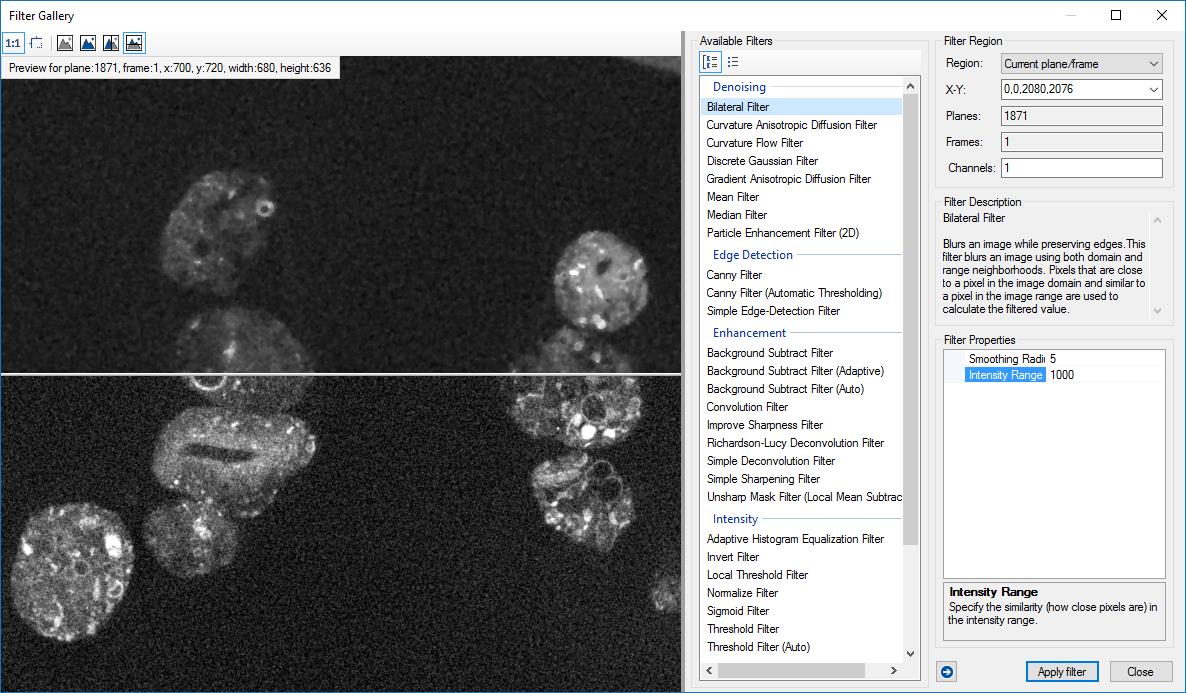
Фильтрация не должна уничтожать признаки, которые нужны следующему шагу. Сильное сглаживание уменьшает шум, но может объединить близкие мелкие объекты или стереть тонкие отростки. Усиление границ делает контуры заметнее, но способно превратить шум в ложные структуры. Поэтому после каждой операции стоит сравнивать исходный и обработанный слой на нескольких областях, а не оценивать эффект только по общему виду.
Transformation Gallery используется для геометрических или интенсивностных преобразований, когда нужно подготовить данные к дальнейшей работе. Любое изменение масштаба или ориентации должно сопровождаться проверкой метаданных. Если последующие признаки вычисляются в физических единицах, преобразованный набор обязан сохранить корректную калибровку. Для воспроизводимости полезно записывать, какие операции были выполнены до Analysis Pipeline, потому что два одинаковых пайплайна дадут разные результаты на по-разному подготовленных изображениях.
Если обработка нужна только для сегментации, разумно сохранять исходный Image Set и создавать производный слой, а не заменять единственную копию. Тогда границы объектов можно проверить на оригинальном сигнале. Это особенно полезно для фильтров, которые меняют контраст или локальную структуру изображения: оператор видит обработанный слой, но может оценить, соответствует ли найденный объект исходным данным.
Objects: ручная разметка и численные признаки
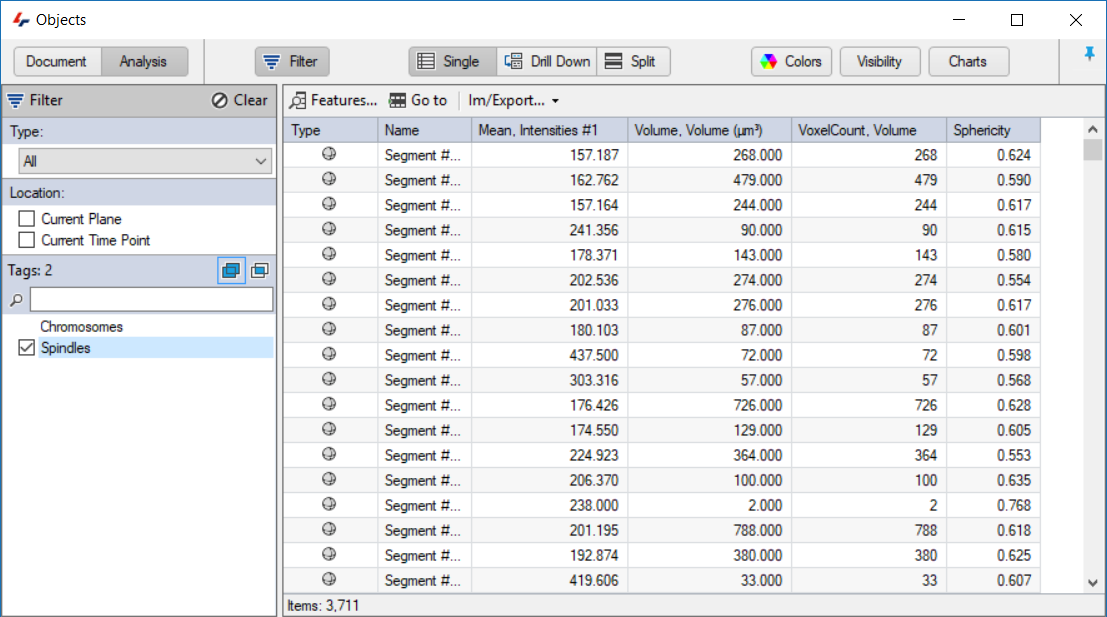
Объектный уровень — центральная часть количественного анализа. Объект может представлять клетку, ядро, органеллу, участок ткани, линию, точку, поверхность или другую измеряемую структуру. Созданные объекты появляются в Objects Window, где их можно группировать, выбирать, скрывать, фильтровать и сопоставлять с численными признаками. Это отделяет визуальную разметку от пикселей: один и тот же исходный канал можно анализировать несколькими наборами объектов с разной логикой.
Для ручной работы предусмотрены инструменты Place Objects и Draw Objects. Точечные или линейные объекты удобны для локальных измерений, а рисование областей — для разметки ROI и эталонных сегментов. Magic Wand помогает выделять связную область по интенсивности, но результат нужно проверять: локальная неоднородность сигнала может заставить выделение перескочить на соседнюю структуру или, наоборот, остановиться внутри нужного объекта.
Objects Window показывает таблицу признаков. Набор колонок можно подбирать под задачу: геометрические характеристики, положение, интенсивностные показатели и свойства трека. Это не только средство просмотра результатов. Сортировка по признаку быстро выявляет выбросы — например, один необычно крупный сегмент, который на самом деле объединяет несколько клеток. После такой проверки можно вернуться к Viewer, найти объект и исправить сегментацию.
Фильтры таблицы помогают временно ограничить выборку без удаления исходных объектов. Это полезно для контроля критериев: сначала посмотреть распределение размера, затем выбрать разумную границу и визуально проверить объекты по обе стороны порога. Если сразу встроить жёсткий фильтр в Pipeline, можно не заметить, что важная биологическая популяция находится рядом с выбранной границей.
Пользовательские признаки позволяют строить дополнительные величины из доступных данных, когда стандартного набора недостаточно. Перед использованием таких полей в итоговой статистике нужно проверить единицы и смысл формулы. Ошибка в нормировке или смешение площади с объёмом может дать математически корректное число, которое не соответствует исследуемому признаку.
Analysis Pipeline: воспроизводимая цепочка обработки
Analysis Pipeline собирает операции в последовательность. В типичном сценарии сначала выбираются входной Image Set и ROI, затем выполняется обработка вокселей, после неё создаются сегменты, сегменты объединяются или фильтруются, при необходимости строятся треки, а в конце объекты сохраняются и их признаки экспортируются. Такая последовательность не случайна: операция может использовать результаты предыдущего шага, поэтому порядок определяет смысл всего анализа.
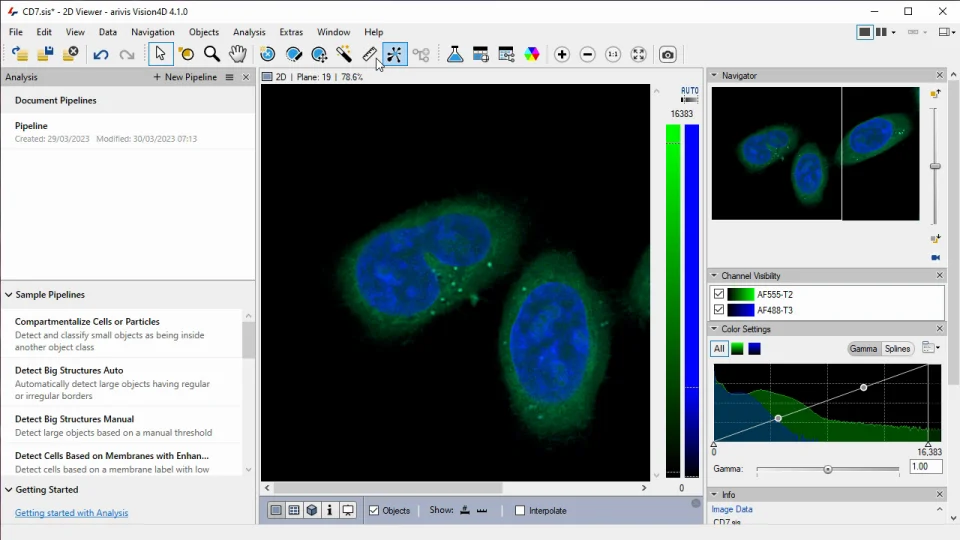
Каждый шаг имеет собственные параметры и предварительный просмотр. Настраивать цепочку лучше на небольшой области, содержащей типичные и проблемные структуры. Это сокращает время обратной связи: пользователь меняет порог или размер, сразу проверяет границы и только после устойчивого результата запускает обработку всего Image Set. Применение полного пайплайна к многогигабайтному тому после каждого небольшого изменения параметра почти всегда неэффективно.
В Pipeline можно выполнять отдельный шаг или всю цепочку. Это удобно при диагностике: если конечные объекты неправильные, следует найти первый этап, на котором появился дефект. Например, если после фильтра изображение уже объединяет соседние ядра, дальнейшая настройка Segment Filter не восстановит потерянную границу. Аналогично хороший пороговый сегмент можно испортить агрессивной последующей операцией разделения.
Воксельные операции должны выполняться до создания сегментов, если их результат нужен сегментации. Если после объектного этапа требуется снова изменить изображение, обычно логичнее вынести это в отдельную ветвь или отдельный пайплайн. Такая дисциплина делает схему понятнее и помогает воспроизводить анализ на другом наборе, не выясняя, какой промежуточный слой использовала каждая операция.
Inputs могут задавать ROI, каналы и масштаб. Это принципиально для больших данных: тестовый ROI позволяет отладить анализ на малой части, а затем заменить область на весь набор, не меняя остальную логику. При переносе Pipeline на другое изображение нужно убедиться, что каналы соответствуют тем же биологическим меткам и что физический масштаб сопоставим. Параметр в несколько пикселей на одном объективе может соответствовать совсем другому размеру на другом.
Как выбирать ROI для тестирования
Хороший тестовый ROI должен включать не только средний объект. Полезно захватить слабый и яркий сигнал, одиночные и соприкасающиеся структуры, участок фона, границу поля и хотя бы один ожидаемый артефакт. Тогда уже на этапе настройки видно, как пайплайн ведёт себя в разных условиях. Если ROI содержит только чистую центральную область, ошибка проявится позже на полном наборе и потребует повторного запуска.
Для 3D-задачи ROI должен иметь достаточную глубину. Проверка на одной плоскости не показывает, соединятся ли соседние объекты по Z и правильно ли алгоритм обрабатывает анизотропию. В трекинге тестовый фрагмент должен включать несколько временных точек и реальное перемещение. Иначе параметры Max Distance и Time Gap фактически настраиваются вслепую.
Воксельная подготовка перед сегментацией
Воксельные операции работают с интенсивностями изображения до появления объектов. Их задача — подготовить сигнал к более устойчивому выделению: уменьшить шум, сгладить локальные выбросы, повысить различимость границы или сформировать производный канал. Выбор операции должен следовать физике изображения. Если шум мелкозернистый и значительно меньше интересующих структур, умеренное сглаживание может быть оправдано; если сами объекты тонкие, тот же фильтр способен их уничтожить.
При нескольких каналах полезно заранее решить, какой канал несёт информацию о границе, а какой нужен только для последующих измерений. Нет необходимости сегментировать объект по каждому сигналу. Часто один стабильный маркер используется для геометрии, а интенсивность других каналов измеряется уже внутри полученных сегментов. Это уменьшает число конфликтующих масок и делает сравнение между образцами понятнее.
Image Math позволяет вычислять производные изображения из существующих каналов. Такой шаг полезен, когда интересующая характеристика выражается отношением или комбинацией сигналов. Но математическая операция должна иметь интерпретируемый смысл: деление на очень слабый канал усиливает шум, а простое сложение может сделать яркий канал доминирующим. Перед использованием производного изображения в пороговой сегментации стоит просмотреть его гистограмму и несколько реальных областей.
Создание сегментов: порог, рост областей и разделение объектов
Segment Generation превращает выбранный сигнал в объектные области. Самый простой подход — порог по интенсивности: в сегмент попадают воксели, удовлетворяющие заданному диапазону. Он хорошо работает при стабильном фоне и чётком разделении сигналов, но чувствителен к неравномерному освещению и разнице между полями. Порог следует выбирать по распределению реальных значений и проверять на нескольких зонах, а не переносить число из другого эксперимента без контроля.
Seeded Region Growing подходит для случаев, когда можно найти надёжные центры объектов и затем расширить области до границы. Качество зависит от того, как определены семена и условие роста. Слишком много семян дробит один объект, слишком мало — объединяет соседние. При соприкасающихся клетках стоит отдельно проверять участок плотного скопления, потому что именно там хорошо работающий на одиночных объектах параметр часто даёт ошибку.
Blob-подобные методы полезны для приблизительно компактных структур заданного масштаба. Они особенно чувствительны к ожидаемому размеру. Если в одном образце присутствуют как мелкие, так и крупные объекты, один масштаб может систематически пропускать часть популяции. В такой ситуации лучше либо использовать несколько стадий, либо выбрать более универсальную сегментацию и разделять объекты по признакам после создания.
После генерации сегментов нужно оценить три вида ошибок: пропуски реальных объектов, ложные сегменты на фоне и неверное слияние/разделение соседей. Эти ошибки требуют разных исправлений. Увеличение порога может убрать фон, но одновременно увеличить пропуски. Минимальный размер удалит мелкий шум, но не исправит слияние двух крупных клеток. Поэтому полезно сначала определить доминирующий тип ошибки и менять параметр, который связан именно с ним.
Обработка и фильтрация сегментов
Segment Process применяется уже к найденным объектам. Сюда относятся объединение списков, фильтрация, операции над геометрией, анализ колокализации и другие объектные действия. На этом этапе можно убрать сегменты, которые не удовлетворяют критериям размера, формы, положения или интенсивности. Преимущество объектной фильтрации в том, что критерий можно объяснить и проверить по таблице признаков.
Touching Edge Filter особенно важен, когда статистика предполагает целые объекты. Сегмент, обрезанный границей ROI или изображения, может иметь заниженный объём, неполную поверхность и смещённый центр. Если такие объекты оставить, распределение размеров и формы искажается. Исключение объектов, касающихся края, делает выборку более строгой, хотя уменьшает её объём; решение зависит от того, допустимы ли частичные структуры в конкретном эксперименте.
При нескольких классах сегментов полезно сохранять смысл названий. Наборы Objects 1 и Objects 2 быстро становятся неразличимыми, особенно в длинной цепочке. Названия по биологической роли — ядра, клетки, митохондрии, сосуды — помогают читать Pipeline и уменьшают риск подключить к следующей операции неверный вход. Это же касается пользовательских признаков и экспортируемых таблиц.
Object Math позволяет строить отношения между объектами и вычислять производные характеристики. Такие операции полезны для задач вложенности, расстояний и сравнения классов. Перед расчётом следует проверить, что объекты действительно находятся в одной системе координат и относятся к совместимым Image Set. Если один класс получен после геометрического преобразования, а второй — до него, визуальное совпадение может оказаться ложным.
Колокализация, вложенность и расстояния
Колокализацию лучше разделять на визуальную и объектную. Совпадение цветов в Viewer быстро показывает, где искать эффект, но не задаёт критерия. Количественный анализ требует определить, что считается совпадением: пересечение масок, доля перекрытия, нахождение одного объекта внутри другого или расстояние между центрами/поверхностями. Разные определения отвечают на разные биологические вопросы и не должны смешиваться в одной метрике.
Для клетка — ядро логично сначала получить устойчивый набор клеток и ядер, затем связать их по пространственной вложенности. Если ядра сегментируются надёжнее мембран, они могут служить опорой для поиска клеток. После построения отношений можно рассчитывать признаки на уровне родительского объекта, например число дочерних структур. Проверять такой результат нужно на плотных областях, где границы соседних клеток пересекаются или плохо различимы.
Расстояние между объектами может измеряться по центрам или по ближайшим поверхностям. Эти величины различаются особенно сильно для объектов разного размера. Если исследуется контакт, расстояние между поверхностями обычно информативнее; если изучается распределение центров, нужен центроид. В статье или отчёте следует фиксировать выбранное определение, иначе одинаковое слово расстояние может обозначать разные расчёты.
Машинное обучение для классификации объектов
В Vision4D есть объектная классификация с использованием машинного обучения. Её задача — распределить уже найденные объекты по классам на основании набора признаков. Это полезно, когда геометрия сегментов получена надёжно, но классы различаются комбинацией размера, формы, интенсивности и других характеристик, которую неудобно описывать одним порогом. Пользователь формирует обучающие примеры, выбирает признаки и проверяет, насколько устойчиво классификатор разделяет категории.
Качество обучения зависит от представительности разметки. Если положительный класс содержит только крупные яркие клетки из центра поля, модель может выучить случайное сочетание интенсивности и положения вместо нужной морфологии. Поэтому обучающие примеры должны покрывать естественное разнообразие класса и сложные отрицательные случаи. После обучения полезно отсортировать таблицу по предсказанному классу и вручную просмотреть ошибки.
Feature Set нужно выбирать осознанно. Избыточное число признаков не гарантирует лучшего результата и может добавить нестабильные зависимости. Если классы должны различаться по форме, но в набор включены сильные интенсивностные признаки, модель способна привязаться к различию экспозиции. Лучше начинать с признаков, которые имеют научный смысл, и расширять набор только при понятной причине.
Глубокое обучение: разметка, обучение и применение моделей
В Vision4D доступен связанный рабочий процесс глубокого обучения: разметка обучающих областей, запуск Deep Learning Trainer и применение модели для сегментации. Интерфейс разметки позволяет создавать классы непосредственно поверх изображения. В электронной микроскопии это удобно для сложных органелл, где простой глобальный порог не описывает структуру. Для обучения нужны примеры и фона, и целевого класса, причём разметка должна быть согласованной по всей выборке.
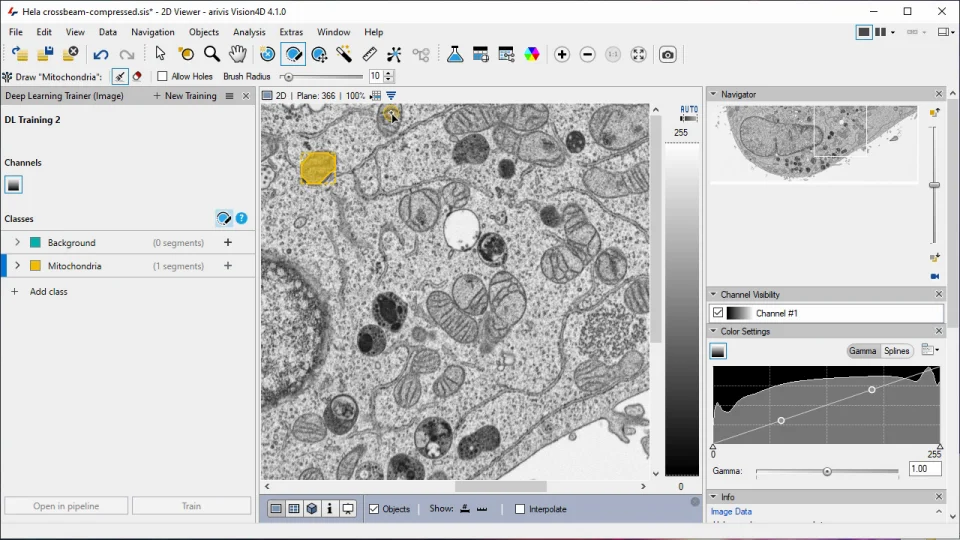
Перед длительным обучением стоит проверить малую итерацию: правильно ли назначены классы, не перепутаны ли каналы, совпадает ли масштаб изображений и нет ли в обучающей области систематической ошибки разметки. Нейросеть воспроизводит не намерение пользователя, а закономерности в примерах. Если граница размечена непоследовательно, модель будет выдавать неоднозначные контуры и дальнейшие морфологические операции не исправят фундаментальную проблему.
Vision4D умеет применять модели в форматах, используемых для глубокого обучения, включая ONNX, а результаты инференса могут дальше обрабатываться как обычные сегменты: их можно разделять, расширять или сужать, классифицировать, фильтровать и использовать в расчёте отношений. Это делает нейросетевой шаг частью обычного Analysis Pipeline, а не отдельным конечным результатом. После инференса всё равно требуется объектный контроль качества.
Для больших 3D-наборов вычислительная нагрузка значительна. GPU ускоряет глубокое обучение и ряд аналитических задач; при нехватке видеопамяти полезно уменьшать тестовый ROI и проверять план обработки по частям. Если модель обучена на данных с одним пространственным масштабом, перенос на изображения с существенно другим размером пикселя требует проверки: визуально похожий объект будет занимать другое число вокселей и модель может вести себя иначе.
Экспорт модели в распространённый формат удобен для переноса между совместимыми рабочими процессами, но совместимость нельзя оценивать только по расширению файла. Нужно проверить входные каналы, нормировку, ожидаемую размерность и масштаб. При научном сравнении важно сохранять не только файл модели, но и сведения о том, на каких изображениях и классах она обучалась.
Cellpose и внешние модели
Vision4D поддерживает Cellpose Segmenter, а дополнительные внешние алгоритмы можно подключать через Python-среду. Такой подход полезен для клеток и ядер, когда предобученная модель даёт хороший начальный контур без ручного создания собственного классификатора. Но предобученная модель не отменяет проверки: тип ткани, оптика, масштаб и контраст могут заметно отличаться от данных, на которых она создавалась.
При ошибках памяти сначала следует уменьшить область тестирования и убедиться, что выбран только необходимый набор каналов и плоскостей. Для 3D-данных имеет значение способ обработки объёма. При работе Cellpose особенно важны доступная память, режим обработки плоскостей и корректная обработка временных точек, поэтому при воспроизводимости нужно фиксировать рабочую конфигурацию проекта.
StarDist также применялся через Python-интеграцию для задач, где объекты хорошо описываются звёздно-выпуклой формой. Внешняя среда расширяет возможности, но добавляет зависимость от версий Python-библиотек и GPU. Если исследование должно повторяться на другом компьютере, окружение следует документировать отдельно от самого Pipeline.
Трекинг объектов во временной серии
После сегментации каждого Time Point отдельные объекты можно связать в Track. Tracker ищет соответствие между временными точками с учётом допустимого перемещения и выбранной модели движения. В Vision4D предусмотрены варианты, связанные с линейным движением и Brownian-поведением. Выбор должен отражать характер объекта: направленно перемещающаяся частица и клетка со случайными локальными смещениями требуют разных предположений.
Max Distance ограничивает допустимое перемещение между кадрами. Если значение слишком мало, один реальный путь распадается на несколько коротких треков. Если слишком велико, алгоритм легче соединяет соседние объекты неправильно. Параметр нужно соотнести с интервалом между кадрами и реальной максимальной скоростью. При изменении временного шага одно и то же численное расстояние уже не означает ту же кинематику.
Max Time Gap разрешает связывать объект через пропущенные временные точки. Это полезно, когда сегментация временно потеряла слабый объект, но слишком большой gap увеличивает риск ложной связи. До увеличения разрыва лучше проверить причину пропуска: иногда достаточно улучшить сегментацию на слабом кадре. Трекер не должен использоваться как способ замаскировать систематические провалы детекции.
Для надёжного трекинга сначала фильтруют явные ложные сегменты. Если в каждый кадр попадает много фоновых объектов, трекер получает множество неправильных кандидатов и качество связей ухудшается. Поэтому порядок сегментация — Segment Filter — Tracker обычно логичнее, чем попытка фильтровать уже построенные треки по длине.
Objects Window показывает иерархию Track и входящих в него сегментов в режиме Master/Detail. Это позволяет выбрать путь, посмотреть его характеристики, а затем перейти к конкретным временным точкам. Для контроля полезно проверять треки разной длины: очень короткие часто указывают на пропуски детекции, а аномально длинный путь может скрывать неправильное объединение нескольких объектов.
Track Editor: исправление связей вручную
Track Editor предназначен для случаев, когда автоматическое связывание близко к правильному, но отдельные переходы требуют коррекции. В нём можно связывать сегменты, разделять и объединять треки, добавлять пропущенные элементы и удалять ошибочные. Такая ручная корректировка особенно оправдана для небольшого числа биологически важных траекторий, где автоматическая перестройка всего алгоритма была бы избыточной.
Перед исправлением нужно просмотреть соседние временные точки, а не только два кадра. Правильная связь должна быть согласована с траекторией до и после спорного места. Если два объекта пересекаются, выбор ближайшего центра в одном кадре может дать неверный результат; форма, интенсивность и направление движения помогают принять более устойчивое решение.
После ручной правки следует повторно проверить вычисляемые признаки трека. Длина пути, скорость и перемещение зависят от состава сегментов, поэтому исправление одной связи меняет итоговые значения. Если таблица была экспортирована до редактирования, её нужно сформировать заново, иначе численные результаты не соответствуют видимому треку.
Автоматическая и ручная трассировка нейронов
Vision4D поддерживает Trace-объекты для разветвлённых структур. Автоматическая трассировка предназначена для нейроноподобных линий в 2D и 3D, а результат можно редактировать вручную. В отличие от обычного сегмента, Trace описывает скелет и ветвление, поэтому лучше подходит для измерения длины отростков, структуры дерева и геометрии ветвей.
Автоматический поиск зависит от качества сигнала и непрерывности волокна. Если отросток местами исчезает на фоне, алгоритм может оборвать путь; если соседние волокна соприкасаются, возможен неправильный переход. Поэтому после автоматического этапа нужно пройти по основным ветвям в 2D/3D и проверить точки разветвления. Сильное сглаживание перед трассировкой может соединить близкие линии и создать ложный мост.
Trace можно разделять, объединять, уточнять и упрощать. Эти операции удобны при ручной доводке скелета: разделение исправляет ошибочно соединённые ветви, объединение восстанавливает разрыв, refine подгоняет путь к сигналу, simplification уменьшает избыточное число точек без необходимости заново строить объект. После редактирования важно визуально проверить, что упрощение не срезало реальный изгиб.
Ручной Trace Tool полезен как контроль для сложных участков. Если автоматический алгоритм стабильно ошибается в месте пересечения, точнее вручную провести короткий фрагмент и соединить его с корректной частью. Для больших серий полностью ручная трассировка трудоёмка, поэтому комбинация автоматического построения и целевого редактирования обычно эффективнее.
Таблица объектов, графики и экспорт численных результатов
После анализа Objects Window становится основным местом проверки чисел. Таблица позволяет выбирать признаки и сортировать строки. Перед экспортом полезно отсортировать по ключевым величинам в обе стороны: самые маленькие и самые большие объекты часто быстро раскрывают ошибки. Если один сегмент имеет объём на порядок больше остальных, его следует найти в Viewer и проверить на слияние.
Фильтры помогают сформировать подвыборку, но важно различать временное отображение и реальное удаление. Для воспроизводимого анализа критерии лучше закреплять в Pipeline или явно записывать вместе с экспортом. Иначе таблица, созданная вручную после нескольких кликов фильтра, будет трудно повторима на новом наборе.
Store Objects сохраняет результаты объектного анализа в документ. Если этот шаг пропущен, рассчитанные сегменты могут остаться промежуточным результатом Pipeline и не появиться как постоянный набор, с которым удобно работать дальше. Поэтому в конце цепочки нужно заранее решить, какие именно классы следует сохранить: все промежуточные маски обычно не нужны, а финальные объекты и контрольные классы — нужны.
Export Object Features выгружает признаки в таблицу. Для работы в Excel можно экспортировать соответствующий формат; при необходимости табличные значения можно сохранять как CSV. Перед передачей в статистический пакет стоит проверить десятичный разделитель, названия колонок, единицы и то, что каждый ряд действительно соответствует ожидаемому уровню — объекту или треку. Смешение признаков сегмента и признаков Master Track приводит к неверной агрегации.
Export Mesh позволяет сохранять поверхность объекта в Wavefront OBJ. Это полезно, когда геометрию нужно открыть в стороннем 3D-пакете. Экспортируемая сетка отражает сегмент, поэтому сначала следует решить проблемы маски: излишне шероховатая или слипшаяся геометрия после экспорта останется такой же. Если нужен именно количественный результат, OBJ не заменяет таблицу признаков.
OME-TIFF подходит для передачи многомерных изображений, а обычные снимки Viewer — для иллюстраций. При обмене важно не перепутать эти уровни. Скриншот удобен для отчёта, но не содержит всей исходной информации. Если коллега должен повторить анализ, ему нужны данные с калибровкой, сведения о Pipeline и численные результаты, а не только готовая картинка.
Wellplate Editor и анализ многолуночных экспериментов
Для многолуночных наборов Vision4D использует представление планшета, чтобы связать изображения с лунками и позициями. Wellplate Editor нужен, когда структуру эксперимента требуется проверить или исправить: какая лунка относится к какому набору, как распределены поля и какие группы должны анализироваться одинаково. Такая организация помогает не смешивать техническую нумерацию файлов с биологическим дизайном эксперимента.
Перед пакетной обработкой стоит открыть несколько лунок из разных частей планшета. Крайние позиции могут отличаться по фону, фокусировке или плотности клеток, поэтому пайплайн, настроенный только на центральной лунке, не обязательно устойчив для всей серии. Для теста полезно выбрать как минимум одну типичную, одну слабую и одну сложную лунку, а затем сравнить количество и распределение объектов.
Если один Pipeline применяется ко многим позициям, каналы и масштаб должны иметь одинаковый смысл. Изменение порядка каналов между сериями опасно: операция формально выполнится, но будет анализировать другой маркер. Для больших экспериментов названия каналов и Image Set лучше стандартизировать заранее, а в самом Pipeline использовать понятные обозначения вместо случайной нумерации.
После обработки результаты следует связывать с идентификатором лунки и поля, чтобы статистический пакет мог корректно агрегировать значения. Считать каждую клетку независимым биологическим повтором обычно неверно, если дизайн опыта построен по лункам. Vision4D формирует объектные признаки, а уровень статистической агрегации определяется исследовательским планом и должен сохраняться при экспорте.
Пакетная обработка и повторное использование Pipeline
Сильная сторона Pipeline — возможность применить одинаковую последовательность к серии сопоставимых наборов. Но одинаковая последовательность не означает слепо одинаковые числа. Если экспозиция, размер пикселя или фон изменились, фиксированный порог и размер в пикселях могут работать иначе. Перед пакетным запуском параметры следует либо задавать в устойчивых физических единицах и нормированных величинах, либо проверять на репрезентативной выборке каждого типа данных.
Для долгих вычислений полезно разделять тестовую и производственную стадию. На тестовой стадии ROI небольшой, включены дополнительные промежуточные результаты и часто меняются параметры. На производственной стадии ненужные промежуточные объекты можно не сохранять, а итоговые операции оставить стабильными. Это уменьшает объём документа и облегчает понимание того, какие наборы являются окончательными.
Если пакетная обработка завершилась с необычным числом объектов, не следует сразу считать это биологическим эффектом. Сначала проверяют технические показатели: число входных изображений, размеры, каналы, диапазон интенсивности и результат первых операций. Быстрый контроль нескольких случайных полей обычно обнаруживает ошибку импорта или порога раньше, чем сложный статистический анализ.
Производительность на больших 3D- и 4D-наборах
Vision4D проектировалась для крупных наборов и использует дисковое разбиение данных, однако скорость всё равно определяется несколькими узкими местами: чтением с накопителя, объёмом временных данных, вычислениями CPU и возможностями GPU. Разные операции нагружают систему по-разному. 2D-навигация чаще ограничена чтением и кэшем, объёмный рендеринг — графическим процессором, а сложная сегментация и обучение — сочетанием CPU, RAM и GPU.
Для 4D Viewer необходима графика с поддержкой OpenGL 4.3 или выше — именно такое требование публиковалось в материалах по Vision4D. На компьютере с двумя адаптерами следует убедиться, что программа использует производительный GPU, а не встроенную графику. Симптом неправильного выбора — нормальная работа обычного 2D, но ошибки, чёрный экран или крайне медленная реакция при открытии 4D Viewer.
На ноутбуках с NVIDIA программа может запускаться на интегрированном адаптере, если Windows или драйвер выбрал энергосберегающий режим. В этом случае нужно назначить Vision4D высокопроизводительный графический процессор в системных настройках графики или панели драйвера. После смены параметра приложение следует перезапустить и повторно проверить 4D Viewer. Простое наличие дискретной карты ещё не гарантирует, что именно она используется.
Свободное место на временном диске критично для крупных проектов. Если накопитель заполнен, анализ может резко замедлиться или остановиться, хотя RAM остаётся свободной. В Preferences стоит указать быстрый локальный каталог и следить за запасом места до запуска долгой обработки. Сетевой путь удобен для архива, но постоянное чтение многотерабайтного набора по медленной сети превращает I/O в ограничение.
При ограниченной памяти не нужно начинать с полного объёма. ROI — штатный способ отладки. Если операция стабильно работает на малом блоке, можно постепенно увеличивать область и наблюдать использование ресурсов. Такой подход особенно важен для глубокого обучения и операций, которые создают несколько промежуточных массивов. Сбой на полном наборе часто связан не с неверной математикой, а с тем, что выбранная конфигурация слишком велика для доступной памяти GPU или диска.
Удалённый доступ добавляет отдельный слой проблем. Vision4D может использоваться через RDP, но 3D-ускорение зависит от драйвера и конфигурации удалённой сессии. Если 4D Viewer работает непосредственно на станции, но ломается через RDP, сначала следует диагностировать передачу GPU в удалённую сессию, а не переустанавливать проект или менять данные. Для серверного сценария профессиональные графические адаптеры и актуальные драйверы обычно дают более предсказуемое поведение.
Совместимость с Windows и работа на компьютерах Apple
Vision4D рассчитана на 64-разрядную Windows. Нативной версии для macOS нет. В официальных инструкциях для компьютеров Apple описывался запуск Windows через Boot Camp либо виртуальную машину. Такой сценарий имеет ограничения: виртуальная среда делит CPU и RAM с macOS, а поддержка GPU зависит от гипервизора. Для задач объёмного рендеринга и анализа это существеннее, чем для простого просмотра 2D.
Если используется виртуальная машина, необходимо отдельно проверить OpenGL и доступ к графическому ускорению. То, что Windows запускается и главное окно Vision4D открывается, ещё не означает, что 4D Viewer получит требуемые возможности GPU. Кроме того, изменение конфигурации виртуальной машины может влиять на программную лицензию, поэтому перед переносом или серьёзной перенастройкой виртуального окружения нужно учитывать правила лицензирования.
На Linux отдельной версии Vision4D также нет. Linux может участвовать в инфраструктуре — например, как система хранения или часть внешнего вычислительного окружения, — но сам пользовательский интерфейс Vision4D ориентирован на Windows. Если проект передаётся между лабораториями с разными ОС, разумно заранее согласовать нейтральные форматы данных и таблиц, чтобы доступ к результатам не зависел от одной рабочей станции.
Типичные ошибки при импорте и способы их исправить
Плоскости Z превратились во временные точки
Признак ошибки — при прокрутке Time структура меняется как последовательный проход по глубине, а навигация по Plane почти ничего не делает. Причина обычно в Dimension Order или неверно разобранном шаблоне имён. Решение: вернуться к исходной серии, проверить индексы нескольких файлов и заново назначить Plane/Frame. Исправлять такую ошибку после сегментации бессмысленно, потому что геометрия уже построена по неверным осям.
Мозаика складывается в неправильном порядке
Если соседние поля скачут по образцу или строки разворачиваются через одну, нужно проверить схему обхода Tile Sorter. Многие приборы записывают позиции змейкой: первая строка слева направо, следующая справа налево. Также стоит проверить число столбцов, строк и исходные координаты. Контроль выполняют по непрерывным структурам на нескольких стыках, в том числе вдали от первой позиции.
Объём после импорта вытянут по Z
Наиболее вероятная причина — неправильный физический шаг между плоскостями. Сравните калибровку X/Y и Z в метаданных. Если обычный TIFF потерял размер вокселя, его следует задать по параметрам съёмки. Масштабирование 4D-вида на глаз не исправляет измерения: калибровка должна быть правильной в данных, чтобы объём, поверхность и расстояния рассчитывались в корректных единицах.
Один канал не виден, хотя он есть в файле
Сначала проверьте Channel Visibility и диапазон Color Settings. Канал может быть отключён или иметь диапазон, при котором слабый сигнал отображается чёрным. Затем посмотрите гистограмму и значения интенсивности. Если данные действительно присутствуют, настройте отображение; если интенсивности нулевые, проблема находится раньше — в импорте или исходной съёмке.
Типичные ошибки сегментации
Порог выделяет фон вместе с объектами
Не начинайте с произвольного увеличения минимального размера: крупные фоновые области всё равно могут пройти фильтр. Сначала оцените гистограмму и пространственную неоднородность фона. Если фон плавно меняется, нужен этап нормализации или локально более устойчивый способ сегментации. После этого минимальный размер используется для удаления остаточных мелких сегментов, а не как единственный механизм очистки.
Соседние клетки сливаются в один сегмент
Проверьте исходный сигнал между клетками на нескольких Z-плоскостях. Если реальная граница есть, но фильтрация её сгладила, ослабьте предварительное сглаживание. Если граница слабая, используйте подход, который выделяет центры и разделяет области, например seeded region growing, и настройте семена. Простое повышение порога может уменьшить слияние, но одновременно обрежет слабые края.
Одна клетка распадается на множество фрагментов
Причиной бывает шум, неоднородная интенсивность или слишком строгий критерий роста. Умеренная фильтрация до сегментации может объединить сигнал внутри объекта, а последующее объединение сегментов — исправить небольшие разрывы. Но автоматическое объединение по близости нужно проверять на плотных областях: оно легко соединяет разные клетки, если расстояние выбрано слишком большим.
В статистику попадают обрезанные объекты по краю
Используйте Touching Edge Filter, если исследование требует целых объектов. Затем сравните количество удалённых сегментов и убедитесь, что ROI достаточно велик. Если почти половина объектов касается границы, причина может быть не в фильтре, а в слишком маленькой тестовой области. Для оценки редких крупных структур ROI следует выбирать с запасом вокруг объекта.
Результаты сильно меняются от поля к полю
Сначала отделите биологическую вариабельность от технической. Сравните диапазоны интенсивности, фон, размер пикселя и фокус. Если технические параметры различаются, фиксированный порог может быть неустойчив. Подберите нормализацию, относительный критерий или несколько валидированных режимов для разных типов данных. Не стоит делать вывод о популяции только по итоговому числу объектов без просмотра исходных полей.
Типичные проблемы трекинга
Трек распадается на короткие фрагменты
Проверьте, существует ли сегмент на каждом кадре. Если детекция пропускает объект, улучшите сегментацию или разумно увеличьте Max Time Gap. Если сегменты есть, сравните фактическое перемещение с Max Distance. Параметр должен учитывать интервал времени между кадрами: при редкой съёмке объект успевает пройти большее расстояние.
Трек перескакивает на соседний объект
Слишком большой Max Distance или неподходящая модель движения увеличивают число кандидатов. Уменьшите допустимое расстояние до физически правдоподобного и сначала удалите ложные сегменты. В местах пересечения проверьте связь через Track Editor, просматривая несколько временных точек до и после события. Одного кадра недостаточно для уверенного решения.
После ручной правки числа не совпадают с прежним экспортом
Это ожидаемо: признаки трека пересчитываются по его текущему составу. После split, merge, link или удаления сегмента изменяются длина, скорость и другие показатели. Завершите редактирование, сохраните итоговые объекты и экспортируйте таблицу повторно. Старую таблицу лучше явно пометить как промежуточную, чтобы она не попала в итоговый анализ.
Проблемы 4D Viewer и графики
4D Viewer не отображает объём
Сначала проверьте поддержку OpenGL 4.3 и активный GPU. Если в системе есть встроенная и дискретная графика, назначьте Vision4D высокопроизводительный адаптер. Обновите драйвер и проверьте работу непосредственно на компьютере. Если сбой появляется только через Remote Desktop, проблема вероятнее связана с передачей графического ускорения в удалённую сессию.
Объём отображается слишком тёмным или непрозрачным
Проверьте Color Settings, 4D Opacity Settings и видимость каналов. Не меняйте исходные интенсивности только ради рендера. Настройте кривую непрозрачности так, чтобы нужный диапазон сигнала был видим, затем проверьте несколько ракурсов. Для сравнительных изображений сохраните одинаковую кривую между образцами.
Сцена тормозит при вращении
Уменьшите число одновременно отображаемых каналов и объектов, закройте лишние Viewer и проверьте, что используется дискретный GPU. Большой объём плюс прозрачность, поверхности и несколько связанных окон создают значительную нагрузку. Если после упрощения сцены вращение становится плавным, данные и документ, скорее всего, исправны, а ограничение связано с рендерингом.
Проблемы Pipeline и хранения
Временные файлы занимают весь диск
Остановите запуск новых тяжёлых операций и проверьте каталог временных данных в Preferences. Перенесите рабочий каталог на накопитель с достаточным запасом и очистите ненужные промежуточные проекты только после проверки, что финальные объекты сохранены. Для больших наборов свободное место следует планировать заранее, потому что некоторые операции создают производные массивы сопоставимого масштаба.
После Pipeline не видно объектов в документе
Проверьте финальную часть цепочки. Если сегменты существуют только как промежуточный результат, добавьте Store Objects для нужного класса и запустите соответствующий участок. Не сохраняйте автоматически каждый технический промежуточный набор: это усложняет документ. Сохраняйте те объекты, которые нужны для проверки, измерений или последующего трекинга.
Pipeline переносится на другой набор и даёт странный результат
Сверьте каналы, физический масштаб, разрядность и распределение интенсивности. Параметры, заданные в пикселях, могут потерять смысл при другом увеличении. Модель машинного или глубокого обучения также чувствительна к типу изображения. Перед массовым запуском используйте ROI нового набора и повторите визуальную валидацию каждого ключевого этапа.
Практический сценарий: светолистовая 3D-съёмка из нескольких тайлов
Начните с проверки исходных файлов и метаданных. Если данные разделены по позициям, каналам и Z, сначала корректно соберите каждую многомерную серию через pattern matching и Dimension Order. Затем откройте несколько плоскостей в 2D Viewer и убедитесь, что глубина и каналы меняются ожидаемо. После этого переходите в Tile Sorter и восстановите пространственное расположение полей.
Когда мозаика корректна, при необходимости объедините отдельные объёмы через Volume Fusion. Для регистрации выберите общие ориентиры, распределённые по объёму, и проверьте совпадение не только в одной проекции. Сохраните результат как отдельный Image Set, чтобы исходные части оставались доступными для сравнения.
Настройте цвета и прозрачность в 4D Viewer, создайте несколько Bookmarks для контрольных ракурсов и используйте clipping для проверки внутренних стыков. Только после геометрического контроля переходите к Analysis Pipeline. Для сегментации сначала выберите небольшой 3D ROI, содержащий типичный сигнал и границу между тайлами. Это помогает проверить, не создаёт ли стык ложные объекты.
После сегментации отфильтруйте объекты по научно обоснованным критериям, удалите обрезанные структуры, сохраните финальный класс через Store Objects и экспортируйте признаки. Если нужна иллюстрация, создайте Snapshot с теми же настройками рендера, которые использовались для других образцов. Численные данные храните отдельно от изображений.
Практический сценарий: подсчёт клеток и измерение их размера
Выберите канал, который наиболее устойчиво описывает клетку или ядро. Проверьте фон и насыщение на нескольких полях. Если шум мелкий, примените умеренную фильтрацию; если сигнал уже чистый, лишняя обработка не нужна. На тестовом ROI настройте Segment Generation и добейтесь правильного разделения одиночных и соприкасающихся объектов.
После создания сегментов используйте Segment Filter для удаления явно слишком мелких артефактов и Touching Edge Filter для исключения обрезанных клеток, если в исследовании нужны целые объекты. Затем просмотрите самые маленькие и самые большие сегменты через Objects Window. Такой контроль быстрее выявляет неверные слияния, чем просмотр случайных объектов.
Сохраните объекты и экспортируйте количество, объём или площадь в зависимости от размерности данных. Не смешивайте 2D-площадь с 3D-объёмом в одной метрике. Если анализ проводится по многим полям, сохраните идентификатор поля или лунки, чтобы затем корректно агрегировать результаты на уровне биологического повтора.
Практический сценарий: клетки и ядра как связанные объекты
Сегментируйте ядра по стабильному ядерному каналу и отдельно создайте границы клеток по мембранному или цитоплазматическому сигналу. Проверьте оба класса по отдельности. Затем установите пространственные отношения: ядро должно принадлежать соответствующей клетке. В плотных участках особенно внимательно проверьте случаи, где одна клеточная маска содержит два ядра или ядро лежит на границе соседних клеток.
После построения отношений можно вычислять признаки на уровне клетки, используя свойства дочернего ядра и интенсивности других каналов. Такой подход удобнее, чем пытаться создать одну сложную маску сразу из всех каналов. Если ядра разделяются надёжно, они дают естественную опору для обнаружения ошибок клеточной сегментации.
Практический сценарий: трекинг движущихся клеток
Сначала оптимизируйте сегментацию на нескольких временных точках, включая слабый кадр и момент сближения клеток. Сегменты должны появляться стабильно; трекер не исправляет плохую детекцию. Удалите мелкие ложные объекты и только затем добавьте Tracker. Оцените реальное перемещение между соседними кадрами и задайте Max Distance с небольшим запасом.
Выберите модель движения, соответствующую эксперименту, и разрешайте Time Gap только если реальные пропуски неизбежны. После построения откройте Master/Detail и проверьте короткие, длинные и подозрительные треки. В местах пересечения используйте Track Editor. После правки заново экспортируйте признаки скорости, длины пути и перемещения.
Практический сценарий: сегментация органелл по электронной микроскопии
Для сложных контуров, например митохондрий на электронно-микроскопическом изображении, глобальный порог часто недостаточен. Создайте обучающие классы в Deep Learning Trainer: целевая органелла и фон должны быть представлены разнообразными примерами. Размечайте границы последовательно и включайте сложные участки, а не только самые контрастные структуры.
Проведите короткое обучение и примените модель к области, которая не использовалась для разметки. Проверьте пропуски, ложные срабатывания и точность границы. После приемлемого инференса результаты можно обрабатывать обычными объектными операциями: удалять мелкие сегменты, разделять слипшиеся области, классифицировать и измерять. Нейросетевая маска должна пройти тот же визуальный контроль, что и пороговая.
Практический сценарий: автоматическая трассировка нейронов
Для нейронального стека сначала проверьте, что отростки прослеживаются по глубине и не потеряны из-за слишком крупного Z-шага или агрессивного фильтра. На небольшом объёме запустите автоматическую трассировку и сравните скелет с исходным сигналом в нескольких ракурсах. Особое внимание уделите пересечениям, слабым концам и местам ветвления: именно там чаще появляются ложные соединения и разрывы.
Ошибочную ветвь разделите, пропуск соедините вручную, затем используйте уточнение и упрощение только после того, как топология стала правильной. Финальный Trace следует проверять не только в 4D Viewer, но и на исходных срезах. После этого можно использовать длину и геометрию ветвей как признаки, сохраняя исходный Trace вместе с документом для повторной проверки.
Практический сценарий: подготовка данных для внешней статистики
Перед экспортом сформируйте окончательный набор объектов и уберите технические промежуточные классы из выборки. В Objects Window выберите только те признаки, которые имеют смысл для гипотезы, и проверьте единицы. Отдельно сохраните идентификаторы образца, лунки, поля и временной точки, если они нужны для группировки. Это предотвращает ситуацию, когда после импорта CSV в статистическую программу строки уже невозможно связать с экспериментальной структурой.
Сделайте контрольный экспорт небольшой части данных и откройте таблицу до массовой выгрузки. Проверьте заголовки, десятичные значения, отсутствие неожиданно пустых колонок и уровень каждой строки. Если анализ относится к трекам, убедитесь, что экспортируются признаки Master Track, а не только отдельных сегментов. После окончательной правки объектов экспорт нужно повторить, потому что старые таблицы не обновляются автоматически вслед за ручным редактированием.
Сравнение Arivis Vision4D с аналогами
| Программа | Лучше подходит для | Главное ограничение |
|---|---|---|
| Arivis Vision4D | Связанной визуализации, сегментации, трекинга и анализа очень крупных многоканальных 3D/4D-микроскопических наборов через Viewer, Objects и Pipeline | Требует Windows и производительного GPU для тяжёлой объёмной работы |
| Imaris | Интерактивной 3D/4D-визуализации микроскопии, поверхностям, точечным объектам и трекингу в готовом специализированном интерфейсе | Для сложных нестандартных процедур пользователь зависит от доступных модулей и принятой логики анализа |
| Amira | Гибкой научной 3D-визуализации, сегментации и построению сложных пространственных рабочих процессов для разных типов объёмных данных | Разветвлённая система модулей требует больше времени на освоение и настройку проекта |
| Fiji / ImageJ | Воспроизводимой обработке изображений, макросам и плагинам, когда нужен открытый инструментарий и полный контроль над последовательностью операций | Большие 3D/4D-проекты часто приходится собирать из нескольких плагинов и самостоятельно организовывать результаты |
| napari | Интерактивному просмотру многомерных массивов и расширяемым Python-процессам с плагинами для современной научной обработки изображений | Эквивалент законченного анализа обычно требует подбора плагинов, среды Python и собственной интеграции этапов |
Практический выбор зависит не от количества пунктов в меню, а от того, где должна находиться основная логика анализа. Arivis Vision4D удобна, когда лаборатории нужен единый проект с крупным Image Set, объёмным Viewer, объектами, Pipeline, ручной проверкой и экспортом признаков. Imaris близок по классу задач и силён в интерактивной микроскопической визуализации и объектном анализе. Amira подходит, когда особенно важна гибкость сложных 3D-процессов. Fiji/ImageJ рационален для открытых, хорошо документируемых цепочек из макросов и плагинов, а napari — для команд, которые уже строят обработку вокруг Python и готовы сами собирать нужные компоненты.
ФотоМАСТЕР в эту таблицу не включён, потому что решает другой класс задач: ретушь и коррекцию обычных фотографий, а не количественный анализ многомерной микроскопии. Он уместен в блоке загрузки как более простой вариант именно для обработки фото, но не является заменой Vision4D для сегментации клеток, 3D-реконструкции или трекинга.
Как построить надёжный рабочий процесс в Arivis Vision4D
Начинайте не с выбора алгоритма, а с проверки структуры данных. Убедитесь, что каналы, Z, Time, физический размер вокселя и ориентация распознаны правильно. Затем выберите Viewer, в котором проще увидеть типичные объекты и проблемные области. Для мозаик завершите Tile Sorter, для нескольких объёмов — регистрацию через Volume Fusion, и только после этого переходите к количественным операциям.
Пайплайн настраивайте от простого к сложному. Сначала получите максимально понятный исходный сегмент, затем добавляйте фильтры, отношения, классификацию и трекинг. После каждого существенного шага смотрите, какую ошибку он исправил и какую новую ошибку может внести. Такой подход делает итоговый результат объяснимым: при неожиданном числе объектов можно определить конкретный этап, а не переделывать всю цепочку.
Используйте небольшой, но разнообразный ROI для настройки и полный набор — только для подтверждённой конфигурации. В 3D обязательно проверяйте границы в нескольких плоскостях, в трекинге — несколько временных точек, в машинном обучении — независимые от обучающей разметки области. Сохраняйте финальные объекты через Store Objects и экспортируйте признаки после всех ручных исправлений.
При работе с крупными данными заранее планируйте ресурсы: быстрый временный диск, свободное место и подходящий GPU. Если проблема проявляется только в 4D Viewer, диагностируйте графику; если долго читаются данные — накопитель и сеть; если тяжёлая операция не помещается в память — размер ROI и промежуточные массивы. Разделение этих причин экономит время и не заставляет менять параметры анализа из-за аппаратного ограничения.
Итог
Arivis Vision4D наиболее полезна там, где микроскопическое изображение должно пройти полный путь от корректно собранного многомерного набора до проверенных объектов и численных признаков. 2D, Gallery, Projection и 4D Viewer дают разные способы контроля данных; Tile Sorter и Volume Fusion решают задачи пространственной сборки; Objects и Analysis Pipeline переводят визуальное наблюдение в сегментацию, классификацию, отношения и треки; глубокое обучение и Cellpose расширяют варианты выделения сложных структур.
Надёжность результата определяется не одним алгоритмом. Правильный порядок осей, физический масштаб, качество исходного сигнала, тестовый ROI, проверка границ, фильтрация обрезанных объектов, ручная коррекция спорных треков и корректный экспорт одинаково важны. Если эти этапы фиксируются последовательно, Vision4D позволяет строить воспроизводимые процессы для крупных 3D/4D-наборов без сведения анализа к отдельным несвязанным операциям.
