
Рендеринг — это превращение проекта, сцены, таймлайна, модели или страницы в готовое изображение, видеоролик, последовательность кадров либо картинку на экране. Пока работа открыта в программе, пользователь видит не конечный файл, а набор инструкций: где находятся объекты, какие эффекты применены, как расположена камера, какой свет включён, какие фрагменты стоят на таймлайне, какой текст наложен поверх кадра. Рендер собирает всё это в результат, который можно посмотреть, отправить, загрузить на площадку, встроить в игру, распечатать или передать клиенту.
Видеомонтажёр называет рендером экспорт ролика. 3D-художник — расчёт финальной картинки по сцене. Разработчик игры — постоянную отрисовку кадров в реальном времени. Веб-разработчик — вывод страницы браузером на экран. Смысл общий: компьютер берёт исходные данные и рассчитывает видимый результат.
Что такое рендеринг простыми словами
Рендеринг простыми словами — это финальная сборка изображения или видео из всех элементов проекта. В редакторе пользователь работает с заготовкой: добавляет клипы, слои, музыку, эффекты, титры, 3D-модели, материалы, источники света. После этого программа должна пересчитать проект в готовый результат.
Когда человек спрашивает, что значит рендерить, речь обычно идёт о том, что программа начала считать кадры. В этот момент процессор, видеокарта, оперативная память и диск работают вместе: один компонент рассчитывает эффекты, другой кодирует видео, третий хранит временные данные, четвёртый записывает итоговый файл.
В монтаже рендер видео нужен для получения MP4, MOV, AVI, ProRes, H.264, H.265 или другого файла. В 3D-графике рендеринг изображений нужен для создания кадра интерьера, предметной визуализации, анимации, персонажа или спецэффекта. В играх рендеринг в реальном времени нужен каждую долю секунды: игрок поворачивает камеру, движок пересчитывает положение объектов, свет, тени, отражения, эффекты и выводит новый кадр.
Главное отличие проекта от результата в том, что проект остаётся редактируемым, а финальный рендер становится самостоятельным файлом. Файл открывается без исходных дорожек, слоёв и настроек. Пользователь видит готовое видео или картинку, но не видит всю конструкцию, из которой она собрана.
Чем рендер отличается от экспорта
В быту слова рендер и экспорт часто используют как синонимы, но между ними есть техническая разница.
Рендер — это расчёт изображения. Программа строит кадр: применяет цветокоррекцию, накладывает эффекты, просчитывает переходы, размытие, стабилизацию, свет, тени, отражения, прозрачность, шейдеры, текстуры и другие элементы.
Экспорт — это сохранение результата в файл. На этом этапе выбираются контейнер, кодек, битрейт, разрешение, частота кадров, аудиоформат и путь сохранения.
В видеоредакторе эти процессы обычно идут вместе. Пользователь нажимает Export, Render, Render All или Сохранить видео, а программа сначала рассчитывает кадры, затем кодирует и записывает итоговый файл. В 3D-софте рендер может завершиться одним кадром в PNG, TIFF, JPEG, EXR или последовательностью кадров. Потом эту последовательность собирают в видео в монтажной программе или композитинге.
Как работает рендеринг
Любой рендер начинается с исходных данных. В видеомонтаже это клипы, музыка, титры, переходы, LUT, цветокоррекция, маски, стабилизация, эффекты скорости и наложения. В 3D-графике это геометрия, материалы, текстуры, источники света, камера, окружение, настройки рендер-движка. В играх это сцена, игровые объекты, освещение, физика, камера игрока, шейдеры и постобработка. В браузере это HTML, CSS, JavaScript, шрифты, изображения и правила компоновки.
Дальше программа рассчитывает кадры. Для видео она берёт каждый кадр таймлайна, применяет к нему все эффекты и передаёт в кодировщик. Для 3D-сцены рендер-движок просчитывает, какие лучи света попадают в камеру, где появляются тени, как отражаются материалы, как работают прозрачность, глубина резкости и глобальное освещение. Для игры движок делает это десятки или сотни раз в секунду, поэтому качество рендера всегда балансирует между красотой картинки и стабильной частотой кадров.
После расчёта программа записывает результат. Для ролика это контейнер MP4, MOV или MXF с видеопотоком и аудиодорожкой. Для 3D-анимации это набор кадров, например PNG sequence или EXR sequence. Для отдельной картинки это один файл. Для игры результат не сохраняется как файл каждый кадр, а сразу выводится на экран.
Почему рендер занимает время
Скорость рендеринга зависит от сложности проекта и мощности компьютера. Простая нарезка видео без тяжёлых эффектов выводится быстро. Ролик с шумоподавлением, стабилизацией, цветокоррекцией, титрами, масштабированием до 4K и кодированием в H.265 занимает заметно больше времени. 3D-интерьер с мягким светом, зеркалами, стеклом, коврами, множеством источников света и высоким качеством сэмплов рендерится дольше, чем простая модель на сером фоне.
На время влияют:
-
разрешение кадра;
-
частота кадров;
-
длина ролика;
-
количество видеодорожек;
-
сложность эффектов;
-
кодек вывода;
-
битрейт;
-
наличие GPU-ускорения;
-
объём видеопамяти;
-
количество оперативной памяти;
-
скорость диска;
-
сложность 3D-сцены;
-
количество источников света;
-
качество теней и отражений;
-
число сэмплов;
-
шумоподавление;
-
формат финального файла.
Рендер 4K требует больше ресурсов, чем Full HD. 60 FPS требует больше расчётов, чем 25 или 30 FPS. H.265 сжимает эффективнее H.264, но кодируется тяжелее. EXR-последовательность занимает больше места, зато сохраняет данные для композитинга. ProRes и DNxHR дают удобный монтажный мастер-файл, но создают крупные файлы.
Основные термины рендеринга
Сцена — пространство, где находятся объекты, камера, свет, окружение и материалы. В 3D это комната, персонаж, автомобиль, интерьер, городская улица или любая другая композиция.
Таймлайн — временная шкала в видеоредакторе. На ней размещаются клипы, аудио, титры, эффекты, переходы и графика.
Кадр — отдельное изображение в видео. Ролик на 30 FPS содержит 30 кадров в секунду. Чем выше FPS, тем плавнее движение и тем больше кадров нужно просчитать.
Разрешение — размер кадра в пикселях. Full HD — 1920×1080, 4K UHD — 3840×2160. Увеличение разрешения резко повышает нагрузку на рендер.
Кодек — способ сжатия видео. H.264 удобен для публикации и передачи, H.265 даёт меньший размер при сопоставимом качестве, ProRes и DNxHR используются для монтажа, постпродакшена и мастер-файлов.
Контейнер — оболочка файла. MP4, MOV и MXF содержат видео, звук, метаданные и иногда субтитры.
Битрейт — количество данных, выделяемых на секунду видео. Низкий битрейт уменьшает размер файла, но ухудшает детализацию. Высокий битрейт сохраняет качество, но увеличивает файл.
Шейдер — программа, которая описывает поведение материала или эффекта на экране. Шейдер отвечает за металл, стекло, кожу, воду, ткань, неон, свечение и множество других визуальных свойств.
Сэмплы — количество расчётов света для пикселя или кадра. Чем больше сэмплов, тем меньше шума и выше качество, но дольше рендер.
Денойзинг — шумоподавление после расчёта. Оно помогает убрать зерно в 3D-рендере, но при агрессивных настройках размывает мелкие детали.
Кэш — временные данные, которые ускоряют предпросмотр и повторный расчёт. Видеоредакторы и 3D-программы активно используют кэш для тяжёлых эффектов, прокси и предпросмотра.
Виды рендеринга
Финальный рендер
Финальный рендер — готовый результат для публикации, передачи клиенту, загрузки на YouTube, отправки в соцсети, печати, архива или дальнейшего монтажа. Здесь выбирают полное разрешение, правильный кодек, нужный битрейт, корректную частоту кадров и итоговый путь сохранения.
Для видео финальный рендер часто выводят в MP4 с H.264 или H.265. Для монтажа и цветокоррекции используют ProRes, DNxHR, DNxHD или другой монтажный формат. Для 3D и VFX используют EXR, PNG sequence, TIFF sequence или OpenEXR с пассами.
Предварительный рендер
Предварительный рендер нужен для просмотра сложного участка до финального экспорта. Видеоредактор заранее просчитывает эффекты на таймлайне, чтобы воспроизведение не тормозило. В 3D-программах интерактивный предпросмотр помогает увидеть свет, материалы и композицию до долгого финального расчёта.
Предрендер экономит время на проверке. Пользователь быстро видит, где переход дёргается, где титр закрывает лицо, где шумит тень, где не совпадает цвет или где звук расходится с картинкой.
CPU-рендеринг
CPU-рендеринг использует центральный процессор. Такой подход стабилен, хорошо подходит для сложных сцен, тяжёлой геометрии, большого числа объектов и задач, где важна совместимость. Процессорный рендер часто применяют в студийных пайплайнах, архитектурной визуализации, анимации и сложных сценах с большим количеством данных.
Плюс CPU — предсказуемость и работа с крупными сценами. Минус — высокая длительность расчёта при слабом процессоре.
GPU-рендеринг
GPU-рендеринг использует видеокарту. Он ускоряет интерактивный предпросмотр, работу с материалами, светом, эффектами, декодированием и кодированием видео. GPU особенно важен для современных видеоредакторов, игровых движков и 3D-рендеров вроде Cycles GPU, Redshift, OctaneRender и некоторых режимов V-Ray.
Плюс GPU — высокая скорость. Минус — ограничение видеопамятью. Когда сцена не помещается в VRAM, рендер замедляется, падает стабильность или программа переключается на другой режим.
Real-time-рендеринг
Real-time rendering — рендеринг в реальном времени. Он используется в играх, интерактивных презентациях, VR, AR, виртуальном продакшене, Unreal Engine, Unity и некоторых 3D-просмотрах. Главная цель — получить кадр сразу, без долгого ожидания.
В реальном времени движок снижает часть затрат: использует оптимизированные шейдеры, карты теней, запечённый свет, LOD-модели, экранные отражения, апскейлинг, динамическое разрешение и другие приёмы. Качество растёт с каждым поколением видеокарт, но real-time-рендер всё равно работает в условиях жёсткого лимита: кадр должен быть готов за миллисекунды.
Offline-рендеринг
Offline-рендеринг не обязан выдавать кадры мгновенно. Он используется для кино, рекламных роликов, архитектурной визуализации, предметной графики, 3D-анимации и VFX. Один кадр может считаться минуты или часы. Зато итог получается детальнее: мягкий свет, сложные отражения, прозрачность, глобальное освещение, каустика, туман, объёмный свет и точный motion blur.
Методы рендеринга
Растеризация
Растеризация превращает 3D-геометрию в пиксели. Это быстрый метод, лежащий в основе игрового рендера. Он хорошо подходит для real-time-графики, потому что быстро определяет, какие полигоны попадают в кадр, какие закрыты другими объектами и как их вывести на экран.
Растеризация отлично работает в играх и интерактивных приложениях. Для реалистичного света её дополняют картами теней, экранными отражениями, ambient occlusion, global illumination approximation и постэффектами.
Ray tracing
Ray tracing рассчитывает лучи света и их взаимодействие с объектами. Метод даёт реалистичные отражения, тени, преломления и глобальное освещение. В играх трассировка лучей используется выборочно: для отражений, теней, глобального освещения или ambient occlusion. В офлайн-рендере ray tracing применяется глубже и точнее.
Path tracing
Path tracing — более физически правдоподобный подход, где лучи многократно отражаются от поверхностей и помогают рассчитать естественное освещение. Он даёт высокий фотореализм, но требует много вычислений. Именно поэтому path tracing часто используют в финальных 3D-рендерах, а в реальном времени применяют только на мощном железе и с агрессивной оптимизацией.
Scanline rendering
Scanline rendering обрабатывает изображение построчно. Метод исторически применялся для быстрого вывода 3D-графики, рекламы, анимации и технических сцен. Сейчас его часто заменяют более современными рендер-движками, но принцип построчной обработки остаётся важной частью истории компьютерной графики.
Гибридный рендеринг
Гибридный рендеринг объединяет несколько методов. Игра использует растеризацию для основной картинки и ray tracing для отражений. 3D-рендер использует path tracing для света, денойзинг для удаления шума и кэширование для ускорения. Видеоредактор просчитывает часть эффектов на GPU, а часть кодирует через CPU или аппаратный энкодер.
Рендеринг в видео и монтаже
Рендеринг видео — это обработка таймлайна и сохранение готового ролика. Программа берёт исходные клипы, титры, переходы, эффекты, цветокоррекцию, стабилизацию, аудио, графику и собирает всё в один файл.
Видеорендер всегда связан с несколькими параметрами:
| Параметр | За что отвечает |
|---|---|
| Разрешение | Размер кадра: 1280×720, 1920×1080, 3840×2160 |
| FPS | Плавность движения и количество кадров в секунду |
| Формат | Контейнер итогового файла: MP4, MOV, MXF |
| Кодек | Метод сжатия: H.264, H.265, ProRes, DNxHR |
| Битрейт | Детализация и размер файла |
| Аудиокодек | Формат звука: AAC, PCM, WAV |
| Диапазон | Весь таймлайн или выбранный участок |
| Путь сохранения | Папка и имя итогового файла |
Для YouTube и большинства соцсетей удобен MP4 с H.264. Для 4K-видео с меньшим размером файла используют H.265. Для передачи в дальнейший монтаж выбирают ProRes или DNxHR. Для композитинга и сложной графики используют последовательность кадров, потому что её легче восстановить после сбоя: при ошибке не нужно пересчитывать весь ролик с начала.
Adobe After Effects
Adobe After Effects используют для motion design, композитинга, анимации, титров, визуальных эффектов, трекинга, графики для роликов и подготовки отдельных сцен для монтажа. В этой программе рендеринг чаще связан не с обычной нарезкой, а с расчётом слоёв, масок, эффектов, 3D-слоёв, частиц, размытия движения, цветокоррекции и прозрачности.
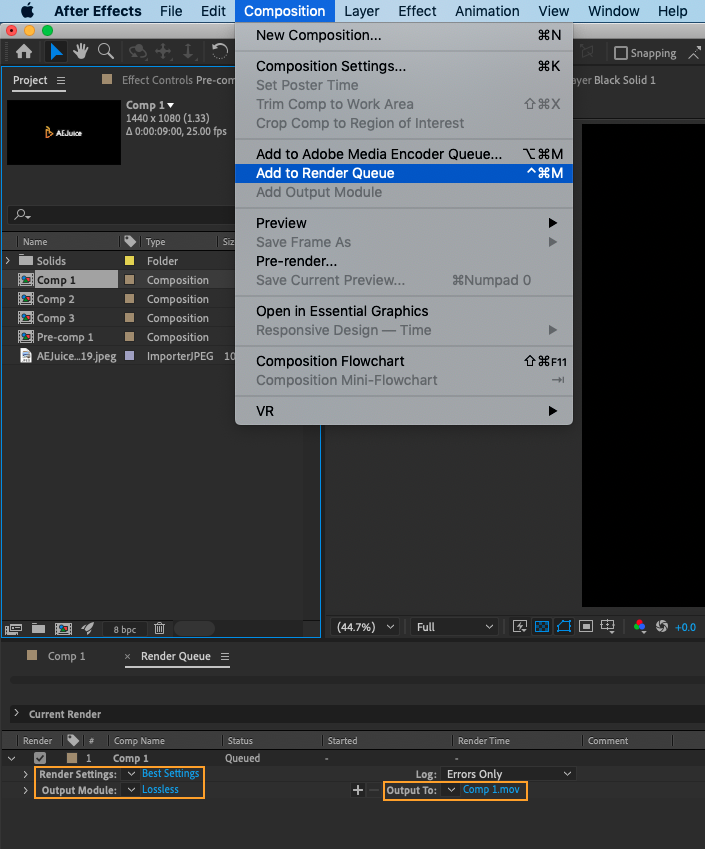
Рабочий путь в After Effects строится так: пользователь выбирает композицию в Project, открывает Composition > Add to Render Queue, после чего композиция появляется в панели Render Queue. Внутри очереди есть Render Settings, Output Module и Output To. Render Settings отвечают за качество, разрешение, диапазон времени и частоту кадров. Output Module задаёт формат, каналы, глубину цвета, звук и дополнительные параметры. Output To выбирает имя и папку сохранения. Кнопка Render запускает расчёт элементов со статусом Queued. Такой порядок соответствует стандартной схеме рендера через очередь в After Effects.
Для прозрачной графики выбирают формат с альфа-каналом: QuickTime с подходящим кодеком, ProRes 4444, PNG sequence или другой вариант с поддержкой RGBA. Для обычного ролика используют H.264, отправку в Adobe Media Encoder или готовый пресет, который соответствует задаче. Для тяжёлых проектов удобнее выводить не сразу MP4, а промежуточный файл или последовательность кадров.
Практический алгоритм:
-
Выделить нужную композицию.
-
Открыть Composition > Add to Render Queue.
-
Нажать на Render Settings и проверить Quality, Resolution, Frame Rate и Time Span.
-
Нажать на Output Module и выбрать формат.
-
Проверить Export Audio, когда в композиции есть звук.
-
Нажать Output To и указать папку.
-
Нажать Render.
Плюсы:
-
мощная работа со слоями, масками, эффектами и анимацией;
-
удобный вывод прозрачной графики;
-
поддержка очереди рендера;
-
глубокая интеграция с Premiere Pro и Media Encoder;
-
подходит для заставок, титров, инфографики, VFX и motion design;
-
можно выводить несколько вариантов одной композиции.
Минусы:
-
тяжёлые эффекты быстро нагружают процессор и видеокарту;
-
длинные ролики удобнее финально собирать в монтажной программе;
-
новичкам сложно разобраться в форматах Output Module;
-
проекты с большим числом слоёв требуют аккуратной организации;
-
ошибка в одном эффекте часто проявляется только при финальном рендере.
After Effects лучше выбирать для графики и спецэффектов, а не для финальной сборки длинного фильма. В типичном пайплайне заставки, титры и VFX считаются в After Effects, затем собираются и финально экспортируются в видеоредакторе.
Adobe Premiere Pro
Adobe Premiere Pro — профессиональный видеоредактор для монтажа роликов, интервью, клипов, рекламы, YouTube-видео, обучающих материалов и проектов с несколькими дорожками. Рендеринг здесь чаще называют экспортом: пользователь собирает таймлайн и выводит готовый файл.
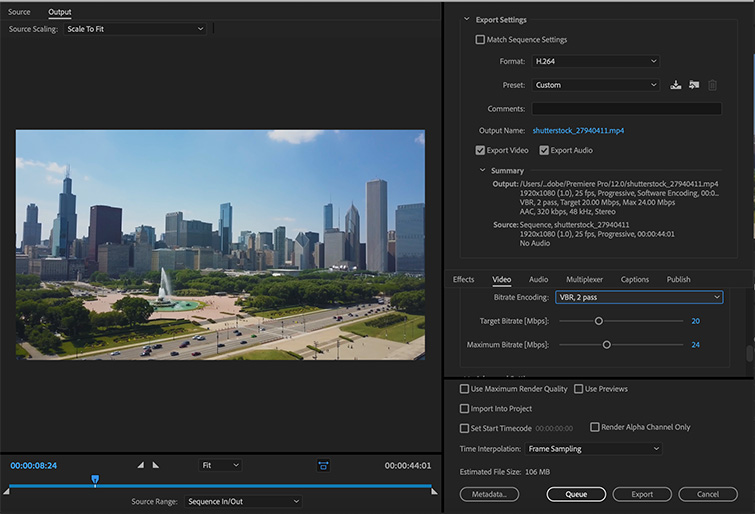
Классический путь для вывода ролика — File > Export > Media. На Windows используется Ctrl + M, на macOS — Command + M. В новых версиях Premiere Pro также есть отдельная вкладка Export. В окне экспорта выбирают Format, Preset, Output Name, Export Video, Export Audio, Video, Audio и дополнительные настройки. Для прямого вывода нажимают Export, для отправки в Adobe Media Encoder — Send to Media Encoder или Queue.
Для обычной публикации удобен H.264 в контейнере MP4. Для высокого качества и дальнейшего монтажа используют QuickTime с ProRes или DNxHR. Для вертикального видео важно проверить разрешение проекта и экспортировать 1080×1920, а не 1920×1080. Для YouTube в 4K используют 3840×2160 и достаточный битрейт. Adobe рекомендует для большинства сценариев H.264, совпадение частоты кадров с исходником, progressive field order, square pixels, hardware encoding и разумный баланс битрейта с качеством.
Практический алгоритм:
-
Выделить последовательность на таймлайне.
-
Открыть File > Export > Media или вкладку Export.
-
В Format выбрать H.264 для MP4.
-
В Preset выбрать Match Source — Adaptive High Bitrate, YouTube-пресет или собственный пресет.
-
Нажать Output Name и задать имя файла.
-
Проверить Export Video и Export Audio.
-
Открыть вкладку Video и проверить разрешение, FPS, field order и bitrate.
-
Открыть вкладку Audio и проверить AAC, частоту дискретизации и битрейт.
-
Нажать Export или Queue.
Плюсы:
-
удобный монтаж длинных проектов;
-
понятный экспорт в MP4, MOV и профессиональные форматы;
-
работа с пресетами для платформ;
-
отправка в Adobe Media Encoder;
-
интеграция с After Effects;
-
поддержка аппаратного кодирования;
-
удобная работа с цветом, звуком, титрами и многодорожечным таймлайном.
Минусы:
-
тяжёлые проекты требуют мощного компьютера;
-
неправильный битрейт легко портит качество;
-
H.265 нагружает систему сильнее H.264;
-
проекты с большим количеством эффектов требуют рендера предпросмотра;
-
подписочная модель подходит не всем.
Premiere Pro хорошо подходит для финального рендера видео. В нём удобно собирать ролик, проверять звук, цвет, титры, субтитры и выводить файл под конкретную площадку.
DaVinci Resolve
DaVinci Resolve объединяет монтаж, цветокоррекцию, звук, VFX и экспорт. Его сильная сторона — цвет, работа с нодами, профессиональный грейдинг и удобная страница Deliver для вывода готовых файлов.
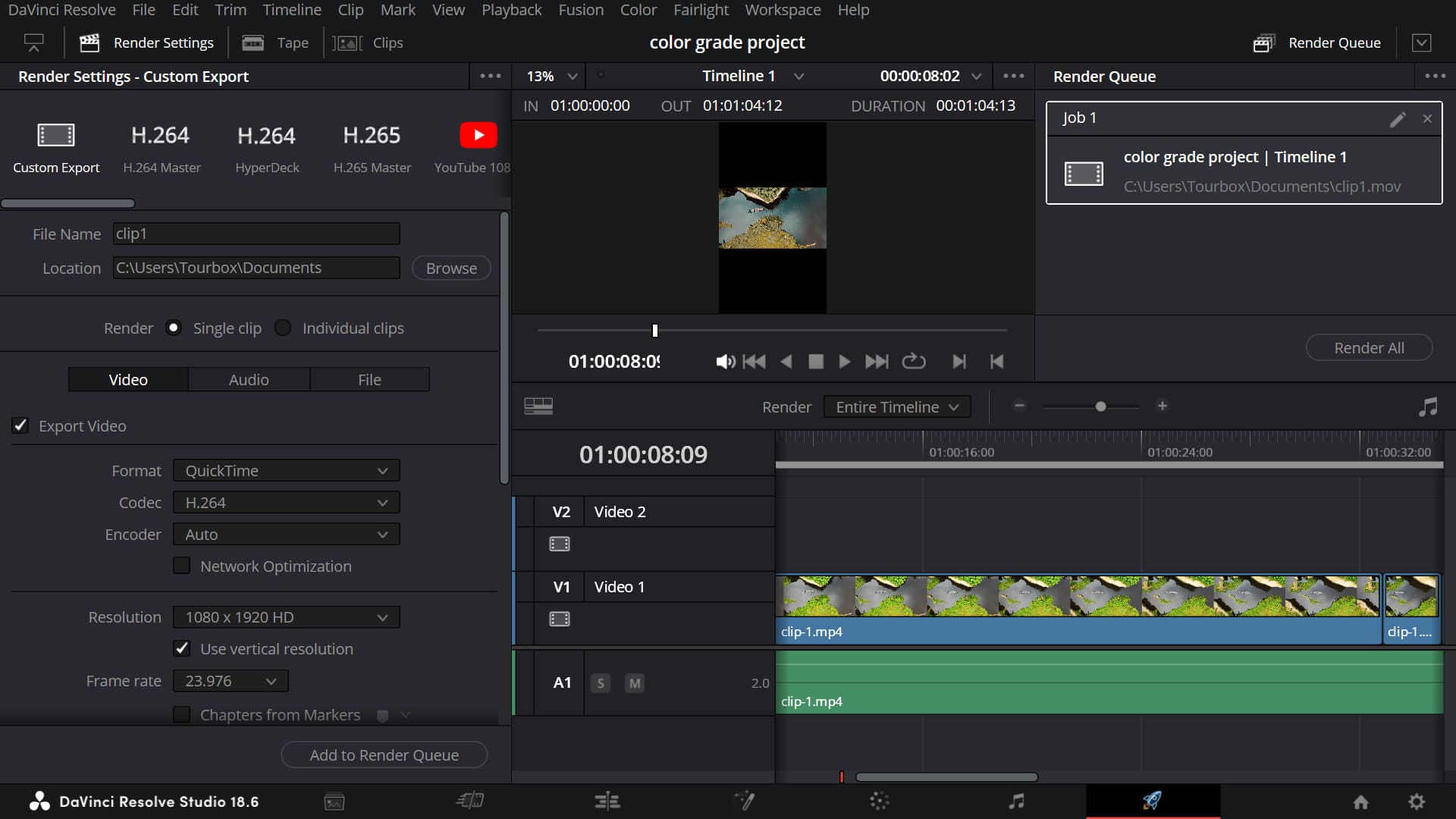
Экспорт в Resolve делается на странице Deliver. Слева находится Render Settings, справа — Render Queue, в центре — просмотр и таймлайн. После настройки формата, кодека, разрешения, FPS, качества и пути сохранения пользователь нажимает Add to Render Queue, затем запускает Render All. В официальных учебных материалах DaVinci Resolve этот порядок используется как стандартный способ добавления задачи в очередь и последовательного рендера.
Для простого файла выбирают Custom Export, Format MP4, Codec H.264 или H.265. Для монтажа и постпродакшена используют QuickTime, ProRes, DNxHR или EXR-последовательности. Для передачи отдельных клипов доступен режим Individual Clips, для готового ролика — Single Clip. Важно проверять Timeline Resolution в Project Settings: экспорт в 4K при таймлайне 1080p не превращает проект в полноценный 4K-материал с детализацией исходника.
Практический алгоритм:
-
Перейти на страницу Deliver.
-
Выбрать Custom Export или готовый пресет.
-
Ввести File Name.
-
Нажать Browse и выбрать Location.
-
В Render выбрать Single Clip для цельного ролика.
-
Во вкладке Video выбрать Format, Codec, Resolution и Frame rate.
-
Во вкладке Audio проверить кодек и частоту.
-
Во вкладке File проверить имя и путь.
-
Нажать Add to Render Queue.
-
Нажать Render All.
Плюсы:
-
сильная цветокоррекция;
-
удобная страница Deliver;
-
очередь рендера;
-
экспорт отдельных клипов и цельного ролика;
-
поддержка профессиональных кодеков;
-
хорошая работа с GPU;
-
есть бесплатная версия с широкими возможностями.
Минусы:
-
страница Deliver перегружена настройками для новичка;
-
Fusion-эффекты и шумоподавление сильно нагружают систему;
-
неправильные настройки color management меняют вид финального файла;
-
сложные проекты требуют дисциплины в таймлайнах и кэше;
-
H.265 и 4K требуют мощной видеокарты.
DaVinci Resolve стоит выбирать для роликов, где важны цвет, контраст, тон кожи, точная работа со светом и аккуратный финальный файл.
Final Cut Pro
Final Cut Pro — видеоредактор для macOS с быстрым монтажом, магнитным таймлайном, фоновым рендером, оптимизированными медиа и удобным экспортом мастер-файлов.
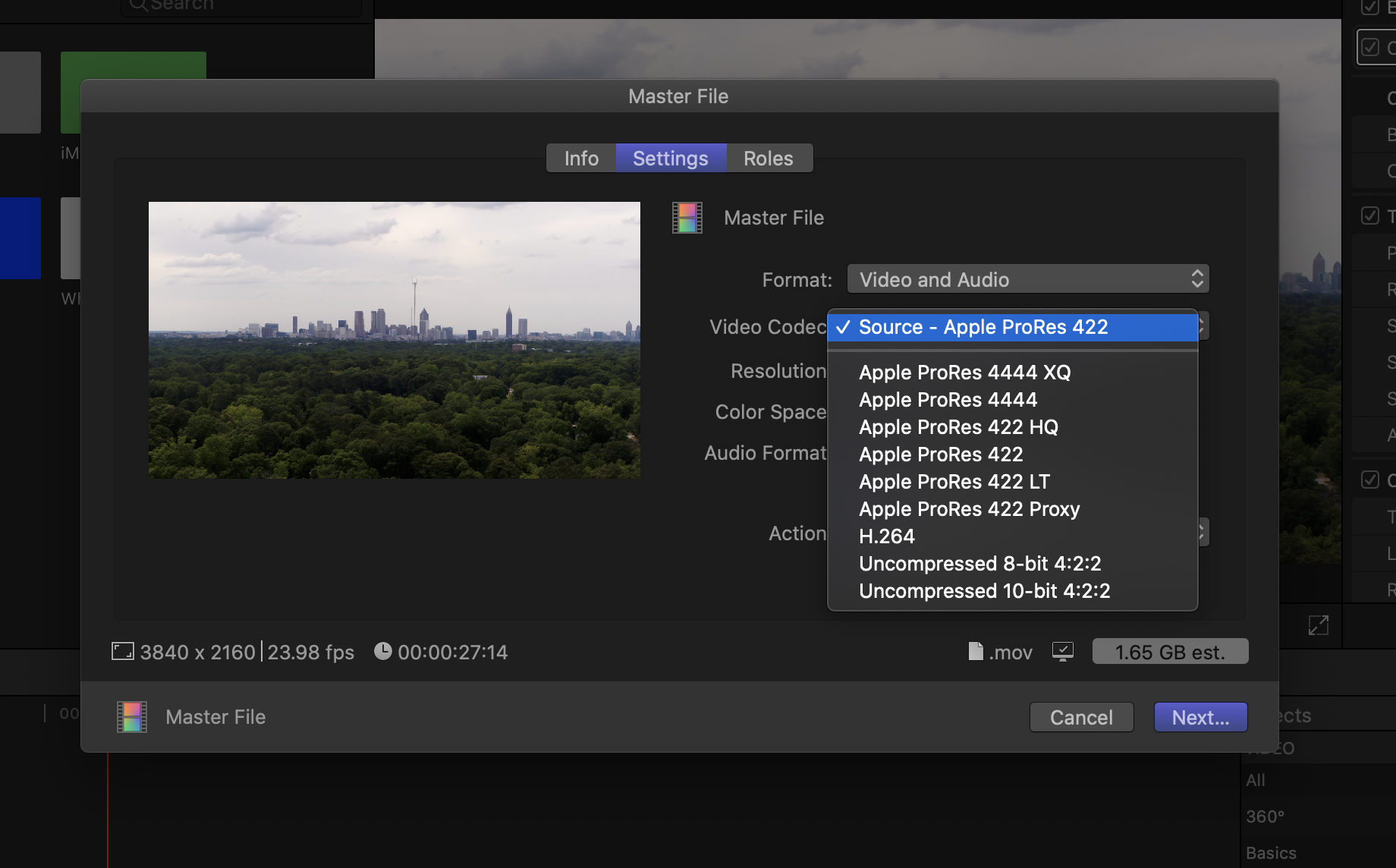
Финальный вывод выполняется через File > Share > Export File или Command-E. Также используется кнопка Share на панели инструментов. В окне экспорта доступны Info, Settings и Roles. Здесь выбирают формат, видеокодек, разрешение, цветовое пространство, аудиоформат и действие после экспорта. Final Cut Pro умеет выводить мастер-файлы и поддерживает разные экспортные форматы, а дополнительные варианты доступны через Compressor.
Для быстрой передачи ролика используют H.264. Для мастер-файла и дальнейшей обработки выбирают ProRes. Для проектов Apple-экосистемы удобны готовые destinations. Для профессионального обмена важно проверять цветовое пространство, кодек, роли звука и финальное разрешение.
Практический алгоритм:
-
Выбрать проект в браузере.
-
Открыть File > Share > Export File или нажать Command-E.
-
Проверить вкладку Info.
-
Открыть Settings.
-
Выбрать Format: Video and Audio.
-
Выбрать Video Codec: H.264, Apple ProRes 422 или другой нужный вариант.
-
Проверить Resolution и Color Space.
-
Нажать Next.
-
Выбрать папку и нажать Save.
Плюсы:
-
высокая скорость на Mac;
-
удобный фоновый рендер;
-
качественный экспорт ProRes;
-
простой вывод через Share;
-
удобная работа с оптимизированными медиа;
-
хорошая производительность на Apple Silicon.
Минусы:
-
доступен только на macOS;
-
логика магнитного таймлайна требует привыкания;
-
для расширенного кодирования нужен Compressor;
-
обмен проектами с пользователями Windows сложнее;
-
часть профессиональных пайплайнов привязана к Premiere Pro или DaVinci Resolve.
Final Cut Pro удобен для авторов, которые работают на Mac и хотят быстро получать качественный файл без лишней ручной настройки.
ВидеоМОНТАЖ
ВидеоМОНТАЖ подходит для пользователей, которым нужен понятный видеоредактор на русском языке: нарезать ролик, добавить переходы, титры, музыку, эффекты и сохранить видео без глубокого изучения профессионального софта.
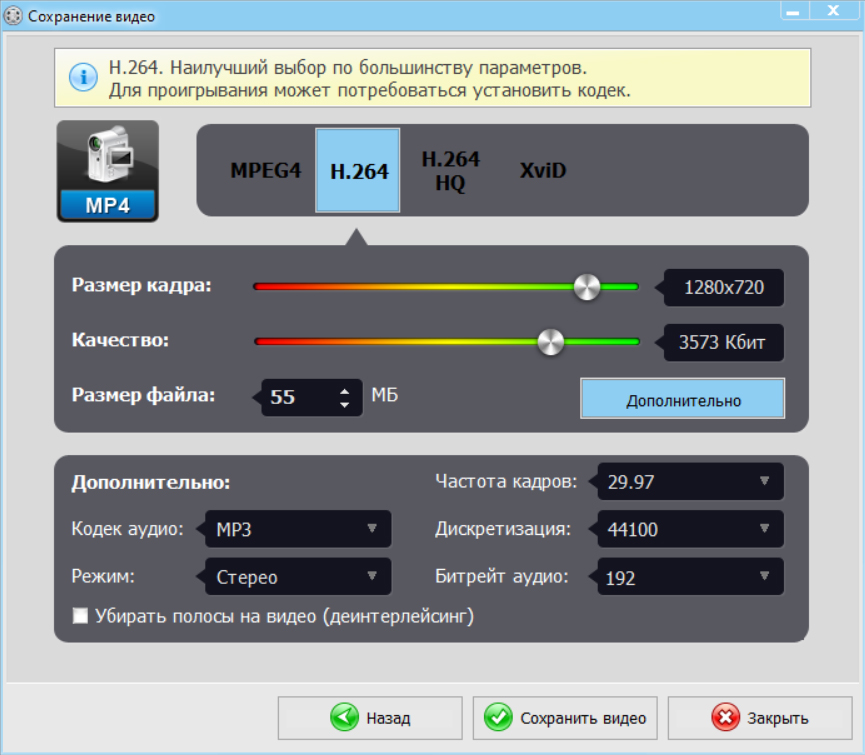
В программе рабочая логика строится вокруг импорта файлов, монтажа на таймлайне и кнопки сохранения. Пользователь собирает клипы, нажимает Сохранить видео, выбирает формат и качество. Для большинства бытовых задач удобен MP4 с H.264. В окне сохранения доступны варианты вроде MP4, MPEG4, H.264, H.264 HQ, XviD и HEVC. Также регулируются размер кадра, качество и итоговый размер файла.
Для новичка это проще, чем настраивать десятки вкладок в профессиональном редакторе. Достаточно выбрать нужный формат, проверить разрешение и нажать Сохранить видео. Для публикации в интернете оптимален H.264, для уменьшения размера можно снизить качество или разрешение, для современного сжатия используется HEVC.
Практический алгоритм:
-
Добавить видео и фото в проект.
-
Расставить фрагменты на таймлайне.
-
Добавить титры, музыку и переходы.
-
Нажать Сохранить видео.
-
Выбрать MP4 или H.264.
-
Проверить размер кадра.
-
Отрегулировать качество.
-
Нажать Сохранить видео.
Плюсы:
-
русскоязычный интерфейс;
-
простая логика экспорта;
-
подходит новичкам;
-
есть популярные форматы вывода;
-
удобно готовить ролики для дома, соцсетей и учебных задач;
-
настройки качества не перегружены.
Минусы:
-
меньше профессиональных возможностей, чем в Premiere Pro и DaVinci Resolve;
-
слабее подходит для сложного цветокора;
-
ограниченные сценарии VFX;
-
меньше гибкости при работе с профессиональными кодеками;
-
тяжёлые проекты упираются в производительность компьютера.
ВидеоМОНТАЖ стоит выбирать для простых роликов, семейных видео, презентаций, поздравлений, коротких клипов и учебных материалов, где важна скорость, понятный интерфейс и минимум технических настроек.
Рендеринг в 3D-графике
3D-рендеринг отличается от видеорендера тем, что программа не просто складывает клипы на таймлайне, а создаёт картинку из виртуальной сцены. В сцене есть модели, материалы, текстуры, источники света, камера, окружение, физические свойства и настройки рендер-движка.
3D-художник сначала строит объект или интерьер, затем назначает материалы: дерево, металл, стекло, ткань, кожа, бетон, пластик. После этого настраивает свет: солнце, HDRI, лампы, area light, точечные источники, неон. Камера задаёт ракурс, фокусное расстояние, глубину резкости и композицию. Рендер-движок считает, как свет отражается от поверхностей, какие участки становятся тёмными, где появляются блики, как ведёт себя прозрачность и как смешиваются цвета.
В 3D-финале особенно важны:
-
качество света;
-
реалистичность материалов;
-
плотность геометрии;
-
оптимизация текстур;
-
количество полигонов;
-
размер сцены;
-
глубина отражений;
-
прозрачные материалы;
-
объёмные эффекты;
-
сэмплы;
-
шумоподавление;
-
цветовое управление;
-
формат вывода.
Для статичного кадра выбирают PNG, TIFF, JPEG или EXR. Для профессионального композитинга используют EXR с пассами: diffuse, specular, reflection, refraction, shadow, ambient occlusion, z-depth, cryptomatte и другие. Для анимации часто рендерят последовательность кадров, а затем собирают её в видеоредакторе.
Blender
Blender — бесплатный 3D-пакет для моделирования, скульптинга, анимации, симуляций, композитинга и рендера. В нём есть Cycles для фотореалистичного path tracing и Eevee для быстрого real-time-предпросмотра. Blender применяют для 3D-иллюстраций, анимации, игр, визуализации, motion design, обучающих проектов и независимого продакшена.
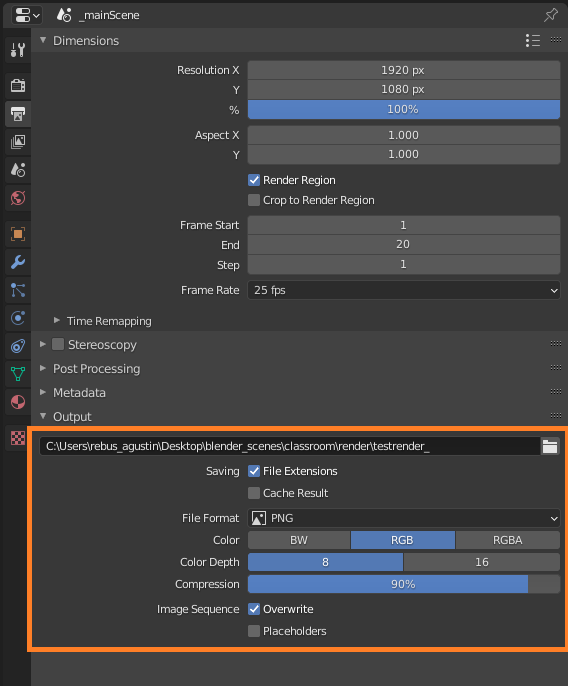
Основные настройки вывода находятся в Output Properties. Здесь задаются Resolution X/Y, процент масштаба, Frame Range, Frame Rate, Output path, File Format, Color, Color Depth, Compression и Image Sequence. Для анимации важно заранее выбрать путь сохранения и формат. В Blender инструкция по рендеру анимации прямо требует выбрать output path, file type и проверить диапазон кадров Start и End.
В Render Properties выбирают Render Engine: Cycles, Eevee или Workbench. Для Cycles доступен Device: CPU или GPU Compute. Sampling определяет качество и время: больше сэмплов уменьшает шум, но увеличивает рендер. Denoising помогает ускорить получение чистого изображения. Для прозрачного фона включают Film > Transparent и выводят PNG с RGBA.
Практический алгоритм для рендера картинки:
-
Настроить камеру.
-
Настроить свет и материалы.
-
Открыть Render Properties.
-
Выбрать Cycles или Eevee.
-
Проверить Sampling.
-
Открыть Output Properties.
-
Указать разрешение.
-
Выбрать File Format: PNG, JPEG, TIFF или OpenEXR.
-
Указать Output path.
-
Нажать Render > Render Image.
Практический алгоритм для анимации:
-
Задать Frame Start и End.
-
Проверить FPS.
-
Выбрать папку вывода.
-
Выбрать PNG sequence или FFmpeg Video.
-
Сохранить проект.
-
Нажать Render > Render Animation.
Плюсы:
-
бесплатная программа с открытым исходным кодом;
-
есть Cycles и Eevee;
-
поддержка CPU и GPU-рендера;
-
подходит для моделирования, анимации и рендера в одном пакете;
-
мощная система материалов;
-
гибкий вывод в изображения и последовательности кадров;
-
большое сообщество и много обучающих материалов.
Минусы:
-
интерфейс требует привыкания;
-
сложные сцены требуют оптимизации;
-
Cycles на высоких настройках долго считает слабое железо;
-
GPU-рендер ограничен видеопамятью;
-
для студийного пайплайна нужны дисциплина в структуре файлов и аддоны.
Blender лучше всего подходит тем, кому нужен универсальный 3D-инструмент без покупки лицензии. Для фотореализма выбирают Cycles, для быстрых превью и стилизованной графики — Eevee.
Autodesk 3ds Max
Autodesk 3ds Max широко используют в архитектурной визуализации, интерьерах, предметной графике, рекламе и моделировании. Программа сильна в сценах с большим количеством объектов, мебелью, материалами, камерами, светом и рендер-движками вроде V-Ray, Corona Renderer и Arnold.
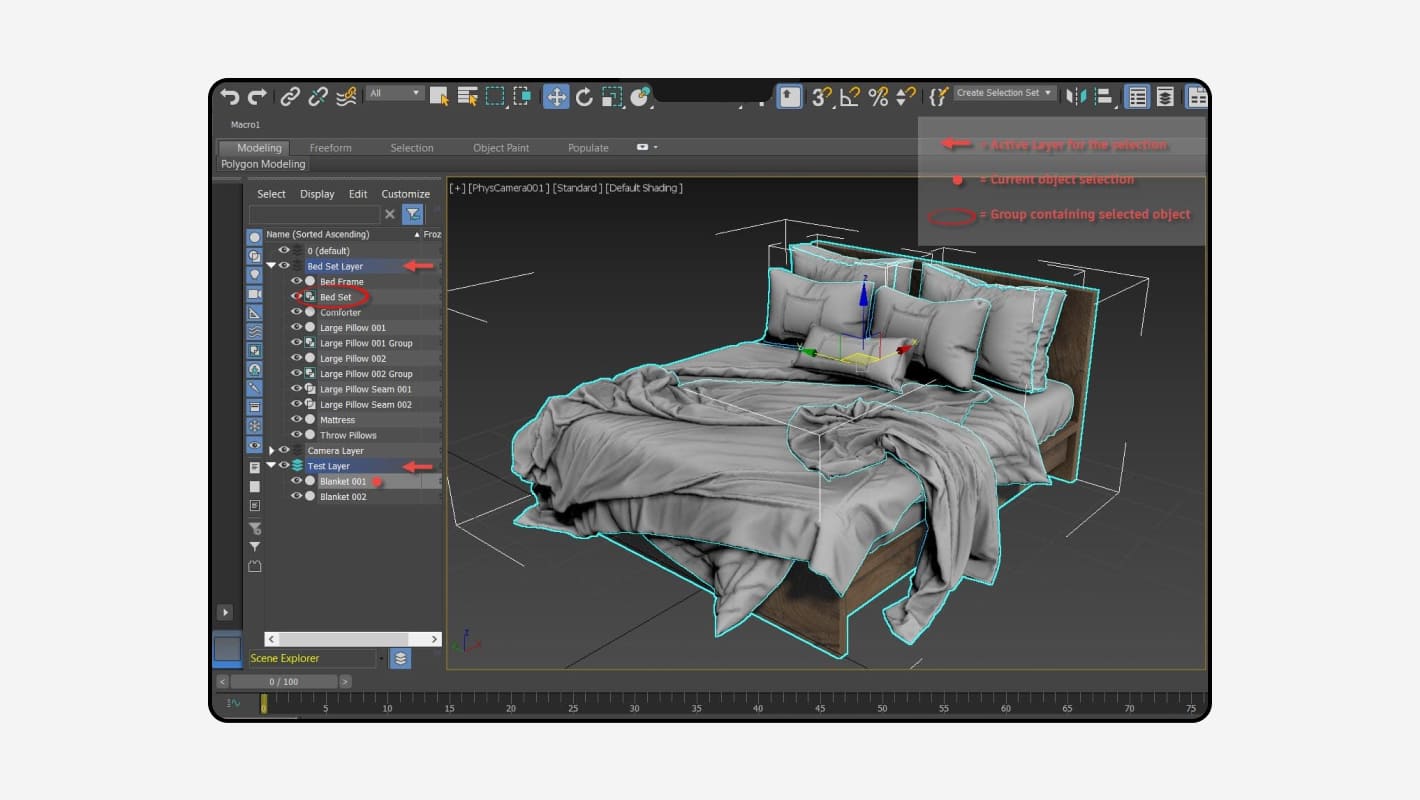
В 3ds Max финальный рендер обычно настраивают через Render Setup. В окне выбирают Renderer, Output Size, Time Output, Render Output, камеры, диапазон кадров и движок. Для статичного интерьера выбирают Single frame, нужное разрешение и сохранение в PNG, JPEG, TIFF или EXR. Для анимации задают диапазон кадров и вывод в последовательность.
Сила 3ds Max раскрывается с Corona Renderer и V-Ray. Интерьерная визуализация строится на физически корректных материалах, real-world scale, камерах, экспозиции и аккуратном свете. Перед финальным рендером проверяют геометрию, единицы измерения, текстуры, путь к ассетам, нормали, размер карт и наличие лишних объектов за кадром.
Плюсы:
-
сильная база для архитектурной визуализации;
-
богатая экосистема плагинов;
-
удобен для интерьеров, мебели и предметной графики;
-
хорошо работает с Corona Renderer и V-Ray;
-
мощные инструменты моделирования;
-
подходит для студийного пайплайна.
Минусы:
-
высокая стоимость лицензии;
-
интерфейс перегружен;
-
новичкам сложно разобраться в рендер-настройках;
-
тяжёлые сцены требуют много памяти;
-
большое количество плагинов усложняет совместимость проектов.
3ds Max выбирают для коммерческой визуализации, где нужны реалистичные интерьеры, экстерьеры, мебель, архитектура и аккуратный финальный кадр.
Autodesk Maya
Autodesk Maya используют в кино, анимации, VFX, игровых студиях, персонажной графике и технической анимации. Программа сильна в риггинге, анимации, работе с персонажами, симуляциями и пайплайнами крупных студий. Для рендера часто применяется Arnold.
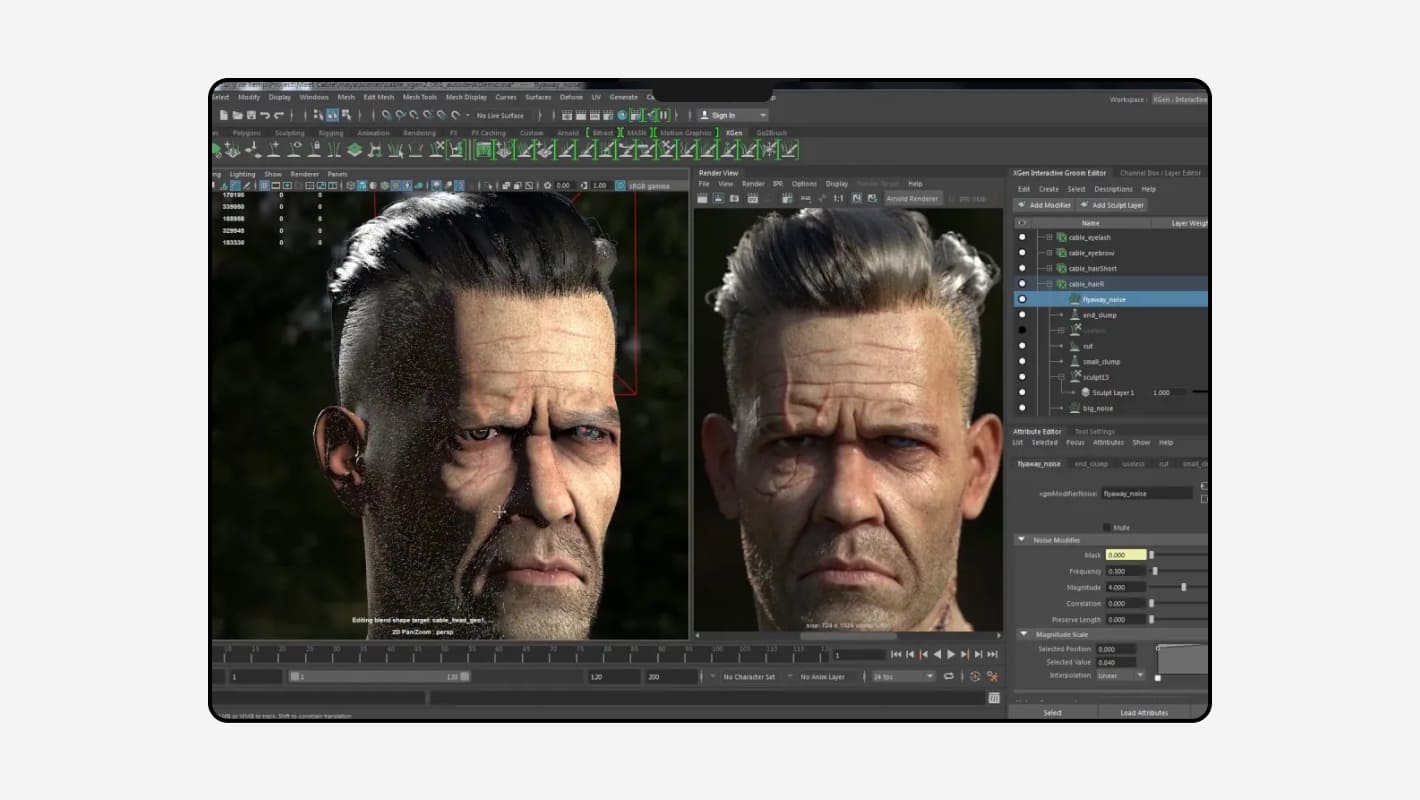
Рабочий процесс строится вокруг сцены, камеры, освещения, материалов и Render Settings. В Maya глобальные настройки рендера доступны через окно Render Settings, а при выбранном Arnold открываются параметры Arnold Render Settings. Там настраивают Sampling, Camera AA, Diffuse, Specular, Transmission, SSS, Volume, Ray Depth, Motion Blur и другие параметры. Документация Arnold описывает Render Settings как центральный раздел для сэмплинга, адаптивного сэмплинга, фильтрации, ray depth, света, окружения, текстур и motion blur.
Для анимации персонажей важно выводить последовательность кадров, а не один видеофайл. Это надёжнее: при сбое пересчитывается только нужный диапазон. Для композитинга используют EXR, AOV и отдельные пассы. Для простого просмотра делают playblast, а финальный кадр считают через Arnold.
Плюсы:
-
индустриальный стандарт для персонажной анимации и VFX;
-
мощная работа с ригами;
-
тесная связка с Arnold;
-
поддержка сложных студийных пайплайнов;
-
глубокие настройки рендера и AOV;
-
подходит для кино и сериалов.
Минусы:
-
высокий порог входа;
-
высокая стоимость;
-
сложные настройки Arnold;
-
тяжёлые сцены требуют сильного железа;
-
для быстрого результата новичку проще начать с Blender или Cinema 4D.
Maya выбирают для анимации, персонажей, VFX и крупных проектов, где рендер — часть большого производственного процесса.
Cinema 4D
Cinema 4D популярен в motion design, рекламе, 3D-графике для видео, абстрактной анимации, продуктовых роликах и визуальных заставках. Его ценят за понятную логику, MoGraph, удобную анимацию и связку с Redshift.
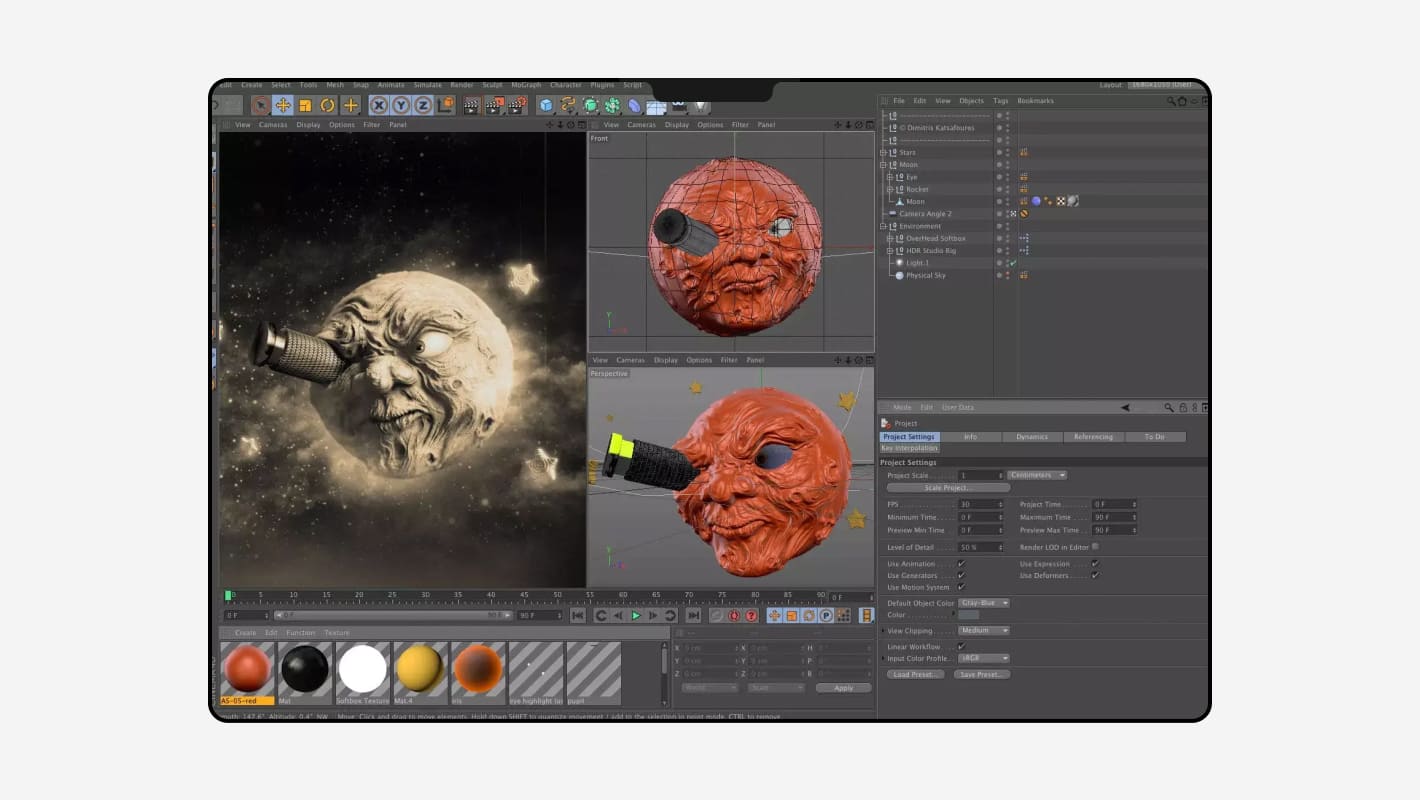
Рендер настраивается через Render Settings. Пользователь выбирает Output, Save, Multi-Pass, Renderer и параметры конкретного движка. В Output задаются разрешение, frame rate и диапазон кадров. В Save выбирается путь, формат и глубина цвета. Multi-Pass нужен для отдельных слоёв рендера, которые затем собираются в композитинге.
Для motion design часто используют Redshift, потому что GPU-рендер быстро даёт интерактивный предпросмотр и хорошо подходит для анимации, материалов, света и абстрактных сцен. Для статичных кадров также используют стандартный рендер, Physical Renderer или сторонние движки.
Плюсы:
-
удобен для motion design;
-
сильная система MoGraph;
-
понятный интерфейс;
-
хорошая связка с Redshift;
-
подходит для рекламы, заставок и 3D-графики для видео;
-
гибкие настройки output и multipass.
Минусы:
-
профессиональная лицензия стоит дорого;
-
Redshift требует мощную видеокарту;
-
очень сложные фотореалистичные сцены требуют опыта;
-
часть возможностей раскрывается через платные модули и плагины;
-
крупные сцены требуют аккуратной оптимизации.
Cinema 4D — хороший выбор для дизайнеров, которые делают 3D-графику для видео, заставки, рекламные сцены и анимацию.
V-Ray
V-Ray — один из самых известных рендер-движков для архитектуры, интерьеров, предметной визуализации, рекламы и кино. Он доступен для разных программ, включая 3ds Max, Maya, SketchUp, Cinema 4D, Rhino и другие пакеты.
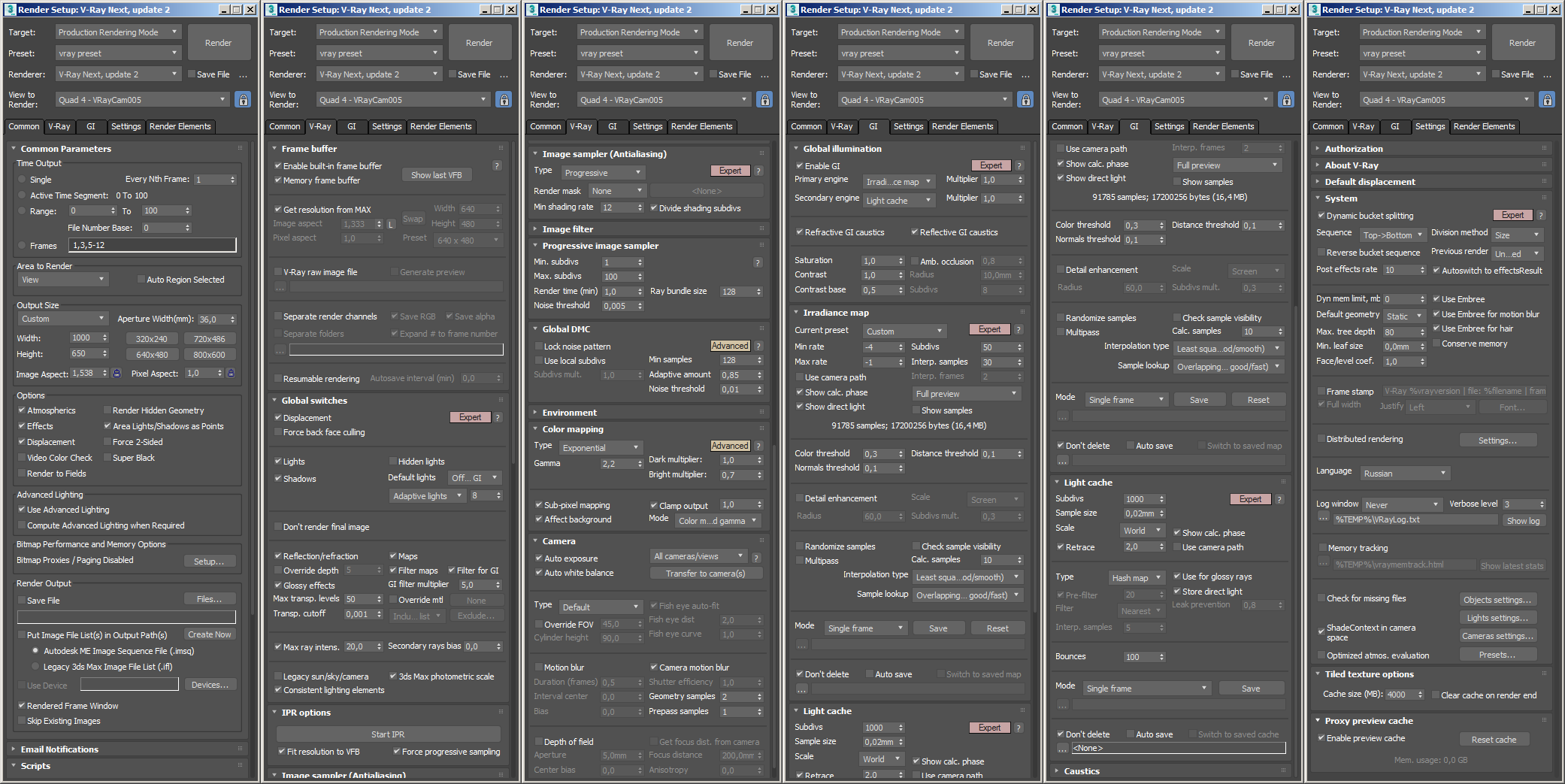
V-Ray строит реалистичную картинку через физически корректные материалы, свет, глобальное освещение, отражения, преломления и гибкие настройки сэмплинга. В современных версиях качество во многом контролируется Image Sampler. В V-Ray для 3ds Max есть Progressive и Bucket image samplers, а параметры вроде Max subdivs, Noise Threshold и Render Time позволяют балансировать качество и длительность расчёта.
Для интерьера типичный процесс выглядит так: задать камеру, выстроить свет, назначить материалы, сделать тестовый рендер в меньшем разрешении, исправить пересветы и шум, повысить разрешение и запустить финальный рендер. Для сложной сцены важно оптимизировать displacement, reflection depth, текстуры, instancing и число источников света.
Плюсы:
-
высокий уровень фотореализма;
-
сильная архитектурная визуализация;
-
широкая поддержка 3D-пакетов;
-
гибкие настройки качества;
-
много материалов, уроков и готовых сцен;
-
подходит для профессионального коммерческого рендера.
Минусы:
-
требует опыта;
-
ошибки в материалах и свете сильно увеличивают время расчёта;
-
лицензия платная;
-
сложные сцены требуют мощного процессора или видеокарты;
-
новичкам трудно сразу выбрать оптимальные настройки.
V-Ray выбирают для реалистичной визуализации, где важны точный свет, материалы и предсказуемый результат.
Corona Renderer
Corona Renderer популярен в интерьерной и архитектурной визуализации. Его ценят за понятные настройки, красивый свет, интерактивный рендер и удобный баланс качества с простотой. Corona часто используют вместе с 3ds Max.
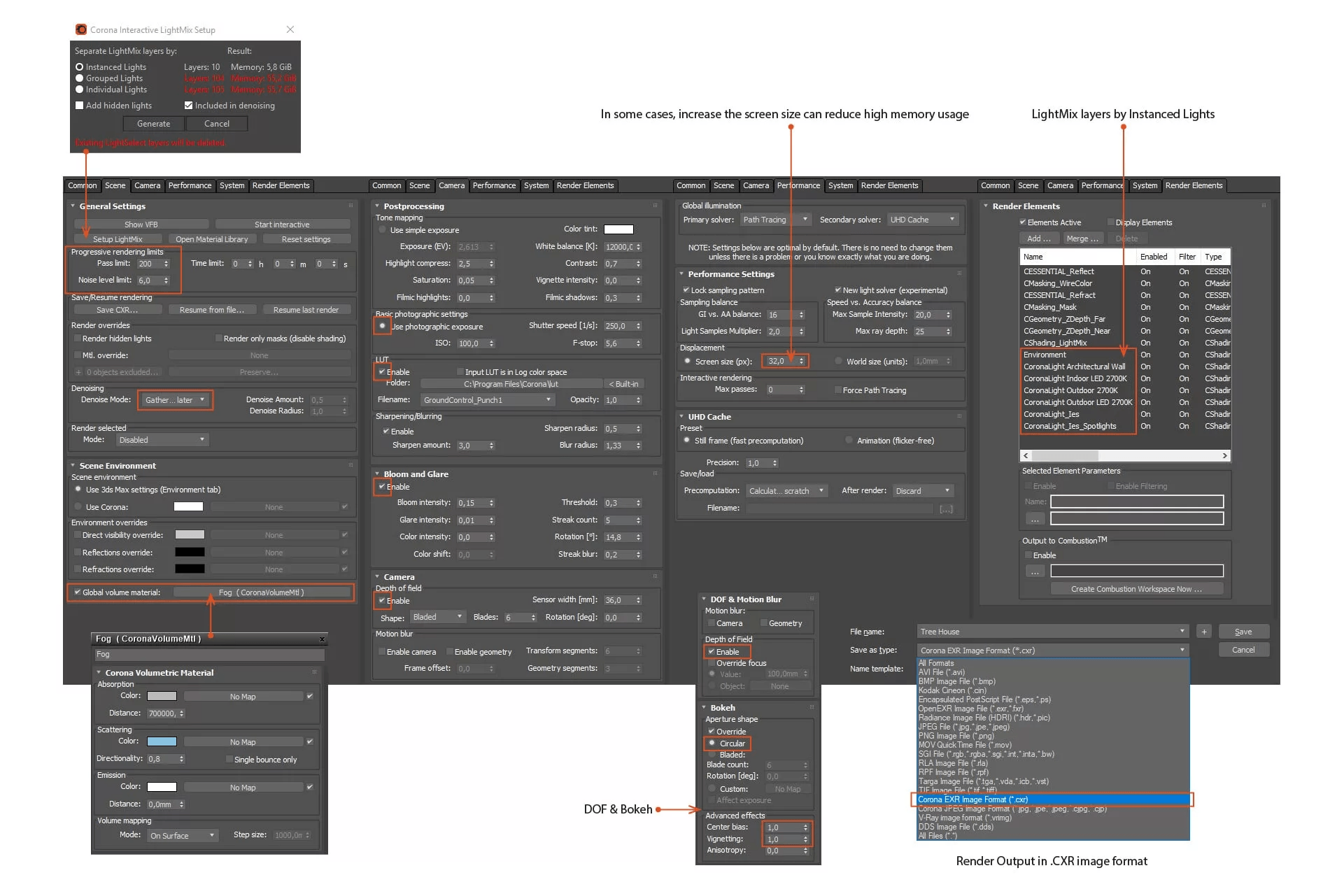
В Corona важную роль играют Progressive rendering limits. Пользователь задаёт Pass limit, Time limit или Noise level limit. Рендер останавливается после достижения одного из лимитов. Noise level limit позволяет прекращать расчёт, когда шум опустился до заданного уровня. Этот принцип удобен для серийных интерьерных кадров: можно поставить единый порог шума и получить сопоставимое качество во всех ракурсах.
Практический процесс простой: настроить камеру, освещение, материалы, запустить интерактивный рендер, поправить свет и экспозицию, затем поставить финальный Noise level limit и запустить Production Rendering Mode. Для интерьерных сцен часто используют LightMix, чтобы корректировать источники света уже после расчёта.
Плюсы:
-
понятные настройки;
-
красивый свет для интерьеров;
-
удобный интерактивный рендер;
-
LightMix ускоряет работу со светом;
-
Noise level limit помогает контролировать качество;
-
хорошо подходит для архитекторов и визуализаторов.
Минусы:
-
платная лицензия;
-
чаще используется в связке с 3ds Max или Cinema 4D;
-
сложные сцены долго считаются на слабом CPU;
-
много стекла, света и displacement увеличивают время;
-
для анимации требуется тщательная настройка шума и flicker.
Corona Renderer особенно удобен для интерьеров, где нужен реалистичный свет без чрезмерно сложной настройки.
Arnold
Arnold — производственный рендер-движок, широко применяемый в VFX, анимации, кино и рекламе. Он используется с Maya, 3ds Max, Cinema 4D, Houdini и другими инструментами. Arnold силён в сложном освещении, персонажах, шейдерах, объёмных эффектах и стабильности.
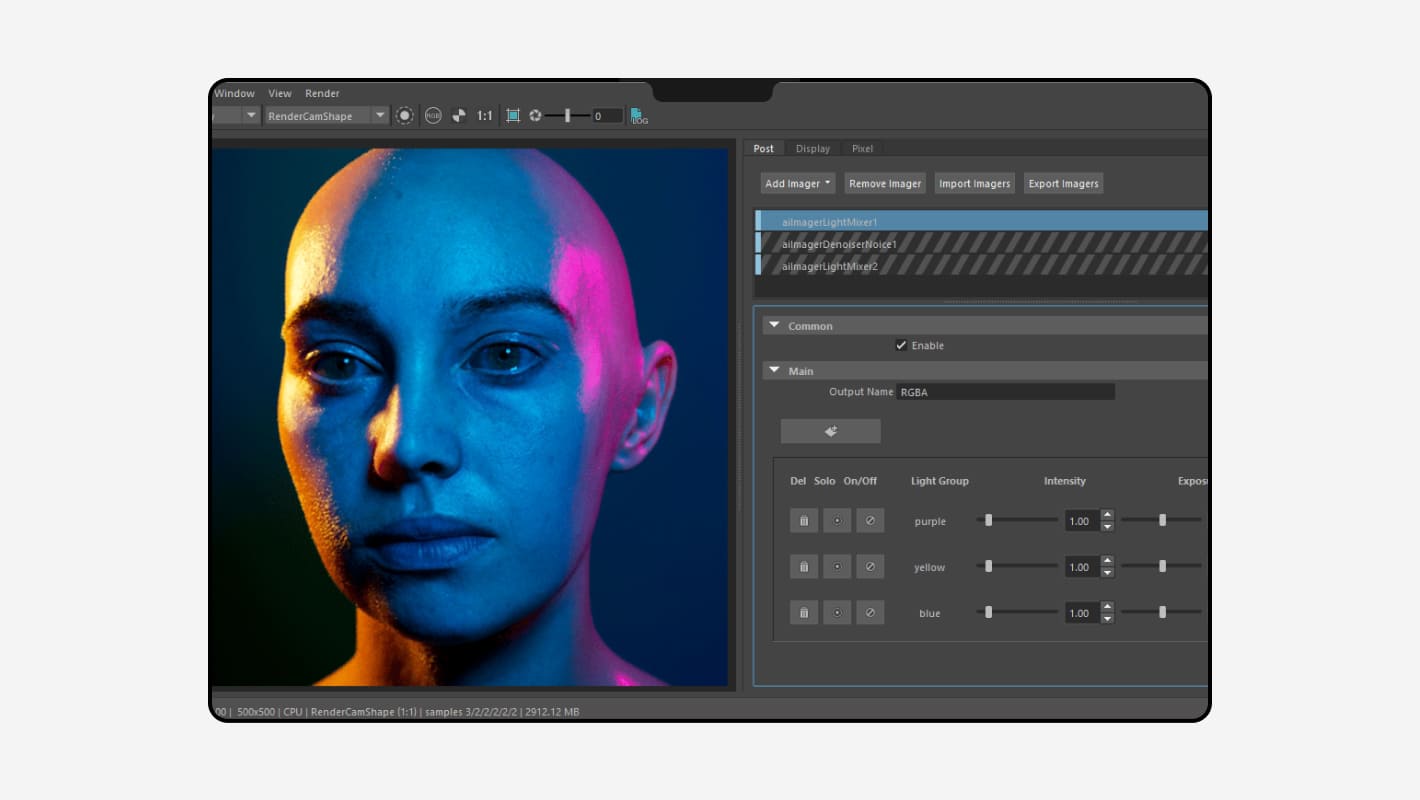
В Arnold ключевой блок — Sampling. Camera AA отвечает за общую чистоту изображения, Diffuse — за рассеянный свет, Specular — за отражения, Transmission — за прозрачность, SSS — за подповерхностное рассеивание, Volume — за туман и объём. Низкие значения дают шум, высокие увеличивают время рендера. Adaptive Sampling помогает направлять расчёты в шумные участки кадра.
Для студийного пайплайна Arnold удобен AOV-пассами. Можно выводить diffuse, specular, transmission, emission, Z-depth, cryptomatte и другие данные для композитинга. Это позволяет менять части изображения после рендера: усиливать отражения, отдельно корректировать тени, собирать слои в Nuke или After Effects.
Плюсы:
-
высокая стабильность;
-
подходит для VFX и кино;
-
сильная работа со сложным светом;
-
хорошая система AOV;
-
тесная интеграция с Maya;
-
физически правдоподобные материалы.
Минусы:
-
требует опыта в сэмплинге;
-
финальный рендер может быть долгим;
-
шум в сложных сценах требует точной настройки;
-
GPU-режим имеет свои ограничения;
-
новичкам проще стартовать с Cycles или Corona.
Arnold выбирают для сцен, где важны качество, предсказуемость и возможность гибкого композитинга.
Redshift
Redshift — GPU-рендер, который активно используют в Cinema 4D, Maya, Houdini, 3ds Max и motion design. Его сильная сторона — скорость на видеокартах и удобный интерактивный предпросмотр.
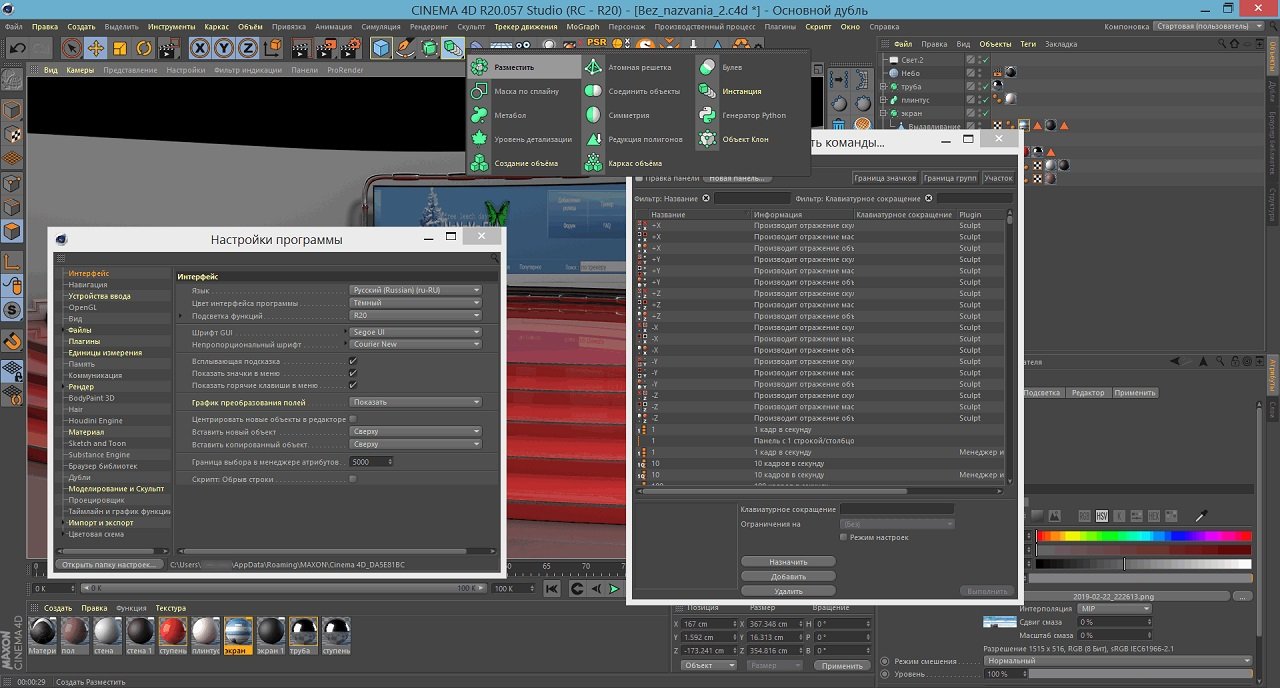
Redshift использует adaptive sampling: рендер определяет шумные или сложные участки кадра и направляет туда больше сэмплов. Unified Sampling автоматически регулирует количество первичных лучей для пикселей, что помогает ускорять рендер и очищать проблемные зоны. В настройках также доступны Basic и Advanced режимы, Bucket Quality, Progressive Passes, Denoising, Motion Blur, Global Illumination и Hardware Ray-Tracing.
В motion design Redshift полезен потому, что дизайнер быстро видит материал, свет и композицию. Для финала важно следить за VRAM: крупные текстуры, displacement, тяжёлые волосы, частицы и объёмные эффекты быстро занимают видеопамять.
Плюсы:
-
высокая скорость GPU-рендера;
-
удобен для motion design;
-
хорошая интеграция с Cinema 4D;
-
есть интерактивный предпросмотр;
-
адаптивный сэмплинг;
-
подходит для анимации и рекламных сцен.
Минусы:
-
зависит от видеокарты;
-
сцена ограничена объёмом VRAM;
-
качественная картинка требует настройки сэмплинга;
-
платная лицензия;
-
на слабых GPU преимущество резко снижается.
Redshift выбирают для быстрых 3D-роликов, заставок, рекламной графики, product animation и проектов, где скорость итераций важнее максимальной физической строгости.
OctaneRender
OctaneRender — GPU path tracing рендер, известный быстрым интерактивным предпросмотром, красивым светом, материалами и фотореалистичными результатами. Его используют в motion design, предметной графике, абстрактных сценах, визуализации и стилизованной 3D-графике.
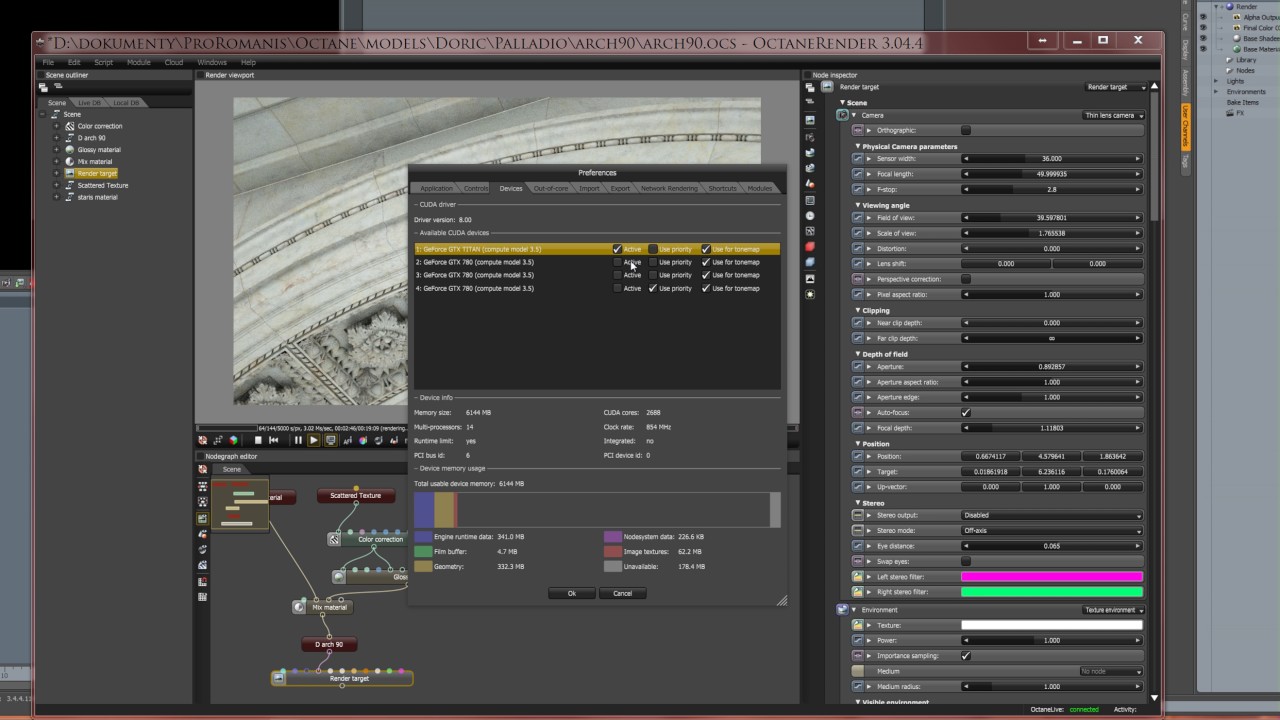
Octane активно опирается на видеокарту. В сценах с отражениями, стеклом, светящимися материалами и HDRI он быстро показывает результат. Для финального качества настраивают samples, denoising, light depth, GI clamp, caustics и kernel. Для анимации важно контролировать шум по кадрам, потому что нестабильное зерно даёт мерцание.
Плюсы:
-
быстрый интерактивный GPU-preview;
-
красивый свет и материалы;
-
удобен для предметной графики;
-
хорошо подходит для motion design;
-
популярный выбор для стилизованного фотореализма;
-
поддерживает несколько 3D-пакетов.
Минусы:
-
требует мощную видеокарту;
-
VRAM быстро становится ограничением;
-
шум в анимации требует аккуратных настроек;
-
платная лицензия;
-
сцены с большим числом ассетов нужно оптимизировать.
OctaneRender подходит художникам, которым нужен быстрый визуальный отклик, эффектные материалы и фотореалистичная картинка на GPU.
Рендеринг в играх
Рендеринг в играх отличается от киношного подхода скоростью. Игра должна выводить новый кадр постоянно: 30, 60, 120 или больше раз в секунду. Пока игрок двигается, камера меняет положение, объекты анимируются, освещение меняется, интерфейс обновляется, частицы летят, физика считает столкновения. Всё это нужно отрисовать без задержки.
В игровом рендере важны:
-
FPS;
-
frametime;
-
задержка ввода;
-
разрешение;
-
качество теней;
-
дальность прорисовки;
-
уровень детализации;
-
качество текстур;
-
anti-aliasing;
-
отражения;
-
глобальное освещение;
-
постобработка;
-
апскейлинг;
-
динамическое разрешение.
Игры используют растеризацию как основу, а ray tracing добавляют для отдельных эффектов. Реалистичные отражения, мягкие тени и глобальный свет улучшают картинку, но требуют мощной видеокарты. Поэтому настройки графики позволяют выбирать баланс: качество изображения или высокая частота кадров.
Unreal Engine
Unreal Engine используют для игр, виртуального продакшена, архитектурной визуализации, кинематиков, интерактивных презентаций и real-time-графики. В нём есть мощная система материалов, освещения, постобработки, Nanite, Lumen, Sequencer и Movie Render Queue.
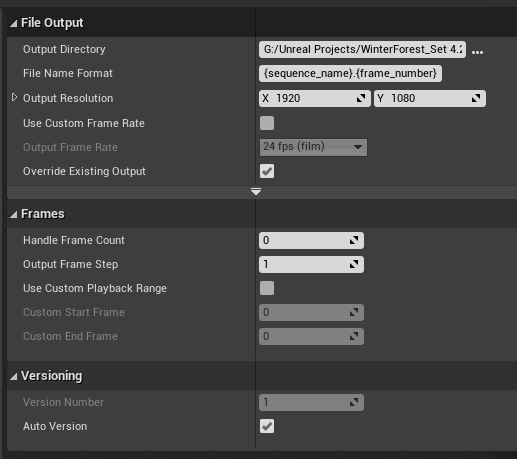
Для вывода кинематиков используется Movie Render Queue. Его открывают через Window > Cinematics > Movie Render Queue или из Sequencer через меню рядом с Render Movie. Movie Render Queue предназначен для качественного вывода image sequence и видео, поддерживает настройки антиалиасинга, output, форматы вроде PNG/EXR, high resolution, console variables и другие параметры.
Для игрового рендера Unreal работает в реальном времени: сцена отрисовывается камерой игрока. Для кинематика подход другой: можно повысить samples, добавить warm-up frames, вывести PNG sequence или EXR, увеличить разрешение и получить более чистый результат, чем в обычном viewport.
Практический алгоритм для Movie Render Queue:
-
Создать Level Sequence.
-
Настроить камеры и анимацию.
-
Открыть Window > Cinematics > Movie Render Queue.
-
Добавить sequence в очередь.
-
Открыть настройки рендера.
-
В Output выбрать папку, разрешение, FPS и формат имени.
-
Добавить PNG sequence, EXR sequence или видеоформат.
-
Настроить Anti-aliasing.
-
Нажать Render Local.
Плюсы:
-
мощный real-time-рендер;
-
Movie Render Queue для качественных кинематиков;
-
подходит для игр, роликов, виртуальных сцен и презентаций;
-
современное освещение и материалы;
-
поддержка high resolution output;
-
гибкие настройки вывода кадров.
Минусы:
-
требует мощную видеокарту;
-
Movie Render Queue перегружен настройками;
-
неправильные console variables ломают картинку;
-
тяжёлые сцены требуют оптимизации;
-
для стабильного кинематографичного результата нужен опыт с Sequencer.
Unreal Engine выбирают для интерактивных сцен, игровых проектов, виртуального продакшена и кинематиков, где нужен real-time-предпросмотр и качественный финальный вывод.
Unity
Unity используют для игр, мобильных приложений, VR, AR, интерактивных симуляторов, образовательных проектов и прототипов. Рендеринг в Unity строится вокруг камер, материалов, источников света, render pipeline и настроек проекта.
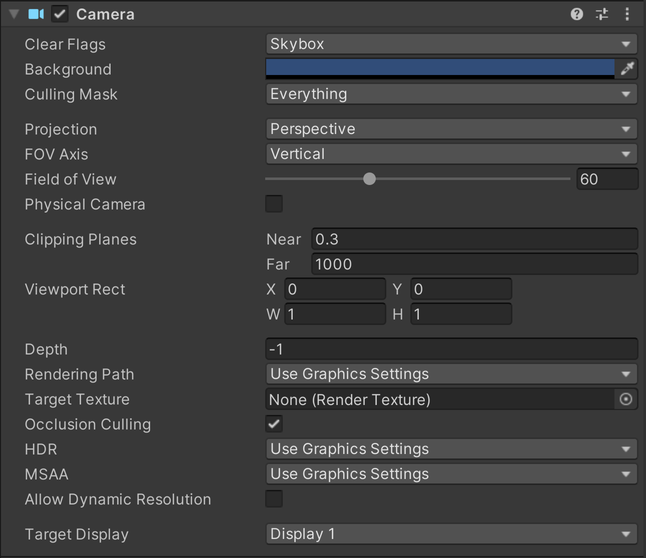
Камера в Unity создаёт изображение из определённой точки сцены. В Camera Inspector настраиваются Clear Flags, Background, Culling Mask, Projection, Field of View, Physical Camera, Clipping Planes, Viewport Rect, Depth, Rendering Path, Target Texture, Occlusion Culling, HDR, MSAA, Dynamic Resolution и Target Display. Unity описывает камеру как компонент, который создаёт изображение выбранной точки сцены и выводит его на экран или в texture.
В Unity есть разные render pipeline: Built-In Render Pipeline, URP и HDRP. URP используют для кроссплатформенных проектов и мобильных устройств, HDRP — для более тяжёлой графики на мощных системах. Выбор пайплайна влияет на материалы, свет, постобработку и производительность.
Плюсы:
-
удобен для игр и интерактивных приложений;
-
поддерживает множество платформ;
-
гибкая система камер;
-
есть URP и HDRP;
-
подходит для мобильных и VR-проектов;
-
большой Asset Store и сообщество.
Минусы:
-
качество зависит от выбранного render pipeline;
-
переход между пайплайнами требует настройки материалов;
-
сложный свет и постобработка требуют оптимизации;
-
фотореализм требует больше ручной работы;
-
производительность на мобильных устройствах нужно контролировать постоянно.
Unity выбирают для интерактивных проектов, где важны платформенность, быстрый прототип, управляемость сцены и стабильный FPS.
Рендеринг изображений и отдельных кадров
Отдельный кадр рендерят для постера, обложки, превью, архитектурной визуализации, предметной карточки, иллюстрации, стоп-кадра, концепта или технического изображения. Здесь важны не FPS и кодек, а разрешение, формат, цвет, прозрачность и детализация.
Для обычной картинки используют JPEG или PNG. JPEG хорошо подходит для финальной публикации без прозрачности. PNG сохраняет чёткие края и альфа-канал. TIFF применяют для печати и профессиональной обработки. EXR используют для композитинга, HDR-данных, пассов, глубины и цветокоррекции.
| Формат | Где использовать |
|---|---|
| JPEG | публикация, превью, сайт, лёгкий файл |
| PNG | прозрачность, графика, чёткие края |
| TIFF | печать, архив, обработка |
| EXR | VFX, композитинг, 3D-пассы |
| PNG sequence | анимация, прозрачные кадры |
| EXR sequence | кино, VFX, многослойный рендер |
Для прозрачного фона важно включить альфа-канал и выбрать формат с RGBA. Для композитинга важно не пережимать результат в JPEG, потому что компрессия создаёт артефакты на границах, в тенях и градиентах.
Рендеринг в вебе и интерфейсах
Веб-рендеринг — это отрисовка страницы браузером. Браузер получает HTML, CSS, JavaScript, изображения, шрифты и другие ресурсы, затем строит структуру документа, рассчитывает стили, размещает блоки, рисует слои и выводит результат на экран.
Когда страница тормозит, причина часто связана с тяжёлыми изображениями, большим JavaScript, блокирующими шрифтами, сложными анимациями, неэффективной вёрсткой, большим числом DOM-элементов и частыми перерисовками. В отличие от 3D-рендера, веб-рендер не считает отражения и глобальное освещение, но тоже требует вычислений: layout, paint, compositing, rasterization и работа GPU-слоёв.
Для ускорения веб-рендера оптимизируют изображения, уменьшают CSS и JavaScript, используют lazy loading, системные шрифты или preload, сокращают количество тяжёлых эффектов, избегают лишних repaint и reflow, а анимации переносят на transform и opacity.
От чего зависит скорость рендеринга
Процессор
CPU важен для кодирования видео, расчёта эффектов, симуляций, геометрии, физики и процессорного рендера. Чем больше ядер и выше производительность на ядро, тем быстрее считаются многие задачи. Для видео также важны аппаратные энкодеры, но CPU всё равно участвует в подготовке данных.
Видеокарта
GPU ускоряет предпросмотр, эффекты, цветокоррекцию, 3D-рендер, игровые сцены, шумоподавление, масштабирование и аппаратное кодирование. Для 3D важны CUDA, OptiX, Metal, HIP, Vulkan, DirectX и поддержка конкретного движка. Для видеомонтажа важны драйверы и совместимость с редактором.
Видеопамять
VRAM хранит текстуры, геометрию, буферы, кадры, эффекты и данные сцены. Для 4K-видео, тяжёлого цветокора, 3D-сцен и GPU-рендера объём видеопамяти критичен. Когда VRAM заканчивается, программа замедляется или рендер становится нестабильным.
Оперативная память
RAM нужна для исходников, кэша, таймлайна, 3D-сцен, симуляций и временных данных. Для Full HD хватает меньше, для 4K, 6K, RAW, EXR и тяжёлой 3D-графики требуется гораздо больше.
Диск
SSD ускоряет чтение исходников, запись кэша, вывод кадров и работу с большими файлами. Медленный HDD создаёт задержки, особенно при работе с EXR-последовательностями, 4K-видео, прокси и большим числом мелких файлов.
Кодек
H.264 удобен и широко поддерживается. H.265 сильнее сжимает, но тяжелее кодируется. ProRes и DNxHR проще для монтажа, но занимают больше места. RAW и EXR дают максимум данных, но требуют мощного хранения.
Как ускорить рендеринг
Первое правило ускорения — не пытаться финально рендерить плохо подготовленный проект. Сначала нужно очистить таймлайн, убрать лишние дорожки, удалить неиспользуемые эффекты, проверить кэш, закрыть тяжёлые программы и убедиться, что на диске есть место.
Для видео помогают:
-
прокси-файлы;
-
render previews;
-
hardware encoding;
-
оптимизация исходников;
-
снижение временного разрешения предпросмотра;
-
отключение ненужных эффектов;
-
предварительный экспорт тяжёлых фрагментов;
-
замена H.265-исходников на монтажный кодек;
-
работа с SSD;
-
очистка media cache.
Для 3D помогают:
-
уменьшение сэмплов на тестах;
-
adaptive sampling;
-
denoising;
-
instancing вместо копий объектов;
-
оптимизация текстур;
-
снижение subdivision там, где объект далеко от камеры;
-
удаление скрытой геометрии;
-
грамотный light setup;
-
region render для проверки участка;
-
использование render farm для финала.
Для игр помогают:
-
снижение теней;
-
уменьшение дальности прорисовки;
-
LOD-модели;
-
occlusion culling;
-
baked lighting;
-
texture streaming;
-
upscaling;
-
dynamic resolution;
-
профилирование GPU и CPU;
-
оптимизация шейдеров.
Частые ошибки при рендеринге
Рендер зависает
Зависание часто связано с нехваткой памяти, битым эффектом, повреждённым исходником, перегревом, проблемным драйвером или переполненным кэшем. Нужно найти кадр, на котором процесс останавливается, отключить эффекты на этом участке, заменить исходник, очистить кэш и проверить место на диске.
Видео получилось слишком тяжёлым
Причина — высокий битрейт, профессиональный кодек, 4K-разрешение, 60 FPS или слабое сжатие. Для публикации обычно выбирают H.264 или H.265, снижают битрейт и проверяют разрешение. Для архива крупный файл допустим, для отправки через интернет — нет.
Картинка стала мыльной
Мыло появляется из-за низкого битрейта, повторного пережатия, неправильного разрешения, масштабирования, плохого исходника или слишком сильного денойзинга. Нужно экспортировать в исходном разрешении, поднять битрейт, не пережимать файл несколько раз и использовать качественный исходник.
Цвета изменились после экспорта
Причина связана с color management, гаммой, профилем монитора, Rec.709, HDR, тегами цвета или проигрывателем. Нужно проверить цветовое пространство проекта, настройки экспорта, теги gamma/color space и воспроизведение в нескольких плеерах.
Нет звука
Звук пропадает, когда отключён Export Audio, выбран неподходящий аудиокодек, заглушена дорожка, не тот диапазон экспорта или исходник имеет проблемы. Нужно проверить дорожки, микшер, галочку экспорта аудио и настройки AAC/PCM.
Чёрный экран
Чёрный экран появляется из-за отключенного слоя, отсутствующего исходника, проблемы с GPU, прозрачности без фона, неправильного кодека или сбоя в эффектах. Нужно проверить исходники, отключить аппаратное ускорение для теста, сменить кодек и вывести короткий фрагмент.
3D-кадр шумит
Шум появляется из-за низких сэмплов, слабого света, сложных отражений, стекла, объёмных эффектов, мелких источников света и недостаточного denoising. Нужно поднять samples, включить adaptive sampling, улучшить свет, убрать лишние отражения и проверить материалы.
Рендер идёт слишком долго
Долгий рендер — результат высокого разрешения, тяжёлых эффектов, большого числа кадров, сложной сцены, слабого железа или неправильных настроек. Нужно сначала сделать тестовый рендер, найти узкое место, снизить настройки, включить GPU, оптимизировать сцену и только потом запускать финал.
Как выбрать программу для рендеринга
Для простого ролика и понятного интерфейса подходит ВидеоМОНТАЖ. Для YouTube, рекламы, интервью и монтажных проектов подходит Adobe Premiere Pro. Для цветокоррекции и аккуратного финального изображения выбирают DaVinci Resolve. Для motion design и VFX нужен Adobe After Effects. Для Mac-монтажа удобен Final Cut Pro.
Для бесплатного 3D подходит Blender. Для архитектуры и интерьеров часто выбирают 3ds Max с Corona Renderer или V-Ray. Для кино и персонажной анимации — Maya с Arnold. Для motion design — Cinema 4D с Redshift. Для интерактивных сцен и игр — Unreal Engine или Unity.
| Задача | Лучший тип инструмента |
|---|---|
| Быстро сохранить домашний ролик | простой видеоредактор |
| Смонтировать YouTube-видео | профессиональный видеоредактор |
| Сделать титры и графику | compositing и motion design |
| Отрендерить интерьер | 3D-пакет + Corona/V-Ray |
| Сделать персонажную анимацию | Maya/Blender + Arnold/Cycles |
| Создать игровой уровень | Unreal Engine или Unity |
| Вывести прозрачную анимацию | After Effects или Blender |
| Получить кадры для композитинга | EXR sequence |
| Сделать мастер-файл | ProRes или DNxHR |
Практические сценарии
Нужно сохранить видео для YouTube
Оптимальный вариант — MP4, H.264, исходная частота кадров, progressive, AAC audio. Для Full HD выбирают 1920×1080, для 4K — 3840×2160. Битрейт подбирают так, чтобы не было мыла в движении. В Premiere Pro выбирают H.264 и пресет для YouTube или Match Source. В DaVinci Resolve выбирают Deliver, MP4, H.264 и добавляют задачу в Render Queue. В ВидеоМОНТАЖ выбирают MP4/H.264 и нужное качество.
Нужно вывести прозрачную анимацию
Для прозрачности нужен альфа-канал. В After Effects выбирают формат с Alpha или PNG sequence. В Blender включают Film > Transparent и выводят PNG с RGBA или OpenEXR. Нельзя выводить прозрачность в обычный JPEG: формат не поддерживает альфа-канал.
Нужно сделать 3D-картинку интерьера
Лучше использовать 3ds Max с Corona Renderer или V-Ray, Blender с Cycles либо Cinema 4D с Redshift. Сначала делают черновой рендер в низком разрешении, проверяют свет, материалы и композицию. После этого повышают разрешение, задают качество, включают denoising и сохраняют PNG/TIFF/EXR.
Нужно получить кадры для композитинга
Выводят EXR sequence. Для сложной сцены включают пассы: beauty, diffuse, specular, reflection, shadow, ambient occlusion, z-depth и cryptomatte. Это даёт свободу на этапе сборки: можно отдельно править тени, отражения, цвет и глубину.
Нужно ускорить тяжёлый проект
В видео используют прокси, очистку кэша, render previews и аппаратное кодирование. В 3D уменьшают samples на тестах, включают adaptive sampling, оптимизируют текстуры, удаляют лишнюю геометрию и используют region render. В играх снижают тени, используют LOD, occlusion culling и динамическое разрешение.
Нужно рендерить на слабом ноутбуке
Для видео лучше работать с прокси и выводить H.264 в Full HD, а не 4K. Для 3D лучше снижать разрешение тестов, использовать простые материалы, небольшие текстуры и Eevee вместо Cycles, когда фотореализм не нужен. Для тяжёлых финальных сцен используют рендер-ферму или другой компьютер.
Итоги
Рендеринг — это финальный расчёт видимого результата. В видео он превращает таймлайн в файл. В 3D он превращает сцену в изображение или последовательность кадров. В играх он постоянно отрисовывает мир в реальном времени. В вебе он выводит страницу на экран.
Главные параметры рендера — разрешение, FPS, кодек, формат, битрейт, сэмплы, качество света, кэш, железо и путь сохранения. Для видео важны H.264, H.265, ProRes, MP4, MOV и корректный битрейт. Для 3D важны материалы, свет, камера, render engine, samples, denoising и формат EXR/PNG/TIFF. Для игр важны FPS, frametime, растеризация, ray tracing, настройки теней и оптимизация сцены.
Хороший рендер начинается не с кнопки Export или Render, а с подготовки проекта. Чистый таймлайн, правильные исходники, оптимизированные материалы, понятный путь сохранения, достаточно свободного места на диске и тестовый вывод небольшого фрагмента экономят больше времени, чем попытка сразу считать финальный файл в максимальном качестве.

Чтобы оставить комментарий, авторизуйтесь или зарегистрируйтесь.