
BackyardEOS помогает управлять камерой Canon EOS во время астрофотосъёмки: составлять планы серий с выдержками и ISO, контролировать кадрирование через Live View, оценивать фокус по FWHM и HFD, записывать планетные ролики, выполнять дрейфовую юстировку и связывать съёмку с гидированием, телескопом и plate solving.
Главная задача программы — снять техническую рутину с работы у телескопа. Вместо ручного нажатия спуска и постоянного контроля камеры оператор задаёт последовательность кадров, видит скачанные снимки и ход выполнения плана на одном экране, а для наведения и фокусировки переключается в специализированные режимы. Такой подход особенно полезен на длинных сериях, где одинаковые параметры должны воспроизводиться десятки раз без случайных изменений.
BackyardEOS рассчитана именно на совместимые камеры Canon EOS и строит рабочий процесс вокруг их возможностей: USB-управления, Live View, доступных значений ISO и выдержки, BULB, передачи RAW-файлов и параметров объектива. Часть астрономических функций подключается через внешние компоненты — например, гидирование, ASCOM-оборудование и plate solver, поэтому перед ночной сессией важно проверять не только саму камеру, но и весь маршрут управления от USB до монтировки.
Скачать BackyardEOS
- Ретушь фото
- Русский интерфейс
- Просто для новичков
- Только камеры Canon EOS
- Plate solving требует ASTAP
- Старым EOS нужен serial-кабель
Что именно контролирует BackyardEOS
В обычной астрофотосъёмке приходится одновременно следить за камерой, монтировкой, гидированием, фокусом, именованием файлов и временем до окончания серии. BackyardEOS объединяет в одном интерфейсе именно те действия, которые связаны с Canon EOS: подключение камеры, выбор параметров кадра, запуск серий, просмотр полученных изображений, чтение доступной информации от камеры и переключение между режимами съёмки. Программа не заменяет калибровку и сложение глубокого неба в специализированном редакторе: её сильная сторона — получение исходных кадров и оперативный контроль сессии.
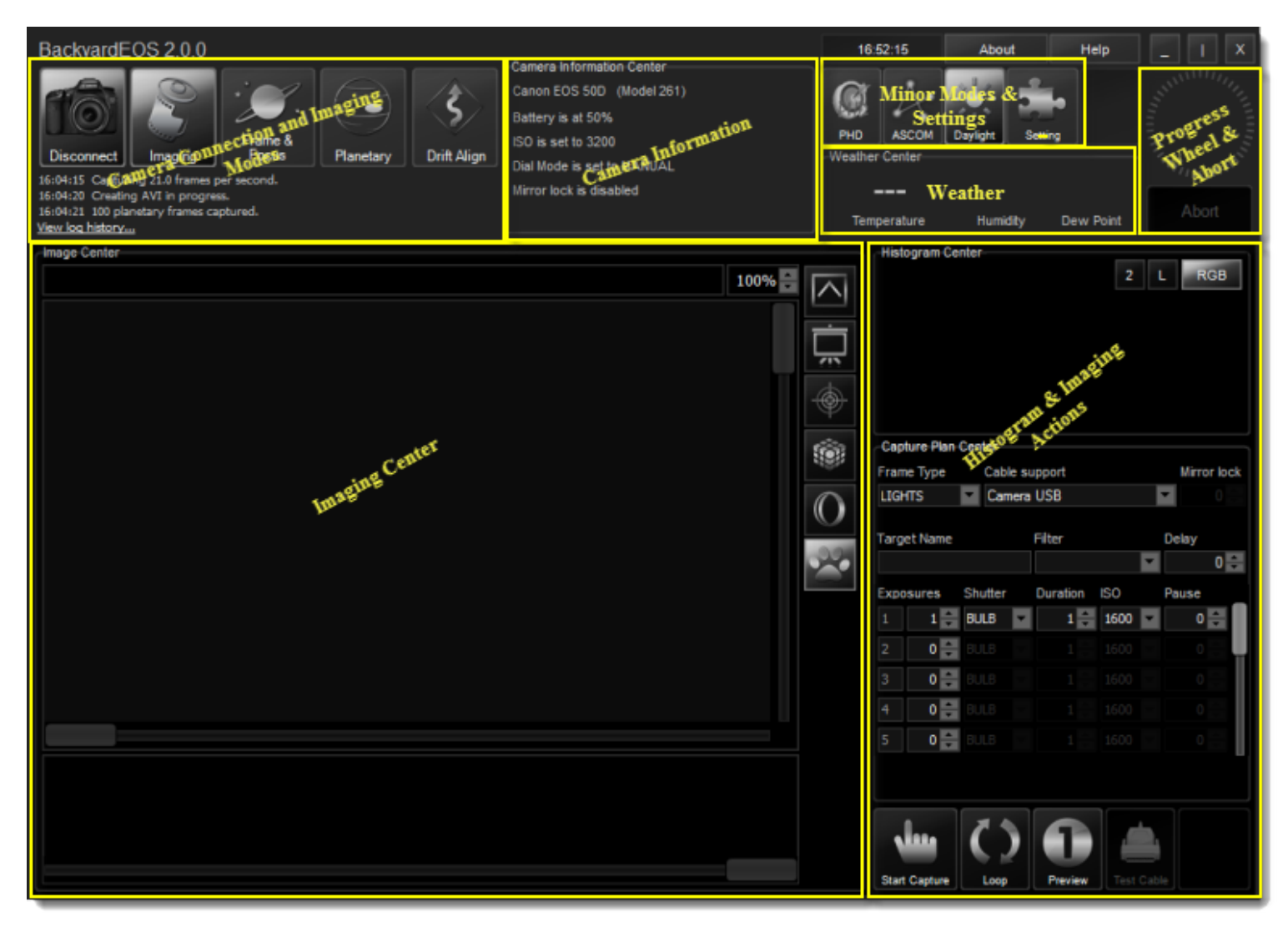
Рабочее окно организовано вокруг крупных режимов. Imaging предназначен для длинных серий и планов. Frame & Focus использует Live View и метрики звезды для фокусировки. Planetary записывает поток Live View в виде ролика или последовательности кадров для дальнейшей планетной обработки. Drift Align помогает оценивать дрейф звезды при полярной юстировке. Дополнительные панели показывают состояние камеры, погоду при подключённом источнике данных, гистограмму, ход плана и доступные интеграции.
Важно различать управление камерой и обработку результата. BackyardEOS может показать снимок, гистограмму, увеличить область, наложить сетку или маску, оценить размер звезды и помочь решить, годится ли кадр. Но финальные операции вроде калибровки библиотекой dark/flat, регистрации сотен субэкспозиций и сложения в мастер-кадр выполняются в другом ПО. Это ограничение полезно учитывать при построении всего набора программ для астрофотографии.
Подключение Canon EOS перед съёмкой
Надёжное подключение начинается не в Capture Plan Center, а с самой камеры. Корпус должен быть включён, определяться Windows и поддерживаться Canon SDK, который используется программой. Если модель имеет физическое положение B на диске режимов, для длинных BULB-экспозиций требуется корректное положение этого диска; на других моделях длительная выдержка управляется при положении M в соответствии с возможностями конкретного корпуса. Список поддерживаемых моделей у разработчика показывает отдельно наличие Live View, BULB, датчика температуры и зеркальной блокировки, поэтому одинаковая надпись EOS не гарантирует одинаковый набор функций.
После USB-подключения BackyardEOS запрашивает свойства камеры и строит списки допустимых ISO, Tv, Av и других параметров из того, что сообщает Canon SDK. Это объясняет, почему набор пунктов может отличаться даже у камер одного поколения. Если в выпадающем списке неожиданно пропали привычные ISO или выдержки, проблема иногда связана не с камерой, а с сохранённым кэшем свойств. В таком случае помогает очистка кэшированных данных в Advanced Settings, перезапуск программы и новое подключение камеры.
Перед полевой поездкой полезно выполнить короткую проверочную серию дома: один обычный кадр, один BULB-кадр длиннее тридцати секунд, запуск Live View и скачивание RAW. Такая проверка сразу выявляет конфликт с EOS Utility, неподходящий режим диска, ошибку драйвера, нестабильный USB-кабель или несовпадение поддерживаемой функции с конкретной камерой. Если обычная выдержка работает, а BULB нет, искать причину следует отдельно в режиме камеры и способе управления затвором, а не менять весь план съёмки.
Когда нужен дополнительный serial-кабель
У части старых Canon EOS USB-интерфейс не даёт программно открыть затвор на длительное время или управлять зеркальной блокировкой так, как это делают более новые корпуса. Для таких моделей таблица совместимости BackyardEOS предусматривает отдельный serial-кабель. Это не универсальное требование для всех EOS: современные камеры обычно выполняют BULB по USB. Поэтому покупать или собирать дополнительный кабель на всякий случай не нужно — сначала следует проверить строку своей камеры в матрице совместимости и то, какой способ указан именно для BULB.
Если камера относится к старому поколению, важна и разрядность драйверов. Для некоторых ранних моделей Canon не выпускала 64-разрядные драйверы, из-за чего они ограничены 32-разрядной средой. В новых 64-разрядных сборках программы отдельно оговаривается отсутствие поддержки DIGIC II. Практический вывод простой: при использовании старого корпуса нельзя переносить настройки с современного EOS без проверки — ограничения могут идти от драйвера и SDK, а не от интерфейса BackyardEOS.
Capture Plan Center: как строится серия
Capture Plan Center — центральный инструмент для съёмки глубокого неба. План состоит из групп экспозиций, каждая из которых задаёт количество кадров и параметры затвора. В одной сессии можно сочетать разные длительности: например, короткие кадры для яркого ядра объекта и более длинные для слабых внешних областей. Программа последовательно выполняет активные строки, поэтому менять ISO или длительность вручную между группами не требуется. Строка с нулевым количеством кадров фактически выключена и может оставаться в плане как заготовка.
Для группы доступны выдержки, которые поддерживает камера: BULB для длительных экспозиций, Tv для фиксированных камерой времён, а при совместимых условиях также Av и Program. В BULB длительность задаётся в секундах. Для Tv используется конкретное значение из списка камеры. Нельзя считать эти режимы взаимозаменяемыми: при неправильном положении физического диска некоторые EOS откажутся выполнять BULB, тогда как короткие Tv-кадры продолжат сниматься без ошибок.
Помимо экспозиции задаются ISO, пауза между кадрами и количество повторов. Пауза полезна, когда нужно дать завершиться скачиванию файла, выполнить dithering или просто не нагружать камеру непрерывными командами. Отдельная задержка старта даёт время отойти от установки после запуска. Ценность этих полей не в максимальной автоматизации ради автоматизации, а в воспроизводимости: однажды проверенный план уменьшает риск пропустить кадр, забыть сменить ISO или случайно запустить следующую серию с параметрами предыдущей.
Frame Type, Target Name и Filter
Поле Frame Type маркирует назначение кадра. BackyardEOS использует типы LIGHT, DARK, FLAT, DARK FLAT и BIAS для понятного именования полученных файлов. Сам выбор типа в большинстве случаев не меняет физику съёмки: выдержку, ISO и световой тракт пользователь задаёт самостоятельно. Существенное исключение касается dithering — автоматическое смещение между экспозициями применяется к световым кадрам, а к калибровочным сериям оно не нужно.
Target Name добавляет в имя файла объект съёмки: это может быть M31, NGC 7000, Луна или собственное обозначение поля. Filter служит меткой установленного фильтра. Даже если фильтр меняется вручную, такая отметка помогает не перепутать серии после ночи. При большом объёме материала лучше заранее выбрать короткие, однозначные имена без лишних символов: тогда папка сортируется предсказуемо, а файлы проще сопоставить с записью сессии.
Delay относится к старту плана, а Pause — к промежутку между кадрами. Эти поля решают разные задачи. Delay удобен, когда после нажатия Start Capture нужно дождаться затухания механических колебаний или успеть отойти от штатива. Pause определяет ритм всей серии и может влиять на общую продолжительность съёмки сильнее, чем кажется: десятисекундная пауза между сотней кадров добавляет более шестнадцати минут, не считая времени передачи файлов.
Loop и Progress Center
Кнопка Loop повторяет подготовленную последовательность. Это удобно для короткого плана, который должен несколько раз пройти через одни и те же группы. Однако бесконечное повторение не отменяет контроль свободного места, питания камеры и ограничения времени наблюдения объекта. Перед запуском на несколько часов разумно оценить суммарный объём RAW и длительность, включая паузы, dithering и передачу файлов.
После старта Capture Plan Center уступает место Progress Center. Здесь важнее смотреть не только на оставшееся время, но и на текущую фазу: экспозиция, скачивание, ожидание, dithering. Если серия кажется зависшей, состояние прогресса позволяет понять, действительно ли камера не отвечает или программа просто ждёт завершения предусмотренного шага. Для диагностики это полезнее, чем несколько раз нажимать кнопку запуска и создавать конфликтующие команды.
Имена файлов и организация ночного материала
BackyardEOS умеет строить имена снимков из параметров сессии. В шаблон можно включать название цели, тип кадра, длительность, ISO, диафрагму при наличии объектива, показание температуры сенсора, фильтр, метрику фокуса и уникальную временную метку. Такой подход особенно ценен после нескольких ночей, когда визуально похожие RAW лежат в одной папке. Даже без открытия EXIF по имени видно, где light, где dark и к какой выдержке относится кадр.
Редактор Filename Template позволяет менять порядок элементов и добавлять собственный текст. Лучше не превращать имя в полный журнал наблюдений: слишком длинные строки неудобны в проводнике и в программах последующей обработки. Практичный набор — объект, тип, длительность, ISO, фильтр и уникальный идентификатор. Температуру имеет смысл включать, если конкретный EOS действительно сообщает её и вы подбираете dark-кадры по температурному диапазону.
RAW-файл остаётся исходником камеры. В зависимости от модели это может быть формат семейства CR2 или CR3; поддержка новых корпусов привязана к Canon SDK и декодированию, поэтому формат не следует выбирать в программе независимо от камеры. BackyardEOS может сохранять дополнительные данные и при доступной функции создавать сопутствующие представления, но основной астрономический материал лучше рассматривать как оригинальные RAW, которые затем поступают в калибровку и стек.
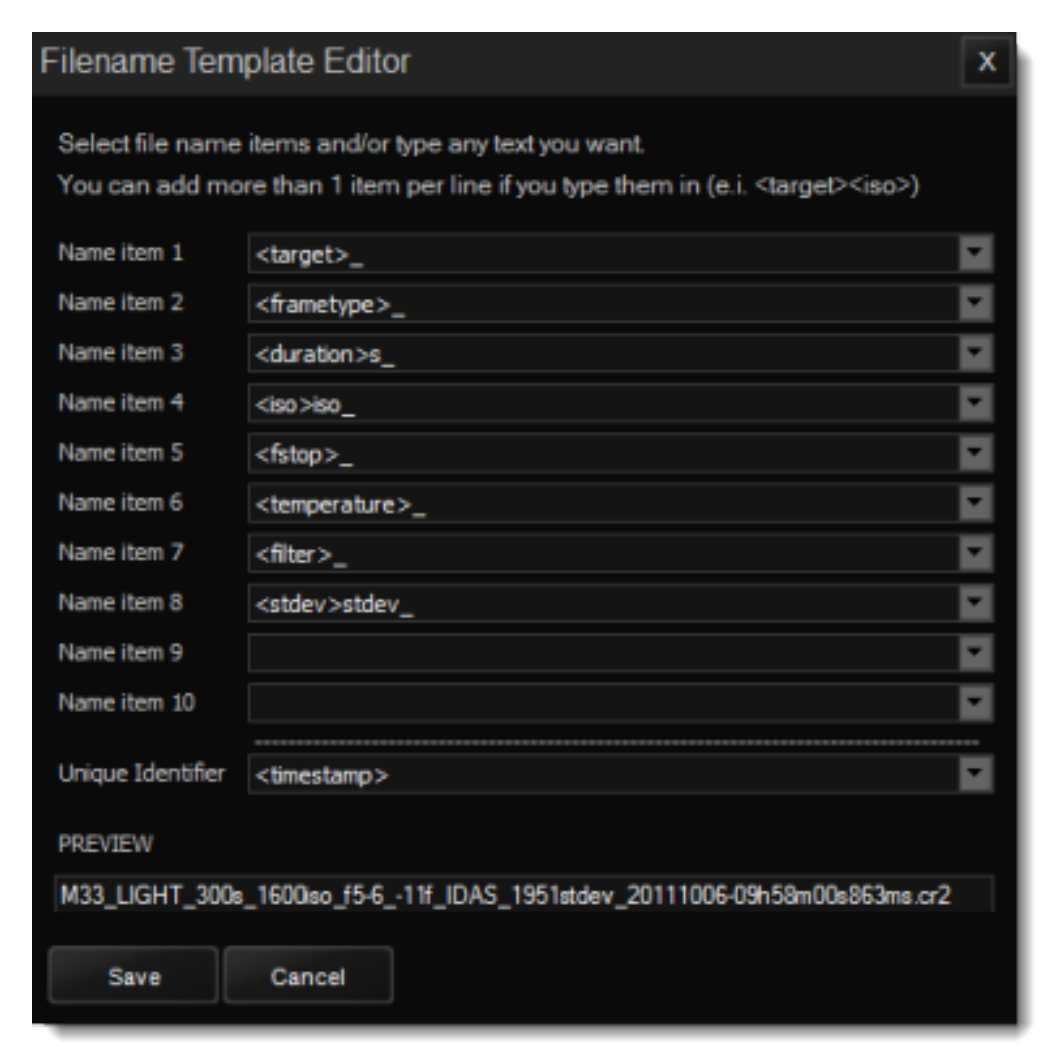
Image Center и быстрая проверка полученного кадра
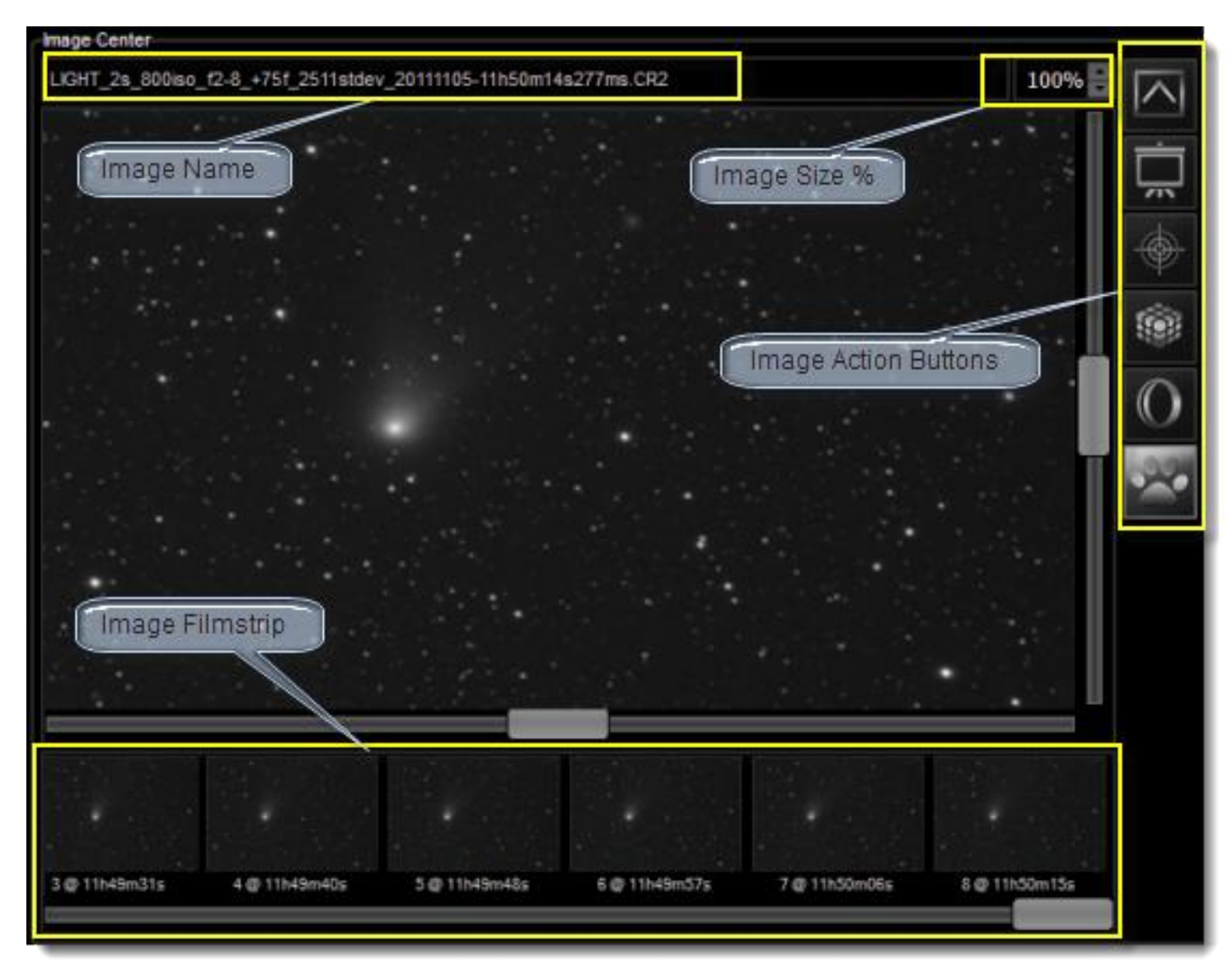
Image Center показывает загруженный снимок и даёт несколько способов осмотра без ухода в отдельный редактор. В верхней части видны имя текущего файла и масштаб, внизу располагается лента миниатюр предыдущих кадров. Это позволяет быстро сравнить последовательность: заметить внезапную потерю резкости, облако, смещение поля или скачок яркости. Для длинной серии такой визуальный контроль удобнее, чем открывать каждый RAW из папки вручную.
Масштабирование используется в двух разных смыслах. Вписать показывает весь кадр, что удобно для композиции и контроля края поля; режим 100% позволяет смотреть пиксельную детализацию без уменьшения. При проверке звёзд нужно помнить, что экранный вид сам по себе не является строгой метрикой фокуса. Лучше сочетать увеличение с FWHM/HFD в Frame & Focus и не принимать решение только по тому, насколько резкой кажется картинка после экранного растяжения.
Дополнительные действия включают полноэкранный показ, маску кадрирования, сетку и перекрестие. Маска полезна при возвращении к объекту в следующую ночь: можно сопоставить новый кадр с сохранённой композицией. Сетка помогает оценивать положение объекта и геометрию поля. Эти инструменты не выполняют астрометрическое совмещение, но дают быстрый визуальный ориентир до запуска внешнего plate solver.
Оценка и маркировка кадров
В наборе расширенных функций предусмотрена маркировка качества изображения — Good, Maybe, Bad и Delete. Такая отметка меняет имя файла, добавляя понятный префикс; вариант Delete не означает немедленное физическое удаление. Это безопасная модель для ночной работы: сомнительный кадр можно пометить, а окончательно удалять уже днём после спокойной проверки. Если на диске мало места, на эту маркировку нельзя рассчитывать как на освобождение пространства.
Практически удобнее ставить оценку только очевидным бракам: сильный порыв ветра, полностью ушедшее наведение, закрывшее поле облако. Пограничные кадры лучше оставить как Maybe и решить их судьбу после регистрации, потому что визуальная оценка одиночной растянутой картинки не всегда совпадает с вкладом кадра в итоговый стек.
Гистограмма BackyardEOS: что она показывает и где ошибиться
Histogram Center отображает яркостную и цветовые гистограммы для быстрой оценки загруженного изображения. Это удобно, чтобы заметить явный клиппинг, проверить общий уровень сигнала и сравнить несколько кадров в одинаковых условиях. В расширенном наборе функций доступны экранное растяжение и точечная гистограмма, которая анализирует выбранную область изображения.
Критически важный нюанс: для RAW BackyardEOS строит экранную гистограмму по JPEG-превью, встроенному камерой в RAW. Это превью уже зависит от внутрикамерной обработки, баланса белого и экранного растяжения, поэтому положение пиков может отличаться от того, что покажет PixInsight или другой RAW-aware анализатор на линейных данных. По этой причине гистограмму BackyardEOS не стоит использовать как единственный точный прибор для подбора экспозиции flats.
Для flats практичнее начать с автоматической оценки экспозиции камерой в Av, если такой способ поддерживается конкретным EOS и конфигурацией, затем проверить получившийся RAW в инструменте, который анализирует реальные значения сенсора. В BackyardEOS гистограмма остаётся полезной как оперативный индикатор: она быстро показывает грубое недо- или переэкспонирование, но не заменяет линейную статистику калибровочного файла.
Frame & Focus: фокусировка по Live View
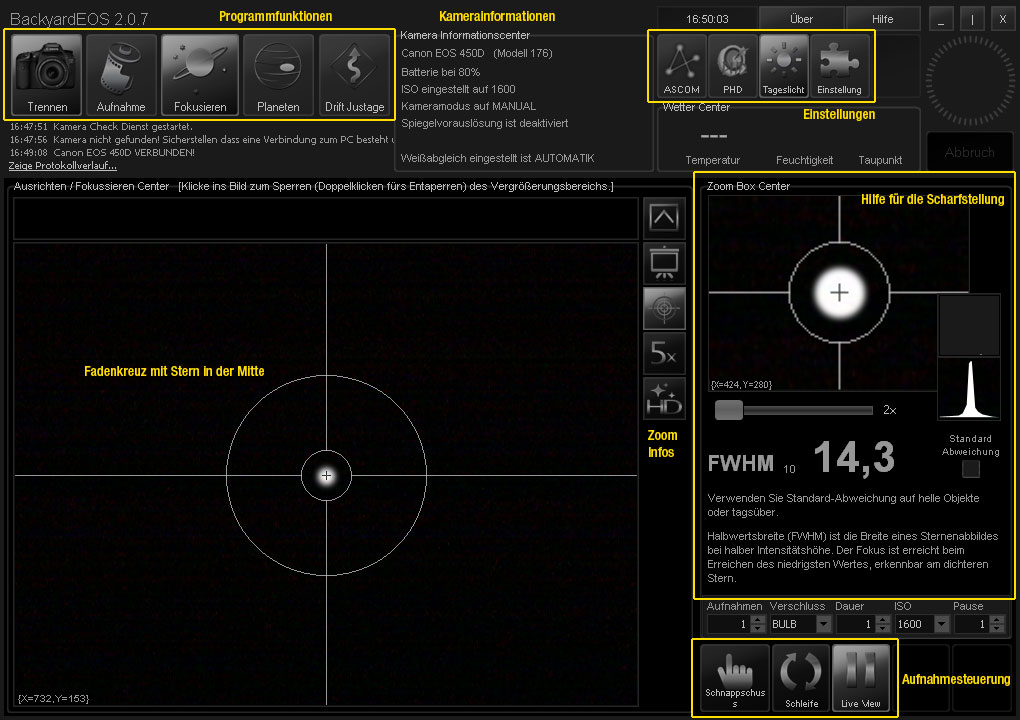
Frame & Focus переводит задачу с снять серию на получить максимально точную звезду. Программа выводит Live View, область полного поля и отдельный Zoom Box Center. Пользователь выбирает яркую звезду, помещает её в измеряемую область и меняет фокус объектива или телескопа, наблюдая не только картинку, но и числовую метрику. Такой способ намного надёжнее обычного взгляда на экран камеры, особенно при длинном фокусном расстоянии.
Базовая метрика — FWHM, полная ширина профиля звезды на половине максимальной яркости. При прочих равных более низкое устойчивое значение соответствует более компактной звезде. Важна именно устойчивость: единичный минимум на фоне атмосферной турбулентности не означает идеальный фокус. Имеет смысл слегка проходить точку фокуса в обе стороны и искать минимум, который повторяется в серии измерений.
Для ярких объектов и дневной настройки может применяться Standard Deviation: здесь логика обратная, и при росте контраста значение увеличивается. В расширенном наборе инструментов доступен HFD — Half Flux Diameter, а также анализ дифракционных лучей маски Бахтинова. Эти методы дают разные критерии, но работают на одной цели: превратить субъективное звезда вроде резкая в более измеримую процедуру.
Zoom Box, 5× и фиксация области
Zoom Box можно перемещать по полю и фиксировать на выбранной области. Это особенно полезно, когда звезда для фокусировки находится не в центре кадра или композиция уже выставлена и не хочется двигать монтировку только ради фокуса. У поддерживаемых камер доступно 5× увеличение Live View на уровне камеры; его следует отличать от простого программного увеличения отображения.
Для планетной съёмки 5× особенно ценно, потому что у ряда Canon этот режим даёт близкое к 1:1 соответствие пикселя сенсора и пикселя видеопотока в выбранной области. В Frame & Focus цель другая — получить больше информации о звезде и точнее видеть изменения при вращении фокусёра. Если камера не предоставляет конкретный режим через SDK, кнопка или поведение могут отличаться; это нормально и определяется моделью EOS.
Snap Image, Live View и тепловая нагрузка
Live View удобен для непрерывной обратной связи, но иногда полезнее сделать Snap Image — отдельный кадр, который можно рассмотреть без постоянного движения изображения. На слабой звезде или при сомнениях в фокусе это даёт более спокойную картину. При этом Live View не предназначен для того, чтобы показывать слабые туманности так же глубоко, как многоминутная экспозиция: длительность отдельных кадров видеопотока намного короче.
Длительная работа Live View нагружает электронику и нагревает камеру сильнее обычной покадровой съёмки. У некоторых EOS встроенная защита может отключать Live View при перегреве. Поэтому фокусировку лучше проводить целенаправленно: выбрать подходящую звезду, найти минимум метрики, сделать контрольный кадр и вернуться к Imaging, а не держать видеопоток включённым без необходимости всю ночь.
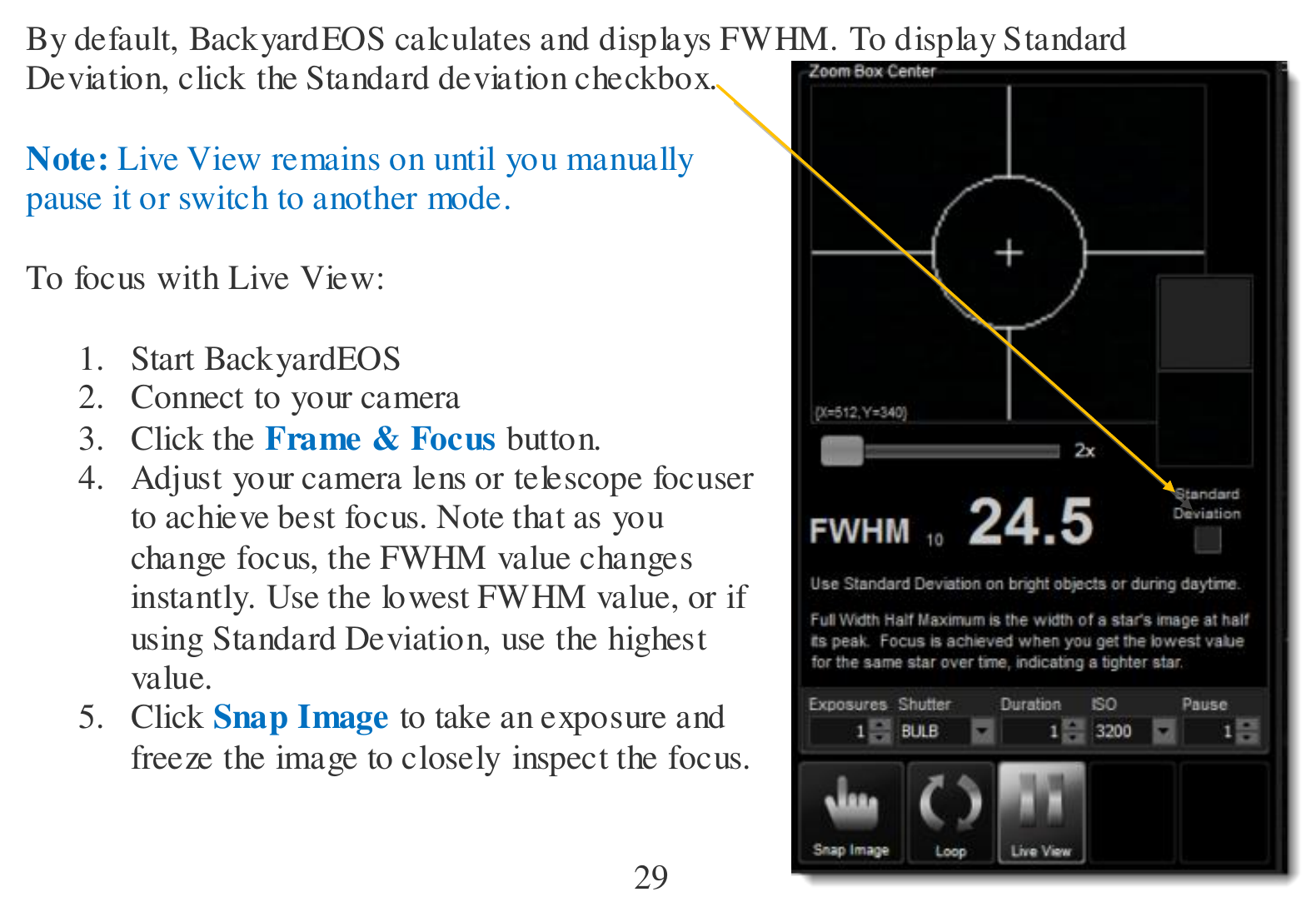
Маска Бахтинова, HFD и Star HD
Маска Бахтинова создаёт характерные дифракционные лучи вокруг яркой звезды, положение центрального луча показывает ошибку фокуса. BackyardEOS умеет отображать вспомогательную информацию по этим лучам, если соответствующая функция доступна. Это хорошо сочетается с числовыми метриками: сначала маска помогает быстро подойти к правильному положению, затем FWHM или HFD позволяет проверить стабильность результата после снятия маски.
HFD оценивает диаметр области, внутри которой сосредоточена половина потока звезды. Эта метрика часто устойчивее простого измерения ширины профиля, когда форма звезды меняется из-за seeing. Однако никакая метрика не отменяет проверку нескольких кадров. Если HFD или FWHM скачет при неподвижном фокусёре, сначала стоит оценить атмосферу, вибрацию и качество выбранной звезды, а уже затем продолжать механическую подстройку.
Star HD и функции накопления Live View используются как средства улучшения видимости звезды в режиме фокусировки. Их не следует путать с финальным стеком астрофотографий. Накопление здесь служит оперативной визуализации и поиску фокуса, а не созданию калиброванного научного или художественного результата. После настройки основной материал всё равно снимается отдельными RAW-экспозициями.
Planetary: запись планетного потока
Режим Planetary использует поток Live View Canon EOS для записи большого числа коротких кадров. Идея отличается от deep-sky съёмки: вместо нескольких длинных RAW получают видеоряд, из которого затем отдельная программа выбирает наиболее резкие моменты и складывает их. BackyardEOS отвечает за получение этого потока, выбор участка и параметров, а не за последующее планетное выравнивание и стек.
В Planetary Capture Plan задаются поддерживаемые камерой значения shutter, ISO, диафрагма при установленном управляемом объективе, баланс белого и имя цели. Количество кадров определяет длительность ролика. Loop позволяет последовательно записать несколько роликов с паузами. Это полезно, когда нужно разбить большой объём на управляемые файлы или вести несколько коротких серий, не создавая один чрезмерно длинный контейнер.
Исторически BackyardEOS делит AVI на сегменты около 2 ГБ, а опция Merge AVI позволяет объединять части после записи. В практической работе всё равно лучше контролировать размер: очень длинный ролик сложнее переносить и проверять, а планеты вращаются, поэтому для высокодетальной обработки часто ценнее несколько логичных серий, чем один гигантский файл.
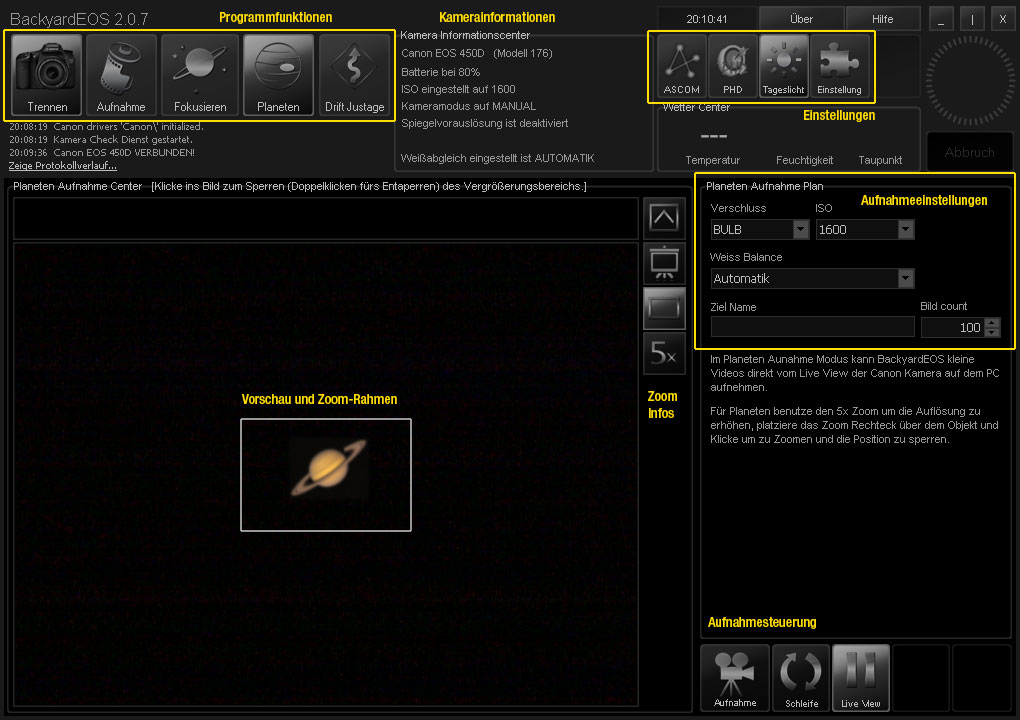
Почему 5× важнее цифрового 10×
Для поддерживаемых Canon режим 5× Live View используется как способ получить центральную область сенсора с высокой детализацией. Руководство BackyardEOS описывает его как предпочтительный вариант для планет, потому что он ближе к передаче 1:1 без дополнительного цифрового масштабирования. Режим 10× поверх этого является цифровым увеличением и не добавляет исходного пространственного разрешения, поэтому его нельзя автоматически считать в два раза лучше.
Перед записью объект размещают внутри Zoom Rectangle, затем фиксируют область. На планете важно сначала добиться точного фокуса, после чего проверить яркость по самому потоку: слишком длинная выдержка размоет моменты хорошего seeing, слишком высокая чувствительность увеличит шум. BackyardEOS предоставляет управление параметрами камеры, но оптимальные значения зависят от объекта, апертуры и прозрачности атмосферы.
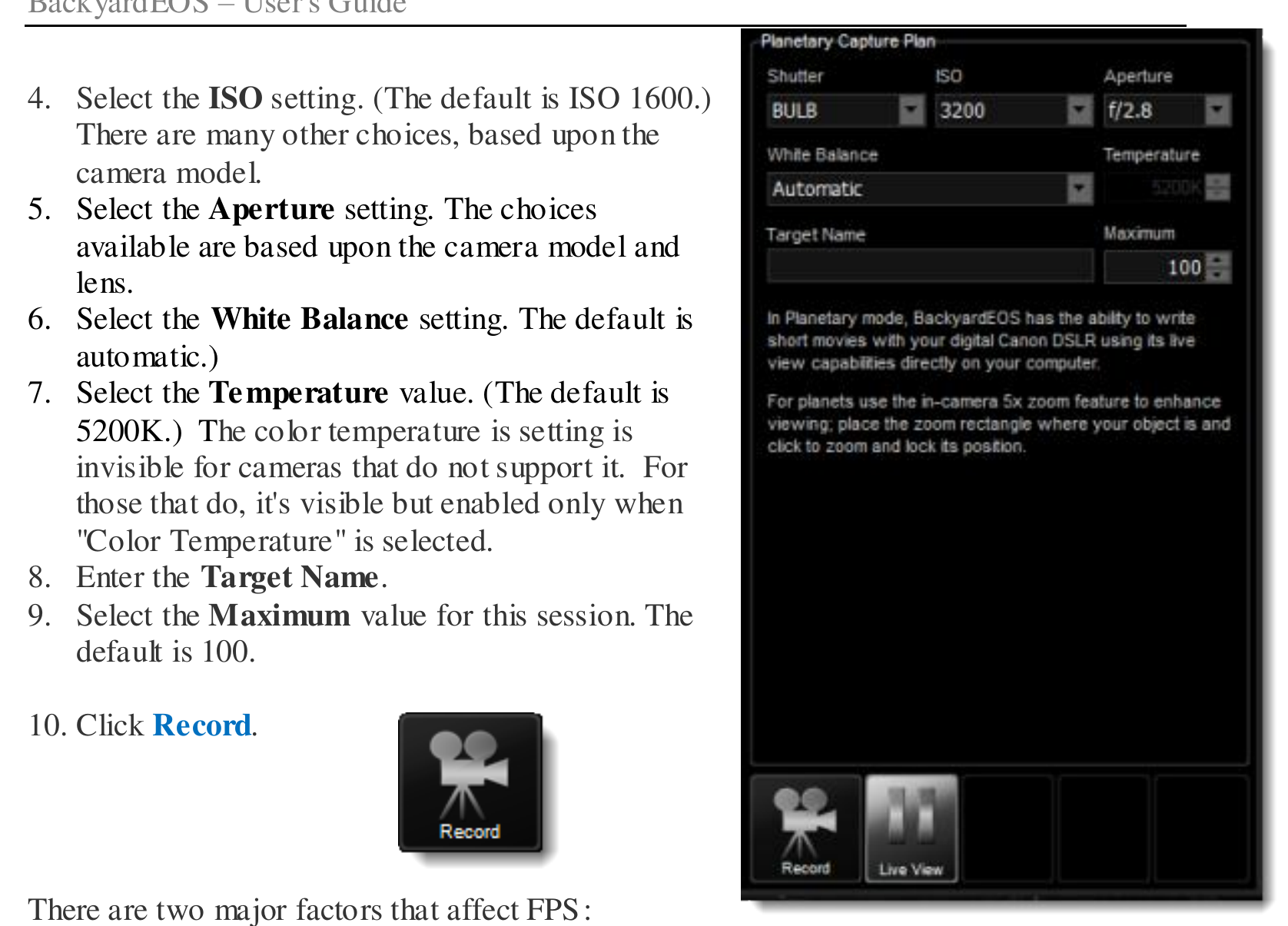
Drift Align: оценка полярной юстировки по дрейфу
Drift Align предназначен для визуального контроля смещения звезды при неточной полярной установке. Программа выводит Live View с перекрестием и позволяет наблюдать траекторию звезды относительно опорных линий. В отличие от автоматического полярного решателя, здесь пользователь сам интерпретирует направление дрейфа и механически корректирует азимут или высоту монтировки.
Полезный порядок работы — выбрать подходящую звезду, стабилизировать изображение, выровнять ретикул по направлению движения и наблюдать отклонение в течение достаточного времени. Слишком короткое наблюдение легко принять за турбулентность. После коррекции монтировки процедуру повторяют. Режим может записывать движение и поддерживает настройку перекрестия, что упрощает сравнение до и после изменения винтов полярной оси.
Drift Align не требует, чтобы deep-sky план уже был создан, и его лучше выполнять до длинной серии. Если монтировка затем физически сдвинута, результат юстировки потерян. При стационарной установке режим полезен как контроль, а на мобильной площадке — как способ довести полярную настройку, когда простой прицел недостаточно точен.
Dithering: связь с PHD, MetaGuide и ASCOM
Dithering смещает положение кадра на небольшую величину между световыми экспозициями. После регистрации и сложения это помогает распределить фиксированные дефекты матрицы и остаточные паттерны по разным пикселям итогового изображения. BackyardEOS может инициировать такое смещение через PHD, MetaGuide или напрямую через ASCOM-монтировку, в зависимости от выбранной схемы оборудования.
Настройки включают агрессивность смещения, критерий settle, время успокоения и частоту каждые N кадров. Их нельзя настраивать изолированно от гида. Слишком большой dithering при маленьком запасе поля растянет время возврата, а слишком строгий settle на плохом seeing заставит программу долго ждать стабилизации. С другой стороны, слишком слабое смещение может почти не изменить положение дефектов. Рабочие значения подбирают по реальной монтировке и масштабу изображения.
Dithering относится к LIGHT-кадрам. Для dark, bias и flat движение поля бессмысленно, поскольку эти кадры не содержат астрономическую композицию, которую затем регистрируют. Если калибровочная серия неожиданно делает паузы на гидирование, сначала стоит проверить тип кадра в Capture Plan Center и схему интеграции.
Как понимать состояние settle
После команды смещения гидирующая программа должна вернуть звезду в приемлемый диапазон ошибки. BackyardEOS ждёт этого состояния перед следующей экспозицией. Поэтому задержка между кадрами может быть длиннее указанной Pause: к ней добавляется фактическое время dithering и стабилизации. В Progress Center такой этап выглядит как отдельная операция и не означает, что затвор или USB зависли.
Если ожидание систематически чрезмерное, стоит диагностировать гидирование отдельно: качество калибровки, потерю звезды, слишком жёсткий критерий settle, механический люфт и связь с приложением гида. Увеличение таймаута без понимания причины лишь скрывает проблему и сокращает полезное время экспозиции за ночь.
ASCOM: телескоп, фокусёр и фильтровое колесо
BackyardEOS использует ASCOM как стандартный слой связи с астрономическим оборудованием. Через него доступны операции с телескопом, а в соответствующем наборе функций — с фокусёром и фильтровым колесом. Это не означает, что программа содержит драйвер для каждой монтировки: должен быть установлен рабочий ASCOM-драйвер производителя или совместимый драйвер, который уже умеет соединяться с конкретным устройством.
Для телескопа интерфейс показывает соединение и даёт команды небольшого перемещения, а также используется при plate solving и центрировании. Если ASCOM Chooser открывается, но после выбора драйвера соединение завершается ошибкой, проблему нужно разделить на уровни. Сначала проверить драйвер вне BackyardEOS, затем правильность COM-порта или сетевого соединения, и только после этого искать ошибку в настройках самой программы.
Фильтровое колесо особенно полезно, когда поле Filter в плане должно соответствовать реальному положению колеса. При ручном колесе это поле остаётся лишь меткой. При ASCOM-управлении смена позиции становится частью автоматизированной последовательности, но корректность зависит от того, как драйвер называет фильтры и сообщает текущее состояние.
Plate solving и центрирование через ASTAP
Plate solving отвечает на вопрос, куда реально смотрит камера, анализируя расположение звёзд в снятом кадре. BackyardEOS умеет интегрироваться с внешним решателем ASTAP. Для работы указывается путь к программе, а телескоп соединяется через ASCOM. После получения координат цели можно выполнить SLEW, снять проверочный кадр, решить его и использовать CENTER для коррекции положения.
Координаты можно получить из подключённого телескопа или ввести/передать из поддерживаемого сценария планирования. Важный момент: plate solver не живёт внутри BackyardEOS. Если ASTAP не установлен, указан неверный путь или отсутствует нужная звёздная база, кнопка центрирования не создаст решение сама. Поэтому ASTAP следует протестировать отдельно на типичном кадре до ночной автоматизации.
Успешный solve ещё не гарантирует точное центрирование, если монтировка имеет большой люфт, неверно сообщает координаты или ASCOM-связь нестабильна. Надёжный цикл состоит из нескольких явных шагов: корректный исходный GOTO, снимок подходящей экспозиции, решение, синхронизация/коррекция в допустимом для драйвера режиме и повторный контрольный кадр. Такой подход легче диагностировать, чем многократное нажатие CENTER при неизвестной причине ошибки.
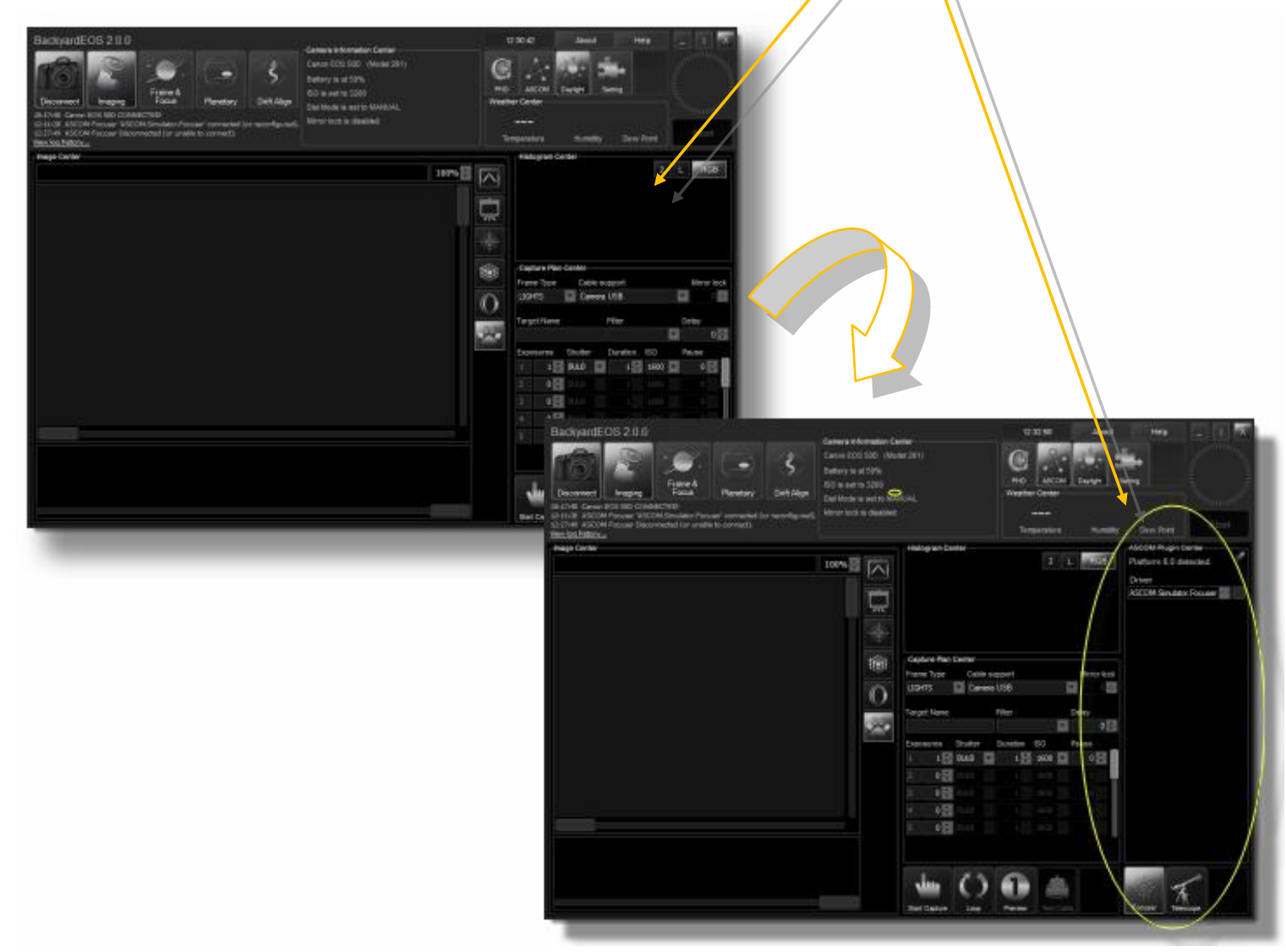
Настройки программы, которые влияют на сессию
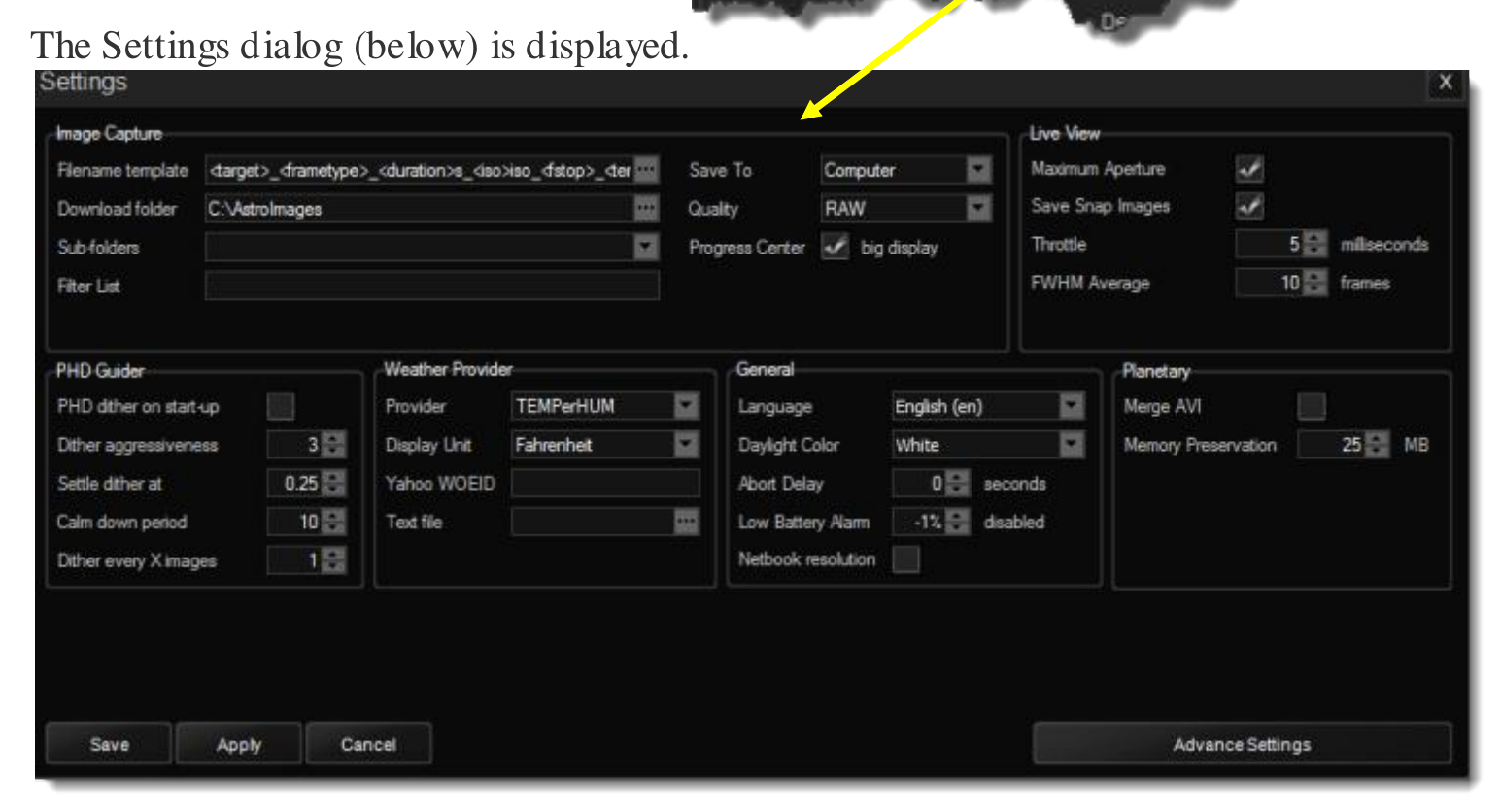
В основном диалоге Settings собраны параметры сохранения, Live View, гидирования, погоды, языка и Planetary. Здесь задаётся папка загрузки, шаблон имени, способ сохранения, качество, поведение Live View и параметры вспомогательных модулей. Это один из тех экранов, который стоит настроить при дневном свете: ошибка пути или неудачный шаблон имени ночью обнаруживается только после нескольких уже снятых кадров.
В Live View можно управлять сохранением Snap Images, ограничением частоты обработки и усреднением метрик. Чем чаще обновляется поток и чем больше операций делается с каждым кадром, тем выше нагрузка на компьютер. На старом полевом ноутбуке разумно избегать неоправданно тяжёлых настроек, особенно если параллельно работают PHD, планетарий и plate solver.
Параметры Planetary регулируют поведение файлов AVI и использование памяти. При больших сериях это имеет практическое значение: ограничение памяти защищает систему от накопления слишком большого числа кадров до кодирования. Если ролик пишется нестабильно, следует проверить не только USB, но и свободное место, скорость диска и выбранный режим сохранения.
Advanced Settings и сброс кэша
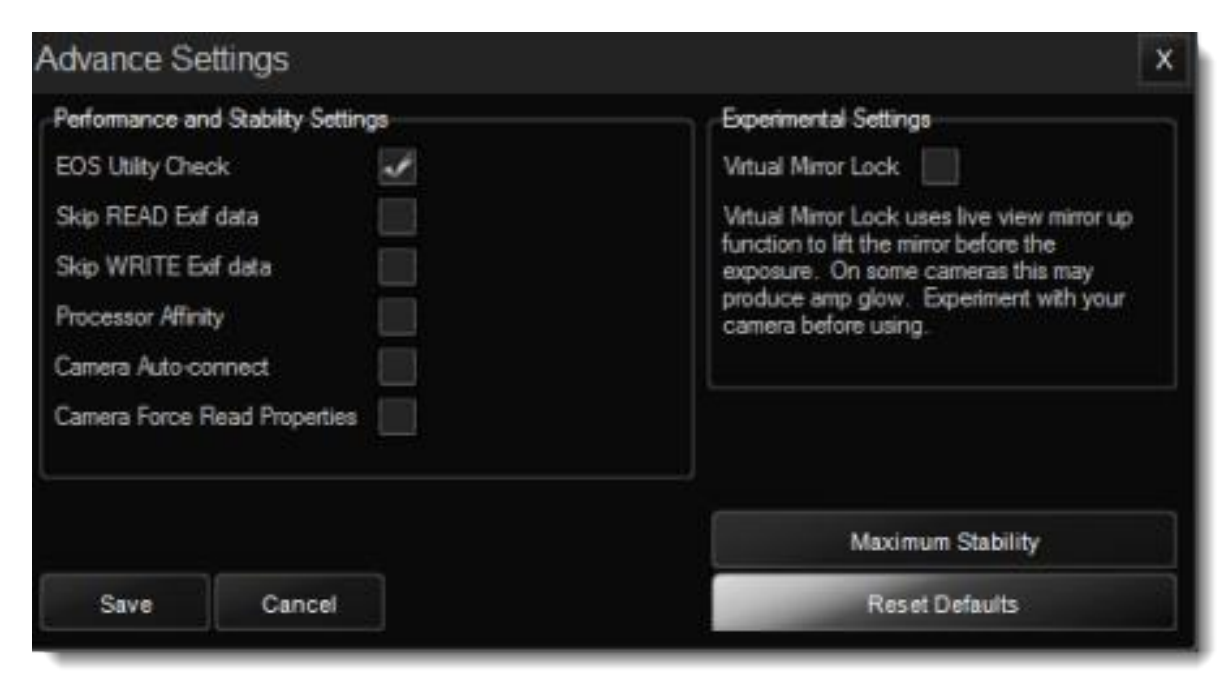
Advanced Settings содержит параметры стабильности и диагностики, которые не нужны при нормальной работе. Среди них встречается проверка EOS Utility, операции чтения/записи EXIF, привязка к процессору, автоматическое подключение камеры, принудительное перечитывание свойств и экспериментальные функции зеркала. Менять их все подряд при первой ошибке не стоит: сначала нужно понять симптом и выбрать настройку, которая относится именно к нему.
Один из наиболее практичных инструментов диагностики — удаление кэшированных данных камеры. BackyardEOS сохраняет наборы значений, которые сообщил Canon SDK, чтобы не запрашивать их заново при каждом действии. После смены камеры, обновления драйвера или нештатного завершения кэш иногда не совпадает с текущим состоянием. Очистка кэша с последующим перезапуском заставляет программу заново получить доступные ISO, выдержки и свойства.
Температура, Weather Center и журнал условий
Если камера сообщает температуру сенсора, BackyardEOS показывает это значение в Camera Information Center и может использовать его в имени файла. Для DSLR это не эквивалент управляемому охлаждению астрокамеры: программа лишь отображает доступный показатель. Тем не менее при подборе dark-кадров приблизительная температура помогает сопоставлять калибровочные серии с light-кадрами.
Weather Center может получать температуру воздуха, влажность и точку росы от поддерживаемого источника, а расширенные функции позволяют записывать условия вместе с сессией. Практическая ценность — не в прогнозе погоды, а в фиксации среды у телескопа. Если точка росы приближается к температуре оптики, оператор понимает, почему возрастает риск запотевания и почему полезно проверить нагреватели.
Нельзя путать температуру сенсора Canon и температуру окружающего воздуха от погодного датчика. Это разные источники и разные задачи. Первая помогает отслеживать тепловое состояние камеры, вторая описывает атмосферу рядом с установкой. Если в интерфейсе одно из значений отсутствует, это может означать, что конкретная камера или внешний датчик просто не предоставляет его.
Поддержка камер Canon EOS и проверка совместимости
BackyardEOS ориентирована на Canon EOS и использует официальный SDK Canon, поэтому совместимость определяется не только наличием USB-разъёма. У разработчика ведётся матрица, где для каждой камеры отмечены Live View, чтение температуры, BULB, зеркальная блокировка и подходящая среда Windows. Перед покупкой новой камеры для уже настроенной системы стоит проверить именно эту таблицу, а не полагаться на сходство названий моделей.
Современные зеркальные и беззеркальные EOS обычно дают больше функций по USB, чем ранние DSLR. Для некоторых старых моделей длительная выдержка и Mirror Lock требуют serial-кабеля; отдельные ранние корпуса вообще не поддерживаются. В 64-разрядной сборке есть дополнительное ограничение для DIGIC II. Эти различия объясняют, почему инструкция знакомого с другой Canon может не воспроизводиться один в один.
Программа работает в Windows. На macOS или Linux её нельзя считать нативным решением, даже если существуют сторонние способы запуска Windows-программ. Для полевой системы важна не формальная возможность открыть интерфейс, а стабильный доступ к USB, Canon SDK и ASCOM, поэтому основной сценарий следует строить на поддерживаемой Windows-конфигурации.
RAW, CR2/CR3 и данные EXIF
При съёмке глубокого неба BackyardEOS может принудительно работать с RAW, чтобы пользователь случайно не оставил камеру только в JPEG. Смысл RAW здесь особенно важен: калибровка dark/flat и последующее сложение требуют исходных данных с максимальным динамическим диапазоном. Формат конкретного файла определяется камерой — старые EOS обычно пишут CR2, новые поколения могут использовать CR3.
В имя и сопутствующие данные можно переносить параметры, которые важны для сортировки: ISO, выдержку, тип кадра, фильтр и время. Дополнительный текстовый экспорт EXIF позволяет иметь читаемую копию метаданных рядом с изображением. Это удобно для диагностики, но не следует считать текстовый файл заменой RAW: он хранит параметры, а не пиксельные данные.
Если RAW открывается в BackyardEOS, но не читается в старом внешнем редакторе, проблема может быть в поддержке конкретного CR3 уже на стороне редактора. И наоборот, если новая камера не определяется программой, наличие поддержки её RAW в стороннем конвертере ничего не доказывает: для управления затвором нужен соответствующий Canon SDK и описание модели в BackyardEOS.
Что программа не делает
BackyardEOS не является универсальным RAW-проявщиком, ретушёром или стекером глубокого неба. Она показывает кадры и предоставляет средства оперативной оценки, но не заменяет регистрацию, интеграцию, градиентокоррекцию, цветокалибровку и финальную обработку. Поэтому после ночи исходные light, dark, flat и bias обычно передаются в отдельный астрофотографический процессор.
Программа также не превращает любую камеру в совместимую. Поддержка ограничена Canon EOS из официальной матрицы. Подключение Nikon или другой марки не решается выбором похожего драйвера, потому что протокол и SDK отличаются. В таблице аналогов ниже есть решения с более широким набором камер, если задача выходит за границы Canon.
Plate solving требует внешнего решателя, а полноценное управление монтировкой зависит от ASCOM-драйвера. Гидирование выполняется внешним приложением или соответствующим ASCOM-контуром, BackyardEOS лишь координирует dithering. Эта модульность удобна тем, что можно выбрать знакомые инструменты, но она увеличивает число точек, которые нужно проверить перед полностью автоматической ночью.
Сценарий: первая deep-sky сессия
Для первой рабочей ночи лучше строить минимальную цепочку. Сначала подключить EOS и убедиться, что обычный тестовый кадр сохраняется в нужную папку. Затем открыть Frame & Focus, выбрать яркую звезду рядом с целью и получить устойчивый минимум FWHM. После этого перейти к Imaging, ввести Target Name, выбрать LIGHT, задать несколько тестовых экспозиций и проверить гистограмму и форму звёзд на скачанном кадре.
Только когда одиночный кадр устраивает, стоит увеличивать количество экспозиций и включать dithering. Так проще локализовать ошибку: если первая десятиминутная серия не стартовала, вы не знаете, виноваты ли камера, PHD, ASCOM или сам план. Если же каждый слой проверен отдельно, проблема обычно сводится к одному соединению или параметру.
В конце сессии полезно не выключать всё сразу, а проверить количество файлов и последнюю экспозицию. Если план содержит несколько групп, убедитесь, что все они завершились и в папке действительно есть ожидаемые типы и длительности. Progress Center показывает завершение процесса, но физическая проверка файлов защищает от ситуации, когда путь к сохранению был изменён или часть снимков попала в другую подпапку.
Сценарий: объект с ярким ядром и слабыми деталями
Capture Plan Center позволяет включить в один план несколько групп с разной длительностью. Для объекта с большим динамическим диапазоном это удобно: короткая группа сохраняет структуру яркой области, длинная накапливает слабый сигнал. BackyardEOS не объединяет эти экспозиции в HDR, но гарантирует, что обе серии будут сняты с заданными параметрами и понятными именами.
Чтобы не перепутать материал при обработке, длительность стоит включить в Filename Template, а Target Name оставить одинаковым. Тогда файлы автоматически группируются по экспозиции. Если используется один ISO для всех групп, калибровочные dark можно планировать проще; если ISO меняется, нужно помнить, что dark должен соответствовать режиму съёмки.
Пауза и dithering влияют на обе группы одинаково по логике плана. Для коротких кадров накладные расходы могут стать непропорционально большими: если экспозиция десять секунд, а стабилизация после dithering занимает столько же, половина ночи уйдёт на ожидание. В такой ситуации имеет смысл смещать поле не после каждого короткого кадра, а через разумный интервал.
Сценарий: съёмка калибровочных кадров
Для dark выбирается тип DARK, объектив или телескоп закрывается от света, а выдержка и ISO должны соответствовать light-кадрам, если ваш процесс калибровки требует такого совпадения. BackyardEOS маркирует серию и выполняет её автоматически, но не проверяет физически, закрыт ли световой тракт. Ошибка пользователя здесь вполне возможна, поэтому перед длинной серией полезен один контрольный кадр.
BIAS снимается на минимально доступной короткой выдержке при нужном ISO в соответствии с выбранной методикой калибровки. DARK FLAT применяется как тёмный кадр для flats, если это предусмотрено вашим процессом. Выбор соответствующего Frame Type прежде всего помогает организовать файлы; параметры камеры всё равно должны быть заданы осмысленно.
Для FLAT особенно важно не ориентироваться только на экранную RAW-гистограмму BackyardEOS из-за встроенного JPEG-превью. Получите пробную экспозицию, проверьте реальные значения RAW в подходящем анализаторе и только потом запускайте серию. Если камера поддерживает Av и ваш метод использует автоматическое измерение, Av можно применить как отправную точку, а не как абсолютную гарантию правильной яркости.
Сценарий: широкоугольная камера на объективе
BackyardEOS полезна не только на телескопе. Canon EOS с обычным объективом можно использовать для Млечного Пути, метеорных полей и широких областей неба. Frame & Focus помогает фокусироваться по звезде, Capture Plan снимает длинную серию, а шаблон имени сохраняет параметры. Если объектив электронный и SDK даёт управление фокусом/диафрагмой, часть настроек доступна с компьютера; с полностью ручной оптикой эти поля остаются физическими настройками объектива.
На очень коротком фокусном расстоянии звезда в Live View занимает мало пикселей, поэтому FWHM может быть менее стабильным, чем на телескопе. Полезно использовать 5× увеличение, яркую звезду и проверить фокус отдельным RAW на 100%. После фокусировки кольцо ручного объектива часто фиксируют механически, чтобы оно не сдвинулось при касании кабеля.
Если камера стоит на монтировке и ведёт небо, dithering всё ещё может быть полезен, но его масштаб должен соответствовать широкому полю. Большие команды, рассчитанные на длиннофокусную систему, здесь избыточны. При неподвижном штативе ASCOM и гидирование не нужны, а основная ценность BackyardEOS сводится к точной фокусировке и автоматическому интервалу съёмки.
Сценарий: Луна и планеты
Для Луны и ярких планет чаще используется Planetary, а не серия длинных RAW. Сначала объект центрируют в полном Live View, затем помещают 5× Zoom Rectangle на интересующую область и проверяют фокус. Экспозицию делают короткой, чтобы заморозить seeing, а ISO подбирают так, чтобы не пересветить яркие детали. Белый баланс влияет на цвет видеопотока, но окончательная цветокоррекция обычно выполняется после стека.
Количество кадров выбирают с учётом скорости потока и вращения объекта. BackyardEOS показывает фактический процесс записи, а затем кодирует AVI. Если нужен очень большой набор, удобнее несколько последовательных роликов через Loop. Это уменьшает риск потерять всё из-за одного повреждённого огромного файла и облегчает дальнейший отбор.
На планетах полезность 5× зависит от конкретной камеры. Не следует предполагать, что полный размер сенсора будет передан в AVI: режим работает с Live View, а не с серией полноразмерных RAW. Если нужна иная область или другое разрешение, сначала проверьте, что реально отдаёт ваша модель Canon через SDK.
Сценарий: повтор композиции в другую ночь
Для многонечной интеграции важно вернуть объект почти в то же поле. BackyardEOS предлагает маску кадрирования и визуальные наложения, а при связке с ASTAP можно решить кадр и центрировать телескоп по координатам. Эти методы дополняют друг друга: plate solving даёт точное положение на небе, маска помогает визуально проверить ориентацию и расположение краёв.
Поворот камеры вокруг оптической оси plate solving не исправляет, если в установке нет управляемого ротатора. Поэтому перед съёмкой второй ночи полезно сравнить звёзды у углов кадра, а не только центральный объект. Небольшое отличие центра стекер обычно компенсирует, но сильный поворот уменьшит общую область после регистрации.
Target Name и стабильный шаблон имени помогают объединить ночи без хаоса. Можно сохранять снимки в отдельные подпапки по дате, оставляя одинаковое имя объекта и параметры. Тогда при калибровке видно происхождение файлов, а одинаковые длительности из разных ночей легко сопоставить.
Сценарий: две камеры
BackyardEOS поддерживает работу с двумя камерами в конфигурации, где эта функция активирована. Модель master/slave позволяет синхронизировать команды съёмки между экземплярами программы и даже сочетать Canon с отдельным решением для Nikon. Для такого сетапа особенно важно различать USB-порты и убедиться, что каждый экземпляр подключился к правильной камере.
Двойная камера увеличивает нагрузку на USB и диск. Два RAW большого объёма, передаваемые одновременно, могут увеличить паузу после экспозиции, поэтому заранее тестируют пропускную способность и не ставят минимальные интервалы наугад. Если один корпус снимает широкое поле, а второй — телескоп, полезно иметь разные шаблоны имён и папки, чтобы файлы не смешивались.
При проблемах с синхронизацией сначала упрощают схему до одной камеры. Если каждая по отдельности работает стабильно, затем добавляют связь между экземплярами. Такой порядок позволяет не путать неисправность USB, камеры и механизма master/slave.
Типичные ошибки подключения и их проверка
Камера не находится
Проверка начинается с того, видит ли Windows устройство и может ли официальная утилита Canon с ним работать. Затем EOS Utility нужно закрыть, чтобы она не удерживала камеру. В BackyardEOS выбирают подходящий вариант Canon-драйвера, включают камеру и повторяют подключение. Если конкретная модель отсутствует в матрице совместимости, бесконечная переустановка не добавит поддержку SDK.
Обычная выдержка работает, BULB — нет
Проверьте физический режим камеры. На корпусах с отдельным B диск должен быть установлен так, как требует модель. Для старых EOS посмотрите, не нужен ли serial-кабель. Уберите Mirror Lock и другие усложняющие функции на время диагностики. Сначала добейтесь двух последовательных BULB-кадров с паузой, затем возвращайте остальные настройки.
Список ISO или shutter выглядит неполным
Если камера раньше показывала другие значения, очистите Cache Data в Advanced Settings, завершите программу, снова запустите её и подключите EOS. BackyardEOS получает список свойств через Canon SDK, поэтому кэш может сохранять устаревший набор после смены камеры или драйвера. Если после перечитывания значения не появились, возможно, они реально недоступны в текущем режиме корпуса.
Снимок делается, но долго скачивается
Передача большого RAW по USB занимает время и зависит от камеры, контроллера, кабеля и одновременной нагрузки. BackyardEOS не может превратить этот этап в нулевую задержку. При очень коротких экспозициях накладные расходы становятся заметной частью интервала, поэтому для задач, где критична минимальная пауза между кадрами, обычный аппаратный интервалометр иногда оказывается быстрее, хотя и лишает пользователя функций программы.
Гистограмма не совпадает с RAW-процессором
Это ожидаемо: экранная гистограмма RAW в BackyardEOS строится из встроенного JPEG-превью. Камера уже применила к нему собственное представление цвета и тональности. Для точных измерений flats или линейного сигнала анализируйте сам RAW в специализированном инструменте. В BackyardEOS используйте гистограмму как быстрый ориентир, а не как эталон ADU.
Live View есть, но слабый объект не виден
Live View состоит из коротких кадров и не накапливает сигнал так, как длинная deep-sky экспозиция. Сфокусируйтесь на яркой звезде, затем наведитесь на цель и сделайте Preview/Snap подходящей длительности. Не нужно повышать ISO до предела только ради того, чтобы увидеть туманность в видеопотоке: это не улучшит будущие длинные RAW автоматически.
FWHM скачет и не даёт уверенного минимума
Причиной может быть seeing, ветер, слабая звезда, насыщение или механический люфт фокусёра. Выберите звезду с хорошим сигналом, не доводя её до крупного пересвеченного диска, усредняйте несколько кадров и двигайтесь через фокус небольшими шагами в одном направлении. После прохождения минимума вернитесь и повторите. Если значение меняется при неподвижном фокусёре так же сильно, дальнейшая механическая подстройка бессмысленна до стабилизации условий.
Dithering слишком долго ждёт
Посмотрите состояние PHD/MetaGuide или ASCOM-монтировки, а не только BackyardEOS. Проверьте, не потеряна ли гидирующая звезда и достижим ли заданный settle. Уменьшать критерий или повышать таймаут стоит только после понимания реальной ошибки. При коротких экспозициях можно выполнять dithering реже, чтобы не тратить на стабилизацию большую часть времени.
ASTAP не центрирует цель
Проверьте три независимые части: умеет ли ASTAP решать сохранённый кадр, соединён ли ASCOM-телескоп и корректно ли указаны координаты. Если solve не получается, центрирование невозможно. Если solve успешен, но монтировка не двигается, проблема уже в ASCOM или выбранной команде. После каждого изменения снимайте новый контрольный кадр, чтобы не работать со старым решением.
ASCOM сообщает ошибку COM-порта
COM-порт принадлежит драйверу монтировки или интерфейса, а не BackyardEOS. Закройте другие программы, которые могут занять тот же порт, проверьте номер в диспетчере устройств и убедитесь, что драйвер соединяется через свой тестовый клиент. В виртуальной Windows дополнительно важно, чтобы USB-устройство действительно было передано гостевой системе, однако основной поддерживаемый сценарий — обычная Windows с прямым доступом к оборудованию.
Planetary создаёт меньшее разрешение, чем сенсор
Режим записывает Live View, поэтому размер ролика не обязан совпадать с полным RAW-разрешением матрицы. Для максимально детального участка используйте поддерживаемое камерой 5× увеличение и правильно разместите Zoom Rectangle. Попытка получить весь сенсор с тем же пиксельным масштабом через этот видеорежим противоречит принципу работы Live View.
Программа показывает температуру ступеньками
BackyardEOS выводит то значение, которое сообщает сама камера. Частота и точность обновления зависят от EOS; программа не измеряет сенсор отдельным термодатчиком. Для сортировки dark этого достаточно как ориентировочного признака, но не стоит интерпретировать число как лабораторное измерение температуры каждого пикселя.
Как уменьшить риск потерянной ночи
Самый эффективный способ — дневная репетиция полного маршрута. Создайте отдельный тестовый план из двух-трёх коротких кадров, подключите гидирование, выполните искусственный dithering, проверьте ASCOM-монтировку и запустите ASTAP на сохранённом звёздном кадре. В ночь съёмки вы будете менять только цель и параметры экспозиции, а не выяснять, какой компонент впервые требует разрешение брандмауэра или другой COM-порт.
Следите за местом на диске до запуска. RAW современной Canon может занимать десятки мегабайт, а Planetary создаёт ещё более быстрый поток данных. В Capture Plan можно легко заказать объём, который не поместится на системный SSD. Практичная привычка — оценить размер одного тестового RAW, умножить на число кадров и оставить значительный запас на временные файлы и ролики.
Стабильное питание камеры важнее красивой автоматизации. Если аккумулятор разрядится в середине BULB, программа не сможет закончить кадр. Для длинной ночи используют надёжный сетевой адаптер или проверенную систему питания, а процент батареи в Camera Information Center воспринимают как вспомогательный индикатор. Камера сообщает заряд дискретно, поэтому цифра может меняться скачками.
Работа с интерфейсом в темноте
BackyardEOS предлагает тёмные цветовые схемы и режим Night Vision, чтобы уменьшить яркость экрана рядом с телескопом. Это полезно не только для адаптации глаз: слишком яркий ноутбук мешает визуальным наблюдениям и может засвечивать близкое оборудование. При этом полностью красный экран не должен скрывать предупреждения, поэтому перед ночью стоит проверить читаемость подписей и состояния кнопок.
На небольшом полевом ноутбуке можно уменьшить требования к экрану специальным режимом компоновки. Интерфейс изначально рассчитан на то, чтобы крупные рабочие зоны оставались доступными даже при невысоком разрешении. Но для одновременного просмотра гистограммы, Capture Plan и изображения удобнее экран, где панели не приходится постоянно сворачивать.
Часы, Progress Center и крупные кнопки режимов помогают работать в перчатках или при слабом освещении, но горячие действия всё равно стоит выполнять осознанно. Перед Abort убедитесь, что прерывание действительно нужно: при BULB команда остановит текущую экспозицию, и этот кадр может оказаться непригодным. Если просто идёт скачивание, лучше дождаться окончания операции.
Сравнение BackyardEOS с аналогами
| Программа | Лучше подходит для | Главное ограничение |
|---|---|---|
| BackyardEOS | Управления совместимой Canon EOS, Live View-фокусировки, планов съёмки и интеграции с гидированием | Ориентирована только на Canon EOS; расширенная автоматизация зависит от внешних ASCOM-компонентов и plate solver |
| Astro Photography Tool (APT) | Съёмки DSLR и астрокамерами с более широким набором астрономических сценариев | Больше настроек и взаимосвязей оборудования, поэтому первичная конфигурация сложнее простой Canon-сессии |
| N.I.N.A. | Комплексной автоматизации deep-sky установки, секвенсора, autofocus, plate solving и множества устройств | Для короткого ручного сценария с одной DSLR её профиль и оборудование требуют больше настройки |
| digiCamControl | Универсального tethered shooting Canon/Nikon, интервальной съёмки и простых астрофотографических задач | Астрономическая автоматизация не является такой узкой специализацией, как у программ для полноценного управления обсерваторией |
| KStars/Ekos | Кроссплатформенного управления обсерваторией через INDI, включая DSLR, наведение, фокус и гидирование | Требует освоения KStars, Ekos и INDI-профиля; архитектура заметно шире задачи управления одной Canon |
BackyardEOS имеет смысл выбирать, когда центром системы остаётся совместимая Canon EOS и нужны понятные инструменты именно вокруг DSLR: Capture Plan, Live View-фокус, Planetary, Drift Align и связь с уже используемым PHD/ASCOM. N.I.N.A. и Ekos сильнее как центры большой автоматизированной установки, digiCamControl шире по обычному tethered shooting, а APT занимает близкую нишу астрофотографического управления. Выбор зависит не от количества функций вообще, а от камеры и того, насколько глубоко нужно автоматизировать монтировку, фокусёр и расписание.
Практические ответы на частые вопросы
Можно ли снять всю ночь одним планом?
Да, если суммарная длительность, питание, место на диске и положение цели позволяют это. Capture Plan выполняет группы последовательно и может повторяться. Но план не отменяет меридианный переворот, ограничения горизонта и погодные риски, если ими не управляет другая часть системы. Для первой ночи лучше не строить чрезмерно сложную цепочку до проверки каждого внешнего компонента.
Нужно ли оставлять камеру в RAW?
Для deep-sky исходников RAW предпочтителен, а BackyardEOS умеет обеспечить RAW-съёмку, чтобы случайная настройка JPEG не испортила сессию. Для Planetary логика другая: там записывается поток Live View. Если вы одновременно экспериментируете с JPEG, не забывайте, что он уже обработан камерой и не заменяет RAW для калибровки.
Можно ли менять ISO внутри одной серии?
Да, разные строки Capture Plan могут иметь свои значения ISO, если они доступны конкретной камере. Однако калибровочные кадры и дальнейшая обработка усложняются, поэтому ISO меняют ради реальной задачи, а не просто потому, что поле доступно.
Можно ли смешивать BULB и короткие выдержки?
Да. План допускает разные способы срабатывания затвора в отдельных группах. Это удобно для объекта с ярким центром. Нужно лишь помнить о физическом режиме диска камеры, если модель требует положения B для длительных экспозиций.
Что означает Preview?
Preview предназначен для быстрого контрольного кадра без запуска полного длинного плана. Его используют для проверки композиции, экспозиции и соединения. Это эффективнее, чем запускать десятки кадров и сразу отменять серию после первого.
Можно ли фокусироваться без маски Бахтинова?
Да. FWHM, HFD, стандартное отклонение, увеличение и визуальный профиль звезды позволяют работать без маски. Маска лишь даёт дополнительный понятный геометрический признак. На слабой звезде сначала важно получить достаточный сигнал, иначе любая метрика будет нестабильной.
Нужно ли выбирать самую яркую звезду?
Нет. Пересвеченная звезда теряет информативный профиль и может ухудшить измерение FWHM. Лучше выбрать достаточно яркую, но не насыщенную звезду, желательно недалеко от области съёмки, и получить повторяемую метрику.
Почему Live View не показывает то же, что длинный RAW?
Поток Live View состоит из коротких кадров с камерной обработкой и ограниченным временем накопления. Длинная экспозиция собирает сигнал намного дольше. Поэтому слабый объект может отсутствовать в видеопотоке, хотя отлично проявится на минутном или многоминутном RAW.
Можно ли считать FWHM абсолютной характеристикой оптики?
Нет. На значение влияют фокус, seeing, масштаб изображения, выбранная звезда и обработка Live View. Используйте FWHM как относительный индикатор в одной и той же конфигурации во время настройки, а не для сравнения разных телескопов по одному числу.
Заменяет ли Drift Align современный полярный решатель?
Это другой метод. Drift Align оценивает реальный дрейф звезды и позволяет довести юстировку вручную. Plate-solver-based помощники могут быть быстрее, но дрейф остаётся полезным способом проверки, особенно когда нужно оценить поведение системы на длительном промежутке.
Можно ли запускать plate solving без ASCOM-монтировки?
Сам ASTAP способен решить сохранённый кадр независимо, но автоматическое SLEW/CENTER в BackyardEOS требует связи с телескопом, чтобы было куда отправить корректирующее движение. Если нужен только ответ о координатах кадра, это одна задача; автоматическое центрирование — уже связка решателя и монтировки.
Поддерживается ли русский интерфейс?
Да, в перечне языков BackyardEOS присутствует русский. Перевод помогает в основных меню, однако названия стандартов и внешних компонентов вроде ASCOM, PHD, FWHM, HFD или ASTAP остаются техническими терминами и часто отображаются как принятые английские обозначения.
Можно ли использовать программу без монтировки?
Да. Для камеры на штативе доступны управление затвором, планы, Live View-фокус и Planetary, если камера поддерживает нужные функции. ASCOM, dithering и plate solving с центрированием просто не используются. Такая конфигурация подходит для широкоугольного ночного неба и некоторых лунных задач.
Нужен ли PHD для каждого кадра?
Нет. PHD нужен, если установка гидируется и вы хотите согласовать dithering. Само управление Canon EOS работает без PHD. На короткофокусной монтировке, где гидирование не применяется, Capture Plan остаётся полностью полезным.
Можно ли сделать dithering без PHD?
Да, предусмотрены варианты через MetaGuide и прямые команды ASCOM-монтировке. Конкретный способ выбирают по системе. При прямом ASCOM dithering важно, чтобы драйвер и монтировка корректно выполняли небольшие смещения без отдельного гида.
Почему между кадрами интервал больше Pause?
Pause — лишь один компонент. После экспозиции камера должна завершить файл, передать его по USB, программа может выполнить dithering и дождаться settle, затем начнётся заданная пауза. На коротких выдержках эти накладные действия особенно заметны.
Можно ли оценивать flats по RGB-гистограмме BackyardEOS?
Только приблизительно. Для RAW гистограмма строится из встроенного JPEG, поэтому каналы уже затронуты камерной обработкой. Для точной проверки уровня flat используйте анализ реальных RAW-значений в специализированной программе.
Удаляет ли отметка Delete плохой кадр?
Нет, эта отметка предназначена для маркировки и переименования. Физическое удаление выполняют отдельно. Такой подход снижает риск случайно уничтожить файл ночью, когда оценка сделана поспешно.
Можно ли сохранить план на другой день?
Функция загрузки и сохранения Capture Plan предусмотрена в расширенном наборе возможностей. Если она доступна в вашей лицензии, повторяющиеся планы удобно хранить отдельно. Даже при сохранённом плане перед съёмкой нужно проверить ISO, папку и режим камеры — они могли измениться.
Можно ли задать фильтр без моторного колеса?
Да. Поле Filter может быть просто текстовой меткой для имени файла. При ручной смене пользователь сам ставит фильтр перед соответствующей группой. Автоматическая физическая смена требует совместимого управляемого колеса.
Как проверить, что камера сообщает температуру?
После подключения смотрите Camera Information Center и таблицу совместимости конкретной модели. Если значение отсутствует, его нельзя получить настройкой интерфейса: камера должна передавать этот параметр через SDK. Не все EOS делают это одинаково.
Можно ли писать Planetary в полном RAW-разрешении?
Planetary основан на Live View, поэтому принципиально отличается от последовательности полноразмерных RAW. Для детализации используется 5× область. Если нужны отдельные полные кадры, их снимают обычным режимом камеры, но скорость и назначение будут другими.
Зачем нужен Target Name, если объект и так один?
Название попадает в имена файлов и становится особенно ценным после нескольких сессий. Оно позволяет отделить похожие серии по объектам без открытия снимков. Для автоматизированной ночи, где целей несколько, это простая защита от путаницы.
Есть ли смысл включать температуру в имя файла?
Да, если камера сообщает показатель и вы строите библиотеку dark по температурным диапазонам. Если датчик не доступен или вы не используете температурный подбор, поле только удлинит имя и его можно убрать из шаблона.
Нужно ли после каждого изменения фокуса делать RAW?
Нет. Основная регулировка выполняется по Live View и метрике. RAW или Snap Image используют для контрольной проверки, когда вы уже близки к минимуму. Иначе процесс будет медленным из-за постоянных экспозиций и передачи файлов.
Можно ли пользоваться только визуальной резкостью?
Можно, но числовые метрики дают более воспроизводимый результат. Ночью глаз легко адаптируется к контрасту экрана, а небольшое изменение seeing может создать ложное ощущение улучшения. FWHM/HFD помогают увидеть тенденцию, особенно при маленьких шагах фокусёра.
Что делать после меридианного переворота?
Если переворот выполняет внешняя система, после него важно перепроверить центр, ориентацию и фокус. BackyardEOS может помочь новым Preview, маской кадрирования и plate solving через ASTAP. Не продолжайте длинный план вслепую, пока не убедились, что цель вернулась в кадр.
Можно ли использовать программу как простой интервалометр?
Да, Capture Plan способен выполнять повторяющиеся экспозиции и паузы. Но при очень коротком интервале USB-передача и программные действия создают накладные задержки, поэтому аппаратный интервалометр может быть быстрее для задач, где не нужны Live View, имена файлов и интеграции.
Что делать, если интерфейс кажется слишком крупным?
У программы предусмотрена компоновка для небольших экранов. Однако перед ночью лучше проверить масштабирование Windows и убедиться, что кнопки нижней части не уходят за границу. Случайное изменение системного DPI может повлиять на расположение старых элементов интерфейса.
Можно ли закрыть ноутбук во время серии?
Нет, если закрытие крышки переводит Windows в сон: управление камерой и таймеры остановятся. Настройте энергопитание так, чтобы компьютер не засыпал во время сессии, и отдельно отключите автоматическое выключение USB, если оно вызывает разрывы соединения.
Как читать журнал и отделять ошибку камеры от ошибки внешнего ПО
BackyardEOS ведёт протокол действий, где видны подключение камеры, выбранный драйвер, команды и состояние внешних интеграций. При сбое важно сохранять контекст: модель EOS, точное действие, момент ошибки и последовательность перед ним. Фраза камера не работает слишком широкая — один и тот же результат на экране может быть вызван USB, режимом затвора, кэшем свойств или конфликтом с EOS Utility.
Если ошибка связана с PHD, ASCOM или ASTAP, разделите систему. Сначала убедитесь, что внешний инструмент выполняет свою задачу самостоятельно. PHD должен стабильно гидировать, ASCOM-драйвер — соединяться и двигать монтировку, ASTAP — решать сохранённый кадр. Только после этого проверяйте команду из BackyardEOS. Такая декомпозиция почти всегда быстрее переустановки всего набора программ.
При обращении в поддержку полезнее приложить полный лог, чем скриншот последней строки. В журнале видны свойства камеры и шаги, предшествовавшие ошибке. Лицензионные ключи публиковать нельзя; публичный форум разработчика прямо предупреждает не размещать ключ. Технический лог стоит проверить на персональные данные перед публикацией, но саму последовательность событий сохранять полностью.
Mirror Lock и особенности механики зеркала
На зеркальных Canon подъём зеркала может создавать вибрацию непосредственно перед экспозицией. BackyardEOS умеет работать с Mirror Lock там, где камера и способ соединения это позволяют. На старых моделях управление зеркалом может требовать того же serial-интерфейса, что и BULB. На новых корпусах поведение зависит от SDK и настроек камеры, поэтому наличие пункта в интерфейсе ещё не означает одинаковую последовательность для каждого EOS.
В Advanced Settings встречается Virtual Mirror Lock, который использует Live View как способ заранее поднять зеркало. Эта функция отмечена как экспериментальная, потому что на некоторых камерах длительный Live View перед экспозицией может повышать нагрев и проявление amp glow. Использовать её стоит только после контрольных кадров на собственной модели, сравнивая результат с обычным режимом, а не включать автоматически во все планы.
У беззеркальных EOS понятие механического подъёма зеркала не применимо, но другие ограничения затвора и электронного режима всё равно остаются камерозависимыми. Поэтому советы по Mirror Lock нужно применять к конкретному типу корпуса. Если задача — устранить вибрацию, сначала определите её реальный источник: зеркало, затвор, касание установки или монтировка требуют разных решений.
Управление объективом и диафрагмой
Когда установлен электронно управляемый объектив Canon и камера сообщает его параметры через SDK, BackyardEOS может видеть доступные значения Av и использовать их в поддерживаемых режимах съёмки. В Frame & Focus также доступны команды фокусировки объектива, если конкретная связка камеры и оптики позволяет программный привод. Это удобно для широкоугольной астрофотографии и тестов объективов без касания камеры.
С ручным объективом программа не может физически изменить диафрагму или положение фокусировочного кольца. Поля интерфейса не отменяют механику. Если EXIF не содержит F-число, шаблон имени также не получит достоверное значение автоматически. В такой конфигурации параметры объектива разумно фиксировать в Target Name, Filter или отдельном журнале, а не ожидать их появления из SDK.
Для фокусировки электронным объективом важны маленькие шаги. Команда привода не гарантирует, что механический люфт одинаков при движении вперёд и назад. Подходите к минимуму FWHM с одной стороны, а если перескочили точку — отойдите дальше и снова двигайтесь в выбранном направлении. Это делает серию измерений более сопоставимой.
Preview, Snap Image и тестовый кадр — разные роли
Preview в Imaging нужен для проверки экспозиции и композиции в контексте будущего плана. Snap Image в Frame & Focus помогает временно остановить зависимость от Live View и рассмотреть кадр фокусировки. В Planetary есть собственная запись видеопотока. Эти команды выглядят похожими, потому что все получают изображение, но выбирать их следует по задаче, а не по тому, какая кнопка быстрее доступна.
Перед длинной серией Preview особенно полезен для проверки краёв поля. На полном кадре можно увидеть виньетирование, яркую звезду у границы, паразитный блик или неправильный поворот камеры. После этого фокус лучше не менять без необходимости: любая механическая корректировка может немного сдвинуть композицию, особенно на лёгкой походной установке.
Если тестовый кадр явно неудачен, исправьте причину до старта Capture Plan. Отмена большого плана после первого кадра создаёт лишние операции, а при активном dithering и внешних устройствах ещё и ненужные команды монтировке. Отдельный Preview делает диагностический цикл короче и понятнее.
Mask Framing, сетка и перекрестие при кадрировании
Mask Framing помогает повторять композицию, накладывая ориентир на новый кадр. Это не полноценная астрометрическая регистрация, но для возвращения к объекту на следующий вечер визуальная маска быстро показывает, насколько отличаются положение и поворот. Чем больше характерных звёзд распределено по полю, тем легче заметить небольшое расхождение.
Grid Overlay полезна для оценки симметрии и геометрии. При съёмке крупной галактики или туманности сетка позволяет держать объект в выбранной трети кадра, а при проверке дрейфа — понимать направление движения. Crosshair даёт более точную центральную привязку, чем взгляд по краям окна. Эти наложения не изменяют RAW и служат только интерфейсным ориентиром.
Полноэкранный Presentation режим можно вывести на другой монитор. В стационарной обсерватории это удобно, когда один экран занят управлением оборудованием, а на втором нужно крупно видеть текущий кадр. В полевых условиях дополнительный монитор обычно не нужен, но полноэкранный вид помогает проверить угол поля без отвлекающих панелей.
Экранное растяжение и Spot Histogram
Слабый deep-sky кадр в линейном виде может выглядеть почти чёрным, хотя полезный сигнал в RAW присутствует. Экранное растяжение меняет только отображение, помогая увидеть слабые детали и границы объекта. Оно не переписывает исходный RAW и не делает экспозицию сильнее. Поэтому по растянутому виду нельзя судить о том, что файл уже обработан или что динамический диапазон изменился.
Spot Histogram предназначена для локальной области под курсором. Она полезна, когда нужно сравнить фон и яркую часть кадра, не смешивая всё поле в одну глобальную гистограмму. Но для RAW действует то же ограничение встроенного JPEG-превью: локальная форма удобна для оперативного сравнения, а точные линейные измерения лучше выполнять позже по исходным данным.
При сильном растяжении шум, горячие пиксели и неравномерность фона становятся заметнее. Это нормальная визуализация, а не доказательство неисправности камеры. Оценивать качество нужно в контексте одиночного RAW, температуры, экспозиции и будущей калибровки.
Скорость USB и очередность операций
После закрытия затвора работа не заканчивается: камера формирует файл, передаёт его по USB, BackyardEOS сохраняет данные, обновляет миниатюру и только затем переходит к следующему шагу. Время этих операций зависит от модели и размера RAW. Поэтому при серии из секундных кадров фактическая частота значительно ниже теоретического один кадр в секунду.
Если минимальный интервал критичен, отключите необязательные тяжёлые действия и измерьте реальный цикл на своей камере. Не стоит сокращать Pause до нуля, не проверив стабильность: некоторые EOS лучше работают с небольшим временем между командами, а диск или USB-контроллер может не успевать освободить очередь.
При одновременной работе двух камер нагрузка удваивается. Использование одного медленного USB-концентратора может создать общий узкий канал. Даже если каждое устройство по отдельности работает нормально, параллельное скачивание покажет реальную пропускную способность системы.
Папки, подпапки и порядок хранения
Settings позволяет выбрать Download Folder и структуру подпапок. Для многонечной работы лучше заранее определить правило: например, отдельная папка даты, внутри которой файлы уже разделяются по именам объектов и типов. Это снижает риск записать новую ночь поверх старой и облегчает резервное копирование.
Путь к папке должен существовать и оставаться доступным всю ночь. Сетевой диск или внешний накопитель, который может отключиться из-за энергосбережения, добавляет лишнюю точку отказа. На полевом ноутбуке обычно надёжнее сохранять локально, а переносить материал после завершения, если объём внутреннего SSD позволяет.
Если накопитель был заменён или буква диска изменилась, проверяйте Download Folder перед стартом. В старых конфигурациях недоступный путь мог приводить к ошибкам, поэтому Preview — хороший способ убедиться, что файл реально появился там, где вы ожидаете.
Сохранение и повторное использование Capture Plan
Когда функция сохранения планов доступна, она особенно полезна для повторяемых задач: стандартной серии flats, набора коротких и длинных экспозиций одного объекта или типичного плана широкоугольной съёмки. Сохранённый план экономит время, но не должен запускаться без проверки, потому что физическая камера, фильтр и папка могли измениться с прошлой ночи.
Хорошая практика — давать плану имя по задаче, а не по дате. Например, M31_short_long понятнее через месяц, чем plan3. При загрузке сначала просмотрите каждую активную строку, особенно ISO и длительность. Если план создавался на другой Canon, доступный список выдержек может отличаться.
Reset возвращает Capture Plan к исходному состоянию. Он полезен, когда в таблице накопилось много экспериментальных строк и проще начать заново, чем искать случайно оставшийся ненулевой счётчик. Перед Reset сохраните нужную конфигурацию, если она пригодится позже.
Фильтровое колесо и соответствие метаданных реальности
ASCOM Filter Wheel позволяет сделать смену фильтра частью автоматического процесса. Однако поле Filter в BackyardEOS и физическая позиция колеса должны быть согласованы. Если драйвер использует названия L, R, G, B, Ha, а в плане введены другие обозначения, итоговые имена файлов могут вводить в заблуждение даже при правильно выполненной механической смене.
После настройки колеса сделайте по одному Preview через каждую позицию и проверьте, что ожидаемый фильтр действительно находится в луче. Это особенно важно после разборки колеса или перенумерации слотов. Программа доверяет драйверу и не умеет оптически распознавать стекло.
При ручной смене фильтра автоматизация ограничена. Capture Plan может хранить метку, но человек должен вовремя переставить фильтр. В такой ситуации безопаснее разбить ночь на отдельные планы и явно подтвердить смену, чем надеяться, что длинная последовательность остановится в нужный момент сама.
ASCOM Focuser и ручная фокусировка
При подключённом ASCOM-фокусёре BackyardEOS может отправлять команды приводу, сохраняя числовую обратную связь FWHM/HFD в том же окне. Это делает настройку удобнее ручного вращения, потому что не приходится касаться трубы. Полноценная автоматическая V-кривая и сложный autofocus относятся к классу функций других секвенсоров; здесь основной рабочий процесс строится вокруг выбора шага с программным приводом и оценки метрики.
Перед ночью определите, насколько один шаг фокусёра меняет изображение. Слишком крупный шаг перескакивает минимум, слишком маленький теряется в seeing. Запишите приблизительную позицию хорошего фокуса для данной конфигурации — не как абсолютную константу, а как удобную отправную точку после сборки.
Температурный дрейф оптики означает, что один хороший фокус в начале ночи не гарантирует резкость до рассвета. Периодически сравнивайте звёзды и метрику после заметного изменения температуры или меридианного переворота. Повторная короткая проверка дешевле потери часа размазанных кадров.
Экспозиционная симуляция в Planetary
У многих Canon Live View умеет отображать влияние выдержки, ISO и диафрагмы через Exposure Simulation. Для Planetary это важно, потому что пользователь подбирает яркость прямо по видеопотоку. Если симуляция отключена в меню камеры или конкретный режим её не поддерживает, изменение параметров может не давать ожидаемого визуального эффекта до начала реальной записи.
На камерах с отдельным режимом B длительная позиция затвора плохо подходит для настройки яркого планетного видеопотока. Руководство рекомендует выбирать короткие выдержки, соответствующие яркости Луны или планеты. Перед записью убедитесь, что поток не клиппирует самые светлые детали и остаётся достаточно быстрым для seeing.
Баланс белого меняет цвет Live View и записываемого видеопотока, но не должен использоваться вместо корректной последующей обработки. Для сравнимых серий лучше сохранять одинаковый WB, чтобы различия между роликами отражали условия и экспозицию, а не случайно изменённую цветовую настройку.
Стабильность Windows во время длинной сессии
Автоматизация работает только пока компьютер остаётся активным. Сон Windows, гибернация, принудительное обновление или отключение USB из-за энергосбережения могут разорвать связь с камерой и внешними устройствами. Полевой профиль питания лучше настроить заранее: без сна, с предсказуемым поведением крышки и без агрессивного отключения USB-контроллеров.
Это не означает, что нужно выключать все защитные механизмы системы. Важнее добиться предсказуемости. Если ноутбук питается от аккумулятора, оцените реальное время работы с включённым экраном, PHD, ASCOM и Live View. Экономить энергию лучше уменьшением яркости и отключением ненужных радиомодулей, а не риском внезапного сна в середине BULB.
Перед важной поездкой полезно перезагрузить компьютер и проверить автозапуск мешающих программ. EOS Utility, облачная синхронизация больших папок и антивирусное сканирование только что записанных гигабайтов могут конкурировать за ресурсы. Чем проще состояние системы в начале ночи, тем легче интерпретировать любой сбой.
Когда нужен лог, а когда достаточно интерфейса
Если ошибка воспроизводится на одном и том же шаге, лог почти всегда полезнее фотографии экрана. В нём видно, какой драйвер Canon инициализирован, какие свойства прочитаны и какая операция выполнялась. Для разовой ситуации вроде неверного ISO достаточно исправить Capture Plan; для повторяющегося Camera Busy уже стоит смотреть последовательность команд.
При диагностике полезно изменять только один фактор за раз. Сначала убрать dithering, затем проверить план. Если проблема исчезла — вернуть dithering и проверить PHD. Одновременная смена кабеля, драйвера, плана и ASCOM-настроек лишает возможности понять, что именно помогло.
После успешного решения запишите причину в короткую заметку рядом с профилем оборудования. Через несколько месяцев та же комбинация EOS Utility удерживает камеру или кэш ISO после смены корпуса снова будет распознана за минуту, а не за половину ясной ночи.
Проверка качества серии без глубокого анализа
Во время съёмки оператору нужен быстрый контроль, а не полная научная статистика. Достаточно периодически просматривать миниатюры, форму звёзд на 100%, положение гистограммы и общий фон. Резкое изменение между соседними кадрами обычно заметно сразу: облако снижает контраст, порыв ветра вытягивает звёзды, потеря фокуса увеличивает их диаметр.
Не стоит останавливать хорошую серию из-за небольших колебаний seeing на одном кадре. Пометка Maybe позволяет отложить решение. Финальный отбор лучше делать после регистрации, когда можно сравнить FWHM всей серии в инструменте обработки и увидеть, насколько конкретный суб влияет на стек.
BackyardEOS показывает достаточный набор для оперативного решения продолжать или вмешаться, но не претендует на замену инспектора сотен субэкспозиций. Это разграничение помогает не тратить тёмное время на анализ, который можно выполнить днём.
Подготовка к смене камеры
Если вы заменили одну Canon EOS на другую, не переносите старый профиль автоматически. Сначала проверьте матрицу совместимости, затем очистите кэш свойств и подключите новую камеру. Списки ISO, Tv, доступность Live View, BULB и температуры могут измениться. Даже одинаковая байонетная система не означает одинаковый набор SDK-команд.
Сделайте новый тест Filename Template: камера может перейти с CR2 на CR3, а старый внешний конвертер не открыть новый формат. Проверьте также размер RAW — новый сенсор способен заметно увеличить требования к диску и время скачивания.
Если новая беззеркальная камера не имеет механического зеркала, старые настройки Mirror Lock теряют смысл. Зато могут появиться другие особенности электронного затвора и энергопотребления Live View. Начните с минимального плана и постепенно возвращайте интеграции, а не копируйте всё сразу.
Порядок завершения ночной сессии
После последнего кадра дождитесь, пока Progress Center закончит передачу и внешние операции. Затем проверьте папку, количество файлов и последний RAW. Если использовалось фильтровое колесо или две камеры, убедитесь, что обе последовательности завершились. Только после этого отключайте камеру и ASCOM-оборудование.
Сохранённые планы и настройки лучше не менять в спешке перед закрытием. Если во время ночи пришлось исправить удачную конфигурацию, сделайте это осознанно и подпишите план. Случайно сохранённый тестовый ISO или короткая выдержка способны испортить следующую сессию сильнее, чем отсутствие сохранения вообще.
Резервную копию исходных RAW делайте до удаления чего-либо по пометкам Good/Bad/Delete. Ночные оценки полезны для навигации, но окончательное решение о браке лучше принимать после того, как материал существует минимум в двух местах.
Короткий контроль перед большой серией
Непосредственно перед Start Capture полезно сверить пять вещей в самом интерфейсе: правильный Target Name, тип кадра LIGHT, ожидаемый ISO, выдержку каждой активной строки и папку сохранения. Затем сделайте один Preview и откройте его в Image Center на 100%. Если звёзды имеют ожидаемую форму, объект находится в поле, файл появился в нужной папке и камера показывает корректный режим, только тогда увеличивайте количество экспозиций до ночного плана.
Если используется dithering, убедитесь, что гидирование уже стабильно и внешний модуль отвечает на тестовое смещение. При plate solving отдельно проверьте соединение ASCOM и способность ASTAP решить свежий кадр. Такой контроль занимает несколько минут, зато исключает типичную цепочку, когда камера снимает нормально, но первый же внешний шаг останавливает план на неопределённое время.
После запуска не нужно непрерывно вмешиваться в работу. Достаточно дождаться первого полного цикла экспозиция — скачивание — dithering/settle — пауза, убедиться, что второй кадр начался штатно, и периодически проверять миниатюры и Progress Center. Смысл автоматизации BackyardEOS именно в том, чтобы повторяемые действия выполнялись одинаково; ручные изменения в середине стабильной серии следует делать только при реальной причине.
Итог: где BackyardEOS особенно сильна
BackyardEOS наиболее логична в системе, где Canon EOS остаётся основной камерой, а пользователю нужны не абстрактные астрофункции, а конкретные инструменты вокруг этой камеры: Capture Plan с BULB/Tv, понятный прогресс, Live View с FWHM/HFD, 5× область для планет, Drift Align, осмысленные имена RAW и координация dithering. Интерфейс не пытается заменить весь обсерваторный комплекс, поэтому основные операции Canon находятся рядом и доступны без сложного секвенсора.
Ограничения столь же конкретны. Камера должна быть из поддерживаемого семейства Canon EOS; для старых моделей возможны serial-кабель и ограничения драйвера. Точный flat лучше оценивать по исходному RAW вне экранной гистограммы. Plate solving требует ASTAP, управление монтировкой — ASCOM, гидирование выполняет отдельное приложение. Если эти зависимости заранее проверены, BackyardEOS превращает длинную ночь из последовательности ручных действий в воспроизводимый рабочий процесс.
Перед важной съёмкой достаточно пройти короткий чек: камера определяется и делает RAW; BULB проверен на нужной длительности; Live View и фокус работают; папка и шаблон имени верны; PHD/ASCOM/ASTAP протестированы отдельно; на диске есть запас. После такой подготовки основные риски остаются уже астрономическими — облака, seeing, механика и сама цель, а не неожиданная настройка программы.
