
Canon PhotoRecord помогает собирать фотографии в печатные альбомы: размещать несколько снимков на странице, менять макет, фон и рамки, добавлять заголовки и подписи, выбирать бумагу и поля, корректировать кадр перед печатью и отправлять готовые страницы на принтер.
Работа строится вокруг страницы альбома и последовательных этапов в левой части окна. Сначала в проект добавляют фотографии, затем выбирают принтер и тип альбома, задают бумагу, оформляют страницы, при необходимости добавляют текст и в конце переходят к печати. Такой порядок полезен, когда нужно получить не одиночный отпечаток, а готовый лист с несколькими кадрами, подписями и декоративным оформлением.
Главное отличие PhotoRecord от обычного просмотра фотографий — работа именно с печатным макетом. Снимки можно переставлять на странице, менять их размер и угол в свободном режиме, применять общий дизайн ко всему альбому или оформлять отдельные элементы, а для серийных отпечатков использовать фиксированный размер, мозаичную раскладку, индексный лист, перфорированную бумагу либо лист из восьми наклеек.
Скачать Canon PhotoRecord
- Ретушь фото
- Русский интерфейс
- Просто для новичков
- Нет RAW-проявки
- Нет слоёв и масок
- Слабая ручная коррекция
Как устроен рабочий процесс PhotoRecord
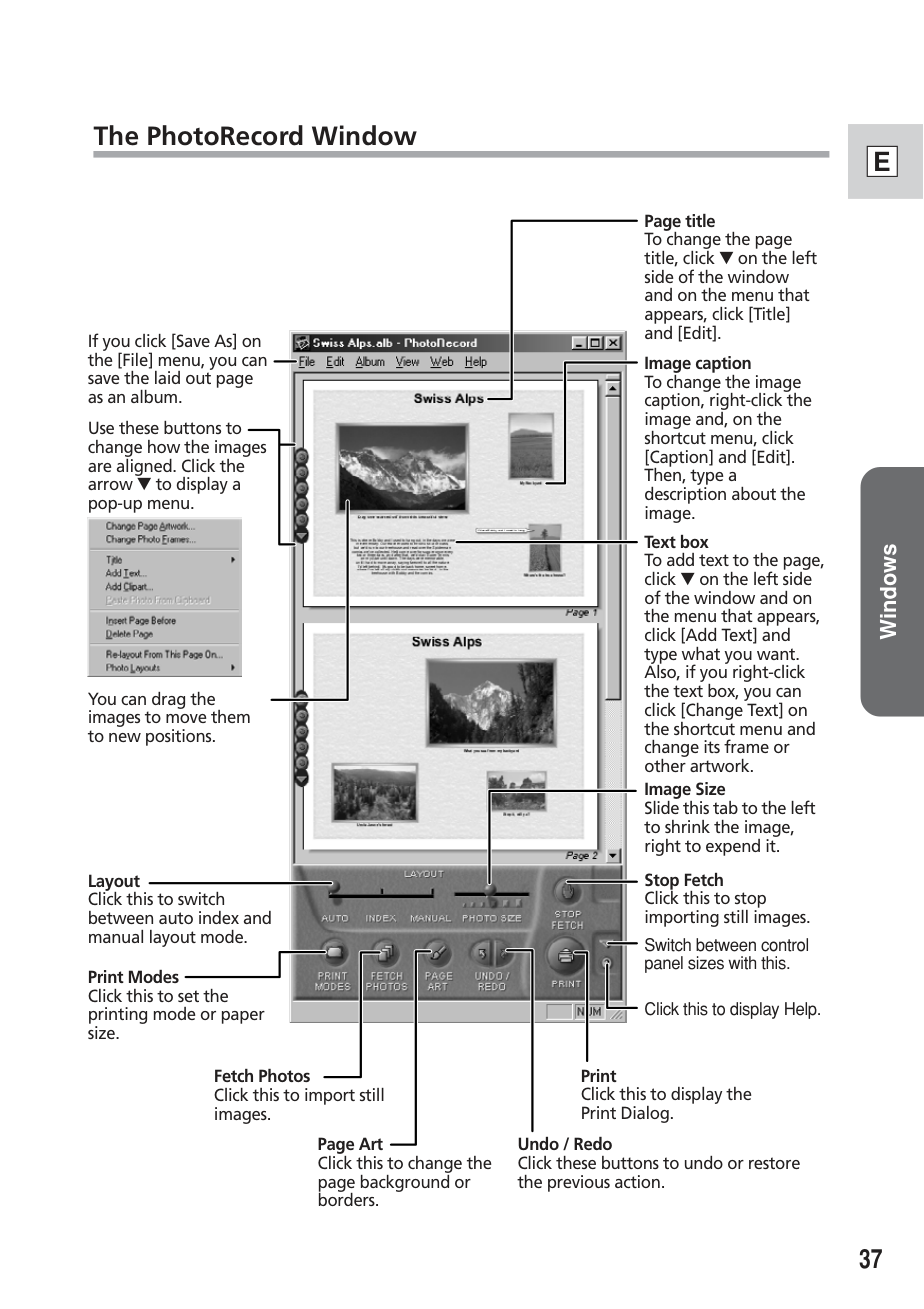
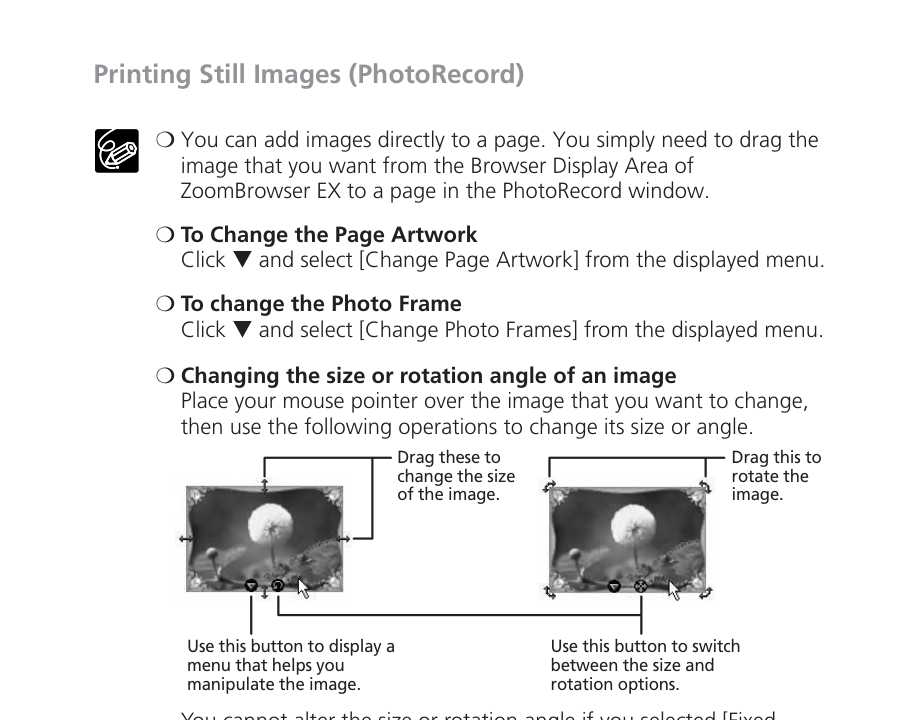
Окно проекта разделено на две логические зоны. Слева находится цепочка действий: Fetch Photos, Select Printer & Album Type, Select Paper, Decorate Album, Add Titles & Captions и Print. Справа показываются страницы альбома. Пользователь не обязан проходить пункты только один раз: после выбора бумаги можно вернуться к типу альбома, изменить раскладку, снова открыть оформление и затем проверить результат перед печатью. Такой маршрут уменьшает риск настроить декоративные элементы для формата бумаги, который позже окажется неподходящим.
В центральной области панели этапов появляются настройки выбранного шага. Например, на этапе выбора принтера отображаются список принтеров и тип альбома, а при работе с оформлением — категории тем, фонов, рамок фотографий, текстовых рамок и клипарта. В правой части видны листы проекта, миниатюры страниц и их порядок. Поэтому большая часть операций выполняется без переключения между отдельными крупными окнами.
Нижняя панель содержит команды отмены и повтора, сохранения, справки и переключения режимов управления. По контекстной подсказке внизу окна можно понять, что фотографию разрешено перетаскивать, а дополнительные операции открываются правой кнопкой мыши. Это важно для редактирования уже собранного альбома: не требуется возвращаться к первоначальному выбору снимков ради каждой перестановки.
Добавление фотографий в альбом
Команда Fetch Photos предназначена для наполнения текущего альбома. В доступной документации показаны два сценария: добавление через кнопку выбора фотографий и перетаскивание изображения из области просмотра ZoomBrowser EX на страницу PhotoRecord. В старом варианте интерфейса рядом с кнопкой загрузки находится параметр коррекции новых фотографий, а также команды создания или открытия альбома. Это позволяет начать пустой проект, продолжить ранее сохранённый или быстро наполнить текущий макет.
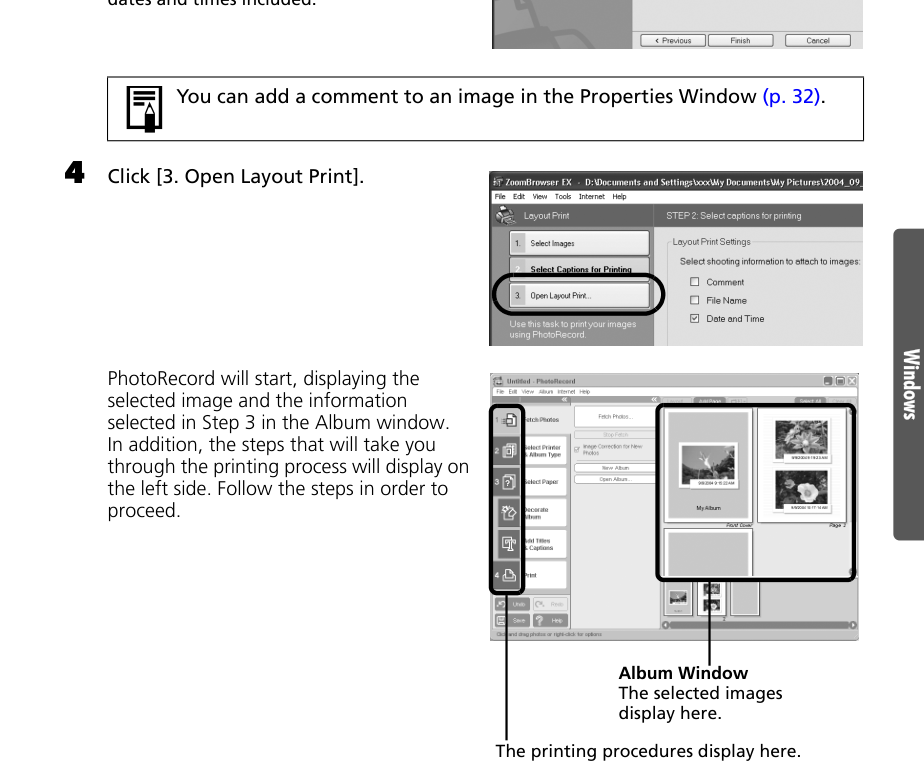
Если работа начинается из ZoomBrowser EX, сначала выделяют нужные кадры. Несколько файлов выбираются с удержанием Ctrl. Затем перед открытием Layout Print можно отметить, какие сведения следует присоединить к снимкам: комментарий, имя файла, дату и время съёмки. PhotoRecord открывается уже с выбранными изображениями и соответствующей информацией, поэтому подписи не приходится заново вводить для каждого кадра.
Перетаскивание полезно, когда альбом уже оформлен и нужно добавить ещё один кадр в конкретное место. Фото можно перенести из окна просмотра на нужную страницу. При этом стоит учитывать выбранный режим раскладки: в ручной свободной компоновке позицию можно задавать непосредственно, а автоматическая схема способна перестроить расположение элементов согласно своим правилам.
Выбор принтера и типа альбома
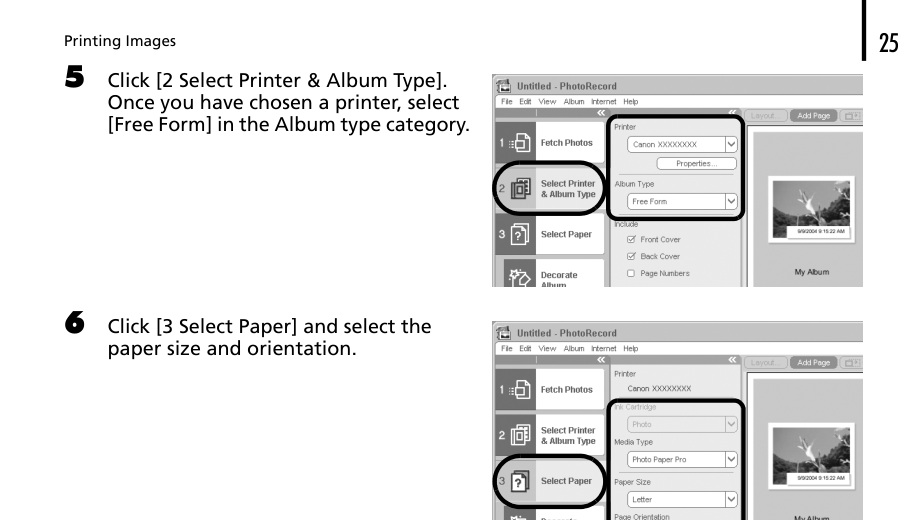
На этапе Select Printer & Album Type PhotoRecord связывает макет с возможностями выбранного принтера. Список доступных типов альбомов может меняться в зависимости от драйвера и устройства. Поэтому корректнее сначала выбрать реальный принтер, а уже затем определять способ размещения фотографий: часть специальных режимов появляется только тогда, когда драйвер сообщает программе подходящие параметры носителя.
Для обычного альбома наиболее универсален Free Form. Он оставляет фотографии на странице как отдельные объекты и позволяет свободно перемещать их, изменять размер и поворачивать. Если же важна одинаковая геометрия отпечатков, лучше использовать Fixed Size Photo: размеры задаются численно и становятся частью правил компоновки. Для большого количества кадров на одном листе предусмотрены Index и Mosaic.
Перед окончательным выбором полезно определить задачу страницы. Одиночный крупный кадр проще печатать через One Photo Per Page или One Photo Per Sheet; свободная композиция подходит для семейного альбома с подписями; Index удобен для каталожного листа; Mosaic — для равномерной сетки. Такой выбор влияет не только на внешний вид, но и на доступность ручного изменения размера и поворота.
| Тип альбома | Что делает | Практическое применение |
|---|---|---|
| One Photo Per Page / Sheet | Размещает один снимок на странице или листе | Крупный одиночный отпечаток без сложной композиции |
| Free Form | Разрешает свободное размещение объектов | Альбомные страницы с разным размером кадров и декором |
| Index | Печатает миниатюры и сведения о съёмке | Контрольный лист или компактный каталог |
| Fixed Size Photo | Печатает фотографии с заданной высотой и шириной | Серия отпечатков одинакового формата |
| Mosaic | Выстраивает заданное число изображений | Ровная многофотографическая страница |
| Perforated Paper | Учитывает перфорированный носитель | Печать на поддерживаемой специальной бумаге |
| 8-Sticker Label | Готовит лист из восьми наклеек | Совместимые листы с восемью этикетками |
Настройка бумаги, ориентации и полей
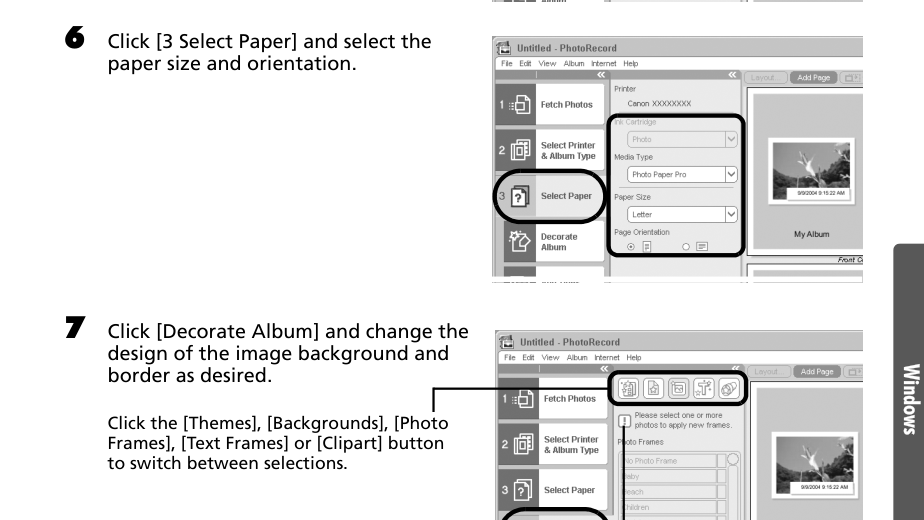
После выбора принтера открывается Select Paper. Здесь задаются тип носителя, формат бумаги и ориентация страницы. На примерах Canon также присутствует режим без полей и выбор media type. Конкретный набор значений предоставляет драйвер принтера, поэтому одинаковый проект на двух устройствах может предлагать разные форматы и варианты печати.
Размер бумаги определяет рабочую область альбома. Если сначала собрать сложную композицию, а затем поменять Letter на другой формат или развернуть лист, взаимное расположение объектов может потребовать проверки. Практически безопасный порядок такой: выбрать принтер, носитель, формат и ориентацию, после чего переходить к рамкам, фонам и тонкой раскладке. Тогда декоративные элементы рассчитываются относительно окончательной геометрии страницы.
Отдельная настройка полей полезна для принтеров, которые не поддерживают настоящую печать от края до края. В мастере PhotoRecord можно задавать поля страницы, а в специальных режимах значение зависит от драйвера и типа бумаги. Если граница макета исчезает на отпечатке, сначала проверяют именно поля и печатаемую область, а не размер самих фотографий.
Свободная компоновка Free Form
Free Form — наиболее гибкий режим для ручной верстки страницы. Каждая фотография ведёт себя как отдельный объект: её можно перетащить в другое место, изменить размер и переключить управление на поворот. Подход подходит для страниц, где один снимок должен быть крупным, несколько — маленькими, а между ними нужно оставить место для заголовка или декоративного элемента.
При изменении размера на изображении появляются маркеры. В документации показано отдельное состояние для масштабирования и отдельное — для поворота. Переключение выполняется кнопкой возле объекта. Размер меняется перетаскиванием контрольной точки, а угол — отдельным маркером вращения. Благодаря этому случайный поворот не происходит одновременно с изменением габаритов.
Свободная раскладка не отменяет необходимости учитывать поля печати. Объект может визуально помещаться на странице, но часть рамки окажется за пределами области, которую способен напечатать драйвер. Поэтому после ручной расстановки полезно просмотреть крайние элементы, особенно на страницах с фоном и рамкой, и только затем переходить к печати.
Автоматическая, индексная и ручная раскладка
В мастере печати встречаются варианты Automatic, Index и Manual. Automatic распределяет выбранные фотографии по странице без ручного позиционирования каждой из них. Index формирует компактное размещение миниатюр и предназначен для быстрого просмотра набора. Manual оставляет пользователю контроль над расположением и уместен, когда композиция важнее скорости.
Автоматическую раскладку удобно выбирать для большой серии однотипных фотографий, особенно если страницы должны выглядеть одинаково. Однако после автоматического размещения следует проверить кадры с необычной ориентацией: вертикальная фотография в ячейке, рассчитанной на горизонтальный кадр, может получить нежелательное пустое пространство или визуально слабую композицию. В таком случае отдельную страницу проще поправить вручную.
Индексный режим не следует путать с полноценной альбомной страницей. Его сильная сторона — плотность информации: миниатюры сопровождаются доступными данными съёмки. Если цель — отобрать кадры для дальнейшей печати, индекс экономит бумагу и даёт на одном листе больше ориентиров, чем крупные декоративные рамки.
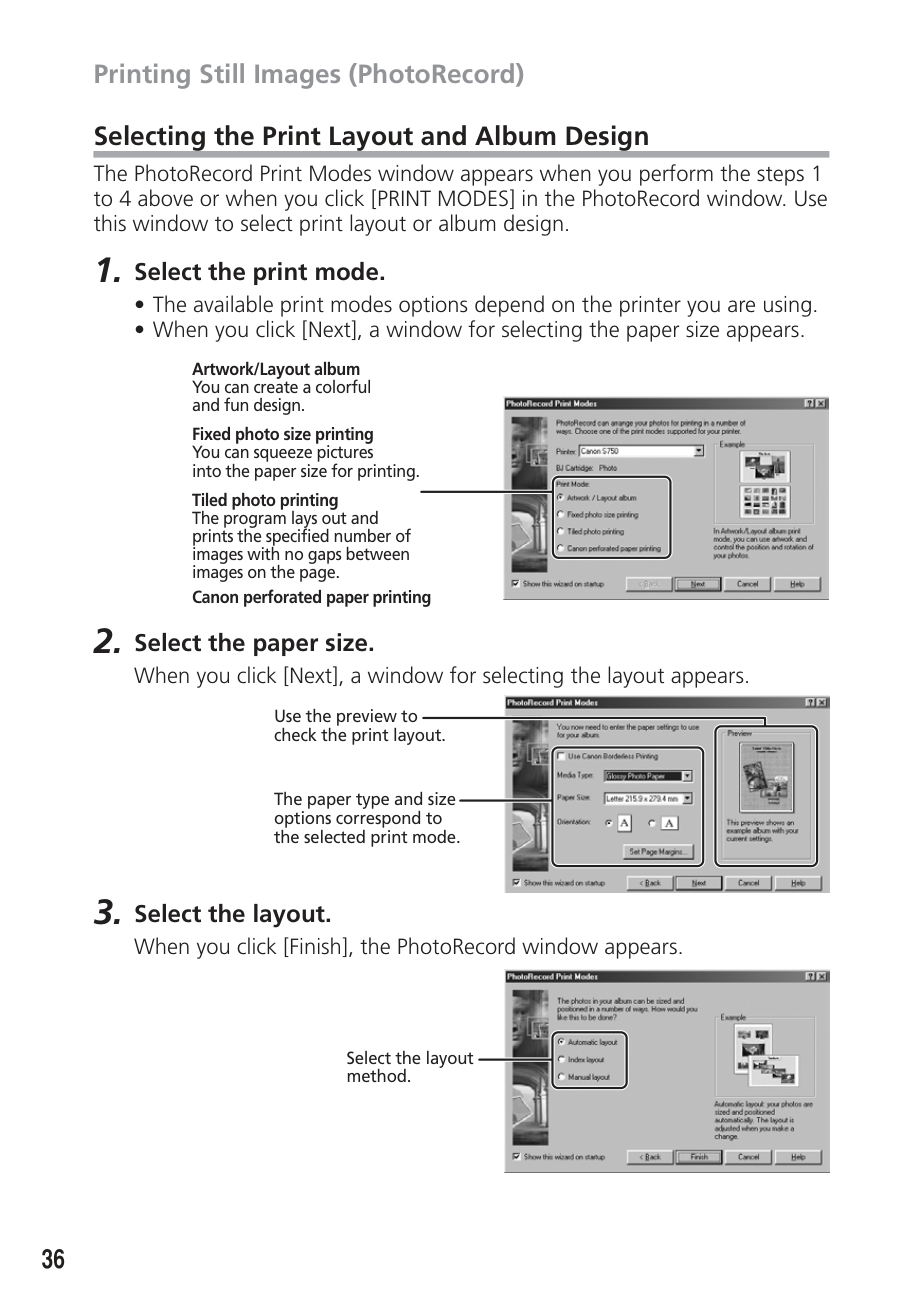
Перемещение, размер и поворот фотографии
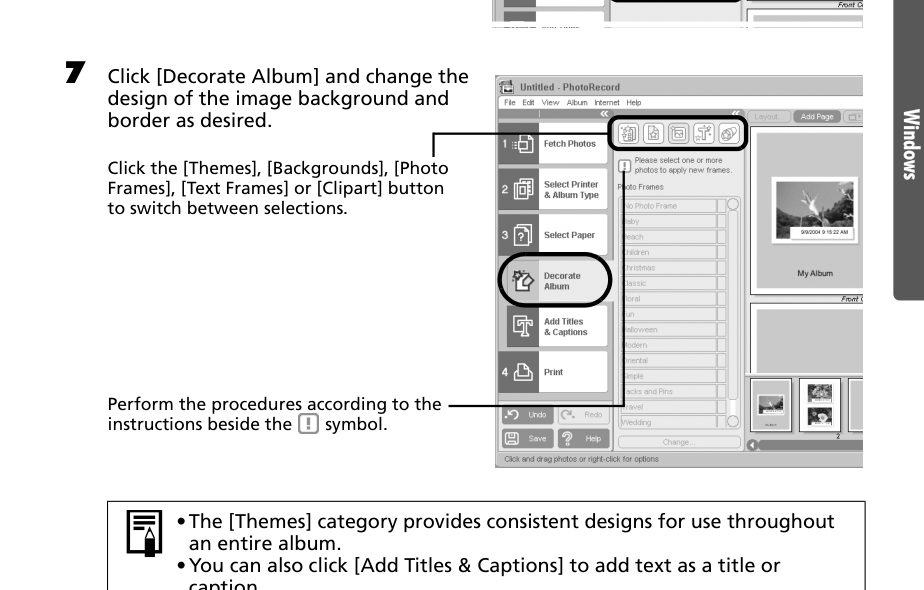
Чтобы изменить положение фотографии, её перетаскивают на странице. Для размера и угла используются управляющие точки вокруг выбранного изображения. В руководстве отдельно отмечено ограничение: изменение размера и поворота недоступно, если выбран режим фиксированного размера фотографии или печать на перфорированной бумаге. Это не ошибка интерфейса, а следствие того, что геометрия в этих режимах задаётся правилами носителя или числовыми параметрами.
Если маркеры размера не появляются, первым делом нужно проверить тип альбома или режим печати. Переход в свободную компоновку возвращает ручное управление объектом. Для серийных отпечатков, напротив, блокировка полезна: она защищает заданный физический размер от случайного изменения мышью.
Поворот в PhotoRecord относится к объекту на странице, а не к разрушительному пересохранению исходного файла. Поэтому корректировать композицию можно непосредственно в проекте печати. При работе с портретными кадрами стоит сначала убедиться, что ориентация исходника распознана правильно, и только затем использовать декоративный наклон как элемент дизайна.
Темы и оформление всего альбома
В разделе Decorate Album доступны Themes, Backgrounds, Photo Frames, Text Frames и Clipart. Тема применяется как согласованный набор оформления для всего альбома: фон, рамки и текстовые элементы получают единый стиль. Это быстрее, чем подбирать каждый компонент отдельно, и помогает сохранить одинаковый внешний вид на нескольких страницах.
После применения темы отдельные категории можно использовать для более точной настройки. Например, фон страницы оставляют от темы, а рамку выбранной фотографии меняют вручную. Важный принцип интерфейса — сначала выделить объект или страницу, к которой относится действие. В документации Canon отдельно указывается, что перед выбором фона, фоторамки или текстовой рамки следует выбрать соответствующую цель.
Оформление рассчитано на печатный альбом, поэтому декоративные элементы лучше оценивать в реальном масштабе страницы. Мелкая рамка, которая заметна на мониторе, может почти исчезнуть на небольшом отпечатке; наоборот, широкая рамка уменьшает полезную площадь фотографии. Проверка на выбранном формате бумаги позволяет избежать такого несоответствия.
Фоны, рамки фотографий и текстовые рамки
Backgrounds меняет оформление страницы за фотографиями. Photo Frames относится к границе конкретного снимка, а Text Frames — к декоративной области текста. Эти категории разделены намеренно: можно оставить нейтральный фон, добавить рамку только ключевому кадру и оформить подпись независимо от фотографии.
При выборе рамки программа может предложить согласовать её с оформлением альбома. В некоторых сценариях мастера существует параметр автоматической смены фоторамки в соответствии с выбранным стилем. Если требуется одинаковое оформление всех кадров, такая автоматизация экономит время; если часть фотографий должна выделяться, рамки лучше назначать после общей темы.
Слишком активный фон снижает читаемость подписей и визуальный контраст фотографии. Практический подход — сначала определить основную сетку и размеры кадров, затем выбрать фон, после чего проверить текст. Так оформление поддерживает структуру страницы, а не заставляет заново двигать элементы из-за нехватки свободного места.
Клипарт и декоративные объекты
Категория Clipart добавляет на страницу готовые декоративные изображения. Они размещаются как элементы композиции и могут использоваться рядом с фотографиями и текстом. В раннем интерфейсе PhotoRecord отдельная кнопка Page Art также отвечает за оформление страницы и позволяет менять фоновую графику через контекстные команды.
Клипарт уместен прежде всего там, где он не перекрывает информативные области снимка. Для семейного альбома можно оставить декоративный элемент в свободном углу страницы, а для индексного листа лучше вообще отказаться от него, поскольку плотная сетка миниатюр важнее оформления. PhotoRecord не навязывает один стиль: декоративные элементы отделены от типов раскладки.
Если объект мешает фотографии, его сначала выделяют, затем перемещают или удаляют. При сложной странице полезна команда Undo: она возвращает предыдущую операцию без необходимости заново собирать макет. Redo восстанавливает отменённое действие, если результат после отмены оказался хуже.
Заголовки и подписи
Раздел Add Titles & Captions предназначен для текста на странице. Заголовок используется как самостоятельный объект, а подпись может сопровождать конкретную фотографию. В основной области альбома текстовое поле можно выделять и редактировать через контекстное меню. В иллюстрированном руководстве показаны команды изменения заголовка и описания, а также возможность добавить новый текстовый блок.
Если изображения передаются из ZoomBrowser EX через Layout Print, можно заранее указать данные, которые нужно печатать вместе со снимком: комментарий, имя файла, дату и время. Это удобнее ручного ввода, когда на листе десятки кадров. При этом сведения, показываемые в ZoomBrowser EX, и данные Exif, выводимые PhotoRecord в некоторых режимах, не полностью совпадают, поэтому контрольный лист лучше проверить до тиражирования.
Для читабельности подписи нужно оставлять свободное место ещё на этапе компоновки. В свободном режиме проще уменьшить фотографию и создать полосу под текстом, чем накладывать длинную подпись на изображение. Для индексной страницы подписи должны быть короткими: плотная сетка рассчитана на идентификацию кадров, а не на большие абзацы.
Комментарии, имя файла, дата и время
При подготовке Layout Print в ZoomBrowser EX есть шаг Select Captions for Printing. В нём выбираются типы сведений, которые будут присоединены к фотографии. Доступные пункты включают Comment, File Name и Date and Time. Если отметить дату и время, эти значения появятся рядом с изображением после открытия PhotoRecord.
Комментарий берётся из свойств фотографии, поэтому его полезно заполнить до запуска печатного макета. Это особенно удобно для каталогов, учебных наборов или семейных архивов, где под кадром требуется короткое пояснение. Имя файла помогает при отборе: по распечатанному индексу можно быстро найти оригинал в папке.
Для декоративного альбома технические имена файлов обычно лишние, а дата съёмки может быть уместна. PhotoRecord позволяет выбирать типы подписей до открытия макета, поэтому один и тот же набор снимков можно напечатать по-разному: как красивую страницу без служебной информации или как рабочий лист с датами и именами.
Страницы, порядок и миниатюры альбома
В правой части окна отображается текущая страница и миниатюры листов альбома. По ним можно быстро перейти к нужной странице, не прокручивая проект последовательно. В аннотированном руководстве также показаны команды добавления страницы и операции с текущей страницей через контекстное меню.
Контекстные команды позволяют вставить страницу перед текущей, удалить страницу и перестроить раскладку начиная с выбранного места. Последняя операция полезна после добавления или удаления фотографий в середине большого проекта: последующие страницы могут быть перераспределены без ручного переноса каждого элемента.
При перестройке необходимо контролировать страницы, где была сделана ручная композиция. Автоматическое перераспределение ориентируется на правила макета, а не на художественный замысел пользователя. Если важная страница уже отредактирована вручную, безопаснее сохранить проект перед массовым изменением и проверить миниатюры после операции.
Изменение числа фотографий на странице
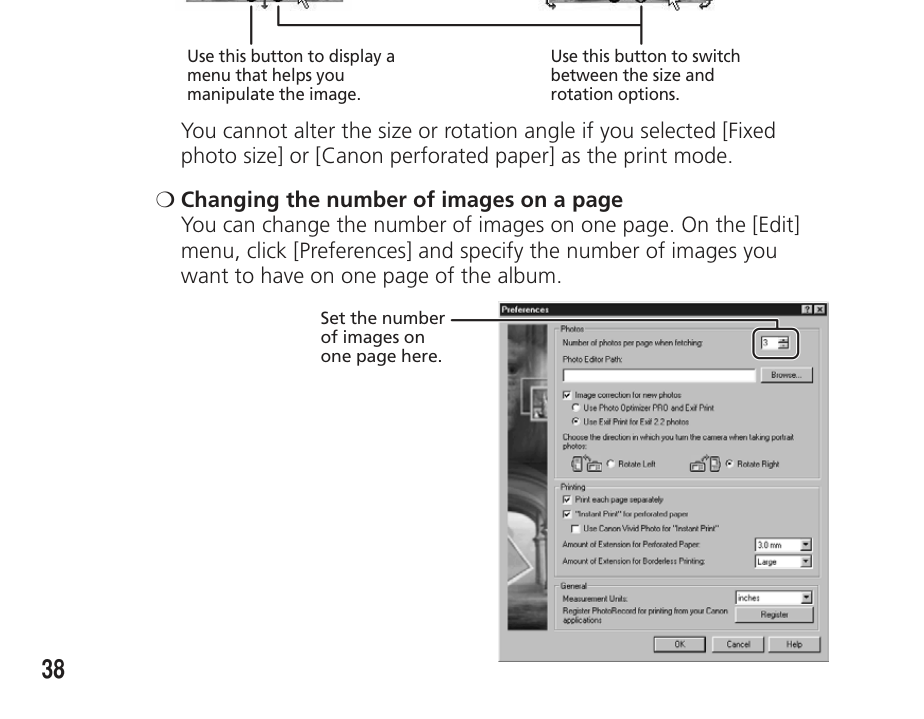
В настройках PhotoRecord предусмотрен параметр количества изображений на одной странице. В руководстве он находится в Preferences и влияет на то, сколько фотографий программа размещает при добавлении. Для некоторых режимов число изображений также задаётся в параметрах типа альбома.
Изменение этого значения может перестроить последующие страницы. Если проект уже содержит подписи, декоративные объекты или вручную выровненные снимки, сначала лучше сохранить текущий вариант. Для нового альбома параметр удобнее задавать до загрузки большой серии, чтобы получить предсказуемую сетку сразу.
Для фотографий разной ориентации одно и то же число объектов не всегда даёт одинаково удачный результат. Например, четыре горизонтальных кадра занимают лист иначе, чем смесь вертикальных и горизонтальных. Поэтому числовую настройку стоит воспринимать как отправную точку, а не как гарантию готовой композиции.
Обрезка и команда Clip/Correct Photo
Контекстная команда Clip/Correct Photo открывает инструменты, связанные с кадрированием и коррекцией выбранного изображения. В документации эта команда вызывается правой кнопкой мыши на фотографии. Она отделена от обычного изменения рамки и размера объекта: масштабирование на странице меняет геометрию размещения, а Clip/Correct Photo работает с тем, какая часть изображения используется и как оно подготавливается к печати.
Кадрирование полезно, если пропорции снимка не совпадают с ячейкой или декоративной рамкой. Вместо того чтобы непропорционально растягивать изображение, можно выбрать нужный фрагмент и затем вписать кадр в страницу. Такой подход особенно важен для фиксированных размеров, где физические габариты отпечатка задаются заранее.
Набор коррекций PhotoRecord ограничен печатной задачей. Программа не заменяет полнофункциональную обработку фотографий со слоями, масками и локальными правками. Если снимку требуется сложная ретушь, точная работа с цветом или восстановление деталей, это лучше сделать до помещения файла в альбом, а PhotoRecord использовать для кадрирования, автоматической оптимизации и верстки.
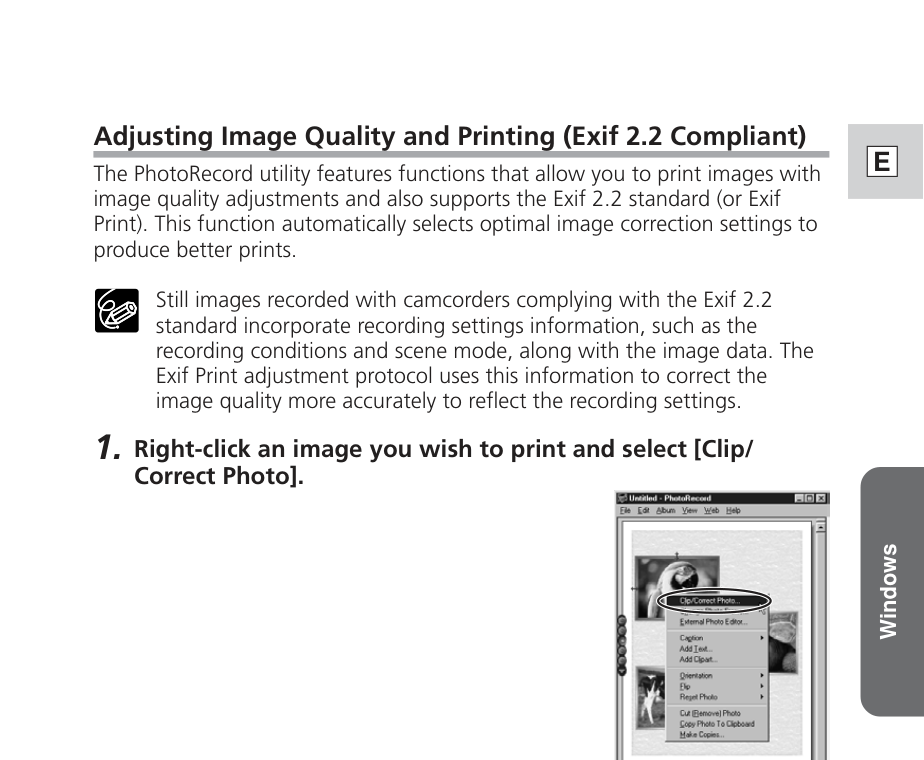
Exif Print и Photo Optimizer Pro
PhotoRecord поддерживает Exif 2.2, также обозначаемый как Exif Print. При печати совместимых фотографий программа может использовать сведения, записанные камерой о съёмке, чтобы подобрать коррекцию для вывода. В панели коррекции доступны переключатели Exif Print и Photo Optimizer Pro. Эти функции рассчитаны на автоматическое улучшение результата перед печатью, а не на ручное редактирование каждого параметра.
В руководстве отмечено, что автоматическая коррекция может применяться не только к снимкам совместимых камер, но и к другим изображениям. Однако характер результата зависит от исходного файла и драйвера принтера. Если фотография уже тщательно обработана в другом редакторе, стоит сделать пробный отпечаток с автоматической коррекцией и без неё, чтобы избежать лишнего усиления контраста или изменения тонов.
Exif Print не следует путать с выводом технических данных в подписи. В одном случае метаданные используются для коррекции печати, в другом — часть информации печатается рядом с миниатюрой. Эти задачи независимы: можно использовать автоматическую оптимизацию и не выводить дату, либо напечатать сведения о съёмке без изменения оформления страницы.
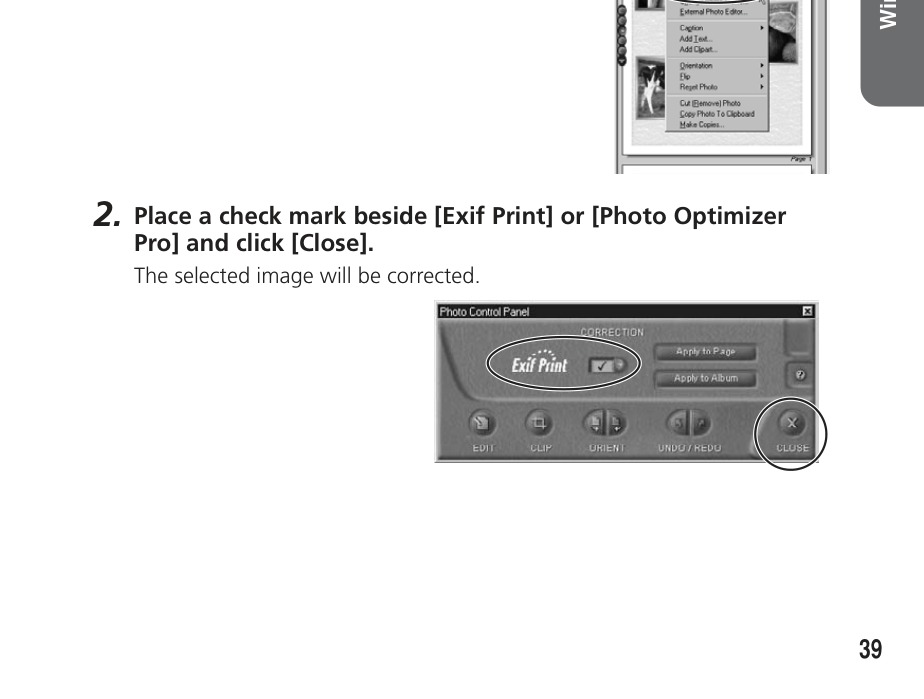
Когда автоматическую коррекцию лучше отключить
Если исходная фотография уже подготовлена под конкретный принтер, дополнительная автоматическая оптимизация может изменить ожидаемый результат. PhotoRecord даёт возможность управлять использованием Exif Print и Photo Optimizer Pro, поэтому для цветокритичной работы разумно сравнить небольшой тестовый отпечаток. Особенно это касается снимков с намеренно низким контрастом, нестандартным балансом цвета или художественной обработкой.
Автоматическая коррекция полезнее для прямой печати кадров с камеры, когда пользователь не планирует отдельную обработку. Она не анализирует творческий замысел, поэтому не должна заменять визуальный контроль. Если лицо, небо или тени выглядят на экране так, как задумано, а пробный отпечаток после оптимизации заметно отличается, функцию можно отключить для этого проекта.
При сравнении важно не менять одновременно несколько параметров. Сначала используйте один и тот же файл, бумагу, профиль драйвера и размер, меняя только выбранную автоматическую коррекцию. Тогда различие можно связать с PhotoRecord, а не с другим типом носителя или качеством печати.
Печать и выбор страниц
Финальный этап Print показывает параметры количества копий и выбор страниц. Можно отправить на печать весь альбом либо только отмеченные листы. Это удобно при исправлении одной страницы: не требуется повторно печатать уже готовые листы. После проверки диапазона нажимается Print, затем управление передаётся системному диалогу или драйверу принтера.
Параметры качества, доступные в финальном диалоге, зависят от конкретного принтера. В старых примерах Canon показывались уровни качества и дополнительные фирменные режимы, но они принадлежат драйверу, а не универсальному набору PhotoRecord. Поэтому отсутствие конкретной кнопки на другом принтере не означает неполную установку программы.
Перед печатью полезно просмотреть миниатюры всех страниц: одинаковая ориентация, отсутствие пустых листов, правильные подписи и номер страницы заметны быстрее в общем виде. Затем можно напечатать один тестовый лист, проверить поля и цвет, и только после этого отправлять весь альбом.
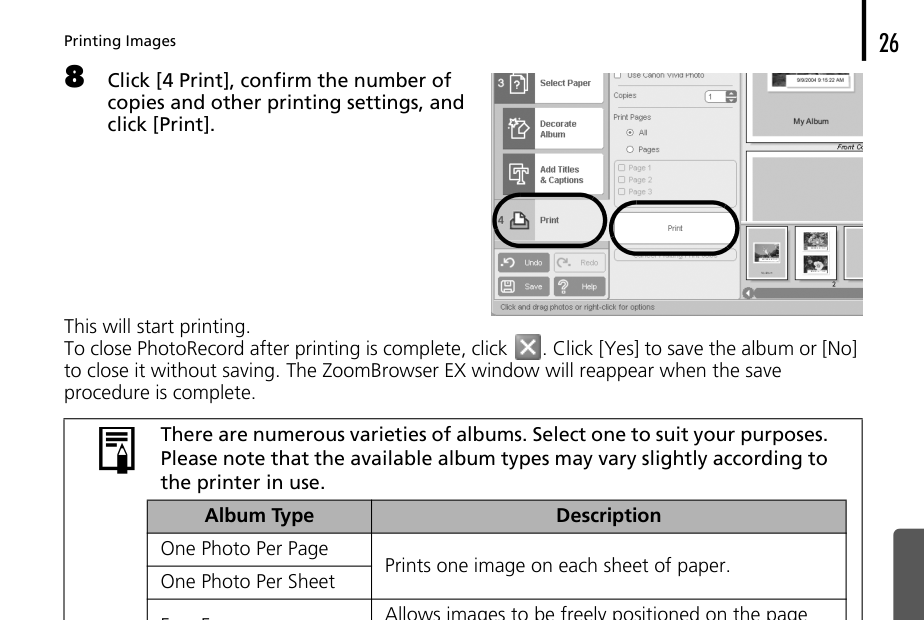
Сохранение альбома и повторная печать
PhotoRecord предлагает сохранить альбом при закрытии после печати. Файлы проекта используют расширение .alb. Сохранение имеет смысл, если страницы содержат ручное расположение, подписи, рамки и фон: повторно собирать такую композицию заметно дольше, чем открыть готовый проект и изменить только фотографии или параметры печати.
Для повторной печати важно сохранить не только файл альбома, но и исходные фотографии в доступном месте. В старых графических программах связи между проектом и изображениями могут зависеть от пути к файлам; если после переноса на другой компьютер часть содержимого не находится, проще восстановить исходную структуру папок, чем пересобирать макет. Перед архивированием проекта полезно держать его вместе с копиями использованных фотографий.
При значительном изменении макета разумно сохранять новую копию под другим именем. Так можно вернуться к предыдущей раскладке, если автоматическая перестройка или смена бумаги нарушит готовые страницы. Небольшой файл проекта проще хранить в нескольких вариантах, чем повторно восстанавливать сложную верстку.
Индексный лист для отбора снимков
Index создаёт страницу с миниатюрами и доступной информацией о съёмке. Это один из самых практичных режимов PhotoRecord для больших серий: вместо десятков полноразмерных отпечатков получается компактный лист, по которому можно выбирать удачные кадры. Если включить имя файла, выбор легко перенести обратно в папку с оригиналами.
Для индексного листа декоративные темы обычно не нужны. Полезнее увеличить читаемость подписей, оставить нейтральный фон и подобрать такое количество миниатюр, при котором лица и ключевые детали ещё различимы. Слишком плотная сетка экономит бумагу, но перестаёт выполнять задачу визуального отбора.
Сведения Exif, доступные для вывода в PhotoRecord, могут отличаться от набора, показываемого ZoomBrowser EX. Поэтому если критично напечатать конкретный параметр съёмки, сначала проверьте пробную страницу. Для обычного отбора достаточно имени файла и даты, которые однозначно связывают миниатюру с исходником.
Fixed Size Photo для одинаковых отпечатков
Режим Fixed Size Photo нужен, когда фотографии должны иметь определённую высоту и ширину. В отличие от свободной композиции здесь размер задаётся параметрами, а ручное растягивание и поворот блокируются. Такой запрет защищает физический формат отпечатка и помогает сохранить одинаковый размер во всей серии.
Перед печатью в фиксированном размере важно проверить соотношение сторон. Если исходник сильно отличается от целевого прямоугольника, потребуется кадрирование. Правильнее выбрать значимую область через Clip/Correct Photo, чем пытаться изменить объект мышью: в этом режиме геометрия страницы должна оставаться неизменной.
Фиксированный размер полезен для небольших фотографий, которые потом размещаются в рамке, документальном альбоме или другом заранее размеченном месте. Но точность конечного размера зависит также от драйвера, полей и режима масштабирования принтера. Поэтому при критичных миллиметрах необходим пробный лист с измерением линейкой.
Mosaic для равномерной сетки
Mosaic выстраивает указанное количество изображений в предсказуемую композицию. По смыслу это промежуточный вариант между свободной страницей и индексом: фотографии заметнее, чем миниатюры индексного листа, но размещаются более системно, чем в Free Form. Режим подходит для серии, где все кадры равноправны.
Количество изображений следует выбирать с учётом формата бумаги. На маленьком листе слишком плотная мозаика делает детали неразличимыми, а на крупном листе небольшое число кадров может оставлять много пустого пространства. Поскольку PhotoRecord показывает готовую страницу до печати, результат можно оценить визуально и изменить параметры до расходования бумаги.
Если отдельный кадр должен доминировать, мозаика не лучший выбор: её задача — равномерность. Для страницы с главным снимком и несколькими второстепенными лучше перейти в Free Form, увеличить ключевую фотографию вручную и разместить остальные вокруг неё.
Перфорированная бумага и лист из восьми наклеек
PhotoRecord содержит специальные режимы Perforated Paper и 8-Sticker Label. Они рассчитаны на носители с заранее заданной геометрией. Программа размещает изображения в соответствии с разметкой, а часть ручных операций ограничивается, чтобы не нарушить положение относительно линий перфорации или наклеек.
Для перфорированной бумаги особенно важен правильный драйвер и точный выбор типа носителя. Если бумага физически не соответствует шаблону, сдвиг даже на несколько миллиметров приведёт к обрезанию изображения. В Preferences присутствуют параметры, связанные с расширением области для специальных режимов, но их следует менять только после пробного листа.
Восьминаклеечный лист предназначен для совместимой раскладки из восьми областей. При подготовке портретов стоит заранее кадрировать каждый снимок под форму ячейки. Общая коррекция размера всей страницы не заменяет индивидуального выбора фрагмента: лицо или важный объект должен оставаться внутри безопасной зоны каждой наклейки.
Параметры Preferences
Окно Preferences собирает настройки поведения программы, которые не относятся к одной конкретной странице. На иллюстрациях видны параметры числа фотографий на странице при добавлении, выбора коррекции новых изображений, настройки ориентации портретных кадров, печати страниц и величины расширения для специальных носителей. Также присутствует выбор единиц измерения.
Часть параметров удобнее задать до создания большого альбома. Например, количество фотографий на странице влияет на первичное распределение, а единицы измерения — на то, как пользователь воспринимает размеры и поля. Коррекция новых фотографий определяет, будет ли программа автоматически применять оптимизацию к добавляемым кадрам.
Если поведение PhotoRecord внезапно отличается от предыдущего проекта, Preferences — одно из первых мест для проверки. Неочевидное автоматическое изменение может быть связано не с повреждением альбома, а с сохранённым глобальным параметром. После изменения настройки лучше проверить её на одной тестовой странице.
Undo, Redo и безопасное редактирование
Кнопки Undo и Redo расположены в нижней части основного окна. Они особенно полезны при ручной верстке, где легко случайно сдвинуть фотографию, поменять фон или удалить объект. Undo возвращает предыдущую операцию, а Redo повторно применяет отменённое действие.
Не стоит рассматривать отмену как замену сохранению. Глубина истории и её сохранение между запусками не гарантируются, поэтому перед крупной перестройкой страниц лучше записать файл альбома. Тогда ошибку можно исправить не только сразу после действия, но и после повторного открытия проекта.
Для сложной страницы удобна последовательность: сохранить, выполнить одну группу изменений, оценить результат, затем продолжить. Если сразу менять фон, размеры фотографий, текст и тип бумаги, будет трудно понять, какое действие привело к нежелательному результату.
Page Art и изменение оформления страницы
В старом варианте PhotoRecord есть кнопка Page Art. Она открывает команды для изменения графического оформления текущей страницы. В документации показано, что через неё можно выбрать другой Page Artwork, а отдельной командой — изменить Photo Frames. Таким образом, общий рисунок страницы и рамка конкретного снимка остаются разными уровнями оформления.
При смене Page Art желательно сначала решить, сохранится ли существующая композиция. Новый фон может иметь декоративные зоны, с которыми прежнее расположение фотографий конфликтует. После применения нужно проверить края кадров и подписи, а не только центральную часть страницы.
Для альбома из нескольких листов лучше выбрать базовый стиль до детальной ручной верстки. Если оформление меняется на финальном этапе, корректировать придётся сразу несколько страниц. Темы уменьшают эту работу, потому что задают согласованный дизайн, но индивидуальные исключения всё равно требуют проверки.
Печать без полей
В мастере выбора бумаги на совместимых принтерах присутствует параметр Canon Borderless Printing. Он позволяет подготовить страницу так, чтобы изображение доходило до края листа. Реальная возможность печати без полей определяется принтером, драйвером и выбранным носителем; PhotoRecord не может включить режим, которого устройство не поддерживает.
При печати без полей драйвер обычно немного расширяет изображение за физический край, чтобы не появились белые полосы. Поэтому важные лица, текст и тонкие рамки не следует размещать вплотную к краю. Небольшой безопасный отступ защищает композицию от технологического обрезания.
Если переключатель без полей недоступен, проверьте сочетание формата и типа бумаги. Некоторые принтеры разрешают borderless только для определённых фотобумаг и размеров. Смена обычной бумаги на поддерживаемый фотоматериал в драйвере может открыть нужный вариант без изменения самого альбома.
Связь PhotoRecord с драйвером принтера
PhotoRecord формирует страницу, но окончательные параметры вывода проходят через драйвер принтера. От него зависят доступные форматы бумаги, media type, качество печати, печать без полей и некоторые фирменные режимы. Поэтому два компьютера с одинаковым альбомом могут показывать разные наборы настроек, если используются разные драйверы.
Если программа видит принтер, но не предлагает нужный формат, сначала следует проверить драйвер и его свойства в Windows. Установка универсального драйвера иногда оставляет только базовые размеры, тогда как фирменный драйвер предоставляет специальные фотобумаги и безрамочную печать. PhotoRecord не создаёт эти опции самостоятельно.
При замене принтера старый альбом стоит открыть и заново пройти этап Select Printer & Album Type, затем Select Paper. Формат страницы, поля и доступные режимы могли быть рассчитаны под прежнее устройство. После переназначения принтера нужно проверить каждую страницу перед печатью.
Поддерживаемые графические форматы
В каталогах, описывающих PhotoRecord, для работы с изображениями указаны Bitmap, FlashPix, JPEG, PhotoCD, TIFF и PNG; альбомы сохраняются как ALB. На практике наиболее предсказуемы обычные растровые файлы, которые корректно открываются в связанной среде Canon и передаются в макет без промежуточной конвертации.
PhotoRecord не предназначен для проявки RAW. Если камера сохраняет сырые файлы, их нужно сначала преобразовать в поддерживаемый растровый формат средствами подходящего конвертера, а затем добавлять в альбом. Это позволяет отделить этап обработки изображения от этапа верстки и печати.
Для TIFF и PNG важно учитывать размер файлов: высокое разрешение увеличивает потребление памяти при многостраничном альбоме. Если проект становится тяжёлым, нет смысла использовать изображение с разрешением, многократно превышающим требования конкретного размера печати. При этом уменьшать исходники нужно заранее и хранить оригиналы отдельно.
Цветовое пространство и Adobe RGB
В руководстве ZoomBrowser EX для печати через PhotoRecord есть важное ограничение: изображения, записанные в Adobe RGB, могут выглядеть менее насыщенными при печати этим способом. Это связано с тем, как старый печатный процесс обрабатывает цветовое пространство, а не с ошибкой конкретного кадра.
Если цвет критичен, кадры Adobe RGB лучше предварительно подготовить в редакторе с понятным управлением цветом и сделать пробный отпечаток. Не стоит пытаться компенсировать недостаток насыщенности случайным усилением всех фотографий в драйвере: такой способ может испортить изображения, которые изначально были в другом цветовом пространстве.
Для обычного домашнего альбома практическая проверка проста: напечатать небольшой тест с типичными цветами и сравнить его с ожидаемым результатом. Если расхождение заметно только у части файлов, стоит проверить их цветовой профиль до добавления в PhotoRecord.
Совместимость с Windows и старым программным окружением
Официальные руководства, в которых подробно описан PhotoRecord, ориентированы на Windows 98 SE, Windows Me, Windows 2000 и Windows XP. Для связанного набора Canon указывался экран не ниже 1024×768 с 16-битным цветом и память, соответствующая требованиям этих систем. Это важно учитывать при запуске программы на значительно более новых версиях Windows: исходные инструкции не описывают современную среду.
В сети встречаются пользовательские сообщения о запуске PhotoRecord на более новых Windows, иногда с режимом совместимости, но это не равно официальной гарантии. Если программа нужна для старого ALB-проекта, практичнее сначала проверить её на копии проекта и тестовом принтере, не меняя оригинальные файлы.
Особая зона риска — старый драйвер принтера. Даже если само окно PhotoRecord открывается, нужный принтер или специальные режимы бумаги могут отсутствовать из-за несовместимости драйвера с современной системой. В такой ситуации проблему следует разделять: отдельно проверять запуск PhotoRecord, отдельно — наличие корректного драйвера и печать из Windows.
Работа с ZoomBrowser EX
PhotoRecord тесно связан с печатным маршрутом ZoomBrowser EX. В нём пользователь выбирает фотографии, запускает Print и затем Layout Print. После выбора подписей команда Open Layout Print открывает PhotoRecord с уже подготовленным набором. Этот способ удобен, когда отбор кадров выполняется в браузере изображений, а верстка — в отдельном окне печати.
Передача подписей происходит до открытия альбома. Поэтому если дата, комментарий или имя файла не появились, нужно вернуться к шагу Select Captions for Printing в ZoomBrowser EX и убедиться, что нужный флажок установлен. Повторное ручное создание десятков подписей в PhotoRecord в такой ситуации обычно не требуется.
Изображение можно также перетащить из Browser Display Area ZoomBrowser EX непосредственно на страницу PhotoRecord. Это полезно для точечного добавления: основной набор уже загружен, но на конкретном листе не хватает одного кадра.
Практический сценарий: семейный фотоальбом
Для семейной страницы начните с Free Form, выберите конечный формат бумаги и ориентацию, затем добавьте фотографии. Ключевой кадр разместите крупнее, второстепенные — меньше. Если снимки разной ориентации, не пытайтесь сделать их одинаковыми: свободный режим позволяет использовать форму каждого кадра в композиции.
После раскладки примените спокойную тему или фон, затем рамки. Заголовок лучше добавить в оставленное свободное место, а подписи — только к тем кадрам, где нужна дата или пояснение. Если перед загрузкой были выбраны Date and Time или Comment, проверьте, не перегружают ли они страницу; лишние подписи можно не использовать в декоративном варианте.
Перед печатью сделайте тест одной страницы. На бумаге сразу видно, достаточно ли крупный текст, не слишком ли широки рамки и не выходит ли фон за печатаемую область. После корректировки первой страницы остальные можно оформлять по тому же принципу.
Практический сценарий: контактный лист для отбора
Для отбора большой серии выберите Index и включите имя файла. Если дата помогает ориентироваться в съёмках, добавьте Date and Time. Декоративный фон здесь не нужен: основная цель — получить максимум читаемых миниатюр и однозначно связать каждую с исходным файлом.
Подберите число изображений так, чтобы миниатюры оставались различимыми. Для портретов важны лица, для предметной съёмки — характерные детали. Если сетка слишком плотная, лучше потратить дополнительный лист, чем получить индекс, по которому невозможно оценить резкость и выражение лица.
После печати отмечайте номера или имена нужных файлов на листе. Такой бумажный индекс особенно полезен для старых коллекций, где фотографии хранятся в нескольких папках и нет удобного современного каталога.
Практический сценарий: одинаковые фотографии заданного размера
Если требуются одинаковые отпечатки, выберите Fixed Size Photo и укажите размер до добавления финальной серии. Затем проверьте один горизонтальный и один вертикальный кадр. Они могут требовать разного кадрирования, хотя физический размер рамки одинаков.
Используйте Clip/Correct Photo для выбора области изображения. Не пытайтесь растянуть фотографию мышью: в фиксированном режиме это намеренно запрещено. После кадрирования распечатайте тестовый лист и измерьте готовый отпечаток, если размер должен совпасть с рамкой или ячейкой.
Если принтер масштабирует страницу, отключите дополнительное увеличение в его диалоге или выберите режим, сохраняющий размер. PhotoRecord отвечает за макет, но финальное масштабирование драйвера способно изменить физические габариты.
Практический сценарий: лист наклеек
Для совместимого листа выберите 8-Sticker Label. Сначала проверьте, что выбран правильный принтер, бумага и ориентация. Затем добавьте восемь кадров или нужное число повторов и проконтролируйте кадрирование каждого изображения.
На наклейке особенно заметны ошибки по краям, поэтому не помещайте важные детали вплотную к границе. Если изображение должно заполнять всю ячейку, допускайте небольшой запас вокруг лица или предмета. После пробной печати на обычной бумаге можно наложить её на лист наклеек на свет и проверить совпадение границ.
Только после такой проверки используйте специальный носитель. Это экономит наклейки и показывает сдвиг подачи, который невозможно оценить по экрану.
Что делать, если фотография не меняет размер
Сначала проверьте режим печати. В Fixed Size Photo и Canon perforated paper PhotoRecord запрещает ручное изменение размера и угла. Переключение в свободный режим должно вернуть маркеры редактирования. Если режим уже свободный, убедитесь, что выделена именно фотография, а не текстовый или декоративный объект.
Второй шаг — посмотреть, появился ли переключатель между изменением размера и поворотом. В старом интерфейсе эти состояния разделены: один набор маркеров отвечает за масштаб, другой за угол. Неправильно выбранное состояние может создавать впечатление, что нужная операция недоступна.
Если объект всё равно не реагирует, сохраните проект, закройте и снова откройте его. Не начинайте с переустановки: сначала исключите ограничение выбранного типа альбома и ошибочное выделение.
Что делать, если пропали подписи
Если подписи ожидались после передачи из ZoomBrowser EX, вернитесь к шагу Select Captions for Printing и проверьте флажки Comment, File Name и Date and Time. PhotoRecord не может вывести сведения, которые не были выбраны для передачи в Layout Print.
Если пропал вручную созданный текст, проверьте текущую страницу и порядок листов: после перестройки альбома нужный блок мог остаться на другой странице. Затем убедитесь, что цвет и рамка текста не сливаются с фоном. Смена темы способна сделать прежний текст визуально менее заметным.
Для длинных подписей контролируйте размер текстовой области. Если текст не помещается, расширьте рамку или сократите подпись. Индексный лист рассчитан на компактные сведения и не подходит для длинных описаний.
Что делать, если поля на печати отличаются от экрана
Проверьте Select Paper, ориентацию и настройки полей. Затем откройте свойства принтера и убедитесь, что там выбран тот же формат бумаги. Несовпадение между макетом и драйвером — частая причина неожиданного обрезания или уменьшения страницы.
Если используется borderless, учитывайте технологическое расширение изображения. Драйвер может слегка увеличить страницу, чтобы убрать белую кромку. Это приводит к потере нескольких миллиметров по краям даже при правильном макете.
Для точной проверки напечатайте страницу с заметными объектами возле границ на обычной бумаге. По результату скорректируйте поля или расположение, затем переходите на фотобумагу.
Что делать, если нужного формата бумаги нет
Список форматов PhotoRecord получает от выбранного принтера. Если нужного значения нет, сначала проверьте, действительно ли выбран правильный принтер и установлен его полноценный драйвер. Универсальный драйвер Windows может не показывать фирменные фоторасмеры.
Затем проверьте media type: на некоторых устройствах доступность безрамочных и специальных форматов зависит от типа носителя. После изменения бумаги список параметров может расшириться. Если драйвер не поддерживает нужный размер, PhotoRecord не сможет добавить его как собственную независимую опцию.
Для нестандартного листа иногда проще создать макет на ближайшем поддерживаемом формате и печатать с контролем масштабирования, но при точных размерах это требует теста. Не полагайтесь на предварительный просмотр без измерения готового отпечатка.
Что делать, если PhotoRecord не видит принтер
Проверьте, печатает ли устройство из другой программы Windows. Если система сама не видит принтер, PhotoRecord также не сможет использовать его. Устраните проблему подключения и драйвера до изменения альбома.
Если в Windows принтер работает, закройте PhotoRecord и откройте его снова после установки или смены драйвера. Старые программы не всегда обновляют список устройств в уже открытом окне. Затем повторно зайдите в Select Printer & Album Type.
При работе на новой Windows отдельно учитывайте совместимость старого принтера. Даже успешно запущенный PhotoRecord не добавляет современный драйвер для оборудования; эта часть зависит от производителя устройства и системы.
Что делать, если печать идёт с неожиданной коррекцией
Проверьте Exif Print и Photo Optimizer Pro в панели коррекции и Preferences. Если исходник уже обработан, временно отключите автоматическую оптимизацию и напечатайте тот же фрагмент повторно. Сравнение должно выполняться на одной бумаге и с одинаковыми параметрами драйвера.
Также проверьте настройки самого принтера. Драйвер может применять фирменное улучшение цвета независимо от PhotoRecord. Одновременная автоматическая коррекция в двух местах делает результат труднопредсказуемым.
Если проблема возникает только у Adobe RGB, учитывайте известное ограничение старого маршрута печати: такие изображения могут выглядеть менее насыщенными. В этом случае корректнее подготовить файл заранее в подходящем рабочем процессе, чем компенсировать все фотографии общей настройкой насыщенности.
Что делать, если после смены бумаги макет съехал
Смена размера или ориентации бумаги меняет рабочую область страницы. PhotoRecord должен адаптировать макет, а ручная композиция при этом может выглядеть иначе. Верните прежний формат, если нужно сохранить старую геометрию, либо перестройте страницу под новый лист.
Если страниц много, сохраните копию альбома до изменения. Затем используйте новую бумагу и проверьте миниатюры всех листов. Автоматические страницы обычно перестраиваются проще, а вручную оформленные требуют отдельной проверки.
Не корректируйте только первую страницу и не считайте остальные идентичными. На последующих листах может быть другое количество фотографий, подписи или рамки, которые реагируют на изменение области иначе.
Что делать, если проект печатается медленно
Многостраничный альбом с крупными TIFF или PNG требует больше памяти и времени на подготовку. Сначала проверьте, не используется ли разрешение, значительно превышающее потребность конечного отпечатка. Копии фотографий для печати можно подготовить заранее, сохранив оригиналы отдельно.
Печатайте тестом одну страницу, а не весь альбом. Это помогает понять, задержка возникает при формировании страницы PhotoRecord или уже в очереди принтера. Если отдельная страница готовится быстро, а принтер долго обрабатывает задание, причина вероятнее связана с драйвером, качеством печати или соединением.
Не уменьшайте качество исходников до неразборчивого уровня ради скорости. Цель — разумное соответствие разрешения физическому размеру, а не минимальный файл любой ценой.
Сравнение Canon PhotoRecord с аналогами
PhotoRecord лучше всего сравнивать с программами, где центральная задача — подготовка фотографий к печати на странице, а не глубокая ретушь. Ниже различия сведены к практическому выбору: декоративный альбом, простой фотолист, точная печать или современный шаблонный проект.
| Программа | Лучше подходит для | Главное ограничение |
|---|---|---|
| Canon PhotoRecord | Печатных фотоальбомов с фонами, рамками, подписями и ручной раскладкой | Ограниченные инструменты обработки снимка |
| Canon Easy-PhotoPrint Editor | Современных шаблонов фотопечати, коллажей и карточек в экосистеме Canon | Меньше свободы старой альбомной верстки в отдельных шаблонах |
| Epson Photo+ | Быстрой компоновки и печати фотографий на поддерживаемых принтерах Epson | Сильная зависимость набора функций от принтера и шаблона |
| Qimage Ultimate | Точной раскладки, размеров и производственной фотопечати | Не ориентирован на декоративные темы семейного альбома |
| ArcSoft Print Creations | Шаблонных фотопроектов и оформленных печатных страниц | Меньше контроля над специализированными режимами Canon |
Практический вывод: Canon PhotoRecord имеет смысл выбирать, когда уже есть ALB-проекты или нужен именно его пошаговый способ оформления печатных страниц с темами, рамками, подписями и специальными типами альбома. Для новой повседневной фотопечати современная программа конкретного принтера обычно удобнее по драйверам и форматам, а для точного управления размером и серийной печатью сильнее специализированные печатные решения. ФотоМАСТЕР в таблицу не включён, потому что его основная задача — редактирование изображения, а не верстка многостраничного печатного альбома.
Какие задачи PhotoRecord решает лучше всего
Сильная сторона PhotoRecord — соединение нескольких операций в одном печатном проекте: выбрать серию, распределить фотографии по страницам, оформить их общим стилем, добавить подписи и затем печатать только нужные листы. Для домашнего альбома это проще, чем вручную собирать каждую страницу в универсальном графическом редакторе.
Программа особенно полезна для старых проектов ALB, где уже выстроены страницы и оформление. Если необходимо повторить печать или заменить несколько кадров, сохранённый макет экономит много времени. Второй удачный сценарий — индексные и мозаичные листы, где важна автоматическая раскладка большой серии.
Для серьёзной ретуши, RAW, сложного управления цветом и макета с векторной типографикой PhotoRecord не предназначен. Его правильное место в процессе — после базовой подготовки фотографий и до передачи готовой страницы в драйвер принтера.
Ограничения встроенного редактирования
PhotoRecord позволяет кадрировать фотографию, менять её размещение, размер и угол, а также применять автоматическую печатную коррекцию. Но в нём нет модели редактирования со слоями и масками, полноценной RAW-проявки и набора локальных инструментов, характерных для специализированных фоторедакторов.
Это означает, что удаление сложных дефектов, точная работа с кривыми, локальное осветление, шумоподавление по маске и другие тонкие операции нужно выполнять до верстки. После сохранения обработанной копии её можно подставить в PhotoRecord и сосредоточиться на странице.
Такое разделение полезно и для качества: исходная фотография обрабатывается один раз в подходящем редакторе, а PhotoRecord не используется как универсальный инструмент для задач, которых в его интерфейсе нет.
Проверка альбома перед финальной печатью
Перед отправкой всего проекта проверьте пять вещей: выбранный принтер, формат и ориентацию бумаги, диапазон страниц, подписи и крайние элементы. Затем просмотрите миниатюры листов и откройте страницы, где есть ручная композиция или длинный текст.
На одной тестовой странице оцените физический размер фотографий, поля, цвет и читаемость текста. Если используется безрамочная печать, отдельно проверьте обрезание по краям. Если применяется автоматическая коррекция, сравните сложный кадр с ожидаемым результатом.
После успешного теста сохраните альбом и печатайте оставшиеся страницы. Для большого проекта разумно выводить его небольшими диапазонами: при замятии бумаги или сбое принтера не придётся разбираться, какие листы из всей серии уже были напечатаны.
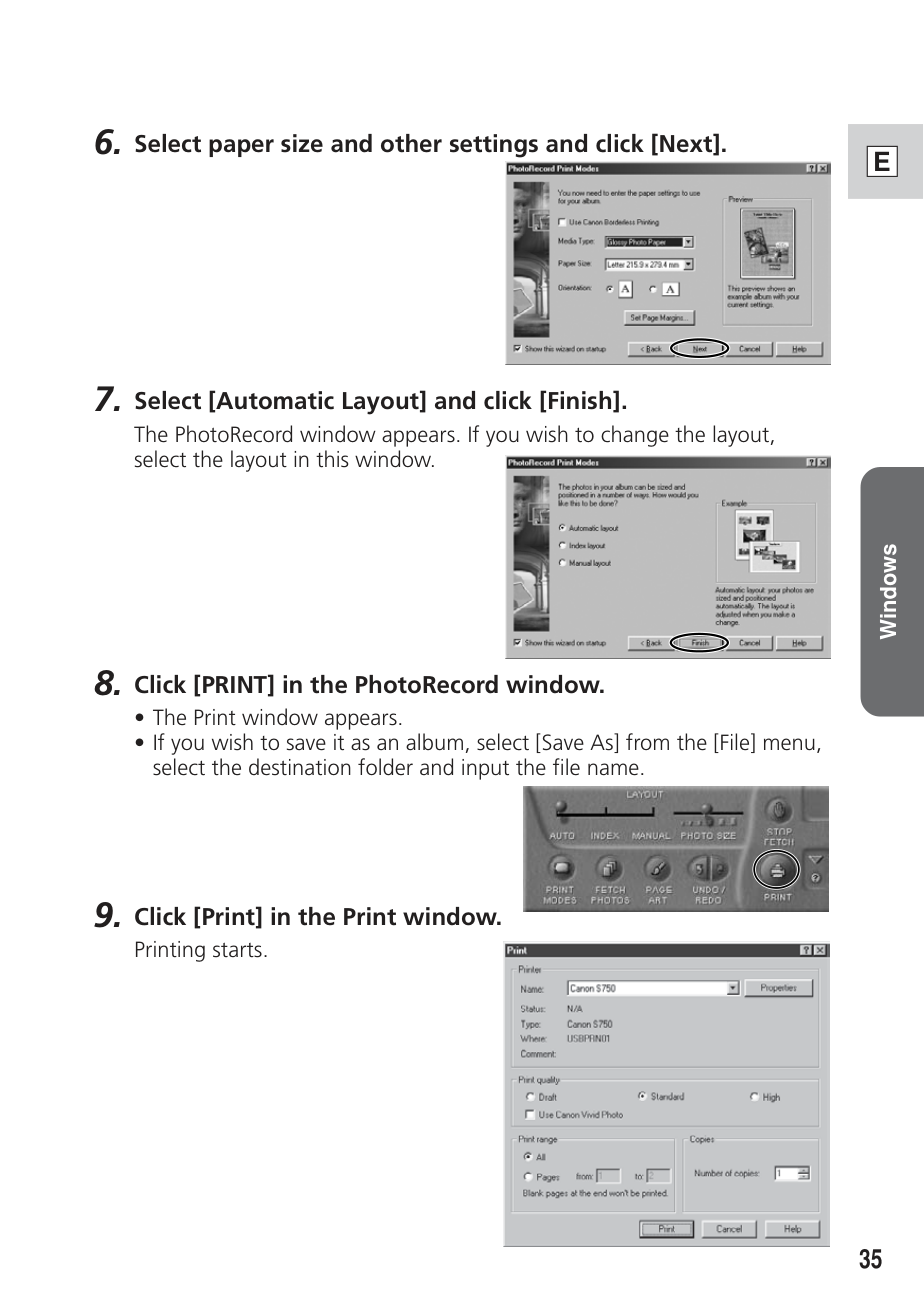
Короткая памятка по основным элементам интерфейса
Левая вертикальная панель задаёт этап работы, центральная область показывает параметры выбранного этапа, правая — страницы альбома. Миниатюры снизу или сбоку позволяют переходить между листами. Команды Undo, Redo, Save и Help находятся в нижней части окна, а дополнительные операции с фотографией или страницей доступны через контекстное меню.
Если пользователь потерял нужную настройку, полезно искать её по смыслу этапа. Принтер и тип альбома находятся в Select Printer & Album Type, бумага — в Select Paper, фон и рамки — в Decorate Album, текст — в Add Titles & Captions, диапазон страниц — в Print. Такой принцип надёжнее случайного перебора меню.
Для ручного размещения выбирают Free Form; для заданных размеров — Fixed Size Photo; для каталога — Index; для равномерной сетки — Mosaic. Специальная бумага требует соответствующего режима и драйвера.
| Элемент | Назначение | Когда нужен |
|---|---|---|
| Fetch Photos | Добавление изображений в альбом | В начале проекта и при дозагрузке кадров |
| Select Printer & Album Type | Принтер и структура макета | До детального оформления |
| Select Paper | Носитель, размер, ориентация | До ручной расстановки элементов |
| Decorate Album | Темы, фон, рамки, клипарт | После определения геометрии страницы |
| Add Titles & Captions | Заголовки и подписи | Когда сетка уже оставляет место для текста |
| Диапазон и запуск печати | После проверки всех страниц | |
| Undo / Redo | Отмена и повтор действия | При ручном редактировании |
| Save | Сохранение ALB | Перед крупными изменениями и после готовности |
Итоговая логика работы без лишних действий
Самый надёжный порядок в PhotoRecord начинается не с украшений, а с геометрии. Выберите фотографии, принтер, тип альбома, бумагу и ориентацию. Затем определите раскладку и размеры, после чего переходите к фону, рамкам и тексту. В конце проверьте коррекцию и печать. Такой порядок уменьшает число переделок, потому что поздняя смена бумаги или режима способна нарушить уже готовое оформление.
Если требуется много похожих страниц, настройте одну типовую страницу и параметры добавления фотографий, затем распространите принцип на остальные. Если страницы художественно разные, чаще сохраняйте проект и используйте Undo только как оперативную страховку.
PhotoRecord остаётся полезным прежде всего как инструмент печатной верстки: он превращает набор фотографий в последовательность страниц с управляемой раскладкой, подписями и декором. Чем яснее разделены предварительная обработка снимков и финальная подготовка листа, тем предсказуемее результат на бумаге.
Обложка, задняя обложка и номера страниц
В параметрах типа альбома на иллюстрациях PhotoRecord присутствуют флажки Front Cover, Back Cover и Page Numbers. Они позволяют задать структуру многостраничного проекта ещё до декоративной работы. Обложки полезны, когда первый и последний лист должны отличаться от обычных страниц, а номера помогают сохранить порядок после печати.
Если включены номера страниц, для них необходимо оставить место в композиции. Фотография или рамка, поставленная вплотную к нижнему краю, может конкурировать с номером или перекрывать его. После выбора другой темы положение декоративных элементов также стоит перепроверить.
При печати отдельных диапазонов нумерация особенно полезна: готовые листы проще собрать в правильной последовательности. Если проект рассчитан на односторонние листы без последующей брошюровки, обложки можно не использовать и отдать всё пространство фотографиям.
Выбор нескольких объектов перед изменением рамки или макета
Операции оформления могут применяться не только к одному кадру. В инструкции Canon для смены раскладки используется выделение всех фотографий, после чего выбирается команда Layout. Аналогичный принцип полезен при рамке: сначала определите набор фотографий, к которому относится изменение, и только затем выбирайте Photo Frames.
Групповое действие экономит время, когда страница должна быть единообразной. Вместо последовательной смены рамки у каждого снимка можно выделить нужные объекты и применить общий вариант. Если один кадр должен отличаться, его проще оформить отдельно после основной группы.
Перед массовым изменением сохраните альбом. Групповая операция способна изменить визуальный баланс сразу нескольких страниц, а оценить результат по одному кадру невозможно. После применения просмотрите миниатюры и откройте страницы с нестандартной композицией.
Команда Layout и перестройка выбранных фотографий
PhotoRecord содержит команду Layout для изменения способа размещения выбранных фотографий. В справочных материалах Canon порядок действий начинается с выделения изображений, затем открывается Layout и выбирается вариант размещения. Это отличается от типа альбома: тип задаёт общую модель проекта, а Layout помогает перестроить конкретный набор объектов.
Команда полезна после добавления новых кадров. Вместо ручного выравнивания каждого снимка можно сначала получить автоматически организованную основу, а затем поправить отдельные места. Для страницы с точным художественным расположением, напротив, массовую перестройку лучше не использовать после финальной ручной настройки.
Если новый Layout даёт неудачный результат, примените Undo или откройте сохранённую копию. Не продолжайте украшать страницу поверх ошибочной сетки: исправление геометрии после добавления текста и рамок потребует больше работы.
Stop Fetch и контроль массового добавления фотографий
В основном окне есть команда Stop Fetch. Она прекращает процесс добавления изображений, если пользователь запустил загрузку слишком большой серии или выбрал не те файлы. Для старых компьютеров это особенно полезно: не нужно ждать, пока вся очередь будет обработана, чтобы исправить ошибку выбора.
После остановки проверьте, какие фотографии уже появились в альбоме. Удалять или повторно добавлять следует только недостающие кадры, иначе можно получить дубли. Миниатюры страниц помогают быстро оценить, насколько далеко успела продвинуться загрузка.
Если добавление идёт медленно из-за очень крупных файлов, остановка также даёт возможность подготовить облегчённые печатные копии. Оригиналы при этом лучше не изменять: создайте отдельные файлы подходящего размера и используйте их в проекте.
Image Correction for New Photos
Рядом с добавлением фотографий в одном из вариантов окна виден параметр Image Correction for New Photos. Он задаёт поведение для новых кадров, чтобы автоматическая коррекция применялась последовательно, а не настраивалась вручную после каждой загрузки. Это связано с Exif Print и Photo Optimizer Pro, доступными в параметрах коррекции.
Параметр удобен для прямой печати серии с камеры, но для уже обработанных файлов его лучше проверить на тесте. Если пользователь заранее выполнил цветокоррекцию, автоматическая оптимизация может сделать результат отличным от подготовленного изображения.
При смешанном проекте, где часть фотографий обработана, а часть нет, не стоит рассчитывать на один глобальный вариант. Безопаснее привести изображения к сопоставимому виду до верстки или проверить группы отдельно, сохраняя одинаковые настройки принтера.
Портретные фотографии и направление автоматического поворота
В Preferences показана настройка, связанная с направлением поворота портретной фотографии. Она нужна для кадров, которые программа распознаёт как вертикальные и автоматически ориентирует при добавлении. Правильное направление лучше задать до загрузки большой серии, чтобы не исправлять каждый кадр вручную.
Если отдельное изображение после добавления оказалось повёрнуто неверно, сначала проверьте его ориентацию и метаданные в исходном файле. Затем используйте управление поворотом объекта, если выбранный тип альбома это разрешает. В Fixed Size Photo и режиме перфорированной бумаги ручной поворот ограничен.
Для смешанной серии горизонтальных и вертикальных кадров автоматическая ориентация экономит время, но не заменяет композиционную проверку. Вертикальный кадр может быть технически расположен правильно и всё равно плохо сочетаться с выбранной сеткой.
Единицы измерения и контроль физического размера
Preferences позволяет выбрать единицы измерения. Эта настройка особенно важна в Fixed Size Photo и при работе с полями: числовой размер должен быть понятен в тех единицах, которыми пользователь измеряет бумагу и рамки. Перед вводом размеров проверьте, что программа показывает ожидаемую систему.
Даже при точных числах окончательный физический размер зависит от печатного тракта. Драйвер может добавлять масштабирование, а режим без полей — расширять изображение. Поэтому проект с жёстким требованием к миллиметрам всегда проверяют пробным отпечатком.
Для повторяемости запишите не только размер в PhotoRecord, но и формат бумаги, ориентацию и режим драйвера. Одинаковое число при другом параметре Fit или borderless может дать другой результат на листе.
Расширение изображения для безрамочной и специальной печати
В окне Preferences у PhotoRecord имеются параметры расширения, связанные с печатью без полей и специальной бумагой. Их смысл — компенсировать технологическую область края, чтобы на готовом листе не возникали белые полосы. Эти значения нельзя рассматривать как обычный масштаб фотографии внутри альбома.
Увеличение расширения повышает вероятность обрезать край изображения. Поэтому важный текст, лица и тонкие декоративные рамки должны оставаться внутри безопасной зоны. Если по краям пропадает слишком много содержимого, уменьшите расширение только после проверки того, что принтер не оставляет белую кромку.
Для перфорированной бумаги изменение подобных параметров требует особой осторожности: расположение должно совпадать с физическими линиями носителя. Лучше сделать тест на дешёвом листе или копии разметки и только потом использовать специальную бумагу.
Сохранение через Save и Save As
В основном окне есть Save, а в руководстве для завершённого альбома упоминается Save As через меню File. Разница практическая: Save обновляет текущий проект, Save As позволяет оставить исходную версию и записать изменённый вариант под новым именем. Для экспериментов с новой бумагой или темой второй способ безопаснее.
Перед массовой перестройкой страниц сделайте отдельную копию ALB. Если результат окажется хуже, исходный макет останется нетронутым. Такой подход полезен и перед сменой принтера, потому что новый драйвер может изменить доступную рабочую область.
Имена копий лучше связывать с задачей: например, вариант для другого формата бумаги или для печати без полей. Это помогает не открыть случайно тестовый проект вместо финального.
Справка Help и встроенные подсказки
PhotoRecord использует несколько уровней помощи. Внизу окна выводится короткая подсказка по текущему действию, на панели есть кнопка Help, а в руководстве упоминается PhotoRecord Guide, который может показываться при запуске. Для редкой функции полезнее сначала обратиться к этой справке, чем менять параметры наугад.
Встроенные подсказки особенно полезны для контекстных операций. Например, интерфейс прямо указывает, что фотографии можно перетаскивать и что правая кнопка открывает дополнительные команды. Это быстрее, чем искать каждую функцию в верхнем меню.
Если Guide мешает после освоения программы, его поведение обычно регулируется внутри самой подсказки или справочного интерфейса. Но при переносе на другой компьютер не стоит рассчитывать только на память: сохранённое руководство Canon остаётся важным дополнением к старому интерфейсу.
Печать только выбранных страниц
В разделе Print показаны варианты печати всех страниц и конкретного диапазона. Для многостраничного альбома это позволяет повторно вывести один испорченный лист, не расходуя бумагу на весь проект. Перед запуском убедитесь, что отмечены именно нужные номера.
Если альбом использует переднюю и заднюю обложку, диапазон проверяйте по фактической нумерации в проекте, а не по предполагаемой последовательности. После вставки новой страницы номера могут сместиться.
Для длинного проекта удобно печатать небольшими блоками и складывать готовые листы в порядке выхода. Такой способ упрощает восстановление после замятия бумаги: видно, какой диапазон завершён и откуда продолжать.
Количество копий и повторяемость результата
На финальном шаге задаётся число копий. Если требуется несколько одинаковых комплектов альбома, лучше сначала вывести один полный экземпляр и проверить его, а уже затем увеличивать количество. Ошибка в поле, подписи или кадрировании при нескольких копиях умножает расход бумаги.
Для отдельных фотографий одинакового размера может быть выгоднее использовать Mosaic или Fixed Size Photo на одном листе, чем печатать несколько копий целой страницы. Выбор зависит от того, нужен ли повтор всего макета или только отдельных снимков.
При большом числе копий следите за стабильностью подачи бумаги и цветом принтера. PhotoRecord повторит один и тот же макет, но механические и расходные параметры устройства остаются вне его контроля.
Подготовка фотографий до верстки
PhotoRecord эффективнее работает, когда фотографии уже приведены к финальному виду. Сначала стоит исправить явные дефекты, выполнить сложную ретушь и RAW-преобразование, затем сохранить печатные копии и только после этого строить альбом. Так верстка не смешивается с задачами, для которых в программе нет специальных инструментов.
Кадрирование можно оставить до этапа макета, если оно зависит от рамки и формата. Например, один и тот же исходник для квадратной декоративной рамки и горизонтального отпечатка потребует разных фрагментов. Clip/Correct Photo позволяет сделать такой выбор непосредственно перед печатью.
Имена файлов желательно не менять после того, как по ним создан индексный лист или проект. Стабильные названия упрощают повторный поиск исходника и восстановление связей при переносе архива.
Разрешение изображения и размер отпечатка
PhotoRecord не показывает пользователю полноценный модуль анализа разрешения, поэтому качество нужно оценивать до печати. Маленький файл, растянутый на большую страницу, не получит новых деталей от макета. Напротив, чрезмерно большой файл может только замедлить работу старой программы.
Практический ориентир задаётся физическим размером: чем крупнее отпечаток, тем больше исходных пикселей нужно сохранить. Если фотография предназначена для маленькой ячейки индекса, огромный файл не даёт видимой пользы. Для обложки или фотографии на весь лист лучше использовать исходник высокого качества.
Не применяйте повторное JPEG-сжатие без необходимости. Подготовьте одну печатную копию из оригинала и используйте её в альбоме; многократное пересохранение ухудшает мелкие детали и края текста, если он уже встроен в изображение.
Текст на фоне и читаемость подписи
PhotoRecord предлагает текстовые рамки и декоративные фоны, поэтому контраст подписи нужно оценивать после применения темы. Текст, хорошо читаемый на белом поле, может потеряться на узорчатом фоне. В таком случае лучше изменить Text Frame или освободить спокойную область, чем увеличивать количество декоративных элементов.
Длинный заголовок не стоит уменьшать до слишком мелкого кегля ради размещения в узкой рамке. Измените размер текстового блока или сократите формулировку. На бумаге мелкий текст читается хуже, чем на увеличенном экране.
Для индексного листа придерживайтесь коротких идентификаторов: имя файла, дата, краткий комментарий. Большое описание уместнее на отдельной альбомной странице, где для него можно сознательно оставить место.
Как не потерять композицию при смене темы
Тема меняет несколько элементов оформления одновременно, поэтому её лучше выбирать до точной ручной подгонки рамок. Если тема применяется поздно, проверьте каждую страницу: новые границы, фон и текстовые рамки могут изменить визуальные отступы даже при неизменной позиции фотографии.
Перед экспериментом сохраните вариант через Save As. Затем примените тему ко всему альбому и оцените миниатюры. Если только одна-две страницы выглядят хуже, их можно доработать индивидуально; если нарушен общий стиль, быстрее вернуться к сохранённой копии.
Не смешивайте слишком много разных тем внутри одного альбома. PhotoRecord позволяет индивидуальные элементы, но основной смысл Themes — поддерживать согласованное оформление между страницами.
Как использовать рамки без потери важной части кадра
Декоративная Photo Frame может визуально перекрывать край изображения. Перед финальной печатью проверьте лица, руки, подписи на самом снимке и другие значимые детали возле границы. Если рамка слишком широкая, измените кадрирование или выберите более нейтральный вариант.
Для серии однотипных портретов сначала настройте один кадр и распечатайте пробу. После этого применяйте ту же рамку к остальным. Так видно, насколько реальная печать отличается от экранного масштаба и не съедает ли рамка больше пространства, чем ожидалось.
В Fixed Size Photo сохраняйте заданный внешний размер и работайте с внутренним кадрированием. Изменение физической рамки мышью в этом режиме недоступно именно для сохранения размеров.
Как отличать проблему макета от проблемы драйвера
Если на экране объекты расположены правильно, а на бумаге появляется сдвиг, первым делом сравните формат, ориентацию и масштабирование в драйвере. Если неправильное положение видно уже в PhotoRecord, причина находится в макете. Такое разделение экономит время: нет смысла перестраивать страницу, когда драйвер печатает её в режиме Fit.
Для диагностики используйте простой тестовый лист с объектами у четырёх краёв и одной фотографией в центре. Он показывает, есть ли равномерное масштабирование, асимметричный сдвиг или только обрезание borderless. После этого легче выбрать нужную настройку.
Если проблема возникает только на специальной бумаге, проверьте режим Perforated Paper или 8-Sticker Label и соответствие фактического носителя выбранному шаблону.
Восстановление работы со старым ALB-проектом
Перед открытием важного ALB сделайте копию самого файла и папок с фотографиями. Запускайте проект сначала без сохранения поверх оригинала. Если часть снимков отсутствует, выясните, где находились исходники, и восстановите доступ к ним до изменения раскладки.
Затем выберите доступный принтер и бумагу. Старый проект мог быть рассчитан на устройство, которого больше нет, поэтому некоторые параметры придётся назначить заново. После смены принтера проверьте поля и специальные режимы.
Только после успешной пробной печати сохраняйте адаптированный вариант под новым именем. Так исходный ALB остаётся резервной точкой, а современная конфигурация не перезаписывает единственную копию.
Работа без лишнего декоративного оформления
Хотя PhotoRecord предлагает темы, фоны, рамки и клипарт, их использование не обязательно. Для технического листа можно оставить нейтральную страницу, сосредоточившись на размере фотографий, подписях и правильной печати. Это особенно уместно для контактных листов и рабочих каталогов.
Минималистичная страница часто печатается предсказуемее: меньше тонких рамок возле краёв, меньше риска низкого контраста текста и проще оценить геометрию. Если задача — архивный лист, декоративные элементы могут только мешать.
Для семейного альбома оформление, наоборот, помогает создать цельный проект. Важно выбирать его по задаче, а не добавлять все доступные категории одновременно.
Проверка результата после первой страницы
Первый физический отпечаток должен служить контрольным образцом. Сравните положение фотографий, поля, размер текста, цвет и работу рамок. Если есть линейка или шаблон рамки, проверьте фактические размеры. Эти наблюдения важнее увеличенного предварительного просмотра на мониторе.
После корректировки не меняйте одновременно тип бумаги и качество печати, иначе будет трудно понять, какая настройка улучшила результат. Зафиксируйте рабочую комбинацию и применяйте её к остальным страницам.
Если альбом печатается частями в разные дни, сохраняйте проект и параметры принтера. Одинаковый макет сам по себе не гарантирует одинаковый цвет, если был заменён носитель или изменены настройки драйвера.
Финальный выбор режима под задачу
Для свободной альбомной композиции выбирайте Free Form; для одного снимка — One Photo Per Page или One Photo Per Sheet; для отбора — Index; для равномерной серии — Mosaic; для точного размера — Fixed Size Photo. Perforated Paper и 8-Sticker Label нужны только при соответствующем носителе.
После выбора режима не пытайтесь обходить его ограничения случайными действиями. Если ручной поворот заблокирован в фиксированном размере, это часть логики режима. Если нужна полная свобода, смените модель макета, а не боритесь с защитой геометрии.
Такой выбор в начале работы делает PhotoRecord предсказуемым: тип альбома задаёт правила, бумага — физические границы, оформление — внешний вид, а Print передаёт готовую страницу драйверу.
Порядок действий при создании нового альбома с нуля
Начинайте с набора фотографий, а не с выбора декоративной темы. Отберите кадры, которые действительно должны попасть в проект, и при необходимости подготовьте их в редакторе. Затем откройте новый альбом, добавьте фотографии и сразу задайте принтер, тип альбома, бумагу и ориентацию. Эти решения определяют физическую структуру страницы и влияют почти на все последующие операции.
После этого настройте количество изображений и способ раскладки. Если нужен свободный дизайн, размещайте крупные и малые кадры вручную; если страницы должны быть одинаковыми, используйте автоматическую или мозаичную схему. Только когда геометрия устойчива, переходите к фону, рамкам, клипарту, заголовкам и подписям.
Перед печатью сохраните ALB, откройте Print, выберите одну контрольную страницу и сделайте пробу. После проверки бумаги, полей и цвета сохраните исправления и выводите весь диапазон. Такой порядок минимизирует возвраты к уже сделанной декоративной работе.
Порядок действий при добавлении новых кадров в готовый альбом
Сначала сохраните текущий проект под отдельным именем. Затем определите, куда должны попасть новые фотографии: на существующую страницу, на отдельный лист или в последовательность, которую программа может переразложить. Для одной-двух фотографий удобно перетаскивание на конкретную страницу; для большой серии — Fetch Photos.
После добавления проверьте число изображений на страницах и миниатюры всего альбома. Если программа перераспределила фотографии, внимательно осмотрите места, где были ручные подписи и уникальная композиция. Команда перестройки от выбранной страницы экономит время, но может изменить последующие листы.
В конце заново проверьте диапазон печати и номера страниц. Добавление листа в середине проекта меняет последовательность, поэтому старые записи о том, какие страницы уже напечатаны, могут стать неверными.
Порядок действий при замене фотографии на странице
Если в готовом альбоме нужно заменить один кадр, сначала зафиксируйте его размер, рамку и положение. Новый снимок может иметь другое соотношение сторон, поэтому после подстановки потребуется Clip/Correct Photo. Цель — сохранить композицию страницы и изменить только содержимое рамки.
Проверьте подпись: имя файла, дата и комментарий старого снимка не должны остаться рядом с новым. Если подписи были переданы автоматически из ZoomBrowser EX, проще обновить их вместе с фотографией, чем редактировать вручную и рисковать несоответствием.
После замены распечатайте только эту страницу. Нет необходимости повторять весь альбом, если остальные листы не изменялись. Сохраните новую копию ALB, чтобы при необходимости вернуться к исходному варианту.
Как готовить альбом для другого принтера
Откройте копию проекта и сразу перейдите в Select Printer & Album Type. Выберите новый принтер, затем заново задайте бумагу и ориентацию. Не ограничивайтесь изменением имени устройства в финальном диалоге: рабочая область и доступные типы альбома зависят от драйвера ещё на этапе верстки.
Просмотрите страницы с элементами у краёв, безрамочной печатью и специальной бумагой. Новый принтер может иметь другую непечатаемую область или другое технологическое расширение. Fixed Size Photo также стоит измерить тестом, если физический размер критичен.
Если старый проект использовал фирменный режим, отсутствующий у нового устройства, выберите ближайший универсальный тип макета и перестройте копию. Исходный ALB для прежнего принтера лучше оставить без изменений.
Как готовить альбом для другого формата бумаги
Смена формата — это изменение основы страницы, а не простое увеличение или уменьшение. Сначала сохраните копию, выберите новый размер в Select Paper и проверьте ориентацию. Затем оцените, как изменилось свободное пространство вокруг фотографий и текста.
В автоматических схемах PhotoRecord может перераспределить кадры, но художественные страницы требуют ручной правки. Особенно внимательно проверяйте заголовки, декоративные рамки и элементы возле края. Если новый лист имеет другое соотношение сторон, простое пропорциональное масштабирование редко даёт лучший результат.
После адаптации сделайте пробный отпечаток. Размер экрана не показывает физический масштаб текста и рамок, поэтому то, что выглядит сбалансированно на мониторе, на меньшем листе может оказаться слишком тесным.
Как использовать PhotoRecord для архива отпечатков
Для архивной задачи важнее идентификация, чем декор. Выберите Index, включите имя файла и при необходимости дату, используйте нейтральный фон и разумное число миниатюр. Такой лист позволяет быстро найти цифровой оригинал по бумажной копии и увидеть содержание папки без открытия компьютера.
Если фотографии разбиты по событиям, создавайте отдельный индекс на каждую группу и добавляйте короткий заголовок страницы. Не перегружайте подписи: длинный комментарий уменьшает место для миниатюры и усложняет просмотр.
Храните ALB рядом с исходной подборкой и записывайте дату печати в имени проекта или сопроводительном файле. PhotoRecord сам не является современной системой каталогизации, поэтому структура архива должна оставаться понятной и вне программы.
Как избежать дублирования фотографий
При повторном Fetch Photos легко добавить кадры, которые уже находятся в альбоме. Перед массовой загрузкой просмотрите миниатюры страниц и исходную подборку. Если сомневаетесь, добавляйте изображения небольшими группами и сразу проверяйте результат.
После Stop Fetch не запускайте ту же серию автоматически с начала: часть файлов могла уже попасть в проект. Сначала определите последнюю успешно добавленную фотографию, затем продолжайте с оставшихся. Это быстрее, чем удалять дубли на нескольких страницах.
Для больших серий помогает стабильное именование файлов. Индексный лист с именами также позволяет увидеть повторяющиеся кадры ещё до финальной печати.
Когда сохранять отдельную копию проекта
Отдельная копия нужна перед сменой принтера, бумаги, типа альбома, темы, массовой перестройкой и добавлением большой серии. Все эти действия способны затронуть несколько страниц сразу. Save As создаёт безопасную точку, к которой можно вернуться даже после закрытия программы.
Небольшие правки одного текста или положения фотографии можно выполнять с обычным Save, если результат очевиден. Но перед экспериментами со специальной бумагой или новым драйвером лучше не перезаписывать единственный ALB.
Хорошая схема хранения — основной проверенный проект и отдельные варианты по задаче. Тогда изменение для одного принтера не смешивается с макетом для другого, а старый рабочий вариант остаётся доступным.
Контроль перед закрытием PhotoRecord
После завершения печати программа предлагает сохранить альбом или выйти без сохранения. Перед закрытием проверьте, были ли внесены изменения после последнего Save: новая подпись, другая рамка, исправленное кадрирование или параметры страницы. Если проект планируется использовать повторно, сохранение защищает от необходимости восстанавливать эти правки.
Если текущая сессия была экспериментальной и результат не нужен, выход без сохранения позволяет оставить прежний ALB без изменений. Это полезно после теста новой темы или временной смены принтера, когда пользователь не хочет фиксировать перестройку.
Для важного альбома безопаснее сначала выполнить Save As, убедиться, что новый файл появился, и только затем закрыть программу. Так исходный вариант и итоговая версия существуют независимо.
Когда PhotoRecord подходит, а когда нужен другой инструмент
PhotoRecord подходит, если конечный результат — печатная страница или многостраничный альбом с фотографиями, подписями, рамками и фоном. Он также удобен для индексных листов, мозаики, фиксированных размеров и специальных листов, когда эти режимы поддерживаются выбранным принтером.
Если основная задача — обработать RAW, удалить сложный дефект, работать со слоями или точно корректировать отдельные области фотографии, сначала нужен фоторедактор. Если требуется современная производственная печать с расширенным управлением цветом и актуальными драйверами, разумнее использовать специализированную печатную программу.
Лучший результат получается, когда PhotoRecord используется по своему назначению: готовые фотографии поступают в альбом, там получают нужную компоновку и оформление, после чего проверенная страница отправляется в драйвер принтера.
Контрольный список перед отправкой страниц на принтер
Перед финальным запуском ещё раз откройте Select Printer & Album Type и убедитесь, что выбран нужный принтер и подходящий тип альбома. Затем проверьте Select Paper: формат, ориентацию, тип носителя и доступность печати без полей. На страницах Free Form осмотрите крайние фотографии, рамки и текст; в Fixed Size Photo измерьте тестовый отпечаток, если важен точный физический размер.
Просмотрите миниатюры всех страниц, номера и обложки, затем откройте листы с ручной композицией. Убедитесь, что подписи относятся к правильным фотографиям, автоматическая коррекция включена только там, где она действительно нужна, а кадрирование не отрезает важные детали. После этого сохраните ALB, выберите в Print одну контрольную страницу и напечатайте её.
Только после проверки теста задавайте полный диапазон и количество копий. Такой порядок позволяет обнаружить неправильный драйвер, поля, масштабирование, цветовую коррекцию или ошибочную подпись до расходования всей фотобумаги.
После проверки сохраните проект и печатайте остальные страницы альбома.
