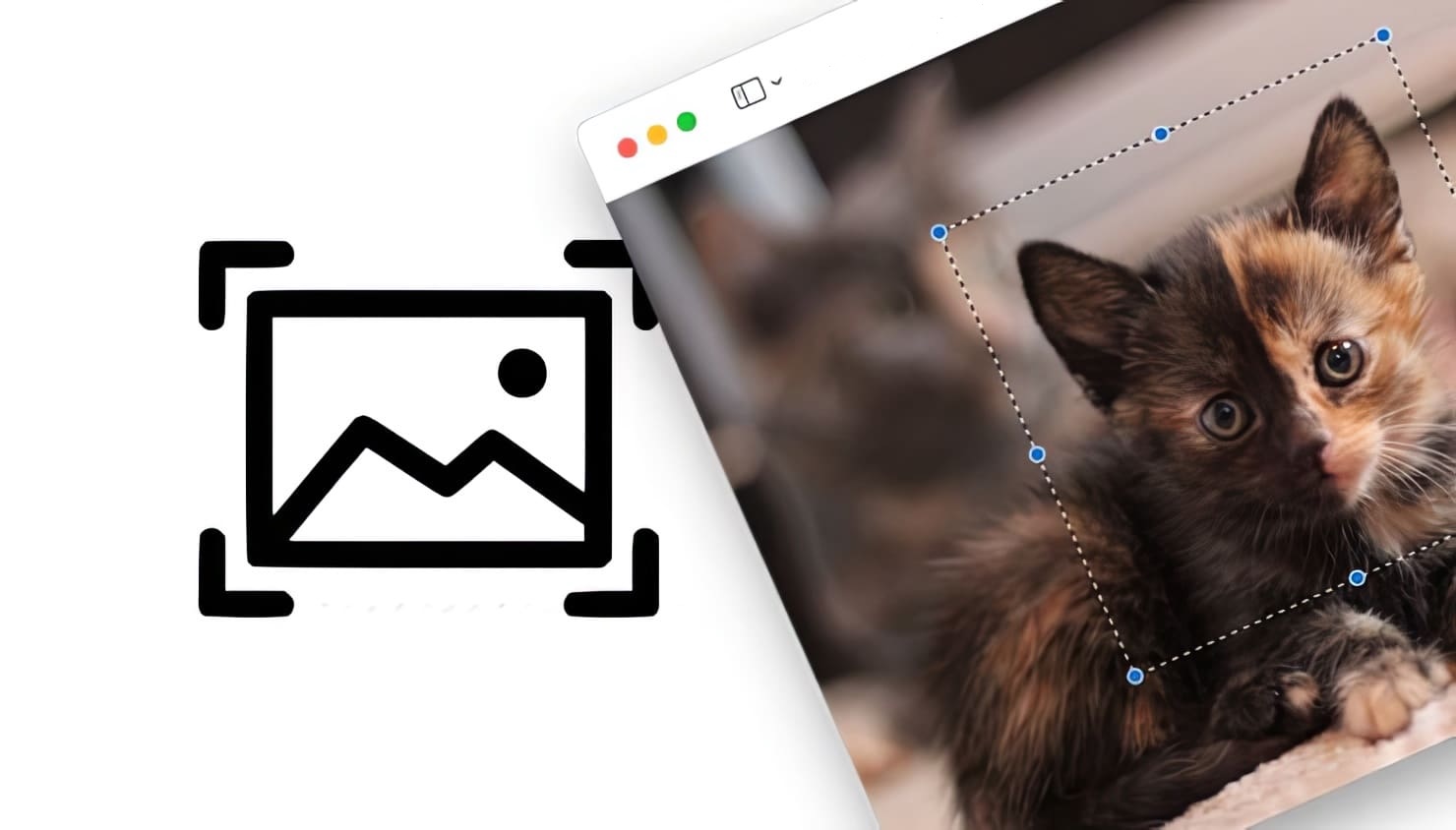
Обрезка фотографии кажется простой операцией ровно до того момента, пока не нужно сделать кадр аккуратно, сохранить нормальное качество, попасть в нужные пропорции и не испортить композицию. На практике именно на этом этапе чаще всего возникают ошибки: кадр становится тесным, лицо уезжает к краю, горизонт заваливается, а после сохранения снимок выглядит мягче и грубее, чем исходник. Современные редакторы решают эту задачу по-разному: где-то есть свободное кадрирование, где-то готовые пропорции для соцсетей, где-то выравнивание горизонта, а где-то ещё и поворот, перспектива или пакетная обработка. Это видно и по актуальным справочным материалам Microsoft, Adobe, Google, VSCO, Fotor, PhotoScape X, iLoveIMG и ResizePixel.
Эта статья собрана так, чтобы закрыть тему целиком. Я разбираю, чем кадрирование отличается от простого изменения размера, как не потерять детализацию, какие пропорции выбирать под разные задачи, и главное — как именно обрезать фото в конкретных программах и сервисах. Для наглядности у каждого способа есть свой скриншот в формате PNG, JPG или JPEG.
Что такое кадрирование и чем оно отличается от изменения размера
Когда вы обрезаете фото, вы не уменьшаете его «целиком», а отсекаете лишние области по краям и оставляете только ту часть кадра, которая нужна. Это важное различие. При обычном ресайзе уменьшается вся картинка пропорционально или по заданным значениям. При кадрировании меняется сама композиция: вы убираете пустое небо, лишний стол, ненужный фон, случайный предмет у края или слишком широкое пространство вокруг главного объекта. Именно поэтому обрезка часто воспринимается как инструмент композиции, а не только как техническая команда. Adobe прямо описывает Crop Tool как способ удалить лишние области и улучшить построение кадра, а Google Photos и Apple Photos объединяют кадрирование с выравниванием и поворотом, потому что в реальной обработке это почти всегда одна связка действий.
Самая частая ошибка новичка — путать кадрирование с уменьшением размера в пикселях. Если взять снимок 6000×4000 и вырезать из него центральную область, итоговый файл станет уже не 6000×4000, а меньше. Это не поломка и не баг программы, а нормальная логика. Вы сохранили только часть изображения, значит пикселей осталось меньше. Поэтому сильная обрезка всегда должна быть осознанной: для аватарки или сторис она безопасна, а для крупной печати может оказаться слишком агрессивной.
Вторая ошибка — пытаться обрезать снимок без понимания цели. Для публикации в соцсетях важнее попасть в нужное соотношение сторон. Для семейного фото важнее выровнять горизонт и убрать пустые края. Для предметной съёмки важнее оставить воздух вокруг объекта и не обрубить тень. Для документов или маркетплейсов важнее точно выдержать рамку и формат. Если задача определена заранее, решение почти всегда находится быстрее.
Как обрезать фото и не испортить качество до начала обработки
Перед любой обрезкой лучше сделать три вещи.
1. Сохранить копию исходника
Это базовое правило. Не работайте сразу по оригиналу, если кадр важный. Особенно это касается JPEG-снимков с телефона, старых фото из архива и изображений, которые потом могут понадобиться для печати. Когда оригинал лежит отдельно, вы всегда можете вернуться к более широкому кадру или сделать другую версию под новый формат.
2. Сразу понять, под что готовится фото
Ниже — практичный ориентир:
| Задача | Удобное соотношение |
|---|---|
| Аватар, миниатюра, квадратный пост | 1:1 |
| Обычная публикация в ленте | 4:5 или 3:4 |
| Широкий экран, обложка, презентация | 16:9 |
| Фото с классической камеры | 3:2 |
| Универсальный кадр без сильного обрезания | 4:3 |
| Сторис и вертикальные макеты | 9:16 |
VSCO, Google Photos, Snapseed, PhotoScape X, ResizePixel и многие другие редакторы дают либо свободную обрезку, либо набор готовых пропорций. Это удобно тем, что вы сразу собираете кадр под конкретную площадку, а не обрезаете «на глаз» и потом замечаете, что важные детали пришлось резать второй раз.
3. Не обрезать слишком близко
Чем сильнее вы врезаетесь в фото, тем меньше остаётся рабочих пикселей. VSCO отдельно предупреждает, что при чрезмерной обрезке изображение фактически увеличивается цифровым способом и на нём заметнее проступают шум, мягкость деталей и другие дефекты. Это особенно заметно на старых смартфонных фото, ночных снимках и JPEG с сильным сжатием.
Как обрезать фото на Windows
Ниже идут способы, с которых действительно удобно начинать на ПК.
ФотоМАСТЕР

ФотоМАСТЕР удобен в той ситуации, когда нужно не просто убрать лишние края, а аккуратно собрать кадр: выровнять фото, выбрать сетку, поставить подходящее соотношение сторон, быстро привести снимок к более чистой композиции и потом сразу перейти к свету, цвету и резкости. У программы акцент именно на практической обработке фото, а не на перегруженном профессиональном интерфейсе. На официальном сайте редактор позиционируется как полноценная программа для обработки фото, а в учебных материалах отдельно разобрано кадрирование с сеткой, разметкой и наборами пропорций, включая форматы под Apple и публикации в соцсетях.
Как обрезать фото в ФотоМАСТЕРе
-
Откройте программу и добавьте снимок.
-
Перейдите к инструменту кадрирования.
-
Включите сетку, чтобы контролировать композицию.
-
Выберите нужные пропорции или оставьте свободную рамку.
-
Потяните углы или стороны рамки и оставьте в кадре только нужную область.
-
При необходимости выровняйте горизонт.
-
Примените кадрирование.
-
Сохраните результат отдельным файлом.
Практически это выглядит так: сначала вы оцениваете, что именно мешает кадру — пустота сверху, лишний фон, перекошенный горизонт, случайный предмет в углу. Затем двигаете рамку так, чтобы главный объект оказался в сильной точке композиции, а после этого уже фиксируете пропорцию. Такой порядок удобнее, чем сначала жёстко выбирать формат и только потом пытаться втиснуть в него объект.
Когда этот способ особенно хорош
ФотоМАСТЕР удобен для портретов, семейных фото, поездок, снимков из телефона и бытовой предметной съёмки. Если нужно быстро получить красивую картинку без тяжёлого профессионального пакета, этот вариант закрывает задачу комфортнее большинства простых встроенных средств.
Плюсы
-
понятный интерфейс без перегруженных панелей;
-
есть сетка и готовые пропорции;
-
удобно совмещать кадрирование с выравниванием;
-
после обрезки можно сразу перейти к тону, цвету и ретуши;
-
подходит для быстрого повседневного редактирования.
Минусы
-
это отдельная программа, а не штатный инструмент Windows;
-
для сложного многослойного монтажа лучше подходят другие редакторы;
-
профессиональная полиграфическая подготовка — не его главная специализация.
Итог по способу
Если вам нужен понятный и быстрый способ обрезать фотографию на Windows без ощущения, что вы садитесь за сложную профессиональную станцию, ФотоМАСТЕР — один из самых удобных вариантов старта. Именно поэтому его логично ставить первым в практическом разборе.
Paint
Paint — это самый простой способ обрезать фото на Windows, когда не нужен ни точный художественный контроль, ни постобработка, ни работа со сложной композицией. Microsoft прямо указывает, что Paint подходит для базовых задач редактирования, включая cropping и resizing. Логика работы у него старая и очень понятная: сначала выделяете область, потом запускаете команду Crop. Отдельный нюанс в том, что кнопка обрезки становится рабочей только после выбора нужной области.
Как обрезать фото в Paint
-
Откройте фото в Paint.
-
На верхней панели нажмите Выделить.
-
Используйте Прямоугольную область.
-
Обведите ту часть снимка, которую хотите оставить.
-
Нажмите Обрезать.
-
Проверьте, что в кадре не исчезли важные детали.
-
Сохраните файл как копию.
Главное достоинство Paint — скорость. Никаких дополнительных меню, боковых панелей и редакторских режимов. Но нужно помнить, что это максимально базовый инструмент. Здесь нет удобного визуального контроля пропорций, нет продвинутой сетки, нет тонкой работы с горизонтом и нет комфортного инструмента для подгонки кадра под соцсети.
Когда Paint удобен
Paint отлично подходит, если вам нужно:
-
быстро убрать пустые края;
-
вырезать часть скриншота;
-
сделать простую обрезку картинки для документа;
-
подготовить файл перед отправкой в мессенджер или вставкой в презентацию.
Плюсы
-
установлен почти на любом Windows-ПК;
-
запускается быстро;
-
интерфейс максимально понятный;
-
не требует обучения;
-
подходит для самых простых операций.
Минусы
-
слабый контроль композиции;
-
нет полноценной работы с пропорциями;
-
неудобно точно выравнивать горизонт;
-
мало дополнительных фоторедакторских возможностей.
Итог по способу
Если задача звучит как «убрать лишние края за минуту», Paint справляется. Если задача звучит как «собрать аккуратный красивый кадр», лучше взять более удобный редактор.
Adobe Photoshop

Photoshop остаётся одним из самых сильных инструментов для кадрирования, если вам нужен не просто срез краёв, а точный контроль над рамкой, положением изображения внутри неё, выравниванием и последующей глубокой обработкой. В актуальной справке Adobe указано, что Crop Tool вызывается через кнопку на панели инструментов, показывает регулируемые границы кадра, позволяет менять область за ручки по краям и углам и подтверждается через галочку в верхней панели или клавишу Enter.
Как обрезать фотографию в Photoshop
-
Откройте фото.
-
Выберите инструмент Рамка или нажмите C.
-
На изображении появится область кадрирования.
-
Потяните углы и стороны рамки.
-
При необходимости переместите изображение внутри рамки.
-
Для выравнивания наклонённого кадра используйте поворот/straighten в логике Crop Tool.
-
Подтвердите результат клавишей Enter или галочкой сверху.
-
Сохраните файл в нужном формате.
У Photoshop сильная сторона в том, что кадрирование здесь встроено в большой редакторский процесс. Вы можете сначала выставить композицию, потом поправить перспективу, потом доработать цвет, убрать мелкие дефекты и подготовить финальный экспорт. Если вы часто работаете с фото профессионально или делаете сложную предметную, портретную или коммерческую обработку, Photoshop даёт самый глубокий контроль.
Когда Photoshop нужен по-настоящему
-
подготовка фото к печати;
-
рекламные и коммерческие макеты;
-
точное кадрирование под баннер, обложку, карточку товара;
-
сложные изображения, где обрезка — только один этап работы.
Плюсы
-
очень точный контроль кадра;
-
удобная работа с углами, сторонами и позиционированием;
-
легко встраивается в полный цикл обработки;
-
хорош для сложных рабочих сценариев;
-
отлично подходит для профессиональной подготовки результата.
Минусы
-
избыточен, если нужно просто разово убрать лишний край;
-
интерфейс сложнее, чем у бытовых редакторов;
-
требует привычки к логике Photoshop.
Итог по способу
Photoshop нужен там, где кадрирование — это не отдельная кнопка, а часть большой и точной обработки. Для бытовой задачи он часто тяжёлый, для профессиональной — один из лучших вариантов.
PhotoScape X
PhotoScape X удобен тем, что остаётся простым для новичка, но при этом даёт больше свободы, чем совсем базовые редакторы. Официальная справка PhotoScape отдельно описывает кадрирование через выбор области и соотношения сторон: свободный режим не ограничивает рамку, а пресеты удерживают постоянное отношение ширины к высоте. На странице приложения также перечисляются Crop, Circular Crop и Perspective Crop как штатные инструменты редактора.
Как обрезать фото в PhotoScape X
-
Откройте снимок в режиме Editor.
-
Перейдите к инструменту Crop.
-
Выберите свободную обрезку или фиксированную пропорцию.
-
Растяните рамку по краям.
-
При необходимости сместите область, чтобы точнее собрать композицию.
-
Подтвердите обрезку.
-
Сохраните результат как новый файл.
PhotoScape X хорошо подходит тем, кто хочет чуть больше контроля, чем даёт Paint, но не хочет входить в сложный профессиональный интерфейс. Особенно удобно то, что готовые пропорции снимают часть ручной рутины: вы сразу выбираете формат, а потом уже подгоняете содержимое кадра под него.
Когда PhotoScape X удобнее всего
-
для повседневной работы с домашними фото;
-
для подготовки картинок под соцсети;
-
когда нужен компромисс между простотой и возможностями;
-
когда хочется быстро сделать кадр, поворот, фильтр и экспорт в одном окне.
Плюсы
-
понятный интерфейс;
-
есть свободная и фиксированная обрезка;
-
доступны дополнительные варианты вроде circular crop и perspective crop;
-
подходит для быстрой пакетной бытовой обработки;
-
не перегружает новичка.
Минусы
-
по глубине уступает Photoshop;
-
часть продвинутых задач в нём делать менее удобно;
-
для сложной ретуши его возможностей уже маловато.
Итог по способу
PhotoScape X — сильный средний вариант. Он лучше базовых встроенных средств, но проще тяжёлых профессиональных пакетов. Для большинства бытовых задач по кадрированию этого более чем хватает.
Как обрезать фото онлайн
Онлайн-сервисы хороши тогда, когда вам нужно обрезать изображение без установки программы, быстро открыть файл в браузере, выставить нужное соотношение сторон и сразу получить готовый результат. Это особенно удобно на чужом компьютере, на рабочем ноутбуке без лишнего софта или на Mac/Windows, когда вы не хотите ничего ставить локально. Ниже — четыре удачных варианта.
iLoveIMG

iLoveIMG удобен для ситуации, когда нужно быстро и без возни обрезать JPG, PNG или GIF прямо в браузере. На странице инструмента сервис прямо показывает поля Width, Height, Position X и Position Y, то есть умеет не только ручную рамку, но и точное позиционирование по пикселям. Это хороший вариант для подготовки картинок под сайт, карточки товара, объявления и другие случаи, где важна предсказуемая геометрия.
Как обрезать фото в iLoveIMG
-
Откройте страницу обрезки.
-
Загрузите изображение.
-
Настройте область обрезки мышью или введите точные размеры и координаты.
-
Проверьте предварительный результат.
-
Запустите кадрирование.
-
Скачайте готовый файл.
Сильная сторона iLoveIMG — его прямолинейность. Вы приходите в сервис, сразу видите нужный инструмент и быстро делаете операцию без лишней нагрузки на интерфейс. Если у вас серия простых технических задач, это один из самых удобных сервисов.
Плюсы
-
работает прямо в браузере;
-
поддерживает точные размеры и координаты;
-
не требует установки;
-
подходит для быстрых технических операций;
-
понятная логика работы.
Минусы
-
художественно собирать композицию удобнее в полноценных редакторах;
-
возможности по общей обработке здесь уже, чем в больших фоторедакторах;
-
сервис рассчитан прежде всего на оперативную задачу, а не на глубокую постобработку.
Итог по способу
iLoveIMG хорош там, где важнее скорость и точность геометрии, чем художественная обработка.
ResizePixel
ResizePixel — один из самых удобных браузерных сервисов именно для практической работы с размерами и кадром. На официальной странице сервиса указано, что он умеет crop по прямоугольной области, поддерживает custom и predefined aspect ratio, а рядом с этим даёт изменение размеров, конвертацию и сжатие. Это делает его особенно полезным для тех случаев, когда после кадрирования картинку ещё нужно подогнать под пиксели, формат и вес файла.
Как обрезать фото в ResizePixel
-
Откройте инструмент Crop.
-
Загрузите изображение.
-
Выберите свободный режим или готовую пропорцию.
-
Подведите рамку к нужной зоне кадра.
-
Примените обрезку.
-
При необходимости сразу перейдите в Resize или Convert.
-
Сохраните итог.
ResizePixel особенно удобен для веб-задач: баннеры, заглушки, карточки для публикаций, изображения под блог или сайт. Вы не прыгаете между несколькими сервисами, а делаете цепочку действий в одном интерфейсе.
Плюсы
-
удобно совмещает crop, resize, convert и compress;
-
есть готовые шаблоны пропорций;
-
подходит для веб-подготовки изображений;
-
не требует установки;
-
понятен даже без опыта.
Минусы
-
не заменяет полноценный редактор для художественной обработки;
-
тонкая композиционная работа удобнее в настольной программе;
-
для сложной цветокоррекции сервис не рассчитан.
Итог по способу
ResizePixel — хороший выбор, когда после кадрирования картинку нужно сразу довести до нужного размера, формата и веса.
Photopea

Photopea — это вариант для тех, кому нужен Photoshop-подобный подход, но в браузере. На главной странице сервис прямо заявляет поддержку полноценных редакторских задач, включая cropping, resizing, layers, masks и PSD. В отдельном туториале Photopea объясняет кадрирование очень просто: выбираете Crop Tool слева, тянете рамку, при необходимости двигаете её внутри, а затем подтверждаете обрезку галочкой в верхнем меню.
Как обрезать фото в Photopea
-
Откройте сайт и загрузите изображение.
-
На левой панели выберите Crop Tool.
-
Протяните рамку по изображению.
-
Измените её размер за края и углы.
-
При необходимости перетащите рамку в другое место.
-
Подтвердите результат галочкой сверху.
-
Экспортируйте файл.
Photopea удобен в той точке, где простые онлайн-кропперы уже кажутся слишком узкими, а полноценный Photoshop ставить не хочется. Например, если нужно обрезать фото, потом убрать лишний слой, добавить текст, подправить фон или открыть PSD-макет.
Плюсы
-
работает в браузере;
-
логика близка к Photoshop;
-
есть слои и более серьёзные инструменты;
-
удобно для сложных онлайн-задач;
-
поддерживает много форматов.
Минусы
-
интерфейс заметно сложнее простых онлайн-сервисов;
-
для новичка может показаться перегруженным;
-
быстрее всего он раскрывается у тех, кто уже работал с графическими редакторами.
Итог по способу
Photopea — лучший браузерный выбор, когда обычной обрезки уже мало, а нужна полноценная рабочая среда.
Fotor

Fotor удобен тем, что совмещает простой вход, большой набор шаблонных пропорций и дополнительную обработку в одном месте. На странице crop-инструмента сервис пишет про custom и preset ratios, а в справке указывает, что нужная функция открывается через меню Adjust и далее Crop tool. Дополнительно Fotor продвигает batch crop и быстрый экспорт изображений после обрезки.
Как обрезать фото в Fotor
-
Загрузите изображение в редактор.
-
Перейдите в Adjust.
-
Выберите Crop.
-
Поставьте нужную пропорцию или настройте её вручную.
-
Подгоните рамку под объект.
-
Примените изменения.
-
При необходимости продолжите обработку.
-
Экспортируйте готовый файл.
Fotor хорош, когда обрезка — только начало. Например, вы собираете кадр, потом слегка поднимаете яркость, добавляете контраст, подчищаете мелочи и выводите готовый файл для публикации. Это сильно ускоряет бытовую обработку, где не хочется переходить между разными программами.
Плюсы
-
удобный старт даже для новичка;
-
много готовых форматов;
-
есть пакетная обрезка;
-
можно сразу доделать цвет и оформление;
-
работает в браузере и на мобильных устройствах.
Минусы
-
часть расширенных сценариев остаётся за пределами простого режима;
-
для совсем точной технической подгонки некоторые сервисы удобнее;
-
при больших проектах интерфейс всё же менее рабочий, чем у настольных редакторов.
Итог по способу
Fotor — один из самых комфортных вариантов для тех, кто хочет обрезать фото и тут же слегка довести его до публикационного вида.
Как обрезать фото на телефоне
На смартфоне кадрирование чаще всего нужно в двух сценариях: быстро подчистить композицию перед отправкой или подготовить снимок под пост, сторис, аватарку и мессенджер. Для этого лучше всего подходят приложения, в которых рамка регулируется пальцами, есть готовые пропорции, а сохранение выполняется без долгого экспорта.
Google Photos

Google Photos — один из самых удобных мобильных способов обрезать фото на Android. В актуальной справке Google указано, что после открытия снимка нужно нажать Edit, затем Crop. Дальше можно тянуть crop handles, выбирать Aspect ratio, использовать Mirror и сохранять результат после подтверждения. Это делает Google Photos хорошим вариантом для базовой и средней мобильной обработки.
Как обрезать фото в Google Photos
-
Откройте снимок.
-
Нажмите Редактировать.
-
Перейдите в Crop.
-
Потяните рамку за края.
-
При необходимости откройте Aspect ratio и выберите нужную пропорцию.
-
Подтвердите правку.
-
Сохраните результат.
Google Photos удобен тем, что не заставляет пользователя изучать редактор. Вы открываете фото, сразу получаете понятную рамку и быстро убираете всё лишнее. Для повседневных снимков, фото из поездок, домашних кадров и публикаций этого обычно достаточно.
Плюсы
-
очень простой вход;
-
понятное кадрирование пальцами;
-
есть выбор пропорций;
-
удобно встроено в общую галерею;
-
хорошо подходит для быстрых правок.
Минусы
-
художественный контроль слабее, чем в продвинутых редакторах;
-
сложные композиционные правки делать удобнее в специальных приложениях;
-
глубокая ручная обработка не его сильная сторона.
Итог по способу
Если нужно быстро обрезать фото на Android без лишних движений, Google Photos — один из самых надёжных вариантов.
Snapseed

Snapseed интересен тем, что соединяет удобство мобильного приложения и уже заметно более серьёзный подход к обработке. В справке Google по Snapseed указано, что Crop позволяет менять рамку за края и углы, использовать pinch/zoom при сохранении пропорции и выбирать готовые соотношения, включая Free. В другом материале поддержки Snapseed также подчёркивается, что инструмент Crop нужен для пересборки композиции и удаления отвлекающих областей кадра.
Как обрезать фото в Snapseed
-
Откройте фото.
-
Нажмите Tools.
-
Выберите Crop.
-
Поставьте свободную рамку или готовое соотношение.
-
Подгоните область кадра.
-
Подтвердите изменения через Apply или аналогичную кнопку сохранения шага.
-
Экспортируйте результат.
Snapseed удобен, когда после обрезки вы хотите ещё немного поработать со снимком: вытянуть свет, подтянуть детали, приглушить лишнюю насыщенность, локально поправить изображение. В этом смысле он заметно сильнее, чем просто галерея телефона.
Плюсы
-
свободная и фиксированная обрезка;
-
удобная мобильная логика управления;
-
после кадрирования можно сразу улучшить фото;
-
подходит и для обычных снимков, и для более вдумчивой обработки;
-
интерфейс не перегружен.
Минусы
-
для самого простого сценария иногда избыточен;
-
новичку нужно немного привыкнуть к логике меню Tools;
-
не всем нравится структура мобильного интерфейса Snapseed.
Итог по способу
Если вам нужно не только обрезать фото, но и аккуратно довести его до более собранного вида на телефоне, Snapseed — один из лучших мобильных вариантов.
VSCO
VSCO уже давно воспринимается не просто как приложение с пресетами, а как полноценный редактор. На страницах VSCO указано, что Adjust умеет Crop, Rotate, Straighten и Skew, а также предлагает free hand и preset aspect ratios. В справке VSCO отдельно есть предупреждение: чем сильнее вы кропаете снимок, тем больше возрастает риск увидеть шум и мягкость деталей. Это очень полезное напоминание, особенно для мобильных кадров.
Как обрезать фото в VSCO
-
Импортируйте снимок в редактор.
-
Откройте Adjust.
-
Перейдите к Crop.
-
Выберите свободный режим или готовую пропорцию.
-
Подвиньте рамку и при необходимости выровняйте кадр.
-
Подтвердите результат.
-
Сохраните или продолжите обработку.
VSCO особенно хорош для тех, кто смотрит на кадр не только технически, но и стилистически. Здесь удобно сразу почувствовать, как будет смотреться композиция после финального тонирования или фильтра. Это делает VSCO популярным выбором для ленты, визуально цельных серий и портретов.
Плюсы
-
удобный инструментарий crop, rotate, straighten и skew;
-
есть свободная и фиксированная обрезка;
-
хорошо подходит для публикационного визуала;
-
можно сразу продолжить обработку;
-
одинаково полезен на iPhone и Android.
Минусы
-
для совсем простого пользователя интерфейс не самый минималистичный;
-
часть расширенных возможностей завязана на экосистему VSCO;
-
при неаккуратной обрезке легко потерять детализацию, если кадр изначально слабоват.
Итог по способу
VSCO — очень удачный выбор, когда обрезка — это часть общего визуального стиля, а не просто техническое отсечение краёв.
Как выбрать правильные пропорции и не мучиться с кадром второй раз
Чтобы не обрезать одну и ту же фотографию по три раза, полезно заранее понимать, под какую площадку или задачу идёт снимок.
Для аватарки и квадратных публикаций — 1:1
Квадрат хорошо работает там, где объект расположен по центру и не требует длинного горизонтального пространства. Это аватарки, превью, карточки товаров, многие миниатюры.
Для ленты — 4:5
Это один из самых удобных форматов для вертикальных публикаций. Кадр выглядит плотным, заметным и при этом не превращается в слишком узкий столб.
Для универсального повседневного фото — 4:3
Если не хотите агрессивно резать снимок и нужен спокойный, привычный формат, 4:3 почти всегда даёт хороший компромисс.
Для фото с камеры — 3:2
Если вы снимаете на фотоаппарат, исходник часто уже близок к этому соотношению. Значит, при кадрировании вы потеряете меньше площади.
Для обложек, экранов и презентаций — 16:9
Широкий формат помогает в баннерах, шапках, YouTube-обложках, слайдах и любых горизонтальных макетах.
Для сторис и вертикальных шаблонов — 9:16
Этот вариант нужен, когда фото должно заполнить вертикальный экран почти целиком.
VSCO, Google Photos, Snapseed, PhotoScape X, ResizePixel и Fotor прямо работают с пресетами пропорций или свободным режимом, поэтому проще сразу выставить нужный формат, а потом уже двигать рамку, а не наоборот.
Как обрезать фото без потери качества
Фраза без потери качества часто понимается неправильно. Кадрирование само по себе ничего не «ломает», если вы просто отрезаете ненужную часть изображения. Но у процесса есть естественное последствие: итоговый кадр содержит меньше пикселей, чем исходник. Значит, если вы потом растянете его обратно на большой экран или захотите напечатать крупно, деталей будет меньше.
Чтобы результат оставался аккуратным, придерживайтесь такой схемы:
-
храните оригинал отдельно;
-
не режьте снимок сильнее, чем нужно;
-
старайтесь не пересохранять JPEG много раз подряд;
-
экспортируйте отдельную копию под каждую задачу;
-
под веб и соцсети не бойтесь умеренной обрезки, но для печати держите запас.
Сильная обрезка особенно заметна на мобильных кадрах, где мелкие детали и так ограничены. VSCO отдельно предупреждает об этом в своей справке по geometry tools, и это наблюдение полностью совпадает с практикой: чем ближе вы «врезаетесь» в картинку, тем выше шанс увидеть шум, мягкость контуров и общий распад мелких деталей.
Частые ошибки при кадрировании
Слишком тесный кадр
Объекту нужен воздух. Когда лицо, предмет или деталь почти упираются в край рамки, снимок начинает выглядеть нервно и тесно.
Резать только потому, что можно
Иногда исходный кадр уже собран нормально. Не каждое фото нужно «спасать» обрезкой.
Игнорировать горизонт
Даже хороший кадр смотрится слабее, если линия воды, стола или стены заметно завалена.
Обрезать, не думая о будущем формате
Фото для сторис, аватарки и печати — это три разных сценария. Один универсальный кроп под всё обычно оказывается компромиссным.
Давить кадр слишком сильно
Чрезмерная обрезка почти всегда отъедает запас качества. Для небольшого превью это терпимо, для крупного вывода уже нет.
Сравнение способов
| Способ | Платформа | Удобство для новичка | Готовые пропорции | Выравнивание | Доп. обработка | Для чего лучше всего |
|---|---|---|---|---|---|---|
| ФотоМАСТЕР | Windows | Высокое | Да | Да | Да | Повседневная обработка фото на ПК |
| Paint | Windows | Очень высокое | Ограниченно | Почти нет | Нет | Быстро убрать лишние края |
| Photoshop | Windows / Mac | Среднее | Да | Да | Да | Профессиональная обработка |
| PhotoScape X | Windows / Mac | Высокое | Да | Да | Да | Универсальная бытовая работа |
| iLoveIMG | Онлайн | Очень высокое | Да | Ограниченно | Нет | Быстрая техническая обрезка |
| ResizePixel | Онлайн | Высокое | Да | Ограниченно | Частично | Подготовка картинок для веба |
| Photopea | Онлайн | Среднее | Да | Да | Да | Сложные задачи в браузере |
| Fotor | Онлайн / мобильные | Высокое | Да | Частично | Да | Быстрый кадр + лёгкая обработка |
| Google Photos | Android | Очень высокое | Да | Да | Базово | Быстрая обрезка на телефоне |
| Snapseed | Android / iOS | Высокое | Да | Да | Да | Мобильная обработка посерьёзнее |
| VSCO | iPhone / Android | Среднее | Да | Да | Да | Кадр + стиль + публикационный вид |
Когда какой способ выбирать
Если нужен самый понятный путь на Windows без лишней перегрузки, берите ФотоМАСТЕР. Если задача микроскопическая и разовая, хватит Paint. Если вы работаете с фото постоянно и хотите полный контроль — Photoshop. Если хотите хороший баланс между простотой и возможностями — PhotoScape X. Для браузера самым быстрым техническим вариантом будет iLoveIMG, самым практичным для веб-подготовки — ResizePixel, самым «тяжёлым» и функциональным — Photopea. На телефоне для скорости хорошо работает Google Photos, для более серьёзной мобильной обработки — Snapseed, а для кадра с сильным визуальным акцентом — VSCO. Выбор такого набора напрямую подтверждается тем, какие инструменты и сценарии поддерживаются в текущих версиях самих сервисов и приложений.
Популярные вопросы
Как обрезать фото и не растянуть его
Нужно пользоваться именно кадрированием, а не произвольным растягиванием размеров. Когда вы тянете рамку crop, вы отсекаете область. Когда меняете ширину и высоту без сохранения пропорций, вы искажаете картинку.
Что лучше: свободная рамка или готовые пропорции
Свободная рамка удобнее, когда вы просто убираете лишнее. Готовые пропорции удобнее, когда фото сразу готовится под конкретную площадку.
Можно ли обрезать фото на телефоне так же точно, как на компьютере
Да, для большинства бытовых и публикационных задач — можно. Google Photos, Snapseed и VSCO дают достаточно контроля, чтобы спокойно собрать чистый кадр на смартфоне.
Какой способ самый быстрый без установки программ
Среди разобранных вариантов быстрее всего стартуют iLoveIMG и ResizePixel. Загружаете файл, ставите рамку, сохраняете результат.
Какой способ самый универсальный
Если брать настольный сценарий — ФотоМАСТЕР или PhotoScape X для повседневной работы, Photoshop для профессиональной. Если брать браузер — Photopea. Если брать телефон — Snapseed.
Итоги
Обрезать фото правильно — это не просто отрезать лишнее. Это собрать кадр так, чтобы главный объект стал сильнее, фон перестал мешать, горизонт встал на место, а итоговый файл сохранил нормальную читаемость и запас качества. Именно поэтому хороший редактор для кадрирования — это не тот, где есть одна кнопка Обрезать, а тот, где удобно поставить рамку, выбрать пропорции, выровнять снимок и спокойно сохранить результат.
Если вам нужен самый практичный старт на Windows, начинайте с ФотоМАСТЕРа. Для простейшей задачи хватит Paint. Для точного профессионального контроля берите Photoshop. Для браузера лучше всего работают iLoveIMG, ResizePixel, Photopea и Fotor. Для телефона — Google Photos, Snapseed и VSCO. С таким набором вы спокойно закрываете почти любой сценарий: от быстрой обрезки скриншота до аккуратной подготовки фото под публикацию, сторис, карточку товара, обложку или печать.

Чтобы оставить комментарий, авторизуйтесь или зарегистрируйтесь.