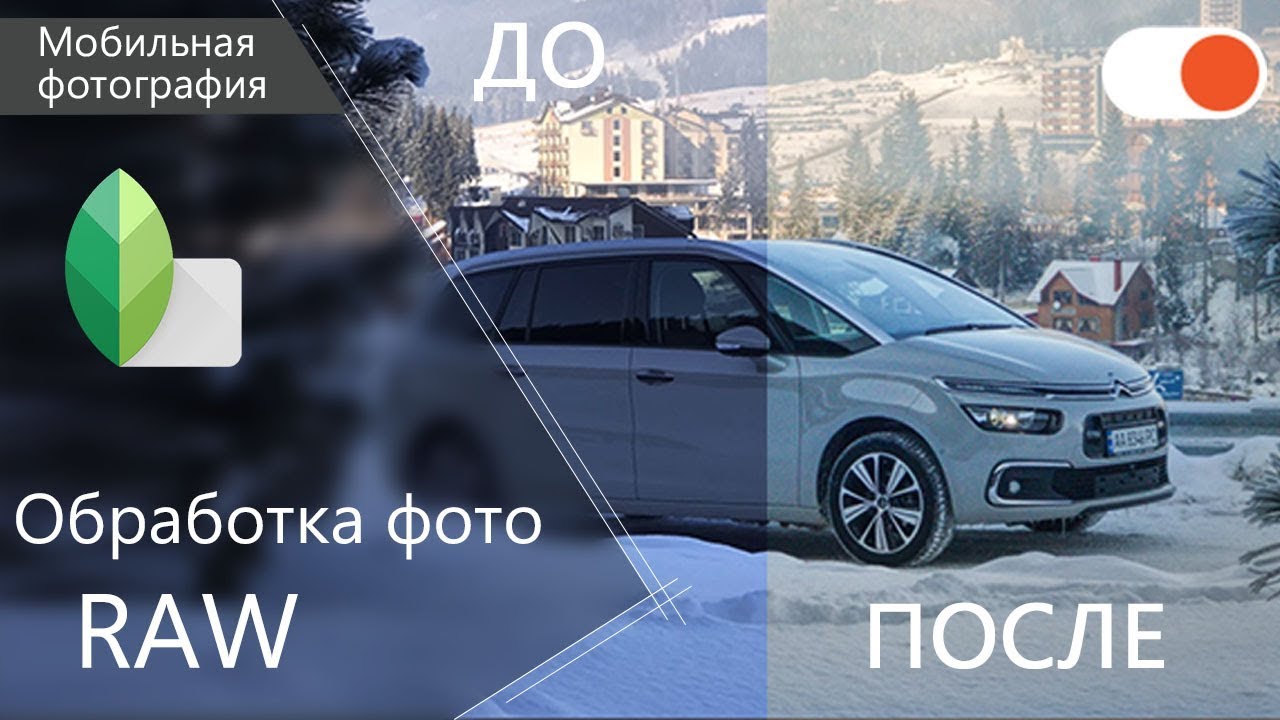
RAW не делает кадр красивым сам по себе. Он даёт запас. В таком файле камера сохраняет больше исходной информации с матрицы, поэтому фотограф получает больше свободы при работе с экспозицией, балансом белого, светами, тенями, цветом и деталями. Именно поэтому обработка RAW обычно даёт заметно более чистый и гибкий результат, чем правка уже сжатого JPEG. RAW особенно выигрывает в сложном свете: контровое солнце, тёмный интерьер с окнами, вечерняя улица, съёмка на высоком ISO, белое платье и тёмный костюм в одном кадре.
Но RAW не всемогущ. Он не исправит грубый промах по фокусу, сильный смаз от движения, полностью выбитые в ноль света и кадр, снятый так, что композиционно его уже не спасти. Обработка raw фото работает лучше всего тогда, когда исходник технически нормальный, а правкой нужно вернуть диапазон, выровнять цвет, убрать шум, подчеркнуть фактуру и аккуратно довести изображение до финального вида.
Чем RAW отличается от JPEG и почему это важно при обработке
| Параметр | RAW | JPEG |
|---|---|---|
| Исходные данные | Максимально близки к тому, что увидела матрица | Уже обработаны камерой |
| Баланс белого | Меняется гибко и без сильных потерь | Меняется грубее |
| Света и тени | Вытягиваются заметно лучше | Быстрее появляются артефакты |
| Шумодав и резкость | Настраиваются вручную | Частично уже запечены |
| Размер файла | Больше | Меньше |
| Готовность к публикации | Требует проявки | Часто готов сразу |
На практике это означает простую вещь. Если вы хотите быстро отправить кадр в мессенджер, JPEG удобнее. Если нужен запас под серьёзную правку, печать, коммерческую обработку или сложную цветокоррекцию, нужен именно RAW. Поэтому вопрос как редактировать RAW обычно возникает не у тех, кто хочет просто повернуть фото, а у тех, кому нужен управляемый результат.
Что сделать до начала обработки RAW
Перед тем как открыть исходник в редакторе, полезно пройти короткий чек-лист.
Во-первых, не трогайте оригинал. Работайте либо в программе с неразрушающим редактированием, либо создавайте отдельный экспорт в JPEG или TIFF.
Во-вторых, оцените гистограмму, а не только превью. RAW в просмотрщике часто выглядит плоско и тускло просто потому, что вы видите нейтральную интерпретацию файла.
В-третьих, сразу решите, какой у вас финал: соцсети, печать, клиентский JPEG, TIFF под ретушь, архивный DNG. От этого зависит и глубина правки, и резкость, и экспорт.
В-четвёртых, не начинайте с резкости. Если сначала перетянуть шарп, а потом тянуть свет и шумодав, кадр быстро развалится на ореолы, грязь и цифровую кашу. Правильный порядок почти всегда такой: профиль, баланс белого, экспозиция, света и тени, тон, цвет, шум, резкость, оптика, кадрирование, экспорт.
Как обрабатывать RAW на Windows и macOS
ФотоМАСТЕР

ФотоМАСТЕР логично ставить первым способом для ПК, потому что у него низкий порог входа и понятный сценарий для новичка: открыть RAW, быстро выровнять свет, поправить цвет, убрать шум, добавить резкость и получить готовый JPEG без долгого привыкания к интерфейсу. Для базовой и средней по глубине обработки raw на windows это один из самых удобных вариантов, особенно когда не хочется сразу садиться в тяжёлый профессиональный конвертер. На сайте программы и в учебных материалах прямо описаны базовые операции с RAW: открытие файла, настройка баланса белого, экспозиции, света и теней, а также работа с шумоподавлением и резкостью.
Как открыть RAW в ФотоМАСТЕРе
Откройте файл через Файл → Импорт фото и видео. После загрузки снимка переходите к правой панели редактирования. Для стартовой правки удобно сначала нажать Автоматическое улучшение, а затем уже вручную довести изображение. Такой подход экономит время на серийной съёмке, но не отменяет ручной корректировки: автоматике обычно всё равно не хватает аккуратности в светах, коже и насыщенности.
Рабочий порядок обработки
Начинайте с блока тональной коррекции. Если кадр темноватый, поднимайте Экспозицию, но не пытайтесь одним ползунком решить всё сразу. Затем отдельно работайте со Светлыми областями и Тенями. Светлые области пригодятся для возвращения фактуры неба, бликов на коже, белой одежды и светлых стен. Тени поднимают информацию в тёмных участках, но здесь важна мера: если вытянуть слишком сильно, появится серый налёт и шум.
Следующий шаг — Белые и Чёрные. Эти параметры задают опорные точки контраста. Если кадр выглядит плоским, чаще всего проблема именно в том, что белая и чёрная точки стоят слишком мягко. После этого переходите к Балансу белого. Если источник света смешанный, лучше сначала выбрать нейтральную точку, а потом вручную доработать температуру так, чтобы белые объекты не уходили ни в синеву, ни в грязную желтизну.
Дальше идёт фактура. Для RAW это особенно важно, потому что после тональной коррекции кадр нередко становится мягче. Здесь нужно аккуратно сочетать Резкость и Шумоподавление. Сначала слегка приглушите шум, особенно в тенях и однотонных участках. Только потом добавляйте резкость. Если сделать наоборот, усилится не детализация, а зерно и контурные артефакты.
После светотени и фактуры переходите к цвету. В ФотоМАСТЕРе для этого удобно использовать базовые настройки насыщенности и более точечную коррекцию оттенков. На пейзажах полезно следить, чтобы небо не уходило в слишком кислотный синий, а зелень не превращалась в радиоактивную. На портретах главный ориентир — кожа: если после коррекции кадр стал эффектнее, но лицо выглядит неестественно, цветовая правка сделана слишком агрессивно.
Как сохранить результат
Когда правка закончена, экспортируйте кадр в JPEG для публикации или в TIFF, если планируете дальнейшую ретушь. Для веба не ставьте максимальную резкость «на глаз» — финальный размер изображения сам по себе меняет ощущение детализации. Лучше сначала уменьшить фото до итогового разрешения, а уже потом оценить, хватает ли микроконтраста.
Плюсы
-
понятный интерфейс для быстрой обработки RAW
-
удобный старт для новичка на Windows и macOS
-
есть автоматическое улучшение и ручная доводка
-
базовые параметры света, цвета, шума и резкости собраны без перегруза
Минусы
-
глубина тонкой настройки ниже, чем у тяжёлых профконвертеров
-
сложные цветовые сценарии удобнее доводить в более продвинутом софте
-
каталогизация и студийный workflow здесь не главный акцент
Adobe Camera Raw

Adobe Camera Raw — один из самых сильных вариантов, когда нужна именно проявка RAW перед глубокой работой в Photoshop или как самостоятельный этап конвертации. Его сильная сторона в том, что здесь очень удобно строится последовательность правки: профиль, базовый свет, цвет, детали, оптика, геометрия, локальные маски и финальное улучшение. В актуальных версиях Adobe функции Denoise, Raw Details и Super Resolution вынесены в Detail и работают как часть современного RAW-workflow, а не как побочная надстройка.
С чего начинать в Camera Raw
После открытия файла первым делом выбирайте профиль. Это фундамент интерпретации кадра. Потом переходите к White Balance и выравнивайте температуру и оттенок. Не пытайтесь добиться «красивого» кадра сразу. Сначала нужен нейтральный базис, чтобы правильно оценить тон и динамический диапазон.
Дальше работаете с Exposure, а потом отдельно с Highlights, Shadows, Whites и Blacks. Это ключевой момент, в котором RAW показывает своё преимущество. Если JPEG уже разваливается на грязь, то в Camera Raw из многих кадров ещё можно спокойно вернуть фактуру облаков, ткани, волос и полутонов кожи. Главное правило простое: если вы поднимаете тени, почти всегда стоит потом заново пересмотреть чёрную точку, иначе кадр потеряет плотность.
Где в ACR рождается «дорогая» картинка
Когда база выставлена, переходите к блоку фактуры и атмосферы. В Effects находятся Texture, Clarity и Dehaze.
Texture усиливает или смягчает мелкую фактуру без грубого контурного удара.
Clarity работает по локальному контрасту и легко делает кадр «жёстче».
Dehaze помогает убрать дымку, но при переборе быстро делает цвет грязным и тяжёлым.
Для большинства снимков безопаснее работать так: чуть-чуть Texture, ещё осторожнее Clarity, Dehaze только по необходимости. Пейзаж выдерживает больше. Портрет — заметно меньше. Если нужно подчеркнуть текстуру кожи, ткани, дерева, камня или облаков, Texture почти всегда полезнее, чем грубая резкость.
Детали, шум и AI-функции
В Detail вы работаете сразу по двум направлениям: ручная резкость и подавление шума. В Lightroom Classic и Camera Raw Adobe прямо использует в этом блоке AI-инструменты для шумоподавления и улучшения исходника. Denoise помогает убрать шум без сильной потери мелких деталей, Raw Details улучшает демозаичинг и проработку текстур, а Super Resolution увеличивает линейное разрешение вдвое по каждой стороне. Это особенно полезно после сильного кадрирования или при подготовке большого вывода.
Оптика и геометрия
После фактуры обязательно зайдите в Optics. Исправление профиля объектива и удаление хроматических аберраций часто дают более заметное улучшение картинки, чем дополнительный шарп. Затем смотрите Geometry, если в кадре есть архитектура, интерьер, вертикали или выраженный завал.
Экспорт
Если вы продолжаете работу в Photoshop, передавайте файл дальше уже после базовой RAW-проявки. Если же задача — готовый результат, экспортируйте в JPEG для публикации или TIFF для последующей ретуши. На этапе экспорта не забывайте, что чрезмерное сжатие может съесть всё, что вы так старательно вытягивали в тенях и фактуре.
Плюсы
-
один из самых сильных инструментов для проявки RAW
-
точный контроль света, цвета, деталей и оптики
-
актуальные AI-функции в Detail
-
отлично стыкуется с Photoshop
Минусы
-
новичку интерфейс кажется плотнее, чем в простых редакторах
-
требует дисциплины в порядке обработки
-
ради единичных бытовых правок может быть избыточным
Lightroom
Если вам нужна не только обработка raw файлов, но и нормальная работа с библиотекой, сериями, пресетами, пакетной синхронизацией и масками, Lightroom — один из самых удобных вариантов. В актуальном десктопном интерфейсе основные правки собраны в панели Profile, Light, Color, Effects, Detail, а также в блоках локальных коррекций и маскирования. Lightroom особенно хорош там, где после одной эталонной правки нужно быстро привести в порядок десятки или сотни кадров из одной съёмки.
Как строить работу в Lightroom
Начинайте с импорта и выбора опорного кадра серии. В нём выставляете основу: профиль, свет, цвет и детализацию. В Light корректируете Exposure, Contrast, Highlights, Shadows, Whites, Blacks. Важно не оставлять эти параметры на потом. Если сначала уйти в цвет, а потом сильно переделать свет, цветовая логика кадра всё равно собьётся.
Далее переходите в Color. Здесь выравниваете общий баланс белого, потом уточняете насыщенность, оттенки и работу с отдельными цветами. Для художественной стилизации полезен Color Grading — он позволяет отдельно тонировать тени, средние тона и света. Это сильный инструмент, но им легко злоупотребить. Хорошая цветовая стилизация почти всегда выглядит как естественное развитие исходной сцены, а не как фильтр, который лежит поверх снимка.
Как доводить фактуру
Во вкладке Effects находятся Texture, Clarity, Dehaze и виньетирование. Во вкладке Detail — резкость, маскирование резкости и блок шумоподавления. Lightroom прямо описывает работу с Radius, Detail, Masking, Noise Reduction и Color Noise Reduction. Это как раз тот случай, когда аккуратность важнее силы. У сильного RAW-конвертера всегда есть соблазн «навалить» обработки, потому что исходник многое терпит. Но хороший кадр чаще выигрывает от последовательной и умеренной правки, а не от максимальных значений ползунков.
Маски и локальные коррекции
Одна из главных причин, почему Lightroom любят за обработку RAW, — блок Masking. Он позволяет отдельно поправить небо, лицо, фон, кожу, одежду, снег, архитектуру и любые нужные зоны. В локальных настройках доступны те же рабочие параметры, что и в глобальной коррекции: Temp, Tint, Exposure, Contrast, Highlights, Shadows, Whites, Blacks, Texture, Clarity, Dehaze. Это очень удобно, когда глобальная коррекция уже хорошая, но один участок сцены всё ещё выбивается.
Пакетная обработка
Когда эталонный кадр готов, копируйте настройки на серию и синхронизируйте. Это один из главных аргументов в пользу Lightroom, если у вас свадьбы, каталоги, репортаж, студийные серии, предметка или большие тревел-съёмки. Не надо заново настраивать каждый файл вручную. Достаточно задать правильную базу и потом точечно добить проблемные кадры.
Плюсы
-
сильный баланс между глубиной обработки и удобством
-
удобная библиотека и пакетная синхронизация
-
мощные маски и локальные правки
-
хороший контроль деталей, шума, цвета и оптики
Минусы
-
подписочная модель подходит не всем
-
для точечной пиксельной ретуши всё равно часто нужен Photoshop
-
новичкам требуется время, чтобы понять логику панелей и серийной обработки
RawTherapee
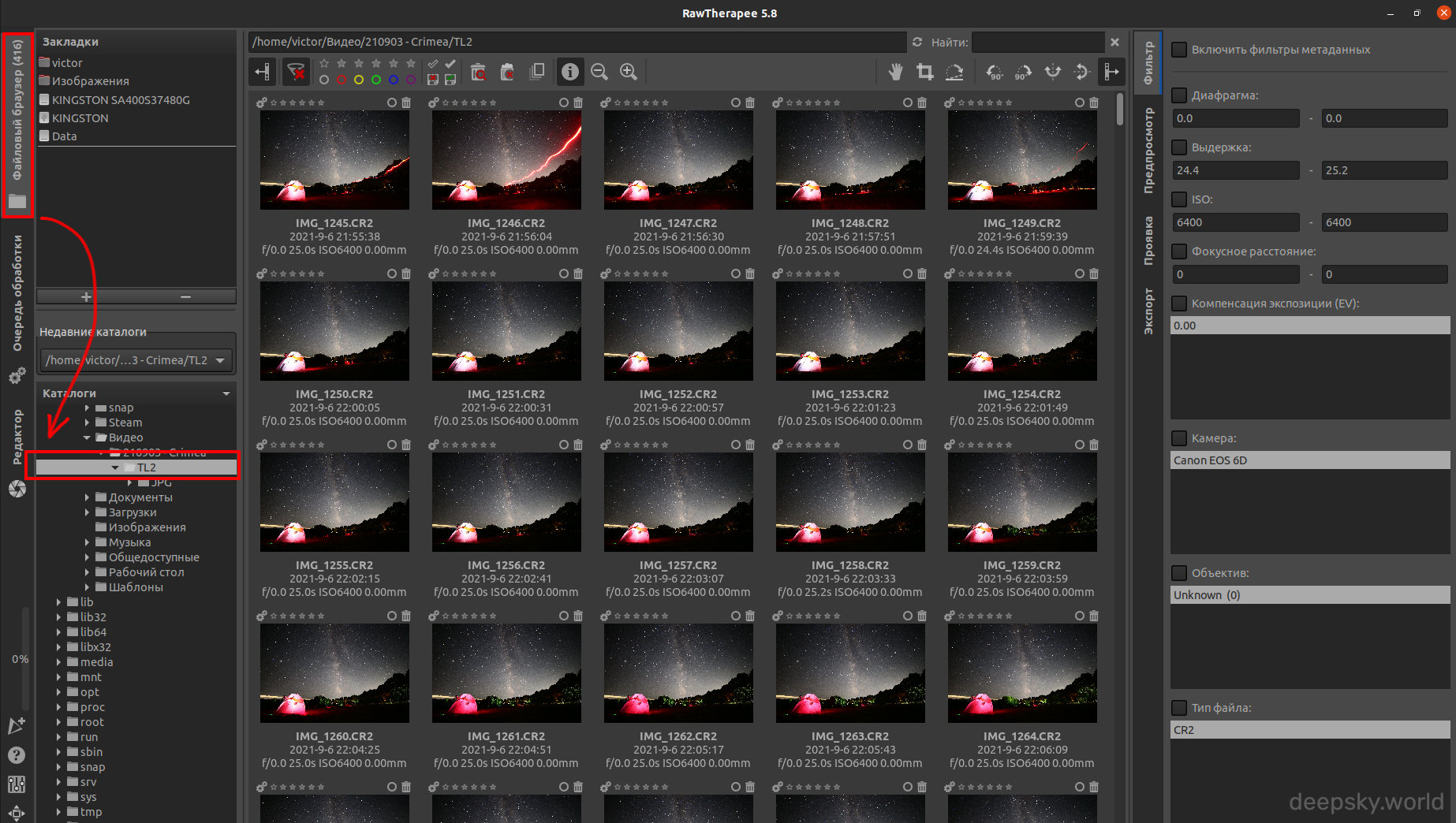
RawTherapee — бесплатный RAW-конвертер для тех, кто хочет много ручного контроля без подписки. Программа кроссплатформенная и изначально заточена именно под проявку «сырого» формата. В документации RawPedia подробно описаны неразрушающее редактирование, lighttable и darkroom, маски, модули цвета, резкости, шумоподавления, оптики, перспективы и экспорта. В реальной работе RawTherapee особенно хорош тем, что не прячет механику обработки за упрощёнными автоматическими сценами. Он требует внимания, но и отдаёт очень много контроля.
Как обрабатывать RAW в RawTherapee без хаоса
Сначала открывайте кадры через браузер и переходите в режим редактирования. Дальше не нужно прыгать по всем вкладкам подряд. Рабочий порядок лучше держать жёсткий.
Сначала выравнивайте экспозицию и общий тон. Затем переходите к цвету и балансу белого. После этого занимайтесь деталями и шумом. Потом исправляйте геометрию, оптику и только в самом конце экспортируйте. В RawTherapee очень легко увлечься локальными улучшениями раньше времени, но это почти всегда замедляет работу и ухудшает предсказуемость результата.
Что здесь особенно полезно
В RawTherapee сильны инструменты детализации, тонкой резкости и шумоподавления. Программа хорошо подходит для пейзажа, астрофото, архитектуры, предметки и вообще для кадров, где важна аккуратная проработка структуры. Но нужно помнить, что высокий уровень контроля здесь означает и высокий риск перебора. Если в простом редакторе тяжело что-то сломать, то в RawTherapee это сделать очень легко: достаточно одновременно пережать микроконтраст, резкость и локальные тональные коррекции. Тогда вместо «чёткого RAW» получится цифровой пластик.
Когда RawTherapee особенно уместен
Эта программа хороша, если вам нужна бесплатная обработка raw на mac и Windows, но без ощущения «урезанного варианта». Она подходит тем, кто готов потратить время на понимание логики модулей и не боится более технического интерфейса. Для серийной обработки тоже годится: правки можно копировать и применять пакетно. Именно пакетная обработка в RawTherapee часто выделяется как отдельный сценарий, и это действительно один из его рабочих плюсов.
Плюсы
-
бесплатный и очень гибкий RAW-конвертер
-
неразрушающее редактирование
-
мощные инструменты детализации и шума
-
подходит для пакетной работы
Минусы
-
интерфейс сложнее для старта
-
без опыта легко переборщить с обработкой
-
меньше ощущения «пошагового мастера», чем в более дружелюбных программах
Capture One Pro
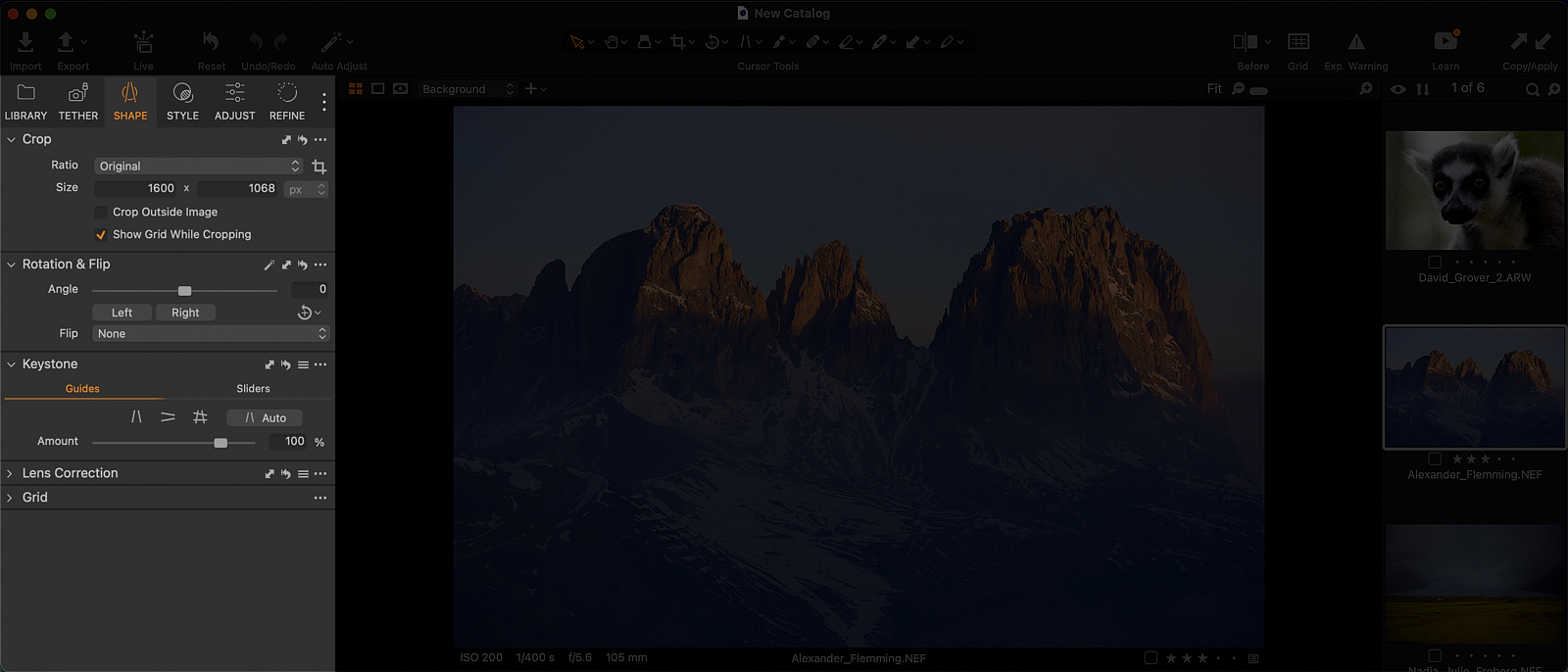
Capture One Pro — вариант для тех, кому важны качество проявки, точная цветовая работа, каталоги или сессии, студийный workflow и аккуратная пакетная обработка. В официальных материалах Capture One прямо подчёркивает, что правки применяются к предпросмотру и файлу настроек, а исходные RAW-данные не изменяются. Это важный момент: программа работает как серьёзный неразрушающий конвертер, а не как редактор, который сразу перепекает изображение.
Базовый порядок работы
Начните с White Balance и Exposure. Затем переходите к Levels и Curve. Это очень важная логика для Capture One: программа отлично раскрывается именно тогда, когда вы сначала задаёте фундамент по тону, а уже потом тонко двигаете цвет и фактуру.
После базы работайте с цветом. Здесь сильная сторона Capture One — уверенная цветокоррекция и удобные инструменты для тонкой настройки. Для коррекции перспективы, горизонта и компоновки используйте вкладку Shape, где собраны crop, grid, rotation, flip и keystone corrections. Для серийной работы полезно то, что настройки можно быстро копировать и применять к нескольким кадрам сразу.
Где Capture One особенно хорош
Он силён в коммерческой съёмке, студии, каталоге, портретах, fashion, предметке и съёмке с жёсткими требованиями к цвету. Там, где Lightroom часто выбирают за универсальность и привычность, Capture One любят за характер RAW-конвертации, гибкость рабочих пространств и дисциплину по работе с сессиями. Если вам нужно не просто обработать raw, а выстроить стабильный профессиональный конвейер, это один из лучших вариантов.
Плюсы
-
сильная цветокоррекция и качественная RAW-проявка
-
удобен для каталогов и сессий
-
хорошо подходит для студийной работы
-
удобное копирование правок на серии
Минусы
-
выше порог входа
-
дороже и сложнее массового бытового софта
-
новичку труднее быстро почувствовать логику интерфейса
Как обрабатывать RAW в фирменных конвертерах камер
Fujifilm X Raw Studio
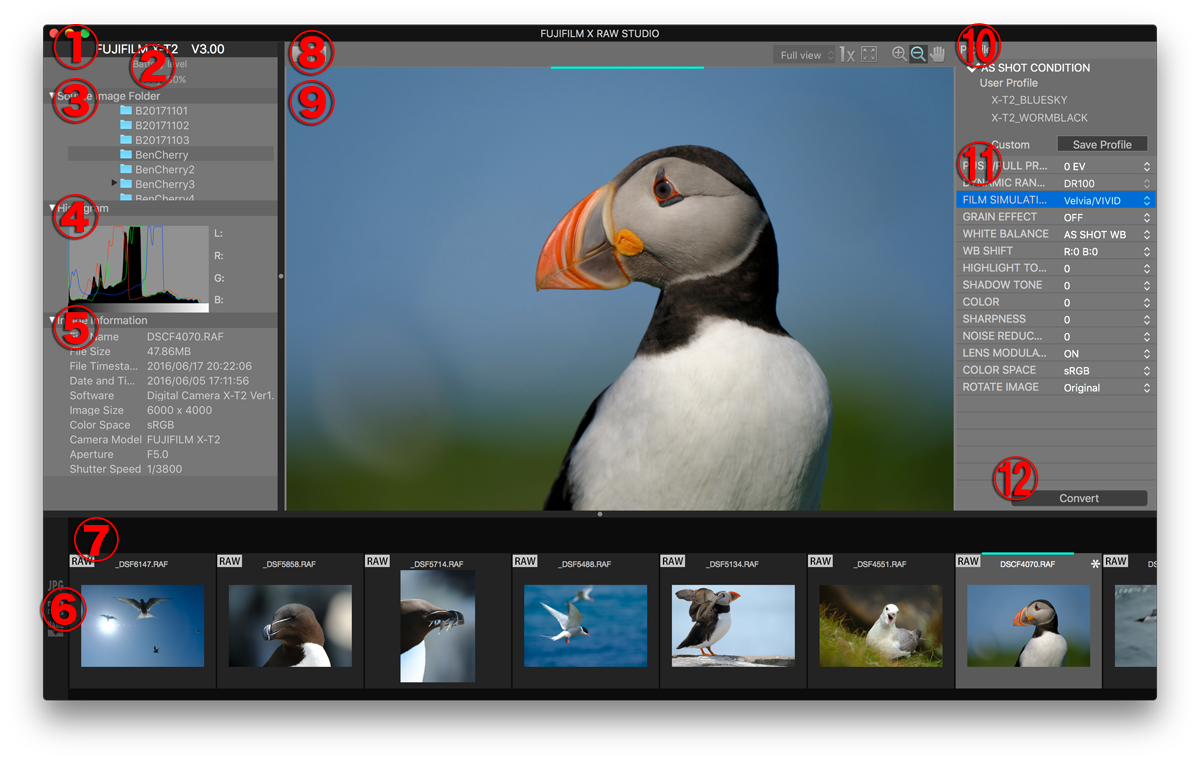
FUJIFILM X RAW STUDIO — не просто ещё один редактор. Его ключевая идея в том, что конвертация опирается на процессор подключённой камеры. Fujifilm прямо описывает этот подход как использование image processing engine камеры при обработке RAW на компьютере. За счёт этого вы получаете фирменную логику рендеринга, знакомую по камере: тональность, цветопередачу, шумоподавление и работу плёночных симуляций. Программа поддерживает совместимые камеры Fujifilm X и GFX, а для работы требует подключение камеры по USB в режиме USB RAW CONV./BACKUP RESTORE. RAW можно конвертировать в JPEG или TIFF.
Как выглядит рабочий сценарий
Этот способ особенно хорош, если вам нужен фирменный цвет Fujifilm и вы хотите получить результат максимально близко к внутренней камере, но с удобством большого экрана. Сначала на камере выставляете нужный режим подключения. Потом подключаете её к компьютеру, запускаете X Raw Studio и открываете нужные RAF-файлы. После этого в правой панели можно выбирать профиль, экспокоррекцию, симуляцию плёнки, баланс белого, tone, sharpness, noise reduction и другие параметры, которые опираются на камеру. Это важный плюс: когда фотограф привык к поведению Fujifilm-профилей, ему не приходится заново подгонять цвет «вслепую» в стороннем конвертере.
Когда этот способ лучший
X Raw Studio особенно уместен для владельцев Fujifilm, которым важны Film Simulation, фирменная цветопередача, быстрый экспорт и предсказуемый результат из конкретной камеры. Но есть и ограничение: RAW должен быть снят той же моделью, которая подключена к компьютеру. Это не универсальный чужой конвертер, а именно фирменная связка камера плюс софт.
Плюсы
-
фирменная цветопередача Fujifilm
-
использует процессор камеры
-
удобно работать с Film Simulation
-
быстрый экспорт в JPEG или TIFF
Минусы
-
нужен подключённый совместимый фотоаппарат
-
программа менее универсальна, чем большие RAW-конвертеры
-
workflow привязан к экосистеме Fujifilm
Nikon NX Studio
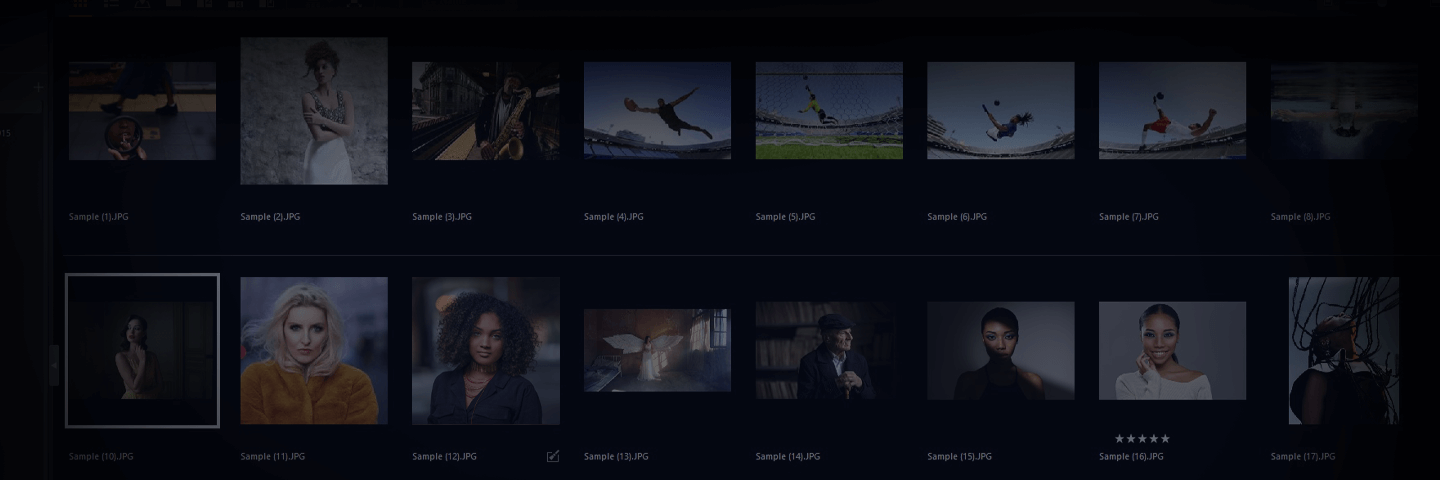
Если вы ориентируетесь на старые уроки по Capture NX-D, важно понимать актуальную картину: Nikon собрала просмотр и обработку в NX Studio, объединив просмотрщик и возможности обработки Capture NX-D в одной программе. Для Nikon-RAW это сейчас основной фирменный рабочий путь. NX Studio поддерживает NEF и NRW, а в официальном описании Nikon отдельно перечисляет доступ к Picture Controls, White Balance, Exposure, Active D-Lighting, Noise Reduction и другим параметрам камеры.
Что удобно в NX Studio
Главное преимущество — знакомая логика Nikon. Если вы привыкли к меню камеры, многие названия покажутся сразу понятными. В Adjustments Tab Nikon прямо группирует RAW-инструменты вроде Picture Control, White Balance, Exposure Comp., Active D-Lighting, а также блоки яркости и цвета, кривых, шума, резкости и коррекций. Это очень удобный сценарий для тех, кто хочет проявить NEF без прыжков между универсальным софтом и камерными профилями.
Базовая схема обработки NEF
Сначала откройте кадр и выровняйте White Balance. Nikon отдельно показывает для этого Gray Point Sample Tool, Color Temperature и Tint. Затем корректируйте Exposure Comp.. После этого переходите к Picture Control и общему блоку цвета и тонов. Если света выбиваются, используйте инструменты яркости и цвета, а затем — Levels and Tone Curves. Уже после этого переходите к Noise Reduction, Sharpness Adjustment, выравниванию горизонта, перспективе и оптическим коррекциям. У Nikon это очень логичный порядок: сначала восстановить камерную интерпретацию и тон, потом уже доводить технические детали.
Для кого NX Studio лучший выбор
Если вы снимаете на Nikon и не хотите терять время на подбор профиля в стороннем редакторе, NX Studio очень удобен. Особенно это заметно на портретах, репортаже и съёмке, где важна предсказуемость Picture Control и камерной цветовой логики. Для универсального многобрендового каталога он менее удобен, чем Lightroom или Capture One, но именно как фирменный конвертер Nikon работает очень убедительно.
Плюсы
-
актуальный фирменный конвертер Nikon
-
хорошо работает с NEF и камерными настройками
-
удобные Picture Controls и White Balance
-
логика интерфейса близка к меню Nikon
Минусы
-
слабее как универсальная многобрендовая экосистема
-
меньше гибкости каталожного workflow, чем у Lightroom и Capture One
-
для сложной композитной ретуши всё равно нужен отдельный редактор
Как обрабатывать RAW на Android и iPhone
Snapseed

Если нужен именно мобильный способ, Snapseed остаётся одним из самых практичных вариантов. Google прямо указывает, что при открытии RAW-файла запускается Develop, а само приложение умеет открывать JPG и RAW, сохранять правки неразрушающе или экспортировать в JPG. Это делает Snapseed хорошим ответом на вопрос как обрабатывать raw на телефоне, когда нет доступа к компьютеру, а кадр нужно быстро привести в порядок в дороге.
Как устроена обработка RAW в Snapseed
Открываете RAW-файл, и приложение сразу переводит вас в Develop. Дальше работа идёт жестами: вертикальный свайп выбирает параметр, горизонтальный меняет значение. Это очень быстрый и понятный интерфейс, когда вы уже понимаете, что хотите сделать с кадром.
Логика обработки на телефоне та же, что на десктопе. Сначала выравниваете экспозицию и баланс белого. Потом возвращаете света и тени. Затем доводите общую картинку через Tune Image, Details, Curves или выборочные правки, если они нужны. На мобильной обработке особенно важно не пытаться добить всё до идеала мелкими ползунками на маленьком экране. Намного лучше сделать чистую базовую проявку и не перегрузить кадр.
Где Snapseed реально удобен
Он хорош для travel-обработки, социальных сетей, быстрых публикаций, съёмки на телефон в DNG и предварительной проявки кадра до возвращения к большому экрану. На iPhone и Android это один из самых доступных способов нормально раскрыть RAW без тяжёлой десктопной программы. Но если нужна предельно тонкая работа с цветом, шумом и локальными масками, компьютерный конвертер всё равно сильнее.
Плюсы
-
бесплатный и быстрый способ обработки RAW на телефоне
-
RAW открывается сразу в Develop
-
удобное управление жестами
-
подходит для Android и iPhone
Минусы
-
меньше точности, чем на большом экране
-
для сложной серийной работы неудобен
-
глубина локальной тонкой доводки ниже, чем у десктопного софта
Универсальный порядок обработки RAW, который работает почти в любой программе
Ниже не «волшебная формула», а рабочая схема, которая помогает не разрушать кадр.
1. Оцените исходник
Смотрите не только на превью, но и на гистограмму. Понять, где действительно провалены тени и выбиты света, важнее, чем сразу крутить насыщенность.
2. Выставьте профиль
Если программа предлагает профиль камеры или стартовый профиль обработки, начните с него. Это база, от которой зависит общий характер цвета и тона.
3. Поправьте баланс белого
Ищите нейтральную точку. Если такой нет, ориентируйтесь на естественность кожи, белых объектов и атмосферы сцены. Тёплый вечерний свет не нужно насильно превращать в «дневной».
4. Настройте общую экспозицию
Экспозиция — это общий каркас, а не инструмент для вытягивания всего подряд. Её задача — поставить кадр в нужную тональную область.
5. Разберите света и тени
Это главный этап проявки RAW. Здесь вы возвращаете то, ради чего вообще снимали в «сыром» формате: детали неба, платья, рубашки, волос, асфальта, листвы, фактуры в тёмных участках.
6. Поставьте белые и чёрные точки
Без них кадр часто выглядит плоско. Именно на этом шаге картинка начинает собираться в плотный законченный тон.
7. Доведите цвет
Сначала глобальный цвет, потом точечные правки. Не наоборот. Если вы сразу полезли в отдельные оттенки, а потом ещё два раза переделали экспозицию, почти наверняка придётся всё перекрашивать заново.
8. Уберите шум
Особенно в тенях и на высоком ISO. Смысл шумодава не в том, чтобы сделать поверхность пластиковой, а в том, чтобы убрать цифровой мусор и сохранить рисунок.
9. Добавьте резкость
После шумоподавления, а не до него. И лучше меньше, чем больше. Хорошая резкость усиливает структуру, плохая рисует светлые контуры по краям объектов.
10. Исправьте оптику и геометрию
Профиль объектива, дисторсия, виньетирование, хроматика, горизонт, вертикали — всё это лучше править ближе к финалу, когда вы уже понимаете итоговый кадр.
11. Сделайте кадрирование
Обрезка в начале может быть полезной, если композиция совсем мимо. Но очень часто лучше кадрировать ближе к финалу, когда тон и акценты уже понятны.
12. Экспортируйте под задачу
JPEG — для публикации и быстрой выдачи. TIFF — для ретуши или сложной печати. PNG не является универсальной заменой JPEG для фотообработки RAW. У него свои сценарии, но не он главный финальный формат для фотографа.
Частые ошибки при обработке RAW
Слишком сильное вытягивание теней
Картинка становится серой, рыхлой и шумной. Кажется, что деталей стало больше, но на самом деле кадр теряет плотность и визуальную глубину.
Пережатые света ради ложной «киношности»
Белые участки начинают выглядеть грязными. Особенно это заметно на коже, белой одежде, небе и светлых стенах.
Перебор с Texture, Clarity и резкостью
Самая частая ошибка новичка. Детали превращаются в шершавость, кожа стареет, пейзаж начинает напоминать HDR старой школы.
Агрессивный шумодав
Волосы, трава, ткань, листва и облака становятся пластиковыми. Лучше оставить немного естественного зерна, чем стереть фактуру.
Исправление цвета до работы со светом
Потом придётся переделывать всё заново. Цвет завязан на тон, а не существует отдельно.
Слепая вера в автообработку
Автоматическое улучшение полезно как старт, но почти никогда не является финалом. Особенно плохо автоматические алгоритмы работают со смешанным светом, кожей, белой одеждой и сложными контровыми сценами.
Неправильный экспорт
Вы можете отлично обработать RAW и испортить всё слишком сильным сжатием JPEG, неверной резкостью на уменьшении или экспортом не в тот размер.
Что выбрать под свою задачу
Если нужен простой и понятный старт на ПК
Берите ФотоМАСТЕР. Он быстрее вводит в тему и не перегружает лишней сложностью.
Если нужна глубокая проявка и стыковка с Photoshop
Берите Adobe Camera Raw.
Если нужен универсальный рабочий центр с библиотекой и масками
Lightroom остаётся одним из самых удобных решений.
Если нужен бесплатный серьёзный RAW-конвертер
RawTherapee — сильный вариант.
Если критичны цвет, студийная работа и профессиональный pipeline
Capture One Pro.
Если вы снимаете на Fujifilm и хотите фирменный цвет
FUJIFILM X RAW STUDIO.
Если вы снимаете на Nikon и хотите работать в родной логике камерных настроек
NX Studio.
Если нужно быстро обработать RAW на смартфоне
Snapseed.
Краткий вывод
Если говорить без лишней романтики, обработка raw — это не про магию, а про контроль. RAW нужен тогда, когда вы хотите сами решить, каким будет свет, цвет, объём, фактура и финальный характер снимка. На ПК проще всего стартовать в ФотоМАСТЕРе. Для глубокой серьёзной работы сильнее всего смотрятся Adobe Camera Raw, Lightroom и Capture One. Для бесплатной ручной проявки хорош RawTherapee. Для фирменного камерного результата логичнее идти в X Raw Studio или NX Studio. А на телефоне самый практичный путь — Snapseed.

Чтобы оставить комментарий, авторизуйтесь или зарегистрируйтесь.