Кратко о Compressed (Zipped) Folder (Сжатая ZIP-папка) в Windows
Compressed (Zipped) Folder — это встроенный ZIP-архиватор Windows, который работает прямо в Проводнике (File Explorer). Он позволяет:
-
упаковывать файл/папку в архив .zip (чтобы проще отправить по почте, в мессенджере, в облако);
-
распаковывать ZIP в выбранную папку через мастер «Извлечь сжатые (ZIP) папки»;
-
открывать ZIP как обычную папку и копировать/перетаскивать файлы внутрь или наружу.
Важный момент: Compressed — это именно ZIP-архивация. Её часто путают с NTFS-сжатием (галочка «Compress contents to save disk space» в свойствах файла/папки), но это разные механики: ZIP создаёт отдельный архив-контейнер, а NTFS-сжатие меняет способ хранения данных на диске без создания архива.
Где “живёт” Compressed в системе и как его найти
Compressed (Zipped) Folder не запускается отдельным ярлыком — он встроен в оболочку Windows и проявляется в нескольких местах Проводника:
-
Контекстное меню по файлу/папке
-
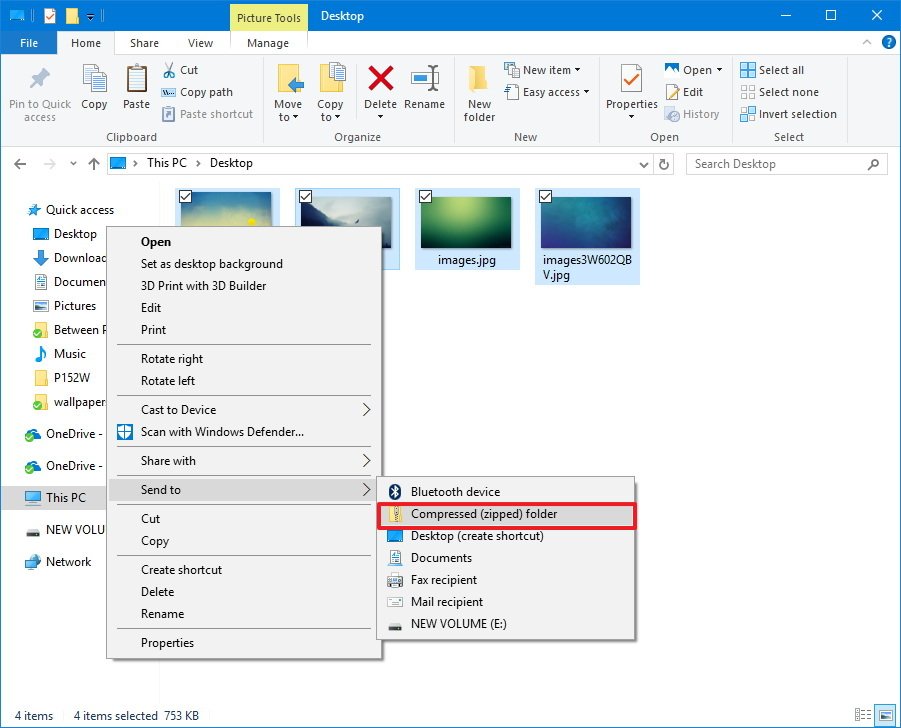
Windows 10/классический стиль: Отправить (Send to) → Сжатая ZIP-папка (Compressed (zipped) folder).
-
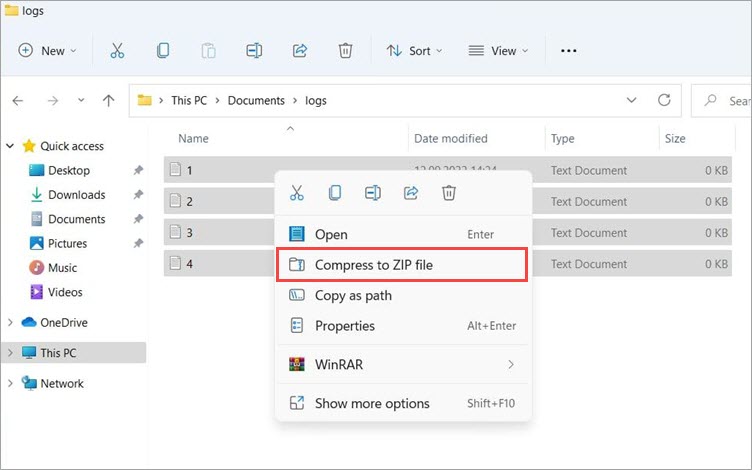
Windows 11 (новое меню): Compress to ZIP file (в русской локализации обычно отображается как «Сжать в ZIP-файл»; иногда пункт расположен в верхнем ряду команд или внутри «Показать дополнительные параметры»).
-
-
Команда создания “пустого” ZIP
-
В Windows 10 часто используется: ПКМ по пустому месту → Создать (New) → Compressed (zipped) Folder (создаёте архив, а потом добавляете файлы).
-
-
Команды распаковки
-
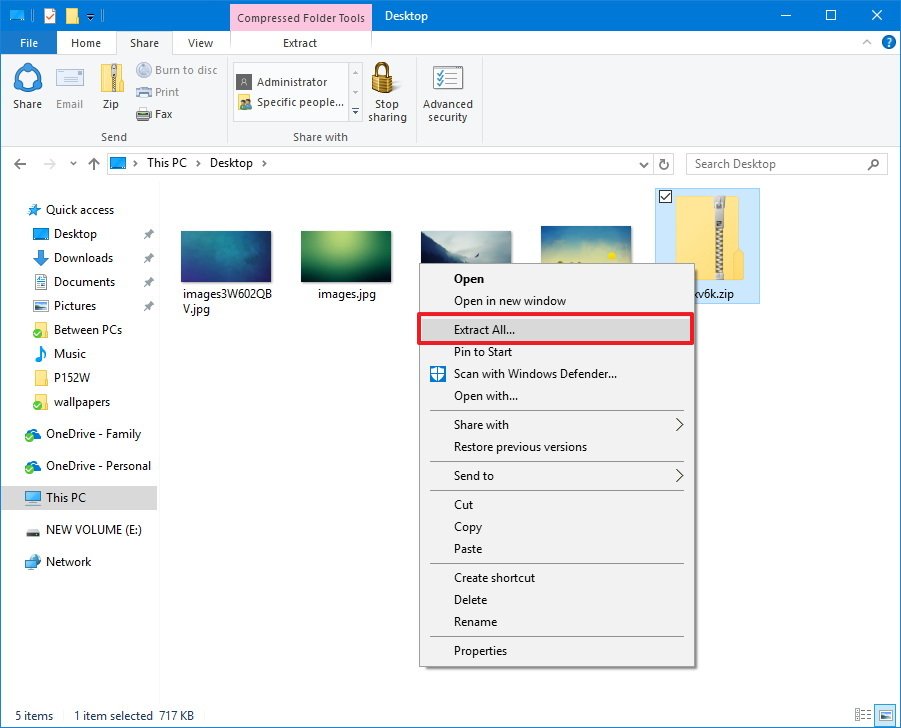
Контекстное меню архива: Extract All… / «Извлечь все…».
-
В некоторых представлениях Проводника появляется кнопка Extract all в верхней панели команд.
-
Compressed
- Ретушь и коррекция
- Русский интерфейс
- Просто для новичков
- Только онлайн
- Лимиты без оплаты
- Интернет обязателен
Поддерживаемые форматы и практические ограничения
Что Compressed делает уверенно
-
Создаёт ZIP из одного файла, папки или набора выделенных элементов.
-
Открывает ZIP как папку: просмотр содержимого, сортировка, копирование, перетаскивание.
-
Извлекает всё содержимое или выбранные файлы.
Что считается ограничением штатного ZIP
-
Пароль/шифрование в штатном Compressed на уровне интерфейса Проводника не предусмотрены (для защищённых архивов обычно берут 7-Zip/WinRAR).
-
Гибкая настройка уровня сжатия (Fast/Normal/Ultra) отсутствует: Windows делает «как умеет», без диалога выбора алгоритма.
-
Восстановление/repair повреждённых архивов не является сильной стороной штатного средства.
-
Большие архивы и сотни тысяч файлов могут распаковываться заметно дольше, чем в специализированных архиваторах (особенно на слабых дисках/ПК).
Интерфейс и логика работы: что вы видите в реальности
Compressed встроен так, чтобы пользователь всегда работал через привычные элементы Windows:
-
Контекстное меню (самый популярный вход).
-
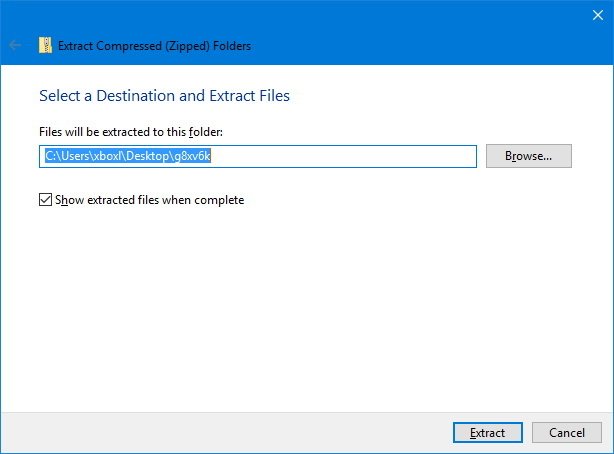
Окно мастера извлечения — Extract Compressed (Zipped) Folders:
-
поле пути назначения,
-
кнопка Browse…,
-
чекбокс Show extracted files when complete,
-
кнопки Extract и Cancel.
-
-
ZIP-архив в Проводнике ведёт себя как «папка»:
-
вы можете зайти внутрь двойным кликом,
-
но важно понимать: некоторые операции «внутри архива» выглядят как обычные, а фактически требуют пересборки содержимого, поэтому на больших архивах возможны паузы.
-
Создание ZIP-архива: пошаговые сценарии
Сценарий A: “Отправить → Сжатая ZIP-папка” (классика Windows 10/старое меню)
-
Откройте Проводник (File Explorer) и найдите файл/папку, которую хотите упаковать.
-
Выделите объект (или несколько объектов через Ctrl).
-
Нажмите ПКМ → Send to / Отправить → Compressed (zipped) folder / Сжатая ZIP-папка.
Сразу рядом появится архив с тем же именем, которое можно переименовать через Rename / Переименовать.
Скриншот (пример пункта Send to → Compressed (zipped) folder):
Сценарий B: Windows 11 — “Compress to ZIP file” в новом контекстном меню
В Windows 11 Compressed часто выведен отдельным пунктом меню:
-
Выделите файлы/папки в Проводнике.
-
Нажмите ПКМ.
-
Выберите Compress to ZIP file (в русской локализации обычно «Сжать в ZIP-файл»).
-
ZIP появится в текущей папке, после чего вы можете сразу ввести имя и нажать Enter.
Скриншот (Windows 11, пункт Compress to ZIP file):
Сценарий C: “Создать архив сначала, потом наполнить” (New → Compressed (zipped) Folder)
Этот способ особенно удобен, когда вы хотите:
-
заранее создать «контейнер»,
-
а затем постепенно добавлять туда файлы (например, собираете пакет документов).
-
В нужной папке Проводника нажмите ПКМ по пустому месту.
-
Выберите New / Создать → Compressed (zipped) Folder.
-
Введите имя архива и нажмите Enter.
Как добавить файлы в уже созданный ZIP (без “переупаковки руками”)
Windows поддерживает добавление файлов простыми действиями:
-
Перетаскивание (drag & drop): откройте ZIP двойным кликом и перетащите файл внутрь.
-
Копировать/Вставить: скопируйте файлы (Ctrl+C), откройте ZIP, вставьте (Ctrl+V).
-
Перетащить в ZIP, не открывая: в некоторых случаях можно перетянуть файлы на ZIP-файл как на папку (зависит от настроек/поведения оболочки).
Microsoft прямо указывает, что файлы/папки можно добавлять в ZIP перетаскиванием.
Распаковка ZIP: все варианты извлечения
Вариант 1: “Извлечь все…” (Extract All…) — самый правильный для большинства задач
-
Найдите ZIP-архив в Проводнике.
-
Нажмите ПКМ по архиву.
-
Выберите Extract All… / Извлечь все….
Скриншот (пункт Extract All… в меню):
Дальше откроется окно Extract Compressed (Zipped) Folders:
-
поле Files will be extracted to this folder — путь назначения,
-
кнопка Browse… — выбрать другую папку,
-
чекбокс Show extracted files when complete — открыть папку после распаковки,
-
кнопка Extract — старт распаковки.
Скриншот (мастер Extract Compressed (Zipped) Folders):
Практический совет по пути извлечения:
Если архив скачан из интернета и вы не хотите засорять папку «Загрузки», нажмите Browse… и выберите заранее подготовленную директорию вроде D:\Temp\Unpack\ или Документы\Распаковка\.
Вариант 2: извлечь один файл/папку — “открыть ZIP и перетащить наружу”
Это удобно, если вам нужен один-два элемента, а не весь архив.
-
Дважды кликните ZIP — он откроется как папка.
-
Найдите нужный файл.
-
Перетащите его в целевую папку или сделайте Ctrl+C → Ctrl+V.
Вариант 3: “открыть ZIP и работать внутри” — когда это уместно, а когда нет
ZIP в Windows выглядит как обычная папка, но есть нюанс:
-
Просматривать содержимое и копировать файлы наружу — нормально.
-
Редактировать документ прямо внутри ZIP (например, открыть Word-файл, внести правки, нажать «Сохранить») — плохая идея. У Windows нередко возникают ситуации, когда изменения не попадают обратно в архив так, как ожидается, и проще сначала извлечь файл, отредактировать, а затем упаковать заново.
Поэтому правило практики простое:
Для работы — сначала извлекайте, для просмотра/копирования — можно открывать ZIP как папку.
Работа с архивом как с папкой: ежедневные операции
Просмотр и сортировка
Внутри ZIP доступны привычные вещи Проводника:
-
сортировка по Name / Имя, Date modified / Дата изменения, Type / Тип, Size / Размер;
-
смена режима просмотра (значки/список/таблица) — зависит от версии Windows;
-
поиск по имени в правом верхнем поле поиска Проводника.
Удаление и переименование внутри ZIP
-
Переименование файла внутри ZIP обычно работает через F2 или Rename.
-
Удаление — через Delete.
Но на практике при большом архиве Windows может задерживаться: операция выглядит мгновенной, но оболочке нужно корректно обновить структуру архива.
Добавление “пачкой”
Если вы регулярно собираете пакет документов:
-
Создайте ZIP через New → Compressed (zipped) Folder.
-
Откройте архив.
-
Скопируйте туда новые файлы обычной вставкой.
Так вы используете штатный архиватор Windows без установки стороннего софта — удобно, если вы работаете на корпоративном ПК с ограничениями.
NTFS-сжатие (то, что часто путают с “Compressed”)
Что это такое
NTFS-сжатие — это режим хранения файлов на диске, когда Windows сжимает содержимое на уровне файловой системы и разжимает “на лету” при чтении. В Проводнике такие файлы могут отображаться синим цветом (если включено отображение сжатых файлов цветом).
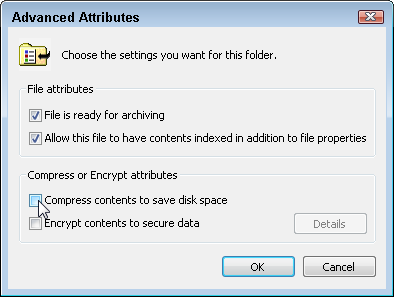
Главный маркер NTFS-сжатия в интерфейсе — чекбокс Compress contents to save disk space в окне Advanced Attributes.
Скриншот (галочка Compress contents to save disk space):
Чем NTFS-сжатие отличается от ZIP-архивации Compressed (Zipped) Folder
| Критерий | ZIP (Compressed / Сжатая ZIP-папка) | NTFS-сжатие (Compress contents…) |
|---|---|---|
| Что получается на выходе | Отдельный файл .zip | Файлы остаются на месте, меняется способ хранения |
| Удобно для отправки | Да (один архив вместо набора файлов) | Нет (это не контейнер) |
| Удобно для долгого хранения | Да, как архив проекта | Да, если нужно сэкономить место без упаковки |
| “Открыть на другом ПК” | Да, ZIP универсален | Да, но эффект зависит от NTFS и настроек |
| Производительность | Зависит от размера архива | Нагрузка на CPU при чтении/записи |
Когда выбирать ZIP:
-
отправка вложений по email;
-
выгрузка в облако (одним файлом);
-
перенос проекта на флешку;
-
“заморозка” папки, которую редко трогают.
Когда выбирать NTFS-сжатие:
-
место на диске критично, а структура папок должна оставаться “как есть”;
-
архивировать неудобно, но нужно освободить несколько гигабайт;
-
вы понимаете, что распаковки “в отдельную папку” не будет — файлы остаются рабочими.
Практические кейсы: как Compressed используют в реальности
1) Отправка документов по почте или в мессенджер
Типичный сценарий: договор + акт + сканы + таблица.
-
Выделяете папку или набор файлов.
-
Делаете Сжать в ZIP-файл / Compress to ZIP file (Windows 11) или Отправить → Сжатая ZIP-папка (Windows 10).
-
Получаете один файл
Документы.zip, который легче приложить и не перепутать вложения.
Плюс этого подхода в том, что получатель на Windows/macOS/Linux почти всегда сможет открыть ZIP без дополнительных программ.
2) Подготовка папки проекта к переносу в облако
Когда у проекта много мелких файлов, загрузка “папкой” в облако иногда превращается в сотни операций. ZIP решает задачу:
-
один файл загружается быстрее и стабильнее;
-
проще контролировать версию (например,
Project_2026-02-26.zip); -
меньше риск забыть вложенную подпапку.
3) Архивация логов, текстов, отчётов
Текстовые файлы (логи, CSV, JSON, XML, исходники) обычно сжимаются отлично. Здесь встроенный архиватор Windows очень полезен: за минуту вы делаете архив, который заметно меньше исходника.
4) Фото и видео: правильные ожидания
Фотографии JPG/HEIC, видео MP4/MOV и многие PDF уже сжаты. ZIP в таких случаях:
-
почти не уменьшает размер;
-
но всё равно полезен как контейнер (удобнее отправлять/хранить одним файлом).
Настройка и “тонкие места”, которые реально встречаются
Имена файлов, кириллица и спецсимволы
ZIP в Windows нормально работает с кириллицей. Но если архив будете распаковывать на экзотических системах/старых устройствах, лучше придерживаться простых имён:
-
без “запятых-кавычек” и редких символов;
-
с понятной структурой папок.
Длинные пути и глубокая вложенность
Если внутри архива цепочка папок слишком длинная, при извлечении могут возникнуть ошибки (особенно если путь назначения тоже длинный). Практический выход простой:
-
извлекайте ближе к корню диска, например
C:\Temp\илиD:\Unzip\; -
избегайте “папка в папке в папке” с очень длинными названиями.
Повреждение архива
ZIP чаще всего повреждается из-за:
-
обрыва копирования;
-
внезапного выключения ПК во время распаковки/упаковки;
-
проблемного носителя (флешка/диск с ошибками).
Если архив критичный:
-
копируйте его на стабильный диск;
-
распаковывайте локально;
-
при постоянных проблемах используйте 7-Zip/WinRAR, у которых больше инструментов диагностики.
Добавление зашифрованных файлов
Если вы добавляете в ZIP файлы, которые были зашифрованы средствами Windows (EFS), при извлечении они могут оказаться в незашифрованном виде, что потенциально опасно для конфиденциальных данных.
Практический вывод: если нужны реально защищённые архивы — используйте архиватор с паролем и шифрованием.
Безопасность: как обращаться с ZIP из интернета
ZIP сам по себе не опасен, но внутри может быть что угодно. Базовые правила:
-
Не запускайте .exe/.bat/.cmd/.js из архивов, если источник сомнительный.
-
Сначала извлеките в отдельную папку, затем проверьте содержимое.
-
Если архив пришёл в письме “срочно оплатить/подписать”, а вы не ждали — относитесь как к потенциальному фишингу.
Производительность и “качество сжатия” на практике
Compressed в Windows не спрашивает уровень сжатия, но результат зависит в первую очередь от типа данных.
Обычно хорошо сжимаются:
-
TXT, LOG, CSV;
-
документы DOCX/XLSX (часто уже частично ZIP-контейнеры, но иногда ещё сжимаются);
-
исходники, конфиги, небольшие базы текстового вида.
Почти не сжимаются:
-
PDF со встроенными изображениями;
-
уже сжатые архивы (ZIP внутри ZIP почти не даст выигрыша).
Если ваша цель — уменьшить размер любой ценой, штатный ZIP Windows не всегда лучший выбор: 7-Zip с форматом 7z и “Ultra” часто даёт более плотную упаковку, но за счёт времени.
Сравнение с аналогами
7-Zip
Когда 7-Zip объективно сильнее Compressed:
-
есть шифрование AES-256 и пароль на архив;
-
выбор формата (7z, ZIP, TAR и др.);
-
контроль уровня сжатия и словаря;
-
удобные действия: “Add to archive…”, “Test archive”, разбиение на тома.
Когда Compressed удобнее:
-
ничего не нужно устанавливать;
-
достаточно 2 кликов, чтобы “как создать zip архив в Windows” сделать прямо в Проводнике.
WinRAR
Сильные стороны WinRAR:
-
формат RAR, восстановление (recovery), более развитая работа с повреждёнными архивами;
-
гибкие параметры упаковки и распаковки;
-
удобные профили для повторяемых задач.
Где Compressed выигрывает:
-
если нужно быстро упаковать и отправить ZIP без лишних настроек — встроенный вариант быстрее по количеству действий.
PeaZip
PeaZip удобен тем, кто хочет:
-
современный интерфейс “менеджера архивов”;
-
большой набор форматов;
-
расширенные действия (проверка, конвертация, скрипты).
Compressed рядом с ним — это “быстро и просто”, но без продвинутых функций.
NanaZip / Bandizip (по ситуации)
Эти архиваторы часто выбирают из-за:
-
более современного интерфейса и удобной интеграции в Windows 11;
-
дополнительных пунктов контекстного меню;
-
расширенных алгоритмов и настроек.
Общее правило выбора простое:
-
нужен ZIP без установки — Compressed (Zipped) Folder;
-
нужен пароль, шифрование, максимальное сжатие, автоматизация — специализированный архиватор.
Кому подойдёт Compressed (Zipped) Folder и когда лучше другое решение
Compressed идеально подходит, если вы:
-
периодически упаковываете документы для отправки;
-
переносите папки проектов на флешку/в облако;
-
работаете на ПК, где нельзя ставить софт (офис/учёба);
-
хотите “распаковать zip в Windows” без лишних действий.
Лучше взять 7-Zip/WinRAR, если вы:
-
делаете защищённые архивы с паролем;
-
регулярно архивируете большие объёмы данных;
-
хотите профили упаковки, разбиение на тома, тестирование и восстановление;
-
работаете с множеством форматов помимо ZIP.
Частые вопросы (FAQ)
Почему ZIP почти не стал меньше?
Скорее всего, вы упаковали файлы, которые уже сжаты (фото, видео, PDF). ZIP в таком случае работает как контейнер, а не как “уменьшитель”.
Как поставить пароль на ZIP в штатном Compressed?
Через интерфейс Проводника — никак. Для пароля используйте 7-Zip или WinRAR.
Почему у меня нет “Извлечь все…”?
Обычно это связано с тем, что ZIP-файл ассоциирован со сторонней программой или оболочка Windows работает в другом режиме меню. Попробуйте:
-
открыть ZIP двойным кликом и извлечь перетаскиванием;
-
или вернуть ассоциацию ZIP на Проводник/стандартные средства.
Чем ZIP отличается от NTFS-сжатия?
ZIP создаёт отдельный архив-файл. NTFS-сжатие — это атрибут хранения на диске (галочка Compress contents to save disk space), файлы остаются “на месте” и открываются как обычно.
Что делать, если архив повреждён?
Скопируйте архив на локальный диск и попробуйте распаковку ещё раз. Если не помогает — используйте 7-Zip/WinRAR, у них больше инструментов для диагностики и извлечения уцелевших файлов.
Итог
Compressed (Zipped) Folder — это максимально практичный встроенный ZIP-архиватор Windows: упаковать, распаковать, перекинуть файлы одним архивом и не устанавливать ничего лишнего. Он идеален для повседневных задач Проводника и простого обмена файлами, а для сценариев с паролями, шифрованием и продвинутой архивацией логичнее сразу брать 7-Zip или WinRAR.
