MP3 — один из самых узнаваемых аудиоформатов в истории цифрового звука. Файл с расширением .mp3 открывается на Windows, macOS, Android, iPhone, телевизорах, автомагнитолах, старых плеерах, браузерах, монтажных программах и музыкальных центрах. Формат пережил эпоху CD-дисков, Winamp, iPod, файлообменников, локальных медиатек и стриминговых сервисов, потому что решает простую задачу: делает звук достаточно качественным, но заметно уменьшает размер файла.
MP3 не является форматом без потерь. Он не хранит исходный звук полностью, как WAV или FLAC. Во время кодирования часть звуковой информации удаляется по психоакустической модели: кодек оставляет то, что человек хорошо слышит, и убирает детали, которые маскируются более громкими звуками или хуже воспринимаются слухом. Поэтому MP3 стал удобным компромиссом между размером, совместимостью и качеством.
Формат основан на MPEG Audio Layer III. В спецификациях MPEG-1 Audio Layer III используются частоты дискретизации 32, 44,1 и 48 кГц, а расширение .mp3 было закреплено командой Fraunhofer в 1995 году. Библиотека Конгресса США описывает MP3 как MPEG Layer III Audio Encoding и отмечает, что MP3 128 кбит/с занимает примерно 1/11 размера несжатого LPCM-аудио CD-уровня 44,1 кГц и 16 бит.
MP3 простыми словами
MP3 — это формат сжатого цифрового звука. В обычном WAV-файле звук хранится почти напрямую: каждую секунду записывается много числовых значений, описывающих амплитуду звуковой волны. Такой файл занимает много места. MP3 кодирует тот же звук иначе: анализирует сигнал, убирает менее заметные для слуха данные и записывает оставшуюся информацию компактнее.
На практике это выглядит так:
| Один и тот же трек | Что происходит с данными | Размер |
|---|---|---|
| WAV 44,1 кГц / 16 бит / стерео | звук хранится без сжатия | около 10 МБ за минуту |
| FLAC | звук сжимается без потерь | примерно 5–7 МБ за минуту |
| MP3 320 кбит/с | звук сжимается с потерями | около 2,4 МБ за минуту |
| MP3 128 кбит/с | звук сжимается сильнее | около 1 МБ за минуту |
Главное отличие MP3 от архива ZIP в том, что ZIP восстанавливает исходные данные полностью, а MP3 работает иначе. После кодирования в MP3 удалённые звуковые детали не возвращаются. Конвертация MP3 в WAV создаёт большой WAV-файл, но не восстанавливает исходную студийную запись.
Что означает MPEG-1 Audio Layer III
Название MPEG-1 Audio Layer III состоит из нескольких частей.
MPEG — группа стандартов для кодирования мультимедиа.
Audio — часть стандарта, отвечающая за звук.
Layer III — третий слой аудиокодирования, более сложный и эффективный, чем предыдущие MPEG Audio Layer I и Layer II.
MP3 — бытовое имя и расширение файла, закрепившееся за MPEG Audio Layer III.
Расширение .mp3 помогает операционной системе и приложениям понять, что перед ними аудиофайл MP3. Само расширение не гарантирует качество. Файл может называться song.mp3, но внутри содержать повреждённые данные, неверно записанный поток или перекодированный материал низкого качества. Поэтому качество MP3 оценивается не по названию, а по источнику, битрейту, кодеру и реальному спектру звука.
Почему MP3 стал таким популярным
Популярность MP3 объясняется не одним техническим преимуществом, а сочетанием факторов.
В конце 1990-х и начале 2000-х жёсткие диски были маленькими, интернет был медленным, а несжатая музыка занимала слишком много места. Один альбом в WAV мог занимать 500–700 МБ. Тот же альбом в MP3 помещался в десятки мегабайт. Для того времени это была огромная разница: музыку стало удобно хранить на домашнем компьютере, записывать на CD-R как набор файлов, переносить на портативный плеер и отправлять по сети.
MP3 быстро стал бытовым стандартом, потому что:
-
его поддерживали компьютерные плееры;
-
появились портативные MP3-плееры;
-
формат подходил для копирования CD-дисков;
-
один трек скачивался и отправлялся быстрее;
-
файл открывался без сложной настройки кодеков;
-
музыка занимала заметно меньше места;
-
старые устройства продолжали понимать MP3 даже после появления новых форматов.
Сегодня MP3 уступает AAC и Opus по эффективности сжатия, а FLAC и WAV — по сохранности качества. Но по совместимости MP3 остаётся одним из самых надёжных вариантов.
Как устроен MP3-файл
MP3-файл состоит не из одной непрерывной звуковой дорожки в привычном виде, а из последовательности аудиофреймов. Каждый фрейм содержит небольшой фрагмент закодированного звука и служебный заголовок. Плеер читает фрейм за фреймом, декодирует данные и воспроизводит звук.
Внутри MP3 обычно есть:
| Элемент | Назначение |
|---|---|
| Фреймы MPEG Audio | хранят закодированные фрагменты звука |
| Заголовки фреймов | сообщают битрейт, частоту дискретизации, режим каналов |
| Аудиоданные | сжатый звуковой поток |
| ID3-теги | название, исполнитель, альбом, год, жанр, обложка |
| LAME/Xing/Info-теги | сведения о кодере, VBR, длительности и задержке кодирования |
MP3 не похож на MP4 или MKV, где есть выраженный контейнер с дорожками, главами, субтитрами и служебной структурой. MP3 проще: это поток аудиофреймов с дополнительными метаданными.
Как MP3 сжимает звук
MP3 использует сжатие с потерями. Кодек анализирует аудиосигнал и удаляет часть информации, которую человек воспринимает хуже. Основная идея строится на психоакустике — особенностях человеческого слуха.
Человек слышит не все звуки одинаково. Одни частоты воспринимаются лучше, другие хуже. Громкий звук способен скрыть тихий звук рядом по частоте. Резкий удар барабана способен замаскировать слабые детали сразу после него. MP3 использует эти особенности, чтобы уменьшить количество данных.
Частотное маскирование
Громкий звук на одной частоте закрывает более тихие звуки рядом. Например, мощная гитара, тарелки и плотный вокал одновременно создают сложный спектр. Кодек оставляет наиболее значимые компоненты и сильнее упрощает менее заметные.
На низком битрейте это приводит к типичным артефактам:
-
тарелки звучат как шуршание;
-
верхние частоты становятся песочными;
-
реверберация теряет натуральный хвост;
-
сложная стереокартина упрощается;
-
тихие детали становятся менее различимыми.
Временное маскирование
Слух хуже распознаёт слабые звуки непосредственно до и после громкого события. Например, резкий удар малого барабана маскирует часть окружающих микродеталей. MP3 использует это при распределении данных между участками сигнала.
На сложном материале ошибки кодирования заметнее. Особенно страдают:
-
ударные с яркими тарелками;
-
хоровые записи;
-
насыщенная электронная музыка;
-
акустическая гитара с быстрыми атаками;
-
записи с большим количеством реверберации;
-
вокал с шипящими согласными.
Битрейт MP3: что означают 128, 192, 256 и 320 кбит/с
Битрейт показывает, сколько данных выделяется на одну секунду звука. Чем выше битрейт MP3, тем меньше кодеку приходится выбрасывать. Размер файла при этом растёт.
| Битрейт | Примерный размер | Подходит для | Оценка качества |
|---|---|---|---|
| 64 кбит/с | около 0,5 МБ/мин | речь, диктофон, черновики | низкое |
| 96 кбит/с | около 0,7 МБ/мин | аудиокниги, лекции | приемлемое для речи |
| 128 кбит/с | около 1 МБ/мин | старые плееры, экономия места | базовое |
| 160 кбит/с | около 1,2 МБ/мин | подкасты, простая музыка | среднее |
| 192 кбит/с | около 1,4 МБ/мин | повседневное прослушивание | нормальное |
| 256 кбит/с | около 1,9 МБ/мин | музыка для телефона и ПК | хорошее |
| 320 кбит/с | около 2,4 МБ/мин | максимальное качество MP3 | лучшее для MP3 |
MP3 320 кбит/с — верхняя практическая планка формата. Такой файл звучит лучше, чем MP3 128 кбит/с, но не становится форматом без потерь. При кодировании уже удалена часть данных, поэтому MP3 320 кбит/с не равен WAV или FLAC.
Для музыки оптимален диапазон 256–320 кбит/с. Для речи, лекций и аудиокниг достаточно 64–128 кбит/с, особенно при моно. Для старых автомагнитол удобнее CBR 192 или 320 кбит/с: такие файлы читаются предсказуемее.
CBR, VBR и ABR
MP3 поддерживает разные режимы распределения битрейта.
CBR
CBR — постоянный битрейт. Файл кодируется с одинаковым количеством данных на каждую секунду, например 192 кбит/с или 320 кбит/с.
Плюсы CBR:
-
предсказуемый размер файла;
-
высокая совместимость со старыми устройствами;
-
удобство для трансляций и простых плееров;
-
понятные настройки.
Минусы CBR:
-
простые участки получают столько же данных, сколько сложные;
-
при одинаковом среднем размере качество часто хуже, чем у VBR;
-
файл занимает больше места при высоком битрейте.
VBR
VBR — переменный битрейт. Кодек выделяет больше данных сложным участкам и меньше — простым. В Audacity режим Variable описывается как наиболее качественный по сравнению с Average и Constant в большинстве случаев, при этом итоговый размер заранее рассчитывается менее точно.
Плюсы VBR:
-
хороший баланс качества и размера;
-
сложные фрагменты получают больше данных;
-
простые участки не раздувают файл;
-
часто звучит лучше CBR при близком размере.
Минусы VBR:
-
размер заранее предсказывается хуже;
-
очень старые плееры некорректно показывают длительность;
-
некоторые автомагнитолы лучше читают CBR.
ABR
ABR — средний битрейт. Кодек удерживает целевой средний уровень, но распределяет данные гибче, чем CBR.
Плюсы ABR:
-
размер файла ближе к ожидаемому;
-
качество стабильнее, чем у CBR на сложных местах;
-
подходит для потоковых задач и пакетной конвертации.
Минусы ABR:
-
по гибкости уступает VBR;
-
по предсказуемости уступает CBR;
-
редко нужен обычному пользователю.
Частота дискретизации и каналы
Частота дискретизации показывает, сколько раз в секунду измеряется аудиосигнал. Для MP3 чаще всего используются 44,1 кГц и 48 кГц.
44,1 кГц — стандарт, связанный с Audio CD.
48 кГц — частая частота в видео, камерах, монтажных проектах и вещании.
32 кГц — встречается в речи, старых записях и низкобитрейтных файлах.
Повышение частоты при экспорте не улучшает исходник. MP3 44,1 кГц, перекодированный в 48 кГц, не становится качественнее. Он просто пересчитывается в другую сетку отсчётов. При подготовке музыки для телефона, плеера и автомобиля достаточно 44,1 кГц. При извлечении звука из видео обычно удобнее оставить 48 кГц, чтобы не делать лишний пересчёт.
По каналам MP3 бывает моно, стерео, dual channel и joint stereo. Для музыки используют стерео или joint stereo. Для речи часто хватает моно: размер уменьшается, а разборчивость остаётся нормальной.
MP3 и качество звука
Качество MP3 зависит от нескольких факторов:
-
качества исходника;
-
битрейта;
-
режима CBR/VBR/ABR;
-
кодера;
-
количества повторных перекодирований;
-
сложности музыкального материала;
-
настроек частоты и каналов.
Два файла MP3 320 кбит/с звучат по-разному, когда один создан из CD или WAV, а второй получен из MP3 128 кбит/с. Второй файл не станет лучше из-за высокого нового битрейта. Он сохранит артефакты старого сжатия и добавит новые следы перекодирования.
Признаки плохого MP3:
-
металлические призвуки на тарелках;
-
хрип и песок в верхних частотах;
-
расплывчатый вокал;
-
слабая атака ударных;
-
суженная стереокартина;
-
плавающая реверберация;
-
резкое снижение детализации в сложных местах.
MP3 подходит для прослушивания, обмена и совместимости. Для записи, сведения, мастеринга и архива ценных исходников лучше использовать WAV или FLAC.
MP3, WAV, FLAC, AAC, Opus, OGG и WMA
| Формат | Тип | Качество | Размер | Совместимость | Лучшее применение |
|---|---|---|---|---|---|
| MP3 | с потерями | хорошее при 256–320 кбит/с | малый | очень высокая | музыка, авто, телефон, обмен |
| WAV | без сжатия | исходное | очень большой | высокая | запись, монтаж, мастеринг |
| FLAC | без потерь | исходное | средний | высокая | архив музыки |
| AAC | с потерями | часто эффективнее MP3 | малый | высокая | Apple, видео, стриминг |
| Opus | с потерями | эффективен на низких битрейтах | малый | средняя | речь, интернет, звонки |
| OGG Vorbis | с потерями | хорошее | малый | средняя | открытые проекты |
| WMA | с потерями/без потерь | зависит от версии | разный | ниже, чем у MP3 | старые Windows-сценарии |
MP3 выигрывает совместимостью. FLAC выигрывает сохранностью. WAV удобен для монтажа. AAC часто выгоднее в экосистеме Apple и видео. Opus силён для речи и современных интернет-сервисов. Но старый плеер, магнитола или телевизор чаще всего уверенно открывают именно MP3.
Где MP3 подходит лучше всего
MP3 остаётся практичным выбором в бытовых задачах.
Музыка для телефона
Для смартфона подходят MP3 256 или 320 кбит/с. Такие файлы занимают меньше места, чем FLAC, быстро копируются и открываются любым музыкальным приложением.
Автомобиль
Для автомобиля лучше использовать MP3 CBR 192–320 кбит/с, 44,1 кГц, стерео. Старые магнитолы лучше работают с простыми латинскими именами файлов, короткими путями и флешками FAT32.
Подкасты
Для подкаста достаточно 96–160 кбит/с. Когда в записи один голос, моно экономит место без серьёзной потери разборчивости.
Аудиокниги
Для аудиокниги подходят 64–128 кбит/с, моно, 44,1 кГц или 22,05 кГц. Слишком высокий битрейт для голоса только раздувает файл.
Отправка в мессенджере
MP3 удобен для отправки: файл небольшой, открывается на телефоне, компьютере и в браузере. Для коротких голосовых фрагментов хватает 128–192 кбит/с.
Старые устройства
MP3 — лучший вариант для старых плееров, DVD-проигрывателей, автомагнитол и музыкальных центров. AAC, Opus и FLAC такие устройства часто не открывают.
Где MP3 лучше не использовать
MP3 не подходит для задач, где важно сохранить каждую деталь исходного звука.
Не стоит использовать MP3 как основной формат для:
-
записи вокала;
-
записи музыкальных инструментов;
-
сведения и мастеринга;
-
монтажа с многократным экспортом;
-
архива редких записей;
-
оцифровки кассет, винила и CD;
-
хранения исходников проекта;
-
судебной, экспертной и реставрационной работы со звуком.
Для таких задач лучше WAV, AIFF или FLAC. MP3 оставляют для финальной копии, которую нужно отправить, загрузить на телефон или воспроизвести на максимальном числе устройств.
Плюсы MP3
-
Очень высокая совместимость с устройствами и программами.
-
Малый размер файла при нормальном качестве.
-
Быстрое копирование на флешку, телефон и карту памяти.
-
Поддержка тегов, названий, исполнителей, альбомов и обложек.
-
Удобство для музыки, подкастов, аудиокниг и речи.
-
Поддержка в браузерах и медиаплеерах.
-
Нормальная работа на слабых компьютерах.
-
Простые настройки экспорта.
-
Поддержка старых автомагнитол и портативных плееров.
-
Хороший результат при 256–320 кбит/с.
Минусы MP3
-
Сжатие с потерями удаляет часть звуковых данных.
-
Потерянные детали не восстанавливаются переводом в WAV или FLAC.
-
Низкий битрейт даёт слышимые артефакты.
-
Повторное перекодирование ухудшает качество.
-
Формат хуже подходит для профессионального монтажа.
-
На сложной музыке артефакты слышны быстрее.
-
Максимальный битрейт ограничен практическим уровнем 320 кбит/с.
-
Современные AAC и Opus эффективнее в ряде задач.
-
MP3 добавляет задержку кодирования, что мешает бесшовным лупам.
-
Старые теги иногда вызывают проблемы с кириллицей.
Как открыть MP3 на Windows, macOS, Android, iPhone и в браузере
Windows
В Windows MP3 открывается стандартным Media Player. Также подходят Windows Media Player, VLC Media Player, AIMP, Winamp и foobar2000.
Быстрое открытие:
-
Нажмите правой кнопкой по файлу.
-
Выберите Открыть с помощью.
-
Укажите плеер.
-
Для постоянного выбора нажмите Выбрать другое приложение и включите Всегда использовать это приложение для открытия .mp3 файлов.
macOS
На macOS MP3 открывается в Музыке, QuickTime Player и VLC. Файл также воспроизводится через Finder в режиме предпросмотра.
Android
На Android MP3 открывается системным плеером, VLC, AIMP и большинством файловых менеджеров. Для большой медиатеки удобнее приложения с поддержкой папок, тегов и обложек.
iPhone и iPad
На iPhone MP3 открывается через Файлы, VLC и музыкальные приложения. Для классической синхронизации медиатеки используется Finder на macOS или iTunes на Windows.
Браузер
Современный браузер воспроизводит MP3 напрямую. Достаточно перетащить файл в окно браузера. Такой способ удобен для быстрой проверки, но не заменяет полноценный плеер с медиатекой и тегами.
Как посмотреть свойства MP3
В Windows основные параметры доступны без установки программ.
-
Нажмите правой кнопкой по файлу MP3.
-
Откройте Свойства.
-
Перейдите на вкладку Подробно.
-
Посмотрите длительность, битрейт, частоту дискретизации, каналы, название и исполнителя.
Для более точного анализа используют MediaInfo, Spek или аудиоредактор. В свойствах Windows отображаются базовые данные, но они не показывают реальную историю перекодирования. Файл может иметь 320 кбит/с, но быть сделанным из старого MP3 128 кбит/с.
ID3-теги: название, исполнитель, альбом и обложка
MP3 хранит не только звук. В файл часто записываются ID3-теги:
| Поле | Что хранит |
|---|---|
| Title | название трека |
| Artist | исполнитель |
| Album | альбом |
| Album Artist | исполнитель альбома |
| Year | год |
| Genre | жанр |
| Track | номер дорожки |
| Comment | комментарий |
| Cover | обложка |
Теги нужны для сортировки медиатеки. Без них телефон или магнитола показывает неаккуратные названия, перемешивает альбомы и теряет обложки.
Проблемы с тегами возникают из-за старых кодировок, разных версий ID3 и неверной записи кириллицы. Для современной медиатеки удобнее ID3v2.3 или ID3v2.4 с Unicode. Старые автомагнитолы иногда лучше читают ID3v2.3.
Как конвертировать аудио в MP3
Ниже — практические способы. Для каждого способа указан отдельный скриншот и подробный порядок действий.
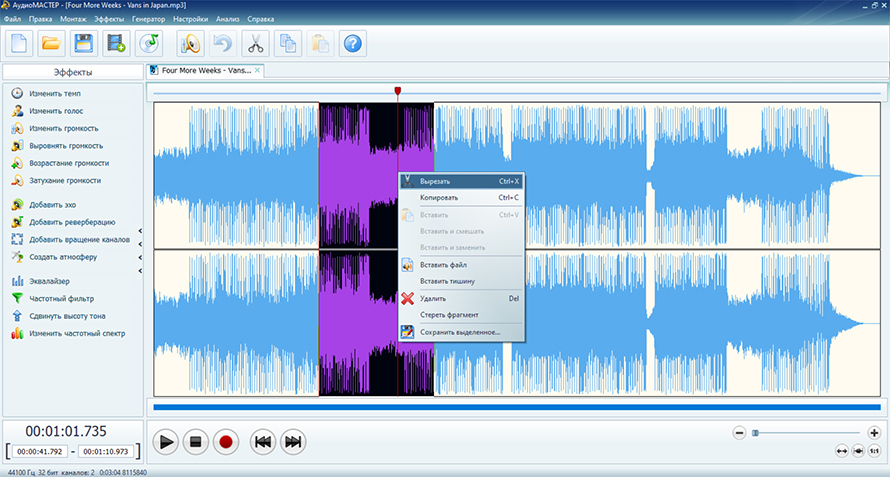
Способ 1. АудиоМАСТЕР
АудиоМАСТЕР удобен для пользователя, которому нужен русскоязычный аудиоредактор и конвертер без сложной студийной логики. Программа открывает аудиофайлы, позволяет обрезать лишние фрагменты, изменить громкость, применить эффекты, извлечь звук из видео и сохранить результат в MP3, WAV, WMA, FLAC, OGG и других форматах.
Как сохранить звук в MP3
-
Запустите АудиоМАСТЕР.
-
Нажмите Открыть файл или перетащите аудиофайл в окно программы.
-
Проверьте звуковую волну на монтажной области.
-
Удалите тишину в начале и конце, выделив фрагмент и нажав Вырезать.
-
Настройте громкость через меню Эффекты или панель инструментов.
-
Откройте меню Файл.
-
Выберите сохранение или экспорт аудио.
-
В списке форматов укажите MP3.
-
Настройте качество: для музыки выберите 256–320 кбит/с, для речи — 96–160 кбит/с.
-
Укажите папку сохранения.
-
Нажмите кнопку сохранения и дождитесь окончания экспорта.
В АудиоМАСТЕРЕ удобно сначала привести запись в порядок, а потом экспортировать её. Это особенно полезно для диктофонных записей, фрагментов лекций, подкастов, рингтонов и аудио из видео.
Плюсы
-
Русскоязычный интерфейс.
-
Понятная работа с волной звука.
-
Есть обрезка, склейка, громкость, эффекты и шумоподавление.
-
Подходит для подготовки MP3 без сложных настроек.
-
Есть извлечение звука из видео.
-
Подходит для начинающих пользователей.
Минусы
-
Это не профессиональная многодорожечная DAW.
-
Пробная версия ограничена по времени использования.
-
Для пакетной обработки больших архивов удобнее специализированные конвертеры.
Способ 2. Audacity
Audacity — бесплатный аудиоредактор для записи, обрезки, чистки и экспорта звука. В актуальных версиях экспорт MP3 выполняется через окно Export Audio. В нём выбираются имя файла, папка, формат, каналы, частота дискретизации, режим битрейта и качество.
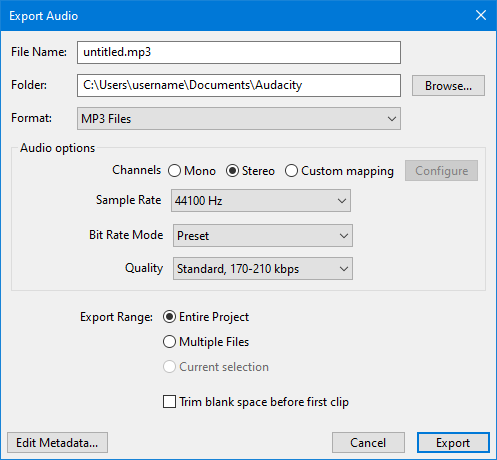
Как экспортировать MP3 в Audacity
-
Откройте Audacity.
-
Перетащите аудиофайл в окно программы.
-
Отредактируйте запись: удалите тишину, нормализуйте громкость, уберите шум.
-
Откройте File → Export Audio.
-
В поле File Name задайте имя файла.
-
В поле Folder выберите папку.
-
В списке Format выберите MP3 Files.
-
В блоке Audio options укажите Mono для речи или Stereo для музыки.
-
В Sample Rate оставьте 44100 Hz для музыки или исходную частоту проекта.
-
В Bit Rate Mode выберите Preset, Variable, Average или Constant.
-
В Quality выберите подходящее качество.
-
Нажмите Export.
-
В редакторе метаданных заполните название, исполнителя и альбом.
-
Подтвердите экспорт.
Для музыки удобен VBR или пресет высокого качества. Для максимальной совместимости со старыми устройствами выбирают Constant 320 kbps. Для подкастов и речи достаточно 96–160 кбит/с.
Плюсы
-
Бесплатный редактор.
-
Есть запись с микрофона.
-
Удобная обрезка и базовая обработка.
-
Гибкие настройки MP3.
-
Поддержка WAV, FLAC, OGG и других форматов.
-
Есть редактор метаданных при экспорте.
Минусы
-
Интерфейс менее дружелюбен для новичков, чем у простых конвертеров.
-
Для аккуратной чистки шума нужно понимать настройки эффектов.
-
Повторный экспорт MP3 снова сжимает звук.
-
Для больших пакетных задач удобнее foobar2000 или специализированный конвертер.
Способ 3. VLC Media Player
VLC Media Player знают как медиаплеер, но в нём есть функция конвертации. Она подходит для разового перевода аудио или извлечения звука из видео. В Windows путь начинается с меню Media → Convert / Save. Многие инструкции по VLC используют именно эту последовательность: открыть меню Media, выбрать Convert / Save, добавить файл, выбрать профиль Audio - MP3, указать путь и нажать Start.
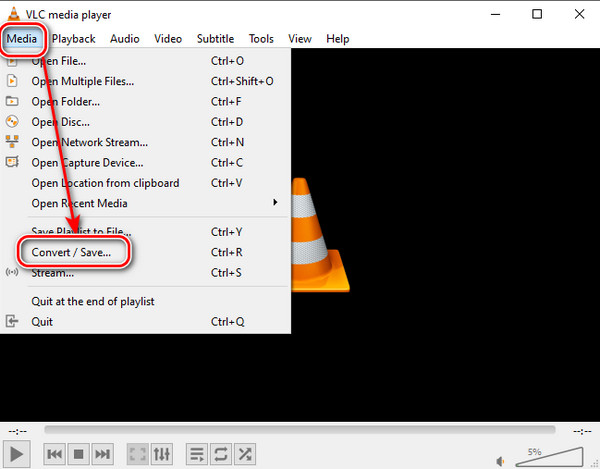
Как конвертировать файл в MP3 через VLC
-
Откройте VLC Media Player.
-
Нажмите Media.
-
Выберите Convert / Save или нажмите Ctrl + R.
-
На вкладке File нажмите Add.
-
Выберите исходный файл.
-
Нажмите Convert / Save.
-
В блоке Settings оставьте режим Convert.
-
В списке Profile выберите Audio - MP3.
-
Нажмите Browse и задайте имя файла с расширением
.mp3. -
Нажмите Start.
-
Дождитесь завершения операции.
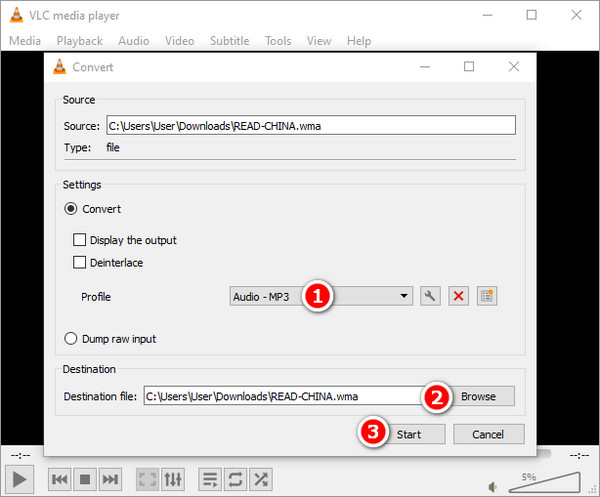
В VLC важно вручную указать расширение .mp3 в имени итогового файла. Когда оставить старое расширение, плеер создаёт файл с неправильным именем, что путает Windows, телефон или магнитолу.
Плюсы
-
Плеер и конвертер в одной программе.
-
Работает на Windows, macOS и Linux.
-
Подходит для извлечения звука из видео.
-
Не требует сложной подготовки.
-
Быстро справляется с одиночными файлами.
Минусы
-
Интерфейс конвертации не самый очевидный.
-
Неверное расширение в имени файла создаёт путаницу.
-
Меньше удобства для редактирования перед экспортом.
-
Пакетная обработка менее комфортна, чем в специализированных конвертерах.
Способ 4. foobar2000
foobar2000 — лёгкий аудиоплеер с мощным конвертером. Он особенно удобен для пакетной обработки музыкальной коллекции: FLAC в MP3 для телефона, WAV в MP3 для отправки, большие папки в единых настройках.
Для кодирования в MP3 используется LAME через Free Encoder Pack. Пакет Free Encoder Pack устанавливает поддерживаемые свободные кодеры в папку foobar2000, а актуальные версии foobar2000 автоматически распознают эти кодеры.
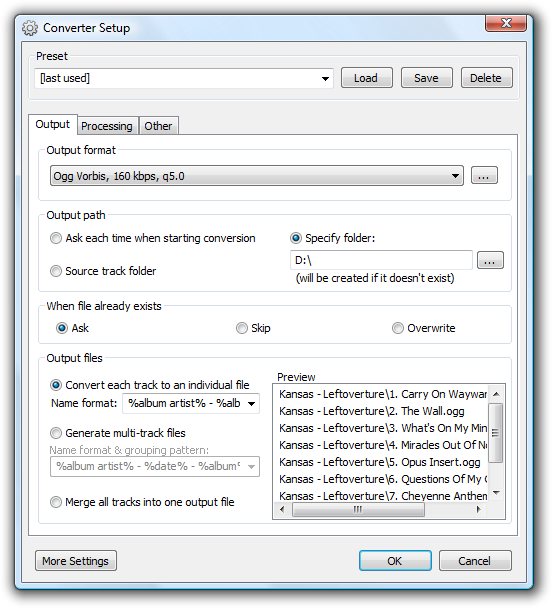
Как конвертировать в MP3 через foobar2000
-
Установите foobar2000.
-
Установите Free Encoder Pack.
-
Добавьте файлы в плейлист.
-
Выделите нужные треки.
-
Нажмите правой кнопкой мыши.
-
Выберите Convert.
-
Нажмите Quick convert или откройте подробную настройку через ....
-
В Output format выберите MP3 (LAME).
-
Настройте качество.
-
В Destination задайте папку сохранения.
-
Нажмите Convert.
-
Проверьте итоговые MP3-файлы.
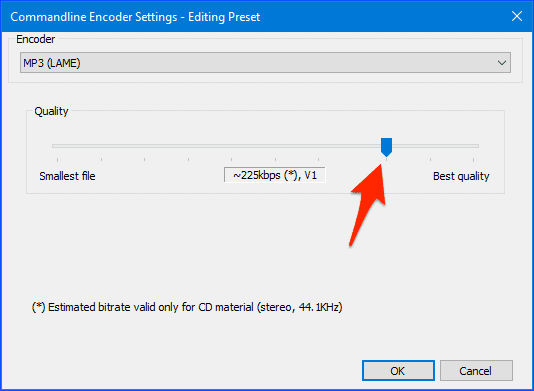
Для музыки лучше выбрать VBR около 190–250 кбит/с или CBR 320 кбит/с для максимальной совместимости. Для автомобильной флешки удобен CBR. Для телефона и большой коллекции выгоден VBR.
Плюсы
-
Очень быстрая пакетная конвертация.
-
Удобен для больших коллекций.
-
Гибкая настройка имён файлов и папок.
-
Хорошая работа с тегами.
-
Лёгкий и быстрый интерфейс.
-
Поддержка LAME через Free Encoder Pack.
Минусы
-
Новичку нужно разобраться с Converter.
-
Для MP3 требуется установленный кодер.
-
Интерфейс функциональный, но не визуально простой.
-
Нет полноценного монтажного редактора звуковой волны.
Способ 5. iTunes
iTunes умеет создавать MP3-копии треков из медиатеки. На Windows используется путь Edit → Preferences → General → Import Settings, затем выбирается MP3 Encoder. После этого команда File → Convert → Create MP3 Version создаёт новую MP3-версию выбранного файла. Apple описывает именно такую схему для iTunes на PC: открыть Edit → Preferences, перейти в General, нажать Import Settings, выбрать формат импорта, затем использовать File → Convert.
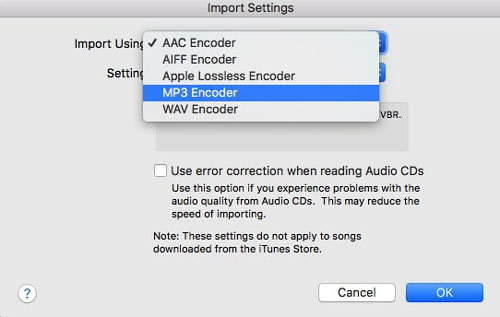
Как создать MP3-версию в iTunes
-
Откройте iTunes.
-
Перейдите в Edit → Preferences.
-
На вкладке General нажмите Import Settings.
-
В поле Import Using выберите MP3 Encoder.
-
В Setting выберите качество или Custom.
-
Нажмите OK.
-
Вернитесь в медиатеку.
-
Выделите трек.
-
Откройте File → Convert.
-
Нажмите Create MP3 Version.
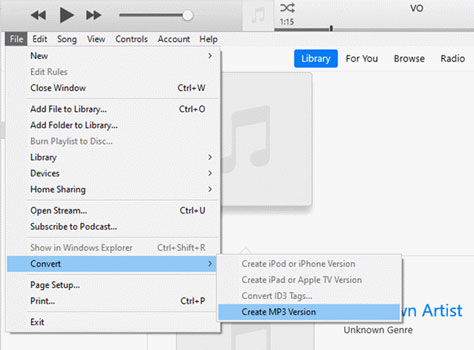
iTunes создаёт копию рядом с исходным треком. После конвертации стоит открыть сведения о файле и проверить тип, битрейт и расположение на диске.
Плюсы
-
Удобно для пользователей медиатеки iTunes.
-
Не нужен отдельный конвертер.
-
Есть встроенный MP3 Encoder.
-
Подходит для создания копий совместимых с MP3-плеерами.
-
Сохраняет логику медиатеки.
Минусы
-
DRM-защищённые треки Apple Music не конвертируются обычным способом.
-
Конвертация из AAC в MP3 добавляет повторное сжатие.
-
Итоговые копии легко перепутать с исходниками.
-
Настройки спрятаны в параметрах импорта.
Способ 6. Windows Media Player
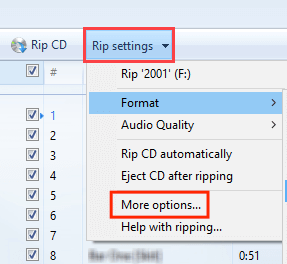
Windows Media Player полезен для копирования Audio CD в MP3. Microsoft описывает ripping как копирование музыки, изображений и видео с CD или DVD на компьютер, а настройки копирования меняются через Rip settings.
Как скопировать CD в MP3
-
Откройте Windows Media Player.
-
Вставьте Audio CD в дисковод.
-
Разверните окно плеера, чтобы были видны все команды.
-
Откройте Rip settings.
-
Перейдите в Format.
-
Выберите MP3.
-
В Audio Quality задайте битрейт.
-
Отметьте нужные треки.
-
Нажмите Rip CD.
-
Дождитесь завершения копирования.
-
Откройте папку Музыка и проверьте созданные MP3-файлы.
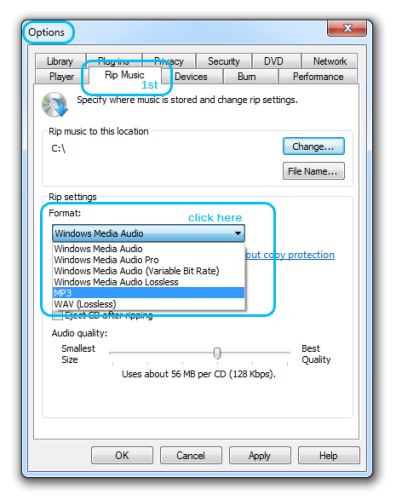
Для обычной музыкальной коллекции выбирают 192–320 кбит/с. Для максимальной совместимости с магнитолой — MP3, CBR, 44,1 кГц. Для архивирования CD лучше использовать FLAC в другой программе, потому что MP3 сразу создаёт копию с потерями.
Плюсы
-
Встроен в классические версии Windows.
-
Удобен для Audio CD.
-
Не требует отдельного конвертера для копирования диска.
-
Позволяет выбрать MP3 и качество.
-
Подходит для быстрой подготовки треков для флешки.
Минусы
-
Не является универсальным аудиоконвертером.
-
Работает прежде всего с CD и медиатекой.
-
Функции зависят от версии Windows и установленного плеера.
-
Для FLAC-архива CD лучше использовать специализированные программы.
-
Онлайн-поиск данных альбома в старых версиях работает нестабильно.
Как конвертировать MP3 в WAV, FLAC, AAC и M4A
MP3 можно перевести в другие форматы, но важно понимать результат.
MP3 в WAV создаёт несжатую копию декодированного звука. Файл становится большим, но качество не улучшается. Такой вариант нужен для монтажа в программах, которым удобнее работать с WAV.
MP3 в FLAC создаёт файл без потерь относительно уже декодированного MP3. Потерянные при первом сжатии данные не возвращаются. Такой вариант редко нужен, потому что FLAC после MP3 обычно только увеличивает размер.
MP3 в AAC или M4A — повторное сжатие с потерями. Такой перевод используют для совместимости с конкретным устройством, но качество при этом ухудшается.
MP3 в OGG или Opus нужен для некоторых открытых проектов, игр, веб-приложений и голосовых задач. Для музыки без необходимости лучше не перекодировать один lossy-формат в другой.
Как уменьшить размер MP3
Размер MP3 уменьшается несколькими способами:
-
снизить битрейт;
-
перевести речь из стерео в моно;
-
обрезать тишину;
-
удалить ненужные фрагменты;
-
использовать VBR;
-
разделить длинную запись на главы;
-
убрать лишние обложки высокого разрешения;
-
очистить лишние теги.
Для музыки не стоит опускаться ниже 192 кбит/с без необходимости. Для речи допустимы 64–128 кбит/с. Для аудиокниг часто удобен монофайл: голос остаётся понятным, а размер уменьшается.
Как улучшить MP3 без обмана качества
MP3 нельзя восстановить до исходного WAV, но можно сделать файл удобнее и приятнее для прослушивания.
Реально полезные действия:
-
нормализовать громкость;
-
убрать постоянный фоновый шум;
-
обрезать тишину в начале и конце;
-
убрать щелчки и лишние паузы;
-
выровнять громкость разных треков;
-
привести теги в порядок;
-
заменить слишком тяжёлую обложку;
-
найти исходник в FLAC, WAV или на CD.
Вредные действия:
-
конвертировать MP3 128 кбит/с в MP3 320 кбит/с ради качества;
-
переводить MP3 в FLAC и считать это восстановлением;
-
много раз экспортировать один и тот же MP3 после каждой правки;
-
повышать частоту дискретизации без причины;
-
усиливать громкость до клиппинга.
Почему MP3 не открывается
MP3 может не открываться по нескольким причинам.
| Проблема | Признак | Что делать |
|---|---|---|
| Файл повреждён | плеер выдаёт ошибку | скачать или скопировать заново |
| Неверное расширение | файл называется .mp3, но не играет | проверить через MediaInfo |
| Неполная загрузка | размер меньше ожидаемого | загрузить повторно |
| Ошибка флешки | часть треков исчезает | проверить накопитель |
| Старые теги | магнитола зависает | удалить теги и записать ID3v2.3 |
| Слишком длинный путь | устройство не видит файл | сократить папки и имя |
| Неподдерживаемый VBR | старая магнитола показывает неверную длительность | перекодировать в CBR |
| Кириллица в имени | старый плеер показывает мусор | использовать латиницу |
Для диагностики сначала откройте файл в VLC Media Player. Этот плеер часто воспроизводит даже проблемные файлы. Затем проверьте файл в MediaInfo или другом анализаторе.
Как проверить реальное качество MP3
Битрейт не всегда показывает честное качество. Файл 320 кбит/с может быть сделан из 128 кбит/с. Такое называют апконвертом. Размер вырос, но детали не вернулись.
Проверка качества включает:
-
просмотр битрейта и частоты;
-
анализ спектра;
-
сравнение с исходником;
-
прослушивание сложных фрагментов;
-
проверку истории файла по тегам кодера;
-
поиск резкого среза высоких частот.
У MP3 низкого качества часто заметен ранний срез верхних частот. Но спектр не даёт абсолютного ответа: разные кодеры и настройки ведут себя по-разному. Надёжнее иметь исходный WAV, FLAC или CD.
Рекомендованные настройки MP3
| Задача | Настройки |
|---|---|
| Музыка для телефона | MP3 256–320 кбит/с, стерео, 44,1 кГц |
| Музыка для автомобиля | MP3 CBR 192–320 кбит/с, 44,1 кГц |
| Подкаст | MP3 96–160 кбит/с, моно или стерео |
| Аудиокнига | MP3 64–128 кбит/с, моно |
| Лекция | MP3 64–96 кбит/с, моно |
| Рингтон | MP3 192–320 кбит/с, короткий файл |
| Отправка голосовой записи | MP3 96–128 кбит/с |
| Архив CD | FLAC, не MP3 |
| Монтаж | WAV 48 кГц или 44,1 кГц |
| Финальная копия для всех устройств | MP3 320 кбит/с CBR |
Мифы о MP3
MP3 320 кбит/с полностью равен CD
MP3 320 кбит/с часто звучит очень хорошо, но это всё равно lossy-формат. CD хранит звук без потерь в PCM 44,1 кГц / 16 бит, а MP3 удаляет часть данных.
Перевод MP3 в FLAC улучшает звук
FLAC после MP3 сохраняет уже повреждённый сжатием сигнал. Качество не растёт, размер увеличивается.
Чем выше частота дискретизации при экспорте, тем лучше
Повышение 44,1 кГц до 48 или 96 кГц не восстанавливает детали. Для качества важен исходник и корректная обработка.
Все MP3 звучат одинаково
Разные битрейты, кодеры, настройки и исходники дают разный результат. MP3 320 кбит/с из CD и MP3 320 кбит/с из старого 128 кбит/с — разные по качеству файлы.
VBR хуже CBR
VBR часто эффективнее для музыки. CBR нужен прежде всего для совместимости, старых устройств и предсказуемого размера.
Частые вопросы
Что такое файл MP3?
Это аудиофайл MPEG Audio Layer III со сжатием с потерями. Он хранит звук компактнее, чем WAV, но не сохраняет все данные исходника.
Чем открыть MP3?
MP3 открывается стандартным плеером Windows, приложением Музыка на macOS, VLC, AIMP, Winamp, foobar2000, браузером и мобильными плеерами.
Какой битрейт MP3 лучше?
Для музыки — 256–320 кбит/с. Для речи — 64–160 кбит/с. Для старой автомагнитолы — CBR 192 или 320 кбит/с.
MP3 320 кбит/с лучше MP3 128 кбит/с?
Да, при одинаковом исходнике 320 кбит/с сохраняет больше деталей и даёт меньше артефактов.
Можно ли сделать MP3 без потери качества?
MP3 всегда использует сжатие с потерями. Форматы без потерь — WAV, FLAC, ALAC, AIFF.
Почему MP3 после конвертации стал больше?
Выбран более высокий битрейт, стерео вместо моно или добавлена крупная обложка. Размер вырос, но качество выше исходного MP3 не стало.
Что лучше: MP3 или FLAC?
Для повседневного прослушивания и совместимости удобнее MP3. Для архива и сохранения качества лучше FLAC.
Что лучше: MP3 или WAV?
Для монтажа и записи лучше WAV. Для телефона, флешки и отправки удобнее MP3.
Что лучше: MP3 или AAC?
AAC часто эффективнее при одинаковом размере, особенно в экосистеме Apple и видео. MP3 совместим с большим числом старых устройств.
Итог
MP3 — не самый современный и не самый качественный аудиоформат, но один из самых практичных. Он хорошо подходит для музыки на телефоне, автомобильной флешки, подкастов, аудиокниг, отправки файлов и старых устройств. Его главная сила — совместимость и понятный баланс качества с размером.
Для архива, записи, монтажа и мастеринга MP3 использовать не стоит. В этих задачах лучше WAV или FLAC. Для финальной копии, которую нужно воспроизвести где угодно, MP3 остаётся надёжным выбором. Лучший универсальный вариант для музыки — MP3 320 кбит/с или качественный VBR, созданный из хорошего исходника без повторных перекодирований.

Чтобы оставить комментарий, авторизуйтесь или зарегистрируйтесь.