DrawPad Graphic Editor — графический редактор NCH Software для рисования, создания иллюстраций, логотипов, баннеров, открыток, web-графики, иконок, схем и простых рекламных материалов. Программа сочетает инструменты растрового рисования и векторной графики: в одном проекте можно работать с кистями, карандашом, маркером, фигурами, кривыми Безье, текстом, слоями, заливками, градиентами, эффектами и экспортом в популярные форматы. DrawPad не пытается быть точной копией Photoshop, Illustrator или CorelDRAW: его сильная сторона — быстрый вход в графический дизайн без перегруженного профессионального интерфейса. При этом набор возможностей заметно шире, чем у обычного простого редактора изображений.
DrawPad Graphic Design Software подходит для тех случаев, когда нужно не просто обрезать картинку, а собрать законченную композицию: нарисовать логотип, подготовить баннер, сделать заголовок с тенью, добавить клипарт, вставить изображение, оформить текст по кривой, создать простую иллюстрацию или экспортировать результат в PNG, JPG, SVG, PDF, EPS, PSD. В программе есть слои, направляющие, линейки, выделения, инструменты рисования, стандартные фигуры, настройки обводки и заливки, а также отдельные панели для цветов, объектов и слоёв.
Общее назначение программы
DrawPad Graphic Editor рассчитан на прикладную графику. Это редактор, в котором пользователь может начать с чистого холста, готового шаблона или уже существующего изображения, а затем собрать полноценный дизайн из объектов. Программа хорошо ложится на задачи, где нужна комбинация картинка + текст + фигуры + эффекты + экспорт.
В DrawPad удобно делать:
-
логотипы для небольших проектов;
-
баннеры для сайта или рекламной кампании;
-
изображения для соцсетей;
-
простые web-кнопки и web-графику;
-
открытки и приглашения;
-
визитки, флаеры, letterhead и другие базовые материалы;
-
диаграммы и схемы;
-
иконки;
-
иллюстрации в свободном стиле;
-
изображения с текстом, тенью, рамками и декоративными элементами;
-
быстрые эскизы на компьютере;
-
графику с прозрачным фоном;
-
простые макеты для печати или публикации в интернете.
Главная идея DrawPad — не глубокая профессиональная предпечатная подготовка, а быстрая сборка графики. Пользователь выбирает объект, меняет его заливку, обводку, размер, расположение, слой, текстовый стиль или эффект. Для начинающего это проще, чем входить в сложную логику Illustrator или CorelDRAW, но при этом работа остаётся объектной: элементы можно перемещать, выделять, группировать, редактировать отдельно и раскладывать по слоям.
Скачать DrawPad Graphic Editor
- Ретушь фото
- Русский интерфейс
- Просто для новичков
- Упор на рисование
- Часть функций платная
- Сложнее новичкам
Место DrawPad среди графических редакторов
DrawPad занимает промежуточную позицию между простыми растровыми редакторами и профессиональными векторными пакетами. С одной стороны, в нём есть привычные функции обработки изображений: Crop Tool, Resize Image, Resize Canvas, Eraser, Magic Wand, выделение областей, работа с цветом, вставка изображений. С другой стороны, программа поддерживает векторные элементы: Rectangle, Rounded Rectangle, Ellipse, Circle, Polygon, Triangle, Star, Bubble, Line, Poly Line, Bezier Curve и Curved Text.
Это важно для логотипов и баннеров. Обычный растровый редактор заставляет думать в пикселях: если увеличить маленький логотип, качество падает. DrawPad позволяет создавать масштабируемые элементы и экспортировать работу в SVG, PDF или EPS, если проект должен сохранять резкость при изменении размера. При этом внутри проекта можно использовать и обычные растровые изображения: фотографии, PNG с прозрачностью, фоновые картинки, клипарт.
DrawPad особенно полезен там, где нужен результат без долгого обучения:
-
быстро нарисовать значок;
-
сделать текстовую плашку;
-
собрать рекламный баннер;
-
подготовить картинку для публикации;
-
нарисовать схему;
-
оформить изображение с подписью;
-
сделать простой логотип;
-
создать иллюстрацию в стиле нарисовано вручную;
-
экспортировать макет в несколько форматов.
Для сложной айдентики, развитой типографики, CMYK-процессов, многостраничной верстки и строгой полиграфии лучше использовать профессиональные программы. Но для большого числа повседневных задач DrawPad закрывает именно тот уровень, где Photoshop избыточен, Paint.NET слишком растровый, а Illustrator требует больше времени на освоение.
Интерфейс DrawPad Graphic Editor
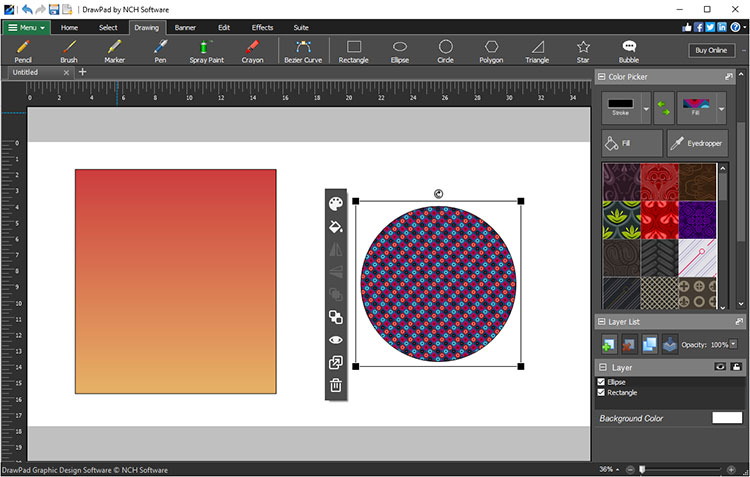
Интерфейс DrawPad построен вокруг холста. В центре находится рабочая область, сверху — панель с вкладками и инструментами, справа — служебные панели, снизу — строка состояния и управление масштабом. В верхней части видны вкладки вроде Home, Select, Drawing, Banner, Edit, Effects, Suite. В зависимости от выбранной вкладки меняется набор кнопок: инструменты рисования, фигуры, операции редактирования, эффекты, вставка изображений и другие команды.
Важные элементы интерфейса:
| Элемент | Для чего нужен |
|---|---|
| Рабочий холст | Основная зона, где размещаются фигуры, текст, изображения и нарисованные элементы |
| Верхняя панель инструментов | Быстрый доступ к Pencil, Brush, Marker, Pen, Spray Paint, Crayon, Bezier Curve, Rectangle, Ellipse, Circle, Polygon, Triangle, Star, Bubble |
| Вкладки интерфейса | Переключают набор команд: рисование, выделение, редактирование, эффекты, баннеры |
| Rulers | Линейки по верхнему и левому краю для точного позиционирования |
| Guidelines | Направляющие, которые помогают выравнивать элементы |
| Color Picker | Панель выбора Stroke и Fill |
| Layer List | Список слоёв и элементов проекта |
| Information | Координаты, цветовые значения и сведения о выбранной точке или объекте |
| Панель параметров инструмента | Настройки выбранного инструмента: размер кисти, мягкость, сглаживание, обводка, заливка, радиус углов и другие свойства |
Правая часть интерфейса особенно важна. В Color Picker пользователь управляет цветом обводки и заливки, переключает Stroke и Fill, использует Eyedropper, выбирает паттерны и цвета. Ниже находится Layer List — список слоёв и объектов. Через него удобно выбирать элементы, которые перекрыты другими объектами на холсте.
DrawPad не перегружает пользователя десятками плавающих окон. Основные действия выполняются через верхнюю ленту и правые панели. Логика простая: выбрал инструмент, нарисовал объект, выделил его, изменил параметры в панели, применил эффект, переместил слой или экспортировал результат.
Начало работы с проектом
Работа в DrawPad обычно начинается одним из трёх способов:
-
создание нового изображения;
-
открытие существующего файла;
-
запуск проекта через Template Wizard.
При создании нового изображения задаются имя проекта, единицы измерения, ширина, высота, разрешение, фон и прозрачность. Это удобно, когда нужен точный размер: например, баннер, квадратная картинка, прозрачный логотип или макет с заданными пропорциями. В параметрах нового изображения можно выбрать прозрачный фон или фон текущего Fill Color, а также настроить прозрачность фонового цвета.
Для баннеров есть отдельный сценарий New Banner Ad. В нём указывается имя проекта, выбирается размер из списка готовых размеров, а фон можно сделать цветным, прозрачным, градиентным или основанным на паттерне. Такой подход удобен для рекламных материалов: не нужно вручную вспоминать размеры публикации или баннера, достаточно выбрать подходящую заготовку и дальше работать с текстом, изображениями и декоративными элементами.
Template Wizard ускоряет создание типовых проектов. В нём сначала выбирается тип проекта, затем стиль шаблона, после чего программа предлагает заменить текстовые и графические поля. Текстовые области отображаются как выделенные зоны, пользователь выбирает нужную область, вводит свой текст или загружает документ, затем при необходимости заменяет изображения и завершает создание проекта кнопкой Finish.
Поддерживаемые форматы
DrawPad поддерживает как рабочий формат проекта, так и форматы для обмена с другими программами. Для продолжения редактирования используется собственный формат DRP. Для публикации и передачи результата доступны растровые и векторные варианты.
| Тип | Форматы |
|---|---|
| Открытие и импорт | JPG, JPEG, JFIF, JPE, GIF, TIFF, TIF, PNG, BMP, ICO, PDF, SVG, DRP |
| Сохранение и экспорт | PNG, JPG, JPEG, BMP, ICO, SVG, PDF, EPS, PSD |
| Рабочий проект | DRP |
Формат DRP нужен, когда работа ещё не завершена: в нём сохраняется проект DrawPad для дальнейшего редактирования. Для сайта или соцсетей чаще используется PNG или JPG. Для логотипов и масштабируемой графики полезен SVG. Для передачи макета в другие редакторы пригодятся PDF, EPS или PSD.
Практическая разница такая:
-
PNG — хороший выбор для изображения с прозрачным фоном, логотипа, иконки, web-графики.
-
JPG — подходит для обычных картинок без прозрачности, особенно если важен небольшой размер файла.
-
BMP — простой растровый формат без современного сжатия, полезен редко.
-
ICO — формат для иконок.
-
SVG — векторный формат для масштабируемой графики.
-
PDF — удобен для передачи и печати.
-
EPS — формат для векторного обмена и некоторых печатных процессов.
-
PSD — полезен, если результат нужно открыть в Photoshop-совместимом рабочем процессе.
-
DRP — внутренний проект DrawPad.
Растровая и векторная графика в DrawPad
DrawPad работает сразу с двумя подходами к графике. Растровая часть нужна для фотографий, фонов, текстур, вставленных картинок, рисования кистью и пиксельных элементов. Векторная часть нужна для фигур, линий, кривых, логотипов, схем, иконок и масштабируемых объектов.
Векторные элементы в DrawPad можно перемещать, масштабировать, вращать, перекрашивать, менять им обводку, заливку и эффекты. Это делает программу удобной для логотипов: пользователь не просто рисует пятно на холсте, а создаёт объект, который можно позже выделить, поправить, перенести на другой слой или экспортировать в масштабируемый формат.
Растровые инструменты дают более свободное рисование. Pencil, Brush, Marker, Pen, Spray Paint, Crayon и Pixel Brush позволяют делать штрихи, эскизы, живописные фрагменты и декоративные элементы. При этом DrawPad сохраняет объектный подход: нарисованный штрих можно выделить и редактировать как элемент проекта, а не только как набор пикселей.
Сочетание двух подходов особенно удобно в таких сценариях:
| Задача | Как помогает DrawPad |
|---|---|
| Логотип | Фигуры, Bezier Curve, Curved Text, SVG/PDF/EPS |
| Баннер | Шаблон, фон, текст, изображение, Drop Shadow |
| Открытка | Текст, клипарт, рамки, декоративные фигуры |
| Простая иллюстрация | Кисти, слои, заливки, мягкие штрихи |
| Иконка | Circle, Rectangle, Polygon, прозрачный фон, ICO/PNG |
| Схема | Line, Poly Line, Bubble, фигуры, выравнивание |
| Web-графика | Готовые размеры, кнопки, PNG/SVG |
Инструменты рисования
В DrawPad есть набор свободных инструментов рисования. Они рассчитаны не только на покрасить область, но и на создание штрихов с разным визуальным характером.
Pencil
Pencil Tool создаёт карандашный штрих. Он подходит для эскизов, контуров, быстрых набросков, разметки формы и простых линий. Цвет штриха берётся из текущего Stroke Color. В настройках указывается Brush Size, а параметр Smoothing управляет сглаживанием линии. При максимальном сглаживании DrawPad уменьшает количество точек и делает кривую более плавной; при минимальном сохраняет больше точек и точнее повторяет движение руки.
Pencil удобен для технических набросков, контуров объектов и черновой стадии. Если нужен более живой штрих, лучше перейти к Brush или Marker.
Brush
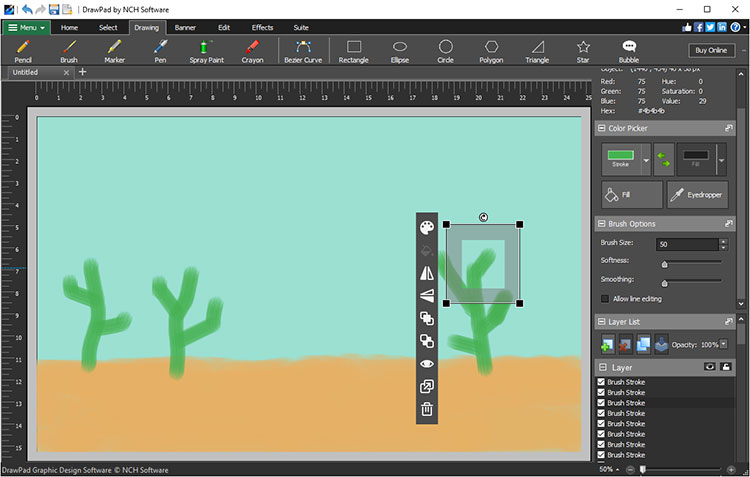
Brush Tool даёт мягкий кистевой штрих. В параметрах настраиваются Brush Size, Softness, Opacity и Smoothing. Softness отвечает за мягкость края, Opacity — за прозрачность штриха, Smoothing — за плавность линии. Brush хорошо подходит для фонов, иллюстраций, мягких теней, декоративных мазков и нестрогого цифрового рисования.
Brush особенно полезен в сочетании со слоями. Например, можно создать отдельный слой для фона, отдельный для основных объектов и отдельный для бликов. Если результат не понравится, слой легко скрыть, удалить или уменьшить его Opacity.
Marker
Marker Tool имитирует маркерный штрих: более жёсткий, частично прозрачный и подходящий для акцентов. Он удобен, когда нужно быстро выделить часть изображения, нарисовать яркие полосы, сделать схематичную иллюстрацию или добавить рукописный декоративный элемент.
Pen
Pen Tool используется для более аккуратных линий. Его стоит выбирать для контуров, схем, указателей, простых иконок и ситуаций, где кисть слишком мягкая, а карандаш слишком черновой.
Spray Paint
Spray Paint Tool создаёт распылённый штрих, похожий на аэрозоль. Он подходит для текстурных фонов, мягких пятен, декоративного шума, стилизованных иллюстраций и быстрых эффектов. В настройках используются размер кисти, прозрачность и сглаживание.
Crayon
Crayon нужен для имитации воскового мелка или грубого рисовального штриха. Его логично использовать в открытках, детских иллюстрациях, неформальной графике и декоративных элементах.
Pixel Brush
Pixel Brush работает точнее на уровне пикселей. Он полезен для иконок, маленьких элементов, пиксельной правки и ручной детализации. В Pixel Brush можно переключаться между рисованием и стиранием, а отдельные нарисованные пиксели выделяются и редактируются.
Eraser
Eraser Tool стирает часть изображения на выбранном слое. Это важное уточнение: стирание не применяется ко всем слоям сразу, а затрагивает текущий слой. Поэтому перед использованием Eraser нужно проверить, какой слой активен в Layer List.
Работа с графическим планшетом и нажимом пера
DrawPad поддерживает работу с устройствами, чувствительными к нажиму. Для цифрового рисования это важно: линия может становиться толще, плотнее или более разбросанной в зависимости от силы нажатия. В параметрах pressure sensitivity можно связывать нажим с радиусом, интервалом, количеством отпечатков, разбросом, размером и поворотом.
Практически это означает, что DrawPad можно использовать не только мышью. С планшетом штрихи становятся естественнее:
-
лёгкое нажатие даёт тонкий или менее выраженный след;
-
сильное нажатие увеличивает радиус или интенсивность;
-
кисть становится удобнее для скетчей и иллюстраций;
-
спрей и декоративные кисти выглядят живее;
-
можно быстрее варьировать линию без постоянной смены настроек.
DrawPad не заменяет специализированные программы для профессиональной цифровой живописи вроде Krita, но для простых рисунков, иллюстраций, открыток и графических элементов поддержка нажима делает работу заметно удобнее.
Фигуры и векторные объекты
Фигуры — одна из сильных сторон DrawPad. Они нужны для логотипов, схем, кнопок, плашек, баннеров, фонов, иконок и декоративных элементов. В верхней панели доступны основные инструменты:
-
Rectangle;
-
Rounded Rectangle;
-
Ellipse;
-
Circle;
-
Polygon;
-
Triangle;
-
Star;
-
Bubble;
-
Line;
-
Poly Line;
-
Bezier Curve.
Rectangle и Rounded Rectangle
Rectangle Tool создаёт прямоугольник. Пользователь зажимает кнопку мыши, тянет до нужного размера и отпускает. Для прямоугольника настраивается толщина обводки, цвет обводки, заливка, градиент, тень, bevel/emboss и glow.
Rounded Rectangle Tool делает прямоугольник со скруглёнными углами. У него есть параметр радиуса углов, поэтому он хорошо подходит для кнопок, карточек, плашек, интерфейсных элементов и современных баннеров. Скруглённый прямоугольник можно залить сплошным цветом, градиентом или паттерном, а затем добавить тень или объёмный эффект.
Ellipse и Circle
Ellipse Tool создаёт эллипсы, а Circle Tool — правильные окружности. Эти инструменты нужны для иконок, логотипов, декоративных маркеров, кнопок, схем и элементов интерфейса. Как и прямоугольники, эллипсы и круги могут иметь обводку, заливку, градиент, Drop Shadow, Bevel and Emboss и glow.
Polygon, Triangle и Star
Polygon Tool создаёт многоугольники. Количество сторон задаётся в параметрах инструмента. Это удобно для значков, технических схем, бейджей, декоративных объектов и простых иллюстраций.
Triangle Tool создаёт прямоугольный треугольник. Он полезен для стрелок, указателей, декоративных углов, геометрических логотипов и простых схем.
Star Tool создаёт звезду как редактируемый элемент. После создания звезда может быть доработана через точки, потому что элемент создаётся как Pen Element. Это даёт больше свободы: форму можно не только масштабировать, но и исправлять через опорные точки.
Bubble
Bubble создаёт выноски и речевые облака. Это хороший инструмент для комиксов, инструкций, схем, обучающих картинок и промо-баннеров. В параметрах задаётся толщина обводки, положение и направление указателя. После создания Bubble также становится редактируемым Pen Element, поэтому его можно дорабатывать через точки.
Line и Poly Line
Line Tool рисует прямую линию. Он нужен для схем, подчёркиваний, разделителей, стрелочных конструкций и простых геометрических объектов.
Poly Line Tool создаёт серию соединённых отрезков. Пользователь кликает в местах будущих вершин, а завершает построение двойным кликом или кнопкой Create Element. Если точки поставлены неверно, используется Remove Points. После завершения Poly Line становится элементом, который можно редактировать: менять толщину, заливку и другие параметры.
Bezier Curve и точное построение кривых
Bezier Curve — инструмент для точного рисования кривых. Он нужен там, где простая линия или карандашный штрих не дают аккуратной формы: логотипы, контуры, иконки, плавные линии, декоративные элементы, силуэты и технически чистые формы.
Работа с Bezier Curve строится на точках и управляющих ручках. Пользователь кликает, чтобы поставить первую точку, затем добавляет следующие точки. Каждая новая точка соединяется с предыдущей. Если при постановке точки удерживать кнопку мыши, положение управляющих точек определяется движением курсора до отпускания кнопки. Уже поставленные точки можно двигать, а управляющие bezier points — настраивать отдельно. Лишнюю точку можно удалить через контекстное меню или очистить построение через Remove Points. Когда кривая готова, выбирается тип элемента из выпадающего списка в панели Bezier Tool и нажимается Create Element.
Bezier Curve в DrawPad особенно полезен при создании логотипа. Например, если нужно сделать волну, лепесток, контур животного, плавный завиток или декоративную линию под текстом, обычный Pencil даст слишком ручной результат, а Bezier Curve позволит построить чистую форму.
Практический порядок работы:
-
Выбрать Bezier Curve.
-
Поставить первую точку.
-
Последовательно добавить точки вдоль будущей формы.
-
На участках изгиба удерживать кнопку мыши, чтобы сразу задать направление кривизны.
-
Перетащить точки, если контур получился неточным.
-
Настроить bezier control points.
-
Выбрать тип элемента.
-
Нажать Create Element.
-
Настроить Stroke, Fill, толщину линии и эффекты.
Текст и оформление надписей
Текст в DrawPad — это не просто подпись поверх изображения. Text Tool создаёт редактируемый текстовый элемент, который можно перемещать, масштабировать, форматировать, оформлять эффектами и комбинировать с фигурами.
При выборе Text Tool программа создаёт текстовое поле. Его можно переместить, изменить границы, ввести текст и настроить внешний вид. В параметрах текста доступны размер шрифта, выравнивание слева, справа или по центру, жирное начертание, курсив, подчёркивание. В одном текстовом элементе можно использовать несколько вариантов форматирования: выделить часть текста и применить к ней отдельный стиль.
Для текстовых блоков важны две команды:
| Команда | Что делает |
|---|---|
| Resize Bounds | Меняет границы текстового блока без растягивания самого шрифта |
| Distort Text | Растягивает или искажает сам текст под новую форму блока |
Разница принципиальная. Resize Bounds влияет на переносы строк и область видимости текста. Если текста слишком много, лишние строки могут быть обрезаны. Distort Text меняет саму форму букв: текст растягивается, чтобы заполнить новую область, без обычной логики переноса.
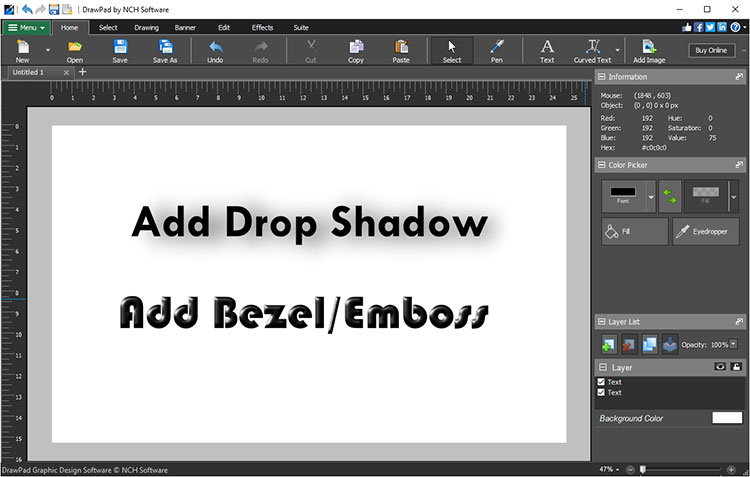
На текст можно применять визуальные эффекты. Например, Drop Shadow помогает отделить надпись от фона, а Bevel and Emboss делает буквы более объёмными. Такие эффекты особенно полезны в баннерах, открытках, промо-картинках и заголовках.
Curved Text: текст по кривой
Curved Text Tool позволяет разместить текст вдоль нарисованной траектории, а не внутри обычного прямоугольного блока. Это один из самых полезных инструментов DrawPad для логотипов, эмблем, декоративных надписей, круглых печатей, волнистых заголовков и нестандартной типографики.
Работа устроена так:
-
Выбрать Curved Text Tool.
-
Нарисовать путь, по которому должен идти текст.
-
После создания кривой начать вводить текст.
-
При необходимости выделить точки кривой и поправить форму.
-
Настроить стиль текста, цвет заливки и обводки.
-
Уменьшить размер шрифта или сгладить изгиб, если буквы начинают накладываться.
Curved Text редактируется похожим образом на Bezier Tool. Вокруг кривой появляется рамка, всю кривую можно перемещать целиком, отдельные точки можно выбирать и двигать, а при выборе точки отображаются управляющие bezier control points. Если текст не помещается по длине кривой, лишние символы не исчезают, но не отображаются на холсте.
Практический пример: для круглого логотипа можно создать окружность или дугу, затем добавить Curved Text с названием бренда. Внутрь поместить иконку, а снизу добавить короткий слоган обычным Text Tool. Такой логотип можно собрать без сложной векторной программы.
Цвета, Stroke, Fill, градиенты и паттерны
Цветовая логика DrawPad строится вокруг двух основных параметров: Stroke и Fill. Stroke отвечает за обводку, Fill — за заливку. Для линии важен Stroke, для фигуры важны оба параметра, для текста могут использоваться заливка и обводка, особенно в Curved Text.
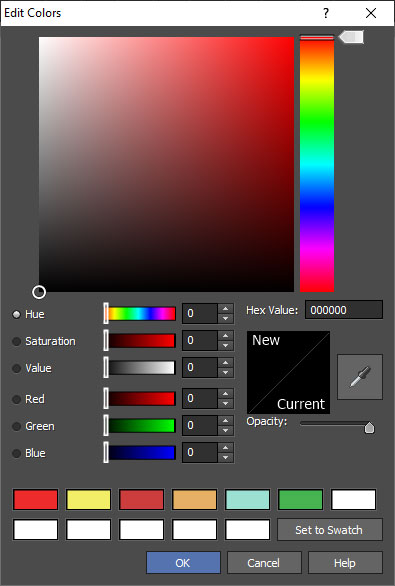
В Color Picker Dialog можно выбирать цвет через визуальную область, Hue, Saturation, Value, RGB-поля и Hex Value. Hex особенно полезен для web-графики и фирменных цветов: если у бренда есть точный код цвета, его можно ввести вручную. Ниже расположен ползунок Opacity, который управляет прозрачностью цвета. В нижней части диалога есть пользовательская палитра из 12 ячеек и кнопка Set to Swatch: выбранный цвет можно сохранить в палитру и затем быстро применять повторно.
Solid Fill
Solid Fill заполняет объект одним цветом. Это базовый вариант для логотипов, плоских иконок, плашек, кнопок и схем. У заливки можно настроить прозрачность.
Gradient
Gradient создаёт градиентную заливку. Панель градиента состоит из выбора направления и stop selector. Цветовые маркеры можно добавлять, выбирать, перемещать и удалять. Линейный градиент идёт от одного края объекта к другому, а радиальный расходится от выбранного центра.
Градиенты полезны для:
-
фонов баннеров;
-
кнопок;
-
объёмных кругов;
-
декоративных плашек;
-
несложных иллюстраций;
-
имитации света;
-
плавных переходов в web-графике.
Pattern Fill
Паттерны используются, когда объект нужно заполнить не одним цветом, а повторяющейся текстурой или узором. На основном скриншоте DrawPad видно, что в Color Picker доступны образцы паттернов. Это удобно для декоративных фигур, фона, открыток, бейджей и стилизованных элементов.
Слои и неразрушающее редактирование
Слои — одна из важнейших возможностей DrawPad Graphic Editor. Layer List находится в правой нижней части интерфейса и показывает все слои текущего проекта. Слой можно представить как прозрачный лист, на котором находятся отдельные элементы. Несколько слоёв складываются друг на друга и образуют итоговую картинку.
В Layer List можно:
-
добавить новый слой кнопкой Add;
-
удалить выбранный слой кнопкой Delete;
-
создать копию слоя через Duplicate;
-
объединить слой с нижним через Merge Layer Down;
-
изменить порядок слоёв перетаскиванием;
-
переименовать слой;
-
раскрыть список элементов внутри слоя;
-
выбрать объект через список, даже если он перекрыт другим объектом;
-
скрыть или показать слой;
-
заблокировать слой от редактирования;
-
изменить прозрачность через Layer Opacity.
Слои особенно важны в реальной работе. Например, при создании баннера можно сделать:
| Слой | Содержимое |
|---|---|
| Background | Фон, градиент или изображение |
| Image | Основная фотография или иллюстрация |
| Shapes | Плашки, кнопки, декоративные элементы |
| Text | Заголовок, подзаголовок, подписи |
| Effects | Дополнительные блики, тени, акценты |
Такой подход сохраняет управляемость проекта. Если нужно заменить фон, текст не пострадает. Если нужно убрать декоративный элемент, не придётся стирать его вручную. Если один слой мешает, его можно временно скрыть. Если слой с фоном случайно выделяется, его можно заблокировать.
Layer List также помогает при сложных перекрытиях. Если на холсте маленький объект лежит под большим прямоугольником, выбрать его мышью трудно. В DrawPad можно раскрыть слой, найти элемент в списке и выделить его напрямую.
Выделение объектов и областей
DrawPad различает выделение объектов и выделение области изображения. Это две разные задачи.
Select Tool
Select Tool выбирает уже существующий объект. При наведении на элементы текущего слоя появляется контур, по клику объект выделяется, после чего можно менять его параметры, двигать, масштабировать, вращать, копировать, удалять или вырезать.
Для множественного выделения используется Ctrl + Left Click. Если нужно убрать объект из выделенной группы, используется Alt + Left Click. Сброс выделения выполняется через Ctrl + D.
Area Selection Tools
Инструменты выделения областей работают не с объектами, а с участками изображения. Они нужны для копирования, вырезания, ограничения рисования и создания новых залитых элементов.
В DrawPad есть:
| Инструмент | Назначение |
|---|---|
| Lasso Tool | Свободное выделение произвольной формы |
| Rectangular Selection Tool | Прямоугольная область |
| Elliptical Selection Tool | Эллиптическая область |
| Magic Wand Tool | Выделение соседней области похожего цвета |
| Paintbrush Tool | Выделение кистевым мазком |
| Select Inverse Tool | Инверсия текущего выделения |
Magic Wand Tool особенно полезен при работе с однотонными фонами. Порог определяет, насколько близко цвета должны совпадать. Если фон почти однородный, Magic Wand быстро выделяет его для удаления, заливки или ограничения редактирования.
Область выделения можно расширять через Ctrl и вычитать через Alt. Если после выделения перейти к Pencil, Pen, Marker и другим path-based drawing tools, выделение будет ограничивать область рисования: новые точки будут записываться только внутри выделенной зоны.
Обрезка, изменение размера и изменение холста
DrawPad поддерживает несколько разных операций, которые часто путают: Crop, Resize Image и Resize Canvas.
Crop Tool
Crop Tool обрезает изображение до новой области. Пользователь рисует прямоугольник, после чего панель Crop показывает новые размеры и предлагает подтвердить или отменить обрезку. Crop нужен, когда нужно убрать лишние края, изменить кадрирование или оставить только нужный фрагмент.
Resize Image
Resize Image масштабирует всё содержимое. Если уменьшить изображение, уменьшаются все элементы. Если увеличить, всё содержимое растягивается. Это подходит, когда готовый макет нужно привести к другому размеру целиком.
Resize Canvas
Resize Canvas меняет размер холста без масштабирования объектов. Это другая операция: элементы остаются прежнего размера, а рабочая область становится больше или меньше. В Resize Canvas используется Anchor Point — точка привязки, которая определяет, где окажется существующее содержимое после изменения холста. Например, при выборе центральной точки холст расширяется равномерно вокруг содержимого; при выборе верхнего левого угла расширение идёт вниз и вправо.
Keep Aspect Ratio
Keep Aspect Ratio сохраняет пропорции. Если включить этот параметр и изменить ширину, высота пересчитается автоматически. Это полезно для логотипов, фотографий и баннеров, где нельзя случайно растянуть изображение по одной оси.
Линейки, направляющие, сетка и привязка
DrawPad поддерживает точное размещение объектов через линейки и направляющие. Линейки включаются в интерфейсе и показывают измерения по горизонтали и вертикали. Направляющие вытягиваются из линейки и помогают выравнивать элементы по конкретным позициям. Если включена привязка, объекты автоматически прилипают к направляющей, когда пользователь подводит их достаточно близко.
Это важно при создании аккуратного дизайна. Без направляющих начинающий пользователь часто размещает элементы на глаз, из-за чего логотип, заголовок и кнопка выглядят небрежно. С направляющими можно:
-
выставить поля;
-
выровнять текст по одной линии;
-
поставить логотип точно по центру;
-
сделать одинаковые отступы;
-
собрать сетку для баннера;
-
ровно разместить несколько карточек;
-
избежать случайных перекосов.
Для баннера схема может быть такой: одна вертикальная направляющая задаёт левый отступ, вторая — правый, горизонтальная направляющая отделяет заголовок от основного изображения, ещё одна задаёт линию кнопки. После этого элементы легче размещать без постоянных ручных поправок.
Эффекты объектов
DrawPad содержит несколько эффектов, которые применяются к выбранным объектам. Они нужны для выделения текста, создания глубины, отделения фигур от фона и декоративного оформления.
Drop Shadow
Drop Shadow добавляет тень к выбранному элементу. После применения появляется панель настроек Drop Shadow. В ней регулируются Edge Softness, Shadow Size, горизонтальное и вертикальное смещение. Edge Softness отвечает за размытие краёв, Shadow Size — за размер тени относительно объекта, offset — за положение тени.
Drop Shadow полезен для:
-
заголовков на сложном фоне;
-
кнопок;
-
карточек;
-
логотипов;
-
декоративных фигур;
-
объектов на баннере;
-
текста поверх изображения.
Важно не злоупотреблять тенью. Для аккуратного дизайна лучше использовать мягкую небольшую тень, а не сильный чёрный ореол. В DrawPad параметры позволяют сделать как грубую заметную тень, так и более спокойное отделение объекта от фона.
Bevel and Emboss
Bevel and Emboss создаёт объёмный, рельефный вид. Размер эффекта регулируется слайдером. Чем меньше значение, тем более резким может быть ощущение скоса; большие значения дают более широкий объём.
Эффект хорошо смотрится на крупных буквах, декоративных плашках, эмблемах и кнопках. Для строгих современных логотипов его лучше использовать аккуратно, но для открыток, игровых баннеров и неформальной графики он может быть уместен.
Inner Glow и Outer Glow
Inner Glow создаёт свечение внутрь от края объекта, Outer Glow — наружу. Цвет свечения и сила эффекта настраиваются. Glow подходит для светящихся надписей, выделения объектов, декоративных иконок и акцентных элементов.
Copy Effects и Paste Effects
Когда несколько элементов должны выглядеть одинаково, удобно копировать стиль эффектов с одного объекта на другой. Такой подход ускоряет работу над баннерами и сериями элементов: например, все кнопки получают одинаковую тень, все заголовки — одинаковое свечение, все карточки — одинаковый bevel.
Path Conversion и Path Finder
DrawPad имеет набор функций для более векторной работы с объектами. Они не делают программу полноценной заменой Illustrator, но дают полезные операции для логотипов и геометрических форм.
Convert Element to Path
Когда выбран Rectangle, Polygon или Triangle, доступна команда преобразования элемента в путь. После этого фигуру можно редактировать как path-based элемент. Это полезно, если стандартная форма почти подходит, но её нужно изменить вручную: сдвинуть угол, сделать нестандартный выступ, превратить простой треугольник в более сложную форму.
Change Path Type
Для нарисованных путей можно менять тип пути через Change Path Type. Например, путь, созданный одним инструментом, можно преобразовать в другой тип и продолжить редактирование. Это удобно, когда форма уже построена, но визуальный характер штриха нужно изменить.
Path Finder
Path Finder объединяет два пересекающихся векторных пути в новую форму. В DrawPad доступны основные операции:
| Операция | Что делает |
|---|---|
| Combine | Объединяет два выбранных пути в один |
| Subtract | Верхний путь вычитает область пересечения из другого пути |
| Intersect | Создаёт новый путь из области пересечения |
Эти операции нужны для логотипов и иконок. Например, можно создать круг и прямоугольник, затем вычесть прямоугольник из круга, чтобы получить нестандартную форму. Или пересечь две фигуры, чтобы оставить только общую область.
Image Vectorization
В DrawPad есть Image Vectorization при вставке изображения. Если включить Use Vectorization of Image, растровое изображение представляется как набор множества путей. Такой объект лучше масштабируется, потому что не теряет детализацию так же, как обычная растровая картинка. Детализация управляется слайдером.
Image Vectorization полезна в таких случаях:
-
нужно превратить простую картинку в масштабируемый объект;
-
требуется подготовить основу для логотипа;
-
нужно увеличить графику без типичной пиксельной потери;
-
исходник имеет чёткие контуры и ограниченное количество цветов;
-
пользователь хочет доработать изображение как набор путей.
При этом векторизация не является магическим улучшением любого изображения. Фотография с множеством мелких деталей может превратиться в сложный набор путей, с которым трудно работать. Лучше всего подходят простые изображения: значки, контрастные рисунки, монохромные логотипы, силуэты и плоская графика.
Clipart Library, Add Image и внешняя графика
DrawPad позволяет добавлять в проект внешние изображения и клипарт. Для клипарта используется инструмент Clipart на вкладке Advanced. В диалоге пользователь выбирает категорию слева, просматривает изображения в центральной области, видит предпросмотр справа и добавляет выбранный элемент через кнопку Download. После загрузки клипарт появляется в проекте как Image element на выбранном слое.
Клипарт удобен для быстрых открыток, учебных материалов, простых баннеров и декоративных композиций. Например, вместо ручного рисования можно добавить значок подарка, стрелку, декоративный объект или тематическую иллюстрацию, а затем совместить его с текстом, фоном и эффектами.
Внешние изображения используются как обычные элементы проекта. Их можно размещать поверх фона, масштабировать, поворачивать, выравнивать, переносить между слоями и комбинировать с текстом. Для баннеров это один из типичных сценариев: фон или фото добавляется на нижний слой, поверх размещается полупрозрачная плашка, затем текст и кнопка.
Group и Ungroup
При работе с несколькими объектами DrawPad позволяет группировать элементы. Для этого нужно выбрать несколько элементов через Select Tool, открыть контекстное меню и выбрать Group. После группировки элементы редактируются как единый блок: их можно перемещать, масштабировать и выбирать вместе. Через Ungroup группа разбирается обратно на отдельные элементы.
Группировка особенно полезна в логотипах. Например, значок, название и подзаголовок можно сгруппировать, чтобы случайно не нарушить композицию. В баннере можно сгруппировать кнопку: прямоугольник, текст и маленькую стрелку. После этого кнопку легко перемещать как один объект.
Также можно редактировать элементы внутри группы отдельно, не разрушая группу полностью. Это удобно, когда нужно поправить один объект, но сохранить общую структуру.
Watermark и Frame
DrawPad содержит отдельные инструменты для водяных знаков и рамок. Frame Tool вставляет изображение рамки в текущий проект и создаёт для него собственный слой поверх существующих слоёв. Рамку можно выбрать на холсте или через Layer List и поменять через параметры панели.
Watermark Tool добавляет изображение с эффектом водяного знака. Оно также создаётся на новом слое поверх текущих слоёв. После добавления можно регулировать размер, прозрачность и выравнивание. При включённом Manual Positioning водяной знак можно вручную двигать, масштабировать и поворачивать через рамку управления.
Watermark полезен для:
-
защиты превью;
-
добавления логотипа на изображение;
-
маркировки черновика;
-
оформления обучающих материалов;
-
размещения полупрозрачной подписи.
Практическая инструкция: как сделать простой логотип в DrawPad
Логотип в DrawPad лучше делать через векторные элементы, а не только кистью. Тогда его легче масштабировать, экспортировать в SVG или PDF и исправлять после создания.
Шаг 1. Создать новый проект
Создайте новый проект через создание нового изображения. Задайте имя, ширину, высоту и прозрачный фон, если логотип должен использоваться на разных цветных подложках. Для квадратного логотипа удобно начать с равной ширины и высоты. Если нужен горизонтальный логотип, холст лучше сразу сделать шире.
Шаг 2. Включить линейки и направляющие
Включите линейки и используйте направляющие, чтобы отметить центр. Это поможет выровнять значок, текст и декоративные элементы. Логотип, собранный на глаз, почти всегда выглядит слабее, чем логотип с выстроенной осью.
Шаг 3. Нарисовать базовую форму
Для основы можно использовать:
-
Circle — круглая эмблема;
-
Rounded Rectangle — современная плашка;
-
Polygon — геометрический знак;
-
Star — декоративный знак;
-
Bezier Curve — индивидуальный контур.
Например, для простого знака можно создать круг, задать ему Fill, добавить Stroke, затем поверх нарисовать небольшой символ через Bezier Curve.
Шаг 4. Настроить цвет
Откройте Color Picker и задайте Fill и Stroke. Если у бренда есть точный цвет, используйте Hex Value. Основной цвет лучше сохранить через Set to Swatch, чтобы быстро применять его к другим элементам.
Шаг 5. Добавить текст
Выберите Text Tool, введите название и настройте размер, цвет, жирность или курсив. Если текст должен идти по дуге, используйте Curved Text Tool. Для круглой эмблемы Curved Text особенно удобен: название можно пустить сверху по дуге, а короткий слоган — снизу.
Шаг 6. Разнести элементы по слоям
Создайте отдельные слои:
| Слой | Что разместить |
|---|---|
| Background Shape | Основной круг или плашка |
| Icon | Символ или знак |
| Text | Название |
| Decoration | Линии, точки, дополнительные элементы |
Так проще исправлять логотип. Например, можно заблокировать слой Background Shape и спокойно двигать текст.
Шаг 7. Добавить эффект
Для логотипа можно использовать Drop Shadow, Bevel and Emboss или Outer Glow, но аккуратно. Если нужен современный плоский логотип, эффекты лучше не применять или использовать минимально. Если логотип предназначен для открытки, игрового проекта или декоративного баннера, объём и тень могут быть уместны.
Шаг 8. Проверить масштаб
Уменьшите масштаб просмотра. Логотип должен читаться в маленьком размере. Если мелкие детали исчезают, их лучше убрать. Хороший знак работает не только крупно, но и как маленькая иконка.
Шаг 9. Экспортировать
Для прозрачного логотипа используйте PNG. Для масштабируемого варианта — SVG или PDF. Для дальнейшего редактирования сохраните проект в DRP. Если нужен обмен с другим редактором, можно использовать PSD, EPS или PDF.
Практическая инструкция: как сделать баннер
Баннер в DrawPad удобно делать через отдельные слои: фон, изображение, плашки, текст, кнопка, декоративные элементы.
Шаг 1. Создать баннерный проект
Используйте сценарий New Banner Ad. Задайте имя проекта и выберите готовый размер из списка. Если нужно сделать собственный размер, создайте обычное новое изображение и вручную задайте ширину и высоту.
Шаг 2. Настроить фон
Фон можно сделать:
-
сплошным цветом;
-
градиентом;
-
паттерном;
-
внешним изображением;
-
комбинацией изображения и полупрозрачной плашки.
Для рекламного баннера лучше избегать слишком сложного фона: текст должен читаться быстро.
Шаг 3. Добавить изображение
Вставьте изображение товара, иллюстрацию или декоративный объект. Разместите его на отдельном слое. Если изображение перекрывает текст, переместите его ниже в Layer List или уменьшите Opacity.
Шаг 4. Добавить заголовок
Выберите Text Tool, введите короткий заголовок. Для баннера лучше использовать крупный размер шрифта и высокий контраст. Если фон неоднородный, добавьте Drop Shadow или полупрозрачную плашку под текст.
Шаг 5. Создать кнопку
Для кнопки используйте Rounded Rectangle. Настройте Fill, Stroke и радиус углов. Поверх добавьте текст кнопки. Затем выделите прямоугольник и текст, сгруппируйте их через Group. Так кнопку можно будет двигать как один элемент.
Шаг 6. Добавить акценты
Акценты можно сделать через:
-
Star для бейджа;
-
Circle для маркера;
-
Line для разделителя;
-
Bubble для выноски;
-
Drop Shadow для отделения объектов;
-
Outer Glow для подсветки.
Шаг 7. Проверить композицию
Проверьте баннер в уменьшенном масштабе. Если заголовок не читается, увеличьте контраст. Если слишком много элементов, уберите лишние. DrawPad позволяет быстро скрывать слои, поэтому можно сравнить несколько вариантов без удаления объектов.
Шаг 8. Экспортировать
Для сайта обычно используется PNG или JPG. PNG лучше для графики с чётким текстом и прозрачностью, JPG — для фотографичных баннеров без прозрачности.
Практическая инструкция: как отредактировать изображение
DrawPad можно использовать и как редактор изображений, если задача не требует сложной ретуши.
Шаг 1. Открыть изображение
Откройте файл JPG, PNG, BMP, GIF, TIFF, SVG или PDF. Изображение станет частью проекта. Если планируется добавлять текст и элементы поверх, лучше сразу сохранить рабочий проект в DRP.
Шаг 2. Обрезать лишнее
Выберите Crop Tool, выделите нужную область и подтвердите обрезку. Это удобно для удаления пустых краёв, лишнего фона или случайных деталей.
Шаг 3. Изменить размер
Если нужно изменить размер всей картинки, используйте Resize Image. Если нужно добавить пространство вокруг объекта, используйте Resize Canvas. Например, если фотография слишком плотно обрезана, можно увеличить холст и добавить поля.
Шаг 4. Добавить подпись
Используйте Text Tool. Подпись лучше разместить на отдельном слое. Если фон пёстрый, добавьте под текст полупрозрачный Rectangle или Rounded Rectangle.
Шаг 5. Добавить стрелки или выноски
Для инструкции или обучающей картинки используйте Line, Poly Line, Bubble, Rectangle и Text. Так можно быстро подписать элементы интерфейса, показать направление или выделить важную область.
Шаг 6. Сохранить результат
Для дальнейшей правки сохраните DRP. Для публикации используйте PNG или JPG. Если картинка содержит прозрачность, выбирайте PNG.
Производительность и удобство работы
DrawPad ощущается как редактор для быстрых задач. Он не требует долгой настройки рабочего пространства, не заставляет сначала изучать десятки панелей и подходит для пользователей, которым нужно получить результат, а не строить сложный профессиональный пайплайн.
Сильные стороны интерфейса:
-
основные инструменты доступны на верхней панели;
-
объект выделяется рамкой с маркерами;
-
параметры выбранного объекта появляются в панели;
-
Color Picker и Layer List всегда рядом;
-
слои понятны даже начинающему пользователю;
-
готовые фигуры закрывают большую часть базовых задач;
-
Curved Text и Bezier Curve дают больше свободы, чем обычный текстовый редактор;
-
экспорт в SVG, PDF, EPS и PSD расширяет сценарии использования.
Но есть и ограничения. DrawPad не выглядит и не работает как тяжёлая профессиональная среда для промышленного дизайна. В нём меньше глубоких возможностей для типографики, сложной цветокоррекции, профессиональной печати, управления цветовыми профилями и больших многостраничных проектов. Это не недостаток для его класса, а граница назначения: DrawPad силён как быстрый редактор графики и изображений, но не как полный производственный стандарт для крупной студии.
Плюсы DrawPad Graphic Editor
Простой вход
DrawPad быстро осваивается. Пользователь видит холст, инструменты, цвета и слои. Для первых действий не нужно понимать сложную терминологию: Rectangle рисует прямоугольник, Text добавляет текст, Brush рисует кистью, Crop обрезает, Drop Shadow добавляет тень.
Сочетание растровых и векторных инструментов
Программа позволяет работать с изображениями и объектами одновременно. Можно открыть фотографию, добавить поверх векторную плашку, нарисовать значок, вставить текст, применить тень и экспортировать готовый баннер.
Слои
Layer List делает проекты управляемыми. Фон, текст, изображения и декоративные элементы можно держать отдельно, менять порядок, скрывать, блокировать, объединять и регулировать прозрачность.
Поддержка форматов
DrawPad открывает основные графические форматы и экспортирует в PNG, JPG, BMP, ICO, SVG, PDF, EPS и PSD. Для редактора такого уровня это серьёзный плюс: можно работать не только с картинками для сайта, но и с масштабируемой графикой.
Curved Text
Текст по кривой редко встречается в простых редакторах. В DrawPad он реализован как отдельный инструмент, который позволяет делать эмблемы, круглые логотипы, волнистые заголовки и декоративные надписи.
Bezier Curve
Bezier Curve даёт точность для логотипов и аккуратных контуров. Это не просто свободное рисование мышью, а построение формы через точки и управляющие ручки.
Шаблоны
Template Wizard ускоряет типовые проекты: баннеры, визитки, открытки, флаеры, letterhead, логотипы и другие материалы можно начинать с готовой структуры, а не с пустого холста.
Эффекты
Drop Shadow, Bevel and Emboss, Inner Glow и Outer Glow позволяют быстро сделать текст и фигуры выразительнее. Это удобно для баннеров, открыток, кнопок и промо-графики.
Поддержка планшета
Pressure sensitivity делает DrawPad пригодным для простого цифрового рисования. Для художника это не замена Krita, но для эскизов, декоративных штрихов и иллюстраций поддержка нажима полезна.
Минусы и ограничения
Не полноценная замена Illustrator
DrawPad поддерживает векторные элементы, Bezier Curve, Path Finder и SVG, но он не рассчитан на тот же уровень профессиональной векторной работы, что Adobe Illustrator. В Illustrator глубже работа с типографикой, сложными кривыми, фирменными системами, печатной подготовкой, библиотеками, цветом и профессиональными макетами. Illustrator ориентирован на масштабируемые векторные логотипы, иконки, сложные иллюстрации и графику для разных носителей.
Не замена Photoshop для ретуши
DrawPad умеет редактировать изображения, но его основная логика — графический дизайн, объекты, слои, фигуры и рисование. Для глубокой ретуши кожи, сложной фотоманипуляции, профессиональной цветокоррекции, масок и композитинга лучше использовать специализированный фоторедактор.
Не лучший выбор для сложной цифровой живописи
В DrawPad есть кисти, планшетный нажим и слои, но художникам, которые создают сложные иллюстрации, концепт-арт, комиксы и живописные работы, больше подойдёт Krita. Krita ориентирована именно на цифровую живопись и создавалась как профессиональная свободная программа для художников.
Интерфейс проще, чем у современных профессиональных пакетов
Для новичка это плюс, но для дизайнера с опытом — ограничение. В DrawPad меньше тонких профессиональных настроек, меньше развитых панелей для сложного production-процесса и меньше глубины в отдельных инструментах.
Шаблоны не заменяют дизайн-систему
Template Wizard удобен для быстрого старта, но шаблоны не делают дизайн автоматически качественным. Нужно следить за контрастом, отступами, шрифтами, цветами и визуальной иерархией.
Сравнение с аналогами
DrawPad Graphic Editor нужно сравнивать не с абстрактными графическими редакторами, а с конкретными программами, которые решают похожие задачи: Inkscape, Adobe Illustrator, CorelDRAW, Krita, Paint.NET и Affinity. У каждой из них своя логика.
| Программа | Основной профиль | Где сильнее DrawPad | Где слабее DrawPad |
|---|---|---|---|
| Inkscape | Бесплатный векторный редактор, SVG, иллюстрации, логотипы, схемы | Проще для быстрых баннеров, открыток, шаблонов и смешанной работы с изображениями | Inkscape сильнее в глубокой SVG-векторной работе, узлах, путях и сложных векторных операциях |
| Adobe Illustrator | Профессиональный векторный дизайн: логотипы, иконки, иллюстрации, печать, графика любого масштаба | DrawPad проще и быстрее для базовых задач | Illustrator гораздо мощнее для профессиональной айдентики, типографики, сложных кривых и production-процессов |
| CorelDRAW | Профессиональная графика, векторная иллюстрация, layout, типографика, коммерческая печать | DrawPad легче для простых домашних и малых бизнес-задач | CorelDRAW сильнее для полиграфии, макетов, вывесок, векторной работы и профессионального оформления |
| Krita | Цифровая живопись, иллюстрации, кисти, работа художника | DrawPad удобнее для логотипов, баннеров, текста, шаблонов и простых бизнес-макетов | Krita сильнее для рисования, комиксов, концепт-арта и сложной кистевой работы |
| Paint.NET | Редактирование изображений на Windows, слои, эффекты, плагины | DrawPad сильнее в векторных объектах, Curved Text, логотипах и баннерах | Paint.NET проще и привычнее для быстрой растровой обработки и фотоопераций |
| Affinity | Современная профессиональная среда для фото, вектора и layout | DrawPad проще и легче для базовых задач | Affinity сильнее как профессиональная творческая платформа с развитым набором инструментов |
Inkscape — лучший выбор, если нужен бесплатный векторный редактор с глубокой работой по SVG, узлам, путям, логотипам, диаграммам и web-графике. DrawPad проще и прямолинейнее, особенно если пользователь не хочет уходить в сложную векторную механику.
Adobe Illustrator — стандарт для профессиональной векторной графики. Он подходит для логотипов, иконок, иллюстраций, типографики и графики, которая должна одинаково хорошо работать в цифровом и печатном формате. DrawPad не конкурирует с Illustrator на этом уровне; его преимущество — простота и скорость для повседневных задач.
CorelDRAW сильнее там, где важны коммерческая графика, векторная иллюстрация, layout, фотообработка и типографика в рамках профессиональной среды. DrawPad лучше воспринимается как быстрый редактор для малого бизнеса, личных проектов и несложных материалов.
Krita ориентирована на художников и цифровую живопись. В ней логичнее рисовать сложные иллюстрации, комиксы и концепт-арт. DrawPad удобнее, когда нужно не столько писать картину, сколько собрать графический макет: текст, фигуры, изображение, тень, экспорт.
Paint.NET — хороший лёгкий редактор изображений для Windows с поддержкой слоёв, эффектов, unlimited undo, инструментов и плагинов. Но Paint.NET остаётся прежде всего image/photo editor, тогда как DrawPad лучше подходит для смешанных задач с фигурами, векторными элементами, логотипами и баннерами.
Affinity сильнее как профессиональная творческая платформа: в ней объединены возможности для фото, векторного дизайна и layout. DrawPad проще, менее требователен к опыту и лучше подходит пользователю, которому нужно быстро подготовить конкретную графику без изучения большой профессиональной среды.
Для кого DrawPad подходит
DrawPad Graphic Editor подходит пользователям, которым нужен понятный редактор графики без избыточной сложности.
Начинающий пользователь
Новичку DrawPad даёт понятный набор действий: выбрать инструмент, нарисовать объект, поменять цвет, добавить текст, применить эффект, сохранить результат. Это важнее, чем десятки профессиональных настроек, которые на старте только мешают.
Малый бизнес
Для малого бизнеса DrawPad полезен как редактор быстрых материалов: баннеров, простых логотипов, листовок, заголовков, изображений для публикаций, кнопок и рекламных карточек. Не каждый бизнес готов нанимать дизайнера для каждой небольшой картинки, и DrawPad закрывает именно такие оперативные задачи.
Преподаватель или автор инструкций
С помощью DrawPad можно оформлять схемы, выноски, подписи, стрелки, поясняющие изображения и учебные материалы. Bubble, Line, Text, Rectangle и Drop Shadow позволяют быстро сделать картинку понятнее.
Студент
Студенту программа подойдёт для презентационных изображений, схем, постеров, титульных графических элементов, простых диаграмм и иллюстраций. Слои помогают не испортить работу при правках.
SMM-специалист
Для SMM полезны баннеры, плашки, текстовые изображения, кнопки, декоративные элементы и быстрый экспорт в PNG/JPG. DrawPad позволяет быстро собрать картинку под публикацию, не открывая тяжёлый профессиональный пакет.
Пользователь, которому нужен логотип без сложного дизайна
DrawPad подходит для простых логотипов: геометрический знак, текст, цвет, тень, экспорт в PNG/SVG/PDF. Для серьёзной айдентики лучше профессиональный дизайнер и более мощный редактор, но для малого проекта DrawPad даёт достаточный набор.
Для кого DrawPad не подходит
DrawPad не стоит выбирать, если задача явно профессиональная и требует глубокой специализации.
Программа не лучший вариант для:
-
сложной фирменной айдентики с большим набором носителей;
-
профессиональной предпечатной подготовки;
-
многостраничной верстки;
-
глубокой ретуши фотографий;
-
сложного композитинга;
-
цифровой живописи высокого уровня;
-
детальной работы с цветоуправлением;
-
подготовки больших production-макетов;
-
командной дизайнерской системы.
Если пользователь делает брендбук, сложную упаковку, журнальный макет, иллюстрацию для печати большого формата или профессиональную ретушь, DrawPad будет ограничивать. Но если нужно быстро создать баннер, логотип, открытку, схему или изображение с текстом, программа попадает в свою задачу.
Частые вопросы
Можно ли использовать DrawPad для логотипов?
Да. DrawPad подходит для простых и средних логотипов: в нём есть фигуры, Bezier Curve, Curved Text, заливки, обводки, слои, Path Finder и экспорт в SVG/PDF/EPS/PNG. Для профессиональной айдентики с большим количеством версий, строгой типографикой и подготовкой к разным носителям лучше использовать Illustrator, CorelDRAW, Inkscape или Affinity.
Есть ли в DrawPad слои?
Да. Слои управляются через Layer List. Можно добавлять, удалять, дублировать, объединять, скрывать, блокировать слои, менять их порядок и регулировать прозрачность через Layer Opacity.
Можно ли сделать текст по кругу?
Да. Для этого используется Curved Text Tool. Сначала рисуется путь, затем вводится текст, после чего кривую можно редактировать через точки и bezier control points.
Можно ли экспортировать SVG?
Да. DrawPad поддерживает SVG как формат вывода, а также PDF, EPS, PSD, PNG, JPG, BMP и ICO.
Можно ли использовать DrawPad как редактор изображений?
Да, если речь о базовых задачах: открыть изображение, обрезать, изменить размер, добавить текст, фигуры, стрелки, выноски, эффекты и экспортировать результат. Для глубокой ретуши лучше выбрать специализированный фоторедактор.
Подходит ли DrawPad для рисования на планшете?
Да. DrawPad поддерживает pressure sensitivity, поэтому нажим может управлять параметрами кисти и штриха. Это полезно для эскизов, иллюстраций и декоративного рисования.
Можно ли сделать баннер для сайта?
Да. Для баннеров есть отдельный сценарий New Banner Ad, а также инструменты фона, градиента, текста, изображений, фигур и эффектов. Готовый баннер можно экспортировать в PNG или JPG.
Чем DrawPad отличается от PhotoPad?
DrawPad ориентирован на графический дизайн, рисование, фигуры, векторные элементы, логотипы, баннеры, текст и композицию. PhotoPad ориентирован на редактирование фотографий. Если нужно собрать графический макет — логичнее DrawPad. Если нужно обрабатывать фото — логичнее PhotoPad.
Можно ли использовать DrawPad вместо Illustrator?
Для простых логотипов, баннеров, иконок и web-графики — да, если не нужны профессиональные функции Illustrator. Для сложной векторной работы, айдентики, типографики и печатного production DrawPad не заменяет Illustrator.
Можно ли использовать DrawPad вместо Photoshop?
Для добавления текста, фигур, обрезки, изменения размера, простых эффектов и графического оформления — да. Для ретуши, масок, сложного композитинга и профессиональной обработки фотографий — нет.
Итоговая оценка
DrawPad Graphic Editor — практичный редактор графики и изображений для пользователей, которым нужно быстро создавать визуальные материалы: логотипы, баннеры, открытки, иконки, схемы, простые иллюстрации и изображения с текстом. Он сочетает растровые и векторные инструменты, поддерживает слои, Bezier Curve, Curved Text, эффекты, клипарт, шаблоны, градиенты, выделения, направляющие и экспорт в форматы, которые нужны для публикации и обмена.
Сильнее всего DrawPad раскрывается в задачах малого и среднего уровня сложности. В нём удобно собрать рекламный баннер, сделать простую эмблему, оформить картинку для сайта, нарисовать декоративную иллюстрацию, добавить подписи к изображению или подготовить макет на основе шаблона. Программа даёт больше возможностей, чем простой редактор картинок, но остаётся доступнее, чем профессиональные пакеты.
Главное ограничение DrawPad — глубина. Это не Illustrator для сложной айдентики, не Photoshop для профессиональной ретуши, не Krita для серьёзной цифровой живописи и не CorelDRAW для коммерческой полиграфической работы. Но именно как DrawPad Graphic Editor — редактор графики, изображений, логотипов, баннеров и простых иллюстраций — программа выглядит убедительно: она понятная, предметная и хорошо подходит для быстрых визуальных задач.
