PhotoPad Photo Editing Software от NCH Software — это не облегченный Photoshop и не очередной просмотрщик с парой фильтров. Это отдельный фоторедактор с акцентом на быстрые практические задачи: обрезать, выровнять, поправить цвет, убрать дефекты, сделать коллаж, собрать панораму, подготовить миниатюру, паспортное фото, контакт-лист, водяной знак, веб-версию изображения и пакетную обработку без перехода в другой софт. У него очень характерная логика работы: почти все правки добавляются как отдельные слои-эффекты, ими можно управлять в правой панели Effects History and Layers, менять порядок, скрывать, удалять и возвращаться к уже сделанным шагам без типичного разрушения картинки после пары неудачных экспериментов.
Сильная сторона PhotoPad в том, что он не пытается быть универсальной графической студией для любых дисциплин сразу. Он создан именно как редактор изображений и фотографий, в котором базовые операции собраны в понятные вкладки File, Home, Edit, Select, Color, Filters, Effects, Tools, Retouch, Share, Suite. Такая организация дает довольно редкий для настольного софта эффект: даже человек, который не работает с графикой ежедневно, быстро понимает, где искать Crop, Straighten, Color Curves, Regional Effects, Text, Remove Object или Batch Editor. А тот, кто уже редактирует фото регулярно, ценит другой момент — PhotoPad не заставляет проходить длинный путь до элементарных действий.
По позиционированию PhotoPad находится между простыми редакторами уровня Paint и тяжелыми пакетами, где есть полноценная допечатная подготовка, сложные маски, профессиональная цветовая инфраструктура и глубокая работа с композициями. Для домашней обработки фото, контента для маркетплейсов, карточек товаров, миниатюр YouTube, иллюстраций для блога, мемов, быстрых ретушей, коллажей и экспортов под веб он подходит очень хорошо. Для сложного композитинга из десятков элементов, тонкой рекламной ретуши, продвинутой предметной цветокоррекции с жесткими стандартами печати или большой студийной post-production-сборки его возможностей уже меньше, чем у специализированных аналогов. Но именно в обычных реальных задачах PhotoPad часто оказывается удобнее, чем более мощные системы.
PhotoPad выпускается для Windows, Mac OS X, Android и Kindle App. Домашняя бесплатная редакция доступна для non-commercial use, то есть для некоммерческого использования. На практике это означает понятное разделение: для личных фото, бытовой обработки и домашних задач программа подходит без обязательной покупки, а для постоянной рабочей эксплуатации уже логичнее смотреть на платную лицензию. Для настольного обзора важнее другое: именно в десктопной версии раскрывается полноценная логика вкладок, слоев, пакетного режима, инструментов Passport Photo, Thumbnail Creator Tool, Metadata Editor, Panorama, HDR и блока AI-функций.
Скачать PhotoPad
- Ретушь фото
- Русский интерфейс
- Просто новичкам
- Платные функции
- Сложный интерфейс
- Много рекламы
Что представляет собой PhotoPad на практике
Если открыть PhotoPad впервые, становится понятно, что разработчики делали упор не на творческое вдохновение, а на последовательный рабочий процесс. Сначала ты загружаешь фото, потом либо исправляешь геометрию и размер во вкладке Edit, либо идешь в Color, если кадру нужна коррекция света и оттенков, либо сразу переходишь в Retouch, если надо убрать красные глаза, дефекты кожи, шум или случайный объект на фоне. Для декоративной обработки есть Filters и Effects, для надписей, коллажей и составных картинок — Tools. Это не абстрактное деление, а действительно рабочая схема, потому что названия вкладок совпадают с задачами, которые пользователь решает в реальной обработке.
Отдельно важно, что PhotoPad мыслит не только отдельным файлом, но и project. Проект состоит из набора слоев: исходное изображение, текст, наложенные изображения, эффекты, цветовые коррекции. Открываешь новый файл — создается новый проект. Создаешь коллаж или панораму — это тоже отдельный проект. Открытых проектов может быть несколько, и они отображаются внизу окна в виде миниатюр. Поэтому PhotoPad удобен, когда нужно быстро сравнить варианты обработки, держать рядом несколько исходников или параллельно готовить, например, обложку и веб-версию одной и той же картинки.
Ключевая для понимания программы вещь — non-destructive editing. PhotoPad не заставляет каждый раз впечатывать изменения в пиксели окончательно. Модификация хранится как отдельный effect layer, параметры которого можно поменять позже. Это особенно хорошо видно на примере затемнения, уровней, кривых, резкости или локальных эффектов: если кадр перетянут, не нужно откатывать всю цепочку и переделывать вручную. Достаточно вернуться к конкретному слою, уменьшить его силу или переставить его в другом порядке. Именно за счет этого редактор ощущается намного взрослее, чем можно подумать по его цене и общей простоте интерфейса.
Первый запуск и общая логика окна
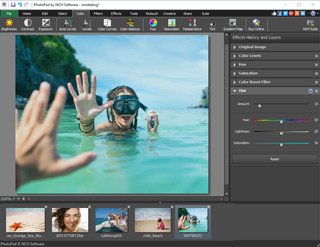
После открытия файла изображение появляется в центре в Canvas Viewer, а справа открывается панель Effects History and Layers. Внизу идет Thumbnail Browser с миниатюрами открытых проектов. Такой интерфейс хорошо подходит для последовательной обработки: центр — это холст, справа — вся история и параметры, снизу — навигация между проектами. Не нужно прыгать по отдельным палитрам и искать, где спряталась текущая настройка. Когда выбираешь слой справа, его параметры раскрываются тут же, в этой же боковой панели. Если это текстовый слой, появляются настройки шрифта, цвета и выравнивания; если слой коррекции — появляется соответствующий набор слайдеров; если это локальный эффект, открываются инструменты региона и маски.
Очень удачное решение — то, как PhotoPad работает с видимостью и порядком слоев. Слои можно перетаскивать вверх и вниз, скрывать, удалять, а скрытые слои просто не попадут в сохраненный результат. Это кажется мелочью, но на практике сильно помогает: можно держать в одном проекте несколько альтернативных текстовых блоков, два варианта виньетки или несколько версий тонировки и сравнивать их буквально в один клик. При удалении ошибка тоже не критична: слой возвращается через Undo (Ctrl+Z). Для небольшого редактора такая организация работы неожиданно удобна.
Нижний браузер миниатюр — еще одна вещь, которую легко недооценить. В редакторах, где каждое изображение открывается отдельным окном, быстро начинается хаос. Здесь же все текущие проекты видны сразу: можно одним кликом перейти от исходника к коллажу, потом к контакт-листу, потом обратно к баннеру с текстом. Если миниатюр много, появляется горизонтальная прокрутка. Для пользователя, который обрабатывает не один снимок раз в неделю, а пачку изображений за сессию, это реально ускоряет работу.
Импорт изображений, создание проекта и источники файлов
PhotoPad рассчитан не только на открытие файлов с диска. На вкладке Home собраны кнопки для открытия, сохранения, печати, сканирования и захвата изображения. В программе есть импорт с TWAIN-устройств, захват с веб-камеры и снятие скриншотов рабочего стола. Это делает ее удобной не только для фотоархива, но и для офисных и контентных задач: быстро подготовить скриншот инструкции, снять изображение с веб-камеры для миниатюры, забрать картинку со сканера и сразу начать вычищать фон или корректировать цвет.
Импорт со сканера сделан предсказуемо: File -> Import an Image или кнопка Import на Home. Дальше выбирается источник в Select Source, после чего открывается диалог производителя устройства. Отсканированный результат попадает в новый проект как новый слой. Для пользователей, которые оцифровывают старые фотографии, документы или рисунки, это очень удобный сценарий: не нужно сначала сохранять промежуточный файл через внешнее ПО сканера, потом искать его вручную и только после этого редактировать.
Захват с веб-камеры тоже не выглядит как случайно добавленная функция. Через File -> Get Image from Webcam или кнопку Webcam можно выбрать устройство, увидеть поток, нажать Freeze Image, при необходимости вернуть Unfreeze Image, поправить яркость и контраст через Device Settings, а затем сохранить кадр через Capture в новый проект. Это подходит не столько для фотографов, сколько для бытовых и рабочих сценариев: быстрое фото для карточки сотрудника, миниатюры, поста, объявления, документа или чернового макета.
Инструмент Screenshot тоже полезен именно своей прямолинейностью. Он запускается через кнопку Screenshot на Home или через File -> Take a Screenshot. Скриншот автоматически импортируется в PhotoPad и сразу готов к редактированию. Для инструкций, обучающих материалов и техподдержки это очень удобно: сделал снимок окна, сразу обрезал, выделил область, добавил текст или стрелку и сохранил результат без перехода между несколькими программами.
Базовые операции: Crop, Rotate, Straighten, Flip, Resize, Liquid Resize
Базовое редактирование в PhotoPad собрано во вкладке Edit, и это одна из самых сильных частей программы. Здесь находятся Crop, Rotate, Straighten, Flip, Resize, Liquid Resize. Важен не сам список, а качество реализации. Инструменты сделаны так, чтобы их можно было применять быстро и без лишнего обучения. Пользователь не продирается через многоступенчатые панели: нажал кнопку, справа получил нужные параметры, на холсте сразу увидел результат.
Crop в PhotoPad меняет размер холста и работает через затемненную внешнюю область и прямоугольный манипулятор. Можно тянуть ручки мышью, можно задавать ширину и высоту вручную. Есть выпадающий список Aspect Ratio, где доступны фиксированные пропорции, Custom, Original и Square, а также переключение ориентации Portrait / Landscape там, где это уместно. Для подготовки фотографий под соцсети, карточки товаров, превью и аватары этого вполне достаточно: инструмент не перегружен, но и не примитивен.
Rotate поворачивает изображение и все предшествующие слои на любой угол. Поворот можно задать перетаскиванием прямо на холсте или числом в панели свойств. Это важно, потому что PhotoPad удобен для составных проектов: если у тебя уже есть текст и эффекты в правильной последовательности, поворот работает как часть общей логики проекта, а не как отдельная деструктивная операция по одному слою без понимания контекста.
Straighten предназначен для выравнивания заваленного горизонта. В PhotoPad это отдельный слой, а не побочный режим вращения. Для обычной фотопрактики это правильно: пользователь чаще думает не мне нужен поворот на 1,7°, а мне надо выровнять линию горизонта. Именно такой сценарий и закрывает Straighten. Для кадров с морем, дорогой, архитектурой или фотографий, снятых наспех на телефон, инструмент реально полезен.
Resize меняет размер холста и всей предыдущей содержательной цепочки. Размер можно задавать в пикселях, процентах, дюймах и миллиметрах. Это делает PhotoPad удобным и для экрана, и для печати. Когда нужно быстро получить версию для email, сайта, баннера, карточки товара или печатного листа, не нужно пересчитывать параметры в стороннем калькуляторе — единицы уже встроены в инструмент.
Отдельного внимания заслуживает Liquid Resize. Это content-aware resize на основе seam carving: PhotoPad пытается менять пропорции изображения так, чтобы сохранять важное содержимое и не просто растягивать кадр. Это не магия и не универсальная функция для любых сюжетов. На простых кадрах с очевидным фоном она может здорово помочь, когда нужно подогнать изображение под другой формат без жесткого кропа. На сложных сценах с плотной структурой, повторяющимися объектами и множеством контрастных деталей могут появляться артефакты, и тогда лучше возвращаться к обычным Resize или Crop. Но сам факт, что такой инструмент в PhotoPad вообще есть, сильно повышает его ценность для веб-задач.
Цветокоррекция: что PhotoPad умеет не на словах, а по инструментам
Во вкладке Color собраны инструменты, которых для большинства фотографий более чем достаточно: Brightness, Contrast, Exposure, Auto Levels, Levels, Color Curves, Color Balance, Hue, Saturation, Temperature, Tint, Gradient Map. Это уже не фильтрики для начинающих, а вполне нормальный базовый блок цветокоррекции. PhotoPad не выглядит программой, где можно только сделать картинку поярче и добавить сепию; в нем есть и уровни, и кривые, и баланс по теням, полутонам и светам, и контроль температуры, и работа по каналам.
Brightness отвечает за общую яркость изображения через обычный слайдер, где отрицательные значения затемняют кадр, а положительные осветляют. Это самый прямой инструмент в наборе, но он не заменяет Exposure. Exposure в PhotoPad имитирует изменение световой экспозиции и лучше подходит тогда, когда нужно поправить ощущение пересвета или недодержки, а не просто общую светлоту. На практике это важное разделение: яркость удобно использовать для общей подстройки, а экспозицию — когда нужно именно вернуть кадр в более правдоподобный световой диапазон.
Auto Levels работает через histogram equalization и дает быстрый однослойный способ встряхнуть плоское изображение. Это хороший стартовый прием для фото, которое выглядит серым и невыразительным, особенно если оно пришло со сканера или было снято в скучном свете. Но PhotoPad не ограничивает пользователя автоматикой: можно сразу перейти к Levels и построить баланс точнее. В Levels доступны каналы RGB, Red, Green, Blue, а также контроль черной, серой и белой точки. Это уже инструмент для осознанной коррекции, когда нужно отдельно поднять тени, не убив свет, или вытянуть контраст без ненужной агрессии.
Color Curves — один из главных аргументов в пользу того, что PhotoPad не ограничивается любительской обработкой. В кривых можно работать по каналу RGB или отдельно по Red, Green, Blue, добавлять контрольные точки на графике и перенастраивать тональный диапазон точнее, чем ползунками яркости и контраста. Горизонтальная ось соответствует входным значениям от темного к светлому, вертикальная — выходным. Это позволяет строить и мягкую S-образную кривую для контраста, и локально править цветовые сдвиги по каналам. Для тех, кто привык к серьезной цветокоррекции, наличие Color Curves принципиально.
Color Balance в PhotoPad работает по классической схеме отдельно для Shadows, Midtones и Highlights. Это удобно не только для художественной тонировки, но и для исправления реальных цветовых перекосов. Если тени ушли в синеву, а свет — в желтизну, это можно корректировать адресно, а не крутить один общий ползунок в надежде, что кадр сам станет естественным. Для бытового и полупрофессионального фоторедактора это сильная реализация.
Hue, Saturation, Temperature и Tint закрывают более повседневные задачи. Hue сдвигает спектр, Saturation делает цвет более сочным или, наоборот, приглушает его, причем в PhotoPad есть опция Prevent Oversaturation, чтобы снизить риск цветовых артефактов. Temperature помогает увести кадр в сторону Cool или Warm, то есть быстро исправить ощущение слишком синего или слишком желтого света. Tint накладывает цифровую тонировку с управлением Strength, Hue, Lightness и Saturation. В обычной практике этого хватает для очень широкого круга задач: от поправить белый баланс до сделать стилизованный цвет для обложки.
Если смотреть трезво, цветовой модуль PhotoPad закрывает примерно все, что нужно массовому пользователю и большой части продвинутых любителей. Не хватает ему не базовых, а уже специализированных вещей: крайне глубокой колористики под сложную печать, сценариев с высоким требованием к цветопрофилям и тонкой многослойной рекламной постобработки. Но для реальных фотографий — от семейных кадров до предметки, карточек товара и иллюстраций для сайта — этот набор очень практичен.
Выделения, локальная обработка и почему Regional Effects — один из лучших инструментов PhotoPad
Вкладка Select в PhotoPad нужна не для галочки. Она встроена в общую логику локального редактирования. Здесь находятся Selection Tools, команды Expand, Contract and Feather Selection, Crop Selected и Fill. Даже без экзотики этого уже достаточно для большинства локальных правок: выделить область, смягчить край, ограничить правку только выбранным участком, а дальше передать результат в инструменты эффектов.
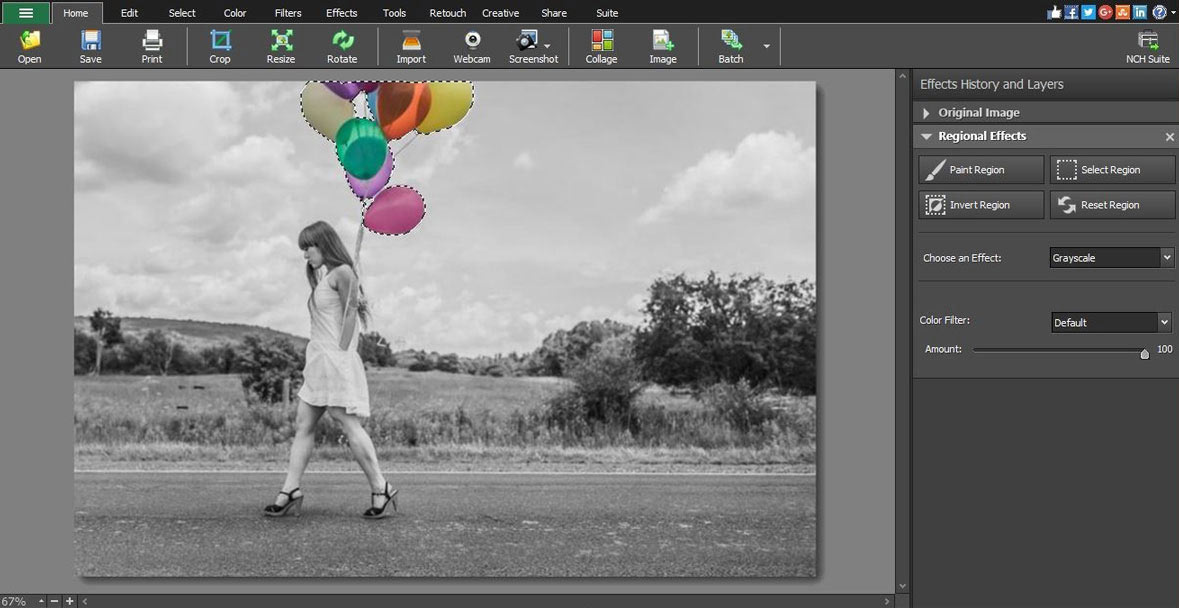
Главное, что делает эту часть программы действительно полезной, — Regional Effects. Это не отдельный фильтр, а слой, который позволяет применять эффект только к части изображения. В панели свойств доступны Paint Region, Select Region, Invert Region, Reset Region. То есть ты можешь либо руками рисовать область действия кистью, либо взять уже готовое выделение, либо инвертировать маску, либо вернуть эффект на весь кадр. Внутри слоя затем выбирается сам эффект и его сила. Такой подход намного удобнее, чем грубая схема применить эффект ко всему изображению и надеяться, что получится.
На практике Regional Effects особенно хорош для трех задач. Первая — локальная стилизация, когда нужно оставить цвет только на одном участке, а фон сделать монохромным, как в классическом selective color. Вторая — мягкое акцентирование зоны интереса, например, отдельно затемнить края или ослабить насыщенность фона. Третья — точечное использование фильтров по части изображения, когда глобальная обработка смотрится слишком грубо. Для интерфейса PhotoPad это один из самых сильных и взрослых инструментов, потому что он реально приближает редактор к более серьезной послойной логике.
Дополняет этот блок эффект Local Focus. Он создает выделенную область интереса за счет смягчения краев изображения и управляется парой перекрывающихся кругов на холсте. В отличие от обычного размытия по всему кадру, Local Focus позволяет быстро подвести взгляд зрителя к нужной части снимка. Для портретов, предметки, обложек и миниатюр это полезнее, чем кажется: иногда достаточно чуть приглушить периферию, чтобы кадр стал визуально собраннее без сложной ручной маски.
Ретушь и восстановление: от Red-Eye до Remove Object и Auto-Colorize
Во вкладке Retouch собран набор, который делает PhotoPad особенно полезным для повседневной обработки фотографий. Здесь есть Auto Fix, Focus Fix, Noise Reduction, Red-Eye Reduction, Touch Up, Clone Stamp, Remove Object, Uncrop, Colorize, Auto-Colorize, Color Burn, Color Dodge. Это уже не декоративные эффекты, а инструменты, от которых зависит, можно ли в программе реально довести изображение до аккуратного вида.
Auto Fix — это быстрый старт. Он автоматически регулирует цвет, контраст и резкость, а силу эффекта можно настроить одним слайдером. Его удобно использовать как отправную точку на слабом исходнике, а потом доправлять уже вручную через цветовые и ретушные слои. Auto Fix не заменяет полноценную коррекцию, но для быстрого приведения фотографии в порядок — особенно перед веб-публикацией — работает очень практично.
Focus Fix — более серьезный инструмент. В простом режиме он усиливает резкость ползунком Less/More, а в расширенном включает настройки Unsharp Mask с параметрами Radius, Amount, Threshold. Это правильно реализованная функция: сначала пользователь получает быстрый способ сделать картинку четче, а если нужно — уходит в тонкую настройку. Для сканов, слегка смазанных кадров и фото, которым не хватает акцента на деталях, Focus Fix часто дает видимый результат без перехода в другой редактор.
Noise Reduction рассчитан на фотографии, снятые в плохом свете. У слоя есть параметры Amount и Smoothing. Первый отвечает за силу шумоподавления, второй — за сохранение деталей. PhotoPad честно предупреждает своей логикой интерфейса: агрессивное подавление шума — это всегда компромисс между чистотой и фактурой. И именно поэтому наличие двух параметров здесь важнее, чем гипотетическая волшебная кнопка. Можно добиться более аккуратного баланса, а не просто смыть шум вместе с текстурой кожи, ткани или мелкими деталями предмета.
Red-Eye Reduction сделан в PhotoPad именно как практический инструмент. Он использует круговую кисть: выбираешь размер, кликаешь по проблемному участку глаза — краснота убирается. При необходимости есть Eraser, чтобы удалить исправление. Для бытовых архивов и старых домашних фотографий это до сих пор актуально, и хорошо, что функция не прячется глубоко в меню, а находится в явном разделе ретуши.
Touch Up и Clone Stamp закрывают ручную ретушь. Оба инструмента работают по знакомой логике копирования пикселей с источника, но в PhotoPad важнее не их различие между собой, а сам факт наличия двух сценариев: можно локально убрать царапину, пятно, мелкий дефект кожи, пылинку на скане или повторить участок фона там, где автоматическое удаление объекта дает слабый результат. Источник задается через Ctrl + click, после чего кисть переносит пиксели в нужную зону. Для старых фото и мелкого ремонта изображения это реально полезно.
Один из наиболее заметных инструментов всей программы — Remove Object. Он работает с помощью AI: закрашиваешь лишний объект кистью, при необходимости подчищаешь выделение ластиком, настраиваешь Brush Size и запускаешь удаление кнопкой Remove Object. Большие области обрабатываются дольше, и идеального результата на любом фоне ждать не стоит, но для типовых задач — убрать случайного прохожего, мусор, провод, пятно, лишний предмет на полу или отвлекающий объект на заднем плане — функция очень полезна. Главное, что она встроена в обычный фоторедактор, а не вынесена в отдельный сервис.
Восстановление старых фотографий в PhotoPad особенно интересно из-за сочетания нескольких инструментов. Можно начать со скана, выровнять его, обрезать, затем пройтись по Touch Up или Clone Stamp для царапин и трещин, потом использовать Noise Reduction и Focus Fix, а дальше подключить Auto-Colorize, если изображение черно-белое. Auto-Colorize использует машинное обучение и дает автоматическое раскрашивание с настройкой Strength и Saturation. Это не замена ручной реставрации по историческим референсам, но как быстрый способ оживить старое семейное фото функция выглядит очень уместно.
Текст, подписи, стрелки, рамки и простая графика
Многие пользователи недооценивают PhotoPad именно как инструмент для составных графических задач. Между тем вкладка Tools в программе очень сильная: здесь есть Text, Draw Tool, Overlay Image, Border, Background, Color Removal, Collage, Mosaic, Paint by Numbers, Embroidery, AI Image, AI Background, Passport Photo, Thumbnail Creator Tool, Metadata Editor. То есть это уже не только обработка фото, но и достаточно удобная площадка для подготовки простых рекламных и контентных изображений.
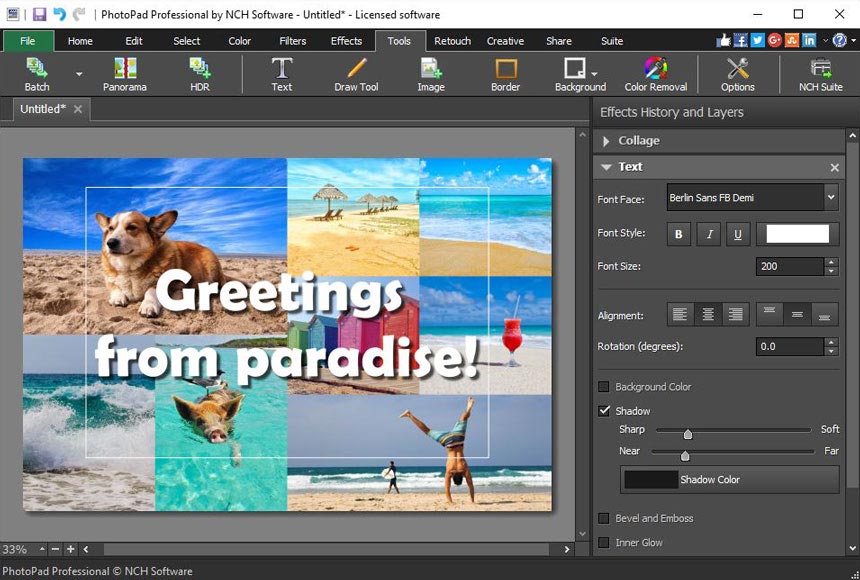
Text работает как полноценный текстовый слой. Новый блок создается через кнопку Text на вкладке Tools, по умолчанию появляется в центре холста, потом его можно двигать, менять границы, поворачивать и редактировать прямо на изображении. В свойствах доступны шрифт, размер, жирность, курсив, выравнивание и эффекты вроде shadow, bevel и glow. Это очень удобный способ делать подписи, постеры, баннеры, цитаты, карточки товара, мемы и миниатюры для соцсетей без перехода в отдельный графический редактор.
Draw Tool в PhotoPad для своих задач реализован вполне добротно. Из выпадающего списка доступны Pencil, Line и набор фигур: Ellipse, Rectangle, Rounded Rectangle, Horizontal Arrow, Vertical Arrow. Для обучающих материалов, схем, скриншотов инструкций и простых объявлений этого уже достаточно. Когда нужно показать стрелкой, куда нажать, выделить область рамкой или добавить на изображение простую форму, PhotoPad справляется без лишних усложнений.
Overlay Image добавляет новое изображение как отдельный слой, который можно перемещать, масштабировать и вращать. Это делает редактор полезным для обложек, фотомонтажа начального уровня, композиций из нескольких фотографий и быстрых рекламных макетов. Не нужно собирать работу в сложной многослойной среде, если задача простая: подложить логотип, вставить второй кадр, добавить декоративный элемент, скомбинировать фон и объект. В сочетании с настройкой непрозрачности слоя в правой панели эта функция закрывает большой пласт повседневного дизайна.
Border — вещь простая, но реализована хорошо: можно регулировать толщину рамки через Narrow/Wide, выбирать цвет через Border Color, включать Inner Border и даже использовать Rounded Corners. Для цифровых открыток, карточек, постов и печатных фото это нормальный встроенный инструмент, а не бессмысленный декоративный бонус. Он хорош именно тем, что находится рядом с текстом, наложением изображения и фоном, то есть в одном блоке составной графики.
Интересная функция — Color Removal. Она удаляет пиксели, близкие к выбранному цвету, устанавливая им нулевую альфу. По сути это быстрый способ убирать однотонный фон или подчищать хромакей-подобные участки, не заходя в сложные схемы выделений и масок. Вместе с кнопкой Background такой инструмент полезен для простых задач по замене фона, особенно если исходник снят на достаточно ровной одноцветной подложке. Для товарных фото, простых портретов на фоне и заготовок под маркетплейсы это ощутимо экономит время.
Коллажи, контакт-листы, панорамы, HDR, паспортные фото, миниатюры
PhotoPad интересен тем, что в нем есть не только отдельные инструменты, но и законченные прикладные модули. Collage, Contact Sheet, Panorama, HDR, Passport Photo, Thumbnail Creator Tool, Calendar Creator, Card Generator — это функции, которые сразу решают целую задачу целиком, а не просто добавляют очередной ползунок в интерфейс.
Collage в PhotoPad открывается через Collage icon и создает отдельный collage layer. В редактор добавляются несколько изображений, они появляются в превью, их можно масштабировать внутри макета, а соседние картинки автоматически подстраиваются, сохраняя интервалы и раскладку. Это не суперсложный дизайнерский коллаж-конструктор, но именно для быстрых сеток, поздравительных картинок, moodboard-ов, рекламных карточек и обложек его более чем хватает. Сильная сторона в том, что после нажатия Done коллаж превращается в обычный проект PhotoPad и его можно дальше править теми же инструментами текста, рамок и эффектов.
Contact Sheet — очень полезный модуль, особенно если нужно печатать набор миниатюр, делать превью-лист для выбора кадров или готовить контактные листы для клиента. В редакторе контакт-листа задаются Number of Rows, Number of Columns, Spacing, можно включить Display File Names, выбрать размер листа и ориентацию. По завершении создается новый проект с контактным слоем, который тоже можно редактировать дальше. Для PhotoPad это сильное подтверждение того, что программа рассчитана не только на одинокую коррекцию одного кадра, а на реальные потоковые задачи.
Panorama строится через Create Panoramic Image. Пользователь добавляет кадры с перекрывающимися областями, видит предварительный результат и собирает более широкое бесшовное изображение. Это не специализированный панорамный комбайн, но для типовой склейки нескольких пейзажных или интерьерных снимков PhotoPad подходит хорошо. Смысл здесь в удобстве: панорама создается без выхода в другой софт, а потом ее можно сразу доредактировать теми же цветокоррекциями и инструментами экспорта.
HDR тоже присутствует как отдельный модуль. В PhotoPad это подходит скорее для пользователя, который хочет быстро собрать несколько экспозиций в один кадр и затем уже отредактировать результат. В сочетании с кривыми, балансом цвета и локальными эффектами это может дать вполне приличный итог для любительской и прикладной фотографии, особенно когда задача не в художественной сверхобработке, а в аккуратном расширении динамического диапазона кадра.
Особенно практично реализован Passport Photo Tool. Он не ограничивается простой обрезкой: можно выбрать локацию применения, загрузить файл, взять снимок с веб-камеры или перетащить изображение, включить вспомогательные оверлей-гайды для кадрирования, а также задать количество копий от 1 до 6. Для бытовой задачи сделать готовое к печати фото на документы это очень удобнее, чем вручную угадывать формат и раскладку на листе.
Thumbnail Creator Tool — неожиданно сильная функция для тех, кто делает контент. Модуль умеет брать базу не только из локального изображения, но и из Video Frame, Webcam Photo, Website Image, Screen Snip, Capture Window. Можно выбрать тип миниатюры под поддерживаемую медиаплатформу и работать уже в заданных соотношениях. Для YouTube, соцсетей и презентационных обложек это действительно полезная вещь: она экономит шаги и снижает риск получить неправильный размер или страннюю компоновку.
Calendar Creator и Card Generator в PhotoPad — это не центральные функции редактора, но они хорошо показывают характер программы. Здесь вообще много готовых сценариев, где пользователь не собирает результат из нуля, а получает прикладной шаблон: календарь с layout Year / Month / Spiral, открытку, карточку, контакт-лист, паспортное фото, миниатюру. Это очень рациональный подход: в бытовой и малой коммерческой работе чаще нужен не максимум свободы любой ценой, а быстрое достижение конкретного результата.
AI-функции: что в PhotoPad действительно полезно, а что остается дополнительным модулем
За последние версии PhotoPad заметно усилился именно в блоке AI. Здесь есть как минимум четыре разных направления: AI Image, AI Background, AI Image Editor и Logo Maker. Это важно, потому что многие редакторы ограничиваются одной кнопкой сгенерировать что-нибудь, а в PhotoPad AI распределен по сценариям: создание нового изображения, генерация фона, редактирование существующего изображения по маске и текстовому описанию, создание логотипа.
AI Image генерирует новое изображение по текстовому описанию. Запуск идет через AI Image в AI-блоке, дальше вводится описание, выбирается размер 256x256, 512x512 или 1024x1024, после чего результат можно Create to Project, Print или Save As. Дополнительно есть режим Uncrop, где уже загруженное изображение расширяется за пределы исходных границ. Это удобно, когда нужно дорисовать фон, изменить формат кадра или добавить пространство под текст справа или сверху. Для контентных задач это одна из наиболее полезных AI-функций всей программы.
AI Background работает по более прикладной схеме: берется существующее изображение, затем по описанию генерируется новый фон, с которым исходный объект старается слиться естественно. Для быстрых баннеров, карточек товара, тематических обложек и оживления скучного исходника это может быть удобнее, чем отдельное вырезание объекта и ручной монтаж в другом редакторе. Сильная сторона именно в скорости: PhotoPad закрывает сразу задачу взять имеющуюся картинку и придумать ей другую среду.
AI Image Editor — наиболее интересный AI-модуль программы. Он позволяет редактировать существующую картинку через маску и текстовое описание. Если нужна частичная правка, рисуется маска кистью; если нужно на основе кадра создать почти новую версию, маска не обязательна. Дальше пользователь описывает, что именно надо поменять, и запускает генерацию через Generate Image. Внутри модуля есть категории-подсказки: Change Hairstyles and Accessories, Alter Facial Expressions, Modify Clothing, Blend with Fantasy or Sci-Fi Themes, Change Age Appearance, Change Background, Remove Blemishes. На практике это значит, что PhotoPad уже умеет не только корректировать традиционными методами, но и переводить фотографию в полугенеративный сценарий редактирования.
У AI в PhotoPad есть и ограничения. Для генерации нужен интернет, у некоторых AI-инструментов есть лимиты по использованию, зависящие от уровня учетной записи и страны, а результат очень чувствителен к качеству текстового описания. Поэтому воспринимать эти функции как основную причину ставить PhotoPad не стоит. Они хороши как ускоритель отдельных задач — дорисовать поле кадра, заменить фон, быстро переодеть объект или поправить визуальную идею — но не как полная замена традиционному редакторскому контролю. И в этом смысле PhotoPad ведет себя честно: сильнее всего он все равно остается именно как фоторедактор, а не как генератор всего подряд.
Logo Maker — скорее дополнительный бонус. Он генерирует логотип по описанию бренда, с учетом Description, Color Preferences и Brand Comments, а сохранять результат можно в проект или в файл. Для серьезного фирменного стиля и работы дизайнера этого мало, но для черновых идей, быстрых визуальных набросков, временных решений или внутренних задач малого бизнеса это вполне пригодный модуль. Важно понимать его место: это не конкурент профессиональному brand design, а способ быстро получить начальную графическую идею внутри уже установленного редактора.
Пакетная обработка: одна из причин, по которой PhotoPad удобно держать под рукой
Когда редактор умеет хорошо работать только с одним изображением, это половина успеха. Реальная ценность проявляется тогда, когда нужно обработать много файлов. В PhotoPad для этого есть Batch Editor, а также пакетные сценарии Simple Resize, Rotate, Crop, Watermark. Это делает программу полезной не только для подправить одну фотографию, но и для потоковой работы с сериями.
Логика Batch Editor проста и правильна. Сначала шаг Select Files: можно добавить отдельные изображения через Add File или целую папку с подпапками через Add Folder. Затем шаг Select Effects: через Add добавляются эффекты, которые будут применяться ко всем файлам, а настройки корректируются кнопкой Settings. Слои в списке можно перетаскивать, меняя порядок обработки. Завершается все выбором формата и папки вывода. Такой сценарий намного удобнее, чем ручной прогон по каждому файлу отдельно.
Пакетный режим особенно полезен в четырех типах задач. Первая — массовое уменьшение изображений для сайта, email-рассылки, каталога или маркетплейса. Вторая — поворот и кроп после потоковой съемки, когда нужна единая подача кадров. Третья — водяные знаки, особенно для товарных фото, превью и превентивной защиты контента. Четвертая — однотипная стилизация, когда всей серии нужно дать одинаковую цветовую или эффектную обработку. PhotoPad хорошо подходит именно под такие регулярные сценарии.
Отдельно стоит отметить, что в PhotoPad пакетное наложение водяного знака — не случайная галочка в настройках, а полноценный сценарий, который присутствует в списке batch-функций. Для малого бизнеса, агентств, маркетплейсных карточек и владельцев контентных сайтов это полезнее многих творческих функций. В обычной работе чаще приходится обработать 30 изображений с одинаковой маркировкой, чем один раз применить редкий художественный фильтр.
Сохранение, экспорт, Save for Web и форматы
Модуль сохранения в PhotoPad сделан рационально. Есть обычные Save и Save As, а если нужен более контролируемый веб-экспорт — используется Save for Web. При этом программа умеет сохранять не только финальное изображение, но и сам проект со слоями в формате PhotoPad Project. Это критически важно: если работа сложнее одной обрезки, проектный формат позволяет вернуться к тексту, слоям, эффектам и непрозрачности позже, а не собирать все заново.
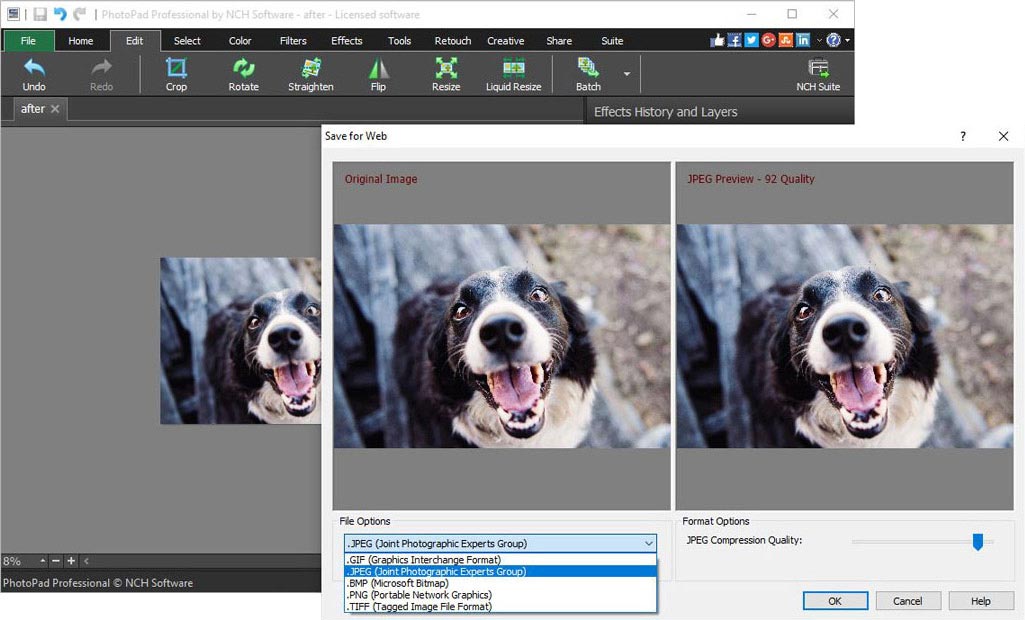
Save for Web в PhotoPad — один из самых практичных инструментов программы. Он открывает окно с двумя превью: слева исходник, справа — предварительный результат в выбранном формате. Если изображение крупное, можно водить мышью по области и видеть фрагмент в масштабе 100%. В списке форматов доступны как минимум JPEG, BMP, TIFF, GIF, PNG, а для JPEG регулируется качество с прогнозом размера файла. Это тот случай, когда инструмент полезен не только новичку, но и человеку с опытом: можно быстро подобрать компромисс между весом и визуальным качеством.
По списку разделов Image Settings видно, что у PhotoPad есть настройки кодирования для GIF, JPEG, BMP, PNG, PNM, TIFF, JPEG XR, JPEG 2000, PDF, WebP, AVIF, HEIF, WMF, SVG. Это важный сигнал о том, что программа рассчитана не только на самые базовые форматы. Для повседневной работы обычно достаточно JPG, PNG и WebP, но наличие более широкого набора полезно, когда нужно сохранить картинку в современный веб-формат, экспортировать в PDF или работать с менее типичными задачами передачи файлов.
Еще один полезный момент — PhotoPad умеет работать с метаданными через Metadata Editor. Здесь можно править общую информацию об изображении, описание, тему, copyright, комментарии, ключевые слова и другие поля. При этом EXIF-теги поддерживаются в JPEG и TIFF, что важно для фотографов, архивов и тех, кто хочет сохранить информацию об авторстве и съемке вместе с файлом. Для программы такого класса наличие отдельного редактора метаданных — сильный плюс.
Если проект содержит скрытые слои, их изменения в сохраненное изображение не попадут — сохраняется то, что реально видно в viewport. Это кажется очевидным, но именно в PhotoPad такая логика помогает держать в одном проекте альтернативные варианты оформления и сохранять только нужную версию. Для людей, которые часто делают несколько версий одной миниатюры, баннера или товарного изображения, это удобная рабочая особенность, а не просто техническая деталь.
Практические сценарии: что конкретно удобно делать в PhotoPad
Подготовка фото для сайта
Типичный сценарий выглядит так: открыть исходник, сделать Crop под нужное соотношение, при необходимости применить Straighten, потом через Color поправить Exposure, Levels или Color Curves, слегка почистить шум через Noise Reduction, а затем отправить файл в Save for Web и подобрать размер и качество. Это один из лучших сценариев для PhotoPad, потому что вся цепочка — от геометрии до экспорта — живет в одном окне и на понятных вкладках.
Карточки товара и маркетплейсы
Для карточки товара PhotoPad особенно удобен из-за сочетания Crop, Resize, Color Removal, Background, Border, Text и пакетного режима. Если исходник снят на более-менее ровном фоне, можно быстро почистить фон через Color Removal, подправить яркость и насыщенность, добавить рамку, вписать размеры или характеристики текстом и выгрузить серию файлов в едином размере через Batch Editor. Для малого бизнеса это намного важнее, чем наличие экзотических художественных эффектов.
Миниатюры для YouTube и соцсетей
PhotoPad отлично подходит для миниатюр благодаря связке Thumbnail Creator Tool, Text, Overlay Image, Local Focus, Color Balance и Save for Web. Можно взять кадр из видео, скриншот окна или веб-камеры, подогнать его под нужное соотношение, вставить крупный заголовок, добавить цветовой акцент и выгрузить оптимизированный JPEG. Для такого сценария программа удобнее, чем тяжелые редакторы, просто потому что путь до результата короче.
Восстановление семейных и архивных снимков
Скан через Import, выравнивание, Crop, потом Touch Up или Clone Stamp для царапин, Noise Reduction и Focus Fix для общего восстановления фактуры, затем Auto-Colorize для черно-белого кадра — это уже вполне законченный реставрационный маршрут начального и среднего уровня. Он не заменит реставратора, который вручную восстанавливает исторический снимок по слоям, но для семейного архива дает очень хороший баланс между временем и результатом.
Обучающие инструкции и скриншоты
PhotoPad здесь удобен по двум причинам: он умеет сам снимать скриншот, а потом сразу позволяет добавить стрелки, рамки, текст и простые фигуры. Связка Screenshot + Draw Tool + Text + Border делает программу очень полезной для тех, кто пишет инструкции, обучающие статьи, FAQ и пошаговые руководства. Не нужно сначала захватывать экран одной программой, а потом комментировать другой.
Где PhotoPad особенно силен
Если свести сильные стороны программы к сути, они будут такими.
| Сильная сторона | Почему это важно на практике |
|---|---|
| Логичное деление по вкладкам | Быстро находишь нужный инструмент без долгого обучения |
| Послойная non-destructive логика | Можно возвращаться к коррекциям и перестраивать цепочку правок |
| Сильный прикладной набор | Коллажи, контакт-листы, паспортные фото, миниатюры, панорамы, batch |
| Удачные локальные инструменты | Regional Effects, Local Focus, Remove Object реально полезны |
| Встроенный веб-экспорт | Не нужно отдельно оптимизировать файл в стороннем сервисе |
| Низкий порог входа | Программа понятна и новичку, и человеку с опытом |
Эти плюсы не декоративные. Они напрямую влияют на скорость работы. PhotoPad хорош именно там, где нужна не академическая глубина любой ценой, а разумный рабочий баланс: достаточный набор инструментов, ясная навигация и минимум ненужной сложности. В этом классе программ он выглядит очень собранным продуктом.
Ограничения и слабые места
При всех достоинствах PhotoPad не стоит переоценивать. Это не тот редактор, в который логично переносить сложные многослойные рекламные проекты с десятками масок, высокими требованиями к печати и полной ручной свободой на уровне индустриальных пакетов. У него сильная прикладная, а не студийно-производственная природа. Если задача выходит на территорию сложной компоновки, глубокой цветовой работы и большого дизайнерского пайплайна, преимущества простоты начинают превращаться в ограничения.
Вторая оговорка касается AI. Да, PhotoPad уже активно использует AI в Remove Object, Auto-Colorize, AI Image, AI Background, AI Image Editor и Logo Maker, но эти модули не превращают программу в универсальную генеративную среду. Они лучше всего работают как ускорители конкретных действий, а не как полноценная замена ручному контролю. В этом смысле у PhotoPad разумнее ценить не AI как аттракцион, а то, как аккуратно AI встроен в привычную редакторскую работу.
Третье ограничение — экосистема вокруг сложной профессиональной обработки у PhotoPad слабее, чем у более крупных конкурентов. У Paint.NET огромную роль играют плагины и сообщество, у GIMP — открытость и расширяемость, у Photoshop Elements — развитая экосистема Adobe и guided и AI-редактирование. PhotoPad берет другим: скоростью входа, прикладными инструментами и коротким маршрутом до результата. Но если пользователю важнее расширяемость, сложные маски или тесная интеграция в большой графический стек, он рано или поздно упрется в потолок.
Сравнение с аналогами
PhotoPad часто сравнивают либо с простыми Windows-редакторами, либо с бесплатными продвинутыми пакетами, либо с облегченными коммерческими решениями. Но у него свой профиль. Он сильнее всего выглядит в прикладной фотографии и контентных задачах, а не в абстрактной борьбе кто мощнее по списку функций.
Paint.NET
Paint.NET — очень сильный Windows-редактор с интуитивным интерфейсом, слоями, unlimited undo, большим количеством форматов и развитой системой плагинов. Если пользователь любит расширять программу под себя и ценит экосистему дополнений, Paint.NET выглядит очень привлекательно. Но PhotoPad выигрывает у него в количестве прикладных модулей из коробки: Passport Photo, Thumbnail Creator Tool, Contact Sheet, Panorama, Calendar Creator, Card Generator, выраженный блок ретуши и более явная организация задач по вкладкам. Paint.NET ощущается как более универсальный редактор-основа, PhotoPad — как более готовый инструмент для конкретной фото-работы.
PhotoScape X
PhotoScape X позиционируется как all-in-one редактор с Editor, Batch Editor, Photo Viewer, Cut Out, Collage Maker, Animated GIF Creator, Combine, Print, Screen Capture, Color Picker, поддержкой RAW и другими функциями. По духу это близкий конкурент PhotoPad: тоже ориентация на широкий набор повседневных задач без чрезмерной технической тяжести. Разница в том, что PhotoPad сильнее именно как послойный редактор с панелью Effects History and Layers, более явно выраженной логикой non-destructive правок и специализированными инструментами вроде Regional Effects, Save for Web, Metadata Editor, Passport Photo Tool и AI-блока. PhotoScape X многим нравится своей всеядностью и удобством, но PhotoPad производит более собранное впечатление именно как программа для целенаправленного редактирования изображения.
GIMP
GIMP — это уже другой класс свободы: кроссплатформенность, открытый исходный код, плагины, скрипты, мощная система обработки, сложные рабочие сценарии, продвинутые инструменты для манипуляции изображением и даже собственное развитие non-destructive filters в ветке 3.x. Но у GIMP есть классическая цена мощности — более высокий порог входа и менее прямой путь до результата для обычного пользователя. PhotoPad заметно проще в освоении и быстрее в бытовых задачах. Если нужно за 10 минут сделать готовую миниатюру, поправить цвет, удалить объект и экспортировать веб-версию, PhotoPad во многих случаях окажется удобнее. Если нужно строить сложный многослойный проект с глубокой ручной проработкой и расширяемостью — GIMP объективно сильнее.
Adobe Photoshop Elements
Photoshop Elements 2026 активно развивает guided edits, AI и автоматизацию: у него есть улучшенный Remove tool, generative AI, AI-восстановление старых фото, автоматические one-click actions, инструменты для текста, анимации и быстрых выделений. По набору современных consumer-функций это очень сильный конкурент. Но PhotoPad бьет по другой линии: он проще по входу, легче воспринимается как рабочий редактор без лишнего шума и сразу дает набор прикладных инструментов в лоб — Contact Sheet, Passport Photo, Thumbnail Creator Tool, Batch Editor, Save for Web. Photoshop Elements выглядит богаче как коммерческая экосистема для домашнего творчества и AI-сценариев, а PhotoPad — рациональнее как прямолинейный инструмент для ежедневной редактуры фотографий и графики.
| Программа | Где сильнее PhotoPad | Где PhotoPad слабее |
|---|---|---|
| Paint.NET | Более прикладные модули, более очевидный маршрут для фото-задач | Меньше экосистема плагинов |
| PhotoScape X | Выраженная послойная логика, удобный блок ретуши и локальных эффектов | Меньше ощущение универсального комбайна |
| GIMP | Намного проще вход, быстрее бытовой результат | Значительно меньше глубина и расширяемость |
| Photoshop Elements | Более прямой интерфейс для прикладной работы с фото | Слабее по ширине AI и Guided-функций и общей коммерческой экосистеме |
Кому PhotoPad подходит лучше всего
PhotoPad особенно хорошо подойдет четырем типам пользователей.
Первый — домашний пользователь, которому нужен не просмотрщик и не монстр уровня full-scale Photoshop, а нормальный редактор фотографий: выровнять, обрезать, улучшить свет, убрать мелкий дефект, подписать и сохранить. Для такого сценария программа почти идеально сбалансирована.
Второй — контентщик, маркетолог, владелец небольшого магазина, автор сайта, YouTube-канала или блога. Здесь особенно полезны Text, Overlay Image, Thumbnail Creator Tool, Batch Editor, Save for Web, Remove Object, Regional Effects и возможность быстро собирать простые промо-изображения без отдельной дизайнерской среды.
Третий — человек, который работает с семейным архивом и бытовой реставрацией. Тут полезны импорт со сканера, кроп, выравнивание, ручная ретушь, автофиксация, подавление шума, восстановление резкости и автоматическое раскрашивание черно-белых снимков. PhotoPad в таком сценарии ощущается очень практичным и не требует тяжелого вхождения.
Четвертый — пользователь, которому нужны прикладные модули вроде паспортных фото, контакт-листов, панорам, миниатюр и календарей. Здесь у PhotoPad заметное преимущество перед многими более известными редакторами: он не вынуждает собирать эти результаты вручную из общих инструментов, а предлагает готовые сценарии.
Итог
PhotoPad Photo Editing Software — это удачно собранный прикладной фоторедактор, который очень хорошо чувствует повседневные задачи. Он силен не одной-двумя эффектными функциями, а общей организацией: понятные вкладки, послойная non-destructive логика, удобная правая панель Effects History and Layers, сильный набор ретуши, хорошая локальная обработка через Regional Effects, достойная цветокоррекция, пакетный режим, Save for Web и набор законченных модулей вроде Contact Sheet, Passport Photo и Thumbnail Creator Tool.
Если нужен конкретно обзор программы PhotoPad, а не размышления о классе фоторедакторов вообще, то вывод простой: PhotoPad хорош там, где нужно быстро и уверенно делать реальные вещи с изображением — корректировать, чистить, подписывать, собирать, экспортировать. Он не пытается выглядеть бесконечно профессиональным, но при этом дает намного больше, чем ожидаешь от на первый взгляд простого редактора. Для домашнего использования, контента, малого бизнеса, маркетплейсов, инструкций и быстрой фотообработки это очень удачный выбор. А вот для сложного дизайна, большой рекламной ретуши и тяжелой студийной постобработки разумнее смотреть уже на более глубокие системы.
