Paint.NET давно занял редкую и очень практичную нишу. Это не примитивный редактор уровня базового Paint и не перегруженный комбайн, в котором половина функций нужна только узкой профессиональной аудитории. Программа находится ровно посередине: достаточно простая, чтобы в ней быстро разобраться, и при этом достаточно функциональная, чтобы делать не только обрезку или поворот картинки, но и нормальную обработку фото, работу со слоями, создание веб-графики, ретушь, подготовку скриншотов, оформление баннеров, сборку коллажей и экспорт изображений в удобных форматах. Интерфейс Paint.NET построен вокруг холста, строки меню, панели параметров инструмента, окна инструментов, истории, слоёв и цветов. Это делает редактор понятным уже в первые минуты, но не ограничивает его в реальной работе.
В повседневных задачах Paint.NET особенно хорош там, где нужен быстрый и внятный результат: обрезать фото, убрать лишний объект, выделить фон, сделать прозрачный PNG, добавить текст на изображение, оформить скриншот для статьи, подправить яркость и контраст, сохранить картинку для сайта, подготовить простую иллюстрацию для инструкции. При этом редактор не заставляет подстраиваться под сложную логику: базовые операции лежат на поверхности, а более серьёзные инструменты вроде слоёв, режимов наложения, кривых, уровней и плагинов открываются по мере роста задач. Поддержка истории изменений, отдельное окно слоёв и набор встроенных корректировок превращают Paint.NET в полноценный графический редактор для Windows, а не в упрощённую игрушку.
Что представляет собой Paint.NET на практике
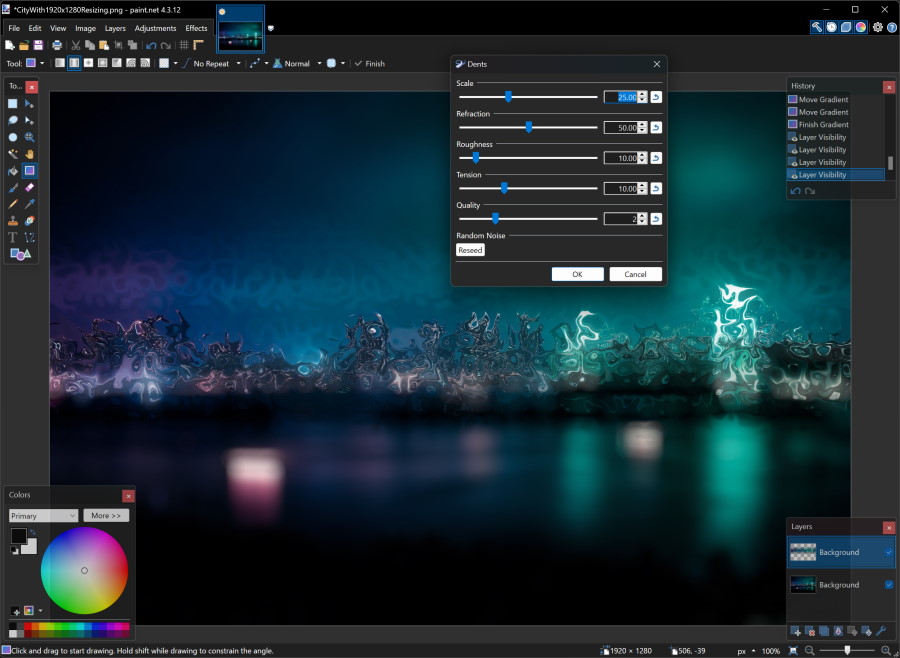
Главная сильная сторона Paint.NET — сочетание скорости и предсказуемости. Когда пользователь открывает программу, он не сталкивается с хаотичным набором панелей и десятками режимов работы. На экране сразу понятна логика: сверху расположена Menu Bar, под ней Tool Bar, справа и слева находятся Utility Windows, а центр занимает Canvas. В окне видны миниатюры открытых изображений, есть отдельное окно Layers Window для слоёв, Colors Window для выбора цвета и History Window для пошагового отката действий. Такой подход особенно удобен тем, кто работает не с абстрактной графикой, а с конкретными задачами: обработка изображений для сайта, подготовка карточек товара, оформление материалов для блога, редактирование PNG и JPG, сборка промо-баннеров, правка скриншотов, простая ретушь фото.
По ощущениям Paint.NET — редактор, в котором удобно работать руками. Он не навязывает тяжёлую проектную структуру и не заставляет тратить время на настройку сложного рабочего пространства. В этом и заключается его практическая ценность. Программа даёт быстрый доступ к основным операциям, но не скатывается в примитив. Если нужно просто изменить размер изображения — это делается за секунды. Если нужно собрать изображение из нескольких слоёв, задать прозрачность, поменять режим смешивания, применить кривые, выделить объект по цвету, сгладить фото или добавить эффект — всё это тоже делается без ощущения, что вы работаете с урезанным редактором. Paint.NET очень хорошо подходит тем, кто хочет контролировать изображение, а не бороться с интерфейсом.
Скачать Paint.NET
- Ретушь и коррекция
- Русский интерфейс
- Просто для новичков
- Только Windows
- Мало проф. функций
- Простой интерфейс
Интерфейс Paint.NET
Общая структура окна
Главное окно программы делится на несколько устойчивых зон. В верхней части находится Title Bar, где показывается имя открытого файла. Ниже идёт Menu Bar с основными меню. Под ней расположена Tool Bar, где собраны быстрые кнопки и параметры активного инструмента. Список открытых документов отображается в Image List в виде миниатюр, а центр занимает Canvas, то есть сам холст для редактирования. По краям находятся служебные окна: Tools Window, History Window, Layers Window, Colors Window. Внизу расположена Status Bar, где показываются подсказки, прогресс операций, размер изображения, текущие координаты курсора и масштаб просмотра.
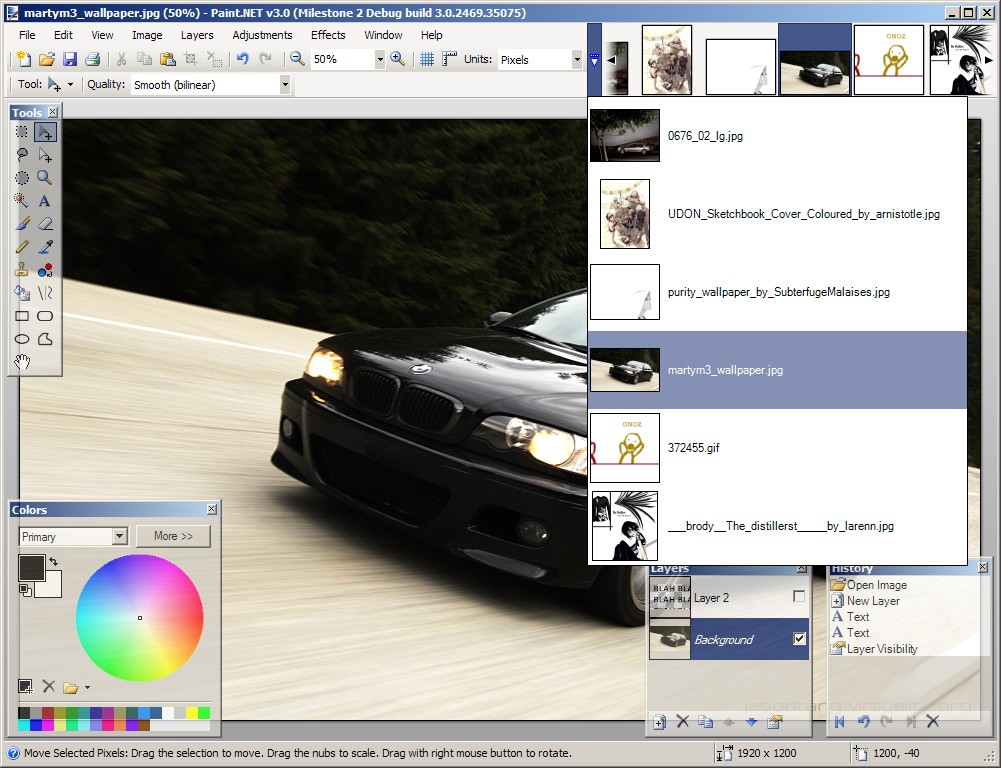
Такое разделение делает Paint.NET особенно понятным. Пользователь быстро запоминает, где искать нужную функцию. Инструменты выбираются в одном месте, цвета меняются в другом, история всегда под рукой, а слои живут в отдельном окне и не мешают рисованию. При серьёзной обработке фото или веб-графики это критично, потому что редактор не превращается в беспорядочный набор всплывающих диалогов. Даже если в проекте несколько изображений, переключение между ними остаётся наглядным за счёт миниатюр в Image List.
Menu Bar и логика верхнего меню
Верхнее меню Paint.NET устроено очень рационально. Здесь семь основных разделов: File, Edit, View, Image, Layers, Adjustments, Effects. Справа от них находятся иконки управления служебными окнами, настройки и помощь. Каждый раздел отвечает за свой класс задач, и эта структура почти не вызывает вопросов даже у новичка. File занимается открытием, сохранением, печатью и экспортом. Edit — это история действий, буфер обмена и операции с выделением. View меняет режим просмотра, масштаб, линейки, Pixel Grid и единицы измерения. Image влияет на всё изображение целиком: размер, холст, поворот, отражение, Crop to Selection. Layers управляет только активным слоем: добавить, удалить, дублировать, объединить, импортировать, открыть Layer Properties. Adjustments отвечает за коррекцию изображения, а Effects — за художественные, геометрические и фотографические эффекты.
Именно эта логика делает Paint.NET удобным для повседневной работы. В программе нет ощущения, что одни и те же функции раскиданы по разным местам. Если нужно изменить сам файл — идёте в File. Если нужно подправить яркость или кривые — идёте в Adjustments. Если нужно работать со слоями — открываете Layers. Это кажется очевидным, но для графического редактора такая собранность важнее, чем длинный список возможностей на бумаге. Paint.NET полезен не тем, что обещает всё подряд, а тем, что позволяет быстро найти нужный инструмент и сразу применить его.
Tool Bar и параметры активного инструмента
Tool Bar в Paint.NET — это не просто ряд кнопок. Здесь находятся и быстрые команды, и настройки текущего инструмента. Когда пользователь выбирает кисть, текст, выделение, градиент или штамп, параметры инструмента появляются прямо на панели. Это могут быть толщина линии, способ выборки, режим смешивания, шрифт, выравнивание, антиалиасинг, тип заливки, размер кисти и другие свойства. В итоге работать удобнее, чем в редакторах, где для любой мелочи приходится открывать отдельное окно.
Такой подход особенно заметен в работе с текстом, фигурой, градиентом и перемещением пикселей. Пользователь выбирает инструмент и сразу видит, какие параметры можно менять. Это ускоряет обработку изображений, потому что настройка находится в поле зрения, а не спрятана в глубине меню. Для задач вроде создания баннера, оформления скриншота или подготовки изображения для карточки товара это большой плюс: меньше лишних кликов, меньше потери концентрации, быстрее итоговый результат.
Tools Window
В окне Tools Window находятся все основные инструменты Paint.NET. Нажатие на иконку делает инструмент активным, а сам активный инструмент выделяется визуально. При наведении курсора появляется подсказка с названием и сочетанием клавиш. Окно инструментов можно перемещать, поэтому рабочее пространство не выглядит жёстко зафиксированным. Это удобно, когда пользователь хочет освободить больше места под холст или наоборот подтянуть инструменты ближе к рабочей зоне.
Практически это означает простую вещь: интерфейс не мешает редактированию. В Paint.NET не нужно постоянно искать, где именно спрятана Magic Wand, Clone Stamp или Text. Они всегда находятся в одном и том же окне, которое можно держать в удобной позиции. Для долгой работы с изображениями это намного важнее, чем кажется сначала.
Основные инструменты Paint.NET
Инструменты выделения
Paint.NET даёт четыре основных инструмента выделения: Rectangle Select, Lasso Select, Ellipse Select и Magic Wand. Прямоугольное выделение — базовый инструмент для обрезки, подготовки скриншотов, создания аватарок и работы с ровными фрагментами. Lasso Select подходит для произвольного контура и полезен там, где объект нельзя аккуратно захватить прямоугольником. Ellipse Select нужен для круглых и овальных областей. Magic Wand выделяет участки по сходству цвета и особенно полезен для удаления однотонного или близкого по оттенку фона.
С точки зрения реальной работы самый ценный инструмент здесь — именно Magic Wand. Он позволяет быстро выделять фон, области одного цвета, большие цветовые пятна и текстовые блоки на контрастной подложке. Важную роль играют Tolerance и режим заливки области. Если толерантность низкая, выделение будет точнее и захватит меньше похожих оттенков. Если поднять её выше, программа захватит более широкий диапазон похожих цветов. В практике это значит следующее: для прозрачного PNG из логотипа на белом фоне ставится аккуратная толерантность и удаляется белая область; для грубой черновой вырезки предмета с однотонной стеной сзади толерантность можно поднять выше.
Очень важно, что Paint.NET позволяет не просто создать выделение, а дальше комбинировать его с корректировками и эффектами. Если выделение активно, Adjustments и Effects можно применить не ко всему изображению, а только к выбранной области. Это резко повышает точность работы. Например, можно осветлить только лицо на фото, сделать насыщеннее один объект в кадре, размытить фон без затрагивания основного предмета или затемнить края изображения, не трогая центр.
Move Selected Pixels и Move Selection
Paint.NET различает два типа перемещения: Move Selected Pixels и Move Selection. На практике разница огромная. Move Selected Pixels двигает, масштабирует и поворачивает сами пиксели активного слоя или активного выделения. Move Selection меняет только рамку выделения, не затрагивая сами пиксели. Это одна из тех вещей, которые делают Paint.NET взрослее большинства простых редакторов.
Когда пользователь вставляет объект из буфера обмена, программа автоматически активирует Move Selected Pixels, чтобы можно было сразу сдвинуть вставку, уменьшить её, повернуть или расположить точно в нужном месте. Это очень удобно при создании коллажей, макетов, баннеров и инструкций, когда на одном холсте собираются несколько фрагментов. А Move Selection полезен в другой логике: сначала выделили область, потом подкорректировали саму форму или положение рамки, не ломая пиксели внутри. В бытовой работе это кажется мелочью, но при аккуратной сборке графики даёт намного больше контроля.
Paint Bucket, Gradient и работа с заливкой
Paint Bucket нужен для заливки цветом, а Gradient — для плавного перехода между цветами или прозрачностью. Именно градиент в Paint.NET часто недооценивают. Он полезен не только для декоративных подложек, но и для практических задач: мягкий переход между двумя фотографиями, локальное затемнение края баннера, полупрозрачная подложка под текст, аккуратное затухание одного слоя над другим. В сочетании со слоями Gradient становится реально сильным инструментом, а не просто красивой игрушкой. Скриншоты Paint.NET с примерами работы как раз хорошо показывают сценарии, где прозрачностный градиент используется для смешивания двух вариантов изображения на разных слоях.
Paint Bucket особенно полезен при подготовке схем, иконок, простых интерфейсных элементов, заливке фона, закраске технических областей на скриншоте и работе с пиксельной графикой. В связке с выделением он позволяет быстро закрасить только нужный участок. Это быстрее и чище, чем пытаться вручную проходить кистью большую ровную область.
Кисть, карандаш, ластик и штамп
Paintbrush — базовый инструмент рисования, который в Paint.NET используется не только для художественных задач. Им удобно подчёркивать элементы на скриншотах, делать технические пометки, рисовать маскировочные мазки, прокрашивать выделенный участок и быстро наносить простые правки. Pencil даёт более жёсткий пиксельный след и подходит там, где нужна чёткая кромка без мягкости кисти. Eraser не просто стирает цвет, а уменьшает непрозрачность пикселей, фактически работая с альфа-каналом. Это особенно важно при создании прозрачных изображений, вырезании объектов и очистке краёв. Clone Stamp позволяет брать образец с одной области изображения и переносить его в другую. Именно этот инструмент применяется для удаления проводов, прыщей, мусора в кадре, пыли на скане, случайных бликов и мелких дефектов.
В Paint.NET Clone Stamp особенно хорош для точечных исправлений. Конечно, это не инструмент тяжёлой профессиональной ретуши уровня Photoshop, но для бытового и полупрофессионального редактирования изображений его более чем достаточно. Если на фото есть лишняя мелочь — пятно на фоне, торчащий провод, соринка на сканированном документе, небольшая морщина на однотонной поверхности — Clone Stamp решает задачу быстро и без лишней сложности. Именно такие практические мелочи и формируют ценность программы.
Text и добавление надписей
Инструмент Text в Paint.NET устроен удобно и без лишней театральности. Текст вводится на текущем слое, а параметры задаются через Tool Bar: шрифт, размер, форматирование, способ рендеринга, выравнивание, антиалиасинг и режим смешивания. Цвет текста меняется через Colors Window. Пока текст не завершён, его можно перемещать за контрольную точку — маленький четырёхнаправленный маркер возле курсора. Когда текст завершён, он становится частью слоя как обычные пиксели, и редактировать его как текст уже нельзя. Это ограничение важно понимать заранее. Если планируется несколько правок подписи, разумно держать её на отдельном слое до последнего.
Именно по этой причине Paint.NET хорошо подходит для создания простых баннеров, подписей к скриншотам, водяных знаков, иллюстраций для статей и обложек. Text здесь быстрый, предсказуемый и не перегружен. Но есть и практическое правило: текст лучше всегда держать на отдельном слое. Тогда можно менять положение, прозрачность, режим наложения, дублировать подпись, добавлять ей тень через эффекты и не рисковать фоном.
Shapes, Line/Curve, Recolor и вспомогательные инструменты
Для технической графики и оформления инструкций очень полезны инструменты Shapes и Line/Curve. С их помощью в Paint.NET удобно рисовать стрелки, прямоугольники, круги, выделяющие рамки, линии-указатели и простые декоративные элементы. Именно эти инструменты делают программу хорошим вариантом для авторов мануалов, блогеров и редакторов контента. Скриншот можно открыть, выделить проблемную область красной рамкой, добавить стрелку, сверху поставить подпись и сохранить итог без обращения к более тяжёлому софту.
Recolor полезен там, где нужно заменять один цвет другим без грубого уничтожения границ формы. Color Picker быстро берёт цвет из изображения. Zoom и рука для перемещения по холсту важны в ретуши, когда нужно то приближать пиксели, то отдаляться для оценки общего результата. Эти инструменты не выглядят эффектно в списке возможностей, но именно они определяют, насколько удобно работать с графическим редактором каждый день.
Работа со слоями
Слои — одна из центральных причин использовать Paint.NET вместо совсем простых редакторов. Программа строит изображение как композицию из прозрачных листов, наложенных друг на друга. Каждый слой хранит свой фрагмент общей картинки, а итоговое изображение собирается сверху вниз. Верхний слой перекрывает нижний там, где его пиксели непрозрачны. Если в слое есть прозрачность, нижележащие области просматриваются сквозь неё.
На практике это означает полный контроль над структурой изображения. На одном слое можно держать фон, на другом текст, на третьем — декоративные элементы, на четвёртом — фотографию или логотип. Если нужно подвинуть только подпись, фон не пострадает. Если нужно снизить прозрачность плашки, текст на соседнем слое не испортится. Если требуется временно скрыть деталь, можно выключить видимость слоя, а не удалять его. Для создания веб-графики, баннеров, схем, логотипов и карточек товара это принципиально важная возможность.
Основные операции со слоями
Через меню Layers и окно Layers Window можно делать всё, что обычно требуется в реальной работе:
-
Add New Layer — создать новый слой;
-
Delete Layer — удалить активный слой;
-
Duplicate Layer — сделать точную копию;
-
Merge Layer Down — объединить активный слой с нижележащим;
-
Import From File — импортировать изображение отдельным слоем;
-
открыть Layer Properties и менять имя, видимость, режим смешивания и прозрачность.
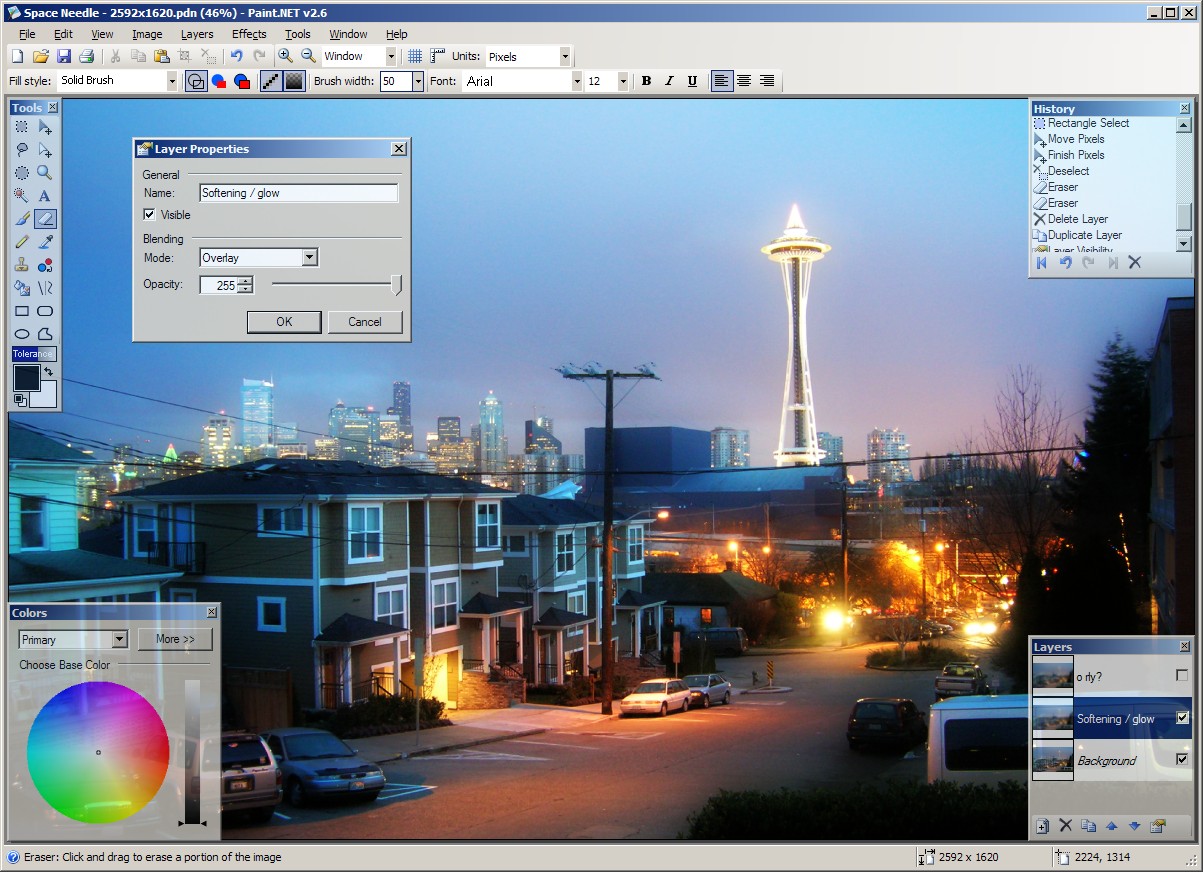
Это делает Paint.NET очень удобным для типовой предметной работы. Например, если нужно сделать обложку, логика может быть такой: на нижнем слое лежит фоновое фото, сверху — затемняющая подложка с пониженной непрозрачностью, ещё выше — логотип, затем текст и акцентная линия. Если на этапе финальной правки окажется, что затемнение слишком сильное, достаточно открыть Layer Properties нужного слоя и уменьшить Opacity. Если понадобится другой режим наложения, можно сменить Blend Mode. В тяжёлых проектах это стандартная логика, и Paint.NET умеет работать в ней без лишнего трения.
Opacity, Blend Mode и Visibility
У каждого слоя в Paint.NET есть три критически важные настройки: Opacity, Blend Mode и Visibility. Opacity регулирует общую непрозрачность слоя. Если уменьшить значение, слой станет частично прозрачным. Blend Mode определяет способ смешивания слоя с тем, что находится под ним. Visibility включает и выключает видимость слоя без удаления его содержимого. Все эти параметры доступны через Layer Properties, которые можно открыть клавишей F4, двойным щелчком по слою или соответствующей командой.
В реальной работе именно эти настройки дают Paint.NET глубину. Снижение Opacity полезно для подложек, теней, световых пятен, водяных знаков, мягких декоративных форм. Blend Mode нужен там, где требуется интересное смешивание света, цвета и тонов: например, эффект подсветки, затемнения, наложения текстуры, мягкого свечения. Visibility помогает сравнивать варианты, отключая слои по очереди. Когда работаешь над графикой дольше нескольких минут, без этих вещей уже трудно вернуться к примитивному редактору без слоёв.
Порядок слоёв и дисциплина проекта
Слои в Paint.NET можно перетаскивать мышью, меняя их порядок. Это кажется банальной мелочью, но фактически определяет, как будет собираться итоговая композиция. Если текст ушёл под фотографию — значит, слой надо поднять выше. Если декоративная дымка перекрывает подпись слишком сильно — её можно опустить вниз или снизить непрозрачность. Если вырезанный объект должен лежать поверх подложки — он должен находиться выше по стеку. Важность порядка слоёв в Paint.NET буквально встроена в логику редактора.
С практической точки зрения здесь работает простое правило: чем сложнее картинка, тем важнее назвать слои по-человечески и держать структуру чистой. Даже в Paint.NET, где проекты обычно легче, чем в Photoshop, беспорядок в слоях быстро начинает мешать. Отдельные слои под текст, стрелки, фон, фото, затемнение, логотип и технические пометки экономят время и делают редактирование предсказуемым.
История действий и контроль над правками
History Window — одна из самых полезных частей Paint.NET. Каждое действие попадает в историю текущей сессии: рисование, выделение, удаление, применение эффекта, дублирование слоя, поворот, коррекция. Историю можно пролистывать назад и вперёд через Undo и Redo либо щелчком по конкретной записи. Пока изображение открыто, пользователь фактически имеет пошаговую карту своей работы.
Это особенно ценно в редакторе изображений, ориентированном на быстрый результат. Многие задачи делаются экспериментально: сначала попробовали Levels, потом Curves, затем слегка подкрутили Hue / Saturation, потом передумали и захотели вернуть только часть шагов. В Paint.NET такой сценарий обрабатывается очень спокойно. Наличие явной истории снижает страх испортить изображение и делает программу комфортной для начинающих. Но и опытному пользователю это экономит массу времени, когда нужно быстро сравнить несколько вариантов и откатиться до нужной стадии.
Коррекция изображений и работа с цветом
Adjustments как рабочий центр обработки фото
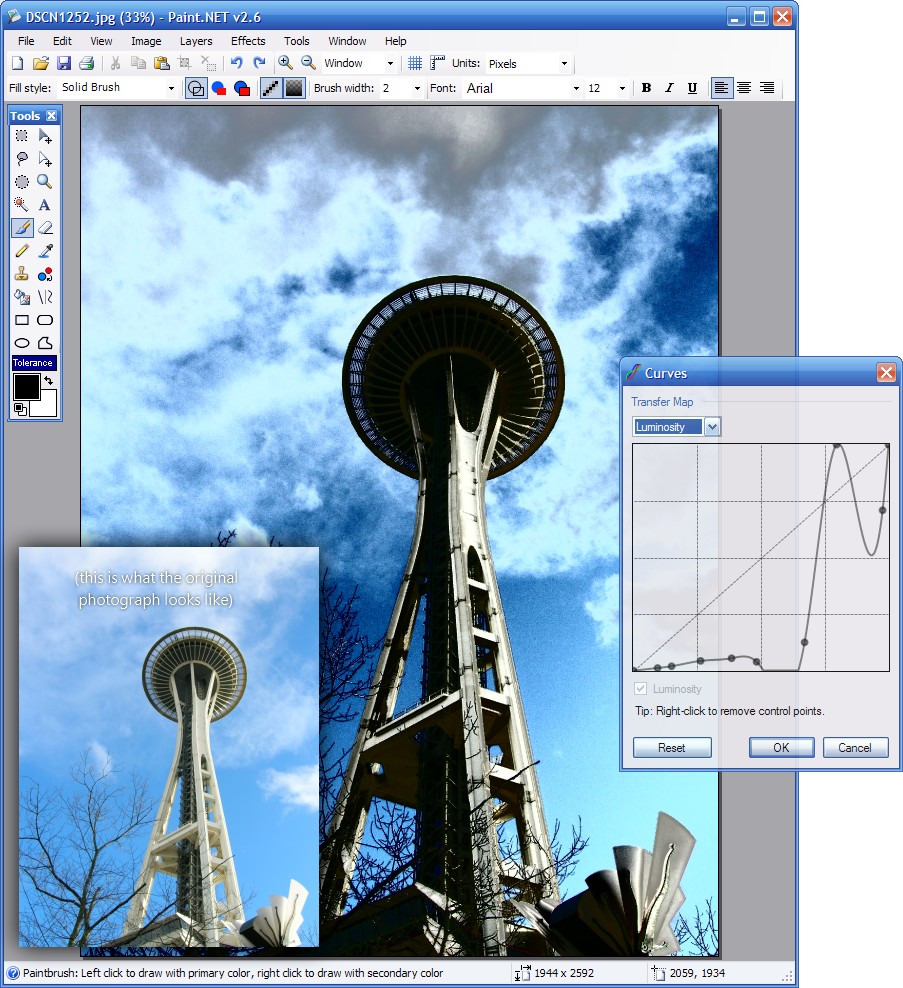
Меню Adjustments в Paint.NET — это не декоративное приложение к редактору, а полноценный набор инструментов цветокоррекции и тоновой правки. Здесь доступны Auto-Level, Black and White, Brightness / Contrast, Curves, Exposure, Highlights / Shadows, Hue / Saturation, Invert Alpha, Invert Colors, Levels, Posterize, Sepia. Коррекции применяются к активному слою или активному выделению, а не обязательно ко всему документу целиком. Это даёт гораздо более точный контроль над результатом.
Для обычной обработки фото чаще всего используются Brightness / Contrast, Levels, Curves, Hue / Saturation и Highlights / Shadows. Brightness / Contrast позволяет быстро осветлить или затемнить кадр и усилить или ослабить разницу между тонами. Levels помогает более точно работать с диапазоном яркости и гаммой. Curves даёт тонкую настройку светов, полутонов и теней. Hue / Saturation управляет оттенком, насыщенностью и светлотой. Highlights / Shadows вытягивает тени или приглушает слишком яркие области. Такой комплект уже позволяет уверенно редактировать фотографии, скриншоты, предметные снимки и веб-иллюстрации без перехода в другой редактор.
Auto-Level, Levels и Curves
Auto-Level — быстрый способ привести изображение к более сбалансированному диапазону цветов и яркости. Он особенно полезен для тусклых, пересвеченных или недодержанных кадров, когда нужно мгновенно получить более живую картинку без ручной настройки. Но по-настоящему важны в Paint.NET именно Levels и Curves. Levels работает с диапазоном тонов и гаммой, а Curves позволяет тонко править яркость и цветовые кривые по каналам. Это уже инструменты не уровня простого бытового редактора, а нормального рабочего софта для обработки изображений.
В практической работе Levels удобен тогда, когда нужно быстро оживить фото: поджать тени, усилить светлые области, сделать изображение чище и контрастнее. Curves полезнее для точной работы — например, когда требуется аккуратно высветлить средние тона без разрушения бликов, добавить контраста только в определённой части диапазона или тонко подправить цветовой баланс через каналы RGB. Для редактора класса Paint.NET наличие такой коррекции — серьёзное достоинство. Это уже не просто инструмент для рисования, а полноценный фоторедактор для Windows в самых распространённых задачах.
Hue / Saturation, Posterize и Sepia
Hue / Saturation особенно полезен при подготовке веб-графики и предметных изображений. Им можно сделать цвета живее, наоборот приглушить их, сместить палитру или чуть осветлить кадр через Lightness. Для скриншотов и интерфейсной графики это удобно, когда нужно выделить цветовой акцент. Для баннеров — когда исходное фото выглядит блекло. Для карточек товара — когда требуется аккуратнее привести предмет к реальному восприятию без грубой правки.
Posterize — инструмент не на каждый день, но полезный в стилизации. Он уменьшает число доступных цветовых значений и даёт плакатный, иногда псевдодизеринг-эффект. Подходит для постеров, простых иллюстраций, экспериментальной графики, стилизации фото под плакат или ретро. Sepia работает как имитация старой фотографии и пригоден для тематических изображений, обложек, декоративных вставок. Это не базовые команды для повседневной коррекции, но именно они делают Paint.NET более гибким в художественной обработке.
Эффекты Paint.NET
Меню Effects в Paint.NET организовано по подкатегориям. Встроенные эффекты распределены по разделам Artistic, Blurs, Color, Distort, Noise, Object, Photo, Render, Stylize. Все они применяются к активному слою или активному выделению. Это важный момент: эффекты можно использовать и на всём изображении, и точечно по выделенной области, не затрагивая остальную композицию.
Blurs, Noise и Distort
Раздел Blurs нужен не только для художественного размытия. Его удобно использовать для мягких теней, глубины фона, приглушения второстепенных деталей, маскировки конфиденциальной информации на скриншотах и создания подложек под текст. Noise помогает добавлять зерно, текстуру, микрошум и лёгкую шероховатость, что полезно при стилизации идеально гладких цифровых изображений. Distort отвечает за геометрические искажения и трансформации, которые уместны в баннерах, эффектах движения, нестандартных переходах и декоративной графике.
Photo и Stylize
Раздел Photo особенно практичен для обработки фото. Здесь находятся инструменты вроде Soften Portrait, Straighten и Vignette. Soften Portrait добавляет мягкость и лёгкое свечение, Straighten выравнивает горизонт или наклон кадра, а Vignette затемняет края эллиптическим ореолом. Это именно те эффекты, которые часто нужны в бытовой и полупрофессиональной обработке фотографий, но не всегда хочется открывать ради них тяжёлый редактор. Раздел Stylize полезен для контуров, стилизации кромок, декоративных переходов и других визуальных акцентов.
Object и Render
Раздел Object рассчитан на объекты, окружённые прозрачностью. Это важно для логотипов, вырезанных элементов, иконок, стикеров и любых отдельных фигур на прозрачном фоне. Здесь удобно работать с объектами, которые уже отделены от подложки. Render создаёт новые изображения и текстуры прямо внутри слоя или выделения. В таких эффектах Paint.NET перестаёт быть просто редактором фото и начинает работать как генератор визуальных основ: облака, узоры, процедурные заливки, декоративные фоны. Для оформления баннеров, превью, подложек, веб-графики и технических схем это бывает очень полезно.
Практические сценарии работы
Как обрезать изображение
Самая частая задача в Paint.NET — обрезка изображения. Делается это просто и быстро.
-
Выберите Rectangle Select.
-
Выделите нужную область.
-
Перейдите в Image > Crop to Selection.
Команда Crop to Selection меняет размеры изображения так, чтобы оно осталось ровно по выделенной области. Если до этого использовалось свободное выделение, результат тоже будет подогнан по его границам. Такой сценарий особенно удобен для подготовки скриншотов, фото товаров, аватарок, фрагментов документов, элементов интерфейса и иллюстраций для статей.
Если нужен кадр строго заданного размера, логика тоже понятная: делается прямоугольное выделение, подгоняется его область, затем выполняется Crop to Selection. После этого при необходимости можно перейти в Image > Resize и привести изображение к точным пикселям под сайт, карточку товара, баннер или превью. Для большинства типовых задач этого вполне достаточно.
Как изменить размер изображения
Для изменения размеров в Paint.NET используется Image > Resize. Эта команда меняет размер самого изображения, а не просто свободное место холста. Когда нужно уменьшить фото для сайта, подготовить картинку под публикацию, сжать скриншот или привести иллюстрацию к нужной ширине, работает именно Resize. Если же требуется увеличить или уменьшить только пространство вокруг картинки, не трогая саму графику, используется Image > Canvas Size. Это уже другая операция: она меняет холст, а не содержимое. Anchor в Canvas Size задаёт, от какой точки холст будет расширяться или сжиматься.
Разница между Resize и Canvas Size — одна из ключевых в Paint.NET. Новички часто путают их, а потом удивляются, почему изображение сжалось. Запомнить проще всего так: Resize масштабирует картинку, Canvas Size меняет запас места вокруг неё. Для веб-графики, баннеров и карточек товара эта разница постоянно важна.
Как сделать прозрачный PNG
Одна из самых типовых задач — вырезать объект и сохранить результат как PNG с прозрачностью. Базовый сценарий в Paint.NET выглядит так:
-
Откройте изображение.
-
Возьмите Magic Wand и щёлкните по однотонному фону.
-
Подстройте Tolerance, если выделение слишком узкое или слишком широкое.
-
Удалите выделенный фон клавишей Delete.
-
При необходимости дочистите края Eraser или Lasso Select.
-
Сохраните результат как PNG.
Смысл этой операции в том, что удалённые области становятся прозрачными, а Paint.NET показывает их характерной серо-белой шахматной сеткой. Эта сетка не является частью изображения, а только обозначает прозрачность внутри редактора. Такой подход отлично подходит для логотипов, предметов на белом фоне, наклеек, иконок, вырезок для карточек товара и элементов дизайна.
Если фон неоднородный, одного Magic Wand может не хватить. Тогда используется комбинация инструментов: грубое выделение по цвету, затем ручная доводка Lasso Select, удаление, затем подчистка Eraser по краям на увеличенном масштабе. Paint.NET даёт для этого достаточно инструментов, хотя для очень сложных волос, меха и полупрозрачных краёв он, конечно, уступает тяжёлым редакторам с более развитой масочной логикой.
Как убрать лишний объект с фотографии
Удаление мелких объектов в Paint.NET обычно строится на Clone Stamp. Логика простая: берётся чистый образец рядом с дефектом и переносится на проблемное место. Для лучших результатов стоит работать небольшими участками, периодически менять точку образца и чаще приближать изображение через Zoom. Так можно убирать провода, прыщи, точки пыли, случайный мусор, мелкие надписи, соринки на сканах и прочие ненужные детали. Скриншоты Paint.NET наглядно показывают подобный сценарий на фотографии, где с помощью Clone Stamp удалялись линии электропередач.
Если дефект крупнее, разумно работать на дубликате слоя. Тогда в случае ошибки всегда можно сравнить вариант до и после, уменьшить непрозрачность правочного слоя или частично вернуть исходник. Для Paint.NET это очень удобная и практичная дисциплина: сначала Duplicate Layer, потом коррекция, потом сравнение результата.
Как добавить текст, стрелки и пометки на скриншот
Для оформления скриншота Paint.NET подходит очень хорошо. Открываете изображение, создаёте новый слой, на нём размещаете стрелки, линии, прямоугольники или круги через Shapes и Line/Curve, затем на отдельном слое добавляете подписи инструментом Text. Такой подход даёт чистую структуру: исходный скриншот лежит нетронутым снизу, а все пометки находятся выше. Если надо передвинуть стрелку, изменить подпись или ослабить цвет плашки, не придётся портить исходную картинку.
Это как раз тот сценарий, где Paint.NET удобнее более тяжёлых программ. Для статьи, инструкции, гайда или техподдержки не нужен огромный стек возможностей. Нужно быстро открыть скриншот, обрезать, закрасить личные данные, выделить нужный блок, добавить текст и сохранить. Paint.NET делает это без лишней бюрократии интерфейса.
Как собрать простую обложку или баннер
Если задача — сделать не просто обработку фото, а полноценную простую композицию, Paint.NET тоже справляется. Рабочая схема обычно такая:
-
Создаётся холст нужного размера.
-
Через Layers > Import From File добавляется фоновое изображение или оно просто вставляется на отдельный слой.
-
При необходимости фон масштабируется через Move Selected Pixels.
-
Создаётся новый слой под затемняющую подложку или цветовой акцент.
-
Через Gradient или Paint Bucket формируется подложка.
-
Ещё один слой используется под текст.
-
Отдельно добавляются линии, акценты, декоративные фигуры и логотипы.
-
Готовая композиция сохраняется в .PDN для редактирования и экспортируется в PNG или JPEG для публикации.
Для подобных задач Paint.NET хорош тем, что не превращает банальную обложку в проект с лишней сложностью. Слои есть, прозрачность есть, текст есть, фигуры есть, эффекты и коррекция есть. Для большинства контентных задач этого более чем достаточно.
Форматы файлов и экспорт
Paint.NET умеет работать как с собственным форматом .PDN, так и с распространёнными форматами изображений: PNG, JPEG, BMP, GIF, TGA, DDS, TIFF, WebP, AVIF, а также рядом других форматов. Смысл собственного формата .PDN очень простой: он хранит структуру проекта, то есть слои и возможность дальнейшего редактирования. Если пользователь сохраняет работу в JPEG или обычный PNG, итоговый файл уже становится конечным изображением, а не полноценным проектом со всеми внутренними элементами.
Практически это означает следующее. Если работа ещё не закончена, нужно сохранять исходник в .PDN. Тогда останутся слои, прозрачность, порядок элементов, текстовые и графические блоки в своей структуре. Для публикации и передачи наружу экспорт делается уже в нужный формат.
-
PNG — лучший вариант для прозрачности, веб-графики, интерфейсных элементов, логотипов, схем, скриншотов с текстом.
-
JPEG — удобен для фотографий и изображений без необходимости хранить прозрачность.
-
BMP и TIFF — скорее технические или промежуточные варианты в отдельных сценариях.
-
WebP полезен для веба, когда нужен современный формат изображения.
Главная ошибка новичков в Paint.NET — сделать длинную работу со слоями, а потом сохранить её только в JPEG и потерять структуру проекта. Поэтому правило очень простое: редактируемый мастер-файл хранится в PDN, итоговые копии — в нужном экспортном формате.
Плагины и расширение возможностей
Paint.NET заметно усиливается за счёт плагинов. Они делятся на две базовые категории: Effects и FileTypes. Эффект-плагины добавляют новые фильтры, корректировки и специальные эффекты. FileType-плагины расширяют поддержку форматов файлов. За счёт этого Paint.NET можно довольно серьёзно нарастить по возможностям без перехода на другой редактор.
С практической точки зрения плагины нужны не всем, но для продвинутой работы они часто становятся важным усилением. Если базовых эффектов хватает для стандартной обработки изображений, их можно не трогать. Но как только появляются более специфические задачи — нестандартная стилизация, дополнительные фильтры, экзотические форматы файлов, новые декоративные эффекты — плагины превращают Paint.NET из крепкого базового редактора в гораздо более гибкую рабочую систему. Это одна из причин, почему программа удерживает интерес не только новичков, но и тех, кто давно занимается графикой на практическом уровне.
При этом важно понимать сильную сторону Paint.NET: плагины расширяют редактор, а не пытаются оправдать его пустоту. Базовая программа сама по себе уже закрывает огромное число задач. Плагины нужны не для того, чтобы сделать Paint.NET usable, а для того, чтобы точечно усилить уже удобный инструмент.
Производительность и общий опыт работы
В обычной повседневной работе Paint.NET ощущается быстрым. Он не создаёт впечатления вязкой системы, где каждое открытие диалога требует паузы, а любая операция превращается в мини-ожидание. Благодаря компактной логике интерфейса и ясному набору команд Paint.NET особенно удобен в коротких сессиях: быстро открыть изображение, сделать пару правок, сохранить и закрыть. Но и в более длинной работе — например, при сборке иллюстрации из нескольких слоёв — программа остаётся достаточно собранной. Скриншоты с многооконной работой, слоями и историей хорошо показывают, что редактор рассчитан не только на одноразовое рисование, но и на полноценное редактирование.
Разумеется, Paint.NET не заменяет без остатка тяжёлые профессиональные системы в сложном композитинге, глубокой коммерческой ретуши или крупных дизайн-проектах. Но это и не его задача. Его сила — в том, что он даёт нормальный рабочий набор инструментов без громоздкости. Поэтому в своём классе Paint.NET воспринимается не как облегчённый компромисс, а как рациональный выбор.
Преимущества Paint.NET
1. Удачный баланс между простотой и возможностями
Paint.NET очень хорошо выдерживает баланс. Он заметно мощнее совсем простых редакторов и при этом ощутимо легче в освоении, чем тяжёлые профессиональные пакеты. Пользователь получает слои, историю, корректировки, эффекты, плагины, прозрачность, текст, фигуры и экспорт в полезные форматы — но без ощущения, что программа пытается задавить интерфейсом.
2. Понятная структура интерфейса
Главное окно Paint.NET организовано логично. Инструменты, слои, цвета, история и холст всегда находятся в понятных местах. Это снижает количество ошибок и ускоряет работу. Даже после долгого перерыва программа быстро вспоминается на уровне мышечной памяти.
3. Сильная работа со слоями для своего класса
Для редактора такого уровня Paint.NET очень уверенно работает со слоями. Есть добавление, дублирование, слияние, перемещение, свойства слоя, видимость, прозрачность и режимы смешивания. Для большинства контентных и веб-задач этого хватает полностью.
4. Нормальный набор корректировок
Levels, Curves, Hue / Saturation, Brightness / Contrast, Highlights / Shadows — это уже серьёзный инструментальный минимум, которого достаточно для большой части обработки фото и графики. Наличие этих корректировок делает Paint.NET не просто редактором рисунков, а рабочим фоторедактором.
5. Практичность в типовых задачах
Подготовка скриншотов, вырезание объектов, прозрачный PNG, подписи на изображениях, веб-графика, обложки, баннеры, карточки товара, лёгкая ретушь, очистка сканов, простые коллажи — всё это Paint.NET делает очень уверенно. Здесь программа особенно сильна.
Недостатки и ограничения
1. Не лучший выбор для сложной неразрушающей обработки
Paint.NET даёт хороший контроль над слоями и правками, но по глубине неразрушающего редактирования он уступает более тяжёлым системам. Здесь нет той степени гибкости, которую ждут от старших профессиональных пакетов в больших коммерческих проектах.
2. Ограничения текстового инструмента
Text в Paint.NET удобен, но после завершения ввода текст становится обычными пикселями. Это значит, что потом нельзя просто вернуться и переписать слово как текстовый объект. Поэтому приходится заранее держать текст на отдельном слое и работать осторожнее.
3. Сложные вырезки даются тяжелее, чем в старших редакторах
Для однотонного или относительно простого фона Magic Wand и ручная доводка работают хорошо. Но волосы, мех, сложные полупрозрачные края и тяжёлые композитные вырезки — уже не сильнейшая территория Paint.NET. Там, где нужна продвинутая масочная логика, редактор начинает уступать.
4. Часть продвинутых сценариев держится на плагинах
Базовый набор возможностей у Paint.NET сильный, но если пользователь хочет выйти далеко за пределы стандартных эффектов и форматов, ему часто приходится усиливать программу плагинами. Для многих это плюс, но для части аудитории — лишний этап.
Сравнение с аналогами
GIMP
GIMP объективно глубже. У него шире инструментарий, больше профессиональных возможностей, сильнее экосистема сложной обработки и серьёзнее запас по продвинутым сценариям. Но за это приходится платить более тяжёлой логикой интерфейса и более высоким порогом входа. Paint.NET в сравнении с GIMP проще, быстрее в повседневных задачах и дружелюбнее к пользователю, которому нужно не осваивать сложный графический пакет, а быстро редактировать изображения. Для скриншотов, карточек товара, прозрачных PNG, баннеров и лёгкой обработки фото Paint.NET часто оказывается практичнее. Для сложного композитинга и продвинутой графики GIMP сильнее.
Adobe Photoshop
Photoshop — это другой класс инструмента. Он мощнее почти во всём, что связано с профессиональной ретушью, композитингом, цветом, масками, типографикой, автоматизацией и интеграцией в тяжёлый рабочий процесс. Но именно в этом и заключается его слабое место для обычного пользователя: он избыточен там, где нужна быстрая практическая задача. Paint.NET удобнее, когда нужно быстро открыть изображение, обрезать, вырезать фон, подписать, подправить цвета, собрать простую композицию и закрыть проект без погружения в сложную систему.
Krita
Krita заметно сильнее как художественный редактор для цифрового рисования. Если задача — рисовать с нуля, работать кистями, текстурами, стилусом и полноценной художественной сценой, Krita выглядит предпочтительнее. Но если нужен редактор изображений для Windows именно под правку фото, работу со скриншотами, веб-графику, текст и быстрые коллажи, Paint.NET чаще оказывается удобнее и проще.
Photopea
Photopea хорош как браузерный редактор, особенно когда нужно срочно открыть файл без установки программы. Но работа в настольном Paint.NET обычно ощущается более прямой и собранной. У Photopea сильна идея доступности из браузера и похожести на Photoshop, а у Paint.NET — скорость, локальная работа, минимализм и очень понятная логика интерфейса. Для постоянного повседневного использования на Windows Paint.NET выглядит устойчивее и рациональнее.
Microsoft Paint
Сравнение с классическим Paint на самом деле быстро заканчивается. Paint.NET — это уже полноценный графический редактор со слоями, прозрачностью, историей, эффектами, коррекцией цвета, Magic Wand, Clone Stamp, кривыми, уровнями и плагинами. По глубине работы это совсем другой инструментальный уровень.
Для каких задач Paint.NET подходит лучше всего
Paint.NET особенно хорош в нескольких типах задач:
-
редактирование изображений для сайта;
-
подготовка скриншотов для инструкций и обзоров;
-
создание прозрачных PNG;
-
очистка и ретушь фотографий на базовом и среднем уровне;
-
сборка баннеров, обложек и превью;
-
оформление карточек товара;
-
работа с логотипами, иконками, простыми макетами;
-
исправление цвета, яркости, контраста, насыщенности;
-
быстрые правки без долгого погружения в сложный интерфейс.
Для контент-менеджера, автора статей, владельца небольшого интернет-магазина, техспециалиста, блогера, маркетолога или просто пользователя, которому нужен нормальный графический редактор для Windows, Paint.NET часто оказывается одним из самых рациональных вариантов.
Итог
Paint.NET — это действительно удачный графический редактор для тех, кому нужна не показная громоздкость, а практическая польза. Программа даёт то, что в реальной работе требуется чаще всего: слои, прозрачность, история действий, понятное меню, нормальные инструменты выделения, удобный текст, коррекцию цвета, эффекты, поддержку плагинов и экспорт изображений в рабочие форматы. При этом Paint.NET не производит впечатления перегруженного продукта, который требует отдельного изучения ради каждой базовой операции.
Если задача — быстро и качественно редактировать изображения, делать веб-графику, править фото, собирать простые композиции, вырезать объекты, оформлять скриншоты и создавать прозрачные PNG, Paint.NET закрывает эти сценарии очень уверенно. Он не заменяет без остатка тяжёлые профессиональные пакеты во всех их сложных дисциплинах, но и не должен. Его сила как раз в том, что он решает основные задачи быстро, ясно и без лишней тяжести. Для огромного числа пользователей этого более чем достаточно.
