DSLR Remote Pro позволяет управлять совместимой камерой Canon с компьютера: менять параметры съёмки, видеть Live View, наводить резкость, запускать затвор, интервальные серии и брекетинг, записывать видео, а также собирать автоматическую фотобудку с сенсорными экранами, макетами печати, GIF-анимацией, QR-сценариями и отправкой готовых кадров. Для съёмки доступны отдельное окно Live View, элементы управления камерой, предварительный просмотр и автоматизация серий; для фотобудки — мастер настройки, редактор макета печати, сенсорные действия, профили, экраны подтверждения, способы выдачи и журналирование событий.
Программа рассчитана прежде всего на две группы задач. В студии и на предметной площадке она работает как пульт для совместимых Canon: фотограф может держать камеру на штативе, не касаться корпуса при серии кадров, сразу проверять результат на большом экране, управлять фокусом и повторять съёмку с одинаковыми параметрами. На мероприятии тот же механизм камеры используется в режиме фотобудки, где посетитель взаимодействует уже не с техническими настройками, а с подготовленными полноэкранными экранами, кнопками, обратным отсчётом, предпросмотром, печатью и отправкой результата.
Сильная сторона DSLR Remote Pro — не обработка фотографии после съёмки, а управление самой съёмкой и всем циклом вокруг неё. Здесь удобно заранее определить, что произойдёт после нажатия гостем на экран: какой режим будет выбран, сколько кадров сделает камера, где появится Live View, какой макет уйдёт на принтер, разрешён ли повтор, какие варианты выдачи появятся и нужно ли считать или записывать действия. При этом сложные художественные операции вроде полноценного HDR-слияния или сборки focus stack выполняются другими редакторами: DSLR Remote Pro автоматизирует получение исходной серии и может передать результат следующему инструменту.
Скачать DSLR Remote Pro
- Ретушь фото
- Русский интерфейс
- Просто для новичков
- Только камеры Canon
- Видео остаётся на карте
- Нет встроенной HDR-сборки
Для каких задач подходит DSLR Remote Pro
В режиме управления камерой DSLR Remote Pro полезен там, где оператору важно видеть кадр крупнее экранчика камеры и менять параметры, не трогая штатив. Это предметная, каталожная, репродукционная, интерьерная и часть макросъёмки, съёмка документов, кадров для дальнейшего focus stacking, а также серии с разной экспозицией. Снимок можно инициировать из главного окна или из Live View, после чего изображение появляется в области просмотра. Для повторяемого процесса это заметно удобнее, чем постоянно переходить от камеры к компьютеру: экспозиция, ISO, баланс белого, режим протяжки и другие доступные конкретной модели параметры собраны в одной панели.
Фотобудка строится иначе. Оператор готовит рабочую конфигурацию до начала события, а затем переводит программу в полноэкранный режим. Гость видит фон, Live View, подписи и области касания, но не получает доступ к техническим параметрам Canon. Такой сценарий подходит для классической фотополоски, цифровой выдачи без печати, серии фото с подтверждением, GIF-сеанса, видео, брендированной стойки, регистрации по QR-коду и проектов, где после съёмки нужно показать выбор действий. Сам интерфейс гостя составляется из изображений экрана, оверлеев, подписей и сенсорных зон, поэтому его внешний вид можно подстроить под оформление мероприятия.
Третий класс задач — автоматизация. DSLR Remote Pro умеет запускать серии через заданный интервал, выполнять экспозиционный брекетинг, поддерживать сценарий смещения фокуса через Live View, запускать внешнюю команду после некоторых операций, обрабатывать QR-команды и переключать заранее подготовленные профили. Это не универсальная система промышленной автоматики: доступность конкретной команды зависит от камеры, режима съёмки и настроек фотобудки. Но для фотографического процесса программа даёт много точек управления, которые позволяют уменьшить число ручных действий и сделать поведение стойки предсказуемым.
Главное окно и логика интерфейса
Основное окно разделяет управление камерой и просмотр результата. Слева находятся доступные параметры Canon и кнопки Release и Preview, рядом с ними — блок автобрекетинга. В верхней части могут отображаться ярлыки фотобудки: настройка принтера, мастер Photobooth Setup Wizard, Print Layout, Advanced Settings и запуск Photobooth. Большая свободная область используется для просмотра загруженного изображения, а нижняя строка показывает состояние соединения и цветового отображения. Набор полей меняется в зависимости от модели и положения диска режимов камеры: невозможные в текущем состоянии параметры становятся недоступными.
В панели камеры обычно присутствуют выдержка Tv, диафрагма Av, ISO, экспокоррекция, качество или размер изображения, баланс белого, цветовая температура, режим замера, режим протяжки, AF Mode и Picture Style, если Canon SDK разрешает управлять соответствующим свойством. Это важно понимать при диагностике: серое поле не обязательно означает ошибку программы. Например, часть значений блокируется самой камерой в выбранном экспозиционном режиме, а некоторые функции вообще не отдаются внешнему ПО на конкретном корпусе. Поэтому правильная проверка всегда начинается с положения режима на камере и таблицы совместимости именно для её модели.
Preview предназначен для контрольного кадра, когда нужно оценить композицию и экспозицию без изменения общей логики серии. Release запускает обычную съёмку. После получения изображения программа может показать его в центральной области, дать перейти к предыдущему и следующему кадру и использовать дополнительные визуальные инструменты. Это удобно при настройке света: фотограф делает пробный снимок, проверяет гистограмму и пересветы, корректирует выдержку, диафрагму, ISO или мощность света и повторяет тест до получения стабильного результата.
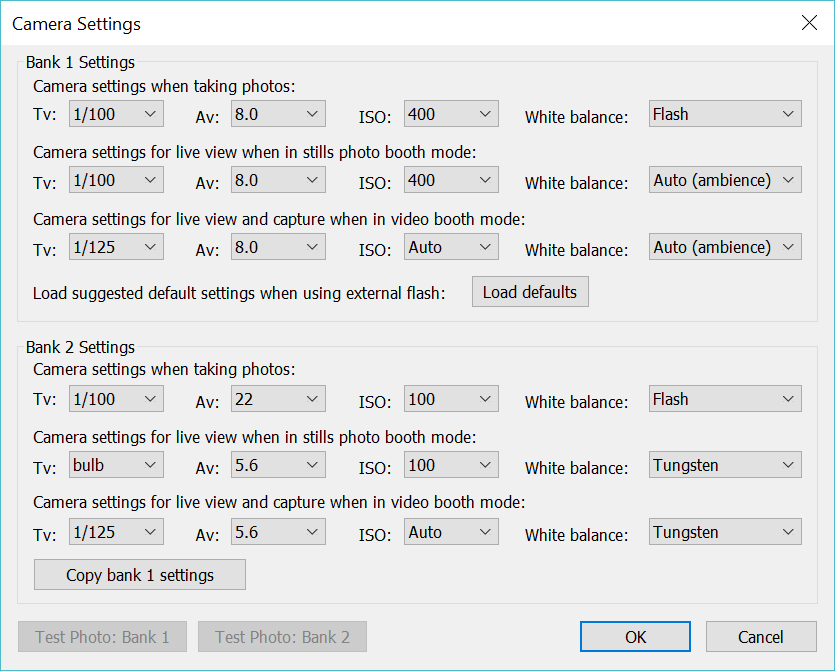
В фотобудке встречается отдельное окно Camera Settings с банками параметров. В каждом банке можно определить настройки для фактического фотографирования, отдельные значения для Live View в режиме фото и параметры Live View/записи для видео. Такой разнос нужен, когда свет для предпросмотра и импульсный свет в момент съёмки требуют разной экспозиции. Например, Live View можно сделать достаточно ярким для комфортного кадрирования, а непосредственно фотографию снимать с параметрами, рассчитанными под вспышку. Перед мероприятием полезно проверить каждый банк тестовым кадром и убедиться, что переключение профиля не оставляет камеру в неожиданном состоянии.
Подключение камеры Canon
Для обычной привязанной съёмки надёжнее всего USB-подключение. Камера должна быть включена, аккумулятор заряжен или заменён на подходящее постоянное питание, крышка аккумуляторного отсека закрыта, а режим экспозиции установлен в состояние, где Canon разрешает внешнее управление. При работе по USB встроенный Wi‑Fi камеры обычно следует выключить. Соединение лучше вести коротким исправным кабелем напрямую к компьютеру либо через качественный активный тракт, если расстояние этого требует. Нестабильный разъём проявляется не только полным разрывом: возможны задержки передачи, зависание Live View и периодические попытки переподключения.
Некоторые поддерживаемые Canon умеют работать с программой по Wi‑Fi после штатной процедуры сопряжения. Здесь нельзя переносить правила с одной камеры на другую: у части моделей доступна полноценная привязанная съёмка, у части есть ограничения, а несколько старых камер с беспроводным модулем не допускают определённые операции, включая видео. Если задача критична по времени — например, непрерывная работа фотобудки на событии — USB остаётся более предсказуемым по задержке и восстановлению после сбоя. Беспроводной вариант полезен там, где физический кабель мешает, но его нужно тестировать именно с конкретным корпусом и сетью.
Одна камера не может одновременно находиться под управлением нескольких программ. Если Canon определяется Windows, но DSLR Remote Pro не подключается, частая причина — EOS Utility или другая программа уже захватила соединение. Простого закрытия окна иногда недостаточно, если служебный процесс продолжает работать. Правильная диагностика — завершить конкурирующее ПО, переподключить камеру и только потом запускать DSLR Remote Pro. Если соединение пропадает случайно, проверяют питание, кабель, USB-порт и переходники; если камера вообще не определяется, сначала устраняют проблему на уровне Windows и только после этого ищут ошибку в настройках Remote Pro.
Совместимые камеры и границы управления
DSLR Remote Pro ориентирован на Canon и поддерживает широкий набор EOS DSLR и беззеркальных моделей, а также несколько PowerShot, для которых Canon предоставляет нужные функции удалённого управления. В современной таблице совместимости встречаются, в частности, EOS R100, R50 V, R50, R10, R8, R7, R5 Mark II, R5, семейство R6, EOS R и RP, M6 Mark II, M200 и M50, а среди компактных камер — SX70 HS, G5 X Mark II и G7 X Mark III. Это не означает одинаковый набор возможностей: Live View, видео, Wi‑Fi, выбор AF, электронный уровень и дистанционный zoom зависят от конкретного корпуса.
На практике проверять нужно не только название камеры, но и нужную функцию. Корпус может уверенно снимать и передавать JPEG, но иметь ограничение на видео по беспроводному соединению; другой разрешит Live View, но не отдаст определённый режим автофокуса. В интерфейсе это отражается отсутствием пункта, серым контролом или невозможностью выполнить команду. Поэтому при подготовке коммерческой стойки полезно составить свой короткий тест: подключение после холодного старта, Live View, один снимок, серия, передача файла, запуск фотобудки, печать, запись видео при необходимости и восстановление после сна.
Управление камерой строится поверх возможностей Canon SDK и самой прошивки камеры. DSLR Remote Pro не может программно включить аппаратную функцию, которую корпус не разрешает изменять с компьютера. Это особенно заметно на старых моделях и на специфических режимах диска. Если нужная настройка отсутствует, сначала проверяют, можно ли изменить её на самой камере и допускает ли выбранный режим внешнее управление. Такой подход избавляет от ложного поиска скрытой опции в программе.
Live View: кадрирование и контроль до съёмки
Live View открывается через Camera → Live View или сочетанием Ctrl+L. Окно можно растягивать, а основная панель управления камерой остаётся доступной. На современных Canon отображение Live View на заднем экране камеры можно переключать через контекстное меню или Ctrl+D, если модель это поддерживает. Это влияет не только на удобство: включённый экран камеры возвращает доступ к части аппаратных органов и может активировать HDMI-выход. Если после закрытия окна Live View изображение осталось на дисплее камеры, тем же переключателем его можно отключить.
В полном кадре видно композицию целиком, а режим увеличения помогает оценить критическую резкость. Белая рамка показывает область увеличения; её можно перетащить мышью по кадру или по навигационной миниатюре. Двойной щелчок переносит область и переключает масштаб. Такой подход особенно полезен при предметной и макросъёмке: камера остаётся неподвижной, а оператор проверяет детали в разных частях объекта без физического касания штатива. Если картинка выглядит пиксельной из‑за растягивания небольшого потока EVF, в контекстном меню можно запретить upscaling и смотреть изображение в его реальном размере.
Фокус двигается шестью шаговыми кнопками: крупное, среднее и точное смещение ближе или дальше. Те же операции доступны колесом мыши: без модификатора выполняется мелкий шаг, с Ctrl — средний, с Shift — крупный. Для большинства объективов переключатель фокусировки должен оставаться в положении AF, чтобы электронный привод принимал команды. Это не означает обязательный автофокус: саму резкость можно двигать вручную из окна. С некоторыми объективами электронное смещение возможно и при положении MF, но рассчитывать на это без проверки конкретной оптики не стоит.
Кнопка или флажок DoF preview закрывает диафрагму до выбранного рабочего значения, позволяя оценить глубину резко изображаемого пространства. Это помогает при предметной съёмке, где Live View обычно показывается на открытой диафрагме и создаёт слишком оптимистичное впечатление о глубине резкости. После проверки можно отпустить preview и вернуться к более яркому изображению. Для фокус-стекинга такой тест особенно полезен, потому что позволяет понять, достаточно ли одного кадра или нужна серия плоскостей фокуса.
Автофокус в Live View запускается из контекстного меню или Ctrl+F на поддерживаемых камерах. Во время операции в заголовке показывается состояние, а по завершении активные точки кратко отмечаются цветом успеха или ошибки. Зона фокусировки задаётся положением рамки в полном кадре; в увеличенном режиме используется центральная область. Если объект почти в фокусе, сочетание с Shift ограничивает коррекцию более мелкими шагами и может ускорить доводку. На низкоконтрастной сцене или при очень тёмном Live View автофокус способен не сработать — это ограничение метода, а не признак повреждённого соединения.
Для контроля композиции есть сетка. Она использует те же настройки, что и изображение в главном окне, и не записывается в итоговый файл. В сетке можно обозначить предполагаемую область печати с другим соотношением сторон, чтобы заранее видеть будущий кроп. Это практичнее, чем обрезать кадр наугад после съёмки: фотограф сразу оставляет безопасное пространство у краёв, если исходное соотношение сторон камеры не совпадает с выбранной бумагой или макетом.
Гистограмма Live View может показывать яркость и отдельные каналы RGB, если камера работает с симуляцией экспозиции и выбран полный кадр. Каналы включаются и выключаются через контекстное меню. Для ряда моделей доступен электронный уровень. В отдельном экспериментальном режиме удержание F2 включает focus peaking с красным выделением контрастных границ в фокусе. Этот инструмент стоит воспринимать как вспомогательный: для ответственной предметной съёмки окончательную резкость лучше подтверждать увеличением фактического Live View и тестовым кадром.
Поверх Live View разрешено загрузить прозрачный PNG как композиционный шаблон. Оверлей полезен для удостоверений, серий предметов одинакового масштаба, музейной оцифровки и кадров, где объект должен каждый раз занимать строго определённое место. Прозрачность берётся из alpha-канала, а исходник рекомендуется готовить в горизонтальной ориентации и с отношением сторон, соответствующим кадру. Оверлей влияет только на показ оператору, если специально не задействованы другие механизмы оформления; сам снимок камеры остаётся исходным.
Предпросмотр снятого кадра и визуальная проверка
После Release или Preview полученный кадр появляется в главном окне, где можно оценить экспозицию и резкость без переключения в отдельный каталогизатор. Визуальная сетка и точки фокусировки накладываются только на отображение и не портят файл. Для серии это важно: оператор может включить вспомогательные отметки, снять десятки кадров и быть уверенным, что в папку попадают чистые изображения без служебной графики.
Режим мигающих пересветов отмечает слишком яркие области, а отдельная настройка позволяет учитывать яркость либо максимальное значение из RGB-каналов. Аналогично можно подсветить глубокие тени. Такая проверка полезна в предметной сцене с белым фоном, металлом и стеклом: обычная картинка на мониторе не всегда показывает потерю данных в канале, тогда как предупреждение быстро выявляет проблему. Порог и метод нужно выбирать под задачу, а не считать любое мигание безусловной ошибкой: зеркальный блик может быть допустим, а белая фактура изделия — нет.
Ориентацию отображения можно повернуть в портретное положение по или против часовой стрелки. Это особенно удобно, когда камера физически стоит вертикально, а монитор остаётся горизонтальным или наоборот. Для Live View доступно и зеркальное отображение; оно применяется к превью, чтобы посетителю фотобудки было привычнее двигаться перед экраном. На файл камеры такая зеркальность сама по себе не переносится, поэтому дизайн печати и гостевой экран надо проверять отдельно.
Экспозиционный брекетинг
Auto-bracket снимает последовательность кадров с разной экспозицией. В настройках задаются число снимков и шаг между ними; программа поддерживает шаги от трети ступени до двух ступеней в зависимости от того, какие приращения экспозиции разрешены самой камерой. В автоматических экспозиционных режимах изменение строится через экспокоррекцию. В Manual можно выбрать, чем раздвигать экспозиции — выдержкой или диафрагмой. Для HDR и предметной съёмки обычно разумнее сохранять диафрагму, чтобы глубина резкости не менялась от кадра к кадру, и варьировать выдержку.
DSLR Remote Pro получает серию, но не выполняет полноценное HDR-слияние собственным редактором. В настройках можно указать внешнюю команду или сценарий, который будет запущен после окончания брекетинга, а уже он передаст файлы специализированной программе. Такое разделение полезно: камера и экспозиционная логика остаются в DSLR Remote Pro, а тональное объединение выполняется инструментом, предназначенным для HDR. Если внешний шаг не настроен, на диске остаётся обычный набор исходных экспозиций, готовый к последующей обработке.
Для стабильной серии камера должна быть неподвижна. Перед запуском удобно сделать Preview, проверить гистограмму, определить среднюю экспозицию и только затем включить Auto-bracket. На статичном интерьере или продукте стоит зафиксировать фокус и баланс белого, чтобы между кадрами менялась именно экспозиция, а не другие параметры. Если в сцене есть движение — люди, листья, вода — программная серия всё равно будет снята корректно, но дальнейшее объединение может потребовать подавления двоения уже в HDR-редакторе.
Интервальная съёмка и длинные выдержки
Окно Time-lapse запускается из меню Camera. Последовательность можно начать сразу или в заданные дату и время. Завершение определяется либо числом кадров, либо конечным временем. Интервал задаётся отдельно. Важное правило: если указанный интервал короче времени, которое требуется камере на экспонирование и программе на загрузку файла, реальный цикл не ускорится до введённой цифры — кадры будут идти настолько быстро, насколько позволяет полный процесс съёмки и передачи.
На камерах, где Canon разрешает управлять bulb с компьютера, в том же диалоге появляется длительность длинной выдержки. Она задаётся часами, минутами и секундами вплоть до 24 часов и активна, когда выдержка камеры установлена в Bulb. Экспозицию можно отменить раньше. Для ночной или астрофотографии это позволяет обойтись без постоянного удержания кнопки и связать длинные кадры с автоматической серией, но питание камеры и компьютера должно быть рассчитано на всю сессию.
Перед длинным таймлапсом полезно сделать короткий тест из нескольких кадров. Он выявит узкие места: слишком медленную запись, нехватку свободного места, уход компьютера в сон, нестабильный кабель или изменение яркости Live View. Если планируется работа часами, не стоит держать ненужный Live View постоянно включённым: сенсор нагревается, а в фотобудке для этого предусмотрен inactivity timeout, который гасит Live View в периоды простоя. В операторском таймлапсе аналогичный принцип реализуют организационно — оставляют только действительно необходимые окна.
Focus stacking: автоматизация серии фокуса
Для focus stacking DSLR Remote Pro использует электронное перемещение фокусировки в Live View и внешний сценарий, который последовательно делает кадры с разными дистанциями фокуса. Это подходит для неподвижных предметов, макро, ювелирной съёмки и других сцен, где одной глубины резкости не хватает. Во время серии камеру лучше держать на жёстком штативе и не касаться компьютера без необходимости: смысл автоматизации как раз в том, чтобы геометрия кадра оставалась неизменной.
Программа не склеивает плоскости резкости в финальный стек. После завершения съёмки набор файлов нужно передать специализированному стекеру. Это принципиальная граница функции: DSLR Remote Pro отвечает за управляемый захват серии, а расчёт масок и объединение резких областей выполняется отдельно. Такой подход даёт больше контроля, потому что исходники остаются независимыми и их можно повторно собрать с другими параметрами.
Практический порядок простой: выставить экспозицию вручную, скомпоновать кадр, перейти в Live View, установить начальную плоскость фокуса электронными шагами и проверить крайние точки. Количество кадров зависит от масштаба, диафрагмы, фокусного расстояния и глубины объекта. Слишком большой шаг оставит нерезкие промежутки, слишком маленький создаст лишние кадры и увеличит время сборки. Встроенные крупные, средние и мелкие шаги позволяют быстро приблизиться к нужной точке и затем перейти к точной настройке.
Запись видео с камеры
При видеозаписи DSLR Remote Pro использует Live View и команду Rec. У совместимых Canon видеопоток записывается на карту памяти камеры, поэтому карта должна быть вставлена и иметь достаточный запас. Во время записи в Live View появляется красный индикатор и приблизительная длительность. После остановки на компьютер загружается маленький файл-идентификатор с расширением THM, а основной MOV остаётся на карте. Это поведение часто принимают за ошибку передачи, хотя оно соответствует механизму камеры.
Чтобы получить основной ролик на компьютер, Live View закрывают и выбирают Camera → Download movies либо вызывают Download movie из контекстного меню миниатюры. После успешной загрузки можно разрешить автоматическое удаление фильма с карты через Preferences, если такой порядок действительно нужен. С этим параметром следует быть осторожным: сначала проверяют целостность файла на компьютере и только затем строят рабочий процесс вокруг автоудаления. Форматирование карты из меню камеры также стирает всё содержимое и не заменяет резервное копирование.
Во время Live View и записи сохраняются обычные средства проверки фокуса и гистограммы. Увеличение используется для контроля резкости до начала записи, но не является цифровым зумом итогового видео. Разрешение и частота кадров в зависимости от Canon либо выбираются из программы, либо остаются настройкой самой камеры. Поэтому перед важной сессией нужно установить нужный видеорежим на корпусе, снять короткий тест, скачать MOV и проверить его уже в конечном проигрывателе или редакторе.
Если кнопка Rec не даёт результата, сначала проверяют, действительно ли камера переведена в поддерживаемый видеорежим. На части корпусов положение переключателя фото/видео или диска режима критично; на других некоторые параметры можно менять удалённо. Сообщение Busy на дисплее камеры обычно указывает на состояние, в котором запись не может стартовать. Ещё одна типичная ошибка — ожидать, что MOV сразу появится рядом с фотографиями: его нужно явно скачать с карты после остановки записи.
Дистанционный оптический zoom
Remote Pro может управлять оптическим зумом через Canon PZ-E1, установленный на EF-S 18–135mm f/3.5–5.6 IS USM, но только с теми корпусами, которые разрешают tethered-управление этим приводом. В руководстве перечислены EOS 90D, 80D, 77D, 800D/Rebel T7i, 250D/Rebel SL3 и 200D/Rebel SL2. Сам факт установки PZ-E1 на совместимый объектив ещё не гарантирует дистанционную команду на любой камере.
В Live View появляется ползунок zoom. Небольшое отклонение от центра даёт медленное движение, более сильное — увеличивает скорость. В заголовке окна отображается состояние: готовность, движение к широкому или длинному фокусному, ручной режим привода, низкий заряд батарей PZ-E1 или перегрев. Эти сообщения полезнее, чем повторно нажимать кнопку при отсутствии движения: они сразу показывают, почему команда недоступна.
В полноэкранной фотобудке оптический zoom можно связать с клавиатурными сочетаниями или сенсорными действиями, пока отображается ready-экран и активен Live View. Это позволяет оператору или гостевому сценарию менять крупность без доступа к объективу. Для постоянной точки съёмки такую возможность стоит ограничивать осознанно: случайное изменение фокусного расстояния меняет кадрирование, а значит может нарушить заранее подготовленный Live View, фон и макет печати.
Режим фотобудки и мастер первоначальной настройки
Photobooth Setup Wizard создаёт базовую рабочую конфигурацию за три шага. Перед изменением активных параметров программа предлагает сохранить текущую настройку, что полезно при подготовке нескольких мероприятий. На первом шаге выбирается папка, где будут лежать изображения экранов и связанные с оформлением ресурсы. Лучше создавать отдельную папку на каждый проект: тогда ready-экран, подтверждение печати, фоны, оверлеи и другие файлы не смешиваются между заказчиками, а восстановить конкретное событие значительно проще.
На втором шаге определяется сценарий для гостя. Среди вариантов есть фотосъёмка, boomerang GIF, их сочетание, фото или видео, а также видео как самостоятельный сценарий. Можно сделать единый ready-экран, где посетитель сам выбирает тип результата. Здесь же задаётся тема, расположение кнопок сбоку или снизу, форма Live View, цвета фона и текста, подписи и набор опций взаимодействия. Форма Live View выбирается из нескольких вариантов, включая обычное соотношение 3:2, квадрат, заполнение экрана, 4:3 и отключение показа.
Мастер умеет автоматически добавить сенсорные кнопки, выбор цветного или чёрно-белого режима, краткий просмотр каждого снятого кадра, GIF из серии, подтверждение печати, цифровой режим без принтера и способы выдачи. Это стартовая конфигурация, а не жёсткий шаблон. После завершения мастер создаёт работающие экраны и действия, которые затем можно вручную перестроить в Advanced Settings и редакторе сенсорных областей.
Третий шаг посвящён печати. Мастер предлагает восемь распространённых схем, чтобы не строить макет с нуля, и позволяет выбрать принтер. Если проект рассчитан только на GIF или видео, этот шаг может быть пропущен. Для необычного размера бумаги или брендированной композиции достаточно выбрать ближайшую схему, а затем открыть Print Layout Editor и точно расставить фотографии, графику и текст. Такой порядок быстрее, чем начинать с пустой конфигурации, потому что одновременно создаются и рабочие гостевые экраны, и логика действий.
Гостевые экраны, Live View и оформление
Полноэкранный режим фотобудки строится из последовательности состояний: ожидание, обратный отсчёт, съёмка, обработка, просмотр, подтверждение печати, выдача и другие экраны, которые включены в конкретном проекте. Внешний вид задаётся графическими файлами в папке PhotoboothImages, поэтому оператор может подготовить фирменный дизайн в привычном графическом редакторе. DSLR Remote Pro отвечает за показ этих ресурсов в нужный момент и накладывает поверх них динамические элементы: Live View, миниатюры, текст, превью печати и сенсорные зоны.
Экран ready особенно важен, потому что посетитель видит его большую часть времени. На нём можно оставить крупный Live View, разместить визуальные кнопки выбора режима и добавить скрытую служебную область для оператора. Если экран и камера ориентированы вертикально, мастер создаёт ресурсы под портретную геометрию. Камера, монитор и конечная печать могут иметь разную ориентацию, но тогда каждое сочетание надо проверить: неправильное вращение легко приводит к обрезанным лицам или к тому, что сенсорная зона оказывается не над той нарисованной кнопкой.
Для Live View в фотобудке доступно зеркальное отображение, которое делает движение на экране привычным для гостя. Фактическая фотография при этом не обязана быть зеркальной. Если макет печати предполагает другое кадрирование, мастер умеет создавать вывод под выбранную форму Live View, но итог всё равно стоит проверить реальным снимком. Особенно это важно при квадратном и полноэкранном режиме: визуально большой предпросмотр может скрыть, сколько изображения будет обрезано в финальном макете.
Inactivity timeout переводит стойку в состояние ожидания после заданного периода бездействия, отключая Live View и уменьшая постоянную нагрузку на сенсор. После касания экран просыпается и готов к следующему сеансу. Для мероприятий с паузами это полезнее, чем держать камеру часами в непрерывном Live View. Время тайм-аута выбирают так, чтобы гость не сталкивался с неожиданным затемнением во время активного выбора, но камера действительно отдыхала в длинных промежутках.
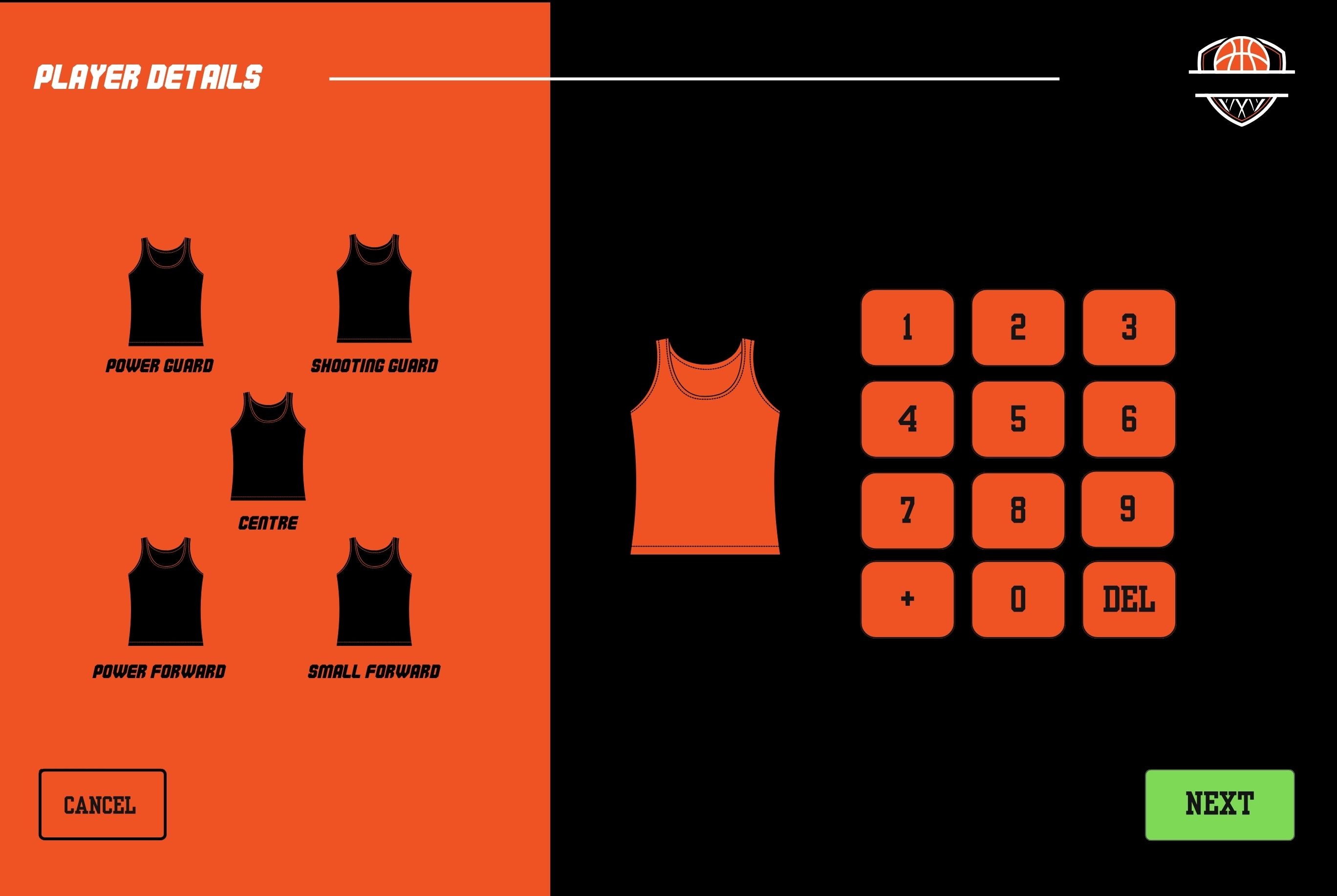
Гостевой интерфейс может содержать не только кнопку старта. В сложных проектах экран используется для выбора категории, номера, варианта оформления или другого значения, которое затем подставляется в сценарий. Сенсорная клавиатура и пользовательские экраны позволяют собирать нужную последовательность без вывода технических окон программы. Такие поля следует проектировать крупно и однозначно: на мероприятии человек взаимодействует с системой несколько секунд, поэтому мелкий текст и неоднозначные переходы приводят к ошибкам быстрее, чем недостаток функций.
Сенсорные действия и редактор областей
Touchscreen Settings отделяет внешний рисунок кнопки от её поведения. Кнопку гость видит как часть фоновой графики, а поверх неё размещается прямоугольная активная область с назначенным действием. В интерактивном редакторе такую область можно добавлять, перетаскивать и менять её размер мышью. Для точной настройки доступны координаты в пикселях. Благодаря этому интерфейс не привязан к стандартной сетке: действие можно положить на круглую пиктограмму, длинную панель или вообще оставить невидимым.
Список действий большой: запуск фотосессии, выбор цветного или чёрно-белого режима, фильтры, управление количеством копий, переходы между экранами, подтверждение и отклонение печати, управление фоном, служебный выход и другие операции. Набор зависит от состояния фотобудки: действие, разумное на ready-экране, не обязательно доступно на экране подтверждения. При построении проекта удобно сначала нарисовать поток на бумаге, затем создать графику и только после этого привязать сенсорные области. Так меньше риск получить набор кнопок, которые ведут в противоречивые состояния.
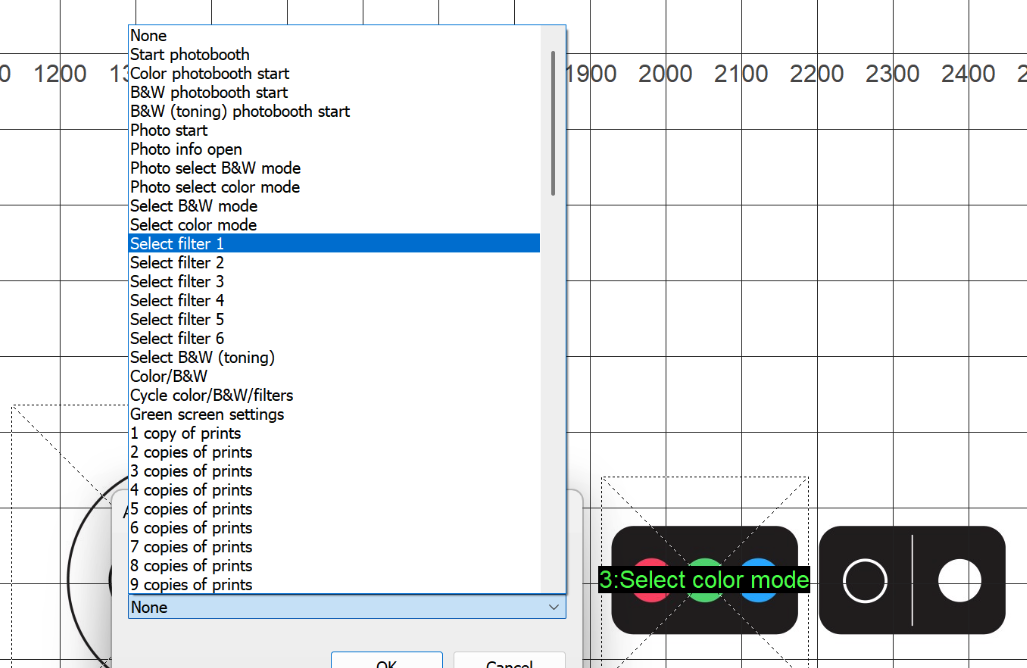
Редактор показывает контуры активных областей поверх выбранного экрана и подписывает назначенные действия. Это помогает увидеть наложения. Пересекающиеся зоны — одна из распространённых причин странного поведения: касание оказывается внутри двух прямоугольников, и результат зависит от того, какое действие программа обработает. Для крупных кнопок безопаснее делать область чуть больше рисунка, но не допускать пересечения с соседней. Если нужна точность, координаты и размеры задают численно.
Скрытый выход из полноэкранной фотобудки реализуют невидимым действием в углу или другой известной оператору зоне. К нему можно добавить пароль, чтобы случайное касание гостя не закрыло рабочий режим. Такой элемент не должен находиться рядом с популярной кнопкой или краем, которого посетители часто касаются при опоре на экран. Служебные действия стоит проверять отдельно после каждого изменения разрешения монитора, потому что изменение геометрии экранов способно сместить ожидаемую область.
Редактор сенсорных действий не редактирует сам JPEG-фон экрана. Если на ready.jpg нарисована кнопка не там, где лежит активная зона, исправить это нужно либо перемещением области, либо изменением фонового файла. Аналогично клавиатурные экраны имеют собственную логику и не всегда отображаются в том же редакторе. Такое разделение объясняет ситуацию, когда визуально кнопка есть, но касание не работает: графика и действие являются двумя независимыми слоями.
Цвет, чёрно-белый режим и фильтры
В фотобудке посетителю можно разрешить выбирать цветную или чёрно-белую выдачу. Мастер настройки автоматически создаёт подходящие кнопки и сенсорные действия, а без сенсорного экрана переключение возможно клавиатурными командами. Для мероприятия это удобнее, чем заранее создавать две полностью отдельные конфигурации. При этом важно проверить не только Live View, но и конечный отпечаток: визуальный эффект может применяться на стадии вывода, поэтому цветопередача экрана и принтера различается.
Дополнительные фильтры связываются с действиями Select filter 1, Select filter 2 и далее либо с циклическим переключением. В интерфейсе гостя лучше показывать понятные визуальные названия, а технические номера оставить внутри настройки. Если фильтров много, линейный перебор быстро становится неудобным; тогда разумнее использовать отдельное меню или несколько экранов. Сценарий должен однозначно показывать выбранное состояние до начала съёмки, иначе человек узнает о результате только после кадра.
Настройки банка камеры и визуальный фильтр — разные уровни. Например, баланс белого и ISO относятся к работе Canon и влияют на исходный файл, а чёрно-белая выдача фотобудки может быть оформлением результата. Для коммерческого проекта лучше сохранять качественный исходник и отдельно формировать гостевую версию, если это соответствует требованиям события. Тогда при спорной печати или повторной обработке у оператора остаётся оригинал.
Print Layout Editor
Print Layout Editor — основной инструмент подготовки отпечатка. Он показывает страницу принтера и позволяет мышью размещать области фотографий. Размер и положение можно менять визуально, а для точной геометрии использовать числовые значения. На страницу добавляются фоновый цвет, растровая графика, логотипы, подписи и QR-код. Это позволяет собрать как классические две полоски, так и одну крупную фотографию, сетку из нескольких кадров или брендированный лист с большим количеством свободного пространства.
Фон и оверлей решают разные задачи. Фон находится под фотографиями и может заполнять пустые области листа; оверлей накладывается поверх и подходит для рамок, декоративных элементов и графики, которая должна перекрывать край снимка. Прозрачность PNG позволяет делать фигурные окна. При подготовке дизайна важно не путать физическое разрешение печати с размером экранного превью: макет должен соответствовать выбранному принтеру и бумаге, а не просто хорошо выглядеть в редакторе.
Подписи могут содержать обычный текст и токены. Токен подставляет значение во время работы — например, дату или имя события. В DSLR Remote Pro редактор показывает текущее значение токена, что удобно для визуальной проверки длины строки. Если в одном событии название короткое, а в другом длинное, стоит проверить оба крайних случая: автоматическая подстановка не гарантирует, что текст всегда поместится в заранее узкую область.
Готовые макеты можно импортировать, а собственные конфигурации сохранять для повторного использования. Формат шаблона PBLT помогает переносить схему между проектами, но графические ресурсы и параметры принтера всё равно требуют проверки на новом компьютере. Практичный способ — хранить рядом с проектом не только шаблон, но и все PNG/JPEG, список бумаги и контрольный отпечаток. Тогда восстановление события не зависит от памяти оператора.
QR-код может быть частью печатного макета. Его назначение зависит от того, какую строку вы помещаете в код: программа отвечает за формирование графического элемента, но дальнейшая работа ссылки или идентификатора определяется внешней системой. Перед запуском тиража QR обязательно сканируют несколькими телефонами с реального отпечатка. Слишком маленький размер, низкий контраст или декоративный фон способны сделать код нестабильным, хотя на мониторе он выглядит нормально.
Для принтеров важно учитывать ориентацию драйвера. Некоторые модели интерпретируют портрет и альбом для 4×6 не так, как ожидает приложение, поэтому правильность подтверждают тестовым листом. Если поля смещены, сначала проверяют размер бумаги и ориентацию в драйвере, затем геометрию макета. Попытка компенсировать неверный драйвер ручным сдвигом всех объектов создаёт конфигурацию, которая сломается при смене принтера.
Подтверждение печати, копии и повтор
После съёмки фотобудка может показать готовый макет и спросить, печатать ли его. На этом экране сенсорными действиями размещают подтверждение и отказ, а также при необходимости выбор числа копий. Ограничение максимального количества защищает принтер от случайного многократного запуска. Если мероприятие предполагает фиксированное число отпечатков на сессию, лучше убрать лишние варианты из гостевого интерфейса, а не надеяться, что посетители всегда выберут правильную кнопку.
Reprint позволяет повторно вывести уже созданный результат без новой съёмки. Это полезно, когда первый лист повредился или семье нужна дополнительная копия. Служебный экран повторной печати стоит отделять от обычного гостевого потока, если организатор не хочет неограниченного расхода бумаги. Программа предоставляет действия и счётчики для подобных сценариев, но политика выдачи определяется конфигурацией мероприятия.
Preview area на экране подтверждения можно перемещать и масштабировать отдельно от фоновой графики. Если оператор изменил дизайн confirm_printing.jpg, но не переставил область превью, фотография может перекрывать нарисованные кнопки. Поэтому любое изменение фонового файла надо проверять с включённым редактором сенсорных областей и реальным макетом. Здесь полезно сохранить скриншот рабочей конфигурации: он быстрее показывает ожидаемое положение, чем список координат.
GIF и последовательности кадров
Фотобудка умеет создавать анимированные GIF из серии кадров. В мастере есть режимы, где GIF предлагается вместо фотографии или вместе с ней, а также варианты boomerang. Принцип работы отличается от видео: камера делает последовательность отдельных изображений, после чего программа собирает анимацию. Это позволяет применять оформление кадров и сохранять отдельные фотографии, если конфигурация настроена соответствующим образом.
Для GIF важны интервалы между кадрами, число изображений и время показа результата. Слишком длинная серия задерживает очередь гостей, а слишком короткая выглядит дёргано. На практике сначала подбирают ритм на тестовой сцене, затем проверяют размер конечного файла и скорость отправки. Если после съёмки предусмотрена анимация воспроизведения, её длительность тоже входит в общий цикл; на массовом событии каждые лишние несколько секунд заметно уменьшают пропускную способность стойки.
Boomerang строит движение вперёд и назад, поэтому исходная серия воспринимается плавнее без отдельной записи обратного действия. Для хорошего результата гостю нужно заранее объяснить, что перед ним именно короткая анимация, а не одиночный кадр. Это решается дизайном ready-экрана и обратного отсчёта. Технически программа может предложить выбор между фото и GIF на одном стартовом экране, поэтому отдельная стойка для каждого типа результата не требуется.
Видео в фотобудке
Video booth использует возможности видеозаписи Canon, но оформляет их как гостевой сценарий. Посетитель видит подготовленные экраны, запускает запись сенсорной кнопкой, а программа управляет переходами и отображением Live View. Для таких проектов особенно важно место на карте памяти, потому что основное видео сначала остаётся в камере. Если поток гостей непрерывный, оператор должен заранее решить, когда фильмы будут выгружаться и как контролировать свободное пространство.
В расширенной видеообработке доступны оверлеи, вступительные и заключительные ролики и Video Edit List для операций над клипом. Конкретный результат зависит от заданной конфигурации и поддерживаемого формата. Если проекту нужны сложный монтаж, многодорожечный звук или цветокоррекция, это уже задача видеоредактора. DSLR Remote Pro ориентирован на автоматизированный короткий результат внутри фотобудки, а не на ручной монтаж длинного материала.
При проектировании видео-сеанса следует учитывать длительность записи и ожидание обработки. Гостевой интерфейс должен ясно показывать начало и окончание, иначе человек уйдёт до сохранения ролика или начнёт новую попытку. Если предусмотрена отправка результата, сначала проверяют полный путь на реальном размере файла: видео передаётся существенно дольше фотографии, а нестабильный интернет способен создать очередь фоновых заданий.
Отправка фотографий, GIF и видео
На финальном экране фотобудки можно предложить отправку материалов по электронной почте и через SMS/MMS при настроенной внешней инфраструктуре. Визуально это оформляется собственными кнопками и экранными клавиатурами. Важно различать сбор адреса и фактическую доставку: DSLR Remote Pro формирует задание и работает с указанными сервисами, но доступность сети, SMTP-сервера или провайдера сообщений остаётся внешним условием.
Для почты в настройках указываются сервер, имя пользователя, пароль, адрес отправителя, порт и режим защищённого соединения. Перед мероприятием есть смысл отправить тестовое письмо прямо из настроек, а затем сделать полноценную сессию через гостевой экран. Тест SMTP подтверждает авторизацию, но только полный цикл показывает, правильно ли прикрепляется нужный файл, подставляются ли подписи и не слишком ли велико вложение.
На загруженных событиях отправку лучше выполнять в фоне, чтобы гостю не приходилось ждать ответа почтового сервера. Программа ведёт статистику и журнал таких операций, что помогает отличить ошибку адреса от сетевого сбоя. Если интернет пропал, не следует бесконечно повторять одну и ту же сессию вручную: сначала проверяют очередь и журнал, затем восстанавливают соединение и убеждаются, что задания не будут отправлены дважды.
В сообщении можно использовать подготовленный текст и динамические значения. Если требуется HTML-оформление, его проверяют на нескольких почтовых клиентах: то, что выглядит аккуратно в одном, может иначе отображаться в другом. Для фотобудки обычно надёжнее короткое сообщение, понятная тема и одно основное вложение или ссылка, чем сложная верстка. Адреса и телефоны относятся к персональным данным, поэтому журналирование и срок хранения следует согласовать с правилами события.
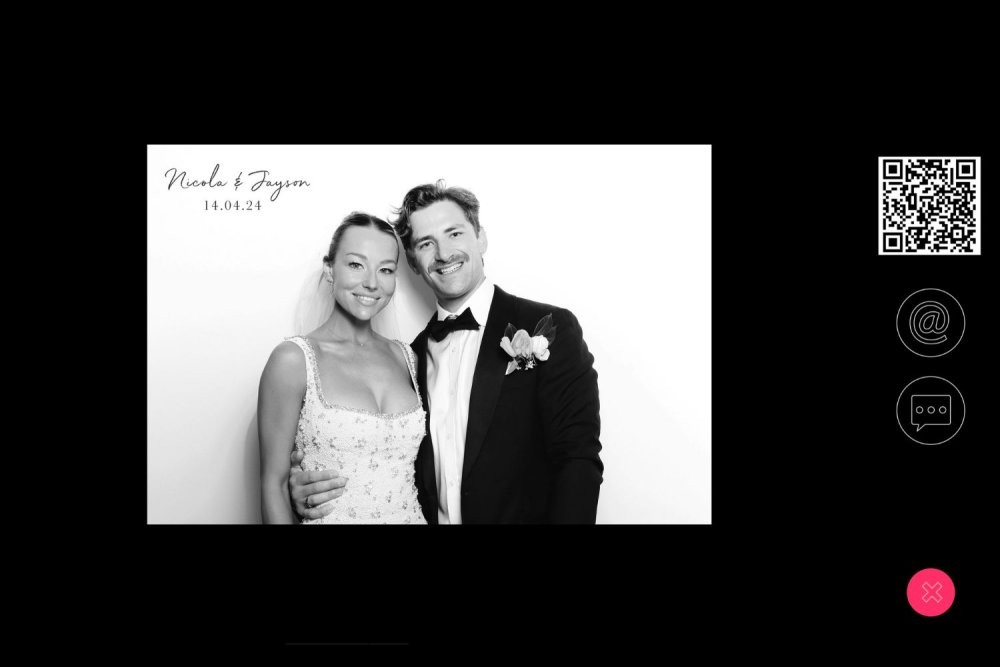
Экран выдачи может совмещать превью, QR-код и отдельные кнопки связи. Такой дизайн удобен, когда один гость предпочитает забрать результат телефоном, а другой — отправить на почту. Но каждая дополнительная кнопка увеличивает время выбора. Для большой очереди часто эффективнее оставить один-два наиболее надёжных способа и перенести остальные на отдельную станцию выдачи.
QR-коды: бесконтактное управление и данные
QR-механизм в DSLR Remote Pro используется не только для показа кода с результатом. Программа умеет считывать строки и команды, благодаря чему посетитель может принести заранее подготовленный QR и запустить нужный сценарий без набора данных на сенсорной клавиатуре. Для бесконтактной стойки это позволяет выбирать фотосъёмку, видео, профиль или параметры с минимальным числом касаний. Чтобы команда сработала, в Advanced Settings должны быть включены нужные варианты сканирования, а ready-экран — содержать действия, соответствующие выбранному потоку.
QR Code Processing добавляет разбор произвольной строки регулярными выражениями. Правило содержит тип назначения, шаблон и значение результата. Группы совпадения подставляются в итоговую строку через токены, поэтому из одного QR можно выделить имя, фамилию, адрес почты, идентификатор или управляющее значение. Главное преимущество — код не обязан быть в одном жёстком формате: оператор описывает, как извлечь нужные части из структуры, которую использует регистрационная система.
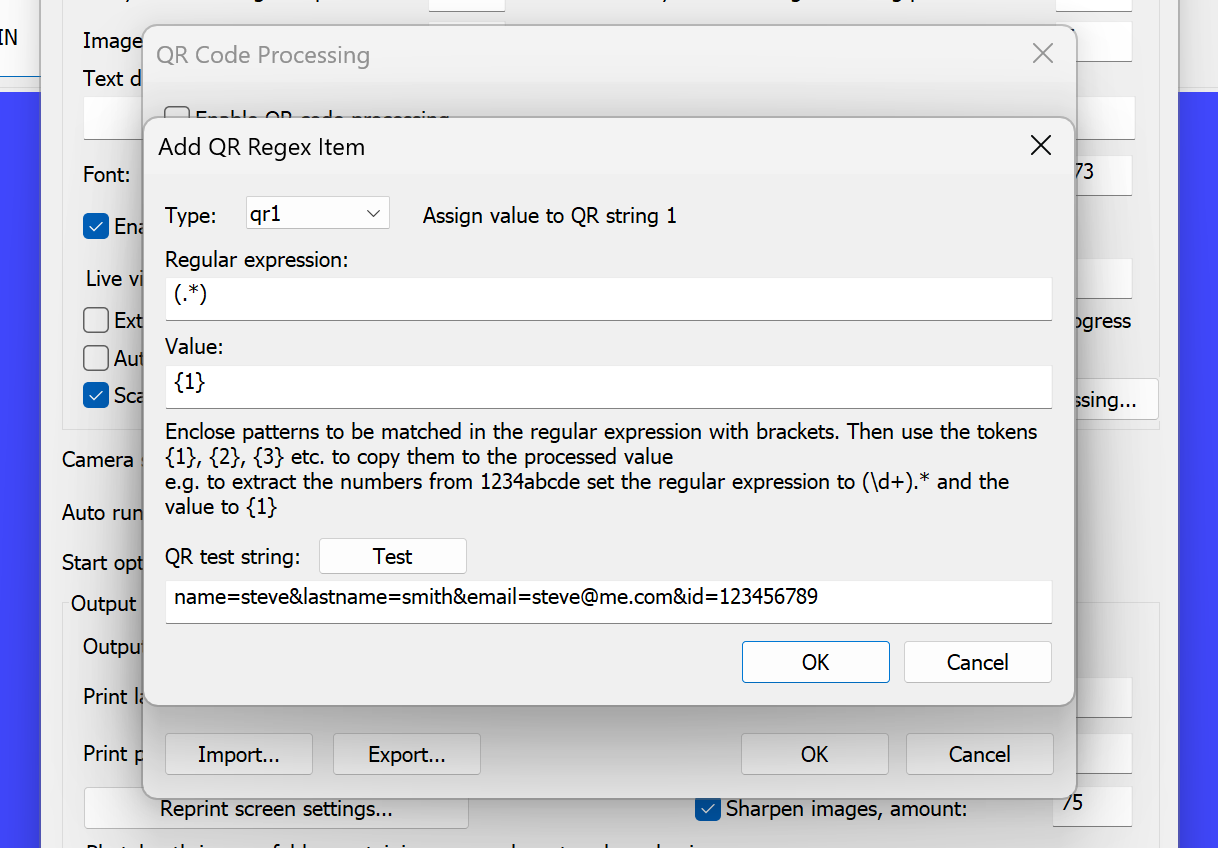
В окне Add QR Regex Item есть поле тестовой строки и кнопка Test. Пользоваться ими следует до мероприятия, а не на гостях. Регулярное выражение легко сделать слишком широким: оно успешно разберёт один пример, но неверно обработает другой. Набор тестов должен включать обычные значения, пустые поля, длинные имена, дополнительные символы и заведомо неправильный код. Если правило отвечает за автоматический старт, ошибочное совпадение особенно неприятно, потому что сразу меняет состояние фотобудки.
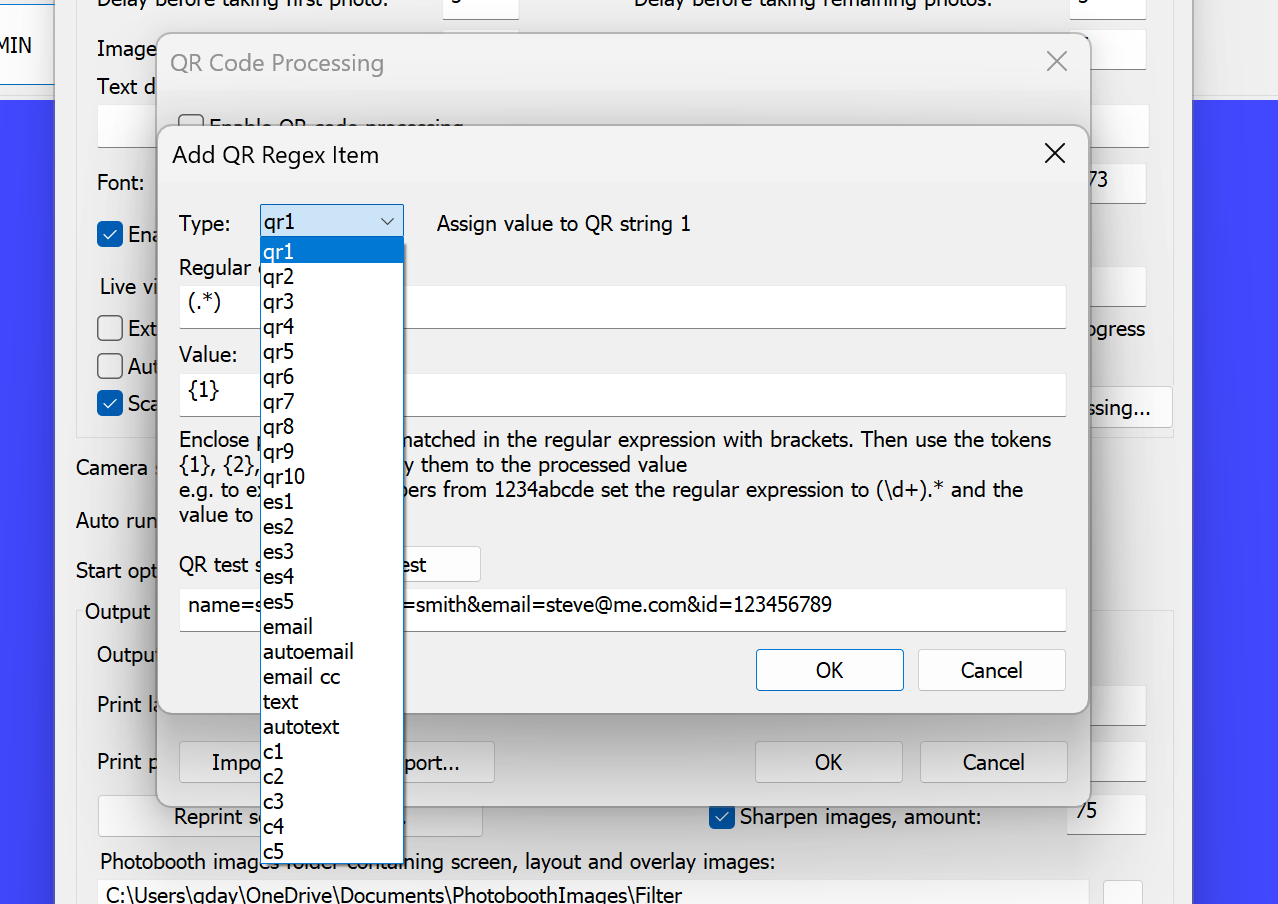
Тип назначения определяет, куда попадёт обработанное значение. В интерфейсе доступны служебные строки qr1, qr2 и далее, поля для электронной почты, текста, пользовательских значений и управляющих переменных. Такой слой позволяет отделить формат внешнего QR от внутренних токенов фотобудки. Например, регистрационная система может выдавать длинную строку с несколькими параметрами, а DSLR Remote Pro извлечёт из неё только те части, которые нужны для подписи, отправки и выбора сценария.
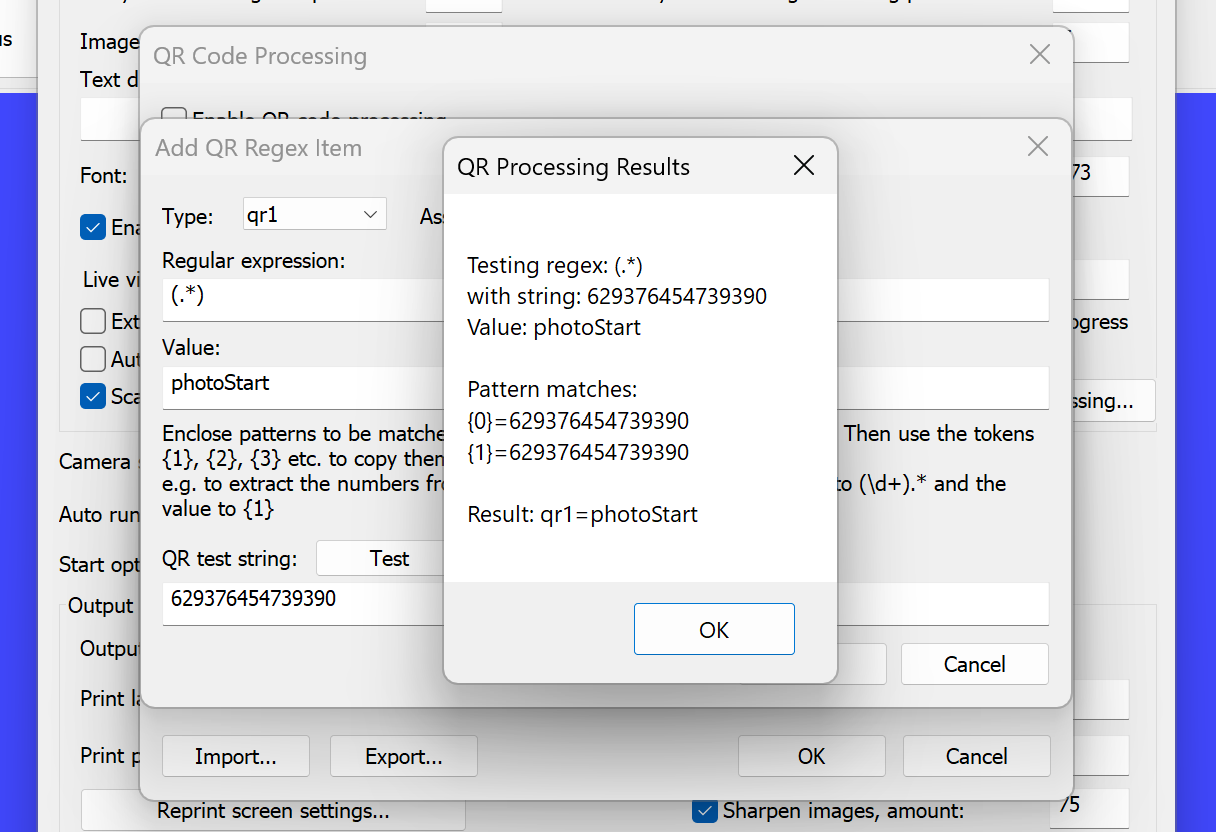
Командное значение может запускать действие вроде старта фотосъёмки. Здесь особенно важно не принимать любой отсканированный код за команду. Шаблон должен отличать управляющий формат от обычных QR, иначе камера может начать сессию после случайного кода на билете или рекламном материале. Правильная конфигурация использует характерный префикс, структуру или идентификатор и подтверждается тестом в окне QR Processing Results.
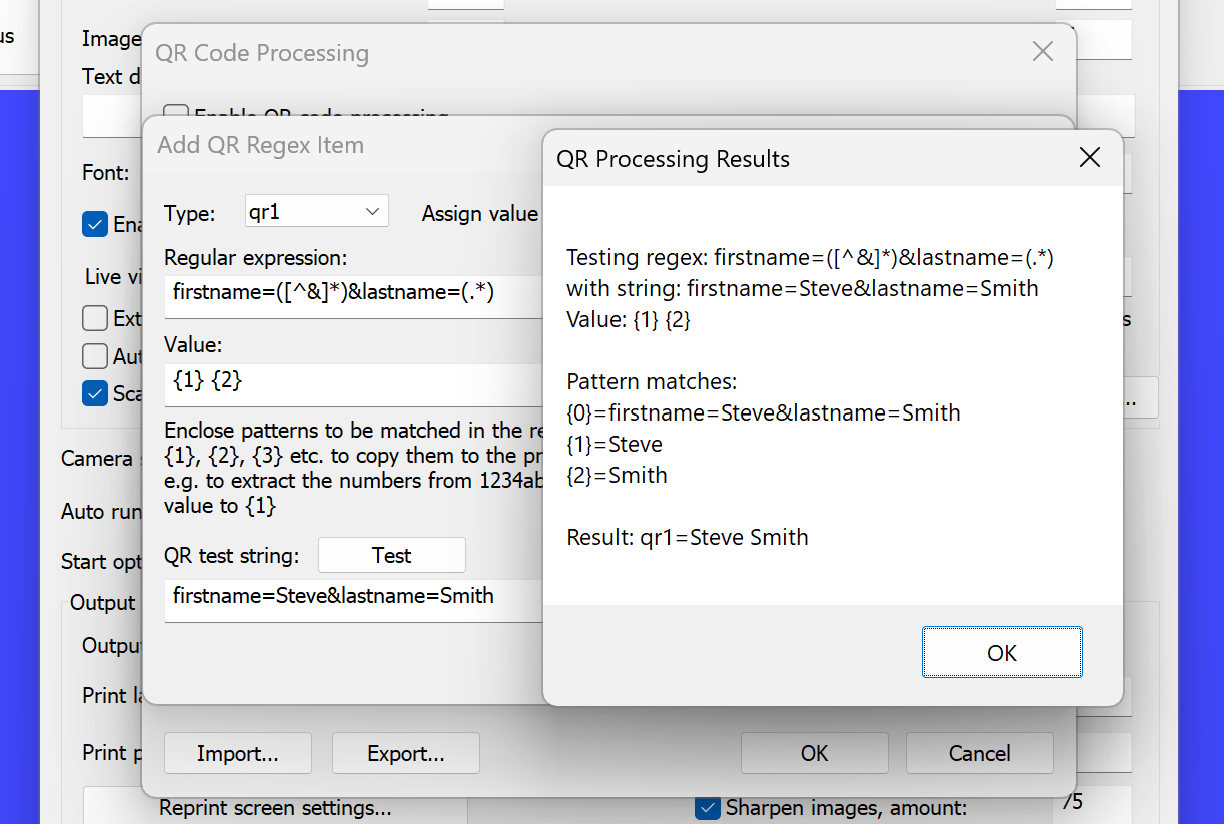
В тестовом результате программа показывает исходную строку, найденные группы и сформированное значение. Это делает отладку прозрачной: если фамилия попала в имя, видно, какая группа захватила лишние символы. По такому же принципу разбирают идентификаторы и адреса. Регулярные выражения стоит делать настолько простыми, насколько позволяет входной формат; чрезмерно сложное правило труднее сопровождать, а ошибка становится заметна только после появления редкого значения.
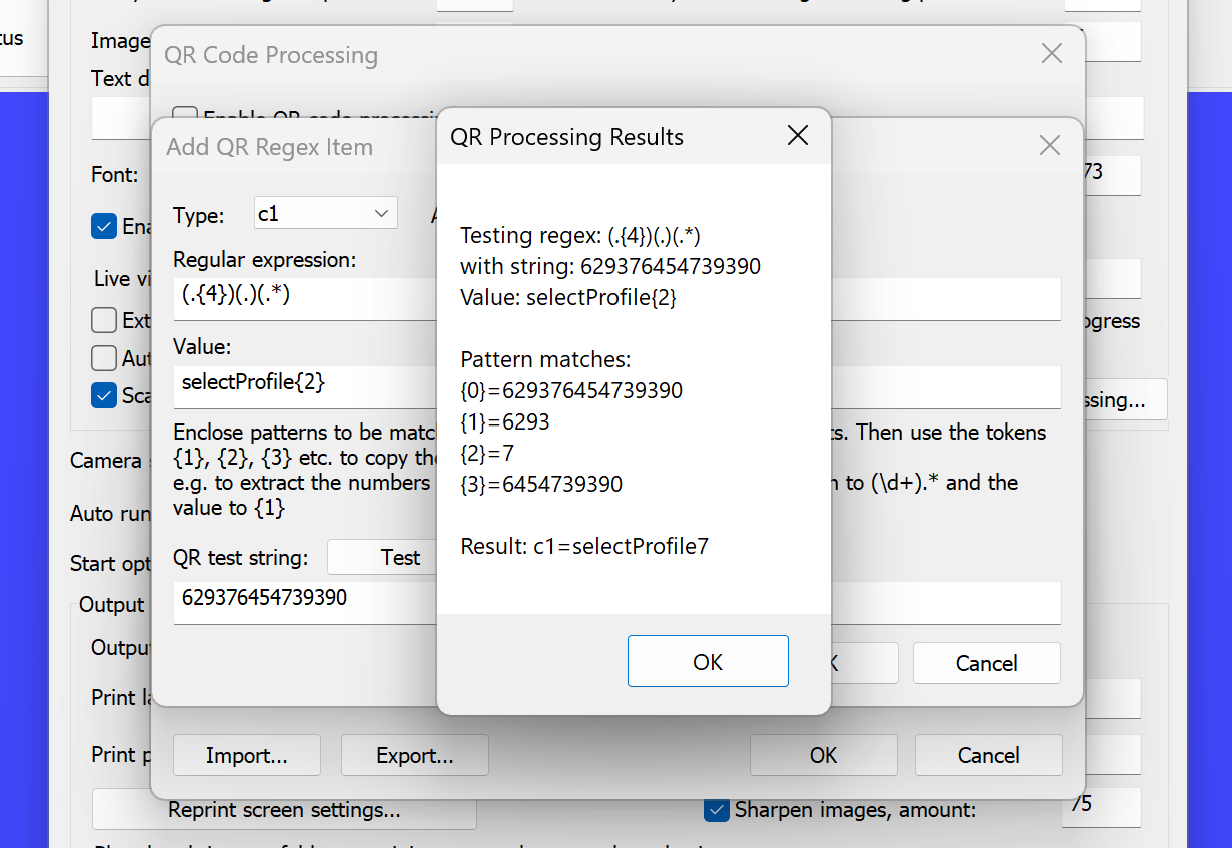
QR можно использовать для выбора профиля. Это полезно, если один компьютер обслуживает несколько вариантов оформления или пакетов: код приглашения определяет нужный профиль, после чего стойка переходит в соответствующую конфигурацию. Такой сценарий нужно защищать от неправильных номеров. Если правило выделяет одну цифру из длинного ID, оператор проверяет, что возможны только существующие профили и что неизвестное значение не оставит программу в промежуточном состоянии.
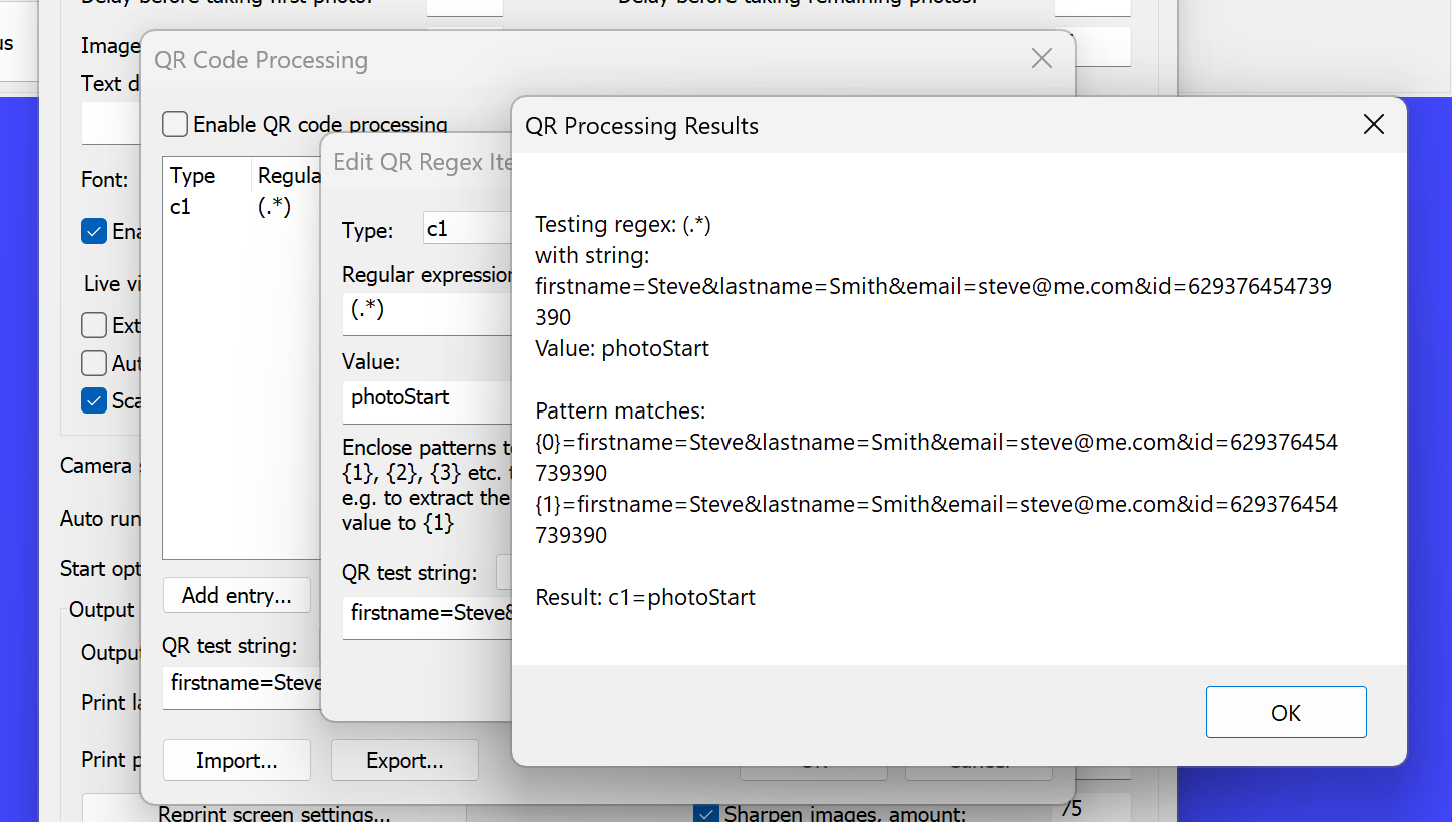
Тесты с длинной строкой показывают, как программа формирует совпадение целиком и отдельные группы. Это особенно важно при интеграции с системами регистрации, где порядок полей может быть фиксирован, а длина значений — нет. Для разделённых параметров удобнее привязываться к ключам и разделителям, а не к конкретному количеству символов. Если формат внешней системы изменится, такой шаблон с большей вероятностью продолжит работать либо хотя бы предсказуемо завершится без совпадения.
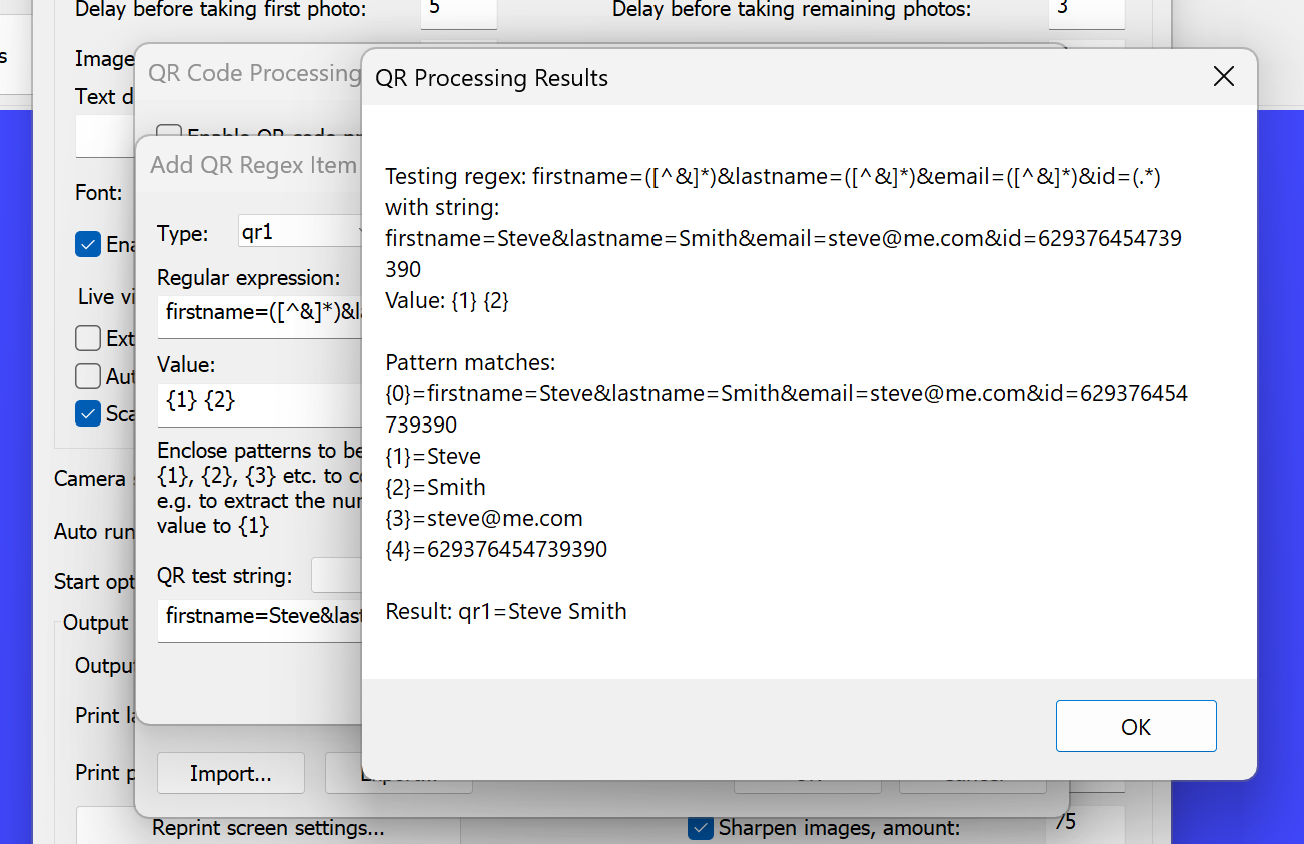
Одно выражение способно извлечь несколько полей из строки вида ключ=значение. В результате группы становятся независимыми значениями, которые далее можно направить в qr-переменные, email или служебные поля. Перед использованием следует решить, что делать с отсутствующим параметром. Если адрес почты необязателен, правило не должно блокировать фотосессию из-за его отсутствия; если идентификатор обязателен для привязки результата, наоборот, лучше не запускать автоматический поток при неполных данных.
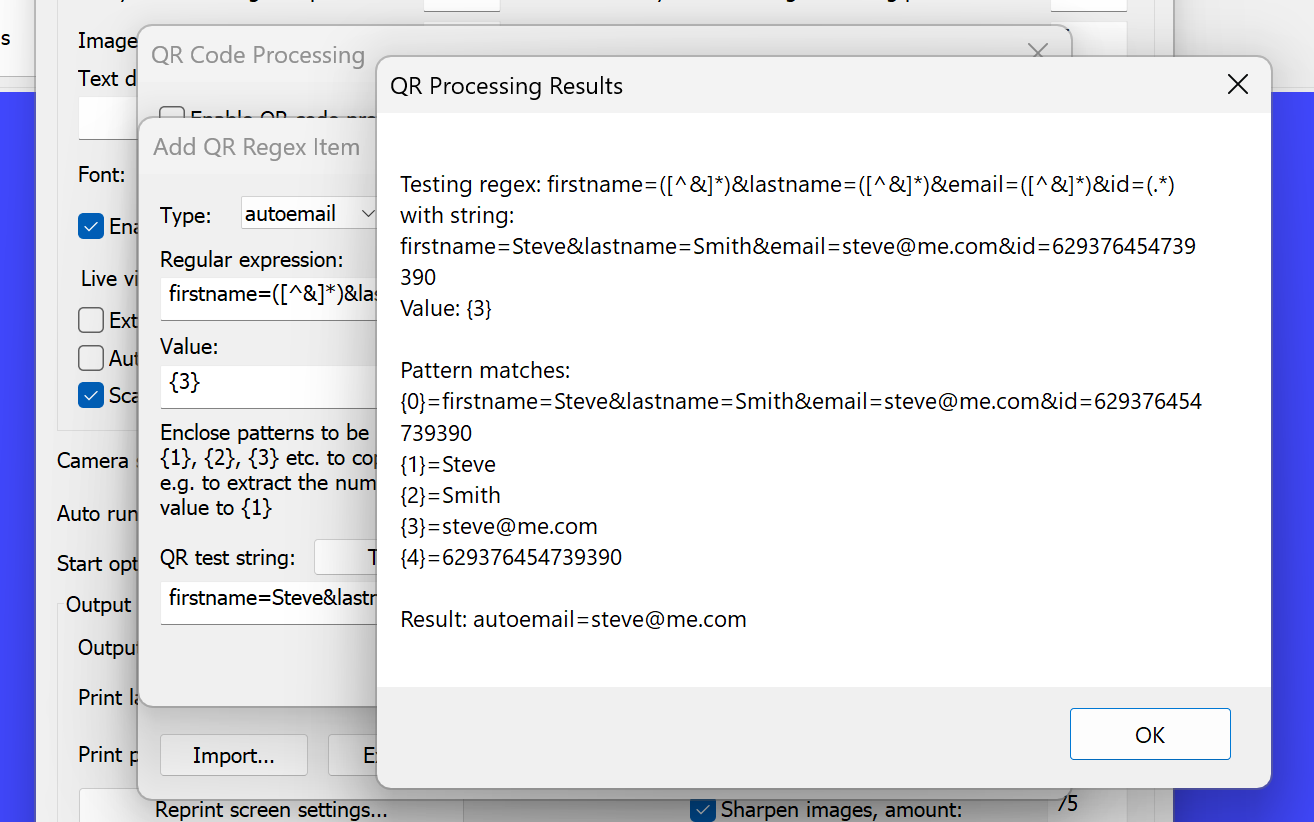
Автозаполнение адреса электронной почты сокращает ввод на экране, но повышает требования к корректности источника. Если QR содержит старый или ошибочный адрес, гость может не заметить проблему, потому что ничего не печатает вручную. Для ответственных событий полезно показать адрес перед отправкой либо дать понятный способ отменить. Журнал отправки помогает разбирать ошибки после события, но не заменяет проверку данных в момент сессии.
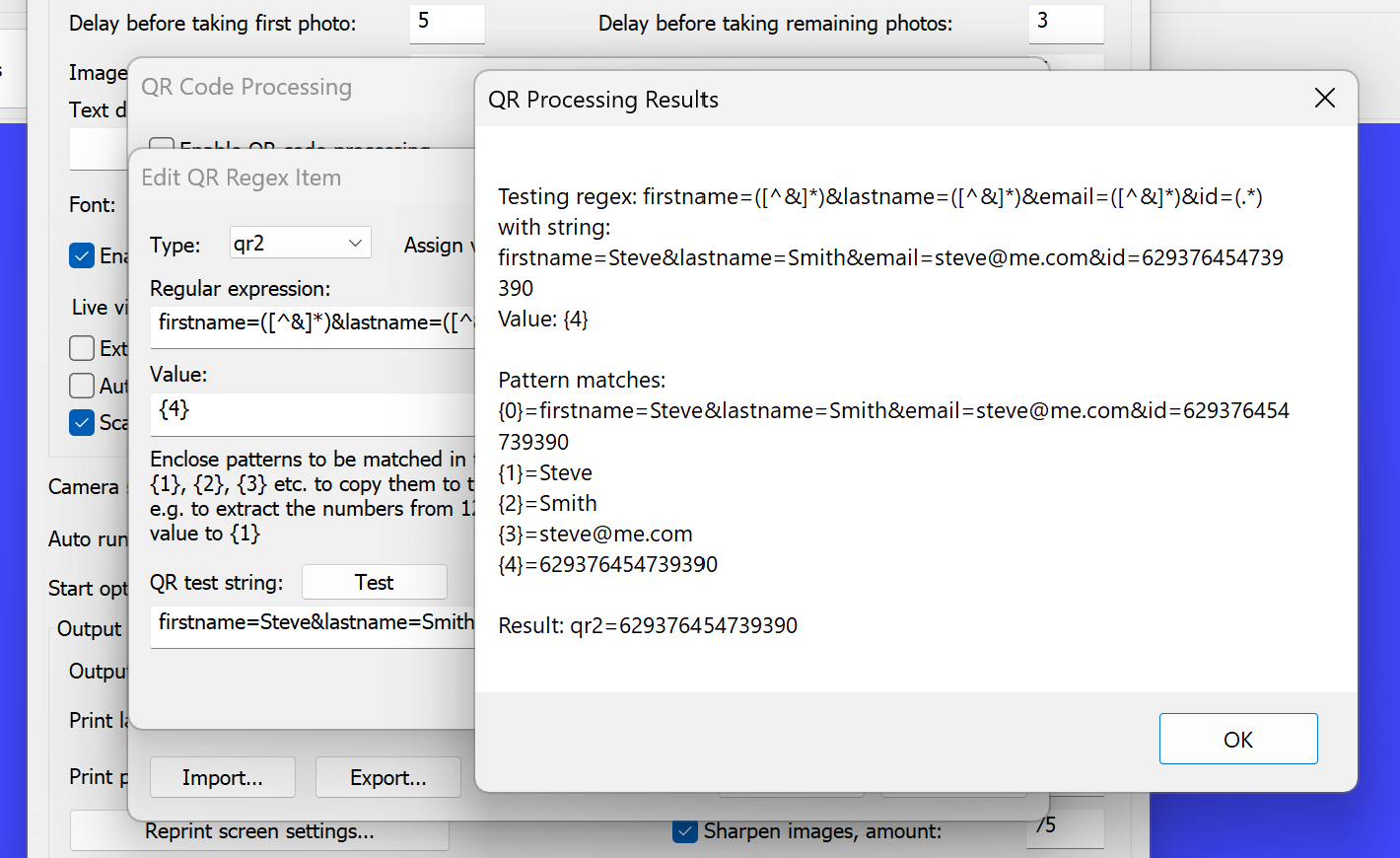
Идентификатор можно сохранить отдельно от имени и почты и использовать в имени файла, токенах или внешнем процессе, если это предусмотрено проектом. Такая связка удобна для автоматической сортировки результатов без помещения персональных данных непосредственно в имя файла. При построении схемы лучше выбирать стабильный ID и хранить соответствие с человеком в отдельной системе, а не пытаться кодировать все сведения в названии фотографии.
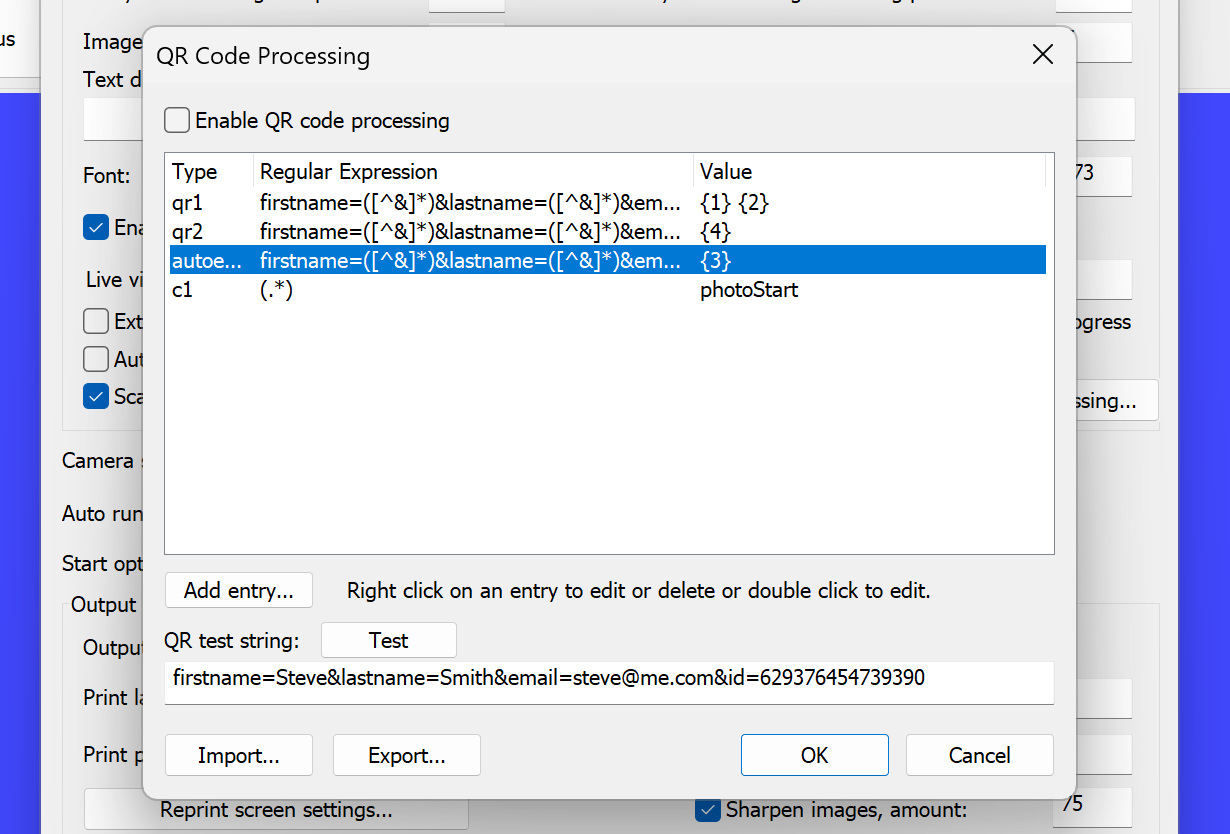
Итоговое окно QR Code Processing показывает все активные правила, их тип, выражение и значение. Конфигурацию можно импортировать и экспортировать, что упрощает перенос между проектами. Перед копированием на рабочий компьютер полезно убедиться, что правила не зависят от локальных путей или профилей, отсутствующих в новой системе. После импорта всегда повторяют Test с контрольными строками.
Green screen и замена фона
Встроенный green screen предназначен для быстрого хромакея в фотобудке. В настройках задаётся метод выделения оттенка, базовый hue, диапазон вариации и порог насыщенности, а также опция уменьшения зелёного оттенка на объекте. Рядом можно указать фоновое изображение. Настройки разрешено применять к Live View, чтобы гость заранее видел приближённый результат, и отдельно к финальной обработке.
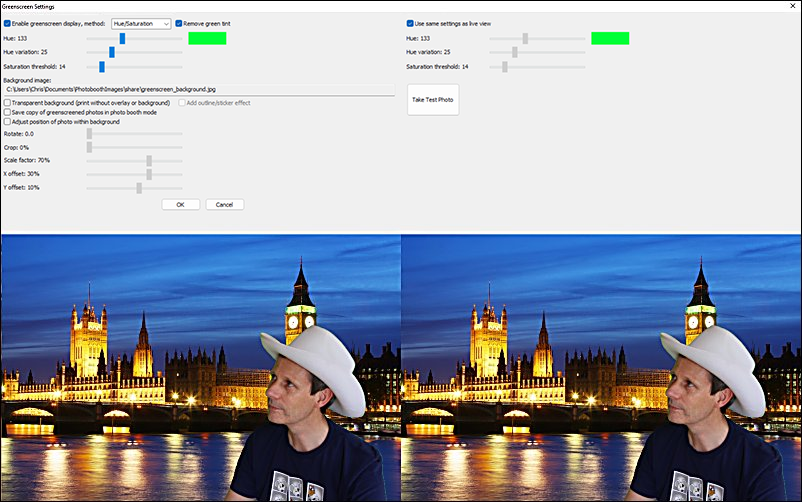
Параметры хромакея нельзя подбирать только по одному идеальному кадру. Нужно проверить человека в светлой и тёмной одежде, волосы, блестящие поверхности и края предметов. Слишком широкий диапазон удалит детали объекта, слишком узкий оставит зелёные пятна. Равномерное освещение фона даёт больший эффект, чем попытка компенсировать плохой свет ползунками. Чем меньше различается яркость и оттенок полотна по кадру, тем стабильнее результат.
В настройках можно использовать прозрачный фон, сохранять копию green-screened фотографии в режиме booth и управлять геометрией фонового изображения — масштабом, смещением и другими параметрами композиции. Это помогает подогнать заранее подготовленную сцену под кадр. Любое изменение нужно проверять в Live View и на снятой фотографии: поток предпросмотра и конечный файл имеют разное разрешение, поэтому мелкие артефакты по волосам могут стать заметны только после фактической съёмки.
Для сложной маски, полупрозрачных материалов и тонких волос встроенного быстрого хромакея может быть недостаточно. DSLR Remote Pro допускает передачу файла внешнему процессу до печати, поэтому сложный проект можно построить так, чтобы специализированный инструмент подготовил изображение, а фотобудка продолжила работу с возвращённым результатом. Это требует тщательного контроля времени: если внешняя обработка занимает десятки секунд, экран должен честно показывать ожидание, а тайм-аут не должен преждевременно считать операцию ошибкой.
Фоновые изображения и выбор виртуального фона
На экране подтверждения можно дать гостю возможность листать несколько фонов. Для этого на confirm_printing создаются визуальные стрелки, а поверх них назначаются действия предыдущего и следующего background. Область превью уменьшают или переставляют, чтобы она не перекрывала кнопки. Такой выбор работает особенно наглядно после удаления зелёного или другого однотонного фона, когда человек сразу видит себя в новой сцене.
Файлы фонов лучше готовить в одинаковом размере и цветовом пространстве. Если один фон заметно тяжелее другого, переключение может идти с разной задержкой. Также стоит проверять композицию на людях разного роста: декорация, хорошо выглядящая за одним человеком, может нелепо пересекаться с группой. В брендированной стойке безопаснее иметь несколько тщательно отобранных вариантов, чем десятки случайных.
Сенсорные действия фона существуют отдельно от нарисованных стрелок, поэтому после замены дизайна confirm_printing их положение нужно проверить. Если стрелка смещена, а активная зона осталась на старом месте, гость будет нажимать на пустой участок. Редактор позволяет выбрать именно экран подтверждения и увидеть текущую геометрию вместе с областью превью.
Профили и разные сценарии события
Профили позволяют хранить наборы параметров для разных режимов и быстро переключаться между ними. Один профиль может быть рассчитан на цветные фотографии и одну копию, другой — на чёрно-белую полосу, третий — на цифровой GIF без печати. Это удобнее, чем вручную менять десятки полей посреди мероприятия. При запуске нового сценария профиль должен включать все критичные настройки, а не рассчитывать на случайно оставшееся значение от предыдущей сессии.
Default profile помогает возвращать фотобудку в известное состояние после завершения последовательности. Такой сброс полезен, когда гость в процессе выбрал чёрно-белый режим, фильтр или другое количество копий: следующий посетитель должен начинать с предсказуемой конфигурации, если оператор не задумал иное. Проверка профиля включает не только визуальные экраны, но и настройки камеры, принтера и обмена данными.
Multi Profile/Menu используется для более явного выбора конфигурации. В сложном мероприятии это может быть операторское меню перед запуском потока или часть автоматизации по QR. Чем больше профилей, тем важнее осмысленные имена и отдельная папка ресурсов для каждого. Профиль с названием test2 быстро становится источником ошибок, когда через месяц нужно понять, какой макет и принтер он использует.
Темы, подписи и языки гостевого интерфейса
Тема объединяет фоновые ресурсы, стили кнопок и набор подписей, позволяя быстро менять внешний вид мастера фотобудки. Встроенные варианты служат отправной точкой, а пользовательские можно сохранять для повторных проектов. Тема не отменяет проверку логики: если в новом дизайне кнопки расположены иначе, сенсорные действия должны соответствовать новой графике.
Подписи редактируются отдельно. Это позволяет заменить стандартные английские фразы текстом на нужном языке без перерисовки каждого экрана. Для русского события можно подготовить собственные captions и русские фоновые изображения. При этом управляющие окна программы используют свои англоязычные названия параметров; перевод гостевых подписей не является переводом всех технических диалогов.
Русский текст стоит проверять в том шрифте, который реально используется на стойке. Длинные слова могут не помещаться в область, рассчитанную на короткую английскую подпись. Если текст запечён в JPEG-фон, проблема решается в графическом редакторе; если это динамическая подпись, корректируют размер, положение и шрифт в настройках. После переноса на другой компьютер убеждаются, что выбранный шрифт установлен, иначе Windows подставит замену и геометрия изменится.
Цветовое управление и печать
DSLR Remote Pro поддерживает color management для изображений в главном окне и для фотобудочной печати. Его задача — более согласованно переводить цвета между файлом, монитором и принтером при наличии корректных профилей. Цветовое управление не исправляет неверный баланс белого камеры и не калибрует монитор автоматически; оно использует заданные профили в цепочке отображения и вывода.
Если отпечаток заметно отличается от экрана, сначала выясняют, кто выполняет преобразование — программа или драйвер принтера. Двойное применение профиля даёт неправильный цвет так же легко, как отсутствие профиля. Затем проверяют тип бумаги, режим принтера и тестовый файл. Для фотобудки стоит закрепить одну рабочую схему и не менять параметры драйвера во время события без необходимости.
Черно-белая печать тоже требует теста. Нейтральное изображение на экране может получить оттенок из-за профиля, бумаги или драйвера. Если организатор ожидает чистую монохромную полосу, печатают контрольный лист при фактическом освещении площадки. Освещение само по себе меняет восприятие бумаги, поэтому идеальная нейтральность под студийной лампой не всегда выглядит так же в тёплом зале.
Папки, имена файлов и сохранение материала
Preferences задаёт папку, куда сохраняются фотографии и загруженные фильмы. Для съёмки можно организовать подкаталоги по году, месяцу и дню, использовать последовательную нумерацию и префикс имени. Правильная схема особенно важна на длительных событиях: тысячи файлов с одинаковыми базовыми именами легче потерять, чем материал, разделённый по сессиям или датам.
Для RAW+JPEG есть возможность ограничить загрузку на компьютер только JPEG, когда RAW остаётся в камере. Такой режим ускоряет предпросмотр и поток фотобудки, но менять его нужно осознанно: если оператор считает, что RAW уже скопированы, а они остались только на карте, раннее форматирование приведёт к потере исходников. Перед очисткой носителя всегда проверяют, какие форматы фактически находятся в целевой папке.
Можно использовать имя файла камеры или собственную последовательную схему, добавлять префикс и отдельную букву для кадров брекетинга. При автоматической передаче во внешнюю систему имена лучше держать простыми и стабильными. Спецсимволы, пробелы и очень длинные строки иногда создают проблемы уже не в DSLR Remote Pro, а в следующем обработчике или облачном сервисе.
Настройки проекта и содержимое папки PhotoboothImages следует резервировать вместе. Одного экспортированного набора параметров недостаточно, если фоны, оверлеи и макеты остались на другом диске. И наоборот, одна папка картинок не восстановит сенсорные действия и параметры принтера. Перед важным мероприятием полезно сделать копию всей рабочей структуры и проверить её на запасном профиле пользователя Windows.
Экспорт настроек и осторожность с секретами
Настройки фотобудки можно сохранить в REG-файл и позже вернуть в Windows. Такой экспорт удобен для резервной копии и клонирования конфигурации, но он может содержать чувствительные данные, включая пароли электронной почты и параметры внешних сервисов сообщений. Поэтому файл нельзя публиковать вместе с графическими шаблонами или отправлять подрядчику без проверки содержимого.
Импорт REG перезаписывает текущие значения, поэтому перед восстановлением делают копию существующей конфигурации. Практичный порядок: закрыть DSLR Remote Pro, сохранить текущие параметры, импортировать нужный файл, снова запустить программу и пройти контрольный сценарий. Если резервная копия сделана на другом компьютере, отдельно проверяют пути к папкам, принтеры, разрешение экрана и устройства, потому что реестр не переносит физическое окружение.
Внешняя обработка и POST-сценарии
Для проектов, где после съёмки требуется отдельный эффект, DSLR Remote Pro может передавать изображение внешнему процессу. Это используется для сложного green screen, автоматических эффектов, корпоративных API и других сценариев, которые не разумно реализовывать внутри программы. Фотобудка ждёт результат в рамках заданного процесса и затем продолжает печать или выдачу. Такой конвейер нужно проектировать с обработкой ошибок: внешний сервис может отвечать медленно или временно быть недоступным.
В расширенных интеграциях передаются данные сессии и идентификаторы, а в конфигурации можно использовать токены. Это позволяет внешней системе понимать, какой кадр относится к какому гостю или галерее. При этом токены следует считать интерфейсом между системами: если поменять имя или структуру без синхронного изменения обработчика, конвейер перестанет сопоставлять файлы.
Время ожидания внешней операции подбирают по худшему реалистичному случаю, а не по самому быстрому тесту. Если обычная обработка занимает две секунды, но иногда растягивается до десяти, тайм-аут в три секунды создаст ложные ошибки. На событии также нужен понятный экран Processing, чтобы посетитель не нажимал старт повторно, пока предыдущая сессия ещё формируется.
Типичные проблемы с подключением
Камера не определяется программой
Сначала проверяют базовые вещи: питание, заряд или блок питания, закрытую крышку аккумуляторного отсека, исправный USB-кабель и положение режима P, Tv, Av или M. При USB-связи выключают Wi‑Fi камеры. Затем убеждаются, что Canon виден Windows. Если операционная система не распознаёт устройство, перестановка галочек в DSLR Remote Pro не поможет — проблему нужно решать на уровне кабеля, порта, драйвера или самой камеры.
Если Windows камеру видит, но программа не подключается, закрывают EOS Utility и другие приложения, способные захватить Canon. Одновременно управлять камерой может только одна программа. После этого камеру лучше выключить, снова включить, переподключить USB и запустить DSLR Remote Pro. Если сбой повторяется только через некоторое время, подозревают кабель, переходник, недостаточное питание USB или сон камеры.
Соединение периодически обрывается
Нестабильность часто появляется на длинных пассивных USB-линиях, дешёвых концентраторах и разъёмах, которые тянет вес кабеля. Для фотобудки кабель фиксируют так, чтобы посетитель не мог задеть его ногой, а коннектор не работал как рычаг. Если используется питание от сети, проверяют его отдельно: просадка адаптера может выглядеть как программный разрыв. Тест на штатном аккумуляторе помогает отделить проблему блока питания от USB.
Часть настроек серые
Серые контролы означают, что текущая модель или режим камеры не разрешает изменение. Например, в автоматическом режиме не все параметры экспозиции независимы, а отдельные функции Canon SDK доступны только некоторым корпусам. Переключают камеру в M или другой подходящий режим и проверяют снова. Если настройка всё равно недоступна, сверяются с поддержкой конкретной модели, а не пытаются принудительно включить её через профиль.
Проблемы Live View и фокусировки
Live View тёмный или не соответствует снимку
Разница возникает, если настройки экспозиции для предпросмотра и фактического кадра различаются, особенно при студийной вспышке. В фотобудке для этого существуют отдельные параметры Live View и съёмки. Если используется импульсный свет, Live View часто приходится делать ярче за счёт своей комбинации выдержки, диафрагмы и ISO, а на момент кадра переключаться на значения под вспышку. Тестовый банк Camera Settings помогает проверить оба состояния.
Автофокус в Live View не срабатывает
AF может не найти резкость на низкоконтрастной или слишком тёмной области. Перемещают рамку на контрастную деталь, временно увеличивают яркость сцены или доводят объектив шаговыми кнопками ближе к фокусу, после чего повторяют Ctrl+F. Для почти сфокусированного объекта используют мелкую коррекцию. Движущиеся люди и handheld-съёмка плохо подходят для медленного дистанционного Live View AF, поэтому в динамике надёжнее использовать обычную систему автофокуса камеры по её возможностям.
Live View выглядит пиксельным
Размер EVF-потока меньше разрешения фотографии, а окно может растягивать его до большого размера. Если интерполяция мешает оценке деталей, отключают Allow EVF upscaling и смотрят поток без увеличения либо переходят в zoom. Для окончательной проверки всегда полезнее снятый JPEG/RAW, потому что Live View предназначен для композиции и фокуса, а не для оценки всех мелких деталей итогового файла.
Сенсор камеры долго работает без пауз
Непрерывный Live View нагревает сенсор и расходует питание. В фотобудке задают inactivity timeout, чтобы при простое экран переходил в ожидание. Если стойка работает много часов, режим тестируют заранее: после пробуждения камера должна быстро возвращаться в ready, а внешний свет и фокус — оставаться стабильными. Не стоит ставить слишком короткий тайм-аут, иначе Live View выключится между действиями медленного гостя.
Проблемы видео
После записи нет MOV на компьютере
Основной ролик Canon сохраняется на карте памяти, а на компьютер сразу приходит только THM-миниатюра. Закрывают Live View и запускают Download movies либо Download movie для выбранного клипа. Если файл нужен немедленно после каждой записи, этот шаг следует встроить в операционный процесс. Наличие THM подтверждает, что клип был создан, но не означает, что MOV уже скопирован.
Rec не запускает запись
Проверяют положение режима видео на камере, наличие карты и свободное место. На конкретных Canon управление видеорежимом отличается: некоторые параметры выбираются с компьютера, другие — только на корпусе. Если дисплей показывает Busy, камеру переводят в корректный movie-режим и повторяют тест. После изменения разрешения или частоты кадров делают короткий ролик и убеждаются, что его можно скачать.
Карта быстро заполняется
Заранее оценивают максимальное число роликов и средний размер одного файла. Автоматическое удаление после успешной загрузки может освободить карту, но включать его разумно только после проверки надёжности копирования. На коммерческом событии безопаснее иметь достаточный запас места и контролировать выгрузку, чем полагаться на удаление как на единственную защиту от переполнения.
Проблемы печати
Фото смещено или обрезано
Сначала сверяют физический размер бумаги и ориентацию в драйвере. Затем проверяют страницу Print Layout Editor и границы каждого изображения. Если дизайн использует полноэкранный Live View или квадрат, учитывают неизбежный кроп исходного 3:2. Правильный тест — реальная фотография человека у края кадра и реальный отпечаток, а не только пустой шаблон редактора.
Кнопки подтверждения перекрыты превью
Открывают сенсорный редактор именно для confirm_printing, уменьшают или сдвигают область print preview и проверяют активные зоны. После смены фоновой графики этот шаг обязателен. Кнопка, нарисованная на JPEG, ничего не делает сама по себе: действие должно находиться поверх неё.
Печатается слишком много копий
Проверяют разрешённый максимум, сенсорные действия выбора копий и состояние профиля после завершения сессии. Если прошлый гость выбрал несколько копий, default profile должен вернуть нужное значение для следующего. Для события с жёстким лимитом лишние действия выбора копий лучше вообще убрать с гостевого экрана.
Проблемы отправки
Тест SMTP проходит, а письмо не приходит гостю
Проверяют адрес, размер вложения, журнал отправки и папку нежелательной почты. Тест сервера доказывает, что учётные данные работают, но не проверяет каждый шаблон сообщения. Если отправка идёт в фоне, письмо может появиться позже. На событии удобно иметь служебный тестовый адрес и периодически отправлять на него контрольный результат.
Почта тормозит следующую сессию
Используют фоновую отправку и минимизируют размер вложения до разумного для гостя. Если исходник камеры весит десятки мегабайт, нет смысла пересылать его без необходимости; фотобудочный результат обычно формируется отдельно. Медленная сеть требует более длинной очереди и понятной статистики, иначе оператор не заметит накопление невыполненных заданий.
На экранной клавиатуре вводят неверный адрес
Увеличивают клавиши, добавляют подтверждение и по возможности используют QR-предзаполнение. Автоматическая проверка синтаксиса не может определить, существует ли адрес, поэтому особенно важна возможность увидеть введённую строку. Для закрытых мероприятий лучше заранее протестировать домены участников, если корпоративная почта фильтрует большие вложения.
Проблемы QR-сценариев
Код считывается, но действие не запускается
Проверяют две независимые части: сканирование QR должно быть включено, а на текущем ready-экране должно существовать действие, которому соответствует команда. Затем открывают QR Code Processing и прогоняют исходную строку через Test. Если регулярное выражение не даёт ожидаемого значения, команда не сформируется даже при безошибочном считывании кода.
Регулярное выражение извлекает не то поле
Смотрят список Pattern matches в QR Processing Results. Он показывает нулевое совпадение и отдельные группы, поэтому видно, где выражение захватило лишний разделитель. Исправляют правило на минимальном примере, затем проверяют несколько реальных QR. После изменения порядка полей во внешней регистрационной системе тесты повторяют.
Профиль выбирается неверно
Если номер профиля получается из части ID, проверяют диапазон и ведущие нули. Случайное совпадение нельзя оставлять без обработки. Для неизвестного значения лучше сохранить безопасный профиль по умолчанию, чем отправлять гостя в конфигурацию другого бренда или с другим принтером.
Рабочий сценарий студийной привязанной съёмки
- Поставьте камеру на штатив, подключите питание и USB, затем включите Canon.
- Запустите DSLR Remote Pro и убедитесь, что в строке состояния есть соединение и доступны нужные параметры.
- Задайте папку сохранения и понятную схему имён файлов до первого коммерческого кадра.
- Установите экспозицию, баланс белого и формат изображения; для повторяемой предметной серии предпочтительны фиксированные значения.
- Откройте Live View, выставьте композицию и используйте увеличение для точной фокусировки.
- При необходимости загрузите прозрачный композиционный PNG или включите сетку.
- Сделайте Preview, проверьте гистограмму, пересветы и края кадра.
- Снимите рабочий кадр Release и оцените уже загруженное изображение, а не только поток Live View.
- Если нужны серии, настройте Auto-bracket, Time-lapse или сценарий focus stacking только после стабильного одиночного кадра.
- В конце сессии проверьте фактическое количество файлов и резервную копию до форматирования карты.
Такой порядок намеренно начинается с одиночного кадра. Автоматизация умножает не только хорошую настройку, но и ошибку: неверный баланс белого в одном снимке исправить легко, а в тысяче кадров — уже отдельная работа. Поэтому каждый новый свет, объектив или камера сначала проходят короткий ручной тест, и только затем включается серия.
Рабочий сценарий фотобудки на мероприятии
- Создайте отдельную папку проекта и запустите Photobooth Setup Wizard.
- Выберите тип результата, форму Live View, сенсорный режим, подтверждение и нужные способы выдачи.
- На шаге печати выберите ближайший шаблон и настройте принтер, если он используется.
- Замените фоновые изображения и подписи фирменным оформлением.
- Откройте Touchscreen Settings и проверьте каждую активную область на каждом используемом экране.
- Настройте Camera Settings для фактического кадра и Live View; сделайте тест со вспышкой.
- Отредактируйте Print Layout и распечатайте физический контрольный лист.
- Проверьте отправку почты, QR и SMS/MMS, если они включены, с реальным интернет-соединением площадки.
- Запустите полноэкранный режим и пройдите сессию как обычный гость от ready до выдачи.
- Перезапустите компьютер и повторите короткий тест, чтобы убедиться, что проект не зависел от случайно открытого окна или временного состояния.
Перед открытием стойки полезно провести десять последовательных сессий, а не одну. Именно серия выявляет накопительные проблемы: очередь отправки, нагрев Live View, заполнение карты, неправильный сброс профиля, задержку принтера и повторные касания. Если десять циклов проходят одинаково, вероятность спокойной работы на событии заметно выше.
Рабочий сценарий брекетинга для HDR
- Зафиксируйте камеру и сцену, отключите автоизменение параметров, которые не должны меняться между кадрами.
- Сделайте среднюю экспозицию и оцените гистограмму.
- В Auto-bracket выберите число кадров и шаг экспозиции.
- В Manual оставьте диафрагму постоянной и варьируйте выдержку, если глубина резкости должна совпадать.
- Запустите серию Release и дождитесь полной передачи всех кадров.
- Проверьте, что диапазон покрывает и светлые, и тёмные участки без ненужного количества дублей.
- Объединяйте серию в отдельном HDR-инструменте либо запускайте заранее проверенный внешний сценарий.
Главный критерий — стабильность сцены. Если штатив сдвинулся между экспозициями, автоматическое объединение потребует выравнивания. Если изменилась диафрагма, изменится глубина резкости. DSLR Remote Pro помогает точно повторить последовательность, но физические условия всё равно определяют качество исходников.
Рабочий сценарий focus stacking
- Установите камеру на штатив и переведите экспозицию в Manual.
- Выберите рабочую диафрагму, которая даёт хорошую резкость объектива без излишней дифракции.
- Откройте Live View и сфокусируйтесь на ближней границе объекта.
- Оцените дальнюю границу и определите, сколько шагов потребуется между ними.
- Запустите проверенный сценарий смещения фокуса и не меняйте положение камеры во время серии.
- После съёмки убедитесь, что между соседними кадрами есть перекрытие зон резкости.
- Передайте набор специализированному стекеру и обрежьте возможные краевые артефакты после совмещения.
Focus stacking особенно чувствителен к движению объекта. Цветок от сквозняка или живое насекомое изменится между кадрами, и идеальная автоматизация фокуса не устранит этот фактор. Для неподвижных предметов, наоборот, электронное управление выгодно тем, что оператор не трогает кольцо фокуса и не сдвигает композицию рукой.
Рабочий сценарий интервальной съёмки
- Определите требуемое число кадров и реальную длительность события.
- Сделайте тестовый снимок и измерьте, сколько занимает экспонирование плюс передача.
- Установите интервал не короче этого времени, если важен равномерный ритм.
- Выберите немедленный запуск или точную дату и время.
- Укажите число кадров либо конечное время.
- Для Bulb задайте длительность экспозиции и проверьте питание камеры.
- Отключите сон Windows и другие механизмы, способные прервать работу компьютера.
- После старта контролируйте первые несколько кадров, а затем периодически проверяйте свободное место.
Если интервал введён меньше времени полного цикла, программа не пропускает физические ограничения и снимает максимально быстро. Это нормальное поведение. Поэтому перед длительным проектом важнее измерить реальную скорость камеры и диска, чем рассчитывать только по числу в поле Interval.
Форматы, с которыми сталкивается пользователь
Фотографии сохраняются в тех форматах, которые поддерживает выбранная Canon и текущая настройка качества: обычно JPEG, RAW либо их сочетание. DSLR Remote Pro не превращает RAW в универсальный отредактированный файл автоматически; RAW остаётся исходником камеры и обрабатывается дальше профильным конвертером. В режиме RAW+JPEG можно оптимизировать скорость, загружая для рабочего превью JPEG, но это меняет фактический набор файлов на компьютере и должно быть учтено в резервировании.
Гостевые экраны фотобудки обычно строятся из JPEG-графики, а прозрачные оверлеи используют PNG с alpha-каналом. PNG нужен там, где часть изображения должна оставаться прозрачной, например у рамки поверх Live View или композиционного шаблона. Если сохранить такой ресурс как JPEG, прозрачность исчезнет и область станет непрозрачной.
Видео Canon сохраняет основной ролик MOV на карту, а THM используется как маленький идентификатор в интерфейсе до загрузки фильма. GIF формируется из последовательности фото в фотобудке. В некоторых автоматизированных видеосценариях результат может включать MP4 в зависимости от выбранной обработки. При выдаче файлов гостям следует тестировать именно тот конечный формат, который будет отправляться, а не только исходник камеры.
PBLT используется для сохранения шаблонов Print Layout. REG-файл применяется для резервирования набора настроек Windows. Эти служебные форматы не являются пользовательскими фотографиями: их стоит хранить отдельно от результатов съёмки и не загружать в галерею. Для переноса проекта обычно нужны и настройки, и графические ресурсы, и информация о принтере.
Что DSLR Remote Pro не заменяет
Программа не является полноценным RAW-конвертером и ретушёром. Она может показать кадр, управлять съёмкой, оформить фотобудочный результат и запустить связанный процесс, но сложная коррекция кожи, локальные маски, восстановление деталей и художественная обработка выполняются в редакторе изображений. Если задача начинается уже после того, как фотографии отсняты, инструмент удалённого управления камерой может вообще не понадобиться.
Экспозиционный брекетинг не означает встроенное HDR-слияние: DSLR Remote Pro создаёт серию и при желании запускает внешний процесс. Аналогично focus stacking автоматизирует получение кадров с разной фокусировкой, а финальное объединение выполняется отдельным стекером. Это важные ограничения, потому что по названиям функций легко ожидать готовую фотографию там, где программа фактически подготавливает качественные исходники.
Видео-функции не заменяют нелинейный видеоредактор. Автоматизированный booth-сценарий умеет сформировать короткий результат с заданным оформлением, но ручной монтаж, сложная работа со звуком, цветом и многими дорожками относятся к другому классу программ. Для длинных интервью или рекламного ролика DSLR Remote Pro разумнее использовать как средство управления камерой, а монтаж делать отдельно.
Ограничения, которые нужно учесть до начала работы
- Управление камерой рассчитано на поддерживаемые модели Canon; камеры других марок не становятся совместимыми через универсальный драйвер.
- Набор дистанционно доступных параметров зависит от конкретной камеры, её прошивки и выбранного режима.
- Для современной рабочей конфигурации требуется Windows 10 или новее и x86-совместимый компьютер.
- Основной MOV после видеозаписи сначала остаётся на карте памяти Canon и загружается отдельной командой.
- HDR-слияние и финальная сборка focus stack выполняются внешними программами.
- Продвинутые QR, обмен данными и внешние эффекты требуют аккуратной настройки и тестирования полного конвейера.
- Качество green screen сильно зависит от равномерности освещения и фона, а не только от ползунков программы.
- Графика гостевого экрана и сенсорная область являются разными слоями, поэтому их координаты должны совпадать.
- Сетевые способы отправки зависят от доступности интернета и сторонних сервисов.
- Перенос настроек не заменяет перенос графических ресурсов, шрифтов, драйверов принтера и проверку путей.
Большинство ограничений не мешает работе, если учесть их на этапе проектирования. Проблемы возникают, когда оператор предполагает одинаковое поведение всех Canon, не делает контрольный отпечаток или впервые проверяет почту уже при очереди гостей. DSLR Remote Pro даёт очень много параметров, но требует такого же дисциплинированного теста, как физическая камера, вспышка и принтер.
Сравнение DSLR Remote Pro с аналогами
| Программа | Лучше подходит для | Главное ограничение |
|---|---|---|
| DSLR Remote Pro | Глубоко настраиваемая фотобудка и tethered-съёмка с совместимыми Canon | Работает только с поддерживаемыми Canon и требует Windows |
| Canon EOS Utility | Базовое фирменное удалённое управление Canon, Live View и передача кадров | Нет сопоставимой системы кастомных гостевых экранов и booth-сценариев |
| digiCamControl | Бесплатная tethered-съёмка на Windows с поддержкой разных камер и расширяемыми workflow | Фотобудочный дизайн и печатный поток менее специализированы под брендированные события |
| Helicon Remote | Удалённая предметная и макросъёмка, серии фокуса и связка с focus stacking | Не ориентирован на сложный гостевой интерфейс фотобудки с печатью и выдачей |
| Sparkbooth DSLR | Событийная фотобудка с DSLR и готовым пользовательским сценарием | Меньше акцента на фотографические инструменты ручного tethered-контроля Canon |
Если нужна именно фирменная утилита для подключения Canon и простой удалённый спуск, EOS Utility обычно понятнее. Для бесплатной универсальной tethered-съёмки стоит смотреть на digiCamControl, а для макро и focus stacking — на Helicon Remote. DSLR Remote Pro имеет смысл выбирать, когда в одном проекте нужны и детальный контроль Canon, и очень гибкая фотобудка с собственными экранами, печатными макетами, сенсорными действиями, QR и автоматизированной выдачей. Sparkbooth DSLR ближе по событийной задаче, но DSLR Remote Pro сильнее связывает booth-процесс с расширенными инструментами управления камерой.
Как подготовить надёжный проект перед событием
Первый этап — заморозить оборудование. Запишите точную модель Canon, объектив, кабель, блок питания, принтер, размер бумаги, монитор и его разрешение. После этого не обновляйте и не переставляйте компоненты прямо перед мероприятием без повторного теста. Фотобудка — цепочка устройств, и изменение одного звена может проявиться далеко от причины: новый драйвер принтера изменит ориентацию, другой монитор — координаты кнопок, другой объектив — поле зрения Live View.
Второй этап — сделать контрольный профиль. Он должен содержать минимальный рабочий путь: ready, старт, обратный отсчёт, съёмка, подтверждение, один отпечаток или цифровую выдачу и возврат в ready. Сначала добиваются стабильности этой короткой цепочки, затем добавляют GIF, QR, дополнительные фоны, email и другие функции по одной. Если после добавления нового шага появилась ошибка, причина сразу понятнее.
Третий этап — нагрузочный тест. Проведите несколько десятков сессий с реальной камерой и принтером, включая отказ от печати, повтор, неверный email, потерю QR и длинный простой. Посмотрите, не накапливается ли очередь, корректно ли сбрасывается профиль и сколько места остаётся на диске и карте. Такой тест выявляет то, что невозможно увидеть в одном демонстрационном запуске.
Четвёртый этап — резервирование. Скопируйте папку проекта и настройки, подготовьте запасной кабель, носитель и понятную инструкцию для оператора. Если используется интернет, заранее определите, что будет видеть гость при его потере. Фотобудка должна уметь продолжить базовую съёмку даже при временной недоступности почты, если это допустимо условиями события.
Итог
DSLR Remote Pro полезен там, где камера Canon должна стать управляемой частью компьютерного процесса, а не просто источником файлов. В студии это Live View, точная фокусировка, дистанционный спуск, брекетинг, интервальная съёмка, видео и подготовка серий для последующей сборки. В фотобудке — полноэкранные экраны, сенсорные действия, печатный макет, GIF, QR, профили, green screen, подтверждение и отправка. Программа не скрывает аппаратные ограничения Canon и не подменяет специализированную постобработку, зато позволяет детально определить последовательность действий вокруг съёмки.
Лучший результат получается при строгом разделении трёх уровней: камера отвечает за получение исходника, DSLR Remote Pro — за управление и автоматизированный поток, а профильный редактор или внешний сервис — за сложную обработку. Если сначала добиться стабильного одиночного кадра, затем настроить один простой booth-сценарий и только после этого добавлять QR, фильтры и интеграции, конфигурация остаётся понятной и ремонтопригодной. Для ответственного мероприятия финальным критерием готовности является не количество включённых функций, а десятки одинаково успешных полных сессий подряд.
