Entangle помогает управлять совместимой цифровой камерой с компьютера: запускать затвор, видеть Live View, менять доступные параметры съёмки, автоматически получать кадры, просматривать их вместе с гистограммой и сохранять в выбранную сессию по заданному шаблону имени. В работе используются панель настроек камеры, кнопки захвата и предпросмотра, масштабирование, полноэкранный просмотр, цветовое управление, сетка и маски кадрирования, а для серийной съёмки — сценарии плагина Shooter.
Главная задача Entangle — tethered-съёмка, когда камера остаётся источником изображения, а компьютер становится крупным пультом управления и экраном контроля. Фотографу не требуется после каждого кадра вынимать карту памяти или переносить файл вручную: при успешном срабатывании затвора программа получает созданные камерой изображения, добавляет их в текущую папку сеанса и сразу показывает результат. Набор доступных параметров определяется конкретной моделью: одна камера позволяет менять диафрагму, выдержку, ISO, баланс белого и формат, другая отдаёт лишь часть этих пунктов, а отдельные модели могут определяться, но не поддерживать удалённый захват.
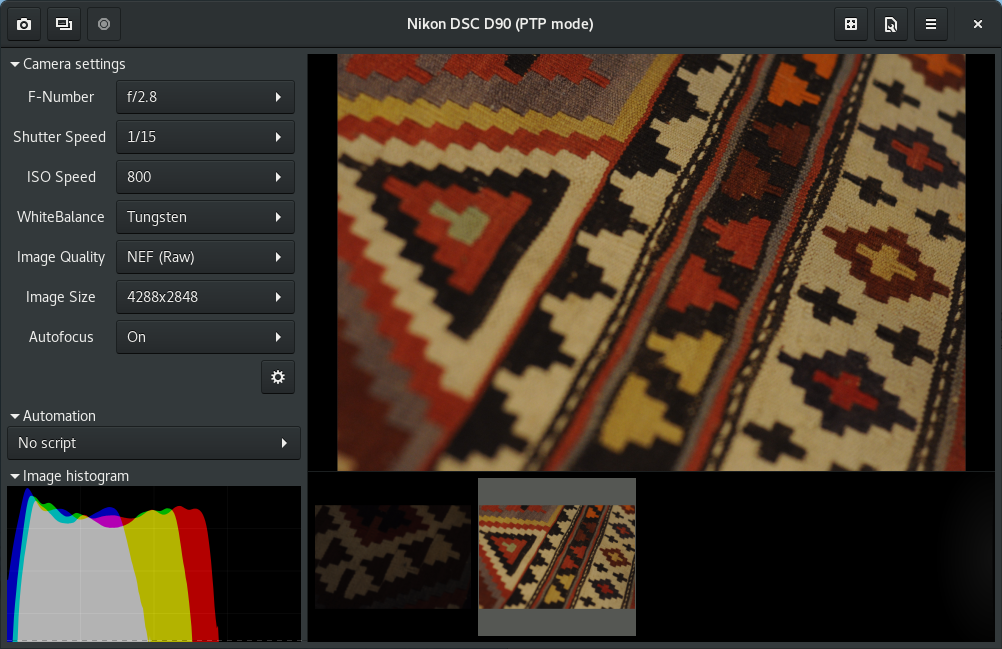
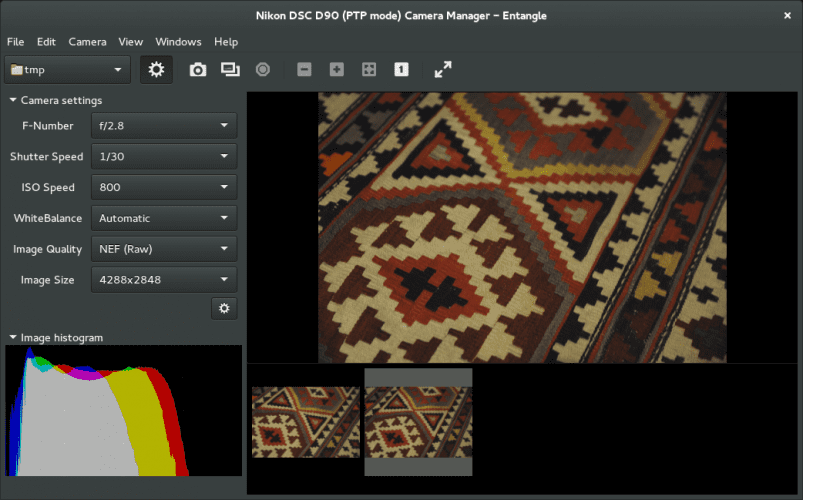
Рабочий процесс строится вокруг окна Camera Manager. Слева располагаются выбранные параметры камеры и гистограмма, в центре — Live View либо открытый снимок, снизу — лента уже полученных файлов. Параметры можно скрывать и возвращать через меню настроек панели, запуск затвора доступен из интерфейса и с клавиатуры, а для нескольких камер Entangle умеет открывать отдельные окна и повторять команду захвата на них. Это делает программу удобной для предметной, студийной, макро- и астросъёмки, а также для задач, где важно видеть кадр крупнее дисплея камеры и сразу контролировать серию.
Скачать Entangle
- Ретушь фото
- Русский интерфейс
- Просто для новичков
- Только Linux
- Зависит от libgphoto2
- Нет RAW-редактирования
Что Entangle делает во время tethered-съёмки
Entangle связывает несколько операций, которые при обычной съёмке выполняются по отдельности. Сначала программа устанавливает соединение с камерой через возможности libgphoto2, затем читает список доступных управляющих свойств, формирует из них элементы панели и отслеживает появление новых снимков. Когда пользователь запускает захват из окна программы, команда передаётся камере; файл формируется самой камерой в выбранном на ней формате, после чего Entangle получает его, сохраняет в текущую сессию и показывает в области просмотра. Поэтому качество RAW или JPEG определяется настройками камеры, а не внутренним движком проявки программы.
Это важное различие: Entangle не подменяет камеру виртуальной камерой и не создаёт фотографию из видеопотока по умолчанию. Нормальный захват использует реальный затвор и штатный режим съёмки. Отдельная настройка позволяет сохранить очередной кадр Live View вместо обычного снимка, но такой результат обычно имеет меньшие размеры и качество и чаще всего приходит как JPEG. Эту возможность разумно применять только там, где важнее тишина, быстрый предварительный кадр или техническая фиксация, а не максимальное качество файла.
Программа постоянно следит за новыми изображениями, пока камера подключена. Срабатывание может быть инициировано не только кнопкой в Entangle: если модель и драйвер корректно сообщают о событии, кадр, сделанный физической кнопкой затвора на камере, также будет обнаружен и загружен. Для съёмки с ассистентом это удобно: один человек работает у камеры, второй оценивает поступающие файлы на большом дисплее, а вся серия остаётся внутри одной папки.
Окно Camera Manager и логика интерфейса
Основное окно Entangle устроено так, чтобы одновременно показывать три разных вида информации: состояние и параметры камеры, крупное изображение и уже полученную серию. Левая колонка содержит блок Camera settings, а ниже — Image histogram. Центральная область занята либо выбранным снимком, либо непрерывным предпросмотром. В нижней части размещается прокручиваемая лента миниатюр. Такое разделение полезно в студии: параметры экспозиции остаются перед глазами, кадр можно оценивать без переключения вкладок, а предыдущие варианты доступны одним выбором миниатюры.
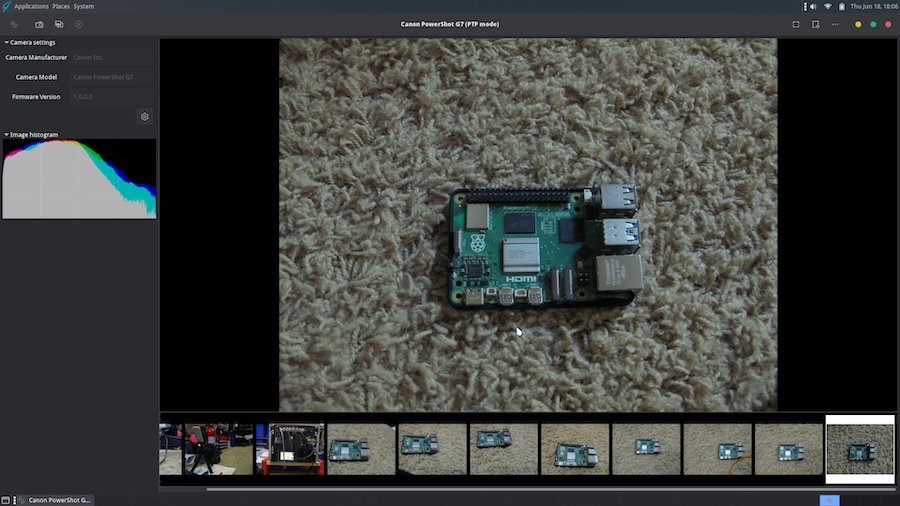
Набор кнопок меняется между поколениями оформления GTK, поэтому по старым и новым скриншотам расположение отдельных значков может отличаться. Смысл действий при этом сохраняется: захват, Live View, показ или скрытие настроек, управление масштабом, полноэкранный режим, выбор сеанса и подключение камеры. В современных сборках часть традиционного меню может быть представлена кнопкой меню в заголовке окна, поэтому ориентироваться лучше на название действия, а не только на внешний вид пиктограммы.
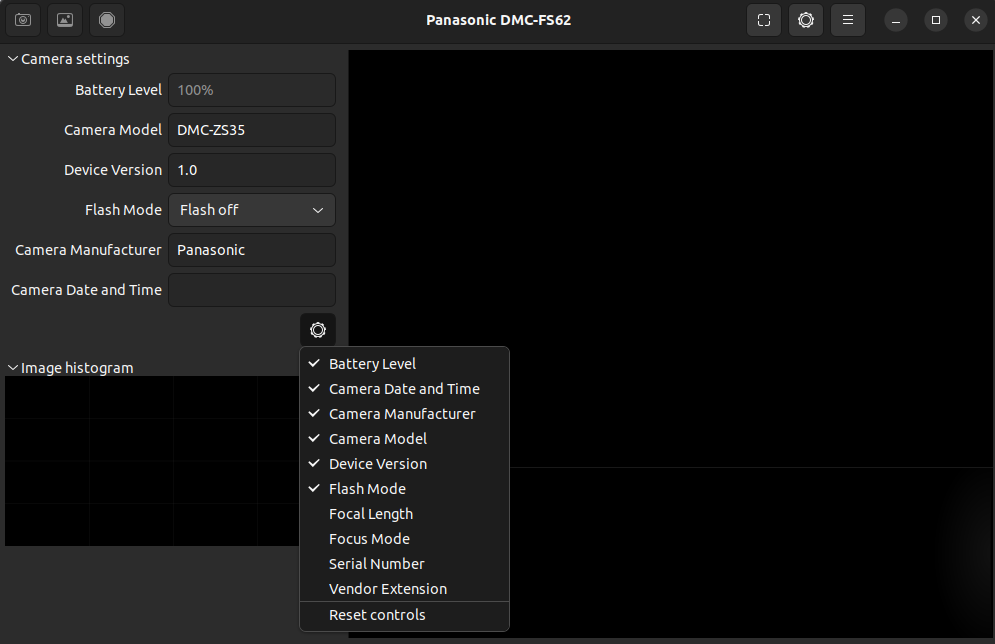
Если левая панель скрыта, её возвращают кнопкой настроек интерфейса. Это особенно полезно на небольшом экране: для максимальной площади кадра панель можно убрать, а перед изменением ISO или выдержки вернуть. Entangle не требует держать все свойства камеры видимыми постоянно. Более того, программа намеренно показывает только небольшой основной набор и позволяет выбрать дополнительные свойства через кнопку с шестерёнкой внизу секции Camera settings.
Какие параметры появляются слева
По умолчанию Entangle стремится показать диафрагму, выдержку, ISO, баланс белого, формат изображения и размер изображения. Реальный список зависит от модели и режима камеры. На разных скриншотах видны, например, Picture Style, Color Temperature, Focus Mode, Exposure Metering Mode, уровень батареи, сведения о производителе и другие PTP-свойства. Это не означает, что каждый пункт доступен на любой камере: интерфейс строится из того, что сообщает устройство через libgphoto2.
Кнопка настройки списка открывает меню доступных контролов. Можно оставить только то, что важно для текущей задачи: в предметной съёмке — выдержку, диафрагму, ISO и баланс белого; в технической — добавить режим фокусировки и информационные поля. Выбранный набор запоминается отдельно для каждой модели камеры. Если сегодня подключена одна модель, а завтра другая, Entangle не обязан навязывать обеим одинаковую раскладку.
Пункт Reset controls возвращает стандартный набор. Он полезен после длительной настройки, когда панель стала перегруженной или нужное свойство случайно скрыли. У этой системы есть практическое преимущество: Entangle может получать от камеры десятки свойств, однако рабочее окно не превращается в длинный перечень малозначимых PTP-параметров.
Почему часть настроек бывает недоступна
Серые, заблокированные или отсутствующие поля обычно означают не ошибку интерфейса, а ограничение текущего режима камеры. В полном автоматическом режиме камера сама управляет диафрагмой и выдержкой, поэтому Entangle не может сделать эти значения редактируемыми. В ручном или полуавтоматическом режиме часть контролов появляется или становится активной. Аналогично ведут себя баланс белого, формат, режим фокусировки и другие свойства: доступность задаёт камера.
При активном соединении многие аппараты не разрешают менять электронные параметры собственными кнопками, потому что PTP-сеансом владеет компьютер. Физические диски при этом иногда продолжают работать. Если значение в Entangle не меняется с корпуса, это не обязательно неисправность. Надёжнее выбрать способ управления заранее: либо менять экспозицию с компьютера, либо использовать разрешённые камерой аппаратные органы и проверять, обновляется ли поле в интерфейсе.
Если в списке нет ожидаемого свойства, бессмысленно искать расширенный режим Entangle как универсальное решение. Сначала надо проверить, умеет ли конкретная камера отдавать этот параметр через libgphoto2 и не запрещён ли он текущим режимом. Одна и та же серия камер может различаться прошивкой и набором PTP-команд, поэтому факт обнаружения устройства ещё не доказывает наличие Live View, удалённого затвора или дистанционного фокуса.
Подключение камеры и выбор устройства
Обычная схема начинается с USB-соединения и включённой камеры. Entangle сканирует доступные устройства. Если подходящая камера одна, программа может подключиться к ней автоматически; если их несколько, предлагается выбор. Переключить устройство можно и позднее через действие Connect. При отсутствии камеры основное окно остаётся фактически без рабочих команд съёмки: программа не создаёт искусственный источник изображения и ждёт реальное устройство.
На Linux частая причина конфликта — автоматическое подключение камеры файловым менеджером через GVFS/gphoto2. Когда файловая подсистема уже заняла PTP-устройство, Entangle не получает эксклюзивный доступ. Программа умеет распознать типичную ситуацию и предложить отключить такое монтирование. Если камера видна в файловом менеджере, но Entangle не может с ней работать, первым делом следует освободить устройство, а не переустанавливать программу.
После соединения нужно различать три уровня совместимости. Первый — устройство вообще определяется системой. Второй — libgphoto2 умеет читать его свойства и файлы. Третий — камера разрешает удалённый захват и, возможно, Live View. Компактная камера может пройти первые два уровня, но не третий. Поэтому корректное имя модели в заголовке Entangle ещё не гарантирует, что кнопка Capture приведёт к снимку.
Что проверить, если камера не подключается
- Камера должна быть включена и находиться в режиме соединения, пригодном для PTP, если сама модель предлагает выбор USB-режима.
- Нужно исключить одновременный захват устройства файловым менеджером, импортёром фотографий или другой программой, использующей gphoto2.
- Следует проверить другой USB-порт и кабель, особенно если устройство периодически исчезает или связь рвётся при передаче RAW.
- Для новой модели важна версия libgphoto2: поддержка камеры может появиться в библиотеке позже, чем в комплекте конкретного дистрибутива.
- Если камера определяется, но Capture недоступен, надо отдельно проверить поддержку remote capture именно для этой модели, а не только наличие её имени в списке.
При диагностике полезно отделять ошибки связи от ошибок Entangle. Для сбоев самого интерфейса предусмотрен запуск с параметром debug для Entangle, а для проблем с камерой — отдельный режим отладки gphoto. Такой лог помогает увидеть, на каком этапе происходит отказ: при открытии USB-устройства, чтении конфигурации, запуске Live View, фокусировке или передаче снимка.
Live View: непрерывный предпросмотр до съёмки
Live View в Entangle — это непрерывно обновляемое изображение с камеры до срабатывания затвора. Оно включается действием Preview, кнопкой предпросмотра или клавишей P. Возможность зависит от камеры: модель должна уметь отдавать поток кадров для видоискателя через доступный протокол. Для совместимой DSLR это превращает монитор компьютера в крупный экран композиции и фокусировки.
Предпросмотр особенно полезен в макро- и предметной съёмке, где небольшой сдвиг объекта заметен сильнее, чем в обычном портрете. На большом экране легче оценить положение границ, наличие лишних деталей, вертикали и точность фокуса. При астросъёмке увеличенное изображение помогает навести резкость по яркой звезде. Entangle при этом не обещает повысить разрешение самого Live View: качество потока остаётся тем, которое отдаёт камера.
Стандартно Live View может отключиться после полного захвата. В настройках Capture предусмотрена опция Continue preview mode after capture, которая просит Entangle снова включать предпросмотр после снимка. Это удобно, когда серия состоит из многих кадров и фотограф не хочет каждый раз возвращать Live View вручную. Если после нажатия Capture экран предпросмотра погас, сначала стоит проверить именно эту настройку, а не считать поведение сбоем.
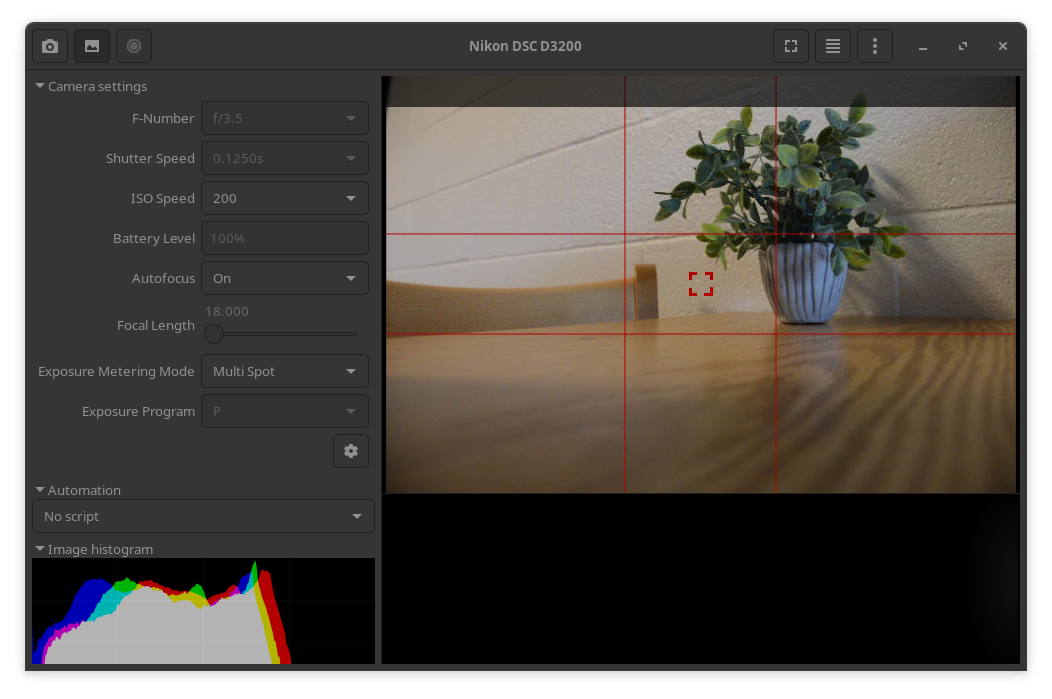
Сетка, точка фокуса и маски соотношения сторон
В режиме предпросмотра Entangle способен накладывать на изображение вспомогательную сетку и обозначение точки фокуса. Сетка не меняет файл и не записывается в фотографию: это экранный ориентир для композиции. Её удобно использовать для горизонта, симметричных предметов, репродукционной съёмки и компоновки под заранее известную сетку.
Дополнительные маски позволяют затемнить края и оценить композицию под другое соотношение сторон. Это не обрезка исходника. Камера по-прежнему снимает в собственном формате кадра, а маска лишь показывает, какая область останется после будущего кропа. Для каталожной серии это помогает сразу оставлять безопасные поля под квадрат, широкую обложку или другой выпускной формат.
Некоторые сборки Entangle также позволяют переворачивать изображение предпросмотра. Такая функция относится только к удобству наблюдения и полезна в необычных монтажах камеры, например при перевёрнутом креплении. Перед рабочей серией нужно убедиться, что оператор понимает разницу между экранным переворотом и ориентацией сохраняемого снимка.
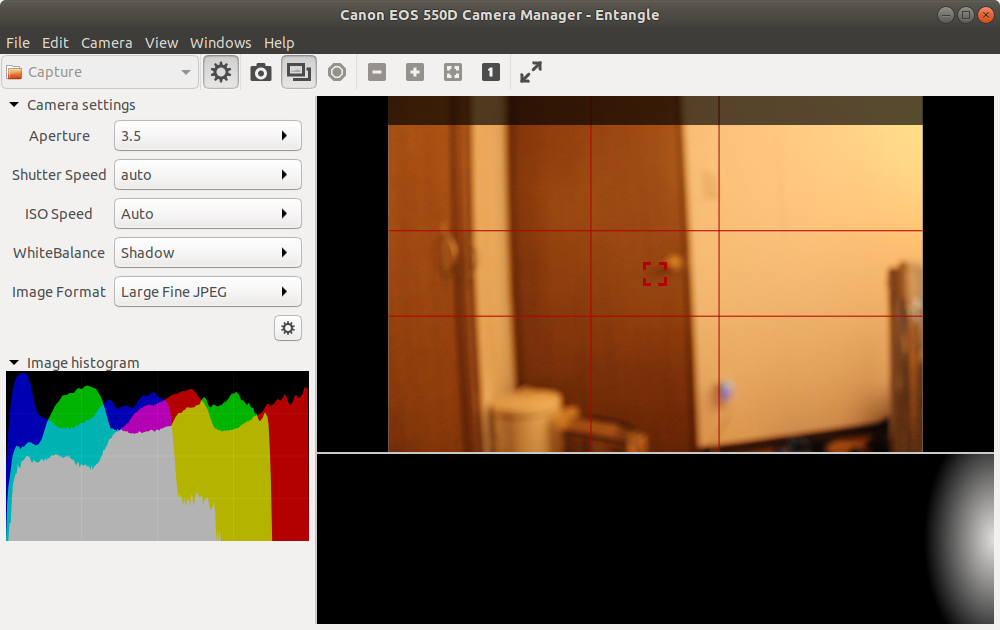
Фокусировка во время Live View
Поведение фокуса в Live View отличается от обычного захвата. При съёмке вне режима предпросмотра Entangle запрашивает автофокус перед спуском и сообщает об ошибке, если камера не смогла навестись. В активном Live View программа не запускает автофокус автоматически перед каждым кадром. Это сделано для того, чтобы пользователь мог самостоятельно выбрать точку и не терять уже найденную резкость между снимками.
Клавиша A запускает автофокус по запросу. Если света мало, объект слишком близок или камера по иной причине не подтверждает фокус, Entangle может показать ошибку. Это полезный сигнал, а не гарантия, что изображение обязательно нерезкое: программа сообщает именно о результате команды фокусировки, который вернула камера.
Для ручного сдвига фокуса предусмотрены две величины шага. Запятая и точка двигают фокус небольшими шагами в противоположных направлениях; символы меньше и больше дают более крупный сдвиг. Точный физический размер шага зависит от камеры и объектива, поэтому эти клавиши лучше воспринимать как относительное управление, а не как шкалу расстояния в сантиметрах.
Есть неочевидное условие: чтобы Entangle мог посылать команды дистанционного автофокуса и моторизованного сдвига, переключатели автофокуса должны быть включены и на корпусе камеры, и на объективе. Если хотя бы один из них переведён в ручной режим, программа не сможет управлять приводом. Поэтому при мёртвых клавишах фокусировки сначала проверяют переключатели, а уже потом библиотеку и приложение.
Захват кадра: кнопка, меню и клавиатура
Основная команда Capture доступна из меню Camera, кнопки с символом камеры и клавиши Space. После успешного захвата Entangle автоматически получает созданные изображения и показывает их. Если камера настроена одновременно писать RAW и JPEG, оба файла должны быть загружены как отдельные результаты одного срабатывания. Это удобно, когда JPEG нужен для быстрого просмотра, а RAW — для последующей обработки.
До спуска затвора вне Live View камера обычно получает команду автофокуса. Если она не может подтвердить фокус, Entangle сообщает об ошибке и съёмка может не состояться. В Live View логика другая, поэтому при переключении между режимами важно не ожидать одинакового поведения. Для предметной серии часто выгодно один раз точно сфокусироваться в Live View, а затем не заставлять объектив искать фокус заново.
Кнопка Capture не делает Entangle RAW-конвертером. Программа принимает уже записанный камерой файл и отображает его настолько, насколько позволяют используемые библиотеки декодирования и формат. Коррекция экспозиции RAW, локальная ретушь, слои, сложная цветокоррекция и экспорт с художественными пресетами относятся к другому классу программ. Здесь приоритет — управление устройством, получение файла и быстрый контроль.
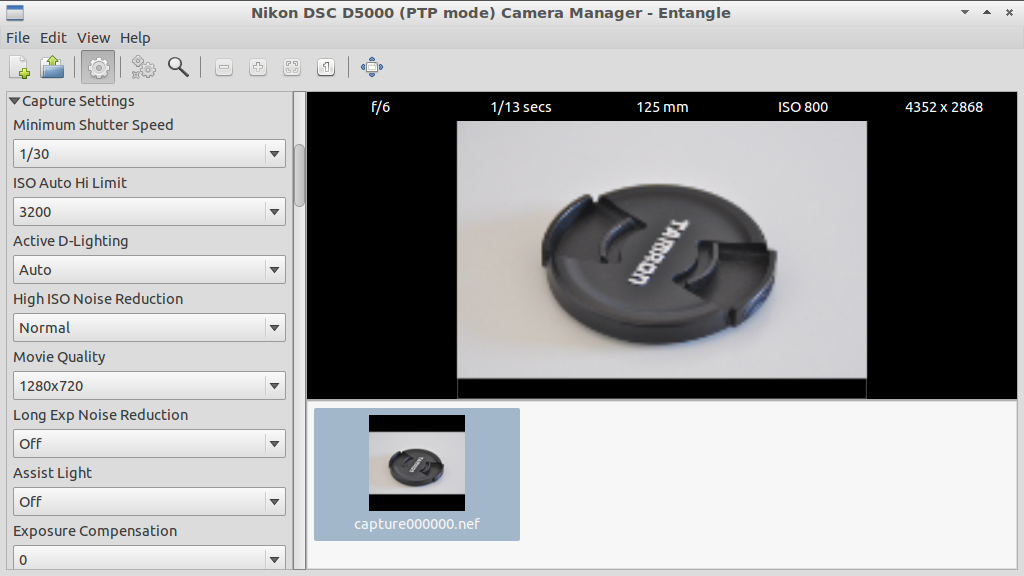
Сеансы и автоматическое сохранение
Entangle организует получаемые файлы через сеансы, фактически привязанные к папкам. При первом запуске типичная исходная папка создаётся внутри Pictures/Capture. Текущий каталог можно сменить через выбор сеанса в левой части панели либо командой Select Session; сочетание Ctrl+O открывает тот же выбор. Программа сканирует выбранную папку, находит изображения, создаёт миниатюры и заполняет ими нижнюю ленту.
Это означает, что сеанс — не закрытая база данных. Основной материал остаётся обычными файлами в выбранном каталоге. Для практической работы удобно заранее создать отдельные папки по заказам или сюжетам и открывать нужную перед подключением клиента или предмета. Тогда новые снимки сразу попадут в правильное место, а лента не будет смешивать разные серии.
Новые файлы добавляются в ленту по мере загрузки. Если в папке уже есть изображения, Entangle показывает их после сканирования, поэтому каталог можно открыть повторно. Нижняя лента работает как навигатор: выбор миниатюры меняет крупное изображение, что позволяет быстро сравнивать последние кадры, не выходя в файловый менеджер.
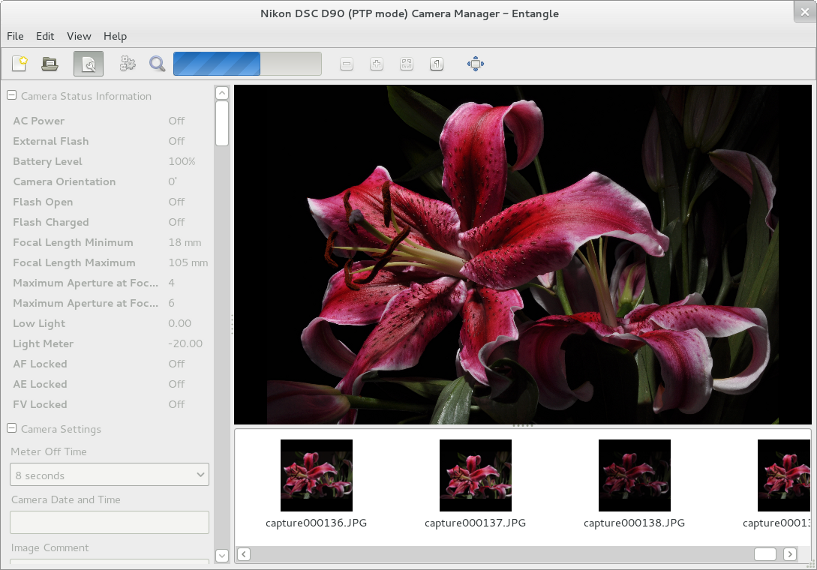
Шаблон имени и хранение на карте памяти
В настройках захвата задаётся шаблон имени. Entangle использует его при сохранении и увеличивает номер, чтобы серия не перезаписывала предыдущие файлы. Программа проверяет корректность шаблона; если значение непригодно, применяется безопасный вариант по умолчанию. Перед длительной автоматической серией полезно сделать два пробных кадра и убедиться, что имена идут ожидаемо и не конфликтуют с уже существующими файлами.
Отдельная настройка определяет, оставлять ли файл на карте памяти после копирования. Сценарии здесь разные. Если приоритет — резервная копия прямо в камере, сохранение на карте снижает риск потери из-за проблем компьютера. Если серия очень длинная и карта ограничена, оператор может выбрать иной режим. Нельзя считать компьютерную папку и карту полностью взаимозаменяемыми: при обрыве USB поведение зависит от того, успела ли камера записать кадр и началась ли передача.
Для ответственной работы полезно следить за свободным местом на диске и не менять папку посреди автоматической последовательности без необходимости. Entangle не является системой резервного копирования и не создаёт второй независимый архив автоматически. Организация дублей, синхронизация с NAS или облачным хранилищем выполняются средствами файловой системы и внешних инструментов.
Лента миниатюр и быстрый контроль серии
Нижняя film strip показывает снимки текущего сеанса и помогает быстро перейти от последнего кадра к предыдущему. Для студийной работы это практичнее постоянного открытия файлов в отдельном просмотрщике: фотограф видит историю прямо рядом с камерой. Если кадры отличаются позой, положением предмета или светом, миниатюры дают быстрый визуальный ориентир, а выбранное изображение раскрывается в крупной области.
При длинной серии важно понимать, что миниатюра — лишь средство навигации. Оценивать критическую резкость по ней нельзя. Для этого открывают снимок крупнее и пользуются масштабом. Аналогично гистограмма показывает распределение яркостей, но не говорит, удачна ли композиция. Entangle совмещает несколько контрольных средств, однако решение о качестве остаётся за фотографом.
Контекстное открытие снимка в отдельном всплывающем окне позволяет вынести изображение на другой монитор или держать один кадр перед глазами независимо от основной ленты. Это удобно при сравнении с эталоном. При использовании нескольких дисплеев нужно отдельно учитывать цветовые профили: одинаковый файл может выглядеть по-разному на некалиброванных экранах.
Гистограмма и контроль пересвета
Под параметрами камеры Entangle отображает гистограмму выбранного изображения или активного предпросмотра. На интерфейсных примерах видны цветовые каналы, наложенные друг на друга. Такой график позволяет быстро заметить, что значительная часть данных упирается в левый или правый край, но не заменяет анализ содержимого кадра: тёмный фон или белый предмет закономерно смещают распределение.
Поддерживается переключение способа отображения гистограммы между линейным и логарифмическим представлением; для этой операции используется клавиша H. Логарифмический вариант помогает увидеть малые группы пикселей, которые на линейной шкале теряются рядом с крупным пиком. Фотографу полезно выбрать один режим для серии и не менять его без причины, иначе одинаковые экспозиции будут визуально казаться разными.
Есть опция подсветки переэкспонированных участков красным. Это именно предупреждающее наложение на просмотр, а не изменение файла. Оно удобно при предметной съёмке бликующих поверхностей и белого фона: можно быстро увидеть зоны, достигшие верхнего порога, и решить, допустимы ли они. При этом красная подсветка не является полноценным RAW-анализом всех каналов сенсора; оценивать восстановимость светов лучше уже в редакторе, работающем с исходным RAW.
Масштаб, полноэкранный просмотр и отдельное окно
Entangle позволяет менять масштаб изображения и переходить в полноэкранный режим. Эти функции нужны не для увеличения реального разрешения, а для удобства оценки. При 100-процентном масштабе можно проверять детали на уровне пикселей отображаемого файла, при уменьшении — композицию целиком. На экране с высоким разрешением разумно следить, чтобы масштаб не вводил в заблуждение: вписать в окно и 100 % отвечают на разные вопросы.
Полноэкранный режим полезен, когда компьютер служит клиентским монитором или большим видоискателем. Но он не блокирует все системные сочетания клавиш и не превращает рабочее место в защищённый терминал. Эта оговорка особенно важна для Photobox, где внешне интерфейс выглядит закрытым, но оболочка рабочего стола всё ещё может реагировать на Alt+Tab и другие команды.
Всплывающее окно изображения удобно для двухмониторной схемы: Camera Manager остаётся у фотографа вместе с настройками и гистограммой, а крупный кадр переносится на второй дисплей. Если монитор предназначен для клиента, лучше не включать на нём лишние панели и предупреждения, но технический экран фотографа оставить информативным.
Цветовое управление при просмотре
Entangle предусматривает цветовое управление для экранного просмотра. При наличии автоматически обнаруженного профиля монитора функция может быть включена без ручного назначения. В настройках можно переопределить рабочее цветовое пространство и профиль монитора. Это важно, потому что tethered-съёмка часто используется именно ради оценки цвета на большом экране.
Цветовое управление здесь не означает редактирование RAW. Профили помогают корректно преобразовать данные для дисплея, но не заменяют экспозиционную коррекцию, баланс белого в RAW-конвертере или профилирование камеры. Если клиенту показывают JPEG из камеры, его цвет уже зависит от выбранного Picture Style, баланса белого и встроенной обработки фотоаппарата; Entangle отвечает за корректное отображение этого файла на мониторе.
Для предсказуемого результата важна вся цепочка: камера, профиль изображения, сохранённый файл, профиль монитора и условия освещения. Если два дисплея показывают кадр по-разному, не стоит искать причину только в Entangle. Сначала проверяют, назначены ли мониторам правильные профили и не применяет ли окружение дополнительные режимы вроде ночной цветовой температуры.
Съёмка RAW+JPEG и особенности форматов
Entangle не ограничивает камеру одним форматом. Если аппарат настроен создавать RAW и JPEG одновременно и libgphoto2 получает оба результата, программа загружает оба. Для рабочего процесса это удобно: JPEG быстро открывается и показывает камерную обработку, RAW сохраняет данные для дальнейшей проявки. В ленте могут появиться несколько файлов, относящихся к одному нажатию затвора.
Название RAW зависит от производителя: в примерах Entangle встречается NEF Nikon, у других камер будут собственные расширения. Программа не превращает эти файлы в универсальный DNG и не должна рассматриваться как конвертер форматов. Её задача — получить то, что создала камера, и сохранить в текущую папку.
Отображение RAW также не гарантирует, что превью полностью соответствует будущей проявке. Просмотр может использовать встроенный эскиз или библиотеку декодирования с собственными настройками. Для оценки композиции и резкости этого обычно достаточно, а окончательный цвет и тон лучше проверять в специализированном RAW-процессоре.
Несколько камер в Entangle
Entangle не ограничивает пользователя одним подключённым устройством. Для каждой доступной камеры может быть открыто отдельное окно со своим соединением, настройками и просмотром. Если дополнительная камера подключена уже после запуска, новое окно создаётся через Windows → New Window или Ctrl+N, после чего в нём выбирают Camera → Connect.
Окно можно отключить от текущей камеры командой Disconnect и затем использовать для другого устройства. Такой подход удобнее общего комбайна с десятком вкладок: у каждой камеры остаётся собственная панель параметров и собственный контекст. При двух мониторах окна можно разнести физически, что облегчает контроль стереопары, нескольких ракурсов предмета или одновременной съёмки разных зон.
Опция Synchronize Capture повторяет команду Capture на всех открытых окнах, когда она запущена в одном из них. Это программная синхронизация команд, а не аппаратный синхронизатор затвора с гарантией микросекундной точности. USB-задержки, время реакции камер, фокусировка и запись файлов могут отличаться, поэтому функция подходит для близкого по времени срабатывания, но не должна подменять специализированный триггер там, где требуется строго одновременная экспозиция.
При нескольких камерах особенно важно не допустить путаницы с папками и именами. Лучше заранее определить отдельный каталог для каждого окна либо убедиться, что шаблоны имён не сталкиваются. Также возрастает нагрузка на USB и диск: пара крупных RAW передаётся дольше, чем один JPEG, что необходимо учитывать в темпе серии.
Плагин Shooter для повторяющейся съёмки
Shooter добавляет простую автоматизацию повторного спуска. После включения плагина в секции Automation появляется сценарий, у которого задаются два основных параметра: общее число кадров и задержка между ними в секундах. Запуск выполняется обычной кнопкой Capture; остановить последовательность раньше можно кнопкой Cancel.
После каждого кадра Entangle сразу загружает результат. Важная деталь расчёта времени: задержка Shooter прибавляется к времени передачи файла, а не включает его. Если задать 10 секунд, а передача RAW занимает ещё 2 секунды, фактический интервал между отдельными этапами последовательности будет больше десяти секунд. Для точного таймлапса это надо измерить на реальной камере и накопителе до основной съёмки.
В интерфейсе повторяющейся съёмки предусмотрено отображение оставшегося количества кадров и оценки времени до завершения. Эти данные помогают понять, укладывается ли серия в доступное окно времени и сколько ещё будет занята камера. Оценка не отменяет реальных задержек устройства, поэтому при нестабильной передаче фактический финиш может сместиться.
Когда Shooter действительно полезен
- Таймлапс неподвижной сцены, если достаточно программного интервала с учётом времени загрузки.
- Ночная серия, где нужно повторить одинаковый сценарий много раз без постоянного нажатия затвора.
- Техническая фиксация процесса — например, постепенного изменения объекта — с сохранением каждого кадра сразу на компьютер.
- Проверочная серия одинакового количества кадров для тестирования света или стабильности установки.
Shooter не является универсальным интервальным контроллером для всех режимов камеры. Он не гарантирует точный аппаратный тайминг, не ускоряет запись на карту и не устраняет ограничения буфера. Если длинная выдержка сама по себе дольше заданной задержки, программа ждёт завершения операции и передачи, поэтому реальный цикл определяется самым медленным этапом.
Photobox: упрощённый режим для самообслуживания
Photobox меняет интерфейс Entangle так, чтобы посетителю оставались только базовые действия: увидеть фотографии и запустить новый кадр. После включения режима окно разворачивается на весь экран без обычного заголовка, меню и панель инструментов скрываются, левая колонка параметров камеры исчезает, а внизу появляется крупная кнопка спуска. Лента предыдущих изображений сохраняется.
Перед включением Photobox камеру надо настроить заранее, потому что пользователь не получит доступа к диафрагме, ISO и другим параметрам. Для простого фотоавтомата логично подготовить экспозицию, баланс белого и фокусировку, проверить свет, сделать пробный кадр, а уже затем закрывать интерфейс. Автоматический режим камеры с включённым автофокусом может быть удобен, но это не обязательное требование: фиксированная ручная экспозиция тоже допустима, если сцена стабильна.
В Photobox предусмотрен выход по Esc и возможность задать пароль разблокировки. Однако этот пароль ограничивает только элементы Entangle. Системные сочетания рабочего стола могут оставаться доступными, поэтому режим нельзя считать средством защиты компьютера от намеренного обхода. Для публичной установки дополнительно настраивают саму учётную запись, оболочку, автозапуск и права доступа.
В новых возможностях Photobox предусмотрены обратный отсчёт перед кадром и запуск Live View во время отсчёта. Это делает сценарий понятнее для посетителя: у него есть время занять положение и увидеть себя перед спуском. Перед мероприятием надо проверить, как быстро конкретная камера выходит в Live View и возвращается из него после захвата, иначе красивый сценарий может получить заметные задержки.
Система плагинов и управление расширениями
Основные функции Entangle сосредоточены в компактном интерфейсе, а специализированные сценарии вынесены в плагины. Расширения пишутся на Python 3 и обнаруживаются при запуске. Встроенные и пользовательские плагины отображаются в Preferences на вкладке Plugins. Новое расширение само по себе не активируется: его нужно включить флажком.
Если у плагина есть собственные настройки, при его выборе становится доступна кнопка Preferences. При разработке или правке кода не всегда требуется перезапуск всей программы: расширение можно выключить и снова включить, чтобы загрузить изменённый код. Это полезно для экспериментальных сценариев автоматизации, но требует осторожности — плагин выполняется внутри рабочего процесса съёмки, поэтому ошибки могут нарушить интерфейс или последовательность действий.
Пользовательские расширения размещаются в каталоге конфигурации Entangle. При проблемах загрузки важна доступность GObject Introspection typelib; типичная диагностическая переменная — GI_TYPELIB_PATH. Если встроенный Python-плагин не появляется или не запускается после нестандартной установки, проверка пути к Entangle-0.1.typelib является одним из первых технических шагов.
Практический сценарий: предметная съёмка
Для предметной съёмки сильная сторона Entangle — сочетание фиксированной камеры, большого Live View и немедленного появления файлов. Начните с отдельной папки сеанса, чтобы кадры конкретного товара не смешались с прошлой работой. Затем подключите камеру, включите ручной режим экспозиции, если требуется постоянство, и оставьте на панели только диафрагму, выдержку, ISO, баланс белого и необходимые свойства фокуса.
Включите Live View и сетку. Сетка помогает держать предмет по центру и контролировать вертикали, а маска соотношения сторон — оставить запас под будущий кроп. Если объектив поддерживает удалённый фокус через камеру, сделайте грубую настройку крупным шагом, затем доведите мелким. После этого выключать и включать автофокус перед каждым кадром необязательно: в Live View Entangle позволяет сохранить найденную резкость.
Сделайте пробный снимок и оцените не только картинку, но и гистограмму. Проверьте светлые участки, особенно белый фон и блики на упаковке. Если включена подсветка пересвета, смотрите, не появляется ли она на важных фактурных деталях. Затем убедитесь, что файл действительно попал в нужную папку и имя соответствует шаблону.
После настройки серия может идти быстро: меняется только положение предмета, а камера остаётся связанной с компьютером. Фотограф выбирает последнюю миниатюру, увеличивает нужный участок и сразу решает, требуется ли пересъёмка. Entangle не ретуширует пыль, царапины и фон, поэтому такие операции оставляют на следующий этап обработки.
Практический сценарий: макросъёмка и фокус
В макро масштабе даже небольшое движение кольца фокусировки заметно, поэтому дистанционные шаги Entangle могут быть удобнее касания камеры. После установки на штатив включите Live View, увеличьте область интереса средствами просмотра и проверьте, что корпус и объектив стоят в режиме автофокуса, иначе команды моторизованного сдвига не будут выполняться.
Сначала используйте более крупные шаги для приближения к нужной плоскости, затем мелкие. При достижении физического предела фокусировки камера может вернуть ошибку. Не продолжайте бессмысленно повторять команду: проверьте дистанцию до объекта и диапазон объектива. Если моторизованный шаг слишком груб для задачи, переход на механическую фокусировочную рельсу может дать больше контроля.
Entangle сам по себе не выполняет автоматический focus stacking и не объединяет серию в изображение с увеличенной глубиной резкости. Он может помочь получить последовательность кадров, но расчёт шагов, контроль перекрытия зон резкости и последующее стекирование требуют других средств. Это принципиальное ограничение стоит учитывать, чтобы не приписывать программе функции, которых в ней нет.
Практический сценарий: ночная и астросъёмка
Для ночной серии полезны Live View на большом экране, ручная фокусировка и Shooter. Сначала находят резкость по яркому объекту, затем задают параметры экспозиции, которые реально поддерживает камера через PTP. После пробного кадра проверяют гистограмму и сохранение RAW. Только после этого запускают длинную последовательность.
Интервал Shooter нельзя трактовать как точный период от начала одной экспозиции до начала следующей. К заданной задержке прибавляется время захвата и загрузки. При длинных выдержках это особенно заметно. Если требуется строго определённая частота кадров, заранее засеките реальное время цикла на нескольких пробных снимках и скорректируйте ожидания.
Для астрономической установки полезно отключить лишние элементы интерфейса и оставить крупный Live View, но не следует делать вывод о точности фокуса только по уменьшенному потоку. Контрольный полный кадр после наведения обязателен. Если камера нагревается в длительном Live View, это уже аппаратный фактор, и Entangle не может его устранить.
Практический сценарий: клиентский монитор в студии
В студии Entangle может использоваться как средство немедленного просмотра, когда фотограф снимает, а клиент или арт-директор видит поступающие кадры на отдельном экране. Для этого удобно держать Camera Manager на рабочем мониторе, а изображение открыть крупно на втором. Нижняя лента позволяет быстро вернуться к предыдущему варианту позы или постановки.
Перед такой сессией настройте цветовое управление на обоих дисплеях. Если второй монитор предназначен только для общего впечатления, всё равно полезно исключить очевидные расхождения яркости и температуры. Иначе заказчик может принимать решения на основе цвета, который не совпадает с рабочим монитором фотографа.
Entangle не предоставляет развитой системы рейтингов, комментариев клиента, каталога с метаданными или коллективного отбора. Поэтому для большой коммерческой съёмки его лучше рассматривать как оперативный экран захвата, а окончательный отбор и пометки выполнять в DAM или RAW-конвертере.
Что зависит от libgphoto2
Entangle использует libgphoto2 как слой взаимодействия с цифровыми камерами. Именно библиотека знает протоколы конкретных моделей, доступные конфигурационные свойства, команды захвата и возможности Live View. Поэтому совместимость Entangle не сводится к списку брендов: реальная функциональность следует за поддержкой remote capture в libgphoto2.
На практике наиболее предсказуемы многие DSLR Nikon и Canon, но отдельные компактные и камеры других производителей тоже могут работать. Формулировка камера поддерживается всегда требует уточнения, что именно поддерживается: импорт файлов, изменение настроек, спуск затвора, предпросмотр, фокусировка. Для конкретной модели лучше проверить все нужные операции до ответственной съёмки.
Если новая камера отсутствует или работает частично, причина может быть не в Entangle. Обновление libgphoto2 иногда добавляет поддержку устройств независимо от изменений графического интерфейса. Но обновлять библиотеку вручную в рабочей системе без необходимости тоже рискованно: зависимости других программ могут ожидать версию из репозитория. Сначала проверяют пакет своего дистрибутива и журнал изменений поддержки камеры.
Платформа и рабочее окружение
Entangle ориентирован прежде всего на Linux и использует GTK 3 вместе с libgphoto2. В документации проекта также упоминается установка для FreeBSD. Windows и macOS не являются целевыми платформами основного интерфейса Entangle, поэтому пользователям этих систем обычно нужны другие программы для tethered-съёмки.
В Linux внешний вид окна зависит от темы GTK и окружения рабочего стола. Скриншоты разных лет заметно отличаются: где-то есть традиционная строка меню и панель инструментов, где-то действия перенесены в заголовок и меню приложения. Эти отличия не следует принимать за разные продукты. При обучении лучше запоминать названия действий Capture, Preview, Connect и Preferences.
В Wayland и X11 отдельные элементы GTK могут вести себя немного по-разному, но основные операции определяются связью с камерой. Если проблема проявляется только в выпадающем списке или отрисовке, а захват через горячую клавишу работает, это другой класс ошибки, чем невозможность открыть PTP-устройство.
Ограничения, которые важно знать заранее
- Entangle не является RAW-редактором и не выполняет полноценную проявку, локальные коррекции, ретушь или слои.
- Доступные параметры определяет камера и libgphoto2; одинаковый интерфейс не гарантирует одинаковых функций на разных моделях.
- Live View работает только там, где камера способна отдавать такой поток через поддерживаемый протокол.
- Программная синхронизация нескольких окон не равна аппаратной синхронизации затворов.
- Интервал Shooter увеличивается на время фактического захвата и загрузки изображения.
- Photobox ограничивает интерфейс Entangle, но не блокирует системные сочетания клавиш рабочего стола.
- Сохранение кадра из Live View обычно даёт более низкое качество и разрешение, чем полноценный снимок.
Эти ограничения не делают программу менее полезной; они определяют её правильное место в процессе. Entangle хорошо решает задачу управления совместимой камерой, предпросмотра и немедленного получения кадров. Если нужен каталог, художественная обработка или сложная автоматизация, лучше заранее добавить в цепочку соответствующий инструмент, а не пытаться превратить один интерфейс в универсальную фотолабораторию.
Типичные ошибки и способы решения
Камера видна системе, но Entangle не подключается
Наиболее частая причина — устройство уже открыто файловым менеджером или импортёром фотографий. Отключите автоматическое монтирование камеры и повторите соединение. Если Entangle сам предлагает размонтировать устройство, согласие обычно освобождает PTP-сеанс. После этого проверьте, что никакая другая программа снова не захватывает камеру.
Кнопка Capture не работает
Убедитесь, что модель поддерживает удалённый спуск, а не только просмотр файлов. Затем проверьте режим камеры: некоторые функции недоступны в отдельных положениях диска, при записи видео или в специальных режимах. Если камера подключена корректно, но команда возвращает ошибку, соберите gphoto-отладку — она даст больше информации, чем многократное переподключение без диагностики.
Диафрагма или выдержка серые
Переведите камеру в режим, где эти параметры управляются вручную или частично вручную. В полном автомате запрет исходит от самой камеры. Также проверьте, не изменилось ли состояние после включения Live View: некоторые аппараты ограничивают часть PTP-свойств во время предпросмотра.
Автофокус из Entangle не запускается
Проверьте переключатель AF/MF и на корпусе, и на объективе. Для дистанционного управления оба должны разрешать автофокус. В Live View используйте клавишу A, потому что перед Capture автоматический запуск фокуса там намеренно не выполняется. При слабом контрасте или слишком малой дистанции камера может вернуть ошибку фокусировки.
После кадра исчез Live View
Такое поведение допустимо. Откройте настройки Capture и включите продолжение предпросмотра после захвата, если хотите возвращаться в Live View автоматически. Если режим не восстанавливается даже с этой опцией, проверьте, поддерживает ли камера повторное включение предпросмотра после передачи кадра.
Файлы попадают не в ту папку
Перед серией проверьте текущий сеанс и путь в выборе каталога. Ctrl+O открывает выбор сеанса. Если папка была переименована или недоступна, выберите существующий абсолютный путь. Для автоматических серий не меняйте каталог во время работы, пока не убедились, что предыдущая передача завершилась.
Плагин не появляется
Убедитесь, что он находится в ожидаемой системной или пользовательской папке и обнаружен во вкладке Plugins. Новые плагины выключены по умолчанию, поэтому их нужно активировать. При нестандартных путях проверьте доступность typelib и GI_TYPELIB_PATH. После изменения Python-кода попробуйте отключить и снова включить расширение.
Shooter снимает реже, чем рассчитано
Задержка между кадрами не включает время скачивания. Большой RAW, медленная карта, USB-соединение и сама экспозиция увеличивают полный цикл. Измерьте реальный интервал на нескольких кадрах и учитывайте его при планировании таймлапса.
Как подготовить камеру к управлению из Entangle
После обнаружения устройства в Camera Manager следует сначала проверить не все поля подряд, а минимальный набор: режим экспозиции, выдержку, диафрагму, ISO, баланс белого и формат файла. Наличие конкретного параметра зависит от модели и текущего режима камеры. Например, в приоритете диафрагмы выдержку выбирает автоматика камеры, поэтому попытка назначить её из интерфейса может быть отклонена. В ручном режиме обычно доступно больше прямых настроек, но и здесь набор определяется прошивкой корпуса и тем, какие свойства libgphoto2 умеет читать и менять у данного устройства.
Если нужно сохранить предсказуемое рабочее состояние для повторной съёмки, полезно менять параметры по одному и сразу делать контрольный кадр. Такой порядок позволяет отличить проблему соединения от обычного ограничения режима. Entangle показывает то, что реально предоставляет камера: отсутствие переключателя в панели не следует трактовать как скрытую настройку программы. Если необходимая функция присутствует на корпусе, но не появляется в Camera Manager, проверка списка поддерживаемых возможностей libgphoto2 даст больше информации, чем многократное переподключение USB.
Как читать состояние камеры в рабочем окне
Во время съёмки главное окно одновременно выполняет несколько ролей: показывает изображение, хранит ленту полученных кадров и предоставляет доступ к параметрам камеры. Это удобно, но требует различать состояние просмотра и состояние самой камеры. Открытый ранее снимок в центральной области не означает, что Live View работает прямо сейчас; миниатюра в ленте не означает, что камера готова принять новую команду; доступная кнопка в интерфейсе не гарантирует, что корпус разрешит действие в выбранном режиме. Поэтому при неожиданном поведении стоит смотреть на всю последовательность: подключение устройства, активность предпросмотра, реакцию на изменение параметра и только затем на результат Capture.
В нормальном рабочем цикле Entangle отправляет камере команду, ждёт завершения операции и получает созданные файлы. На крупных RAW-файлах эта пауза заметнее, чем на JPEG. Если включена одновременная запись нескольких форматов, после одного нажатия могут появиться два файла одного кадра. Это штатное поведение, а не повторный спуск. Лента миниатюр помогает быстро заметить, что серия действительно пополняется, а открытие полученного изображения позволяет сразу проверить резкость и экспозицию без просмотра на маленьком дисплее корпуса.
Экспозиция: какие настройки менять с компьютера
Панель параметров камеры полезна прежде всего тогда, когда экспозицию нужно корректировать без касания корпуса. В ручном режиме это позволяет сравнивать кадры при разных сочетаниях выдержки, диафрагмы и ISO, сохраняя одинаковую композицию на штативе. Для предметной съёмки такой способ уменьшает риск случайно сдвинуть камеру во время серии. В режимах приоритета часть решения остаётся за автоматикой камеры, поэтому Entangle следует использовать как удалённый интерфейс к уже выбранной логике экспозиции, а не как отдельный экспонометр.
Изменение ISO удобно для проверки компромисса между выдержкой и уровнем усиления, а управление диафрагмой — для серий с разной глубиной резкости, если объектив и корпус разрешают такую операцию удалённо. Однако Entangle не вычисляет оптимальные значения за фотографа. Программа передаёт выбранное значение камере и показывает доступные варианты, полученные от неё. Поэтому при несогласованной экспозиции нужно проверять режим измерения и автоматику самой камеры, а не искать в Entangle скрытую коррекцию.
При работе со вспышками и постоянным светом полезно зафиксировать базовую экспозицию на одном тестовом кадре, затем менять только один параметр. Например, после выбора диафрагмы для требуемой глубины резкости можно корректировать мощность света или ISO, не трогая кадрирование. Если камера не принимает новую выдержку или диафрагму, первым делом следует проверить её диск режимов. Это одна из наиболее частых причин ситуации, когда значение отображается, но поле недоступно для изменения.
Баланс белого и формат файла в tethered-сессии
Баланс белого относится к тем параметрам, которые удобно задавать до начала длинной серии. В контролируемом освещении фиксированное значение даёт более последовательные JPEG-превью, чем автоматический режим, потому что камера не пересчитывает цвет от кадра к кадру. Entangle не заменяет процедуру цветовой калибровки и не создаёт собственный профиль камеры, но позволяет выбрать доступный режим баланса белого, если корпус предоставляет такой контроль через libgphoto2. Конкретный список — дневной свет, лампы, вспышка, ручная температура или другие варианты — зависит от модели.
Entangle не выполняет проявку RAW как специализированный конвертер. Его задача в этом сценарии — получить файл, сохранить его в сессию и дать возможность быстро проверить кадр. Для оценки цвета в RAW-файле возможное отображение зависит от библиотек и встроенного превью, поэтому окончательные решения по цвету и шуму лучше принимать уже в профильном редакторе. Это разделяет этап съёмки и этап обработки и уменьшает риск ожидать от tethering-инструмента функции, которых у него нет.
Live View без путаницы с сохранённым кадром
Live View в Entangle предназначен для непрерывного визуального контроля изображения с камеры, если модель поддерживает передачу предпросмотра. Такой поток удобен для композиции, фокусировки и проверки движения объекта, но не равен окончательному снимку по разрешению и качеству. Кадр Live View создаётся камерой как служебное изображение для визирования, поэтому по нему не стоит оценивать мельчайший шум, финальную детализацию RAW или качество компрессии будущего JPEG. После Capture программа получает уже полноценный файл и показывает его отдельно от живого предпросмотра.
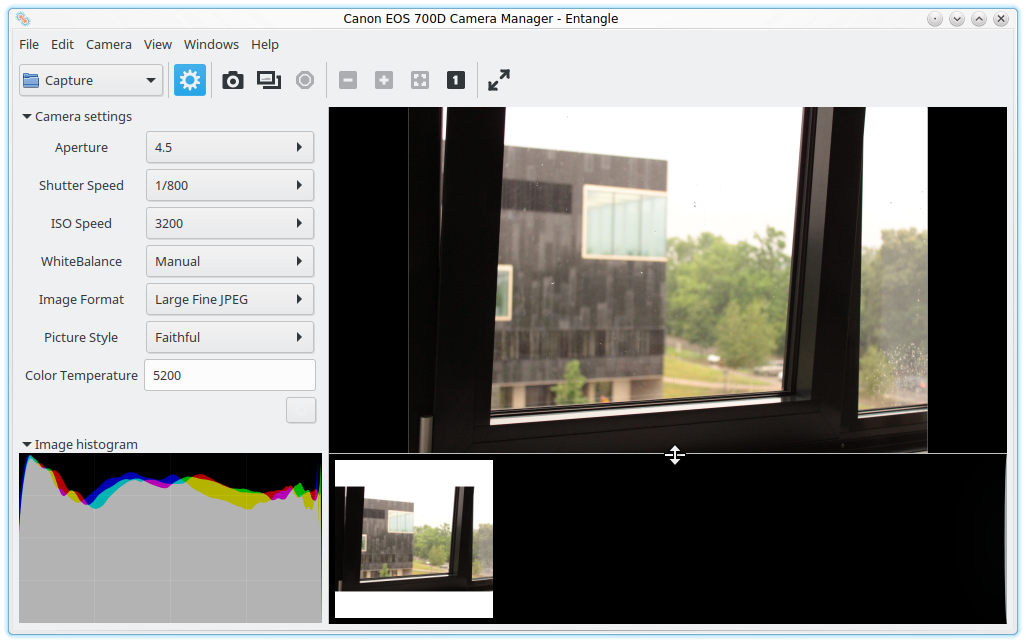
В настройках есть возможность продолжать предпросмотр после захвата. Это полезно, когда серия требует постоянного наблюдения за сценой: после сохранения кадра Entangle возвращается к Live View и оператор снова видит текущее положение объекта. Если эта опция выключена, смена состояния после Capture может восприниматься как ошибка, хотя программа просто завершила предпросмотр в соответствии с настройкой. Поэтому при повторяющемся рабочем процессе лучше заранее определить, нужен ли автоматический возврат в Live View.
Отдельная возможность использовать выход предпросмотра как изображение захвата предназначена для ситуаций, где важнее быстрый кадр из Live View, а не файл обычного спуска. Такой результат обычно имеет меньший размер и приходит как JPEG, потому что он основан на потоке визирования. Для предметной, архивной или клиентской съёмки, где требуется максимальное качество исходника, этот режим не следует путать с обычным Capture. Он полезен как специальный быстрый путь, а не как универсальная замена полноценной фотографии.
Точная фокусировка через Live View
Удалённая фокусировка особенно удобна, когда камера стоит на штативе и прикосновение к корпусу нежелательно. В Entangle автофокус можно вызвать клавишей A во время Live View, если камера и объектив разрешают такую команду. Для ручного подведения фокуса предусмотрены небольшие и более крупные сдвиги: запятая и точка дают малые шаги, а знаки меньше и больше — более заметные. Это не анализ резкости по изображению, а команда приводу фокусировки камеры, поэтому фактический размер шага зависит от конкретной системы.
Если клавиши фокусировки не дают результата, проверять нужно оба аппаратных переключателя: режим автофокуса на корпусе и AF/MF на объективе. При ручном положении объектива электронный привод может быть физически отключён. Даже при правильных переключателях некоторые камеры ограничивают удалённый фокус определёнными режимами Live View. В таком случае отсутствие реакции не исправляется настройкой интерфейса — нужно сверить поддержку функции у этой модели.
Для макросъёмки удобен цикл Live View — увеличение — небольшой шаг фокуса — визуальная проверка. Entangle позволяет избежать вибрации от рук и наблюдать результат на крупном мониторе, но не строит карту глубины резкости и не собирает итоговый focus stack. Если требуется серия для стекинга, кадры можно получить вручную или с согласованными изменениями фокуса, а объединение выполнить в специализированной программе. Такое разделение задач помогает не приписывать Entangle автоматизацию, которой интерфейс не обещает.
Сетка и маски кадрирования как инструменты композиции
Наложение сетки поверх Live View полезно для геометрии, горизонта и повторяемого размещения предметов. Сетка не меняет файл камеры и не записывается поверх фотографии: это визуальная подсказка в окне Entangle. Поэтому её можно включать для подготовки композиции без риска испортить исходник. На сериях для каталога сетка помогает удерживать одинаковые отступы, а при репродукционной съёмке — замечать перекосы относительно рамки.
Маски соотношения сторон решают другую задачу. Они показывают, какая часть кадра останется при предполагаемом обрезании под заданный формат, но сами не выполняют окончательное кадрирование файла. Это удобно для заранее известной публикации: фотограф может оставить важные детали внутри безопасной области и сохранить полный исходный кадр для обработки. При смене целевого формата маску можно заменить, не переснимая сцену только ради другой подсказки на экране.
Сетка и маска особенно полезны вместе с Live View, потому что оператор видит результат до спуска. При просмотре уже снятого файла их назначение вторично: геометрию можно оценить, но изменить композицию можно только новой съёмкой. Поэтому в устойчивом процессе эти инструменты включают на этапе постановки, а после Capture переходят к увеличению, гистограмме и контролю резкости.
Сессия как основа порядка в файлах
Сессия Entangle задаёт каталог, в который программа помещает полученные изображения, и формирует рабочую ленту содержимого этой папки. Это удобно для разделения разных клиентов, предметов или съёмочных дней. Вместо того чтобы после работы разбирать одну общую папку, можно создать отдельный каталог до первого кадра и сразу видеть в ленте только относящиеся к задаче изображения. При открытии существующей сессии Entangle сканирует её каталог и строит миниатюры для найденных файлов.
Практически лучше выбирать имя каталога так, чтобы оно оставалось понятным без Entangle: дата, короткий код проекта и объект съёмки. Это не требование программы, а способ уменьшить ошибки при передаче материалов. Если в сессии одновременно появляются RAW и JPEG, одинаковая основа имени помогает сопоставлять пары. Для длительных серий стоит заранее проверить свободное место, потому что автоматическая загрузка способна быстро заполнить раздел большими исходниками.
Сочетание сессии и шаблона имени позволяет сделать порядок предсказуемым ещё до начала работы. Важно, чтобы шаблон не создавал коллизии между разными сериями. Если номер генерирует камера, полезно понимать, когда её счётчик может перейти через границу или сброситься. Если в шаблоне используются переменные Entangle, контрольный кадр покажет реальный результат. Удалять неудачный файл лучше осознанно, сохраняя понимание того, как номеруется серия, иначе последовательность на диске может отличаться от ожиданий фотографа.
Как контролировать результат через ленту миниатюр
Лента миниатюр — это быстрый навигатор по текущей сессии, а не полноценный каталог с рейтингами и коллекциями. Её сильная сторона в скорости перехода между только что полученными кадрами. После изменения света, позы или композиции можно выбрать предыдущую фотографию, сравнить её визуально с новой и сразу решить, нужна ли пересъёмка. Такой контроль особенно полезен при предметной серии, где ошибка в одном элементе постановки может повториться десятки раз.
Для проверки резкости миниатюры недостаточно. Нужный кадр следует открыть крупно и использовать масштабирование. Для экспозиции полезнее гистограмма и подсветка пересвета. Разделение этих способов контроля делает просмотр быстрее: лента отвечает на вопрос какой кадр открыть, масштаб — где находится резкость, гистограмма — как распределены уровни, а Live View — что происходит перед камерой сейчас. Если пытаться получить все ответы по одной маленькой миниатюре, преимущества tethered-съёмки теряются.
При RAW+JPEG лента может показывать несколько файлов, относящихся к одному спуску. Это следует учитывать при подсчёте кадров и навигации. Если цель — быстрое утверждение композиции клиентом, JPEG может быть удобнее для просмотра; если требуется техническая проверка исходника, нужно выбрать соответствующий файл. Entangle не объединяет такие пары в виртуальный стек, поэтому порядок и понятные имена файлов становятся частью рабочего процесса.
Гистограмма: что именно проверять после спуска
Гистограмма в Entangle помогает оценить распределение тонов без зависимости от яркости монитора. В RGB-режиме видны цветовые каналы, что полезно при цветном свете или объекте с насыщенными оттенками. Переключение между линейным и логарифмическим представлением по вертикали меняет способ отображения количества пикселей и позволяет лучше рассмотреть небольшие группы значений, которые теряются рядом с высоким пиком. Сама фотография при этом не меняется.
Подсветка переэкспонированных пикселей красным — практический сигнал для проверки светов. Она не означает, что весь кадр непригоден: небольшие блики на металле или источники света могут закономерно достигать предельных значений. Важнее смотреть, где именно появляется клиппинг и относится ли эта область к значимой детали. Для белого предмета на белом фоне подсветка помогает отделить намеренно выбитый фон от потери фактуры на самом объекте.
Гистограмма особенно полезна после изменения схемы света. Вместо оценки кажется светлее можно сравнить форму распределения и положение важных пиков, а затем проверить кадр крупно. Entangle не выполняет автоматическую коррекцию по гистограмме, поэтому решение остаётся за фотографом: изменить выдержку, диафрагму, ISO или освещение в зависимости от того, какой параметр допустимо менять в данной постановке.
Цветовое управление и монитор во время съёмки
Цветовое управление в Entangle предназначено для более согласованного отображения изображений на мониторе. В настройках можно задавать рабочее пространство и профиль дисплея. Это важно в студии, где tethered-просмотр используется для принятия решений по цвету, однако качество результата зависит от корректности выбранного профиля и калибровки самого экрана. Ошибочный профиль способен сделать просмотр менее достоверным, поэтому неизвестный файл профиля не следует выбирать только ради того, чтобы поле было заполнено.
Если изображение внезапно выглядит слишком насыщенным, тусклым или получает необычный оттенок, полезно сравнить настройки цветового управления с системной конфигурацией. Затем стоит открыть тот же файл в другом приложении с корректной поддержкой ICC. Если различие появляется только в одном месте, проблема скорее связана с интерпретацией профиля, а не с данными камеры. Entangle не изменяет RAW ради экранного показа; речь идёт именно о визуализации полученного изображения.
Для клиентского монитора это особенно важно: крупный экран делает цветовые расхождения заметнее. Сначала следует добиться стабильного отображения на одном проверенном мониторе, затем уже переносить рабочее место на другой дисплей. Если от tethered-съёмки требуется только контроль композиции и резкости, цвет можно оценивать позже; если клиент принимает решения прямо у камеры, профиль монитора становится частью качества всего процесса.
Несколько камер: как избежать ложного ощущения синхронизации
Entangle позволяет открыть несколько окон Camera Manager и подключить к ним разные камеры. Для нового окна используется Ctrl+N, после чего устройство выбирается отдельно. Это удобно для сцен, где требуется контролировать несколько ракурсов с одного компьютера. Важно, что каждое окно остаётся полноценным рабочим контекстом со своей камерой, предпросмотром и получаемыми кадрами. Ошибка выбора окна перед изменением настройки может привести к тому, что команда уйдёт не тому устройству.
Функция Synchronize Capture повторяет действие захвата в связанных окнах, но не превращает USB-камеры в аппаратно синхронизированную систему. Команды проходят через операционную систему, libgphoto2 и внутреннюю логику каждого корпуса, поэтому момент срабатывания может различаться. Для обычной многокамерной фиксации статичной сцены это может быть приемлемо, а для измерительных задач, где нужны одинаковые миллисекунды, следует использовать специализированный триггер.
Перед многокамерной серией полезно сделать по одному кадру каждым корпусом, проверить отдельные папки и убедиться, что имена не сталкиваются. Затем можно проверить Synchronize Capture на тестовом объекте и только после этого начинать важную съёмку. Если один корпус значительно медленнее передаёт файл, общий рабочий ритм будет определяться не только скоростью спуска, но и завершением передачи по каждому подключению.
Shooter: расчёт интервала и длительности серии
Плагин Shooter автоматизирует повторный Capture по заданному количеству кадров и задержке. Он подходит для простых интервальных серий, когда не требуется сложная логика изменения параметров между снимками. После запуска кадры сразу загружаются в текущую сессию, а интерфейс показывает оставшееся количество и оценку времени. Отмена останавливает дальнейшие спуски, но уже полученные файлы остаются в каталоге.
Ключевое ограничение Shooter состоит в том, что задержка не компенсирует время передачи файла. Если задана короткая пауза, а крупный RAW передаётся несколько секунд, фактический период между кадрами будет длиннее ожидаемого. Поэтому для расчёта серии нужно сначала измерить реальный цикл одного Capture с выбранным форматом файла. Чем ближе интервал к пределу камеры и USB, тем сильнее накопленная разница между теоретическим и фактическим временем.
Для таймлапса с критичным интервалом полезно выполнить короткую пробу, например серию из нескольких кадров, затем сравнить метки времени файлов. Если ритм оказывается нестабильным, можно увеличить задержку, уменьшить объём передаваемых данных или использовать аппаратный интервальный режим камеры, когда он лучше подходит задаче. Entangle ценен здесь тем, что сразу получает результаты и позволяет контролировать их на экране, но не обещает жёсткую временную синхронизацию.
Photobox: как подготовить простой интерфейс для посетителя
Photobox скрывает большую часть обычных элементов Camera Manager и оставляет упрощённую среду для самостоятельного спуска. В полноэкранном режиме пользователь видит кнопку Capture и ленту полученных снимков вместо сложной панели параметров. Поэтому камеру нужно настроить заранее: экспозицию, фокус, формат файла, каталог сессии и другие параметры следует проверить до передачи управления посетителю. Сам режим Photobox рассчитан на упрощение взаимодействия, а не на автоматическую настройку камеры под каждого человека.
Выход из упрощённого режима связан с паролем разблокировки, однако документация прямо рассматривает эту защиту как мягкую. Она помогает не допустить случайного изменения настроек обычным посетителем, но не является механизмом безопасности против человека с доступом к компьютеру. Поэтому на публичной стойке следует дополнительно ограничивать доступ к системе средствами самой ОС и физически защищать оборудование.
Перед мероприятием полезно провести полный тест: запустить Photobox, сделать несколько кадров подряд, проверить возврат к готовности, убедиться, что миниатюры появляются, а сессия сохраняется в нужном месте. Если используется обратный отсчёт и Live View во время него, посетителю легче подготовиться к моменту спуска. При нестабильном автофокусе лучше решить вопрос на уровне света, объектива и настроек камеры до начала потока людей, потому что упрощённый интерфейс специально скрывает сложные регулировки.
Плагины: что происходит при включении и отключении
Entangle поддерживает плагины на Python 3 и предоставляет отдельный интерфейс управления ими. Расширения могут находиться в системном или пользовательском каталоге. Новый обнаруженный плагин не обязательно активируется автоматически: его можно включить вручную и затем использовать добавленные функции. Отключение позволяет проверить, связан ли сбой с расширением, не удаляя его файлы сразу.
Если плагин обновлён во время работы, повторное включение может использоваться для перезагрузки. При проблемах с запуском Python-плагинов важна переменная GI_TYPELIB_PATH, потому что расширению нужны типовые описания библиотек, с которыми оно взаимодействует. Сообщение об ошибке импорта в такой ситуации указывает не на камеру, а на окружение плагина. Разделение этих уровней ускоряет диагностику: сначала проверяется базовый Capture без расширений, затем конкретный плагин.
Для рабочей станции разумно включать только те расширения, которые реально используются. Это уменьшает число переменных при поиске ошибки. Shooter и Photobox решают разные задачи: первый управляет повторяющимися спусками, второй меняет пользовательский сценарий для фотобудки. Их не следует воспринимать как один универсальный автоматический режим. Выбор зависит от того, нужен ли фотографу интервальный цикл или максимально простой интерфейс для человека перед камерой.
Клавиатурные команды, ускоряющие съёмку
Клавиатура особенно удобна, когда одна рука занята постановкой объекта или оператор не хочет каждый раз попадать указателем в небольшую кнопку. Для основных действий Entangle использует короткие команды, которые хорошо сочетаются с Live View. Перед ответственной серией стоит проверить их на тестовом кадре, потому что действие некоторых команд зависит от текущего состояния камеры.
| Команда | Действие | Когда полезна |
|---|---|---|
| Space | Захват кадра | Быстрый спуск без мыши |
| P | Запуск или вызов предпросмотра | Переход к Live View |
| A | Автофокус в Live View | Проверка фокуса перед спуском |
| , и . | Малые шаги фокусировки | Точная ручная подстройка |
| < и > | Более крупные шаги фокусировки | Быстрое смещение плоскости фокуса |
| H | Гистограмма | Контроль уровней изображения |
| Ctrl+O | Открыть сессию | Переключение рабочего каталога |
| Ctrl+N | Новое окно Camera Manager | Работа со второй камерой |
Команды фокусировки имеют смысл только при поддерживаемом Live View и разрешённом электронном фокусе. Если A или клавиши шагов не срабатывают, не нужно повторять их десятки раз: проверить режим объектива и корпуса будет быстрее. Space, в свою очередь, запускает обычный Capture, поэтому после нажатия нужно дождаться завершения передачи полученного файла, особенно при RAW или RAW+JPEG.
Диагностика по этапам: от USB до готового файла
Проблему tethered-съёмки проще искать по цепочке, а не по случайным настройкам. Первый этап — видит ли устройство сама система и может ли libgphoto2 получить к нему доступ. Второй — может ли Entangle подключиться к камере. Третий — доступны ли нужные параметры и Live View. Четвёртый — выполняется ли Capture. Пятый — приходит ли файл в сессию и корректно ли открывается. Такая последовательность быстро показывает, на каком уровне возникает отказ.
Если камера не подключается вообще, проверяют кабель, USB-порт, питание и конкурирующий процесс. В среде GNOME автоматическое монтирование камеры через GVFS может занять устройство; Entangle умеет предложить размонтирование, чтобы освободить его для libgphoto2. Если подключение есть, но не меняется конкретный параметр, вероятнее ограничение режима камеры. Если Capture проходит, а файл не появляется, тогда уже проверяют сессию, права записи и доступное место на диске.
Для сложного случая полезно запустить диагностику с флагами `--debug-entangle` и `--debug-gphoto`. Они дают журналы разных уровней: поведения Entangle и обмена с gphoto. Такие сообщения нужны не для обычной съёмки, а для точного понимания отказа или отчёта об ошибке. Перед этим стоит воспроизвести проблему минимальным числом шагов: подключить одну камеру, отключить необязательные плагины и выполнить одно действие. Чем меньше лишних операций, тем понятнее журнал.
Что делать, если камера периодически пропадает
Периодические разрывы чаще требуют проверки физического соединения и питания, чем изменения визуальных параметров Entangle. Длинный или повреждённый USB-кабель, слабый разъём, переходник или нестабильный концентратор способны давать ошибки именно во время интенсивной передачи. Для проверки лучше временно подключить камеру напрямую коротким исправным кабелем и повторить тот же цикл. Если проблема исчезает, причина находится вне интерфейса программы.
Вторая группа причин — энергосбережение. Камера может переходить в сон, а компьютер — экономить питание USB. Конкретные настройки зависят от корпуса и системы, поэтому универсального переключателя в Entangle нет. Для продолжительной сессии важно проверить поведение после нескольких минут бездействия и после длинной серии. Если разрыв возникает строго через одинаковый интервал, это сильный признак тайм-аута, а не случайной ошибки Capture.
После восстановления связи не стоит сразу запускать Shooter на десятки кадров. Сначала достаточно одного Live View и одного Capture. Если файл приходит, можно возвращать обычную нагрузку. Такой тест помогает не смешивать успешное переподключение с последующей ошибкой серийной передачи и сохраняет понятную причинно-следственную цепочку.
Как работать с современной беззеркальной камерой
Поддержка беззеркальной камеры определяется не её типом как таковым, а возможностями libgphoto2 для конкретной модели и тем, какие дистанционные функции производитель открывает через USB. Поэтому две внешне похожие камеры могут давать разный набор элементов в Camera Manager. Надёжный способ проверки — смотреть поддержку remote capture и Live View для точного названия корпуса, затем подтверждать возможности реальным подключением.
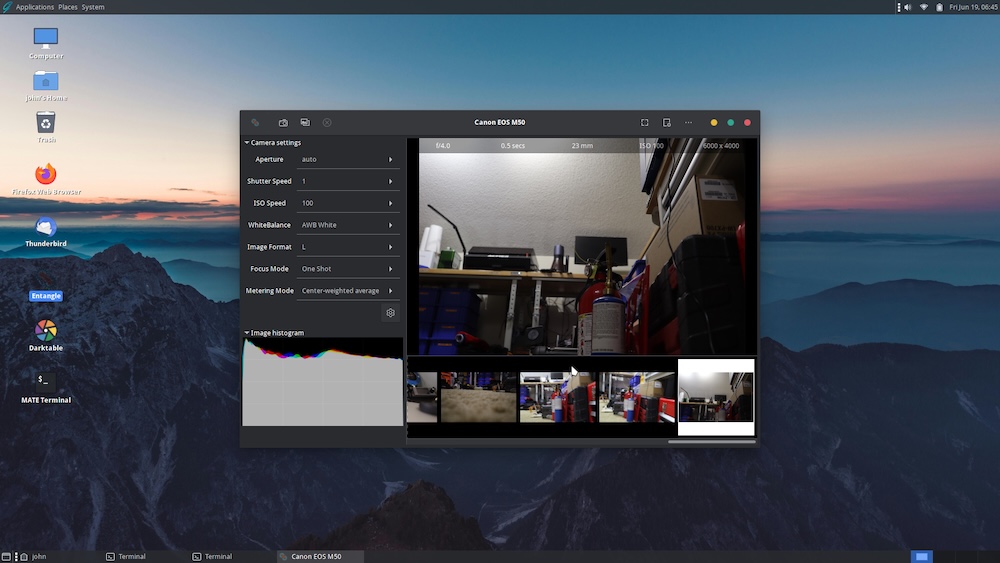
Если камера определяется и выполняет Capture, но часть настроек отсутствует, это ещё не означает несовместимость всего устройства. Частичная поддержка встречается чаще, чем абсолютное работает или не работает. Для конкретного процесса нужно составить собственный минимальный список требований: удалённый спуск, Live View, изменение экспозиции, фокусировка, передача RAW. Если критичные пункты выполняются, остальные ограничения могут не мешать работе.
При выборе tethered-инструмента поэтому важнее проверять фактический набор операций, чем только наличие модели в перечне камер. Entangle остаётся интерфейсом к тем возможностям, которые предоставляет libgphoto2. Если свежая камера появилась раньше в библиотеке, чем в пакете системы, обновление компонентов окружения может влиять на поддержку, но конкретные версии следует сверять по документации используемого дистрибутива, а не подменять эту проверку предположением.
Предметная серия: контроль постоянства между кадрами
При каталожной съёмке ценность Entangle проявляется в возможности видеть соседние кадры на одном экране и не трогать камеру после каждого спуска. Сначала фиксируют штатив, фокусное расстояние и высоту камеры, затем включают Live View и выравнивают объект по сетке. После тестового Capture проверяют резкость крупным масштабом и смотрят гистограмму. Только когда базовый кадр принят, имеет смысл переходить к серии однотипных предметов.
При смене объекта лучше менять только то, что действительно должно измениться. Если свет, экспозиция и положение камеры уже настроены, случайная коррекция ISO или баланса белого ухудшит однородность каталога. Панель Entangle удобна тем, что текущие значения видны рядом с изображением. Перед длинной серией можно сделать контрольный список параметров и сравнивать его после пауз или переподключения камеры.
Лента миниатюр помогает ловить постепенный дрейф: предмет начал сдвигаться, фон замялся, отражение изменило положение. Для точного сравнения можно поочерёдно открывать соседние кадры и смотреть одинаковые области. Entangle не выравнивает изображения автоматически, поэтому задача оператора — заметить проблему во время съёмки, пока её можно исправить без повторной постановки всей серии.
Репродукционная съёмка документов и плоских объектов
Для оцифровки рисунков, фотографий или документов tethered-просмотр позволяет точнее контролировать геометрию и края кадра. Камеру устанавливают жёстко, объект выравнивают относительно сенсора, а сетку Live View используют как визуальную опору. Если формат результата заранее известен, маска соотношения сторон помогает оставить нужный запас. Эти элементы не исправляют перспективу после съёмки, поэтому механическое выравнивание остаётся главным.
После первого кадра важно проверить углы изображения при увеличении. Если центр резкий, а один край заметно мягче, причина может быть в наклоне объекта или непараллельности плоскостей. Entangle удобен здесь именно крупным просмотром: не приходится снимать камеру со стойки или увеличивать фотографию на её дисплее. Гистограмма помогает следить за светлым фоном и не терять фактуру бумаги из-за пересвета.
Если требуется обработать сотни документов, сессии стоит разделять по логическим партиям, а имена продумать до начала потока. Entangle получит и сохранит файлы, но не выполняет OCR, не распознаёт страницы и не формирует многостраничный документ. Поэтому процесс разумно строить в два этапа: качественный и последовательный захват изображений, затем отдельная обработка и каталогизация.
Съёмка последовательностей для дальнейшей анимации
Shooter можно использовать для получения серии неподвижных кадров с повторяющимся интервалом, а обычный Capture — для покадровой съёмки с ручным изменением сцены. В обоих случаях Entangle отвечает за получение изображений и быстрый контроль, но не собирает их в видео и не создаёт временную шкалу анимации. Это важно учитывать при планировании: последовательность файлов должна быть именована и сохранена так, чтобы её затем было удобно импортировать в профильный редактор.
Для покадровой постановки Live View помогает видеть новое положение объекта до каждого спуска. После Capture полезно открыть предыдущий кадр и проверить, не изменились ли свет или фокус. Entangle не накладывает луковую кожу соседних кадров как специализированные stop-motion программы, поэтому сложное сопоставление фаз движения придётся выполнять другим способом. Зато удалённый спуск уменьшает риск пошевелить камеру.
Для интервальной серии главный технический вопрос — стабильность реального периода между спусками. Время записи и передачи зависит от формата и камеры, поэтому предварительный тест обязателен. Если конечный ролик требует строго равных интервалов, метки времени первых тестовых кадров покажут, подходит ли Shooter для конкретной нагрузки или лучше применить аппаратный интервальный механизм.
Длительная съёмка: как снизить риск потери серии
Чем длиннее сессия, тем важнее факторы, которые почти незаметны на десяти тестовых кадрах: заряд аккумулятора, свободное место, устойчивость кабеля, режим сна камеры и нагрев корпуса. Entangle не отменяет эти аппаратные ограничения. Перед длительным запуском Shooter следует оценить размер одного типичного файла и объём всей серии, а также выполнить достаточно длинную пробу, чтобы увидеть поведение подключения после нескольких циклов.
Если камера записывает файлы и на карту, и передаёт их компьютеру, время операции может отличаться от режима, где результат только передаётся. Конкретная возможность выбора цели хранения зависит от модели. Не следует считать, что одинаковая настройка доступна у всех устройств. Главное — проверить фактическое поведение именно той конфигурации, которая будет использоваться в реальной работе, и не менять формат файла уже после расчёта интервала без новой пробы.
Во время длинной серии полезно периодически контролировать, что число новых файлов растёт, а последние миниатюры открываются. Если Shooter остановлен из-за ошибки, уже загруженные изображения сохраняются в сессии, поэтому сначала стоит защитить полученный материал, а затем разбираться с причиной. Перезапуск серии без проверки каталога может создать путаницу в нумерации и усложнить сбор полного набора.
Что Entangle не заменяет в фотопроцессе
Entangle сосредоточен на управлении камерой, захвате, передаче и оперативном просмотре. Он не предназначен для полноценной ретуши кожи, локальной коррекции сложными кистями, многослойного монтажа или глубокой RAW-проявки. После tethered-сессии такие задачи выполняются в редакторе или конвертере. Это не недостаток конкретного рабочего окна, а граница назначения: во время съёмки важнее быстро получить технически правильный исходник.
Программа также не заменяет аппаратную синхронизацию нескольких камер. Synchronize Capture удобен для одновременной команды нескольким окнам, но не гарантирует одинаковый момент срабатывания затворов. Для научной регистрации быстрого события или многокамерной системы, где критичны миллисекунды, нужен соответствующий внешний триггер. Entangle после этого всё равно может быть полезен для управления и получения файлов, если камеры поддерживаются.
Наконец, лента сессии не является большим библиотечным каталогом. В ней удобно просматривать результат текущей работы, но задача долгосрочного поиска по метаданным, рейтингов, сложных коллекций и архива тысяч съёмок относится к другим классам программ. Такой границе полезно следовать организационно: Entangle обслуживает момент съёмки, а архивная система принимает уже завершённые материалы.
Практическая проверка совместимости новой камеры
Перед важной съёмкой совместимость лучше проверять не одним фактом обнаружения устройства, а серией конкретных операций. Сначала камера должна подключиться без конфликта с файловым менеджером. Затем проверяют один Capture и появление файла в сессии. После этого — Live View, если он нужен, изменение нескольких обязательных параметров и удалённую фокусировку. Такой тест сразу показывает, какие функции реально доступны именно в выбранном режиме корпуса.
| Этап | Что проверить | Что означает результат |
|---|---|---|
| Обнаружение | Камера появляется в выборе устройства | USB и libgphoto2 видят корпус |
| Подключение | Camera Manager получает доступ | Нет блокирующего процесса |
| Capture | Срабатывает затвор и приходит файл | Основной tethered-сценарий работает |
| Live View | Появляется непрерывный предпросмотр | Камера отдаёт поток визирования |
| Параметры | Меняются нужные значения | Удалённое управление ими поддерживается |
| Фокус | Работают AF или шаги фокуса | Корпус и объектив принимают команды |
Если какой-либо пункт не проходит, это не всегда исключает использование Entangle. Например, для предметной съёмки может быть достаточно Capture и передачи RAW, даже если удалённая фокусировка недоступна. И наоборот, фотографу, который строит композицию исключительно по большому Live View, отсутствие предпросмотра будет критичным. Совместимость следует оценивать по задачам, а не по одному общему ярлыку.
Как отличить ограничение камеры от ошибки Entangle
Характерный признак ограничения камеры — стабильное повторение поведения при конкретном режиме. Например, параметр становится доступным после перевода диска из приоритета в ручной режим или фокусировка начинает работать после переключения объектива в AF. В этом случае интерфейс правильно отражал возможности корпуса. Ошибка соединения чаще проявляется шире: пропадает доступ сразу к нескольким функциям, камера перестаёт отвечать или Capture не завершается.
Полезно сравнить проблемную операцию с командными инструментами gphoto2, если пользователь умеет ими пользоваться. Поскольку Entangle опирается на libgphoto2, отсутствие функции на нижнем уровне обычно объясняет её отсутствие в графическом интерфейсе. Если же базовая библиотека выполняет действие, а Entangle воспроизводимо нет, тогда журнал `--debug-entangle` становится особенно полезным для отчёта об ошибке.
При проверке нельзя одновременно менять кабель, режим камеры, формат файла и плагин: после такого эксперимента неизвестно, что именно исправило проблему. Один шаг за раз — наиболее надёжный метод. Он хорошо сочетается с tethered-съёмкой, потому что результат каждой проверки сразу виден в окне: подключилась ли камера, изменилось ли поле, появился ли Live View, пришёл ли новый файл.
Рабочий порядок перед коммерческой съёмкой
За несколько минут до начала полезно пройти короткую последовательность. Подключить одну камеру и убедиться, что она определяется. Открыть или создать правильную сессию. Сделать тестовый Capture. Проверить имя и расположение файла. Включить Live View, если он нужен, и оценить композицию. Проверить резкость на полном кадре и гистограмму. Только после этого подключать дополнительные камеры, запускать Shooter или переключаться в Photobox.
Такой порядок снижает вероятность типичной ошибки, когда автоматизация запускается поверх неверной базовой настройки. Например, Shooter может исправно создать десятки кадров в неправильной папке или с неверным балансом белого, потому что его задача — повторять Capture, а не оценивать содержимое фотографии. Аналогично Photobox может быть технически готов к посетителям, хотя экспозиция настроена плохо. Контрольный кадр до автоматизации намного дешевле повторной съёмки.
После окончания серии стоит остановить Live View и Shooter, дождаться завершения передачи, затем проверить несколько последних файлов в каталоге. Если работа передаётся другому человеку, полезно указать путь сессии и убедиться, что RAW/JPEG-пары находятся на месте. Entangle облегчает получение материалов, но финальная ответственность за резервное копирование и архивирование остаётся частью общего фотопроцесса.
Сравнение Entangle с аналогами
| Программа | Лучше подходит для | Главное ограничение |
|---|---|---|
| Entangle | Tethered-съёмки в Linux с управлением камерой, Live View и автоматической загрузкой кадров | Функции сильно зависят от поддержки камеры в libgphoto2 |
| darktable | Съёмки с последующей RAW-обработкой и каталогизацией в одном рабочем процессе | Режим tethering сложнее и избыточен, если нужен только пульт камеры |
| digiCamControl | Удалённого управления поддерживаемыми камерами на Windows и автоматизации съёмки | Ориентирован на Windows |
| Capture One | Профессиональной студийной съёмки с развитой обработкой и клиентским отбором | Коммерческий продукт с более тяжёлым рабочим процессом |
| Canon EOS Utility | Фирменного управления совместимыми камерами Canon и Live View | Привязан к поддерживаемым моделям Canon |
| Nikon NX Tether | Фирменной tethered-съёмки с поддерживаемыми камерами Nikon | Работает только с заявленными моделями Nikon |
Практический выбор зависит прежде всего от камеры и дальнейшей обработки. Entangle разумен, когда нужен сфокусированный на захвате интерфейс в Linux и модель хорошо поддерживается libgphoto2. darktable удобнее, если сразу после съёмки требуется RAW-процессинг и каталог. digiCamControl закрывает похожие задачи в Windows. Capture One сильнее как полная студийная среда, но заметно шире и сложнее. Фирменные EOS Utility и NX Tether обычно логичны, когда фотограф работает только с совместимыми камерами соответствующего бренда и хочет опираться на поддержку производителя.
