Darktable (часто пишут “darktable” или “дарктейбл”) — это программа для полного фотопотока: от импорта и отбора кадров до неразрушающей RAW-проявки, пакетной обработки и экспорта в нужный формат. Внутри концепция простая и очень практичная: виртуальный лайттейбл для управления библиотекой (режим Lighttable) и виртуальная тёмная комната для проявки (режим Darkroom). При этом всё хранится в базе библиотеки и в XMP-файлах, а исходники остаются нетронутыми.
Сильная сторона darktable — именно “производственная” организация: программа не ограничивается парой ползунков “яркость/контраст”, а даёт точные модули для экспозиции, тонального маппинга, цвета, шума, оптики, геометрии и локальных правок. В результате darktable часто выбирают как альтернативу Lightroom без подписки: здесь можно и вести каталог, и делать серьёзную цветокоррекцию, и выстраивать собственные пресеты/стили под разные камеры и жанры.
Версии, платформы и установка
На практике “скачать darktable” можно под любую популярную настольную ОС:
-
Windows — установщик
darktable-5.4.1-win64.exe -
macOS — образы
darktable-5.4.1-arm64.dmgиdarktable-5.4.1-x86_64.dmg -
Linux — есть варианты через менеджер пакетов, AppImage (
Darktable-5.4.1-x86_64.AppImage), сборка из исходников (darktable-5.4.1.tar.xz), а также Flatpak (через Flathub).
Установка на Windows (типовой сценарий)
-
Запустите
darktable-5.4.1-win64.exe. -
Пройдите мастер установки: выбор папки → подтверждение → завершение.
-
После первого запуска проверьте базовые настройки: кэш, производительность, поведение импорта.
Установка на macOS (DMG)
-
Откройте
.dmgпод вашу архитектуру (arm64 для Apple Silicon, x86_64 для Intel). -
Перетащите darktable в Applications.
-
При первом запуске macOS может попросить подтверждение безопасности — это нормальная часть установки.
Linux: AppImage и Flatpak
-
AppImage хорош, когда хочется просто запустить актуальную версию без “зависимостей”: скачали файл → дали права на запуск → работает.
-
Flatpak (Flathub) удобен тем, что обновления идут централизованно, а конфигурация не “расползается” по системе, при этом функциональность darktable сохраняется полностью.
Скачать Darktable
- Ретушь и коррекция
- Русский интерфейс
- Просто для новичков
- Сложный для новичков
- Высокие требования
- Нет мобильной версии
Первый запуск: что настроить сразу, чтобы работать быстро
У darktable есть “сквозные” настройки, которые реально меняют опыт:
1) Язык интерфейса и внешний вид
В Preferences (настройки) в разделе general есть пункт interface language — именно он переключает язык интерфейса (иногда требуется перезапуск).
Если вам важно “darktable на русском”, это место, где проверяется наличие русского перевода в конкретной сборке.
2) Кэш и превью
Darktable активно строит превью и миниатюры. Если библиотека большая, стоит держать кэш на быстром диске (SSD). Это напрямую влияет на скорость прокрутки коллекций, отрисовку миниатюр и переключение кадров.
3) Ускорение OpenCL (GPU)
Если видеокарта поддерживает OpenCL и драйверы корректно установлены, darktable может заметно ускорять тяжёлые модули (шумоподавление, сложные цветовые операции). Включение/выключение делается в preferences > processing > OpenCL; если OpenCL не инициализировался, переключатель будет неактивным (серым).
Интерфейс и логика работы: Views (режимы) и панели
Darktable построен вокруг отдельных views — это не “вкладки ради вкладок”, а полноценные рабочие пространства под разные задачи.
Переключение между видами делается:
-
кликом по названию вида в верхней части правой панели,
-
или горячими клавишами:
-
L— lighttable -
D— darkroom -
M— map -
P— print -
S— slideshow -
T— tethering
-
Верхняя панель (Top panel): фильтр, сортировка, группировка
Верхняя панель присутствует во всех видах. На практике чаще всего трогают:
-
filter (фильтр показа изображений) и связанную с ним логику коллекции,
-
sort by и sort order (сортировка и порядок),
-
значки grouping (группировка), thumbnail overlays (оверлеи миниатюр),
-
context-sensitive help, shortcut mapping, preferences.
Lighttable: импорт, коллекции, каталог, теги и быстрый отбор
Lighttable — это центр управления библиотекой. Здесь вы проводите большую часть “организационной” работы: импортируете, отбираете, маркируете, группируете, назначаете теги и запускаете экспорт.
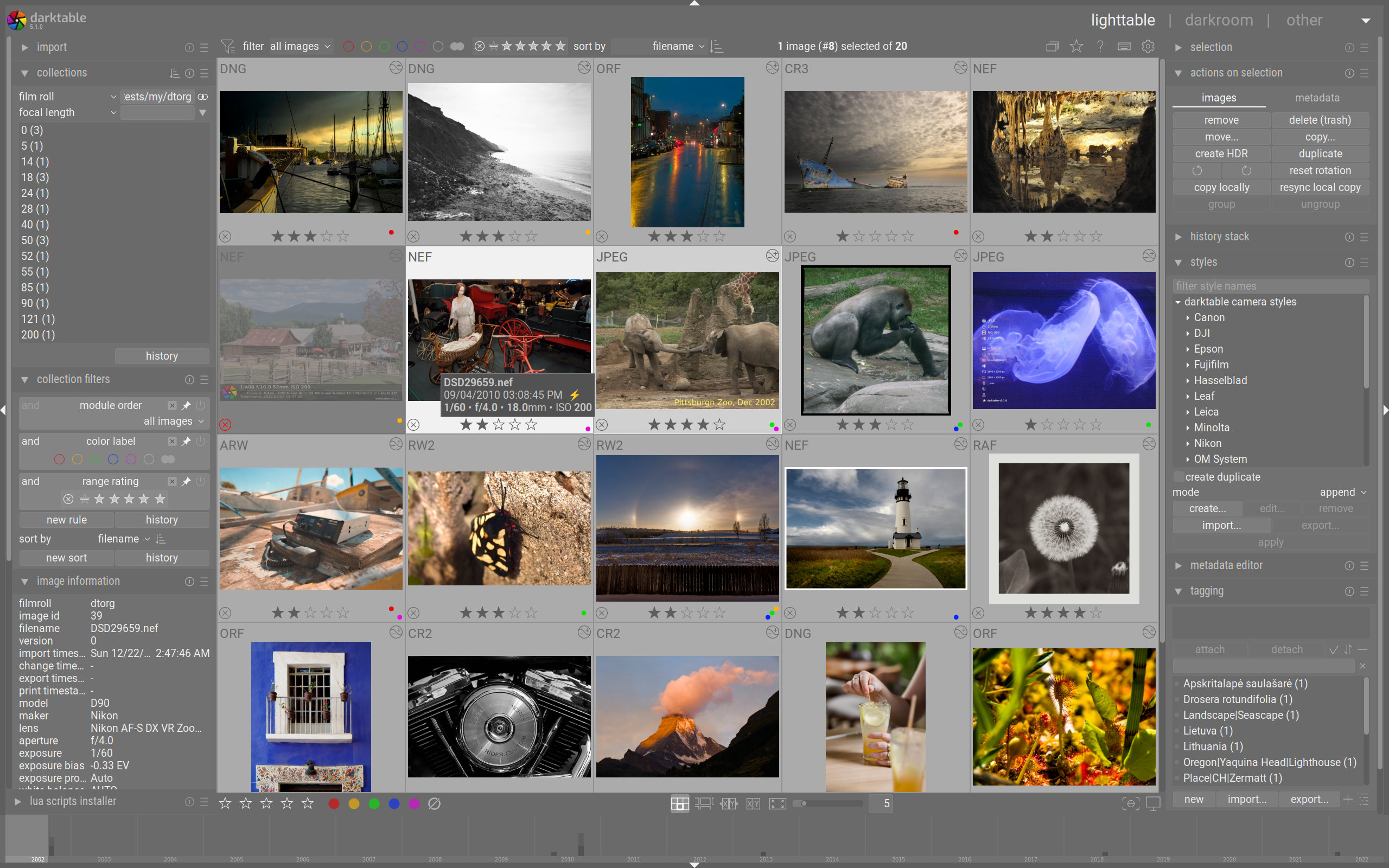
Как выглядит Lighttable: что где находится
Левая панель (сверху вниз):
-
import
-
collections
-
recently used collections
-
image information
-
lua scripts installer (опционально)
Правая панель (сверху вниз):
-
selection
-
actions on selection
-
history stack
-
styles
-
metadata editor
-
tagging
-
geotagging
-
export
Нижняя панель (слева направо):
-
star ratings (звёзды)
-
color labels (цветовые метки)
-
mode selector (режим просмотра lighttable)
-
zoom (количество миниатюр в ряд)
-
enable focus-peaking mode (подсветка зон резкости)
-
set display profile (профиль монитора)
Вот как Lighttable выглядит вживую — это реальный скриншот программы:
Импорт фотографий: add to library, copy & import и работа с камерой
Модуль import в Lighttable — это точка входа.
Кнопки импорта: что делают и когда их выбирать
В import-модуле есть три базовых сценария:
-
add to library — “подключить как есть”: файлы остаются в своих папках, а darktable добавляет записи в библиотеку (и при необходимости создаёт XMP-sidecar). Это идеальный вариант, если у вас уже есть организованная структура на диске и вы не хотите дублировать данные.
-
copy & import — копирование в выбранное место и одновременный импорт. Удобно, когда вы хотите стандартную структуру “по датам/съёмкам” и всегда копируете с карты на рабочий диск.
-
copy — вариант “только копировать” (используется реже, обычно в специфических потоках).
Импорт с камеры/карты: scan for devices
Если подключаете камеру по USB, darktable умеет видеть устройство. В import-модуле появляется логика импорта “с камеры”, а если устройство не определилось, используется кнопка scan for devices — она принудительно пересканирует подключённые устройства.
Практический порядок действий:
-
Перейдите в Lighttable (
L). -
В import выберите add to library (если файлы уже на диске) или copy & import (если переносите с карты).
-
Проверьте, что после импорта изображения появились в центре и доступны для фильтрации в collections.
Collections: фильтрация, “плёнки”, поиск и быстрый доступ
Модуль collections — один из ключевых в darktable. Он управляет тем, что вы видите в центре Lighttable и в filmstrip (лента внизу). По сути это конструктор выборок:
-
фильтрация по папкам/съёмкам (film roll),
-
по тегам,
-
по рейтингу и меткам,
-
по атрибутам/метаданным.
Плюс рядом всегда выручает recently used collections — возвращает к последним выборкам без повторной настройки фильтров.
Практический совет: если библиотека большая, начните с простой дисциплины:
-
одна коллекция “всё за месяц”,
-
одна коллекция “в работе” (по метке),
-
одна коллекция “готово” (по рейтингу + цветовой метке).
Это превращает darktable из “архива наугад” в предсказуемый рабочий инструмент.
Отбор: star ratings, color labels, группировка и режимы просмотра
Для отбора в darktable достаточно трёх вещей:
-
Star ratings
Пять звёзд — классическая шкала “слабое → лучшее”. В Lighttable звёзды можно ставить через нижнюю панель, а затем фильтровать по ним через фильтр/коллекцию. -
Color labels
Цветовые метки хороши как “статусы”:
-
красный — “в работу”,
-
жёлтый — “проверить/сомнения”,
-
зелёный — “готово к экспорту”.
-
Mode selector + zoom
Mode selector переключает режимы просмотра Lighttable (когда нужно “крупнее” для отбора — уходите в режим, где кадр занимает больше места; когда нужно “много миниатюр” — наоборот). Zoom управляет плотностью сетки миниатюр.
Darkroom: проявка RAW и неразрушающее редактирование
Darkroom — это рабочая зона проявки. Важное правило: в darktable нет “окончательного изменения файла” — вы меняете параметры модулей, а итог формируется при экспорте.
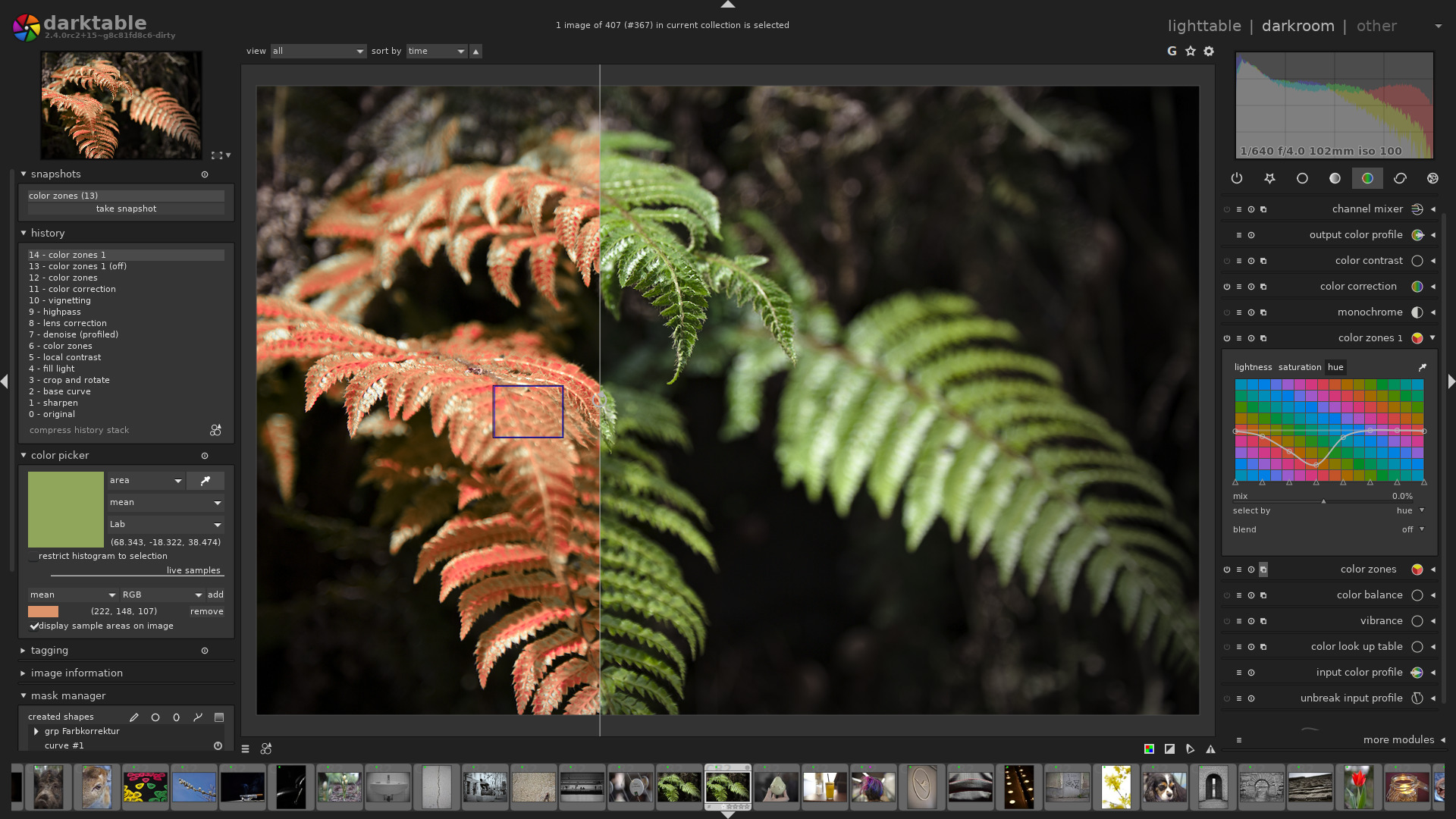
Вот реальный вид Darkroom: слева — служебные модули (history stack, snapshots и др.), справа — список модулей обработки, сверху/снизу — панели управления и filmstrip.
History stack: ваша страховка и главный инструмент контроля
Модуль history stack фиксирует каждое действие: включение/выключение модуля, изменение параметров, смену порядка. В любой момент можно “откатиться” к нужному шагу, выбрав точку в стеке. Дополнительно есть полезная мелочь: Shift+клик по элементу в history stack разворачивает соответствующий модуль в правой панели, не меняя текущее состояние правки.
Это особенно важно, когда вы ведёте тонкую цветокоррекцию: вы не “гадаетесь”, где именно меняли оттенок кожи — вы находите шаг в истории и сразу попадаете в нужный модуль.
Snapshots: сравнение “до/после” и восстановление состояния
Модуль snapshots делает “снимки” состояния обработки. Их удобно использовать для:
-
сравнения разных вариантов,
-
сравнения отдельных зон (overlay),
-
возврата к удачному варианту.
В snapshots есть кнопка reset для удаления снимков, а справа от имени снапшота — иконка восстановления (restore), которая может вернуть стек истории из снапшота в текущую обработку.
Базовая RAW-проявка: экспозиция, тон, динамический диапазон
В darktable “правильный старт” обычно выглядит так: сначала выставить свет (экспозицию), затем привести сцену к экранному отображению (тональный маппинг), и только потом заниматься цветом и деталями.
Exposure: точка опоры по свету
Модуль exposure — базовый инструмент. Его используют для:
-
компенсации недо/переэкспонирования,
-
подстройки общей яркости без “ломания” тонов,
-
быстрого приведения серии кадров к одному уровню.
Filmic rgb: тон-маппинг под монитор/печать
filmic rgb — центральный модуль современного workflow в darktable. Он помогает аккуратно уложить широкий динамический диапазон RAW в видимый диапазон (экран/файл), без грязных пересветов и провалов в тенях. На практике filmic rgb — это то место, где вы:
-
ставите точки чёрного/белого,
-
управляете сжатием светов,
-
делаете контраст “фотографическим”, а не “резиновым”.
Highlight reconstruction и тональные инструменты
Для реальных сцен (небо, окна, белая одежда) часто нужен модуль highlight reconstruction — он помогает восстановить детали в пересвеченных областях вместо грубого клиппинга.
Если кадр контрастный, удобно подключать:
-
tone equalizer — для адресной работы с тонами (по диапазонам),
-
shadows and highlights — когда нужно быстро “приподнять тени / придавить света”,
-
rgb curve / tone curve — для точного формообразования контраста (в аккуратных руках).
Цветокоррекция и управление цветом: white balance, color calibration, color balance rgb
Darktable силён цветом именно за счёт модульности: вы можете разнести задачи по этапам и не пытаться “всё одним ползунком”.
White balance: правильный нейтральный старт
white balance — база. Даже если вы планируете художественное тонирование, нейтральный баланс белого облегчает всё, что будет дальше: кожа, серые поверхности, белые предметы.
Color calibration: контроль источника света и каналов
Модуль color calibration удобен, когда нужно привести цвет к ожидаемому:
-
исправить паразитный оттенок от ламп,
-
нормализовать зелёные/синие области,
-
выровнять цветовую “логику” сцены.
Color balance rgb: художественная часть без грязи
color balance rgb используют для:
-
подстройки теней/средних/светов отдельно,
-
аккуратного тонирования (например, тёплые света + холодные тени),
-
повышения “плотности” картинки без ядовитой насыщенности.
В этом месте хорошо ложатся запросы “обработка фото в darktable” именно как привычная цветокоррекция: вы видите, какой диапазон меняете, и можете держать результат стабильным на серии кадров.
Детализация и шум: denoise (profiled), diffuse or sharpen, hot pixels
Denoise (profiled): основной шумодав
denoise (profiled) — рабочая лошадка. Обычно его включают после того, как вы выставили экспозицию и сделали тональный маппинг (иначе легко “перешумодавить” картинку, а потом компенсировать контрастом и получить пластик).
Подход, который хорошо работает на практике:
-
Сначала задайте правильную яркость (exposure + filmic rgb).
-
Включите denoise (profiled) и добейтесь “чистоты” в тенях.
-
После шумодава добавляйте детализацию.
Diffuse or sharpen: деталь без агрессивных ореолов
diffuse or sharpen — один из тех модулей, где лучше действовать умеренно. Он помогает вернуть микроконтраст и ощущение резкости аккуратнее, чем “перешарп” классическим sharpen.
Hot pixels и RAW-модули
Если есть горячие пиксели или артефакты, помогают:
-
hot pixels
-
raw denoise
-
настройки демозаики (demosaic), если требуется.
Оптика и геометрия: lens correction, chromatic aberrations, rotate and perspective, crop
Darktable позволяет привести изображение к “геометрически правильному” виду без внешних редакторов:
-
lens correction — дисторсия, виньетка, часть оптических эффектов
-
chromatic aberrations / raw chromatic aberrations — борьба с цветными каёмками
-
rotate and perspective — выравнивание горизонта и перспективы (особенно архитектура)
-
crop — кадрирование с контролем пропорций
-
orientation — корректная ориентация кадра, если метаданные пришли неверно
Типовой порядок: сначала оптика/геометрия, потом локальные правки. Иначе вы можете рисовать маску по объекту, а затем “сломать” её перспективной коррекцией.
Локальные правки: drawn masks, parametric masks и точечная работа
Сильная сторона darktable — локальная обработка через маски и смешивание. Здесь легко сделать то, ради чего многие вообще держат Lightroom:
-
затемнить небо градиентом,
-
подсветить лицо кистью,
-
приглушить слишком яркий объект,
-
усилить текстуру только на нужной области.
Рисуемые маски (Drawn masks)
В большинстве модулей можно добавить маску:
-
кисть (paint/brush),
-
градиент (graduated),
-
круг/эллипс (drawn shape).
Смысл: модуль работает не на весь кадр, а только по маске.
Параметрические маски (Parametric masks)
Параметрика позволяет ограничить воздействие по диапазону:
-
яркость (например, только света),
-
насыщенность,
-
цветовой канал/тон.
В итоге можно сделать очень чистую коррекцию: например, затемнить только яркое небо, не трогая здания и деревья, даже если они “под градиентом”.
Комбинирование
Самый мощный вариант — сочетать рисуемую маску и параметрику: вы задаёте область кистью, а затем уточняете “только по светам” или “только по зелени”.
Styles и Presets: как превращать обработку в повторяемый процесс
Darktable не про “один кадр красиво”, а про стабильность на серии. Для этого есть:
-
styles (в Lighttable) — сохранение истории обработки как “стиля” и применение к другим снимкам.
-
presets — преднастройки внутри конкретных модулей.
Практическая схема:
-
Проявляете один кадр “эталон” в Darkroom.
-
В Lighttable в styles создаёте стиль из history stack.
-
Выделяете серию → применяете стиль → доводите индивидуально только проблемные кадры.
Так строится пакетная обработка фотографий: быстро, без хаоса и с контролем результата.
Пакетная обработка: копирование истории, правки на группу, массовые действия
В Lighttable есть модуль history stack, который работает с выделенными изображениями. Он позволяет “переносить” обработку, управлять применением истории и корректировать серию без открытия каждого кадра по отдельности.
Плюс рядом — actions on selection:
-
типовые операции по выделению,
-
групповые действия (в зависимости от настроек/версии),
-
ускорение рутины “отобрал → применил → экспортировал”.
Экспорт: формат, размер, качество, профили и метаданные
В darktable экспорт устроен по-взрослому: вы экспортируете не “как получится”, а в заданный формат, с заданным качеством, профилем цвета и набором метаданных.
Что делает export и как он ведёт себя в разных видах
Модуль export экспортирует выбранные изображения. Если вы находитесь в Darkroom и ничего не выбрано в filmstrip, экспортируется текущий редактируемый кадр — это удобно, когда вы довели один снимок и хотите быстро получить JPEG/TIFF.
Экспорт возможен не только “в папку”, но и в разные назначения: локальный диск, email, онлайн-хранилища, web-альбомы, шаблоны книг и т. п.
Настройка метаданных: отдельное окно из export
В export-модуле справа от кнопки экспорта есть иконка (Image icon), которая открывает окно выбора метаданных для встраивания в экспортируемый файл. Настройки метаданных сохраняются вместе с другими параметрами экспорта в пресеты “favorites”.
Практические пресеты экспорта (под реальные задачи)
1) “Для веб / соцсетей”
-
формат: JPEG
-
размер: ограничение по длинной стороне (например, 2048–3000 px)
-
качество: комфортное без пережатья
-
профиль: sRGB
-
метаданные: обычно минимально (если не хотите светить лишнее)
2) “Для печати / архива”
-
формат: TIFF (или PNG, если нужен без потерь, но чаще TIFF практичнее)
-
профиль: под печатный поток (или sRGB, если печать бытовая)
-
метаданные: можно сохранять полностью
3) “Для дальнейшей ретуши во внешнем редакторе”
-
TIFF, максимальная точность
-
предсказуемый профиль
-
без агрессивных “улучшайзеров”, чтобы не усложнять следующий этап
Tethering: съёмка с привязкой (студийный сценарий)
Вид tethering включается горячей клавишей T.
Суть режима — снимать с подключённой камерой и сразу видеть результат на большом экране, управляя сессией и параметрами.
В tethering-разделе используются модули:
-
session
-
camera settings
-
live view
Это особенно удобно для предметки и портретов: вы сразу видите резкость, свет, баланс, быстро ставите метки/рейтинги, а затем переходите в Darkroom и проявляете отобранное.
Map: геотеги и работа с координатами
Вид map включается M.
Здесь вы назначаете геотеги: размещаете изображения на карте перетаскиванием (drag & drop) и выбираете источник карты среди разных провайдеров (включая OpenStreetMap).
Практические сценарии:
-
расставить координаты для поездки (когда камера/телефон не писали GPS),
-
подготовить “географическую” коллекцию по городам/локациям,
-
быстро найти кадры по месту, а не по дате.
Print: подготовка к печати и вывод в PDF/принтер
Вид print включается P.
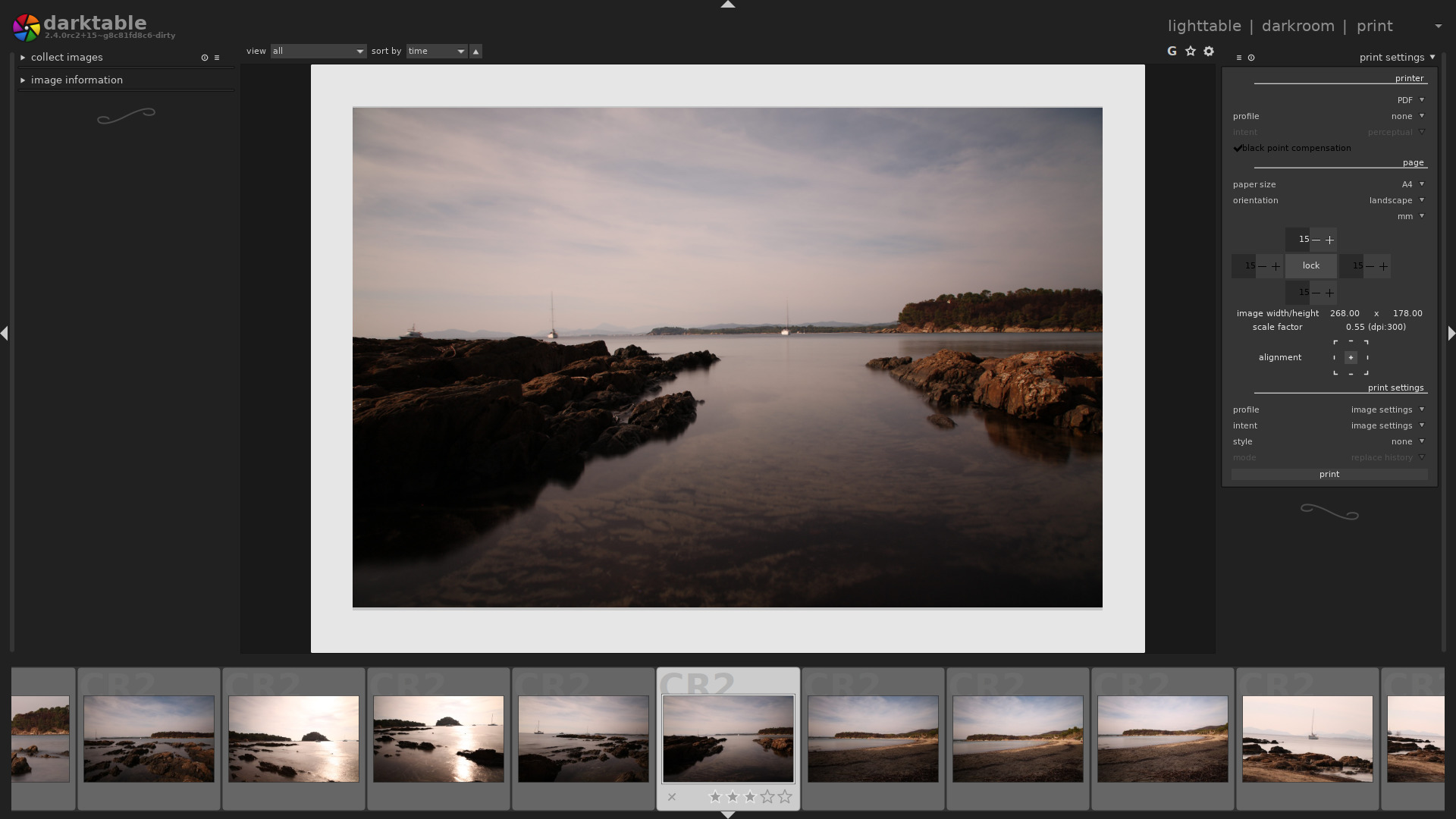
В print-режиме вы задаёте параметры листа (paper size, ориентация), позиционируете изображение на странице и выбираете принтер. В качестве “принтера” можно использовать PDF-вывод (псевдо-PDF-принтер) — это удобный способ получить печатный макет.
Вот реальный вид Print-режима:
Производительность и стабильность: как сделать darktable быстрым на реальном ПК
Darktable может быть очень быстрым, если правильно настроить две вещи: превью/кэш и ускорение.
OpenCL: когда включать и когда лучше выключить
Если OpenCL работает стабильно, включение даёт выигрыш на тяжёлых модулях. Переключатель находится в preferences > processing > OpenCL и меняется “на лету”. Если OpenCL не поднялся, пункт будет заблокирован.
Если вы видите нестабильность (редко, но бывает на некоторых драйверах), проще временно выключить OpenCL и продолжать работу на CPU — качество обработки не меняется, меняется только скорость.
Кэш и размер библиотеки
На больших архивах (десятки тысяч кадров) важно:
-
держать кэш на SSD,
-
не смешивать “всё за 10 лет” в одной безразмерной коллекции, а работать фильтрами collections,
-
активно использовать звёзды/метки/теги как ускорители поиска.
Настройки и кастомизация: привести интерфейс к “своему” рабочему месту
Язык, тема и общие параметры
В preferences > general задаются:
-
interface language
-
тема оформления (theme)
-
базовые параметры поведения интерфейса
Управление модулями в Darkroom
В правой панели модулей удобно:
-
закрепить часто используемые модули,
-
убрать редкие/устаревшие,
-
собрать “рабочий набор” под ваш стиль.
В результате Darkroom перестаёт выглядеть как бесконечный список, и вы начинаете обрабатывать кадры быстрее.
Практический мини-гайд: проявка одного RAW “с нуля” в darktable
Ниже — рабочая последовательность, которая даёт стабильный результат и хорошо переносится на серии.
Шаг 1. Импорт и отбор (Lighttable)
-
import → add to library (или copy & import).
-
Быстрый просмотр серий: увеличьте превью (zoom), включите удобный режим в mode selector.
-
Отметьте:
-
брак (reject/минимальные звёзды),
-
кандидаты (3 звезды),
-
лучшие (4–5 звёзд),
-
статус меткой цвета (например, красный “в работу”).
-
Шаг 2. База света (Darkroom)
-
Откройте кадр в darkroom (
D). -
Включите exposure и выведите общий уровень света.
-
Подключите filmic rgb и уложите света/тени так, чтобы:
-
небо не “выгорало”,
-
тени не превращались в серую кашу.
-
-
При необходимости добавьте highlight reconstruction.
Шаг 3. Цвет
-
white balance — нейтральная отправная точка.
-
color calibration — если свет сложный (смешанные источники, паразитный оттенок).
-
color balance rgb — художественная тональность (теплее света, холоднее тени, аккуратная насыщенность).
Шаг 4. Шум и деталь
-
denoise (profiled) — чистим тени и средние тона.
-
diffuse or sharpen — возвращаем микродеталь умеренно.
-
Если заметны артефакты — hot pixels / корректировка RAW-модулей.
Шаг 5. Оптика и геометрия
-
lens correction — профиль объектива.
-
chromatic aberrations — убрать каёмки.
-
rotate and perspective — выровнять линии/горизонт.
-
crop — кадрирование.
Шаг 6. Локальные правки
-
Затемнить небо: модуль (например, tone equalizer или color balance rgb) + градиентная маска.
-
Подсветить объект: exposure + кисть/радиальная маска.
-
Уточнить воздействие параметрикой (только по светам/только по определённому цвету).
Шаг 7. Экспорт
-
Вернитесь в Lighttable (
L) или экспортируйте прямо из Darkroom. -
В export выберите формат, размер, профиль.
-
При необходимости откройте окно метаданных через иконку справа от export-кнопки и задайте, что встраивать.
Типичные ошибки новичков в darktable и как их избежать
1) “Слишком рано крутить цвет”
Если не выставлен свет (exposure + filmic rgb), любая цветокоррекция будет нестабильной: вы начнёте компенсировать тональные проблемы оттенками. Сначала тон, потом цвет.
2) “Пластиковая картинка после шумодава”
denoise (profiled) любит умеренность. Лучше чуть шумнее, но живее, чем идеально гладко и без фактуры. Деталь потом вернуть проще, чем оживить пластик.
3) “Ореолы от резкости”
diffuse or sharpen и sharpen требуют аккуратной дозировки. Если вы видите светлую кайму на границе контраста — это сигнал уменьшить воздействие.
4) “Локальные правки без контроля”
Проверяйте маски: не должно быть резких границ и следов кисти. Комбинация drawn+parametric обычно даёт самый чистый результат.
Сравнение с аналогами
Darktable часто сравнивают с Lightroom, Capture One и другими проявщиками, но у каждого из них своя философия.
Adobe Lightroom Classic
Где Lightroom сильнее:
-
более “гладкий” пользовательский опыт для новичка,
-
плотная экосистема (облако/мобильные связки/плагины),
-
привычный каталог и предсказуемые инструменты “всё в одном месте”.
Где darktable выигрывает:
-
бесплатность без подписки и полный контроль над процессом,
-
очень гибкая модульность и мощная локальная обработка,
-
быстрый workflow “отбор → стиль → серия → экспорт” без привязки к экосистеме.
Capture One Pro
Плюсы Capture One:
-
сильная студийная ориентация и tethering-опыт (особенно у тех, кто уже привык),
-
удобные инструменты цветокоррекции “из коробки” под коммерческую работу.
Плюсы darktable:
-
шире свобода в построении пайплайна и более прозрачная логика истории,
-
легко собирать свои наборы модулей и “производственные” стили,
-
нулевая стоимость входа при профессиональной глубине.
DxO PhotoLab
Где DxO часто выигрывает:
-
сильные автоматические коррекции оптики и шумоподавления “по кнопке”.
Где darktable интереснее:
-
вы не зависите от “магии авто”, а управляете каждым этапом,
-
гибкая локальная коррекция через маски и смешивание,
-
стабильные результаты на серии за счёт history stack + styles.
RawTherapee
RawTherapee — ближайший “по духу” аналог: тоже бесплатный и мощный.
-
RawTherapee чаще выбирают те, кто работает “по одному кадру” и любит тонкую настройку.
-
Darktable сильнее именно в связке “каталог + проявка + серия”, где Lighttable играет роль полноценного менеджера.
ON1 Photo RAW
ON1 делает ставку на “всё в одном” и эффекты.
-
ON1 удобен, если хочется готовых эффектов и быстрых пресетов.
-
Darktable лучше подходит тем, кто ценит контроль и повторяемость процесса без зависимости от фирменных “AI-кнопок”.
Плюсы и минусы Darktable
Плюсы
-
Неразрушающая обработка: история правок сохраняется и управляется, исходник не портится.
-
Полноценный каталог: коллекции, метки, теги, геотеги, групповые действия.
-
Сильная модульная система: filmic rgb, color calibration, color balance rgb, denoise (profiled), lens correction, rotate and perspective и много других реальных рабочих модулей.
-
Пакетная обработка через styles и history stack.
-
Гибкий экспорт с настройкой метаданных и назначений (не только “в папку”).
Минусы
-
Порог входа выше, чем у “упрощённых” редакторов: darktable требует понимать, что вы делаете и в каком порядке.
-
Список модулей большой — без настройки рабочего набора новичку легко “утонуть”.
-
На слабых ПК тяжёлые модули могут быть медленнее, особенно без OpenCL (хотя это лечится дисциплиной и настройками).
Кому подходит darktable, а кому проще выбрать другой софт
Darktable стоит ставить, если вам нужно:
-
проявлять RAW и вести библиотеку в одной программе,
-
делать стабильную серию кадров с повторяемым стилем,
-
иметь глубокую цветокоррекцию и локальные маски без подписок,
-
гибко экспортировать “под задачу” — веб, печать, архив, внешний редактор.
Лучше посмотреть альтернативы, если:
-
хотите максимум “авто” и минимум решений,
-
нужна полностью единая экосистема “мобильный-облако-десктоп”,
-
вы не готовы тратить время на освоение модульного подхода.
Итог
Darktable — это не просто “RAW конвертер”, а полноценная система: каталог, отбор, проявка, локальная обработка, пакетность и экспорт. Если вам нужна бесплатная альтернатива Lightroom без компромисса по глубине инструментов, darktable закрывает задачу уверенно: вы можете организовать библиотеку, выстроить предсказуемый workflow и получать стабильно качественный результат — от одиночного кадра до больших серий.
