FaceGen Modeller создаёт трёхмерные модели человеческих лиц по одной или нескольким фотографиям, по данным 3D-скана либо с нуля: в нём можно подогнать форму головы и черт лица параметрическими регуляторами и перетаскиванием в окне просмотра, уточнить цвет и детализацию кожи, настроить выражения и аксессуары, а затем сохранить лицо в формате FG или экспортировать геометрию, морфы и текстурные карты для дальнейшей работы в 3D-пакетах и игровых движках.
Главная особенность FaceGen Modeller — статистическая модель человеческого лица. Вместо ручного перемещения каждой вершины пользователь работает с понятными параметрами возраста, пола, формы отдельных областей, асимметрии и цвета, а программа пересчитывает согласованную форму головы. Для портретной реконструкции используется PhotoFit: фронтальный снимок обязателен, профили можно добавить для уточнения глубины, после чего контрольные точки связывают фотографию с трёхмерной формой и помогают получить текстурную детализацию.
Программа особенно полезна там, где нужен не плоский портрет, а управляемая 3D-голова: для прототипа персонажа, визуализации, подготовки лица к анимации, переноса в Blender или Unity, серии вариаций одного типажа и экспериментов с выражениями. При этом FaceGen не заменяет универсальный скульптор: точность результата зависит от качества исходных снимков, часть параметров статистически связана между собой, а морфы и аксессуары зависят от выбранного набора моделей.
Скачать FaceGen Modeller
- Ретушь фото
- Русский интерфейс
- Просто для новичков
- Только Windows
- Параметры взаимозависимы
- PhotoFit требователен к фото
Что именно создаёт FaceGen Modeller
Результат работы — параметрическое описание лица, которое можно применить к совместимым головным сеткам. Это принципиально отличается от обычной ретуши фотографии: исходный снимок служит ориентиром для восстановления формы и цвета, а итог остаётся трёхмерным объектом, который можно поворачивать, освещать, снабжать выражениями и выводить в распространённые 3D-форматы. Собственный файл FG хранит параметры лица и фотодеталь, если она была получена из PhotoFit; сам набор полигонов не является сутью этого файла, поэтому одно лицо может быть повторно применено к другому совместимому набору моделей.
В рабочем процессе удобно разделять три слоя результата. Первый — статистическая форма: симметричная геометрия, асимметрия и крупные демографические признаки. Второй — цвет лица, который также управляется статистической моделью и может дополняться деталями с фотографий. Третий — конкретная геометрическая оболочка, то есть выбранные голова, глаза, рот, волосы и другие части. Такое разделение объясняет, почему изменение лица способно автоматически подгонять аксессуары, а один и тот же FG-файл можно оценивать на разных совместимых сетках.
Для задачи сделать похожего человека по фотографии центральным инструментом остаётся PhotoFit. Для задачи найти подходящий типаж полезнее случайная генерация и генетический подбор. Когда основа уже найдена, форму уточняют параметрами Shape и интерактивным перетаскиванием, цвет — блоком Color и настройками текстуры, а выражения — морфами выбранного набора. Поэтому начинать лучше не с экспорта, а с выбора правильного способа получения исходного лица: фото, случайная генерация, существующий FG-файл или данные 3D-скана.
Окно модели и навигация в трёхмерном виде
Левая часть рабочего пространства отведена под 3D-вид головы, правая — под параметры текущего режима. В окне просмотра модель можно вращать перетаскиванием левой кнопкой мыши, менять масштаб правой кнопкой, а перемещать кадр средней кнопкой или сочетанием Shift с левой кнопкой. Для сенсорного экрана документация описывает вращение обычным перетаскиванием и масштабирование жестом сведения или разведения пальцев. FG-файл можно перетащить непосредственно на область просмотра, чтобы применить сохранённое лицо.
Навигация здесь важна не только для удобства. При подгонке формы одна и та же черта должна проверяться минимум в анфас и в трёхчетвертном ракурсе, а глубина носа, подбородка и губ — ещё и сбоку. Если редактировать лицо только с фронта, легко получить правильный силуэт в одной проекции и ошибочную глубину в другой. Полезный порядок — сначала выставить крупные пропорции, затем проверять форму при повороте, и лишь после этого переходить к локальным изменениям.
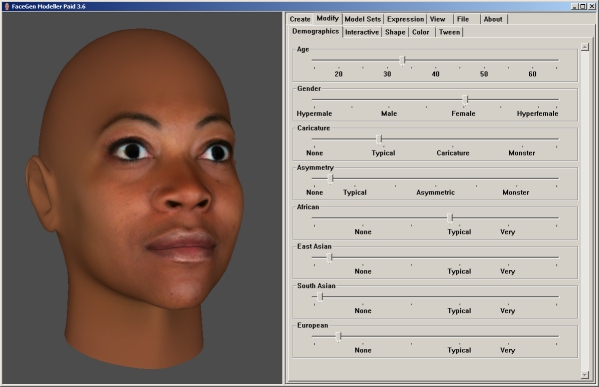
Отдельные настройки вида помогают отличать геометрию от текстуры. Режим без текстуры полезен для проверки формы, wireframe показывает сетку, а варианты освещения позволяют выявить плоскости и неровности, которые трудно заметить на окрашенной коже. В старой и нынешней документации смысл этих средств одинаков: при оценке сходства не стоит полагаться только на красивый рендер. Если сомнение относится к форме, временно уберите отвлекающую текстуру; если к цвету — наоборот, верните нейтральное освещение и сравнивайте тон.
Статистическая модель и взаимосвязь параметров
FaceGen строит изменения не как набор полностью независимых деформаторов, а как статистически согласованное пространство лиц, полученное из трёхмерных сканов. Поэтому перемещение одного смыслового регулятора обычно затрагивает несколько связанных признаков. Это сознательное ограничение: программа старается сохранять сочетания, встречающиеся у реальных лиц. Из-за этого нельзя ожидать, что каждый ползунок будет действовать как изолированная кисть скульптора.
Практическое следствие простое: крупные параметры нужно задавать до тонких. Если сначала тщательно настроить нос и губы, а затем сильно изменить возраст, пол или общий тип лица, часть локальной подгонки сместится. Рациональнее начать с общих пропорций и демографических характеристик, затем перейти к Shape, после этого уточнить асимметрию и в самом конце выполнить мелкую интерактивную коррекцию. Такой порядок уменьшает количество обратных исправлений.
Статистическая связанность особенно заметна на крайних значениях. Сильное отклонение одного параметра способно ввести лицо в область редких сочетаний и одновременно сдвинуть соседние характеристики. Поэтому для реалистичного портрета крайние положения стоит использовать только при наличии явного визуального основания. Если задача художественная, например карикатура или нарочито необычный персонаж, этот же диапазон можно использовать осознанно, но результат следует проверять с нескольких ракурсов.
Генерация лица с нуля
Режим генерации создаёт случайное лицо в выбранных ограничениях. Это удобно для поиска типажа, когда конкретного человека повторять не требуется. Базовые регуляторы включают возраст, пол, степень отличия от среднего лица, асимметрию и группы происхождения, а механизмы фиксации позволяют удерживать выбранные значения при следующей генерации. Смысл Rand Lock — не допустить случайного изменения конкретного параметра, пока остальные продолжают варьироваться.
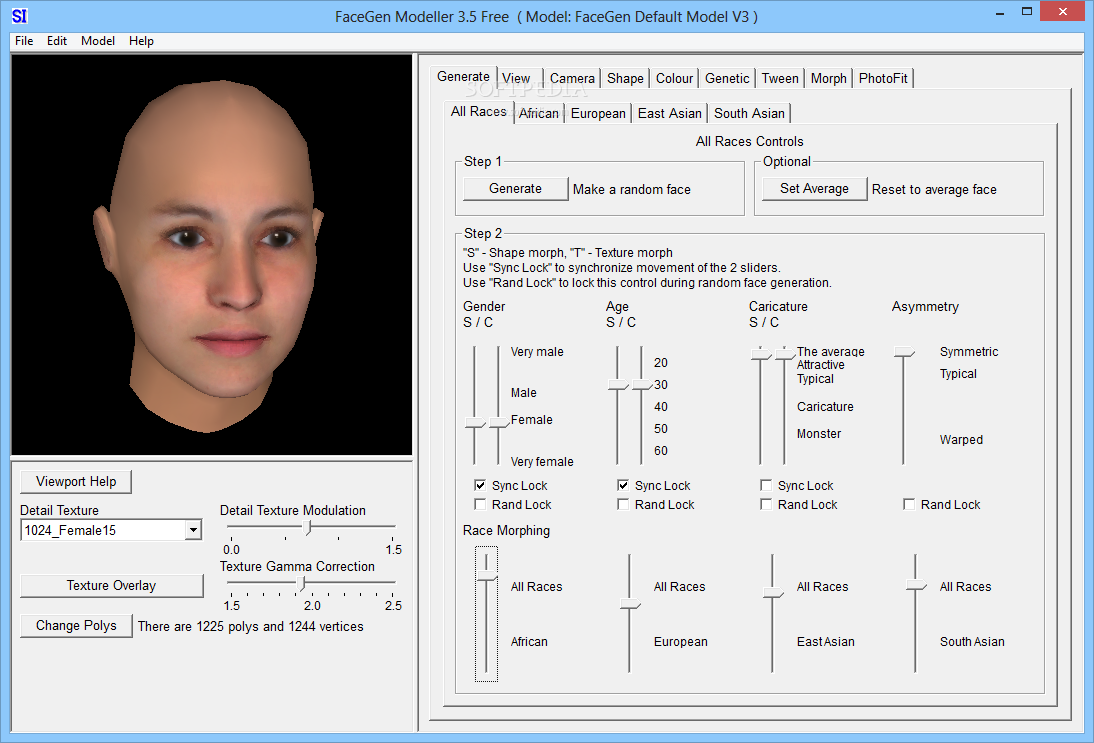
Кнопка возврата к среднему лицу полезна как контрольная точка. Если редактирование ушло слишком далеко и стало трудно понять, какой параметр испортил результат, можно сохранить текущий FG, создать чистую среднюю основу и восстановить нужные признаки поэтапно. В отличие от случайной генерации, среднее лицо служит нейтральной отправной точкой для систематической настройки.
Фиксации особенно полезны при серийной работе. Допустим, нужна группа персонажей одного возрастного диапазона и общего типа, но с различающимися индивидуальными чертами. Сначала задают ограничения, блокируют то, что должно оставаться стабильным, а затем получают несколько вариантов. После отбора каждый вариант можно доработать отдельно через Shape, Color, асимметрию и выражения. Так FaceGen удобен не только для единичного портрета, но и для контролируемого набора лиц.
Демографические регуляторы
Демографические параметры меняют лицо крупными статистическими преобразованиями. Возраст влияет на форму и цвет, пол также может воздействовать и на геометрию, и на цветовые характеристики. В интерфейсе предусмотрена синхронизация соответствующих составляющих, но при необходимости форму и цвет можно рассматривать раздельно. Это полезно, если статистически ожидаемый цветовой сдвиг не соответствует конкретной фотографии, а геометрический сдвиг нужен.
Параметр caricature определяет, насколько лицо удаляется от среднего лица своего типа. Близкое к среднему положение даёт более типовые пропорции, сильное отклонение подчёркивает индивидуальные особенности. Для портретной реконструкции его следует оценивать по реальному сходству, а не как обычный эффект усилить характер. Если после PhotoFit лицо кажется чрезмерно усреднённым, сначала проверьте контрольные точки и профиль, а уже затем используйте дополнительное усиление.
Асимметрия в FaceGen вынесена отдельно, потому что симметричная форма и отклонения левой и правой стороны имеют различную статистическую природу. Реальное лицо обычно не идеально зеркально. Однако асимметрию лучше добавлять после основных симметричных пропорций: иначе небольшая разница высоты глаз или углов рта будет мешать оценивать ширину лица, положение носа и общую форму челюсти.
Подготовка фотографий для PhotoFit
Качество PhotoFit в первую очередь определяется фотографиями. Для фронтального снимка нужен нейтральный человек с закрытым ртом, открытыми глазами и взглядом прямо вперёд. Разработчик рекомендует съёмку в помещении со вспышкой и отсутствие волос на нижней части лба. Очки и длинная растительность на лице ухудшают условия реконструкции, потому что перекрывают края и текстуру, по которым алгоритм связывает изображение с моделью.
Фронтальный кадр обязателен. Левый и правый профили необязательны, но дают дополнительную информацию о глубине носа, губ, лба и подбородка. Если доступны качественные профили, их стоит использовать: фронтальный снимок сам по себе хорошо описывает двумерные пропорции, но часть глубинных размеров неоднозначна. При этом освещение профилей желательно делать максимально похожим на фронтальное, иначе различия света могут восприниматься как различия поверхности.
Большое разрешение фотографии даёт больше материала для карты альбедо, но повышает стоимость последующих пересчётов при изменении параметров. Документация указывает верхний предел результирующей карты альбедо 4096×4096. Поэтому огромный исходник не всегда выгоден: если конечный проект использует меньшие текстуры, разумнее заранее выбрать разрешение, которое сохраняет нужные детали кожи, но не делает каждое изменение неоправданно медленным.
Если часть лица закрыта оправой, волосами или другим объектом, FaceGen допускает маскирование таких пикселей чистым зелёным цветом RGB 0,255,0 с сохранением в формате без потерь, например PNG. При PhotoFit чисто зелёные области игнорируются, а скрытая часть восстанавливается статистически. Здесь важно красить именно препятствие, а не соседнюю кожу: слишком широкая маска лишит алгоритм полезной информации.
Загрузка снимков и контрольные точки
После выбора PhotoFit пользователь загружает фронтальный кадр и, при наличии, профили. Следующий этап — расстановка ориентиров. Главные точки относятся к центрам глаз, наружным краям скул, крыльям носа, уголкам рта, наружным углам челюсти и нижней точке подбородка. Алгоритм использует их как геометрические соответствия между фотографией и моделью, поэтому ошибка в одной точке способна изменить не только локальную область, но и общую форму.
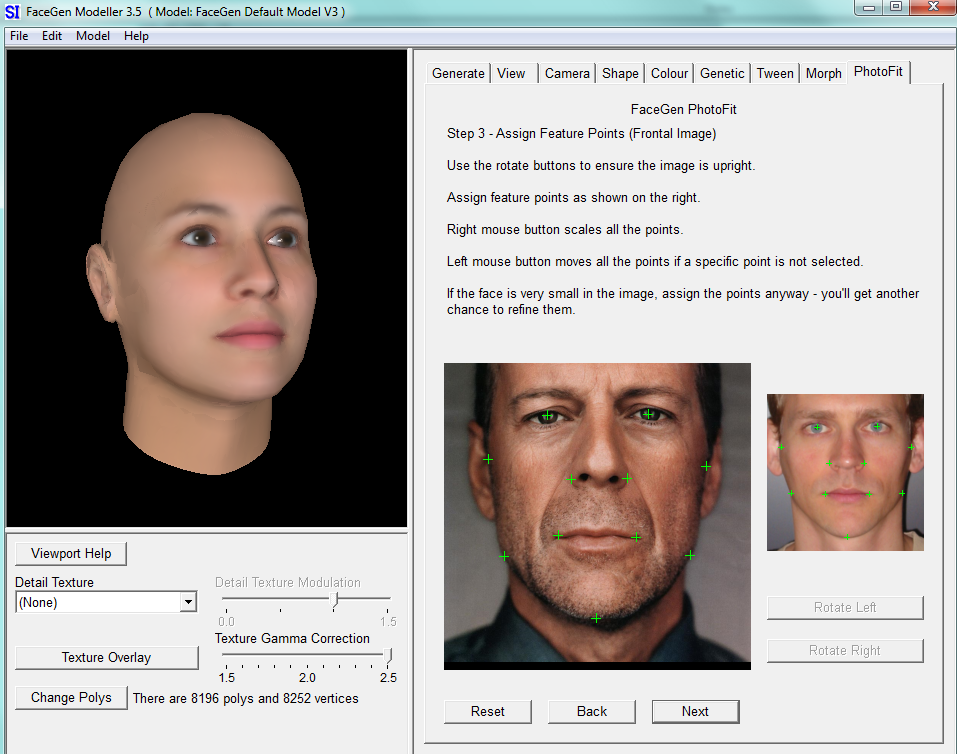
Для глаз ориентиром служат центры зрачков. Скуловые точки ставятся по внешним краям скул, носовые — по наружным краям крыльев, ротовые — по уголкам губ. Точки челюсти на фронтальном снимке обычно располагают примерно на уровне уголков рта, а нижнюю точку — в центре края подбородка. Не нужно пытаться повторить контур волос, бороды или шеи: ориентиры описывают лицо, а не внешний силуэт причёски.
В интерфейсе группу точек можно перемещать вместе, отдельные точки — по одной, а общий шаблон — масштабировать. На профильных фотографиях важна точность выступающих областей: переносица, кончик носа, губы и подбородок задают глубину, которую нельзя надёжно получить по одному фронтальному виду. После первичной расстановки полезно ещё раз пройти все виды и проверить, не попала ли точка на тень, волосы или контур изображения вместо анатомического ориентира.
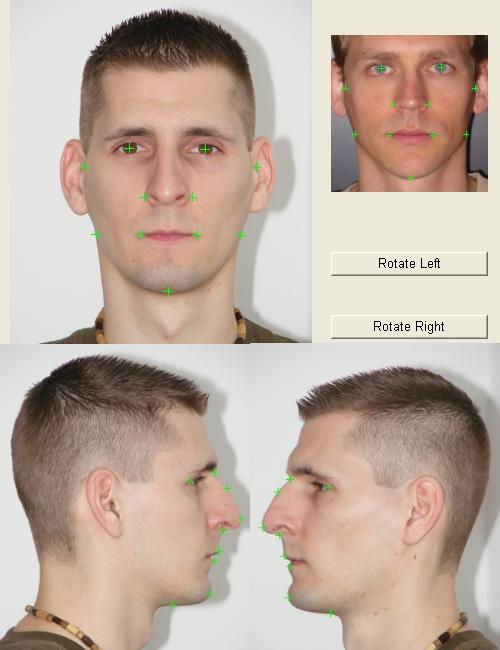
Если PhotoFit сообщает о неверном размещении маркеров, первая проверка — положение точек относительно демонстрационного примера и ориентация фотографии. Наклонённый снимок может привести к неправильной интерпретации взаимного положения точек. Для очень необычной формы лица полезно искать компромисс между реальным контуром и геометрией ожидаемой схемы, не сдвигая отдельный маркер далеко от анатомически соответствующей области.
Как PhotoFit использует профильные снимки
При добавленных профилях доступны два важных варианта обработки. Можно использовать только выбранные на профиле точки, не вовлекая сами пиксели профильного снимка в текстурную подгонку. Это полезно, когда геометрический ракурс хороший, но освещение заметно отличается от фронтального кадра. В этом случае профиль помогает форме, а цвет остаётся основан преимущественно на фронтальном изображении.
Второй вариант — использовать профильные фотографии и для извлечения дополнительной текстурной детали. Он оправдан, когда снимки сделаны при сопоставимом свете и по бокам лица есть полезные мелкие детали. Если же один профиль снят при жёстком боковом освещении, а фронт — со вспышкой, лучше не смешивать несовместимые световые рисунки: они могут дать заметный переход в итоговой текстуре.
Практический критерий выбора прост. Если основная проблема после фронтального PhotoFit — неверная глубина, добавляйте профиль как геометрическую опору. Если форма уже убедительна, но боковые области кожи слишком гладкие, качественный профиль может помочь детализации. Не стоит включать дополнительный источник только потому, что он есть: плохой профиль способен ухудшить аккуратный результат фронтального снимка.
Расчёт PhotoFit и проверка результата
После расстановки точек запускается вычисление формы и фотодетали. Во время расчёта программа показывает отдельное окно состояния; прерывать процесс или активно менять графический режим в этот момент не следует. Нагрузка может быть высокой, потому что PhotoFit решает задачу подгонки статистической модели и текстуры, а не просто накладывает плоское изображение на готовую голову.
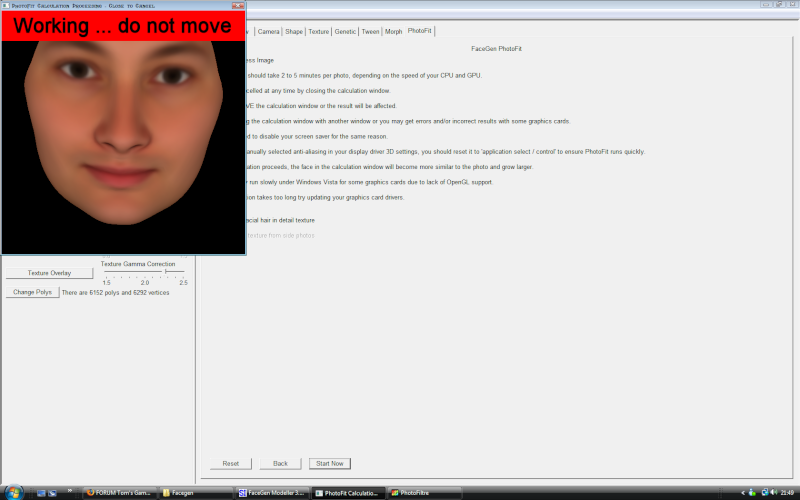
Сразу после расчёта не следует оценивать сходство только во фронтальном виде. Поверните голову на три четверти и в профиль, сравните высоту и выступание носа, положение губ, форму подбородка, ширину нижней челюсти и объём лба. Если фронт похож, а профиль заметно ошибочен, причина чаще находится в недостатке профильных данных или неточной расстановке соответствующих точек, а не в цвете кожи.
Отдельно проверяйте фотодеталь. PhotoFit сохраняет мелкие отличия между фотографией и статистически восстановленным цветом в дополнительной текстуре. Она помогает вернуть индивидуальные особенности, которые слишком мелки для параметрической цветовой модели. Однако такая деталь остаётся связанной с условиями исходной съёмки: жёсткая тень, блик или волос могут перейти в карту, если их не исключить маской и не выбрать более равномерный кадр.
Редактирование формы после PhotoFit
PhotoFit даёт основу, но финальное сходство обычно требует проверки Shape-параметров. Симметричные регуляторы отвечают за размеры и форму областей, которые логично менять одновременно с обеих сторон; асимметричные — за различия левой и правой половины. Документация описывает десятки таких контролов, а общий диапазон задаётся в статистических отклонениях. Число конкретных подписанных параметров и их организация зависят от интерфейса, но принцип остаётся единым: изменение поддерживается статистической моделью.
Работать лучше от крупных форм к мелким. Сначала ширина и высота головы, челюсть и общий профиль; затем нос, глаза, рот и брови; после этого — локальная асимметрия. Если при каждом небольшом движении другого ползунка ранее настроенная область немного меняется, это не ошибка интерфейса, а следствие корреляции параметров. Добивайтесь нужного сочетания итерациями, а не попыткой заморозить каждую черту навсегда.
Для асимметрии полезна функция зеркального переноса: она позволяет проверить, как текущие отклонения выглядят при смене сторон. Это не кнопка для автоматического исправления лица, а диагностический способ увидеть, не создали ли вы случайно слишком сильную разницу. В портретной задаче асимметрию лучше сверять со снимком, особенно по высоте глаз, крыльям носа, уголкам рта и линии нижней челюсти.
Интерактивное перетаскивание формы
Помимо подписанных регуляторов FaceGen позволяет менять лицо непосредственно в области просмотра. Интерактивная деформация особенно полезна, когда пользователь видит визуальную разницу, но не знает, какой ползунок ей соответствует. Программа интерпретирует направление перетаскивания и подбирает статистически правдоподобное изменение формы вокруг выбранной области.
Такой инструмент не является свободным скульптингом вершина за вершиной. Он работает через пространство допустимых лиц и пытается угадать намерение пользователя. Если первое перетаскивание даёт не ту деформацию, стоит выбрать немного другую точку или изменить направление. Эффект также зависит от того, с какого ракурса вы тянете: движение происходит относительно текущего вида, поэтому глубинные изменения разумно делать после поворота модели.
Точность интерактивной коррекции зависит от выбранной сетки. Более детальная головная сетка позволяет воспринимать локальные изменения тоньше, низкополигональная — грубее. Поэтому окончательную проверку формы лучше делать на том наборе, который ближе к конечному использованию. Иначе мелкая правка, заметная на одной сетке, может выглядеть иначе после переноса на другую топологию.
Цвет лица, статистическая текстура и фотодеталь
Цветовая часть FaceGen отделена от геометрии. Параметры Color изменяют статистически восстановленную окраску лица, а PhotoFit может добавлять мелкомасштабную Photo Detail. Такое разделение удобно: форму можно доводить независимо от кожи, а затем отдельно решать, насколько сильно использовать индивидуальную фотодеталь. Если лицо выглядит похоже по пропорциям, но не тем человеком из-за кожи, не нужно заново перестраивать геометрию — сначала проверьте цвет и детализацию.
Регулятор Detail Texture Modulation управляет силой дополнительной детализации. Слишком сильная фотодеталь подчёркивает шум, тени и особенности освещения; слишком слабая делает кожу чрезмерно гладкой. Поэтому этот параметр следует настраивать после нормализации общего цвета. Для светлого лица иногда достаточно снизить контраст детализации, для более тёмного — требуется убедиться, что мелкие признаки не потерялись из-за недостаточной амплитуды.
Texture Gamma Correction меняет яркостное преобразование статистической текстуры и учитывается при её выводе. Этот регулятор полезен, если восстановленное лицо по форме верно, но заметно светлее или темнее фотографии. Коррекция гаммы не должна использоваться как замена правильному освещению снимка: она меняет общий тональный отклик, но не устраняет локальный блик или глубокую тень, попавшие в фотодеталь.
Texture Overlay и пользовательские карты
Texture Overlay предназначен для композиционного наложения дополнительного изображения поверх базовой кожи. В документации этот механизм противопоставлен detail texture: overlay привязан к конкретной сетке, может охватывать области вне центральной зоны лица и работает как композиционный слой, а не как модуляция статистической окраски. Такой подход применим к элементам вроде волос на текстуре, декоративных рисунков или специфического затенения.
При подмене карты конкретной части через Custom Texture статистические цветовые регуляторы FaceGen уже не управляют этой пользовательской картой. Это важно в производственном процессе: как только текстура заменена готовым внешним изображением, дальнейшие изменения Color могут не давать ожидаемого эффекта на этой детали. Поэтому кастомную карту разумно подключать после того, как базовый цвет лица уже согласован.
Для прозрачных деталей вроде волос важно сохранять альфа-канал в формате, который его поддерживает в целевом процессе. Текущая страница продукта перечисляет PNG, JPEG, TGA и BMP как варианты вывода текстурных карт. Если прозрачность критична, выбирайте формат и импортёр целевой программы так, чтобы альфа действительно сохранялась; JPEG для этой задачи не подходит по самой природе формата.
Генетический подбор похожего лица
Генетический интерфейс создаёт несколько случайных вариаций вокруг текущего лица. Пользователь выбирает вариант, который ближе к желаемому, он становится новой базой, после чего цикл можно повторить. Это полезно для признаков, которые трудно описать словами или найти одним параметром: выражение формы, общий тип носа и челюсти, сочетание нескольких пропорций.
Randomness определяет, насколько далеко варианты расходятся от центрального лица. Для точной доводки сходства полезны небольшие отклонения; на раннем поиске типажа — более крупные. Если всегда использовать максимальный разброс, отбор становится случайным скачком и теряется преимущество постепенного приближения. Генетический подход эффективнее как серия коротких выборов с уменьшающейся амплитудой.
Этот режим хорошо дополняет подписанные контролы. Сначала параметрами задают объективные признаки, например возраст и пропорции, затем генетическим подбором ищут трудно формализуемое сочетание. После выбора снова возвращаются к Shape для точной коррекции. Такой цикл продуктивнее, чем пытаться решить всё только случайной генерацией или только длинным списком ползунков.
Tween: смешивание двух лиц
Tween использует второе FG-лицо как цель и позволяет интерполировать между текущим и целевым состоянием. Симметричную форму, асимметрию и цвет можно смешивать раздельно. Благодаря этому можно взять геометрию одного лица, не перенося его цвет, или наоборот. Это не простой кроссфейд изображений: смешиваются параметры FaceGen, после чего модель пересчитывается как полноценная 3D-голова.
Практический сценарий — сравнение PhotoFit с вручную отредактированным вариантом. Сохраните одну основу, сделайте альтернативную коррекцию и загрузите её как Target. Перемещая Tween, можно быстро оценить, какая доля изменения улучшает сходство. Если крайнее положение выглядит чрезмерным, промежуточная точка часто даёт естественный результат без ручного повторения десятков параметров.
Tween допускает выход за обычный интервал между двумя лицами, то есть преувеличение различий. Это полезно для стилизации и диагностического анализа: усиленное изменение помогает понять, какую именно форму вы внесли. Для реалистичного портрета после такого эксперимента стоит вернуть значение в умеренную область и проверить лицо с разных ракурсов.
Выражения, фонемы и FACS-морфы
FaceGen Modeller предоставляет более 110 морф-целей, включая полный набор Facial Action Coding System. Морфы относятся к форме, а не к цвету, и зависят от конкретной сетки. Это означает, что доступный список и точное поведение выражения определяются выбранным набором моделей. У совместимого анимационного набора морфы подстроены так, чтобы деформироваться вместе с индивидуальным лицом.
В выражениях полезно отделять задачу идентичности от задачи мимики. Сначала добейтесь нейтрального сходства, сохраните FG, а уже затем проверяйте улыбку, открывание рта, моргание и другие действия. Если на нейтральной форме есть ошибка, выражение её только усложнит. Кроме того, сравнивать PhotoFit лучше при нейтральном лице, потому что исходные фотографии тоже должны быть нейтральными.
Для экспорта в анимационный процесс можно включать нейтральную форму и набор морф-целей. В Blender они приходят как shape keys при корректном импорте Collada, а в Unity FBX-морфы доступны как BlendShapes у Skinned Mesh Renderer. Перед передачей проекта стоит сделать небольшой тест: экспортировать одну голову со всеми нужными морфами, импортировать её и убедиться, что имена, диапазоны и текстуры распознаны ожидаемо.
Наборы моделей, части головы и аксессуары
Model Set — группа согласованных сеток, построенных в одной системе координат и способных принимать одни и те же параметры лица. Внутри могут быть голова, глаза, рот, зубы, волосы и другие части. FaceGen пересчитывает их под текущую форму, поэтому аксессуар не остаётся жёстко привязанным к среднему лицу. Это особенно важно для волос и очков: они должны следовать за изменением ширины головы и положения отдельных областей.
Набор Animate предназначен для головы с мимическими морфами и включает геометрию, пригодную для выражений; Preview оптимизирован на быстрый просмотр изменений. Разница важна при оценке производительности: для интерактивной настройки можно использовать более лёгкую геометрию, а перед экспортом переключаться на набор, который соответствует конечной задаче. Не следует оценивать качество анимационных морфов на сетке, где они не предусмотрены.
Команда изменения частей модели позволяет показывать или скрывать отдельные компоненты. Это удобно перед экспортом: можно оставить только те сетки, которые нужны в целевой сцене. Если в 3D-пакете обнаружились лишние зубы, волосы или несколько вариантов головы, сначала проверьте состав видимых частей в FaceGen, а не удаляйте всё вручную после каждого экспорта.
Работа с 3D-сканом
Помимо фотографий FaceGen умеет строить форму по данным 3D-скана или подготовленной сетки. В этом сценарии цель иная: не угадывать глубину по двумерным кадрам, а приблизить статистическую FaceGen-форму к уже существующей трёхмерной поверхности. Такой путь полезен, когда геометрия получена сканером или фотограмметрией, но нужна совместимость с параметрическим пространством FaceGen и его наборами моделей.
Скан не отменяет необходимость проверить масштаб, ориентацию и область лица. Шумные участки, волосы и открытый рот могут ухудшать геометрическое соответствие так же, как плохие фотографии мешают PhotoFit. Перед подгонкой целевую сетку стоит очистить от явно посторонней геометрии и убедиться, что нейтральная форма действительно отражает лицо, которое нужно перенести.
После подгонки к скану полезно сравнить результат не только наложением поверх исходной поверхности, но и на конечной FaceGen-сетке. Статистическая модель не обязана воспроизводить каждую микронеровность скана; её задача — выразить индивидуальность в своём параметрическом пространстве. Мелкие детали поверхности разумнее переносить текстурой или нормалями уже в целевом 3D-процессе.
Камера и корректное сравнение лица
FaceGen поддерживает перспективный и ортографический режимы. Перспектива ближе к обычному взгляду на человека с конечного расстояния; ортографическая проекция устраняет перспективное уменьшение и полезна для технического сравнения пропорций. При сопоставлении с фотографией важно понимать, каким объективом и с какого расстояния она снята: широкоугольный близкий кадр увеличивает нос относительно ушей и щёк, а длиннофокусный дальний — уплощает перспективу.
Для перспективной камеры регулируются угол поля зрения и расстояние до модели, для ортографической — относительный масштаб. Если исходный портрет снят слишком близко, невозможно полностью исправить перспективное искажение только формой головы. Сначала приблизьте параметры камеры к фотографии, затем оценивайте геометрию. Иначе легко вылепить неправильный нос, компенсируя оптический эффект.
Reset Camera полезен, если после добавления или удаления частей модель неожиданно обрезается. Границы кадра могут остаться рассчитанными для прежнего состава объектов, из-за чего новая деталь выходит за видимую область. Сброс камеры заставляет заново получить адекватное представление, не меняя само лицо.
Освещение и режимы отображения
В настройках вида доступны режимы затенения, каркас и параметры света. Flat показывает полигоны как отдельные плоскости и помогает оценить топологическую плотность; сглаженные режимы удобнее для визуальной формы. Wireframe накладывает каркас поверх модели. При поиске артефакта переключение между этими видами позволяет понять, связан ли дефект с геометрией, с нормалями или только с текстурой.
Фоновую фотографию можно использовать для сравнения лица с референсом, меняя взаимную прозрачность изображения и 3D-модели. Перед таким сравнением выровняйте масштаб и камеру. Простое наложение двух изображений без согласованной перспективы создаёт ложные расхождения: например, уши могут казаться слишком узкими только потому, что виртуальная камера находится ближе к голове.
Освещение должно помогать оценке, а не маскировать форму. Яркий боковой источник подчёркивает рельеф, но одновременно меняет субъективное восприятие ширины носа и глубины глазниц. Для финального сравнения с фотографией используйте нейтральное освещение, а жёсткий боковой свет оставляйте как диагностический режим для проверки поверхности.
Сопоставление 3D-лица с фоновой фотографией
В режиме View можно загрузить фотографию как фон для прямого визуального сравнения. FaceGen позволяет показывать фото поверх модели или, наоборот, модель поверх фотографии с регулируемой прозрачностью. Это полезнее обычного просмотра двух окон рядом: после согласования камеры хорошо видны расхождения по линии скул, ширине челюсти, высоте глаз, контуру носа и положению рта. Сравнение нужно проводить на том же ракурсе, что и референс, иначе несовпадение перспективы будет выглядеть как ошибка формы.
Фоновое изображение можно перемещать сочетанием Ctrl+Shift с перетаскиванием левой кнопкой, а масштабировать — Ctrl+Shift с правой кнопкой и движением вверх или вниз. Перед локальной правкой сначала совместите центр лица, размер головы и ключевые ориентиры. Если сразу тянуть нос или подбородок при неправильно выставленном масштабе фотографии, локальная коррекция будет компенсировать ошибку совмещения, а не реальную анатомическую разницу.
Для такого сравнения поддерживаются обычные растровые форматы BMP, JPG, TGA и TIF. Практически лучше брать тот же кадр, который использовался для PhotoFit, но сравнивать его уже после расчёта без контрольных маркеров. Сначала установите прозрачность так, чтобы одновременно были различимы и фотография, и сетка, затем временно отключите текстуру модели. Контурное сравнение быстрее показывает геометрические ошибки, а возвращение текстуры после этого позволяет отдельно оценить цвет и фотодеталь.
Наложение особенно полезно для повторяемой проверки после серии параметрических изменений. Сохраните FG до крупной правки, совместите фон, измените нужную группу параметров и снова сравните ключевые контуры. Если улучшился один участок, но уехали соседние, это наглядно показывает статистическую взаимосвязь контролов и помогает выбрать меньшую амплитуду изменения или другой регулятор вместо дальнейшего усиления текущего.
Сохранение FG и что в нём важно
Файл FG предназначен для сохранения самого лица, а не всей сцены. Внутреннее описание хранит координаты параметрического пространства и, при PhotoFit, дополнительную фотодеталь. Поэтому FG удобно использовать как переносимую идентичность: лицо можно открыть позже и применить к доступным совместимым моделям без повторного PhotoFit.
Не следует рассчитывать, что FG восстановит каждую текущую настройку просмотра, состав частей или временно выставленные морфы выражения. Смысл формата — лицо, а не полное состояние рабочего пространства. Перед закрытием проекта, где важны конкретные аксессуары и выражение, отдельно запишите или экспортируйте эти элементы, а нейтральное лицо сохраните в FG как базу.
Хорошая привычка — сохранять несколько контрольных FG-файлов по этапам: после PhotoFit, после геометрической доводки и после цветовой коррекции. Это не дублирование ради дублирования, а возможность вернуться к чистой точке, если поздняя правка ухудшила результат. Имена лучше давать по смыслу этапа, а не по случайному номеру.
Экспорт геометрии
FaceGen Modeller выводит геометрию в Collada DAE, FBX, 3DS, Maya ASCII MA, LightWave LWO2, Wavefront OBJ, XSI, VRML97 WRL и STL. Выбор должен определяться возможностями принимающей программы. Для современных процессов чаще удобны DAE, FBX или OBJ: FBX хорошо переносит морфы в игровые и анимационные среды, DAE подходит для Blender-процесса, OBJ прост и предсказуем для статической геометрии и отдельных морф-целей.
Перед экспортом можно задать общие масштаб, поворот и смещение, чтобы лицо приходило в целевую сцену в ожидаемой системе координат. Это лучше сделать один раз и проверить тестовой моделью, чем вручную исправлять каждую голову после импорта. Если проект использует много лиц, единый экспортный transform становится частью технического стандарта проекта.
При необходимости вместе с нейтральной формой выводятся морф-цели выражений. Здесь важно заранее понимать, как целевой формат представляет морфы. Некоторые старые форматы разбивают квады на треугольники или меняют структуру вершин, что неудобно для дальнейшей деформации. Если задача — анимация, проверяйте не только то, что файл открывается, но и что индексирование и морфы сохраняют согласованность.
Текстурные карты при экспорте
Текущая страница FaceGen перечисляет PNG, JPEG, TGA и BMP для вывода текстурных карт. Разрешение зависит от доступной детализации, в том числе от размера PhotoFit-источника, и может достигать 4096×4096. Выбирать максимальный размер автоматически не стоит: текстура должна соответствовать разрешению конечной модели, расстоянию камеры и бюджету памяти.
Гамма, выставленная для статистической текстуры, учитывается при выводе, поэтому перед экспортом стоит оценить карту в нейтральном освещении. Если после импорта в Blender или Unity лицо выглядит слишком тёмным, причина может быть уже в цветовом пространстве или настройках материала целевой программы, а не в FaceGen. Сначала сравните сам файл текстуры, затем настройки sRGB и материал.
Для аксессуаров с прозрачностью необходимо проверить альфа-канал. В современном процессе PNG или TGA обычно удобнее JPEG, который альфа-канал не хранит. Если волосы после импорта превращаются в непрозрачные плоскости, ищите проблему в выбранном формате текстуры, подключении альфа-канала и режиме прозрачности материала, а не в форме волос.
Экспорт в Blender
Официальная инструкция для Blender предлагает экспортировать DAE с нейтральной формой и всеми нужными анимационными целями, а затем импортировать Collada. Морфы появляются как shape keys. После импорта проверьте, что нейтральная форма стоит в нулевом состоянии, а каждый ключ двигает ожидаемую область без смещения всей модели.
Если в Blender планируется дальнейшая скульптура, не меняйте топологию до того, как убедитесь, что все нужные shape keys работают. Добавление или удаление вершин разрушает прямое соответствие морфов. Для косметической правки предпочтительнее деформировать существующую сетку или завершить морфовый этап до операций, меняющих число и порядок вершин.
Текстуры после импорта следует связать с материалами и проверить в нейтральном освещении. Если геометрия выглядит верно, а кожа — нет, проблема обычно находится в материале, цветовом пространстве или неправильной карте. Такой раздельный контроль экономит время: не нужно возвращаться к PhotoFit из-за ошибки шейдера.
Экспорт в Unity
Для Unity документация рекомендует FBX с нейтральной формой и анимационными целями. Текстурные карты копируются в папку Textures проекта, а морфы доступны в компоненте Skinned Mesh Renderer как BlendShapes. После импорта разумно открыть один тестовый персонаж в сцене и вручную провести несколько BlendShape от нуля до максимума.
Если выражение деформирует не ту часть, проверьте, какой набор моделей был экспортирован и действительно ли этот морф относится к выбранной сетке. Морфы FaceGen сеткоспецифичны: имя похожего выражения не гарантирует, что оно существует для любой геометрии. Для игровых проектов лучше заранее зафиксировать один проверенный модельный набор и экспортный пресет.
Масштаб и ориентацию тоже проверяют на первом FBX. Когда лицо должно соединяться с телом или существующим ригом, небольшая ошибка масштаба превращается в повторяющуюся ручную операцию. Настройте scale, rotation и translation в FaceGen так, чтобы последующие головы приходили в Unity одинаково.
Экспорт для 3ds Max и работа через OBJ
Для 3ds Max в документации FaceGen рекомендуется OBJ, особенно когда нужны морф-цели. При импорте каждой цели следует выбирать режим единой сетки, иначе морф может неожиданно применяться к нескольким частям, например к зубам вместе с кожей. OBJ также избегает части ограничений старого формата 3DS, который разбивает квады на треугольники и может дублировать вершины на UV-швах.
Если экспортируется только статическая голова, процесс проще: достаточно убедиться в правильной геометрии, UV и материалах. Для анимации критично сохранять одинаковый порядок вершин между нейтральной сеткой и каждой морф-целью. Любая операция импорта, которая сварит, разделит или перестроит вершины по-разному, сделает морф некорректным.
Перед массовой передачей лиц сделайте полный тест от FaceGen до конечного модификатора морфа в 3ds Max. Одно успешно открывшееся OBJ ещё не доказывает пригодность процесса; нужно проверить минимум нейтральную голову, две заметные морф-цели и текстуру.
STL и другие форматы: когда они уместны
STL подходит для передачи поверхности, когда UV и текстурные материалы не являются целью. Формат не предназначен для полноценного сохранения текстурированного анимационного персонажа и разрывает часть информации о структуре сетки. Если нужен цвет кожи, морфы и дальнейшая анимация, выбирайте формат, который сохраняет соответствующие данные.
MA, LWO, XSI и WRL могут быть полезны в совместимых специализированных процессах, но их выбор стоит обосновывать конкретным импортёром. Не существует универсально лучшего формата: важнее, какие данные целевая программа действительно читает. Перед проектом с большим числом лиц проверьте один эталонный файл, включая масштаб, UV, морфы и материалы.
3DS следует считать вариантом совместимости, а не первым выбором для сложной морфовой работы. Его преобразование квадов в треугольники и особенности UV могут усложнить дальнейшую деформацию. OBJ, DAE или FBX обычно дают более прозрачный контроль над современной цепочкой, если целевая программа их поддерживает.
Производительность и разрешение текстур
Самые тяжёлые операции связаны с PhotoFit, большими фотодеталями и пересчётом высокодетальной карты при движении параметров. Если интерфейс начинает реагировать медленно после PhotoFit крупного портрета, причина может быть не в геометрии, а в размере текстуры, которую программа обновляет вместе с лицом. Для итеративной геометрической настройки полезно выбирать разумный размер исходников.
Отдельно влияет сложность модельного набора. Preview рассчитан на быстрый просмотр, а более насыщенная геометрия и аксессуары требуют дополнительных вычислений. Если задача текущего этапа — только форма лица, временно сократите состав отображаемых частей. После завершения геометрии верните нужные волосы, зубы и другие элементы и проверьте их подгонку.
PhotoFit способен заметно загрузить процессор. Если во время расчёта компьютер нестабилен на аппаратном уровне, программа может лишь проявить уже существующую проблему питания, охлаждения или памяти. Разработчик отдельно упоминает аппаратную ошибку WHEA_UNCORRECTABLE_ERROR как повод проверять систему, а не считать её обычной ошибкой FaceGen.
Совместимость с Windows и графикой
FaceGen Modeller рассчитан на Windows 7, 8, 10 и 11. Для работы требуется DirectX 11, а видеосистема должна предоставлять Feature Level 11_0 или 11_1. Windows 10S и 10X в требованиях исключены. Для macOS и Linux пользовательская программа не заявлена, поэтому перенос проекта на эти системы следует строить вокруг экспортированных моделей, а не ожидать запуска самого редактора.
Если окно открывается, но 3D-вид не показывает лицо, сначала используйте Help → Reset all settings to default. Такой сброс предназначен для восстановления сохранённых параметров отображения. Если программа вообще не стартует или осталась за пределами экрана после смены монитора либо видеокарты, документация рекомендует закрыть её, удалить пользовательскую папку настроек FaceGen в Local AppData и запустить снова.
При проблемах с волосами разработчик советует проверить View → Render → GPU Feature Level, выбрать Direct3D 11.0 и перезапустить программу. Это полезная диагностика, когда основная голова отображается, а отдельные прозрачные или сложные части — нет. Менять драйверы и переустанавливать всё подряд до этой проверки обычно не нужно.
Масштаб интерфейса и пропавшие элементы
При системном масштабировании Windows 200% кнопка Create может оказаться недоступной или невидимой. Официальная рекомендация — снизить масштаб дисплея до 150% или 100%. Это именно проблема размещения элементов интерфейса, поэтому изменение разрешения исходных фотографий или настроек модели здесь не поможет.
Если после отключения второго монитора программа присутствует на панели задач, но окна не видно, причина может быть в сохранённой позиции за границами текущего рабочего стола. Сброс пользовательских настроек возвращает расположение окна. Такой же метод уместен после серьёзной смены видеоконфигурации, когда старые параметры вида стали некорректны.
Перед удалением настроек имеет смысл сохранить FG-файлы в обычной рабочей папке. Сброс касается пользовательской конфигурации, но аккуратное разделение данных проекта и настроек всё равно снижает риск случайной потери. Сами лица лучше хранить отдельно от системных каталогов программы.
Если лицо не похоже после PhotoFit
Первый вопрос — геометрия или текстура создаёт ощущение несходства. Отключите текстуру и сравните силуэт, глаза, нос, губы и челюсть. Если форма неверна, вернитесь к контрольным точкам и профилям. Если форма убедительна без текстуры, но сходство пропадает после её включения, проверяйте фотодеталь, гамму, освещение исходника и маскирование перекрывающих объектов.
Второй вопрос — совпадает ли камера. Близкий широкоугольный снимок способен сделать нос визуально крупнее, а уши — меньше. Если пытаться повторить такую фотографию геометрией при другой виртуальной перспективе, лицо будет неверным в остальных ракурсах. Согласуйте FOV и расстояние, а затем корректируйте форму.
Третий вопрос — не переусилен ли один статистический параметр. Из-за взаимозависимости сильное изменение носа, возраста или общей карикатурности может сдвинуть несколько других черт. Если после длинной серии правок трудно понять причину, сравните результат с сохранённой контрольной FG-точкой и верните изменения поэтапно.
Если PhotoFit не принимает точки
Сообщение о неверной расстановке обычно означает, что взаимная геометрия маркеров стала невозможной для ожидаемой схемы. Проверьте центры глаз, края скул, крылья носа, уголки рта, челюсть и подбородок, а также поворот всего снимка. Небольшой наклон головы лучше исправить в изображении, чем компенсировать хаотичным сдвигом маркеров.
Не ставьте точки по волосам, бороде или тени, если анатомический край находится в другом месте. На щеках и челюсти особенно легко принять линию растительности за контур лица. Если часть ориентира закрыта, маска чистым зелёным предпочтительнее попытки заставить точку следовать по препятствию.
Для профиля следите за тем, чтобы нос и подбородок действительно были показаны сбоку. Трёхчетвертный снимок не заменяет профиль: на нём глубина и горизонтальные координаты смешиваются. Если качественного профиля нет, лучше работать с фронтом и аккуратной ручной доводкой, чем добавлять неоднозначный ракурс.
Если текстура выглядит неправильной
Сначала отделите проблему статистической кожи от Photo Detail. Уменьшите модуляцию фотодетали: если пятна или резкие тени исчезли, они пришли из фотографии. Тогда лучший способ исправления — более ровный исходник или корректная маска, а не агрессивная цветокоррекция уже готовой карты.
Если лицо целиком слишком тёмное или светлое, проверьте Texture Gamma Correction. Если проблема проявляется только после импорта, сравните сам экспортированный файл в обычном просмотрщике с тем, что показывает 3D-пакет. Совпадающая картинка в файле и FaceGen указывает на настройки материала или цветового пространства в целевой программе.
При артефакте только на волосах или другой прозрачной детали проверьте альфа-канал и режим материала. Непрозрачный прямоугольник вокруг прядей — типичный признак того, что прозрачность потерялась или не подключена, а не того, что геометрия волос рассчитана неверно.
Если экспортированные морфы работают неверно
Морф-цели требуют идентичной топологии нейтральной сетки и деформированных вариантов. Если импортёр соединяет вершины, разбивает объект на части или меняет порядок индексов по-разному, морф ломается. В 3ds Max для OBJ особенно важно импортировать каждую цель как единый mesh в соответствии с рекомендацией FaceGen.
В Blender проверьте shape keys сразу после импорта, до модификаторов, которые могут изменить топологию. В Unity откройте BlendShapes у Skinned Mesh Renderer и вручную измените несколько значений. Такой тест быстро отделяет ошибку экспорта от ошибки анимационного контроллера.
Если определённого выражения нет, убедитесь, что выбранный Model Set действительно содержит нужные морфы. Морфы не являются универсальными для любой случайной сетки. Анимационный набор содержит расширенный набор выражений, тогда как облегчённая сетка может быть предназначена прежде всего для быстрого редактирования.
Сценарий: портрет по одной фотографии
При наличии только фронтального портрета выбирайте максимально нейтральный, прямой и равномерно освещённый кадр. Расставьте точки особенно тщательно по глазам, носу, рту и челюсти, запустите PhotoFit и сразу проверьте профиль. Все глубинные ошибки отмечайте отдельно: выступание носа, положение губ, подбородок, лоб. Затем исправляйте их Shape и интерактивным редактированием, поворачивая голову в нужный ракурс.
Не пытайтесь добиться идеального совпадения фронта ценой явно неверного профиля. Одна фотография содержит недостаточно информации о глубине, поэтому реалистичная статистическая оценка часто лучше, чем экстремальная ручная деформация ради одного кадра. Если модель должна хорошо выглядеть в 3D, приоритет — согласованная форма во всех ракурсах.
Цвет и фотодеталь доводите после геометрии. В конце сохраните нейтральный FG и сделайте тестовый экспорт в целевой формат. Если проект продолжится, дополнительный профиль можно добавить позже и сравнить новую реконструкцию через Tween с уже отредактированной.
Сценарий: портрет по трём фотографиям
Фронт и два профиля желательно снимать в одной сессии, с одинаковым фокусным расстоянием, расстоянием до человека и светом. Положение головы должно меняться, а не камера приближаться и отдаляться. Это уменьшает противоречия между ракурсами и делает профильные точки полезными именно для глубины.
После загрузки трёх кадров сначала расставьте фронтальные точки, затем профили. Если профиль по свету заметно отличается, используйте его точки для геометрии, но не обязательно пиксели для дополнительной текстурной детали. Если оба профиля качественные и согласованы по освещению, включение боковой детали может улучшить область щёк и висков.
После расчёта сравните левый и правый профиль отдельно. Небольшая реальная асимметрия допустима и не должна автоматически исправляться. Затем проверьте три четверти — именно там обычно лучше всего видно, насколько плавно статистическая форма соединяет фронтальные и профильные ограничения.
Сценарий: создание серии разных персонажей
Для серии лиц без конкретных прототипов начинайте со случайной генерации и ограничений. Зафиксируйте возрастной диапазон и другие признаки, которые должны быть общими для группы, затем создайте несколько вариантов. Отбирайте не по одному признаку, а по силуэту и сочетанию глаз, носа, рта и челюсти.
Следующий этап — генетический подбор вокруг каждого удачного кандидата. Он позволяет развести персонажей, сохраняя общий художественный диапазон. После выбора базовых лиц добавьте умеренную индивидуальную асимметрию и проверьте их в одинаковом нейтральном освещении, чтобы свет не создавал ложное ощущение различий.
Если персонажи будут анимироваться, заранее используйте один и тот же проверенный Model Set и одинаковый набор морфов. Тогда экспортированные головы окажутся технически совместимее. Случайность должна менять идентичность, а не структуру производственного процесса.
Сценарий: подготовка лица к анимации
Начните с нейтральной формы и убедитесь, что глаза открыты, рот закрыт, а PhotoFit не запёк в текстуру сильную мимику. Затем переключитесь на набор с нужными выражениями и проверьте крайние морфы: открывание рта, улыбку, движение бровей, закрывание глаз. Ищите пересечения геометрии, чрезмерное растяжение текстуры и проблемные аксессуары.
Не используйте выражение как средство исправить нейтральное сходство. Все постоянные особенности лица должны быть в базовой форме; морфы должны описывать движение. Иначе при сочетании нескольких выражений ошибка будет усиливаться и станет трудно понять, какой канал отвечает за результат.
После теста экспортируйте небольшой набор в целевую программу и проверьте смешивание двух-трёх морфов одновременно. Отдельный морф может выглядеть хорошо, а комбинация — давать нежелательную деформацию. Такой тест лучше сделать до того, как на модель будет построена сложная анимационная логика.
Сценарий: передача лица в игровой проект
Для игрового процесса важны повторяемые параметры экспорта. Выберите один формат, зафиксируйте scale, rotation и translation, определите состав частей и разрешение текстур. Создайте эталонную голову и проверьте её в движке с тем же материалом и освещением, которые будут использоваться у остальных персонажей.
FBX удобен для Unity, потому что BlendShapes могут прийти вместе с сеткой. Текстуры копируются в проект отдельно и связываются с материалом. Если требуется более лёгкая модель, оптимизацию топологии лучше планировать после того, как решён вопрос морфов: произвольное сокращение вершин ломает прямое соответствие анимационным целям.
Сохраняйте исходный FG рядом с игровым экспортом. Если позже понадобится другая плотность сетки или обновлённый набор частей, параметрическое лицо можно применить снова, не начиная портретную подгонку с нуля. Это одна из сильных сторон отделения идентичности от конкретной полигональной оболочки.
Что FaceGen Modeller делает хорошо, а чего от него не ждать
Сильная сторона FaceGen — быстрое получение правдоподобной человеческой головы в статистически ограниченном пространстве, особенно когда есть одна или несколько фотографий. Он хорошо подходит для управляемой вариативности, повторного применения лица к совместимым сеткам, PhotoFit, подготовки выражений и экспорта. Порог входа ниже, чем у ручного скульптинга каждой головы с нуля, потому что многие анатомические зависимости уже заложены в модель.
Ограничение той же архитектуры — невозможность полностью изолировать все параметры. Если нужна произвольная фантастическая анатомия, точная художественная лепка каждой складки или свободное изменение топологии, понадобится полноценный 3D-скульптор или моделлер. FaceGen не предназначен для построения всего тела как единой авторской скульптуры; его ядро — лицо и голова, которые затем можно соединять с внешним персонажным процессом.
PhotoFit тоже не является магическим восстановлением скрытой геометрии. Один фронтальный кадр не содержит полной информации о глубине, а неподходящий свет может попасть в фотодеталь. Хорошие профили, нейтральное выражение и аккуратные точки дают алгоритму данные, которых нельзя заменить количеством ползунков после расчёта.
Сравнение FaceGen Modeller с аналогами
| Программа | Лучше подходит для | Главное ограничение |
|---|---|---|
| FaceGen Modeller | Параметрических 3D-лиц по фото, случайной генерации и морфов | Статистически связанные правки и работа только в Windows |
| KeenTools FaceBuilder | Подгонки 3D-головы по нескольким референсам прямо в Blender | Требует Blender и ручной расстановки ориентиров по ракурсам |
| Reallusion Headshot 3 | Получения готовой персонажной головы из фотографии или сетки в Character Creator | Привязан к экосистеме Character Creator |
| Daz Face Transfer 2 | Быстрого переноса сходства фотографии на персонажа Genesis 9 | Ориентирован на Daz Studio и Genesis 9 |
| MetaHuman | Производственных цифровых людей с последующим ригом и анимацией | Требует процесса MetaHuman и не повторяет PhotoFit как отдельный редактор лица |
FaceGen Modeller рациональнее выбирать, когда нужен именно параметрический 3D-портрет, возможность смешивать идентичности, получать случайные вариации и экспортировать одну и ту же модель лица в разные форматы. FaceBuilder удобнее тем, кто уже строит голову внутри Blender; Headshot — пользователям Character Creator; Face Transfer — процессу Genesis; MetaHuman — крупной цепочке цифрового человека. Фоторедакторы для двумерных снимков здесь не являются прямыми аналогами, потому что не восстанавливают управляемую 3D-голову.
Как выбрать метод создания исходного лица
| Исходная задача | С чего начать | Что проверить первым |
|---|---|---|
| Похожий человек, есть хорошие фото | Create → Photo | Нейтральность, точки и профиль |
| Есть трёхмерный скан | Create → Scan | Ориентацию и чистоту поверхности |
| Нужен вымышленный типаж | Случайная генерация | Крупные пропорции и ограничения |
| Есть готовый FG | Открыть или перетащить FG | Выбранный Model Set |
| Нужно смешать два лица | Tween | Раздельные доли формы и цвета |
Этот выбор экономит больше времени, чем попытка одним инструментом решить все случаи. PhotoFit хорош, когда есть реальные изображения; случайная генерация — когда их нет; Scan — когда геометрия уже измерена; Tween — когда нужно управляемое промежуточное состояние. После получения базы все пути сходятся в общей проверке формы, цвета, выражений и экспорта.
Контроль качества перед экспортом
- Проверить нейтральное лицо в анфас, трёхчетвертном ракурсе и профиле.
- Отключить текстуру и отдельно оценить геометрию.
- Вернуть текстуру, проверить Photo Detail и гамму в нейтральном свете.
- Убедиться, что отображаются только нужные части Model Set.
- Протестировать несколько ключевых выражений на выбранной сетке.
- Проверить масштаб, поворот и смещение экспортного файла.
- Открыть тестовый экспорт в целевой программе и проверить UV, текстуры и морфы.
- Сохранить нейтральное лицо в FG до дополнительных изменений.
Особенно полезна раздельная проверка геометрии и цвета. Человеческое восприятие быстро смешивает оба фактора: удачная текстура может скрыть ошибочную форму, а непривычное освещение — заставить считать верную геометрию неправильной. Последовательное отключение факторов делает диагностику намного точнее.
Частые вопросы о FaceGen Modeller
Достаточно ли одной фотографии?
Да, фронтального снимка достаточно для запуска PhotoFit, но глубина восстанавливается частично статистически. Качественные профильные фотографии дают дополнительную информацию о носе, губах, лбе и подбородке, поэтому для точного 3D-портрета они предпочтительнее.
Можно ли использовать три четверти вместо профиля?
Для PhotoFit профиль полезен именно как боковой геометрический вид. Трёхчетвертный кадр смешивает фронтальную ширину и глубину, поэтому не даёт такой же однозначной информации. Если правильного профиля нет, лучше тщательно довести форму вручную после фронтального расчёта.
Почему ползунок меняет больше одной черты?
Потому что контролы работают в статистическом пространстве лиц и не полностью независимы. FaceGen сохраняет корреляции между признаками, поэтому изменение одного понятного параметра может затронуть соседние пропорции. Для точной работы используют небольшие итерации и интерактивную доводку.
Можно ли получить случайные, но похожие лица?
Да. Генетический интерфейс создаёт вариации вокруг текущего лица, а уровень Randomness задаёт их разброс. Кроме того, в обычной генерации можно фиксировать отдельные параметры, чтобы случайность не меняла нужные ограничения.
Можно ли смешать форму одного лица и цвет другого?
Tween позволяет раздельно интерполировать симметричную форму, асимметрию и цвет. Поэтому можно переносить желаемую долю геометрии без обязательного такого же переноса цветовых характеристик.
Хранит ли FG готовую полигональную голову?
FG прежде всего хранит параметры лица и при необходимости фотодеталь. Лицо применяется к совместимым модельным наборам при открытии. Для передачи конкретной полигональной геометрии в другую программу используют экспортный 3D-формат.
Какое максимальное разрешение фототекстуры?
Для результата PhotoFit документация указывает максимальную карту альбедо 4096×4096. Реальное разрешение зависит от исходных фотографий и выбранного процесса, поэтому увеличение входного файла сверх полезной детализации не гарантирует лучшего результата.
Можно ли убрать область, закрытую очками?
Можно пометить закрывающую область чистым зелёным RGB 0,255,0 и сохранить изображение без потерь. PhotoFit игнорирует такие пиксели и восстанавливает скрытую область статистически. Очки всё равно лучше снять при съёмке, если это возможно.
Почему лицо в целевой программе темнее?
Сначала сравните сам экспортированный файл текстуры с видом в FaceGen. Если файл правильный, проверяйте sRGB, гамму, материал и освещение целевой программы. Если неправильна сама карта, вернитесь к Texture Gamma Correction и параметрам детализации.
Почему волосы стали непрозрачными?
Проверьте наличие альфа-канала в выбранной карте и то, как целевой материал использует прозрачность. JPEG не хранит альфа-канал, поэтому для прозрачных деталей нужен подходящий формат и корректная настройка материала.
Можно ли редактировать лицо перетаскиванием?
Да. Интерактивная деформация работает прямо в 3D-виде и подбирает статистически правдоподобное изменение вокруг выбранной области. Это не свободное перемещение отдельной вершины, поэтому при неверном результате меняют точку, направление или ракурс.
Есть ли готовые выражения для анимации?
Да, FaceGen предоставляет более 110 морф-целей, включая полный FACS, однако конкретные морфы зависят от модельного набора. При экспорте можно включить нейтральную форму и анимационные цели, а затем проверить их как shape keys или BlendShapes.
Что делать, если 3D-вид пустой?
Официальная инструкция рекомендует Help → Reset all settings to default. Если проблема появилась после смены монитора или видеокарты и окно ведёт себя некорректно, также помогает сброс пользовательской конфигурации FaceGen в Local AppData.
Что делать, если не отображаются волосы?
Проверьте View → Render → GPU Feature Level, установите Direct3D 11.0 и перезапустите программу. Затем уже проверяйте драйвер видеокарты и материал конкретной детали.
Можно ли использовать FaceGen только ради картинки?
Да, из 3D-вида можно получать изображение лица, но основная ценность программы остаётся в управляемой трёхмерной форме. Если нужна только ретушь плоского снимка, специализированный фоторедактор будет проще; FaceGen оправдан, когда нужны поворот, форма, морфы или экспорт геометрии.
Практический порядок работы без лишних переделок
Для портретной задачи надёжная последовательность выглядит так: подготовить нейтральные фотографии; выбрать PhotoFit и расставить точки; выполнить расчёт; проверить геометрию без текстуры; согласовать камеру; исправить крупную форму; добавить асимметрию и локальные изменения; вернуть текстуру и отрегулировать фотодеталь с гаммой; выбрать конечный Model Set; проверить выражения; сохранить FG; только затем настроить экспорт.
Для вымышленного персонажа цепочка короче: случайная генерация с ограничениями, генетический отбор, Shape и интерактивная доводка, цвет, асимметрия, Model Set, выражения, FG и экспорт. Tween удобно вставлять между этапами, если есть два удачных варианта и нужно найти промежуточное состояние. При таком порядке каждый инструмент решает свою задачу и не приходится использовать цветовую настройку для исправления формы или выражение для маскировки нейтральной ошибки.
Главный критерий готовности — лицо должно оставаться убедительным при смене ракурса и режима отображения, а тестовый экспорт должен вести себя предсказуемо в целевой программе. Если сходство держится только во фронтальном кадре, возвращайтесь к профилю и камере; если ломается только после импорта — проверяйте формат, масштаб, материал и морфы. Сохранённый FG оставляйте как чистую базу, чтобы технические эксперименты с экспортом не заставляли повторять реконструкцию лица.
