FaceShot — это приложение для Android, заточенное под одну задачу: быстро подготовить фото на документы (ID photos) из обычного снимка с камеры или из галереи, аккуратно привести его к нужному формату, сохранить в каталог и при необходимости собрать печатный лист 10×15 для фотолаба или домашнего принтера. В отличие от «универсальных» фоторедакторов, здесь все строится вокруг понятного конвейера: Preparation → Clothing selection → Result → Print → Service, а готовые работы складываются в Catalog, чтобы к ним можно было возвращаться без повторной обработки.
Что такое FaceShot и чем он отличается от похожих приложений
FaceShot позиционируется как «фото на документы за несколько минут» и в реальности так и работает: вы загружаете снимок, выбираете формат, поправляете кадрирование/фон/мелкие дефекты, при желании «надеваете» деловую одежду и получаете итог. Важно, что FaceShot не заставляет каждый раз начинать заново: подготовленные фотографии сохраняются в каталоге, а значит повторная печать, отправка или сборка листа 10×15 делается буквально в пару касаний.
Ключевые отличия FaceShot, которые заметны в ежедневном использовании:
-
Понятные режимы работы с фиксированной логикой (не нужно искать функции по меню, как в фоторедакторе «на все случаи»).
-
Библиотека форматов: фото на паспорт/удостоверение/анкеты и другие размеры выбираются как пресеты; библиотеку можно править и дополнять.
-
Одежда для документов: отдельный режим Clothing selection, где одежда подбирается как шаблон (костюм/рубашка/галстук).
-
Печатный лист 10×15: компоновка нескольких фото на одном листе с перемещением и поворотом изображений.
-
Режимы сервиса: экспорт/резервные копии, работа с библиотеками, восстановление данных — все собрано в Service.
Установка и первый запуск
FaceShot устанавливается как обычное Android-приложение. После первого запуска интерфейс сразу ведет к подготовке снимка: вы либо делаете фото камерой, либо импортируете изображение из галереи.
На старте стоит один раз проверить базовые настройки, которые экономят время дальше:
-
Язык интерфейса (если доступен выбор).
-
Папку/место хранения результатов (если приложение предлагает).
-
Поведение «Каталога» (чтобы сразу понимать, где искать готовые работы).
Важный практический момент: FaceShot ориентирован на быстрый офлайн-процесс (кадрирование, фон, компоновка печати), а интернет чаще нужен только для скачивания библиотек форматов и каталогов одежды.
Обзор интерфейса: как устроены экраны и навигация
FaceShot проще всего понимать не как «редактор», а как набор режимов. В верхней части каждого режима — заголовок экрана (например, Preparation, Result, Print, Service), а ключевые действия вынесены в верхнюю панель и контекстные кнопки.
Preparation — подготовка снимка
Preparation — главный рабочий экран, где вы приводите исходное фото к требованиям: выравниваете, подгоняете под рамку, выбираете формат, чистите фон и правите мелкие дефекты. Именно здесь обычно решаются 80% задач «фото на паспорт дома».
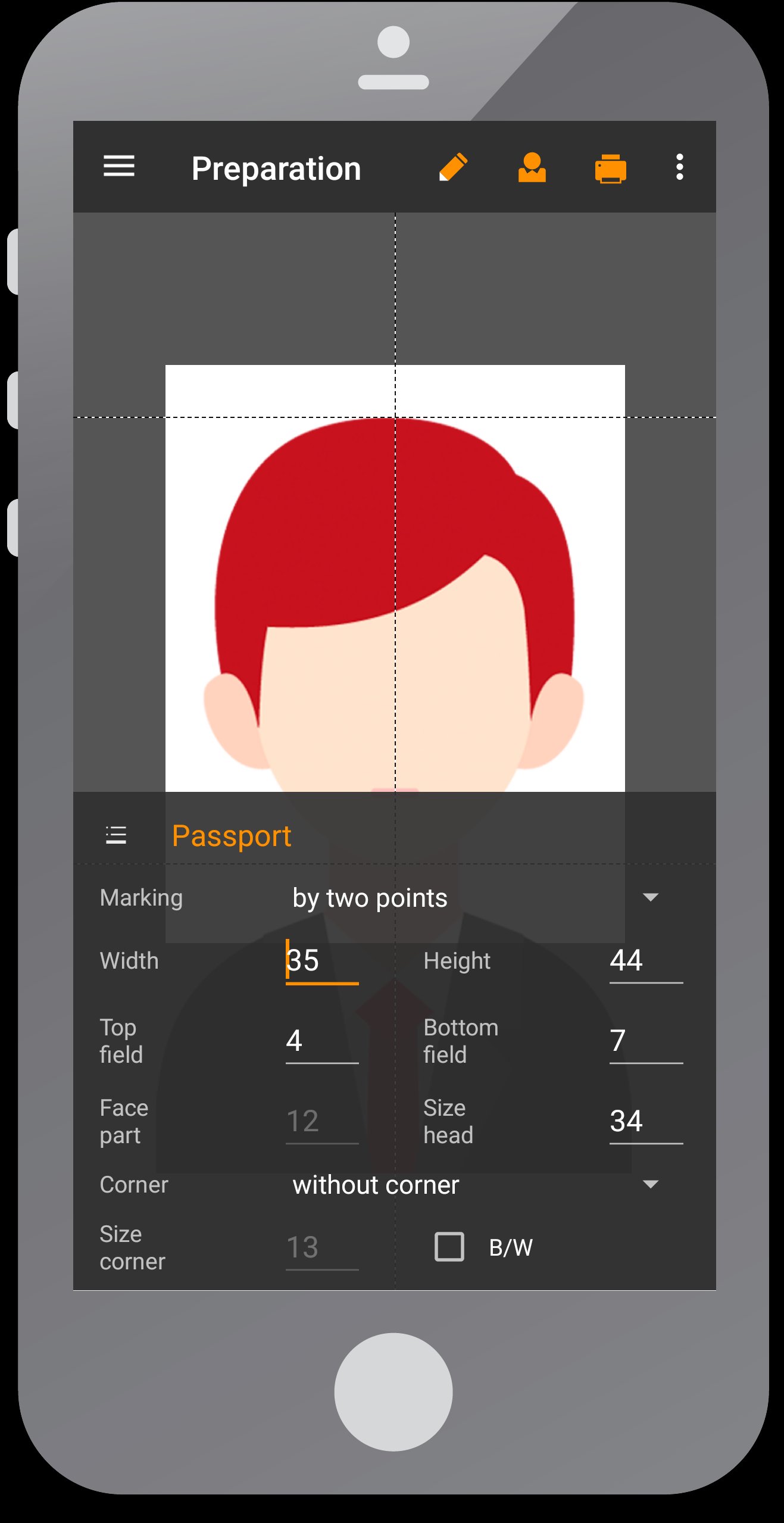
Что здесь важно по логике FaceShot:
-
Выбор формата идет прямо в Preparation. Текущий формат отображается как активный пресет (например, “Passport”).
-
Кадрирование завязано на рамку и позиционирование: вы двигаете/масштабируете изображение, пока голова/плечи не попадают в нужную область.
-
Правки делаются «локально» для текущего проекта, а итог потом сохраняется в каталог.
Clothing selection — подбор одежды
Clothing selection — отдельный режим для «делового вида» на фото. Он особенно полезен, когда исходник сделан дома в футболке/свитере, а для анкеты/пропуска требуется нейтральная одежда.
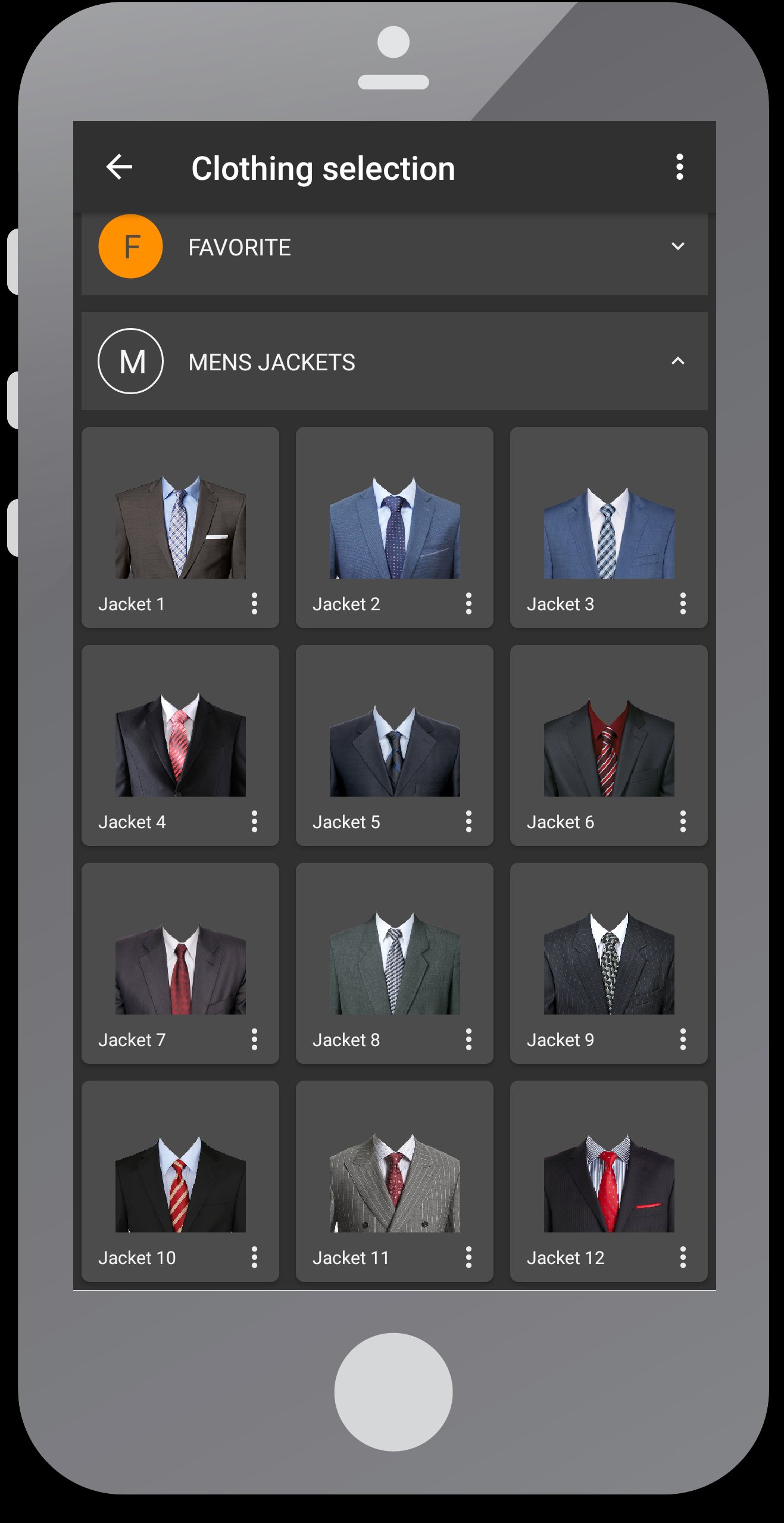
Как это устроено:
-
Вверху — выбор категории одежды (например, «костюмы») и подкатегории (мужская/женская коллекция — зависит от пакета).
-
Ниже — сетка шаблонов (варианты пиджаков, рубашек, галстуков).
-
Выбранный шаблон применяется к фото как слой: вы подгоняете положение/масштаб, чтобы воротник и плечи выглядели естественно.
Result — финальная доводка
Result — экран, где вы «дожимаете» изображение перед сохранением: проверяете фон, аккуратность краев, натуральность ретуши и соответствие общему виду документа.
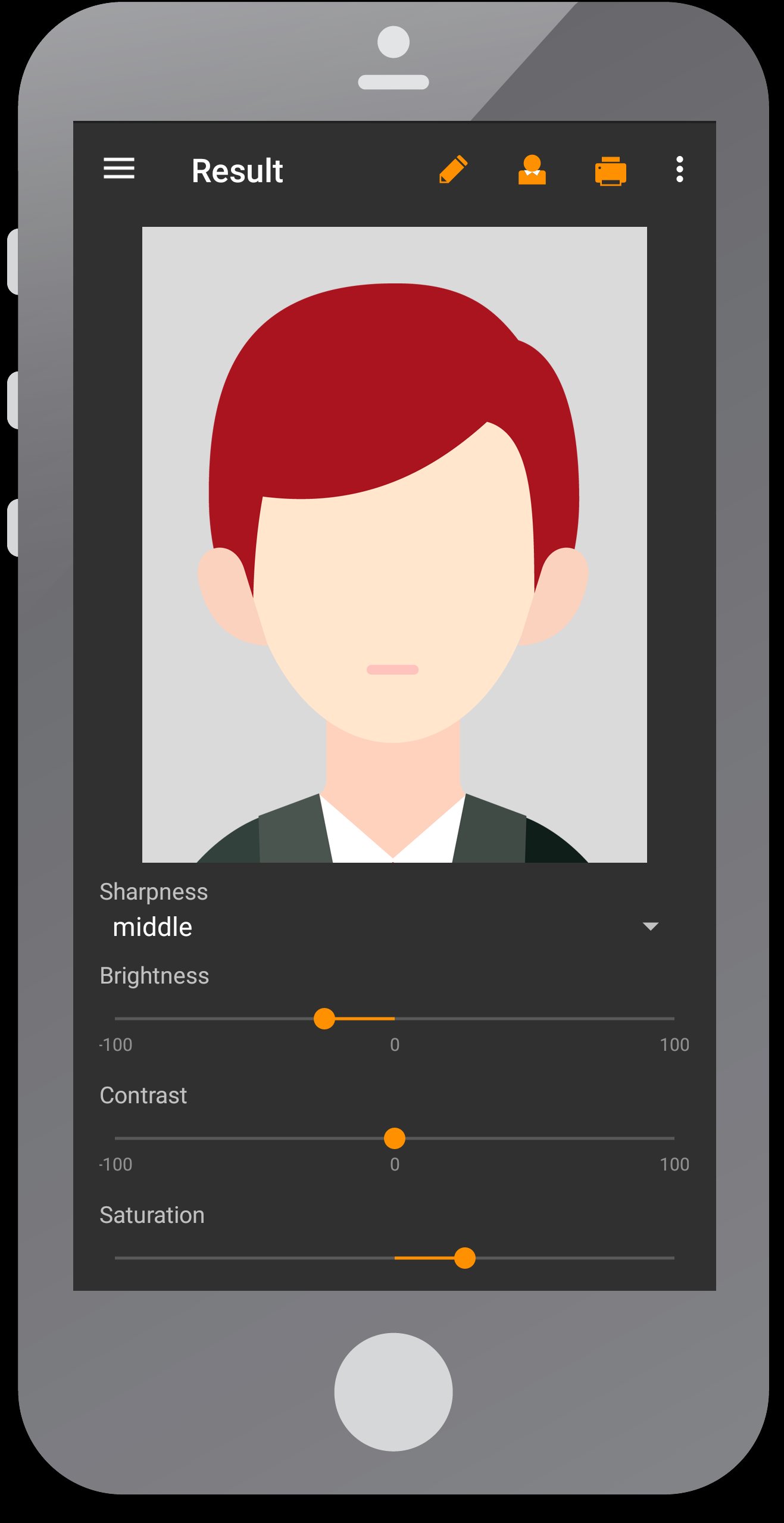
В Result обычно сосредоточены инструменты, которые отвечают за:
-
чистоту и ровность фона;
-
мягкую ретушь (без «пластика»);
-
аккуратность области лица/волос;
-
общее восприятие (чтобы фото выглядело как нормальное документное, а не «обработка ради обработки»).
Print — печатный лист 10×15
Print — один из самых сильных режимов FaceShot: вместо того чтобы сохранять одиночное фото и потом «думать, как распечатать», вы собираете лист 10×15 прямо в приложении. На лист можно добавлять фото разных форматов, двигать их и поворачивать, а затем печатать или сохранить лист как файл.
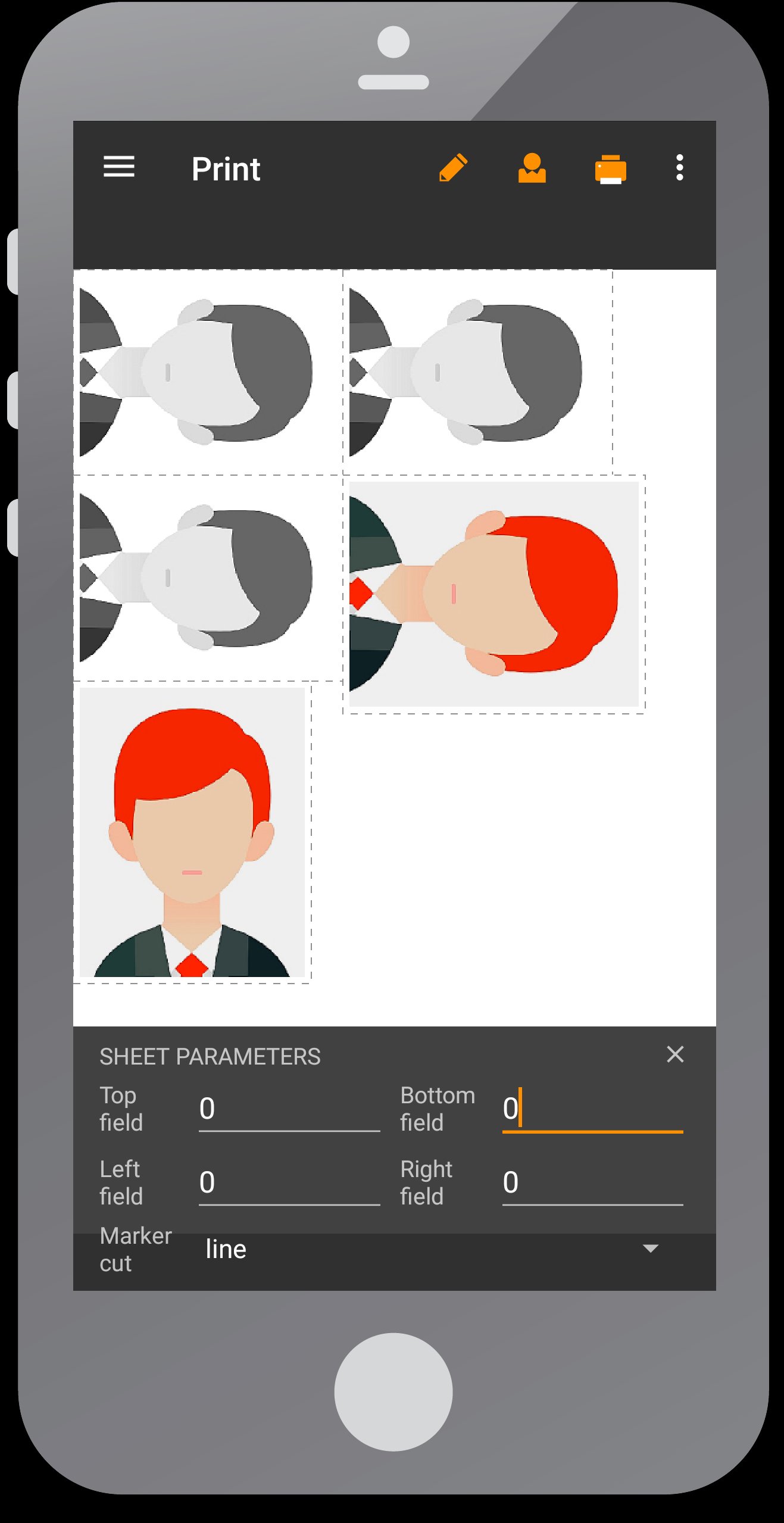
В этом режиме вы обычно делаете три вещи:
-
Добавляете на лист нужные фотографии (одну или несколько).
-
Размещаете их так, чтобы было удобно резать после печати.
-
Делаете финальный экспорт/печать.
Service — сервисные функции и обслуживание данных
Service — «служебный» раздел, который в FaceShot сделан максимально прикладным: здесь находятся экспорт, управление библиотеками (форматы/одежда) и резервные копии.
На практике сюда заходят, когда нужно:
-
быстро EXPORT проекта/фото/листов;
-
скачать или обновить Format library и Clothing catalogs;
-
сделать backup базы и спокойно перенести результаты на другое устройство.
Основные возможности FaceShot: что реально можно сделать в приложении
Ниже — именно те задачи, которые FaceShot закрывает «из коробки», без обходных путей.
Импорт и съемка
FaceShot поддерживает два базовых сценария:
-
Сделать фото камерой прямо из приложения — удобно, когда вы снимаете «на месте».
-
Загрузить готовое фото из галереи — лучший вариант, если вы сделали несколько дублей и хотите выбрать самый ровный.
Практический совет: для фото на документы почти всегда выгоднее сделать 3–5 снимков в штатной камере (с нормальным автофокусом и HDR), а в FaceShot уже импортировать лучший — так вы экономите время на борьбе с шумом/смазом.
Выбор формата и работа с пресетами
Ключ к скорости в FaceShot — select the format как пресет. Вы выбираете нужный размер и дальше работаете по рамке. Это защищает от типичной ошибки «сделал красиво, но размер не тот».
Если вам нужен нестандартный формат (локальные требования учебного заведения, пропуск, анкета), FaceShot позволяет:
-
редактировать библиотеку форматов;
-
добавлять новые пресеты;
-
отправлять библиотеку друзьям/коллегам, чтобы у всех были одинаковые шаблоны.
Кадрирование и позиционирование
В Preparation вы подгоняете:
-
масштаб (чтобы голова была нужного размера);
-
положение по вертикали/горизонтали;
-
выравнивание относительно рамки.
Это та часть, где чаще всего «сыпятся» домашние документные фото. FaceShot решает это именно рамкой и управлением жестами, а не набором сложных инструментов.
Фон: цвет, чистота, ровность
Для фото на паспорт, загранпаспорт, пропуск или визу почти всегда критичен ровный фон без теней. В FaceShot для этого предусмотрены правки, которые позволяют:
-
заменить или «выравнять» фон до чистого белого/светлого;
-
убрать мелкие артефакты на фоне;
-
привести изображение к виду «как из фотоателье».
Если вы делаете FaceShot фото на документы дома, фон — это половина успеха. Лучший лайфхак: встать в 0,5–1 м от однотонной светлой стены и подсветить лицо фронтальным источником (окно + настольная лампа), чтобы тени ушли назад.
Ретушь: убрать мелкие дефекты без потери естественности
FaceShot умеет smoothing of skin blemishes — мягкую ретушь, которая полезна для:
-
единичных прыщей/покраснений;
-
мелкого шума на лице из-за плохого света;
-
«усталого» вида, если фото делали вечером.
Важный момент: документное фото не должно выглядеть «глянцевым». В FaceShot лучше делать ретушь умеренно: убрать явные дефекты, но оставить фактуру кожи.
Добавление одежды
Функция Add garment / Add clothes — одна из причин, почему FaceShot выбирают вместо простых «паспортных» приложений. В Clothing selection вы выбираете костюм/рубашку/галстук и применяете к снимку.
Это особенно полезно для:
-
фото на пропуск, где требуют деловой стиль;
-
анкеты/резюме, где нужна нейтральная верхняя часть;
-
фото «на документы ребенку», когда на снимке получилась яркая одежда, отвлекающая внимание.
Каталог: хранение, поиск, фильтры
FaceShot не заставляет хранить результаты хаотично в галерее. Все подготовленные фотографии автоматически попадают в Catalog (каталог работ), где можно:
-
повторно печатать уже готовый вариант;
-
отправлять фото получателю без повторной обработки;
-
использовать фильтр по дате;
-
искать фото по описанию (удобно, если вы подписываете проекты: «паспорт», «виза», «пропуск»).
Отправка и обмен
В FaceShot предусмотрена отправка:
-
одного фото (итоговый файл);
-
целого альбома/набора (когда вы подготовили несколько форматов или несколько людей).
Это закрывает типичный сценарий: сделал фото — отправил в мессенджер/на почту — заказал печать в фотолабе.
Печать 10×15: компоновка листа
FaceShot печать 10×15 — это не «дополнительная фича», а полноценный режим Print:
-
добавляете фото разных форматов;
-
раскладываете по листу;
-
вращаете и двигаете для удобной резки;
-
печатаете прямо с устройства или сохраняете лист и печатаете в офисе/фотосервисе.
Пошаговая инструкция: сделать фото на документы с нуля
Ниже — практический сценарий «как сделать фото на паспорт дома», но с логикой FaceShot и конкретными экранами.
Шаг 1. Подготовьте исходник (до FaceShot)
Чтобы в приложении не бороться с тенью и шумом:
-
Встаньте у ровной светлой стены.
-
Поставьте камеру на уровень глаз (не сверху и не снизу).
-
Сделайте 3–5 снимков с одинаковой позой.
-
Выберите самый резкий и ровный (без смаза, без бликов на лице).
После этого переходите к FaceShot.
Шаг 2. Откройте Preparation и загрузите фото
-
Запустите FaceShot.
-
Перейдите в Preparation.
-
Выберите сценарий: съемка камерой или импорт из галереи.
-
Дождитесь появления снимка в рабочей области.
Ориентир: на экране вы должны видеть фото и рамку/область кадрирования под выбранный формат.
Шаг 3. Выберите формат (select the format)
-
В Preparation найдите область с названием пресета (например, Passport).
-
Откройте список форматов.
-
Выберите нужный формат: фото 3×4 на документы, паспортный размер, фото на удостоверение и т.д.
На этом шаге вы «фиксируете правила»: дальше кадрирование и размер будут подчиняться выбранному формату.
Шаг 4. Кадрирование и выравнивание
-
Масштабируйте изображение жестами (pinch-zoom), чтобы голова была в правильных пропорциях.
-
Сдвигайте фото, добиваясь правильного положения лица внутри рамки.
-
Проверьте вертикаль: лицо не должно быть «завалено» (частая ошибка, если снимали на ходу).
Совет: если вы готовите фото на визу требования обычно строже — делайте кадр чуть аккуратнее, без экстремального приближения.
Шаг 5. Приведите фон
В Preparation выполните действия по фону:
-
выравнивание до чистого света;
-
устранение теней/грязи;
-
удаление мелких деталей (если на стене были точки/узоры).
Если фон не получается «идеально белым», лучше добиться ровного светлого тона без пятен — для фотолаба это часто важнее, чем абсолютная белизна.
Шаг 6. Уберите мелкие дефекты (ретушь)
-
Включите инструмент сглаживания/ретуши кожи.
-
Уберите точечные дефекты.
-
Остановитесь, как только лицо выглядит опрятно, но естественно.
На документном фото «переретушь» заметна мгновенно: пропадает фактура кожи, лицо становится пластиковым. FaceShot здесь лучше использовать как «корректор», а не как бьюти-фильтр.
Шаг 7. Добавьте одежду (опционально)
Если нужна деловая одежда:
-
Перейдите в Clothing selection.
-
Выберите категорию (например, костюмы).
-
Выберите подходящий шаблон.
-
Подгоните одежду так, чтобы воротник и плечи совпадали по положению.
Полезный ориентир: край воротника должен «логично» выходить из-под подбородка, а линия плеч — не подниматься выше естественного уровня.
Шаг 8. Откройте Result и сделайте финальную проверку
-
Перейдите в Result.
-
Проверьте: фон ровный, края лица/волос чистые, нет артефактов.
-
Если нужно — слегка поправьте параметры, чтобы фото выглядело нейтрально.
На Result удобно ловить мелочи: «лесенка» по краям волос на фоне, слишком резкая граница одежды, легкая асимметрия кадра.
Шаг 9. Сохраните результат в каталог
После сохранения работа появляется в Catalog. Это важно: если через неделю вам понадобится повторная печать, вы не будете заново подбирать формат и править фон.
Пошаговая инструкция: подготовка листа 10×15 и печать
FaceShot печать 10×15 особенно удобна, когда нужно:
-
сделать сразу несколько копий (например, 6–8 фото на паспорт);
-
подготовить несколько форматов на одном листе (паспорт + пропуск);
-
распечатать фото в фотолабе без ручной верстки.
Шаг 1. Перейдите в Print
-
Откройте режим Print.
-
Выберите создание нового печатного листа.
Шаг 2. Добавьте фото на лист
В Print вы добавляете подготовленные работы:
-
из каталога (самый удобный путь);
-
из текущего проекта (если только что обработали).
Если делаете несколько людей, лучше заранее подписать проекты в каталоге — так вы быстрее найдете нужные снимки.
Шаг 3. Разместите фото так, чтобы было удобно резать
-
Перетаскивайте изображения по листу.
-
Оставляйте небольшие промежутки между копиями.
-
При необходимости используйте поворот (rotation), если фото добавилось в неправильной ориентации.
Практика: фотолабу обычно удобнее, когда фото на листе лежат ровной сеткой и не касаются друг друга — резать проще и быстрее.
Шаг 4. Сохраните лист или отправьте на печать
FaceShot позволяет:
-
распечатать лист на принтере напрямую с устройства;
-
сохранить лист и распечатать в офисе или «в точке печати».
Именно этот сценарий делает FaceShot полезным не только дома, но и в маленьких офисах/учебных заведениях, где часто нужны пропуска и анкеты.
Catalog: как хранится результат и как быстро его найти
Каталог в FaceShot — это не «папка с файлами», а база готовых работ. Для пользователя это дает три преимущества:
-
Повторное использование: распечатать или отправить фото повторно можно без обработки.
-
Порядок: все документные фото лежат в одном месте, а не размазаны по галерее.
-
Ускорение работы: если вы делаете фото на документы семье, каждый следующий раз превращается в «открыл → нашел → распечатал».
Типовые действия внутри каталога:
-
фильтр по дате (удобно, когда вы делали «вчера вечером»);
-
поиск по описанию (если вы подписывали проекты);
-
быстрый экспорт/отправка набора.
Библиотека форматов и каталоги одежды: настройка «под себя»
FaceShot умеет работать не только с тем, что установлено по умолчанию. Его сильная сторона — редактируемая Format library и Clothing catalogs.
Когда имеет смысл править Format library
-
вам нужен нестандартный размер под местный документ;
-
вы хотите заранее настроить пресеты под свой фотопринтер/фотолаб;
-
вы делаете документы регулярно и хотите стабильный результат.
Правильная стратегия: один раз настроить библиотеку форматов, а дальше работать как по шаблону.
Обмен форматами и одеждой
FaceShot поддерживает сценарий «сделал библиотеку → отправил друзьям/коллегам». Это полезно, если:
-
в офисе несколько людей готовят пропуска, и всем нужен одинаковый стандарт;
-
вы помогаете родственникам и хотите, чтобы у них были такие же форматы и одежда.
Загрузка библиотек из интернета
Отдельный плюс FaceShot: format library и clothing catalogs можно скачать, а не собирать вручную. На практике это выглядит так: вы открываете Service, выбираете работу с библиотеками и скачиваете нужные наборы.
Резервные копии и перенос данных: чтобы не потерять каталог
Многие приложения «для документов» живут только в пределах галереи. FaceShot устроен иначе: каталог и библиотеки — это данные приложения, и их удобно сохранять.
В FaceShot доступны три уровня резервирования:
-
Catalog copy — копия каталога готовых фото.
-
Format libraries backup — резервная копия библиотеки форматов.
-
Backup copy of the entire application database — полный бэкап базы приложения (самый надежный вариант перед переносом на новое устройство).
Практический сценарий переноса:
-
В Service создайте полный backup базы.
-
Перенесите файл на новое устройство (через облако/кабель/мессенджер).
-
Восстановите базу в FaceShot — и каталог с форматами/одеждой окажется на месте.
Это особенно ценно, если FaceShot используется как «рабочий инструмент» и в каталоге накопились десятки проектов.
Ассистент и мини-уроки: как FaceShot ускоряет новичков
В FaceShot предусмотрен ассистент с короткими анимированными уроками. Это не «обучение ради обучения», а подсказки по режимам:
-
как кадрировать в Preparation;
-
как аккуратно подбирать одежду;
-
как собрать лист 10×15 в Print;
-
как сделать бэкап в Service.
Если вы делаете фото на документы впервые, ассистент реально сокращает количество ошибок: вы не тратите время на перебор меню, а сразу повторяете действия «по шагам».
Качество результата и типичные ошибки (и как их избегать)
Даже лучшее приложение не спасает плохой исходник. Ниже — ошибки, которые чаще всего портят фото на документы, и как FaceShot помогает их компенсировать.
Ошибка 1. Тени на фоне
Симптом: за головой серое пятно, «ореол», градиент.
Решение:
-
в съемке — отойти от стены и подсветить лицо;
-
в FaceShot — выровнять фон и убрать грязь, не «съедая» края волос.
Ошибка 2. Неправильная дистанция и перспектива
Симптом: лицо кажется шире/уже, чем в жизни (съемка слишком близко).
Решение: снимайте чуть дальше и с небольшим зумом (или на основную камеру без ультраширика). FaceShot не исправляет перспективу как студийная оптика — он рассчитан на нормальный снимок.
Ошибка 3. Смаз и шум
Симптом: лицо не резкое, детали «сыпятся».
Решение: выбрать другой дубль. FaceShot может слегка сгладить, но «смаз» не превращается в резкость никакими ползунками.
Ошибка 4. Переретушь
Симптом: кожа пластмассовая, лицо «нарисованное».
Решение: использовать ретушь точечно и умеренно. Для документа важнее естественность.
Ошибка 5. Неестественная одежда
Симптом: воротник «висит», плечи не совпадают, границы заметны.
Решение: в Clothing selection тщательно подгонять положение одежды и проверять переходы на Result. Если одежда выглядит сомнительно — лучше оставить исходный верх, чем получить очевидный монтаж.
Сильные и слабые стороны FaceShot
Чтобы оценка была практичной, ниже — не «общие слова», а то, что видно в реальном использовании.
Плюсы
-
Быстрый конвейер: Preparation → Result → Print без лишних шагов.
-
Каталог готовых работ с поиском по описанию и фильтром по дате.
-
Печать 10×15 с компоновкой, движением и поворотом фото.
-
Добавление одежды как отдельный рабочий режим, без сложных ручных масок.
-
Редактируемая библиотека форматов + возможность делиться библиотеками.
-
Резервные копии каталога/библиотек/базы — редкость для простых документных приложений.
-
Работа без навязчивой рекламы и без ощущения «урезанной демо-версии» в базовых сценариях.
Минусы и ограничения
-
FaceShot сильно зависит от исходника: если фото смазано или снято на ультраширик в упор — чудес не будет.
-
Автоматические правки фона требуют аккуратности на границе волос (как и у большинства приложений).
-
Одежда — это шаблон: при сложной прическе, объемных волосах или нестандартной позе подгонка может занять больше времени.
-
Если вам нужна жесткая проверка под стандарты ICAO/конкретной страны с автоматическими «проверками соответствия» — FaceShot больше про удобство и ручной контроль, чем про бюрократический валидатор.
Сравнение с аналогами
FaceShot — не единственное решение для ID photos. Ниже — сравнение с реальными альтернативами, которые чаще всего выбирают вместо него.
Фото на документы ПРОФИ (Windows)
Это вариант для тех, кто делает документные фото регулярно на ПК: потоковая работа, привычная файловая структура, удобнее контролировать печать и качество на большом экране.
Где FaceShot сильнее: мобильность, быстро сделать фото на паспорт дома, сборка листа 10×15 «на ходу», каталог на телефоне.
Где десктоп сильнее: более комфортная ручная доводка на большом экране, удобнее подготовка под фотостудию/поток.
Passport Photo / ID Photo приложения (Android/iOS)
У многих таких приложений логика похожая: выбрать шаблон, подогнать кадр, сохранить.
Где FaceShot выигрывает: структурированные режимы (особенно Clothing selection и Service), каталоги и бэкапы, уверенная работа с листом 10×15 как отдельным режимом.
Где конкуренты бывают сильнее: некоторые делают упор на огромные базы стран/визы и автоматические подсказки «под стандарт».
Онлайн-сервисы паспортных фото (Passport Photo Online и аналоги)
Онлайн-сервисы хороши, когда не хочется ничего ставить: загрузил фото — получил результат.
Где FaceShot лучше: работа офлайн, приватность (фото не уходит в веб-сервис), полноценная компоновка печати 10×15, хранение проектов в каталоге.
Где онлайн удобнее: иногда быстрее в один клик, особенно если сервис сам «режет» под разные страны и делает автопроверки.
IDPhotoStudio (простая десктоп-утилита)
IDPhotoStudio — очень простая логика «подогнал → распечатал».
Где FaceShot сильнее: редактирование фона, одежда, каталог, бэкапы, мобильность.
Где IDPhotoStudio проще: если нужна только печать без обработки и все уже снято идеально.
Профессиональные решения для студий (например, ID Photos Pro)
Проф-решения закрывают стандарты, базы стран, проверку параметров и поток.
Где FaceShot уместнее: дом/офис/быстро подготовить фото на документы без сложной инфраструктуры.
Где проф-ПО уместнее: фотосалон, поток клиентов, строгая стандартизация под разные страны.
Кому FaceShot подойдет лучше всего
FaceShot особенно хорош, если вам нужно:
-
сделать фото 3×4 на документы дома и не переплачивать за салон;
-
быстро подготовить фото на паспорт/пропуск/анкету для семьи;
-
собрать лист 10×15 для печати и отправить в фотолаб;
-
хранить все результаты в одном месте и печатать повторно без повторной обработки;
-
иметь возможность подстроить форматы под свои задачи и раздать библиотеку знакомым/коллегам.
Частые вопросы
Можно ли пользоваться FaceShot без интернета?
Да. Подготовка, кадрирование, фон, ретушь, компоновка печати и работа с каталогом нормально работают офлайн. Интернет обычно нужен только для загрузки библиотек форматов и каталогов одежды.
Как сделать фон ровным, если на стене есть тень?
Лучше решить это еще в съемке: отойти от стены и подсветить лицо. В FaceShot выравнивание фона работает заметно лучше, когда тень слабая, а не «черное пятно».
Как собрать несколько форматов на одном листе 10×15?
Подготовьте каждый формат как отдельный проект (или отдельный результат), сохраните в каталог, затем в Print добавьте на лист несколько разных фото и разместите как нужно. FaceShot позволяет двигать и поворачивать элементы на листе.
Где искать сохраненные работы?
В Catalog. Это главный плюс FaceShot: результаты не теряются в галерее, а лежат как проекты. Из каталога их можно отправлять и печатать повторно.
Как перенести все на другой телефон?
Сделайте полный backup базы через Service, перенесите файл на новое устройство и восстановите данные. Тогда сохранятся и каталог, и форматы, и одежда.
Итог
FaceShot — практичная программа, которая закрывает типичный запрос «фото на документы быстро и без лишней возни». Сильнее всего она проявляет себя в сценарии: подготовили снимок в Preparation, при необходимости добавили одежду в Clothing selection, проверили в Result и собрали печать 10×15 в Print. А каталог и резервные копии превращают FaceShot из «приложения на один раз» в инструмент, к которому удобно возвращаться.
Если вам нужна мобильность, понятный интерфейс, аккуратная подготовка ID photos и печатный лист 10×15 без ручной верстки — FaceShot отлично подходит под эту задачу.
