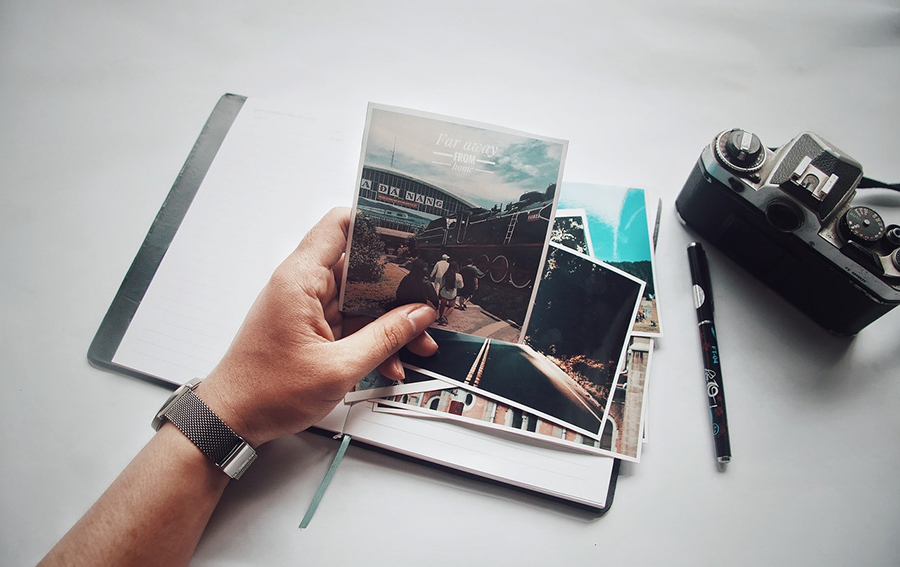
Печать фотографии дома выглядит простой задачей ровно до того момента, пока на бумаге не появляются белые поля, обрезанные края, блеклые цвета, полосы или мыльная детализация. На экране снимок выглядит ярко и чисто, а после печати становится темнее, теряет контраст и уходит в другой оттенок. Причина почти всегда не в одной ошибке, а в связке из нескольких факторов: неподходящая бумага, неверный тип носителя в драйвере, неправильное соотношение сторон, слишком низкое разрешение, неудачный режим без полей или банально плохо подготовленный кадр.
Чтобы результат действительно радовал, печать нужно воспринимать как финальный этап обработки. Сначала подгоняют фото под формат, затем проверяют резкость, яркость и цвет, после этого выставляют правильные параметры бумаги и только потом отправляют файл на принтер. Такой порядок экономит бумагу, чернила и нервы. Особенно это важно, когда нужно напечатать фото 10×15, сделать несколько кадров на одном листе, подготовить семейные снимки для альбома, распечатать портрет в рамку или быстро вывести фото со смартфона без похода в салон.
Ниже — подробный разбор всех действительно рабочих сценариев: через компьютер, через встроенные инструменты Windows, через редакторы, через Android и iPhone, а также через мобильный сервис заказа печати. Для каждого способа есть скриншот, пошаговая инструкция, плюсы, минусы и практические замечания, которые помогают получить хороший результат с первого раза.
Что нужно подготовить перед печатью фото
Перед тем как распечатать фото на принтере, проверьте четыре вещи: сам принтер, бумагу, исходный файл и настройки печати. Именно здесь решается большая часть проблем, которые обычно замечают уже после вывода снимка на бумагу.
Какой принтер подходит для печати фотографий
Для домашней фотопечати лучше всего подходят струйные модели. Они дают хорошую детализацию, аккуратнее передают полутона и позволяют печатать снимки 10×15, 13×18 и A4 без ощущения, что перед вами обычная офисная распечатка. Особенно удачно для фото работают модели с СНПЧ и устройства, у которых больше четырёх цветов печати. Шесть и восемь цветов заметно лучше отрабатывают кожу, небо, тени и мягкие переходы.
Лазерный принтер удобен для документов, схем и раздаточных материалов, но для фотографий он слабее. Отпечаток на лазерной модели выглядит более плоским, переходы между оттенками грубее, а глубина цвета заметно ниже. Для редкой бытовой печати снимков это не катастрофа, но если задача — действительно печать фотографий дома, а не просто вывод картинки на лист, ориентироваться стоит на струйный принтер.
Термосублимационные фотопринтеры тоже дают хороший результат. Их сильная сторона — компактность, предсказуемый цвет и аккуратные карточки небольшого формата. Их слабая сторона — цена расходников и ограничение по размеру. Для регулярной печати альбомных фото, карточек 10×15 и быстрых домашних отпечатков они удобны, но универсальностью офисного или струйного фотопринтера не обладают.
Почему фотобумага важнее, чем кажется
Обычная офисная бумага не рассчитана на фотопечать. На ней падает насыщенность, хуже держатся чернила, теряется глубина кадра, а тёмные участки часто превращаются в кашу. Для снимков нужна именно фотобумага.
Самые распространённые варианты:
| Тип бумаги | Что даёт | Где особенно хороша |
|---|---|---|
| Глянцевая | Яркие цвета, сочность, эффектный контраст | Семейные фото, отпуск, яркие портреты |
| Матовая | Более спокойная цветопередача, меньше бликов, лучше видны мелкие детали | Портреты, фото в рамки, снимки для частого просмотра |
| Полуглянцевая / сатин | Баланс между блеском и сдержанной фактурой | Универсальная печать, когда нужен аккуратный результат без сильных бликов |
По плотности для домашней печати обычно хватает диапазона примерно 150–230 г/м². Более тонкая бумага легче коробится, сильнее просвечивает и хуже держит насыщенную заливку. Слишком плотная подходит не каждому принтеру: лоток подаёт её тяжелее, а некоторые модели просто не любят толстый носитель.
Есть ещё одна важная деталь: в драйвере принтера тип бумаги должен совпадать с реальным носителем. Если вы печатаете на глянцевой фотобумаге, а в настройках оставлена обычная бумага, принтер подаст не тот объём чернил и распределит их не по тому профилю. В результате фотография получается либо бледной, либо грязной, либо с размазанными тёмными участками.
Какие размеры фото встречаются чаще всего
Для бытовой печати обычно используют несколько форматов:
-
10×15 см — самый востребованный размер для фотоальбомов и классических карточек.
-
13×18 см — чуть крупнее, выглядит выразительнее в рамке.
-
15×21 см — удобен для настольных рамок и небольших портретов.
-
20×30 см — уже заметный формат для стены или крупного портрета.
-
A4, 21×29,7 см — подходит для коллажей, крупных фото, декоративной печати, пробных листов и нескольких снимков на одной странице.
Здесь важно не путать физический размер карточки и формат бумаги в драйвере. Например, классическое фото 10×15 и формат A6 — величины близкие, но не одинаковые. Если бездумно выбрать не тот размер листа или режим масштабирования, кадр легко растягивается либо обрезается по краям.
Какое разрешение нужно для печати
Чем больше итоговый формат, тем выше требования к исходному файлу. Для популярного размера 10×15 удобно держать ориентир около 1200×1800 пикселей. Такой запас даёт чистый отпечаток без заметной пикселизации. Для A4 требования выше: здесь уже нужен действительно детализированный кадр, иначе при просмотре с близкого расстояния слабое качество быстро станет заметно.
Практический принцип простой:
-
маленький отпечаток ещё прощает средний файл;
-
крупный формат сразу показывает нехватку детализации;
-
фото из мессенджеров, социальных сетей и старых переписок часто сжаты слишком сильно;
-
кадры со смартфона печатаются хорошо, когда они не пережаты повторными пересылками.
Если исходник слабый, не растягивайте его на большой лист. Лучше распечатать аккуратное фото 10×15, чем получить большое, но рыхлое изображение с артефактами.
Почему фото на бумаге темнее, чем на экране
Экран сам излучает свет, а бумага только отражает его. Поэтому печатная версия почти всегда кажется темнее дисплейной. Добавьте к этому различия цветовых профилей, яркость монитора, настройки драйвера и особенности чернил — и вы получите классическую ситуацию, когда на экране всё выглядело отлично, а на бумаге лицо потемнело, белый ушёл в кремовый, а тени провалились.
Чтобы уменьшить разницу:
-
не завышайте яркость снимка на глаз уже в окне печати;
-
перед печатью слегка контролируйте тени и свет в редакторе;
-
используйте правильный тип бумаги в настройках;
-
печатайте пробный кадр, а не сразу весь комплект;
-
не забывайте, что матовая и глянцевая бумага дают разное визуальное ощущение цвета.
Что проверить перед первой печатью
Вот минимальный чек-лист, который реально работает:
-
установлен корректный драйвер принтера;
-
в принтер загружена именно фотобумага;
-
выбрана печатная сторона листа;
-
в драйвере указан правильный тип носителя;
-
задан точный размер бумаги;
-
фото кадрировано под нужное соотношение сторон;
-
файл не пережат и не слишком маленький;
-
выбран режим обычной печати или без полей осознанно, а не случайно;
-
сделан хотя бы один пробный отпечаток.
Как подготовить фото к печати, чтобы не испортить кадр
Многие пытаются распечатать фото сразу после открытия файла, но именно подготовка делает результат аккуратным. Домашняя фотопечать выигрывает у спонтанной распечатки только в том случае, когда кадр предварительно подгоняют под формат и бумагу.
Сначала — кадрирование под нужный размер
Самая частая ошибка — отправить на печать снимок соотношения 3:4 в формат 10×15. Фото 10×15 имеет пропорцию 2:3. Смартфонный кадр, вертикальное селфи, квадратный снимок из соцсети или случайно обрезанное изображение в эту рамку не укладываются без потерь. В результате система делает одно из двух:
-
либо обрезает края, чтобы заполнить всю площадь;
-
либо оставляет белые поля, чтобы сохранить весь кадр.
Поэтому правильный порядок такой: сначала открываете снимок в редакторе, задаёте нужную пропорцию, оцениваете, что попадёт в рамку, и только потом переходите к печати.
Затем — свет и цвет
Печать сильнее всего наказывает за две вещи: заваленные тени и неправильный баланс белого. Если снимок и без того тёмный, бумага затемнит его ещё сильнее. Если кадр слишком холодный или слишком жёлтый, на отпечатке это будет видно даже сильнее, чем на экране.
Перед печатью стоит хотя бы проверить:
-
экспозицию;
-
контраст;
-
баланс белого;
-
насыщенность;
-
резкость;
-
цвет кожи;
-
наличие лишних объектов по краям кадра.
Это не значит, что каждое фото нужно ретушировать часами. Но лёгкая коррекция перед печатью даёт очень заметный эффект даже в бытовом сценарии.
Резкость — осторожно
Мягкий кадр на бумаге становится ещё мягче. Поэтому лёгкое повышение резкости часто действительно нужно. Но есть важная граница: если переборщить, вокруг контуров появятся грубые ореолы, мелкие фактуры станут «песочными», а лица — неестественными.
Проверяйте резкость на увеличении, а не по общему виду кадра целиком. Особенно внимательно смотрите на глаза, волосы, ткань и края контрастных объектов.
Поля или печать без полей
Режим без полей нужен, когда вы хотите получить карточку, заполненную от края до края. Но именно он чаще всего обрезает важные детали. Принтер и драйвер расширяют область печати, и часть снимка уходит за границы листа.
Поля полезны тогда, когда каждый миллиметр кадра важен и вы не хотите рисковать композиционно значимыми элементами. Для домашней печати полоса в 3–5 мм часто даёт спокойный и предсказуемый результат.
Как распечатать фото на Windows и macOS
ФотоМАСТЕР
Для Windows/macOS это самый удобный вариант, когда нужно не просто отправить файл на принтер, а нормально подготовить фотографию к выводу. Сильная сторона этого способа в том, что вся работа идёт в одном окне: вы загружаете снимок, кадрируете его под нужный формат, поправляете свет и цвет, добавляете резкость, а потом сразу переходите к печати без лишних промежуточных шагов.
Именно этот сценарий лучше всего подходит тем, кто хочет распечатать фото с компьютера без путаницы между несколькими программами. ФотоМАСТЕР позволяет сразу задать размер бумаги, выбрать положение на листе, скорректировать поля и выставить разрешение печати.
Как распечатать фото через ФотоМАСТЕР
-
Установите и запустите программу.
-
Нажмите Открыть фото и выберите снимок с диска, флешки, карты памяти или подключённого устройства.
-
Перейдите в раздел Инструменты и откройте Кадрирование.
-
В правой панели выберите готовую пропорцию. Для стандартной карточки задайте 10 на 15. Для вертикального листа A4 используйте 210 на 297.
-
Проверьте, чтобы в рамку попали все важные элементы кадра: лицо, руки, линия горизонта, верхние и боковые края композиции.
-
Откройте вкладку Улучшения и примените Автоматическое улучшение.
-
При необходимости вручную скорректируйте температуру, оттенок, экспозицию и контраст.
-
Перейдите в раздел Резкость и аккуратно увеличьте силу эффекта. Проверяйте результат на увеличении.
-
Нажмите кнопку Печать на верхней панели.
-
В поле Принтер выберите нужное устройство.
-
В строке Размер бумаги укажите тот формат, под который уже подготовлен снимок.
-
В параметре Положение выберите Заполнение, если нужен кадр на весь лист.
-
Для нескольких карточек на одном листе задайте нужное количество и включите маркеры обрезки.
-
В поле Разрешение оставьте стандартное значение или увеличьте до 600 dpi.
-
Добавьте поля 3–5 мм, если не хотите потерять края изображения.
-
Проверьте предпросмотр и запускайте печать.
Когда этот способ особенно хорош
ФотоМАСТЕР закрывает сразу несколько задач. Он удобен не только для обычной распечатки семейных фото, но и для сценариев, когда исходник нужно сначала привести в порядок. Например, убрать неудачную обрезку, слегка осветлить тёмный кадр, подогнать формат 10×15, повысить резкость или разместить несколько изображений на одном листе.
Это особенно полезно, когда нужно печатать много карточек подряд: вы получаете единообразный поток работы, не скачете между просмотрщиком, редактором и окном принтера и не теряете время на лишние сохранения.
Плюсы
-
подготовка снимка и печать идут в одной программе;
-
есть готовые пропорции под популярные форматы;
-
удобно корректировать свет, цвет и резкость прямо перед выводом;
-
легко настроить поля, разрешение и заполнение листа;
-
подходит для одного снимка и для нескольких фото на странице.
Минусы
-
это не встроенное средство Windows, программу нужно поставить отдельно;
-
для очень глубокой профессиональной ретуши всё равно понадобится более тяжёлый редактор;
-
при неаккуратной настройке резкости изображение легко перешарпить.
Adobe Photoshop
Этот способ выбирают тогда, когда важен полный контроль над кадром: точное кадрирование, серьёзная коррекция цвета, работа со слоями, локальная ретушь и ручная подготовка изображения под конкретную бумагу. Для обычной бытовой печати Photoshop часто избыточен, но если задача — получить максимально контролируемый результат, он работает отлично.
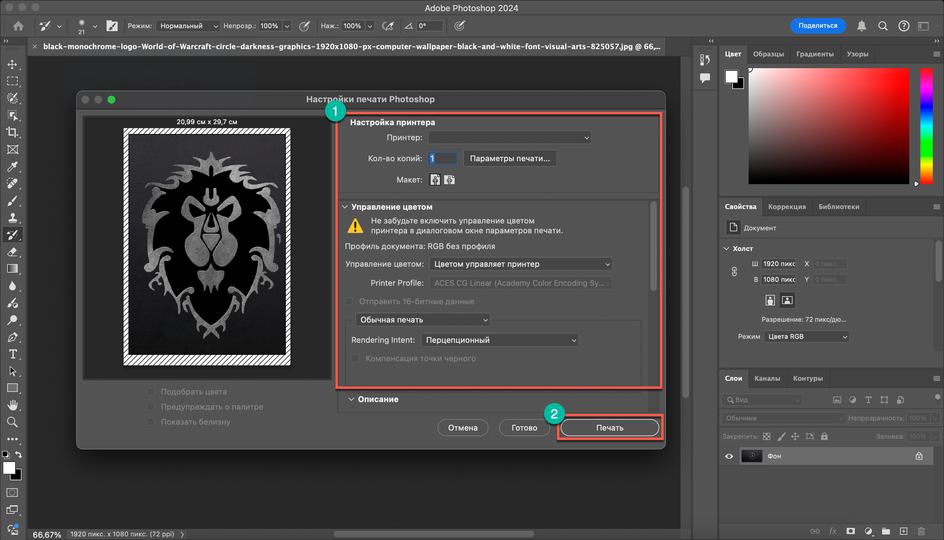
Как распечатать фотографию в Photoshop
-
Откройте программу и загрузите снимок через Файл → Открыть.
-
Возьмите инструмент Рамка клавишей C.
-
На верхней панели задайте нужные размеры. Для стандартной карточки укажите 10 × 15 см.
-
Переместите рамку кадрирования и сразу проверьте композицию.
-
Подтвердите обрезку.
-
Нажмите Ctrl + P или откройте печать через Файл → Печать.
-
Выберите принтер.
-
Перейдите в Параметры печати.
-
Укажите размер бумаги и ориентацию страницы.
-
Активируйте Подогнать под формат листа, когда нужен быстрый и понятный вывод на выбранный носитель.
-
Проверьте масштаб и расположение кадра на листе.
-
Отправьте изображение на печать.
На что обратить внимание в Photoshop
Photoshop хорошо показывает себя там, где простой мастер печати уже не справляется. Например, если нужно точно подогнать фотографию под нестандартную рамку, предварительно убрать паразитный оттенок, выровнять локальный контраст или сделать мягкую ретушь портрета перед выводом.
Но у этого подхода есть и оборотная сторона: интерфейс требует привычки. Если задача сводится к тому, чтобы распечатать пару кадров с телефона, Photoshop почти всегда будет медленнее и сложнее, чем более простой редактор или даже встроенное средство Windows.
Плюсы
-
максимальный контроль над кадром и цветом;
-
точное кадрирование в сантиметрах;
-
удобно готовить фото под печать большого формата;
-
подходит для профессиональной ретуши перед выводом.
Минусы
-
интерфейс заметно сложнее, чем у бытовых редакторов;
-
на простую домашнюю печать уходит больше времени;
-
для базовой задачи это самый тяжёлый путь из всех разобранных.
Paint
Paint — простой и рабочий вариант, когда нужна не глубокая обработка, а минимальная подготовка изображения: открыть, изменить размер, проверить страницу, выставить поля и запустить печать. Он уже есть в Windows, поэтому этот способ удобен в ситуациях, когда ничего ставить не хочется.
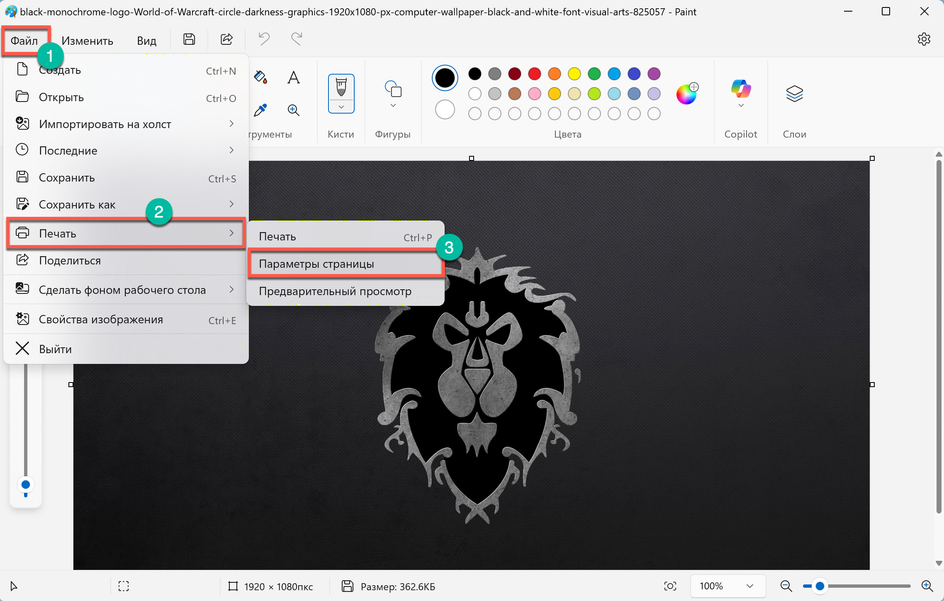
Как распечатать фото через Paint
-
Запустите Paint.
-
Откройте снимок через Файл → Открыть.
-
Нажмите Изменить размер, если нужно изменить габариты файла в пикселях.
-
При необходимости подправьте кадрирование.
-
Откройте Файл → Печать → Параметры страницы.
-
Укажите размер листа.
-
Настройте поля и ориентацию.
-
Проверьте положение изображения на странице.
-
Нажмите Ctrl + P.
-
Выберите принтер и количество копий.
-
Подтвердите печать.
Когда Paint действительно удобен
У Paint очень понятный сценарий: особенно он хорош для быстрых бытовых задач. Например, нужно распечатать картинку, вывести пробный снимок, сделать простую подгонку по размеру, собрать постер на несколько листов или не возиться с лишними программами.
При этом Paint не заменяет полноценный фоторедактор. Он не рассчитан на серьёзную работу со светом, цветом и детализацией, поэтому использовать его для действительно важной фотопечати стоит только в простых и понятных случаях.
Плюсы
-
программа уже есть в Windows;
-
интерфейс очень простой;
-
легко зайти в параметры страницы и быстро вывести снимок;
-
подходит для базовой печати и несложной подготовки файла.
Минусы
-
инструменты обработки фото здесь минимальные;
-
нормальной цветокоррекции и серьёзной подготовки нет;
-
итоговый результат сильнее зависит от исходного файла.
Стандартное средство Windows
Этот способ нужен, когда вы хотите распечатать фото буквально в несколько кликов без редактора. Он подходит для быстрых бытовых задач: распечатать один снимок, проверить бумагу, сделать тестовую карточку или просто не тратить время на обработку.
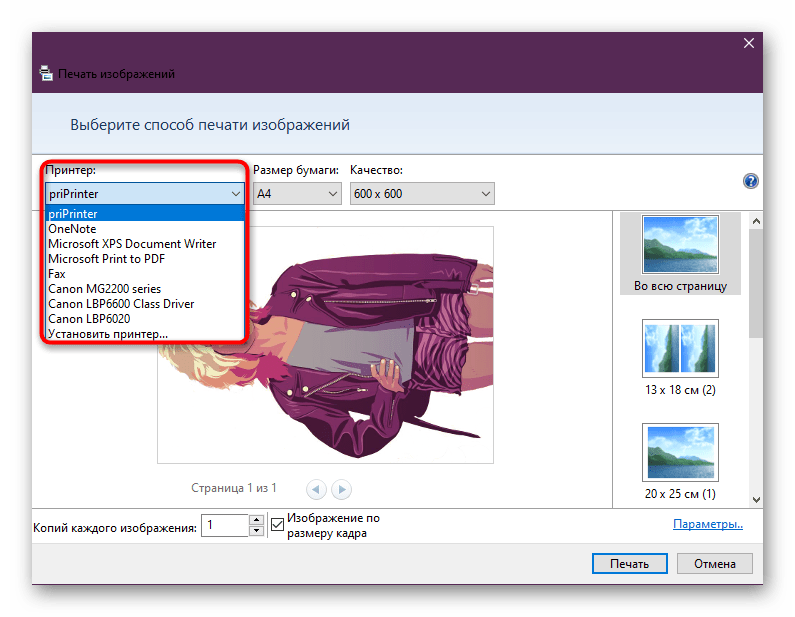
Как распечатать фото через встроенную печать Windows
-
Откройте Проводник и найдите нужный файл.
-
Кликните по изображению правой кнопкой мыши.
-
Выберите пункт Печать.
-
В Windows 11 сначала откройте Показать дополнительные параметры, затем нажмите Печать.
-
В открывшемся окне выберите принтер.
-
Укажите размер бумаги.
-
Выберите качество печати.
-
Настройте число копий и макет страницы.
-
Проверьте предпросмотр.
-
Запустите печать.
Что здесь важно помнить
Стандартное средство Windows удобно именно своей скоростью. Но эта скорость оплачивается тем, что полноценной подготовки кадра здесь нет. Встроенное окно не исправляет тёмный снимок, не выравнивает цвет, не повышает резкость и не помогает грамотно подогнать композицию под формат. Поэтому встроенный вариант хорош для уже подготовленных файлов.
Если исходник неудачно обрезан, слаб по резкости или слишком тёмный, встроенное средство лишь перенесёт эти проблемы на бумагу.
Плюсы
-
самый быстрый способ запустить печать;
-
ничего не нужно устанавливать;
-
удобно для тестового отпечатка или уже готового файла;
-
есть базовые настройки размера, качества и макета.
Минусы
-
нет инструментов подготовки снимка;
-
легче получить обрезанные края или неудачное масштабирование;
-
для действительно аккуратной фотопечати этого способа мало.
Как распечатать фотографию на Android и iPhone
Печать со смартфона давно перестала быть экзотикой. Фотографии часто вообще не попадают на компьютер: их снимают, редактируют и сразу хранят в телефоне. Поэтому логичный сценарий — распечатать фото с телефона напрямую по Wi-Fi. Это особенно удобно для быстрых карточек, пробной печати и домашних снимков, которые не хочется перекидывать на ПК.
Android
На Android печать запускается прямо из галереи. Главное условие — принтер и смартфон находятся в одной сети Wi-Fi.
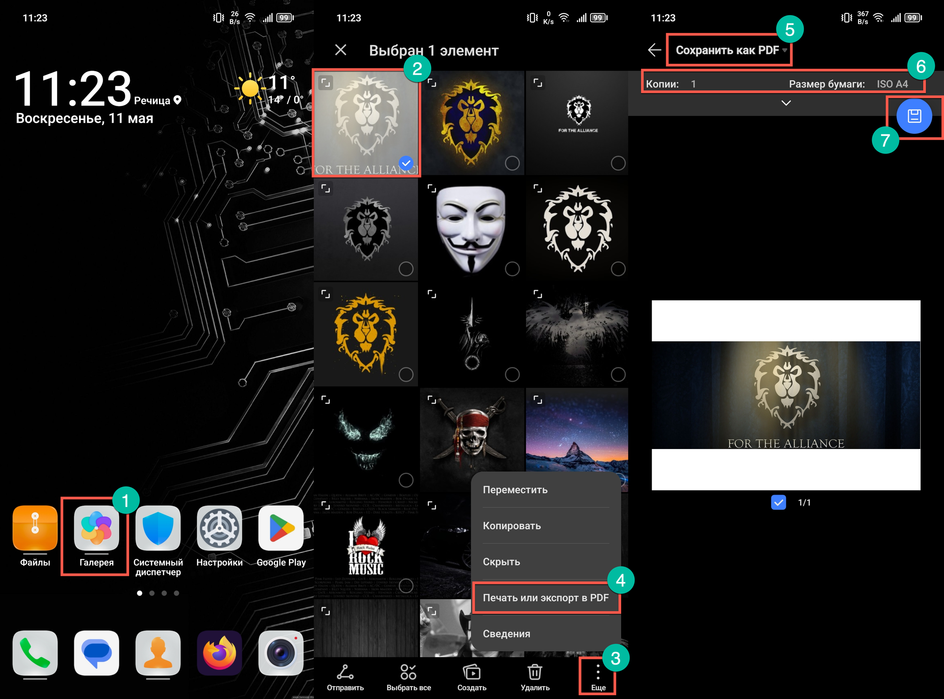
Как распечатать фото с Android
-
Подключите смартфон и принтер к одной сети Wi-Fi.
-
Откройте Галерею.
-
Выберите нужную фотографию.
-
Откройте меню действий.
-
Нажмите Печать или Печать или сохранить как PDF.
-
Выберите обнаруженный принтер.
-
Проверьте размер бумаги, ориентацию и другие параметры.
-
Запустите печать.
Что удобно в этом способе
Печать с Android хороша скоростью. Снимок не нужно перекидывать на компьютер, открывать в просмотрщике или экспортировать заново. Это особенно полезно, когда нужно быстро проверить кадр на бумаге или сразу распечатать свежие фото после съёмки.
Но мобильная печать раскрывается лучше всего на уже подготовленном изображении. Если вы печатаете исходный файл с телефона без кадрирования и без проверки пропорций, риск белых полей и случайной обрезки остаётся высоким.
Плюсы
-
печать запускается прямо из телефона;
-
не нужен компьютер;
-
удобно для быстрых бытовых задач;
-
хорошо подходит для тестовых отпечатков и обычных карточек.
Минусы
-
возможностей подготовки кадра меньше, чем на ПК;
-
интерфейс печати зависит от оболочки смартфона;
-
ошибки соотношения сторон видны уже на бумаге, если кадр не подготовлен заранее.
iPhone
На iPhone печать запускается через системную команду Напечатать. Здесь всё работает очень прозрачно: открываете фото, нажимаете Поделиться, выбираете печать, затем устройство и параметры.
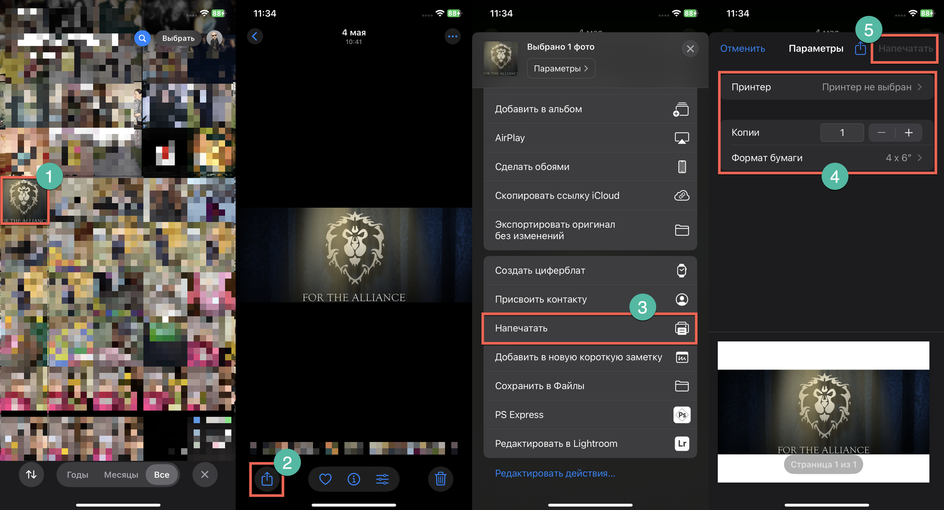
Как распечатать фото с iPhone
-
Откройте приложение Фото.
-
Найдите нужный снимок и откройте его.
-
Нажмите кнопку Поделиться.
-
Выберите пункт Напечатать.
-
Укажите принтер.
-
Проверьте параметры печати.
-
Подтвердите отправку задания.
Когда этот способ особенно удобен
iPhone хорошо подходит для печати тех кадров, которые уже прошли базовую мобильную обработку: выровнены, обрезаны, слегка подправлены по свету и готовы к выводу. Для домашних карточек и быстрых отпечатков это очень комфортный путь.
Но, как и в Android, весь вопрос упирается в подготовку. Сам по себе запуск печати с iPhone быстрый и удобный, а вот итоговое качество зависит от соотношения сторон, разрешения и параметров бумаги не меньше, чем при печати с компьютера.
Плюсы
-
очень быстрый запуск печати;
-
понятная системная команда без лишних действий;
-
удобно печатать фото прямо из альбома;
-
хорошо работает для бытовой домашней фотопечати.
Минусы
-
серьёзная подготовка кадра всё равно удобнее на компьютере;
-
белые поля и обрезка никуда не исчезают, если не проверить формат заранее;
-
крупные форматы со смартфона требуют особенно внимательной оценки качества исходника.
Как произвести печать через мобильный сервис заказа фотографий
Этот вариант отличается от обычной домашней печати. Здесь вы не печатаете на собственном принтере, а формируете заказ со смартфона и отправляете его в сервис. Такой сценарий удобен, когда дома нет хорошего фотопринтера, закончилась бумага, не хочется разбираться с чернилами или нужны сразу большие тиражи.
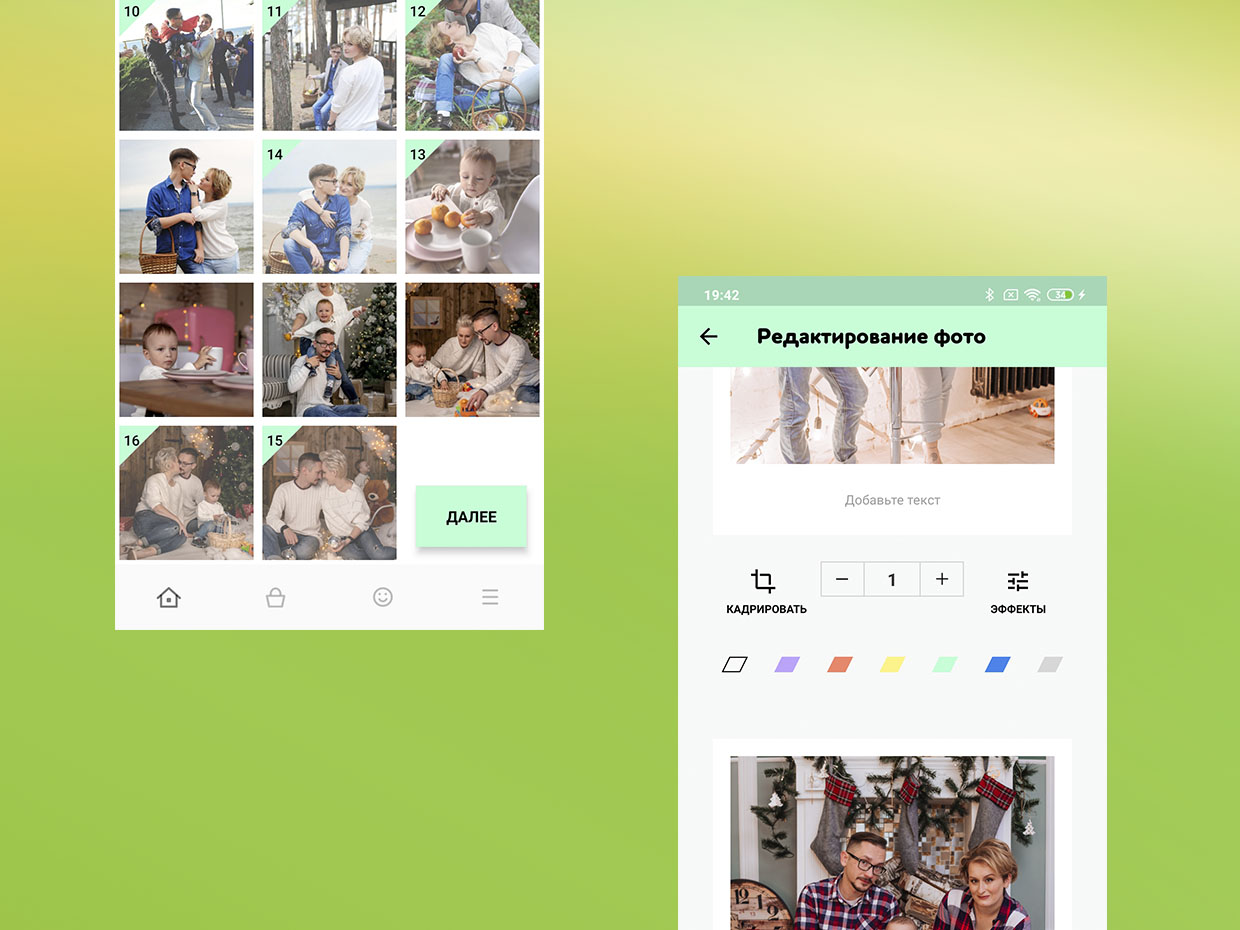
Как работает такой способ
-
Откройте раздел печати фотографий в приложении или мобильном сервисе.
-
Выберите источник загрузки снимков.
-
Отметьте нужные фото.
-
Задайте параметры печати.
-
При необходимости настройте параметры отдельно для каждого кадра.
-
Проверьте заказ в корзине.
-
Выберите доставку.
-
Укажите данные.
-
Подтвердите оплату.
В чём сила этого варианта
Сервисная печать хороша тогда, когда нужна не одна тестовая карточка, а полноценный заказ: альбомные фотографии, подарочные наборы, печать без возни с картриджами, бумажными лотками и чисткой головок. С телефона такой сценарий особенно удобен: кадры уже лежат в галерее, их легко отобрать и отправить.
Но это уже не мгновенная печать дома. Здесь есть этап оформления заказа, ожидание изготовления и доставка. Зато вы снимаете с себя все технические задачи, связанные с принтером и расходниками.
Плюсы
-
не нужен собственный фотопринтер;
-
не нужно покупать бумагу и чернила;
-
удобно заказывать сразу много отпечатков;
-
весь процесс идёт прямо со смартфона.
Минусы
-
результат не появляется сразу у вас дома;
-
требуется оформление заказа и ожидание доставки;
-
это уже не домашняя печать в прямом смысле.
Как распечатать фото 10×15 без потери качества
Формат 10×15 — самый популярный и одновременно самый коварный. Именно на нём люди чаще всего получают обрезанные края, белые полосы или странно растянутые лица. Причина понятна: формат привычный, поэтому его считают простым и часто печатают без подготовки.
На самом деле, чтобы распечатать фото 10×15 нормально, надо выдержать несколько правил.
1. Подготовьте кадр в пропорции 2:3
Стандарт 10×15 строится на соотношении сторон 2:3. Если исходник другой, печать пойдёт по одному из двух сценариев:
-
часть изображения обрежется;
-
или по бокам останутся белые поля.
Поэтому сначала кадрируйте фото в нужной пропорции, а уже потом выбирайте печать 10×15.
2. Проверьте размер файла
Для хорошего отпечатка 10×15 удобен ориентир около 1200×1800 пикселей. Меньше — уже риск мягкой картинки и видимой пикселизации. Особенно быстро проблемы проявляются на снимках из переписки, социальных сетей и старых пересохранений.
3. Выберите правильный размер бумаги в драйвере
В окне печати выбирайте именно 10 × 15 см (4 × 6 in), а не просто близкий по размеру формат. Здесь важна точность: даже небольшая разница в размере листа меняет масштабирование и поведение кадра на бумаге.
4. Решите заранее: без полей или с полями
Для классической фотокарточки чаще выбирают печать без полей. Она выглядит эффектнее, но сильнее режет края. Если в кадре важны боковые детали, безопаснее оставить узкие поля.
5. Не путайте 10×15 с A6
Это действительно частая причина искажений. При ошибочном выборе формата картинка выходит либо с лёгкой растяжкой, либо с неожиданной обрезкой по краям.
6. Не трогайте карточку сразу после печати
Свежий отпечаток должен спокойно высохнуть. Лучше дать ему хотя бы 15–20 минут, особенно на глянцевой бумаге.
Как распечатать фото на A4
A4 — формат, в котором ошибки исходника становятся заметнее всего. На небольшой карточке недостаток резкости или лёгкая компрессия ещё маскируются, а на A4 всё это уже хорошо видно.
Для чего печатать на A4
Такой формат удобен, когда:
-
нужен крупный портрет;
-
хочется распечатать пейзаж для рамки;
-
вы делаете коллаж;
-
нужна пробная раскладка нескольких фото;
-
печатаете декоративный лист для интерьера.
Что проверить перед печатью на A4
-
Достаточно ли детализации у файла.
-
Не пережат ли снимок.
-
Совпадает ли композиция с формой листа.
-
Не провалены ли тени.
-
Подходит ли бумага именно под фотопечать.
-
Выбран ли правильный тип носителя в драйвере.
Для A4 особенно заметна разница между хорошим исходником и случайной картинкой из мессенджера. Поэтому этот формат лучше печатать только из действительно качественного файла.
Как распечатать несколько фото на одном листе
Такой режим полезен в трёх случаях:
-
нужно сэкономить бумагу;
-
нужен пробный лист;
-
необходимо разместить сразу несколько одинаковых или разных кадров на одной странице.
Вариант 1. Несколько фотографий на одном листе через ФотоМАСТЕР
В этом сценарии в параметрах вывода задают количество изображений на листе, добавляют маркеры обрезки и печатают уже готовую раскладку. Это самый аккуратный путь, когда нужен понятный результат без ручной сборки.
Вариант 2. Плакат или разбивка изображения на несколько листов через Paint
Paint умеет не только обычную печать, но и размещение изображения на нескольких листах. Это полезно, когда нужно вывести большой постер или изображение, которое должно собраться из нескольких страниц.
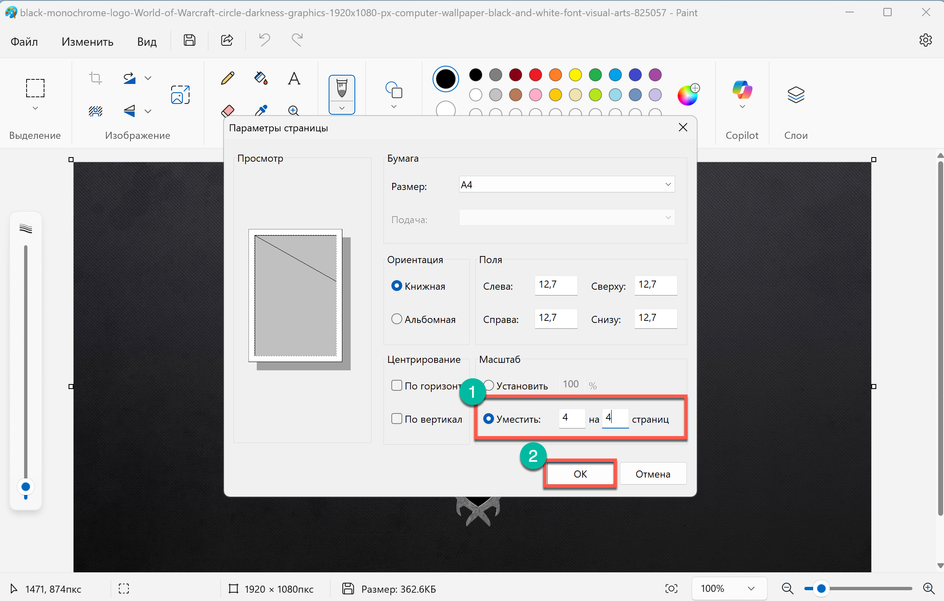
Как сделать печать на нескольких листах в Paint
-
Откройте изображение в Paint.
-
Перейдите в Файл → Печать → Параметры страницы.
-
Найдите блок Уместить на.
-
Укажите количество листов по вертикали и горизонтали.
-
Проверьте ориентацию и поля.
-
Вернитесь в меню печати.
-
Выберите принтер и запускайте вывод.
Это простой и очень практичный способ, когда нужно сделать не классическое фото 10×15, а крупную сборную картинку.
Настройки печати, которые сильнее всего влияют на результат
Когда пользователь спрашивает, как настроить печать фото на принтере, чаще всего он имеет в виду одно окно с галочками и выпадающими списками. На практике на качество влияют не все пункты подряд, а несколько конкретных параметров.
Тип бумаги
Это главная настройка в драйвере. Именно от неё зависит объём подачи чернил, скорость, поведение цвета и то, как изображение закрепится на носителе. Для глянца выбирают глянцевую фотобумагу, для матовой — матовую. Здесь нельзя оставлять случайное значение.
Качество печати
Для фотографий выбирайте Высокое, Наилучшее или специализированный режим Фотография. Экономный режим для фото не годится: он снижает плотность печати и убивает глубину изображения.
Размер бумаги
Размер бумаги в драйвере должен совпадать с реальным листом. Не «примерно подходить», а совпадать. Именно здесь появляются растяжение, обрезка и непонятные поля.
Ориентация
Портрет и альбомный кадр легко испортить одной неверной настройкой. Перед печатью всегда проверяйте, совпадает ли ориентация страницы с логикой изображения.
Масштабирование
Режимы вроде Подогнать под страницу, Заполнение, Поместить на страницу и Без полей дают разный результат. Их нельзя выбирать на автомате. Именно они решают, будет ли кадр обрезан, вытянут или напечатан целиком.
Разрешение и детализация
Даже идеальный драйвер не спасёт маленький и пережатый файл. Настройки печати не создают детали из пустоты, они только управляют выводом уже существующего изображения.
Частые ошибки при печати фото и как их исправить
Фото получилось блеклым
Причина обычно в неверном типе бумаги. Принтер печатал по профилю обычной офисной бумаги, а не фотобумаги. Исправление прямое: в драйвере выбирайте точный тип носителя.
Снимок слишком тёмный
На бумаге тени становятся плотнее, чем на экране. Осветлите кадр до печати, особенно если исходник уже выглядит тяжёлым по теням. Не переусердствуйте: пересвет на бумаге тоже выглядит плохо.
Цвета не совпадают с экраном
Экран и принтер изначально показывают изображение по-разному. Дополнительно на итог влияют чернила, бумага, яркость монитора и настройки драйвера. Для домашней печати лучший способ борьбы с этим — пробный отпечаток и аккуратная коррекция исходника.
Фото обрезалось по краям
Это почти всегда сочетание двух факторов:
-
фото не совпадает по пропорции с выбранным форматом;
-
включён режим заполнения листа или печать без полей.
Решение: заранее кадрируйте изображение под нужную пропорцию и только затем печатайте.
Появились белые поля
Это обратная сторона предыдущей проблемы. Система сохранила весь кадр, но не смогла заполнить лист без потерь. Если поля не нужны, кадрируйте файл под формат заранее.
Видны полосы
Полосы обычно связаны с печатающей головкой или расходниками. Помогает прочистка сопел и проверка состояния чернил. Если полосы повторяются стабильно, дело уже в техническом состоянии устройства, а не в самом фото.
Картинка выглядит мыльной
Причины две:
-
исходник слишком маленький;
-
изображение растянули на большой формат.
В таком случае либо печатайте меньше, либо используйте действительно качественный оригинал.
Фото смазывается
Чаще всего это свежий отпечаток на глянце, который взяли руками слишком рано. Дайте карточке высохнуть. Не кладите один влажный отпечаток поверх другого.
Сравнение способов печати
| Способ | Платформа | Подготовка фото | Скорость запуска | Контроль над результатом | Кому подходит |
|---|---|---|---|---|---|
| ФотоМАСТЕР | Windows | Высокая | Средняя | Высокий | Тем, кто хочет и обработать, и сразу распечатать |
| Adobe Photoshop | Windows | Очень высокая | Ниже средней | Максимальный | Тем, кому нужен полный ручной контроль |
| Paint | Windows | Базовая | Высокая | Средний | Для простой домашней печати без лишних программ |
| Стандартное средство Windows | Windows | Почти отсутствует | Очень высокая | Низкий | Для готовых файлов и пробной печати |
| Печать с Android | Android | Базовая | Очень высокая | Средний | Для быстрой печати прямо из телефона |
| Печать с iPhone | iPhone | Базовая | Очень высокая | Средний | Для быстрой печати снимков из галереи |
| Мобильный сервис печати | Android / iPhone | Базовая | Средняя | Высокий на этапе заказа | Когда дома нет хорошего принтера |
Какой способ выбрать в реальной задаче
Если вам нужен один универсальный сценарий, который закрывает и подготовку, и печать, и работу с форматами 10×15, и несколько фото на листе, то лучший выбор для Windows — ФотоМАСТЕР. Он быстрее приводит кадр в печатный вид, чем тяжёлый профессиональный редактор, и даёт заметно больше контроля, чем встроенная печать Windows.
Если главная задача — точный ручной контроль, профессиональная ретушь и аккуратная работа с каждым сантиметром кадра, берите Adobe Photoshop.
Если нужна простая печать без установки дополнительного софта, подойдёт Paint или стандартное средство Windows. Это хорошие сценарии для быстрых бытовых задач, пробных отпечатков и уже подготовленных файлов.
Если вы вообще не хотите идти на компьютер, печать с Android и iPhone работает быстро и удобно. Но здесь особенно важно заранее проверить пропорции и качество кадра, потому что телефон быстро отправляет изображение на принтер, но не исправляет его автоматически.
А когда домашний принтер не даёт нужного качества, заканчиваются чернила или нужно сразу много карточек, логичнее использовать мобильный сервис заказа печати. В таком сценарии вы тратите меньше времени на технику и больше внимания уделяете самому отбору фотографий.
Итог
Чтобы распечатать фото в хорошем качестве, недостаточно нажать кнопку Печать. Нужен правильный порядок действий:
-
выбрать подходящую фотобумагу;
-
проверить исходный файл;
-
подогнать снимок под нужное соотношение сторон;
-
слегка поправить свет, цвет и резкость;
-
выставить точный тип бумаги и формат листа в драйвере;
-
сделать пробный отпечаток;
-
только потом печатать весь комплект.
Именно так домашняя фотопечать перестаёт быть лотереей. Если действовать последовательно, то даже обычный домашний принтер выдаёт аккуратные карточки 10×15, достойные фотоальбома, рамки или подарочного набора.

Чтобы оставить комментарий, авторизуйтесь или зарегистрируйтесь.