IDPhotoStudio — это не универсальный фоторедактор и не комбайн для биометрической обработки снимков. Это узкоспециализированная программа для одной конкретной задачи: быстро подготовить и распечатать фото на документы из уже готового JPEG-снимка. Весь смысл программы построен вокруг короткого сценария: загрузить фото, выбрать формат, выставить количество копий, проверить расположение и отправить лист на печать. Именно поэтому обзор IDPhotoStudio нужно строить не как рассказ о классе программ для фото на документы, а как разбор отдельной утилиты со своим характером, сильными сторонами и заметными ограничениями.
У IDPhotoStudio есть важное достоинство, из-за которого программа и остается востребованной: она не пытается заменить студийный пакет, а дает максимально короткий путь к результату. Здесь не нужно собирать проект, вручную верстать лист с копиями снимка, подгонять интервалы между кадрами и искать шаблоны размеров по странам. Программа уже заточена под формат фото на документы, поэтому ее логика проста и прямолинейна: меньше настроек, меньше лишних окон, меньше шансов запутаться.
Скачать IDPhotoStudio
- Фото на документы
- Русский интерфейс
- Автоматическая обработка
- Устаревший интерфейс
- Ограниченная обработка
- Мало шаблонов
Что такое IDPhotoStudio и для чего она нужна
IDPhotoStudio — это программа для печати фото на документы в домашних и небольших офисных условиях. Она берет готовую фотографию, подгоняет ее под выбранный шаблон, раскладывает несколько одинаковых копий на лист и отправляет результат на принтер. Основной сценарий использования — подготовка фото на паспорт, визу, пропуск, удостоверение, анкету или другие документы, где нужен стандартный размер снимка и несколько одинаковых отпечатков.
Главное, что нужно понимать про IDPhotoStudio с самого начала: программа не занимается полноценной ретушью. Она не пытается заменить редактор вроде Photoshop и не дает студийного уровня контроля над фоном, освещением, цветом кожи, одеждой, тенями, редактированием лица или автоматической проверкой строгих биометрических требований. Ее задача уже уже и практичнее: принять готовый снимок, помочь выбрать нужный формат и быстро напечатать несколько одинаковых фотографий на одном листе.
Поэтому IDPhotoStudio особенно хорошо работает в трех сценариях. Первый — когда у пользователя уже есть нормальный исходник и нужно просто сделать фото 3x4, 35x45 мм или другой типовой размер без возни с макетами. Второй — когда нужно напечатать сразу несколько копий на одном листе, а не возиться с ручным дублированием картинки в редакторе. Третий — когда программа нужна на один раз, и человек не хочет разбираться в более тяжелом ПО ради одной утилитарной операции.
Но как только задача усложняется — например, требуется аккуратно заменить фон, вручную подогнать голову по маркерам, провести биометрическую проверку, подготовить отдельный цифровой файл для онлайн-заявки, откорректировать цвет и экспозицию — IDPhotoStudio начинает упираться в свои границы. Это не недостаток как таковой, а следствие философии самой программы: она делает мало, но делает быстро.
Интерфейс IDPhotoStudio: как устроено главное окно
Главное окно IDPhotoStudio сразу показывает, чем программа отличается от более тяжелых аналогов. Здесь нет многоуровневых панелей, ленты инструментов, вкладок редактирования и перегруженных боковых меню. Интерфейс собран вокруг одной центральной операции — подготовки фото на документы. Слева находится область предварительного просмотра Photo, справа — панель Options с выбором формата и количеством копий, а в нижней части — набор больших кнопок, которые ведут пользователя по основному сценарию: Load Picture, кнопка поворота, Translate, Options, Print Now. В верхней строке видны меню File, Image, Options, ?.
На скриншоте ниже хорошо видно типичное рабочее состояние программы: фотография уже загружена, в выпадающем списке выбран формат, ползунком задается Number of pictures, внизу отображается выбранный принтер, а вся логика программы читается буквально за несколько секунд.
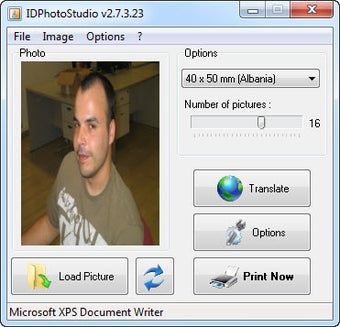
На этом экране особенно показательно то, насколько IDPhotoStudio заточена под быстрый поток действий. Слева программа показывает только один исходный снимок, без слоев и дублей. Справа — только те параметры, которые действительно влияют на результат: размер и число экземпляров. Внизу — крупные кнопки, которые можно нажимать даже без долгого знакомства с программой. Такой подход хорош для домашней печати фото на паспорт и для простых рабочих мест, где оператору не нужен сложный редактор, а нужен короткий и понятный маршрут от загрузки до печати.
Основные элементы окна
| Элемент | Что делает | Практический смысл |
|---|---|---|
Photo |
Показывает загруженный снимок | Здесь сразу видно, как программа воспринимает исходное изображение |
Options |
Содержит формат и количество копий | Главный блок для подготовки листа |
| Выпадающий список формата | Позволяет выбрать размер и страну | Основа для подготовки фото на документы по шаблону |
Number of pictures |
Меняет количество копий | Удобно для печати нескольких одинаковых фото на одном листе |
Load Picture |
Загружает исходный снимок | Стартовая точка почти любого сценария |
| Кнопка поворота | Разворачивает изображение | Нужна, если исходник загружен боком |
Translate |
Меняет язык интерфейса | Полезно, если программа открылась не на том языке |
Options |
Открывает настройки печати | Через нее выбирают принтер и связанные параметры |
Print Now |
Запускает вывод на печать | Финальный шаг после настройки формата и количества |
| Нижняя строка с именем принтера | Показывает текущий принтер | Важно для контроля перед отправкой на печать |
Сильная сторона такого интерфейса в том, что он практически не требует обучения. Слабая — в том, что он почти не оставляет пространства для ручной тонкой доводки снимка. Если в сложных программах пользователь может пройти цепочку из кадрирования, выравнивания, замены фона, коррекции цвета и печатного макета, то здесь у него сразу перед глазами только то, что действительно доступно в IDPhotoStudio. Это честный интерфейс: он не обещает лишнего и не маскирует ограниченность инструментария.
Поддерживаемые форматы и выбор размера
Выпадающий список форматов — один из главных элементов IDPhotoStudio. Именно он превращает программу из обычного дубликатора картинок в утилиту для фото на документы. Вместо того чтобы вручную помнить, какой размер нужен для той или иной страны, пользователь выбирает готовую позицию из списка. В интерфейсе встречаются варианты вроде 35 x 45 mm (France), 40 x 50 mm (Albania), а в длинном списке видны также Germany, Greece, Hong Kong, Hungary, India, Indonesia, Ireland, Israel, Italy, Japan, Kenya, Malaysia, Mexico, Morocco, Netherlands, New Zealand, Nigeria, Norway, Pakistan, Panama, Peru, Philippines, Poland, Portugal, Romania, Russia, Singapore и другие шаблоны.
Это важный момент для любого обзора IDPhotoStudio: программа работает не по принципу введите ширину и высоту вручную, а по принципу готовых профилей. Для большинства домашних задач это удобнее, потому что пользователь быстрее приходит к результату. Но это же означает и обратную сторону: если нужен очень специфический подтип документа с особыми требованиями, программа удобнее там, где формат уже есть в списке, и хуже там, где требуется нестандартная подгонка или отдельная цифровая подача файла.
Ниже хорошо видно, как выглядит сам список форматов в интерфейсе. Это не абстрактный выбор маленькое / среднее / большое, а вполне предметный перечень размеров и стран.
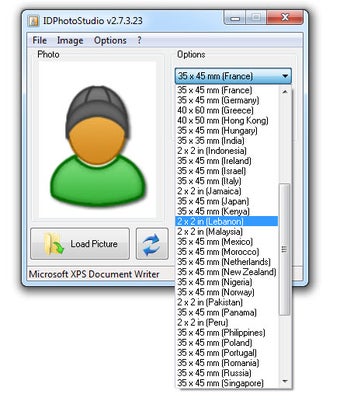
На практике это значит следующее. Если человеку нужно сделать фото 35x45 мм, он не тратит время на построение макета. Если требуется фото для конкретной страны, он не ищет шаблон на стороне, а сразу выбирает нужную позицию в списке. Для программы такого класса это сильное решение: форматы встроены в основной рабочий процесс, а не вынесены в дополнительный модуль.
При этом выбор формата в IDPhotoStudio не снимает с пользователя ответственности за сам исходный снимок. Программа помогает привести фотографию к нужному шаблону и раскладке, но она не превращает плохой исходник в хороший документальный кадр. Если фон слишком сложный, лицо посажено неудачно, плечи обрезаны странно, а голова смещена, один только выбор размера проблему не решит. Именно поэтому в IDPhotoStudio так важны исходное фото, проверка предпросмотра и, при необходимости, использование Show norm mask.
Какие задачи в IDPhotoStudio реально решаются удобно
Чтобы обзор программы был честным, важно не перечислять абстрактные возможности, а назвать те задачи, которые в ней действительно удобно делать.
1. Подготовка фото на документы из готового JPEG
IDPhotoStudio принимает JPG/JPEG-снимок и сразу помещает его в рабочую область. Это удобно, если фото уже снято камерой, телефоном или отсканировано с бумажного оригинала. В программу не нужно тащить проект, набор слоев или серию исходников — ей достаточно одного файла, после чего можно сразу переходить к формату и количеству копий.
2. Выбор стандартного размера без ручного ввода
Одна из самых практичных функций программы — быстрый выбор стандарта по стране или размеру. Для домашнего пользователя это часто важнее любой тонкой обработки: ему не нужен редактор на все случаи жизни, ему нужен ответ на вопрос как сделать фото 35x45 мм или 3x4 без ручной верстки. IDPhotoStudio именно это и закрывает.
3. Печать нескольких одинаковых фото на одном листе
Это вообще одна из ключевых причин использовать IDPhotoStudio. Обычный просмотрщик Windows не слишком удобен, когда нужно быстро разложить на листе несколько одинаковых экземпляров фотографии. В IDPhotoStudio за это отвечает ползунок Number of pictures: пользователь двигает его и получает нужное число копий без ручного дублирования изображения.
4. Быстрая отправка на принтер без лишних этапов
После настройки формата и количества копий пользователь нажимает Print Now, после чего открывается этап печати. Это экономит время и делает программу полезной в бытовом сценарии: человек не идет из редактора в другую программу для печати, а завершает все внутри одного короткого потока действий.
5. Сохранение итогового листа как изображения
Это важная возможность, о которой часто забывают. После формирования листа результат можно не только отправить на принтер, но и сохранить как JPEG. То есть программа подходит не только для домашней печати фото на документы, но и для подготовки листа, который потом можно отнести в обычную фотопечать.
Пошаговая инструкция: как пользоваться IDPhotoStudio
Ниже — не формальная инструкция нажмите кнопку и выйдите, а полный сценарий, как делать фото на документы в IDPhotoStudio так, чтобы получить предсказуемый результат.
Шаг 1. Откройте программу и сразу оцените рабочее окно
После запуска перед вами будет то самое простое окно с блоком Photo слева и Options справа. В нижней части вы увидите Load Picture, кнопку поворота, Translate, Options, Print Now. Уже на этом этапе имеет смысл посмотреть на язык интерфейса. Если программа открылась не на том языке, который вам удобен, это меняется кнопкой Translate или через меню Options → Language.
Шаг 2. Загрузите исходное фото через Load Picture
Это центральная кнопка программы. Нажатие на Load Picture открывает выбор файла, после чего фотография появляется в левой части окна. Для обычного сценария IDPhotoStudio хватает JPEG-снимка: это именно тот формат, на который программа ориентирована в повседневной работе. Если у вас бумажная фотография, ее сначала нужно отсканировать и сохранить как JPG/JPEG, и только потом загружать в программу.
Здесь важно понимать логику IDPhotoStudio. Программа не строит проект из нескольких снимков и не создает каталог. Она работает с одним текущим изображением в окне. Поэтому перед загрузкой лучше сразу выбрать действительно удачный исходник, а не рассчитывать на последующую глубокую доводку внутри программы.
Шаг 3. При необходимости разверните изображение
Если исходная фотография загружена боком или вверх ногами, ее можно повернуть либо отдельной кнопкой рядом с Load Picture, либо через меню Image, где видны пункты Rotate и Auto Resize. Это как раз тот случай, когда интерфейс работает очень рационально: вместо сложного редактора пользователю дают самую нужную коррекцию, без которой печать фото на документы часто вообще невозможна.
Auto Resize в меню Image хорошо показывает философию IDPhotoStudio. Программа не предлагает богатый набор инструментов композиции, зато берет на себя автоматическую подгонку под выбранный шаблон. Для простых задач этого хватает. Для сложных — уже нет, и именно поэтому IDPhotoStudio хороша как практичная утилита, а не как профессиональный пакет.
Шаг 4. Выберите формат в выпадающем списке
Дальше начинается главное. В правой части окна откройте список форматов и выберите нужный размер. Здесь и проявляется практическая ценность программы: она избавляет от ручного вычисления миллиметров, подбора холста и верстки. Для фото на паспорт, визы и других документов именно этот шаг определяет, какой размер будет у каждого снимка на итоговом листе.
Если вы печатаете не что-то примерно паспортное, а фото под конкретный документ, относитесь к этому списку внимательно. Выбирать нужно не на глаз, а осознанно. В IDPhotoStudio уже есть крупный набор шаблонов по странам, поэтому основной риск здесь не в отсутствии формата, а в банальной невнимательности, когда пользователь берет соседний размер просто потому, что он визуально похож.
Шаг 5. Включите Show norm mask, если нужно проверить посадку лица
Одна из самых полезных функций программы для работы именно с документальными фото — Show norm mask. Эта опция накладывает на снимок маску с линиями, по которым легче понять, как лицо сидит в кадре, насколько уместно расположены голова, плечи и свободное пространство. Для некоторых типов шаблонов эта функция особенно полезна, потому что она помогает визуально проверить, не уехало ли лицо слишком высоко, слишком низко или слишком в сторону.
IDPhotoStudio здесь действует очень внятно: она не проводит сложную автоматическую биометрическую валидацию, но дает простую визуальную маску, которая помогает не печатать заведомо кривой результат. Для домашнего использования это правильный компромисс. Программа не делает вид, что она заменяет профессиональную проверку, но при этом дает базовый контроль посадки лица в кадре.
Шаг 6. Выставьте Number of pictures
После выбора формата переходите к ползунку Number of pictures. Именно он отвечает за то, сколько одинаковых экземпляров будет размещено на итоговом листе. Это одна из самых полезных функций IDPhotoStudio: не нужно копировать фото вручную, собирать сетку в редакторе или вставлять изображение много раз. Программа делает это сама, а пользователь лишь регулирует нужное количество.
Количество копий зависит от выбранного формата и доступной области печати, поэтому смысл ползунка не в том, чтобы всегда накрутить максимум, а в том, чтобы найти удобный и рациональный вариант. Иногда нужны четыре или шесть снимков, иногда больше. Для домашней печати это очень удобно: программа изначально заточена под экономию бумаги и быстрое получение набора одинаковых фото.
Шаг 7. При необходимости используйте меню Transform
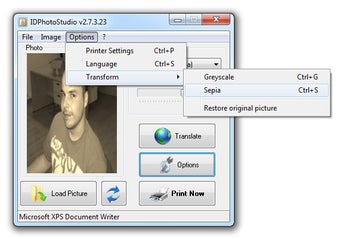
В IDPhotoStudio нет богатого набора художественной обработки, но базовые трансформации у нее есть. В меню Options → Transform доступны Greyscale, Sepia, Restore original picture. Для фото на документы это не основной блок, но он показывает характер программы: вместо десятков фильтров и пресетов здесь оставлены только самые простые операции. Restore original picture полезна как быстрый откат после эксперимента с тоном, а Greyscale и Sepia могут пригодиться в нестандартных случаях, хотя для официальных фото их, как правило, использовать просто не нужно.
На скриншоте видно именно тот набор, который и формирует представление о возможностях обработки в IDPhotoStudio: это не редактор красоты, не инструмент ретуши и не модуль биометрической коррекции, а небольшой блок элементарных преобразований.
Шаг 8. Откройте параметры печати через Options
Кнопка Options в нижней части окна отвечает за настройки принтера. В самой программе это реализовано просто: вы переходите к стандартным печатным параметрам, выбираете нужный принтер, а его имя потом отображается в нижней строке главного окна. Это очень полезно, потому что пользователь перед печатью видит, куда именно уйдет задание. В домашних условиях это особенно важно, когда в системе подключены и реальный фотопринтер, и виртуальные устройства вроде XPS или PDF.
Простота здесь снова работает в плюс. IDPhotoStudio не пытается спрятать пользователя в сложный менеджер вывода. Она лишь дает понятный доступ к печати и показывает выбранное устройство прямо в основном окне. Для утилиты, главная функция которой — печать фото на документы, это очень правильное решение.
Шаг 9. Нажмите Print Now
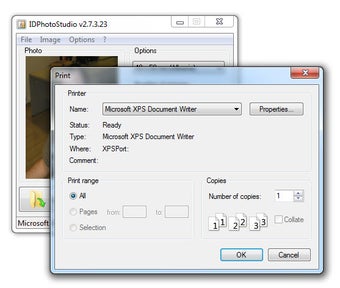
После выбора формата, количества копий и параметров печати остается нажать Print Now. Дальше программа переходит к этапу печати сформированного листа. В этом сценарии есть важная деталь: итоговую раскладку можно не только отправить на принтер, но и сохранить как JPEG через Save Picture. Это заметно расширяет полезность программы. IDPhotoStudio становится не просто кнопкой печати, а удобным инструментом подготовки листа, который можно потом отнести в печать вне дома.
Ниже показан типичный печатный этап. Это не художественный предпросмотр, а рабочее окно, где все подчинено практической задаче — подтвердить устройство, количество копий и завершить вывод.
Шаг 10. Проверьте результат до финальной отправки
Вот здесь многие недооценивают IDPhotoStudio. Из-за простоты программы кажется, что она все делает автоматически и проверять нечего. На деле проверка обязательна: посмотрите, не выглядит ли лицо непропорционально, не слишком ли велик или мал выбранный формат, устраивает ли количество экземпляров на листе, не ушло ли изображение в ненужный тон после трансформаций. IDPhotoStudio действительно экономит время, но она не отменяет человеческий контроль. Особенно это касается случаев, когда фото готовится под паспорт, визу или другой документ с жесткими требованиями.
Меню и функции, которые в IDPhotoStudio действительно важны
Чтобы обзор программы был предметным, разберем элементы интерфейса и меню по отдельности.
Верхняя строка меню
| Меню | Что внутри | Что это означает на практике |
|---|---|---|
File |
Базовые операции с текущим изображением | Используется редко, потому что основной поток идет через кнопки |
Image |
Rotate, Auto Resize |
Это главный набор для базовой подгонки снимка |
Options |
Printer Settings, Language, Transform |
Самое важное меню после выбора формата |
? |
Справочный пункт | Для повседневной печати почти не нужен |
Меню Image в IDPhotoStudio очень показательно. В нем нет ни кадрирования по маркерам, ни ручной коррекции фона, ни поворота по произвольному углу, ни сложной геометрии. Зато есть Rotate и Auto Resize — именно те функции, которые больше всего соответствуют идее программы: быстро довести исходник до состояния, пригодного для печати листа с фото на документы.
Меню Options, наоборот, концентрирует почти все, что в программе связано с управлением рабочей средой. Отсюда выбирается язык интерфейса, открываются печатные настройки и вызывается блок Transform. Если сравнивать с тяжелыми аналогами, то именно здесь видно отличие подхода: в IDPhotoStudio один короткий список функций, а не разнесенные по вкладкам модули редактирования, биометрии, шаблонов, базы клиентов и экспорта.
Кнопки на главном экране
| Кнопка | Назначение | Комментарий |
|---|---|---|
Load Picture |
Открывает JPEG-снимок | Самая важная кнопка в программе |
| Кнопка поворота | Разворачивает изображение | Быстро исправляет неверную ориентацию |
Translate |
Меняет язык интерфейса | Полезна, если программа открылась не на том языке |
Options |
Открывает параметры печати | Через нее выбирается принтер |
Print Now |
Стартует вывод на печать | Финальный шаг рабочего процесса |
Эта кнопочная логика и делает IDPhotoStudio удобной для бытового пользователя. Программа не требует помнить длинную цепочку действий. У человека перед глазами всегда один и тот же маршрут: загрузить, при необходимости повернуть, выбрать формат, задать количество, проверить печать, нажать Print Now. Для утилиты, которая должна готовить фото на документы быстро, это почти идеальная архитектура интерфейса.
Что у IDPhotoStudio получается особенно хорошо
Быстрый старт без обучения
У программы очень низкий порог входа. Даже тот, кто никогда не пользовался специализированным софтом для фото на документы, разбирается в IDPhotoStudio почти сразу. Это важно не только для домашних пользователей, но и для небольших организаций, где программа стоит на вспомогательном рабочем месте и от нее не ждут сложных сценариев.
Нормальная работа именно как программы для печати фото на документы
Очень многие программы умеют редактировать фото, но не так уж удобно умеют печатать именно набор одинаковых документальных снимков на одном листе. IDPhotoStudio строится именно вокруг этой задачи, и поэтому ее основная польза не в фильтрах и эффектах, а в печатной раскладке. Если человек ищет программу для печати фото на паспорт дома, то это один из самых очевидных сценариев, где IDPhotoStudio действительно уместна.
Форматы по странам встроены в основной поток работы
Выбор размера через готовый список — это то, что делает программу удобной именно как ID photo utility, а не как обычный редактор. Не нужно вручную заводить новый шаблон каждый раз, когда меняется документ. Достаточно выбрать подходящий размер и страну из списка.
Экспорт итогового листа в JPEG
Это сильная практическая возможность. Если домашний принтер печатает посредственно, пользователь все равно может собрать лист в IDPhotoStudio, сохранить его как JPEG и напечатать потом в фотолабе. Такая возможность делает программу полезной даже тогда, когда печать выполняется не на том же ПК, где формируется макет.
Ограничения IDPhotoStudio, о которых нужно знать заранее
Это не редактор для серьезной доводки снимка
Самое важное ограничение IDPhotoStudio — минимальный набор инструментов редактирования. Программа может повернуть фото, автоматически подогнать его под шаблон, применить Greyscale или Sepia, вернуть исходный вид через Restore original picture, но на этом серьезная обработка фактически заканчивается. Здесь нет полноценного ручного кадрирования, нет продвинутой коррекции экспозиции, нет замены фона, нет инструментов ретуши, нет содержательной работы с лицом.
Сложные случаи программа не вытягивает
Если у исходного снимка плохой фон, неверная композиция, неудачная посадка головы, неудобный запас сверху или явные цветовые проблемы, IDPhotoStudio не исправит ситуацию так, как это делает более серьезный софт. Она хороша именно тогда, когда исходник уже приемлемый. И наоборот: чем хуже исходное фото, тем заметнее слабость программы.
Риск механической подгонки без нормального кадрирования
Один из частых упреков к IDPhotoStudio — программа ориентирована на быструю подгонку под формат, но не дает такой точности ручного кадрирования, как более серьезные аналоги. Из-за этого пользователю нужно особенно внимательно смотреть на итоговый вид лица в рамке и не полагаться на то, что раз программа выбрала формат, значит, все уже идеально. Здесь и помогает Show norm mask, но даже она не превращает утилиту в профессиональный биометрический контроллер.
Программа почти не помогает с онлайн-подачей цифрового фото
IDPhotoStudio прекрасно справляется с печатной логикой — то есть с раскладкой нескольких копий на листе и отправкой на принтер. Но если задача состоит в том, чтобы подготовить отдельный цифровой файл строго под онлайн-анкету с отдельными требованиями к пикселям, весу, фону, положению головы и электронной проверке, здесь программа уступает специализированным решениям. Она может сохранить итог как JPEG, но на этом цифровая часть практически заканчивается.
Устаревшая подача интерфейса
Даже при всей полезности программы ее интерфейс выглядит старомодно. Это касается и кнопок, и общей компоновки окна, и логики взаимодействия. Для кого-то это вообще не проблема — наоборот, чем проще и старше по стилю утилита, тем меньше в ней отвлекающих элементов. Но если пользователь привык к современным интерфейсам с понятными мастерами, крупными подсказками и визуальными сценариями, IDPhotoStudio покажется сухой и аскетичной.
Реальные сценарии, где IDPhotoStudio оправдывает себя
Домашняя печать фото на паспорт
Это, пожалуй, самый очевидный сценарий. Если у пользователя есть нормальный снимок и дома есть принтер, IDPhotoStudio позволяет быстро превратить этот снимок в лист с несколькими документальными фотографиями. Не нужно собирать шаблон в редакторе, не нужно копировать кадр много раз. Всё делается в одном окне.
Подготовка фото 35x45 мм
Это один из самых типовых форматов, и программа хорошо чувствует себя именно в таких распространенных задачах. Пользователь выбирает профиль, смотрит посадку снимка, задает число копий и получает готовую раскладку. В этом смысле IDPhotoStudio — очень практичная программа для фото 35x45 мм, когда нужен не дизайнерский контроль, а быстрый результат.
Печать нескольких фото 3x4 или близких форматов на одном листе
Здесь сильнее всего раскрывается ползунок Number of pictures. Программа снимает с пользователя рутину: она не просто печатает один кадр, а формирует набор одинаковых документальных снимков на одном листе. Это экономит бумагу, время и силы, особенно когда фото нужны про запас.
Подготовка JPEG-листа для последующей печати в фотосалоне
Если домашний принтер не подходит, IDPhotoStudio все равно полезна. В ней можно собрать итоговый лист и сохранить его как JPEG через Save Picture, после чего файл уже отдать на внешнюю печать. Это заметно удобнее, чем вручную верстать лист в обычном редакторе.
Сравнение с аналогами
Чтобы понять сильные и слабые стороны IDPhotoStudio, ее нужно сравнивать не с абстрактными другими программами, а с реальными решениями, которые решают ту же задачу.
Сводное сравнение
| Программа | Основной подход | Работа с кадрированием | Фон и ретушь | Печать нескольких копий | Биометрический контроль | Для кого подходит лучше всего |
|---|---|---|---|---|---|---|
| IDPhotoStudio | Максимально простая утилита для загрузки, выбора шаблона и печати | Базовая подгонка, без продвинутой ручной системы | Практически нет, кроме простых трансформаций | Да, это одна из главных сильных сторон | Базово через Show norm mask, без серьезной автоматической проверки |
Дом, маленький офис, быстрые простые задачи |
| Passport Photo Maker | Более развитый потребительский продукт с шаблонами и редактированием | Есть маркеры и автоопределение лица | Есть замена фона и базовая обработка | Да, с гибкими печатными макетами | Лучше приспособлена к подготовке под разные типы документов | Домашние пользователи и небольшие фототочки |
| ID Photos Pro 8 | Профессиональный класс для студий и пунктов услуг | Сильная автоматизация и большой каталог форматов | Профессиональнее по общему пайплайну | Да | Есть сильный акцент на соответствие ICAO и локальным требованиям | Фотоуслуги и профессиональный поток |
| Passport Photo Workshop | Компромисс между домашним сценарием и более продвинутой обработкой | Есть Auto Crop и Manual Crop | Сильнее IDPhotoStudio по обработке и шаблонам | Да | Лучше приспособлена к точной подгонке фото | Пользователи, которым нужен не только print-sheet, но и подготовка самого кадра |
Passport Photo Maker заметно шире по возможностям. У него есть работа по шаблонам, автоопределение лица, смена фона, гибкие печатные макеты и подготовка цифрового файла для онлайн-подачи. На этом фоне IDPhotoStudio выглядит проще и беднее по инструментам, но именно за счет этой простоты она выигрывает по скорости входа: открыть фото, выбрать размер и сразу печатать в ней легче, чем в более насыщенном интерфейсе Passport Photo Maker.
ID Photos Pro 8 — это уже совсем другой класс. Там упор сделан на профессиональный поток: большая база форматов, соответствие ICAO и локальным требованиям, сертификат соответствия, ориентация на студийную и сервисную работу. В сравнении с ним IDPhotoStudio — это скорее утилита для бытового или полуофисного сценария, где не нужны продвинутые механизмы проверки и инфраструктура профессионального пакета. Зато у IDPhotoStudio есть преимущество в пороге входа: она не требует привыкания и не перегружает пользователя сложной логикой.
Passport Photo Workshop занимает промежуточное положение. У нее есть Auto Crop, Manual Crop, несколько способов импорта, настраиваемые шаблоны и layouts, то есть по части подготовки самого снимка она ощутимо сильнее IDPhotoStudio. Если пользователю нужно именно сделать паспортное фото как законченный процесс — от импорта и кадрирования до вывода — Passport Photo Workshop выглядит гибче. Но если нужна именно простая программа для печати фото на документы без лишней сложности, IDPhotoStudio остается быстрее и легче по ощущениям.
Где IDPhotoStudio выигрывает у аналогов
IDPhotoStudio выигрывает там, где пользователю нужна не система, а инструмент. Когда фото уже есть, а задача сводится к тому, чтобы быстро напечатать несколько копий на одном листе, ее простота оказывается достоинством, а не слабостью. В ней меньше этапов, меньше лишних окон, меньше соблазна утонуть в настройках. Для человека, который спрашивает не как вести поток заказов, а как напечатать фото на документы дома, это сильный аргумент.
Где аналоги объективно сильнее
Как только на первый план выходит не печать листа, а подготовка самого снимка, IDPhotoStudio начинает уступать. Passport Photo Maker сильнее в редактировании и смене фона, Passport Photo Workshop — в ручной и автоматической обрезке, ID Photos Pro 8 — в профессиональном контроле соответствия. Поэтому выбирать IDPhotoStudio нужно правильно: не как лучшую из всех программ для документов, а как удачную узкую утилиту для конкретного типа задач.
Кому IDPhotoStudio подойдет, а кому лучше смотреть в другую сторону
Подойдет
IDPhotoStudio стоит выбирать тем, кто:
-
уже имеет готовый JPEG-снимок;
-
хочет быстро сделать фото на документы без долгого обучения;
-
ищет программу для печати фото на паспорт дома;
-
хочет распечатать несколько одинаковых фотографий на одном листе;
-
не нуждается в ретуши, смене фона и сложной биометрической проверке.
Не подойдет
Программа будет слабым выбором, если:
-
нужно вручную и точно кадрировать лицо по маркерам;
-
нужно менять фон;
-
требуется готовить цифровой файл под онлайн-заявку со строгими параметрами;
-
нужен профессиональный поток работы с несколькими документами и расширенной базой форматов;
-
исходные фото часто далеки от идеальных и требуют заметной доводки.
Практические советы при работе в IDPhotoStudio
Не перекладывайте на программу задачу, которую она не решает
Самая частая ошибка — ждать, что IDPhotoStudio сама исправит плохой исходник. Это не так. Если фотография изначально неудачная, программа не превратит ее в качественное документальное фото. Ее сильная сторона — печатная подготовка, а не глубокая коррекция.
Пользуйтесь Show norm mask, когда важна посадка головы
Эта функция — один из самых полезных компромиссов внутри программы. Она не делает сложной проверки, зато помогает визуально оценить, насколько лицо и голова вписываются в нужную схему. Для домашнего пользователя это часто лучший контроль, который вообще можно получить без перехода на профессиональный пакет.
Проверяйте имя принтера в нижней строке окна
IDPhotoStudio показывает выбранное печатающее устройство прямо в основном окне. Это мелочь, но на практике очень полезная. Если в системе стоит виртуальный принтер, PDF-драйвер и обычный принтер одновременно, такая проверка экономит время и нервы.
Не злоупотребляйте Greyscale и Sepia
Наличие этих функций не означает, что их нужно использовать для официальных фото. В контексте документов это скорее вспомогательные эффекты, а не рабочий режим по умолчанию. В нормальном сценарии лучше держаться исходного вида снимка и использовать Restore original picture, если эксперимент оказался лишним.
Используйте сохранение JPEG-листа, если печатать дома неудобно
Это одна из самых практичных особенностей программы. Даже если у вас нет подходящего принтера, IDPhotoStudio все равно полезна как инструмент подготовки листа. Вы собираете нужное количество фото, сохраняете результат как JPEG и печатаете уже там, где вам удобно.
Частые вопросы
Можно ли сделать фото на паспорт в IDPhotoStudio?
Да, это один из базовых сценариев программы. IDPhotoStudio как раз рассчитана на подготовку и печать паспортных и других ID-фото из готового снимка. Пользователь загружает JPEG, выбирает формат, задает число копий и печатает результат.
Подходит ли IDPhotoStudio для фото 3x4?
Для типовых документальных форматов программа подходит хорошо, если нужный размер есть среди встроенных шаблонов или соответствует доступным профилям. Смысл IDPhotoStudio именно в том, что пользователь работает через список готовых размеров и стран, а не собирает макет вручную.
Можно ли напечатать несколько фото на одном листе?
Да. Это одна из главных функций IDPhotoStudio. За нее отвечает ползунок Number of pictures, который позволяет регулировать число одинаковых экземпляров на итоговом листе.
Можно ли сохранить результат в файл, а не печатать сразу?
Да. После формирования листа результат можно сохранить как JPEG через Save Picture. Это удобно, если сам макет вы делаете дома, а печатать хотите в другом месте.
Умеет ли IDPhotoStudio менять фон?
Нет, это не ее сильная сторона. В программе есть очень базовые трансформации вроде Greyscale и Sepia, но полноценной замены фона и серьезного редактирования в ней нет.
Есть ли в IDPhotoStudio автоматическое или ручное точное кадрирование как в продвинутых аналогах?
Нет, в том виде, как это реализовано в более серьезных программах, такой системы здесь нет. IDPhotoStudio предлагает базовую подгонку под формат и визуальный контроль через Show norm mask, но не дает развитого workflow с Auto Crop и Manual Crop уровня Passport Photo Workshop или с более продвинутой автоматикой, как у других решений.
Подойдет ли программа для небольшого офиса или фототочки?
Да, если поток задач простой: загрузить готовый снимок, выбрать размер, получить несколько одинаковых копий на листе и распечатать. Но если работа требует частой доводки фото, строгого контроля соответствия и более сложной клиентской логики, тогда лучше смотреть в сторону более мощных аналогов.
Итог
IDPhotoStudio — это удачная программа для тех случаев, когда нужен не редактор всего, а конкретный рабочий инструмент для фото на документы. Она быстро загружает снимок, дает выбрать формат, позволяет выставить количество копий, показывает базовые ориентиры через Show norm mask, открывает печатные настройки и без лишней суеты формирует лист для печати. Именно в этом узком сценарии она действительно хороша.
Главный плюс IDPhotoStudio в том, что она не тратит время пользователя. Главный минус — в том, что она почти ничего не умеет сверх своей основной функции. Если у вас уже есть нормальный исходник и нужна простая программа для печати фото на паспорт, визу или удостоверение, IDPhotoStudio справляется уверенно. Если же нужен полный цикл подготовки документального фото — от корректного кадрирования и замены фона до профессиональной проверки соответствия — тогда эта программа уже будет слишком простой.
