Печать фотографий давно перестала быть задачей в духе «нажал Ctrl+P и получил идеальный отпечаток». На практике почти всегда приходится сначала подготовить файл: выровнять экспозицию, поправить баланс белого, убрать лишнюю желтизну, подрезать кадр под 10x15 или A4, проверить резкость, а уже потом переходить к раскладке, полям, контакт-листам, нескольким фото на листе и настройкам самого принтера. Поэтому хорошая программа для печати фотографий на принтере — это не только кнопка печати, но и весь цикл доводки снимка до предсказуемого результата.
Ниже собан не просто набор фоторедакторов, а реальные рабочие сценарии. Здесь есть программы, которые печатают прямо из собственного модуля, и есть решения, которые особенно сильны на стадии подготовки изображения перед отправкой в системное окно печати. Такой подход честнее и полезнее: в домашней фотопечати качество финального отпечатка чаще ломается не на кнопке Print, а на плохой подготовке файла.
Как отбирались программы
Следует на четыре вещи:
-
насколько удобно подготовить фото к печати;
-
есть ли понятный сценарий одной фотографии, нескольких снимков на листе или контакт-листа;
-
насколько предсказуемы размер, масштаб, поля и ориентация;
-
есть ли у программы смысл именно сегодня, а не только историческая известность.
Короткий список программ
| Платформа | Программа | Для чего удобнее всего |
|---|---|---|
| Windows | ФотоМАСТЕР | Быстрая подготовка и печать без сложного порога входа |
| Windows | Adobe Photoshop | Точная печать с ручным управлением размером, цветом и позиционированием |
| Windows | Adobe Lightroom | Контакт-листы, шаблоны, пакетная печать и Print to JPEG |
| Windows | FastStone Image Viewer | Быстрый просмотр, коррекция и отправка фото на печать |
| Windows | ACDSee Photo Studio | Печать с контакт-листами, подписями и точными параметрами |
| macOS | ФотоМАСТЕР | Простая обработка и прямой переход к печати |
| macOS | Pixelmator Pro | Подготовка снимка и быстрая печать без перегруза интерфейса |
| macOS | Affinity Photo 2 | Точный контроль печати документов, страниц и артбордов |
| macOS | PhotoScape X | Удобная печать после правок, коллажей и пакетной обработки |
| macOS | Luminar Neo | Сильная подготовка фото перед печатью и экспорт под нужный формат |
| Онлайн | Canva | Шаблоны, макеты и заказ печатной продукции |
| Онлайн | Pixlr | Быстрая онлайн-правка и экспорт для локальной печати |
| Онлайн | Photopea | Подготовка print-ready файлов прямо в браузере |
| Онлайн | Adobe Express | Онлайн-макеты и печатная продукция на основе шаблонов |
| Онлайн | Fotor | Подготовка высокодетализированных файлов для печати |
| Мобильные | Canon Easy-PhotoPrint Editor | Прямые шаблоны печати, коллажи, карточки, постеры |
| Мобильные | Snapseed | Качественная доводка снимка перед печатью с телефона |
| Мобильные | Adobe Photoshop Express | Быстрая мобильная коррекция перед печатью |
| Мобильные | PhotoDirector | Подготовка фото на смартфоне перед отправкой в печать |
Лучшие программы для печати фотографий на Windows
ФотоМАСТЕР

ФотоМАСТЕР на Windows удобен именно как бытовой и полупрофессиональный центр подготовки фото перед отпечатком. В одном интерфейсе здесь собраны базовая коррекция, ретушь, удаление лишних объектов, замена фона, эффекты, текст, рамки и пакетная обработка. У программы есть верхняя панель модулей Улучшения, Инструменты, Ретушь, Эффекты, Текст и рамки, Пакетная обработка, а в правом верхнем углу вынесены быстрые кнопки Сохранить и Печать. Это как раз тот сценарий, который нужен для домашней фотопечати: открыл снимок, поправил его без прыжков по десятку окон, сразу отправил на принтер.
Для практики программа хороша тем, что путь до результата короткий. Вкладки Основные / Цвета / Резкость помогают быстро довести фото перед печатью, а Автоматическое улучшение и настройки вроде Динамический диапазон, Автокривые и Автосочность позволяют моментально подтянуть бытовой кадр. Для портретов пригодятся Ретушь, Идеальный портрет и Восстанавливающая кисть. Для серии снимков полезна Пакетная обработка. В статье XeonLive по программе отдельно зафиксировано, что ключевые действия собраны в одном окне и завершаются понятной кнопкой Применить, а сама программа доступна и для Windows, и для macOS.
Как работать в ФотоМАСТЕР для печати:
-
Откройте снимок.
-
На верхней панели перейдите в Улучшения и поправьте тон, цвет и резкость.
-
При необходимости откройте Ретушь и уберите дефекты.
-
Проверьте итог на правой панели параметров.
-
Нажмите Печать в правом верхнем углу и задайте финальные параметры отпечатка.
Плюсы
-
Понятный русский интерфейс.
-
Быстрый переход от обработки к печати.
-
Есть пакетная обработка.
-
Подходит и для обычных фото, и для портретов.
-
Не требует сложного освоения.
Минусы
-
По глубине полиграфических и цветопробных настроек это не уровень Photoshop.
-
Для очень сложных многослойных макетов удобнее специализированные редакторы.
-
Основной сценарий заточен на быструю практическую работу, а не на сложный препресс.
Adobe Photoshop

Photoshop на Windows остается одним из самых точных вариантов, когда важна не просто печать фото на домашнем принтере, а управляемый результат по масштабу, позиции изображения, цвету и меткам. В актуальной справке Adobe путь подтвержден буквально: File > Print, дальше в одном окне настраиваются принтер, число копий, ориентация, а в области справа доступны блоки Position And Size, Color Management, Printing Marks и другие параметры печати. Это сильный выбор, когда нужно получить предсказуемый размер фото на листе, не дать драйверу принтера самовольно исказить масштаб и проконтролировать цвет.
Сильная сторона Photoshop перед бытовыми приложениями — в том, что он умеет готовить файл именно как печатный. Перед отправкой на принтер здесь удобно выровнять кадр, проверить разрешение, изменить печатные размеры и аккуратно собрать финальный макет. Adobe отдельно держит раздел по печатным спецификациям и ресэмплингу, а также по цветопробе и подготовке изображений к печати. Для фотографий это важно: лишний контраст, чрезмерная насыщенность и неверный масштаб чаще ломают отпечаток сильнее, чем сам принтер.
Пошаговый сценарий:
-
Откройте фото и доведите его до финального вида.
-
Перейдите в File > Print.
-
Выберите принтер, количество копий и ориентацию.
-
В блоке Position And Size задайте нужный масштаб и положение фото на листе.
-
В Color Management проверьте цветовую логику печати.
-
Перед отправкой оцените превью слева и нажмите Print.
Плюсы
-
Максимально точное управление размером и позиционированием.
-
Сильные настройки цветовой печати.
-
Удобен для нестандартных макетов.
-
Подходит и для одиночных фото, и для сложных печатных задач.
Минусы
-
Сложнее большинства бытовых решений.
-
Интерфейс требует времени на освоение.
-
Для быстрой домашней печати бывает избыточен.
Adobe Lightroom
Lightroom на Windows особенно силен там, где печать идет не по одному снимку, а сериями. Его Print module сделан именно под фотопечать: Adobe подтверждает, что модуль позволяет задавать разметку страницы и опции печати для фотографий и контакт-листов, а внутри доступны панели для шаблонов, раскладки и выходных параметров. Отдельно у Lightroom есть готовые шаблоны для типовых задач, включая контакт-листы, а в Print Job можно переключиться на Print To > JPEG File и вывести не на физический принтер, а в JPEG для последующей печати в лаборатории или на другом устройстве.
Это один из лучших вариантов для тех, кто печатает пачками: семейные серии, свадебные отборы, поездки, каталоги объектов, рабочие мини-портфолио. Сначала Lightroom дает быструю пакетную коррекцию и синхронизацию правок, а затем в модуле Print позволяет настроить итоговую страницу. По сути это не просто фоторедактор для печати снимков, а цельный конвейер от импорта до готового листа.
Пошаговый сценарий:
-
Импортируйте и отберите нужные фотографии.
-
Внесите правки в Develop и синхронизируйте их на серию.
-
Перейдите в Print module.
-
В Template Browser выберите подходящий шаблон, например контакт-лист.
-
В Layout и соседних панелях настройте ячейки, поля и размещение.
-
В Print Job выберите печать на принтер или Print To > JPEG File.
Плюсы
-
Один из лучших модулей для серийной фотопечати.
-
Удобные шаблоны и контакт-листы.
-
Сильная пакетная обработка.
-
Есть вывод в JPEG для внешней печати.
Минусы
-
Для одиночной бытовой печати иногда тяжелее, чем нужно.
-
Полноценная отдача раскрывается только вместе с каталогом и общим workflow.
-
Порог входа выше, чем у простых редакторов.
FastStone Image Viewer
FastStone Image Viewer хорош тем, что закрывает бытовой сценарий фотопечати без перегруза. На официальном сайте программа описана как быстрый и удобный просмотрщик и редактор с функциями просмотра, сравнения, управления, изменения размера, кадрирования, цветокоррекции и печати изображений. Это ровно тот набор, который нужен, когда не хочется запускать тяжелый редактор ради пары снимков для фотобумаги.
На практике FastStone удобен в двух ситуациях. Первая — когда нужно быстро перебрать папку, выбрать удачные кадры, слегка поправить их и напечатать. Вторая — когда нужен легкий инструмент для домашнего принтера без длинной подготовки. Он не претендует на роль глубокой цветокоррекционной станции, но как программа для печати фотографий на Windows остается очень практичным вариантом.
Рабочий сценарий:
-
Откройте папку со снимками.
-
Выберите нужный кадр или серию.
-
Выполните базовые правки: поворот, кадрирование, ресайз, легкую коррекцию.
-
Откройте окно печати и проверьте масштаб.
-
Отправьте снимок на принтер после просмотра результата.
Плюсы
-
Очень быстрый запуск и навигация по папкам.
-
Есть все базовые операции перед печатью.
-
Подходит для домашней фотопечати без лишней сложности.
-
Удобен как просмотрщик и как легкий редактор.
Минусы
-
Меньше точных печатных настроек, чем у Photoshop и Lightroom.
-
Не лучший выбор для сложной ретуши.
-
Интерфейс функциональный, но без современной визуальной полировки.
ACDSee Photo Studio
ACDSee ценят не только за каталогизацию, но и за внятную печать. В справке ACD Systems прямо указано, что встроенная утилита печати позволяет печатать изображения на бумаге любого размера, в любой ориентации и с тем разрешением, которое поддерживает принтер. Там же подтверждены контакт-листы, заголовки, нижние колонтитулы и подписи к каждому изображению. Отдельный материал ACDSee показывает, что в диалоге печати на вкладке Caption можно включить текст подписи и вставлять метаданные. Для фотографа это очень полезно, когда нужно сделать не просто отпечаток, а лист отбора, контактную ведомость или подписанный набор кадров.
Программа подходит тем, кто много работает с архивами фото. Она сильна не только как редактор, но и как менеджер библиотеки. Поэтому ACDSee особенно уместен там, где печать — часть общего фотопотока: импорт, сортировка, отбор, правка, контакт-лист, финальный отпечаток.
Пошаговый сценарий:
-
Отберите снимки в библиотеке.
-
Откройте печать через встроенную утилиту.
-
Выберите размер бумаги, ориентацию и разрешение.
-
При необходимости создайте контакт-лист.
-
Во вкладке Caption включите подписи и добавьте нужные метаданные.
-
Проверьте итоговый макет и запускайте печать.
Плюсы
-
Сильная встроенная утилита печати.
-
Есть контакт-листы, подписи и метаданные.
-
Удобен для больших фотоархивов.
-
Хорошо подходит для каталогизации и отбора.
Минусы
-
Для совсем простого сценария бывает тяжелее, чем FastStone.
-
Новичку нужно время, чтобы привыкнуть к общей логике ACDSee.
-
Основной упор все же не только на печать, а на общий фотоworkflow.
Лучшие программы для печати фотографий на macOS
ФотоМАСТЕР
На macOS ФотоМАСТЕР сохраняет ту же сильную сторону, что и на Windows: короткую цепочку от правки к отпечатку. В обзоре XeonLive по программе подтверждены версии для macOS и Windows, верхние модули Улучшения, Инструменты, Ретушь, Эффекты, Текст и рамки, режим Пакетная обработка, а также вынесенные наверх кнопки Сохранить и Печать. Это делает программу удобной для тех, кто печатает дома и не хочет держать отдельный редактор для подготовки и отдельный инструмент только для вывода на принтер.
На Mac особенно удобно использовать ФотоМАСТЕР в сценарии «быстро довести фото с камеры или телефона и сразу напечатать». Для 10x15, A4, простых коллажей и аккуратной бытовой ретуши этого хватает с запасом.
Короткая инструкция:
-
Откройте фото.
-
Через Улучшения доведите цвет и тон.
-
Через Ретушь устраните мелкие дефекты.
-
При необходимости добавьте Текст и рамки.
-
Нажмите Печать и задайте параметры отпечатка.
Плюсы
-
Один из самых понятных вариантов для Mac.
-
Есть прямой переход к печати.
-
Удобен новичку.
-
Сильный набор бытовых и портретных инструментов.
Минусы
-
Не заменяет глубокий полиграфический workflow.
-
Для сложной цветопробы есть более специализированные решения.
-
Максимально раскрывается в задачах домашней и малой печати.
Pixelmator Pro
Pixelmator Pro — один из самых логичных вариантов для macOS, когда хочется нативный интерфейс, точную правку и нормальную печать без перегруза профессиональным комбайном. В официальном руководстве Apple для Pixelmator Pro путь предельно прямой: File > Print, дальше параметры регулируются уже в диалоге печати, а для печати в реальном размере рекомендуется режим Scale со значением 100%. Для подготовки изображения перед этим в программе есть RAW-обработка, цветокоррекция, ретушь, слои и композитинг.
Печатать из Pixelmator Pro удобно именно потому, что редактор не заставляет продираться через избыточную логику. Он особенно хорош на MacBook и iMac, где хочется за несколько минут довести снимок до нормального состояния и тут же перейти к печати.
Как работать:
-
Откройте фото и доведите его по цвету, резкости и кадру.
-
Перейдите в File > Print.
-
В диалоге задайте параметры печати.
-
Для натурального размера проверьте Scale = 100%.
-
Проверьте превью и печатайте.
Плюсы
-
Нативная программа под macOS.
-
Очень удобный и чистый интерфейс.
-
Хороша для подготовки фото к печати.
-
Печать настраивается быстро и без перегруза.
Минусы
-
Не ориентирована на контакт-листы и фотолабораторные шаблоны так же глубоко, как Lightroom.
-
Для серийной печати крупных архивов бывают удобнее менеджеры-каталогизаторы.
-
Не самый бюджетный вариант.
Affinity Photo 2
Affinity Photo 2 на Mac — сильный вариант для тех, кому нужна серьезная подготовка изображения перед печатью. В официальном центре помощи прямо вынесен раздел Print, где подтверждена печать документа полностью или по отдельным страницам и артбордам, а также выбор конкретного принтера и параметров вывода. То есть это не просто редактор «с кнопкой Print», а полноценный инструмент, где печать встроена в общий производственный процесс.
С практической точки зрения Affinity Photo особенно хорош для фотопечати, когда снимок нужно не просто отдать на бумагу, а собрать в точный макет, доработать масками, локальными правками, резкостью, тонами и слоями. В этом он ближе к Photoshop, чем к бытовым редакторам, но обычно воспринимается легче.
Пошагово:
-
Откройте фотографию и доведите ее в основном документе.
-
Проверьте итоговый размер и композицию.
-
Откройте Print.
-
Выберите принтер и нужные параметры листа.
-
Для сложных макетов укажите печать конкретных страниц или артбордов.
-
Оцените превью и отправьте задание.
Плюсы
-
Сильная подготовка снимка перед печатью.
-
Подходит для сложных макетов.
-
Хорошо работает со слоями и масками.
-
Дает точный контроль над документом.
Минусы
-
Новичку сложнее, чем Pixelmator Pro.
-
Для быстрой бытовой печати иногда избыточен.
-
Лучше раскрывается у тех, кто уже привык к редакторам продвинутого уровня.
PhotoScape X
PhotoScape X на Mac удобен тем, что объединяет несколько нужных для печати сценариев: просмотр, редактирование, пакетную обработку, коллажи и отдельный инструмент Print. В описании App Store программа перечисляет Photo Editor, Batch Editor, Photo Viewer, Collage, Combine и Print в одном наборе. Это делает ее удачной для домашней печати, когда нужно не просто вывести один кадр, а быстро собрать несколько снимков, рамки или макет на листе.
Для Mac это одно из наиболее практичных решений среднего уровня. PhotoScape X не такой тяжелый, как флагманские пакеты, но и не ограничивается базовой обрезкой. Его любят именно за удобство: быстро открыть серию, подправить ее, собрать коллаж и распечатать.
Рабочий сценарий:
-
Откройте снимок или набор снимков.
-
Выполните правки в Editor.
-
Для нескольких фотографий используйте Collage или Combine.
-
Перейдите в Print.
-
Проверьте финальную раскладку и печатайте.
Плюсы
-
В одном интерфейсе есть и редактор, и печать.
-
Хорош для коллажей и нескольких фото на листе.
-
Удобен для домашнего использования.
-
Быстро осваивается.
Минусы
-
Не дает такую же глубину печатного контроля, как Photoshop или Affinity.
-
Для строгой цветовой подготовки ограниченнее.
-
Часть сильных сценариев завязана на ручную сборку макета.
Luminar Neo
Luminar Neo удобнее рассматривать не как прямой печатный модуль, а как сильный этап подготовки фото перед печатью на Mac. В справке Skylum прямо сказано, что экспорт нужен в том числе для подготовки файла к печати, а запуск идет через Export в правом верхнем углу или через команду Right-click > Export. Поэтому Luminar Neo особенно хорош там, где сначала нужно довести фотографию до красивого финала, а потом уже вывести JPEG или TIFF в приложение печати или системное окно принтера.
У Luminar сильная сторона — обработка. Он хорош для пейзажей, городских кадров, атмосферных фотографий, где перед печатью хочется быстро поправить свет, объем, небо, локальные акценты и контраст. Это не самый прямой путь к фотобумаге, зато очень сильный этап перед ней.
Как работать:
-
Откройте снимок и доведите его до финала.
-
Нажмите Export в правом верхнем углу.
-
Задайте формат и параметры файла под печать.
-
Сохраните результат.
-
Откройте экспортированный файл в приложении печати на macOS и отправьте на принтер.
Плюсы
-
Сильная подготовка фото к печати.
-
Очень удобен для выразительной финальной обработки.
-
Быстрый экспорт готового файла.
-
Хорошо подходит для творческой фотопечати.
Минусы
-
Не самый прямой вариант именно для раскладки фото на листе.
-
Сильнее как редактор подготовки, чем как печатный центр.
-
Для контакт-листов и шаблонной фотопечати лучше другие решения.
Лучшие онлайн-сервисы для печати фото и подготовки макетов
Canva

Canva — один из самых удобных браузерных вариантов, когда нужен не просто отпечаток одной фотографии, а готовый макет: карточка, коллаж, приглашение, мини-постер, фотолист, открытка. Официальный раздел Canva Print прямо предлагает «design and print in one place», а отдельные страницы по business cards и canvas prints подтверждают шаблоны и заказ печатной продукции внутри экосистемы Canva. Это отличный сценарий для тех, кто хочет собрать макет онлайн без установки программы.
Canva особенно хороша для печати не «голой фотографии», а оформленного объекта. Здесь очень удобно работать с сетками, текстом, рамками, подписями, фонами и шаблонами под конкретные задачи. Для бытовой фотопечати на домашнем принтере Canva тоже подходит: макет собирается в браузере, затем скачивается и печатается локально.
Сценарий:
-
Выберите шаблон или пустой холст.
-
Загрузите фотографии.
-
Соберите макет, выровняйте отступы, добавьте текст или рамки.
-
Скачайте готовый файл либо воспользуйтесь Canva Print там, где этот сценарий доступен.
-
Отправьте файл на свой принтер или закажите печать.
Плюсы
-
Огромное количество шаблонов.
-
Удобно печатать открытки, карточки, постеры и коллажи.
-
Очень низкий порог входа.
-
Хорошо подходит для нестандартных макетов.
Минусы
-
Не лучший инструмент для глубокой фотокоррекции.
-
Для цветоточной печати фотографий уступает специализированным редакторам.
-
Часть печатных сценариев зависит от региона и типа продукта.
Pixlr

Pixlr — хороший браузерный вариант, когда нужна быстрая подготовка фото к печати без установки отдельной программы. Официальный Pixlr Editor описывается как бесплатный облачный редактор с продвинутыми возможностями, а блог Pixlr отдельно подтверждает сохранение и экспорт в популярных форматах. То есть сценарий здесь такой: правка в браузере, экспорт итогового файла и локальная печать на принтере уже из системы или из другой утилиты.
Pixlr удобен для простых и средних задач: кадрирование, быстрые правки, слои, эффекты, ретушь, прозрачность, фон, подложки, подготовка карточек и несложных печатных макетов. Когда нужен быстрый результат и нет желания ставить тяжелый софт, это хороший вариант.
Как работать:
-
Откройте изображение в Pixlr Editor.
-
Выполните правки и подгоните размер.
-
Сохраните итоговый файл в подходящем формате.
-
Проверьте масштаб в системе.
-
Напечатайте локально.
Плюсы
-
Быстрый доступ из браузера.
-
Есть продвинутые инструменты и слои.
-
Подходит для подготовки файла перед печатью.
-
Не требует установки.
Минусы
-
Не специализирован под фотопечать.
-
Финальная печать все равно идет через другое окно или программу.
-
Для больших серий и контакт-листов есть более удобные решения.
Photopea

Photopea — один из самых сильных онлайновых вариантов именно для подготовки print-ready файла. На главной странице сервис позиционируется как полноценный браузерный редактор, а в отдельном руководстве Prepare Graphics for Printing прямо объясняется, как готовить графику к печати. Плюс подтверждена работа с PSD, PDF, AI и CorelDraw-файлами. Для статьи про печать фото это важный аргумент: Photopea полезен не только для бытовой правки, но и для подготовки макета, который потом уйдет на принтер без промежуточных конвертаций.
Это особенно удачный вариант для тех, кто привык к логике Photoshop, но не хочет ставить десктопный пакет. В Photopea удобно задать финальные размеры, поправить кадр, собрать текстовые слои и вывести файл в пригодном для печати виде.
Пошаговый сценарий:
-
Откройте файл в Photopea.
-
Задайте или проверьте финальные размеры и структуру макета.
-
Доведите изображение слоями, масками и правками.
-
Подготовьте итог под требования печати.
-
Экспортируйте и отправьте на принтер.
Плюсы
-
Очень сильный онлайн-редактор.
-
Подходит для print-ready подготовки.
-
Работает со сложными форматами.
-
Удобен для тех, кто любит логику Photoshop.
Минусы
-
Интерфейс сложнее, чем у Canva или Fotor.
-
Для простой бытовой печати может быть избыточен.
-
Без понимания размеров и форматов легко запутаться.
Adobe Express

Adobe Express силен там, где нужна комбинация шаблонного дизайна и печати. У Adobe есть отдельный раздел Print, где прямо говорится про заказ печатной продукции из Adobe Express, а страницы по flyer maker подтверждают шаблонный сценарий: выбрать макет, добавить свои изображения, персонализировать дизайн, затем скачать или распечатать. Важно учитывать ограничение: сервис печати у Adobe сейчас доступен не во всех странах, а на некоторых страницах Adobe отдельно указывает США, Великобританию, Австралию и Канаду.
Для домашнего пользователя Adobe Express интересен прежде всего как быстрый способ оформить фото, а потом либо отправить его в заказ, либо скачать готовый файл и распечатать локально.
Как работать:
-
Выберите шаблон под нужный формат.
-
Добавьте фотографии и текст.
-
Отрегулируйте компоновку.
-
Скачайте файл или используйте встроенный print-сценарий там, где он доступен.
-
Напечатайте или оформите заказ.
Плюсы
-
Очень сильные шаблоны.
-
Удобен для карточек, постеров и раздатки.
-
Хорош для быстрого визуального макета.
-
Неплохо работает и на десктопе, и на телефоне.
Минусы
-
Печатный заказ ограничен по географии.
-
Это больше дизайнерский сервис, чем классический фоторедактор.
-
Для чистой фотопечати без оформления есть варианты практичнее.
Fotor

Fotor полезен тем, что объединяет онлайн-редактор, коллажи и понятный сценарий подготовки высококачественного файла к печати. На главной странице сервис подтверждает кадрирование, текст, эффекты, ретушь и общую обработку изображения, а в справке по печати отдельно указано, что в Photo Editor можно сохранять JPG и PNG, тогда как в Graphic Designer и Collage Maker доступны JPG, PNG и PDF, причем PDF обозначен как наиболее качественный вариант для печати.
Для пользователя это означает простую вещь: Fotor подходит не только для косметической правки фото, но и для практической подготовки файла под домашний принтер или типографию. Особенно удобен он тогда, когда нужно быстро сделать красивый коллаж или печатный лист без сложного входа.
Пошагово:
-
Загрузите фото в редактор.
-
Выполните правки и при необходимости соберите коллаж.
-
Для печати в лучшем качестве выберите подходящий режим вывода.
-
Скачайте JPG, PNG или PDF в зависимости от задачи.
-
Отправьте итог на локальный принтер.
Плюсы
-
Удобный онлайн-редактор.
-
Хорошо подходит для коллажей и простых печатных макетов.
-
Есть понятный путь к высокому качеству вывода.
-
Низкий порог входа.
Минусы
-
По глубине ручной обработки уступает Photopea.
-
Для строгой цветовой подготовки ограниченнее.
-
Часть расширенных функций находится выше базового сценария.
Лучшие мобильные приложения для подготовки и печати фото
Canon Easy-PhotoPrint Editor
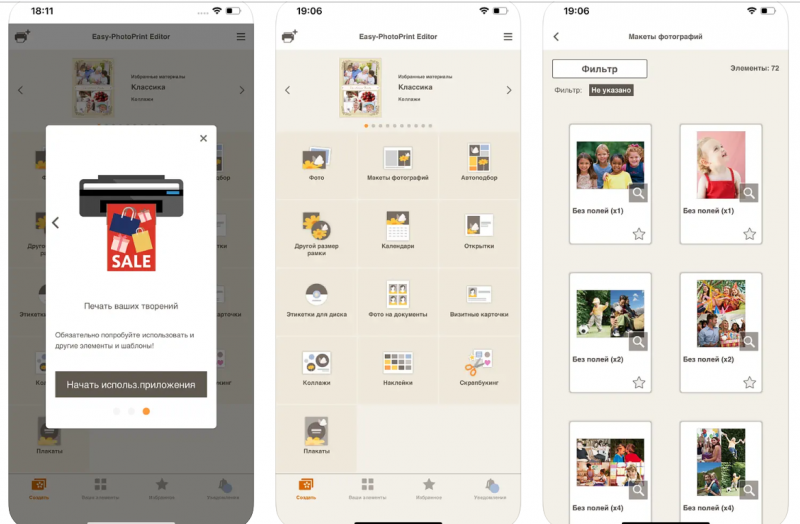
Canon Easy-PhotoPrint Editor — одно из немногих мобильных решений, которое действительно заточено именно под печать, а не только под редактирование. Canon прямо описывает приложение как простой способ делать стильные отпечатки и подтверждает шаблоны, free-layout editor, а также типы макетов: photo layouts, cards, collages, calendars, disc labels, photo IDs, business cards, stickers, posters. Отдельно Canon указывает возможность выбирать изображения с устройства и из облачных сервисов, редактировать, украшать и печатать. Для бытовой фотопечати с телефона это один из самых практичных вариантов.
Главный плюс Canon Easy-PhotoPrint Editor в том, что он не заставляет собирать обходной маршрут. Здесь уже есть логика фотопечати: выбрать тип изделия, расставить фото, поправить кадр, добавить текст или рамку и сразу напечатать на совместимом принтере Canon.
Пошагово:
-
Запустите приложение.
-
Выберите тип печатного проекта.
-
Добавьте фото с устройства или из облака.
-
Отредактируйте их и настройте макет в free-layout editor.
-
Нажмите печать и отправьте задание на совместимый принтер Canon.
Плюсы
-
Реально ориентировано именно на печать.
-
Есть готовые шаблоны и свободная раскладка.
-
Подходит для коллажей, ID-фото, карточек и постеров.
-
Удобно печатать прямо с телефона.
Минусы
-
Максимально раскрывается с техникой Canon.
-
Для глубокой художественной обработки фото слабее мобильных редакторов.
-
Экосистема более узкая, чем у универсальных приложений.
Snapseed

Snapseed — не принтерное приложение, а очень сильный мобильный этап перед печатью. В Google Play сервис подтверждает 29 tools and filters, работу с JPG и RAW, а отдельная справка Google по инструменту Crop подробно описывает кадрирование и перекомпозицию кадра. Для фотопечати это важно: на телефоне чаще всего сначала нужно выровнять горизонт, убрать лишнее, поправить свет и только потом отправить изображение дальше — в приложение принтера или системную печать.
Snapseed особенно хорош для одиночных кадров перед печатью 10x15, квадратных отпечатков и аккуратной цветовой доводки фото, снятых на смартфон. Он дает много контроля без захламленного интерфейса.
Как использовать:
-
Откройте фото.
-
Пройдитесь по Tune Image, Crop, Details и другим нужным фильтрам.
-
Проверьте композицию и резкость.
-
Сохраните итоговый JPEG.
-
Откройте его в приложении печати принтера и напечатайте.
Плюсы
-
Один из лучших мобильных редакторов перед печатью.
-
Поддерживает RAW.
-
Очень удобен для кадрирования и тоновой правки.
-
Не перегружен лишними элементами.
Минусы
-
Сам по себе не дает богатого набора печатных шаблонов.
-
Несколько фото на одном листе удобнее собирать в других приложениях.
-
Лучше работает как подготовка, чем как финальный центр печати.
Adobe Photoshop Express

Photoshop Express хорош на телефоне там, где нужно быстро подготовить фото к печати без пересадки за компьютер. В официальных описаниях Adobe и App Store акцент сделан на цветокоррекцию, кадрирование, ретушь, наложения, коллажи и быстрые преобразования. Это делает приложение удобным промежуточным звеном: поправил фото, сохранил, отправил на домашний принтер через фирменное приложение или системную печать.
Для бытовой задачи Photoshop Express хорош тем, что дает заметно больше контроля, чем галерея смартфона, но при этом не требует долгой подготовки. Особенно полезен для печати портретов, когда нужно быстро убрать мелкие дефекты, немного выровнять цвет и добавить аккуратную контрастность.
Короткая инструкция:
-
Откройте фото в приложении.
-
Выполните кадрирование и цветовую коррекцию.
-
Добавьте ретушь, текст или коллаж, когда это нужно.
-
Сохраните итоговый файл.
-
Передайте его в приложение принтера и печатайте.
Плюсы
-
Очень быстрый мобильный workflow.
-
Удобен для портретов и бытовых кадров.
-
Есть коллажи и декоративные элементы.
-
Хорошо подходит перед печатью с телефона.
Минусы
-
Не заменяет полноценный настольный препресс.
-
Для точных шаблонов фотопечати лучше использовать специализированные приложения.
-
Часть сценариев завязана на подписку и экосистему Adobe.
PhotoDirector
PhotoDirector на телефоне тоже полезнее всего как этап подготовки к печати. CyberLink и мобильные страницы приложения описывают его как AI-редактор с наборами эффектов, шаблонов и инструментов улучшения изображения. Для печати это означает удобный сценарий «быстро сделать фото чище и выразительнее», а уже потом вывести файл на принтер.
Приложение особенно уместно для тех, кто любит чуть более эффектную обработку перед печатью: локальные улучшения, стили, быстрое усиление акцентов, подготовка снимков для коллажей или подарочных мини-листов.
Как использовать:
-
Откройте фото в приложении.
-
Доведите изображение с помощью нужных инструментов.
-
Сохраните итоговую версию.
-
Проверьте размер и ориентацию.
-
Напечатайте через приложение принтера или системное меню.
Плюсы
-
Сильный мобильный набор инструментов.
-
Подходит для творческой подготовки фото к печати.
-
Быстро дает выразительный результат.
-
Хорош для смартфонных снимков.
Минусы
-
Прямой печатный сценарий слабее, чем у Canon Easy-PhotoPrint Editor.
-
Для строгой цветовой дисциплины уступает настольным редакторам.
-
Сильнее как редактор подготовки, чем как чистый печатный инструмент.
Что выбрать для разных задач
Для новичка и домашней фотопечати
Лучше всего заходят ФотоМАСТЕР на ПК или Mac и Canon Easy-PhotoPrint Editor на телефоне. Первый дает понятный редактор с быстрым переходом к кнопке Печать, второй — готовые шаблоны и прямую логику мобильной печати.
Для точного контроля размера и цвета
Здесь выигрывают Photoshop и Affinity Photo 2. У них сильнее управление документом, масштабом, печатным диалогом и финальной компоновкой.
Для серии снимков и контакт-листов
Самый удобный вариант — Lightroom. Следом идет ACDSee, особенно когда нужен контакт-лист с подписями, заголовками и метаданными.
Для коллажей и печати нескольких фото на одном листе
Лучше всего смотрятся Canva, PhotoScape X и Canon Easy-PhotoPrint Editor. У них самый понятный путь к макетам, композициям и печати оформленного листа.
Для браузера без установки
Наиболее удачные варианты — Canva, Photopea, Pixlr и Fotor. Canva и Adobe Express сильнее в шаблонах и макетах, Photopea — в print-ready подготовке, Fotor — в простом выводе качественного файла.
Для подготовки фото перед печатью на Mac
Самые практичные — Pixelmator Pro, Affinity Photo 2 и Luminar Neo. Первый удобен и быстр, второй точен, третий силен в художественной доводке перед экспортом.
Частые ошибки перед печатью фото
-
Неверное соотношение сторон.
Фото 4:3 без подготовки почти всегда режется при печати под 10x15. Сначала кадрируйте под нужный формат. -
Слишком яркий экран.
На бумаге кадр почти всегда выглядит темнее, чем на дисплее. Поэтому перед печатью полезно чуть умерить яркость и агрессивность контраста. -
Автоматическое масштабирование драйвером.
Именно поэтому важен предварительный просмотр и контроль позиции изображения в окне печати. -
Слабый исходник.
Низкое разрешение, пережатый JPEG и цифровой шум сильно портят отпечаток на фотобумаге. -
Печать без финальной доводки.
Небольшая правка экспозиции, температуры, теней и резкости почти всегда делает отпечаток заметно лучше.
Итог
Для Windows самым сбалансированным вариантом в этой подборке остается ФотоМАСТЕР: понятный интерфейс, реальные инструменты подготовки фото к печати и быстрый выход на кнопку Печать. Для более точной ручной работы сильнее Adobe Photoshop и Adobe Lightroom.
Для macOS наиболее удачно выглядят ФотоМАСТЕР, Pixelmator Pro и Affinity Photo 2: первый проще для старта, второй удобнее в повседневной печати, третий точнее в сложной подготовке.
Онлайн-сегмент лучше всего закрывают Canva, Photopea и Fotor: первый берет шаблонами, второй — технической подготовкой, третий — простотой.
На телефоне реальный фаворит для непосредственной печати — Canon Easy-PhotoPrint Editor, а для подготовки снимка перед печатью лучше всего работают Snapseed и Adobe Photoshop Express.
