
Fujifilm RAW File Converter EX помогает проявлять файлы RAF с камер Fujifilm, менять экспозицию, баланс белого, контраст и Film Simulation, восстанавливать детали через HDR, настраивать резкость и шумоподавление, исправлять перспективу и пыль на кадре, а затем сохранять готовые снимки в JPEG или TIFF.
Главная логика работы строится вокруг папки со снимками: файлы сначала копируют с карты памяти средствами системы или привычной программы, затем открывают нужную папку в RAW File Converter EX, выбирают кадры по миниатюрам и переходят к коррекции. Для RAF доступен полный смысл RAW-проявки, включая выбор Film Simulation после съёмки; JPEG программа тоже открывает и редактирует, но смена Film Simulation для него недоступна.
Интерфейс разделяет просмотр изображения, сведения о файле, гистограмму и панели параметров. Можно работать в комбинированном виде, отдельно с миниатюрами или крупным предпросмотром, сравнивать два изображения либо состояние до и после коррекции. Для проверки фокуса, шума и резкости предусмотрен просмотр 100%, а одинаковые параметры можно копировать на несколько выбранных кадров.
Скачать Fujifilm RAW File Converter EX
- Ретушь фото
- Русский интерфейс
- Просто для новичков
- RAW только от Fujifilm
- Нет импорта с карты
- Без каталога снимков
Как построена работа с файлами RAF
RAW File Converter EX предназначен прежде всего для проявки фирменных RAW-файлов Fujifilm с расширением RAF. Практически это означает, что ключевые решения о яркости, балансе белого, характере контраста, цвете, резкости и шумоподавлении можно принять уже после съёмки, пока в распоряжении остаётся исходный RAW. Результат проявки создаётся отдельным JPEG или TIFF, поэтому рабочий смысл программы отличается от простого пересохранения снимка: пользователь сначала настраивает интерпретацию данных кадра, а затем формирует готовый растровый файл для просмотра, печати или дальнейшей обработки.
В программе можно открыть и JPEG. Для такого файла доступны корректировки изображения, а обработка выполняется с участием технологии SILKYPIX RAW Bridge, которая внутри переводит JPEG в состояние, удобное для алгоритмов обработки. При этом фундаментальное ограничение остаётся: уже сформированный камерой JPEG содержит меньше исходной информации, а Film Simulation после съёмки переключается только для RAW. Поэтому одинаковые движения регуляторов на RAF и JPEG не следует воспринимать как равнозначные по запасу коррекции.
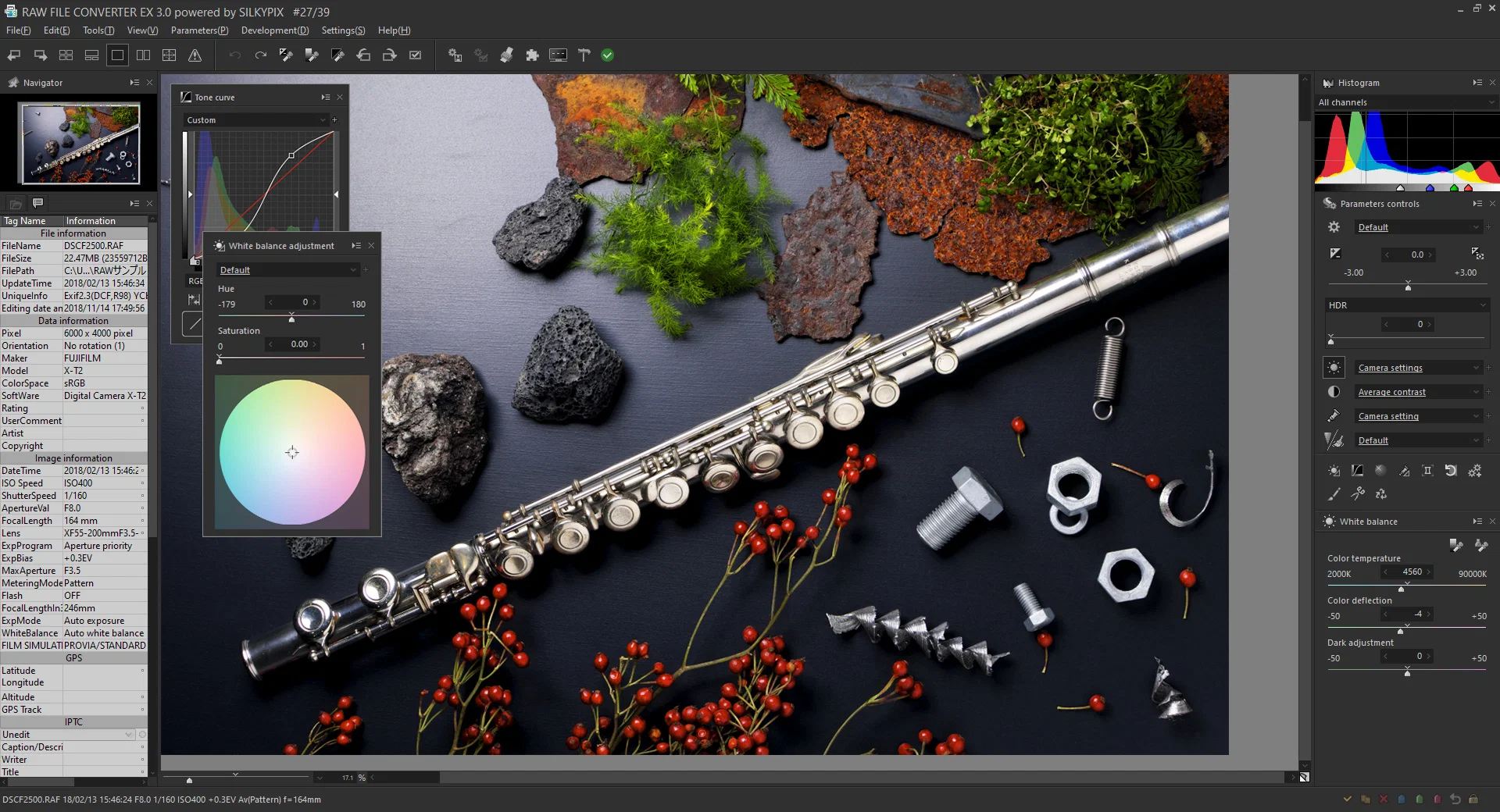
Подготовка файлов перед открытием
У RAW File Converter EX нет функции прямого импорта фотографий с карты памяти. Правильная последовательность проста: сначала скопировать RAF и при необходимости парные JPEG на диск средствами Проводника, Finder или другого инструмента импорта, затем выбрать сохранённую папку в дереве папок самой программы. Это ограничение важно учитывать при построении рабочего процесса: конвертер не заменяет модуль переноса, проверки карты и построения каталога, а начинает работу уже с файлами, находящимися на компьютере.
Папочный принцип особенно удобен, когда съёмки заранее разложены по отдельным каталогам. Открыв папку, пользователь видит содержащиеся в ней поддерживаемые изображения и может переходить от отбора к проявке без создания отдельной базы. Обратная сторона такого подхода проявляется на многолетнем архиве: поиск по огромной медиатеке и управление коллекциями лучше поручать специализированному каталогизатору, а RAW File Converter EX использовать на конкретной съёмке или подготовленной подборке.
Комбинированный режим: миниатюры и крупный кадр
После установки базовым режимом служит Combination Display: на одном экране видны миниатюры и увеличенный предпросмотр выбранного кадра. Такой расклад полезен при первичной обработке серии, потому что соседние фотографии остаются перед глазами, а текущий кадр достаточно велик для оценки общего цвета, экспозиции и композиции. Переключение по миниатюрам сразу меняет содержимое области предпросмотра, поэтому можно быстро сопоставлять похожие дубли без постоянного открытия отдельных окон.
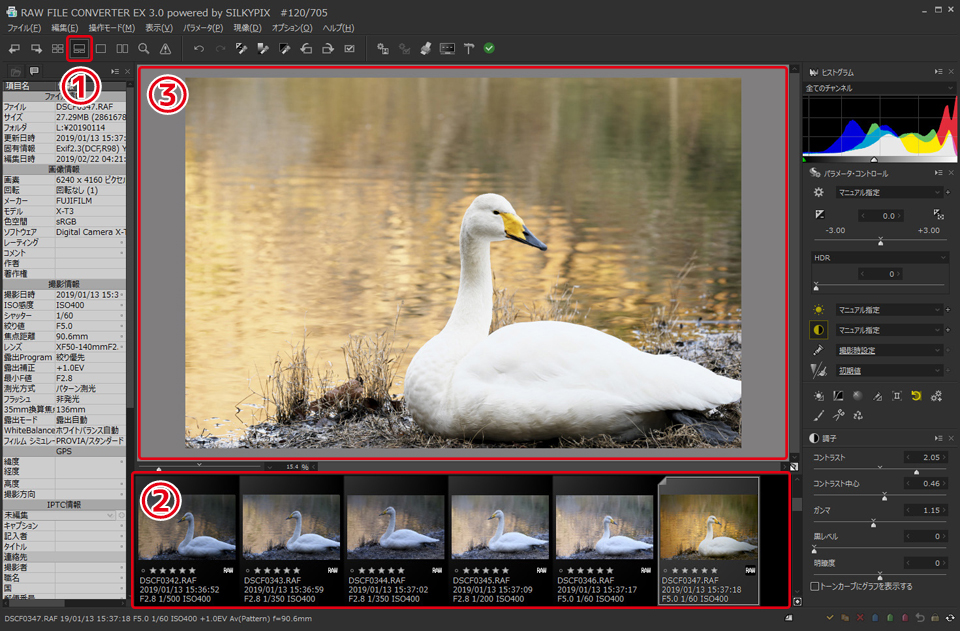
Комбинированный вид лучше всего использовать на мониторе, где хватает места и на изображение, и на служебные панели. Если центральная область становится слишком маленькой, нет смысла оценивать по ней мелкую фактуру или работу шумоподавления: для таких задач следует переключиться на крупный предпросмотр и масштаб 100%. Смысл режима — ускорять навигацию и общие тонально-цветовые решения, а не заменять пиксельный контроль.
Режим миниатюр для отбора серии
Thumbnail Display выводит больше кадров одновременно и подходит для поиска нужной фотографии в длинной серии. Миниатюры помогают сравнить композицию, выражение, положение объекта и общий характер экспозиции. Когда нужный кадр найден, его можно открыть крупнее двойным щелчком или перейти в режим Preview. Для съёмок с десятками похожих дублей такая последовательность заметно экономит время по сравнению с постоянным просмотром каждого файла в полном размере.
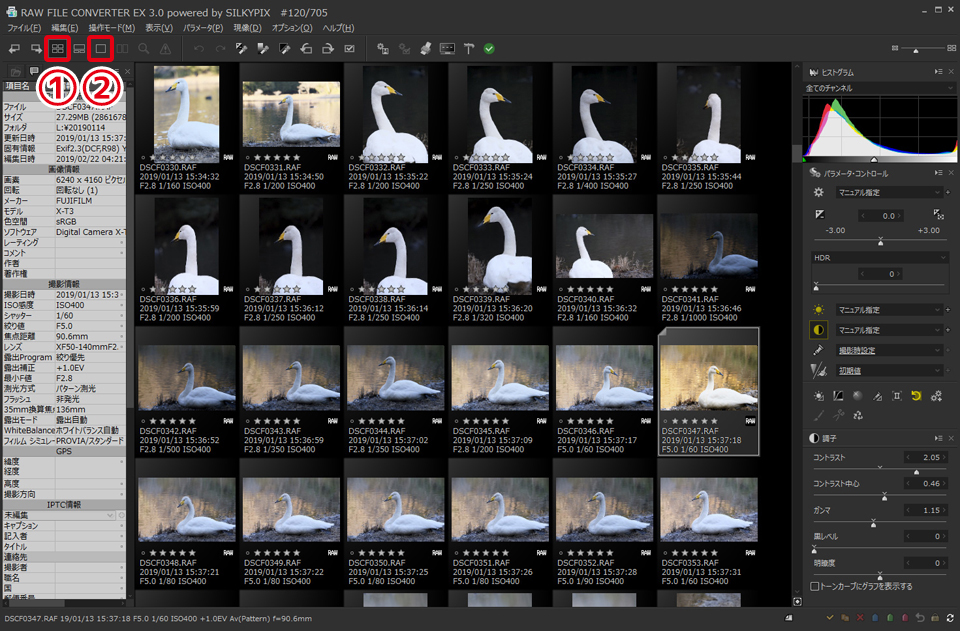
Миниатюры нельзя использовать как окончательный критерий технической резкости. Маленькое изображение скрывает часть шума, микросмаз, артефакты усиления контуров и тонкие цветовые дефекты. Поэтому отбор удобно разделять на два прохода: в сетке убрать явно неудачные кадры, затем открыть кандидатов крупно и проверить критические области на 100%. Это соответствует устройству самой программы, где режимы просмотра решают разные задачи, а не дублируют друг друга.
Крупный предпросмотр и контроль 100%
Preview Display предназначен для детальной коррекции и проверки фокуса или смаза. Двойной щелчок по интересующей области переводит её к просмотру 100%, при котором один пиксель изображения оценивается без уменьшения до размеров окна. Такой масштаб особенно важен перед настройкой Sharp и Noise Reduction: при уменьшенном просмотре интерполяция экрана может замаскировать шум или, наоборот, создать впечатление лишней резкости на мелких линиях.
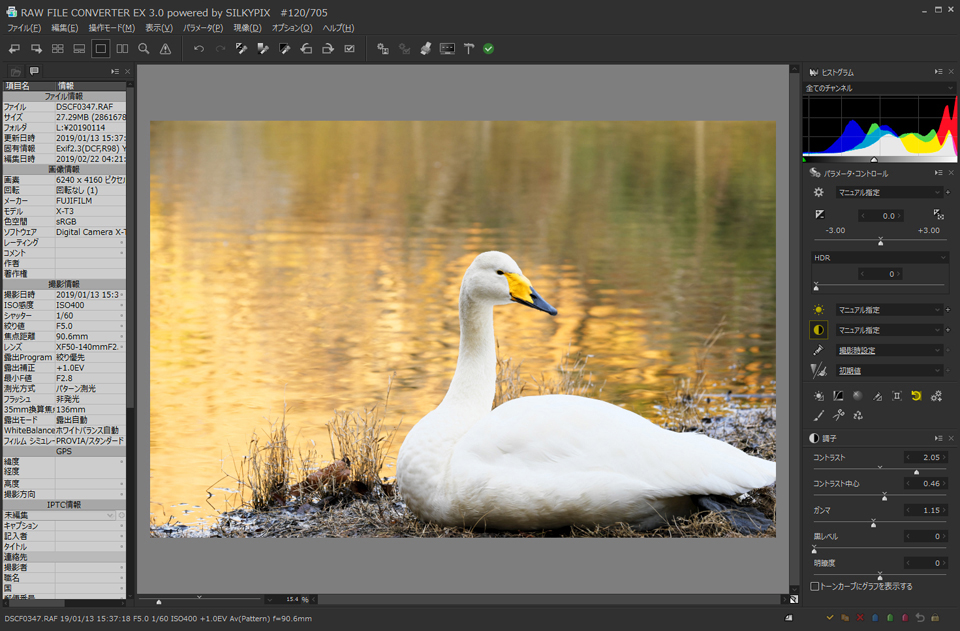
Практический порядок для технической проверки следующий: сначала выбрать смысловую точку резкости — глаза, фактуру ткани, листья, надпись или другую контрастную деталь; затем увеличить её до 100%; после этого оценивать шум и резкость. Если кадр уменьшен до размеров окна, решение о величине подавления шума и усиления контуров будет менее надёжным. После локальной проверки стоит вернуться к полному виду и убедиться, что общая пластика изображения не стала слишком жёсткой или чрезмерно сглаженной.
Multi Preview для сравнения
Multi Preview показывает два представления и позволяет сравнивать результат коррекции с исходным состоянием либо сопоставлять разные кадры. В типичном режиме слева отображается результат настроек, справа — изображение до обработки. Такой контроль полезен при работе с HDR, Clarity, контрастом и насыщенностью: постепенная настройка может незаметно увести изображение слишком далеко, а парное сравнение возвращает объективную точку отсчёта.
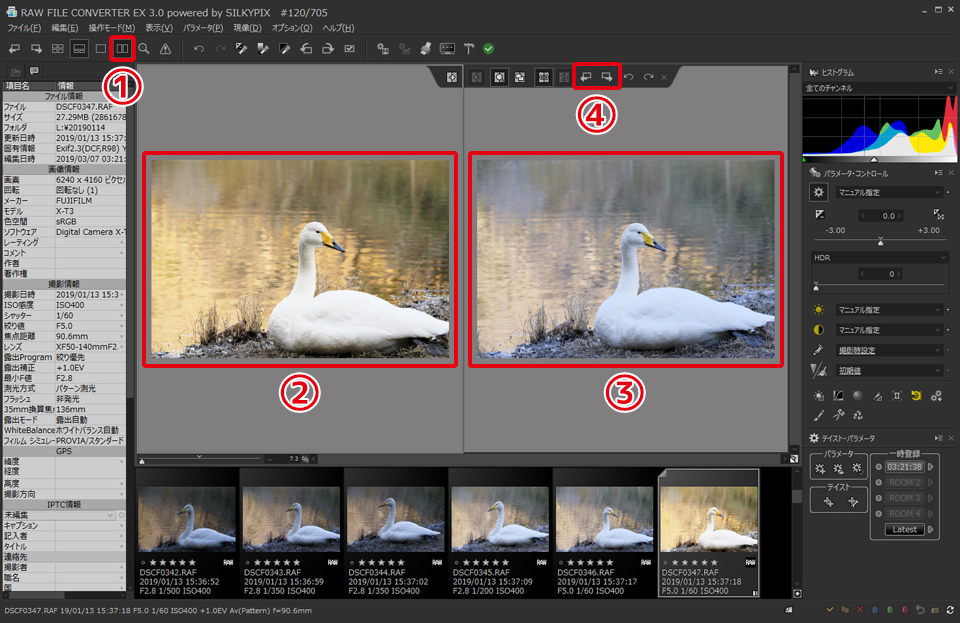
Сравнение двух разных фотографий полезно и на этапе отбора. Например, у пары кадров может совпадать композиция, но отличаться микрорезкость или положение деталей в светах. Переключая сравниваемые снимки, удобнее искать лучший исходник до того, как на него потрачено время. Для одинаково снятой серии Multi Preview также помогает проверить, не выбивается ли один кадр по балансу белого или плотности теней после копирования параметров.
Базовая проявка: экспозиция, баланс белого и тон
В документации программы три настройки выделены как основа большинства коррекций: Exposure, White Balance и Tone. Их имеет смысл выполнять раньше точечной работы с отдельными цветами и мелкой фактурой. Причина практическая: экспозиция задаёт общую яркость, баланс белого меняет цветовой характер всего кадра, а Tone управляет соотношением светлых и тёмных участков. Если сначала точно отрегулировать отдельный оттенок или резкость, а затем существенно изменить эти три базовых параметра, часть ранних решений придётся пересматривать.
Exposure: общая яркость без случайного пересвета
Регулятор экспозиции используют, когда кадр в целом выглядит темнее или светлее задуманного. Оценивать движение ползунка следует не только по средней яркости, но и по наиболее важным светлым областям: облакам, коже, бликам на металле, светлым тканям. При осветлении легко получить визуально приятную середину, но потерять тонкие переходы в верхних светах. Поэтому итог выбирают как компромисс между читаемостью теней, естественной яркостью объекта и сохранением доступной градации светов.
Экспозиция не является универсальной заменой всем другим инструментам. Если проблема локальна — например, тени слишком плотные, а светлые области уже находятся на нужном уровне, — простое увеличение общей яркости может ухудшить света. В таких случаях полезнее проверить HDR, тональные параметры или кривую. И наоборот, если весь кадр системно недодержан, нет смысла пытаться исправить его только выборочной цветовой коррекцией: сначала нормализуют базовую яркость.
White Balance: нейтрализация и осознанный оттенок
White Balance корректирует общий цветовой уклон кадра. Можно выбрать подходящий вариант из меню, а для более тонкого контроля использовать отдельный инструмент микрорегулировки с цветовым кругом. Такая схема покрывает две разные задачи: технически нейтрализовать нежелательный оттенок освещения или, наоборот, оставить и подчеркнуть атмосферный тёплый либо холодный характер сцены. Важно оценивать не отдельный объект, а влияние изменения на весь кадр.
Для предметной съёмки обычно приоритетна правдоподобная передача цвета объекта, поэтому баланс белого логично привязывать к характеру источника света и нейтральным участкам. В художественном кадре цель может быть другой: вечерний свет не обязательно превращать в нейтрально-серый, если его тёплый оттенок является частью замысла. Микрорегулировка позволяет сместить общий тон по цветовому кругу без перехода к выборочной обработке каждого цветового диапазона.
Tone и контраст
Параметр Tone меняет характер перехода между светлыми и тёмными областями. Более жёсткий вариант усиливает разницу, делает изображение визуально плотнее и контрастнее; более мягкий уменьшает перепад и оставляет спокойную градацию. Это не то же самое, что просто повысить насыщенность: контраст действует прежде всего на распределение яркости, хотя субъективное ощущение цвета тоже может стать интенсивнее из-за более глубоких теней и светлых акцентов.
Выбирать тональность полезно по содержанию кадра. Архитектуре, графичным формам и сценам с ясным световым рисунком нередко подходит более выраженный контраст, но слишком сильный вариант способен закрыть тени. Для портрета, тумана, мягкого пейзажа или сцены с деликатными полутонами агрессивная тональность может разрушить ощущение воздуха. Поэтому настройку проверяют вместе с гистограммой и визуально по значимым участкам, а не по одному числу.
Film Simulation и работа с цветом Fujifilm
Для RAF программа позволяет после съёмки изменить Film Simulation. Это одна из наиболее характерных возможностей именно в рабочем процессе Fujifilm: выбор цветового профиля не обязан оставаться тем, который был установлен в камере в момент экспозиции. В меню Color можно переключить доступную для данного RAW имитацию плёнки, а затем отдельно скорректировать насыщенность. Набор доступных вариантов зависит от поддерживаемой камеры и данных конкретного файла, поэтому отсутствие определённого режима нельзя компенсировать его произвольным выбором из списка другой модели.
Для JPEG такой переключатель по смыслу ограничен: документация прямо указывает, что Film Simulation можно менять только для RAW. JPEG уже сформирован камерой с выбранной цветопередачей, поэтому дальнейшая коррекция работает поверх готового изображения. Если требуется осознанно сравнить несколько фирменных вариантов Fujifilm после съёмки, исходник следует сохранять в RAF.
На практике Film Simulation лучше выбирать после выравнивания грубых ошибок экспозиции и баланса белого либо хотя бы проверять их повторно после переключения. Разные цветовые интерпретации меняют субъективное восприятие контраста и насыщенности, поэтому одинаковое значение других регуляторов не гарантирует одинаковой визуальной плотности. После выбора симуляции уже можно решать, нужна ли дополнительная насыщенность и выборочная работа Fine Color Controller.
HDR: восстановление читаемости светов и теней
HDR находится в группе Exposure и предназначен для сцен с большим перепадом яркости. Алгоритм анализирует слишком светлые и слишком тёмные области, затем одновременно затемняет первые и осветляет вторые. Это удобно, когда кадр содержит яркое небо и глубокую переднюю тень, интерьер с окном или контровое освещение. В отличие от простого изменения общей экспозиции, задача HDR — уменьшить локальный дисбаланс между краями тонального диапазона.
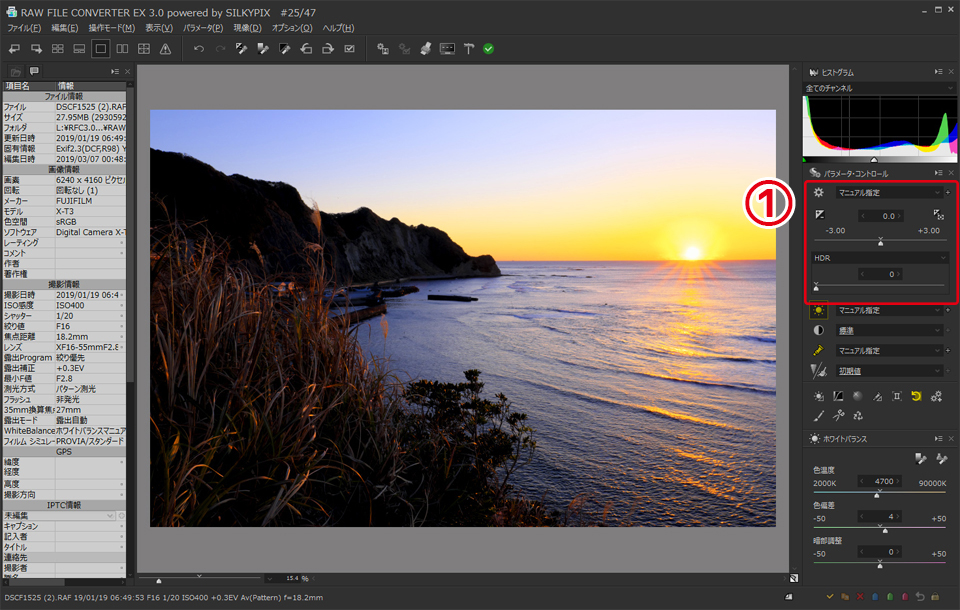
Регулятор HDR следует увеличивать до тех пор, пока важные детали действительно возвращаются, но объём сцены не становится неестественно плоским. Инструмент не создаёт информацию, которой физически нет в исходном файле: если участок RAW полностью лишён полезного сигнала, настройка не сможет восстановить реальную фактуру. Поэтому смысл HDR — использовать доступный запас данных, а не обещать исправление любого пересвета или провала.
После HDR нужно повторно проверить контраст и экспозицию. Осветление теней может сделать заметнее шум, особенно на кадрах с высокой чувствительностью или сильной исходной недодержкой. Затемнение светов способно изменить ощущение общей яркости. Если после восстановления динамического диапазона кадр выглядит серым, лучше вернуть часть контраста через Tone или точную кривую, а не повышать HDR ещё сильнее.
Tone Curve: точное управление яркостью и контрастом
Tone Curve даёт более свободный контроль, чем готовые варианты тональности. Фоновая гистограмма показывает распределение яркости, а сама кривая определяет, какие исходные значения станут светлее или темнее. Классическая S-образная форма усиливает контраст: светлые участки поднимаются, тёмные опускаются. Обратная S-форма уменьшает контраст, осветляя тени и смягчая света. Между этими крайностями можно построить аккуратную коррекцию только нужных зон.
Особенно полезна функция добавления контрольной точки по самому изображению. После выбора соответствующего инструмента курсор превращается в пипетку: пользователь щёлкает по области, яркость которой хочет изменить или зафиксировать, и на кривой появляется точка для этого диапазона. Такой подход удобнее угадывания координаты на графике, потому что связь между объектом в кадре и его положением в тональном диапазоне становится явной.
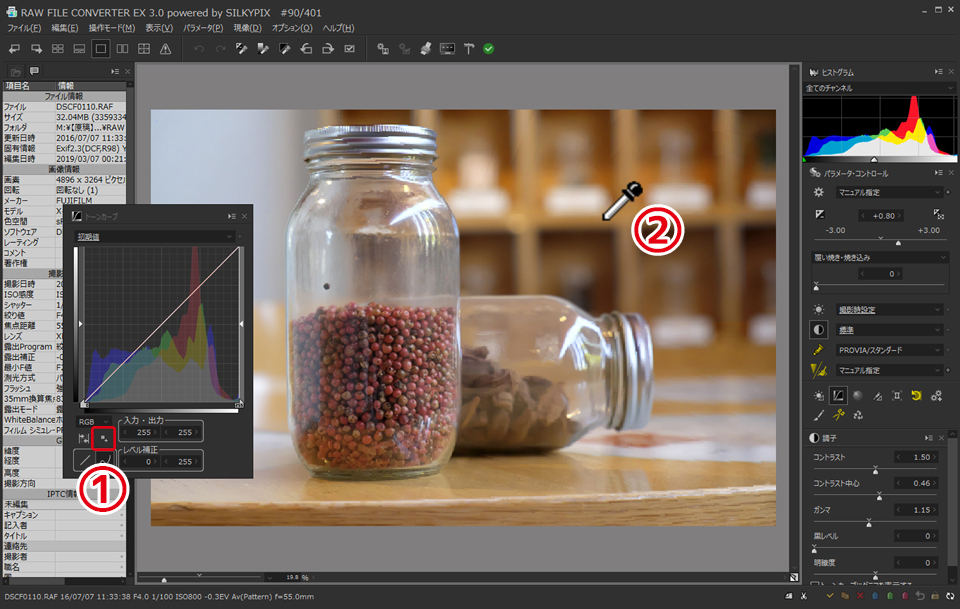
Работая с несколькими точками, важно избегать резких изломов без необходимости. Слишком крутая локальная секция кривой способна резко усилить контраст небольшого диапазона, а слишком плоская — сжать различия между соседними тонами. Для естественной фотографии обычно полезны плавные переходы. Контроль выполняют одновременно по изображению и гистограмме, помня, что задача кривой — перераспределить уже имеющийся диапазон, а не механически сделать фото лучше.
Fine Color Controller: коррекция отдельных цветовых диапазонов
Fine Color Controller используют после базового выравнивания кадра, когда проблема относится к конкретному цвету. На цветовом круге выбирается нужный диапазон, после чего для него отдельно меняются Hue, Saturation и Lightness — оттенок, насыщенность и яркость. Это позволяет, например, усилить синеву неба без одновременного насыщения зелени или скорректировать яркость определённого цветового участка без глобальной экспозиционной правки.
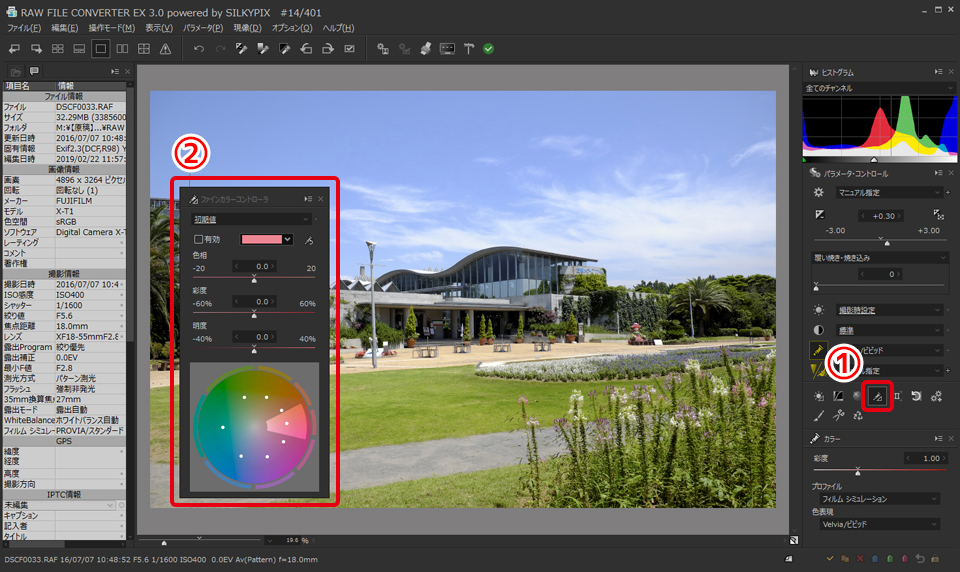
Выборочная коррекция требует умеренности, потому что один цветовой диапазон может встречаться в нескольких объектах. Усиливая синий для неба, следует проверить отражения и детали одежды того же оттенка; работая с зелёным, посмотреть, не затронуты ли предметы на переднем плане. Преимущество инструмента как раз в меньшем влиянии на посторонние цвета по сравнению с общей насыщенностью, но это не означает, что выбранный диапазон существует только в одном месте снимка.
Hue полезен, когда исходный оттенок систематически смещён относительно задуманного; Saturation — когда цвет слишком бледный или чрезмерный; Lightness — когда нужен визуально более тёмный либо светлый вариант выбранного цвета. Если требуется изменить весь снимок, использовать Fine Color Controller вместо White Balance, Tone и общей насыщенности нерационально: выборочная панель предназначена для локализации по цвету, а не для базовой коррекции сцены.
Clarity, Sharp и Noise Reduction: как разделять задачи детализации
Clarity меняет ощущение фактуры
Clarity управляет субъективной выраженностью фактуры. Увеличение делает мелкие детали и текстуру более заметными, уменьшение смягчает их и создаёт более спокойное впечатление. Это удобный инструмент для поверхности камня, дерева, листвы и других сюжетов, где важна фактура. Однако Clarity не следует считать исправлением промаха фокусировки: он меняет локальное восприятие деталей, но не возвращает реально потерянную оптическую резкость.
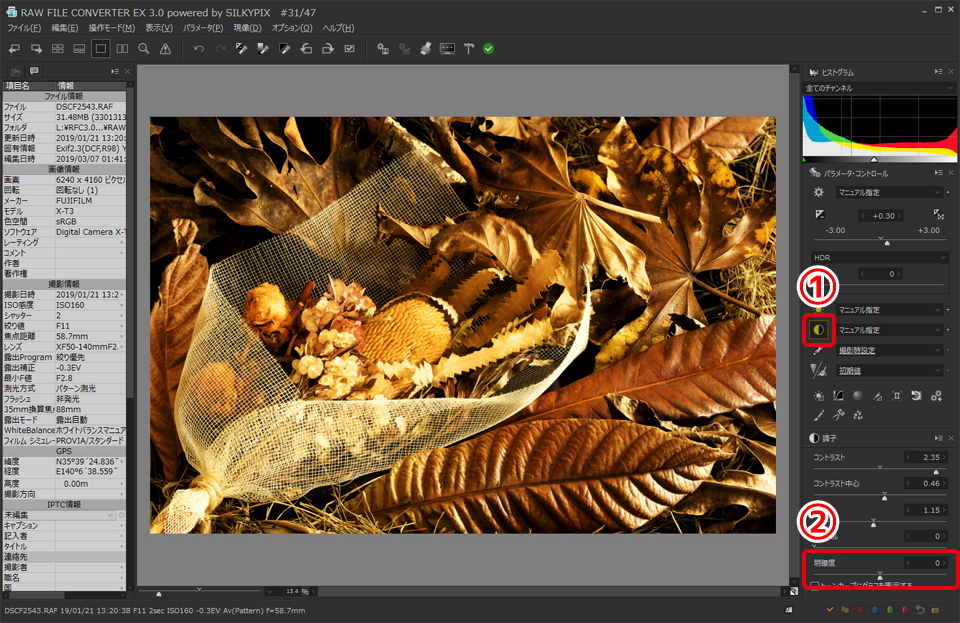
Сильная положительная Clarity может сделать изображение жёстким, особенно если Tone и Sharp уже повышены. Отрицательная — полезна для смягчения, но при избытке убирает микроконтраст и ощущение объёма. Поэтому её оценивают после базового тона и до финального контроля резкости, сравнивая не только отдельную фактуру, но и весь кадр.
Noise Reduction на высокой чувствительности
Noise Reduction рассчитан на цветной и яркостный шум, который заметнее при высокой ISO-чувствительности и после сильного осветления. Документация рекомендует перед настройкой перейти к 100%: в уменьшенном изображении часть шума усредняется экранным масштабированием, поэтому корректно выбрать величину подавления трудно. Цветные красные, зелёные и синие точки уменьшаются через подавление ложного цвета, зернистая яркостная структура — отдельным шумоподавлением.
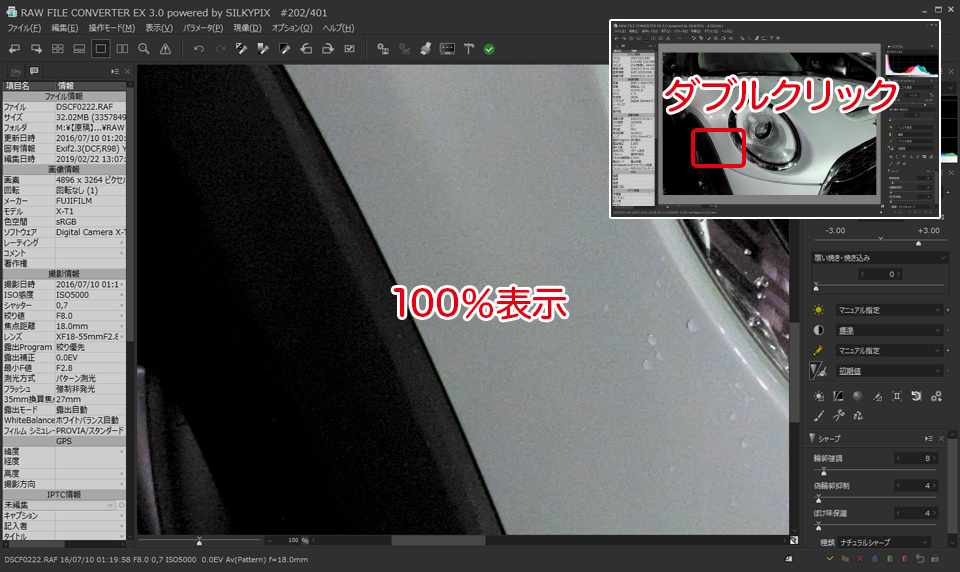
У шумоподавления есть понятная цена: при чрезмерном значении исчезают не только случайные вариации, но и полезные мелкие детали. Поэтому цель — не получить абсолютно гладкую поверхность на любом ISO, а убрать мешающий шум до приемлемого уровня. После изменения экспозиции или Sharp шум стоит проверить снова, потому что осветление теней и усиление контуров способны сделать его заметнее.
Sharp и риск ореолов
Sharp усиливает визуальную чёткость границ. Перед его настройкой также требуется 100% просмотр. Слишком сильное усиление создаёт тёмные или светлые ореолы вдоль контрастных границ и подчёркивает шум. Поэтому полезный метод состоит не в движении регулятора до максимальной резкости, а в поиске порога, где важные детали уже читаются лучше, а окантовка и шум ещё не начинают отвлекать.
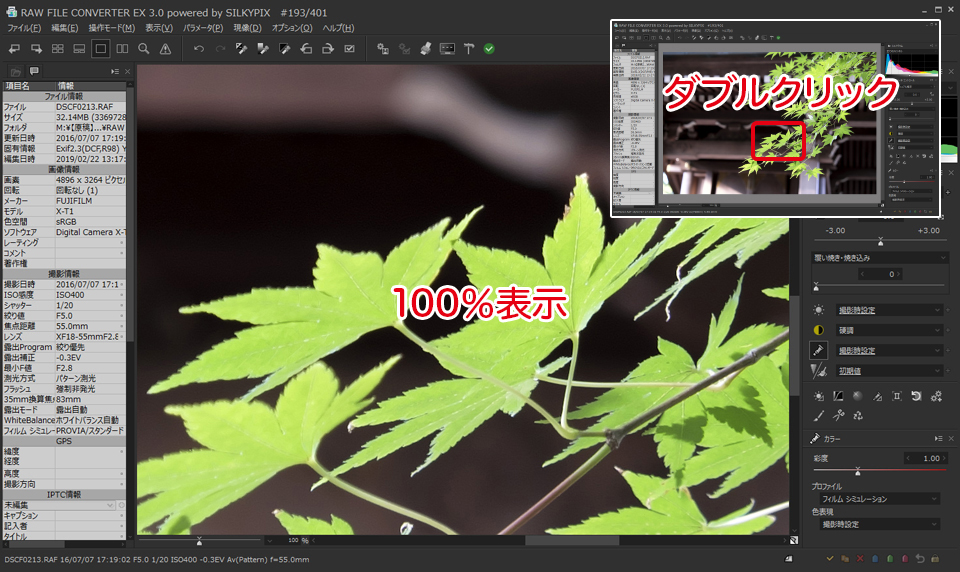
Clarity и Sharp не взаимозаменяемы. Первая больше влияет на ощущение фактуры и локальной выразительности, второй — на контуры и воспринимаемую резкость. В рабочей последовательности разумно сначала задать общий характер изображения и Clarity, затем на 100% настроить шумоподавление и только после этого осторожно довести Sharp. Иначе сильный Sharp может заставить повышать Noise Reduction, а тот, в свою очередь, снова потребует дополнительной резкости — получается замкнутый цикл взаимной компенсации.
Геометрия: поворот, цифровой сдвиг и кадрирование
Для исправления наклона используется инструмент Rotation. Во время движения регулятора отображается сетка, по которой проще совместить горизонт с линией моря, краем здания или другой надёжной геометрической опорой. Исправлять небольшой наклон лучше до финального кадрирования: поворот изменяет положение границ изображения и может потребовать нового решения о том, сколько пространства оставить по краям.
Digital Shift предназначен для перспективного искажения, типичного для съёмки высокого здания широкоугольным объективом снизу. Вертикальные линии при этом сходятся, а верх объекта кажется уже. Вертикальный сдвиг позволяет компенсировать этот эффект, ориентируясь по сетке. Инструмент полезен в архитектуре, но чрезмерная коррекция может потребовать заметного кадрирования и изменить естественное ощущение перспективы, поэтому вертикали стоит выправлять только до визуально убедительного результата.
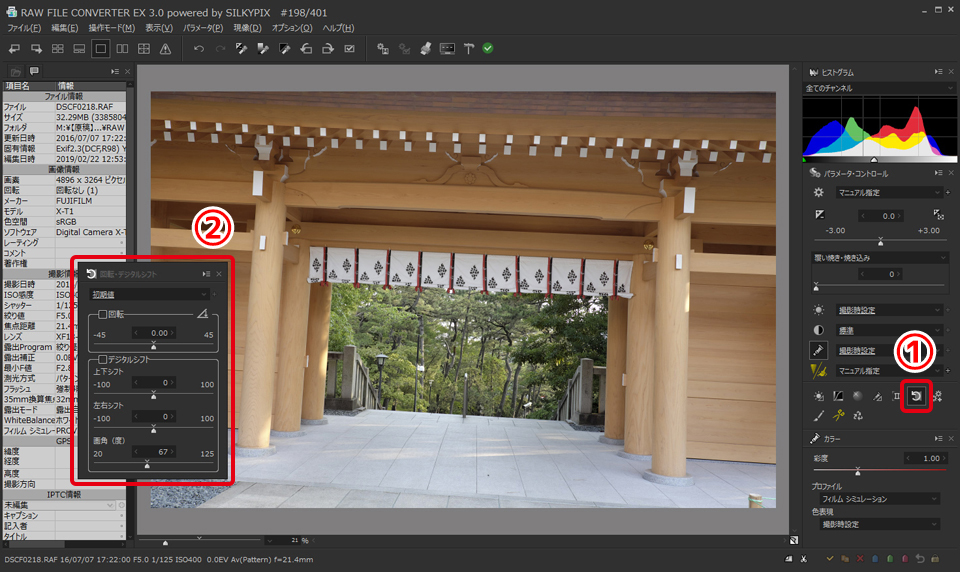
Crop дополняет геометрические коррекции. После поворота или цифрового сдвига на краях может появиться пространство, которое не должно входить в финальное изображение; кадрирование позволяет убрать его и уточнить композицию. На этом этапе полезно проверить отношение сторон и оставить запас, если файл предназначен для печати с конкретным форматом. Коррекция геометрии должна поддерживать композицию, а не становиться самостоятельным эффектом.
Spotting Tool: удаление пыли с кадра
Spotting Tool предназначен для следов пыли, попавшей на сенсор и повторяющейся на фотографиях как небольшое пятно. Инструмент выводит увеличенную рабочую область, где задаются источник и место копирования. Пользователь перемещает направляющую к дефекту, выбирает Copy Tool, регулирует размер области и указывает подходящий участок текстуры для замены. Такой способ особенно удобен на однотонном небе, стене или другом плавном фоне.
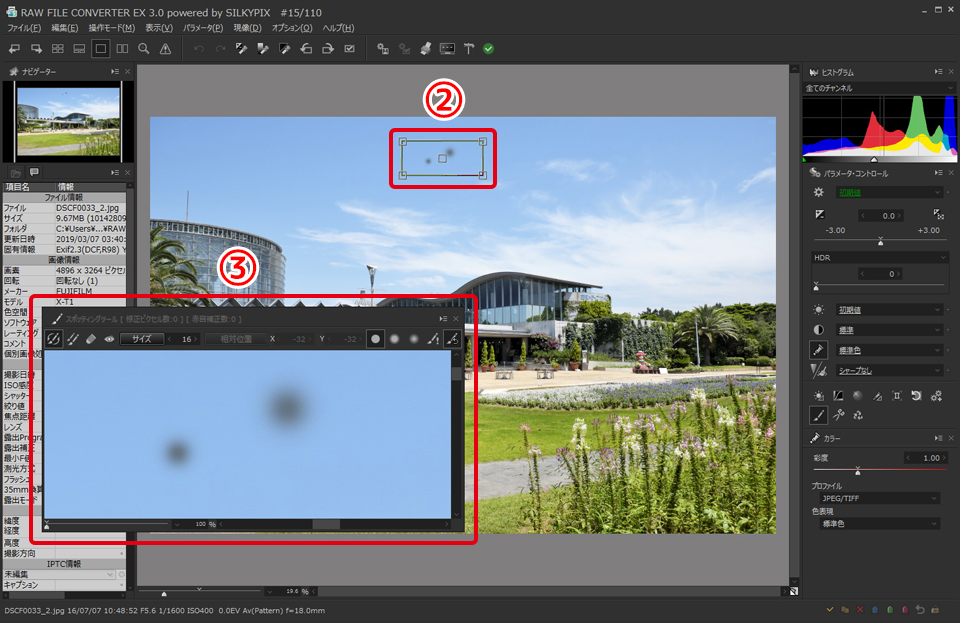
Выбирать источник копирования нужно рядом с дефектом и по возможности с похожей яркостью и фактурой. Если перенести участок через резкую границу или из зоны с другим градиентом, исправление станет заметнее исходного пятна. На сложной поверхности инструмент остаётся пригодным для небольших дефектов, но требует аккуратного выбора источника. Для масштабной художественной ретуши с множеством объектов это не специализированная система слоёв и масок, поэтому задачи стоит ограничивать тем, что действительно удобно исправлять точечным копированием.
Копирование параметров на серию кадров
Когда несколько фотографий сняты в одной сцене и должны иметь одинаковую базовую обработку, параметры можно скопировать с готового кадра на другие. Сначала корректируется репрезентативный снимок; затем в режиме миниатюр по нему вызывается команда копирования параметров проявки. После этого выбирают целевую группу через Ctrl+щелчок для отдельных кадров или Shift+щелчок для диапазона и вставляют параметры через контекстное меню.
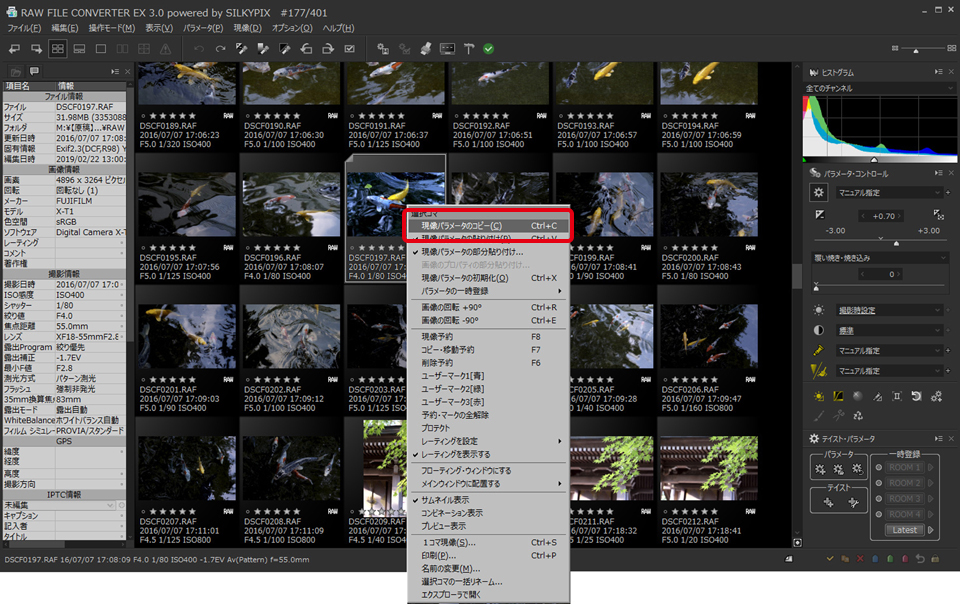
Это поведение похоже на пакетную настройку, но его следует применять осмысленно. Одинаковый свет и одинаковая экспозиция делают копирование очень эффективным; если же серия содержит кадры с разной яркостью, поворотом камеры или объектами под иным освещением, полностью одинаковые параметры могут ухудшить часть файлов. После вставки полезно быстро пройти целевые миниатюры и открыть отличающиеся кадры крупно, корректируя только индивидуальные отклонения.
Особенно удачны для копирования настройки, связанные с единым световым сценарием: базовый White Balance, выбранная Film Simulation, общий Tone и умеренная цветовая коррекция. Геометрические и точечные исправления требуют большей осторожности, потому что положение горизонта, пятна пыли относительно кадра и перспективные линии могут отличаться. Общий принцип — переносить то, что обусловлено серией, а не бездумно дублировать любую настройку.
Проявка и сохранение в JPEG или TIFF
После завершения коррекции программа формирует новый файл через диалог Develop. В нём задаются папка назначения, имя и тип результата; в базовой документации перечислены JPEG и TIFF. Исходный RAF при этом остаётся отдельным файлом, а проявленный результат сохраняется рядом или в другой выбранной папке. Это позволяет хранить RAW как исходный материал, а готовые версии готовить под разные задачи.
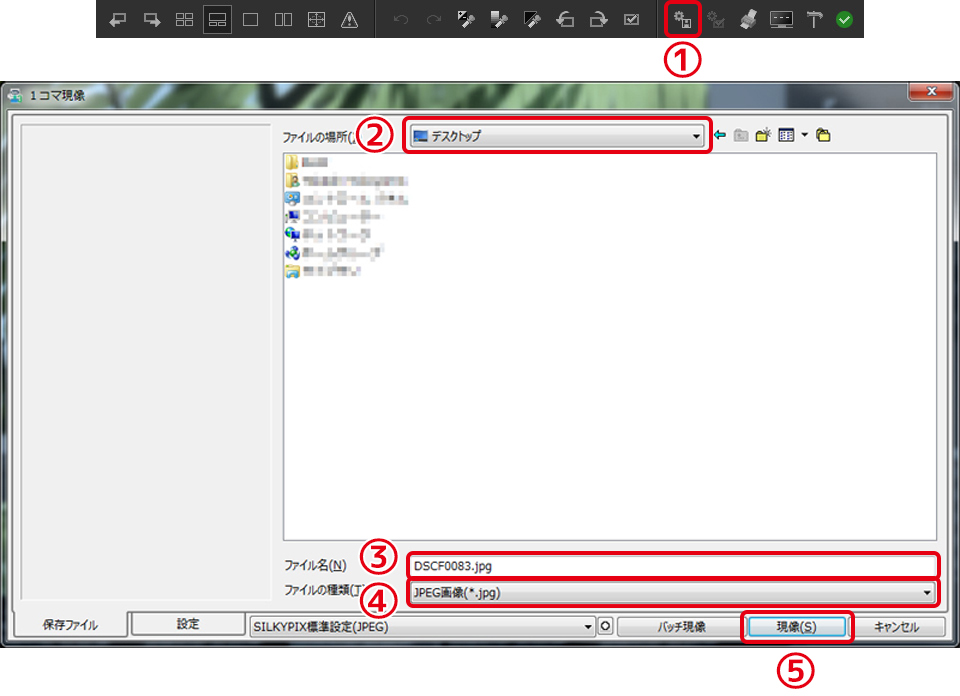
JPEG рационален для повседневного просмотра, публикации и передачи, когда важны компактность и широкая совместимость. TIFF используют, когда нужен более тяжёлый промежуточный файл для последующей обработки или печатного процесса, где важен запас качества и отсутствие дополнительной JPEG-компрессии. Выбор формата должен следовать дальнейшей цепочке, а не привычке: если изображение сразу отправляется в веб, TIFF только увеличит объём; если предстоит серьёзная постобработка, ранний JPEG может стать лишним ограничением.
Перед запуском проявки стоит проверить папку назначения и имя, особенно при обработке нескольких версий одного кадра. Практичная схема — сохранить исходные RAF отдельно, а результаты разнести по подпапкам вроде готово и печать либо использовать понятные суффиксы. Сама программа не требует сложной структуры, но аккуратная файловая дисциплина компенсирует отсутствие каталожной базы и помогает не спутать исходник с уже сформированным изображением.
Что происходит при обработке JPEG
RAW File Converter EX не ограничивается RAF: JPEG можно открыть и корректировать. Однако исходные условия отличаются. JPEG уже прошёл обработку в камере и потерял часть информации из-за необратимого сжатия, поэтому сильные изменения экспозиции, цвета и тона обычно менее терпимы к экстремальным движениям. SILKYPIX RAW Bridge внутренне подготавливает JPEG для алгоритмов программы, что расширяет возможности коррекции по сравнению с примитивным набором фильтров, но не превращает JPEG обратно в настоящий сенсорный RAW.
Наиболее важное различие для пользователя Fujifilm — Film Simulation. Для RAF её можно выбрать заново после съёмки; для JPEG такой смены нет. Если фотограф снимает только JPEG, он должен осознаннее выбирать цветовой режим в камере. Если нужно сохранить свободу выбора фирменной цветопередачи на компьютере, следует снимать RAW или RAW+JPEG и работать с RAF.
Умеренная обработка JPEG остаётся полезной: можно поправить общую яркость, цвет, контраст, геометрию, убрать небольшой дефект и подготовить новый выходной файл. Но если кадр требует глубокого восстановления светов, сильного изменения белого баланса или интенсивного шумоподавления после поднятия теней, лучше проверить, существует ли парный RAF. Запас RAW обычно делает такую задачу более предсказуемой.
Практические сценарии обработки
Пейзаж с ярким небом и тёмным передним планом
Начните с общей экспозиции так, чтобы не жертвовать важными светами. Затем подберите White Balance: дневной пейзаж может требовать нейтральности, а рассвет или закат — сохранения тёплой атмосферы. Если передний план остаётся слишком тёмным при нормальном небе, подключите HDR умеренно. После него проверьте Tone или Tone Curve, чтобы вернуть необходимую глубину. Синий неба и зелень можно уточнить Fine Color Controller, не повышая насыщенность всего кадра.
Завершайте такой файл проверкой Clarity, Noise Reduction и Sharp на 100%. Осветлённые тени способны показать шум, которого почти не было видно до HDR. Положительная Clarity подчёркивает камни и листву, но может сделать облака и дальний план слишком жёсткими. Sharp добавляйте после шумоподавления и обязательно следите за ореолами на ветвях и линии горизонта.
Архитектура и интерьер
Для здания сначала решите геометрию. Rotation выравнивает горизонт, Digital Shift корректирует сходящиеся вертикали, сетка помогает ориентироваться по дверным проёмам и фасаду. Затем кадрируйте области, появившиеся после трансформации. Только после этого имеет смысл окончательно оценивать тон: изменение формы кадра и распределения пространства может повлиять на ощущение композиционного баланса.
В интерьере с ярким окном HDR полезен для одновременной читаемости помещения и светлой зоны, но чрезмерное выравнивание сделает сцену плоской. Fine Color Controller можно применить к отдельным насыщенным предметам, если они отвлекают, а White Balance — к общему оттенку смешанного освещения. При этом баланс белого действует глобально и не является локальной коррекцией разных ламп по отдельности.
Серия при одинаковом освещении
Выберите кадр с типичной экспозицией и цветом, выполните на нём базовые настройки, а затем скопируйте параметры на остальные фотографии. На серии мероприятия, предметной съёмки или сцены со стабильным светом это быстрее ручного повторения каждого ползунка. После вставки просмотрите миниатюры на предмет выбивающихся кадров и отдельно поправьте те, где экспозиция или свет изменились.
Если в серии есть разные ISO, не стоит автоматически считать одинаковое Noise Reduction оптимальным для всех кадров. При высокой чувствительности и сильном осветлении требования к подавлению шума изменяются. По той же причине Sharp нужно проверять на нескольких типичных кадрах: одна фотография может иметь более мелкую фактуру или иной уровень исходного шума.
Кадр с неправильным цветом освещения
Сначала используйте White Balance, потому что он меняет общий цветовой уклон и часто устраняет проблему без выборочной коррекции. Если нужно слегка сдвинуть характер оттенка, откройте микрорегулировку с цветовым кругом. Когда после общей настройки остаётся один проблемный диапазон — например, слишком яркое синее небо или отдельный зелёный участок, — переходите к Fine Color Controller. Такая последовательность уменьшает риск компенсировать глобальную ошибку множеством локальных правок.
Film Simulation выбирайте для RAF уже на относительно нормализованном цвете. Если сначала построить сложную выборочную коррекцию, а затем резко сменить симуляцию, отношения между оттенками могут измениться и часть локальных настроек придётся делать заново. Удобнее сначала задать основу цветопередачи, затем насыщенность и только после этого точечно доводить конкретные цвета.
Подробный справочник по основным операциям
Гистограмма
Гистограмма показывает распределение яркости и служит объективным дополнением к визуальному просмотру. Левый край соответствует тёмным значениям, правый — светлым; форма графика зависит от самой сцены, поэтому идеальной гистограммы не существует. Её полезно использовать, чтобы понимать, в каком диапазоне действует Tone Curve и не сдвигается ли значимая информация к краям после коррекции.
Не следует выравнивать график ради самого графика. Ночная сцена закономерно содержит много тёмных значений, снежная — светлых. Решение принимают по содержанию кадра, а гистограмма помогает подтвердить, что выбранная коррекция не уничтожает важные переходы.
Exposure
Exposure меняет общую светлоту и является первым кандидатом, когда весь кадр системно слишком тёмный или слишком яркий. На RAW диапазон коррекции полезнее использовать до тонкой настройки цвета и резкости, потому что изменение яркости влияет на восприятие остальных параметров.
После заметного осветления обязательно проверьте шум в тенях на 100%. После затемнения — убедитесь, что важные тёмные детали не закрылись. Если проблема относится только к краям диапазона, попробуйте HDR или Tone Curve вместо ещё более сильного общего сдвига.
HDR
HDR одновременно работает с чрезмерно светлыми и тёмными зонами, снижая контраст экстремальных областей. Он особенно полезен на RAW, где сохранён больший запас исходной информации.
Умеренный HDR возвращает читаемость без обязательного изменения средней яркости всего кадра. Слишком сильный эффект способен уменьшить ощущение объёма, поэтому после него оценивают не только детали в тенях и светах, но и естественность сцены целиком.
White Balance
White Balance задаёт общий цветовой баланс. Быстрый способ — выбрать близкое к сцене предустановленное значение; более точный — использовать микрорегулировку и следить за нейтральными или знакомыми по цвету объектами.
Не каждый оттенок нужно нейтрализовать. Тёплый свет заката и холодный сумеречный свет могут быть художественно значимыми. Задача баланса белого — привести изображение к намеренному цвету, а не механически сделать любой свет серым.
White Balance Fine Tuning
Микрорегулировка баланса белого использует цветовой круг: центральную точку можно смещать в нужную сторону, добиваясь более тёплого, холодного или иного общего оттенка.
Поскольку эта настройка глобальная, после сильного смещения нужно проверить кожу, нейтральные поверхности и фон. Если исправить требуется только один цветовой диапазон, уместнее Fine Color Controller.
Tone
Tone управляет общей жёсткостью или мягкостью тонального рисунка. Более жёсткая настройка увеличивает различие между светом и тенью, мягкая уменьшает его.
Tone удобен для быстрого характера изображения, а Tone Curve — для точного распределения по отдельным диапазонам. Не нужно одновременно делать обе коррекции сильными без причины: сначала задайте общий характер, затем исправьте конкретный диапазон кривой.
Tone Curve
Кривая связывает входную яркость с выходной. Подъём точки делает соответствующий диапазон светлее, опускание — темнее; S-образная форма усиливает контраст, обратная S-образная смягчает.
Инструмент добавления точки по изображению помогает точно найти диапазон объекта. Это особенно полезно, когда по одной гистограмме трудно понять, где находится нужная поверхность или деталь.
Film Simulation
На RAF можно выбрать Film Simulation после съёмки. Это позволяет сравнить фирменные варианты цветопередачи, совместимые с конкретными данными камеры.
Для JPEG смена Film Simulation недоступна. Если такой выбор нужен на этапе компьютера, исходник должен быть RAW; наличие названия симуляции в камерном JPEG не делает его переключаемым.
Saturation
Насыщенность меняет интенсивность цветов во всём изображении и логично используется после выбора Film Simulation.
Если нужно затронуть только синий, зелёный или другой диапазон, общая Saturation слишком груба. В таком случае Fine Color Controller уменьшает побочное влияние на остальные цвета.
Fine Color Controller
Контроллер даёт отдельные Hue, Saturation и Lightness для выбранного диапазона цветового круга.
Перед его применением лучше завершить базовый White Balance и Tone. Иначе локальная коррекция будет компенсировать общую ошибку и станет менее устойчивой к дальнейшим изменениям.
Clarity
Clarity усиливает или смягчает восприятие фактуры. Положительное значение делает текстуру заметнее, отрицательное — мягче.
Clarity не заменяет фокус и не должна использоваться как лекарство от сильного смаза. При больших значениях проверяйте кожу, небо и плавные поверхности, где лишняя фактура особенно заметна.
Noise Reduction
Шумоподавление снижает цветной и яркостный шум. Рабочий масштаб для оценки — 100%, иначе уменьшение изображения скрывает часть дефектов.
Слишком сильное подавление яркостного шума размывает мелкие детали. Настраивайте минимальное значение, при котором шум перестаёт мешать, и затем повторно проверьте Sharp.
False Color Suppression
Подавление ложного цвета направлено на цветные красные, зелёные и синие точки, типичные для высоких ISO.
Не увеличивайте параметр только потому, что кадр снят на высокой ISO. Сначала найдите проблемную область на 100% и повышайте значение до исчезновения действительно заметного цветного шума.
Sharp
Sharp усиливает контуры и воспринимаемую резкость. Точная настройка выполняется на 100% по области реального фокуса.
Если вокруг листьев, букв или других контрастных границ появляются ореолы, значение слишком велико. Увеличение резкости также подчёркивает шум, поэтому Sharp и Noise Reduction проверяют вместе.
Rotation
Rotation исправляет наклон кадра, а сетка во время регулировки помогает ориентироваться по горизонту и вертикальным линиям.
После поворота проверьте края и композицию: геометрическое исправление может потребовать дополнительного кадрирования.
Digital Shift
Digital Shift корректирует перспективное сужение, характерное для съёмки архитектуры под углом. Вертикальный сдвиг помогает приблизить линии здания к параллельным.
Используйте устойчивые вертикали как ориентир и не стремитесь к геометрической стерильности, если она противоречит естественной перспективе. После сдвига оцените доступную область для Crop.
Crop
Crop удаляет лишние края и уточняет композицию, в том числе после поворота и перспективной коррекции.
Если файл предназначен для печати, оставляйте нужное отношение сторон и не обрезайте важные детали у границ. Кадрирование лучше завершить до финальной оценки композиционного баланса.
Spotting Tool
Spotting Tool копирует подходящий участок изображения на место небольшой пылинки или дефекта. Размер и взаимное положение источника и назначения можно регулировать.
Источник выбирайте на близкой по тону и текстуре поверхности. На градиенте неба или стены даже небольшое несоответствие яркости может выдать коррекцию.
Copy Development Parameters
Команда копирования переносит параметры с одного обработанного кадра. Через Ctrl можно выбрать отдельные целевые миниатюры, через Shift — диапазон.
Копирование особенно эффективно для серии при одинаковом освещении. После вставки нужно просмотреть кадры-исключения, потому что единый набор параметров не учитывает индивидуальные изменения сцены.
Develop
Диалог Develop формирует JPEG или TIFF, позволяет выбрать место сохранения и имя результата.
Перед запуском проверьте назначение файла: JPEG удобен для широкого обмена, TIFF — для дальнейшей цепочки обработки или задач, где нежелательна дополнительная JPEG-компрессия.
Multi Preview
Multi Preview позволяет видеть обработанное и исходное состояние рядом либо сопоставлять разные фотографии.
Используйте сравнение после сильных HDR, Clarity, Saturation и Tone Curve. Это простой способ заметить, что постепенные изменения сделали картинку чрезмерной.
Thumbnail Display
Сетка миниатюр ускоряет отбор большой серии и поиск похожих дублей.
Техническую резкость по миниатюре оценивать нельзя. После отбора переходите к Preview и 100%, особенно перед удалением кадра из-за предполагаемого смаза.
Preview 100%
Просмотр 100% нужен для проверки фокуса, шума и последствий Sharp. Двойной щелчок по нужной области переводит её к такому масштабу.
После пиксельного контроля возвращайтесь к полному кадру. То, что выглядит оптимально на 100%, может быть слишком жёстким или слишком гладким в итоговом размере.
JPEG через RAW Bridge
JPEG редактируется с внутренним использованием SILKYPIX RAW Bridge, что позволяет применять алгоритмы программы к уже сформированному изображению.
Это не возвращает потерянные сенсорные данные и не открывает смену Film Simulation. Сильную коррекцию разумнее выполнять на RAF, если он существует.
Порядок действий, который уменьшает количество переделок
Удобная последовательность обработки строится от общего к частному. Сначала отберите технически пригодный кадр, затем установите общую экспозицию, White Balance и Tone. После этого выберите Film Simulation для RAF и оцените насыщенность. Только когда основа стабилизирована, переходите к HDR, Tone Curve и Fine Color Controller. Геометрию разумно исправлять до окончательного кадрирования, а детализацию — ближе к завершению, когда яркость и контраст уже не будут существенно меняться.
- Скопируйте RAF с карты на диск и откройте папку в программе.
- Отберите кадр по миниатюрам, затем проверьте фокус в Preview на 100%.
- Выставьте Exposure, White Balance и Tone как основу.
- Для RAF выберите подходящую Film Simulation и при необходимости Saturation.
- Используйте HDR или Tone Curve только там, где базовых средств недостаточно.
- Отдельные оттенки корректируйте Fine Color Controller после общей цветовой настройки.
- Исправьте Rotation и Digital Shift, затем завершите Crop.
- Уберите небольшие следы пыли Spotting Tool.
- На 100% настройте Noise Reduction и Sharp; Clarity оцените и крупно, и целиком.
- При серии скопируйте параметры на похожие кадры и проверьте исключения.
- Сформируйте JPEG или TIFF через Develop и перепроверьте папку назначения.
Эта схема не является жёстким правилом: например, явный наклон можно исправить раньше, а Fine Color Controller вообще не нужен кадру с хорошей цветопередачей. Её преимущество в другом — параметры, влияющие на всё изображение, принимаются раньше параметров с узкой задачей. За счёт этого меньше вероятность несколько раз переделывать резкость, цвет или локальные диапазоны после крупного изменения экспозиции.
Как читать интерфейс и не путать задачи панелей
Центральная часть окна отвечает за сам снимок, а боковые области помогают понять его состояние и изменить параметры. Слева в учебных примерах видны сведения о выбранном файле и съёмочные данные, справа — гистограмма и группы коррекции. Такая компоновка полезна не только как справка: перед обработкой можно сопоставить ISO, выдержку, диафрагму и объектив с тем, что видно на кадре. Высокая ISO заранее подсказывает, что после осветления теней стоит внимательно проверить шум; широкоугольная съёмка архитектуры напоминает о возможной перспективной коррекции.
Правую панель разумно воспринимать как последовательность решений, а не как список регуляторов, которые нужно обязательно трогать. Если экспозиция и цвет уже выглядят нормально, нет необходимости менять их ради самого факта обработки. В хорошем RAW-процессе часть параметров остаётся в исходном состоянии. Критерий — конкретная проблема кадра: недостаточная яркость, общий цветовой сдвиг, излишне жёсткий тон, отдельный неверный оттенок, шум, геометрия или след пыли.
Информация о файле как подсказка для коррекции
Съёмочные данные помогают объяснить технический характер кадра. Например, высокая чувствительность делает вероятнее цветной и яркостный шум; длинная выдержка повышает риск смаза; очень короткое фокусное расстояние и съёмка вверх часто дают сходящиеся вертикали. Эти сведения не заменяют визуальную проверку, но помогают быстрее выбрать участок для контроля и не искать проблему случайными движениями всех ползунков.
При обработке серии полезно замечать, какие параметры съёмки менялись между кадрами. Если ISO и экспозиция различаются, одинаковые Noise Reduction и Exposure могут дать разный результат. Если все кадры сняты с одной точки и при одном свете, наоборот, многие общие настройки можно безопаснее перенести копированием параметров. Таким образом, метаданные превращаются в практическое объяснение, почему часть серии допускает одинаковую обработку, а часть требует индивидуального шага.
Гистограмма и изображение должны дополнять друг друга
Гистограмма особенно полезна при настройке Tone Curve, HDR и экспозиции. По ней видно, где сосредоточена яркостная информация, но она не знает, какие части кадра важны по сюжету. Яркий источник света может закономерно находиться у правого края, а глубокая тень — у левого. Поэтому решение сдвинуть график к середине само по себе неверно: сначала определяют, что должно оставаться светлым или тёмным, и только затем используют график для контроля диапазона.
Если после HDR гистограмма становится более собранной к середине, это не автоматически хорошо или плохо. Важно, сохранился ли визуальный объём. Аналогично S-образная Tone Curve обычно расширяет субъективный контраст, но может слишком сильно раздвинуть тени и света. Правильная работа строится на двух проверках одновременно: график показывает распределение, а изображение — художественный и предметный смысл этого распределения.
Как параметры влияют друг на друга
Exposure и HDR решают разные проблемы
Exposure лучше исправляет системную ошибку общей яркости. Если фотография целиком недодержана, разумно поднять экспозицию, а не пытаться вытащить весь кадр одним HDR. HDR нужен там, где центральная яркость уже близка к норме, но края диапазона расходятся слишком сильно: светлая часть теряет цвет и градацию, тёмная остаётся закрытой. При таком разделении ролей настройка остаётся предсказуемой.
После комбинации Exposure и HDR всегда проверяйте шум и общий контраст. Осветление вместе с подъёмом теней может раскрыть шум сильнее, чем каждый инструмент по отдельности. Если затем для компенсации плоского вида резко увеличить Tone, появится риск жёстких переходов. Лучше двигаться малыми шагами: сначала правильная общая яркость, затем столько HDR, сколько нужно для крайних областей, и только потом мягкая корректировка контраста.
White Balance и Fine Color Controller нельзя взаимно заменять
White Balance действует на весь кадр и поэтому подходит для общей ошибки освещения. Если при ламповом свете весь снимок получил нежелательный оттенок, корректировать по отдельности красные, синие и зелёные диапазоны неудобно и логически неверно. Сначала нормализуют общий баланс, а Fine Color Controller оставляют для цвета, который после этого всё ещё требует отдельной коррекции.
Обратная ошибка — пытаться исправить один локальный цвет глобальным балансом белого. Например, если только небо кажется слишком циановым, движение White Balance изменит также кожу, стены, растительность и нейтральные поверхности. Fine Color Controller в такой ситуации точнее, потому что выбирает цветовой сектор и меняет его Hue, Saturation или Lightness с меньшим воздействием на остальные оттенки.
Film Simulation задаёт основу, Saturation уточняет интенсивность
Для RAF разумно сначала выбрать Film Simulation, а затем решать, требуется ли общая насыщенность. Симуляция меняет характер цветопередачи как целостную основу, а Saturation регулирует интенсивность цветов поверх этого решения. Если сделать наоборот и сильно поднять насыщенность, а затем выбрать другую симуляцию, может возникнуть избыточный цвет, который придётся возвращать назад.
Fine Color Controller логично ставить ещё позже. Он нужен, когда общий характер Film Simulation подходит, но конкретный диапазон — например, синий или зелёный — требует поправки. Такой порядок сохраняет ясность: сначала базовая интерпретация цвета, затем общая интенсивность и только в конце выборочные диапазоны. Он также упрощает копирование параметров на серию, потому что локальные цветовые решения меньше зависят от случайной компенсации предыдущих шагов.
Tone и Tone Curve: быстрый характер и точная доводка
Tone удобно использовать для общего ощущения контраста, когда нужно быстро сделать фотографию мягче или жёстче. Tone Curve предоставляет более точную свободу: можно изменить тени, средние тона и света не одинаково. Если готовая тональность уже даёт нужный рисунок, сложная кривая не обязательна. Если же проблема сосредоточена в одном диапазоне, кривая позволяет не менять остальную часть снимка так сильно.
Слишком активное сочетание Tone и выраженной S-кривой легко удваивает контрастный эффект. Результатом становятся закрытые тени, слишком резкие света и ощущение чрезмерной жёсткости. Поэтому после заметного изменения одного инструмента второй лучше использовать для небольшой локальной доводки. Multi Preview здесь особенно полезен: он показывает, насколько далеко итог ушёл от исходного тонального рисунка.
Clarity и Sharp работают на разных уровнях
Clarity меняет ощущение текстуры и локальной выразительности, тогда как Sharp усиливает контурную чёткость. На каменной стене положительная Clarity может подчеркнуть поверхность даже без сильного Sharp. На тонких ветках Sharp заметнее влияет на границы. Если оба инструмента увеличить сильно, изображение получает двойное усиление микроконтраста и начинает выглядеть грубо.
Для мягкого портретного кадра отрицательная или умеренная Clarity способна смягчить фактуру, но Sharp всё равно нужен для контроля значимых границ вроде глаз и волос — если исходник резкий. В предметной или архитектурной съёмке, наоборот, может быть полезна более выраженная фактура, однако ореолы Sharp остаются техническим дефектом независимо от жанра. Именно поэтому результат нужно оценивать и целиком, и на 100%.
Noise Reduction и Sharp образуют баланс
Шумоподавление уменьшает случайную структуру, но вместе с ней может сглаживать мелкие детали. Sharp усиливает границы и способен снова сделать заметным оставшийся шум. Поэтому эти параметры нельзя настраивать независимо и забывать о втором. На высоком ISO практично сначала снизить цветной шум, затем аккуратно убрать мешающий яркостный, после чего добавить ровно столько Sharp, сколько выдерживает фактура без ореолов.
Если после Sharp приходится резко увеличивать Noise Reduction, это сигнал, что усиление контуров, вероятно, завышено. Если после Noise Reduction хочется вернуть огромную резкость, возможно, сглаживание слишком сильное. Цель не в том, чтобы каждый ползунок дал видимый эффект, а в том, чтобы итоговая фактура выглядела естественно при том размере, в котором изображение будет использоваться.
Тональная обработка по типу сцены
Высококонтрастный дневной пейзаж
У дневного пейзажа с яркими облаками и глубокими тенями сначала полезно найти экспозицию, при которой небо сохраняет важные переходы. Затем HDR может поднять тени и вернуть часть цвета в слишком светлые области. После такого выравнивания Tone Curve помогает снова распределить объём: средние тона можно оставить стабильными, а контраст добавить только там, где он нужен для рельефа.
Не стоит одновременно поднимать HDR, Clarity, Saturation и Sharp до заметного эффекта. На пейзаже такая комбинация быстро создаёт неестественно хрустящую картинку. Выбирайте один инструмент под одну задачу: HDR — диапазон, Clarity — фактуру, Fine Color Controller — отдельный цвет, Sharp — финальную контурную чёткость.
Ночной кадр и высокая ISO
Ночной RAW часто требует осветления, а это делает шум заметнее. Поэтому сначала выставляют общую яркость и баланс белого, сохраняя естественный цвет источников света, затем переходят к 100% и оценивают шум в тенях и ровных поверхностях. Слишком раннее шумоподавление до экспозиционной коррекции может оказаться недостаточным после того, как тени будут подняты.
Sharp на ночном кадре особенно легко подчёркивает зернистость и контуры светящихся объектов. Лучше оставить некоторую естественную структуру, чем получить гладкие поверхности и жёсткие ореолы вокруг ламп. Multi Preview помогает сравнить, действительно ли обработка улучшила читаемость деталей, а не просто сделала изображение ярче и резче на первый взгляд.
Мягкий свет и небольшая тональная разница
Сцена в тумане, облачную погоду или при рассеянном свете может изначально иметь небольшой контраст. Это не всегда дефект, который нужно исправлять жёстким Tone. Если мягкость соответствует сюжету, можно ограничиться корректной экспозицией и балансом белого, слегка уточнив кривую. Сохранение тонких полутона часто важнее достижения визуально глубокого чёрного.
Clarity в мягкой сцене тоже следует использовать осторожно. Сильное повышение способно разрушить ощущение воздуха, а слишком сильное снижение — превратить детали в неопределённую массу. Полезно выбрать один значимый объект, настроить его фактуру, затем вернуться к полному кадру и проверить, не потерялось ли общее настроение.
Контровый свет
В контровой сцене задача обычно состоит в сохранении яркого источника и читаемости объекта. Если просто поднять Exposure до комфортных теней, света могут стать слишком бедными по тону. HDR позволяет работать с краями диапазона раздельнее. После него важно решить, должен ли объект оставаться частично силуэтным: не вся тень обязана превращаться в средний тон.
Баланс белого в контровом свете определяет атмосферу особенно сильно. Тёплая подсветка может быть частью сцены, поэтому нейтрализация до холодного белого не всегда желательна. После общей настройки отдельные оттенки можно уточнить Fine Color Controller, но сначала нужно сохранить логичный световой рисунок.
Цветовая обработка без лишней насыщенности
Нейтральный предметный кадр
Когда цель — передать предмет максимально правдоподобно, начните с общего White Balance и ориентируйтесь на знакомые нейтральные поверхности. Film Simulation для RAW выбирайте исходя из требуемой цветопередачи, но не компенсируйте ошибку освещения общей Saturation. Если один материал всё ещё выглядит неверно, Fine Color Controller позволяет точнее сместить его цветовой диапазон.
При предметной обработке особенно важно сравнивать соседние цвета. Изменение Hue выбранного диапазона способно затронуть не только сам товар, но и отражения, фон или упаковку похожего оттенка. Поэтому после локальной правки осмотрите весь кадр, а не только объект, на котором выполнялась настройка.
Насыщенное небо без перенасыщения зелени
Если хочется сделать небо глубже, общая Saturation часто одновременно усиливает траву и листву. Fine Color Controller даёт более точный путь: выбрать синий диапазон, слегка увеличить Saturation и при необходимости уменьшить Lightness. Это сохраняет общий баланс и уменьшает риск получить неестественно кислотную зелень.
Следите за переходами около горизонта и облаков. Синий диапазон может иметь разную яркость и насыщенность по площади кадра, поэтому слишком сильная локальная коррекция подчёркивает границы или делает верх неба непропорционально тяжёлым. Умеренные изменения лучше согласуются с исходным градиентом.
Тёплый искусственный свет
В помещении с тёплыми лампами White Balance можно настроить по-разному в зависимости от цели. Для предметной точности часть желтизны обычно убирают; для атмосферного кадра её можно сохранить. Микрорегулировка цветовым кругом позволяет найти промежуточный вариант, не сводя изображение к полностью нейтральному.
Если после общей настройки отдельный оранжевый объект становится слишком насыщенным, не обязательно менять баланс белого всего кадра. Точнее выбрать соответствующий диапазон Fine Color Controller и снизить Saturation либо скорректировать Lightness. Так сохраняется характер света, но конкретный цвет перестаёт доминировать.
Монохромные Film Simulation
При выборе монохромного варианта Film Simulation смысл цветовой насыщенности меняется: базовая цветная интенсивность перестаёт быть главным инструментом визуального результата. На первый план выходят экспозиция, Tone и Tone Curve, которые определяют разделение серых значений, а также Clarity и Sharp, влияющие на фактуру.
Даже в монохроме нельзя судить только по глубине чёрного. Важны переходы в коже, облаках, текстуре ткани и других средних тонах. S-кривая делает результат графичнее, обратная — мягче. Multi Preview помогает убедиться, что повышение контраста не уничтожило детали, которые были важны в исходном RAW.
Детализация и высокая чувствительность
Как выбирать участок для 100% контроля
Проверяйте не случайный угол кадра, а область, где действительно ожидается резкость и есть фактура. Для портрета это обычно глаза и волосы, для пейзажа — объект в плоскости фокусировки, для предметной съёмки — маркировка или поверхность. Если выбрать заведомо нерезкий фон, можно ошибочно увеличивать Sharp в попытке исправить нормальную глубину резкости.
Для Noise Reduction дополнительно ищите ровные тёмные или среднетоновые поверхности, где шум виднее: тени, небо, стены. Один участок нужен для оценки сохранения деталей, другой — для оценки случайной структуры. Баланс между ними и определяет разумное значение.
Цветной и яркостный шум оцениваются отдельно
Цветной шум проявляется как отдельные ложные цветные точки и обычно визуально раздражает сильнее. Его подавление можно повышать до исчезновения заметных красных, зелёных или синих вкраплений. Яркостный шум выглядит как зернистость и часто допускает некоторый остаток без ощущения дефекта, особенно если изображение не будет печататься очень крупно.
Слишком агрессивная борьба с яркостным шумом разрушает микродетали. Поэтому после очистки на 100% нужно снова посмотреть изображение целиком: иногда небольшая зернистость практически незаметна в итоговом размере, а потеря фактуры заметна сильнее. Программа позволяет найти компромисс, но не отменяет физические ограничения исходного сигнала.
Резкость зависит от назначения результата
Файл для экрана и файл для крупной печати могут требовать разной субъективной резкости, хотя исходный RAW один. В RAW File Converter EX Sharp настраивается до формирования выходного файла, поэтому лучше понимать дальнейшее использование. Универсальный безопасный вариант — избегать ореолов на 100% и оставлять естественную фактуру, не стремясь к максимально резкому виду в увеличении.
Если после проявки изображение будет дополнительно масштабироваться или обрабатываться в другом редакторе, чрезмерный Sharp на раннем этапе особенно нежелателен. Уже созданные ореолы трудно убрать без потери качества. Лучше сохранить чистые границы и добавить окончательную резкость позже, если конкретный размер действительно этого потребует.
Серийная обработка без механического копирования
Что удобно переносить между кадрами
На серии с постоянным светом обычно разумно переносить White Balance, Film Simulation, общий Tone и близкую экспозиционную основу. Если камера работала в ручном режиме и сцена не менялась, это даёт согласованный внешний вид. После вставки параметры становятся отправной точкой, а не запретом на индивидуальную коррекцию.
Fine Color Controller тоже может быть общим, если один и тот же цвет повторяется при одинаковом освещении. Но если кадры меняют направление относительно света, насыщенность и яркость поверхности могут отличаться, поэтому выборочную коррекцию лучше перепроверить. Правило простое: переносите причину, общую для серии, а не любое значение, которое случайно оказалось на первом кадре.
Что чаще требует индивидуальной проверки
Rotation и Digital Shift зависят от положения камеры и геометрии конкретного кадра. Spotting Tool может работать с повторяющимся сенсорным пятном, но источник копирования должен подходить по текстуре каждого изображения. Noise Reduction зависит от ISO и степени осветления, Sharp — от фактуры и реальной резкости. Эти параметры не стоит считать универсальными только потому, что снимки лежат в одной папке.
После вставки используйте миниатюры для быстрого поиска выбивающихся кадров, затем Multi Preview или крупный Preview для проверки. Такая двухступенчатая проверка быстрее полного ручного редактирования каждого файла и одновременно безопаснее безусловной пакетной обработки.
Подготовка результата для дальнейшей работы и печати
Когда обработка должна продолжиться в другом редакторе, TIFF обычно логичнее JPEG как промежуточный результат, поскольку не добавляет ещё один этап потерь, связанных с JPEG-компрессией. RAW File Converter EX в таком сценарии выполняет проявку: цвет, тон, базовую геометрию и детализацию, после чего специализированный редактор может заниматься теми задачами, для которых нужны другие инструменты.
Для обычной передачи, публикации и просмотра JPEG удобнее благодаря меньшему размеру и повсеместной поддержке. Не нужно сохранять TIFF только потому, что он качественнее, если дальнейшая цепочка всё равно немедленно требует JPEG. Правильный формат — тот, который соответствует следующему этапу без лишнего преобразования.
Если изображение готовится к печати, особенно важны точный баланс белого, контролируемая резкость и отсутствие чрезмерного шумоподавления. Экран может скрывать часть мелких артефактов из-за масштаба просмотра, поэтому финальный контроль 100% остаётся полезным. Одновременно нельзя забывать об общем виде: отпечаток оценивают не как набор пикселей, поэтому чрезмерная резкость ради увеличения тоже не является целью.
Сохраняйте RAF даже после получения готового результата. JPEG или TIFF отражают один конкретный вариант проявки; RAW остаётся материалом, к которому можно вернуться с другим Film Simulation, балансом белого или тональной интерпретацией. Отдельное хранение исходника и результата особенно полезно, когда файл предназначен и для веба, и для печати, где требования могут различаться.
Краткая матрица выбора инструмента по проблеме
| Проблема | Основной инструмент | Что проверить после |
|---|---|---|
| Весь кадр слишком тёмный | Exposure | Света и шум в поднятых тенях |
| Света слишком яркие, тени слишком тёмные | HDR | Общий контраст и естественность |
| Общий нежелательный цветовой оттенок | White Balance | Нейтральные поверхности и атмосферу света |
| Неверен один цветовой диапазон | Fine Color Controller | Другие объекты того же оттенка |
| Нужен иной характер фирменного цвета RAF | Film Simulation | Saturation и тон после переключения |
| Нужно точечно изменить яркостный диапазон | Tone Curve | Гистограмму и плавность переходов |
| Фактура выглядит слишком слабой | Clarity | Плавные поверхности и общий вид |
| Высокая ISO дала цветные точки | False Color Suppression | Детали на 100% |
| Сильная зернистость мешает | Noise Reduction | Потерю мелкой фактуры |
| Контуры недостаточно выразительны | Sharp | Ореолы и усиление шума |
| Горизонт наклонён | Rotation | Края и последующий Crop |
| Вертикали здания сходятся | Digital Shift | Естественность перспективы и кадрирование |
| На снимке заметна сенсорная пыль | Spotting Tool | Совпадение текстуры источника |
| Нужно одинаково обработать серию | Copy/Paste Development Parameters | Кадры с другим светом или ISO |
| Нужно получить готовый файл | Develop | Формат, имя и папку назначения |
Матрица помогает начать с наиболее вероятного инструмента, но не отменяет последовательность проверки. Один кадр может одновременно иметь неправильный общий баланс белого, слишком яркие света и шум в поднятых тенях. Тогда задачи решают по очереди, каждый раз оценивая последствия следующего шага. Так легче понять, какой регулятор действительно улучшил изображение, а какой только компенсирует чрезмерное действие предыдущего.
Решения перед финальной проявкой
Сначала определите, что в кадре уже правильно
Перед первым движением ползунка полезно отметить параметры, которые не требуют вмешательства. Если баланс белого передаёт свет естественно, его можно оставить; если горизонт ровный, Rotation не нужен; если ISO низкая и шум незаметен, нет причины усиливать Noise Reduction. Такой отрицательный отбор экономит время и защищает от обработки ради обработки. В RAW File Converter EX много взаимосвязанных средств, поэтому сохранение удачных исходных свойств не менее важно, чем исправление ошибок.
Отделяйте технический дефект от творческого решения
Тёмные тени могут быть ошибкой экспозиции, а могут намеренно формировать силуэт. Тёплый оттенок может быть цветовым сдвигом, а может передавать закат. Небольшая зернистость может мешать предметной фотографии и одновременно быть приемлемой в ночном репортаже. Инструменты программы дают возможность изменить эти свойства, но решение о необходимости изменения остаётся за пользователем. Именно поэтому гистограмма, метаданные и 100% просмотр служат средствами проверки, а не автоматическими командами исправления.
Проверяйте RAW до серьёзной коррекции JPEG
Если в папке есть пара RAF+JPEG с одинаковым именем, для глубокой коррекции лучше сначала открыть RAF. JPEG удобен как готовая камерная версия и может быть полезен для сравнения цветового намерения, но запас для изменения белого баланса, светов и Film Simulation у RAW выше. Это особенно заметно в кадрах с большим динамическим диапазоном или сложным смешанным светом. JPEG имеет смысл редактировать, когда RAW отсутствует либо требуется небольшая доводка уже готового изображения.
Не смешивайте отбор и финальную детализацию
В режиме миниатюр удобно быстро найти композиционно сильные кадры, но бессмысленно долго настраивать Sharp по маленькому изображению. В Preview, наоборот, легко увлечься пиксельной резкостью и забыть, что соседний дубль композиционно лучше. Разделение этапов помогает: сначала сетка и Multi Preview для выбора, затем крупный просмотр для тонально-цветовой коррекции, после этого 100% для шума и резкости. Такая последовательность соответствует назначению режимов интерфейса и снижает количество возвратов.
Сохраняйте запас в светах и тенях осознанно
При осветлении не нужно добиваться максимальной яркости только потому, что RAW позволяет поднять Exposure. Если облака или светлая ткань теряют градацию, остановитесь раньше и проверьте HDR или кривую. При затемнении следите, чтобы важные тёмные поверхности не превращались в однородные пятна. RAW-проявка ценна возможностью перераспределять имеющуюся информацию, но наилучший результат обычно получается при умеренных изменениях, когда разные инструменты выполняют свои отдельные задачи.
Используйте Multi Preview как контроль меры
Парное сравнение особенно полезно после нескольких последовательных шагов. Например, Film Simulation меняет характер цвета, Saturation усиливает его, Fine Color Controller подчёркивает отдельный диапазон, а Tone повышает визуальную плотность. По отдельности каждое действие может казаться небольшим, но сумма становится чрезмерной. Multi Preview позволяет вернуть исходную точку отсчёта и оценить не эффект каждого регулятора, а общий результат всей цепочки.
Параметры серии должны иметь общую причину
Копирование настроек оправдано не тем, что файлы сняты подряд, а тем, что между ними сохраняются условия. Одинаковый свет, одна сцена и близкая экспозиция делают общие White Balance, Film Simulation и Tone логичными. Если фотограф повернулся к другому источнику света или изменил ISO, часть параметров уже требует проверки. Такой подход превращает копирование в ускорение осмысленной работы, а не в способ распространить ошибку первого кадра на всю серию.
Финальный файл не отменяет ценность RAF
После Develop появляется JPEG или TIFF, готовый для дальнейшего использования, но он фиксирует только один вариант интерпретации. Через время может понадобиться иной Film Simulation, другая яркость теней или более мягкая детализация под другой размер печати. Сохранённый RAF позволяет заново пройти проявку без необходимости отменять изменения внутри готового JPEG. Поэтому исходник и результат лучше рассматривать как разные стадии одного процесса, а не как взаимозаменяемые копии.
Проверяйте результат в масштабе реального использования
Пиксельный просмотр необходим для технического контроля, но итоговое изображение обычно смотрят целиком. После настройки шумоподавления и Sharp вернитесь к обычному масштабу и оцените, заметны ли улучшения и не стала ли фактура искусственной. То же относится к HDR и Clarity: на отдельном фрагменте усиление может выглядеть эффектно, а на полном кадре нарушать глубину. Финальное решение должно учитывать и чистоту пикселей, и целостное впечатление.
- Оставьте без изменения параметры, для которых нет конкретной проблемы.
- Проверьте общий тон и цвет до Fine Color Controller.
- Сравните сильные изменения через Multi Preview.
- Перейдите к 100% перед Noise Reduction и Sharp.
- Для серии проверьте, действительно ли условия съёмки одинаковы.
- Перед Develop ещё раз проверьте формат, имя и папку.
Совместимость RAF и практические ограничения
Поддержка RAF определяется конкретной моделью камеры и сборкой программы. Даже одинаковое расширение .RAF не означает, что любой будущий файл автоматически декодируется старой установкой: внутри различаются сенсоры, метаданные и варианты записи. Поэтому при ошибке открытия нового RAW первым делом нужно сверить, присутствует ли модель камеры в таблице совместимости Fujifilm и использовать сборку, где она заявлена. Например, версия 8.1.20.0 добавила совместимость с X-T30 III.
Список поддерживаемых камер охватывает многие модели X Series, GFX и ряд FinePix, но смысл статьи не в переписывании длинного перечня. Для пользователя важнее правило: проверять именно свою модель и режим RAW. Отдельные специальные типы данных могут требовать другого фирменного инструмента; например, файлы, связанные со специальными многокадровыми режимами, нельзя автоматически считать обычным RAF только по происхождению от камеры Fujifilm.
Программа не выполняет прямой импорт с карты, не строит полноценный каталог всей медиатеки и ориентирована на работу с папками. Её сильная сторона — проявка Fujifilm RAW и связанные с ней параметры, а не управление библиотекой. Если рабочий процесс требует рейтингов, сложного поиска по тысячам папок и долгосрочного DAM-каталога, разумно отделить организацию архива от проявки.
JPEG поддерживается, но Film Simulation после съёмки для него не переключается. Это важнее, чем кажется: пользователь может увидеть меню цветовых коррекций и предположить, что JPEG имеет тот же запас, что RAF. На практике исходные данные и возможности различаются, поэтому при ответственной съёмке, где важна свобода выбора цвета и белого баланса, RAW или RAW+JPEG остаётся более гибким вариантом.
Типичные ошибки и способы исправления
| Симптом | Вероятная причина | Что сделать |
|---|---|---|
| RAF не появляется при открытии папки | Модель камеры или вариант RAW не поддерживается установленной сборкой | Сверить модель по таблице совместимости и установить подходящую сборку Fujifilm. |
| Файлы остались на карте | В программе нет прямого импорта с карты | Скопировать RAF на диск средствами системы, затем открыть папку. |
| Нельзя сменить Film Simulation | Открыт JPEG, а не RAF | Работать с исходным RAF; для JPEG смена Film Simulation не предусмотрена. |
| После осветления вырос шум | Подняты тёмные области и стал заметнее исходный шум | Перейти к 100%, настроить подавление цветного и яркостного шума. |
| После Noise Reduction пропала фактура | Слишком сильное подавление яркостного шума | Уменьшить значение до минимально достаточного и заново проверить Sharp. |
| После Sharp появились ореолы | Чрезмерное усиление контуров | Уменьшить Sharp, контролируя границы на 100%. |
| HDR сделал кадр плоским | Слишком сильное выравнивание светов и теней | Ослабить HDR и при необходимости вернуть контраст Tone или кривой. |
| Цвет всего кадра уехал при исправлении неба | Использована общая Saturation или White Balance | Для отдельного диапазона перейти к Fine Color Controller. |
| Вертикали здания сходятся | Перспективное искажение при съёмке вверх | Использовать Digital Shift по сетке, затем проверить Crop. |
| Горизонт наклонён | Камера была повернута при съёмке | Использовать Rotation и сетку, затем уточнить кадрирование. |
| Пятно пыли заметно после исправления | Источник Spotting Tool отличается по тону или фактуре | Выбрать соседний источник с более похожим градиентом и размером. |
| Копированные настройки испортили часть серии | Освещение или экспозиция кадров отличаются | Оставить общие параметры только для однотипных кадров и поправить исключения. |
| Резкость трудно оценить | Кадр отображается уменьшенным | Перейти к 100% по области фокуса. |
| Предпросмотр выглядит иначе после сильной коррекции | Несколько инструментов одновременно влияют на тон и фактуру | Сравнить в Multi Preview и поочерёдно ослабить HDR, Tone, Clarity и Sharp. |
| Готовый файл сохранён не туда | Не проверена папка в Develop | Перед проявкой заново выбрать место назначения и понятное имя файла. |
Диагностику лучше вести от самого раннего этапа цепочки. Если файл не открывается, бессмысленно искать проблему в цветовых параметрах; если Film Simulation недоступна, сначала нужно проверить тип файла; если результат выглядит пластиковым, смотреть следует Noise Reduction и Clarity/Sharp, а не формат сохранения. Такой порядок помогает отделить проблему совместимости, просмотра, обработки и вывода.
При сложной коррекции используйте Multi Preview как контроль. Визуальная адаптация наступает быстро: после нескольких минут повышенная насыщенность или контраст начинают казаться нормальными. Сравнение с исходным состоянием показывает реальную величину изменения и позволяет решить, оправдано ли оно содержанием кадра.
Сравнение Fujifilm RAW File Converter EX с аналогами
| Программа | Лучше подходит для | Главное ограничение |
|---|---|---|
| Fujifilm RAW File Converter EX | Проявка RAF Fujifilm с Film Simulation и инструментами SILKYPIX | RAW-обработка ориентирована на камеры Fujifilm |
| Fujifilm X RAW Studio | Получение фирменного камерного результата через процессор совместимой камеры | Для конвертации требуется подключённая совместимая камера |
| SILKYPIX Developer Studio | RAW-проявка файлов разных марок с расширенным набором инструментов | Не специализирован исключительно под бесплатный Fujifilm-процесс |
| darktable | Каталогизация и гибкая RAW-обработка с большим числом модулей | Освоение сложнее из-за количества модулей и параметров |
| RawTherapee | Глубокая техническая настройка RAW и детальная работа с цветом | Не строит такой же каталогизированный рабочий процесс, как DAM-системы |
| Capture One | Профессиональная обработка RAW, отбор и управление съёмками | Для простого проявления RAF интерфейс и рабочий процесс заметно сложнее |
Если задача — открыть RAF Fujifilm, получить привычную цветопередачу, поправить базовые параметры и сохранить JPEG или TIFF без построения сложного каталога, RAW File Converter EX остаётся прямым вариантом. X RAW Studio отличается принципиально: его выбирают, когда нужен результат, рассчитанный процессором подключённой совместимой камеры. SILKYPIX Developer Studio, darktable и RawTherapee удобнее, если одновременно обрабатываются RAW разных производителей или требуется более широкий набор инструментов; Capture One уместен в более комплексном профессиональном процессе отбора и обработки.
Ответы на практические вопросы
Можно ли открыть JPEG?
Да. Программа редактирует JPEG и использует для такой обработки SILKYPIX RAW Bridge. Но JPEG остаётся уже сформированным изображением с меньшим запасом исходных данных, а Film Simulation для него после съёмки не переключается.
Можно ли менять Film Simulation после съёмки?
Да, для поддерживаемого RAF. Именно RAW хранит данные, позволяющие заново выбрать доступную для этого файла Film Simulation. Для JPEG это действие недоступно.
Нужно ли сначала импортировать снимки в библиотеку?
Нет. Рабочая единица здесь — папка. Но с карты программу напрямую не используют для импорта: RAF сначала копируют на диск средствами операционной системы или другой программы, затем открывают папку.
Как проверить фокус?
Откройте Preview и дважды щёлкните по смысловой области фокуса, чтобы перейти к 100%. В уменьшенном виде мелкие детали и линии проходят масштабирование, поэтому строгая оценка менее надёжна.
Почему шум лучше настраивать при 100%?
Потому что уменьшение изображения частично скрывает цветной и яркостный шум. На 100% видны реальные пиксельные дефекты и проще найти минимальную достаточную силу подавления.
В каком порядке настраивать Noise Reduction и Sharp?
Сначала оценить шум и снизить его до приемлемого уровня, затем аккуратно добавить Sharp. Если сделать наоборот, усиление контуров может подчеркнуть шум и заставить чрезмерно сглаживать кадр.
Что делать с ярким небом и тёмной землёй?
Сначала установить разумную общую экспозицию, затем применить HDR для краёв диапазона. После этого проверить Tone или Tone Curve, потому что сильный HDR способен уменьшить общий контраст.
Чем Fine Color Controller отличается от насыщенности?
Общая насыщенность меняет интенсивность цветов всего кадра. Fine Color Controller выбирает диапазон на цветовом круге и отдельно изменяет его оттенок, насыщенность и яркость.
Можно ли убрать пыль на сенсоре со снимка?
На изображении можно убрать небольшой след пыли Spotting Tool, копируя похожий соседний участок на дефект. Сам физический сенсор программа, разумеется, не очищает.
Как обработать серию одинаково?
Настройте один репрезентативный кадр, скопируйте параметры проявки, выделите нужные миниатюры через Ctrl или диапазон через Shift и вставьте параметры. После этого проверьте кадры с отличавшимся светом.
Что сохраняется после проявки?
Формируется новый JPEG или TIFF в выбранной папке с заданным именем. Исходный RAF остаётся отдельным исходником.
Когда выбирать TIFF?
Когда нужен промежуточный файл для дальнейшей обработки или процесса, где нежелательна дополнительная JPEG-компрессия. Для обычной передачи и веб-публикации практичнее JPEG.
Можно ли исправить сходящиеся вертикали?
Да. Digital Shift корректирует перспективное сужение, а сетка помогает ориентироваться по вертикальным линиям. После коррекции следует проверить края и кадрирование.
Как выровнять горизонт?
Используйте Rotation: при движении регулятора появляется сетка, позволяющая совместить заметную горизонтальную линию с ориентиром.
Почему после сильной резкости появились контуры вокруг объектов?
Это типичный побочный эффект чрезмерного Sharp. Уменьшите усиление и проверяйте результат на 100%, одновременно оценивая рост шума.
Что делать, если определённый RAF не открывается?
Проверить модель камеры и режим записи по таблице совместимости. Для новых моделей требуется сборка, где их поддержка явно добавлена.
Есть ли смысл обрабатывать JPEG, если RAF отсутствует?
Да, для умеренной коррекции яркости, цвета, контраста, геометрии и небольших дефектов. Просто не следует ожидать такого же запаса восстановления и смены Film Simulation, как у RAW.
Можно ли использовать программу как большой фотокаталог?
Рабочий процесс основан на папках и не заменяет полноценную DAM-систему для долгосрочной библиотеки. Для отдельной съёмки это просто, для огромного архива удобнее отделить каталогизацию.
Заменяет ли HDR брекетинг из нескольких кадров?
Здесь HDR работает с данными одного открытого изображения, выравнивая слишком светлые и тёмные области. Он не является слиянием серии экспозиций и не создаёт отсутствующую информацию.
Заменяет ли Sharp нерезкий исходник?
Нет. Он усиливает контуры и воспринимаемую чёткость, но не восстанавливает детали, которые не записались из-за сильного промаха фокуса или смаза.
Как контролировать качество перед сохранением
Финальная проверка должна охватывать три масштаба. В полном кадре оценивают композицию, общую яркость, баланс цвета и естественность HDR. В увеличенном фрагменте проверяют следы Spotting Tool, геометрические края и отдельные цветовые области. На 100% оценивают фокус, шум, Sharp и мелкую фактуру. Ошибка многих рабочих процессов — принимать все решения только в одном масштабе: тогда либо теряется общая цельность, либо остаются технические артефакты.
Затем полезно временно сравнить обработанное состояние с исходным через Multi Preview. Если результат лучше только потому, что он ярче и насыщеннее, но при этом потеряны градации, выросли ореолы или текстура стала искусственной, настройки стоит ослабить. Сравнение особенно важно после длительной сессии, когда глаза адаптировались к текущему варианту.
Перед Develop проверьте формат, папку и имя. Если планируется дальнейшая обработка в другом редакторе, TIFF обычно логичнее как промежуточный файл; если нужен готовый снимок для просмотра и передачи — JPEG практичнее. После сохранения откройте итоговый файл и убедитесь, что он действительно создан в нужном месте и соответствует ожидаемому виду.
Итоговый рабочий подход
RAW File Converter EX лучше всего раскрывается как понятный проявщик RAF, где ключевые решения собраны вокруг типичного фотографического процесса: от отбора и экспозиции до фирменной цветопередачи Fujifilm, восстановления диапазона, точной работы с отдельными цветами, геометрии и финальной детализации. Его не нужно превращать в каталогизатор или универсальную систему ретуши: эффективнее использовать те операции, для которых интерфейс и алгоритмы программы действительно предназначены.
Для большинства кадров достаточно последовательности Exposure, White Balance, Tone и Film Simulation, после чего подключаются только необходимые инструменты. HDR решает проблему большого перепада яркости, Tone Curve уточняет отдельные тональные диапазоны, Fine Color Controller корректирует конкретные цвета, Rotation и Digital Shift исправляют геометрию, Spotting Tool убирает небольшие следы пыли, а Noise Reduction и Sharp доводят техническую детализацию при просмотре 100%. Такой порядок сохраняет управляемость и помогает избежать взаимной компенсации лишних настроек.
Серийную работу ускоряет копирование параметров, а Multi Preview помогает не потерять меру. В конце Develop создаёт JPEG или TIFF, оставляя RAF исходным материалом для другой интерпретации. Если держать в голове ограничения — отсутствие прямого импорта с карты, папочную навигацию, ориентацию RAW на Fujifilm и невозможность смены Film Simulation в JPEG — программа даёт ясный и предсказуемый путь от файла камеры до готового изображения.
