RawTherapee — это не просто программа для открытия RAW-файлов, а полноценный RAW-конвертер с неразрушающим редактированием, рассчитанный на тех, кто хочет контролировать демозаику, тон, цвет, шумоподавление, резкость, геометрию и экспорт без подписки и без упрощенной автоматики. Программа актуальна в версии 5.12, работает на Windows, macOS и Linux, поддерживает большинство RAW-форматов, HDR DNG, а также JPEG, TIFF и PNG. Все правки хранятся как параметры обработки, а не как изменения исходника.
| Параметр | Что дает RawTherapee |
|---|---|
| Тип программы | RAW-конвертер и редактор фотографий с неразрушающей обработкой |
| Лицензия | GPLv3, бесплатное использование |
| Платформы | Windows, macOS, Linux |
| Форматы | RAW, HDR DNG, JPEG, TIFF, PNG |
| Организация файлов | Работа по папкам, без обязательного импорта в каталог |
| Сохранение правок | PP3 sidecar files рядом с исходником или в central cache |
| Пакетная работа | Batch Edit, Processing Profile Operations, Queue |
Сильная сторона RawTherapee в том, что программа дает именно фотографический контроль. Здесь нет ощущения, что изображение прогнали через красивый пресет. Здесь видно, где заканчивается базовая коррекция и начинается осознанная работа с цветом, динамическим диапазоном, структурой деталей и особенностями конкретного RAW. Для пейзажа, предметной съемки, студийных кадров, архитектуры, макро и сложного света RawTherapee остается одним из самых серьезных бесплатных инструментов в своем классе.
Скачать RawTherapee
- Редактирование RAW
- Поддержка множества форматов
- Просто новичкам
- Сложный интерфейс
- Только RAW
- Мало обучающих материалов
Что представляет собой RawTherapee в реальной работе
У RawTherapee другой характер, чем у массовых редакторов. Он не строит вокруг пользователя каталог как обязательный центр вселенной и не вынуждает идти по фиксированному маршруту импорт — библиотека — разработка — экспорт. Программа открывает папки, показывает превью, позволяет быстро сортировать и фильтровать файлы, отправлять кадры в очередь, применять профили обработки к серии снимков и возвращаться к ним позже без потери состояния.
При этом RawTherapee нельзя назвать простым. Это программа с высоким порогом входа, потому что она не скрывает фотографическую математику за декоративными названиями. Здесь есть Color Management, Retinex, Wavelet Levels, Demosaicing, Raw Black Points, Flat-Field, Capture Sharpening, Selective Editing с RT-spots, soft-proofing и работа с DCP/ICC-профилями. Для новичка это может быть перегрузкой, но именно из-за этой глубины RawTherapee дает качество, которое в бесплатном сегменте встречается редко.
Интерфейс: как устроена программа и почему в ней удобно работать по папкам
После запуска RawTherapee пользователь работает вокруг четырех основных разделов: File Browser, Queue, Editor и Preferences. Такой расклад сразу задает логику программы: сначала отбор и навигация, потом правка, затем пакетный вывод и настройка поведения самой системы. File Browser используется для работы с папками и миниатюрами, Queue — для пакетного экспорта, Editor — для полноценной обработки кадра, Preferences — для профилей, кэша, интерфейса, цветового управления и поведения batch-инструментов.
Главное практическое отличие от многих альтернатив — отсутствие обязательного импорта в базу данных. В левой части File Browser есть блок Places и дерево папок, через которые можно сразу перейти к архиву RAW-файлов на диске. Это удобно, когда съемка уже разложена по логичной структуре папок и нет смысла строить поверх нее еще один каталог.
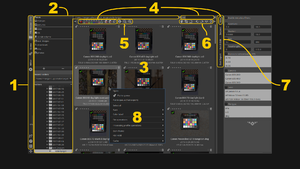
Правая панель File Browser разбита на подпункты Filter, Inspect, Batch Edit и Fast Export. Filter ограничивает показ миниатюр по метаданным и состояниям файлов, Inspect показывает увеличенный встроенный JPEG-превью, Batch Edit позволяет применять параметры к выделению, а Fast Export нужен для быстрого чернового вывода с обходом части инструментов. По центру находится сетка миниатюр, сверху — инструменты масштаба, фильтрации и быстрых операций. Такой интерфейс не выглядит глянцевым, но в рабочем потоке он организован рационально.
File Browser: отбор, фильтрация, рейтинги и работа с сериями
File Browser в RawTherapee — это не просто проводник. Здесь удобно проводить первичный разбор съемки. Программа умеет выставлять рейтинг от 0 до 5 звезд, использовать цветовые метки, фильтровать по имени файла и метаданным, а также работать с состояниями кадров, включая скрытие файлов, помеченных как удаленные. Для большой съемки это важно: не обязательно сразу идти в Editor, чтобы понять, какие кадры заслуживают времени.
Особенно полезно то, как RawTherapee ведет себя с превью. Пока файл еще не открывался в Editor и не получил собственный PP3-профиль, миниатюра обычно строится из встроенного JPEG, который записан внутри RAW. Как только кадр открывается для обработки, RawTherapee начинает показывать уже свой результат интерпретации RAW и обновляет миниатюру в соответствии с текущими правками. Это значит, что лента превью постепенно становится реальным отражением вашей обработки, а не камерным JPEG.
Для серийных съемок особенно важен контекстный пункт Processing Profile Operations. Через него можно сделать Copy, затем выделить группу похожих кадров и выполнить Paste. Если нужно перенести не весь набор правок, а только часть, используется Paste Partial. Это один из лучших способов быстро распространить одинаковую базовую обработку на студийную серию, пейзажную панораму, брекетинг или репортажные кадры в одном свете.
Вторая логика — Sync через Batch Edit. Здесь изменения можно накладывать в режиме Set или Add. Set заменяет значения, Add прибавляет новое значение к уже существующему. На практике это очень удобно, когда нужно не просто копировать профиль как слепок, а, например, добавить +0.3 EV ко всем выбранным файлам, не ломая уже сделанную индивидуальную подстройку. Для массовой правки экспозиции, резкости, ресайза и служебных операций этот режим работает быстрее, чем открывать каждый кадр отдельно.
RawTherapee даже собственную корзину реализует внутри программы. Файлы можно помечать на удаление через Move to trash, затем временно скрывать из общего вида кнопкой Show only non-deleted images, просматривать содержимое корзины и при необходимости удалять окончательно. Это снижает риск случайно стереть нужный исходник на первом этапе отбора.
Editor: центральный модуль программы
После двойного клика по кадру начинается главная часть работы — Editor. По умолчанию RawTherapee использует режим Single Editor Tab Mode, Vertical Tabs — более экономичный по памяти и удобный для линейной обработки серии через filmstrip. Есть и Multiple Editor Tabs Mode, когда каждый кадр открывается в своей вкладке, но этот режим требует больше RAM и скрывает filmstrip. Для большинства задач режим по умолчанию действительно практичнее.
Центр окна — это preview, построенный из RAW-данных. Оно отражает все изменения, которые вносятся инструментами из Toolbox. При этом часть эффектов корректно оценивается только на увеличении 1:1 и выше, поэтому RawTherapee честно помечает некоторые инструменты значком 1:1. Это правильный подход: программа не обещает идеальный результат в мелком превью там, где для оценки нужен реальный пиксельный масштаб.
Слева находятся History и Snapshots. History хранит стек действий и позволяет откатываться по этапам обработки. Snapshots полезны, когда нужно сохранить несколько вариантов интерпретации одного кадра — например, мягкий цветной вариант, контрастный вариант для печати и черно-белую версию. История не сохраняется как полноценный журнал между сессиями, но конечное состояние инструментов сохраняется в sidecar-файле, поэтому сами правки не теряются.
Справа размещены Processing Profile Selector и Toolbox. Через Processing Profile Selector можно применять, сохранять, загружать, копировать и вставлять профили обработки полностью или частично. Toolbox — это весь рабочий арсенал программы, разбитый по вкладкам: Exposure, Detail, Color, Advanced, Selective Editing, Transform, Raw, Metadata. Именно здесь RawTherapee показывает себя как серьезный RAW-конвертер, а не как легкий редактор перед публикацией в сеть.
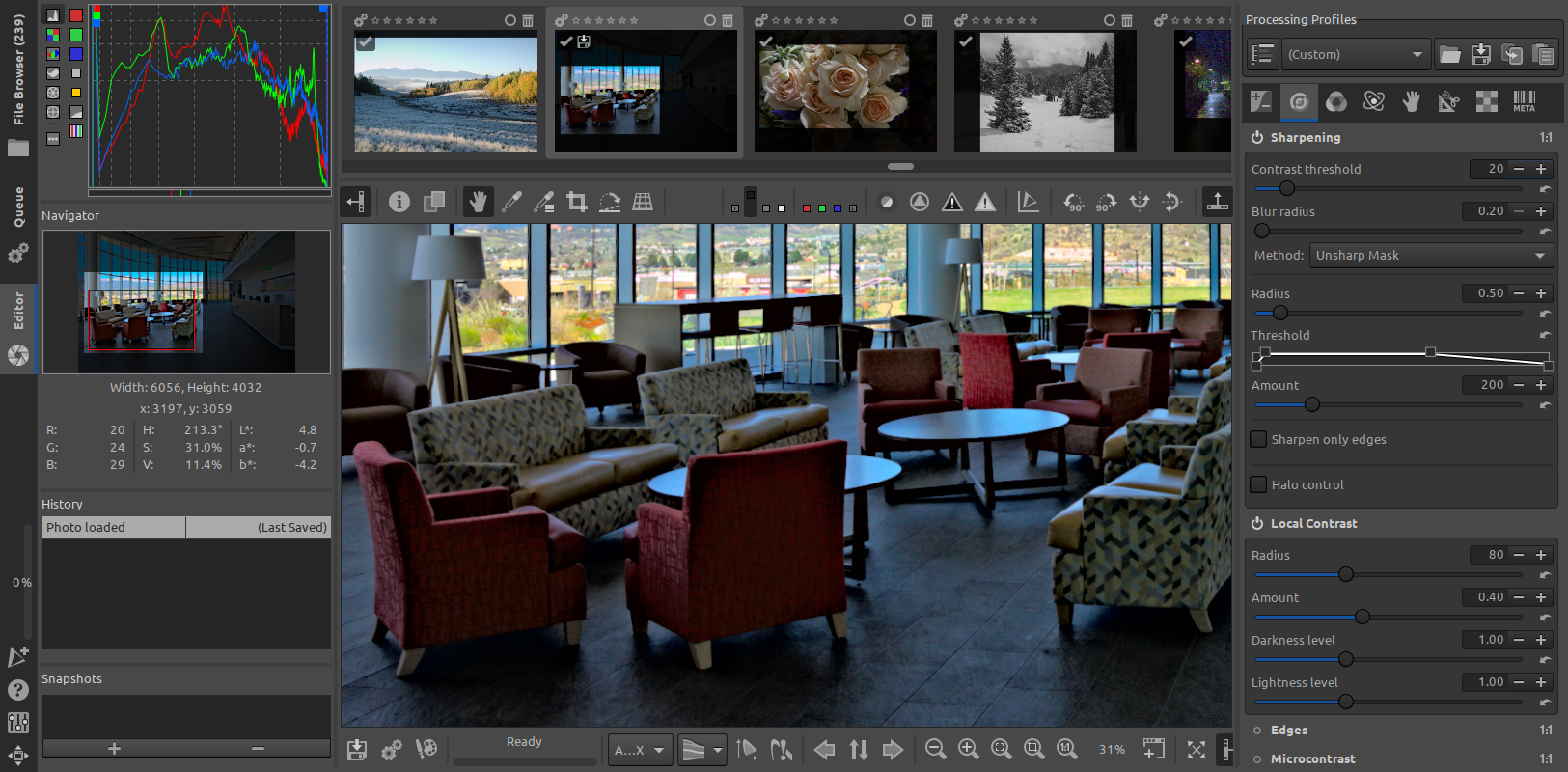
В Editor также есть filmstrip, если используется Single Editor Tab Mode. Он показывает миниатюры файлов из текущей папки и позволяет переходить между соседними кадрами без возврата в File Browser. Для серийной обработки это ускоряет работу сильнее, чем кажется: оценил один файл, перешел на следующий, подправил отклонение, снова перешел дальше.
Под preview RawTherapee умеет применять monitor profile и включать soft-proofing. Если монитор откалиброван и есть ICC-профиль под конкретную бумагу и принтер, программа позволяет видеть на экране, как изображение будет вести себя при печати, и отдельно подсвечивает области вне охвата печатного устройства. Для тех, кто печатает фотографии, это не декоративная функция, а реальный рабочий инструмент.
Неразрушающее редактирование, PP3 и логика профилей обработки
Один из ключевых принципов RawTherapee — lossless editing. Программа не меняет исходный RAW-файл. Все решения пользователя записываются в PP3 sidecar file, который хранит параметры обработки. По умолчанию такой файл создается рядом с исходником, но в Preferences можно настроить и хранение в central cache, либо использовать оба варианта одновременно.
Это дает несколько практических преимуществ. Во-первых, архив RAW остается нетронутым. Во-вторых, правки легко резервировать вместе со съемкой. В-третьих, можно строить свою систему стартовых профилей: нейтральный профиль, профиль под конкретную камеру, профиль под студийный свет, профиль под высокий ISO, профиль под предметку. RawTherapee разделяет Bundled profiles, My profiles и автоматически создаваемые профили конкретных файлов.
PP3-файлы появляются не только после явного сохранения. Они записываются, когда изображение закрывается, когда применяется профиль вручную, когда используются динамические правила или когда пользователь сохраняет профиль через селектор профилей. Если нужно сделать несколько интерпретаций одного исходника, к экспортируемому файлу можно сохранить и отдельный профиль с суффиксом .out.pp3. Это удобно, когда один RAW превращается в веб-версию, печатную версию и, например, TIFF для дальнейшей ретуши.
Вкладка Exposure: база тоновой коррекции
Вкладка Exposure — первая зона, в которой обычно начинается реальная работа с кадром. Здесь собраны Exposure, Shadows/Highlights, Tone Mapping, Dynamic Range Compression, Vignetting Filter, Graduated Filter и Lab Adjustments*. Это не набор случайных фильтров, а связанный тональный блок, через который строится базовая светотеневая структура изображения.
Самая практичная отправная точка — Auto Levels. Этот инструмент анализирует гистограмму и двигает только те элементы секции Exposure, которые действительно относятся к базовой экспозиции: Exposure compensation, Highlight compression, Highlight reconstruction, Black, Lightness и Contrast. Он хорошо работает как старт, но не как финальное решение. В сложном свете Auto Levels полезен именно тем, что быстро подает исходник в рабочее состояние, после чего уже можно вручную довести тональность до нужного результата.
Очень важна разница между Highlight Reconstruction и Highlight Compression. Highlight Reconstruction работает с реально выбитыми светами в RAW и пытается восстановить их по информации из каналов, которые не клиппировались одновременно. Highlight Compression нужен в другой ситуации — когда света исходно не были потеряны, но стали слишком жесткими уже в процессе коррекции экспозиции. Непонимание этой разницы часто и дает ощущение пластиковых светов в неопытной обработке. RawTherapee эту грань проводит корректно.
Shadows/Highlights и Dynamic Range Compression нужны там, где базовой экспозиции уже недостаточно. Первый инструмент логичнее использовать для деликатного раскрытия теней и удержания ярких областей, второй — когда динамический диапазон сцены явно шире, чем диапазон итогового представления, и кадр требует более серьезной компрессии. Tone Mapping работает жестче и может быстро изменить характер изображения; этот блок полезен для сложных контрастных сюжетов, но требует сдержанности, чтобы не получить искусственный HDR-эффект.
Graduated Filter — один из самых практичных инструментов вкладки. Им удобно притемнять небо, балансировать пейзаж, отдельно корректировать верхнюю или нижнюю часть кадра без перехода к Selective Editing. Vignetting Filter полезен не только для художественного затемнения краев, но и для аккуратной концентрации внимания на объекте. Lab Adjustments* дают более тонкую работу по яркости и цветовым компонентам в Lab-пространстве, и именно здесь RawTherapee начинает выходить за рамки обычного ползункового редактора.
Вкладка Detail: резкость, локальный контраст, шум и микроструктура
В Detail собраны инструменты, которые формируют ощущение технического качества файла: Spot Removal, Sharpening, Local Contrast, Edges and Microcontrast, Impulse Noise Reduction, Noise Reduction, Defringe, Contrast by Detail Levels, Haze Removal. Это одна из самых сильных вкладок RawTherapee.
Sharpening здесь не стоит воспринимать как добавил резкости — стало лучше. В RawTherapee sharpening логично связывается с остальными модулями detail-блока. Можно отдельно наращивать акцент на краях, отдельно работать с микроконтрастом, отдельно регулировать локальное ощущение объема. Из-за этого программа позволяет получить очень собранную детализацию без характерного цифрового ореола, если действовать последовательно.
Local Contrast и Edges and Microcontrast особенно полезны в пейзаже, архитектуре, текстурах, предметной съемке и макро. Они позволяют не просто сделать фото резче, а развести крупную форму и мелкую фактуру. Хороший workflow здесь такой: сначала нормализовать тон и цвет, потом шум, и уже после этого дозировать local contrast и microcontrast. Иначе можно усилить шум и паразитные переходы раньше времени.
Noise Reduction — один из самых серьезных инструментов программы. Он ориентирован не на грубое замыливание, а на баланс между чистотой и сохранением фактуры. RawTherapee использует wavelets, Fourier transform и median filter, поэтому модуль способен чистить изображение достаточно гибко, не превращая кожу, ткань, листву и мелкие поверхности в однотонную массу. Для высоких ISO это критично.
Отдельно стоит Impulse Noise Reduction — он нужен для импульсного шума и отдельных дефектных пикселей, а Defringe — для борьбы с цветной каймой на контрастных границах. Contrast by Detail Levels дает еще более тонкий контроль над деталями разного масштаба, а Haze Removal помогает вытащить изображение из воздушной дымки без обязательного перехода в Retinex или локальные методы. В сумме Detail в RawTherapee позволяет делать именно фотографическую детализацию, а не декоративную перешарпленность.
Вкладка Color: баланс белого, тонкая цветокоррекция и пленочная стилизация
Если Exposure строит свет, то Color отвечает за то, насколько изображение будет убедительным по цвету. Здесь находятся White Balance, Vibrance, Channel Mixer, Black-and-White, Black-and-White addon, HSV Equalizer, Film Simulation, Film Negative, Soft Light, RGB Curves, Color Toning, Color Management и дополнения к нему. По насыщенности инструментария это одна из самых богатых вкладок в бесплатных RAW-редакторах.
Начинать обычно нужно с White Balance. RawTherapee предлагает несколько логик: автоматический вариант по нейтральному серому, более продвинутый Automatic > Temperature correlation, ручной режим Custom, а также пресеты Daylight (Sunny), Cloudy, Shade, Underwater, Tungsten, Fluorescent, Lamp, LED, Flash. Есть и инструмент Pick, которым можно взять точку белого прямо с изображения. Для сложного света Temperature Correlation часто дает более естественный старт, чем упрощенный auto gray, но ручная доводка температуры и tint все равно остается нормой для точной обработки.
Дальше в дело вступают Vibrance, Channel Mixer и HSV Equalizer. Vibrance удобен для деликатного усиления цвета без мгновенного разрушения оттенков кожи. Channel Mixer помогает более аналитично перераспределять каналы и полезен как в цвете, так и при переводе в монохром. HSV Equalizer — один из лучших инструментов для адресной цветокоррекции: можно отдельно трогать оттенок, насыщенность и яркость конкретных цветовых диапазонов без грубого вмешательства во весь кадр.
Для стилизации важны Film Simulation и Film Negative. Film Simulation в RawTherapee работает через HaldCLUT-файлы в PNG или TIFF. Каждый такой файл задает определенный look, а сама программа умеет применять цветовую модель с одного клика, если в Preferences указан каталог с HaldCLUT-наборами. Это один из самых удобных способов получить пленочную цветовую интерпретацию без ручного построения кривых с нуля. Film Negative нужен уже для специфической работы с оцифрованной пленкой.
RGB Curves и Color Toning полезны, когда нужно построить собственный характер изображения. Кривые позволяют тонко направлять общий тон и отдельно работать по каналам, а Color Toning — уводить изображение в заданную цветовую атмосферу. В этой же вкладке расположен Color Management, а это уже не стилизация, а фундамент точного цвета. RawTherapee работает с DCP и ICC input profiles, умеет использовать Auto-Matched Camera Profile и позволяет подставлять кастомные входные профили под конкретную камеру и условия съемки. Именно поэтому цвет в RawTherapee можно доводить до очень высокого уровня предсказуемости.
В версии 5.12 RawTherapee получил и Gamut Compression, который использует оператор ACES Reference Gamut Compression для более аккуратной работы с сильно насыщенными цветами и перевода их в выбранный охват до остальных цветовых операций. Для сложных кадров с агрессивными красными, синими, неоновыми оттенками и широкой палитрой это очень полезное усиление цветового блока.
Вкладка Advanced: где RawTherapee становится по-настоящему взрослым инструментом
Advanced — это место, где заканчивается обычная проявка и начинается более сложная обработка. Здесь находятся Retinex, Color Appearance Model Cam02/16 & Jzazbz и Wavelet Levels. Если пользователь работает только по базовой схеме экспозиция — баланс белого — шум — резкость, он может сюда почти не заходить. Но именно Advanced во многом определяет профессиональный потенциал программы.
Retinex полезен там, где нужно вытянуть воспринимаемую локальную контрастность и распределение света по сцене так, чтобы изображение стало визуально более читаемым. Сам алгоритм широко известен не только в фотографии, но и в смежных областях, где требуется выявлять слабо различимые структуры. В RawTherapee Retinex особенно хорош для сложных атмосферных кадров, тумана, контрового света и сцен с плоским общим тоном. Главное — использовать его дозированно, иначе можно получить ореолы и слишком агрессивное локальное разделение тонов.
Color Appearance Model Cam02/16 & Jzazbz — инструмент не для быстрого вкусового редактирования, а для продвинутой работы с тем, как цвет и свет воспринимаются визуально. Он полезен тем, кто понимает, что итоговая картинка зависит не только от каналов RGB и кривых, но и от более сложной модели цветового восприятия. Если нужно очень аккуратно управлять восприятием контраста, насыщенности, светлоты и визуального баланса сцены, этот блок дает возможности выше среднего по рынку бесплатного софта.
Wavelet Levels — один из самых мощных модулей RawTherapee. Он позволяет разложить изображение по уровням детализации и отдельно работать с остаточным изображением, контрастом, тональной компрессией, локальным объемом и даже характером боке через blur residual image. Это не инструмент на каждый кадр, но для пейзажа, архитектуры, техничной предметной съемки и некоторых художественных задач Wavelet Levels дает по-настоящему точную настройку глубины и рельефа изображения.
Selective Editing: локальные правки без классических слоев и кистей
В актуальной логике RawTherapee локальная обработка вынесена в Selective Editing, где работает система Local Adjustments. Она построена не на слоях Photoshop-типа и не на привычных кистях, а на RT-spots. Это ключевая особенность программы: локальная работа здесь решается иначе, чем в большинстве редакторов.
RT-spot может быть эллипсом или прямоугольником. У него есть центральная зона и четыре контрольные точки, а отбор затрагиваемой области делается на основе анализа ΔE, то есть различий в визуально воспринимаемом цвете. Программа берет средние значения hue, chroma и luminance в центре spot-а и использует их для shape detection внутри выбранной формы. Это позволяет выделять близкие по цвету и структуре участки точнее, чем просто грубая геометрическая маска.
На практике Selective Editing нужен для локального осветления или затемнения, подстройки тона кожи, коррекции неба, де-хейза отдельной зоны, локального шумоподавления, локального blur, локальной цветовой температуры, работы с локальным tone equalizer, Retinex, wavelets и рядом других эффектов. Для портрета и пейзажа модуль особенно полезен, потому что позволяет работать по смысловым зонам кадра, не разрезая изображение на слои вручную.
При этом важно понимать характер инструмента. Selective Editing в RawTherapee очень мощный, но менее моментальный, чем современные AI-маски. Он требует понимания spot-логики, выбора формы, позиции контрольного центра и степени смешивания. Зато в обмен пользователь получает тонкий локальный контроль без жесткой привязки к brush/layer workflow.
Transform: кадрирование, ресайз, выравнивание и геометрия
Во вкладке Transform находятся Crop, Resize и Lens/Geometry. Это не вторичный блок перед сохранением, а полноценная рабочая зона, потому что геометрия, перспектива и итоговый размер сильно влияют на ощущение качества финального кадра.
Crop в RawTherapee сделан практично. Можно включать Lock ratio, использовать фиксированные соотношения сторон, задавать собственное соотношение через width/height, применять направляющие и автоматически подгонять зону crop под экран. Поддерживаются как классические форматы 3:2 и 4:3, так и более специфические варианты, вплоть до печатных и паспортных пропорций. Для композиционной доработки этого более чем достаточно.
Resize в актуальном RawTherapee умеет масштабировать изображение разными способами: по коэффициенту Scale, по Width / Height, через Bounding Box, а также по Long Edge / Short Edge. Есть контроль запрета апскейла и модуль Post-Resize Sharpening, который восстанавливает четкость после уменьшения. В 5.12 этот инструмент получил режим Resize & Framing, то есть умеет добавлять декоративную рамку сплошного цвета перед сохранением. Для подготовки файлов под сайт, маркетплейс, печать и публикации это очень удобно.
Самый насыщенный подраздел — Lens/Geometry. Он отвечает за коррекцию дисторсии, виньетирования, хроматических аберраций, поворота, перспективы и автоматических профилей объектива. Здесь есть Auto-fill, который масштабирует изображение так, чтобы убрать черные поля после коррекции, и Auto-Crop, который вместо масштабирования просто обрезает пустые зоны. Для выравнивания горизонта используется кнопка Select Straight Line: достаточно провести опорную линию по вертикали или горизонтали, и кадр повернется автоматически.
Особенно силен модуль перспективы. Он умеет работать не только вручную, но и в camera-based режиме, где используются фокусное расстояние, crop factor и сдвиги. Есть автоматические варианты Vertical, Horizontal и Both, а если автоматика ошиблась, можно перейти к control lines, вручную нарисовать направляющие и нажать Apply. Для архитектуры и интерьерной съемки это один из самых практичных инструментов во всей программе.
Для автоматической коррекции оптики RawTherapee использует Lensfun и Adobe LCP. Через этот блок можно автоматически исправлять geometric distortion, vignetting и chromatic aberration. В версии 5.12 добавлена функция de-fish, которая превращает fisheye-изображение в rectilinear, а параметр Scale помогает вручную подогнать кадр, если Auto-fill заполняет поле неидеально. Это заметное усиление геометрического модуля.
Raw: вкладка, ради которой программу и выбирают
Вкладка Raw — это одна из главных причин, по которым RawTherapee выбирают вместо более упрощенных редакторов. Здесь собраны инструменты, работающие максимально близко к данным сенсора: Sensor with Bayer/X-Trans Matrix, Demosaicing, Raw Black Points, Preprocessing, Chromatic Aberration Correction, Raw White Points, Preprocessing White Balance, Dark-Frame, Flat-Field, Capture Sharpening.
Смысл этой вкладки в том, что она позволяет вмешиваться в обработку до того, как изображение окончательно превратится в привычную RGB-картинку. Здесь принимаются решения о том, как интерпретировать исходные данные сенсора, как подавить отдельные дефекты, как работать с черной и белой точкой на уровне RAW, как корректировать оптические и сенсорные артефакты. Именно это и делает RawTherapee настоящим RAW-конвертером, а не просто редактором тонов после проявки.
На практике самые полезные зоны Raw tab — Demosaicing, Raw Black Points, Chromatic Aberration Correction, Flat-Field и Capture Sharpening. В 5.12 в Raw Black Points появилась опция Dehaze, которая ставит black points по минимальным значениям изображения и нередко действительно помогает уменьшить дымку на раннем этапе обработки. Это не замена всем остальным инструментам де-хейза, а именно дополнительный ранний рычаг на уровне исходных данных.
Сюда же относятся Dark-Frame и Flat-Field — специфические, но очень ценные инструменты для технически аккуратной обработки. Они полезны для коррекции горячих пикселей, сенсорных дефектов, неоднородностей поля и некоторых оптических особенностей, когда нужен максимально чистый и предсказуемый исходный материал до дальнейшей тоновой и цветовой работы.
Metadata: Exif, IPTC и режим копирования метаданных
Вкладка Metadata устроена без лишней декоративности: здесь есть Metadata Copy Mode, Exif Tab и IPTC Tab. Это не главный модуль программы, но его нельзя считать формальностью. Для архивной съемки, агентской работы, публикаций и коммерческих изображений корректные метаданные важны не меньше, чем собственно обработка.
IPTC особенно полезен там, где изображения дальше идут в базы, каталоги, стоки или редакционные системы. IPTC-поля позволяют заранее заполнить описательные данные, чтобы потом не заниматься ручным переносом информации на этапе публикации. Если фотограф работает большими массивами файлов, этот блок экономит время не меньше, чем batch-обработка экспозиции.
Пошаговый сценарий обработки RAW-фотографии в RawTherapee
Ниже — базовый, но рабочий сценарий. Он подходит для большинства кадров: пейзаж, интерьер, предметка, репортажный RAW при нормальной экспозиции.
1. Открыть папку и выбрать кадр
Перейдите в File Browser, в левой панели найдите нужную папку через дерево каталогов или Places, откройте ее и дважды кликните по RAW-файлу. Пока кадр не открывался, вы будете видеть встроенный JPEG-превью; после открытия RawTherapee построит реальное изображение из RAW-данных.
2. Задать отправную точку обработки
Если нужен максимальный контроль, логично стартовать с более нейтрального профиля. Если нужен быстрый визуально приятный старт, имеет смысл использовать один из bundled profiles, например Auto-Matched Curve. В RawTherapee профили — это не пресеты для красоты, а реальные стартовые конфигурации инструментов.
3. Исправить базовую экспозицию
Откройте вкладку Exposure. При необходимости нажмите Auto Levels, затем вручную доведите Exposure compensation, Black, Lightness, Contrast, а если нужно — подключите Highlight reconstruction или Highlight compression в зависимости от характера светов. Для большинства кадров сначала надо поставить тоновую основу, а уже потом переходить к цвету и деталям.
4. Настроить баланс белого
Перейдите в Color > White Balance. Для сложного света часто полезно сначала попробовать Automatic > Temperature correlation, затем вручную уточнить результат в Custom. Если в кадре есть очевидно нейтральный объект, используйте Pick. Баланс белого в RawTherapee лучше доводить до естественного состояния до начала активной цветокоррекции.
5. Поднять тени, удержать света, выровнять локальный тон
Если изображение все еще кажется тяжелым, используйте Shadows/Highlights, при необходимости аккуратно подключите Tone Mapping или Dynamic Range Compression. Для пейзажа можно сразу проверить Graduated Filter, чтобы отдельно привести небо и землю к одному визуальному балансу.
6. Убрать шум и только потом поднимать детализацию
Во вкладке Detail сначала оцените кадр на 100% масштабе. Если снимок сделан на высоком ISO, начните с Noise Reduction и, если нужно, Impulse Noise Reduction. После этого можно перейти к Sharpening, Local Contrast и Edges and Microcontrast. Такой порядок безопаснее, чем сначала резко усиливать микродеталь, а потом пытаться гасить уже раздутый шум.
7. Доработать цвет
Возвращайтесь во Color и подключайте Vibrance, HSV Equalizer, RGB Curves, Color Toning только после того, как кадр уже стабилен по тону. Если нужна пленочная стилизация — включайте Film Simulation с подходящим HaldCLUT. Если у вас сложный кадр с насыщенными проблемными цветами, можно проверить Gamut Compression из 5.12.
8. Исправить композицию и геометрию
Откройте Transform. Для кадрирования включите Crop, при необходимости зафиксируйте пропорции через Lock ratio. Если нужно выровнять горизонт, используйте Select Straight Line. Для архитектуры — Perspective в camera-based режиме или через control lines. Для оптики — Lensfun или LCP, а в сложных случаях вручную доводите distortion correction.
9. Проверить 100% превью и финальный цвет
На этом этапе полезно еще раз пройтись по шуму, резкости, ореолам на границах, цветной кайме и перенасыщенным участкам. При работе под печать имеет смысл включить monitor profile и soft-proofing, чтобы увидеть поведение изображения в конкретном профиле вывода.
10. Сохранить сразу или отправить в очередь
Если нужен один файл прямо сейчас — нажимайте Save current image. Если обрабатываете серию — Put current image to processing queue и продолжайте работать дальше. Для серии этот вариант почти всегда рациональнее: редактор остается отзывчивым, а экспорт можно запустить после завершения всей съемки.
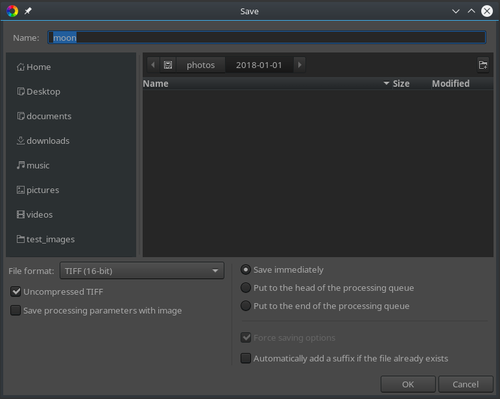
Окно сохранения позволяет выбрать формат, режим Save immediately, а также варианты Put to the head of the processing queue и Put to the end of the processing queue. Для финального JPEG универсальной отправной точкой обычно служит JPEG с качеством около 92, а для последующей глубокой ретуши разумнее выводить TIFF. Если файл идет в сеть, после ресайза полезно включить Post-Resize Sharpening.
Пакетная обработка, очередь и профили: сильная сторона рабочего потока
RawTherapee очень хорош в сценарии обработал один кадр как эталон — распространил на серию — вывел все разом. Для этого есть сразу несколько механизмов: Processing Profile Operations > Copy / Paste / Paste Partial, Batch Edit с режимами Set и Add, а также отдельная Queue. Такой набор делает программу пригодной не только для штучной проявки, но и для больших серий.
Queue в RawTherapee реализована правильно. Изображения можно добавлять в нее через кнопку Put current image to processing queue, через окно Save current image или прямо из контекстного меню миниатюр. Очередь сохраняется между перезапусками и переживает даже сбои, что делает ее удобной для долгих пакетных выводов. Это не номинальный batch export, а полноценная рабочая очередь.
На практике лучше держать Auto-start выключенным во время редактирования. Иначе экспорт начнет сразу загружать процессор и замедлять работу Editor. Логика простая: сначала правите серию, потом запускаете очередь одним переключателем On/Off. Для больших съемок это дает более предсказуемое и спокойное поведение программы.
Отдельное достоинство RawTherapee — гибкая система стартовых профилей. Можно заранее собрать профиль под конкретную камеру, объектив, студийный свет, диапазон ISO или визуальный стиль, сохранить его в My profiles и потом применять как отправную точку. Это серьезно ускоряет работу, если вы регулярно обрабатываете однотипные съемки.
Цветоуправление: один из самых недооцененных плюсов программы
RawTherapee силен не только ползунками, но и тем, как выстроено color management. Программа умеет использовать custom DCP и ICC input profiles, автоматически подбирать Auto-Matched Camera Profile для поддерживаемых камер, работать с мониторными и принтерными ICC-профилями, включать soft-proofing и выбирать rendering intent. Для тех, кто хочет добиться стабильного и повторяемого цвета, это фундаментальное достоинство.
В реальной работе это означает следующее. Если камера известна программе и для нее есть подходящий DCP, можно получить очень хороший старт по цвету без лишней ручной борьбы. Если автоматическое совпадение не устраивает, всегда можно задать свой ICC или DCP-профиль. Это особенно важно в предметной съемке, каталожной работе, репродукции и любой ситуации, где цвет должен быть не красивым, а корректным.
Soft-proofing и monitor profile под preview превращают RawTherapee в более серьезный инструмент для печати. Пользователь может увидеть, как изображение поведет себя в конкретном ICC-профиле, где начнутся потери цвета, и компенсировать это до реального вывода. Для бесплатной программы такой уровень внимания к цветовому контуру — большое преимущество.
Производительность, удобство работы и порог входа
RawTherapee не пытается быть самым дружелюбным к новичку редактором. Интерфейс плотный, число инструментов большое, часть терминов требует понимания фотографической обработки. Но после адаптации программа оказывается рациональной: без лишней анимации, без навязчивого каталогизирования, без искусственного упрощения.
С точки зрения производительности у программы есть понятные закономерности. Single Editor Tab Mode экономичнее по памяти, Multiple Editor Tabs Mode тяжелее. Очередь лучше запускать после окончания обработки серии. Certain tools оцениваются только на 100% масштабе. Не стоит держать слишком крупные папки с сотнями и тысячами изображений без необходимости, потому что миниатюры и служебные данные занимают память. Это не недостаток как таковой, а нормальная плата за тяжелую RAW-обработку.
Удобство программы сильно растет, когда пользователь перестает открывать все подряд и начинает работать профилями. Один профиль под базовую пейзажную съемку, второй под портрет, третий под высокий ISO, четвертый под печать — и RawTherapee становится ощутимо быстрее. Без такой дисциплины программа действительно может показаться медленной и перегруженной.
Сравнение с аналогами
Adobe Lightroom Classic
Lightroom Classic сильнее в локальных масках нового поколения. Его Masking умеет делать локальные коррекции через автоматическое выделение объектов, фона, людей и даже элементов ландшафта. Кроме того, Lightroom Classic активно развивает tethering и AI-инструменты внутри своей экосистемы. Если нужен максимально быстрый современный workflow с интеллектуальными масками, Lightroom объективно удобнее.
RawTherapee отвечает другим. Он не привязывает работу к экосистеме подписки, дает более прямой доступ к RAW-уровню, позволяет работать по папкам без обязательного библиотечного сценария и дает очень плотный ручной контроль над цветом, демозаикой, wavelets, Retinex и техническими коррекциями. Lightroom Classic комфортнее как универсальная экосистема фотографа, RawTherapee сильнее как независимый и глубоко настраиваемый RAW-конвертер.
darktable
darktable — самый близкий по философии конкурент в open source-сегменте. Его рекомендованный и уже стандартный workflow — scene-referred, и это делает darktable очень мощным инструментом для тех, кто любит современную модульную обработку с точным контролем над pipeline.
На практике разница в акценте такая: darktable часто воспринимается как система с более выраженной собственной методологией обработки, а RawTherapee — как инструмент, который дает пользователю мощный набор модулей без столь жесткого навязывания одной философии. Если фотографу ближе глубокая ручная коррекция с ясным делением на File Browser, Editor, Queue, PP3-профили и сильный Raw tab, RawTherapee часто оказывается интуитивнее. Если же интересует современный scene-referred pipeline как центральная идея, darktable выглядит привлекательнее.
Capture One
Capture One выигрывает у RawTherapee по части студийного коммерческого workflow. У него есть Sessions и Catalogs, развитая работа со слоями и масками, а также AI Masking для автоматического выделения субъекта, фона и отдельных частей человека. Для коммерческой студийной съемки, клиентских проектов и связки с tethered-процессом Capture One обычно удобнее.
RawTherapee при этом выигрывает по цене входа, прозрачности workflow и общей технической насыщенности в части низкоуровневой RAW-обработки. Если Capture One больше про полированную коммерческую экосистему и очень быстрый рабочий процесс, то RawTherapee — про максимальный контроль без платы за вход и без зависимости от закрытого вендорного стека. Для энтузиаста, пейзажиста, технического фотографа и пользователя Linux это часто решающий фактор.
DxO PhotoLab
DxO PhotoLab ближе к RawTherapee по тому, что тоже умеет работать без обязательного импорта и напрямую с папками. Но по уровню современной автоматизации DxO ушел дальше: у него есть AI Masks, развитая локальная коррекция и фирменная U Point-логика. Для быстрого получения качественного результата с минимальным числом ручных манипуляций PhotoLab объективно комфортнее.
RawTherapee в этом сравнении сильнее там, где пользователь не хочет, чтобы программа слишком многое решала за него. Он предлагает более инженерный доступ к RAW-конверсии, очень сильную работу с профилями обработки, PP3, демозаикой, Flat-Field, dark-frame, wavelets, Retinex и управлением цветом. DxO PhotoLab лучше для скорости и современной автоматизации, RawTherapee — для детальной ручной работы и полной независимости.
ART
ART прямо позиционируется как производная от RawTherapee, которая жертвует частью вариативности и глубины ради более простой и понятной оболочки. Это важное сравнение, потому что ART показывает, как тот же базовый потенциал может быть упакован в более мягкий интерфейс.
Если задача — получить логику RawTherapee в более упрощенной и менее перегруженной форме, ART действительно выглядит привлекательным. Но если нужен максимум ручного контроля, привычная архитектура PP3-профилей и полная глубина именно RawTherapee-подхода, оригинальная программа остается сильнее. Проще говоря: ART дружелюбнее, RawTherapee мощнее.
Плюсы RawTherapee
-
Очень глубокая RAW-обработка без подписки и без ограничений лицензии.
-
Работа по папкам без обязательного импорта в каталог.
-
Неразрушающее редактирование и прозрачная система PP3 sidecar files.
-
Сильные модули Detail, Raw, Color Management, Retinex, Wavelet Levels, Selective Editing.
-
Удобная пакетная логика: Copy/Paste profiles, Batch Edit, Queue.
-
Поддержка DCP и ICC, monitor profile, soft-proofing.
-
Хорошая пригодность для пейзажа, архитектуры, предметной съемки, макро и техничной студийной обработки.
Минусы RawTherapee
-
Высокий порог входа: интерфейс плотный, терминология не облегчена для новичка.
-
Локальная коррекция мощная, но по скорости освоения уступает современным AI-маскам Lightroom, Capture One и DxO PhotoLab.
-
Для уверенной оценки части инструментов нужно работать на 100% масштабе и понимать, в каком порядке их применять.
-
При неорганизованной работе без профилей и очереди программа может показаться медленной и перегруженной.
Кому RawTherapee подойдет лучше всего
RawTherapee хорошо подходит фотографу, который хочет понимать, что именно происходит с RAW-файлом на каждом этапе. Это программа для тех, кому важно не просто получить красивую картинку, а иметь контроль над тем, как интерпретируются данные сенсора, как строится цвет, как давится шум и как меняется структура деталей.
Лучше всего RawTherapee раскрывается в следующих сценариях:
-
пейзажная фотография;
-
архитектура и интерьер;
-
предметная съемка;
-
макро;
-
аккуратная обработка RAW без подписки;
-
работа на Linux;
-
построение собственных профилей обработки под камеру и свет.
Если же фотографу важнее мгновенная AI-сегментация, максимально мягкий вход, тесная интеграция в коммерческую экосистему или ускоренный студийный workflow, ему удобнее будет в Lightroom Classic, Capture One или DxO PhotoLab. RawTherapee — это не программа чтобы было проще, а программа чтобы было точнее.
Итог
RawTherapee — один из самых серьезных бесплатных RAW-конвертеров, доступных сегодня. Он не пытается очаровать пользователя легкостью, зато дает то, чего часто не хватает даже дорогим продуктам: ощущение полного контроля над проявкой, тоном, цветом, микроконтрастом, геометрией и экспортом. Версия 5.12 усилила программу новыми возможностями вроде de-fish в Lens/Geometry, Gamut Compression, расширений Selective Editing и дополнительной работы с Raw Black Points.
У RawTherapee нет глянцевого интерфейса и нет философии одна кнопка решит все. Но именно поэтому он так ценен. Это программа для фотографа, который готов разбираться в инструменте и получать за это качество, гибкость и независимость. Если нужен бесплатный open source RAW-редактор, который действительно умеет много и не ограничивается базовыми ползунками, RawTherapee остается одним из лучших вариантов в своем классе.
