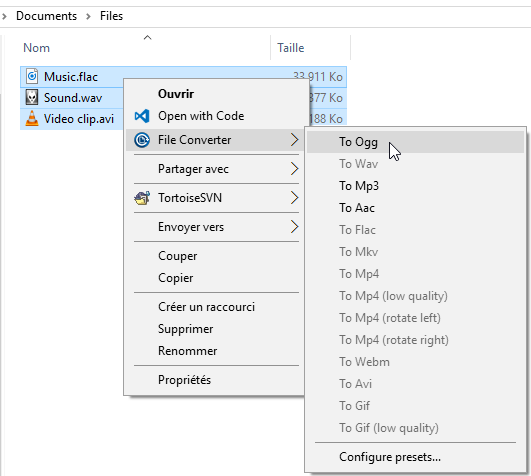
File Converter — это бесплатный конвертер файлов для Windows, который встраивается прямо в контекстное меню Проводника. Его главная особенность не в отдельном большом окне, а в быстром действии через правую кнопку мыши: выделяете файл, открываете меню File Converter и выбираете готовый пресет вроде To Mp3, To Mp4, To Webp, To Pdf или Configure presets.... Программа умеет конвертировать и сжимать один файл или сразу несколько файлов через контекстное меню Windows Explorer.
File Converter удобен именно как повседневный конвертер файлов из контекстного меню. Он не заставляет каждый раз открывать отдельное приложение, добавлять файл в список, искать формат вывода и запускать задачу вручную. В типовой ситуации весь процесс занимает несколько секунд: правый клик по файлу, выбор нужного формата, ожидание результата.
File Converter особенно полезен в задачах, где формат файла нужно поменять быстро, без сложной подготовки:
-
перевести изображение PNG в JPG;
-
сделать WebP для сайта;
-
преобразовать HEIC с телефона в более совместимый формат;
-
извлечь звук из видео в MP3;
-
конвертировать видео в MP4;
-
сделать GIF из короткого ролика;
-
экспортировать изображение или документ в PDF;
-
пакетно обработать несколько файлов за один запуск;
-
уменьшить размер медиафайла перед отправкой.
Программа работает как быстрый локальный инструмент: файл остаётся на компьютере, а конвертация выполняется на стороне установленного приложения. Для личных документов, рабочих материалов, сканов, фотографий и видео это заметное преимущество по сравнению с онлайн-конвертерами, куда файл нужно сначала загрузить.
Скачать File Converter
- Ретушь фото
- Русский интерфейс
- Просто для новичков
- Не для ретуши фото
- Упор на конвертацию
- Работает из меню Windows
Главная идея программы: конвертация через правый клик
File Converter строится вокруг простого сценария: пользователь работает в Проводнике Windows и не покидает его. Нужно поменять формат — действие вызывается прямо из контекстного меню.
Базовый порядок работы выглядит так:
-
Открыть папку с нужным файлом.
-
Выделить один файл или несколько файлов.
-
Нажать правой кнопкой мыши.
-
Навести курсор на пункт File Converter.
-
Выбрать нужный пресет: например, To Mp3, To Mp4, To Webp, To Pdf, To Gif.
-
Дождаться окончания обработки.
В меню видны не все теоретически возможные форматы, а готовые действия, которые программа считает применимыми к выбранному файлу. Это важная деталь: если выбран аудиофайл, в меню появляются аудиопресеты; если выбран видеофайл, становятся доступны видеопресеты и извлечение звука; если выбрана картинка, появляются варианты для изображений и PDF.
Некоторые пункты в меню могут отображаться серым цветом. Это означает, что пресет есть в списке, но для выбранного файла он не подходит. Например, аудиофайл нельзя напрямую обработать как изображение, а изображение нельзя конвертировать в видеоконтейнер так же, как видеоролик. Такой подход снижает риск ошибочного выбора: меню остаётся знакомым, но неподходящие действия не запускаются.
Для обычного пользователя это выглядит проще, чем классические конвертеры: не нужно понимать, какой модуль открыть — аудио, видео, изображения или документы. Достаточно выбрать файл, а File Converter сам показывает релевантные действия.
Установка, совместимость и общий принцип работы
File Converter предназначен для Windows и работает через интеграцию с Проводником. Программа добавляет в контекстное меню пункт File Converter, а также отдельное окно настроек, где управляются пресеты, форматы ввода, параметры качества, масштабирование, поворот, шаблоны имён и действия после успешной конвертации.
Это приложение с открытым исходным кодом под лицензией GPL v3. Оно бесплатное, не содержит рекламы и не собирает пользовательские данные.
После установки File Converter становится частью привычного рабочего процесса в Windows. Не нужно держать приложение постоянно открытым: основная работа начинается из Проводника. При запуске конвертации появляется небольшое окно прогресса, где показывается список файлов, текущий статус, выполненные операции и кнопки для перехода к журналам или настройкам.
В Windows 11 пункт может находиться в расширенном контекстном меню. Если после правого клика вы видите укороченное современное меню Windows, нужно открыть Show more options / Показать дополнительные параметры, после чего появится классический список действий с пунктом File Converter.
Интерфейс после запуска конвертации
После выбора пресета File Converter открывает окно обработки. Оно не перегружено настройками: пользователь видит только то, что нужно во время текущей операции.
В верхней части окна находится заголовок File Converter, рядом отображается версия интерфейса на скриншоте. Основная область называется Files to convert. В ней каждая задача показана отдельным блоком:
-
путь к выходному файлу;
-
строка Converted from с исходным путём;
-
статус выполнения;
-
цветовой индикатор прогресса;
-
визуальная отметка успешной операции или текущей конвертации.
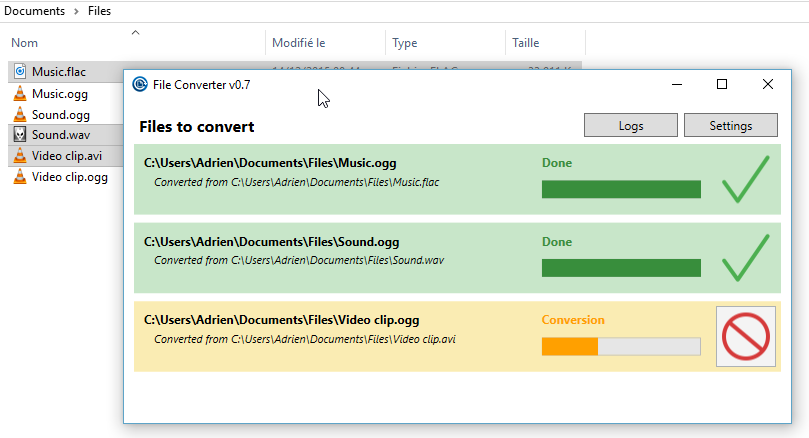
На скриншоте видно несколько задач. Две уже завершены со статусом Done, зелёной полосой и галочкой. Третья находится в процессе: отображается статус Conversion, оранжевая полоса прогресса и значок текущей операции.
В правой верхней части окна есть две важные кнопки:
| Кнопка | Для чего нужна |
|---|---|
| Logs | открывает журнал работы, полезный при ошибках и неудачной конвертации |
| Settings | открывает настройки программы и пресетов |
Такой интерфейс особенно удобен при пакетной конвертации. Если выделить несколько файлов и выбрать один пресет, File Converter покажет все задачи в одном окне. Пользователь сразу видит, какие файлы уже готовы, какой файл обрабатывается сейчас и где возникла проблема.
Поддерживаемые форматы
File Converter работает с четырьмя основными группами файлов: аудио, видео, изображения и документы. Форматы в программе завязаны на пресеты: выбранный пресет определяет, во что будет преобразован файл и какие исходные расширения принимаются.
| Категория | Поддерживаемые выходные форматы | Примеры совместимых входных форматов | Типовая задача |
|---|---|---|---|
| Аудио | flac, aac, ogg, mp3, wav | 3gp, aac, aiff, ape, avi, flac, flv, m4a, mkv, mp4, mp3, mov, ogg, opus, wav, webm, wma, wmv | конвертация музыки, извлечение звука из видео |
| Видео | webm, mkv, mp4, ogv, avi, gif | 3gp, avi, flv, gif, m4v, mkv, mp4, mpg, mpeg, mov, ogv, ts, vob, webm, wmv | подготовка ролика для просмотра, сайта или отправки |
| Изображения | png, jpg, ico, webp, avif | arw, avif, bmp, cr2, dds, exr, heic, ico, jfif, jpg, jpeg, nef, png, psd, raf, svg, tif, tiff, tga, webp, pdf и часть документов | смена формата картинки, уменьшение веса, иконки |
| Документы | doc, docx, odt, odp, ods, ppt, pptx, xls, xlsx, а также изображения | экспорт документов и изображений в PDF |
File Converter умеет извлекать аудио из видеофайла: если исходником выбран ролик, а в меню выбран аудиоформат, программа создаёт звуковой файл из аудиодорожки. Для вывода MKV и MP4 используется видео H.264 и аудио AAC, а для AVI — Xvid для видео и MP3 для аудио. Для конвертации Office-документов в PDF требуется установленный и активированный Microsoft Office.
Работа с изображениями
Для изображений File Converter закрывает самые частые бытовые и рабочие сценарии. Программа подходит для подготовки картинок к публикации, отправки, архивирования или передачи в приложения, которые принимают только определённый формат.
PNG в JPG
Конвертация PNG в JPG нужна, когда прозрачность не требуется, а файл должен занимать меньше места или без проблем открываться в старых приложениях. Это типовая задача для скриншотов, иллюстраций, картинок из редакторов и файлов, которые нужно отправить в форму на сайте.
Через File Converter процесс выглядит просто:
-
Выделить PNG-файл.
-
Нажать правой кнопкой мыши.
-
Открыть File Converter.
-
Выбрать пресет To Jpg.
-
Дождаться появления JPG-файла рядом с исходником.
Если PNG содержит прозрачные области, после преобразования в JPG прозрачность будет потеряна, потому что JPG не поддерживает альфа-канал. Поэтому для логотипов, интерфейсных элементов и графики с прозрачным фоном лучше использовать PNG, WebP или AVIF, а не JPG.
JPG или PNG в WebP
WebP удобен для сайтов, блогов, интернет-магазинов и лендингов. Формат часто позволяет получить меньший размер файла при сохранении приемлемого визуального качества. В File Converter для этого используется пресет To Webp.
Практический сценарий:
-
есть папка с изображениями для статьи;
-
нужно уменьшить вес картинок;
-
выделяются все JPG/PNG;
-
выбирается File Converter → To Webp;
-
на выходе появляются WebP-файлы, готовые для загрузки на сайт.
Это быстрее, чем открывать каждую картинку в графическом редакторе и вручную экспортировать в новый формат.
HEIC в JPG, PNG, WebP или AVIF
Файлы HEIC часто появляются после переноса фотографий со смартфона. Не все сайты, старые просмотрщики и офисные программы принимают HEIC напрямую. File Converter позволяет превратить такие изображения в более привычные форматы: JPG, PNG, WebP или AVIF.
Для повседневной совместимости обычно выбирают To Jpg. Для сайта — To Webp или To Avif. Для изображений, где важна последующая обработка и отсутствие дополнительных потерь на каждом пересохранении, можно использовать PNG, если размер файла не критичен.
SVG в PNG
Формат SVG удобен для векторной графики, но иногда нужен обычный растровый файл: например, для вставки в документ, отправки пользователю или загрузки туда, где SVG не принимается. File Converter умеет обрабатывать SVG как входной формат для изображений.
В таком сценарии пользователь выбирает SVG-файл, открывает File Converter и применяет To Png. На выходе получается PNG-изображение, которое открывается почти везде.
Создание ICO
Пресет To Ico полезен для подготовки иконок. Например, есть PNG-изображение логотипа или пиктограмма, а нужна иконка для ярлыка, проекта или интерфейсного элемента. File Converter позволяет выполнить такую операцию прямо из Проводника.
Для качественного результата исходную картинку лучше подготовить заранее: квадратное изображение, понятный силуэт, отсутствие слишком мелких деталей. Сам File Converter выполняет преобразование формата, но качество иконки зависит от исходника.
Масштабирование изображений
В настройках пресетов есть параметр Scale. Он позволяет уменьшить или увеличить изображение в процентах. Это удобно, когда нужно быстро подготовить уменьшенные копии:
-
фотографии для отправки по почте;
-
изображения для карточек товаров;
-
превью для сайта;
-
уменьшенные версии скриншотов;
-
лёгкие копии для мессенджеров.
Например, можно создать отдельный пресет для WebP с масштабом 50% или 25%. После этого достаточно выделить изображения и выбрать этот пресет в контекстном меню.
Работа с видео
Для видео File Converter предлагает набор готовых пресетов, которые закрывают основные задачи: конвертация в MP4, MKV, WebM, AVI, OGV, GIF, поворот ролика и создание версии с пониженным качеством.
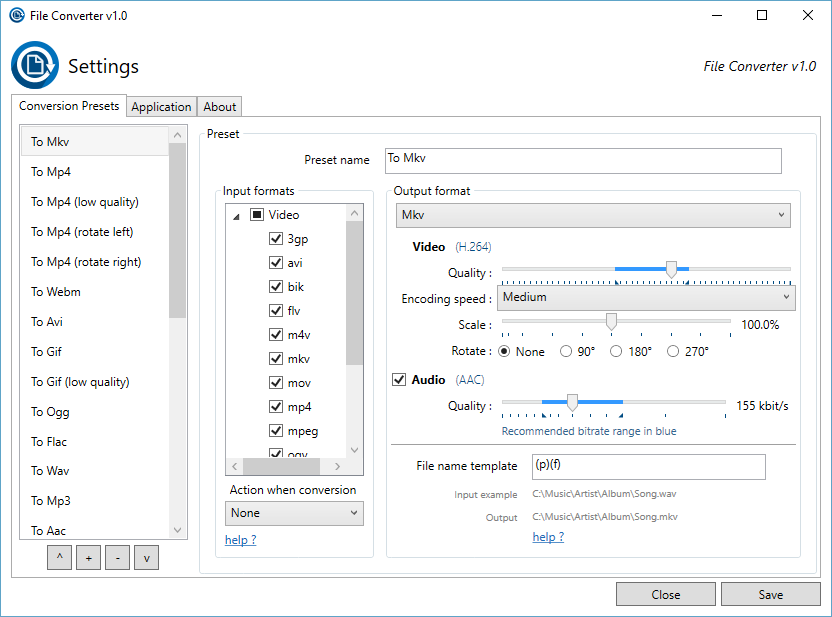
В списке пресетов на скриншоте настроек видны варианты:
-
To Mkv;
-
To Mp4;
-
To Mp4 (low quality);
-
To Mp4 (rotate left);
-
To Mp4 (rotate right);
-
To Webm;
-
To Avi;
-
To Gif;
-
To Gif (low quality).
Конвертация в MP4
MP4 — самый практичный выбор для повседневной совместимости. Его обычно выбирают, когда видео нужно открыть на другом компьютере, отправить в мессенджер, вставить в презентацию, загрузить на сайт или воспроизвести на телевизоре.
В File Converter для этого используется пресет To Mp4. Он превращает выбранный видеофайл в MP4 с распространённой связкой H.264 для видео и AAC для аудио. Такой результат обычно хорошо подходит для бытовых и офисных задач.
Если файл слишком большой, можно использовать вариант To Mp4 (low quality). Он снижает качество ради меньшего размера. Такой пресет уместен для черновых роликов, быстрых отправок, технических записей экрана и ситуаций, где важнее небольшой вес файла, а не максимальная детализация.
Конвертация в MKV
Пресет To Mkv создаёт файл в контейнере MKV. Этот вариант удобен для хранения видео, особенно когда важна гибкость контейнера. В интерфейсе настроек для To Mkv видны параметры Video (H.264) и Audio (AAC), качество, скорость кодирования, масштаб и поворот.
MKV часто выбирают для локального архива, медиатеки или воспроизведения в программах, которые хорошо работают с этим контейнером. Для отправки обычному пользователю чаще выбирают MP4, потому что он привычнее и совместимее.
Конвертация в WebM
WebM полезен для веб-публикации и некоторых сценариев, где нужен открытый видеоформат. В File Converter для этого используется пресет To Webm.
Такой вариант подходит для коротких роликов, демонстраций, вставки на сайт и материалов, которые должны воспроизводиться в браузере. Если задача — просто отправить видео человеку, MP4 обычно будет безопаснее по совместимости. Если задача связана с вебом, WebM может быть более уместным.
Конвертация в AVI
Пресет To Avi нужен для совместимости со старыми устройствами, программами и рабочими процессами, где до сих пор ожидается AVI. Для вывода AVI File Converter использует Xvid для видео и MP3 для аудио.
AVI не стоит выбирать как универсальный современный формат по умолчанию. Он полезен тогда, когда конкретное приложение или устройство требует именно AVI.
Создание GIF из видео
Пресеты To Gif и To Gif (low quality) позволяют получить анимированный GIF из видеофайла. Это удобно для коротких демонстраций:
-
показать движение интерфейса;
-
отправить короткую анимацию без звука;
-
вставить фрагмент в инструкцию;
-
подготовить простое превью.
GIF не хранит звук и может быстро становиться тяжёлым при большой длительности или высоком разрешении. Поэтому перед созданием GIF лучше использовать короткий фрагмент видео. Для длинных роликов разумнее применять MP4 или WebM.
Поворот видео
Отдельные пресеты To Mp4 (rotate left) и To Mp4 (rotate right) решают частую проблему: видео снято в неправильной ориентации. Вместо того чтобы открывать видеоредактор, можно выбрать файл, применить нужный пресет и получить MP4 с поворотом.
В настройках пресета за это отвечает блок Rotate, где доступны варианты:
-
None;
-
90°;
-
180°;
-
270°.
Это не монтажный инструмент, а быстрый способ исправить ориентацию ролика при конвертации.
Работа с аудио
Для аудио File Converter предлагает пресеты To Ogg, To Flac, To Wav, To Mp3, To Aac. Они подходят как для обычной перекодировки аудиофайлов, так и для извлечения звука из видео.
To Mp3
To Mp3 — самый понятный и универсальный вариант для большинства пользователей. MP3 открывается почти везде: на компьютерах, телефонах, плеерах, в редакторах, в CMS и в старых устройствах.
Примеры задач:
-
сделать MP3 из WAV;
-
уменьшить размер аудиозаписи;
-
извлечь музыку или речь из видео;
-
подготовить файл для отправки;
-
получить совместимый формат для программы, которая не принимает FLAC или OGG.
Если исходником выбран видеофайл, выбор To Mp3 создаёт аудиофайл из звуковой дорожки ролика. Это удобно для лекций, интервью, записей вебинаров, видеозаметок и голосовых материалов.
To Aac
AAC подходит для современных устройств и часто используется вместе с видео в MP4. Пресет To Aac имеет смысл выбирать, когда нужен более современный аудиоформат с хорошим соотношением качества и размера.
AAC уместен для мобильных устройств, видеоархивов, веб-материалов и случаев, когда MP3 не является обязательным требованием.
To Ogg
OGG часто используется в открытых экосистемах, играх, некоторых веб-проектах и приложениях, где предпочтительны открытые форматы. Пресет To Ogg полезен, если целевая программа ожидает именно OGG или если нужно избежать MP3.
To Flac
FLAC — формат без потерь. Его стоит выбирать, когда важно сохранить качество аудио и не переводить запись в формат с потерями. Пресет To Flac подходит для архивации музыки, обработки аудио и хранения исходников.
FLAC обычно занимает больше места, чем MP3 или AAC. Поэтому для отправки и публикации чаще используют MP3/AAC, а для хранения — FLAC.
To Wav
WAV — несжатый или слабосжатый аудиоформат, который часто используется для дальнейшей обработки. Пресет To Wav полезен, когда файл нужно открыть в аудиоредакторе, программе монтажа или приложении, которое требует WAV.
WAV-файлы обычно крупные. Это формат не для экономии места, а для совместимости и последующей работы со звуком.
Конвертация документов и PDF
File Converter поддерживает создание PDF из документов и изображений. В контекстном меню для этого используется пресет To Pdf. Он полезен в офисных и бытовых задачах, когда результат должен открываться одинаково на разных устройствах.
Типовые сценарии:
-
превратить DOCX в PDF перед отправкой;
-
сделать PDF из таблицы;
-
сохранить презентацию в PDF;
-
объединить рабочий результат в удобный для просмотра формат;
-
конвертировать изображение в PDF;
-
подготовить скан или фотографию документа как PDF-файл.
Для Office-документов требуется установленный и активированный Microsoft Office. Это важное ограничение: если Word, Excel или PowerPoint недоступны, конвертация соответствующих документов в PDF может не сработать.
Для изображений сценарий проще. Например, можно выделить JPG или PNG, выбрать File Converter → To Pdf и получить PDF рядом с исходным файлом. Это удобно для сканов, чеков, заявлений, изображений с текстом и материалов, которые нужно отправить в более документном виде.
Пакетная конвертация нескольких файлов
File Converter умеет обрабатывать не только один файл, но и несколько файлов сразу. Это одна из сильных сторон программы: пакетная конвертация не требует отдельного режима с импортом списка. Пользователь просто выделяет несколько объектов в Проводнике и применяет к ним один пресет.
Порядок действий:
-
Открыть папку с файлами.
-
Выделить несколько файлов мышью, через Ctrl или Shift.
-
Нажать правой кнопкой по выделению.
-
Открыть пункт File Converter.
-
Выбрать нужный пресет.
-
Дождаться завершения всех задач в окне Files to convert.
Пакетный режим особенно полезен для изображений. Например, можно выделить двадцать PNG-файлов и сразу получить двадцать WebP-файлов. Или выбрать несколько HEIC-фотографий и конвертировать их в JPG. То же относится к аудио и видео, если выбранные файлы совместимы с одним пресетом.
В окне выполнения каждая задача отображается отдельно. Если один файл успешно обработан, он получает статус Done. Если другой ещё в работе, напротив него отображается Conversion. Если возникла ошибка, пользователь может открыть Logs и посмотреть подробности.
Настройка пресетов в File Converter Settings
Главное окно настройки называется File Converter Settings. В нём находятся вкладки:
-
Conversion Presets;
-
Application;
-
About.
Основная работа выполняется на вкладке Conversion Presets. Именно здесь настраиваются готовые действия, которые затем появляются в контекстном меню.
Интерфейс этой вкладки разделён на несколько зон.
Список пресетов слева
Слева расположен вертикальный список пресетов. На скриншоте видны:
-
To Mkv;
-
To Mp4;
-
To Mp4 (low quality);
-
To Mp4 (rotate left);
-
To Mp4 (rotate right);
-
To Webm;
-
To Avi;
-
To Gif;
-
To Gif (low quality);
-
To Ogg;
-
To Flac;
-
To Wav;
-
To Mp3;
-
To Aac.
Под списком расположены кнопки управления:
| Кнопка | Назначение |
|---|---|
| стрелка вверх | переместить выбранный пресет выше |
| + | добавить новый элемент |
| - | удалить выбранный элемент |
| стрелка вниз | переместить выбранный пресет ниже |
Порядок пресетов важен, потому что он влияет на то, как список выглядит в меню File Converter. Если часто используется To Webp или To Mp3, такой пресет логично поднять выше.
Блок Preset
В центральной части находится блок Preset. Он показывает настройки выбранного пресета.
Ключевые элементы:
| Элемент | Что задаёт |
|---|---|
| Preset name | имя пресета, которое видно в списке и меню |
| Output format | формат выходного файла |
| Video (H.264) | параметры видеодорожки для соответствующего пресета |
| Audio (AAC) | параметры аудиодорожки |
| Quality | качество вывода |
| Encoding speed | скорость кодирования |
| Scale | масштабирование |
| Rotate | поворот |
| File name template | шаблон имени выходного файла |
На примере пресета To Mkv в поле Preset name указано To Mkv, а в Output format выбран Mkv. Ниже отображаются параметры видео и аудио, потому что MKV — видеоконтейнер.
Блок Input formats
Слева внутри центральной области находится блок Input formats. Он определяет, какие входные расширения принимает выбранный пресет.
Для видеопресета в группе Video отмечены форматы вроде:
-
3gp;
-
avi;
-
bik;
-
flv;
-
m4v;
-
mkv;
-
mov;
-
mp4;
-
mpeg;
-
ogv.
Если расширение отмечено галочкой, выбранный пресет будет доступен для таких файлов. Если снять галочку, File Converter перестанет предлагать этот пресет для соответствующего типа входного файла.
Это полезно, когда нужно ограничить меню и оставить только реально используемые действия. Например, можно настроить пресет для WebP только под JPG и PNG, чтобы он не появлялся для лишних форматов.
Action when conversion
Под списком входных форматов есть поле Action when conversion. На скриншоте выбран вариант None. Это означает, что после успешной конвертации с исходным файлом ничего не происходит.
Этот параметр нужно менять осторожно. Если настроить действие, которое удаляет или перемещает исходник, ошибка в пресете может привести к потере удобной исходной версии. Для большинства пользователей безопаснее оставлять None, пока поведение пресета полностью не проверено.
Кнопки Close и Save
В нижней части окна находятся кнопки:
-
Close;
-
Save.
Save сохраняет изменения в настройках. Если изменить параметры пресета, но не нажать Save, новые настройки не применятся. Close закрывает окно.
Как создать собственный пресет
Собственные пресеты — одна из самых полезных возможностей File Converter. Они позволяют превратить повторяющуюся задачу в один пункт контекстного меню.
Например, можно сделать пресет To Webp 50%, который будет:
-
принимать JPG и PNG;
-
выводить WebP;
-
уменьшать изображение до 50%;
-
сохранять файл рядом с исходником;
-
не удалять исходный файл.
Пример: пресет для WebP с уменьшением размера
Порядок настройки:
-
Открыть File Converter Settings.
-
Перейти на вкладку Conversion Presets.
-
В списке пресетов нажать + или создать новый элемент через управление списком.
-
В поле Preset name ввести понятное имя, например
To Webp 50%. -
В Output format выбрать
Webp. -
В блоке Input formats отметить нужные форматы:
jpg,jpeg,png. -
В параметре Scale выставить
50.0%. -
При необходимости настроить Quality.
-
В File name template оставить стандартный вариант или задать собственный.
-
В Action when conversion выбрать None.
-
Нажать Save.
После этого новый пресет появится в меню File Converter для подходящих файлов. Пользователь сможет выделить изображения, нажать правой кнопкой и выбрать свой вариант без повторной настройки.
Пример: пресет для MP4 с поворотом
Если часто попадаются вертикальные или неправильно повернутые ролики, можно создать отдельный пресет:
-
Preset name:
To Mp4 rotate 90; -
Output format:
Mp4; -
Rotate:
90°; -
Input formats: основные видеоформаты;
-
Action when conversion:
None.
Такой пресет будет полезен, если файлы регулярно приходят с камеры, регистратора или телефона в неправильной ориентации.
Пример: пресет для быстрого MP3
Для извлечения звука из видеолекций можно использовать отдельный пресет:
-
Preset name:
Extract to Mp3; -
Output format:
Mp3; -
Input formats: mp4, mkv, mov, avi, webm;
-
File name template: стандартный или с добавлением суффикса;
-
Action when conversion:
None.
После настройки такой пресет превращает видео в аудиофайл через один правый клик.
File name template: как программа называет выходные файлы
Поле File name template отвечает за формирование имени и пути выходного файла. В настройках на скриншоте виден шаблон (p)(f). Под ним отображаются подсказки:
-
Input example;
-
Output;
-
ссылка help ?.
Смысл этого поля — управлять тем, куда и под каким именем File Converter сохранит результат. Это особенно важно при пакетной обработке, когда программа создаёт много файлов подряд.
В типовом варианте выходной файл сохраняется рядом с исходником и получает то же имя, но с новым расширением. Например:
| Исходный файл | Пресет | Результат |
|---|---|---|
photo.png |
To Jpg | photo.jpg |
banner.jpg |
To Webp | banner.webp |
lecture.mp4 |
To Mp3 | lecture.mp3 |
clip.avi |
To Mp4 | clip.mp4 |
scan.png |
To Pdf | scan.pdf |
Если нужно сохранять результат с суффиксом, шаблон можно настроить так, чтобы выходной файл не путался с исходником. Например, для уменьшенных изображений удобно использовать имена вроде:
-
photo_small.webp; -
banner_50.webp; -
image_converted.jpg.
При массовой конвертации это снижает риск случайно перепутать исходники и готовые файлы.
Что делать с исходным файлом после конвертации
Параметр Action when conversion определяет действие после успешной конвертации. Наиболее безопасный вариант — None. В этом режиме исходный файл остаётся на месте, а рядом создаётся новый файл в выбранном формате.
Это поведение подходит почти всегда:
-
можно сравнить исходник и результат;
-
можно повторить конвертацию с другими настройками;
-
нет риска потерять оригинал;
-
проще проверить качество.
Автоматические действия с исходником стоит использовать только тогда, когда пресет уже проверен. Например, если пользователь каждый день конвертирует однотипные файлы и точно знает, что исходники после обработки не нужны. Для фото, документов и рабочих материалов лучше оставлять оригиналы.
Практическое правило простое: пока пресет новый — Action when conversion: None. Только после проверки качества, имени файла, места сохранения и стабильности обработки можно думать о более агрессивном сценарии.
Advanced mode и расширенные параметры
В File Converter есть расширенные настройки для тех, кому базовых параметров недостаточно. Для большинства задач хватает стандартных полей Quality, Encoding speed, Scale, Rotate и Output format, но опытные пользователи могут точнее управлять параметрами конвертации.
Расширенный режим полезен в таких случаях:
-
нужно тоньше контролировать видеокодирование;
-
нужно изменить баланс между качеством и размером;
-
требуется специальный пресет под повторяющуюся задачу;
-
нужно сделать несколько вариантов одного формата с разными параметрами;
-
обычный пресет даёт слишком большой файл или недостаточное качество.
При этом File Converter не требует от пользователя изучать командную строку. Настройки собраны в графическом интерфейсе, а типовые операции уже вынесены в пресеты. Это разумный баланс между простотой и гибкостью.
Производительность и качество конвертации
Скорость работы File Converter зависит от типа файла, размера исходника, выбранного формата, параметров качества и мощности компьютера. Быстрая конвертация маленького изображения занимает намного меньше времени, чем перекодирование большого видео.
В настройках видеопресетов есть параметр Encoding speed. Он влияет на соотношение скорости и эффективности кодирования. Более быстрый режим позволяет быстрее получить результат, но может давать больший размер файла при сопоставимом качестве. Более медленный режим обычно выгоднее для итогового размера, но сильнее нагружает процессор и требует больше времени.
Параметр Quality отвечает за визуальное или аудиокачество результата. Здесь важно понимать компромисс:
| Настройка | Что происходит |
|---|---|
| выше качество | файл обычно больше, деталей сохраняется больше |
| ниже качество | файл меньше, но заметнее артефакты |
| быстрее кодирование | результат создаётся быстрее |
| медленнее кодирование | обработка дольше, но размер может быть выгоднее |
| уменьшение Scale | файл становится меньше за счёт снижения разрешения |
| поворот Rotate | меняет ориентацию видео или изображения при обработке |
Для изображений главный рычаг — формат, качество и масштаб. Для видео — формат, качество, скорость кодирования, разрешение и аудиопараметры. Для аудио — формат и качество/битрейт.
File Converter использует FFmpeg для медиа-конвертации, ImageMagick для обработки изображений и Ghostscript для PDF-задач.
Примеры реальных задач
PNG или JPG в WebP для сайта
Есть папка с изображениями для статьи. Исходники весят много, а на сайте нужны лёгкие файлы.
Действия:
-
Выделить JPG и PNG.
-
Нажать правой кнопкой мыши.
-
Выбрать File Converter → To Webp.
-
Дождаться завершения.
-
Загрузить полученные WebP-файлы на сайт.
Если нужен отдельный размер, лучше заранее создать пресет с параметром Scale, например 75%, 50% или 25%.
HEIC с телефона в JPG
Фотографии с телефона могут оказаться в HEIC, а сайт, форма или старая программа принимает только JPG.
Действия:
-
Выделить HEIC-файлы.
-
Открыть File Converter.
-
Выбрать To Jpg.
-
Получить JPG-копии рядом с исходниками.
Это быстрее, чем открывать каждую фотографию в просмотрщике и сохранять вручную.
AVI или MOV в MP4
Старые видеофайлы или записи с камеры часто бывают в AVI/MOV. Для отправки и воспроизведения удобнее MP4.
Действия:
-
Выделить видео.
-
Выбрать File Converter → To Mp4.
-
Дождаться завершения.
-
Проверить полученный MP4.
Если видео нужно просто уменьшить для отправки, можно выбрать To Mp4 (low quality), но качество будет ниже.
Извлечение MP3 из видео
Есть видеолекция, интервью или запись встречи, а нужен только звук.
Действия:
-
Выделить видеофайл.
-
Открыть File Converter.
-
Выбрать To Mp3.
-
Получить аудиофайл.
File Converter в этом случае извлекает аудиочасть из видео и сохраняет её как отдельный MP3-файл.
Изображение в PDF
Есть скан, чек, фотография документа или изображение с текстом. Нужно отправить его как PDF.
Действия:
-
Выделить изображение.
-
Выбрать File Converter → To Pdf.
-
Получить PDF-файл рядом с исходником.
Такой сценарий удобен для бытовых документов, заявлений, сканов и материалов, которые нужно отправить в более документном виде.
Создание GIF из короткого видео
Есть короткий ролик с демонстрацией действия. Нужно сделать GIF для инструкции.
Действия:
-
Выделить видеофайл.
-
Выбрать File Converter → To Gif.
-
Проверить размер результата.
-
Если файл слишком большой, попробовать To Gif (low quality) или заранее уменьшить исходное видео.
GIF лучше использовать для коротких фрагментов. Для длинных демонстраций MP4 или WebM обычно практичнее.
Создание ICO из PNG
Есть квадратная картинка или логотип. Нужно получить иконку.
Действия:
-
Подготовить исходный PNG.
-
Выделить файл.
-
Выбрать File Converter → To Ico.
-
Получить ICO-файл.
Для хорошего результата исходная картинка должна быть понятной в малом размере.
Преимущества File Converter
Главное преимущество File Converter — скорость доступа. Программа не требует длинной последовательности действий. Для регулярных операций это экономит время каждый день.
Быстрая работа из Проводника
Не нужно открывать отдельное окно, добавлять файл, выбирать профиль и запускать очередь. Файл уже находится в папке — значит, конвертация запускается там же.
Это особенно удобно для пользователей, которые часто работают с файлами вручную:
-
контент-менеджеров;
-
редакторов;
-
офисных сотрудников;
-
студентов;
-
администраторов сайтов;
-
пользователей, которые обрабатывают фото и документы;
-
тех, кто часто получает файлы в неподходящих форматах.
Готовые пресеты
File Converter сразу предлагает понятные действия: To Mp3, To Mp4, To Webp, To Pdf. Пользователю не нужно каждый раз выбирать контейнер, кодек и расширение. Для типовых задач это правильный подход.
Настройка под свой процесс
При необходимости пресеты можно менять. Пользователь сам определяет:
-
название пресета;
-
формат вывода;
-
входные форматы;
-
качество;
-
масштаб;
-
поворот;
-
шаблон имени;
-
действие после конвертации.
Это позволяет превратить File Converter в инструмент под конкретную работу, а не просто пользоваться набором стандартных действий.
Пакетная обработка
Программа умеет работать с несколькими файлами сразу. Это важно для изображений, аудиоархивов, роликов и документов. Пакетная конвертация через контекстное меню особенно удобна, когда файлы уже лежат в нужной папке и не хочется собирать их в отдельном окне приложения.
Локальная обработка
Файлы не нужно загружать в браузерный сервис. Это важно для документов, рабочих материалов, личных фотографий, внутренних записей и файлов, которые не должны уходить на сторонние серверы.
Бесплатность и открытый код
File Converter бесплатен, открыт под GPL v3, не содержит рекламы и не собирает данные. Для утилиты, которая работает с личными файлами, это важное свойство.
Недостатки и ограничения
File Converter удобен, но у него есть границы. Это не профессиональная среда монтажа, не редактор PDF и не система сложной автоматизации. Его сильная сторона — быстрые действия через Проводник.
Только Windows
Программа построена вокруг контекстного меню Windows Explorer. Для macOS и Linux такой рабочий сценарий не переносится напрямую. Если нужен единый инструмент для нескольких операционных систем, лучше смотреть в сторону кроссплатформенных программ.
Не видеоредактор
File Converter может повернуть видео, изменить формат, создать GIF, снизить качество или масштабировать, но он не заменяет видеоредактор. В нём нет полноценной монтажной шкалы, цветокоррекции, работы со сценами, сложного звука и точной нарезки.
Не специализированный PDF-редактор
Пресет To Pdf полезен для экспорта, но File Converter не является программой для сложной работы с PDF. Если нужно объединять десятки PDF, редактировать страницы, добавлять формы, подписи, OCR или защищать документы паролем, понадобится отдельный PDF-инструмент.
Зависимость от Microsoft Office для Office-документов
Для конвертации Office-документов в PDF нужен установленный и активированный Microsoft Office. Если его нет, сценарии с DOCX, XLSX и PPTX будут ограничены.
Интерфейс настроек выглядит функционально, но не современно
Окно File Converter Settings практичное, но визуально простое. Оно хорошо выполняет свою задачу, однако пользователю, привыкшему к современным интерфейсам, настройки могут показаться сухими. Особенно это заметно в списке пресетов, дереве форматов и технических параметрах видео.
На Windows 11 пункт может быть глубже в меню
Из-за нового контекстного меню Windows 11 некоторые классические пункты могут находиться за командой Show more options / Показать дополнительные параметры. Это не ломает работу, но добавляет один шаг.
Безопасность и приватность
File Converter хорош тем, что выполняет конвертацию локально. Для пользователя это означает простой контроль: файл не нужно передавать в неизвестный онлайн-сервис, ждать загрузки, принимать ограничения по размеру и надеяться, что документ будет удалён после обработки.
Это особенно важно для:
-
паспортных сканов;
-
договоров;
-
актов и счетов;
-
рабочих таблиц;
-
внутренних презентаций;
-
медицинских документов;
-
фотографий;
-
записей встреч;
-
материалов клиентов.
Локальная программа не делает любой файл автоматически безопасным: пользователь всё равно должен понимать, что открывает и конвертирует. Но по сравнению с случайными онлайн-конвертерами File Converter даёт более контролируемый сценарий: обработка происходит на компьютере, без рекламы и сбора данных.
Сравнение с аналогами
File Converter стоит сравнивать не с абстрактными конвертерами, а с реальными программами, которые закрывают похожие задачи. У него сильная позиция там, где нужна быстрая конвертация из Проводника. Но в узких профессиональных сценариях отдельные инструменты могут быть мощнее.
| Программа | Сильная сторона | Где File Converter удобнее | Где аналог сильнее |
|---|---|---|---|
| Format Factory | много функций для видео, аудио, изображений, PDF и дополнительных операций | быстрее для простого действия через правый клик | больше отдельных инструментов внутри интерфейса |
| HandBrake | глубокая видеоконвертация, пресеты устройств, MP4/MKV/WebM, видеокодеки AV1/H.265/H.264 | проще для быстрой бытовой конвертации из Проводника | сильнее для тонкой настройки видео, фильтров, очередей и качества |
| Shutter Encoder | продвинутые видеофункции, Rewrap, Cut without re-encoding, ProRes, DNxHR, AV1, анализ | проще для обычного пользователя и быстрых операций | сильнее для профессиональных видеозадач и операций без перекодирования |
| XnConvert | массовая обработка изображений, более 80 действий, сотни форматов | работает не только с изображениями, но и с аудио/видео/PDF через одно меню | мощнее для пакетной обработки картинок, фильтров и операций над изображениями |
| FFmpeg | максимальная гибкость и автоматизация через команды | не требует командной строки | сильнее для скриптов, сложных пайплайнов и нестандартных параметров |
HandBrake ориентирован именно на видео: он выводит файлы в MP4, MKV и WebM, поддерживает разные видеокодеры, фильтры, субтитры, очереди и настройки качества. Поэтому для серьёзной видеоконвертации HandBrake глубже, но для задачи быстро сделать MP4 правой кнопкой File Converter проще.
Shutter Encoder сильнее в профессиональных медиаоперациях: у него есть Cut without re-encoding, Rewrap, замена аудио, извлечение, субтитры, ProRes, DNxHD/DNxHR, AV1, H.264, H.265 и функции анализа. Но для пользователя, которому нужно быстро конвертировать файл из папки, File Converter требует меньше действий.
XnConvert лучше подходит для сложной пакетной обработки изображений: в нём есть более 80 операций, включая resize, crop, rotate, настройки цвета, фильтры, эффекты и работу с большим количеством графических форматов. File Converter выигрывает не глубиной обработки картинок, а универсальностью контекстного меню и простотой запуска.
Format Factory шире по количеству встроенных функций: кроме конвертации медиа, у него есть операции вроде обрезки, соединения, работы с PDF и другими задачами. File Converter в сравнении воспринимается легче: он не пытается заменить большое приложение, а делает быстрые преобразования там, где уже лежит файл.
Для кого File Converter подходит лучше всего
File Converter лучше всего подходит пользователям Windows, которым регулярно нужно быстро менять формат файлов без отдельного сложного приложения.
Домашние пользователи
Для обычного пользователя программа закрывает самые частые ситуации:
-
фото не открывается на сайте;
-
видео слишком большое;
-
нужно сделать MP3 из ролика;
-
файл нужно отправить в PDF;
-
картинку нужно перевести в JPG;
-
HEIC нужно превратить в обычный формат.
Порог входа низкий: работа начинается с правого клика.
Офисные сотрудники
В офисной работе File Converter удобен для PDF, изображений и быстрой подготовки файлов к отправке. Например, можно быстро сделать PDF из изображения, подготовить JPG вместо PNG, конвертировать презентационный материал или уменьшить вес медиа перед отправкой по почте.
Контент-менеджеры и редакторы сайтов
Для сайтов особенно важны WebP, JPG, PNG и уменьшение изображений. File Converter позволяет быстро готовить графику без постоянного открытия редактора.
Пример рабочего процесса:
-
Получить папку с картинками.
-
Выделить изображения.
-
Применить пресет To Webp.
-
Загрузить результат в CMS.
Если настроить собственные пресеты под размеры сайта, программа становится ещё удобнее.
Студенты и преподаватели
File Converter полезен для учебных материалов:
-
перевод изображений в PDF;
-
извлечение аудио из видеолекций;
-
уменьшение видео;
-
подготовка файлов для отправки;
-
конвертация изображений в совместимый формат.
Пользователи, которые не любят командную строку
FFmpeg мощнее, но требует команд. File Converter даёт часть повседневных возможностей FFmpeg через графический интерфейс и контекстное меню. Для многих пользователей это принципиальная разница: они получают результат без изучения синтаксиса.
Кому лучше выбрать другой инструмент
File Converter не всегда будет лучшим выбором. В некоторых сценариях нужен специализированный софт.
Профессиональный видеомонтаж
Если нужно монтировать ролик, точно резать фрагменты, управлять дорожками, цветом, титрами и звуком, File Converter не подходит. Он выполняет конвертацию, а не полноценный монтаж.
Сложная видеоподготовка
Для задач вроде ProRes, DNxHR, вещательных кодеков, rewrap без перекодирования, анализа громкости и профессиональных видеоопераций лучше подходит Shutter Encoder или другие специализированные инструменты.
Глубокая пакетная обработка изображений
Если нужно не просто поменять формат, а применить десятки операций к картинкам — водяные знаки, кроп, цветокоррекцию, фильтры, метаданные, сложные цепочки действий — лучше использовать XnConvert.
Автоматизация через скрипты
Если конвертация встроена в серверный процесс, сборку сайта, обработку архивов или регулярные автоматические задачи, удобнее использовать FFmpeg, ImageMagick, PowerShell или другие инструменты командной строки.
Сложная работа с PDF
Для объединения, разбиения, распознавания текста, редактирования страниц и защиты PDF нужен отдельный PDF-редактор. File Converter полезен именно для создания PDF из поддерживаемых документов и изображений.
Частые проблемы и способы решения
Пункт File Converter не виден в меню
На Windows 11 сначала откройте расширенное контекстное меню через Show more options / Показать дополнительные параметры. Если пункт всё равно не появился, стоит перезапустить Проводник или систему, потому что расширения контекстного меню иногда начинают отображаться только после перезапуска оболочки.
Пресет отображается серым
Серый пункт означает, что пресет недоступен для выбранного файла. Например, видеопресет не обязан работать с изображением, а пресет для изображений не должен применяться к аудио. Проверьте расширение файла и выберите подходящий формат вывода.
Office-документ не конвертируется в PDF
Для DOC, DOCX, XLS, XLSX, PPT и PPTX нужен установленный и активированный Microsoft Office. Если его нет, File Converter не сможет корректно выполнить такую операцию.
Итоговый файл получился слишком большим
Для изображений уменьшите Quality или Scale, либо выберите WebP/AVIF вместо PNG/JPG, если целевой сценарий это допускает. Для видео используйте пресет с более низким качеством или настройте параметры Quality, Encoding speed и Scale.
Качество стало хуже
Любая конвертация в формат с потерями может ухудшить качество. Это особенно заметно при повторном пересохранении JPG, MP3 или видео. Для хранения исходников лучше сохранять оригинальные файлы и использовать File Converter для создания рабочих копий.
GIF получился слишком тяжёлым
GIF плохо подходит для длинных и крупных видео. Сократите длительность исходника, уменьшите разрешение или используйте To Gif (low quality). Если нужна нормальная демонстрация с небольшим размером, MP4 или WebM обычно лучше.
Видео после поворота всё равно выглядит не так
Проверьте, какой именно пресет выбран: To Mp4 (rotate left) или To Mp4 (rotate right). Если ориентация исправилась не в ту сторону, примените противоположный вариант или настройте собственный пресет с нужным значением Rotate.
Конвертация не завершилась
Откройте Logs в окне конвертации. Журнал помогает понять, какой файл вызвал ошибку и на каком этапе. Чаще всего проблема связана с неподдерживаемым входным файлом, отсутствием нужного компонента для документов, повреждённым исходником или слишком специфичным форматом.
Итоговая оценка
File Converter — удачный конвертер файлов для Windows, если главная задача заключается в быстрой локальной конвертации через контекстное меню. Его сильная сторона — не количество экранов и не сложные панели, а скорость: пользователь выбирает файл в Проводнике, нажимает правой кнопкой мыши и запускает готовое действие.
Программа хорошо подходит для аудио, видео, изображений и PDF-сценариев на каждый день. Она помогает быстро сделать MP3, MP4, WebP, JPG, PNG, ICO, GIF или PDF, не переключаясь в тяжёлое приложение. Настраиваемые пресеты делают её гибче: можно создать собственные варианты под сайт, офисную работу, видеоархив или повторяющиеся задачи.
Главные ограничения тоже понятны. File Converter не заменяет видеоредактор, не является мощным PDF-редактором, не даёт глубины HandBrake, Shutter Encoder или XnConvert в их специализированных областях. Но как бесплатный open source конвертер файлов из контекстного меню Windows он решает свою задачу точно: быстро, локально и без лишних действий.
