Google Фото (Google Photos) — это не просто приложение для просмотра снимков, а облачная библиотека, которая одновременно решает три задачи: резервное копирование фото и видео, быстрый поиск по медиатеке и организация контента (альбомы, избранное, архив, общие подборки). В отличие от стандартной галереи на телефоне, Google Фото хранит медиатеку в вашем Google-аккаунте и даёт к ней доступ с любого устройства: со смартфона, планшета и через веб-версию на компьютере.
Ключевой сценарий, ради которого Google Фото обычно устанавливают «всерьёз» — фотоархив в облаке: снимки с телефона автоматически попадают в библиотеку, а вы можете найти нужный кадр через поиск, разложить по альбомам, поделиться ссылкой, освободить место на устройстве и при необходимости скачать оригинал на компьютер.
Платформы, где работает Google Photos
Google Фото удобно тем, что интерфейсы разных платформ повторяют друг друга по логике: сетка фото, поиск, разделы библиотеки, шаринг и настройки резервного копирования.
-
Android: приложение Google Photos, тесная интеграция с камерой и папками устройства, настройки Backup (резервного копирования), выбор папок “Back up device folders”.
-
iPhone (iOS): приложение Google Photos с аналогичным принципом, но с особенностями доступа к медиатеке iOS.
-
Компьютер: веб-версия photos.google.com — полноценная работа с библиотекой, альбомами, общими подборками, скачиванием и базовым редактированием прямо в браузере.
Google Фото всегда привязано к конкретному Google-аккаунту. Если на телефоне у вас несколько аккаунтов, важно сразу проверить, какой выбран для Backup: от этого зависит, куда именно будет уходить резервная копия.
Интерфейс и навигация: где что находится (веб и телефон)
Веб-версия photos.google.com: базовая структура
На компьютере Google Photos выглядит как сервис с левой панелью и центральной лентой. Основные точки входа:
-
Photos — общая лента по датам (сетка)
-
Search — поиск по всей библиотеке
-
Sharing — общий доступ, общие альбомы, приглашения, Partner sharing
-
Albums — альбомы, включая общие
-
Дополнительные разделы библиотеки: Favorites, Archive, Bin/Trash (название зависит от локализации)
Ниже — пример реального вида интерфейса на ПК и на телефоне:
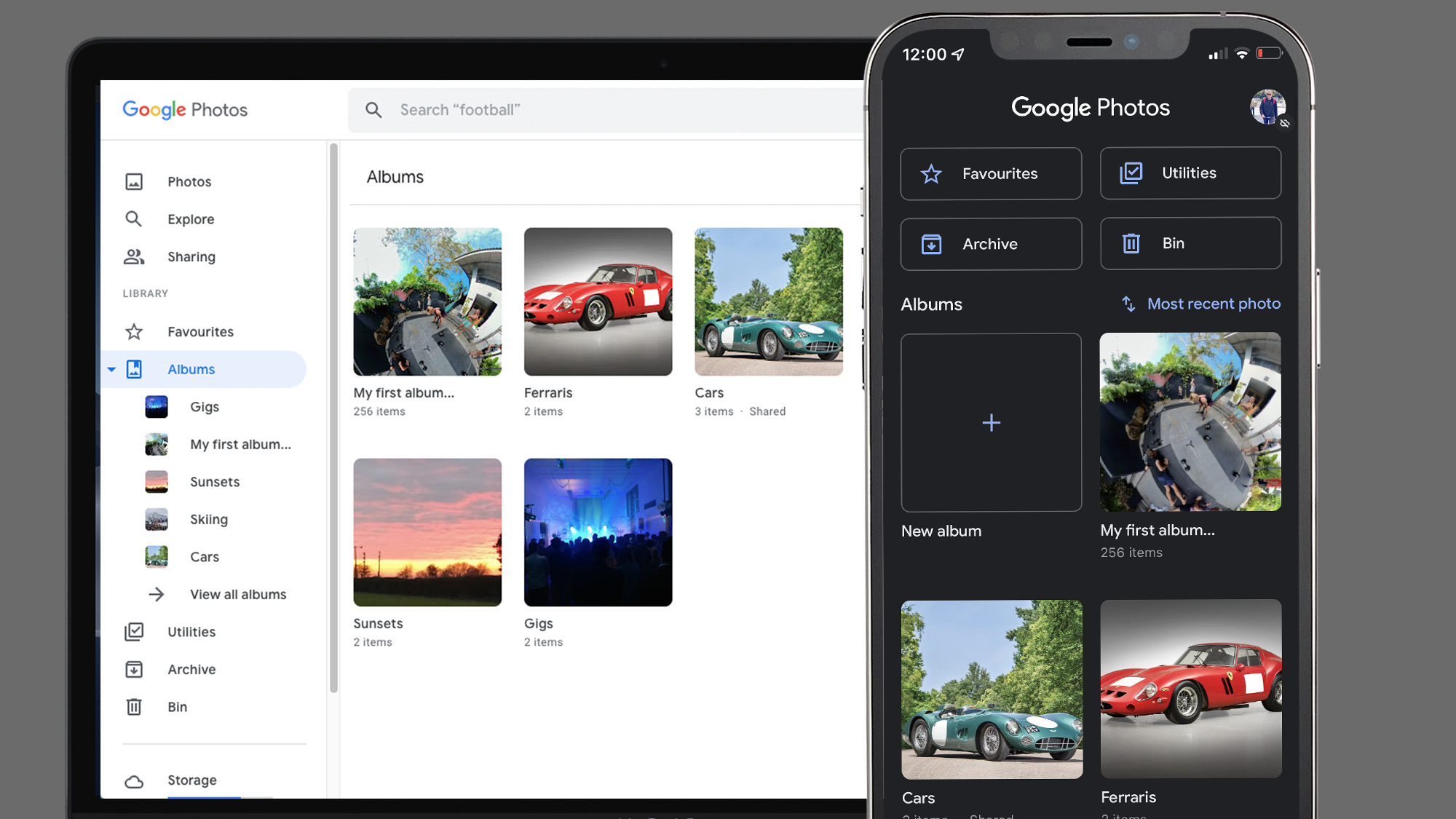
По этому скриншоту хорошо видно логику: слева в веб-версии — пункт Albums, внутри — список ваших альбомов, а на телефоне отдельным блоком вынесены Favourites, Archive, Bin, Utilities и сетка альбомов.
Мобильное приложение: вкладки и Library/Collections
На телефоне вы обычно видите несколько основных вкладок (названия могут отличаться по локали и версии):
-
Photos — общая лента
-
Search — поиск
-
Library / Collections — альбомы, избранное, архив, корзина, служебные разделы
-
Sharing — общий доступ и общие альбомы (если вынесено отдельной вкладкой)
Практически все «организационные» вещи (альбомы, Locked Folder, архив, корзина) ищите именно в Library/Collections — это центр управления медиатекой, а не просто просмотр.
Google Photos
- Ретушь и коррекция
- Русский интерфейс
- Просто для новичков
- Работает только онлайн
- Нужен аккаунт Google
- Лимиты хранилища
Загрузка и резервное копирование: как устроен Backup в Google Фото
Как включить резервное копирование на Android (и проверить, что оно реально работает)
На Android резервное копирование настраивается через пункт Photos settings → Backup. Базовая проверка делается за 30 секунд: вы открываете меню профиля и смотрите статус — если написано “Backup complete” (или аналогичный статус на вашем языке), значит синхронизация завершена.
Путь в интерфейсе выглядит так:
-
Откройте Google Photos.
-
Нажмите иконку профиля (вверху справа).
-
Выберите Photos settings.
-
Откройте Backup (или “Back up & sync / Backup & sync” — в зависимости от версии).
-
Включите переключатель Backup.
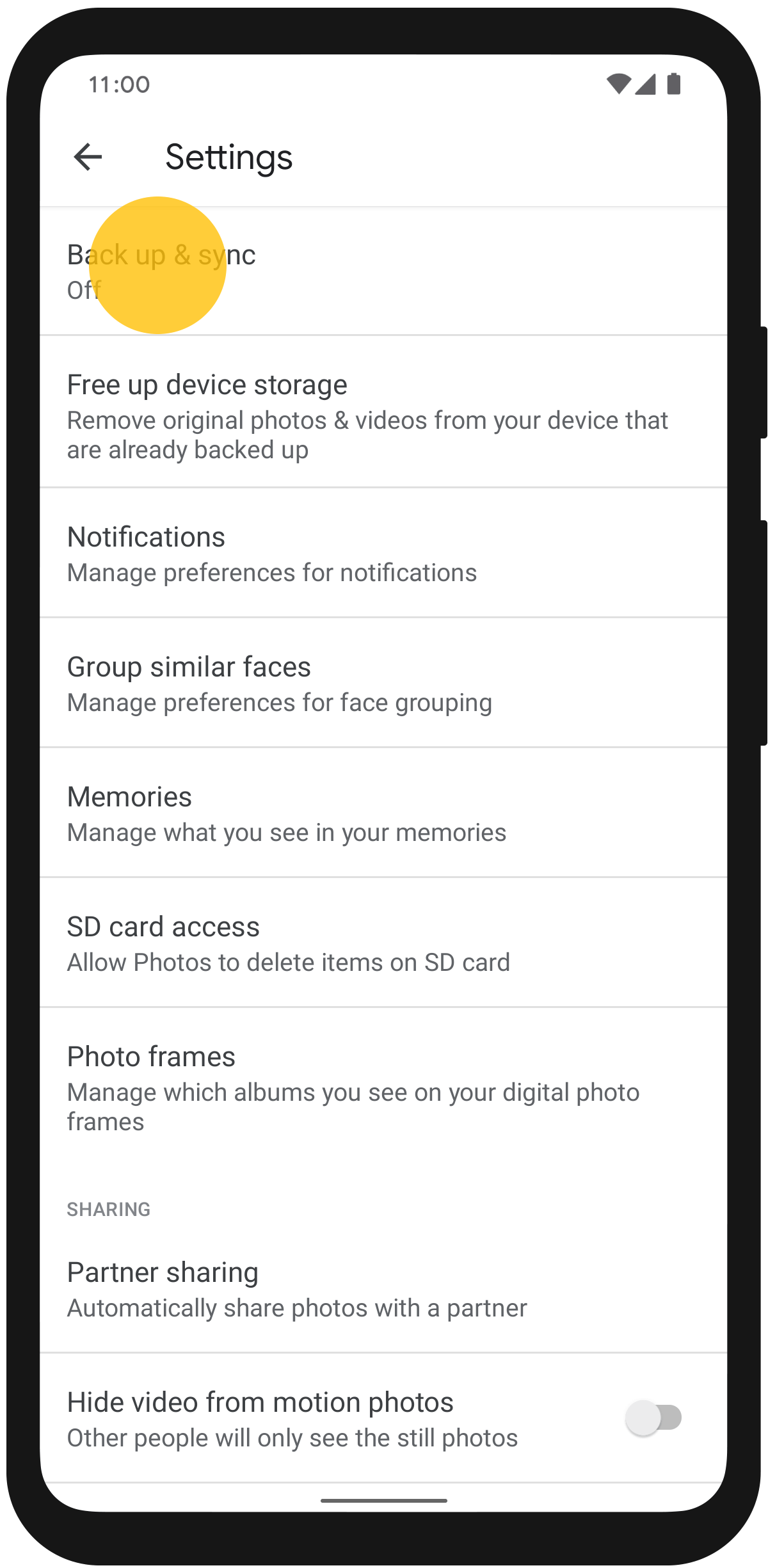
Ниже — пример экрана настроек, где видны ключевые пункты: Backup, Free up device storage и Partner sharing в блоке Sharing:
Что обязательно проверить после включения Backup:
-
Выбран правильный Account (нужный Gmail).
-
Включён пункт Back up device folders (если вы хотите, чтобы бэкапились не только фото из камеры, но и, например, Screenshots, WhatsApp Images, Telegram Images и т.п.).
-
В разделе Mobile data usage выставлены правила по мобильному интернету (лимит/разрешение, роуминг).
Backup quality: качество резервной копии
В Google Photos есть настройка качества загрузки фото и видео. В интерфейсе это обычно называется Backup quality и находится внутри Photos settings → Backup. Вы выбираете режим, после чего новые загрузки идут по выбранному профилю.
Практический смысл: если вы делаете резервное копирование фото Android на постоянной основе и хотите баланс между качеством и расходом места, качество нужно выставить сразу — тогда библиотека будет однороднее.
Резервное копирование на iPhone
На iPhone логика похожа: вы входите в Google Photos под Google-аккаунтом, даёте доступ к медиатеке и включаете Backup. Отличие iOS обычно в том, что система строже управляет фоновыми процессами, поэтому при больших объёмах фото полезно:
-
дать приложению поработать на Wi-Fi и с зарядкой;
-
периодически открывать Google Photos, чтобы синхронизация «догоняла» очередь;
-
проверить, что доступ к “All Photos” разрешён (не “Selected Photos”).
Загрузка фото с компьютера через веб-версию
В веб-версии photos.google.com загрузка делается через кнопку/пункт Upload. Сценарий типовой:
-
Откройте photos.google.com и войдите в нужный аккаунт.
-
Нажмите Upload.
-
Выберите Computer (если предлагается) и укажите файлы/папки.
-
Дождитесь загрузки — фото появятся в ленте Photos и будут доступны для поиска и альбомов.
Практический совет: если вы «собираете архив» на Google Photos из разных источников (телефон + камеры + старые папки ПК), удобно сначала залить всё на вебе, а потом уже раскладывать по альбомам и общим подборкам.
Организация библиотеки: альбомы, избранное, архив, корзина, Locked Folder
Альбомы: как создавать и поддерживать порядок
Альбомы в Google Фото работают как облачные подборки: вы добавляете туда фото из общей ленты, а не «перемещаете» физические файлы по папкам (как на диске). Один и тот же снимок может быть в нескольких альбомах одновременно, при этом в ленте Photos он остаётся на месте.
Создать альбом (веб):
-
Откройте Albums.
-
Нажмите Create → Album.
-
Выберите фото (можно выделением пачки).
-
Задайте имя альбома и сохраните.
Создать альбом (телефон):
-
Откройте Library / Collections.
-
Нажмите New album (или кнопку “+”, в зависимости от интерфейса).
-
Выберите фото и назовите альбом.
Полезные привычки для порядка:
-
Делайте альбомы не «по эмоциям», а по сценариям: “Документы”, “Отпуск 2026”, “Скан-чеки”, “Работа/объекты”, “Семья”.
-
Для рабочих задач держите отдельный альбом под «текущее»: туда можно быстро добавлять фото, а раз в неделю разбирать и переносить по постоянным подборкам.
Favorites: избранное в один клик
Избранное — это быстрый фильтр “показать лучшее”. Обычно вы открываете фото и нажимаете иконку звезды (или пункт “Add to Favorites”). После этого снимок появляется в разделе Favorites.
Сценарий, который реально экономит время: отметьте избранным 50–200 ключевых кадров (семья/портфолио/важные документы), и у вас будет «быстрая витрина» без поиска и прокрутки.
Archive: убрать из ленты без удаления
Archive — это «скрыть из основной ленты». Фото остаётся в библиотеке, доступно через поиск и через раздел “Archive/Archived”, но не мешает в общем потоке.
Это удобно для:
-
чеков, скринов, одноразовых фото «для памяти на день»;
-
снимков, которые важны, но не должны попадать в Memories/воспоминания и общую прокрутку (вместе с другими настройками).
Bin/Trash: корзина и восстановление
Удаление в Google Photos чаще всего сначала отправляет файл в Bin/Trash (корзину). Это даёт возможность восстановить случайно удалённые кадры. В интерфейсе обычно есть две ключевые кнопки: Restore (восстановить) и Delete permanently (удалить навсегда).
Практический принцип: если вы чистите медиатеку, безопаснее делать это в два шага:
-
удалили — проверили корзину (Bin/Trash);
-
через время удалили навсегда, когда уверены.
Locked Folder: защищённая папка для приватных фото
Locked Folder (защищённая папка) — отдельный режим хранения внутри Google Фото, куда вы убираете снимки, которые не должны появляться в общей ленте, в поиске, в воспоминаниях и при выборе фото из других приложений.
Типовые задачи для Locked Folder:
-
личные документы (паспорт/договоры), если вы не хотите, чтобы они всплывали в “Memories” или при автоподборках;
-
приватные фото, которые не должны случайно попадать в общий доступ;
-
рабочие снимки, которые вы храните “на всякий случай”, но не хотите видеть в ленте.
Внутри Locked Folder обычно есть действия “Move to Locked Folder” (переместить) и обратное действие восстановления/возврата в обычную библиотеку.
Поиск в Google Фото: почему он реально заменяет ручную сортировку
Сильная сторона Google Photos — поиск по всей библиотеке, который работает не только по именам файлов и датам. В реальном пользовании это выглядит так: вы открываете Search, вводите запрос и сразу получаете подборку.
Что помогает искать быстрее:
-
Поиск по людям (если вы включили группировку лиц): удобно, когда надо собрать альбом “семья” или найти все фото ребёнка/коллеги.
-
Поиск по местам: город, страна, локации путешествий.
-
Поиск по объектам/сюжетам: “море”, “машина”, “еда”, “собака” — полезно, когда вы не помните дату.
-
Поиск по тексту на изображениях: особенно полезно для скриншотов, вывесок, документов и чеков, когда вы помните слово, но не помните где и когда снято.
Чтобы поиск не превращался в хаос, полезно сочетать его с двумя организационными инструментами:
-
Archive для “технических” фото (чеки, скрины, одноразовые);
-
Albums для завершённых подборок (“отпуск”, “проект”, “документы”).
Совместный доступ: ссылки, общие альбомы и Partner sharing
Поделиться одним фото или несколькими
Самый быстрый способ — кнопка Share:
-
Откройте фото (или выделите несколько).
-
Нажмите Share.
-
Выберите: отправить контактам, создать ссылку, поделиться через приложение.
Практически это работает как универсальный «выгрузчик»: вы не думаете, где лежит файл на телефоне, а делитесь прямо из облачной библиотеки.
Shared album: общий альбом, куда добавляют несколько человек
Общий альбом — это когда вы создаёте подборку и даёте другим людям возможность:
-
просматривать альбом по ссылке;
-
добавлять свои фото в тот же альбом (если включено разрешение);
-
сохранять понравившиеся фото себе в библиотеку.
Частые сценарии:
-
семейные фото после праздника;
-
совместная поездка, где у каждого свой телефон и свои кадры;
-
рабочая подборка “объект/осмотр/дефекты”, куда добавляют несколько сотрудников.
Partner sharing: автопередача библиотеки партнёру
Partner sharing — отдельная функция: это не разовая ссылка и не один альбом, а автоматический поток, который «подтягивает» фото между аккаунтами по заданным правилам. В настройках вы выбираете, что именно делиться:
-
все фото;
-
фото только с определённой даты;
-
фото по людям (если включена группировка лиц).
В реальной жизни Partner sharing — это способ не пересылать кадры вручную: например, вы снимаете ребёнка, а у партнёра эти фото появляются автоматически в своём Google Фото.
Редактирование фото и видео: что можно сделать прямо в Google Photos
Редактор в веб-версии: быстрые правки без отдельной программы
В веб-версии Google Photos редактирование вызывается прямо из просмотра фото: вы открываете снимок и нажимаете кнопку Edit (обычно иконка с ползунками). Редактор открывается боковой панелью и разбит на вкладки:
-
Suggestions (быстрые предложенные улучшения)
-
Crop (кадрирование, поворот, соотношения сторон)
-
Adjust (ползунки яркости, контраста, теней, насыщенности и т. д.)
-
Filters (фильтры и их интенсивность)
Как пользоваться Adjust так, чтобы фото выглядело естественно:
-
Начинайте с Brightness и Contrast, а потом уже лезьте в тонкие параметры.
-
Поднимайте Shadows (тени), если лица в кадре провалены.
-
Убирайте Highlights (света), если небо или белые поверхности “выгорели”.
-
Насыщенность (Saturation) лучше менять умеренно: легче получить “перекрас”, чем аккуратное улучшение.
Crop: кадрирование и подготовка под соцсети
Вкладка Crop решает бытовую задачу “подогнать под формат”. В Google Photos это делается с готовыми соотношениями сторон: 1:1, 4:5, 16:9 и т. д.
Плюс — поворот и выравнивание горизонта. Если вы часто готовите фото под публикации, Crop в Google Фото закрывает 90% потребностей без отдельного редактора.
Filters: стили и контроль интенсивности
Фильтры в Google Photos — это быстрые пресеты. Важный момент: у фильтра обычно есть регулировка силы эффекта (интенсивности), поэтому можно сделать “лёгкую тонировку”, а не грубую обработку.
Редактирование на телефоне
В мобильном приложении кнопка Edit обычно находится внизу экрана при просмотре фото. Набор инструментов включает:
-
кадрирование и поворот;
-
коррекцию света и цвета;
-
фильтры;
-
дополнительные инструменты (в зависимости от устройства и подписки).
Если вы используете Google Photos как основной фотоархив в облаке, мобильный редактор важен тем, что правки сохраняются в вашей библиотеке и видны на всех устройствах.
Видео: обрезка и базовые операции
Google Photos позволяет выполнять базовые действия с видео прямо в библиотеке:
-
обрезка (trim);
-
сохранение копии (если вы не хотите затирать оригинал);
-
шаринг ссылкой/в приложениях.
На практике Google Фото — это не видеоредактор “для монтажа роликов”, а инструмент для быстрых правок и удобного хранения видео в одном месте с фото.
Экспорт и выгрузка: как скачать фото из Google Photos на компьютер
Когда вам нужно забрать медиа из облака (например, для архива на внешний диск), Google Photos даёт несколько вариантов.
Скачать один файл
-
Откройте фото в веб-версии.
-
Откройте меню More (три точки).
-
Выберите Download.
Скачать несколько фото сразу
-
В ленте Photos выделите нужные файлы (клавиша Shift помогает выделять диапазоны).
-
В верхней панели действий выберите Download.
Скачать целый альбом
Открываете альбом и в меню выбираете действие скачивания. Это удобно, когда вы заранее организовали медиатеку и хотите выгружать «папками-альбомами», а не искать вручную по датам.
Приватность и безопасность: что нужно настроить сразу
Google Фото часто используют как «единый склад» фотографий, и именно поэтому важно один раз правильно настроить приватность, чтобы потом не ловить неприятные сюрпризы.
Что даёт Locked Folder в плане приватности
Locked Folder — это способ отделить приватные фото от общей библиотеки. Даже если вы кому-то показываете ленту Photos или делитесь подборкой, содержимое защищённой папки остаётся отдельно.
Общие ссылки: контроль доступа
Если вы создаёте ссылку на общий альбом или фото, воспринимайте её как ключ:
-
любой, у кого есть ссылка, обычно может открыть материал;
-
ссылку можно отключить, но лучше заранее думать, кому и зачем вы её отправляете;
-
для семейных сценариев чаще удобнее Shared album или Partner sharing, чем разовые ссылки “на месяц”.
Разрешения приложения на телефоне
На Android и iPhone Google Photos просит доступ к медиатеке. Для корректной работы резервного копирования и поиска по всей библиотеке нужно разрешение на доступ к фото (на iOS — “All Photos”).
Производительность и работа с большими библиотеками
Google Photos рассчитан на большие объёмы: десятки тысяч фото и видео. Чтобы библиотека не превращалась в бесконечную простыню, используйте комбинацию инструментов:
-
Search — для точечных находок;
-
Albums — для готовых подборок;
-
Archive — для “технических” снимков;
-
Favorites — для быстрого доступа к лучшему;
-
Shared albums / Partner sharing — для семейных и командных сценариев.
Пара практических советов, которые помогают поддерживать порядок годами:
-
раз в неделю/месяц разбирать “Recently added” и раскидывать по альбомам;
-
скриншоты и чеки либо архивировать, либо держать отдельным альбомом;
-
для рабочих задач делать альбомы по проектам и не смешивать их с личными.
Сравнение с аналогами
Google Фото — сильный универсал, но у него есть реальные конкуренты, которые выигрывают в конкретных сценариях. Ниже — сравнение не «класса сервисов», а конкретных решений, которые чаще всего рассматривают вместо Google Photos.
Apple Photos (iCloud Photos)
Apple Photos сильнее всего раскрывается в экосистеме Apple: iPhone, iPad, Mac. Синхронизация через iCloud Photos ощущается «родной», а управление медиатекой на Mac удобнее тем, кто привык к десктопной организации.
Google Photos выигрывает в кроссплатформенности: одинаково удобно на Android, iPhone и Windows/Mac через браузер, плюс часто быстрее закрывает задачу “быстрый поиск по всей библиотеке” и шаринг между разными устройствами и людьми вне Apple-мира.
Microsoft OneDrive (Photos)
OneDrive удобен тем, кто живёт в экосистеме Microsoft 365: документы, рабочие папки, Teams. Фотографии там чаще воспринимаются как часть облачного диска.
Google Photos в этом сравнении выигрывает именно как фотоархив: библиотека, альбомы, быстрый поиск по содержимому, отдельная логика шаринга фото и видео. OneDrive обычно сильнее как файловое облако, а Google Photos — как специализированная фотобиблиотека.
Amazon Photos
Amazon Photos часто выбирают пользователи Amazon-экосистемы и те, кому важны семейные сценарии хранения и шаринга.
Google Photos чаще выигрывает удобством интерфейса, связкой “телефон → облако → поиск → альбом → ссылка”, и тем, что web-версия воспринимается как полноценный рабочий инструмент.
Dropbox
Dropbox — это облако «файлового типа»: папки, структура, совместная работа с файлами. Фото там живут как обычные файлы.
Google Photos удобнее именно для фото и видео: альбомы без физического перемещения файлов, поиск по библиотеке, режимы архивирования и избранного, а также инструменты типа Partner sharing, которые в Dropbox обычно приходится заменять папками-шарингом.
Flickr
Flickr — это скорее про публикацию, коллекции, сообщество, портфолио и публичные галереи.
Google Photos — про личный облачный архив, семейный доступ и удобный ежедневный поиск. Если ваша задача — хранить и быстро находить, Google Photos практичнее. Если задача — выкладывать и вести публичную галерею, Flickr может быть ближе.
Сводная таблица по ключевым критериям
| Критерий | Google Photos | Apple Photos (iCloud) | OneDrive | Dropbox | Flickr |
|---|---|---|---|---|---|
| Основная идея | Фотоархив + поиск + шаринг | Фотоархив в экосистеме Apple | Облако-диск + фото как раздел | Файловое облако | Публикации/портфолио |
| Удобство на Android | Высокое | Низкое/ограниченное | Среднее | Среднее | Среднее |
| Удобство на iPhone | Высокое | Очень высокое | Среднее | Среднее | Среднее |
| Веб-версия | Полноценная | Ограниченная/вспомогательная | Полноценная | Полноценная | Полноценная |
| Поиск по библиотеке | Сильная сторона | Хорошо в экосистеме | Обычно проще | Обычно проще | По тегам/структуре |
| Альбомы и совместные альбомы | Удобно | Удобно в Apple-мире | Через папки/альбомы | Через папки | Через альбомы/коллекции |
| Partner sharing | Есть | Аналоги через семейный доступ | Нет как отдельная функция | Нет | Нет |
Практические инструкции: конкретные задачи и точные пункты меню
1) Включить резервное копирование и выбрать, какие папки бэкапить
Задача: сделать так, чтобы Google Фото автоматически забирал не только “Camera”, но и скриншоты/мессенджеры.
Шаги (Android):
-
Откройте Google Photos.
-
Нажмите Profile picture / Initial (вверху справа).
-
Выберите Photos settings.
-
Откройте Backup.
-
Включите переключатель Backup.
-
Зайдите в Back up device folders и включите нужные папки (например, Screenshots).
-
В Mobile data usage задайте правила для мобильного интернета и роуминга.
Контрольная проверка: в меню профиля статус должен показывать, что резервное копирование завершено (Backup complete) или идёт (Backing up…).
2) Загрузить фото с компьютера в Google Photos
Задача: добавить в облако папку со старого ПК или фото с камеры.
Шаги (веб):
-
Откройте photos.google.com.
-
Убедитесь, что вошли в правильный аккаунт Google (иконка профиля справа сверху).
-
Нажмите Upload.
-
Выберите файлы/папку.
-
Дождитесь появления файлов в ленте Photos.
После загрузки можно сразу выделить нужные кадры и добавить их в Album, чтобы они не потерялись в общем потоке.
3) Создать общий альбом и отправить ссылку
Задача: собрать фото мероприятия и дать доступ друзьям.
Шаги:
-
Создайте Album.
-
Откройте альбом и нажмите Share.
-
Выберите создание ссылки (или приглашение контактов).
-
Проверьте настройки: разрешено ли другим добавлять фото (если вам это нужно).
В итоге у вас есть один общий альбом Google Фото, куда можно собирать кадры с разных устройств и разных людей, а не пересылать файлы вручную.
4) Включить Partner sharing и ограничить по дате
Задача: автоматически делиться новыми фото с партнёром, начиная с определённого дня.
Шаги (веб или телефон):
-
Откройте Photos settings.
-
Перейдите в Sharing.
-
Откройте Partner sharing.
-
Нажмите Get started.
-
Укажите email партнёра и выберите правило: Only show photos since this day (по дате) или “All photos” (вся библиотека).
-
Отправьте приглашение и дождитесь принятия.
Практический смысл: вы не создаёте десятки альбомов “каждый месяц”, а делаете один поток, который работает сам.
5) Убрать «технические» фото из ленты, но оставить в облаке
Задача: скриншоты и чеки мешают в общей ленте, но удалять нельзя.
Шаги:
-
Выделите нужные фото в ленте Photos.
-
Нажмите Archive (или выберите “Move to archive” в меню).
-
При необходимости найдите их позже через Search или раздел Archive.
Это одна из самых полезных привычек для тех, кто ведёт медиатеку годами: лента становится «про жизнь», а техническое — в архиве.
6) Отредактировать фото на компьютере и сохранить копию
Задача: быстро улучшить кадр и оставить оригинал.
Шаги (веб):
-
Откройте фото.
-
Нажмите Edit (иконка с ползунками).
-
Перейдите в Adjust и сделайте правки (Brightness, Contrast, Highlights, Shadow).
-
Нажмите Save.
-
Если нужен дубль, используйте действие Save copy (в меню рядом с Save).
Сценарий “Save copy” полезен, когда вы хотите обработанную версию для отправки, но оригинал оставить нетронутым.
Итоги: кому подходит Google Фото и почему его выбирают как основной фотоархив
Google Фото — один из самых практичных вариантов, если вам нужен облачный фотоархив с нормальным поиском и удобной организацией без ручного перекладывания файлов. Он закрывает повседневные задачи: резервное копирование фото Android и iPhone, загрузку с компьютера, быстрый поиск по библиотеке, совместный доступ и базовое редактирование.
Сильные стороны Google Photos:
-
облачное хранилище фотографий Google с доступом с любого устройства;
-
быстрый поиск по медиатеке и удобные разделы Library/Albums/Favorites/Archive;
-
общий альбом Google Фото и ссылки для шаринга;
-
Partner sharing для автоматического обмена фото;
-
встроенный редактор фото в Google Photos (веб + мобильный).
Ограничения, которые важно понимать:
-
для “сложной студийной обработки” всё равно нужен отдельный редактор (Lightroom/Photoshop и аналоги);
-
для “полноценного монтажа видео” Google Photos не заменяет видеоредактор;
-
порядок в медиатеке лучше поддерживать привычками: альбомы + архив + избранное.
Если вам нужен сервис, где фото синхронизируются автоматически, легко находятся через поиск и без проблем расшариваются — Google Фото остаётся одним из самых удобных и понятных решений в своём классе.
