HP Photo Creations помогает превращать снимки в фотокниги, календари, открытки, коллажи, приглашения и листовки: пользователь выбирает тип печатного проекта и тему, добавляет фотографии, меняет раскладку, текст, рамки и фон, корректирует кадрирование, яркость и красные глаза, а затем проверяет страницы в режиме предпросмотра и отправляет готовый макет на печать.
Работа строится вокруг готового печатного макета, а не вокруг отдельного снимка. Сначала задаётся вид изделия, затем выбирается графическая тема и импортируется набор фотографий. После отбора кадров программа автоматически предлагает композицию, но не фиксирует пользователя в одном шаблоне: фотографии можно менять местами, делать главными, переносить на фон, поворачивать и масштабировать, а оформление — переключать между вариантами темы, рамок, текстур и размещаемой графики.
Сильная сторона HP Photo Creations — сочетание автоматической компоновки с ручной доводкой страницы. В одном проекте доступны подписи, заголовки и текстовые поля, обрезка без изменения исходного файла, регулировка яркости, устранение красных глаз, сепия, монохромный эффект, размытие кистью, прозрачность и работа со слоями. Перед печатью можно проверить весь многостраничный проект, переставить страницы и отреагировать на предупреждение о недостаточном разрешении фотографии.
Скачать HP Photo Creations
- Ретушь фото
- Русский интерфейс
- Просто для новичков
- Темы зависят от интернета
- До 8 объектов на странице
- Поворот вручную — до 15°
Какие проекты удобно собирать в HP Photo Creations
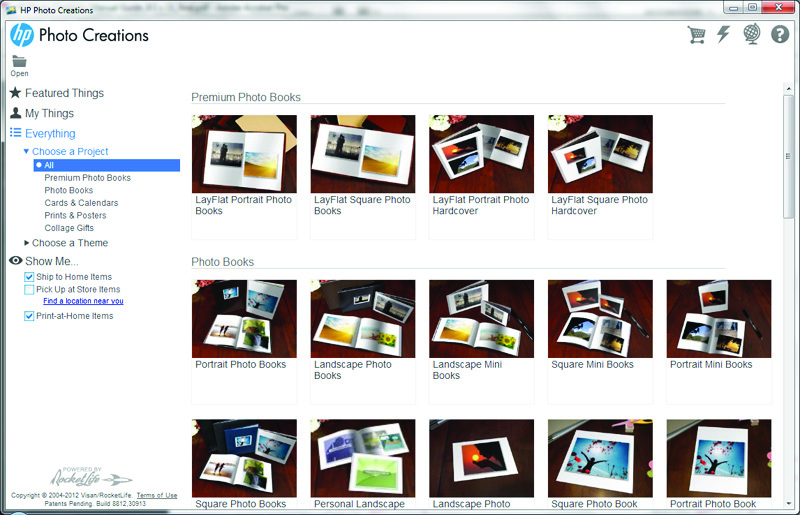
Программа ориентирована на макеты, которые должны сразу учитывать будущую печать. В каталоге предусмотрены фотокниги и отдельные книжные страницы, открытки, приглашения и объявления, календари, фотоколлажи, печатные листы, информационные листовки и другие изделия, где фотография объединяется с декоративным оформлением. Для домашних задач это означает, что не нужно вручную рассчитывать сетку страницы в универсальном графическом редакторе: пользователь начинает с типа изделия и получает подходящую рабочую область.
Выбор категории важен, потому что он задаёт не только внешний вид, но и дальнейший сценарий. У многостраничных проектов появляется последовательность страниц и разворотов, у календаря — календарная сетка, а у карточки или листовки — одна либо несколько сторон с более жёсткой компоновкой. Поэтому правильнее сначала решить, что должно получиться на бумаге, и лишь затем выбирать тему. Если начать с красивого оформления, а тип изделия поменять позднее, композицию всё равно придётся перепроверять: соотношение сторон и доступная площадь могут отличаться.
В опубликованном HP перечне домашних печатных проектов встречаются книжные страницы, квадратные страницы для скрапбукинга, отпечатки и коллажи, плоские и сложенные открытки, месячные и годовые календари, фотокубы, приглашения, объявления, информационные листы, вывески, флаеры и почтовые карточки. Каталог заказных сувениров был шире и зависел от страны. В повседневной работе полезнее ориентироваться не на весь перечень, а на те позиции, для которых программа показывает доступный размер и способ вывода в конкретной конфигурации.
Выбор темы и стартового оформления
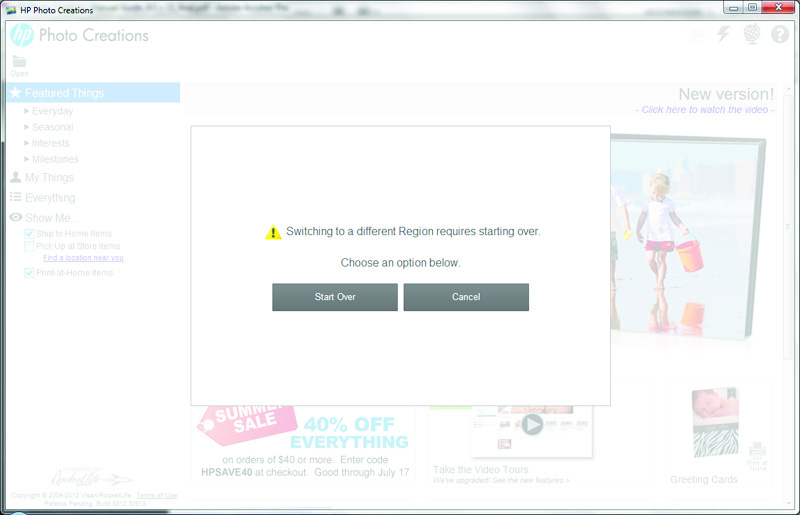
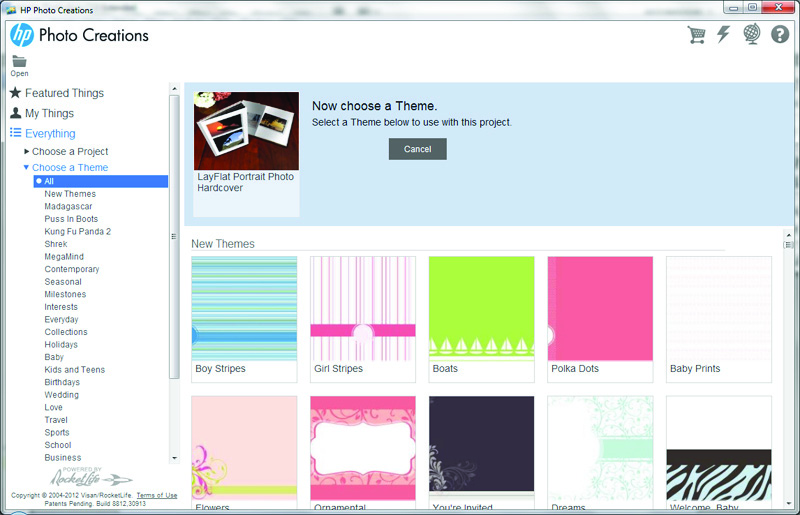
После выбора типа изделия HP Photo Creations предлагает графические темы. Тема — это не один неподвижный фон, а набор согласованных компонентов: декоративные изображения, варианты композиции, сочетания фона и текстур, рамки и другие элементы. Темы сгруппированы по категориям, поэтому поиск разумно начинать с назначения проекта: праздник, семейное событие, поездка, детская подборка или нейтральное оформление. Эскиз справа позволяет оценить общий характер темы до перехода к работе с фотографиями.
Если фотографии уже хорошо подобраны по цвету и сюжету, тему лучше выбирать сдержанную. Насыщенная декоративная графика полезна, когда нужен выраженный праздничный стиль, но может конкурировать с кадрами. Внутри редактора тему можно заменить позднее, поэтому начальный выбор не является необратимым. Это удобно при сравнении двух подходов: сначала оценить нейтральный макет, затем переключить оформление и проверить, действительно ли декоративная версия усиливает фотографии, а не просто делает страницу сложнее.
Для многостраничного проекта предусмотрена разная область применения темы. Её можно назначить текущей странице, целому развороту либо всему проекту. Такая логика полезна, когда фотокнига в целом должна выглядеть единообразно, но один тематический раздел требует отдельного акцента. Применять новую тему сразу ко всей книге стоит только после просмотра нескольких типичных разворотов: изменение может затронуть не один текущий кадр, а общую структуру оформления.
Часть тематических материалов загружалась через сетевой каталог. Для выбранной темы предусмотрена команда сохранения материалов для автономного использования. Практический смысл команды в том, чтобы заранее закрепить нужное оформление на компьютере, если проект будет продолжаться без стабильного соединения. При недоступности сетевого каталога уже сохранённые ресурсы полезнее тех, которые редактор ещё должен получить из сети.
Добавление и первичный отбор фотографий
Импорт начинается с команды добавления фотографий. Руководство описывает выбор файлов с компьютера и, при доступности соответствующей функции, загрузку из сетевой фотобиблиотеки. Для предсказуемого результата надёжнее заранее собрать исходники проекта в отдельной папке: так проще понять, какие кадры уже вошли в подборку, а какие стоит заменить до начала вёрстки. В длинной фотокниге такая подготовка экономит больше времени, чем поиск нужного файла по разным папкам уже во время редактирования страницы.
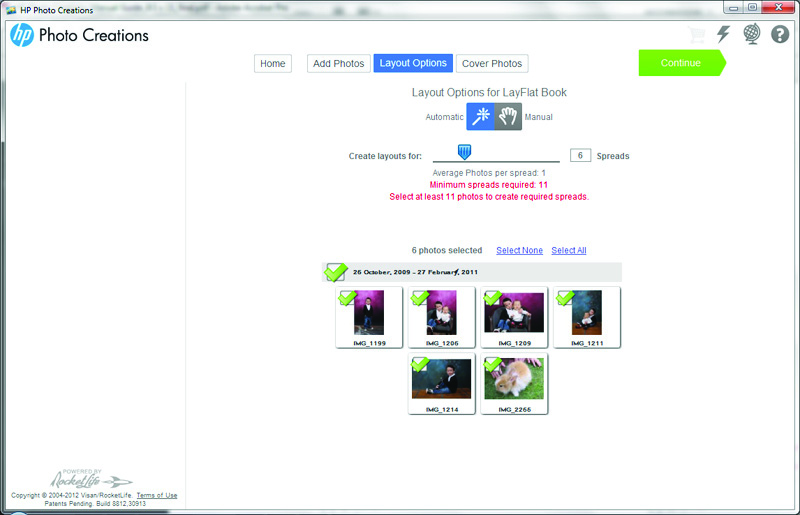
После импорта программа показывает миниатюры всех добавленных фотографий. Отдельный кадр можно увеличить для проверки, повернуть на 90 градусов, если ориентация распознана неудобно, и снять отметку с изображения, которое не должно участвовать в создании проекта. Для книг и календарей отображается ориентир по количеству фотографий: он помогает понять, достаточно ли материала для выбранной структуры. Это не требование использовать каждый файл, а подсказка перед автоматической компоновкой.
Отбор лучше проводить не только по качеству отдельных фотографий, но и по разнообразию. Если в проект добавить много почти одинаковых дублей, автоматическая раскладка получит больше вариантов, но итоговые страницы могут выглядеть однообразно. Полезнее оставить сильнейшие версии сцен и добавить кадры разных планов: общий, средний, деталь. Программа сама анализирует изображения для построения композиции, однако художественный смысл серии всё равно зависит от исходного набора.
Фотографии, которые уже размещены в проекте, и те, которые пока не использованы, показываются раздельно. Это одна из самых практичных функций при длинной работе: пользователь видит, какой материал ещё остался, и может добавлять его на текущую страницу без повторного импорта. Удаление фотографии из макета не обязательно удаляет её из проекта — она возвращается в список неиспользованных и остаётся доступной для другой страницы.
Автоматическая компоновка и Smart Arrangement
Ключевой автоматический механизм HP Photo Creations анализирует добавленные фотографии и формирует многослойные варианты дизайна. Его задача отличается от простого заполнения фиксированных ячеек: программа подбирает размещение с учётом самих изображений и предлагает композиции, которые затем можно переключать. Это особенно заметно на проектах с несколькими фотографиями на странице, где ручная расстановка каждого прямоугольника заняла бы больше времени.
Автоматика полезна как отправная точка, а не как запрет на дальнейшие изменения. В верхней части редактора предусмотрены быстрые переключатели вариантов композиции, макета и поворота. Нажимая их по очереди, можно быстро перебрать несколько решений для текущей страницы. Если вариант оказался хуже предыдущего, действие можно отменить. Такая схема удобнее, чем сразу перемещать каждый объект вручную: сначала ищется подходящая общая структура, затем исправляются отдельные детали.
Чем больше подходящих фотографий доступно программе, тем больше материала для альтернативной раскладки. Но добавлять случайные изображения только ради количества не стоит. Если проект рассказывает о конкретном событии, лучше дать алгоритму содержательно цельный набор и затем проверить, не оказался ли смысловой главный кадр слишком маленьким. Для этого выбранную фотографию можно сделать главной, после чего она получает более заметную роль в макете.
Автоматическое решение нужно оценивать по четырём признакам: лица и важные объекты не должны попадать под обрезку, главный кадр должен оставаться визуально первым, декоративные элементы не должны перекрывать значимые детали, а тексту необходимо достаточно спокойного пространства. Если хотя бы один пункт нарушен, нет необходимости отказываться от темы целиком. Обычно достаточно заменить фотографию, изменить размер объекта, выбрать другой вариант композиции либо скорректировать кадрирование.
Ручная перестройка макета
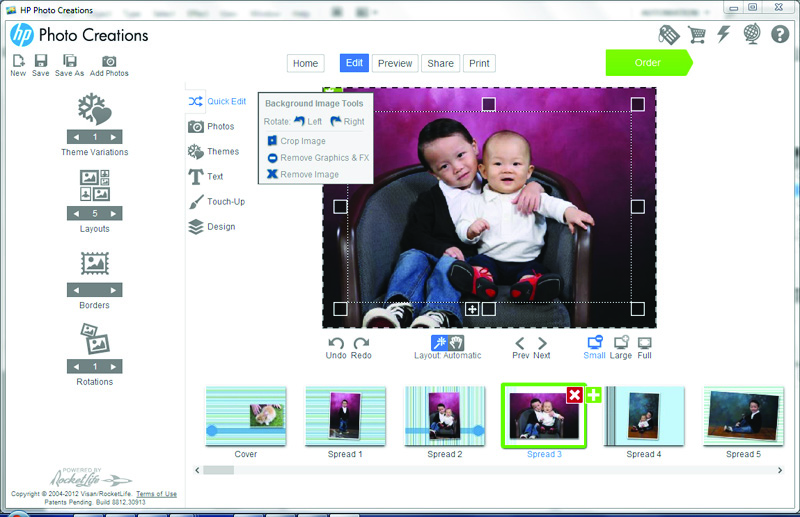
После автоматического заполнения любой выбранный объект можно перемещать и масштабировать непосредственно на странице. При выделении фотографии вокруг неё появляются манипуляторы. Нижний правый элемент отвечает за изменение размера, верхний правый — за небольшой свободный поворот, а нижний левый связан с выбором другой фотографии. Это делает ручную доводку быстрой: основные действия находятся рядом с самим объектом, а не спрятаны в отдельном диалоге.
Свободный поворот рассчитан на аккуратный декоративный наклон и ограничен примерно пятнадцатью градусами в каждую сторону. Для поворота на прямой угол в меню инструментов есть отдельная команда на 90 градусов влево или вправо. Эти два механизма решают разные задачи: первый создаёт лёгкую динамику в коллаже, второй исправляет ориентацию кадра. При наклоне важно следить, чтобы угол фотографии не вышел за сохраняемую область страницы и не был срезан при печати.
Масштабирование тоже связано с печатными ограничениями. Если слишком увеличить изображение, программа показывает предупреждение о низком разрешении. Это сигнал не о геометрии рамки, а о том, что выбранному фрагменту может не хватить пикселей для чёткой печати. Исправление обычно состоит в уменьшении фотографии, ослаблении обрезки или замене исходника на файл большего разрешения. Игнорировать предупреждение можно только с пониманием, что печатный результат способен оказаться заметно мягче экранного.
В меню выбранного объекта доступны команды изменения порядка слоёв. Фотографию или графический элемент можно переместить вперёд либо назад относительно других объектов, если они перекрываются. Фоновое изображение подчиняется другой логике и не становится обычным плавающим слоем. При сложной композиции удобнее сначала расставить крупные элементы, затем декоративную графику, а текст оставить напоследок: так меньше риска случайно перекрыть подпись очередной фотографией.
Замена фотографии без перестройки страницы
Одно из наиболее полезных действий при доводке — замена кадра в уже готовой позиции. На вкладке с фотографиями есть колесо выбора: после выделения объекта на странице можно прокручивать доступные снимки и подставлять другой файл на его место. Это позволяет сохранить найденную композицию и сравнить несколько кадров в одинаковой рамке. Для семейной серии, где есть несколько похожих групповых фотографий, такой способ заметно быстрее удаления рамки и повторного добавления изображения.
После замены всегда следует проверить кадрирование. Новый файл может иметь другое соотношение сторон, поэтому та же рамка будет показывать иной фрагмент. Если важная часть снимка ушла за край, нужно открыть обрезку и скорректировать видимую область. При этом исходный файл не меняется: операция обрезки хранится как настройка проекта, и её можно пересмотреть позднее. Такой подход делает эксперименты с кадром безопаснее.
Разделение фотографий на использованные и неиспользованные помогает не потерять удачный файл во время перебора. Если кадр удалён со страницы, он остаётся в проектном наборе и может быть назначен другой рамке. Это особенно удобно при распределении серии по нескольким разворотам: сначала можно быстро заполнить страницы, затем постепенно вытеснять слабые дубли более сильными снимками из списка неиспользованных.
Главная фотография, фото во всю страницу и фон
Команда Сделать главным повышает роль выбранного снимка в текущей композиции. Это хороший инструмент, когда автоматическая раскладка неверно расставила акценты: например, общий кадр оказался крупнее портрета, который должен открывать разворот. Вместо полной перестройки пользователь помечает нужное изображение как главное и получает макет, где оно становится самым крупным.
Команда показа фотографии во всю страницу действует радикальнее. Она растягивает выбранный кадр на всю страницу и убирает остальные фотографии, графические элементы и оформление темы с этой страницы. Использовать её лучше для действительно выразительного изображения — пейзажа, группового портрета, финального кадра раздела. Перед применением стоит сохранить проект или быть готовым отменить действие, потому что композиция страницы меняется существенно.
Отдельная команда копирует фотографию или графический элемент в фон, объединяя его с текущей темой. Фоновое фото затем можно тонировать или размывать средствами вкладки композиции. Такой приём полезен, когда один снимок должен задавать цвет и настроение всей странице, а поверх него размещаются более чёткие фотографии и текст. Размытие фона снижает конкуренцию деталей и помогает переднему плану читаться лучше.
Работа с заголовками, подписями и текстовыми полями
Текстовый модуль рассчитан на три типичных вида надписей: заголовок страницы, свободное текстовое поле и подпись, связанную с фотографией. Заголовок удобно использовать как смысловой акцент разворота, свободное поле — для небольшого рассказа или пояснения, а подпись — для имени, даты или места. Все три варианта редактируются внутри макета, поэтому внешний вид надписи можно сразу оценивать рядом со снимками в макете.
Для изменения размера текста предусмотрены отдельные команды увеличения и уменьшения. Заголовок или свободный текстовый блок также можно масштабировать с помощью манипулятора в углу рамки. Эти способы не следует смешивать без необходимости: сначала лучше подобрать размер букв, при котором фраза остаётся читаемой, а затем настроить геометрию самого блока. Если начать с сильного растягивания рамки, строка может получить неудачные переносы после последующей смены шрифта.
Вертикальное и горизонтальное выравнивание задаётся кнопками рядом с полем ввода. Сам текстовый объект можно перетащить в другое место страницы. Для небольших подписей обычно лучше сохранять единый принцип на всём проекте: одинаковая сторона относительно фотографии, одинаковый визуальный отступ и одинаковый базовый размер. HP Photo Creations не требует такого единообразия технически, но оно делает многостраничный результат собраннее.
В программе предусмотрены 32 художественных шрифта и возможность использовать системные шрифты компьютера. Художественный набор помогает быстро получить декоративную надпись, а системный — подобрать более нейтральную гарнитуру. Для длинного текста разумнее выбирать простой читаемый вариант и не злоупотреблять декоративностью. Если в проекте есть и заголовки, и подписи, достаточно одного акцентного шрифта для заголовков и спокойного шрифта для служебного текста.
Цвет надписи выбирается на вкладке текста, а прозрачность можно уменьшать или увеличивать. Отдельно настраиваются цвет и прозрачность фона текстового блока. Благодаря этому текст можно положить поверх фотографии без жёсткой непрозрачной плашки: достаточно дать подложке умеренную прозрачность, сохранив видимость кадра. Но слишком прозрачный фон на пёстром снимке ухудшает читаемость, поэтому решение нужно проверять в полноэкранном просмотре.
Редактор ограничивает количество текстовых объектов на одной странице восемью. Это важное практическое ограничение для страниц с множеством коротких подписей. Если нужно назвать больше людей или событий, лучше объединить несколько фрагментов в одно текстовое поле, а не пытаться строить из десятков отдельных надписей сложную схему. Такой вариант ещё и проще поддерживать: один блок быстрее выровнять, переместить и привести к единому шрифту.
Кадрирование без изменения исходной фотографии
Инструмент обрезки открывает выбранную фотографию или графический элемент в отдельном окне с угловыми манипуляторами. Пользователь задаёт фрагмент, который должен остаться видимым, и подтверждает результат. Главное свойство этой операции — исходная фотография не уменьшается и не перезаписывается. Поэтому границы можно менять повторно, если после смены макета выяснится, что кадру требуется другой запас по краям.
Для печатного проекта обрезка важнее, чем может показаться на экране. Рамка часто имеет другое соотношение сторон, чем исходный кадр, поэтому часть фотографии неизбежно скрывается. Автоматическое заполнение может срезать край одежды, верх головы или предмет у границы. Перед печатью полезно открыть каждый важный портрет и убедиться, что видимая область не просто эстетична, но и оставляет небольшой запас вокруг значимых деталей.
Сильное кадрирование способно вызвать предупреждение о недостаточном разрешении, даже если исходный файл сам по себе большой. Причина проста: для печати используется только маленький фрагмент исходника, а затем он растягивается до размера рамки. Исправление состоит не в повышении яркости или резкости, а в увеличении площади используемого фрагмента, уменьшении размера фото на странице либо выборе исходника с большим количеством пикселей.
Если одна и та же фотография нужна и крупным фоном, и небольшим кадром, лучше отдельно проверить обе версии. Для маленькой рамки допустима более тесная обрезка, а фоновое изображение требует запаса по краям и достаточного разрешения. Поскольку корректировки проекта не портят исходный файл, пользователь может настроить каждое размещение под его конкретную роль.
Яркость и устранение красных глаз
Регулировка яркости в HP Photo Creations сделана как простая коррекция темнее — ярче. Она полезна для небольшого выравнивания кадров внутри одной страницы, когда один снимок выглядит заметно темнее соседних. Это не инструмент точной тональной обработки: здесь нет необходимости строить сложные кривые или работать по каналам. Задача — быстро привести фотографию к приемлемому виду в контексте печатного макета.
Яркость стоит оценивать вместе с фоном и рамкой. Тёмный кадр на светлой странице может казаться ещё тяжелее, а светлая фотография на бледном фоне — терять границы. Поэтому после коррекции нужно вернуться к общему виду страницы. Если снимок требует серьёзного восстановления света и цвета, лучше подготовить его заранее в специализированном редакторе, а HP Photo Creations использовать для компоновки и печатного оформления.
Устранение красных глаз работает кистью. После выбора фотографии пользователь указывает размер кисти и щёлкает по проблемной области. Для аккуратного результата кисть должна соответствовать размеру глаза, а не захватывать окружающую кожу. На групповом портрете операцию следует повторить для каждого заметного дефекта. После этого полезно посмотреть не только увеличенный фрагмент, но и весь кадр, чтобы коррекция не стала визуально слишком заметной.
Если лицо на странице очень маленькое, исправлять красные глаза непосредственно в проекте может быть неудобно. В такой ситуации сначала имеет смысл увеличить фотографию в редакторе ретуши, выполнить коррекцию и затем вернуть её к нужному размеру. Если проблема остаётся трудной для точного попадания, безопаснее исправить исходник в отдельной программе до импорта.
Монохром, сепия и локальные эффекты кистью
В группе аэрографических эффектов есть монохромный режим и сепия. Они наносятся кистью на выбранную часть фотографии, а не обязательно применяются ко всему изображению. Благодаря этому можно оставить главный объект цветным, а окружающую область сделать чёрно-белой или коричневатой. Такой приём уместен как точечный декоративный акцент, но на многостраничной книге его лучше использовать последовательно, иначе каждая страница будет выглядеть выполненной в отдельной стилистике.
Размер кисти выбирается перед обработкой. Большая кисть удобна для широких областей, маленькая — для границ вокруг объекта. Поскольку редактор создавался прежде всего для фотопродуктов, управление эффектом проще, чем в профессиональном редакторе с масками. Это ускоряет работу, но требует аккуратности на сложном контуре. Если объект имеет волосы, тонкие ветки или другие детали, жёсткая граница эффекта может выдать ручную обработку.
Сепия хорошо согласуется с темами, имитирующими старую бумагу и тёплые текстуры. Монохромный эффект легче сочетать с нейтральным фоном и минималистичной рамкой. Программа не навязывает конкретное сочетание, поэтому пользователь может сначала применить эффект, затем менять тему и сравнивать результат. Важно не оценивать цвет только по небольшому эскизу — итог лучше просматривать крупно.
Эффект потертости и смешивание двух изображений
Инструмент, обозначенный в русской справке как Потертость, позволяет загрузить вторую фотографию под выбранный верхний объект и кистью стирать части верхнего слоя, открывая нижнее изображение. По сути, это простой способ смешать два снимка без отдельного редактора слоёв. Он полезен для декоративных переходов, тематических коллажей и страниц, где фон должен проступать через отдельные участки главного кадра.
Рабочий порядок лучше строить от крупных решений к мелким. Сначала подобрать два изображения, которые совпадают по смыслу и не конфликтуют по цвету, затем выбрать размер кисти и только после этого открывать области нижнего слоя. Если начать с мелкой прорисовки до проверки общей композиции, легко потратить время на эффект, который затем окажется слишком активным рядом с текстом и другими фотографиями.
Команда загрузки нового изображения для этого эффекта позволяет заменить нижний слой и сравнить несколько вариантов. Это полезно, если первая фотография создаёт грязный переход или её детали попадают под лицо на верхнем кадре. Для аккуратного результата нижний снимок лучше выбирать с относительно спокойной областью в месте будущего проявления.
Размытие кистью
Размытие также наносится кистью на выбранные участки фотографии. Его практическое применение — уменьшить отвлекающую детализацию и подчеркнуть главный объект. В портретной странице можно смягчить часть насыщенного фона, а в декоративной композиции — сделать переход между фотографией и тематической графикой менее резким. Инструмент рассчитан на визуальную доводку, а не на сложную имитацию глубины резкости.
Размывать лучше постепенно. На экране небольшой степени может быть достаточно, тогда как сильный эффект рядом с резкой областью создаёт искусственную границу. Если весь фон должен стать мягким, удобнее использовать отдельную настройку размытия фоновой фотографии на вкладке композиции, чем долго прокрашивать большую площадь кистью. Локальная кисть оправдана тогда, когда нужно обработать только выбранную часть.
Фоторамки, оттенок и прозрачность
Рамка назначается выбранной фотографии отдельно, а на вкладке композиции можно изменить рамки сразу у всех фотографий текущей страницы. Первый способ подходит для акцентного кадра, второй — для быстрого приведения страницы к единому стилю. Если макет содержит много небольших изображений, массовая смена рамок обычно выглядит аккуратнее: одинаковая толщина и характер обрамления создают общий ритм.
Оттенок фотографии меняет цветовой характер всего выбранного изображения в соответствии с доступными вариантами эффекта. Его можно использовать для согласования разноцветных кадров с темой, но применять ко всем снимкам автоматически не обязательно. Например, один фоновый кадр допустимо затонировать сильнее, а портреты оставить естественными. После тонирования стоит повторно оценить цвет текста и декоративной графики — прежнее сочетание может стать менее контрастным.
Прозрачность настраивается от нуля до ста процентов. Снижение непрозрачности помогает использовать фотографию как вторичный слой, через который виден фон. Это особенно уместно для больших декоративных изображений, а не для маленьких портретов, где потеря контраста быстро ухудшает читаемость лиц. Если прозрачный объект находится под текстом, следует проверять, чтобы детали фотографии не превращались в визуальный шум за буквами.
Вкладка композиции и быстрое оформление всей страницы
Вкладка композиции объединяет средства, которые влияют не на один выбранный объект, а на страницу в целом. Здесь доступны варианты темы, размещаемая графика, массовая смена фоторамок, фоновый цвет или фотография, оттенок фоновой фотографии и её размытие. Это основной раздел для второй стадии работы: после того как фотографии расставлены, пользователь приводит страницу к единой визуальной системе.
Варианты темы меняют цвет и текстуру фона без необходимости искать совершенно новую тему. Некоторые варианты используют главную фотографию как основу для фонового оформления. Такой переключатель удобен для быстрой проверки: останется ли страница выразительной при более спокойном фоне или, наоборот, выиграет от крупной фоновой фотографии.
Размещаемая графика добавляется как отдельные декоративные элементы. На странице действует ограничение до восьми таких элементов. Это ограничение стоит воспринимать не только как технический потолок: уже несколько крупных украшений могут перегрузить фотографическую страницу. Если тема сама содержит заметный декор, дополнительную графику лучше использовать точечно — например, у заголовка или в пустой области, а не поверх каждого кадра.
Фоновый цвет даёт самый нейтральный вариант оформления. Он полезен для серии фотографий с разной палитрой, когда декоративная тема начинает спорить с изображениями. Копирование главной фотографии в фон создаёт более насыщенный вариант, а настройка оттенка и размытия позволяет ослабить её влияние. Комбинация фото в фон + умеренное размытие + чёткие кадры сверху является одним из наиболее логичных способов построить иерархию без сложной ручной графики.
Слои и порядок объектов
При перекрытии фотографий и графики важен порядок слоёв. Команда перемещения вперёд или назад доступна через меню выбранного объекта. Если декоративная рамка или изображение оказалось поверх лица, достаточно изменить порядок, не меняя координаты всей композиции. Текстовые блоки тоже требуют внимания: надпись, которую случайно перекрыла фотография, может выглядеть как ошибка печати, хотя геометрически все объекты находятся на странице.
Фон не участвует в этом порядке как обычный плавающий элемент. Это полезное различие: фоновая фотография должна оставаться основой страницы, а поверх неё строятся остальные уровни. Если нужен снимок, который частично перекрывает другие фотографии, его не следует превращать в фон; лучше оставить обычным объектом и управлять порядком через команды слоя.
При большом числе перекрытий разумно делать композицию этапами. Сначала — фон, затем крупные фотографии, потом небольшие изображения и только после них декоративная графика и текст. Такой порядок снижает число исправлений и помогает сразу заметить, где один объект начинает закрывать другой. Если слой приходится постоянно перемещать туда-сюда, возможно, сама композиция уже слишком сложна для печатной страницы.
Удаление объектов и возврат фотографии в проектный набор
Команда удаления зависит от выбранного объекта: можно убрать фотографию, графику или текст. Для фотографии это не равнозначно удалению исходного файла с компьютера. Снимок возвращается в список неиспользованных и остаётся доступным для другой страницы. Благодаря этому можно смело очищать перегруженный разворот и затем использовать освободившийся кадр в более подходящем месте.
Для фоновой фотографии предусмотрена команда удаления графики и эффектов, которая отменяет применённые к ней визуальные изменения, например размытие и оттенок. Это быстрее, чем вручную возвращать каждый параметр. Если пользователь экспериментировал с несколькими фоновыми эффектами и итог стал хуже исходного, команда помогает вернуться к более чистой основе.
Многостраничные проекты: страницы и развороты
Фотокнига и другие многостраничные проекты требуют управления последовательностью, а не только отдельной страницей. HP Photo Creations позволяет добавлять и удалять страницы или развороты, а также менять их порядок перетаскиванием. Это даёт возможность сначала собрать материал приблизительно, а окончательную драматургию книги выстроить после просмотра всех страниц. Необязательно идеально решать порядок фотографий до импорта.
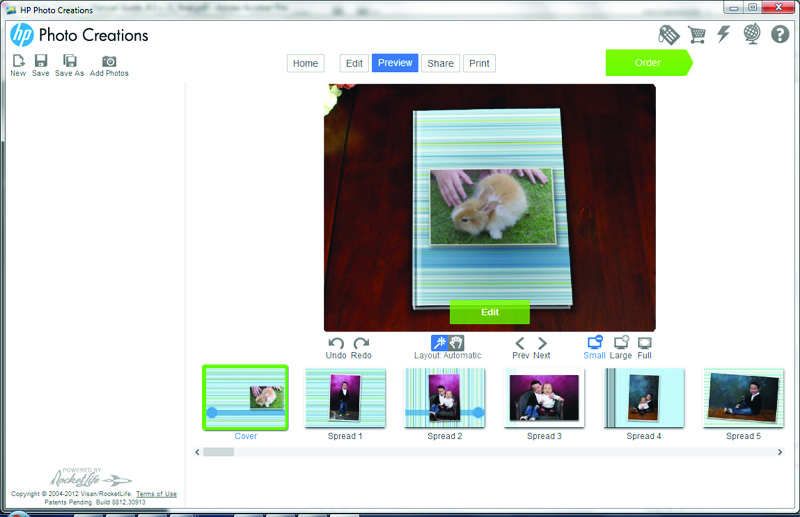
В уменьшенном режиме предпросмотра под основной областью появляются эскизы страниц. Их можно перетаскивать, меняя последовательность. Для длинной книги это удобнее, чем переходить по одной странице и пытаться запомнить структуру. Сначала полезно разложить главы по событиям или датам, затем проверить соседние развороты: похожие крупные портреты на двух страницах подряд часто создают монотонность, даже если каждая страница отдельно выглядит хорошо.
Кнопка разделения между страницами разворота позволяет перейти от связанной пары к независимой работе с отдельными страницами. Это важно, когда автоматический дизайн трактует две страницы как единый разворот, а пользователю нужно изменить только левую или правую сторону. После разделения нужно снова проверить поля и общий баланс: независимые страницы не должны выглядеть как две случайно поставленные рядом композиции.
Добавление страницы оправдано, если существующий разворот перегружен фотографиями или если группе снимков нужен отдельный смысловой блок. Удаление, наоборот, полезно, когда после отбора материала остаётся слабая страница с несколькими проходными кадрами. Хорошая фотокнига не обязана использовать каждый импортированный файл; список неиспользованных фотографий как раз помогает сохранить лишние кадры без принудительного размещения.
Предпросмотр: маленький, большой и полноэкранный режим
Вкладка просмотра предназначена для проверки результата без активного редактирования. Доступны маленький, большой и полноэкранный варианты, а для поддерживаемых изделий — реалистичное трёхмерное представление. Маленький режим особенно полезен для структуры многостраничного проекта, большой — для оценки текущего разворота, а полноэкранный — для проверки читаемости текста и заметных дефектов композиции.
Переключение масштаба решает разные задачи, поэтому не стоит ограничиваться одним видом. На маленьком изображении хорошо заметен общий ритм книги: где слишком много тёмных страниц, где повторяется одинаковая раскладка, где один разворот резко выбивается из серии. На крупном виде обнаруживаются плохое кадрирование, неудачные перекрытия и мелкий текст. Полноэкранный режим помогает оценить страницу без отвлекающих панелей интерфейса.
Если предпросмотр кажется размытым, это не всегда означает плохое качество исходной фотографии. В материалах поддержки для нечётко отображаемого календаря рекомендовалось скрыть миниатюры, перейти в Preview, использовать полноэкранный просмотр и проверить параметр Zoom to Fit в настройках. Поэтому при странном отображении сначала стоит исключить проблему масштаба интерфейса, а уже потом заменять снимки.
Трёхмерное представление полезно для изделий, форма которых влияет на восприятие дизайна. Оно не заменяет проверку печатных полей, но помогает понять, как страница или предмет будет выглядеть целиком. Для плоской открытки важнее крупный фронтальный просмотр; для многостраничной книги — переходы между разворотами и порядок страниц.
Сохраняемая область и безопасное размещение у края
При свободном повороте и перемещении программа предупреждает о необходимости учитывать сохраняемую область фотографии. Если часть объекта выходит за неё, край может быть обрезан при печати. На экране вылет за границу иногда выглядит выразительно, но у важных деталей — лица, текста, дат, логотипа семейного события — такой риск неоправдан. Их лучше держать заметно внутри безопасной зоны.
Фоновое изображение, наоборот, часто логично доводить до края, чтобы после печати не появилась случайная белая полоса. Но важные элементы самого фонового кадра всё равно должны иметь запас. Если лицо находится в нескольких миллиметрах от края страницы, изменение фактического поля принтера может повлиять на результат. Поэтому фон и обычная фотография требуют разных решений: фон заполняет площадь, а смысловой объект остаётся защищён от обрезки.
Особенно внимательно следует проверять повёрнутые фотографии. Даже небольшой угол увеличивает выступы прямоугольника за исходные границы. Если макет построен плотной сеткой, один повернутый кадр может либо выйти за безопасную область, либо перекрыть соседа. После декоративного поворота необходимо просмотреть все четыре угла, а не только центральную часть.
Предупреждение о низком разрешении
HP Photo Creations показывает предупреждение, когда выбранной фотографии может не хватить разрешения для качественной печати в текущем размере. Сигнал способен появиться после сильного увеличения объекта или тесной обрезки. Это полезнее, чем оценивать качество только по экрану: маленький предпросмотр может выглядеть резким даже тогда, когда для большого отпечатка реальных пикселей недостаточно.
Первое исправление — уменьшить фотографию в макете. Второе — ослабить обрезку и использовать больший фрагмент исходника. Третье — заменить файл на версию более высокого разрешения. Если есть оригинал с камеры и уменьшенная копия из мессенджера, для печатного проекта следует выбирать оригинал. Повышение масштаба уже маленького файла не добавляет настоящих деталей и не устраняет причину предупреждения.
Для фонового изображения требование к разрешению обычно строже, потому что оно занимает большую площадь. Кадр, который без проблем печатается в небольшой рамке, может получить предупреждение при растягивании на всю страницу. Поэтому главный фон лучше выбирать среди самых крупных исходников, а маленькие фотографии оставлять для небольших ячеек.
Перед финальной печатью нужно пройти по всем страницам и найти предупреждения после последних перестановок. Ошибка часто появляется не на этапе импорта, а позднее — когда пользователь увеличивает удачную фотографию или делает её полноформатной. Если макет уже завершён, такая проверка занимает меньше времени, чем перепечатка страницы.
Сохранение проекта и версии макета
Команда сохранения находится в верхней части редактора. Для длинного проекта разумно сохраняться после завершения каждого крупного этапа: импорт и первоначальная раскладка, работа с текстом, финальная коррекция, подготовка к печати. Если нужно сохранить два варианта одного дизайна, можно указать новое имя. Это удобнее, чем переделывать единственную копию, если эксперимент с темой или композицией окажется неудачным.
Файл проекта способен содержать несколько элементов, созданных на основе одного набора фотографий. Это позволяет, например, использовать те же снимки для нескольких связанных изделий без необходимости создавать полностью раздельную рабочую структуру. Практически полезно давать проектам понятные имена по событию и дате, иначе список Мои проекты быстро становится трудным для навигации.
Большинство проектов автоматически появляются в списке Мои проекты, откуда к ним можно возвращаться. Для открытия сохранённого файла также предусмотрена команда в каталоге продуктов. Если работа продолжается через несколько дней, сначала нужно убедиться, что исходные фотографии по-прежнему доступны по своим путям и что необходимые материалы темы были загружены. Перемещение всего фотоархива между дисками во время работы может осложнить восстановление проекта.
Сохранение разных стадий особенно полезно перед массовой сменой темы или использованием команды фото во всю страницу. Такие действия могут сильно изменить внешний вид. Отмена помогает на коротком отрезке, а отдельная сохранённая версия даёт более надёжную точку возврата после серии экспериментов.
Печать из HP Photo Creations
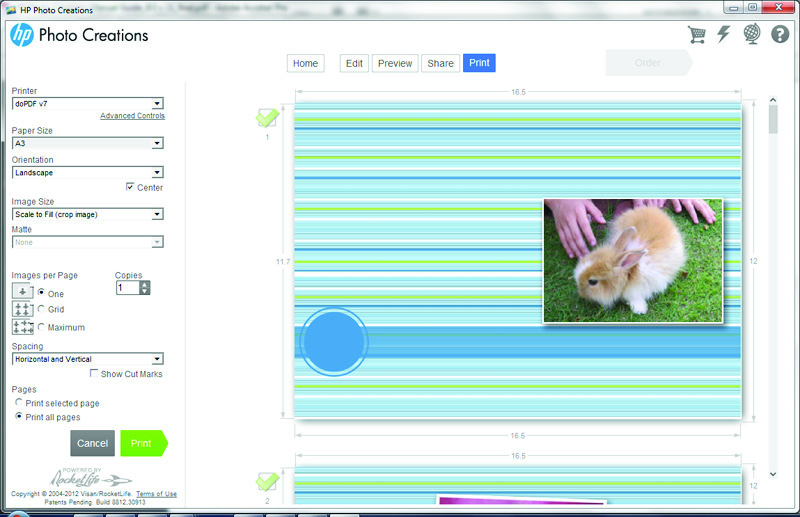
Готовый проект можно отправить на печать командой Print. Открывается стандартное окно настройки принтера, где задаются параметры конкретного устройства. Руководство рекомендует для фотопроектов выбирать режим фотопечати или высококачественный режим и использовать подходящую качественную бумагу. Точное название режима зависит от драйвера принтера, поэтому искать нужно не буквальное совпадение, а настройку, отвечающую за повышенное качество.
До нажатия печати следует убедиться, что размер бумаги в драйвере соответствует размеру выбранного проекта. Несовпадение часто приводит к непредвиденному масштабированию, широким полям или обрезке. Ориентация страницы тоже должна совпадать с макетом. Если принтер предлагает собственную функцию вписать в страницу, её нужно применять осознанно: дополнительное масштабирование может изменить предусмотренные программой отступы.
Для первого запуска большого проекта полезно распечатать одну тестовую страницу на обычной или недорогой бумаге. Так можно проверить геометрию, направление подачи, фактические поля и размер текста. После этого уже имеет смысл переходить на фотобумагу. В календаре тестовой должна быть страница с наиболее близкими к краю элементами; в фотокниге — разворот с важным текстом и крупной фотографией.
Если цвета на бумаге заметно отличаются от экрана, HP Photo Creations не предоставляет профессиональную систему цветопробы. Нужно проверить выбранный тип бумаги, режим качества и настройки самого принтера. Для изображений, требующих точной цветокоррекции, лучше подготовить файлы заранее, а в программе уже не применять лишний оттенок или сильное изменение яркости.
Домашняя печать и проекты с заказом
Каталог различал изделия, которые можно печатать дома, и продукты, рассчитанные на изготовление через внешнюю службу. Доступность зависела от региона и выбранного типа изделия. Для домашней печати пользователь после выбора размера переходил к настройкам принтера. Для заказных вариантов программа показывала количество экземпляров и корзину. Поскольку сетевые функции зависят от внешней инфраструктуры, в практической работе сегодня надёжнее оценивать прежде всего те сценарии, где проект можно подготовить и вывести на доступном принтере.
Сам редактор полезен даже без заказа физического сувенира, если нужный тип макета относится к домашней печати. Открытки, календари, коллажи и листовки можно собирать с теми же инструментами тем, текста, рамок и коррекции. Ключевое ограничение — часть тематических ресурсов также могла находиться в сети, поэтому для повторной работы с конкретной темой полезна функция сохранения её материалов для автономного режима.
При выборе между домашней печатью и внешним изготовлением главное различие — контроль над конечным размером и материалом. Дома пользователь сам задаёт бумагу и параметры принтера; внешний вариант подчиняется доступным размерам изделия. В обоих случаях перед завершением дизайна нужно проверить предупреждения о разрешении и безопасное размещение у края.
Печать нескольких фотографий и коллажные листы
Помимо декоративных фотокниг программа подходит для листов с несколькими фотографиями. В таких задачах главная ценность — автоматическая раскладка и готовые размеры, а не сложная ретушь. Пользователь добавляет набор снимков, выбирает подходящий печатный продукт, затем распределяет кадры и при необходимости меняет рамки. Для равномерной серии лучше использовать фотографии близкого визуального веса, чтобы один яркий кадр не подавлял остальные.
Если на листе нужны одинаковые или повторяющиеся изображения, следует внимательно проверить, что автоматическая замена не подставила другой файл в похожую рамку. На маленьких миниатюрах родственные кадры легко перепутать. Перед печатью лучше увеличить страницу и пройти по каждому месту. Подписи, если они нужны, разумно делать короткими: при множестве ячеек длинный текст быстро уменьшает полезную площадь фотографий.
Для коллажа с перекрытиями особенно важны слои и безопасная область. Декоративный наклон до пятнадцати градусов помогает уйти от строгой сетки, но одновременно повышает риск выхода углов за границы. В таком макете сначала стоит добиться устойчивой композиции фотографий, а уже затем добавлять текст и графику.
Календари: настройка фотографий и сетки
Календарный проект объединяет фотографическую часть с календарной сеткой. При создании пользователь выбирает тему и фотографии, а затем задаёт параметры календаря, включая период и доступные настройки сетки. В русскоязычной практике программы описывалась возможность выбирать стартовый месяц и год, начало недели и праздники. После изменения этих параметров следует просмотреть все страницы, потому что длина месяцев и расположение дней меняют плотность сетки.
Для календаря особенно полезно распределить фотографии по месяцам заранее. Можно собрать двенадцать основных кадров и несколько резервных, затем размещать их по сезону или событию. Если каждый месяц получает один сильный снимок, проект выглядит спокойнее; если использовать коллажи, важно сохранять похожую плотность на протяжении года. Резкие переходы от одной огромной фотографии к странице с множеством мелких кадров лучше делать осознанно.
Текст в календаре следует держать коротким и контрастным. Главная задача сетки — оставаться читаемой после печати. Декоративная тема не должна ухудшать различимость дат, а полупрозрачный фон под текстом стоит проверять на наиболее пёстрой фотографии. Для домашней печати обязательно сопоставить размер выбранного календаря с реальным форматом бумаги и доступной областью принтера.
Если календарь в рабочем окне кажется нечётким, нужно отделить качество предпросмотра от качества исходников. Переключение на Preview и полноэкранный режим, скрытие миниатюр и проверка настройки масштабирования помогают понять, не вызвана ли проблема способом отображения. Предупреждение о низком разрешении фотографии при этом остаётся отдельным, более существенным сигналом для печати.
Открытки, приглашения и объявления
Открытка или приглашение обычно требуют меньшего числа фотографий, зато сильнее зависят от текста и композиции. Сначала лучше выбрать кадр, который будет главным, затем тему и только после этого формулировать надпись под доступное пространство. Если текст написать заранее и попытаться любой ценой разместить его целиком, макет легко превращается в тесный информационный лист. Короткая формулировка даёт программе больше свободы для крупной фотографии.
Для сложенной открытки нужно отдельно проверять стороны и порядок, чтобы важный элемент не оказался на неожиданной части. Предпросмотр здесь важнее, чем при одиночном коллаже. На лицевой стороне обычно достаточно заголовка и одного визуального акцента, а подробный текст лучше переносить внутрь. Если тема содержит декоративные элементы, добавлять поверх неё ещё несколько графических объектов стоит только при наличии свободного пространства.
Приглашения и объявления выигрывают от системного шрифта с хорошей читаемостью. Художественный шрифт можно оставить для имени события или короткого заголовка. Дата, время, место и другая практическая информация должны читаться без усилий. Фон текстового поля с регулируемой прозрачностью помогает отделить сведения от фотографии, не закрывая её полностью.
После печати тестового экземпляра необходимо проверить не только цвет, но и физический размер шрифта. Текст, который кажется крупным на мониторе, на небольшой открытке может стать слишком мелким. Если нужно исправить размер, лучше увеличить буквы и сократить формулировку, а не растягивать текстовый блок до самого края.
Флаеры, информационные листы и простые объявления
Для листовки HP Photo Creations полезна тем, что позволяет совместить фотографию, заголовок, несколько текстовых блоков и готовое оформление без ручного построения страницы с нуля. Однако ограничение на число текстовых объектов нужно учитывать заранее. Если материала много, логичнее объединить связанные сведения в один блок и отделить части переносами строк, чем создавать отдельный объект для каждой фразы.
Иерархия на таком листе должна быть явной: один заголовок, одна главная фотография, затем вторичная информация. Команда Сделать главным помогает усилить выбранный кадр, а фоновый цвет или размытая фотография — собрать остальные элементы. Плавающую графику лучше использовать как редкий акцент; на информационном листе она не должна конкурировать с датой, адресом или основным сообщением.
Для домашних объявлений нет необходимости применять сложные художественные эффекты. Кадрирование, небольшая коррекция яркости и чистая рамка обычно полезнее сепии или локального размытия. Чем утилитарнее задача, тем важнее читаемость. Режим предпросмотра и пробная печать помогают увидеть, остаётся ли заголовок заметным с обычного расстояния.
Как устроена рабочая область
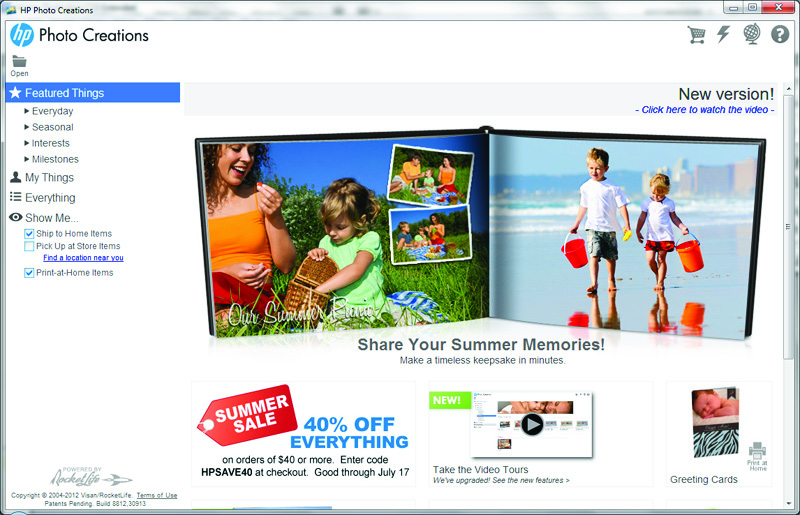
После перехода к редактированию основная часть окна занята макетом, а инструменты сгруппированы вокруг него. В раннем русскоязычном интерфейсе слева находятся вкладки Просмотр, Фото, Темы, Текст, Ретушь и Композиции. Над макетом доступны быстрые варианты дизайна, раскладки и поворота. Такая организация разделяет работу по смыслу: фотографии ищутся в одном месте, оформление страницы — в другом, а коррекция снимка — в третьем.
В других выпусках интерфейса встречается вертикальная панель с командами печати, редактирования, сохранения и публикации, а сверху — добавление элементов, выбор макета и дизайна, размеры, подсказки, отмена и повтор, предварительный просмотр, параметры, корзина и справка. Названия и расположение отдельных кнопок могут отличаться, поэтому при работе по инструкции лучше ориентироваться на функцию: добавление фотографии, смена компоновки, предпросмотр, сохранение и печать остаются узнаваемыми по назначению.
В центре всегда важно различать три уровня: сам печатный объект, выделенный элемент и панель категории. Если фотография выделена, появляются манипуляторы и команды, относящиеся к ней. Если пользователь переходит к композиции, меняются параметры всей страницы. Если открывается тема, действие может применяться к странице, развороту или проекту. Понимание этого уровня предотвращает типичную ошибку, когда ожидалась правка одного кадра, а меняется оформление целого разворота.
Команды отмены и повтора особенно полезны во время перебора дизайнов. Быстрые переключатели могут заметно менять страницу, поэтому безопаснее делать одно изменение, оценивать его и только затем двигаться дальше. После серии из нескольких разноплановых действий труднее понять, какое именно улучшило или ухудшило композицию.
Русский язык интерфейса
Для HP Photo Creations существовал русский интерфейс и русскоязычное руководство. В практических инструкциях переключение языка описывалось через область профиля или Мои проекты в правой верхней части окна с выбором Russian. Если программа открылась на другом языке, сначала стоит проверить именно настройки языка, а не искать отдельный перевод интерфейса.
После смены языка названия основных функций соответствуют логике руководства: Фото, Темы, Текст, Ретушь, Композиции, Просмотр, Сохранить и Печать. При работе с англоязычными скриншотами достаточно сопоставить назначение вкладок: Photos отвечает за набор фотографий, Themes — за темы, Text — за надписи, Touch-Up — за коррекцию, Design — за оформление страницы, Preview — за просмотр.
Если часть сетевого каталога или отдельный диалог остаётся на другом языке, это не обязательно означает сбой локализации всего редактора. Некоторые сетевые элементы могли обслуживаться отдельно. Для основных операций важнее, чтобы понятны были команды проекта и печати.
Совместимость с Windows и macOS
Официальная страница HP указывала поддержку Windows 7, Windows 8, Windows 8.1 и Windows 10, а для Mac — OS X 10.9 и новее на Intel. Более раннее русское руководство описывало Windows XP, Vista и Windows 7, а также Mac OS X 10.5 и более поздние на Intel. Эти сведения показывают широкий исторический диапазон, но не означают гарантированную работу на современных системах, которых в документации того периода не было.
Для пользователя Windows 10 наиболее разумный порядок при проблеме запуска — сначала обычная установка с правами, которые разрешают добавление программы, затем проверка системной даты и времени, соединения и защитного ПО. В официальном сообществе разработчик разбирал случаи, когда установку блокировала политика безопасности или специализированная защитная программа. Это более правдоподобные причины, чем попытка менять параметры фотографии или проекта.
На Mac официальная страница указывала установочный пакет для систем OS X 10.9 и новее. Архитектура того периода — Intel. Для новых версий macOS совместимость следует оценивать отдельно по фактическому запуску, потому что изменение требований самой операционной системы может затронуть старые пакеты. В статье не предполагается работа на Apple Silicon без проверки.
Размер установочного пакета относительно небольшой — около тридцати мегабайт. При этом часть тем и сетевого каталога загружалась по мере необходимости, поэтому фактическая работа могла требовать больше сетевого трафика и места, чем один установщик. Сохранение нужной темы для автономного режима позволяло заранее закрепить её материалы.
Установка: что проверить до первого запуска
Перед установкой стоит убедиться, что файл действительно относится к HP Photo Creations, а не является сторонним загрузчиком. Для известной сборки Windows встречается имя hppc-hpcom.22192.exe и размер 31 241 104 байта. Совпадение имени, размера и версии в нескольких каталогах снижает риск перепутать пакет с одноимённым посторонним файлом. Если сайт предлагает маленький download manager вместо установщика примерно тридцатимегабайтного размера, такой вариант лучше не использовать.
Установщик должен запускаться как обычная программа Windows. Если система сообщает, что выполнение заблокировано администратором, нужно проверить права учётной записи и политики безопасности. Ошибка вида 800704ec:2 в обсуждениях установки связывалась именно с блокировкой программ системным администратором. На школьном, рабочем или другом управляемом компьютере обойти такую политику без разрешения администратора не следует.
Защитное ПО также способно блокировать установку. В одном из разборов причиной была CryptoPrevent. Правильный подход — не отключать защиту вслепую, а проверить журнал срабатываний и разрешить установку только если файл проверен и пользователь доверяет его происхождению. Не стоит загружать замену с сайтов, которые предлагают активаторы, модифицированные сборки или подозрительный portable-вариант: для этой программы они не нужны.
Ещё одна проверка — системные дата и время. Сетевые компоненты, которые устанавливают защищённое соединение, могут вести себя неправильно при заметно неверных часах компьютера. Если установка или первый запуск завершается странной сетевой ошибкой, синхронизация даты и времени — безопасный диагностический шаг.
Если установка не начинается или обрывается
Первым делом нужно отделить повреждённую загрузку от блокировки системы. Если файл получен не полностью, его размер будет отличаться от ожидаемого. Если размер совпадает, но Windows не запускает пакет, следует прочитать точное сообщение системы. Предупреждение репутационной защиты, запрет администратора и ошибка повреждения файла — разные ситуации и требуют разных действий.
При подозрении на неполную загрузку установщик лучше скачать заново из проверенного места. Переименовывать случайный файл в EXE или пытаться распаковать HTML-страницу как программу бессмысленно. Реальный установочный файл Windows определяется как исполняемый PE-файл; веб-страница загрузки сама по себе установщиком не является.
Если программа ранее была установлена и перестала нормально работать, в обсуждениях поддержки для Windows 10 встречалась рекомендация удалить её и установить заново. Перед этим стоит сохранить важные проектные данные и записать расположение исходных фотографий. Переустановка не восстанавливает отсутствующие сетевые темы и не исправляет низкое разрешение снимков, но помогает, когда повреждены файлы самой программы.
Если ошибка явно указывает на администратора, нужно использовать учётную запись с подходящими правами или обратиться к владельцу компьютера. Изменение групповых политик, реестра и защитных ограничений без понимания причины не относится к штатной настройке HP Photo Creations и может создать дополнительные проблемы.
Если программа не может подключиться к сетевому каталогу
Часть функций HP Photo Creations зависит от сетевого соединения: каталог тем, некоторые ресурсы и исторический механизм заказа обращались к внешним серверам. При сообщении о невозможности соединения сначала нужно проверить, работает ли интернет в системе вообще, правильно ли выставлены дата и время и не блокирует ли программу межсетевой экран. Если обычные сайты открываются, а конкретная функция редактора нет, причина может находиться на стороне внешней службы.
Отсутствие соединения не нужно путать с ошибкой самой фотографии. Если макет уже открыт, локальные операции вроде перемещения объектов, текста или кадрирования могут работать, тогда как сетевой каталог темы не загружается. Это важный диагностический признак. Попытка переимпортировать снимки не восстановит недоступный сетевой ресурс.
Для тем, которые программа позволяет сделать доступными автономно, полезно заранее выполнить эту команду, пока соединение работает. Тогда продолжение проекта меньше зависит от повторной загрузки декоративных материалов. Если нужная тема никогда не была сохранена, а сетевой каталог недоступен, получить её из интерфейса может быть невозможно.
Сетевые функции заказа требуют ещё большей осторожности: их наличие в старом интерфейсе не гарантирует доступность конкретного товара или региона сегодня. При подготовке проекта разумно оценивать редактор прежде всего по созданию макета и домашней печати, а не строить работу вокруг внешнего заказа, пока его доступность фактически не подтверждена.
Если тема не открывается или отображается не полностью
Когда одна тема не загружается, а другие локальные элементы интерфейса работают, вероятна проблема с ресурсами темы. Сначала стоит выбрать другую уже доступную тему. Если она открывается, значит сам проект не обязательно повреждён. Далее можно вернуться к исходной теме при восстановлении соединения или использовать сохранённый автономный вариант, если он был подготовлен заранее.
Если после смены темы исчезли или сместились фотографии, нужно помнить, что тема влияет на композицию страницы. Следует проверить варианты макета, кадрирование и главный кадр, а не пытаться вернуть каждый декоративный элемент вручную. Перед массовой сменой темы в длинной книге полезно сохранить отдельную версию проекта, чтобы сравнить два оформления без риска потерять удачную структуру.
Если тема загружена, но часть графики кажется лишней, не обязательно отказываться от неё целиком. На вкладке композиции можно менять варианты темы, фон, рамки и размещаемую графику. Более спокойный вариант часто сохраняет нужную палитру и стилистику, убирая избыточный декор.
Если фотография выглядит размытой в рабочем окне
Нечёткость интерфейсного предпросмотра и предупреждение о низком разрешении — разные сигналы. Если фотография большая, предупреждения нет, но весь макет выглядит мягким, сначала следует переключить режим просмотра. Для календаря служба поддержки советовала скрыть миниатюры, перейти в Preview, открыть полноэкранный режим и проверить настройку Zoom to Fit. Эти действия меняют способ отображения, а не сам файл.
Если же программа показывает предупреждение о низком разрешении именно на выбранном кадре, масштаб интерфейса проблему не решит. Нужно уменьшить изображение, ослабить обрезку или заменить исходник. Полезно открыть фотографию вне программы и проверить её реальные размеры в пикселях. Файл из мессенджера или социальной сети часто существенно меньше оригинала с камеры.
Третья ситуация — размытие было применено как эффект. Для фоновой фотографии оно может задаваться на вкладке композиции, а для отдельного участка — кистью. Если после эксперимента весь фон стал слишком мягким, нужно убрать эффект фона или выбрать другой вариант. Для фонового изображения предусмотрена команда удаления графики и эффектов, которая помогает вернуть более нейтральный вид.
Если программа обрезает важную часть фотографии
Самая частая причина — несоответствие соотношения сторон фотографии и рамки. Откройте инструмент обрезки и передвиньте границы видимой области так, чтобы лицо или другой важный объект получил запас. Если рамка очень широкая, а исходник вертикальный, сохранить весь кадр без пустых полей может быть невозможно; тогда лучше выбрать другой макет или другую фотографию.
Вторая причина — объект увеличен после размещения. Чем сильнее масштаб, тем меньше исходной фотографии остаётся в рамке. Верните размер к более умеренному и проверьте, исчезло ли предупреждение о низком разрешении. Для главного портрета иногда выгоднее сменить вариант композиции, чем пытаться заставить маленькую ячейку вместить неподходящий кадр.
Третья причина связана с печатным краем: визуально фотография может быть целой в редакторе, но её значимая часть находится за сохраняемой областью. Перед печатью проверьте край страницы и не оставляйте лица или текст вплотную к линии обрезки. Особенно это важно после декоративного поворота.
Если текст не помещается или выглядит слишком мелким
Сначала сократите сам текст. Печатный макет не обязан содержать длинное описание каждого снимка. Для подписи обычно достаточно имени, места и даты, а подробный рассказ можно вынести в отдельное текстовое поле. Затем увеличьте размер букв до комфортного уровня и только после этого меняйте размер рамки.
Если текстовый блок стоит поверх фотографии, попробуйте изменить фон поля и его прозрачность. Увеличивать контраст только цветом букв не всегда достаточно: на пёстрой области часть строки всё равно теряется. Полупрозрачная подложка создаёт более стабильный фон. Проверять читаемость лучше в крупном предпросмотре.
При достижении лимита из восьми текстовых объектов объедините близкие подписи. Например, вместо четырёх отдельных полей для участников группы можно сделать одно поле с несколькими строками. Это уменьшает число объектов и облегчает выравнивание. Если текстовое содержание становится основным, а фотографии занимают второстепенную роль, возможно, выбранный тип проекта не оптимален для этой задачи.
Если на странице слишком много элементов
Перегруженность проявляется раньше технического лимита. Даже при допустимом числе объектов несколько рамок, декоративных картинок, надписей и яркий фон могут конкурировать между собой. Начните с удаления второстепенной графики, затем уменьшите число фотографий и только после этого меняйте тему. Обычно страница выигрывает от одного явного главного кадра и нескольких поддерживающих элементов.
Если не хочется удалять фотографию из проекта, уберите её со страницы: она перейдёт в неиспользованные и сможет появиться на следующем развороте. Для книги это лучше, чем уменьшать все снимки до миниатюр ради сохранения каждого кадра. Добавление отдельной страницы часто даёт более качественный результат, чем борьба за каждый свободный сантиметр.
На информационной листовке главная причина перегрузки — текст. Объединяйте связанные сведения и используйте иерархию: заголовок, основной блок, вторичная строка. На фотоколлаже, наоборот, сначала сокращайте декоративную графику и похожие дубли снимков.
Если принтер оставляет неожиданные поля или обрезает края
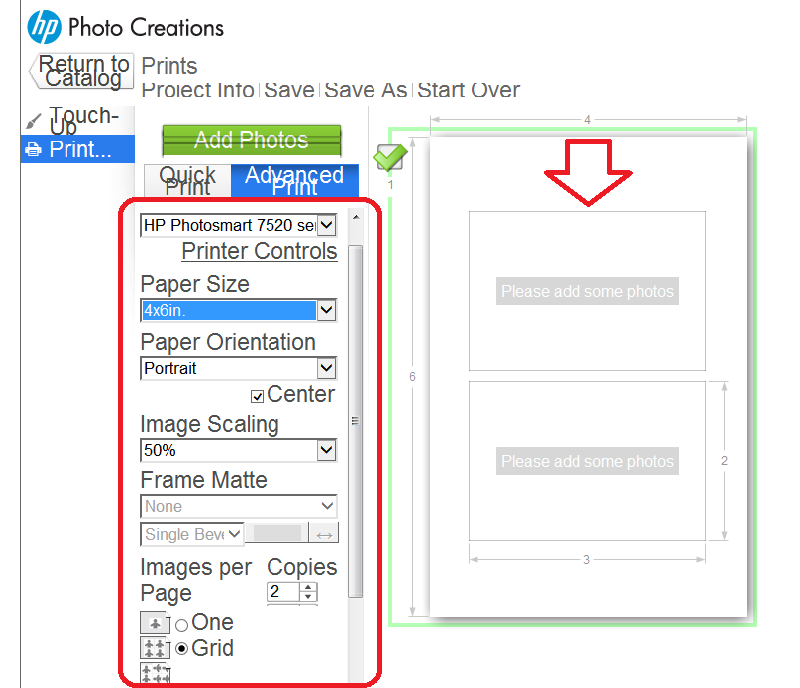
Проверьте размер бумаги в драйвере и размер проекта. Если они различаются, драйвер может автоматически уменьшать или увеличивать страницу. Затем проверьте ориентацию. Наконец, посмотрите, включена ли собственная функция масштабирования принтера: вписать, по размеру страницы или аналогичная. Одновременное масштабирование в двух местах создаёт непредсказуемую геометрию.
Некоторые принтеры физически не печатают без полей на выбранном формате. В этом случае белая рамка может быть ограничением устройства, а не ошибкой HP Photo Creations. Если драйвер поддерживает безрамочный режим для конкретной бумаги, его нужно выбирать осознанно и учитывать возможное небольшое увеличение изображения, которое используется для заполнения края.
Для важного проекта сделайте тест на одном листе. Измерьте поля и посмотрите, не ушёл ли текст слишком близко к краю. Если проблема повторяется одинаково, скорректируйте макет с учётом реальной печатной области. Если смещение меняется от листа к листу, нужно проверять подачу бумаги и сам принтер.
Если отпечаток получается слишком тёмным
Сначала не увеличивайте яркость всех фотографий в проекте сразу. Проверьте режим качества, тип бумаги и настройки драйвера. Неверный профиль материала или экономичный режим способны изменить визуальный результат сильнее, чем небольшая коррекция в редакторе. Сравнивайте тестовую печать с несколькими известными фотографиями, а не с одной проблемной.
Если все параметры принтера верны, а конкретный кадр действительно темнее остальных, используйте простую коррекцию яркости только для него. После изменения обязательно сравните с соседними снимками на странице. Цель — не сделать фотографию максимально светлой, а привести её к общему визуальному уровню.
При большом числе кадров с серьёзными проблемами экспозиции лучше предварительно обработать исходники в фоторедакторе. HP Photo Creations даёт базовую регулировку, но не предназначена для сложного восстановления теней, работы с кривыми или локальной тональной ретуши.
Если после открытия проекта не хватает части оформления
Проверьте, были ли нужные материалы темы сохранены для автономной работы. Если декоративный ресурс раньше загружался из сети, а теперь соединение отсутствует, проект может зависеть от недоступного компонента. Подключение к сети и повторное открытие темы — первый логичный шаг. Если тема сохранена автономно, нужно убедиться, что её данные не были удалены при очистке программы или диска.
Также проверьте исходные фотографии. Проект хранит структуру, но перенос папок с изображениями между дисками способен нарушить доступ к исходникам. До завершения печати лучше не переорганизовывать папку проекта. Если архивирование необходимо, разумно сначала собрать копию всех используемых фотографий в отдельном месте.
При повторяющейся проблеме сохраняйте промежуточные версии под разными именами. Это не восстанавливает сетевые данные, но защищает саму структуру макета от случайной перезаписи и позволяет выяснить, на каком этапе возникло изменение.
Подготовка фотографий до импорта
Лучший исходный набор — это оригинальные файлы достаточного разрешения, уже повёрнутые правильно и отобранные от явных дублей. Необязательно заранее делать точную обрезку: в HP Photo Creations она неразрушающая и зависит от конкретной рамки. Но серьёзные дефекты цвета, сильный шум, сложную ретушь кожи или восстановление повреждённого снимка лучше выполнить до импорта.
Имена файлов могут помочь при большой серии. Если фотографии отсортированы по дате и событию, проще контролировать последовательность. Для фотокниги можно заранее создать папки по главам, а затем импортировать соответствующие группы. Это снижает вероятность, что кадр из финала праздника случайно появится в начале книги только потому, что автоматическая раскладка увидела его среди остальных.
Не стоит предварительно уменьшать изображения ради экономии места, если планируется печать. Программа сама масштабирует фотографию внутри рамки, а лишнее разрешение даёт запас для кадрирования. Уменьшенная копия может вызвать предупреждение после увеличения. Исключение — заведомо огромные файлы, которые создают проблемы производительности; но уменьшать их следует только с сохранением достаточного печатного запаса.
Организация большого фотокнижного проекта
Начните не с оформления, а с структуры. Определите примерное число глав и выделите для каждой набор фотографий. Затем импортируйте материал и дайте программе предложить первоначальную компоновку. На этом этапе не тратьте время на цвет каждой рамки. Сначала добейтесь правильной последовательности и распределения главных кадров.
Второй проход посвятите композиции. Переставьте страницы, сделайте ключевые изображения главными, уберите повторы и разгрузите тесные развороты. Третий проход — текст: заголовки, подписи, даты. Четвёртый — общая стилистика темы, рамок и фона. Пятый — техническая проверка разрешения, безопасных краёв и печати. Такая последовательность уменьшает количество переделок, потому что мелкое оформление не приходится заново настраивать после перестановки целых страниц.
Для единообразия используйте ограниченный набор решений. Если одна глава оформлена полноформатной фотографией на первом развороте, тот же приём можно повторить в начале следующей главы. Если подписи стоят под кадрами, не переносите их без причины на верхний край. HP Photo Creations даёт много вариантов темы и графики, но качество книги чаще растёт от последовательности, а не от максимального числа эффектов.
Перед печатью просмотрите книгу сначала в маленьком режиме как последовательность, затем в полноэкранном — разворот за разворотом. На первом проходе ищите ритм и повторы, на втором — ошибки текста, кадрирования и перекрытия. После этого проверьте предупреждения о разрешении и сохраните финальную версию под отдельным именем.
Пошаговый сценарий для фотокниги
- Соберите исходные фотографии в отдельной папке и удалите явные технические дубли.
- Выберите в каталоге подходящий тип фотокниги или книжных страниц и примерный размер.
- Выберите тему, ориентируясь на характер серии, а не на количество декоративных деталей.
- Добавьте фотографии и снимите отметки с кадров, которые не должны участвовать в начальной компоновке.
- Позвольте программе создать первый вариант, затем просмотрите последовательность страниц в уменьшенном режиме.
- На каждом развороте определите главный кадр и при необходимости используйте команду Сделать главным.
- Переберите варианты композиции и макета до ручного перемещения мелких элементов.
- Исправьте кадрирование портретов и проверьте предупреждения о низком разрешении.
- Разгрузите страницы с чрезмерным количеством фотографий, перенеся часть кадров на новый разворот.
- Добавьте заголовки и подписи, придерживаясь единых шрифтов и принципа выравнивания.
- Настройте рамки, фон и декоративную графику только после того, как структура книги стабилизировалась.
- Проверьте края, повёрнутые фотографии и элементы, расположенные рядом с сохраняемой областью.
- Просмотрите книгу в полноэкранном режиме и отдельно оцените все страницы с мелким текстом.
- Сохраните финальную версию и выполните тестовую печать одной характерной страницы.
Пошаговый сценарий для календаря
- Подберите основные фотографии по месяцам и оставьте несколько запасных вариантов.
- Создайте календарный проект и задайте доступные параметры периода и календарной сетки.
- Выберите тему, которая не ухудшает читаемость дат.
- Распределите фотографии по месяцам и замените кадры, которые плохо вписываются в рамку.
- Проверьте, не обрезаны ли лица и важные детали на вертикальных и горизонтальных снимках.
- Убедитесь, что сетка каждого месяца читается на фоне выбранного оформления.
- Используйте заголовки или короткие подписи только там, где они не конкурируют с календарными данными.
- Просмотрите все месяцы в уменьшенном режиме и найдите страницы, которые слишком тёмные или перегруженные.
- Перейдите в Preview и полноэкранный режим, если рабочее отображение кажется нечётким.
- Проверьте разрешение главных фотографий, особенно если они занимают большую часть страницы.
- Сопоставьте формат проекта с бумагой и возможностями принтера.
- Распечатайте одну тестовую страницу перед выводом всего календаря.
Пошаговый сценарий для открытки или приглашения
- Выберите тип карточки и убедитесь, что понимаете расположение сторон и сгиба.
- Добавьте один главный кадр и несколько запасных, если тема предполагает коллаж.
- Выберите тему и сначала оцените лицевую сторону без длинного текста.
- Сделайте главный кадр визуальным центром и скорректируйте его обрезку.
- Добавьте короткий заголовок художественным или системным шрифтом.
- Практическую информацию разместите отдельным читаемым блоком с достаточным контрастом.
- При необходимости используйте полупрозрачный фон текстового поля.
- Уберите лишнюю графику, если она мешает прочесть дату, место или имя.
- Проверьте безопасную область у всех краёв и около сгиба.
- Распечатайте тестовый экземпляр и оцените физический размер текста.
Контроль перед окончательной печатью
Финальная проверка должна идти не по кнопкам программы, а по возможным видам ошибки. Сначала просмотрите содержание: все ли нужные фотографии вошли, нет ли случайного дубля, правильный ли порядок страниц. Затем проверьте композицию: главные кадры заметны, лица не обрезаны, текст не перекрыт. После этого переходите к техническим признакам — предупреждениям о разрешении, безопасной области и параметрам принтера. Такой порядок быстрее случайного просмотра каждого инструмента.
В многостраничном проекте удобно сделать два прохода. Первый — в уменьшенном режиме, где видны эскизы и легко заметить повторяющиеся макеты, слишком тёмные развороты и неправильный порядок. Второй — крупно или на весь экран, где проверяются отдельные лица, края фотографий, орфография и читаемость. Ошибка, незаметная на одном масштабе, часто очевидна на другом.
Все надписи нужно перечитать после последнего изменения шрифта и размера. В длинном заголовке может измениться перенос строки, а подпись способна приблизиться к краю. Если текст расположен поверх фотографии, проверяется контраст на всей площади, а не только под первой строкой. Для календаря отдельно оценивается календарная сетка каждого месяца.
Последним этапом сохраните отдельную финальную копию проекта, затем напечатайте тестовую страницу с наиболее сложной композицией. Если на ней правильно воспроизводятся край, текст, фото и фон, можно переходить к остальным листам. При обнаружении проблемы исправляется проект или параметр печати, а не все фотографии одновременно.
Что HP Photo Creations не заменяет
Программа не предназначена для глубокой профессиональной обработки исходного изображения. Её коррекция ограничена задачами макета: обрезкой, яркостью, красными глазами, рамками, оттенком, прозрачностью и несколькими кистевыми эффектами. Сложную цветокоррекцию, восстановление деталей, точную работу с шумом, продвинутую ретушь и обработку RAW лучше выполнить до импорта в отдельном фоторедакторе.
Она также не является универсальной системой издательской вёрстки. Текстовые инструменты рассчитаны на заголовки, подписи и сравнительно небольшие блоки в фотопроектах. Если документ состоит преимущественно из нескольких страниц длинного текста, таблиц и сложной типографики, специализированная издательская программа даст больше контроля. HP Photo Creations наиболее логична там, где фотография остаётся главным содержанием.
Редактор не нужен и для простой одиночной коррекции кадра без печатного проекта. Его преимущества раскрываются при создании вещи с размером, страницами, темой, рамками и текстом. Если задача — только осветлить один снимок или убрать красные глаза, запуск полноценного проектного процесса будет избыточным.
Как выбрать между автоматическим и ручным оформлением
Автоматическую компоновку стоит использовать, когда нужно быстро получить рабочий первый вариант из большого набора фотографий. Она особенно полезна для фотокниги и календаря, где ручная расстановка десятков кадров занимает много времени. После этого пользователь исправляет лишь те страницы, где алгоритм неверно выбрал главный снимок, неудачно обрезал лицо или сделал композицию слишком плотной.
Ручной подход лучше для открытки, приглашения и титульной страницы, где важны точное положение текста и один основной кадр. Здесь проще контролировать несколько объектов непосредственно, чем многократно перебрасывать автоматические варианты. Компромиссный способ — начать с предложенной темы и раскладки, а затем вручную отрегулировать главный снимок, текст и фон.
Если на одной странице приходится исправлять почти каждый объект, быстрее переключить вариант макета, чем продолжать мелкие передвижения. Если же устраивает общая геометрия и проблема только в одном кадре, достаточно колеса замены, обрезки или команды Сделать главным. Выбор уровня исправления экономит время и сохраняет последовательность оформления.
Частые вопросы о HP Photo Creations
Можно ли поменять тему после добавления фотографий?
Да. Тема выбирается в начале, но её разрешается менять в редакторе. Для многостраничного проекта новая тема может применяться к одной странице, развороту или всему проекту. После смены нужно проверить кадрирование и композицию, потому что декоративные элементы и расположение фотографий могут измениться.
Можно ли вернуть фотографию, удалённую со страницы?
Да. Удалённый из макета снимок остаётся среди неиспользованных фотографий проекта. Его можно добавить обратно на эту или другую страницу. Это позволяет разгружать композицию без удаления исходного файла и без повторного импорта.
Меняет ли обрезка исходный файл?
Нет. Встроенное кадрирование не изменяет размер исходной фотографии, поэтому границы можно пересматривать неоднократно. Если после сильной обрезки появляется предупреждение о низком разрешении, следует использовать более широкий фрагмент либо выбрать файл большего размера.
Сколько текстовых элементов можно разместить на странице?
В руководстве указано до восьми текстовых объектов на страницу. Заголовки, подписи и отдельные поля поэтому лучше планировать заранее. Если коротких подписей больше, связанные сведения можно объединить в один многострочный блок.
Сколько декоративных графических элементов допускается на странице?
Для размещаемой графики также указан предел в восемь элементов на страницу. На практике композиция нередко становится перегруженной раньше этого значения, поэтому декоративные объекты лучше добавлять только в свободные области и не закрывать ими важные детали фотографии.
Можно ли сделать фон из собственной фотографии?
Да. Выбранную фотографию можно скопировать в фон. Для фонового изображения доступны оттенок и размытие, что помогает сделать его менее заметным и сохранить читаемость фотографий и текста, расположенных поверх.
Можно ли повернуть фотографию на небольшой угол?
Да. Манипулятор свободного поворота позволяет наклонить объект примерно до пятнадцати градусов вправо или влево. Для поворота на девяносто градусов используется отдельная команда. После наклона нужно проверить углы относительно сохраняемой области.
Что делать при предупреждении о низком разрешении?
Уменьшить фотографию на странице, ослабить обрезку или заменить файл на более крупный оригинал. Предупреждение относится к предполагаемой чёткости печати. Простое растягивание маленькой фотографии или увеличение яркости проблему разрешения не устраняет.
Можно ли переставлять страницы фотокниги?
Да. В уменьшенном режиме доступны эскизы страниц, которые можно перетаскивать для изменения порядка. Также предусмотрены команды добавления и удаления страниц или разворотов. Связанный разворот при необходимости можно разделить для отдельной работы с его страницами.
Можно ли сохранить несколько вариантов одного проекта?
Да. При сохранении можно задать новое имя и оставить альтернативную версию. Это полезно перед массовой сменой темы, перестановкой страниц или экспериментом с фоном, когда хочется иметь точку возврата без серии отмен.
Почему часть тем требует интернет?
Для сокращения размера программы многие тематические материалы хранились в сетевом каталоге и загружались по мере необходимости. Для выбранной темы была предусмотрена команда подготовки к автономной работе. Если нужный ресурс не был сохранён заранее, его доступность зависит от соединения и внешней службы.
Можно ли печатать проект дома?
Да, для типов изделий, предназначенных для домашней печати. Команда Print открывает параметры принтера. Следует выбрать правильный формат бумаги, ориентацию и высококачественный или фототехнический режим, если он поддерживается устройством.
Почему изображение в предпросмотре выглядит нечётким?
Сначала проверьте режим просмотра и масштабирование. Для проблем с нечётким календарём рекомендовались Preview, полноэкранный режим, скрытие миниатюр и проверка Zoom to Fit. Если одновременно появляется предупреждение о низком разрешении конкретного снимка, уже нужно менять масштаб или исходный файл.
Можно ли заменить фотографию, не разрушая готовую раскладку?
Да. После выделения рамки колесо выбора фотографий позволяет подставить другой снимок на то же место. Затем нужно проверить обрезку, потому что новый файл может иметь другое соотношение сторон.
Можно ли убрать эффекты с фоновой фотографии?
Да. Для фонового изображения доступна команда удаления графики и эффектов. Она помогает отменить применённые к фону изменения, такие как размытие и оттенок, не перестраивая всю страницу с нуля.
Для чего нужна команда Сделать главным?
Она повышает визуальный приоритет выбранной фотографии и делает её самой крупной в макете. Команда полезна, если автоматическая компоновка выбрала главным не тот кадр, который должен определять смысл страницы.
Что происходит при выборе фото во всю страницу?
Выбранная фотография занимает всю страницу, а остальные фотографии, декоративная графика и оформление темы на ней убираются. Это подходит для сильного выразительного кадра, но перед применением лучше сохранить проект или быть готовым отменить действие.
Сравнение HP Photo Creations с аналогами
| Программа | Лучше подходит для | Главное ограничение |
|---|---|---|
| HP Photo Creations | Фотокниги, календари, открытки и другие печатные фотопроекты с темами, автокомпоновкой и ручной доводкой | Часть тематических материалов зависит от сетевого каталога |
| ArcSoft Print Creations | Быстрого создания печатных фотопроектов по готовым шаблонам, включая карточки, книги и календарные макеты | Рабочий процесс сильнее привязан к готовым типам проектов и шаблонам |
| Picture Collage Maker Pro | Коллажей, поздравительных карточек, плакатов и страниц с большим выбором ручной декоративной компоновки | Меньше ориентирована на единый каталог фотопродуктов и связанный проектный сценарий |
| Photo Calendar Creator | Настенных и других календарей с фотографиями и календарными сетками | Основная специализация значительно уже и сосредоточена на календарях |
| Photo Collage Max | Простых коллажей, карточек и календарных страниц на основе шаблонов и декоративных элементов | Инструменты компоновки и коррекции рассчитаны на более простые проекты |
HP Photo Creations рациональнее выбирать, когда нужен не один коллаж, а связанный процесс от набора фотографий к готовому печатному изделию: программа объединяет темы, автоматическую раскладку, текст, базовую коррекцию, управление страницами и печать. Для календаря с подробной настройкой сетки специализированный календарный редактор может быть удобнее, а для свободного художественного коллажа — программа с более гибкой ручной композицией. Если главная задача состоит в глубокой обработке самих фотографий, сначала лучше использовать фоторедактор, а печатный проект собирать уже из подготовленных кадров.
Итоговый рабочий алгоритм
Наиболее надёжный порядок работы выглядит так: выбрать тип печатного изделия, подобрать тему, импортировать качественные исходники, исключить лишние фотографии и получить первый автоматический вариант. Затем определить главные кадры, перебрать несколько раскладок, исправить кадрирование и размер, после чего добавить текст. Только когда структура стабилизировалась, имеет смысл доводить рамки, фон, прозрачность и декоративную графику.
Перед завершением проекта нужно проверить каждую страницу в двух масштабах, убедиться в отсутствии предупреждений о низком разрешении, отодвинуть важные детали от зоны обрезки и перечитать весь текст. После сохранения отдельной финальной версии следует сверить формат проекта с бумагой и драйвером принтера и выполнить тестовую печать. Такой порядок использует сильные стороны HP Photo Creations — быстрое построение композиции и удобную ручную доводку — и одновременно снижает риск самых типичных ошибок печатного макета. Итог лучше проверять на бумаге.
