
Picture Collage Maker Pro — это настольная Windows-программа, заточенная не под универсальное редактирование фотографий, а под конкретную задачу: быстро собирать фотоколлажи, открытки, скрапбуки, календари, постеры, пригласительные и другие макеты из набора снимков. У неё другая логика работы, чем у обычного фоторедактора: пользователь не начинает с пустого холста и десятков сложных инструментов, а сразу попадает в среду, где есть шаблоны, мастер создания, готовые декоративные ресурсы, рамки, маски, фоны, текстовые блоки и команда печати. Именно поэтому Picture Collage Maker Pro воспринимается не как мини-Photoshop, а как специализированный редактор коллажей для Windows.
Программа рассчитана на сценарии, где результат должен выглядеть законченным без долгой ручной верстки. Она подходит для семейных фотоколлажей, праздничных открыток, персональных постеров, календарей, фотоальбомных страниц и цифрового скрапбукинга. Внутри одного продукта объединены шаблонный конструктор, сеточный режим компоновки, ручное редактирование объектов на холсте, инструменты текста и набор декоративных элементов. За счёт этого Picture Collage Maker Pro остаётся удобной именно тогда, когда нужно получить готовый макет быстро, а не строить композицию с нуля по пикселю.
Важная особенность программы — ориентация на обычного пользователя. Интерфейс устроен так, чтобы человек мог пройти понятный путь: добавить фото, выбрать шаблон или сетку, получить автоматическую раскладку, потом немного подправить композицию и сразу вывести результат на печать, сохранить как картинку, отправить по e-mail или оставить проект для дальнейшего редактирования. Это и есть её ключевая идея: не усложнять задачу, а собрать красивый фотоколлаж на ПК в несколько логичных шагов.
Скачать Picture Collage Maker
- Создание коллажей
- Русский интерфейс
- Просто для новичков
- Платная версия
- Старый интерфейс
- Мало обновлений
Интерфейс Picture Collage Maker Pro: как устроено рабочее пространство
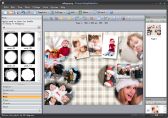
Визуально Picture Collage Maker Pro построена по классической для Windows-приложений схеме. Сверху находится строка меню File, Edit, View, Photo, Collage, Tools, Options, Help. Под ней — крупная панель быстрых команд с кнопками New, Open, Save, Undo, Redo, Template, Collage, Add, Share, Wizard, Help. По центру располагается холст, на котором собирается макет, а слева и справа вынесены панели управления содержимым и страницами. Такое построение удобно тем, что все ключевые действия лежат на виду и не требуют долгого поиска по меню.
Слева программа использует вертикальные секции-панели: Template, Background, Photo, Mask, Frame, Clipart, Shape. Это не декоративные вкладки, а фактически рабочие модули. Через Template пользователь выбирает готовый макет, через Background задаёт фон страницы, через Photo импортирует снимки, через Mask меняет форму и характер обрезки изображения, через Frame применяет рамки, через Clipart добавляет декоративные элементы, а через Shape — графические формы. Благодаря такой структуре Picture Collage Maker Pro не перегружает экран: инструменты разделены по смыслу и открываются тогда, когда действительно нужны.
Справа видны служебные панели Page и Layer. Первая помогает управлять страницами проекта, а вторая — порядком объектов, текстов и декоративных элементов. Для простой открытки это может быть второстепенно, но для более насыщенного макета эта часть интерфейса становится важной: в Picture Collage Maker Pro можно не только раскладывать фотографии по шаблону, но и выстраивать композицию по слоям, чтобы текст, клипарт и отдельные фото не мешали друг другу.
Отдельно стоит отметить, что программа работает по WYSIWYG-логике: пользователь сразу видит результат на холсте и в предварительном просмотре, а не настраивает абстрактные параметры в отрыве от макета. Для редактора коллажей это критично: как только меняется фон, рамка, маска, положение фото или текст, итоговое впечатление видно немедленно. Именно поэтому Picture Collage Maker Pro ощущается проще, чем классические графические пакеты.
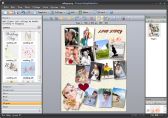
На уровне практики интерфейс программы можно описать очень просто: верхняя панель отвечает за сценарий работы, левая — за материалы и оформление, центральная область — за сам макет, правая — за страницы и слои. Для домашнего пользователя это удачное решение, потому что вся логика редактирования читается почти без обучения. Для более опытного пользователя плюс в другом: команды не размазаны по десяткам окон и не требуют долгого переключения между режимами.
Что реально можно сделать в Picture Collage Maker Pro
Picture Collage Maker Pro не ограничивается одной формой коллажа. Она рассчитана на набор конкретных задач, которые часто пересекаются между собой. На одной и той же базе можно сделать фотоколлаж, страницу цифрового скрапбука, календарь, поздравительную открытку, пригласительный, постер, фотоальбомный лист, фотокнигу, рамочный макет и даже обложку для диска. Это не разные программы и не отдельные модули — это разные выходы из одного набора функций: шаблонов, сеток, фонов, рамок, текста и печатного вывода.
Ниже — краткая сводка по основным сценариям.
| Сценарий | Что используется в программе | Что получает пользователь |
|---|---|---|
| Фотоколлаж | Grid Collage Wizard, Shuffle, ручная правка фото | Сетка из нескольких фотографий |
| Открытка | Template, Add Text, Background, Clipart | Персональная карточка с фото и подписью |
| Постер | Template Collage Wizard или Grid Collage Wizard, Add Text, Print | Большой печатный макет |
| Скрапбук | Template, Frame, Mask, Background, Clipart | Декоративная страница в стиле digital scrapbook |
| Календарь | Add Calendar, шаблон, текст, фото | Фото-календарь для печати |
| Приглашение | Шаблон открытки, Add Text, фон, декоративные элементы | Готовый пригласительный макет |
| Фотоальбом / photo book | Template, Photo, Add Text, Frame | Лист фотоальбома с подписями |
Эта универсальность и делает Picture Collage Maker Pro удобной. Пользователь осваивает один интерфейс и дальше уже внутри него собирает разные типы проектов. За счёт этого программа хорошо подходит тем, кто не хочет держать отдельный софт для открыток, отдельный для фотоальбомов и отдельный для постеров.
Шаблоны как основа работы: почему Picture Collage Maker Pro быстро даёт результат
Сильнейшая сторона Picture Collage Maker Pro — шаблонная модель. В программе есть большая библиотека готовых макетов, и это именно тот случай, когда шаблон не ограничивает, а экономит время. Пользователю не нужно сначала выстраивать композицию, продумывать расположение блоков, искать декор и подбирать пропорции. Он выбирает тематическую заготовку, подставляет свои фотографии, затем меняет текст, фон, рамки и мелкие детали. В результате уже через несколько минут получается не черновик, а визуально законченная работа.
Шаблонная система в программе подходит не только для нейтральных коллажей. Она ориентирована на событийные сценарии: день рождения, свадьба, День святого Валентина, Рождество, Пасха, День матери, День отца, Thanksgiving и другие поводы. Для такого класса задач Picture Collage Maker Pro особенно удачна: не нужно собирать праздничный стиль вручную, потому что основа уже заложена в шаблоне, а пользователю остаётся адаптировать её под свой текст и фотографии.
Отдельный плюс в том, что шаблоны в Picture Collage Maker Pro — это не просто расставленные пустые рамки. Обычно они уже включают декоративную композицию, фон, место под подписи, художественные элементы и общую тему. Поэтому шаблон здесь работает как полноценный дизайнерский каркас. Это особенно важно для тех, кто хочет сделать программу для открыток или программу для фотоальбома без погружения в сложную графику.
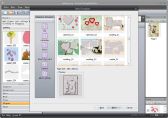
Если говорить жёстко, то именно шаблоны определяют характер Picture Collage Maker Pro. Это не инструмент для тех, кто хочет всё строить с нуля и часами выравнивать композицию. Это программа для тех, кому важен быстрый старт, визуально приятная база и возможность потом доработать детали руками. В этом смысле она работает честно: она экономит время, но не лишает контроля.
Template Collage Wizard: быстрый путь от фотографий к готовому макету
Один из двух центральных режимов в программе — Template Collage Wizard. Это мастер, который ведёт пользователя по шаблонному сценарию. Логика у него простая: сначала добавляются фотографии, затем выбирается шаблон, после чего программа автоматически раскладывает снимки по выбранной композиции, а пользователь может нажать Shuffle для перестановки и выбрать удачный вариант. После этого проект передаётся в основное окно на ручную доводку.
Такой режим особенно хорош в тех случаях, когда нужен красивый результат без ручного построения сетки. Например, для поздравительной открытки, постера или подарочного фотоколлажа Template Collage Wizard обычно удобнее, чем свободная сборка. Пользователь сразу работает в рамках заранее продуманной формы, а программа сама подставляет фотографии в нужные места. Это сильно снижает порог входа: человек не думает о композиции как о графическом конструкторе, он просто проходит понятную последовательность действий.
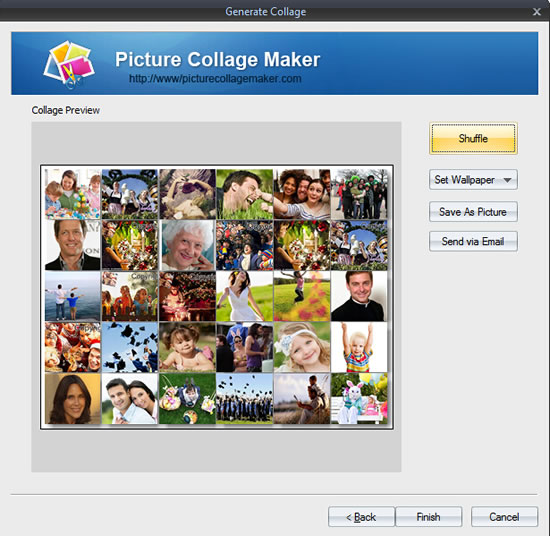
Внутри этого мастера важны три команды: Add Photos, Add Folder и Shuffle. Первая добавляет отдельные снимки, вторая — целую папку, а третья мгновенно пересобирает размещение фотографий по шаблону. На практике кнопка Shuffle — одна из самых полезных в Picture Collage Maker Pro. Когда фотографий много, именно она позволяет быстро прогнать несколько вариантов раскладки и выбрать тот, где лица, акценты и цветовые пятна выглядят наиболее удачно.
После нажатия Finish пользователь попадает в главное окно, где уже можно сделать точечную настройку: подвинуть фото, повернуть, изменить размер, добавить подписи, заменить фон, выбрать рамки, вставить клипарт или поправить общий баланс. За счёт этого мастер не превращает процесс в полностью автоматический чёрный ящик. Он только ускоряет старт, а окончательная подача всё равно остаётся в руках пользователя.
Grid Collage Wizard: когда нужен именно фотоколлаж, а не шаблонная открытка
Второй ключевой режим — Grid Collage Wizard. Если Template Collage Wizard опирается на готовые дизайнерские заготовки, то Grid Collage Wizard предназначен для сеточных композиций. Это тот сценарий, где пользователь хочет получить классический фотоколлаж: много снимков на одном листе, выровненных по сетке, с настраиваемыми отступами, полями и общими параметрами компоновки.
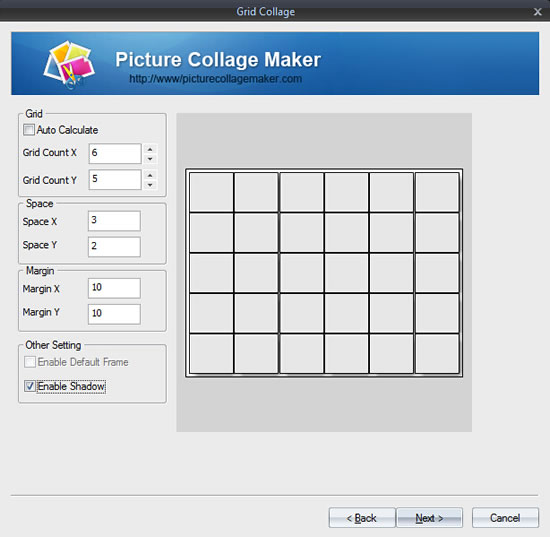
Внутри сеточного мастера после добавления фото открывается окно настройки с параметрами Grid Count X, Grid Count Y, Space X, Space Y, Margin X, Margin Y, а также опциями Enable Default Frame и Enable Shadow. Это делает Grid Collage Wizard заметно гибче, чем многие простые collage maker-решения. Пользователь не просто соглашается на автоматическую сетку, а может задать плотность размещения, расстояния между кадрами, размер внешних полей и характер оформления. Для печатного фотоколлажа это особенно важно.
Потом программа показывает окно генерации коллажа с предварительным просмотром и командами Shuffle, Set Wallpaper, Save As Picture, Send via Email и Finish. То есть даже на этом этапе пользователь уже может не уходить в основное окно, если его устраивает автоматически собранный вариант. Но если хочется точнее подправить композицию, достаточно нажать Finish и перейти к ручной редактуре на основном холсте.
Сеточный режим хорош в трёх случаях. Во-первых, когда нужно собрать много снимков в одном макете без сложного декора. Во-вторых, когда важна регулярность — например, для семейной подборки, школьного плаката, travel-коллажа или фотоотчёта. В-третьих, когда конечный результат будет печататься: сетка выглядит аккуратно, читаемо и обычно лучше переносится на бумагу, чем перегруженный декоративный шаблон. Именно поэтому Grid Collage Wizard — один из самых практичных инструментов Picture Collage Maker Pro.
Добавление фотографий: как программа работает с исходниками
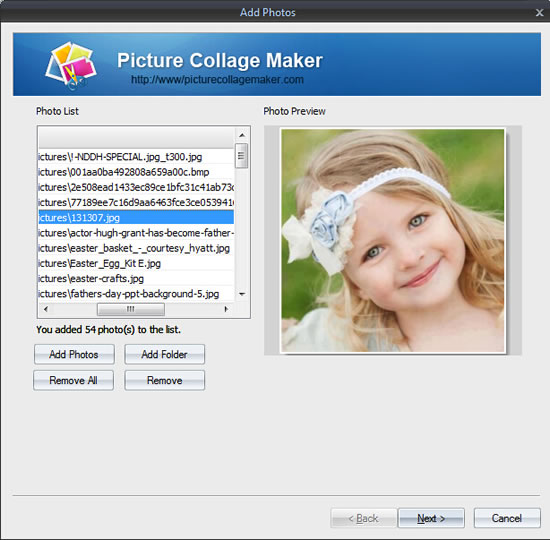
Импорт фотографий в Picture Collage Maker Pro предельно прямолинейный. В мастерах и в рабочем окне программа использует команды Add Photos и Add Folder. Первая подходит, когда нужно выбрать несколько конкретных файлов, вторая — когда проще взять целую папку со съёмкой, семейным архивом или набором снимков с события. В окне мастера слева показывается Photo List, справа — Photo Preview, а ниже доступны действия Remove All и Remove. То есть ещё до генерации коллажа можно отсеять неудачные кадры и оставить только нужный материал.
С точки зрения повседневной работы это реализовано удачно. Picture Collage Maker Pro не заставляет сначала готовить отдельный каталог, переименовывать файлы и строить коллекцию внутри программы. Достаточно добавить фотографии, просмотреть список и сразу перейти к следующему шагу. Для бытовых задач — сделать открытку из нескольких портретов, плакат из подборки, страничку скрапбука или календарь из сезонных снимков — такой подход удобнее, чем тяжёлые медиабиблиотеки.
Программа поддерживает основные графические форматы: JPEG, TIF/TIFF, BMP, GIF, PNG. Этого набора достаточно практически для любого пользовательского сценария, связанного с фотоколлажами на ПК. Сырым форматом фотокамер программа не занимается — её задача в другом: быстро взять обычные изображения и собрать из них композицию. Для своей ниши этого вполне достаточно.
Отдельно полезно то, что Picture Collage Maker Pro не замыкает пользователя на жёсткий порядок файлов. В Grid Collage Wizard фотографии раскладываются не фиксированно, а могут быть перемешаны через Shuffle. Если нужен другой порядок, его можно менять уже после генерации. Это важный момент, потому что в коллаже последовательность кадров часто влияет на восприятие сильнее, чем сам шаблон.
Ручное редактирование: перемещение, поворот, масштабирование и кадрирование
После того как мастер собрал макет, начинается главная часть работы — ручная доводка. Picture Collage Maker Pro позволяет перетаскивать фотографии по холсту, менять их размер, поворачивать и корректировать композицию мышью. Это видно и по интерфейсу главного окна, и по описанию основных возможностей: программа рассчитана на drag and drop и на быстрые правки без сложных трансформационных панелей. В результате пользователь может не только принять автоматическую раскладку, но и действительно привести коллаж к нужному виду.
Одна из важных практических функций — сохранение пропорций. Если пользователь редактирует фото на холсте и не хочет случайно растянуть лицо или предмет, в контекстном меню доступна команда Lock Aspect Ratio. Она фиксирует отношение длины и ширины исходного снимка и делает масштабирование аккуратнее. Для коллажного редактора это очень полезно: когда работа идёт быстро, именно такие мелочи спасают от визуальных ошибок.
Кадрирование в программе тоже организовано разумно. Когда фото помещается в рамку или в ячейку шаблона, оно автоматически подгоняется под размер области. Если результат не устраивает, можно вызвать команду Crop Photo через правый клик по снимку. После этого пользователь двигает область выделения и меняет её размер за маркеры, тем самым выбирая, какая часть изображения останется внутри рамки. Это не профессиональный ретушный кроп, а именно инструмент точного позиционирования в макете — и для коллажей это правильный акцент.
Ещё одна полезная деталь — управление рамками через контекстное меню и панель слева. Если нужно убрать рамку с отдельного фото, в меню доступна команда Clear → Clear Frame. Если мешает стандартная рамка, назначенная нескольким фотографиям, в панели Frame можно выбрать Clear Default Frame. Такая логика хороша тем, что программа не заставляет каждый раз бороться с декоративными эффектами: любое оформление можно быстро снять и вернуть композицию к более чистому виду.
Фоны, бумага, рамки, маски и клипарт
С точки зрения оформления Picture Collage Maker Pro делает ставку на богатый набор ресурсов. В программе предусмотрены 100+ шаблонов и 500+ элементов оформления — рамки, маски, клипарт и другие декоративные материалы. Для редактора коллажей это существенное преимущество: пользователь получает не пустой конструктор, а наполненную библиотеку, из которой можно быстро собрать законченный макет без поиска сторонних элементов.
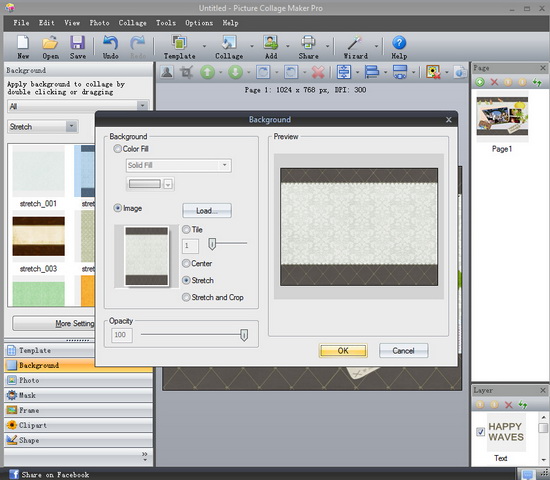
Фон страницы настраивается через панель Background. Здесь доступны разные способы заливки: выбор узорного фона, Color Fill, использование пользовательского изображения, а также режимы укладки и масштабирования вроде Tile, Center, Stretch, Stretch and Crop. Дополнительно регулируется Opacity, а справа показывается Preview. Это делает настройку фона более гибкой, чем в большинстве простых программ для коллажей: можно не просто сменить цвет листа, а действительно подобрать характер подложки под открытку, скрапбук или фотоальбомную страницу.
Панель Frame отвечает за рамки, причём программа использует и обычные picture frame, и цветовые рамки. Для одних задач это декоративный плюс, а для других — удобный способ визуально отделить снимки друг от друга на насыщенном фоне. Рамки особенно полезны в скрапбукинге и открытках, где сам по себе стиль должен быть заметным, а не нейтральным. Если же нужен более строгий коллаж, рамки можно ослабить или убрать совсем.
Маски — один из инструментов, который делает Picture Collage Maker Pro менее скучной, чем простая сеточная программа. Через панель Mask можно менять форму и характер края у фотографии: превращать прямоугольный снимок в мягкий овал, декоративную форму или художественный вырез. Для постера это может быть лишним, а вот для открыток, детских коллажей, праздничных макетов и scrapbook-страниц маски дают нужную визуальную мягкость.
Клипарт — это отдельный декоративный слой программы. Через панель Clipart пользователь добавляет тематические элементы, которые усиливают настроение макета: сердечки, цветочные детали, сезонные символы, праздничные значки и прочие украшения. Их можно перетаскивать, менять размер и позицию. В Picture Collage Maker Pro клипарт не выглядит второстепенным дополнением: он встроен в общую концепцию программы и нужен для тех задач, где сухой фотоколлаж недостаточен и требуется именно оформленный подарок или открытка.
Работа с текстом: подписи, поздравления, заголовки и важные данные
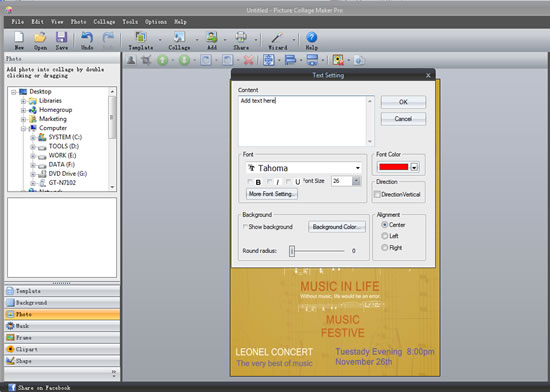
Текст в Picture Collage Maker Pro добавляется двумя способами: через меню Collage → Add Text или через кнопку Add → Add Text на панели инструментов. Это важный момент, потому что программа не сводит текст к простым подписи под фото. Она позволяет использовать текстовые блоки как полноценный элемент композиции: поздравления, названия, даты, имена, приглашения, поясняющие подписи, заголовки и декоративные надписи.
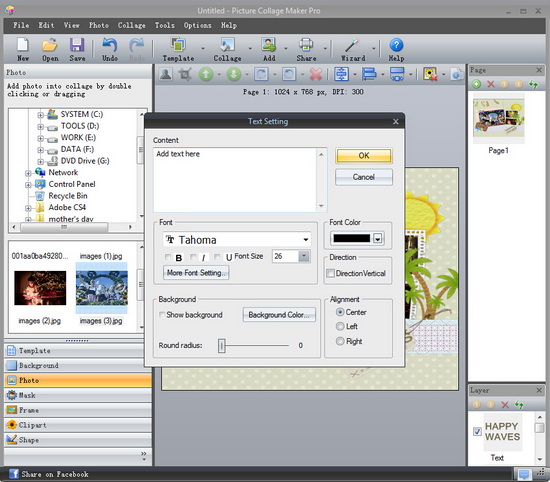
Окно Text Setting в программе даёт вполне приличный набор параметров: поле Content, выбор шрифта, настройку Font Color, размер, дополнительные шрифтовые параметры, фон, кнопку Background Color, параметр Round radius, опции направления текста и выравнивания. Практически это означает, что текстовый блок можно не просто вставить, а сделать заметной частью макета — с собственным цветом, подложкой и нужным расположением. Для открыток, пригласительных и постеров это критично.
Программа хорошо подходит для бытового дизайна именно потому, что здесь текст сразу работает на композицию. Можно добавить Happy Birthday, имена молодожёнов, дату события, подпись к отпускной подборке, название школьного мероприятия или короткий слоган для постера. Если текст после растягивания выглядит не слишком чётко, его логично корректировать не только мышью, но и через размер шрифта в окне Text Setting — тогда надпись получается визуально чище.
У текста в Picture Collage Maker Pro есть ещё одно практическое преимущество: он не прибит к шаблону намертво. После вставки текстовый объект можно перетаскивать, вращать и подгонять под макет так же, как фотографии и декор. Поэтому даже готовый шаблон легко персонализировать: заменить стандартную надпись, удалить лишнюю, сделать акцент на дате или развернуть текст так, чтобы он не спорил с ключевым снимком.
Календари, подписи и дополнительные элементы: не только коллаж, но и оформленный макет
Picture Collage Maker Pro умеет не только раскладывать фотографии и вставлять декоративные материалы. В программе есть отдельная команда Add Calendar, доступная через Collage → Add Calendar или Add → Add Calendar. После добавления календарный блок можно перемещать и изменять по размеру так же, как любой другой объект на холсте. Это делает программу пригодной для создания фото-календарей, подарочных настольных листов и сезонных макетов.
Для семейного или подарочного дизайна это очень полезная функция. Во многих редакторах коллажей календарь приходится собирать вручную, а в Picture Collage Maker Pro он предусмотрен как штатный объект. В результате из тех же исходных фотографий можно делать не только обычный фотоколлаж, но и более функциональный сувенирный продукт — например, настенный лист с подборкой снимков, подписью и календарной сеткой.
Кроме календаря, программа хорошо подходит для подписи проектов и построения фотоисторий. Возможность вставлять текст, рамки, маски, фон и клипарт превращает обычный набор изображений в повествовательную композицию. Это особенно заметно в скрапбукинге и фотоальбомных страницах, где важно не просто показать снимки, а оформить их как память о событии: путешествии, свадьбе, детском празднике, юбилее или семейной прогулке.
Настройка страницы и подготовка к печати
Picture Collage Maker Pro ориентирована не только на экранный результат, но и на печать. В программе можно настраивать размер страницы и ориентацию коллажа, причём рабочий размер доходит до A1 и даже больше. Для пользователей, которые делают постеры, фото-плакаты или крупные поздравительные листы, это важная сильная сторона: программа не запирает их в маленьком веб-формате, а позволяет работать с большими печатными макетами.
В FAQ программы отдельно описана настройка Collage Panel Setting, где задаётся размер холста. Для крупных печатных работ предусмотрен предел до 12000 × 12000 пикселей, а стандартный DPI коллажа — 300, причём верхний практический порог для настройки рекомендован не выше 500. Это уже не декоративные мелочи, а вполне конкретные параметры, показывающие, что Picture Collage Maker Pro рассчитана на реальный вывод на бумагу, а не только на сетевые миниатюры.
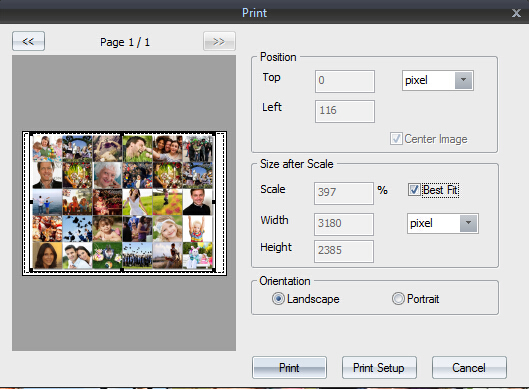
Окно печати в программе достаточно подробное. В нём есть блок Position, параметры Top и Left, раздел Size after Scale с масштабом, шириной и высотой, галочка Best Fit, а также выбор Orientation между Landscape и Portrait. Плюс доступны Print, Print Setup и Print Preview. На практике это означает, что Picture Collage Maker Pro не ограничивается одной кнопкой Печать: пользователь может оценить итоговый лист, проверить расположение и подогнать вывод под формат бумаги.
Для такой программы это принципиально. Многие collage maker-решения хорошо смотрятся на экране, но оказываются неудобными, как только дело доходит до принтера. Здесь ситуация лучше: в Picture Collage Maker Pro печать — часть нормального рабочего сценария, а не формальная опция в конце меню. Поэтому программа особенно логична там, где результат должен превратиться в реальную открытку, плакат, календарь или фотолист на стену.
Сохранение, экспорт и перенос проекта
Picture Collage Maker Pro даёт несколько вариантов завершения работы. Прямо в мастерах доступны действия Save As Picture, Send via Email и Set Wallpaper. Из главного окна коллаж можно сохранить как проект, вывести как изображение и распечатать. Такой набор команд показывает, что программа ориентирована и на быстрое бытовое использование, и на сценарий, где макет сохраняется для последующей доработки.
Если нужен файл для дальнейшего редактирования внутри программы, проект сохраняется в формате PWP. При этом создаётся сам файл проекта и отдельная папка вида -PM, которые нужно переносить вместе, если работа открывается на другом компьютере в Picture Collage Maker Pro. Если же цель — просто показать результат на любом устройстве или отнести в печать, логичнее использовать сохранение как картинку через Collage → Save Collage As Picture.
Есть и возможность сохранить макет как шаблон через Collage → Save As Template или через кнопку Template → Save As Template. Это полезно в повторяющихся сценариях: например, когда пользователь каждый месяц делает семейный фотолист в одной и той же стилистике, регулярно печатает школьные плакаты или оформляет серии поздравительных открыток в одном стиле. В таком случае Picture Collage Maker Pro превращается уже не просто в редактор, а в удобный небольшой конвейер для однотипных работ.
Пошаговая инструкция: как сделать коллаж в Picture Collage Maker Pro
Шаг 1. Выбрать режим создания
Если нужен декоративный макет с готовым стилем, лучше сразу идти в Template Collage Wizard. Если нужен классический фотоколлаж на одной странице без лишнего декора, удобнее открыть Grid Collage Wizard. Первый режим экономит время на дизайне, второй — на равномерной раскладке большого числа снимков. Это принципиальный выбор, потому что именно он задаёт характер всей работы дальше.
Шаг 2. Добавить фотографии
В открывшемся мастере нужно нажать Add Photos или Add Folder. Если пользователь заранее подготовил папку с кадрами, второй вариант удобнее. В Photo List появится набор файлов, а в Photo Preview можно быстро просмотреть содержимое. Лишние снимки удаляются через Remove или Remove All. На этом этапе лучше сразу убрать неудачные дубли и кадры, которые плохо сочетаются по цвету или формату.
Шаг 3. Выбрать шаблон или настроить сетку
В Template Collage Wizard следующий шаг — подбор шаблона. Здесь стоит смотреть не только на красивую рамку, но и на то, как в макете распределяются акценты: есть ли центральное фото, достаточно ли места под подпись, не перегружен ли фон. В Grid Collage Wizard вместо шаблона задаются Grid Count X/Y, Space X/Y, Margin X/Y, а также дополнительные параметры вроде Enable Default Frame и Enable Shadow. Для большого фотоколлажа лучше начинать с более свободных отступов, чтобы кадры не слипались.
Шаг 4. Сгенерировать вариант и оценить композицию
После выбора шаблона или настройки сетки программа переходит к экрану предварительного просмотра. Здесь и нужна кнопка Shuffle: она позволяет быстро перебрать несколько вариантов автоматического распределения снимков. Если в центре макета оказываются второстепенные кадры или цвета спорят между собой, лучше сразу сделать ещё одну перестановку. Практика показывает, что именно на этом шаге Picture Collage Maker Pro экономит больше всего времени.
Шаг 5. Перейти в главное окно и сделать ручную доводку
После Finish работа открывается в основном интерфейсе. Здесь уже можно двигать снимки, менять размеры, корректировать кроп, снимать лишние рамки, применять маски, менять фон и подгонять композицию до нормального состояния. Автоматическая сборка — это только черновая стадия. Хороший результат в Picture Collage Maker Pro почти всегда появляется после небольшой ручной правки.
Шаг 6. Добавить текст
Если коллаж должен быть не просто подборкой фото, а открыткой, постером, приглашением или памятной страницей, следует использовать Add → Add Text. Через окно Text Setting можно ввести заголовок, дату, имя, поздравление или короткую подпись. На этом шаге важно не перегрузить макет: Picture Collage Maker Pro даёт много декоративных возможностей, но сильная работа почти всегда выигрывает от ясной и короткой надписи.
Шаг 7. Проверить печатный вид или сохранить как картинку
Финальный этап зависит от задачи. Для экрана достаточно Save As Picture. Для подарочного или настенного варианта лучше открыть File → Print и сначала посмотреть Print Preview. Если печатный макет смещён, в окне печати можно скорректировать позицию, масштаб и ориентацию. Так Picture Collage Maker Pro закрывает весь цикл от импорта фото до бумажного результата.
Пошаговая инструкция: как сделать открытку или постер
Для открытки и постера логичнее использовать Template Collage Wizard, потому что этот режим сразу работает с дизайнерской заготовкой. После добавления фотографий нужно выбрать шаблон, который соответствует задаче: для открытки важна зона под текст, для постера — крупный визуальный акцент и более свободная композиция. Далее стоит нажать Shuffle, чтобы получить лучший вариант размещения фото внутри шаблона.
Когда макет откроется в основном окне, начинается смысловая персонализация. Через Add → Add Text добавляется поздравление, название события, дата, адрес или короткий слоган. Через Background можно заменить фон на более спокойный или, наоборот, праздничный. Через Clipart удобно вставить тематические элементы. Если макет постера слишком декоративен, часть украшений лучше убрать — Picture Collage Maker Pro позволяет не только добавлять, но и упрощать композицию.
Для постера особенно полезно, что программа не мешает ручной редактуре после шаблона. Автоматически полученная раскладка — только база. Центральное фото можно увеличить, второстепенные снимки чуть уменьшить, надпись сделать заметнее, фон — менее агрессивным. В результате даже шаблонный макет в Picture Collage Maker Pro можно довести до вполне персонального вида, а не оставить как стандартную открытку из коробки.
Скрапбукинг и фотоальбомные страницы: где программа раскрывается особенно хорошо
Picture Collage Maker Pro особенно органично чувствует себя в цифровом скрапбукинге. Для этой задачи у неё есть всё необходимое: шаблоны, декоративные фоны, рамки, маски, текст, клипарт и возможность вручную расставлять акценты на странице. В отличие от строгого фотоколлажа, scrapbook-страница должна не просто расположить фото, а передать настроение события. И вот здесь программа выглядит очень убедительно.
Сценарий работы в скрапбуке строится так: сначала через Template выбирается подходящая тематическая основа, затем через Photo или Add добавляются снимки, после чего через Add Text, Frame, Background и Clipart страница насыщается деталями. На скриншотах хорошо видно, что scrapbook-шаблоны уже содержат композиционную сцену — места под фото, фоновую подложку, декоративные предметы и текстовые зоны. Пользователю остаётся наполнить это содержанием и слегка отрегулировать.
Если обычный grid-коллаж — это прежде всего способ показать много фотографий, то скрапбук в Picture Collage Maker Pro работает как визуальная история. Он лучше подходит для путешествий, романтических страниц, детских подборок, памятных дат и семейных событий. Здесь программа уже не просто размещает изображения, а помогает оформить их как альбомный лист, который действительно хочется распечатать или сохранить надолго.
Практические сценарии использования
Семейный фотоколлаж
Это самый очевидный сценарий для Picture Collage Maker Pro. Несколько семейных снимков, общий фон, короткая надпись и печать на листе — программа справляется с таким макетом быстро. Здесь лучше всего работает Grid Collage Wizard: он позволяет за несколько минут собрать фотоколлаж на ПК, не тратя время на сложный дизайн.
Поздравительная открытка
Когда важен не просто набор фотографий, а настроение, стоит использовать шаблонный режим и текст. Для открытки нужны тематический фон, аккуратная рамка, декоративные элементы и короткое поздравление. Picture Collage Maker Pro специально рассчитана на такие задачи: у неё есть шаблоны под праздничные случаи, текстовые блоки и клипарт.
Фото-календарь
Если нужно получить не сувенирный коллаж, а функциональный печатный лист, полезна команда Add Calendar. В сочетании с фото, фоном и подписью она позволяет сделать персональный календарный макет без ручной верстки календарной сетки. Для домашнего использования это одна из самых практичных функций программы.
Подарочный постер
Постерный сценарий особенно силён за счёт крупного формата, шаблонов и нормальной печати. Picture Collage Maker Pro позволяет работать с большими листами, добавлять заголовок, переставлять фотографии и сразу смотреть печатный результат. Если нужен персональный плакат из фото, программа подходит под эту задачу значительно лучше, чем большинство мини-редакторов коллажей.
Страница цифрового скрапбука
Здесь в игру вступают фон, маски, рамки и клипарт. Picture Collage Maker Pro умеет делать не только строгие композиции, но и декоративные, насыщенные страницы со множеством визуальных деталей. Для домашних альбомов это один из самых приятных режимов использования программы.
Насколько программа удобна в реальной работе
У Picture Collage Maker Pro есть важное достоинство: она хорошо понимает собственную специализацию и не пытается быть всем сразу. Это не редактор для глубокой ретуши, не сервис для командной работы и не платформа для социальных сетей. Это программа для создания фотоколлажей, открыток, постеров и scrapbook-макетов на настольном компьютере. За счёт такой специализации она остаётся понятной: пользователь всегда видит, куда нажать дальше, и не тратит время на обход сложных модулей.
Сильнее всего интерфейс работает тогда, когда нужно быстро получить красивый результат из обычных фотографий. Шаблоны, Shuffle, сеточный мастер, фоны, маски и текст делают процесс очень прямым. У пользователя нет ощущения, что он занимается технической подготовкой файла; он чувствует, что именно оформляет коллаж. Для домашнего и полуподарочного дизайна это правильный акцент.
Ограничения тоже понятны. Если нужен современный облачный сервис с совместным редактированием, автосохранением в браузере и тысячами контентных библиотек, Picture Collage Maker Pro этого не даёт. Если нужен тяжёлый профессиональный контроль над изображением, типографикой и слоями на уровне профессионального дизайна, это тоже не её роль. Но в своей задаче — собрать визуально привлекательный коллаж из фотографий и вывести его на печать — программа работает уверенно.
Сравнение с аналогами
CollageIt
CollageIt — тоже продукт PearlMountain, но его логика заметно более автоматическая. Он рассчитан прежде всего на быстрый автоколлаж с большим числом фотографий и крупным размером холста. По смыслу это решение для тех, кому нужен прежде всего быстрый фотоколлаж, а не декоративное оформление. Picture Collage Maker Pro, напротив, сильнее именно в шаблонах, открытках, скрапбукинге, текстовых блоках, клипарте, фонах и более подарочном характере результата.
Если упростить различие: CollageIt лучше, когда нужен максимально автоматический фотоколлаж из большого количества снимков; Picture Collage Maker Pro лучше, когда нужен не просто коллаж, а оформленный макет. То есть при выборе между ними вопрос не в качестве одной программы против другой, а в типе задачи. Для плакатов, открыток, пригласительных и scrapbook-страниц Picture Collage Maker Pro выглядит логичнее.
Canva
Canva — это браузерный сервис с дизайнерскими шаблонами и скачиванием результата на разные устройства. Она сильна в онлайновой работе, простом доступе из браузера и широкой экосистеме шаблонов. Picture Collage Maker Pro выигрывает в другом: это локальная Windows-программа с привычной файловой логикой, мастерами коллажа, печатным сценарием и возможностью сохранять проект как PWP для дальнейшей работы.
На практике различие выглядит так: Canva удобнее для современного браузерного дизайна и контента здесь и сейчас, а Picture Collage Maker Pro — для тех, кто хочет спокойно работать на ПК, собирать коллаж офлайн, сохранять проект и печатать готовый результат. Если задача — оформить семейный плакат, настенную страницу или подарочный фотоколлаж без зависимости от веб-сервиса, Picture Collage Maker Pro ощущается более предметным и спокойным инструментом.
Fotor
Fotor делает ставку на браузерный коллаж с большим количеством шаблонов и сеток, а также на более широкий набор онлайн-редактирования. Picture Collage Maker Pro по сравнению с этим выглядит менее современной по подаче, но более сфокусированной по рабочему сценарию: шаблон, мастер, ручная доводка, печать, проектный файл, локальная работа на Windows.
Если сравнивать не маркетинг, а удобство под конкретную задачу, то Fotor хорош для быстрого онлайнового макета и лёгкой визуальной обработки, а Picture Collage Maker Pro — для более спокойной настольной сборки открыток, плакатов и scrapbook-страниц, особенно когда итог нужно печатать. То есть Fotor — это гибкий браузерный сервис, а Picture Collage Maker Pro — специализированный редактор коллажей для настольного использования.
FotoJet
FotoJet — это онлайн-приложение для графического дизайна, фотоколлажей и редактирования фото, причём без обязательной регистрации и без установки. Это делает его удобным для быстрых браузерных задач. Picture Collage Maker Pro стоит на противоположной стороне: это локальная программа, где работа строится вокруг файлов, мастеров и печатного вывода.
По возможностям оформления FotoJet силён там, где пользователю нужен онлайн-конструктор с широким спектром коллажных и дизайнерских сценариев. Picture Collage Maker Pro сильнее там, где важен именно настольный редактор коллажей с нормальной печатью, проектным сохранением и более очевидной связкой добавил фото — собрал шаблон — поправил руками — вывел на бумагу. Для семейных, подарочных и печатных работ такой сценарий часто оказывается практичнее.
Кому Picture Collage Maker Pro подойдёт лучше всего
Эта программа хорошо подойдёт тем, кто регулярно работает с домашними фотографиями и хочет собирать из них не просто архив, а оформленные макеты. Если человеку нужна программа для открыток из фотографий, программа для фотоальбома, редактор коллажей для Windows или инструмент для печатных постеров, Picture Collage Maker Pro закрывает все эти роли в одном интерфейсе. Она особенно удобна для родителей, преподавателей, организаторов праздников, людей, которые делают подарочные работы своими руками, и тех, кто любит печатать коллажи, а не только выкладывать их онлайн.
Также программа логична для пользователя, который не хочет полностью уходить в браузерные сервисы. В Picture Collage Maker Pro работа идёт по обычной настольной схеме: фотографии лежат на диске, проект хранится локально, печать вызывается из окна программы, шаблоны и декор встроены, а макет можно сохранить для последующего редактирования. Для многих это по-прежнему более надёжный и понятный способ работы, чем чисто онлайн-редактор.
Меньше всего программа подходит тем, кому нужен ультрасовременный визуальный конструктор с веб-совместной работой, публикацией в соцсети прямо из браузера, AI-инструментами и постоянной облачной синхронизацией. В таких сценариях естественнее смотреть в сторону Canva или Fotor. Но если задача конкретнее — сделать качественный коллаж, открытку, постер или скрапбук на Windows — Picture Collage Maker Pro остаётся вполне уместным выбором.
Плюсы и минусы Picture Collage Maker Pro
Плюсы
-
Понятная специализация: программа заточена именно под коллажи, открытки, скрапбуки, календари и постеры.
-
Удобные мастера Template Collage Wizard и Grid Collage Wizard, которые сильно ускоряют старт.
-
Большая база шаблонов и декоративных ресурсов: фоны, рамки, маски, клипарт, текстовые возможности.
-
Нормальная ручная доводка после автоматической генерации: перемещение, поворот, ресайз, кроп, работа с рамками и масками.
-
Хорошая пригодность к печати, включая настройки ориентации, масштаба, позиции и крупного размера страницы.
-
Возможность сохранить результат и как картинку, и как проект для дальнейшего редактирования.
Минусы
-
Программа не предназначена для глубокой профессиональной обработки фотографий и сложной дизайнерской верстки.
-
Визуальная логика сильнее завязана на шаблоны и готовые декоративные решения, чем на полностью свободное проектирование.
-
Для тех, кто привык работать исключительно в браузере и на разных устройствах без локальных файлов, современные онлайн-сервисы будут удобнее.
Итог
Picture Collage Maker Pro — это удачно сфокусированная программа для создания фотоколлажей, открыток, постеров, календарей и цифровых scrapbook-страниц на Windows. Её сильная сторона не в том, что она умеет всё, а в том, что она хорошо закрывает именно свой класс задач: быстро добавить фотографии, выбрать шаблон или сетку, получить автоматическую раскладку, поправить детали, вставить текст, настроить фон и вывести результат на печать или сохранить как картинку.
Главное достоинство Picture Collage Maker Pro — сочетание скорости и достаточного ручного контроля. Программа не превращает пользователя в пассивного наблюдателя, но и не перегружает его профессиональной сложностью. Шаблоны, Shuffle, фоны, рамки, маски, текстовые блоки, календарь, печать и проектное сохранение складываются в очень практичный редактор коллажей для Windows, который особенно хорош для семейных, подарочных и печатных работ.
Если оценивать Picture Collage Maker Pro по её настоящему назначению, то это не просто ещё один collage maker, а специализированный настольный инструмент для тех, кто хочет собирать красивые фотокомпозиции без лишней возни. Для коллажей, открыток, календарей, постеров и scrapbook-страниц она работает точно по делу.
