
JBC — Juicy Business Cards — это настольная программа для создания визитных карточек на Windows. Она сделана не как универсальный графический редактор, а как узкий конструктор визиток: пользователь выбирает готовый шаблон, вводит контактные данные, меняет фон, настраивает текст, добавляет изображение или логотип, а затем готовит карточку к печати.
Главная особенность Juicy Business Cards — работа по готовому сценарию. В программе не нужно вручную строить макет с нуля, рассчитывать сетку, создавать направляющие, подбирать каждое текстовое поле отдельно и собирать композицию как в Photoshop, CorelDRAW или Illustrator. JBC ведет пользователя через типовой процесс: сначала внешний вид карточки, затем контактные поля, потом фон, текстовые параметры, рамки, фотографии и печать.
Скачать JBC
- Создание визиток
- Русский интерфейс
- Готовые шаблоны
- Старый интерфейс
- Английский интерфейс
- Демо-ограничения
Программа ориентирована на людей, которым нужна простая визитка без работы с дизайнером. Это может быть мастер, консультант, небольшой магазин, фрилансер, менеджер, частный специалист или предприниматель, которому нужно быстро подготовить макет визитной карточки. Juicy Business Cards не пытается заменить профессиональную допечатную подготовку, зато закрывает бытовую и офисную задачу: сделать визитку на компьютере, не изучая сложный редактор.

Программа работает вокруг трех базовых действий: выбрать дизайн из Template Library, заполнить поля визитки и отредактировать оформление. В ней есть готовые шаблоны, набор фоновых изображений, варианты текстовой раскладки, параметры шрифта, цвета, размера, стиля, поворота текста, рамки с прозрачностью, импорт собственных изображений и печать готовых карточек. Для быстрой визитки этого набора достаточно.
Общая характеристика программы
| Параметр | Описание |
|---|---|
| Полное название | JBC — Juicy Business Cards |
| Тип программы | конструктор визитных карточек |
| Основная задача | создание, оформление и печать визиток |
| Формат работы | выбор шаблона, заполнение данных, настройка дизайна |
| Интерфейс | английский |
| Основные разделы | Template Library, Background options, Text Options, Text Colors, Frame Colors, Photo Options |
| Встроенные материалы | шаблоны визиток, фоны, варианты текстовых раскладок |
| Работа с изображениями | добавление фотографии, логотипа и собственного фонового файла |
| Настройка текста | шрифт, стиль, размер, цвет, угол, расположение |
| Настройка фона | выбор фона, цвет, яркость, градиент, направление, смещение |
| Печать | печать визиток на собственном принтере, работа с макетами печатного листа |
| Ограничение пробного режима | функция Save отключена |
Juicy Business Cards устроена как мастер создания визиток. Пользователь не начинает с пустого белого холста, а сразу видит набор готовых решений. В этом ее главное отличие от редакторов общего назначения. В Photoshop или CorelDRAW можно сделать визитку практически любого уровня, но для этого нужно понимать размеры, слои, типографику, цветовой профиль, экспорт, поля под обрез и логику печати. В JBC все проще: программа сразу предлагает карточки, похожие на готовые макеты, а пользователь заменяет содержимое и подстраивает внешний вид.
Встроенная библиотека включает 36 шаблонов визиток, около 200 фонов и 10 текстовых раскладок. Эти числа важны для понимания масштаба программы: Juicy Business Cards не огромная онлайн-платформа с тысячами современных шаблонов, но и не пустой редактор без заготовок. Это компактный конструктор, где уже есть стартовый набор для быстрой работы.
Отдельно стоит учитывать ограничение пробного режима: в незарегистрированном состоянии отключена функция Save. Это принципиально для рабочего процесса. Программу можно изучить, проверить интерфейс, собрать макет, оценить шаблоны и настройки, но нормальная работа с сохранением проекта требует полноценного режима.
Для кого подходит Juicy Business Cards
Juicy Business Cards подходит тем, кто хочет получить визитку без долгой подготовки. Программа рассчитана на пользователя, которому нужно не нарисовать фирменный стиль, а быстро собрать рабочую карточку с именем, телефоном, адресом, email, сайтом и названием компании. Это важная разница: JBC сильна именно в прикладной задаче, а не в глубокой дизайнерской разработке.
Программа хорошо подходит для следующих сценариев:
-
визитка частного мастера;
-
карточка консультанта или менеджера;
-
визитка небольшого магазина;
-
карточка фрилансера;
-
простая визитка для офиса;
-
пробный макет перед заказом у дизайнера;
-
быстрый вариант для домашней или офисной печати;
-
несколько карточек в одном стиле для сотрудников;
-
визитка с логотипом компании;
-
карточка с личной фотографией.
Juicy Business Cards особенно удобна, когда пользователь не хочет тратить время на изучение профессионального графического редактора. В ней нет сложного набора инструментов, нет перегруженной панели слоев, нет десятков режимов наложения и нет необходимости помнить полиграфические настройки. Основная работа сводится к выбору шаблона и редактированию видимых элементов.
При этом программа не подходит для задач, где требуется полноценная типографская подготовка. Если нужна двусторонняя визитка с QR-кодом, строгой сеткой, брендбуком, вылетами под обрез, CMYK-профилем, точной версткой под резку и экспортом в профессиональный PDF, Juicy Business Cards будет слишком простой. Она лучше работает как быстрый редактор визитных карточек, а не как инструмент дизайнера-полиграфиста.
Интерфейс и логика работы
Интерфейс Juicy Business Cards построен вокруг визуального выбора. Пользователь видит карточку, фон, текстовые поля и управляющие кнопки. В программе используются понятные англоязычные элементы: File, Edit, Templates, Layouts, Window, Help, Background options, Text Options. Это не русифицированный офисный редактор, поэтому знание базовых английских слов помогает быстрее ориентироваться.
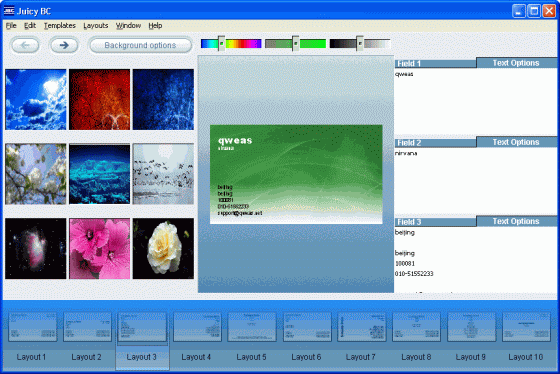
В главном рабочем окне заметны несколько ключевых зон:
| Зона интерфейса | Для чего используется |
|---|---|
| Верхнее меню | доступ к командам программы, редактированию, шаблонам, раскладкам и справке |
| Панель фонов | выбор фонового изображения для визитки |
Background options |
настройка фона, градиента, направления, яркости и смещения |
| Центральный предпросмотр | отображение текущего макета визитки |
| Правая область полей | ввод и редактирование текстовой информации |
Кнопки Text Options |
настройка текста для отдельных полей |
Нижняя лента Layout |
выбор текстовой раскладки |
| Цветовые ползунки | быстрая регулировка цветов |
| Область карточки | итоговый визуальный результат |
Логика интерфейса простая: слева выбирается фон, в центре проверяется готовая карточка, справа редактируются текстовые поля, снизу меняется раскладка. Такой подход удобен для начинающего пользователя, потому что почти все важные действия находятся на одном экране. Не нужно переходить между десятками вкладок или открывать отдельные панели, чтобы увидеть базовый результат.
Меню Edit используется для вставки дополнительных объектов, включая фотографии и логотипы. Отдельные окна Text Colors, Text Options, Frame Colors и Background Options отвечают за более точную настройку визуального стиля. Это не свободный редактор со слоями в профессиональном смысле, но для визитки с текстом, фоном, рамкой и логотипом возможностей достаточно.
Template Library и выбор шаблона
Работа с Juicy Business Cards обычно начинается с Template Library. Это библиотека готовых шаблонов, где пользователь выбирает общий вид карточки. В окне видны миниатюры визиток, а справа расположены поля для персональной информации: название компании, имя, должность, адрес, город, индекс, email, сайт и телефон.
Template Library важна потому, что именно она задает основу дизайна. Шаблон определяет, где будет стоять название компании, как расположен блок контактов, насколько крупным будет имя, какой фон используется, где остается пустое место и насколько плотной будет композиция. Пользователь может не знать правил верстки, но выбрать тот вариант, который визуально подходит под его задачу.
В типовом шаблоне можно заменить:
-
Company Name— название компании; -
Name— имя владельца визитки; -
Title— должность или специализация; -
Address Line 1— первая строка адреса; -
Address Line 2— дополнительная строка адреса; -
City, State/Province— город или регион; -
Zip/Postal Code— индекс; -
Email Address— электронная почта; -
Website Address— сайт; -
Phone Number 1— основной телефон; -
Phone Number 2— дополнительный телефон.
В Juicy Business Cards часть полей обязательна, часть можно оставить пустой. Программа самостоятельно размещает введенные данные в выбранной раскладке, поэтому пользователь не обязан вручную выставлять каждый текстовый блок. Это удобно, когда нужно быстро сделать карточку и не тратить время на выравнивание.
Шаблоны JBC не выглядят как современные премиальные макеты из Canva или Adobe Express. Их стиль ближе к классическим офисным визиткам: фон, блок контактов, название компании, иногда рамка или декоративная полоса. Но именно в этом и состоит назначение программы. Она дает каркас, который можно быстро адаптировать.
Как выбирать шаблон
При выборе шаблона в Juicy Business Cards стоит смотреть не только на цвет. Важнее оценить структуру:
| Что проверять | Почему это важно |
|---|---|
| Расположение имени | имя должно читаться первым или вторым после компании |
| Место под логотип | если логотип крупный, ему нужна свободная зона |
| Количество строк контактов | перегруженный шаблон плохо смотрится с длинным адресом |
| Контраст текста и фона | телефон и email должны читаться с первого взгляда |
| Наличие пустого пространства | визитка не должна выглядеть забитой |
| Горизонтальная композиция | JBC лучше раскрывается на горизонтальных карточках |
Если визитка нужна для частного мастера, лучше выбирать шаблон с крупным именем и телефоном. Для компании важнее логотип и название. Для консультанта или менеджера полезна раскладка, где должность хорошо отделена от контактов. Для магазина или сервиса стоит оставить место под сайт и второй номер телефона.
Работа с фонами
Фон — один из главных инструментов Juicy Business Cards. В программе есть встроенные фоновые изображения: абстрактные текстуры, цветовые заливки, декоративные мотивы, мягкие градиенты, цветочные изображения и другие варианты. Пользователь выбирает фон из панели, и карточка сразу меняет внешний вид.
Фон в JBC можно использовать по-разному. Он может быть нейтральной подложкой, декоративным акцентом или главным визуальным элементом карточки. Например, синий абстрактный фон подходит для технической или офисной визитки, светлый фон с мягким градиентом — для консультанта, цветочный фон — для салона, флориста или частного мастера, темный фон — для более контрастной карточки.
В программе есть отдельная кнопка Background options. Через нее настраиваются параметры фона: градиент, положение, направление, цвет и яркость. Поддерживается добавление собственной картинки в качестве фона, включая распространенные графические форматы вроде JPG, PNG, BMP и GIF.
Что можно сделать с фоном
| Действие | Практический смысл |
|---|---|
| Выбрать встроенный фон | быстро изменить стиль визитки |
| Добавить собственное изображение | использовать фирменную текстуру, фото или подготовленный фон |
| Изменить яркость | сделать фон светлее или темнее |
| Настроить градиент | добавить плавный переход цвета |
| Изменить направление градиента | подстроить визуальный акцент |
| Сместить изображение | выбрать удачную часть фоновой картинки |
| Подобрать цвет | сделать карточку ближе к фирменной палитре |
При работе с фоном главное не перегрузить карточку. Визитка — это не плакат и не рекламный баннер. Ее задача — быстро передать контактную информацию. Если фон слишком яркий, пестрый или контрастный, он начинает конкурировать с текстом. В Juicy Business Cards это особенно важно, потому что многие встроенные фоны декоративные. Их нужно подстраивать под читаемость.
Хороший прием — сначала выбрать фон, затем временно сделать текст черным или белым, а потом проверить, насколько хорошо читаются телефон, email и имя. Если текст теряется, фон нужно осветлить, затемнить или заменить. Для визитки лучше работает спокойная подложка, чем эффектная картинка, которая мешает восприятию.
Работа с текстом
Текст — центральная часть любой визитки. В Juicy Business Cards текстовая информация вводится через поля данных, а затем оформляется через настройки. Программа поддерживает изменение шрифта, стиля, цвета, размера и угла текста. Также доступны свободное позиционирование, поворот и выравнивание текста.

В типовой визитке пользователь работает с несколькими уровнями текста:
| Уровень текста | Пример | Как лучше оформлять |
|---|---|---|
| Название компании | Company Name |
крупно, контрастно, без лишних эффектов |
| Имя | Name |
заметно, но не всегда крупнее компании |
| Должность | Title |
меньше имени, можно курсивом или тонким шрифтом |
| Контакты | телефон, email, сайт | максимально читаемо |
| Адрес | улица, город, индекс | компактно, без перегрузки |
| Дополнительная строка | слоган, услуга, направление | только если есть свободное место |
Кнопки Text Options рядом с полями позволяют настраивать отдельные текстовые блоки. Это удобно, потому что имя, телефон и сайт не должны выглядеть одинаково. Например, имя можно сделать крупнее, телефон — более жирным, сайт — чуть меньше, а адрес — обычным начертанием.
Окно Text Colors используется для настройки цвета текста. В Juicy Business Cards можно создавать новые оттенки, а не ограничиваться несколькими готовыми цветами. Для визитки это полезно: текст можно подогнать под логотип, фон или рамку. Если компания использует синий цвет, основной текст можно оставить темным, а название или акцентную строку сделать синей.
Как выбирать шрифт
Визитка должна читаться быстро. Поэтому для Juicy Business Cards лучше выбирать простые шрифты без чрезмерной декоративности. Ошибка многих пользователей — попытка сделать визитку красивой за счет сложного шрифта. В итоге телефон плохо читается, email выглядит неразборчиво, а название компании теряет серьезность.
Практичные правила:
-
для имени и компании использовать один основной шрифт;
-
для контактов выбирать максимально читаемое начертание;
-
не использовать больше двух шрифтов в одной визитке;
-
не делать email курсивом, если он содержит точки, дефисы или подчеркивания;
-
не уменьшать телефон до предела;
-
не поворачивать важный текст ради декоративности;
-
не ставить светлый текст на светлый фон;
-
проверять макет в масштабе реальной визитки.
Поворот текста в JBC полезен для декоративных элементов, но не для ключевых контактов. Название компании можно слегка повернуть, если шаблон построен на динамичной композиции. Но телефон, email и сайт должны оставаться горизонтальными. Визитка часто просматривается быстро, и пользователь не должен поворачивать карточку, чтобы прочитать контакт.
Цвета текста и рамок
Juicy Business Cards дает отдельные настройки для цвета текста и рамок. Это важная часть дизайна, потому что визитка воспринимается не только по расположению элементов, но и по цветовой системе. Даже простой шаблон может выглядеть аккуратно, если правильно подобрать цвет текста, рамки и фона.
Окно Text Colors отвечает за оттенки текста. Окно Frame Colors используется для рамки. В настройке цвета рамки можно изменять красную, зеленую и синюю составляющие, то есть фактически подбирать цвет через RGB-логику. Это дает больше свободы, чем фиксированная палитра из нескольких кнопок.
Рамка в визитке выполняет две задачи. Первая — декоративная: она завершает карточку и отделяет ее от белого пространства листа. Вторая — структурная: рамка помогает собрать композицию, если фон слишком свободный или текстовые блоки выглядят разрозненно. Но рамка не всегда нужна. На плотном фоне или в шаблоне с яркой полосой она может сделать карточку тяжелой.
Когда рамка полезна
| Ситуация | Почему рамка работает |
|---|---|
| Светлый фон | рамка помогает обозначить границы карточки |
| Минимальный дизайн | добавляет завершенность |
| Контактный блок расположен сбоку | рамка связывает элементы |
| Карточка печатается дома | помогает визуально контролировать край |
| Используется спокойная палитра | рамка добавляет акцент |
Когда рамку лучше отключить или сделать слабее
| Ситуация | Проблема |
|---|---|
| Фон уже контрастный | рамка перегружает макет |
| Визитка содержит логотип | рамка может спорить с фирменным знаком |
| Много текста | рамка усиливает ощущение тесноты |
| Используется темный фон | яркая рамка может выглядеть грубо |
| Шаблон уже имеет декоративные полосы | появляется визуальный шум |
Прозрачность рамки — полезный компромисс. Если рамка нужна, но выглядит слишком резко, ее можно сделать мягче. Для визиток с фоном лучше работают полупрозрачные рамки, чем плотные контуры яркого цвета.
Добавление логотипа и фотографий
Juicy Business Cards позволяет вставлять изображения: логотип компании, личную фотографию, декоративный знак или собственную картинку. Это делается через меню Edit, где доступны команды для добавления фото и логотипов в шаблон.

Логотип лучше использовать аккуратно. Он должен усиливать визитку, а не занимать половину карточки. Если логотип слишком большой, имя и телефон теряют значение. Если логотип слишком маленький, он превращается в пятно. Оптимально размещать его в свободной зоне: слева от названия компании, в верхнем углу или рядом с контактным блоком.
Фотография подходит не всем визиткам. Она уместна для риелтора, консультанта, тренера, мастера, врача частной практики, преподавателя или специалиста, где личное доверие имеет значение. Для магазина, сервиса или технической компании чаще лучше использовать логотип, а не портрет.
Перед вставкой изображения нужно проверить три вещи:
-
Качество файла. Маленький логотип, взятый из мессенджера или с сайта, при печати может выглядеть размытым.
-
Контраст. Логотип не должен сливаться с фоном.
-
Свободное место. Изображение не должно перекрывать имя, телефон, сайт и email.
Juicy Business Cards поддерживает добавление собственных картинок как фоновых изображений. Это позволяет использовать фирменную текстуру, подготовленный фон, фотографию товара или декоративную подложку. Но такой прием требует осторожности: если фотография слишком детальная, текст станет плохо читаться.
Пошаговая инструкция: как сделать визитку в Juicy Business Cards
Шаг 1. Откройте программу и выберите шаблон
Работу лучше начинать с Template Library. В этом окне видны готовые варианты визиток. Выберите шаблон не по самому яркому фону, а по структуре. Сначала оцените, где будет имя, куда встанет компания, сколько места остается под адрес, телефон, сайт и email.
Если визитка нужна для личного специалиста, выбирайте макет, где имя читается крупно. Если карточка корпоративная, смотрите на место под Company Name и логотип. Если контактов много, берите шаблон с просторным блоком данных, а не декоративный вариант с маленьким текстом.
После выбора нажмите Continue, чтобы перейти к дальнейшей настройке.
Шаг 2. Заполните контактные поля
В правой части Template Library находятся поля для данных. Заполните только то, что действительно нужно на визитке. Не стоит добавлять все возможные контакты, если они не используются. Чем меньше лишнего текста, тем сильнее выглядит карточка.
Минимальный набор:
-
имя;
-
должность или специализация;
-
телефон;
-
email;
-
сайт или социальная ссылка;
-
название компании.
Расширенный набор:
-
адрес;
-
второй телефон;
-
город;
-
индекс;
-
дополнительная строка с услугой;
-
слоган;
-
график работы.
Телефон и email должны быть без ошибок. Перед печатью их нужно проверить отдельно. Визитка с неправильным номером бесполезна, даже если дизайн выглядит аккуратно.
Шаг 3. Подберите фон
После заполнения данных выберите фон. В Juicy Business Cards это делается через панель фоновых миниатюр. Нажимайте на разные варианты и сразу смотрите центральный предпросмотр карточки. Не выбирайте фон изолированно — оценивайте его только вместе с текстом.
Для деловой визитки лучше подходят:
-
светлый фон с мягким градиентом;
-
темно-синий или серый фон с контрастным текстом;
-
абстрактная текстура без мелких деталей;
-
однотонная подложка с рамкой;
-
фон в цветах логотипа.
Для творческой визитки можно использовать:
-
цветочный фон;
-
яркий градиент;
-
декоративную текстуру;
-
фотографию;
-
насыщенную цветовую схему.
Но даже творческая визитка должна оставаться читаемой. Если фон красивый, но телефон теряется, такой фон не подходит.
Шаг 4. Откройте Background options
Нажмите Background options, чтобы настроить фон точнее. Здесь можно регулировать градиент, направление, положение и яркость. Если фон слишком активный, уменьшите яркость или выберите более спокойный цвет. Если карточка выглядит плоско, добавьте легкий градиент.
Полезная схема настройки:
| Действие | Что проверить |
|---|---|
| Изменить яркость | текст стал лучше читаться или хуже |
| Поменять направление градиента | не попал ли темный участок под телефон |
| Сместить фон | нет ли яркого пятна за email |
| Подобрать цвет | сочетается ли фон с логотипом |
| Посмотреть карточку целиком | не перегружен ли общий вид |
Лучше потратить несколько минут на фон, чем потом исправлять все текстовые цвета. Визитка выглядит профессиональнее, когда фон с самого начала не мешает информации.
Шаг 5. Настройте текст через Text Options
У каждого текстового блока есть кнопка Text Options. Через нее настройте шрифт, размер, стиль, цвет и угол. Начинайте не с декоративных эффектов, а с иерархии.
Пример правильной иерархии:
| Элемент | Визуальный приоритет |
|---|---|
| Название компании | высокий |
| Имя | высокий или средний |
| Должность | средний |
| Телефон | высокий |
| средний | |
| Сайт | средний |
| Адрес | низкий или средний |
Телефон лучше сделать чуть крупнее адреса. Email должен быть читаемым, особенно если содержит длинный домен. Сайт можно оформить акцентным цветом, но без слишком мелкого размера. Должность можно сделать менее контрастной, чтобы она не спорила с именем.
Не стоит делать весь текст жирным. Если все элементы одинаково выделены, ни один не выделен по-настоящему. Лучше оставить жирным имя, компанию или телефон, а остальные строки сделать обычными.
Шаг 6. Настройте Text Colors
Откройте Text Colors, если стандартный цвет не подходит. Цвет текста должен быть связан с фоном. На светлом фоне обычно хорошо работает темный серый, черный, темно-синий или темно-зеленый. На темном фоне — белый, светло-серый или мягкий акцентный цвет.
Нежелательные сочетания:
-
красный текст на синем фоне;
-
желтый текст на белом фоне;
-
серый текст на серой текстуре;
-
тонкий белый текст на светлом градиенте;
-
зеленый текст на пестром цветочном фоне.
Если используется логотип, один акцентный цвет можно взять из него. Например, если логотип синий, название компании или рамку можно сделать синей, а контакты оставить нейтральными.
Шаг 7. Добавьте логотип или фотографию
Через меню Edit добавьте логотип или фото. После вставки проверьте, не нарушилась ли композиция. Логотип должен стоять в логичном месте: рядом с названием компании, в углу или в зоне, где нет текста.
Если логотип цветной, фон лучше сделать спокойнее. Если фон активный, логотип может потеряться. В таком случае помогает светлая подложка, рамка или выбор другого шаблона.
Фотографию лучше не размещать вплотную к краю. Оставьте вокруг нее воздух. Если лицо или объект обрезаны слишком резко, визитка будет выглядеть случайно собранной.
Шаг 8. Выберите Layout
В нижней части интерфейса есть варианты Layout 1, Layout 2, Layout 3 и далее. Это готовые текстовые раскладки. Они позволяют быстро изменить расположение контактных данных без ручного перемещения каждого поля.
Layout особенно полезен, когда выбранный шаблон нравится по фону, но текст стоит неудобно. Вместо того чтобы вручную перетаскивать блоки, можно переключить раскладку и посмотреть, какой вариант лучше подходит под количество данных.
Если у вас мало текста, выбирайте раскладку с крупным именем и свободным пространством. Если данных много, нужна компактная раскладка с отдельным контактным блоком. Если есть логотип, лучше выбрать вариант, где сверху или сбоку остается чистая зона.
Шаг 9. Настройте рамку
Откройте Frame Colors или параметры рамки, если шаблон использует контур. Подберите цвет так, чтобы рамка не спорила с текстом. Рамка может быть в цвет логотипа, темнее фона или нейтральной.
Для строгой визитки хорошо работают:
-
темно-серая рамка;
-
синяя рамка;
-
тонкая черная рамка;
-
полупрозрачный контур;
-
рамка в цвете фирменного акцента.
Для творческой визитки можно использовать более яркую рамку, но ее прозрачность лучше снизить. Слишком плотная рамка делает карточку похожей на объявление.
Шаг 10. Проверьте макет перед печатью
Перед печатью проверьте визитку по чек-листу:
-
правильно ли написано имя;
-
нет ли ошибки в телефоне;
-
правильно ли указан email;
-
открывается ли сайт;
-
не слишком ли мелкий шрифт;
-
не сливается ли текст с фоном;
-
не перекрывает ли логотип важные данные;
-
достаточно ли отступов от краев;
-
не перегружена ли карточка;
-
читается ли визитка в уменьшенном размере.
Лучше сделать тестовую печать одного листа, чем сразу печатать весь тираж. На экране цвета выглядят иначе, чем на бумаге. Особенно это заметно на темных фонах, градиентах и мелком цветном тексте.
Возможности печати
Juicy Business Cards рассчитана не только на создание макета, но и на печать визитных карточек. В программе используется простой сценарий: создать дизайн и нажать Print. Поддерживается печать на собственном принтере, работа с печатными макетами и использование листов Avery business card stock.
Печать в JBC удобна для небольших партий. Например, можно подготовить несколько вариантов карточки, распечатать их на плотной бумаге, сравнить читаемость, выбрать лучший вариант и затем напечатать нужное количество. Это особенно полезно для домашних и офисных задач.
Однако домашняя печать визиток требует аккуратности. Даже если программа хорошо размещает макет, итог зависит от принтера, бумаги, полей и качества чернил. Обычная офисная бумага не подходит для визиток. Нужна плотная бумага или специальные листы под визитные карточки.
Что проверить перед печатью
| Проверка | Почему важна |
|---|---|
| Поля листа | принтер может не печатать вплотную к краю |
| Размер карточки | макет должен соответствовать бумаге |
| Контраст | на бумаге текст может стать менее ярким |
| Темный фон | расходует больше чернил |
| Мелкий текст | может расплыться |
| Логотип | должен быть достаточно четким |
| Рамка | может подчеркнуть малейший перекос при резке |
| Тестовая печать | помогает увидеть реальные цвет |
Juicy Business Cards не стоит воспринимать как полноценную систему допечатной подготовки для типографии. В ней нет профессионального контроля CMYK, сложной работы с вылетами под обрез, развитой сетки, промышленного PDF-экспорта и инструментов проверки макета перед резкой. Но для печати простых визиток на своем принтере ее возможностей достаточно.
Экспорт и сохранение результата
В полноценном рабочем сценарии Juicy Business Cards позволяет получать результат не только для печати, но и для дальнейшего использования в графическом виде. Программа поддерживает сохранение результата и экспорт готовой карточки в графическом формате, чтобы макет можно было показать, передать или доработать в другом редакторе.
Это полезно в трех случаях:
-
Нужно отправить макет на согласование. Изображение проще показать заказчику, коллеге или руководителю.
-
Нужна доработка в другом редакторе. Например, добавить элемент, которого нет в JBC.
-
Нужно хранить вариант дизайна. Можно сохранить несколько карточек с разными фонами или цветами.
Но здесь важно помнить об ограничении пробного режима: функция Save в нем отключена. Поэтому перед серьезной работой нужно учитывать, что демонстрационный режим подходит для знакомства, а не для полноценной подготовки набора визиток.
Что можно сделать в Juicy Business Cards на практике
Juicy Business Cards лучше всего раскрывается в простых, конкретных задачах. Это не программа для сложной фирменной айдентики, а инструмент для быстрого результата. В ней можно сделать визитку, которую не стыдно дать клиенту, если правильно выбрать фон, не перегрузить текст и аккуратно настроить цвета.
Визитка частного мастера
Для частного мастера важны имя, специализация и телефон. В JBC можно выбрать спокойный фон, крупно написать имя, добавить услугу в поле Title, а телефон сделать самым заметным контактом. Адрес можно не указывать, если мастер работает на выезде. Вместо этого лучше добавить город или район.
Пример структуры:
-
имя;
-
специализация;
-
телефон;
-
email или мессенджер;
-
город;
-
короткая строка с услугами.
Визитка консультанта
Консультанту нужна более строгая карточка. Здесь хорошо работают светлые или темно-синие шаблоны, аккуратный шрифт и минимальный декор. В Juicy Business Cards можно использовать раскладку, где должность находится под именем, а контакты собраны в отдельный блок.
Важно не перегружать визитку описанием всех услуг. Лучше указать одну сильную специализацию: финансовый консультант, юрист, бизнес-консультант, специалист по недвижимости, HR-консультант.
Визитка магазина
Для магазина полезно указать название, адрес, телефон, сайт и график. Если есть логотип, его стоит добавить через меню Edit. Фон лучше выбирать не слишком сложный, потому что адрес и сайт должны хорошо читаться.
Если магазин локальный, адрес важнее email. Если магазин работает онлайн, сайт и телефон должны быть главными контактами.
Визитка фрилансера
Фрилансеру часто нужна карточка с именем, специализацией, сайтом-портфолио и email. В JBC можно сделать минималистичный вариант с акцентом на имя и сайт. Если есть личный знак или логотип, его можно вставить как изображение.
Для фрилансера особенно важно не использовать устаревший или слишком декоративный фон. Лучше выбрать чистый шаблон и аккуратно настроить текст.
Визитка компании
Для компании JBC подходит, если нужна простая карточка сотрудника. Можно создать один стиль, а затем менять имя, должность, телефон и email. Если использовать одинаковый фон и логотип, карточки будут выглядеть единообразно.
Но для полноценного корпоративного стиля с брендбуком, фирменной сеткой и точными цветами лучше использовать профессиональный редактор или специализированную систему верстки.
Сильные стороны Juicy Business Cards
Главный плюс Juicy Business Cards — низкий порог входа. Программа не требует знания дизайна, верстки или полиграфии. Пользователь видит готовые шаблоны и сразу понимает, что нужно делать дальше. Для программы такого типа это важнее, чем большое количество профессиональных инструментов.
Основные плюсы
| Плюс | Почему это важно |
|---|---|
| Готовые шаблоны | можно начать без пустого холста |
| Встроенные фоны | быстро меняется стиль карточки |
| 10 текстовых раскладок | не нужно вручную двигать каждый блок |
| Настройка шрифта | можно выделить имя, телефон, сайт |
| Настройка цвета | карточка подгоняется под фон или логотип |
| Рамки с прозрачностью | легко добавить завершенность макету |
| Импорт изображений | можно вставить логотип или фотографию |
| Печать из программы | не нужен отдельный редактор для вывода |
| Простая структура | подходит для начинающих пользователей |
| Узкая специализация | все инструменты связаны именно с визитками |
Juicy Business Cards удобна тем, что не заставляет пользователя думать о лишнем. В программе нет огромного набора функций, который отвлекает от задачи. Все основные элементы связаны с визиткой: шаблон, фон, текст, изображение, рамка, печать.
Еще один плюс — возможность быстро менять оформление. Один и тот же набор контактных данных можно проверить на разных шаблонах и фонах. Это полезно, когда пользователь не уверен, какой стиль выбрать. Вместо долгой ручной переделки достаточно переключить фон или layout и сравнить результат.
Недостатки и ограничения
Juicy Business Cards — простая программа, и ее ограничения напрямую вытекают из этой простоты. Она удобна для быстрого создания визиток, но слабее там, где нужна тонкая дизайнерская работа.
Основные минусы
| Минус | Как проявляется |
|---|---|
| Английский интерфейс | часть пользователей будет медленнее разбираться с меню |
| Устаревшая визуальная стилистика | шаблоны выглядят проще современных онлайн-конструкторов |
| Ограниченный дизайн | мало свободы по сравнению с Photoshop и CorelDRAW |
| Нет полноценной работы со слоями | сложную композицию собирать неудобно |
| Нет развитой типографской подготовки | программа не рассчитана на профессиональную печатную верстку |
Пробное ограничение Save |
нельзя полноценно сохранять результат в демонстрационном режиме |
| Нет акцента на QR-коды | современные контактные карточки часто требуют QR |
| Горизонтальная логика макетов | вертикальные и нестандартные визитки делать менее удобно |
| Ограниченная современность шаблонов | часть макетов выглядит офисно и старомодно |
Самый заметный недостаток — визуальный возраст. Современные визитки часто используют минимализм, тонкую типографику, крупные поля, QR-коды, премиальные мокапы, нестандартные карточки, лаконичные цветовые схемы. Juicy Business Cards относится к более старой школе: фон, текстовые блоки, рамка, готовые layouts. Это не делает программу бесполезной, но задает ее рамки.
Еще один важный момент — качество результата зависит от вкуса пользователя. Программа дает фоны, цвета, рамки и шрифты, но не запрещает плохие сочетания. Можно сделать аккуратную визитку, а можно перегрузить ее цветами и декоративными элементами. Поэтому при работе с JBC лучше придерживаться простых решений.
Сравнение с аналогами
Juicy Business Cards стоит сравнивать не с абстрактными программами для визиток, а с конкретными инструментами: BusinessCards MX, CardWorks Business Card Software, Easy Card Creator, Canva, Adobe Express, Photoshop и CorelDRAW. У каждого из них своя логика.
| Программа | Сложность | Шаблоны | Печать | Работа с логотипом | Двусторонние карточки | Лучший сценарий |
|---|---|---|---|---|---|---|
| Juicy Business Cards | низкая | есть | есть | есть | ограниченно | простая визитка из шаблона |
| BusinessCards MX | средняя | много | есть | есть | лучше, чем в JBC | малый бизнес и регулярная печать |
| CardWorks Business Card Software | низкая-средняя | есть | есть | есть | есть | домашняя и офисная печать |
| Easy Card Creator | средняя | есть | есть | есть | зависит от редакции | визитки, бейджи, ID-карты |
| Canva | низкая | очень много | через онлайн-сервис | есть | есть | современный онлайн-дизайн |
| Adobe Express | низкая-средняя | много | есть онлайн-инструменты | есть | есть | быстрые современные макеты |
| Photoshop | высокая | нет как основная логика | косвенно | есть | есть | ручной дизайн и графика |
| CorelDRAW | высокая | есть через шаблоны и сторонние наборы | есть | есть | есть | профессиональная векторная верстка |
BusinessCards MX сильнее JBC по количеству готовых шаблонов: в программе заявлены сотни примеров бизнес-карточек. Она ближе к полноценному редактору визиток для регулярной работы, тогда как Juicy Business Cards воспринимается как более легкий и простой конструктор.
CardWorks Business Card Software хорошо конкурирует с JBC в бытовом и офисном сценарии. В нем есть шаблоны, дополнительные бесплатные дизайны, настройка цветовых схем, поддержка стандартных размеров, создание односторонних и двусторонних визиток, хранение данных для нескольких компаний и добавление логотипа или фото. На фоне CardWorks программа Juicy Business Cards выглядит проще, особенно если нужна двусторонняя карточка.
Easy Card Creator шире по назначению. Он связан не только с визитками, но и с ID-картами, бейджами, карточками сотрудников и другими идентификационными материалами. Поэтому его логичнее выбирать для офиса, где нужны разные виды карточек. Juicy Business Cards лучше тогда, когда нужна именно визитка без расширения задачи до бейджей и пропусков.
Canva сильнее по современности шаблонов и онлайн-удобству. В Canva есть сотни профессионально оформленных шаблонов, редактирование текста, логотипов, цветов, графики, QR-кодов и возможность хранить дизайн в аккаунте. Juicy Business Cards выигрывает только в офлайн-логике и простом настольном подходе, но проигрывает по визуальной свежести и богатству материалов.
Photoshop и CorelDRAW находятся в другой категории. Они сложнее, но дают больше контроля. В них можно сделать визитку любого уровня: минималистичную, премиальную, брендированную, с нестандартной сеткой, сложной графикой и точной подготовкой к печати. Juicy Business Cards подходит тем, кому такой уровень не нужен.
Итог сравнения
Juicy Business Cards выигрывает простотой. В ней быстро понятно, куда нажимать и как получить карточку. Но она проигрывает современным сервисам и профессиональным редакторам по гибкости, визуальному уровню, шаблонам, онлайн-возможностям и печатной подготовке.
Лучшее место JBC — простые визитки, быстрые макеты, домашняя печать, небольшие офисные задачи. Если нужна современная визуальная подача, лучше смотреть в сторону Canva или Adobe Express. Если нужна профессиональная верстка, лучше CorelDRAW, Illustrator или Photoshop. Если нужен специализированный настольный конкурент с большим числом шаблонов, ближе BusinessCards MX или CardWorks.
Практические советы по дизайну визитки в JBC
Juicy Business Cards дает много быстрых настроек, но хороший результат получается только при дисциплине. Визитка маленькая, поэтому любая ошибка видна: лишний фон, мелкий телефон, плохой контраст, неудачный шрифт, слишком яркая рамка.
Делайте текст главным
Визитка нужна не для демонстрации фона, а для передачи контактов. Поэтому сначала настройте читаемость:
-
имя должно читаться сразу;
-
телефон должен быть заметным;
-
email должен быть без декоративного шрифта;
-
сайт должен быть достаточно крупным;
-
адрес не должен занимать половину карточки.
Если приходится уменьшать шрифт до предела, значит на визитке слишком много информации. Лучше убрать второстепенные строки.
Не используйте слишком много цветов
Для аккуратной визитки достаточно 2–3 цветов:
| Цвет | Роль |
|---|---|
| основной темный | текст |
| акцентный | компания, рамка или сайт |
| фоновый | подложка |
Если использовать пять или шесть цветов, карточка будет выглядеть дешево. В Juicy Business Cards есть соблазн быстро менять цветовые ползунки и пробовать яркие сочетания, но для деловой визитки лучше работают спокойные решения.
Проверяйте фон на читаемость
Фон может выглядеть красиво в панели выбора, но плохо работать под текстом. Особенно опасны:
-
цветочные изображения;
-
яркие пятна;
-
контрастные текстуры;
-
мелкие детали;
-
темные участки под черным текстом;
-
светлые участки под белым текстом.
Если фон нравится, но мешает тексту, используйте более темный или более светлый текст, добавьте рамку, измените яркость или выберите другую раскладку.
Не растягивайте логотип
Логотип должен быть четким. Если исходный файл маленький, не увеличивайте его слишком сильно. На экране он может казаться приемлемым, но при печати размытые края будут заметны. Лучше использовать логотип в хорошем качестве или оставить визитку без него, чем вставлять плохой файл.
Оставляйте свободное место
Пустое пространство — не ошибка. Оно делает визитку аккуратнее. Если каждый угол заполнен текстом, логотипом, рамкой или фоном, карточка становится тяжелой. В JBC лучше выбирать layout, где между блоками есть воздух.
Частые ошибки пользователей
Слишком мелкий текст
Самая частая ошибка — попытка вместить максимум информации. Пользователь добавляет два телефона, полный адрес, сайт, email, должность, слоган, список услуг и график. В результате визитка превращается в маленькую листовку.
Правильнее оставить только важное. Если нужен список услуг, лучше дать ссылку на сайт.
Плохой контраст
Темный текст на темном фоне, светлый текст на светлом фоне, цветной текст на пестрой текстуре — все это снижает читаемость. Визитка должна работать быстро: человек взял карточку и сразу увидел телефон.
Слишком декоративный шрифт
Декоративные шрифты плохо подходят для контактов. Особенно страдают email и сайт. В них важна точность каждого символа. Если буквы похожи друг на друга, человек может неправильно набрать адрес.
Логотип перекрывает композицию
Логотип не должен быть главным элементом, если визитка персональная. Он важен, но не важнее телефона и имени. Если логотип слишком крупный, уменьшите его или выберите другой layout.
Рамка слишком яркая
Рамка помогает карточке, только если она не спорит с содержанием. Яркая толстая рамка делает дизайн грубым. Лучше тонкая или полупрозрачная.
Нет тестовой печати
Экран не показывает реальный результат. Цвета на бумаге могут стать темнее, мелкий текст может потеряться, фон может выглядеть грязнее. Тестовая печать обязательна, если визитка будет использоваться в реальности.
Безопасность и установка
Juicy Business Cards относится к старому типу настольных программ, поэтому при работе с установочным файлом нужно действовать аккуратно. Не стоит отключать защиту Windows ради запуска неизвестной сборки. Нормальный подход — проверить файл антивирусом, не устанавливать посторонние компоненты, внимательно смотреть окна мастера установки и не использовать сомнительные модифицированные сборки.
Эта рекомендация касается не только JBC, а любого старого Windows-софта. Сама программа предназначена для создания визиток, но файл, через который она устанавливается, всегда нужно проверять отдельно. Особенно если он получен не из привычного каталога или был переупакован третьей стороной.
Для рабочей машины лучше придерживаться простого правила: если программа нужна только для разового макета, безопаснее запускать ее на отдельном компьютере или в изолированной среде. Если она нужна регулярно, стоит убедиться, что установка стабильна, не добавляет лишние панели, не меняет настройки браузера и корректно удаляется через стандартные средства Windows.
Детальная оценка интерфейса
Интерфейс Juicy Business Cards выглядит старомодно, но его можно назвать функциональным. Он не перегружен и не скрывает основные действия. Пользователь видит карточку, поля и настройки. Для программы, которая должна быстро создавать визитки, это правильная логика.
Что сделано удачно
-
шаблоны сразу видны визуально;
-
поля контактных данных находятся рядом с предпросмотром;
-
фон меняется быстро;
-
варианты layout доступны внизу;
-
Text Optionsпривязаны к конкретным полям; -
Background optionsвынесены отдельной кнопкой; -
центральный предпросмотр помогает контролировать результат;
-
меню
Editлогично используется для добавления изображений.
Что выглядит слабее
-
интерфейс англоязычный;
-
кнопки и панели выглядят устаревшими;
-
нет современной системы drag-and-drop на уровне Canva;
-
визуальные миниатюры не всегда достаточно крупные;
-
часть настроек открывается отдельными окнами;
-
нет ощущения полноценного профессионального редактора.
Для начинающего пользователя это не критично. Более того, старый интерфейс иногда даже проще: меньше анимации, меньше лишних слоев, меньше всплывающих панелей. Но для пользователя, привыкшего к современным онлайн-конструкторам, JBC будет выглядеть грубее.
Работа с несколькими карточками
Juicy Business Cards можно использовать для подготовки карточек в одном стиле. Например, компания может выбрать один фон, один layout, одну рамку и логотип, а затем менять имя, должность, телефон и email для разных сотрудников. Это не полноценная система массовой генерации визиток, но для небольшой команды такой подход удобен.
Практический порядок:
-
Создать базовую визитку компании.
-
Настроить фон, рамку, логотип и цвета.
-
Проверить печать на одном экземпляре.
-
Сохранить рабочий вариант.
-
Менять персональные данные сотрудников.
-
Печатать карточки партиями.
Здесь важно не менять стиль между сотрудниками. Если у одного менеджера синяя рамка, у другого зеленая, а у третьего другой фон, компания теряет единый вид. Juicy Business Cards позволяет быстро менять оформление, но в корпоративных визитках этим лучше не злоупотреблять.
Как добиться более современного вида
Даже в простой программе можно сделать аккуратную визитку. Для этого нужно отказаться от лишних декоративных приемов и использовать JBC максимально сдержанно.
Рекомендуемый подход
| Элемент | Как делать |
|---|---|
| Фон | однотонный, светлый или мягкий градиент |
| Шрифт | простой, читаемый |
| Цвета | 2–3 оттенка |
| Рамка | тонкая или полупрозрачная |
| Логотип | небольшой, четкий |
| Контакты | без лишних строк |
| Layout | просторный, без тесноты |
Если хочется современного вида, лучше не выбирать самые яркие фоны. Минимализм обычно выглядит дороже. Белый, светло-серый, темно-синий, графитовый, мягкий зеленый и спокойный бежевый фон работают лучше, чем сложные цветочные и абстрактные изображения.
Также стоит избегать сильного наклона текста. Поворот текста в JBC есть, но использовать его нужно точечно. Современная визитка чаще строится на чистом выравнивании, а не на декоративных поворотах.
Когда Juicy Business Cards использовать разумно
Juicy Business Cards стоит использовать, когда нужна простая, понятная и быстрая программа для визиток. Она хорошо подходит для человека, который хочет сам сделать карточку, распечатать ее или подготовить изображение без сложного редактора.
Разумные сценарии:
-
нужна визитка сегодня, без дизайнера;
-
нужно быстро проверить несколько вариантов;
-
нет опыта в Photoshop или CorelDRAW;
-
важнее скорость, чем уникальный фирменный стиль;
-
нужна простая горизонтальная карточка;
-
нужно добавить логотип и контактные данные;
-
нужно напечатать небольшую партию;
-
нужен черновик для обсуждения.
Программа особенно полезна как промежуточный инструмент. Например, можно собрать в JBC черновой макет, понять, какие данные должны быть на визитке, подобрать цветовую логику, а затем при необходимости отдать идею дизайнеру.
Когда лучше выбрать другую программу
Juicy Business Cards не стоит выбирать для задач, где нужна высокая визуальная точность или современная айдентика. Если визитка будет частью серьезного фирменного стиля, лучше использовать профессиональные инструменты.
Лучше выбрать другую программу, если нужно:
-
сделать двустороннюю визитку;
-
добавить QR-код как важный элемент;
-
подготовить файл строго под типографию;
-
работать с CMYK;
-
использовать вылеты под обрез;
-
делать нестандартный размер;
-
создавать вертикальный премиальный макет;
-
работать со сложной векторной графикой;
-
использовать современную библиотеку шаблонов;
-
синхронизировать дизайн онлайн;
-
делать массовую генерацию карточек.
В таких случаях лучше подойдут Canva, Adobe Express, BusinessCards MX, CardWorks, CorelDRAW, Illustrator или Photoshop. JBC выигрывает только тогда, когда задача простая и нужна быстрая работа без лишней сложности.
Подробный разбор рабочих элементов
File
Меню File отвечает за базовые операции с проектом и результатом. В контексте Juicy Business Cards его логично использовать для создания, открытия, сохранения и печати карточки. Главный нюанс — ограничение пробного режима, где Save недоступна. Поэтому при изучении программы пользователь может собрать макет, но полноценный рабочий цикл требует режима без этого ограничения.
Edit
Меню Edit важно для добавления изображений. Через него вставляются фотографии и логотипы. Это один из ключевых элементов программы, потому что обычная текстовая визитка часто выглядит слишком простой, а логотип сразу делает карточку ближе к фирменной.
Templates
Раздел Templates связан с шаблонами. Он нужен для выбора базовой структуры визитки. Шаблон определяет не только фон, но и характер композиции: где стоит название, как собран контактный блок, насколько крупное имя, есть ли декоративные зоны.
Layouts
Layouts отвечает за расположение текстовых блоков. Это удобный способ менять композицию без ручного позиционирования. В программе есть десять вариантов текстовых раскладок, что закрывает основные сценарии: компактный блок, горизонтальная структура, акцент на компании, акцент на имени, боковое расположение данных.
Background options
Background options — один из самых полезных инструментов. Через него фон становится не просто картинкой, а настраиваемым элементом. Можно регулировать градиент, положение, направление и яркость. Это помогает адаптировать фон под текст, а не наоборот.
Text Options
Text Options используется для настройки конкретных текстовых полей. Здесь важно работать не со всем текстом одинаково, а с иерархией. Имя, компания, телефон и сайт должны иметь разный визуальный вес.
Text Colors
Text Colors позволяет подбирать цвета текста и создавать новые оттенки. Это полезно, если стандартный черный или белый не подходит. Главное — сохранять читаемость.
Frame Colors
Frame Colors отвечает за цвет рамки. Рамка может быть акцентной, нейтральной или почти незаметной. В хорошей визитке рамка не должна быть главным элементом.
Photo Options
Photo Options связаны с настройкой изображения. Этот блок полезен при добавлении портрета, логотипа или декоративной картинки. Изображение должно быть качественным и не мешать контактам.
Пример структуры хорошей визитки в Juicy Business Cards
Хорошая визитка в JBC может выглядеть так:
| Область карточки | Содержание |
|---|---|
| Верхняя часть | название компании или логотип |
| Центральная часть | имя и должность |
| Нижняя часть | телефон, email, сайт |
| Боковая зона | адрес или дополнительный номер |
| Фон | спокойный градиент |
| Рамка | тонкая, в цвет логотипа |
| Акцент | телефон или сайт |
Такой макет не перегружает карточку. Человек сначала видит компанию, затем имя, затем контакт. Это естественный порядок восприятия.
Плохой вариант выглядел бы иначе: яркий фон, крупный логотип, пять строк услуг, два телефона, полный адрес, email, сайт, слоган, толстая рамка и декоративный шрифт. Все элементы спорят между собой, и визитка перестает выполнять задачу.
Оценка качества шаблонов
Шаблоны Juicy Business Cards лучше оценивать как стартовую основу, а не как готовый премиальный дизайн. Они полезны тем, что дают структуру и быстро запускают работу. Но многие из них требуют доработки: замены фона, настройки цвета, упрощения текста, выбора более спокойной рамки.
Сильные стороны шаблонов
-
есть готовая структура;
-
не нужно начинать с нуля;
-
можно быстро переключать варианты;
-
шаблоны подходят для базовых визиток;
-
легко проверить разные цветовые решения;
-
пользователь сразу видит пример карточки.
Слабые стороны шаблонов
-
часть выглядит устаревшей;
-
декоративные фоны не всегда практичны;
-
не хватает современной минималистичной стилистики;
-
требуется ручная настройка текста;
-
не все варианты подходят для длинных email и адресов.
Лучший способ работать с шаблонами JBC — не принимать их как финальный дизайн. Нужно выбрать близкий вариант, затем убрать лишнюю яркость, настроить цвета, проверить текст и только после этого готовить карточку к печати.
Оценка удобства
Juicy Business Cards удобна для пользователя, который мыслит простыми шагами. Она не требует понимать разницу между вектором и растром, не заставляет создавать артборд, не требует выставлять направляющие. В этом ее сильная сторона.
Но удобство здесь старого типа. Современный пользователь привык к drag-and-drop, крупным шаблонам, облачному сохранению, автоматическим подсказкам, онлайн-печати и встроенным QR-кодам. JBC работает иначе: это классическая Windows-программа с отдельными окнами и простыми кнопками. Для одних это плюс, для других — минус.
Если пользователь хочет быстро сделать визитку без регистрации в онлайн-сервисе, Juicy Business Cards будет понятной. Если пользователь ждет современного визуального редактора, программа покажется устаревшей.
Итоговая оценка
Juicy Business Cards — это простой конструктор визиток для Windows, который хорошо решает одну конкретную задачу: быстро создать визитную карточку из шаблона, заполнить контактные данные, настроить фон, текст, рамку, добавить логотип или фотографию и подготовить результат к печати.
Сильные стороны программы — готовые шаблоны, встроенные фоны, текстовые раскладки, настройка шрифта, цвета, рамок, импорт изображений и простая логика работы. Она подходит начинающим пользователям, малому бизнесу, фрилансерам, частным специалистам и офисным задачам.
Слабые стороны — устаревший интерфейс, ограниченная современность шаблонов, английское меню, скромные профессиональные возможности, отсутствие полноценной типографской подготовки и ограничение сохранения в пробном режиме.
Juicy Business Cards стоит рассматривать как быстрый офлайн-инструмент для простых визиток. Она не заменяет Canva, BusinessCards MX, CardWorks, CorelDRAW или Photoshop, но и не пытается быть универсальным дизайнерским пакетом. Ее смысл в другом: открыть программу, выбрать шаблон, ввести данные, настроить внешний вид и получить готовую визитку без сложного обучения.
