
Motic Images Plus помогает получать изображения с микроскопической камеры, настраивать экспозицию и баланс белого, сохранять кадры и видео, калибровать масштаб, измерять длины, площади, радиусы и углы, считать объекты, сравнивать и объединять снимки, добавлять подписи и формировать отчёты с результатами измерений.
Главная ценность программы проявляется там, где изображение нужно не просто сохранить, а связать с реальным масштабом образца. После калибровки выбранного объектива измерительные линии, окружности, многоугольники и произвольные контуры дают числовые результаты, которые можно свести в таблицу и использовать при документировании наблюдений.
Рабочий процесс разделён на два логичных этапа: сначала в модуле живого изображения настраивают камеру, освещение и захват, затем в основном окне выполняют коррекцию уже сохранённого кадра, наносят измерения и аннотации, сравнивают изображения, собирают наложения и подготавливают отчёт.
Скачать Motic Images Plus
- Ретушь фото
- Русский интерфейс
- Просто для новичков
- Нужна точная калибровка
- Основной захват — Moticam
- Отчёты — формат MWP
Что именно делает Motic Images Plus
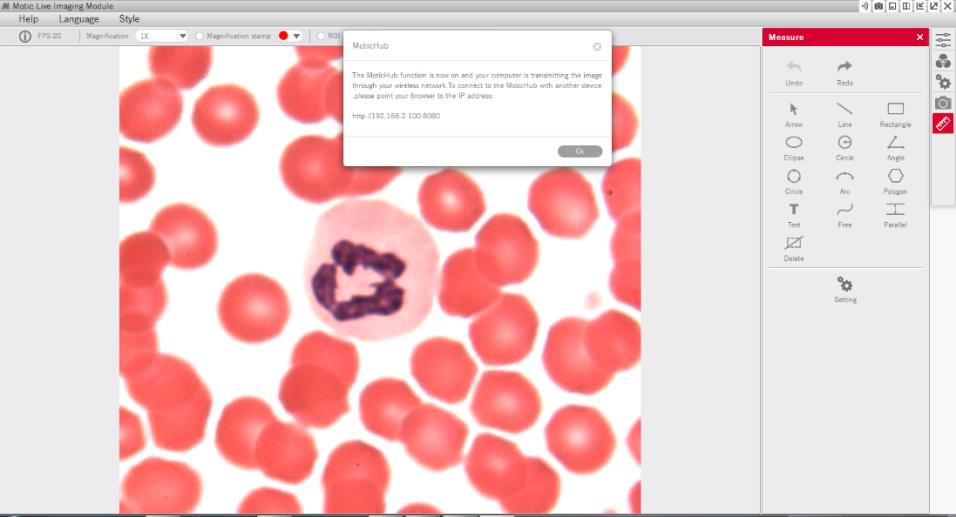
Motic Images Plus связывает управление микроскопической камерой и работу с уже полученными изображениями. В окне живого изображения можно выбрать устройство и разрешение, отрегулировать экспозицию, усиление, баланс белого, гамму и ряд параметров отображения, проверить гистограмму, включить вспомогательную сетку или масштабную метку и только после этого выполнить захват. Такой порядок важен: программу удобнее использовать не как средство исправления случайно снятого кадра, а как рабочую среду, в которой качество изображения проверяется до сохранения.
После захвата доступны инструменты измерения, графические пометки, работа с выделениями, цветовая и тоновая коррекция, изменение размера и ориентации, фильтры, сравнение двух кадров, наложение нескольких изображений и организация материалов в альбоме. Результаты измерений собираются в отдельной таблице, а для набора объектов предусмотрен автоматический расчёт количества, суммарной площади, доли площади и статистики по площади и периметру. Это отличает программу от обычного просмотрщика микрофотографий: изображение становится носителем числовых данных, связанных с выбранной калибровкой.
При этом Motic Images Plus не заменяет качество оптики, освещения и подготовки образца. Функции баланса фона, гаммы или усиления могут сделать картинку удобнее для наблюдения, однако программа не способна восстановить детали, которых камера не зарегистрировала. Точно так же измерительная линия не становится физически точной только потому, что на экране отображается число: перед измерением нужно проверить калибровочный профиль, объектив, разрешение и режим захвата.
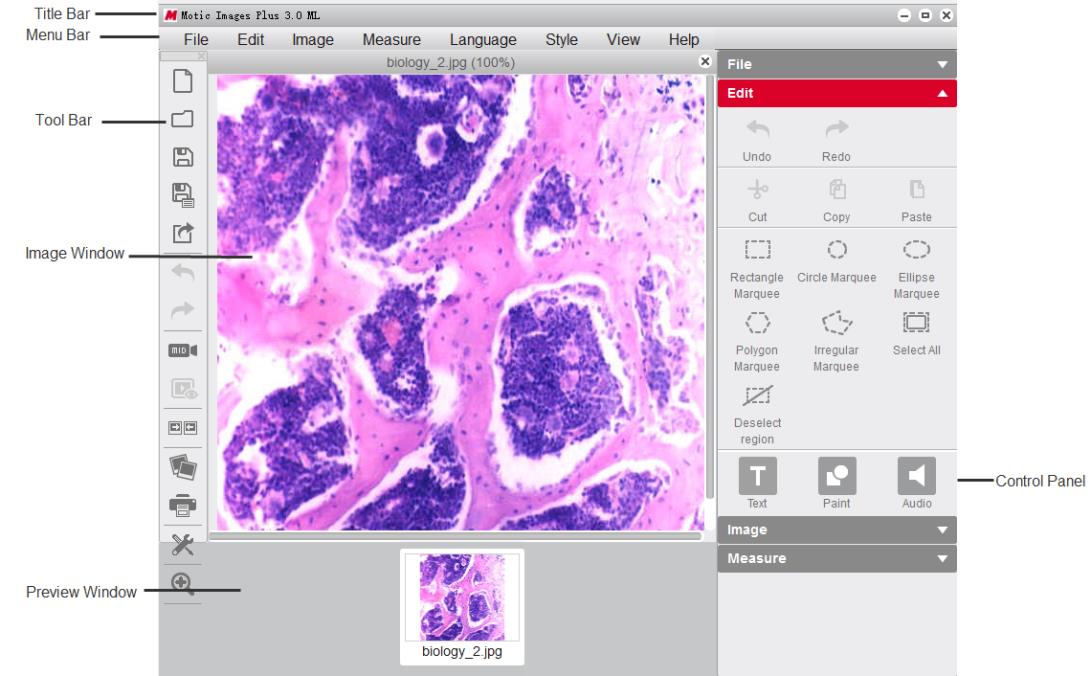
Как устроено рабочее окно
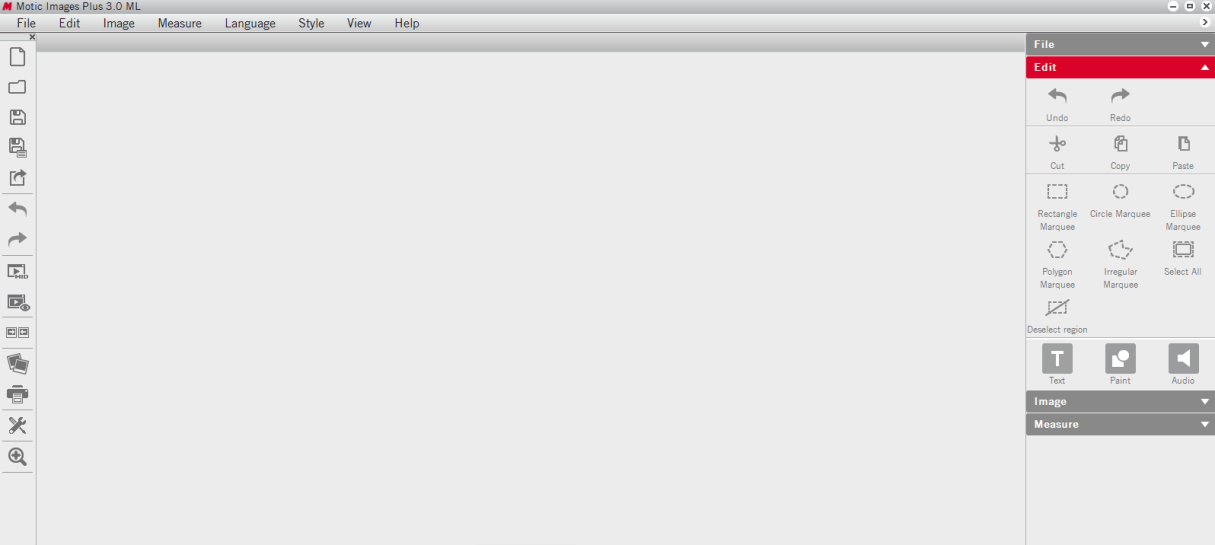
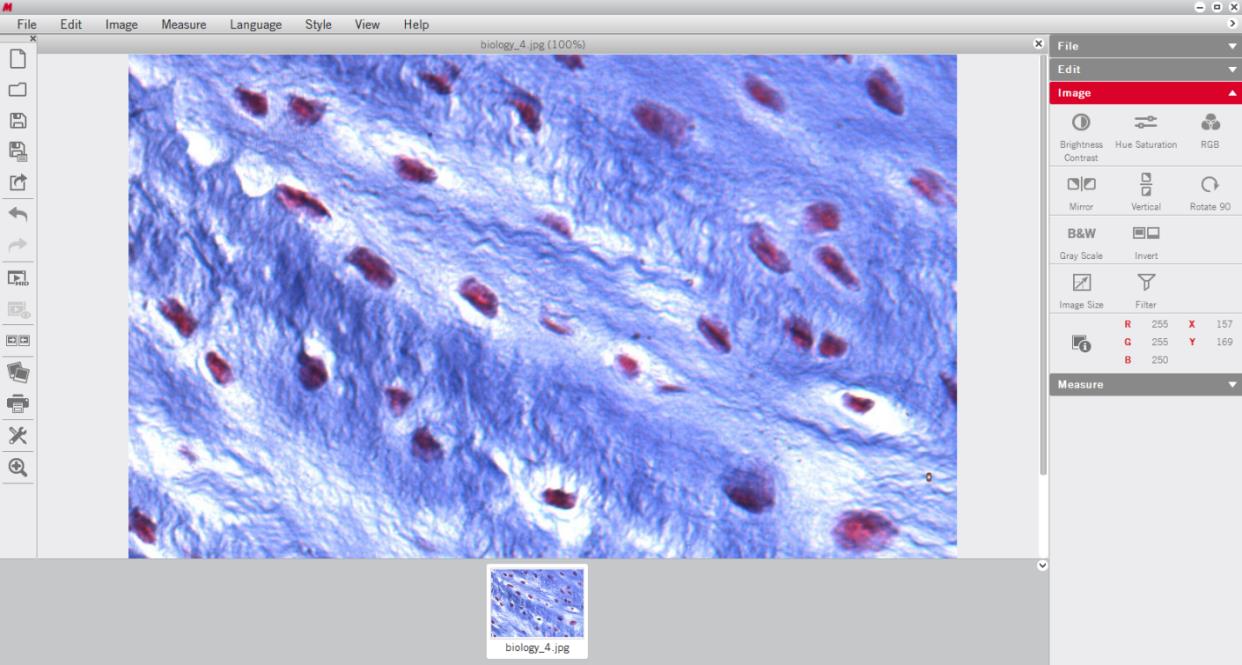
В основном окне хорошо заметно разделение между областью изображения и служебными панелями. Сверху находятся меню и панели инструментов, в центре открываются изображения, а сбоку располагается Control Panel. В справочном описании отдельно выделяются меню File, Edit, Image, Measure, Language, Style, View и Help. Такое устройство позволяет держать рядом операции с файлами, коррекцию изображения, измерения и настройки вида, не смешивая их в один длинный набор команд.
Control Panel меняет содержимое в зависимости от выбранной задачи. Для подписи используется вкладка Text, для графических элементов — Paint, для измерений — Measure, для звуковых заметок — Audio. Это полезно при последовательной обработке серии: можно сначала провести измерения на всех кадрах, затем перейти к аннотациям, не разыскивая каждую функцию в верхнем меню. Параметры активного инструмента остаются рядом с изображением, поэтому пользователь видит, какой режим сейчас выбран.
Отдельную роль играют Preview и Album. Preview помогает ориентироваться среди открытых изображений, а Album представляет материал как папки и миниатюры, причём одну из папок можно назначить местом сохранения захваченных кадров. В альбом разрешено переносить материалы перетаскиванием. Для лабораторной серии это удобнее, чем сохранять каждый файл в случайную папку и затем искать его средствами файлового менеджера.
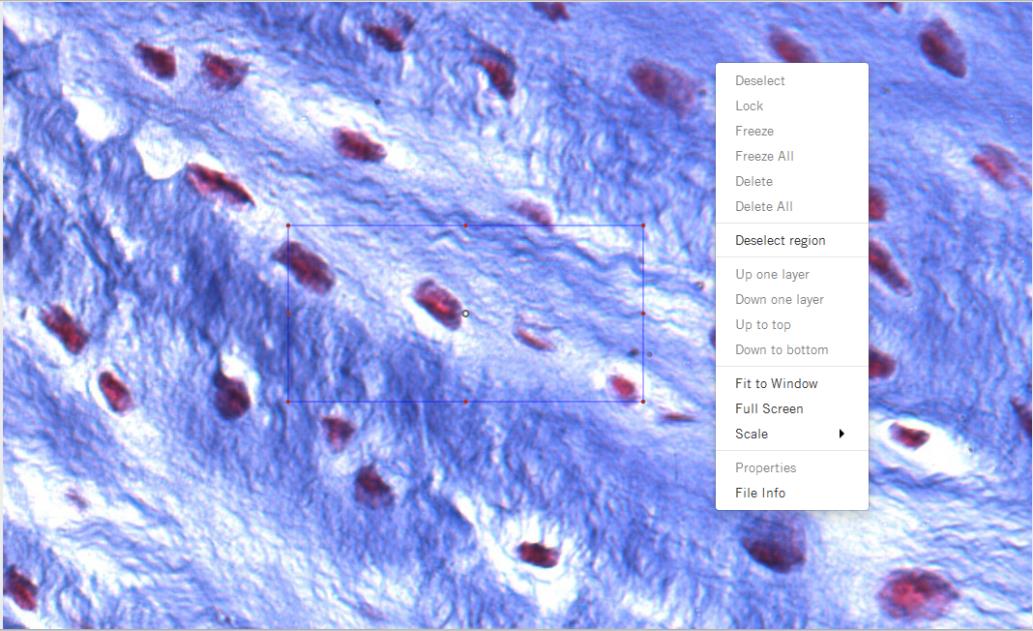
Контекстное меню изображения дополняет основную панель: в нём есть команды снятия выделения, блокировки и замораживания объектов, удаления, изменения положения слоёв, подгонки к окну, полноэкранного просмотра, масштаба, свойств и сведений о файле. Важно различать изображение как файл и нанесённые поверх него объекты. Если требуется предотвратить случайное смещение измерительной или графической разметки, блокировка объектов полезнее, чем простое сохранение копии.
Получение изображения с камеры
Работа с камерой начинается с выбора видеоустройства и разрешения. Разрешение влияет не только на размер итогового кадра, но и на скорость обновления живого изображения: при более тяжёлом потоке частота кадров может снижаться. Поэтому для фокусировки и навигации по препарату рационально выбирать режим, в котором изображение реагирует достаточно быстро, а для окончательного захвата — нужное разрешение, если конкретная камера допускает такое переключение.
Окно живого изображения отделено от основного редактора, но связано с ним захватом. Снимок можно передать в рабочую область, где становятся доступны измерения и дальнейшая обработка. Для повторяющейся съёмки предусмотрены режимы единичного захвата и автоматической серии; в параметрах задаются имя файла, размер, частота и максимальное количество изображений. При автоматической записи программа может формировать имена с датой и временем, что помогает сохранять порядок временной серии без ручного переименования каждого кадра.
Видеозапись применяется, когда важна динамика процесса, а не один статичный момент. Но для количественных измерений по отдельным кадрам безопаснее заранее решить, какой именно снимок будет эталонным: если во время наблюдения меняются объектив, разрешение, масштаб или положение камеры, старый калибровочный профиль нельзя автоматически считать подходящим для новых данных.
Экспозиция, усиление и смещение
Экспозиция определяет, сколько света получает камера. В модуле Motic Images Plus она может работать автоматически или задаваться вручную, если камера поддерживает соответствующее управление. Автоматический режим удобен для быстрого получения читаемой картинки, но при сравнении серии способен менять яркость от кадра к кадру. Для сопоставимых изображений обычно важнее зафиксировать условия и следить, чтобы светлые участки не уходили в пересвет, а тёмные не теряли структуру.
Gain усиливает сигнал, но одновременно делает заметнее шум. Это принципиальное ограничение цифровой микроскопии: увеличение усиления не создаёт новых деталей. Если образец слишком тёмный, сначала стоит проверить освещение, апертуру, экспозицию и положение оптических элементов, а усиление использовать как часть согласованной настройки камеры. В режимах, где сигнал изначально слабый, например при некоторых наблюдениях в тёмном поле или флуоресценции, особенно важно отделять полезную структуру от шума.
Offset сдвигает базовый уровень сигнала и может быть полезен в специальных режимах наблюдения, когда требуется корректно разместить тёмную часть диапазона. Изменять его без контроля гистограммы рискованно: слишком большой сдвиг поднимет фон, а слишком малый способен обрезать слабые детали. Поэтому экспозицию, gain и offset следует рассматривать как взаимосвязанные параметры, а не как независимые улучшатели изображения.
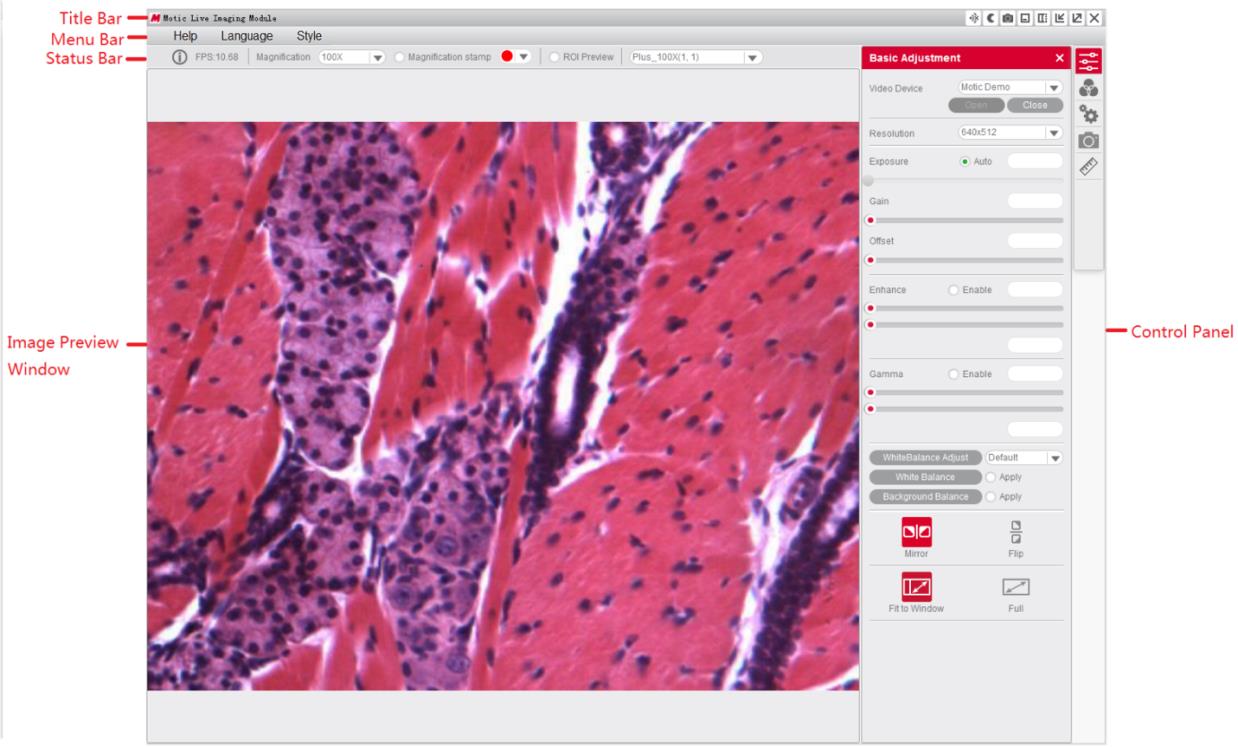
Баланс белого и компенсация фона
Баланс белого нужен, чтобы нейтральная область образца или фона не получала ненужный цветовой оттенок. В программе предусмотрены разные способы настройки, включая выбор нейтральной области и предустановки, связанные с типом освещения. Перед фиксацией баланса белого желательно вывести в поле зрения участок, который действительно должен быть нейтральным, а затем вернуть образец. Если использовать окрашенную структуру как эталон, коррекция исказит остальные цвета.
Background Balance предназначен для выравнивания неравномерного освещения. Он помогает компенсировать плавный перепад яркости по полю зрения, но не исправляет грубо неправильную настройку осветителя. Если в поле есть сильная виньетка, механическое перекрытие света или резкий градиент, сначала устраняют оптическую причину. В инструкции отдельно подчёркнуто, что после смены объектива баланс фона нужно выполнять заново: новая оптика меняет распределение света и прежняя компенсация перестаёт соответствовать текущему изображению.
Для серии, где важен цвет, полезно фиксировать порядок действий: прогреть источник света, установить объектив, настроить освещение, выполнить баланс белого и при необходимости баланс фона, затем не менять эти параметры без записи причины. Такой протокол снижает риск, что различие между двумя микрофотографиями окажется следствием автоматической перенастройки камеры, а не самого образца.
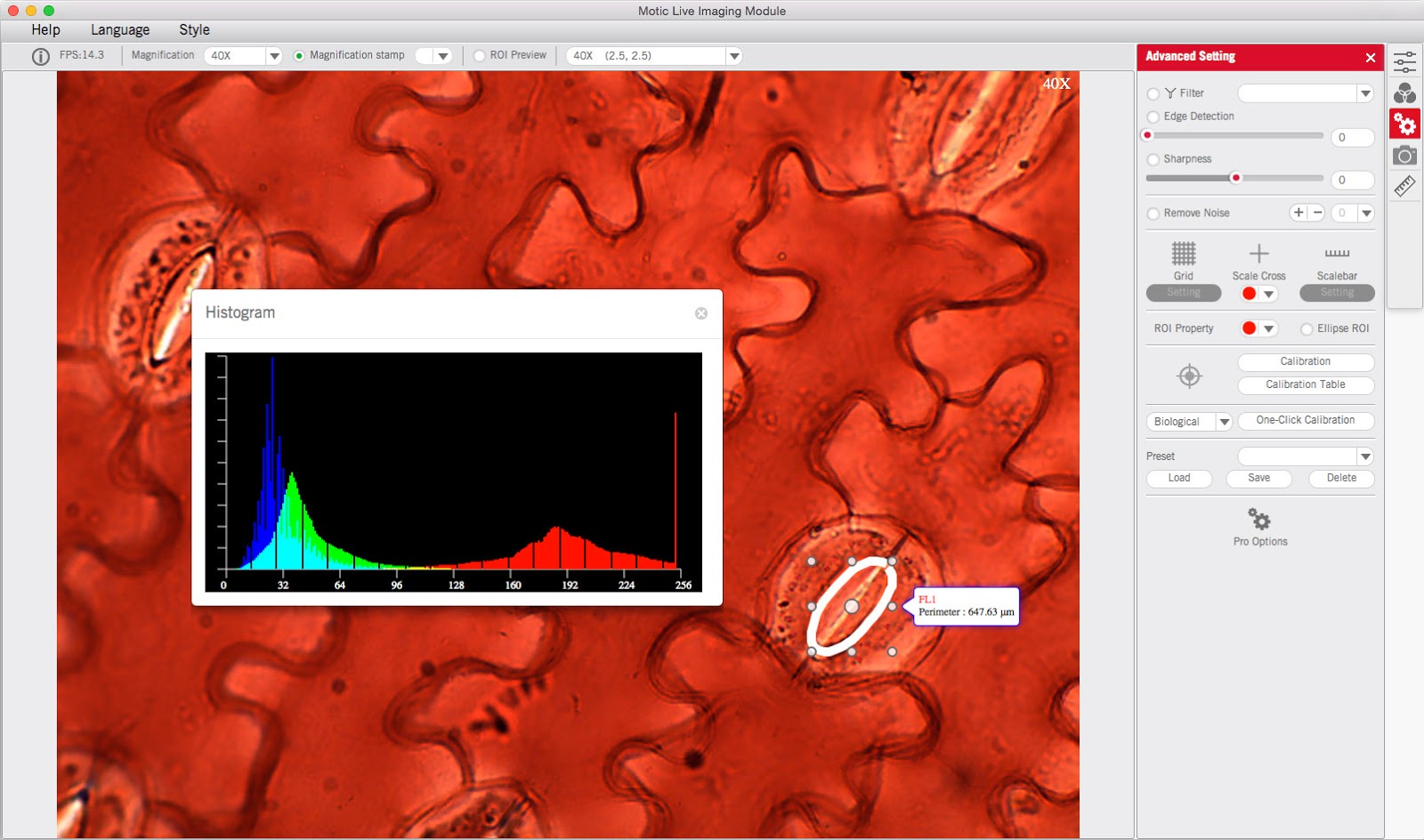
Гистограмма, гамма и контроль изображения до съёмки
Гистограмма показывает распределение яркости и помогает увидеть проблемы, которые трудно оценить только по монитору. Если значительная часть данных упирается в левый край, тени могут быть обрезаны; если в правый — светлые области теряют градации. Это особенно важно при повторяемой съёмке: субъективно приятная картинка не всегда является хорошей основой для измерения или сравнения.
Gamma изменяет отображение средних тонов. Она полезна, когда детали нужно сделать заметнее без грубого сдвига крайних точек, однако изменение гаммы не следует путать с физическим увеличением динамического диапазона камеры. Для документирования результата разумно сохранять исходную логику захвата и применять коррекцию осознанно, чтобы не получить разные визуальные условия внутри одной серии.
Панель RGB позволяет оценивать значения цветовых каналов в конкретной точке, а координатная область XY показывает положение курсора. Эти данные удобны при сравнении одинаковых участков и при проверке, не произошло ли локальное насыщение канала. Если требуется оценить конкретную область, ROI ограничивает анализ нужным фрагментом, не заставляя ориентироваться на весь кадр.
Сетка, масштабная линейка и область интереса
Сетка помогает визуально оценивать расположение объектов и удерживать одинаковую композицию при повторной съёмке. Она не заменяет измерение, потому что её экранный шаг сам по себе не является метрологическим эталоном. Для физических размеров используется калибровка, после которой можно показывать масштабную линейку или другой масштабный элемент. Линейка становится полезной частью документирования только тогда, когда связана с правильным профилем текущей оптической конфигурации.
ROI, или область интереса, позволяет ограничить внимание выбранной частью изображения. Это особенно удобно, когда по краям кадра находятся не относящиеся к задаче структуры, а вычисление или настройка должны опираться на центральный участок. При повторных измерениях желательно задавать ROI по одинаковому правилу: например, использовать одну и ту же геометрическую область или ориентир на образце. Иначе две таблицы могут отражать разные зоны и выглядеть сопоставимыми только формально.
Масштабный крест и масштабная линейка относятся к средствам визуального контроля масштаба. Их наличие на изображении не означает, что калибровка автоматически верна. Перед началом количественной работы следует открыть таблицу калибровок и убедиться, что выбран профиль именно для текущего сочетания объектива, камеры и разрешения.
Сохранение кадров, автоматическая серия и видео
При одиночном захвате оператор вручную выбирает момент, когда изображение сфокусировано и освещение стабильно. Для процессов, меняющихся во времени, полезна автоматическая серия: в настройках задаются интервал или частота, максимальное число кадров и правила имени. Смысл серии в том, что программа повторяет одно и то же действие по расписанию, поэтому особенно важно заранее зафиксировать параметры камеры и убедиться, что накопитель имеет достаточно свободного места.
Автоматическое добавление даты и времени в имя облегчает сортировку. Но для лабораторного архива одного времени недостаточно: в названии папки или сопроводительной записи стоит хранить идентификатор образца, объектив и условие эксперимента. В самой программе Album помогает разнести материалы по папкам, а назначение папки захвата сокращает число ручных операций во время наблюдения.
Видео следует выбирать, когда движение само является данными. Если задача сводится к точным размерам объектов, серия отдельных кадров обычно проще для последующей калибровки и аннотации. Кроме того, при видеозаписи может использоваться иной поток и иной режим разрешения, чем при снимке, поэтому нельзя без проверки переносить параметры измерений с одного режима на другой.
Файлы, открытие и сохранение изображений
Меню File включает создание, открытие, сохранение, сохранение под новым именем, экспорт, захват, сравнение изображений, Album, Report, Settings и выход. Для изображений в диалогах программы фигурируют распространённые форматы JPG, BMP, TIFF и PNG. Выбор формата зависит от дальнейшей задачи: для промежуточной обработки и измерений предпочтительнее избегать лишних циклов потерь качества, а компактный JPEG удобнее там, где важнее размер файла, чем сохранение каждого исходного значения пикселя.
Команда Save As полезна для сохранения исходного кадра отдельно от обработанной копии. Практичный порядок — не перезаписывать исходное изображение после поворота, фильтрации или тоновой коррекции, а создать новую копию с понятным суффиксом. Тогда при спорном результате можно вернуться к первичному кадру и повторить измерение без влияния предыдущих операций.
Export применяется, когда результат нужно передать в другой рабочий процесс. Однако экспорт изображения и экспорт измерительной таблицы — разные действия. Числовые данные Measure Table могут сохраняться в текстовом или CSV-подобном виде, а отчёт использует собственный формат MWP. Это различие стоит учитывать заранее, особенно если материалы должны быть открыты на компьютере, где Motic Images Plus не используется.
Альбом: папки, миниатюры и порядок серии
Album в Motic Images Plus рассчитан на работу с подборкой изображений, а не с одним случайным файлом. Панель показывает папки и миниатюры, позволяет создавать, переименовывать и удалять папки, обновлять их содержимое и назначать папку по умолчанию для новых захватов. При длительной сессии это уменьшает число переключений между программой и системным проводником: только что снятый материал сразу появляется в заранее выбранном месте.
Перетаскивание удобно для сортировки уже открытых материалов, но структура папок должна отражать смысл эксперимента. Хорошая схема отделяет исходные кадры от производных изображений и отчётов. Например, в одной папке можно хранить исходные захваты, в другой — изображения с измерительными объектами, а в третьей — подготовленные иллюстрации. Тогда изменение контраста или добавление графики не приводит к путанице с первичными данными.
Назначение папки захвата следует проверять перед каждой новой серией. Ошибка здесь не портит изображение, но усложняет поиск и повышает риск смешать разные образцы. Если в Album не появляется ожидаемый файл, сначала стоит обновить содержимое и проверить путь папки, а уже затем повторять съёмку. Повторный захват без необходимости может дать визуально похожий, но фактически другой кадр.
Сравнение двух изображений
Image Comparison предназначен для одновременного просмотра двух кадров. Изображения можно загрузить в две области сравнения и оценивать их рядом, не открывая отдельные экземпляры программы. Такой режим полезен для контрольного и опытного образца, для двух стадий процесса или для проверки результата коррекции относительно исходника. Его сильная сторона — синхронное визуальное сопоставление; статистическое доказательство различий всё равно требует корректных измерений.
Перед сравнением важно привести изображения к сопоставимым условиям. Если один кадр снят с другим объективом, имеет другую калибровку или отличается по балансу белого, визуальная разница может быть обусловлена методикой съёмки. Особенно легко ошибиться с размерами: одинаковый экранный диаметр объекта не означает одинаковый физический диаметр при разном масштабе.
Для проверки обработки разумно оставить один слот под исходный кадр, а второй — под изменённую копию. Так сразу видно, не уничтожил ли фильтр мелкие границы и не исказила ли цветовая коррекция диагностически важные оттенки. Если сравниваются разные образцы, лучше заранее зафиксировать единый протокол захвата и только затем оценивать различия.
Наложение и объединение изображений
Функция Amalgamation накладывает несколько изображений друг на друга и предлагает варианты расчёта итогового результата. В документации в качестве характерного применения упоминается объединение снимков с разными окрашиваниями, в том числе флуоресцентных каналов. Цель такого наложения — увидеть взаимное расположение структур, которые были зафиксированы раздельно.
Качество объединения зависит от регистрации кадров. Если препарат или камера сместились между снимками, простое наложение создаст двойные контуры. Motic Images Plus позволяет собрать визуальный результат, но само наличие команды Amalgamation не отменяет необходимость одинаковой геометрии. Перед объединением стоит проверить совпадение характерных точек и при необходимости подготовить кадры так, чтобы их координаты соответствовали друг другу.
Для количественной интерпретации объединённого изображения безопаснее сохранять исходные кадры отдельно. Наложение хорошо показывает совместную локализацию, однако измерение площади или длины на результирующем изображении следует выполнять только после проверки того, как была сформирована композиция и какой калибровочный профиль к ней относится. Смешение кадров с разным масштабом делает физические измерения недостоверными.
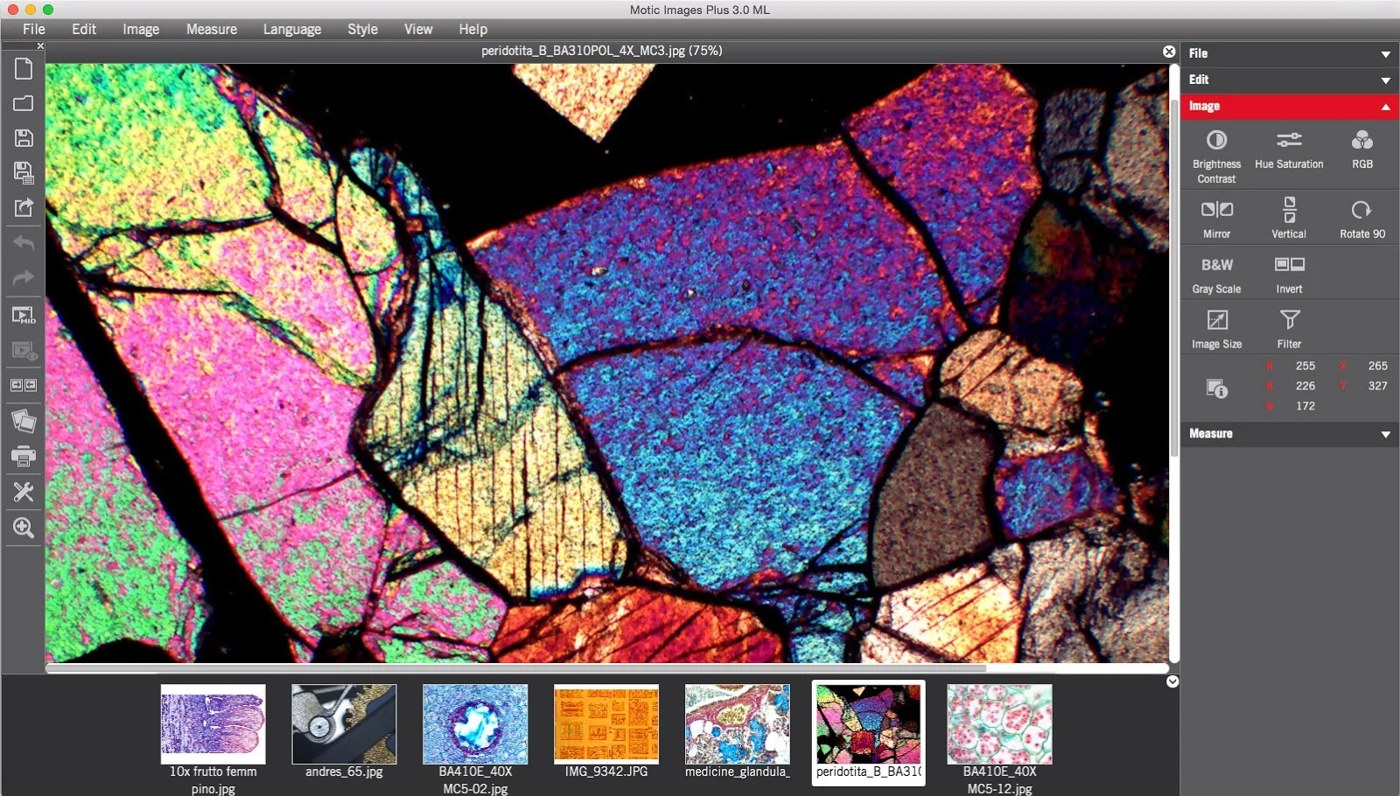
Коррекция сохранённого изображения
После захвата Motic Images Plus предоставляет набор операций, которые применяются к уже сохранённому изображению. В них входят яркость, контраст, оттенок, насыщенность, баланс каналов RGB, зеркальное отражение, вертикальное отражение, поворот, перевод в оттенки серого, инверсия, изменение размера и фильтры. Эти инструменты полезны для подготовки изображения к демонстрации или для улучшения видимости структуры, но обработанную копию лучше отделять от исходника.
Яркость задаётся в широком диапазоне от −255 до 255, а контраст — от −127 до 127. Такие диапазоны позволяют внести очень сильные изменения, поэтому крайние значения редко полезны для измерительной работы. Если после коррекции большая часть фона становится чисто белой или значительные тени проваливаются в чёрный, часть градаций может быть потеряна. Результат следует оценивать не только по общей привлекательности кадра, но и по сохранности границ объектов.
Hue изменяется в диапазоне полного цветового круга, а Saturation — от −100 до 100. Отдельно доступны корректировки красного, зелёного и синего каналов. Эти операции дают возможность компенсировать нежелательный оттенок на готовом изображении, но они не заменяют корректный баланс белого при захвате. Если цвет имеет аналитическое значение, лучше сначала настроить камеру, а постобработку использовать умеренно и воспроизводимо.
| Операция | Для чего применяется | Что проверить после применения |
|---|---|---|
| Brightness | Общее осветление или затемнение | Не исчезли ли детали в светах и тенях |
| Contrast | Усиление или уменьшение различия тонов | Не стали ли границы искусственно резкими |
| Hue | Сдвиг цветового тона | Сохраняется ли смысл цветовой маркировки |
| Saturation | Изменение насыщенности цветов | Не теряются ли слабые окрашенные структуры |
| RGB | Коррекция отдельных каналов | Нет ли отсечения одного из каналов |
| Grayscale | Переход к серому изображению | Не нужна ли цветовая информация для задачи |
| Invert | Инвертирование яркостей | Не будет ли инверсия неправильно интерпретирована |
| Resize | Изменение пиксельного размера | Сохранились ли пропорции и связь с калибровкой |
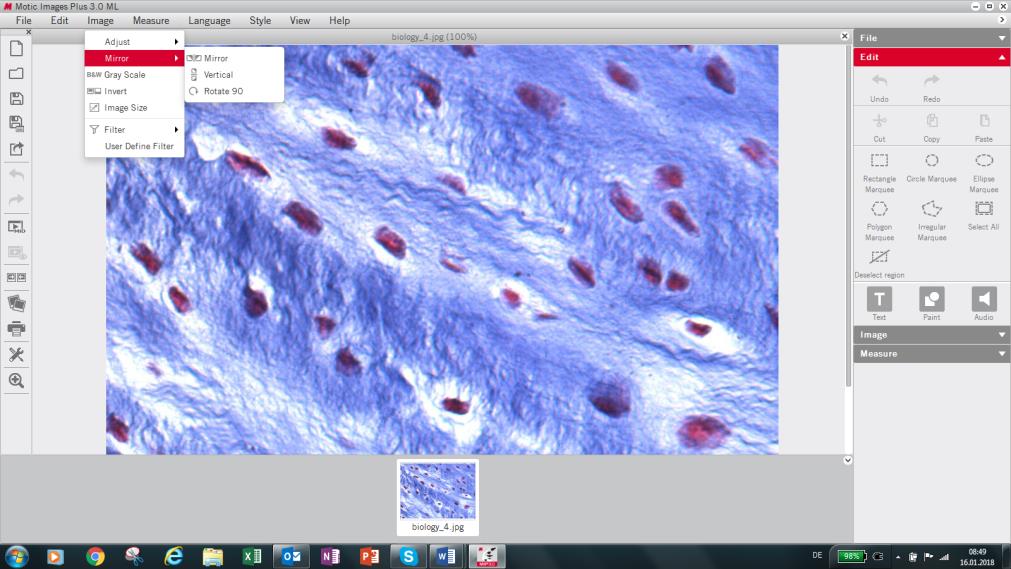
Поворот, отражение и изменение размера
Поворот на 90 градусов и зеркальные операции полезны для правильной ориентации кадра. Они не добавляют данных, а лишь меняют представление. При серийной работе лучше выбрать единое правило ориентации и придерживаться его на всех изображениях: это упрощает сравнение и снижает вероятность перепутать стороны образца.
Resize позволяет задавать размер в пикселях или процентах и сохранять пропорции. Уменьшение удобно для иллюстрации, но измерения в физических единицах зависят от связи пикселей с калибровкой. Поэтому после изменения размера нельзя без проверки предполагать, что любой ранее созданный измерительный объект автоматически соответствует первоначальному масштабу. Для ответственной работы сохраняют исходный кадр и выполняют метрические операции на копии, чья геометрия известна.
Если требуется только поместить изображение в отчёт или презентацию, лучше менять размер копии после завершения измерений. Тогда аналитическая копия остаётся нетронутой. Подобное разделение на данные и иллюстрацию особенно полезно, когда к одному снимку возвращаются спустя время и нужно понять, где выполнялись исходные расчёты.
Фильтры и пользовательская матрица
В программе предусмотрены готовые фильтры и возможность задавать пользовательскую матрицу с параметрами divisor и bias. Матричные фильтры перераспределяют вклад соседних пикселей и могут усиливать границы, сглаживать шум или создавать иные локальные эффекты. Их применение нужно документировать, если после фильтрации выполняется оценка формы объекта: изменённая граница может отличаться от исходной.
Divisor нормирует результат вычисления матрицы, а bias добавляет постоянное смещение. Ошибка в этих параметрах способна резко осветлить или затемнить изображение. Поэтому пользовательский фильтр лучше сначала проверять на копии и сравнивать с исходником. Если задача состоит только в измерении видимого контура, агрессивная фильтрация может ухудшить воспроизводимость, даже если изображение субъективно кажется более чётким.
Для повторяемой серии важны не только значения матрицы, но и одинаковый порядок операций. Фильтр, применённый до изменения контраста, может дать другой вид границы, чем тот же фильтр после контрастирования. Motic Images Plus предоставляет инструменты, но методику их использования оператор должен сделать стабильной сам.
Выделение областей изображения
Для выбора части изображения предусмотрены прямоугольное, круглое, эллиптическое, многоугольное и произвольное выделение. Они различаются геометрией и подходят для разных объектов. Прямоугольник удобен для регулярной области, круг — для круглых структур, многоугольник — для ломаного контура, а произвольное выделение позволяет обвести сложную форму.
Выделенную область можно перемещать и изменять её размер. Это полезно, когда нужно точно совместить рамку с объектом без повторного рисования. Однако изменение выделения не следует путать с измерительным объектом: выделение задаёт область работы, а физические величины получают отдельными инструментами Measure после правильной калибровки.
При подготовке нескольких кадров к одинаковой операции следует выбирать область по воспроизводимому правилу. Если пользователь каждый раз на глаз обводит удобный участок, статистика может отражать выбор оператора. Лучше опираться на анатомический, геометрический или технологический ориентир и сохранять исходные изображения, чтобы метод выбора можно было проверить.
Калибровка: основа точных измерений
Калибровка устанавливает соответствие между пиксельным расстоянием и реальным размером. Без неё программа может показать длину в пикселях, но не знает, сколько микрометров или других физических единиц приходится на заданный отрезок. В Calibration Wizard предусмотрены несколько способов: по кругу или точке известного размера, по масштабному кресту и по масштабной линии. Выбор метода зависит от доступного калибровочного объекта.
Процедура должна выполняться для конкретной оптической конфигурации. Если меняются объектив, промежуточная оптика, камера, режим биннинга или разрешение захвата, отношение пикселей к реальной длине может измениться. Поэтому удобнее создавать отдельные профили с понятными названиями, чем постоянно перезаписывать одну запись. Calibration Table служит именно для хранения и выбора таких профилей.
При калибровке по линии пользователь отмечает на изображении известный отрезок и вводит его реальную длину. Точность зависит от того, насколько точно поставлены конечные точки. Чем длиннее эталонный отрезок при сохранении чёткости, тем меньше относительное влияние ошибки в несколько пикселей. Но нельзя выходить за область, где изображение эталона достоверно и не искажено.
Калибровка по окружности полезна, если эталон имеет известный диаметр, а масштабный крест помогает связать размеры по двум направлениям. Независимо от способа, после создания профиля его нужно проверить на другом известном расстоянии. Если контрольное значение заметно расходится с эталоном, измерять реальные образцы рано: сначала следует найти причину — неверный объектив, другое разрешение, неточно проведённая линия или некорректно выбранная единица.
Функция Scale помогает отображать результаты независимо от режима просмотра и размера изображения на экране. Это важное различие: увеличение окна программы меняет визуальный размер объекта на мониторе, но не должно менять его физическую длину. Пользователю не требуется держать изображение в масштабе 100% для каждого измерения; требуется корректная калибровочная связь с пикселями исходного кадра.
Как проверить калибровку перед серией
- Установить тот же объектив и ту же оптическую конфигурацию, которые будут применяться к образцам.
- Выбрать то же разрешение камеры, которое будет использоваться при захвате серии.
- Получить чёткий кадр калибровочного объекта без пересвета и заметного смаза.
- Создать или выбрать профиль с однозначным названием, отражающим конфигурацию.
- Измерить контрольный размер, который не использовался как единственная опорная точка.
- Проверить единицы измерения и разумность результата до перехода к реальным образцам.
Измерительные инструменты
Меню Measure объединяет геометрические инструменты, рассчитанные на разные типы объектов. Простая линия измеряет расстояние между двумя точками. Прямоугольник возвращает ширину, высоту, площадь и периметр. Для окружности можно получить радиус, площадь и периметр, а отдельный инструмент строит окружность по трём точкам. Дуга даёт радиус, угол и длину дуги, что полезно для частично видимых круглых элементов.
Эллипс описывается главной и малой полуосями, площадью и периметром. Многоугольник подходит для объектов со сложной, но хорошо задаваемой ломаной границей. Irregular Area позволяет обвести более свободный контур, а Freehand Line — измерить извилистую длину. Angle работает с углами, Parallel — с расстоянием между параллельными линиями, Marker фиксирует координаты точки.
| Инструмент | Какие данные даёт | Практическое применение |
|---|---|---|
| Line | Длина | Диаметр, расстояние между точками, линейный размер |
| Rectangle | Ширина, высота, площадь, периметр | Прямоугольные детали и области |
| Circle | Радиус, площадь, периметр | Круглые частицы и отверстия |
| Circle 3 Points | Параметры окружности | Окружность, которую удобнее задать тремя точками края |
| Arc | Радиус, угол, длина дуги | Частично видимая круговая граница |
| Ellipse | Полуоси, площадь, периметр | Вытянутые овальные объекты |
| Polygon | Площадь, периметр | Контуры из нескольких прямых сегментов |
| Irregular Area | Площадь, периметр | Неровная естественная граница |
| Freehand Line | Длина свободной линии | Извилистый путь или неоднородный край |
| Angle | Угол | Взаимная ориентация линий и граней |
| Parallel | Расстояние | Толщина между параллельными границами |
| Marker | Координаты точки | Фиксация положения интересующей структуры |
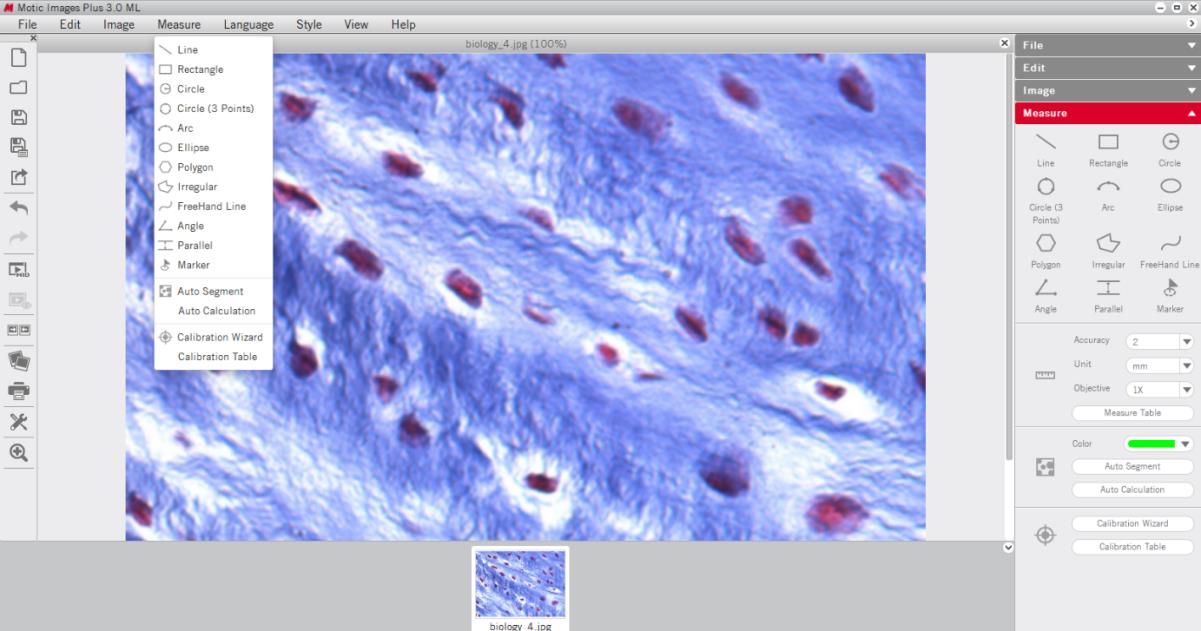
Как выбирать геометрию измерения
Тип инструмента должен соответствовать форме объекта и вопросу исследования. Если нужна максимальная ширина вытянутой структуры, окружность будет плохой моделью даже при удобстве одного щелчка. Для неправильной формы многоугольник даёт контролируемые вершины, а произвольный контур лучше повторяет плавную границу, но сильнее зависит от движения мыши.
У круглого объекта полезно сравнивать обычную окружность и окружность по трём точкам. Второй способ удобен, когда центр трудно определить визуально, но край хорошо виден в нескольких местах. Для неполной окружности лучше подходит Arc. Если часть контура закрыта или размыта, программа не может угадать физическую границу: оператор должен выбрать точки по заранее принятому правилу.
Расстояние между параллельными линиями полезно для толщины слоёв и зазоров. Главное — провести линии вдоль реальных границ, а не вдоль случайной текстуры. Для угла важно одинаково выбирать направление лучей, особенно если сравниваются несколько образцов. Повторяемость методики часто влияет на итог сильнее, чем число знаков после запятой в таблице.
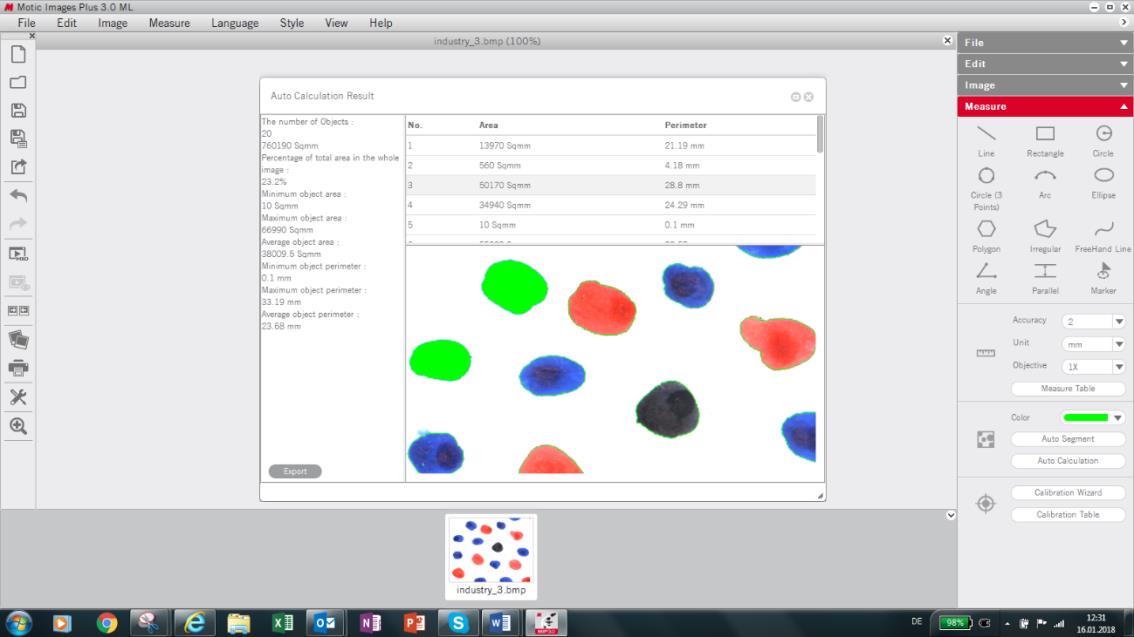
Measure Table: где собираются результаты
Каждый измерительный объект связан с числовыми данными, а Measure Table собирает их в структурированном виде. Это удобнее, чем переписывать значения с изображения вручную: таблица позволяет просматривать результаты нескольких объектов и сохранять их для дальнейшего анализа. Данные можно экспортировать в текстовый формат или CSV-подобный файл, который затем открывается в табличном редакторе.
Перед экспортом таблицу стоит проверять так же внимательно, как сам кадр. Важны количество строк, единицы и соответствие измерительных объектов нужным структурам. Если на изображении осталась тестовая линия, нарисованная во время настройки, она может попасть в общий набор. Поэтому после пробных измерений разумно удалить ненужные объекты или работать на отдельной копии.
Редактируемость таблицы помогает привести подписи в порядок, но ручное изменение данных создаёт риск потерять связь с исходным измерением. Для воспроизводимой работы лучше сохранять исходный экспорт отдельно от обработанной таблицы. Тогда любые последующие вычисления можно перепроверить по значениям, полученным непосредственно в Motic Images Plus.
Единицы измерения определяются калибровкой. Если в одной серии случайно выбраны разные профили, итоговая таблица может содержать внешне правдоподобные числа, которые нельзя сравнивать между собой. Именно поэтому проверка профиля перед первым объектом экономит больше времени, чем исправление десятков строк после завершения работы.
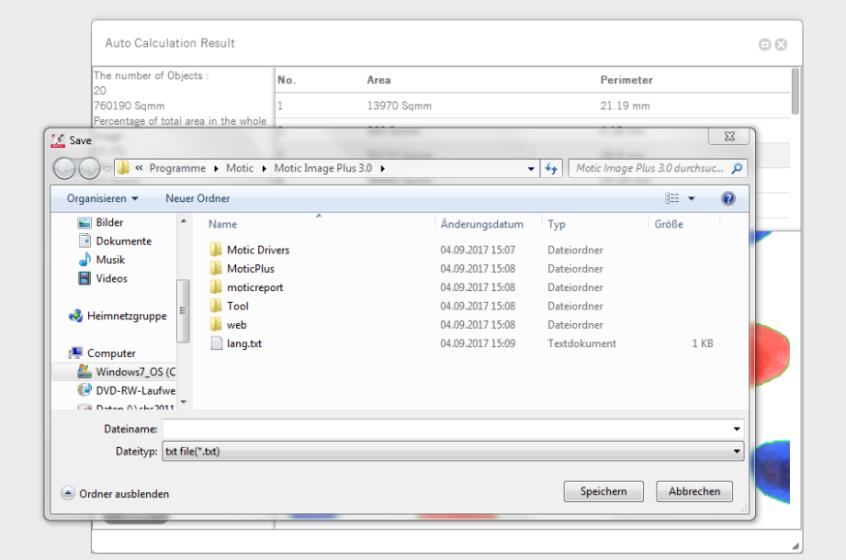
Автоматический расчёт объектов
Auto Calculation предназначен для количественного подсчёта набора объектов. В результатах доступны количество, суммарная площадь, доля площади, минимальная, максимальная и средняя площадь, а также минимальный, максимальный и средний периметр. Для отдельных объектов выводятся порядковый номер, площадь и периметр. Такой набор полезен, когда задача состоит не в одном линейном размере, а в характеристике группы частиц или областей.
Автоматический расчёт требует особенно осторожной проверки границ. Любая количественная статистика зависит от того, какие объекты программа фактически включила. Слипшиеся структуры могут считаться одним объектом, слабый объект — потеряться, а шумовая точка — наоборот, попасть в выборку. Поэтому сначала следует сопоставить обнаруженные области с исходным изображением и только после этого интерпретировать средние значения.
Процент площади имеет смысл только при ясно заданной области анализа. Если два кадра имеют разный размер или один из них содержит больше пустого фона, доля площади будет отражать не только свойства объектов, но и выбранное поле. Для сравнения серий нужно одинаково задавать область интереса и избегать случайного кадрирования после захвата.
Минимум и максимум полезны для поиска выбросов. Если максимальная площадь в несколько раз больше типичной, стоит проверить, не объединены ли два соседних объекта. Если минимальная близка к размеру единичного шумового пятна, возможно, в расчёт попали артефакты. Среднее значение без этой проверки способно скрыть ошибки сегментации выборки.
Как проверять автоматический подсчёт
- Сначала посмотреть на исходный кадр при достаточном увеличении и оценить типичные границы объектов.
- Проверить, что область анализа не включает рамку, подписи, масштабную линейку или другой служебный элемент.
- Сопоставить число найденных объектов с визуальной оценкой хотя бы на нескольких участках.
- Просмотреть объекты с минимальной и максимальной площадью как потенциальные ошибки.
- Убедиться, что одинаковые правила применены ко всем изображениям сравниваемой серии.
- Экспортировать исходную таблицу до дополнительной сортировки и статистической обработки.
Лупа и контроль точек
Magnifier увеличивает участок изображения до 800%. Такой масштаб полезен для точного размещения измерительных точек и проверки контура, особенно на небольших структурах. Лупа не повышает реальное разрешение изображения: она лишь увеличивает существующие пиксели, поэтому при чрезмерном масштабе становится видно ступенчатую структуру, а не дополнительные детали.
При постановке конечной точки линии лучше выбирать устойчивый визуальный критерий. Например, если граница плавная, во всех объектах используют одну и ту же часть перехода от объекта к фону. Иначе два оператора или один оператор в разное время могут выбрать разные точки и получить систематически отличающиеся размеры.
Координаты XY помогают контролировать положение курсора. Это удобно, когда требуется вернуться к конкретной точке кадра или сопоставить местоположение с другой записью. Однако координаты пикселя и физические координаты образца — не одно и то же. Перемещение препарата на столике не отслеживается одной только координатой курсора в изображении.
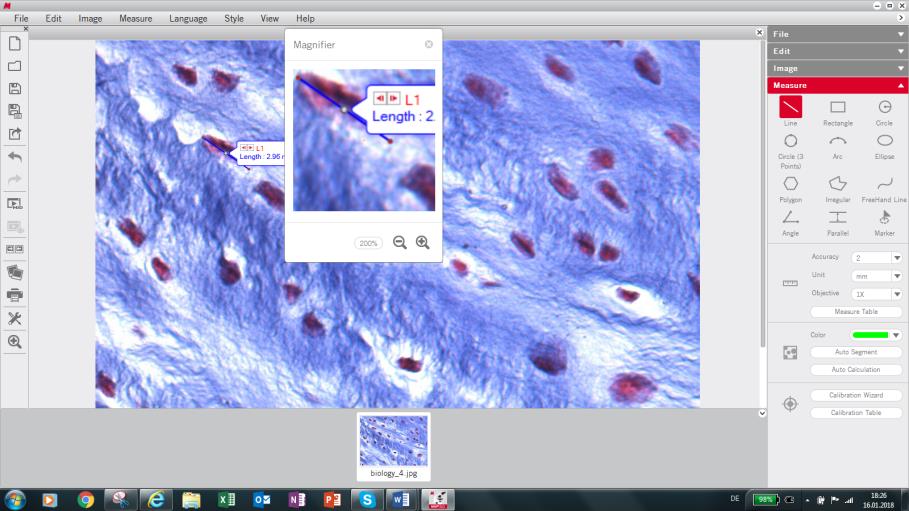
Текстовые подписи и графические элементы
Вкладка Text позволяет размещать текст на изображении, а Paint — добавлять графические фигуры. Эти инструменты полезны для учебных материалов, иллюстраций и указания на интересующие структуры. Подпись должна дополнять изображение, а не закрывать объект: лучше располагать текст на свободном фоне и использовать стрелку или линию, если нужно указать конкретную область.
Графические элементы отличаются от измерительных. Нарисованный круг из Paint визуально похож на окружность из Measure, но не обязан нести физическое значение. Поэтому при подготовке изображения для других людей полезно различать оформление и измерение цветом, положением или стилем, а числовые результаты хранить в Measure Table.
Для набора повторяющихся иллюстраций стоит придерживаться единого размера шрифта и толщины линий. Слишком крупная аннотация закрывает структуру, слишком мелкая плохо читается после уменьшения изображения. Если итоговая картинка будет масштабироваться, проверять читаемость нужно уже в предполагаемом размере публикации.
Текстовые сведения об образце лучше не использовать как единственное место хранения метаданных. Подпись на изображении может быть обрезана или удалена при дальнейшей обработке. Идентификатор образца, условия съёмки и калибровочный профиль полезно дублировать в структуре файлов или сопровождающей таблице.
Блокировка, замораживание и порядок объектов
Контекстное меню позволяет блокировать и замораживать объекты, а также управлять их положением по слоям. Эти команды нужны, когда на изображении накопилось несколько измерений и подписей. Если объект уже размещён точно, блокировка защищает его от случайного перетаскивания при работе с соседними элементами.
Порядок слоёв важен для читаемости. Стрелка, текст и измерительная линия могут пересекаться, и тогда один объект перекрывает другой. Перемещение вперёд или назад позволяет собрать чистую композицию, не удаляя элементы. Но слой не меняет числовое значение измерения: это только визуальный порядок.
Команды Freeze и Freeze All следует использовать осознанно. Замороженный объект удобен как фиксированная часть оформления, но перед дальнейшим редактированием нужно помнить о его состоянии. Если объект не двигается, это не обязательно ошибка программы — сначала стоит проверить, не включена ли блокировка или заморозка.
Fit to Window подгоняет изображение к размеру рабочего окна, а Full Screen освобождает место для просмотра. Оба режима меняют только масштаб отображения. Они не должны использоваться как способ оценить физический размер по экрану: для этого предназначены калиброванные инструменты Measure.
Звуковые заметки
Во вкладке Audio предусмотрены работа со звуковым списком, автоматическое воспроизведение, прикрепление аудио к изображению, запись и открытие звукового файла. Такая возможность полезна, когда оператору быстрее продиктовать наблюдение, чем вводить длинный комментарий во время работы с микроскопом.
Звуковая заметка не должна заменять ключевые числовые метаданные. Для идентификатора образца, объектива и условий захвата удобнее иметь текстовую запись, которую можно искать и проверять без прослушивания. Аудио лучше использовать для описательного контекста: необычной морфологии, последовательности манипуляций или напоминания о том, что следует проверить позже.
При переносе изображений между компьютерами нужно следить, чтобы связанные аудиофайлы не потерялись. Если требуется долгосрочный архив, полезно хранить изображение и его звук в одной логически понятной папке и не переименовывать один компонент без проверки связи.
Отчёты и печать результатов
Report собирает изображения и текст на страницах отчёта. В рабочей панели предусмотрены команды создания страницы, загрузки, сохранения, печати текущей страницы и настройки печати. Текст можно оформлять, меняя шрифт и цвет. Это позволяет подготовить документ с иллюстрацией и пояснением прямо в программе, не копируя каждый элемент в сторонний редактор.
Отчёт сохраняется в формате MWP. Это важное ограничение совместимости: MWP удобен для продолжения работы внутри Motic Images Plus, но не является универсальным форматом обмена. Если результат должен просматриваться без программы, следует заранее продумать печать или другой способ передачи содержимого, не оставляя единственную копию только в MWP.
Перед печатью нужно проверить не только расположение текста, но и масштаб изображения на странице. Уменьшенная микрофотография может сделать мелкие измерительные подписи нечитаемыми. Если числовые значения критичны, их лучше продублировать отдельной таблицей или текстом, а не рассчитывать, что получатель сможет разобрать цифру возле линии.
При подготовке серии отчётов полезно придерживаться единой структуры: идентификатор образца, условия захвата, изображение, калибровка, ключевые измерения и краткий вывод. Motic Images Plus даёт инструменты размещения, но логика отчёта остаётся ответственностью пользователя. Последовательный шаблон снижает вероятность пропустить важный параметр.
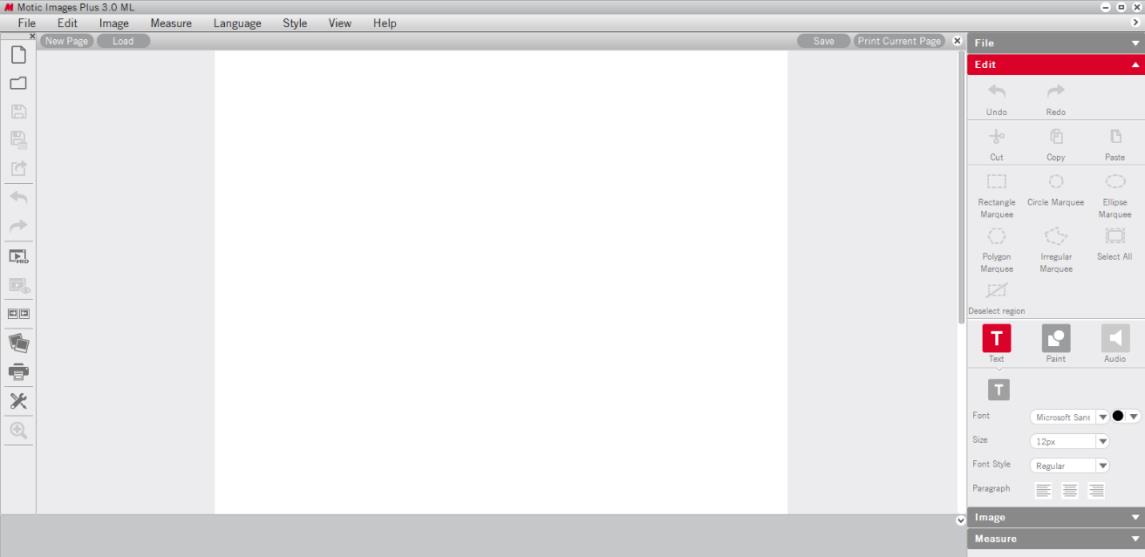
Язык, оформление и вид панелей
Меню Language переключает доступный язык интерфейса, а Style изменяет визуальную схему оформления. В документации показаны четыре цветовых варианта. Эти настройки не влияют на измерительные данные, но могут сделать длительную работу комфортнее. Если несколько операторов используют один компьютер, внешний вид лучше не связывать с методикой: результат должен воспроизводиться независимо от выбранной темы.
Меню View отвечает за отображение панелей. Когда рабочее место ограничено по разрешению, можно скрыть элементы, которые сейчас не нужны, и увеличить область изображения. Если после изменения вида пропала панель, прежде чем переустанавливать программу, стоит проверить соответствующий пункт View.
Перестройка интерфейса особенно полезна на этапе измерений: можно оставить видимыми инструменты Measure, таблицу и область изображения, убрав панели, относящиеся к другим задачам. При живом захвате, наоборот, важнее параметры камеры и гистограмма. Такая адаптация не добавляет функций, но уменьшает число лишних действий.
Совместимость камер и роль Moticam
Живой модуль Motic Images Plus ориентирован прежде всего на цифровые камеры Moticam и поддерживаемые Motic видеоустройства. Официальные описания камер Motic указывают Motic Images Plus как программную среду для управления изображением, захвата кадров и видео, настройки экспозиции и баланса белого, а также измерений. Поэтому наиболее предсказуемый рабочий сценарий — камера Motic с подходящими драйверами и программой производителя.
Нельзя предполагать, что любая USB-камера будет предоставлять полный набор аппаратных регуляторов. Доступность экспозиции, усиления, баланса белого и дополнительных вкладок зависит от модели устройства и его драйвера. Если в интерфейсе отсутствует параметр, который показан в справке, сначала следует проверить модель камеры и поддерживаемые ею функции, а не считать установку повреждённой.
Часть расширенных параметров живого изображения относится к конкретным типам камер. Поэтому при описании универсального рабочего процесса безопаснее опираться на базовые функции: выбор устройства и разрешения, экспозицию, баланс белого, отображение, захват и измерение. Специализированные опции имеет смысл использовать только тогда, когда они реально доступны для подключённого оборудования.
Типичный сценарий: измерение клеток или частиц
Первый этап — подготовить стабильное поле зрения. Образец фокусируют, освещение выравнивают, а экспозицию выбирают так, чтобы важные границы не были потеряны. При цветном наблюдении настраивают баланс белого; при заметной неравномерности поля проверяют Background Balance. После этого фиксируют разрешение камеры и не меняют его в пределах одной измерительной серии.
Второй этап — калибровка. Для выбранного объектива и разрешения открывают или создают профиль, затем проверяют его на известном расстоянии. Если результат расходится с эталоном, переходить к образцам нельзя. Исправление профиля после измерения десятков объектов создаёт сложную ситуацию: часть данных может оказаться рассчитанной в другом масштабе.
Третий этап — захват изображения. Желательно сохранять исходный кадр до фильтрации и изменения размера. Затем выбирают подходящий инструмент: Line для диаметра, Circle для хорошо круглой частицы, Ellipse для вытянутой, Polygon или Irregular Area для сложного контура. На нескольких первых объектах проверяют, что метод границы воспроизводим.
Четвёртый этап — контроль Measure Table. Смотрят количество объектов, единицы и разумность значений. Если используется Auto Calculation, отдельно проверяют минимальные и максимальные площади. После этого таблицу экспортируют и сохраняют рядом с исходными изображениями. Такой порядок связывает числовой результат с конкретным кадром и калибровкой.
Типичный сценарий: временная серия
Для процесса, который меняется во времени, сначала решают, насколько часто действительно нужен кадр. Слишком короткий интервал создаёт лишние файлы и нагрузку на накопитель, слишком длинный может пропустить важный этап. В настройках захвата задают частоту, максимальное число изображений и правило имени, а дату и время используют как часть последовательности.
Камеру и освещение по возможности фиксируют. Автоматическая экспозиция может менять яркость между кадрами, поэтому для количественного сравнения интенсивности она способна стать источником вариации. Если задача состоит только в измерении геометрии и границы остаются уверенно видимыми, влияние яркости меньше, но протокол всё равно должен быть одинаковым.
После завершения серии не обязательно измерять каждый кадр сразу. Album помогает держать последовательность в порядке, а Image Comparison — быстро сопоставлять две выбранные точки времени. Для итоговой таблицы стоит заранее решить, какие моменты анализируются, иначе выбор самых интересных кадров после просмотра может внести субъективность.
Типичный сценарий: контрольный и опытный образец
Сравнение двух условий начинается не с команды Image Comparison, а с одинакового захвата. Объектив, разрешение, освещение, баланс белого и калибровка должны соответствовать друг другу. Если изображения получены по разным правилам, интерфейс сравнения лишь делает несогласованность удобнее видимой, но не устраняет её.
После загрузки контрольного и опытного кадров рядом оценивают одинаковые признаки: форму, расположение структур, размеры и распределение объектов. Затем различия, которые имеют количественный смысл, переводят в измерения. Например, вместо субъективного объекты выглядят крупнее измеряют площадь или характерный диаметр по заранее выбранной геометрии.
Если анализируется группа объектов, Auto Calculation позволяет получить количество и статистику площадей и периметров. Но сравниваемая область должна быть одинаковой. Для разных полей зрения разумно нормировать метод выбора ROI, иначе разница в количестве может быть следствием большего захваченного участка.
Типичный сценарий: наложение разных каналов
При работе с несколькими изображениями одной области сначала проверяют, что препарат не сместился. Для наложения подходят кадры с одинаковой геометрией и масштабом. Если каналы записывались последовательно, полезно выбрать несколько устойчивых ориентиров и убедиться, что они совпадают до объединения.
Amalgamation создаёт общий визуальный результат. После него удобно оценивать совместное расположение структур, но исходные каналы следует сохранить отдельно. Это позволяет вернуться к каждому сигналу без влияния наложения и проверить, не возникла ли кажущаяся структура из-за способа объединения.
Если на итоговом изображении планируются измерения, калибровку проверяют отдельно. Простое совпадение размеров файлов не гарантирует одинакового физического масштаба, особенно если кадры прошли изменение размера. Для количественной работы надежнее измерять исходные калиброванные каналы, а объединённый кадр использовать как визуальную карту взаимного расположения.
Типичный сценарий: контроль геометрии детали
В промышленной микроскопии Motic Images Plus удобен для линейных размеров, диаметров, углов и расстояний между параллельными гранями. Сначала калибруют систему на той же оптике, затем получают изображение детали без перспективного перекоса. Если поверхность наклонена относительно оптической оси, экранный размер может не соответствовать реальной геометрии даже при правильной калибровке в плоскости.
Для отверстия выбирают Circle или Circle 3 Points, для толщины между параллельными краями — Parallel, для угла между гранями — Angle. Если граница имеет сколы или шероховатость, нужно заранее определить, по какой части профиля ставятся точки. Измерение по самому выступающему пикселю и измерение по усреднённой границе дают разные результаты.
В отчёте полезно сохранять не только итоговое число, но и изображение с нанесённым измерительным объектом. Тогда видно, где именно был поставлен размер. Для серийного контроля это помогает различать реальное изменение детали и различия в выборе точек оператором.
Когда лучше переснять кадр, а не исправлять его
Постобработка полезна, пока исходный кадр содержит нужную информацию. Если объект размыт из-за ошибки фокусировки, сильный фильтр резкости не восстановит потерянную структуру. Если светлая область полностью пересвечена, уменьшение яркости сделает её серее, но не вернёт отсутствующие градации. Если камера сдвинулась во время экспозиции, программная коррекция не превращает смаз в надёжную основу для микрометрии.
Пересъёмка предпочтительна и при грубо неправильном балансе белого, когда цвет является частью анализа. Сдвиг Hue и RGB способен визуально приблизить оттенок к ожидаемому, но такая коррекция зависит от выбранных параметров и не эквивалентна правильной настройке камеры по нейтральному эталону. Для иллюстративной картинки это может быть приемлемо, для сравнения окраски серии — уже рискованно.
Ещё один повод повторить захват — смена оптической конфигурации без новой калибровки. Если изображение получено с неизвестным объективом или разрешением, восстановить реальный масштаб по одному файлу удаётся только при наличии надёжного масштабного эталона внутри кадра. В противном случае измерения в физических единицах лучше не выдавать за точные.
Исправление уместно, когда задача действительно относится к представлению изображения: слегка изменить контраст для удобства просмотра, повернуть кадр, добавить подпись, подготовить уменьшенную копию для отчёта. Сохраняя исходник отдельно, можно использовать эти средства без потери возможности вернуться к первичным данным.
Факторы, которые влияют на точность измерений
| Фактор | Как проявляется ошибка | Что делать |
|---|---|---|
| Неверный профиль калибровки | Все размеры систематически завышены или занижены | Проверить объектив, разрешение и контрольный эталон |
| Короткий калибровочный отрезок | Ошибка постановки пары точек сильно влияет на коэффициент | Использовать более длинный хорошо различимый эталонный участок |
| Размытая граница | Конечная точка каждый раз ставится немного иначе | Улучшить фокус и заранее определить правило выбора границы |
| Изменение размера файла | Связь пикселей с исходным масштабом становится неочевидной | Измерять исходную геометрию или заново подтверждать масштаб |
| Разный объектив в серии | Одинаковый экранный размер соответствует разным физическим величинам | Использовать отдельный профиль для каждого объектива |
| Разное разрешение камеры | Коэффициент пиксельного масштаба может измениться | Калибровать и измерять при одном режиме разрешения |
| Наклон образца | Плоский экранный размер не соответствует пространственному размеру | Выравнивать измеряемую плоскость относительно оптической оси |
| Сильная фильтрация | Граница объекта сдвигается или становится искусственно резкой | Сохранять исходник и измерять по согласованному варианту |
| Субъективный выбор контура | Разные операторы получают разные площади | Формализовать правило трассировки и проверить повторяемость |
| Случайный ROI | Статистика площади и количества плохо сравнивается между кадрами | Использовать одинаковое правило области анализа |
Число знаков после запятой в Measure Table не определяет реальную точность. Она ограничена качеством калибровки, оптики, пиксельным размером, резкостью границы и воспроизводимостью постановки точек. Если объект занимает всего несколько пикселей, программа может вывести длинное десятичное число, но это не делает измерение физически более информативным.
Для оценки повторяемости полезно несколько раз измерить один и тот же объект, заново ставя точки. Разброс результатов показывает практическую чувствительность метода к действиям оператора. Если этот разброс сопоставим с различием между образцами, сначала нужно улучшить методику, а не увеличивать количество знаков в отчёте.
Типичные проблемы при подключении камеры
Если модуль живого изображения не показывает ожидаемое устройство, проверку начинают с физического подключения, питания камеры и драйвера. Программа не может управлять камерой, которую операционная система не видит корректно. После подключения полезно закрыть другие приложения, которые могут уже использовать видеоустройство и не позволяют второму процессу открыть поток.
Если камера отображается, но часть регуляторов недоступна, это не обязательно ошибка. Набор аппаратных параметров зависит от модели. У одной камеры может быть ручной gain и расширенное управление экспозицией, у другой — более простой набор. Поэтому нужно сопоставлять интерфейс с возможностями конкретного Moticam, а не с максимальным числом элементов, показанных в документации.
Чёрное или почти чёрное изображение следует диагностировать по цепочке: свет, положение образца, оптический тракт, экспозиция, усиление, затем гистограмма. Резкое повышение gain на первом шаге часто маскирует реальную причину и добавляет шум. Если гистограмма сосредоточена у левого края, нужно понять, почему сигнал слабый, а не только растянуть его программно.
Белое поле без деталей может быть следствием пересвета, отсутствия образца в поле, неправильной фокусировки или слишком яркого освещения. Снижение экспозиции помогает только в первом случае. Если объектив не сфокусирован на плоскости образца, изменение яркости не вернёт структуру.
Типичные ошибки живого изображения и способы проверки
| Симптом | Вероятная причина | Проверка |
|---|---|---|
| Кадр слишком тёмный | Недостаточная экспозиция или свет | Проверить освещение и гистограмму до увеличения gain |
| Кадр шумный | Слишком высокий gain | Снизить усиление и компенсировать экспозицией или светом |
| Светлые области без деталей | Пересвет | Уменьшить экспозицию и следить за правым краем гистограммы |
| Нейтральный фон окрашен | Неверный баланс белого | Повторить баланс по действительно нейтральной области |
| Поле светлее в центре или по краю | Неравномерное освещение | Сначала настроить оптику, затем выполнить Background Balance |
| После смены объектива фон снова неровный | Старая компенсация больше не соответствует оптике | Повторить Background Balance |
| Живое изображение стало медленнее | Высокое разрешение или тяжёлый поток | Проверить другой режим разрешения для навигации и фокусировки |
| Цвета серии отличаются | Автоматическая настройка менялась между кадрами | Зафиксировать условия и повторить захват по единому протоколу |
| После гаммы средние тона видны лучше, но данные не стали детальнее | Изменено отображение, а не возможности сенсора | Оценивать исходную гистограмму и качество захвата |
| Сетка мешает итоговому кадру | Служебный оверлей оставлен включённым | Отключить ненужное отображение перед подготовкой иллюстрации |
Типичные ошибки калибровки
Самая опасная ошибка — выбрать профиль с похожим названием, но созданный для другой конфигурации. Визуально результат может выглядеть правдоподобно, особенно если отличие невелико. Поэтому профиль следует проверять измерением известного эталона, а не только названием в списке. Полезные имена включают объектив и разрешение, чтобы две записи было трудно перепутать.
Вторая ошибка — калибровать по размытому или слишком короткому объекту. Если конечная точка неопределённа на несколько пикселей, короткий эталон даёт большой относительный разброс. Следует выбрать максимально длинный чёткий отрезок, который остаётся внутри надёжной области изображения и соответствует известному физическому размеру.
Третья ошибка — менять разрешение после калибровки. Даже если поле зрения кажется тем же, отношение пикселей к длине может измениться. Аналогично нельзя переносить коэффициент между изображениями, размер которых был изменён после захвата, без отдельной проверки.
Четвёртая ошибка — считать масштаб просмотра калибровкой. Увеличение окна до 200% или использование Magnifier меняет то, насколько крупно пиксели выглядят на мониторе, но не физический размер образца. Профиль калибровки связан с изображением, а не с размером интерфейсного окна.
Типичные ошибки при нанесении измерений
Если линия начинается не на той границе, числовой результат может быть стабильным, но неверным. Поэтому для каждого класса объектов нужно определить правило: измерять внешний край, внутренний просвет, середину перехода яркости или другую устойчивую характеристику. Особенно важно это для толстых или размытых контуров.
При измерении площади сложной формы выбор Polygon и Irregular Area приводит к разной зависимости от действий оператора. Многоугольник сглаживает мелкие изгибы между вершинами, а произвольная линия может следовать им подробнее, но также захватывать дрожание руки. Инструмент выбирают по нужному уровню детализации и затем не меняют посреди серии без причины.
Для Circle 3 Points три точки должны лежать на одной предполагаемой окружности. Если объект заметно овальный, математически построенная окружность даст аккуратное число, но будет плохой моделью. В таком случае лучше Ellipse или другой показатель, соответствующий форме.
Marker полезен для координат, но координаты не следует путать с расстоянием. Чтобы измерить расстояние между двумя структурами, используют Line или соответствующий геометрический инструмент. Вычитание координат вручную имеет смысл только при понимании системы и единиц.
Типичные проблемы с таблицей измерений
Лишняя строка обычно означает, что на изображении остался тестовый измерительный объект. Перед экспортом полезно пройтись по списку и сопоставить строки с видимыми элементами. Недостающая строка может означать, что объект был удалён, заблокирован в неожиданном состоянии или создан графическим инструментом Paint вместо Measure.
Если значения выглядят слишком большими или слишком малыми, первой проверяют калибровку. Массово исправлять числа коэффициентом в стороннем редакторе не стоит, пока не понятна причина. Ошибка может быть не одной константой, а следствием изменения размера файла или смешения изображений из разных конфигураций.
Если экспортированный CSV-подобный файл открывается в табличной программе с необычным разделением столбцов, причина может быть в региональных настройках разделителя. Числовой файл не повреждён автоматически: нужно выбрать подходящий разделитель при импорте и проверить десятичный знак. Исходный экспорт лучше сохранить без изменений.
Типичные проблемы отчёта
Если отчёт MWP открывается только в среде Motic Images Plus, это соответствует назначению формата. Для передачи человеку, у которого нет программы, нужно заранее подготовить представление, которое можно распечатать или передать как обычное изображение либо иной доступный результат. Не следует считать MWP универсальным контейнером для обмена.
Если изображение на странице отчёта выглядит мелким, увеличение его блока может сделать подписи более читаемыми, но нужно следить за компоновкой. Числовые значения, критичные для интерпретации, лучше продублировать текстом или таблицей. Получатель не должен угадывать данные по пикселям маленькой картинки.
Проблемы при печати часто связаны не с самим изображением, а с размером страницы и настройками печати. Перед серией отчётов разумно проверить одну страницу, убедиться в полях и читаемости, и только затем печатать остальные. Команда Print Current Page позволяет контролировать вывод поэтапно.
Типичные проблемы Album
Если новые снимки сохраняются не туда, куда ожидается, нужно проверить папку захвата по умолчанию. Album может содержать несколько папок, и визуально активная папка не всегда должна восприниматься как место автоматического сохранения. Назначение лучше устанавливать явно перед началом серии.
Если миниатюра не появилась сразу, помогает обновление содержимого. Не следует автоматически повторять захват, не проверив существование файла: так легко получить несколько почти одинаковых снимков и позже перепутать их порядок. Имя с датой и временем уменьшает этот риск.
При переименовании или перемещении материалов важно сохранять логическую связь с таблицами и аудиозаметками. Если внешний анализ ссылается на имя изображения, хаотичное переименование после экспорта разрушает трассируемость. Для серии лучше выбрать схему имён заранее.
Как организовать данные без потери исходника
Практичная структура состоит минимум из исходных изображений, рабочих копий и экспортированных результатов. Исходник сохраняется сразу после захвата и больше не перезаписывается. Рабочая копия используется для коррекции, подписей и фильтров. Measure Table экспортируется отдельным файлом, а отчёт хранится отдельно от изображения. Такое разделение позволяет понять происхождение любого результата.
Имя изображения желательно связывать с образцом, а не только со временем. Дата и время удобны для сортировки, но при нескольких препаратах не отвечают на вопрос, что именно снято. Album помогает разнести серии по папкам, поэтому краткое имя кадра можно сочетать с информативным названием каталога.
Если для одного образца используется несколько объективов, это стоит отражать в структуре данных. Иначе кадры разного масштаба легко смешать. Можно использовать отдельные папки или однозначные суффиксы. Главное — чтобы по файлу и калибровочной таблице было понятно, какой профиль применять.
Отдельно следует хранить изображения, изменённые с помощью Resize. Для визуальной публикации уменьшенная копия удобна, но если через месяц понадобится повторить измерение, нужен исходный пиксельный массив. Надёжнее считать уменьшенный файл производным продуктом, а не заменой оригинала.
Проверка качества перед массовой обработкой
Перед измерением большой серии стоит выбрать несколько характерных кадров: хороший, пограничный и проблемный. На них проверяют калибровку, выбор геометрии, правила контура и экспорт таблицы. Если метод уверенно работает только на идеальном изображении, в основной серии ошибки будут накапливаться.
Пограничный кадр показывает, насколько устойчивы решения оператора. Например, если часть границы слабая, нужно заранее определить, обводить ли объект полностью по предполагаемому контуру или исключать такие случаи. Это методическое решение нельзя перекладывать на интерфейс программы.
Проблемный кадр помогает сформулировать критерий исключения. Лучше заранее сказать, что изображения с сильным смазом или пересветом не измеряются, чем после получения результатов выбирать, какие числа кажутся неправильными. Motic Images Plus даёт достаточно инструментов для контроля изображения до захвата, и ими стоит воспользоваться именно на этом этапе.
Как не перепутать графику и измерение
Paint и Measure могут создавать визуально похожие линии, окружности и другие фигуры, но их назначение различается. Графика служит для пояснения, измерительные объекты — для получения числовых величин. Если на готовой микрофотографии много разнотипных элементов, следует использовать понятное оформление и проверять Measure Table: в ней должны присутствовать только те объекты, которые действительно участвуют в расчётах.
Стрелка с подписью обычно лучше подходит для указания структуры, чем измерительная линия без необходимости. И наоборот, если требуется зафиксировать диаметр, декоративный круг не должен заменять Circle из Measure. Это простое различие снижает количество ошибок при подготовке отчёта.
После завершения разметки полезно заблокировать или заморозить готовые элементы. Тогда случайное движение мыши во время просмотра не изменит их положение. Если требуется внести правку, состояние блокировки проверяют до создания нового объекта поверх старого.
Контроль цвета при сравнении серии
Цветовые параметры особенно чувствительны к изменениям освещения. Если два кадра снимаются при разных настройках источника или автоматического баланса белого, последующая коррекция RGB не гарантирует эквивалентности. Поэтому для серии сначала стабилизируют источник, затем баланс белого, а после этого фиксируют параметры, которые влияют на изображение.
Гистограмма помогает заметить отсечение каналов и общий сдвиг яркости. Но одинаковые гистограммы не гарантируют одинакового содержания: два разных изображения могут иметь похожее распределение тонов. Гистограмма используется как контроль технической экспозиции, а не как замена визуального и количественного анализа структуры.
Перевод в Grayscale оправдан, если цвет не нужен для поставленной задачи и важна только яркостная структура. Если окрашивание несёт смысл, серое изображение может скрыть различия между каналами. Поэтому преобразование выполняют на копии и только после сохранения цветного исходника.
Границы применения фильтров
Фильтр резкости способен подчеркнуть локальные переходы, но одновременно усилить шум и создать ореолы. Для измерения тонких объектов это критично: оператор может начать ставить точку по искусственно усиленному краю. Если граница должна быть количественно сопоставима, фильтр применяют одинаково ко всей серии и проверяют его влияние на известном объекте.
Сглаживание уменьшает высокочастотный шум, но может скруглять мелкие детали и объединять близкие структуры. В автоматическом подсчёте это способно изменить количество объектов. Поэтому более чистая картинка не обязательно даёт более правильную статистику.
Edge Detection и похожие средства живого модуля помогают увидеть границы, однако их визуальный эффект также зависит от настройки. Они удобны для навигации и контроля, но исходное изображение и метод измерения должны оставаться понятными. Если итоговая величина зависит от фильтрованной границы, это нужно применять последовательно.
Работа с координатами и маркерами
Marker фиксирует точку и её координаты, а XY-индикатор показывает текущее положение курсора. Это позволяет делать адресные заметки о структуре: например, отметить место, которое требуется повторно проверить. Координаты особенно полезны внутри одного изображения, где система отсчёта стабильна.
Между разными изображениями пиксельные координаты сопоставимы только при одинаковой геометрии и регистрации. Если кадр сдвинут, обрезан или изменён по размеру, точка с теми же X и Y окажется в другой физической области. Для совмещения нескольких каналов сначала добиваются геометрического соответствия, а уже затем используют координаты как ориентир.
Маркер не заменяет масштаб. Чтобы получить физическое расстояние между двумя точками, используется калиброванная линия. Координаты помогают найти точки, а измерительный инструмент переводит пиксельную геометрию в нужные единицы.
Проверка изображения после изменения размера
Resize может сохранять пропорции, что предотвращает растяжение объекта только по одной оси. Но даже пропорциональное уменьшение меняет количество пикселей, описывающих границу. Если тонкая структура после уменьшения занимает один или два пикселя, точное повторное измерение становится хуже, хотя визуально изображение всё ещё выглядит приемлемо.
Увеличение маленького файла не создаёт исходных пикселей. Поэтому для работы с мелкими объектами важнее захватить достаточное разрешение изначально, чем потом увеличивать изображение. Magnifier и Resize служат разным целям: Magnifier меняет экранное представление, Resize меняет сам пиксельный размер файла.
После Resize стоит сохранять файл под новым именем. Это особенно важно, если рядом лежит Measure Table, полученная с исходного кадра. Название должно ясно показывать, что изображение производное, чтобы числовые данные случайно не связывали с другой геометрией.
Пошаговый рабочий процесс для воспроизводимых измерений
- Подготовить микроскоп и образец, добиться устойчивого освещения и резкой фокусировки.
- Подключить поддерживаемую камеру, выбрать устройство и требуемое разрешение.
- Настроить экспозицию, при необходимости gain и offset, проверить гистограмму.
- Для цветного изображения выполнить баланс белого по нейтральной области.
- При неравномерном поле сначала исправить освещение, затем использовать Background Balance.
- Выбрать или создать калибровочный профиль для текущей оптики и разрешения.
- Проверить профиль измерением известного контрольного размера.
- Назначить папку захвата и понятную схему имён для серии.
- Сохранить исходный кадр до фильтров, изменения размера и декоративных пометок.
- Выбрать Measure-инструмент, соответствующий геометрии объекта.
- Выполнить несколько пробных измерений и оценить повторяемость постановки точек.
- Измерить серию, периодически контролируя, что профиль калибровки не сменился.
- Проверить Measure Table на лишние и пропущенные объекты.
- Экспортировать исходные числовые данные до дополнительной обработки.
- При необходимости создать аннотированную копию и отчёт, не перезаписывая исходник.
Сравнение Motic Images Plus с аналогами
| Программа | Лучше подходит для | Главное ограничение |
|---|---|---|
| Motic Images Plus | Захвата с Moticam, калиброванных измерений, аннотаций, таблиц и отчётов в одном рабочем процессе | Полноценное управление камерой рассчитано прежде всего на поддерживаемые устройства Motic |
| Fiji | Расширяемого анализа микроскопических изображений, макросов и специализированных плагинов | Не даёт такого же прямого фирменного рабочего процесса управления Moticam и отчёта MWP |
| Micro-Manager | Автоматизации получения изображений и управления совместимым микроскопическим оборудованием | Основной акцент сделан на acquisition и автоматизацию, а не на готовую схему Motic измерение — альбом — отчёт |
| ToupView | Захвата и измерений с камерами экосистемы ToupTek и совместимыми устройствами | Наиболее предсказуемый набор аппаратных функций связан со своими поддерживаемыми камерами |
| DinoCapture 2.0 | Съёмки, аннотаций и измерений при работе с цифровыми микроскопами Dino-Lite | Ориентирован прежде всего на оборудование Dino-Lite и его типичные сценарии |
| Evident cellSens | Управления микроскопической системой, захвата и анализа в лабораторной среде Evident | Рабочий процесс и аппаратная интеграция сильнее привязаны к экосистеме Evident |
Motic Images Plus логичнее выбирать, когда камера Motic и измерительная работа должны оставаться в одной среде: настроить живое изображение, выполнить захват, применить калибровку, нанести размеры, получить таблицу и собрать отчёт. Fiji сильнее там, где нужен широкий выбор аналитических плагинов и нестандартная обработка; Micro-Manager — когда главная задача состоит в автоматизации оборудования и сложных сценариях съёмки; ToupView и DinoCapture удобнее с камерами своих производителей; cellSens рассчитан на более тесную интеграцию с системами Evident. Поэтому сравнивать эти программы только по числу инструментов не стоит: решающими становятся конкретная камера, требуемый тип измерений и формат итогового рабочего процесса.
Что проверять перед началом каждой новой серии
Начало новой серии — подходящий момент для короткой технической проверки. В первую очередь убеждаются, что выбрано правильное видеоустройство и разрешение. Затем смотрят на экспозицию и гистограмму, проверяют баланс белого и фон, если они важны для текущего режима. После этого открывают Calibration Table и подтверждают профиль по контрольному размеру.
Вторая часть проверки относится к данным: папка захвата должна соответствовать текущему образцу, схема имён — не конфликтовать с предыдущей серией, а свободного места должно хватать на предполагаемое количество кадров. Для автоматической съёмки дополнительно проверяют интервал и максимальное число файлов. Ошибка в одном поле способна создать сотни неправильно организованных изображений, поэтому лучше обнаружить её на тестовом кадре.
Третья часть — измерительный метод. Выбирают геометрию, единицы и правило постановки точек. На одном объекте выполняют повторное измерение, оценивая разброс. Если точки трудно поставить одинаково, нужно улучшить изображение или уточнить правило, прежде чем переходить к большой выборке.
Практические ответы на частые вопросы
Можно ли измерять сразу после открытия изображения?
Технически инструменты Measure доступны для открытого изображения, но физические единицы имеют смысл только при правильной калибровке. Если файл получен неизвестным способом и в нём нет достоверного масштабного эталона, программа не может сама восстановить реальный размер объекта. Сначала нужно подтвердить связь пикселей с известной длиной.
Нужно ли держать изображение в масштабе 100%?
Нет. Экранный масштаб нужен для удобства просмотра и постановки точек, а физический результат опирается на калибровку изображения. Можно использовать Fit to Window или Magnifier, если это помогает видеть границу. Важно не путать увеличение на экране с изменением самого файла через Resize.
Чем Circle отличается от Circle 3 Points?
Обычная окружность удобна, когда её можно задать привычным способом по центру и размеру, а вариант по трём точкам строит окружность через три выбранные точки контура. Второй способ полезен, если центр визуально неочевиден, но три участка края определяются хорошо. Для явно овального объекта лучше выбрать Ellipse, а не заставлять окружность описывать неподходящую форму.
Как измерить неровный объект?
Для площади и периметра можно использовать Polygon или Irregular Area. Многоугольник лучше контролируется вершинами и сглаживает участки между ними; произвольный контур позволяет точнее следовать сложной границе, но сильнее зависит от движения курсора. Выбор нужно сделать до измерения серии и применять одинаково ко всем сопоставимым объектам.
Можно ли получить длину изогнутой линии?
Да, для этого предназначен Freehand Line. Он подходит для пути, который нельзя представить одним прямым отрезком. Точность зависит от того, насколько аккуратно линия повторяет реальную траекторию, поэтому при сильном увеличении не следует бессистемно повторять пиксельные неровности, если методика предполагает более сглаженный путь.
Как измерить толщину между двумя параллельными краями?
Инструмент Parallel рассчитан на расстояние между параллельными линиями. Он удобнее ручного построения короткой перпендикулярной линии, если задача именно в толщине между двумя протяжёнными границами. Перед измерением важно убедиться, что выбранные края действительно соответствуют одной физической толщине и лежат в плоскости калибровки.
Зачем нужен Marker, если есть Line?
Marker фиксирует координату интересующей точки, тогда как Line измеряет расстояние. Маркер полезен для адресации места на кадре или для пометки структуры без второго конца. Если нужен размер или расстояние между объектами, используют Line либо другой геометрический инструмент.
Можно ли считать объекты автоматически?
В Auto Calculation предусмотрены количество и статистика по площадям и периметрам. Но автоматический результат нужно визуально проверить. Слипшиеся структуры, слабые края и шум способны изменить число объектов. Особенно полезно проверять экземпляры с минимальной и максимальной площадью и сопоставлять найденные области с исходным изображением.
Что означает процент площади?
Это доля анализируемой площади, занятая обнаруженными объектами. Значение зависит не только от самих объектов, но и от выбранной области. Если два кадра имеют разный ROI или один содержит больше пустого фона, проценты нельзя напрямую считать сопоставимыми. Область анализа должна задаваться по одному правилу.
Чем Contrast отличается от Gamma?
Contrast изменяет различие между тонами в сохранённом изображении, а Gamma в живом модуле влияет на распределение средних уровней отображения. На практике обе настройки могут сделать структуру заметнее, но ни одна не заменяет правильную экспозицию. Для серии нужно избегать произвольных изменений между кадрами.
Зачем отдельно настраивать баланс белого?
Баланс белого помогает сделать нейтральную область действительно нейтральной и уменьшить цветовой сдвиг, вызванный источником света и камерой. Если цвет важен для сравнения, эту операцию выполняют до съёмки по подходящему эталонному участку. Исправлять сильный сдвиг Hue после захвата менее надёжно.
Когда нужен Background Balance?
Когда поле освещено неравномерно и после корректной оптической настройки остаётся плавный перепад. Сначала следует устранить физическую причину плохого освещения. Компенсация не рассчитана на исправление грубых дефектов. После смены объектива процедуру выполняют заново.
Можно ли использовать высокий gain для очень тёмного образца?
Можно, если это необходимо и поддерживается камерой, но gain усиливает также шум. Лучше сначала проверить освещение и экспозицию. Если высокая чувствительность действительно нужна, параметры следует фиксировать и одинаково применять к сопоставимой серии, чтобы различия не возникали из-за разных настроек камеры.
Можно ли сохранить серию автоматически?
Да. В настройках захвата задаются параметры автоматической серии, включая частоту и максимальное количество изображений, а имена могут формироваться с датой и временем. Перед запуском следует проверить папку сохранения и объём свободного места, иначе длинная серия может оказаться неполной или разбросанной по неверному каталогу.
Чем автоматическая серия отличается от видео?
Серия создаёт отдельные изображения через заданные интервалы, тогда как видео записывает непрерывную динамику в соответствующем режиме. Для покадровых измерений отдельные изображения обычно удобнее, потому что каждый кадр можно открыть, калибровать, разметить и связать с таблицей. Видео лучше, когда важен сам ход движения.
Можно ли сравнить два кадра прямо в программе?
Да, Image Comparison отображает два изображения рядом. Это удобно для контрольного и опытного образца или для исходной и обработанной копии. Перед выводами следует убедиться, что кадры получены в сопоставимых условиях и имеют понятный масштаб.
Можно ли объединить несколько изображений?
Да, Amalgamation предназначен для наложения нескольких кадров. Типичный смысл — совместно показать структуры, записанные раздельно. Для корректного результата изображения должны совпадать по геометрии; смещение образца создаст двойные контуры. Исходные каналы лучше хранить отдельно от объединённого результата.
Можно ли выгрузить результаты измерений?
Да, Measure Table сохраняется в текстовом или CSV-подобном виде. Это позволяет перенести числа в табличный редактор для сортировки и дополнительной статистики. Исходный экспорт лучше оставить неизменным, чтобы расчёты можно было проверить.
Что такое MWP?
MWP — формат, который Motic Images Plus использует для сохранения отчёта. Он предназначен для продолжения работы с отчётом в соответствующей среде и не является универсальным изображением. Если документ нужно передать человеку без программы, следует подготовить доступное представление отдельно.
Можно ли добавить комментарий прямо на изображение?
Да. Вкладка Text предназначена для текстовых элементов, Paint — для графических фигур и стрелок. Эти объекты полезны для пояснения, но их нельзя считать измерениями. Для числового размера используют инструменты Measure и проверяют результат в таблице.
Почему после фильтра граница выглядит лучше, а измерение может стать хуже?
Фильтр способен усилить локальный контраст, но одновременно сдвинуть визуальный край, подчеркнуть шум или сгладить мелкие детали. Поэтому более эффектная картинка не гарантирует более верную геометрию. Если фильтр используется перед измерением, его параметры должны быть одинаковыми для всей серии и проверены на контрольном объекте.
Как защитить готовую разметку от случайного смещения?
Использовать команды блокировки или замораживания объектов. Они полезны, когда на кадре уже есть несколько точно размещённых элементов. Если впоследствии объект нужно исправить, сначала проверяют его состояние, а не создают вторую фигуру поверх первой.
Можно ли использовать лупу для более точного измерения?
Magnifier облегчает постановку точки и увеличивает участок до 800%, поэтому оператору проще видеть отдельные пиксели и границу. Но реальное разрешение не повышается. Если граница изначально занимает несколько размытых пикселей, лупа лишь делает неопределённость крупнее.
Как понять, что измерения готовы к экспорту?
Нужно проверить калибровочный профиль, единицы, количество строк, отсутствие тестовых объектов и разумность крайних значений. Для Auto Calculation дополнительно просматривают минимальные и максимальные площади и сверяют количество с изображением. После этого исходную таблицу сохраняют отдельно от дальнейших расчётов.
Как читать интерфейс измерений без лишних действий
Когда задача сводится к нескольким типам размеров, удобнее оставить видимой вкладку Measure и таблицу результатов. Верхнее меню используется для выбора команды, а параметры и список измерений находятся рядом с изображением. Такой рабочий экран снижает риск случайно переключиться на Paint и нарисовать декоративный объект вместо измерительного.
Внутри изображения имеет смысл держать только те объекты, которые нужны для текущей проверки. Большое число подписей и линий затрудняет выбор следующей точки и увеличивает вероятность переместить не тот элемент. Готовые объекты можно блокировать, а промежуточные тестовые — удалять до экспорта.
Если требуется оценить мелкий участок, Magnifier лучше, чем постоянное изменение размера файла. Лупа оставляет исходную геометрию неизменной, а пользователь получает более крупное экранное представление. После постановки точки можно вернуться к обычному масштабу и оценить контекст всего объекта.
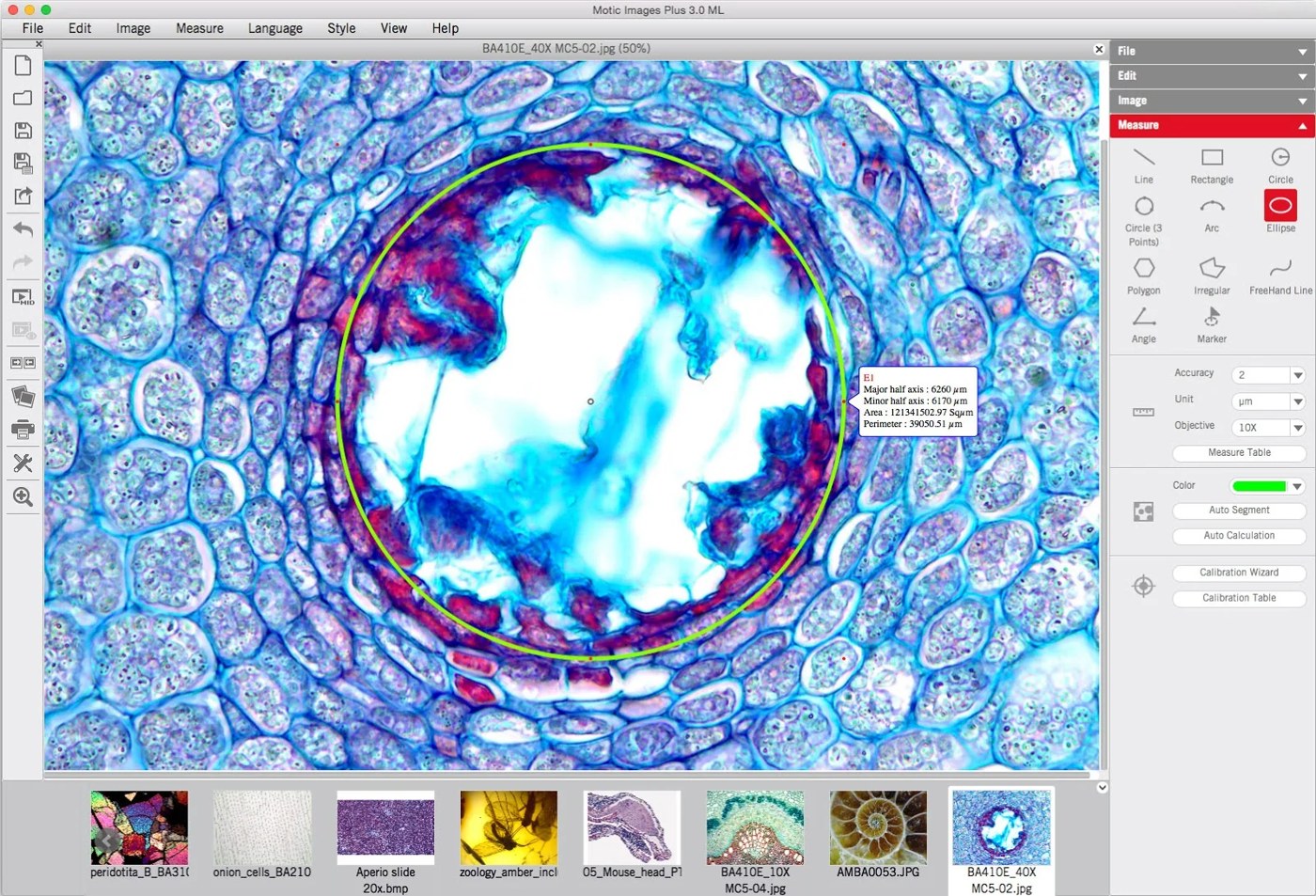
Итоговая проверка результата
Перед завершением работы полезно пройти путь данных в обратном направлении. Число в таблице должно соответствовать конкретному измерительному объекту; объект — конкретной границе на изображении; изображение — определённому образцу и условиям захвата; физическая единица — проверенному калибровочному профилю. Если одно звено невозможно восстановить, результат трудно проверить независимо.
Для количественной серии сохраняют исходные изображения, экспорт Measure Table и сведения, позволяющие выбрать правильную калибровку. Для иллюстративного результата отдельно создают обработанную копию с нужной ориентацией, текстом и графикой. Отчёт объединяет материал для чтения, но не должен оставаться единственным местом, где существуют исходные числа.
Motic Images Plus наиболее полезен при последовательной работе: качественный захват, проверенная калибровка, подходящее измерение, проверка таблицы, а затем оформление результата.
